
Nevíme, zda jste si toho již všimli, ale čas je téměř nikdy na vaší straně, když máte spoustu termínů a uzávěrů. 😠
S trochou správného plánování a Ganttovým diagramem však můžete zabránit tomu, aby k tomu vůbec došlo.
Ganttovy diagramy (pojmenované podle jejich tvůrce Henryho Gantta) jsou nástroje, které vám pomohou plánovat zdroje, nastavovat realistické časové plány, spravovat závislosti úkolů, identifikovat překážky a udržovat všechny na stejné vlně. Poskytují jasný přehled o plánu projektu a jeho postupu, takže můžete zajistit jeho včasné dodání.
Jak ale vytvořit efektivní Ganttovy diagramy?
V tomto blogovém příspěvku vám ukážeme, jak vytvořit Ganttův diagram v Excelu. Navíc máme několik šablon a alternativní software pro tvorbu Ganttových diagramů.
Zůstaňte tedy až do konce!
TL;DR: Jak vytvořit Ganttův diagram v Excelu
Jak vytvořit Ganttův diagram v aplikaci Excel
Zde je podrobný návod, jak vytvořit Ganttův diagram v Excelu během několika minut. 👇
Krok 1: Zadejte údaje o projektu
Začněte tím, že do listu Excel vyplníte všechny údaje o projektu – úkoly, datum zahájení, datum ukončení a dobu trvání. Po zadání dat můžete dobu trvání vypočítat pomocí jedné ze dvou funkcí Excelu:
Doba trvání = datum ukončení – datum zahájení
Nebo
Doba trvání = datum ukončení – datum zahájení + 1
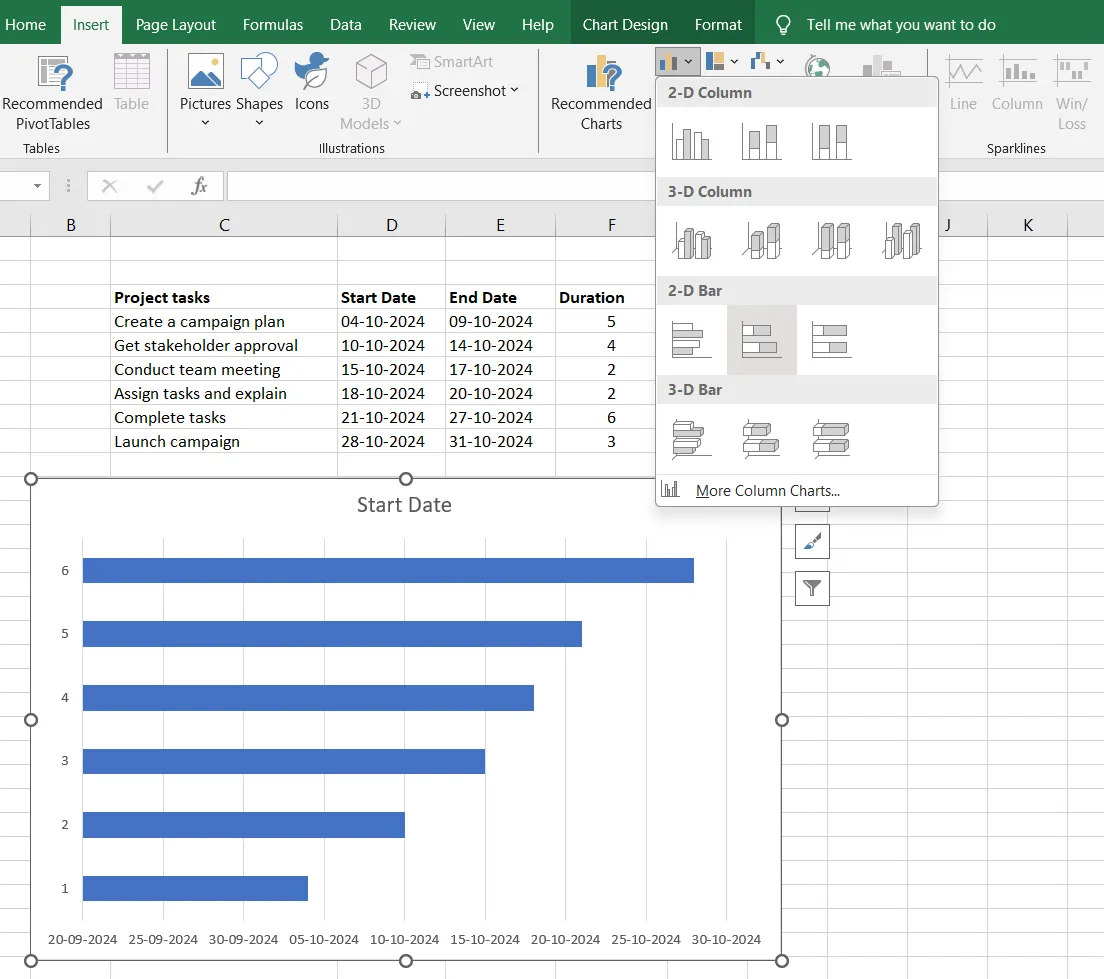
Krok 2: Vytvořte sloupcový graf v Excelu na základě dat zahájení
V tomto kroku vytvoříte typický sloupcový graf. Postupujte takto:
- Vyberte sloupec Start Date (Datum zahájení). Nezapomeňte vybrat buňky s daty, nikoli celý sloupec.
- Klikněte na kartu Vložit.
- Přidat prvek grafu
- Vyberte Bar
- Vyberte typ 2D sloupcového grafu.
Po provedení těchto kroků budete mít připravený sloupcový graf, jak je uvedeno níže:
Krok 3: Přidejte do diagramu dobu trvání
Nyní potřebujete, aby váš sloupcový graf v Excelu obsahoval řadu, aby se stal Ganttovým diagramem. K tomu proveďte následující kroky:
- Klikněte pravým tlačítkem myši do oblasti diagramu.
- Vyberte Vybrat data
Po otevření okna Vybrat data uvidíte, že datum zahájení je již přidáno pod položkou Legend Entries (Series) (Legenda položek (řady)). Stačí přidat pouze dobu trvání.
- Klikněte na tlačítko Přidat a vyberte data, která chcete zahrnout do svého Ganttova diagramu v Excelu. Po kliknutí se otevře okno Upravit řadu.
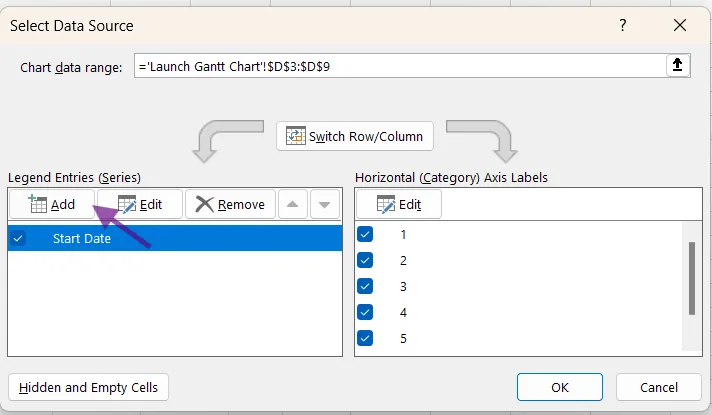
- Do pole Název řady zadejte Doba trvání nebo jednoduše klikněte na záhlaví sloupce v listu a přidejte název řady.
- Klikněte na ikonu výběru rozsahu vedle pole Hodnoty řady.
- Vyberte data trvání projektu. Dbejte na to, abyste nevybrali záhlaví ani prázdnou buňku.
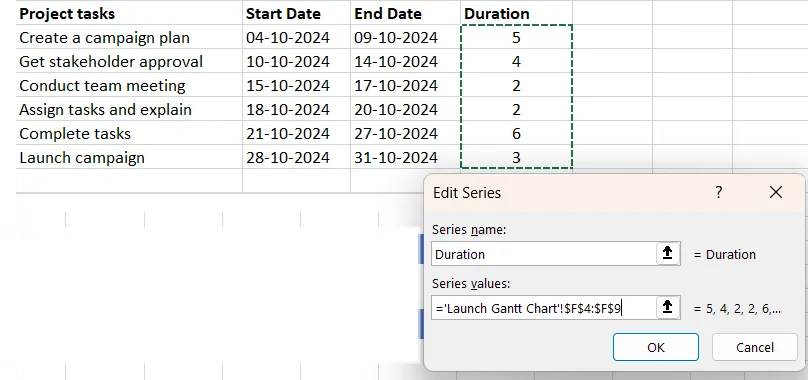
- Kliknutím na tlačítko OK se vrátíte do předchozího okna Upravit řadu, kde jste již zadali data. Nyní uvidíte, že v části Vybrat zdroj dat máte v sekci Legenda (řada) zadáno datum zahájení a trvání.
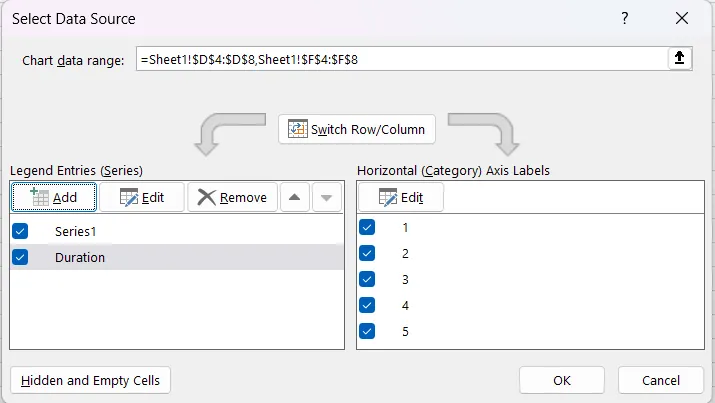
- Klikněte na OK. Zobrazí se vám sloupcový graf, jako je tento👇
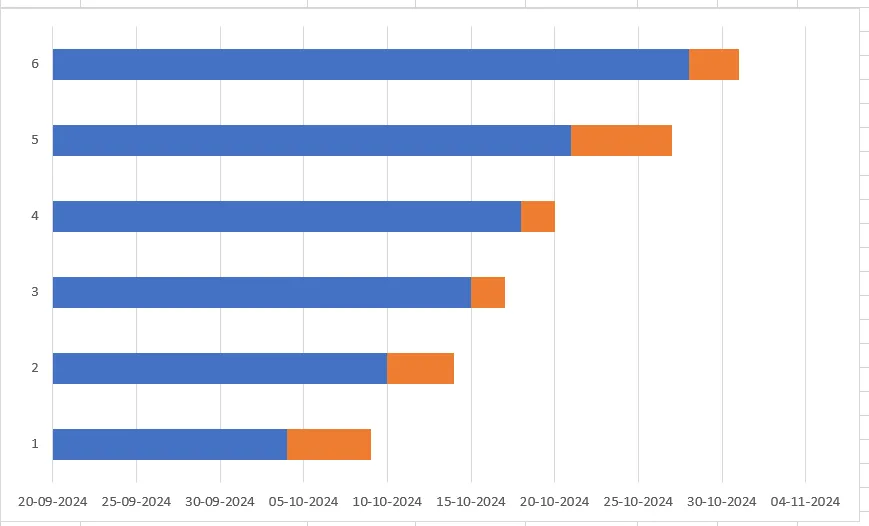
Krok 4: Přidejte popisy úkolů do grafu Excel
Nyní je třeba přidat úkoly do vašeho Ganttova diagramu v Excelu. Postupujte takto:
- Klikněte pravým tlačítkem myši na oblast diagramu.
- Klikněte na Vybrat data, aby se znovu otevřelo okno Vybrat zdroj dat.
- Klikněte na Upravit pod popisky osy (kategorie) Horizontální a ujistěte se, že je vybráno datum zahájení pod legendou Záznamy (řada).
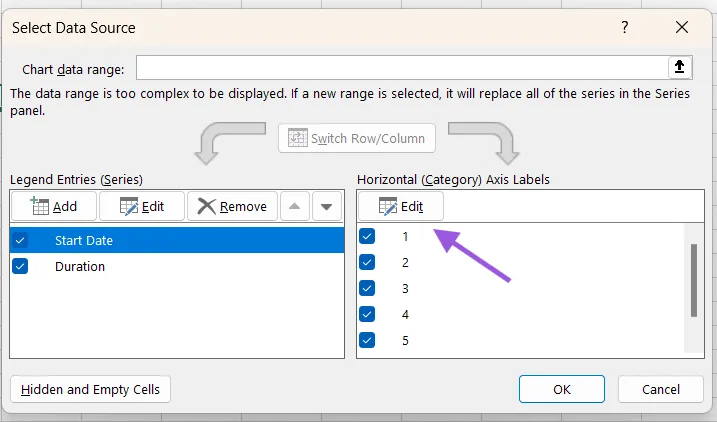
- Vyberte úkoly projektu ve vaší tabulce Excel. Připomínáme, že je třeba vybrat pouze buňky s daty.

- Nyní dvakrát klikněte na OK a zavřete okna.
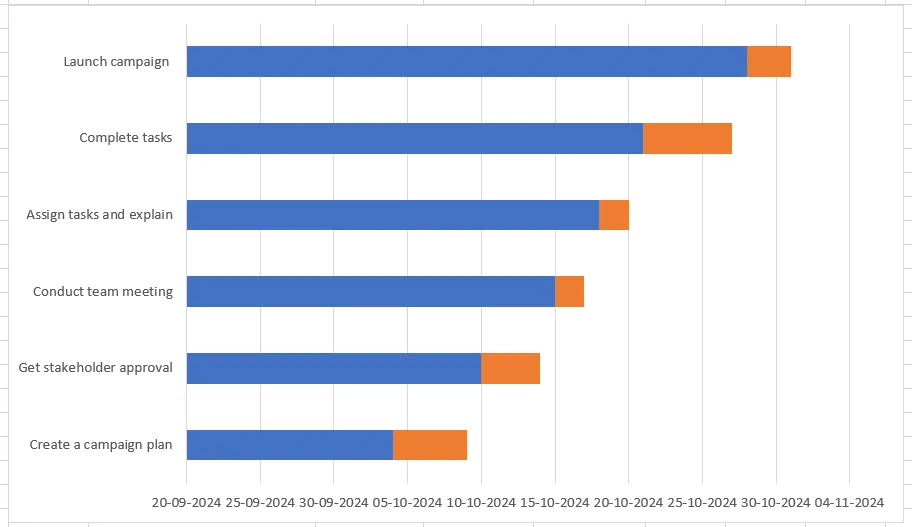
V tomto okamžiku bude váš sloupcový graf po odstranění názvu grafu vypadat přibližně takto 👇
Krok 5: Převod sloupcového grafu v Excelu na Ganttův diagram v Excelu
Graf, který vidíte výše, je stále vaším sloupcovým grafem v Excelu, který se teprve stane Ganttovým diagramem.
Nyní postupujte podle těchto závěrečných kroků pro dokonalou transformaci Ganttova diagramu:
- Klikněte na modrý pruh (datum zahájení) vašeho diagramu. Jakmile jsou všechny modré oblasti vybrány, klikněte pravým tlačítkem myši a vyberte možnost Formátovat datovou řadu. Otevře se okno Formátovat datovou řadu.
- Přejděte na kartu Vyplnit a vyberte možnost Bez barvy.
- Přejděte na kartu Ohraničení a vyberte možnost Bez čáry.
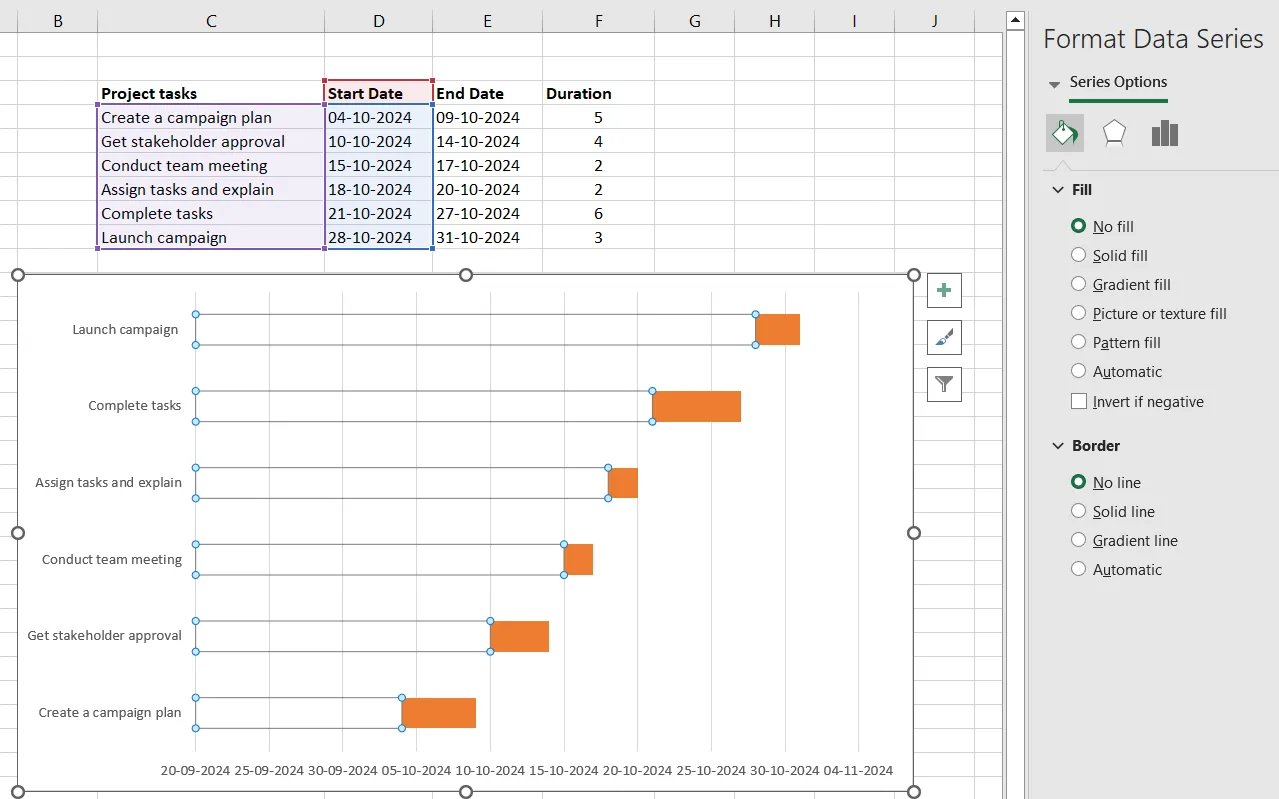
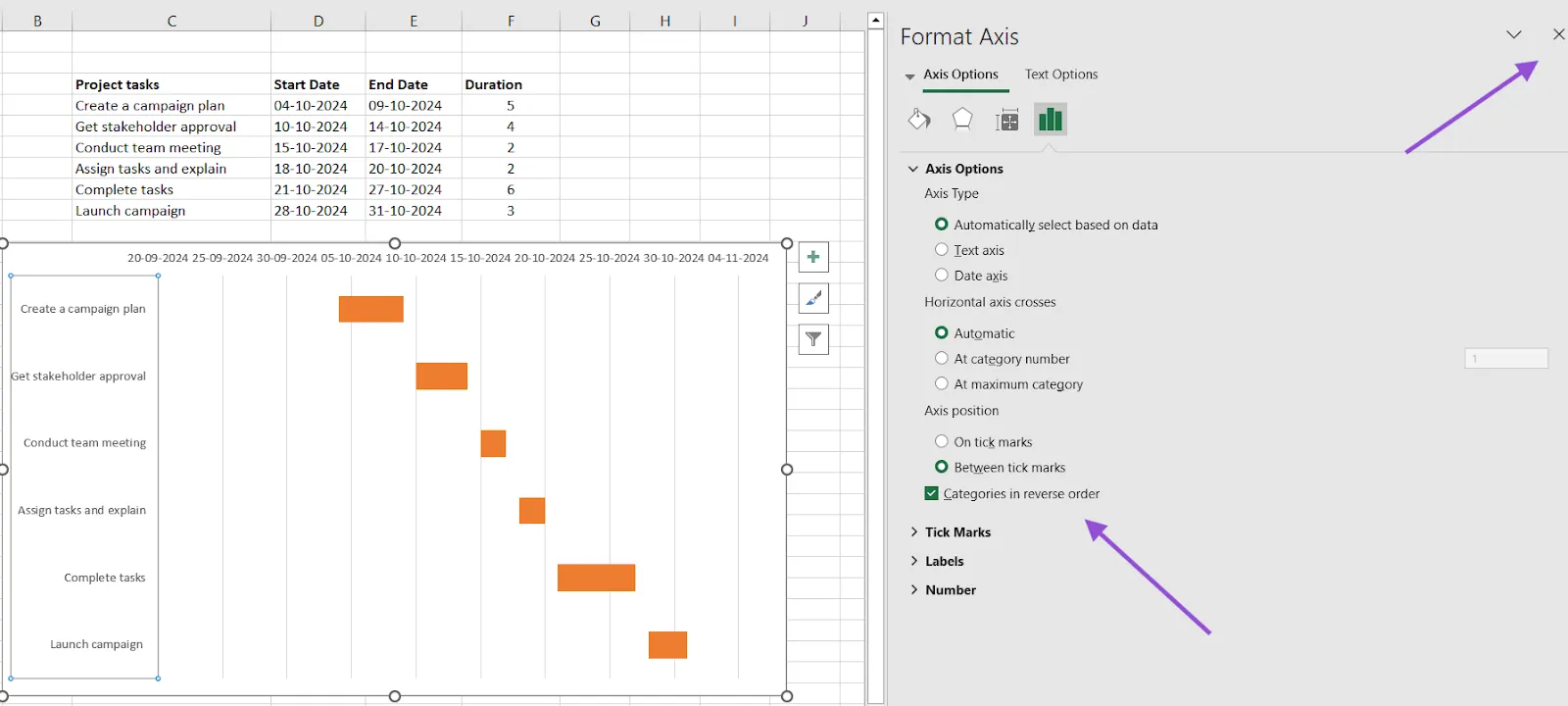
Jak vidíte, úkoly projektu se zobrazují v obráceném pořadí. Chcete-li to opravit, postupujte podle těchto kroků:
- Klikněte na oblast úkolů v diagramu (vlevo). Otevře se okno Formátovat osu.
- V části Možnosti osy vyberte možnost Kategorie v opačném pořadí.
- Kliknutím na Zavřít automaticky uložíte změny.
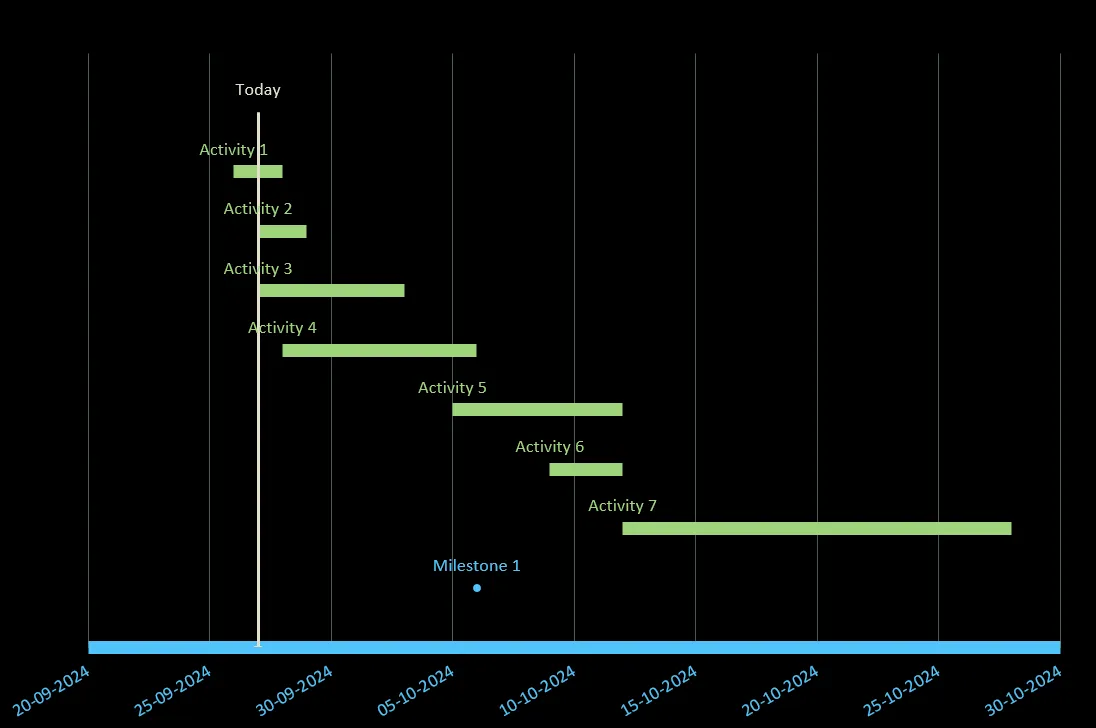
V tomto okamžiku bude váš sloupcový graf připomínat Ganttův diagram. Takto vypadá náš sloupcový graf přeměněný na Ganttův diagram.
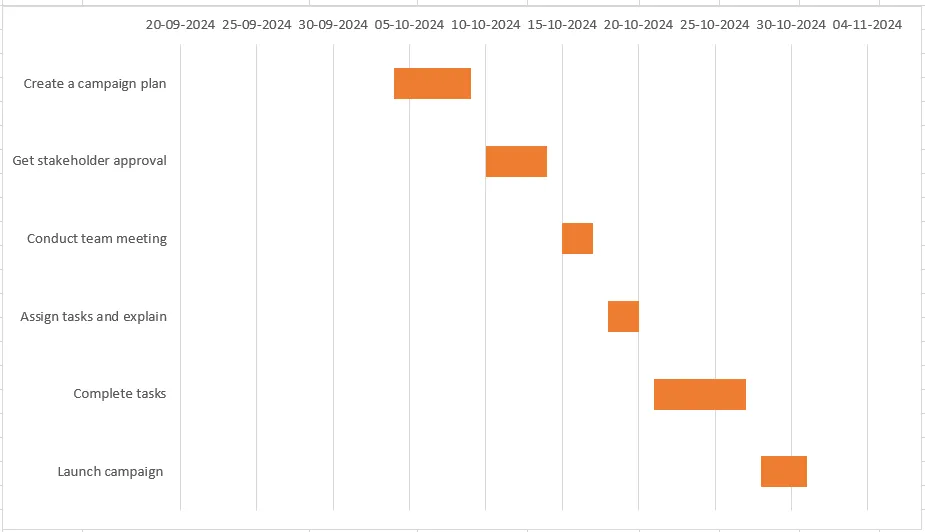
Krok 6: Upravte styl svého Ganttova diagramu v Excelu
Uf! Váš Ganttův diagram je hotový, ale potřebuje trochu vylepšit, aby vypadal lépe.
Tipy pro změnu stylu diagramu:
Nejprve odstraňte prázdné místo, aby se oranžové pruhy přiblížily úkolům. Postupujte podle těchto kroků:
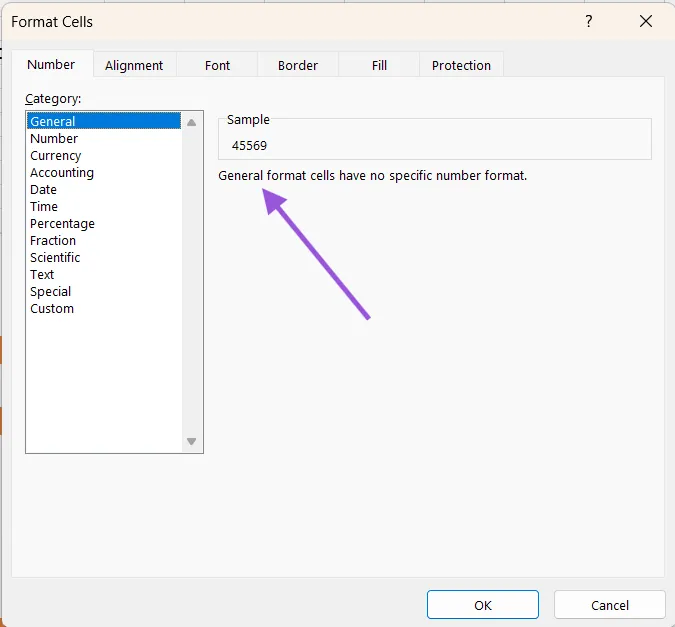
- Klikněte pravým tlačítkem myši na první datum zahájení v tabulce, tedy 04-10-2024.
- Vyberte Formátovat buňky a klikněte na Obecné.
- Poznamenejte si číslo, které vidíte. Je to 45569.
- Klikněte na Zrušit, protože nechcete provádět změny v datech.
- Klikněte na data v Ganttově diagramu a pravým tlačítkem myši vyberte možnost Formátovat osu.
- Změňte hodnotu Minimum v části Axis Options (Možnosti osy) zadáním čísla zobrazeného v předchozím kroku – 45569.
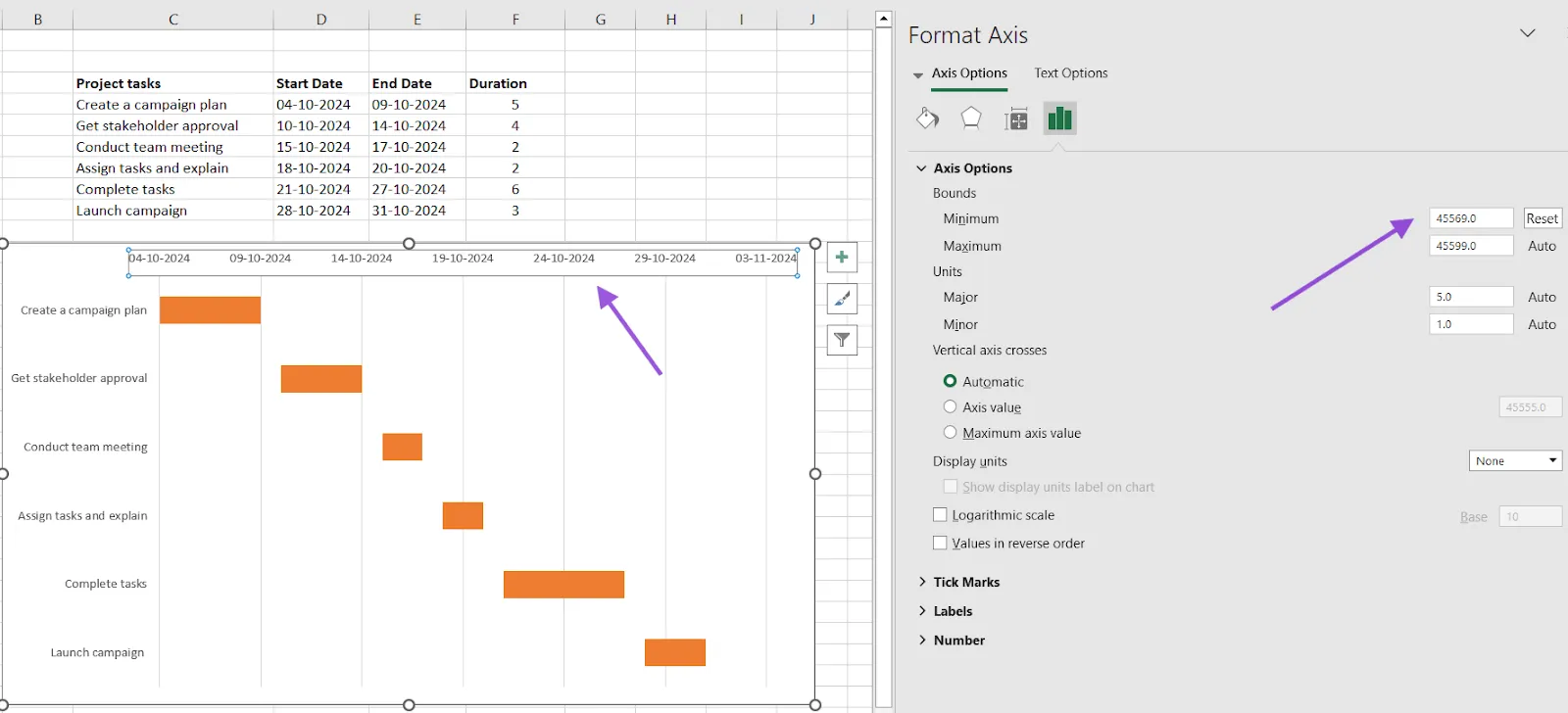
Poznámka: Pokud používáte Excel 2010–2013, máte na výběr dvě možnosti – Automaticky a Pevně. Vyberte možnost Pevně a zadejte číslo.
- Upravte hodnoty Major a Minor zadáním požadovaných intervalů. Obecně se pro kratší časové osy projektů používají menší čísla. Například můžete zvolit hodnotu 2 nebo 3 v poli Major, aby se v Ganttově diagramu zobrazovaly všechny sudé dny. Dbejte však na to, aby diagram nebyl příliš přeplněný.
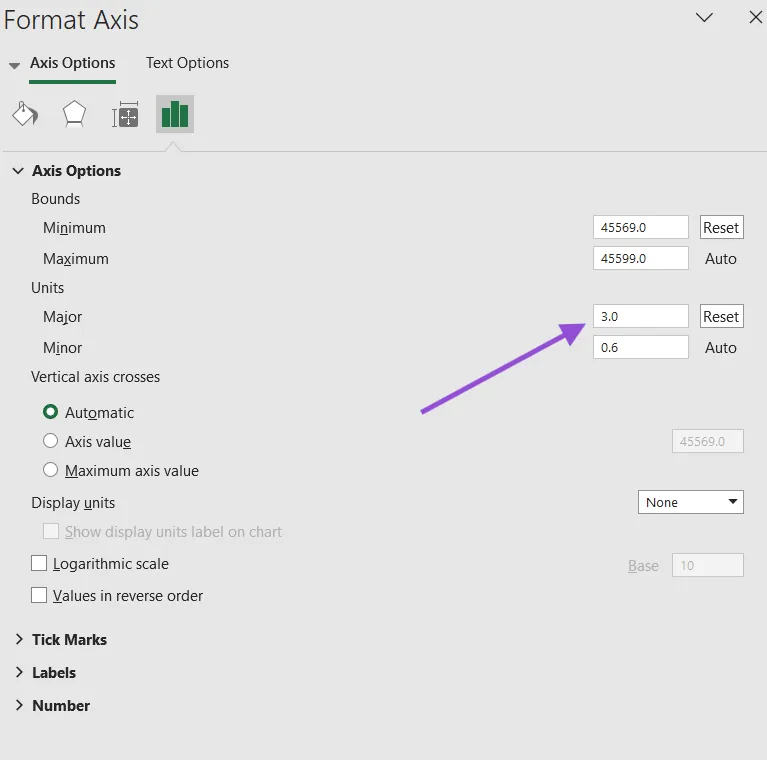
- Upravte hodnotu Minor podle svých preferencí.
- Upravte mezery a šířku sloupců, aby vypadaly kompaktněji. Klikněte pravým tlačítkem myši na sloupce, otevřete okno Formátovat datovou řadu a proveďte úpravy.
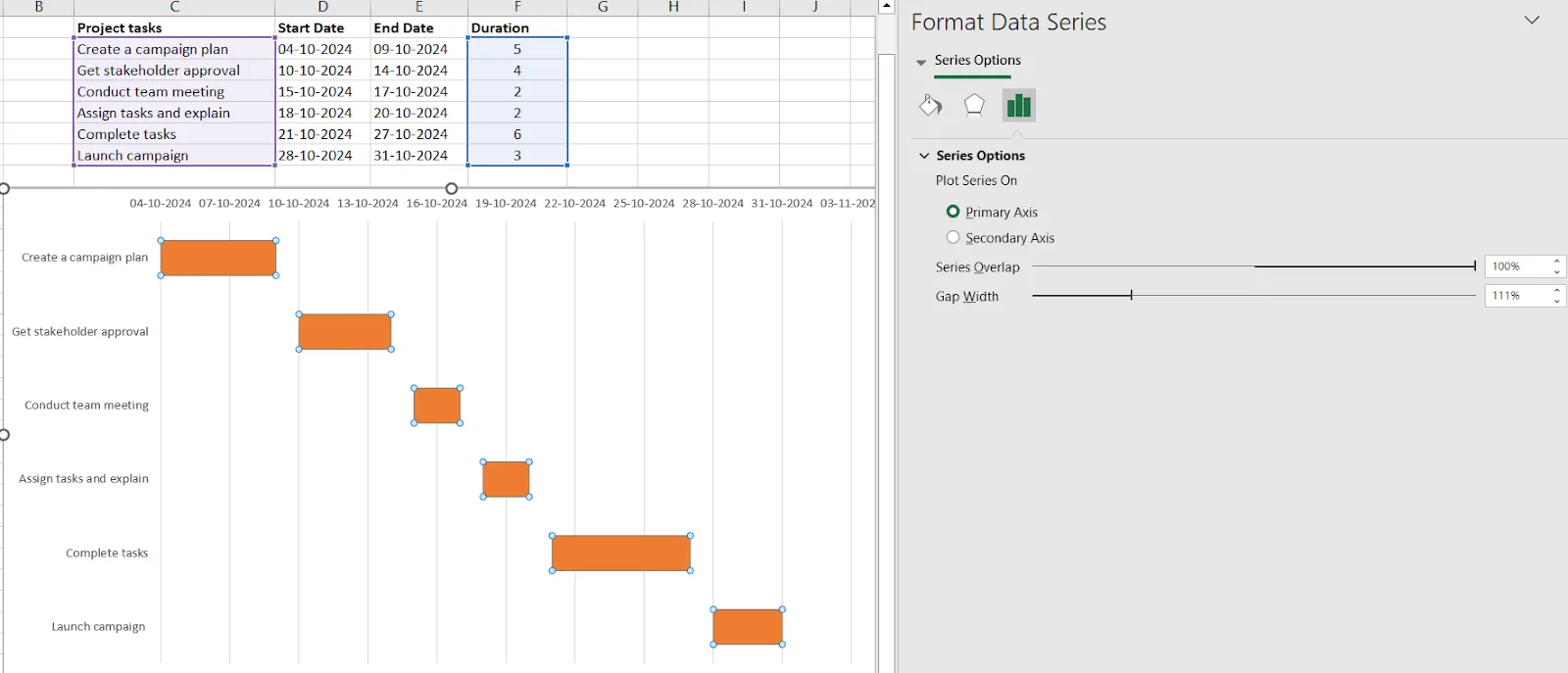
Tipy pro změnu vzhledu Ganttova diagramu v Excelu:
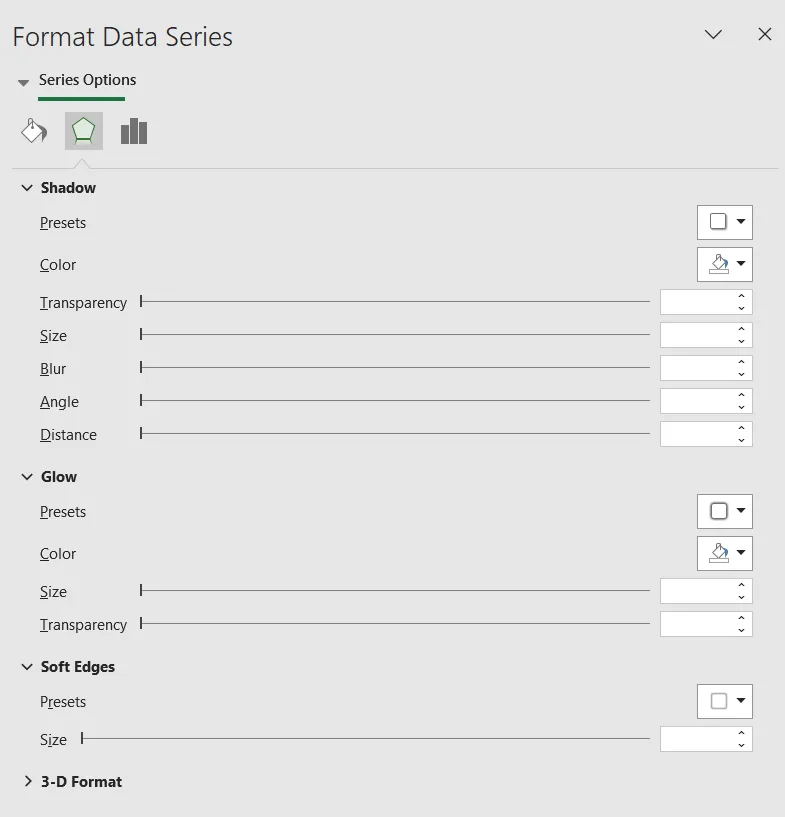
- Vyberte modré pruhy a kliknutím pravým tlačítkem myši otevřete okno Formátovat datovou řadu. V části Možnosti řady najdete různá nastavení, pomocí kterých můžete změnit vzhled pruhů – barvu, 3D, přednastavení, možnosti záře, průhlednost, velikost atd.
- Vyberte si nastavení, které vám vyhovuje, a rychle změňte vzhled svého Ganttova diagramu.
Po formátování vypadá náš finální Ganttův diagram takto:
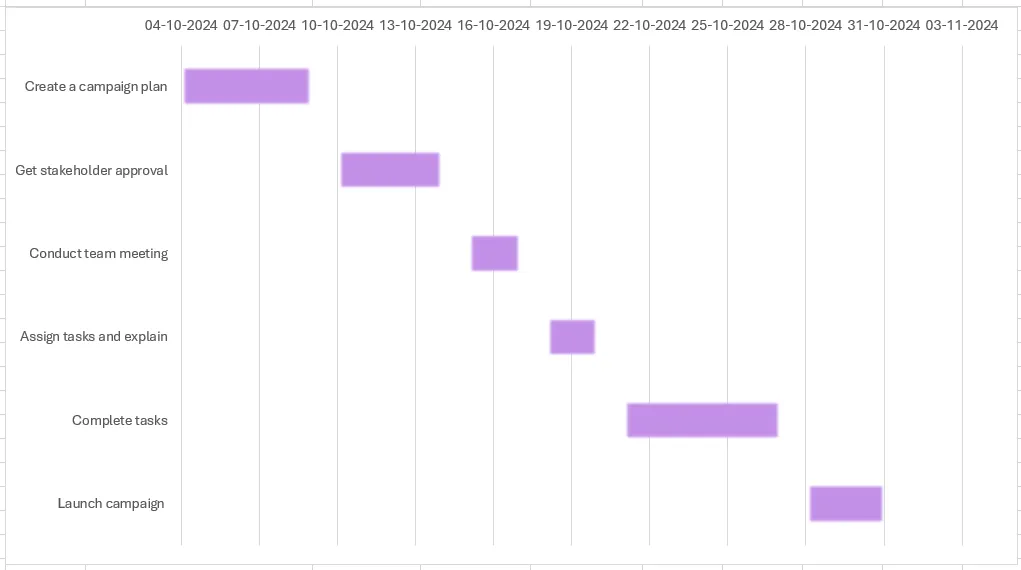
Pokud použijete 3D možnosti, váš diagram bude vypadat takto👇
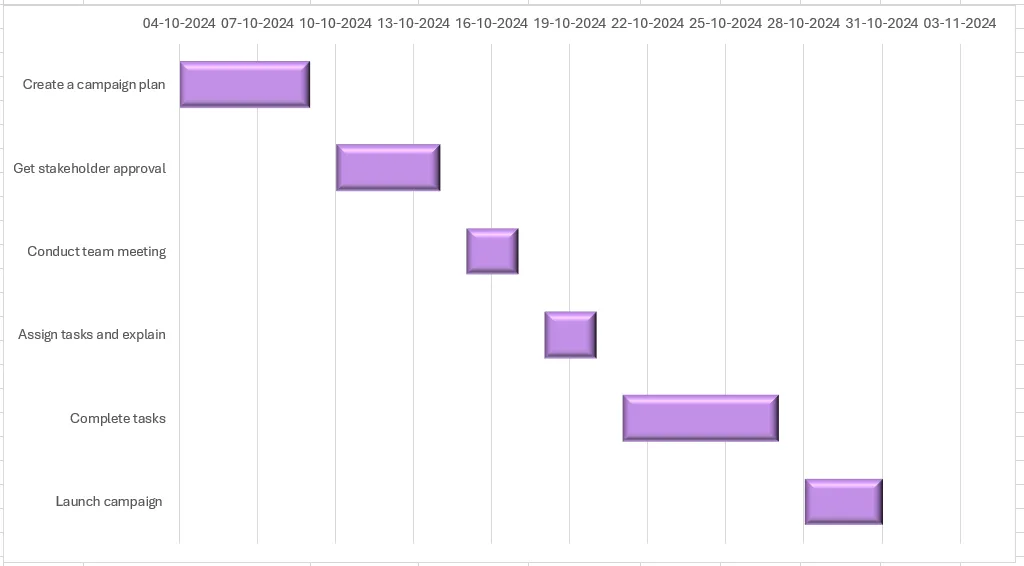
Cílem je experimentovat a zjistit, co vám nejlépe vyhovuje. Proveďte tedy změny ve svém diagramu a pokud se vám nelíbí, resetujte je.
Jakmile je diagram připraven, můžete podle svých potřeb změnit popisy úkolů a data. Váš Ganttův diagram v Excelu se odpovídajícím způsobem přizpůsobí. Standardní funkce však zůstanou stejné, dokud neprovedete změny.
Nakonec můžete diagram uložit jako obrázek nebo jako šablonu diagramu Gantt v aplikaci Excel pro budoucí použití.
Další informace: Jak vytvořit Ganttovy diagramy v Google Sheets
Šablony Ganttových diagramů pro Excel
Pokud jde o šablony, Microsoft Excel nenabízí v oblasti Ganttových diagramů příliš mnoho možností. Existuje však několik šablon časových os projektů, které jsou součástí verzí 2013–2021.
1. Šablona Ganttova projektového plánovače
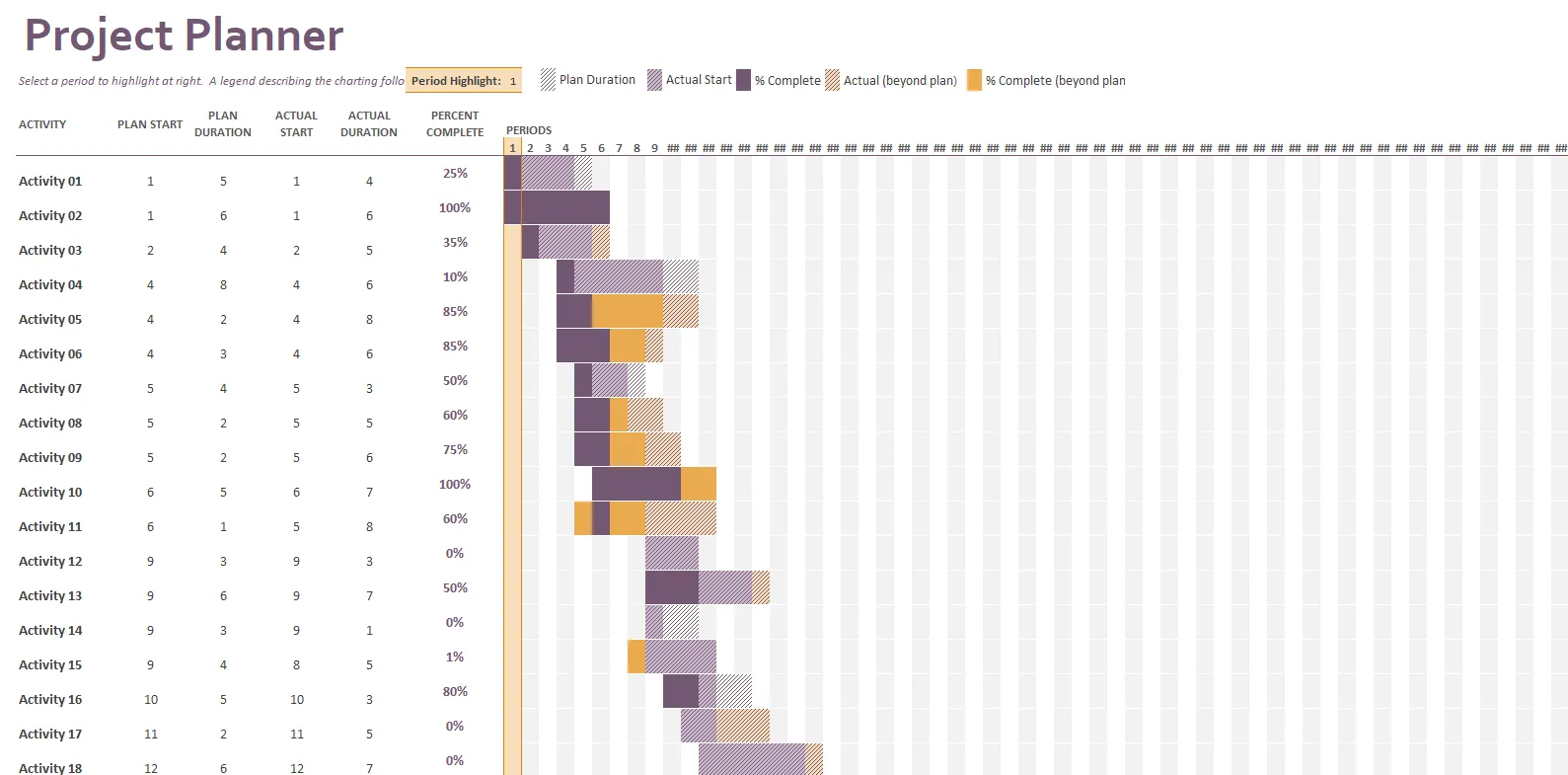
via Microsoft
Šablona Project Planner Template je jednoduchá šablona Ganttova diagramu v Excelu, která slouží ke sledování aktivit v rámci projektu. Pomáhá vám sledovat data zahájení a ukončení úkolů a jejich procento dokončení.
Tato šablona nevyžaduje žádné složitější nastavení. Stačí zadat data a můžete ji hned začít používat.
2. Šablona Ganttova diagramu pro agilní sledování
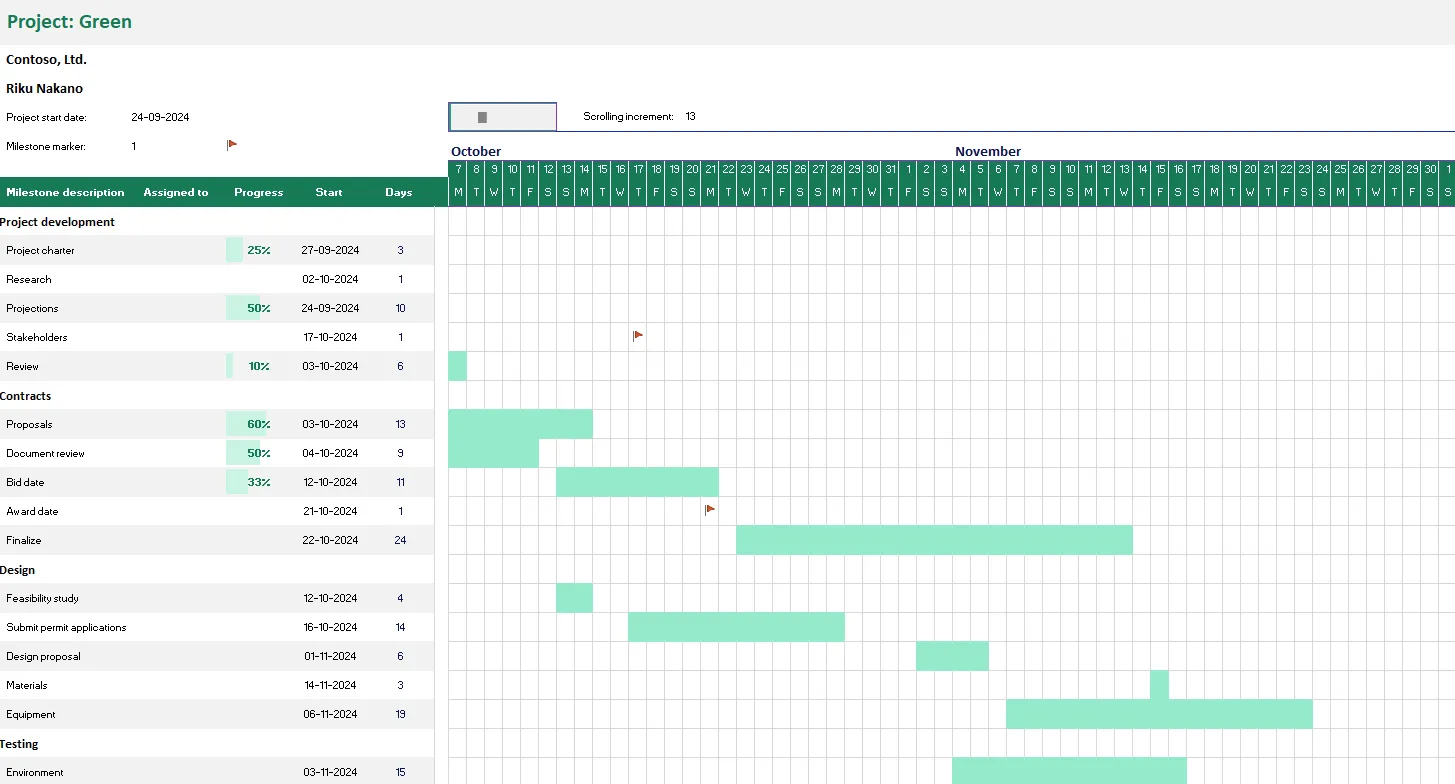
via Microsoft
Tuto šablonu projektu Ganttova diagramu najdete v aplikaci Excel v části Soubor > Další šablony > Diagramy. Umožňuje vám vytvořit vizuální časovou osu projektů a sledovat přidělené úkoly a milníky pro každý úkol.
Navíc můžete sledovat průběh projektu ve sloupci procent.
3. Šablona Ganttova diagramu pro sledování termínů
via Microsoft
Tato šablona Ganttova diagramu pro sledování termínů je o něco komplexnější než ostatní dvě. Obsahuje tři záložky – milníky, úkoly a Ganttův diagram.
Šablona obsahuje také záložku s pokyny pro začátečníky. Chcete-li tuto šablonu použít, stačí zadat úkoly projektu s daty zahájení a ukončení a milníky úkolů s daty, aby se automaticky vytvořil Ganttův diagram.
Omezení při vytváření Ganttova diagramu v Excelu
Bez ohledu na to, kolik šablon Ganttových diagramů v Excelu vyzkoušíte, konečné výsledky nebudou tak uspokojivé jako u jiných nástrojů pro řízení projektů. Ptáte se proč? Protože Excel má určité inherentní omezení, které ovlivňují způsob práce s Ganttovými diagramy.
Zde je několik omezení při vytváření Ganttova diagramu v aplikaci Excel:
- Omezená automatizace: Excel omezuje kroky, které můžete v Ganttově diagramu automatizovat. Tabulky projektu jsou statické a je třeba je vytvořit od základu ručním zadáváním dat. To činí práci v Excelu časově náročnou.
- Neefektivní vizualizace dat: V aplikaci Excel nemůže váš projektový tým vizualizovat propojené aktivity na první pohled. Musí ručně mapovat závislosti. Navíc, pokud se termín dokončení konkrétního úkolu posune, musí členové týmu ručně aktualizovat všechny závislé úkoly. To zvyšuje riziko chyb a činí tento nástroj neefektivním pro řízení času projektu.
- Žádná škálovatelnost: Správa velkých projektů v Excelu může být náročná. Je to proto, že s rostoucím objemem dat a zdrojů se nástroj zpomaluje. Navíc může dojít k jeho selhání, pokud se děje příliš mnoho věcí najednou.
- Nedostatek spolupráce v reálném čase: V aplikaci Excel nemohou členové týmu pracovat současně na stejném souboru. Pokaždé, když provedete změnu v Ganttově diagramu, musíte soubor sdílet se svým týmem prostřednictvím e-mailu nebo jiných komunikačních platforem. To celý proces zkomplikuje, což vede k nedorozuměním a zpožděním úkolů.
- Základní funkce: Excel nenabízí pokročilé funkce pro zjednodušení řízení projektů. Neumožňuje integraci s jinými nástroji, neobsahuje upozornění na blížící se termíny a nabízí omezené možnosti přizpůsobení. Navíc je třeba se naučit, jak funkce Excelu co nejlépe využít.
Vytvářejte Ganttovy diagramy pomocí ClickUp
Jak jsme viděli, Excel není nejvhodnějším nástrojem pro práci s Ganttovými diagramy. Proto potřebujete efektivní nástroj pro řízení projektů, jako je ClickUp.
ClickUp je komplexní nástroj pro řízení projektů, který slouží také jako bezplatný software pro vytváření Ganttových diagramů. Díky němu je správa časových os a zdrojů velmi snadná.

Zobrazení Ganttova diagramu v ClickUp vám umožňuje vizualizovat pracovní postupy a časové osy projektu. Můžete zobrazit úkoly, podúkoly, složky, seznamy a prostory. Na rozdíl od diagramů v Excelu vám ClickUp také umožňuje automaticky spravovat závislosti. Můžete odstranit překážky propojením závislých úkolů a přeplánováním řetězců úkolů.
👉 Chcete-li se dozvědět více o Ganttových diagramech ClickUp, podívejte se na naše podrobné vysvětlení Ganttova zobrazení ClickUp v tomto krátkém videu!
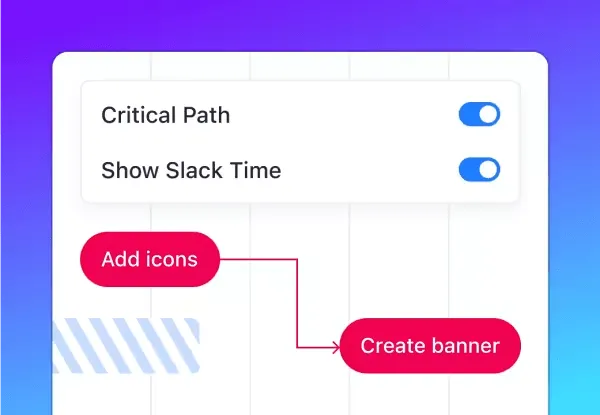
Snadno vytvářené Ganttovy diagramy ClickUp s funkcí drag-and-drop sledují pokrok v reálném čase. Můžete sledovat časové osy a zajistit včasné dodávky pomocí automatických upozornění a identifikací kritických cest a volného času.
Nevěříte nám? Přesvědčte se sami, že ClickUp je pro Ganttovy diagramy lepší než Excel:
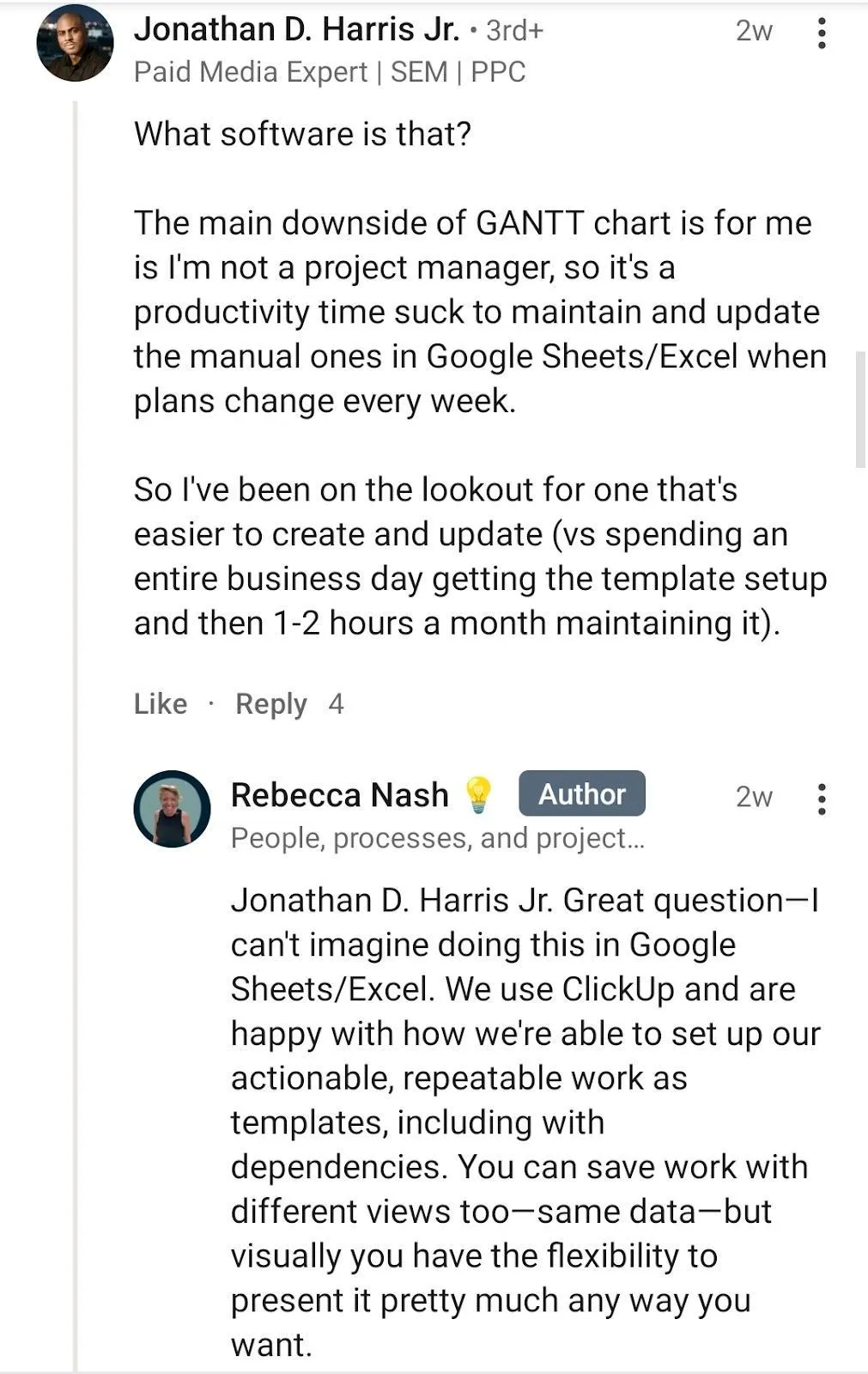
A to není vše. ClickUp vám usnadní práci díky šablonám Ganttových diagramů. Tyto šablony s bohatými funkcemi lze přizpůsobit různým projektům – od stavebnictví a řízení produktů po marketing, plánování akcí, zaškolování zaměstnanců a další.
Zde jsou tři bezplatné šablony Ganttových diagramů od ClickUp, které vám pomohou naplánovat časový harmonogram projektu.
Jednoduchá šablona Ganttova diagramu ClickUp
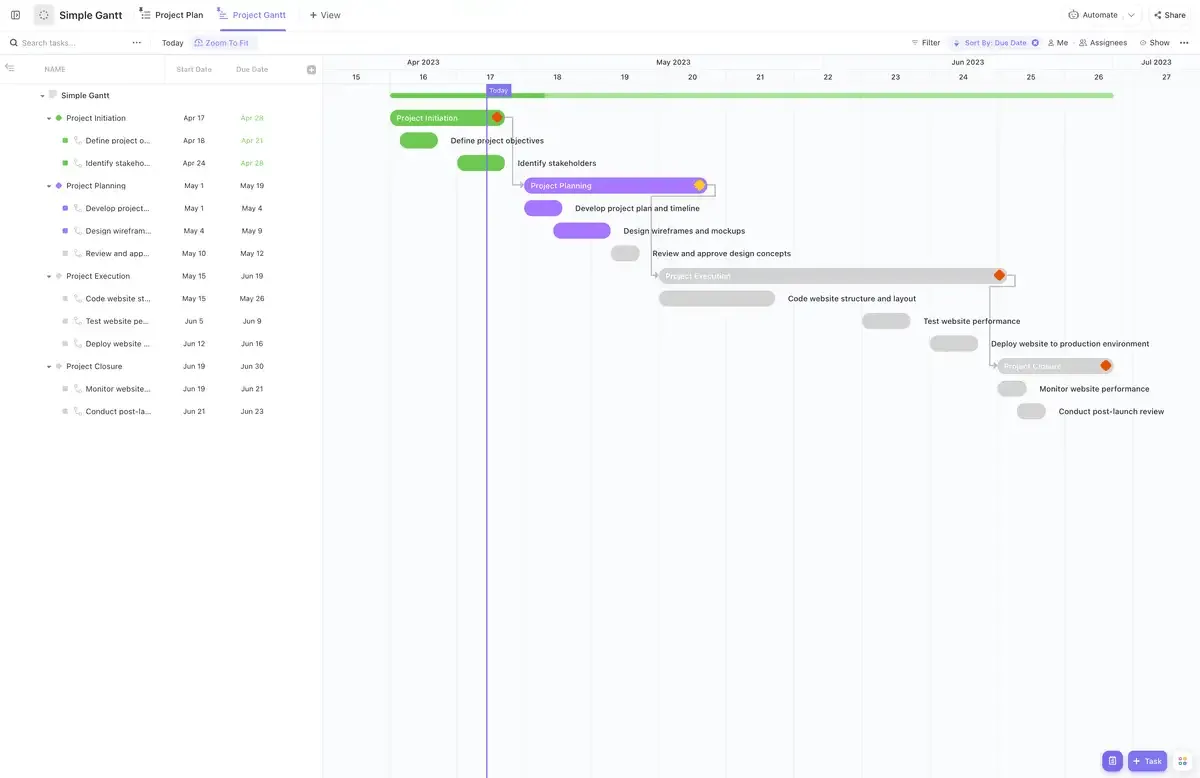
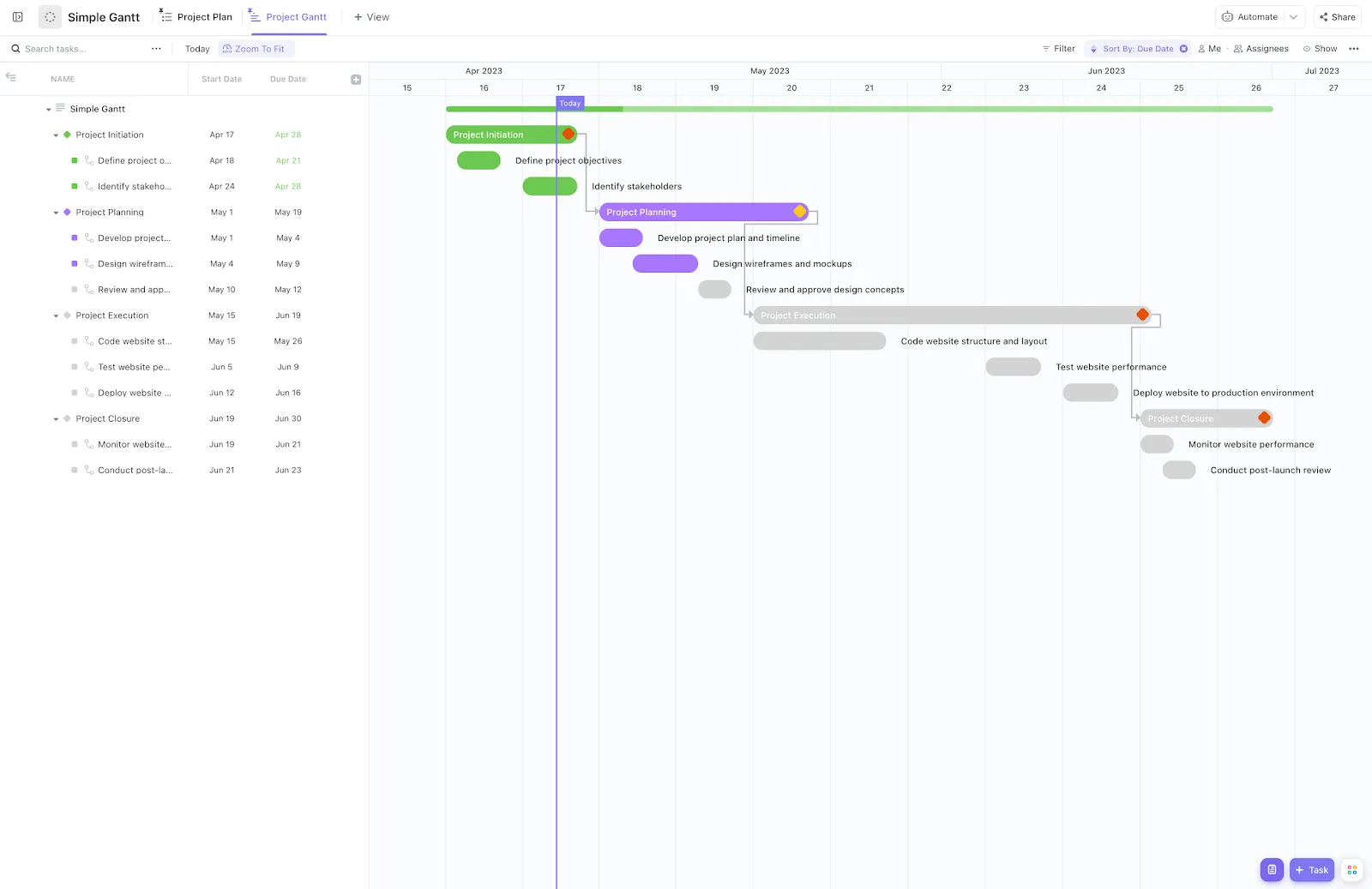
Šablona ClickUp Simple Gantt vám poskytne celkový přehled o projektu. Umožní vám vizualizovat časové osy a závislosti a identifikovat potenciální překážky, než naruší váš pracovní postup.
Šablona vám navíc umožňuje zobrazit týdenní, měsíční a dokonce i roční časové osy projektů, což je ideální pro dlouhodobé projekty.
Šablona časové osy ClickUp Gantt
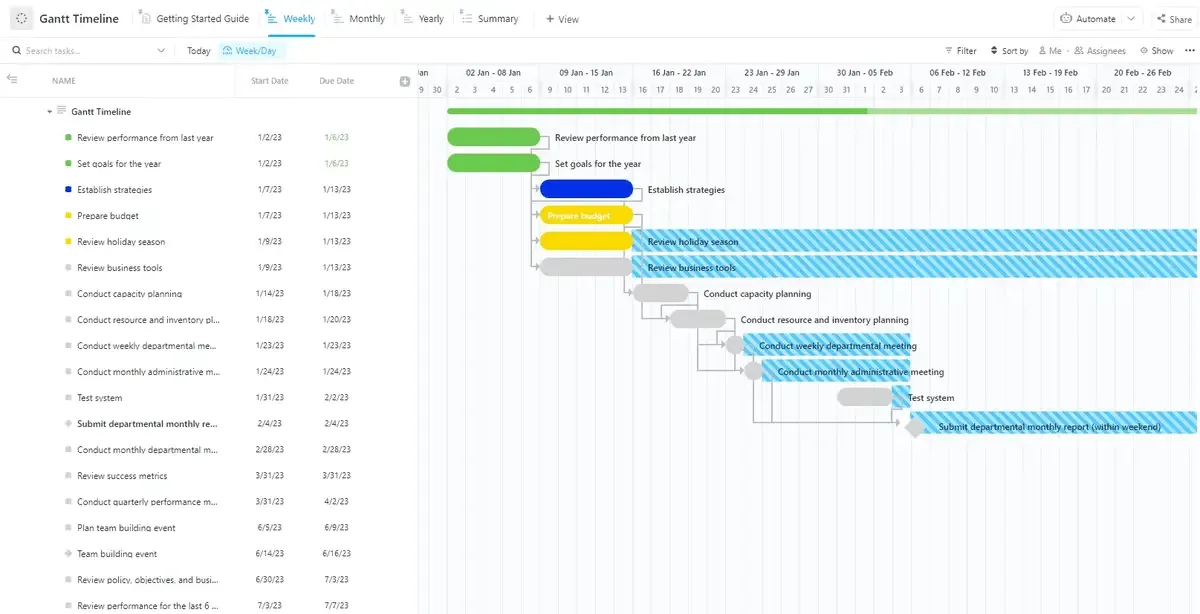
Plánování a sledování projektů nikdy nebylo snazší. S šablonou Ganttova časového plánu od ClickUp můžete nejen vizualizovat časové osy, ale také efektivně spolupracovat s týmy. Tato bezplatná šablona Ganttova diagramu vám pomůže:
- Vytvořte úkoly projektu s časovými osami, které se automaticky aktualizují.
- Organizujte úkoly a upravujte jejich časové osy
- Sledujte harmonogram projektu na první pohled díky barevně odlišeným stavům
- Identifikujte a naplánujte zdroje
- Sledujte skutečný a plánovaný průběh projektu
- Snižte riziko zpoždění
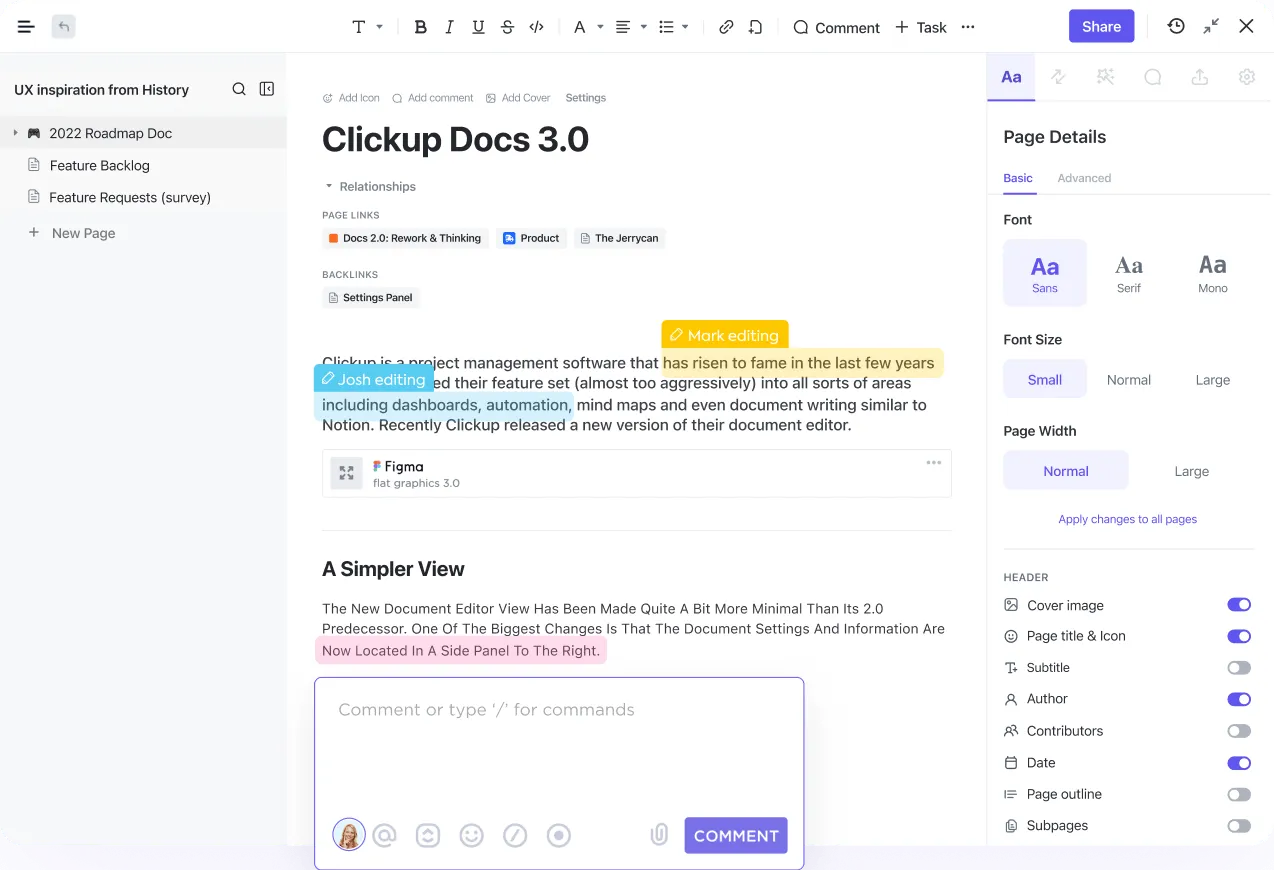
💡Tip pro profesionály: Než začnete vytvářet úkoly projektu pomocí této šablony, využijte ClickUp Docs k sepsání úkolů a klíčových zúčastněných stran a zaznamenání podrobností projektu.
Šablona Ganttova diagramu pro IT roadmapu
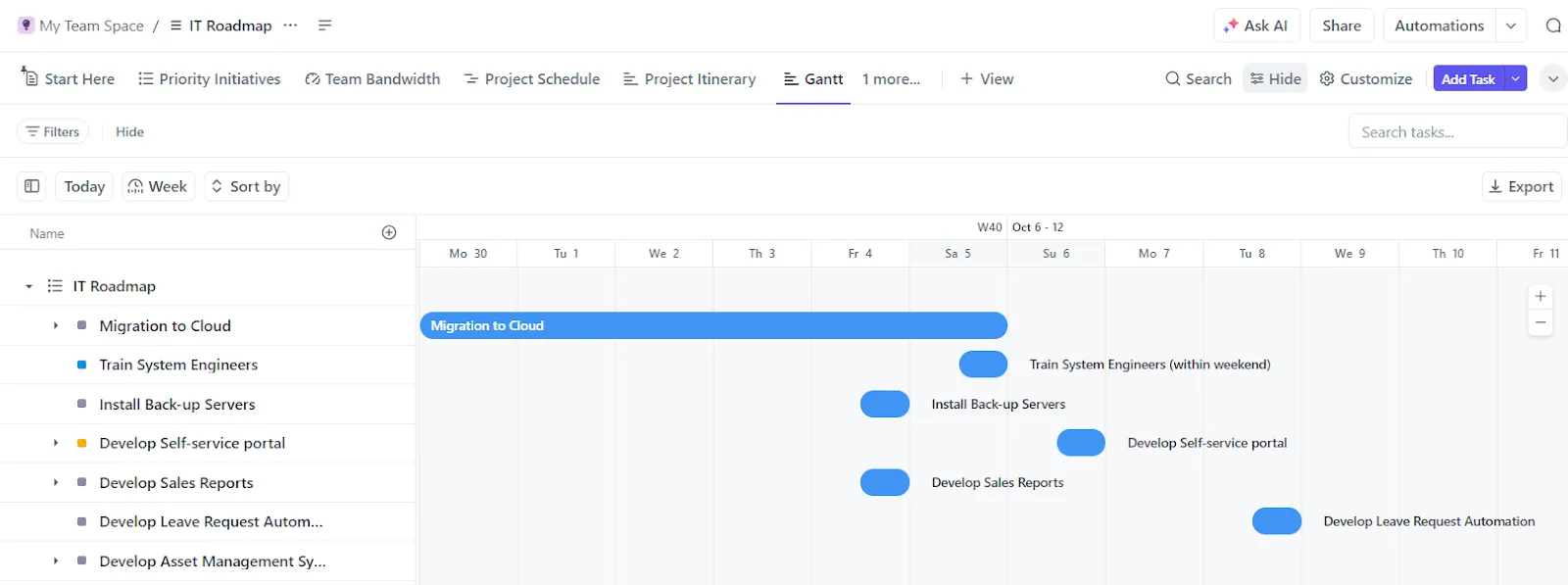
Pokud jste IT profesionál a používáte Excel pro řízení projektů, tato šablona je pro vás jako stvořená. Šablona Ganttova diagramu ClickUp IT Roadmap je dokonalým nástrojem pro zjednodušení procesů vývoje softwaru.
Tato šablona vám pomůže vytvořit plán s přehledem úkolů, časových harmonogramů a zdrojů. Umožní vám sledovat pokrok vašeho týmu při plnění cílů projektu. Navíc obsahuje klíčové ukazatele výkonnosti (KPI), které usnadňují hodnocení výkonu.
👉Chcete se dozvědět více o používání těchto šablon pro různé typy projektů? Přečtěte si 20 příkladů Ganttových diagramů pro řízení projektů.
Získejte ucelený přehled o svých projektech s ClickUp
Ganttovy diagramy v Microsoft Excelu můžete použít pro samostatné nebo malé projekty s omezeným množstvím dat. Pokud však jde o řízení větších projektů, Ganttovy diagramy v Excelu nestačí. Chybí jim důležité funkce, jako je spolupráce v reálném čase, přizpůsobení a automatizace. V důsledku toho nezajišťují plynulé řízení a realizaci projektů.
Na druhou stranu, flexibilní platforma pro řízení projektů ClickUp vám umožňuje vytvářet přizpůsobené Ganttovy diagramy pomocí sběru dat, vizualizace úkolů, sledování časových os, správy zdrojů, identifikace kritických cest a dalších funkcí.
Kromě toho můžete také využít šablony ClickUp a další funkce, jako jsou dokumenty, dashboardy a automatizace, k řízení projektů a vytváření efektivních Ganttových diagramů.
Chcete prozkoumat další funkce ClickUp?
Zaregistrujte se zdarma! 🏃➡️