

V uplynulých letech jsme se mimo jiné naučili, že Microsoft Excel je jako film od Hallmarku.
Někteří z nás se jich nemohou nabažit, jiní je prostě nesnášejí.
Bez ohledu na vaše preference, pokud jste manažer nebo majitel firmy, budete se pravděpodobně muset spolehnout na Excel, abyste získali přehled o svém podnikání.
Nástroje jako grafy v Microsoft Excel jsou užitečné pro analýzu a sledování dat. A jsou mnohem lepší než nekonečné tabulky, které mohou snadno vyvolat migrénu.
Tak proč nezměnit svou nudnou tabulku Excel na něco zajímavého?
V tomto článku se dozvíte, co je graf v Excelu, jak vytvořit graf v Excelu a jaké jsou jeho nevýhody. Navrhneme také alternativu pro snadné vytváření grafů.
Pojďme se pustit do grafů!
⏰ 60sekundové shrnutí
Přehled grafů v Excelu: Grafy v Excelu vizuálně znázorňují změny dat v čase a pomáhají uživatelům analyzovat vztahy mezi proměnnými.
Typy grafů: Mezi různé možnosti grafů patří čárové grafy, sloupcové grafy, výsečové grafy a další, z nichž každý je vhodný pro konkrétní potřeby zobrazení dat.
Vytváření grafů: Kroky k vytvoření čárových a sloupcových grafů zahrnují výběr dat, vložení typu grafu a jeho přizpůsobení pro lepší přehlednost a prezentaci.
Nevýhody grafů v Excelu: Mezi výzvy patří složitost, časová náročnost a možnost chyb, které mohou bránit produktivitě uživatelů.
Alternativy k Excelu: ClickUp je efektivní alternativa, která nabízí automatizovaná řešení zjednodušující tvorbu grafů a správu dat.
Hlavní funkce ClickUp: Tento nástroj nabízí různé šablony grafů, widgety pro čárové grafy, Ganttovy diagramy, tabulkové zobrazení a umožňuje snadnou vizualizaci dat bez nutnosti rozsáhlého školení.
Co jsou grafy a tabulky v Excelu?
Grafy v Excelu jsou grafickým znázorněním změn hodnot datových bodů v daném období.
⭐ Vybraná šablona
Excel nemusí být vždy tou nejlepší volbou pro vytváření vlastních grafů kvůli omezené flexibilitě. Místo toho použijte šablonu Bar Graph Whiteboard od ClickUp pro rychlé a přehledné vizuální zobrazení bez vzorců.
Jinými slovy, jedná se o diagram, který znázorňuje změny ve srovnání s jednou nebo více proměnnými.
Příliš technické? 👀
Pro lepší přehlednost se podívejte na obrázek:

Zajímá vás, zda jsou grafy a tabulky v Excelu stejné?
Grafy jsou většinou číselným znázorněním dat, protože ukazují, jak jedna proměnná ovlivňuje nebo mění jinou.
Na druhou stranu, grafy jsou vizuální reprezentace, kde proměnné mohou, ale nemusí být spojeny. Jsou také považovány za estetičtější než grafy. Například výsečový graf. 🥧
Pokud však přemýšlíte, jak vytvořit graf v Excelu, není to příliš odlišné od vytváření grafu.
Ale prozatím se zaměřme na hlavní téma: grafy!✨
Jak vytvořit graf v Excelu?
Prvním (a zřejmým krokem) je otevření nového souboru Excel nebo prázdného listu Excel.
Hotovo?
Poté se naučíme, jak vytvořit graf v Excelu.
⭐️ Krok 1: vyplňte list Excelu daty
Začněte tím, že do tabulky Excel vložíte potřebná data.
Tyto údaje můžete importovat z jiného softwaru, vložit ručně nebo zkopírovat a vložit.
V našem příkladu předpokládejme, že jste majitelem kina v malém městě a často promítáte starší filmy. Pravděpodobně budete chtít sledovat prodej vstupenek, abyste zjistili, který film je hitem, a mohli jej promítat častěji.
Udělejme to tak, že porovnáme prodej vstupenek v lednu a únoru.
Vaše data mohou vypadat například takto:

Sloupec A obsahuje názvy filmů.
Sloupec B obsahuje vstupenky prodané v lednu.
A sloupec C obsahuje lístky prodané v únoru.
Pro lepší čitelnost můžete nadpisy zvýraznit tučným písmem a text zarovnat na střed.
Hotovo? Dobře, připravte se na výběr grafu.
⭐️ Krok 2: Určete požadovaný typ grafu v Excelu
Typ grafu, který vyberete, bude záviset na datech, která máte k dispozici, a na počtu různých parametrů, které chcete sledovat.
Různé typy grafů najdete v Excelu na kartě Vložit v pásu karet Excel, kde jsou uspořádány vedle sebe takto:

Poznámka: Na pásu karet aplikace Excel najdete karty Domů, Vložit a Kreslit.
Zde je několik různých typů grafů nebo diagramů v aplikaci Excel, ze kterých si můžete vybrat:
- Čárový graf
- Sloupcový graf nebo pruhový graf
- Výsečový graf nebo diagram
- Kombinovaný graf
- Plochový graf
- Bodový graf
➡️ Zajímavost: Excel vám pomůže vybrat typ grafu nebo diagramu pomocí možnosti Doporučené grafy (dříve známé jako Průvodce grafy).
Pokud chcete zaznamenávat trendy (nárůst nebo pokles) v průběhu času, je ideální použít spojnicový graf.
Pro delší časové období a větší množství dat je však nejvhodnější volbou sloupcový graf.
Pro účely tohoto tutoriálu v Excelu použijeme tyto dva grafy.
Jak vytvořit čárový graf v Excelu – 3 kroky
Čárový graf v Excelu má obvykle dvě osy (vodorovnou a svislou), aby mohl fungovat.
Data je třeba zadat do dvou sloupců.
Naštěstí jsme to již udělali při vytváření tabulky s údaji o prodeji vstupenek.
⭐️ Krok 1: vyberte data, která chcete převést do čárového grafu
Klikněte a přetáhněte kurzor z levé horní buňky (A1) v datech o prodeji vstupenek do pravé dolní buňky (C7), abyste je vybrali. Nezapomeňte zahrnout záhlaví sloupců.
Tím se zvýrazní všechna data, která chcete zobrazit ve svém spojnicovém grafu.

⭐️ Krok 2: vložte čárový graf
Nyní, když jste vybrali data, je čas přidat čárový graf.
Hledejte ikonu čárového grafu na kartě Vložit .

Po výběru dat přejděte na Vložit > Čára. Klikněte na ikonu a zobrazí se rozevírací nabídka, ve které můžete vybrat požadovaný typ čárového grafu.
V tomto příkladu zvolíme čtvrtý 2D čárový graf (Čára se značkami).
Excel přidá váš čárový graf představující vybranou datovou řadu.

Poté si všimnete, že názvy filmů se zobrazují na vodorovné ose a počet prodaných vstupenek na svislé ose.
⭐️ Krok 3: přizpůsobte si svůj čárový graf
Po přidání čárového grafu si všimnete nové karty s názvem Návrh grafu na pásu karet aplikace Excel.
Vyberte kartu Návrh a přizpůsobte si čarový graf podle svých představ výběrem preferovaných stylů grafů.
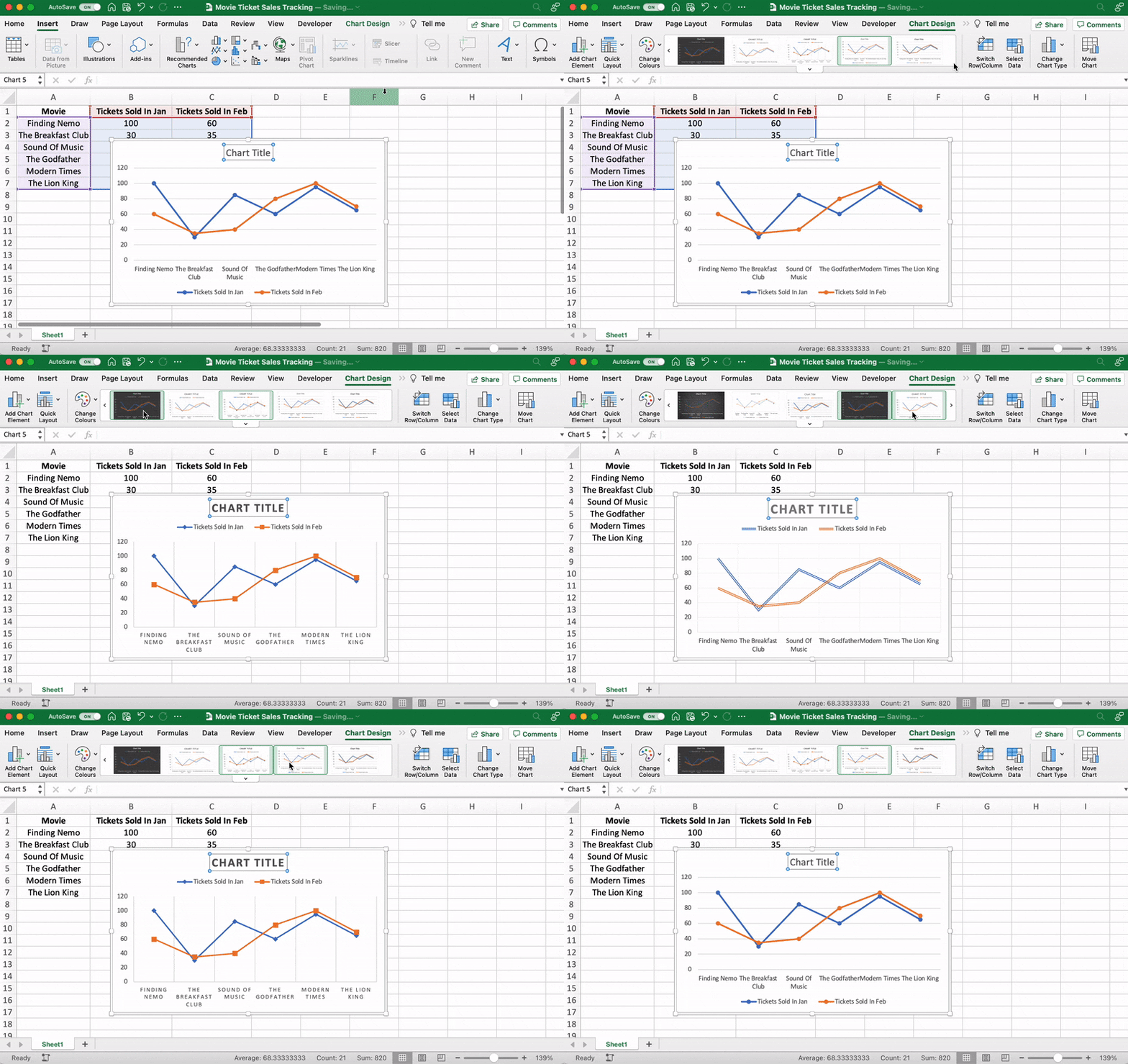
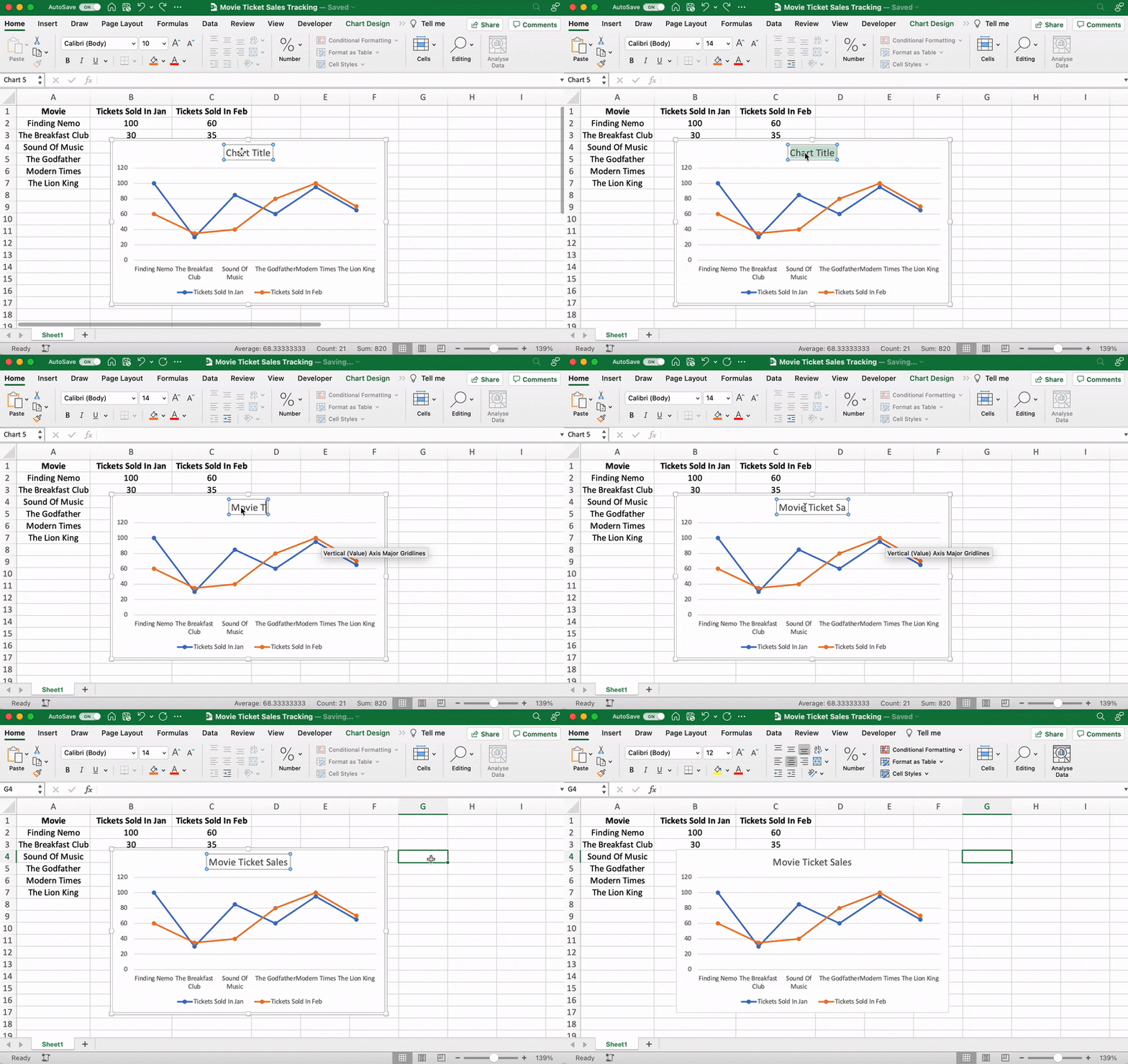
Můžete také změnit název grafu.
Vyberte Název grafu > dvakrát klikněte, abyste zadali název > zadejte název, který chcete použít. Chcete-li jej uložit, stačí kliknout kdekoli mimo pole s názvem grafu nebo oblast grafu.
Náš graf pojmenujeme „Prodej vstupenek do kina“.
Potřebujete ještě něco upravit?
Pokud něco najdete, teď je ten správný čas provést úpravy!
Například zde můžete vidět, že filmy Kmotr a Moderní doba jsou smíchány dohromady.
Dejme jim trochu prostoru.
Jak?
Stačí přetáhnout libovolný roh grafu, dokud nedosáhnete požadovaného vzhledu.

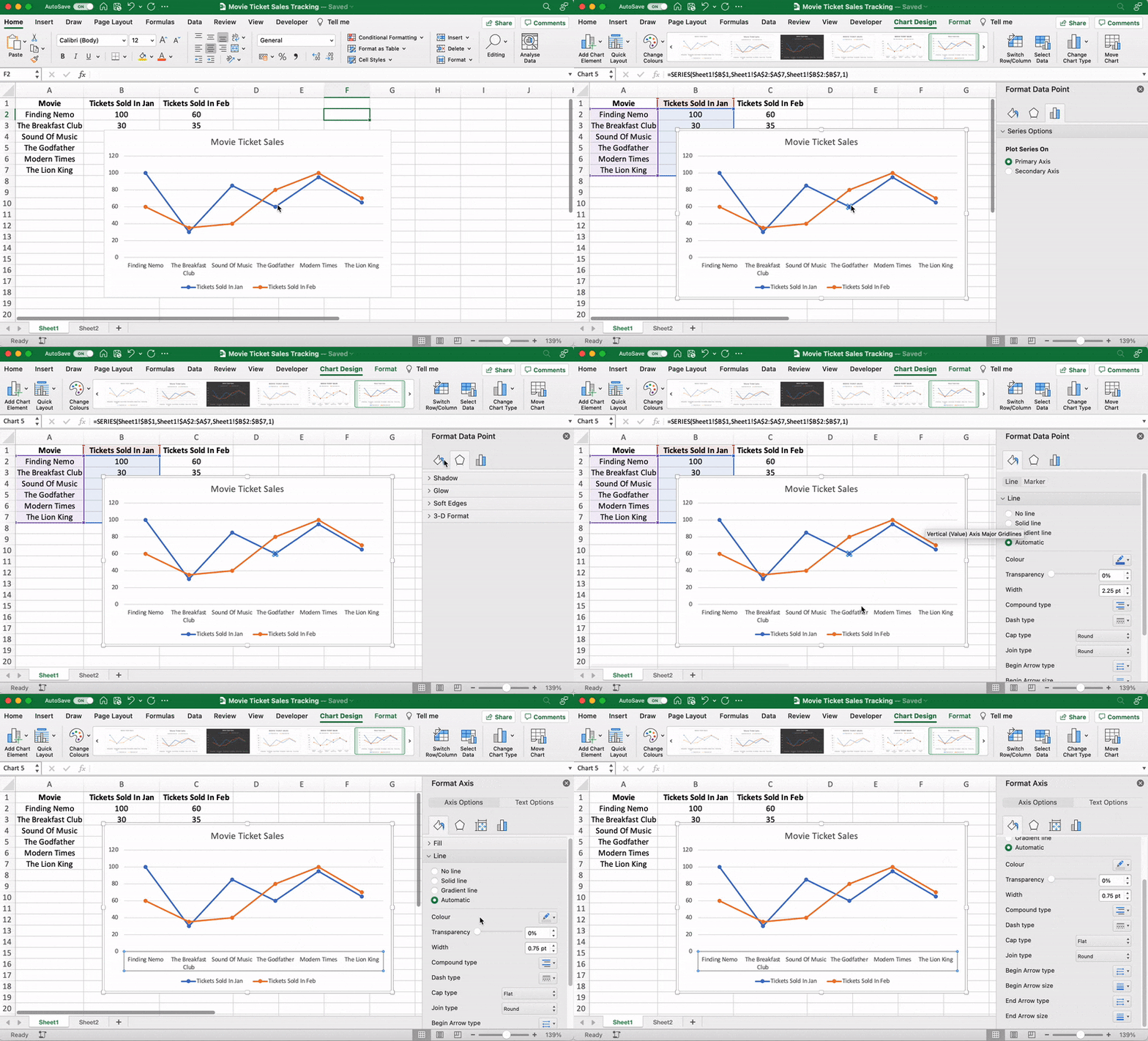
Toto jsou jen některé příklady. Každý prvek grafu můžete přizpůsobit podle svých představ, včetně popisů os (barvy čar, které představují jednotlivé datové body atd.).
Stačí dvakrát kliknout na libovolný prvek grafu a otevře se postranní panel pro formátování, který vypadá takto:
A je to! Úspěšně jste vytvořili čárový graf v Excelu!
Nyní se naučíme, jak vytvořit sloupcový graf. 📊
3 kroky k vytvoření sloupcového grafu v Excelu
Každý graf nebo diagram v Excelu začíná vyplněným listem.
To jsme již udělali, takže zkopírujte a vložte data o prodeji vstupenek do kina do nové karty listu ve stejném sešitu aplikace Excel.
⭐️ Krok 1: vyberte data, která chcete převést do sloupcového grafu
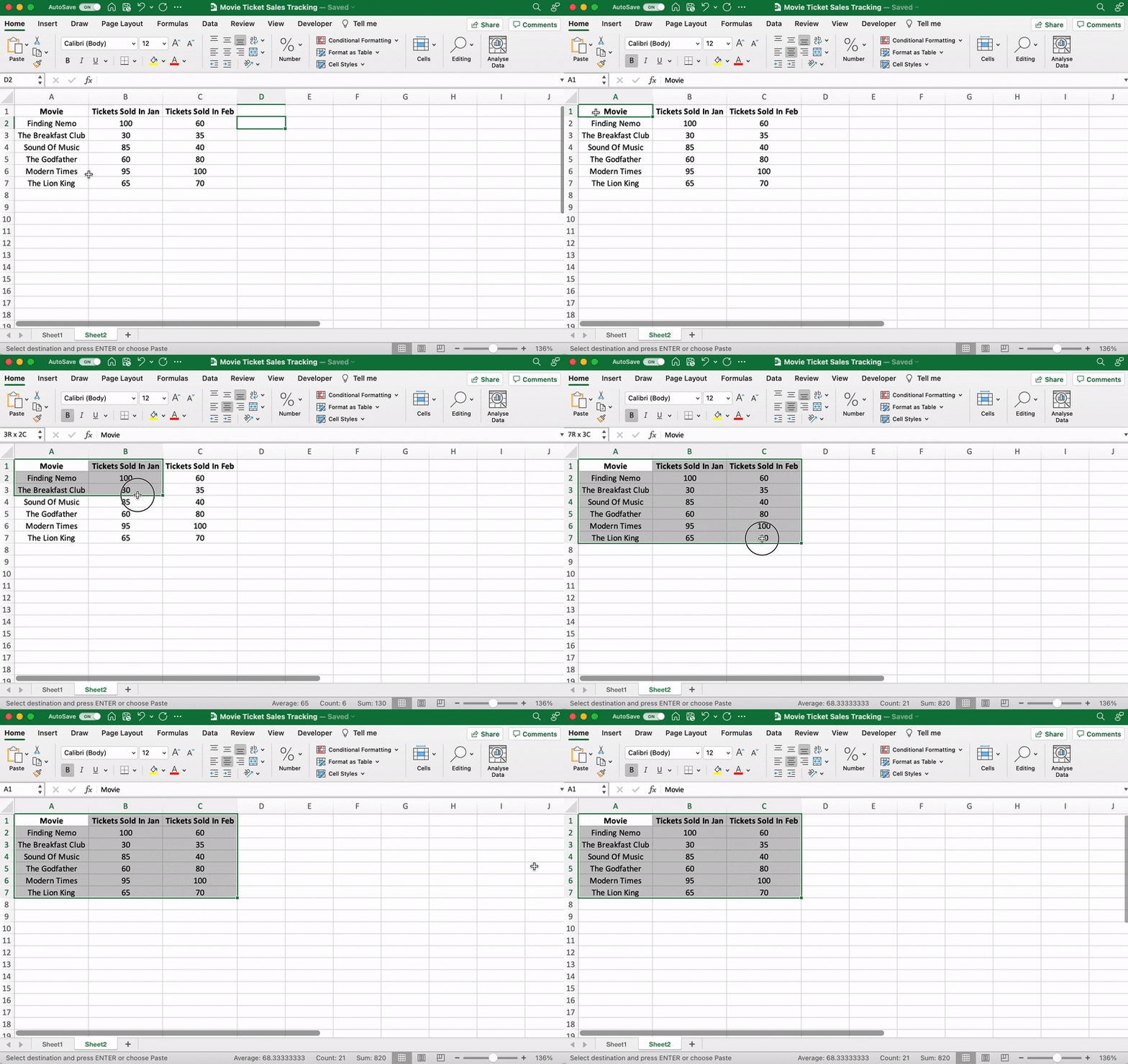
Stejně jako v kroku 1 pro čárový graf musíte vybrat data, která chcete převést do sloupcového grafu.
Přetáhněte kurzor z buňky A1 do C7, abyste zvýraznili data.
⭐️ Krok 2: vložte sloupcový graf
Zvýrazněte data, přejděte na kartu Vložit a klikněte na ikonu grafu nebo diagramu Sloupec. Zobrazí se rozevírací nabídka.
V nabídce 2D sloupcových grafů vyberte možnost Seskupené sloupce.
Poznámka: můžete zvolit jiný typ sloupcového grafu, například 3D seskupený sloupcový nebo 2D skládaný sloupcový atd.
Jakmile kliknete na možnost sloupcového grafu, bude přidán do vašeho listu Excel.

⭐️ Krok 3: přizpůsobte si sloupcový graf v Excelu
Nyní můžete přejít na kartu Návrh grafu v pásu karet Excel a přizpůsobit jej.
Klikněte na kartu Design a vyberte si z mnoha možností styl sloupců, který vám nejvíce vyhovuje.
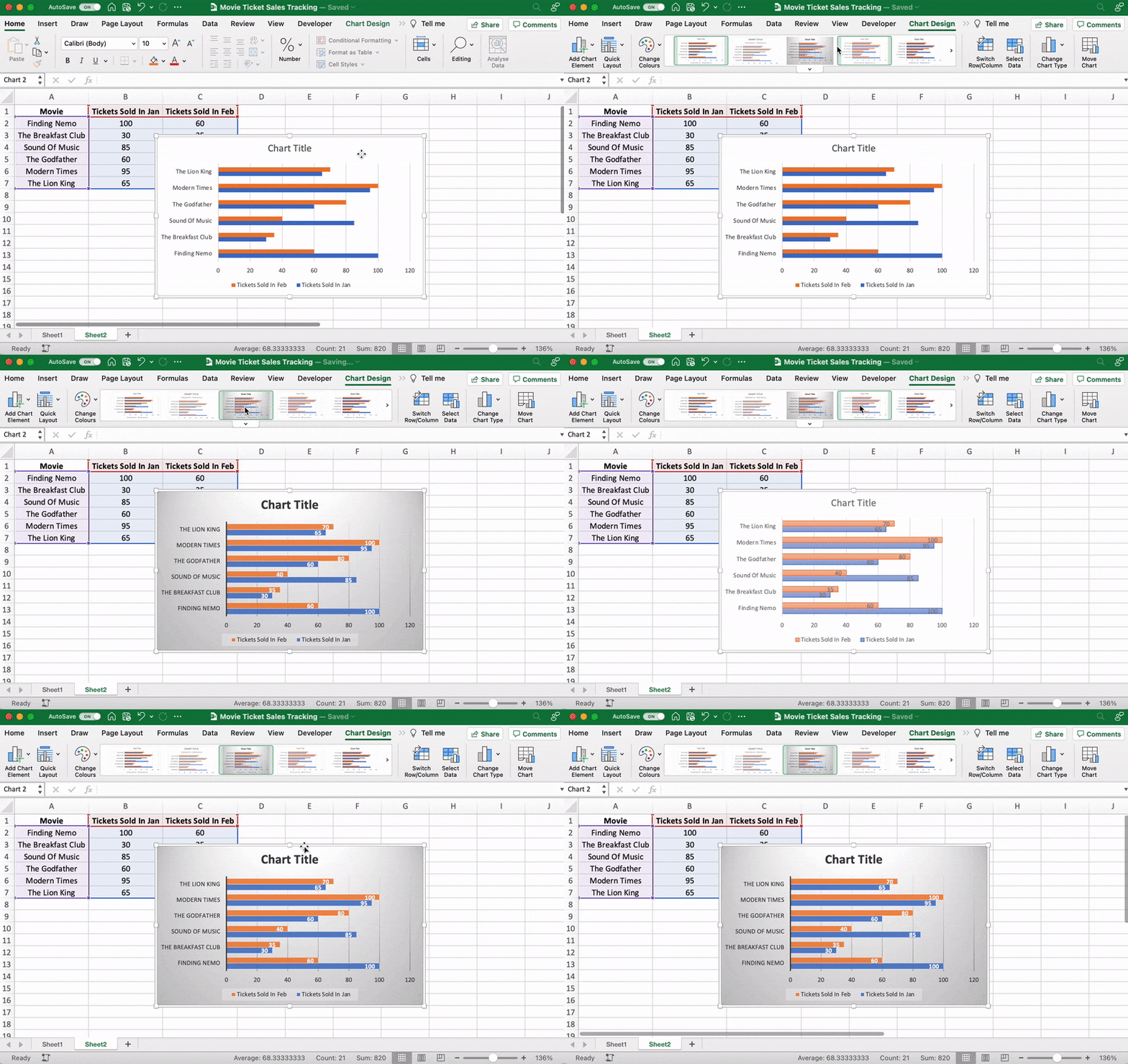
Další krok už znáte! Změňte název sloupcového grafu.
Vyberte Název grafu v Excelu > dvakrát klikněte na pole názvu > zadejte „Prodej vstupenek do kina“.
Poté klikněte kdekoli na listu Excelu, abyste jej uložili.

Poznámka: pomocí možnosti Přidat prvek grafu můžete přidat také další prvky grafu, jako jsou Název osy, Popisek dat, Tabulka dat atd. Najdete ji na kartě Návrh grafu.
A to je vše. 🎬
Úspěšně jste vytvořili sloupcový graf v Excelu!
No, to byla zábava.
Otázkou však je, zda máte ve svém nabitém pracovním rozvrhu čas na grafy?
A to je jen malá ukázka nevýhod grafů v Excelu.
Čtěte dál a podívejte se na celý film. 👀
Bonus: Podívejte se na tyto alternativy k Excelu!
Alternativy k grafům v Excelu
Ať už sledujete čas, monitorujete projekty, dohlížíte na personál nebo měříte prodej vstupenek, ClickUp vám to umožní pouhými několika kliknutími a vyhnete se tak potížím, které s sebou přináší Excel.
Omezení programu Excel mohou způsobit, že je jeho používání časově náročné, složité, nákladné a náchylné k chybám. Naštěstí je ClickUp navržen tak, aby tyto nevýhody minimalizoval. Jedná se o automatizovanější systém, díky kterému se časově náročné ruční zadávání dat stává minulostí. Využijte níže uvedené funkce a začněte ClickUp používat!
Šablony grafů

Šablona sloupcového grafu ClickUp vám umožní převést vaše surová data do vizuálně přitažlivého sloupcového grafu, který poskytuje jasný a stručný přehled vašich dat na první pohled. Nyní můžete snadno porovnávat různé datové sady, měřit pokrok nebo sledovat změny v určitých obdobích – to vše v přehledném a srozumitelném sloupcovém grafu. Sloupcový graf je ideální pro prezentace nebo jednoduše pro lepší pochopení vašich dat a je dalším způsobem, jakým ClickUp zjednodušuje správu a prezentaci vašich dat.
Widgety pro čárové grafy
Widget čárového grafu je vlastní widget na našem dashboardu. Použijte tento produkt ClickUp k vizualizaci doslova čehokoli ve formě čárového grafu.
Může se jednat o sledování zisků, celkových denních tržeb nebo počtu filmů, které jste za měsíc shlédli.
Jak jsme již řekli, c-o-k-o-l-v-e-k-o!

Zobrazte libovolnou sadu hodnot jako čárový graf pomocí widgetu Line Chart Widget na panelu ClickUp!
A to není vše. Svá data můžete vizualizovat také mnoha různými způsoby.
Stačí použít některý z těchto vlastních widgetů:
- Výpočty
- Sloupcové grafy
- Graf baterie
- Výsečový graf
- A další informace

Prezentujte svá data vizuálně jako výsečový graf pomocí vlastních widgetů v ClickUp!
Zobrazení Ganttova diagramu
Stejně jako je těžké milovat jen jeden filmový žánr, chápeme, že grafy samy o sobě nefungují.
A proto máme také grafy!
Konkrétně se jedná o Ganttův diagram ClickUp, interaktivní graf s živými aktualizacemi a sledováním pokroku, který vám může pomoci:
- Plánujte projekty
- Přiřazujte úkoly a pověřené osoby
- Naplánujte časovou osu
- Správa závislostí
- A další informace

Vytvořte vztah mezi jednou úlohou a budoucí úlohou v zobrazení Ganttova diagramu v ClickUp!
Zobrazení tabulky
Pokud jste fanouškem tabulek Excel, ClickUp je tu pro vás.
V hlavní roli… Zobrazení tabulky ClickUp !
Tento pohled vám umožňuje vizualizovat vaše úkoly ve stylu tabulky.
Je velmi rychlý a umožňuje snadnou navigaci mezi poli, hromadné úpravy a export dat.
➡️ Zajímavost: data z tabulky můžete rychle zkopírovat a vložit do jiných programů, například MS Excel. Stačí kliknout a přetáhnout myší, abyste označili buňky, které chcete zkopírovat.
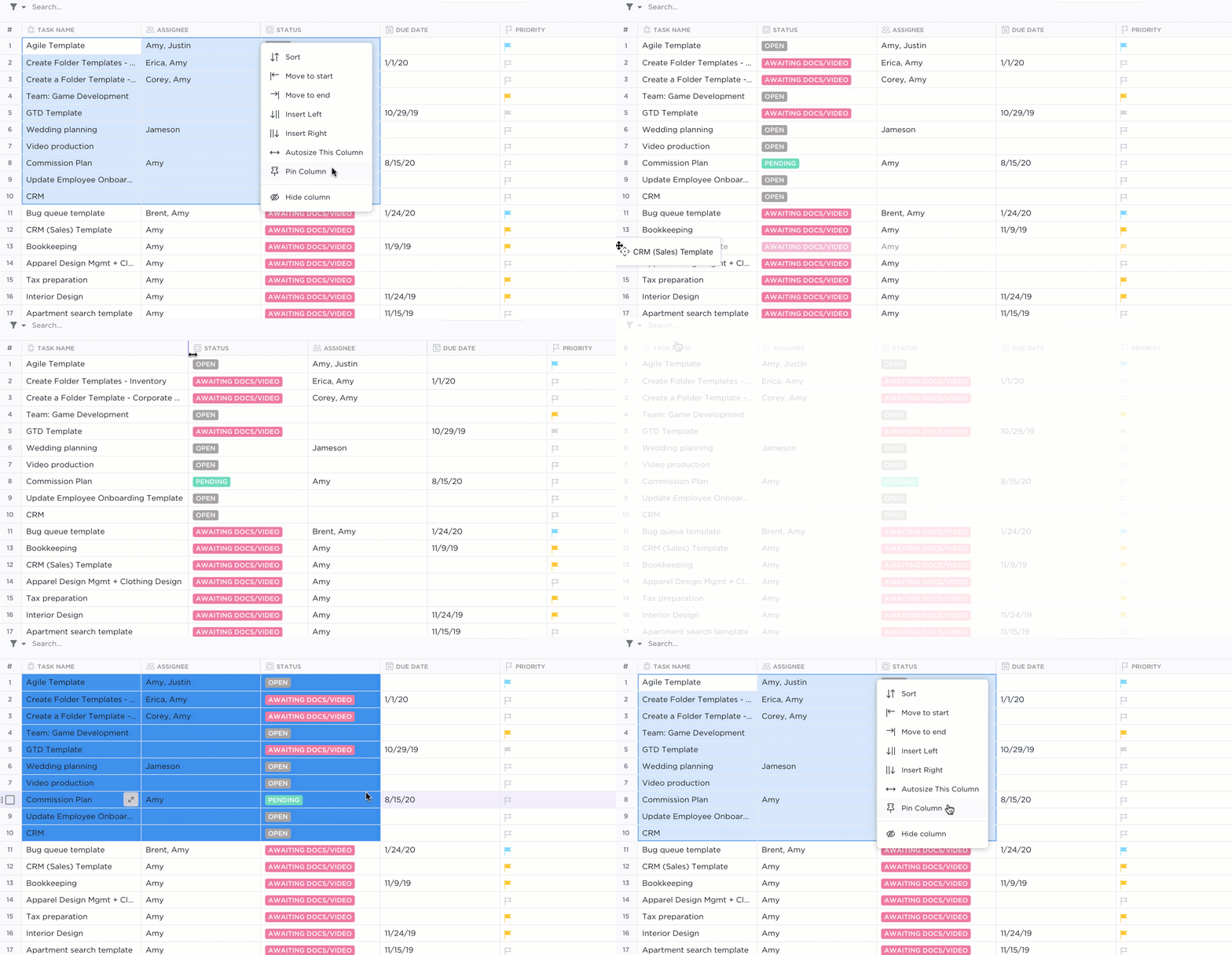
Zvýrazněte data z tabulky v ClickUp, abyste je mohli zkopírovat a vložit do jiných programů!
A to byl jen trailer. 📽️
Zde je několik dalších výkonných funkcí ClickUp, které na vás čekají:
- Odesílejte a přijímejte e-maily přímo ze svého nástroje pro správu projektů pomocí e-mailu v ClickUp.
- Pracujte i při výpadku wifi díky režimu offline
- Pracujte podle svých představ s několika zobrazeními ClickUp, včetně kalendáře, myšlenkových map, chatu atd.
- Snižte své pracovní zatížení pomocí automatizací ClickUp.
- Sledujte čas strávený na úkolech pomocí nativního časového trackeru ClickUp.
- Sdílejte tabulkový pohled nebo řídicí panely s klienty a externími uživateli pomocí veřejného sdílení a oprávnění.
- Prohlížejte si všechny grafy a tabulky na cestách pomocí mobilních aplikací ClickUp.
Využití jiných nástrojů než Excel pro vytváření grafů a vizualizaci dat
Grafy a tabulky nám nabízejí intuitivní, příjemný a rychlý způsob interpretace složitých datových sad. Ačkoli je Microsoft Excel pro mnoho z nás při vytváření grafů první volbou, má také určitá omezení a složitosti. Dobrou zprávou je, že existují alternativní nástroje, které slibují funkčnost, efektivitu a snadné použití.
ClickUp je jeden z takových uživatelsky přívětivých nástrojů, který vám umožní snadno vytvářet přehledné a přizpůsobené grafy a zároveň zajistí přesnost dat. Funkce jako zobrazení Ganttova diagramu, zobrazení tabulky a šablony výrazně zjednodušují proces správy dat.
S ClickUpem si zaneprázdnění majitelé firem, manažeři a všichni profesionálové mohou užít snadné vytváření grafů a zobrazování dat, aniž by museli absolvovat intenzivní kurz Excelu. Jde o to, aby se snížila vaše pracovní zátěž a vaše grafy úspěchu byly strmější! Zapomeňte tedy na své problémy s grafy a začněte ještě dnes s bezplatnou zkušební verzí ClickUp!
Související články:
- Jak vytvořit Ganttovy diagramy v Excelu
- Jak vytvořit Kanban tabuli v Excelu
- Jak vytvořit burndown graf v Excelu
- Jak vytvořit vývojový diagram v Excelu
- Jak zobrazit závislosti v Excelu
- Jak vytvořit panel KPI v Excelu
- Jak vytvořit dashboard v Excelu
- Jak vytvořit databázi v Excelu
- Jak vytvořit strukturu rozdělení práce v Excelu