
Způsobuje vám pouhá myšlenka na vizualizaci finančního pokroku vašeho projektu závratě? Máte pocit, že se řítíte do chaosu, místo abyste pluli s jasnou hlavou? Zastavme ten vodopád starostí právě tady! 🛑
Navzdory tomu, co by název mohl naznačovat, vodopádové grafy (známé také jako kaskádové grafy) nejsou výhradně určeny pro příznivce metody řízení projektů Waterfall. Tyto univerzální vizualizační nástroje jsou záchranným lanem pro každého projektového manažera, který chce mít přehled o těch nepříjemných faktorech zisku a ztráty.
V tomto článku vám ukážeme, jak vytvořit vodopádový graf v Excelu, upozorníme na některé méně zřejmé úskalí Excelu a nabídneme praktické alternativy, které vám pomohou udržet se nad vodou. Na konci budete schopni proplouvat svými finančními daty s elegancí zkušeného kajakáře a posunout své schopnosti v oblasti projektového řízení na zcela novou úroveň. 🚣
⏰ 60sekundové shrnutí
- Celkově lze říci, že využití vodopádových grafů v robustním nástroji pro správu projektů, jako je ClickUp, může zlepšit dohled nad vašimi projekty a rozhodování.
- Mezi výhody použití vodopádového grafu patří lepší sledování financí, lepší vizualizace změn rozpočtu a jasnější komunikace o postupu projektu zainteresovaným stranám.
- Chcete-li vytvořit vodopádový graf v aplikaci Excel, připravte si data ve strukturovaném formátu.
- Váš vodopádový graf můžete vylepšit pomocí barevného kódování, popisků dat a úprav jasu, abyste dosáhli efektivnějších prezentací.
- Mezi omezení aplikace Excel patří nutnost ručních aktualizací, omezené funkce pro spolupráci a problémy s integrací s jinými nástroji pro správu projektů.
- ClickUp je silnou alternativou, která nabízí komplexní funkce pro správu projektů.
- Využití předem připravených šablon v ClickUp může zjednodušit proces vizualizace finančního vývoje vašeho projektu a zároveň zajistit konzistentnost.
Co je vodopádový graf?
Představte si, že začínáte projekt s určitým rozpočtem. Během jeho realizace narazíte na řadu faktorů, které ovlivňují vaše finance – další zdroje, neočekávané výdaje, úspory nákladů – a tak dále. Každý z těchto faktorů zvyšuje nebo snižuje váš původní rozpočet. 🧮
Nyní si představte vodopádový graf, který přehledně zobrazuje výkyvy ve vašem rozpočtu.
Vodopádový graf vám pomůže zjistit, jak je počáteční hodnota, například rozpočet projektu, ovlivněna různými pozitivními a negativními změnami. Ať už používáte metodický vodopádový přístup nebo flexibilní agilní cykly, vodopádový graf vám pomůže sledovat změny ve vašem projektu.
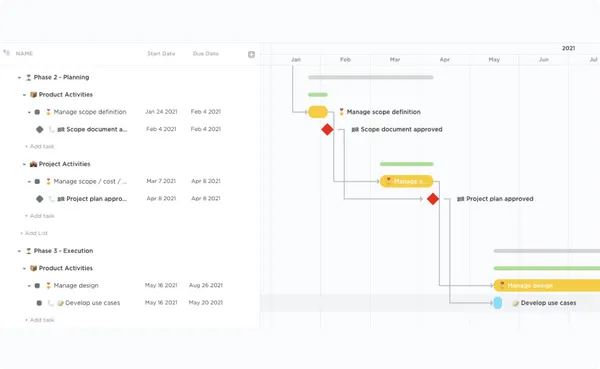
Získáte jasnou vizualizaci počátečních a koncových bodů a významných kroků mezi nimi.
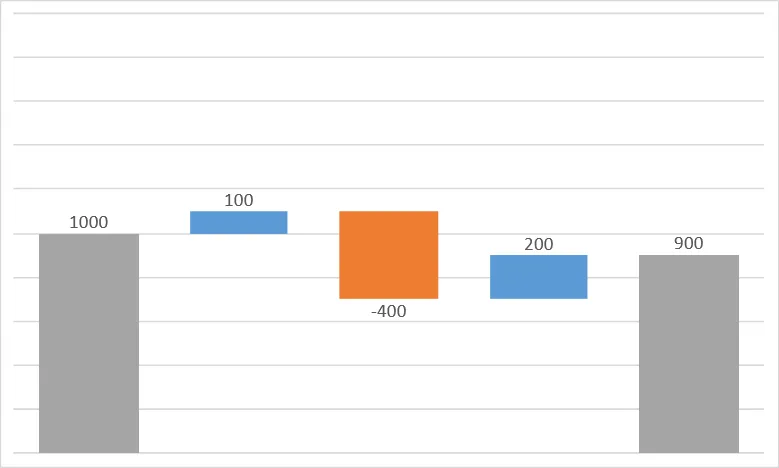
Vodopádový graf je série svislých pruhů nebo sloupců, přičemž první představuje počáteční a poslední koncovou hodnotu. Všechny pruhy mezi nimi označují změnu od počáteční hodnoty.
Ty stoupající symbolizují pozitivní změny, zatímco ty klesající naznačují ztrátu hodnoty. Sloupce uprostřed mají „plovoucí“ vzhled, protože představují nárůsty nebo poklesy hodnot, které nezačínají od základní linie.
Tento typ grafu si vysloužil hravé přezdívky jako „létající cihly“ nebo „Mario“ graf – podle videohry. Naopak součty se táhnou od základní linie až po celou výšku hodnoty a stojí jako sloupy ve vertikálním vodopádovém grafu.
Když jsou tyto součty propojeny pruhy uprostřed a odpovídajícími spojovacími čarami, které vizuálně propojují kladné a záporné hodnoty (nebo nárůsty a poklesy), připomínají mostní konstrukci.
Proto se tento graf ve finančnictví často označuje jako mostový graf. 🌉
Využití vodopádových grafů
Vodopádové grafy mají široké spektrum použití, což z nich činí univerzální nástroj v arzenálu každého projektového manažera v různých oborech. 🧰
Zde jsou hlavní oblasti, kde se tyto grafy používají:
- Finance: Přehledné zobrazení výkazu zisků a ztrát
- Maloobchod a prodej: Porovnejte výnosy z různých produktů
- Výroba a logistika: Sledujte změny ve stavu zásob v průběhu času
- Marketing a produktový management: Ukažte, jak se hodnota produktu mění v čase.
- Rozhodování vedení: Často se používá v řídicích panelech pro vedení k prezentaci klíčových statistik a změn zainteresovaným stranám.
Jak vytvořit vodopádový graf v aplikaci Excel
Ačkoli je Microsoft Excel především editorem tabulek, jeho univerzální povaha vám umožňuje vytvořit vodopádový graf, který je jednoduchý a efektivní – a to vše relativně snadno. 🃏
Je důležité si uvědomit, že přímé vytváření vodopádových grafů je možné pouze v aplikaci Excel 2016 a novějších verzích. Starší verze vyžadují složitější a časově náročnější proces, protože nemají vestavěnou možnost přímého vložení vodopádového grafu.
Pomocí zjednodušeného obchodního scénáře vám ukážeme, jak vytvořit vodopádový graf v Excelu ve čtyřech snadných krocích a znázornit finanční průběh projektu. 📈
Krok 1: Připravte si data
Účinnost vašeho vodopádového grafu závisí na datech, která do něj vložíte. Zvažte konkrétní analýzu, kterou chcete provést, a podle toho vyberte datové body. 🔍
Obvykle byste měli začít s dobře strukturovanou tabulkou, která katalogizuje různé kategorie a hodnoty, které chcete znázornit. Vaše data by měla odrážet postup od jednoho stavu k druhému, označený kladnými hodnotami pro nárůsty a zápornými hodnotami pro poklesy.
Jako příklad si ukážeme hypotetické finanční výkyvy projektu během jednoho dne.
Představte si, že řídíte projekt s denním rozpočtem 1 000 $. Jak dny ubíhají, život přináší nečekané zvraty – některé nepředvídané okolnosti zvýší náklady o 100 $, zatímco efektivita práce nebo zavedení automatizačních procesů ušetří 400 $. 💰
Poté vás neočekávaná porucha zařízení přijde na dalších 200 dolarů. Na konci dne jste utratili celkem 900 dolarů, což je o 100 dolarů méně, než jste měli k dispozici.
Pro tento příklad budete potřebovat dva sloupce. V prvním sloupci uveďte vše, co ovlivnilo váš rozpočet, například neočekávané náklady nebo úspory. Do druhého sloupce vložte hodnotu spojenou s každým prvkem.
Pro zvýšení nákladů (například neočekávané zpoždění a porucha zařízení) přidejte kladnou hodnotu. Pro snížení nákladů (například efektivní práce nebo automatizace) zadejte zápornou hodnotu.
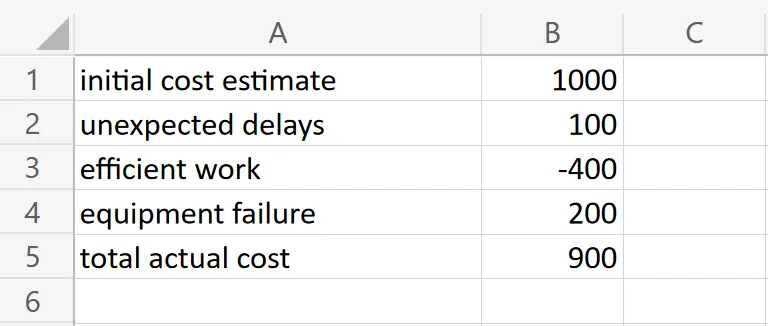
Řádek „Celkové skutečné náklady“ představuje konečný požadovaný rozpočet po všech přídavcích a odpočtech (nebo kladných a záporných hodnotách). Vypočítá se tak, že se vychází z původního odhadu nákladů a poté se přičte nebo odečte hodnota každého faktoru.
Tabulka vám poskytne strukturovaný přehled o výkyvech vašeho rozpočtu. Následující kroky převedou tato data do vizuálního vodopádového grafu v Excelu.
Krok 2: Vložte vodopádový graf
Začněte výběrem dat pro vodopádový graf. Jednoduše klikněte a přetáhněte kurzor přes buňky, které obsahují data, která chcete zahrnout. Nezapomeňte vybrat jak kategorie, tak jejich odpovídající hodnoty.
Po výběru dat klikněte na kartu „Vložit“ na panelu nástrojů aplikace Excel. Zde najdete řadu typů grafů, ze kterých si můžete vybrat. Vyhledejte tlačítko „Vodopádový graf“ ve skupině „Grafy“. Při najetí kurzorem na možnosti se také nazývá „Vodopádový nebo akciový graf“.
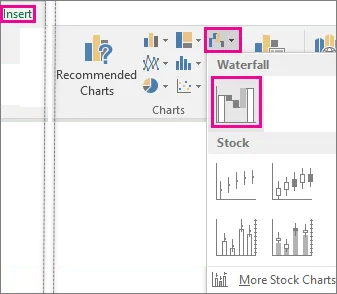
Kliknutím na toto tlačítko vložíte do své tabulky Excel výchozí vodopádový graf naplněný vámi vybranými daty.
Tip: Pokud potřebujete do grafu po jeho vytvoření přidat další data, klikněte na graf pravým tlačítkem myši a vyberte možnost „Vybrat data“. Poté můžete aktualizovat rozsah dat.
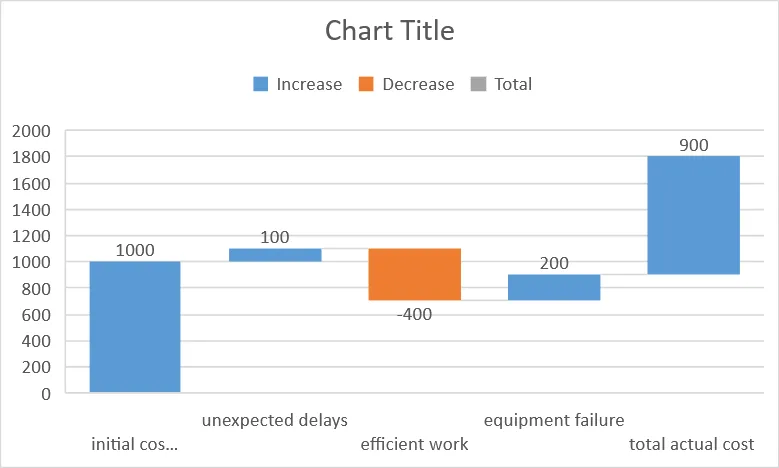
Výsledek možná nebude vypadat jako vámi požadovaný vodopádový graf, ale nebojte se! V dalším kroku jej přizpůsobíte tak, aby lépe vizuálně reprezentoval vaše data.
Krok 3: Nastavte součty
Chcete-li graf doladit, musíte nejprve identifikovat všechny mezisoučty nebo celkové hodnoty. Tyto hodnoty obvykle začínají od nuly a v grafu se „neplaví“. Jsou součtem všech předchozích nárůstů a poklesů v určitém bodě grafu a zobrazují celkový výsledek až do tohoto bodu.
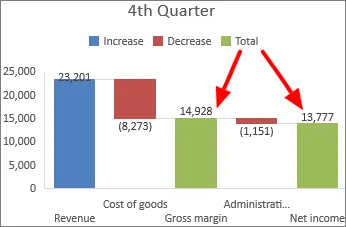
Klikněte na sloupec v grafu, který představuje celkovou nebo dílčí hodnotu. Obvykle se nachází za sérií jednotlivých změn nebo na začátku počáteční hodnoty grafu.
Tímto způsobem vyberete všechny sloupce, ale my chceme změnit pouze sloupec s celkovým součtem nebo mezisoučtem. Klikněte tedy na něj ještě jednou, abyste vybrali pouze tento sloupec. Excel jej zvýrazní a ukáže, že je připraven k přizpůsobení.
Poté klikněte pravým tlačítkem myši na sloupec a z rozbalovací nabídky vyberte možnost Formátovat datový bod. Otevře se boční panel s různými možnostmi v okně formátování datové řady.
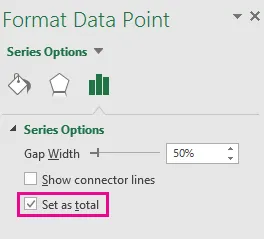
V postranním panelu vyhledejte možnost „Nastavit jako celek. ” Zaškrtněte sousední políčko. Tím se sloupec ukotví k vodorovné ose a začne od nuly. Tím se zabrání jeho „plavání” uprostřed a zajistí se čistší a přehlednější zobrazení grafu.
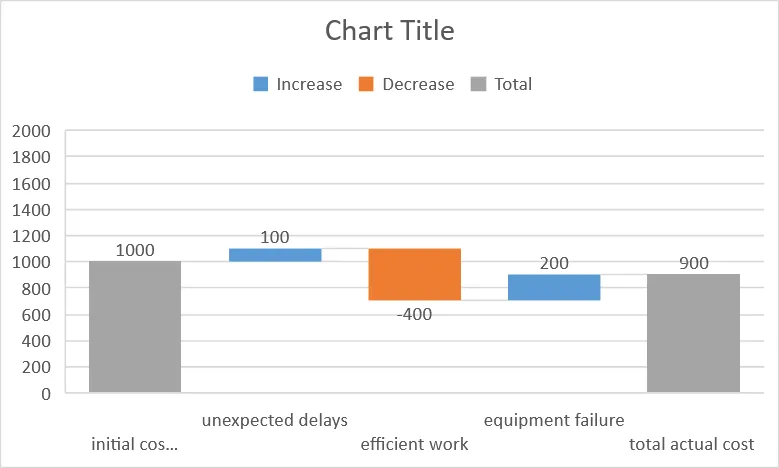
Tyto kroky opakujte pro každou celkovou nebo dílčí částku ve vašem vodopádovém grafu. To pomůže divákům pochopit, které hodnoty jsou kumulativní součty.
Krok 4: Přizpůsobte si vodopádový graf
Jakmile máte vodopádový graf hotový, je čas přidat mu šmrnc a zajistit, aby byl snadno srozumitelný. ✨
Začněte kliknutím na graf. V nástrojové liště aplikace Excel se zobrazí okno „Nástroje grafu“. Obsahuje dvě karty: „Návrh“ a „Formát“.
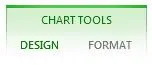
Na kartě „Návrh“ můžete přidat název grafu pro snadnější orientaci (nebo jej odstranit). Pro lepší pochopení jednotlivých hodnot lze přidat popisky dat. Pokud graf zahrnuje více kategorií, může vám legenda pomoci je od sebe oddělit a přehledně uspořádat.
Možnosti pro úpravu barev sloupců a dalších vizuálních detailů najdete na kartě „Formát“. Nezapomeňte však, že vaším hlavním cílem je zajistit snadnou čitelnost dat, takže nenechte styl zastínit srozumitelnost.
Chcete, aby sloupce odpovídaly barvám vaší společnosti? Přejděte na „Výplň tvaru“ na kartě „Formát“ a vyberte požadovanou barvu.
Tip: Klikněte pravým tlačítkem myši na libovolný sloupec (nebo sloupec, protože sloupce jsou obvykle vertikální) a zobrazte panel „Formátovat datovou řadu“. Zrušte zaškrtnutí políčka „Zobrazit spojovací čáry“, aby se skryly čáry spojující sloupce. Tato rychlá úprava může váš graf zjednodušit a zpřehlednit.
Další užitečné tipy pro Excel
Další tipy a návody k používání aplikace Excel pro efektivní správu projektů najdete v těchto praktických průvodcích, které jsme pro vás připravili! 🙌
| Průvodce | Popis |
| Jak vytvořit kanbanovou tabuli v aplikaci Excel | Naučte se sledovat úkoly a vizualizovat pracovní postupy pomocí tabule Kanban. |
| Jak vytvořit burndown graf v Excelu | Zjistěte, jak sledovat průběh projektu a předvídat termíny dokončení. |
| Jak vytvořit vývojový diagram v aplikaci Excel | Zjistěte, jak zmapovat procesy a rozhodovací cesty ve svých projektech. |
| Jak vytvořit organizační schéma v aplikaci Excel | Naučte se vytvářet přehledné a strukturované vizuální znázornění hierarchie týmu. |
| Jak vytvořit dashboard v aplikaci Excel | Osvojte si tvorbu dashboardů pro prezentaci klíčových dat |
| Jak vytvořit Ganttův graf v aplikaci Excel | Začněte vytvářet Ganttovy diagramy pro plánování a řízení projektů |
Nevýhody použití aplikace Excel k vytvoření vodopádového grafu
Zatímco jsme vám ukázali, jak vytvořit vodopádový graf v Excelu pomocí zjednodušeného příkladu, skutečná situace může být mnohem složitější, zejména u rozsáhlých projektů nebo častých změn dat.
Řekněme, že řídíte velký projekt s různými nákladovými složkami, jako jsou práce, materiály, povolení a stroje. Každá z nich se může a pravděpodobně se bude v průběhu času měnit, což může zkomplikovat váš vodopádový graf v Excelu.
Zde jsou některé z nejčastějších omezení při vytváření vodopádových grafů v aplikaci Excel:
- Je to náročné na údržbu: Každou změnu musíte do grafu zadávat ručně, což může být pracné, zejména u velkých projektů. Tento proces může zahrnovat úpravy dat, úpravy vzorců a zajištění, aby se všechny změny přesně promítly do grafu.
- Není to kolaborativní: Pokud projektové týmy potřebují na grafu spolupracovat, mohou být možnosti sdílení a spolupráce v reálném čase v Excelu omezující.
- Chybí integrace s jinými nástroji pro správu projektů: Excel se nativně nesynchronizuje s mnoha nástroji pro správu projektů, což znamená, že možná budete muset vést paralelní záznamy, čímž riskujete nesrovnalosti mezi zdroji.
3 užitečné šablony pro vytvoření vodopádového grafu
Stejně jako dobře organizovaná kuchyně zajišťuje hladký průběh vaření, správná šablona efektivně organizuje data vašeho projektu, díky čemuž je vytváření vodopádového grafu snazší i u velkých projektů. 🍳
Struktura a pořadí jsou klíčové – rozdělte projekty na fáze a úkoly a řešte je jeden po druhém. Je to jako připravit si předem všechny ingredience pro recept, což výrazně usnadní vaření, nebo v tomto případě tvorbu grafu.
Následující tři šablony ClickUp byly navrženy s ohledem na různé typy uživatelů, od začátečníků po pokročilé. Ačkoli s nimi nelze vytvářet vodopádové grafy, tyto nástroje mohou poskytnout lepší způsob vizualizace vašich dat a v konečném důsledku zefektivnit správu dat vašich projektů.
1. Šablona pro správu vodopádových grafů od ClickUp
Šablona pro správu vodopádových grafů od ClickUp je nejlepším pomocníkem projektového manažera, pokud jde o strukturování projektu pro snadnou vizualizaci. Tento praktický nástroj přehledně organizuje úkoly podle fází a poskytuje jasný přehled o vašem projektu od začátku do konce.
Nejedná se však pouze o seznam úkolů. Každý úkol má své vlastní pole s důležitými informacemi, jako je úroveň priority, doba trvání a přidělená osoba, což vám poskytuje podrobný a komplexní přehled o všech podrobnostech vašeho projektu.
Skutečnou hvězdou je zde šablona Ganttův graf. Tento přehled projektu z ptačí perspektivy vám umožní vidět posloupnost úkolů a obohatí vaše pochopení průběhu projektu. Navíc možnost přidávat poznámky, milníky a štítky usnadňuje spolupráci a sledování pokroku.
Jen pro upřesnění – tato šablona není určena pro začátečníky. Jedná se o sofistikovaný nástroj, který je určen pro ty, kteří již mají za sebou několik projektů v oblasti projektového řízení. Díky samostatným složkám pro každou fázi projektu a bohatým detailům je šablona navržena tak, aby vyhovovala i těm nejnáročnějším uživatelům. Ale nebojte se, pokud teprve začínáte, zůstaňte s námi! V další části se budeme věnovat jednodušším šablonám.
2. Šablona pro řízení projektů ve formě vodopádu od ClickUp
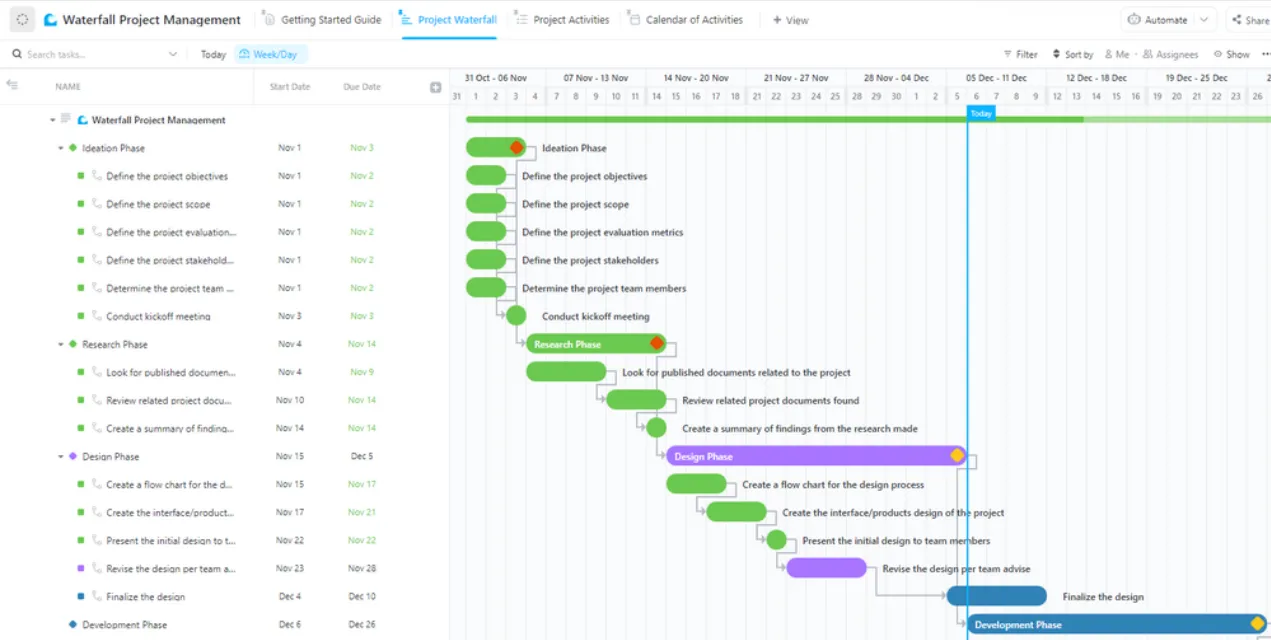
Představte si, že se pokoušíte složit obrovskou skládačku. Nezačali byste hned s hromadou dílků najednou, že? Pravděpodobně byste začali s okrajovými dílky, abyste vytvořili okraj, a pak postupně vyplnili střed. 🧩
S šablonou pro řízení projektů ve formě vodopádu od ClickUpvezmete jeden úkol, dokončíte ho a pak přejdete k dalšímu.
Každý úkol je uveden v rámečku s vlastními podrobnostmi – jak dlouho má trvat, jak daleko jste se dostali a další drobnosti, které je třeba mít na paměti. Úkoly mohou mít pět stavů, které slouží ke sledování vašeho pokroku, od „k provedení“ po „provedeno“. Snadno tak uvidíte, co je již hotovo a co je na programu jako další.
Pokud teprve začínáte s projektovým řízením nebo se seznamujete s metodikou Waterfall, nemusíte se bát. Tato šablona je velmi uživatelsky přívětivá a obsahuje čtyři zobrazení, včetně kalendáře. Je to jako váš projektový plán, který vám ukazuje všechny zastávky a konečný cíl. 🏁
3. Šablona časové osy Gantt od ClickUp
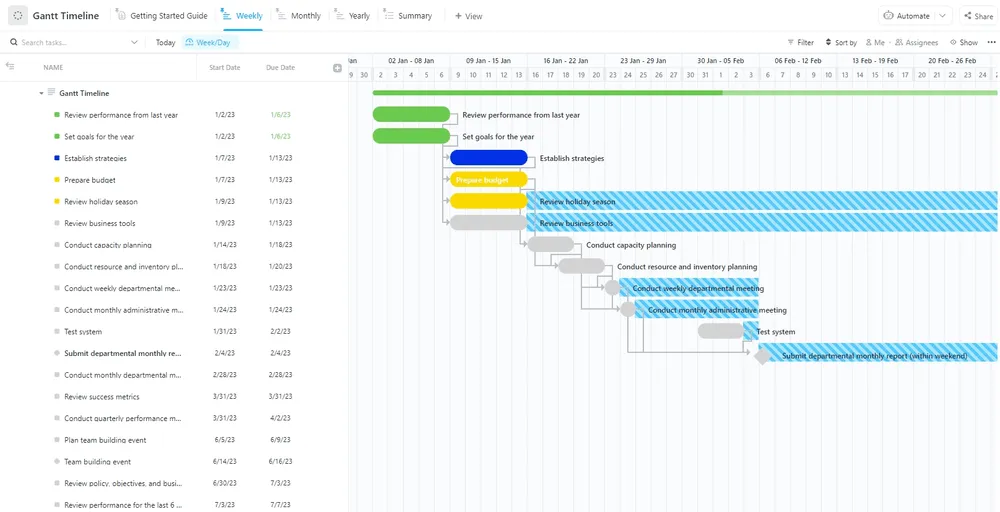
Šablona ClickUp Gantt Timeline je komplexní nástroj navržený tak, aby vám pomohl efektivně spravovat vaše projekty, zejména ty, které se rozkládají na delší časové období.
Kromě zaznamenávání a sledování všech denních úkolů vám poskytuje přehled o vašem pokroku na konci měsíce a upozorňuje na případné překážky. Tato funkce je neocenitelná při včasném odhalování problémů a snižování rizik.
Roční přehled poskytuje širší perspektivu, která vám pomůže rozpoznat vzorce a vytvořit strategii pro budoucnost na základě minulých výsledků a trendů. Tento rozsáhlý přehled může být podkladem pro vaše plánování a jeho optimalizaci.
Navzdory svým rozsáhlým funkcím je šablona Ganttova časového osy vhodná i pro začátečníky, takže je skvělou volbou, pokud jste v projektovém řízení nováčkem.
Související zdroje:
Lepší způsob, jak vytvořit vodopádový graf v Excelu
Vytvoření vodopádového grafu – důležitého nástroje pro vizualizaci postupného dopadu kladných nebo záporných hodnot – vyžaduje pečlivé plánování. Tradiční nástroje, jako je Excel, často nestačí, pokud jde o spolupráci a zpracování rozsáhlých projektových dat. Právě v tomto ohledu vyniká ClickUp. ☀️
Ačkoli přímo nepodporuje vytváření vodopádových grafů, jeho skutečná síla spočívá v robustních funkcích pro správu dat, spolupráci a integraci, které nabízí.
Šablony ClickUp jsou obzvláště užitečné, protože poskytují vizuální časovou osu vašeho projektu, která ukazuje, kdy se bude každá fáze odehrávat, jak dlouho bude trvat a jak zapadá do ostatních fází. To dokonale odpovídá postupnému charakteru vodopádové metody a nabízí praktičtější cestu k vytvoření přehledných a působivých vodopádových grafů. 🎉