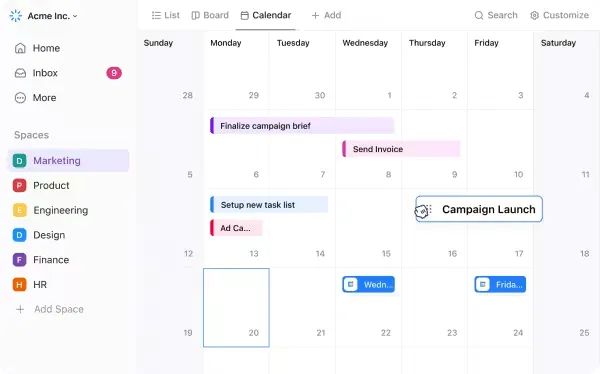

Spoléháte se při správě pracovního toku a organizaci svého rozvrhu hlavně na Excel? Nejste sami. Excel je výkonný a univerzální nástroj, který používají nespočet profesionálů po celém světě pro různé organizační úkoly a správu dat. Jednou z funkcí Excelu, která je často přehlížena, je jeho funkce dynamického kalendáře. Vytvořením kalendáře v Excelu můžete efektivněji organizovat své denní, týdenní a měsíční úkoly.
V tomto článku vás provedeme kroky, které je třeba provést k vytvoření kalendáře v Excelu, a představíme vám několik užitečných šablon. Poukážeme také na omezení kalendářů v Excelu a navrhneme alternativu, která vám umožní vytvářet lepší kalendáře.
⏰ 60sekundové shrnutí
Postupujte podle tohoto rychlého průvodce a vytvořte v aplikaci Excel dynamické kalendáře:
- Excel je užitečný pro efektivní organizaci vašich denních, týdenních a měsíčních úkolů.
- Metody pro vytvoření kalendářů v Excelu zahrnují: Kód VBA od Microsoftu: Implementujte kód VBA pro automatizaci vytváření kalendářů Power Query pro Excel: Využijte Power Query k manipulaci a organizaci dat kalendáře Kontingenční tabulky: Použijte kontingenční tabulky k efektivnímu shrnutí a zobrazení dat kalendáře Vyberte si z předem připravených šablon a rychle si nastavte svůj kalendář Ručně formátujte data v Excelu a vytvořte si vlastní rozložení kalendáře
- Kód VBA společnosti Microsoft: Implementujte kód VBA pro automatizaci vytváření kalendáře.
- Power Query pro Excel: Využijte Power Query k manipulaci a organizaci dat kalendáře.
- Kontingenční tabulky: Kontingenční tabulky slouží k efektivnímu shrnutí a zobrazení údajů z kalendáře.
- Vyberte si z předem připravených šablon a rychle si nastavte svůj kalendář.
- Ruční formátování dat v Excelu pro vytvoření přizpůsobeného rozložení kalendáře
- Při ručním vytváření kalendáře v Excelu otevřete nový soubor Excel, pojmenujte jej a do druhého řádku zadejte dny v týdnu.
- Formátujte buňky pro dny. Vložte dny v měsíci pod dny v týdnu a vytvořte mřížku se sedmi sloupci a šesti řádky pro první měsíc, leden.
- Pro správné zadání dnů a dat můžete použít svůj kalendář Google.
- Zarovnejte data do pravého horního rohu každé buňky a formátujte buňky tak, aby byly jednotné.
- Zkopírujte list „leden“ a vytvořte další měsíce, podle potřeby upravte data a názvy.
- I přes snadnost vytváření kalendářů v Excelu můžete být omezeni nedostatkem funkce drag-and-drop, nemožností vytvářet nebo přiřazovat úkoly a nedostatkem možností připomenutí.
- Chybí snadné možnosti připomenutí
- Zvažte použití aplikace ClickUp pro flexibilnější a interaktivnější správu kalendáře s funkcemi, jako je plánování úkolů a správa zdrojů.
- Využijte šablony kalendáře pro správu projektů a obsahu od ClickUp pro lepší organizaci a produktivitu.
- Kód VBA společnosti Microsoft: Implementujte kód VBA pro automatizaci vytváření kalendáře.
- Power Query pro Excel: Využijte Power Query k manipulaci a organizaci dat kalendáře.
- Kontingenční tabulky: Kontingenční tabulky slouží k efektivnímu shrnutí a zobrazení údajů z kalendáře.
- Vyberte si z předem připravených šablon a rychle si nastavte svůj kalendář.
- Ruční formátování dat v Excelu pro vytvoření přizpůsobeného rozložení kalendáře
Výhody vytvoření kalendáře v Excelu
Kalendář v Excelu je jako každý jiný kalendář 📆, jen v aplikaci Microsoft Excel.
Můžete jej použít jako denní plánovač, týdenní plánovač, plánovač úkolů a dokonce vytvořit tisknutelný kalendář. V projektovém řízení týmy často používají Excel k vytváření projektových kalendářů (například čtvrtletního kalendáře pro finance) a časových os pro sledování úkolů a zdrojů.
Koneckonců, pokud potřebujete uspořádat data, je tu Excel.
Ať už potřebujete kalendář v Excelu z jakéhokoli důvodu, existuje více než jeden způsob, jak jej vytvořit.
Stačí zadat do vyhledávače Google „vytvořit kalendář v Excelu“ a uvidíte, o čem mluvíme.
Zde je několik způsobů, jak vytvořit kalendář v aplikaci Excel:
- Pomocí kódu společnosti Microsoft: k vytvoření kalendáře použijte kód „Visual Basic for Applications“ společnosti Microsoft.
- Použití Power Query pro Excel: Power Query je doplněk aplikace Excel, který využívá předem připravené funkce ke slučování, odstraňování, otáčení, filtrování řádků a sloupců.
- Použití kontingenčních tabulek: kontingenční tabulka shrnuje data z jiné velké tabulky.
- Použití šablon kalendáře v Excelu: předem připravené rozvržení kalendáře, které lze přizpůsobit vašim potřebám
- Vytvořte jej ručně od začátku: formátování dat Excelu v řádcích a sloupcích pro vytvoření kalendáře
Poznámka: Kalendáře můžete vytvářet také v aplikacích Google Sheets, Google Docs, Microsoft Word nebo PowerPoint, nebo můžete použít jiné aplikace pro kalendáře.
V tomto článku vám poskytneme podrobný návod, jak vytvořit kalendář v Excelu od začátku pomocí manuálního přístupu.
Jdeme na to!
Jak vytvořit kalendář v Excelu v roce 2025
Postupujte podle těchto jednoduchých kroků a vytvořte kalendář v Excelu od začátku. Tyto kroky fungují pro Excel Online, Excel 2010 a novější verze.
Krok 1: Přidejte dny v týdnu
Otevřete nový soubor Excel a pojmenujte jej podle požadovaného roku.
V tomto příkladu nazveme náš kalendář „Kalendář 2021“.
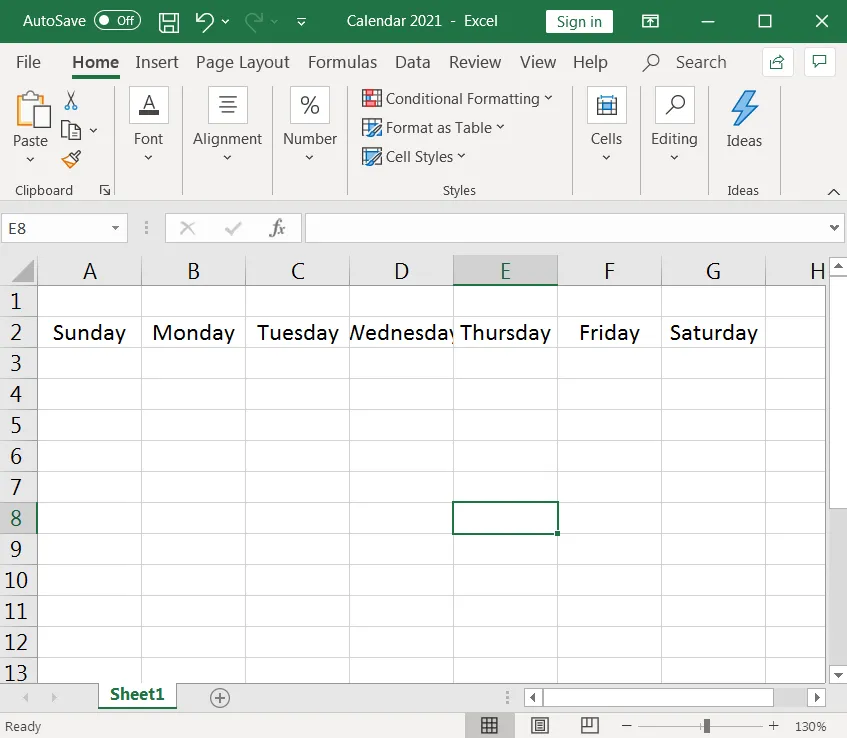
Poté zadejte dny v týdnu do druhého řádku listu Excel.
Krok 2: Formátujte buňky tak, aby vytvořily dny v měsíci
Nyní vložte dny v měsíci pod řádek, který obsahuje dny v týdnu.
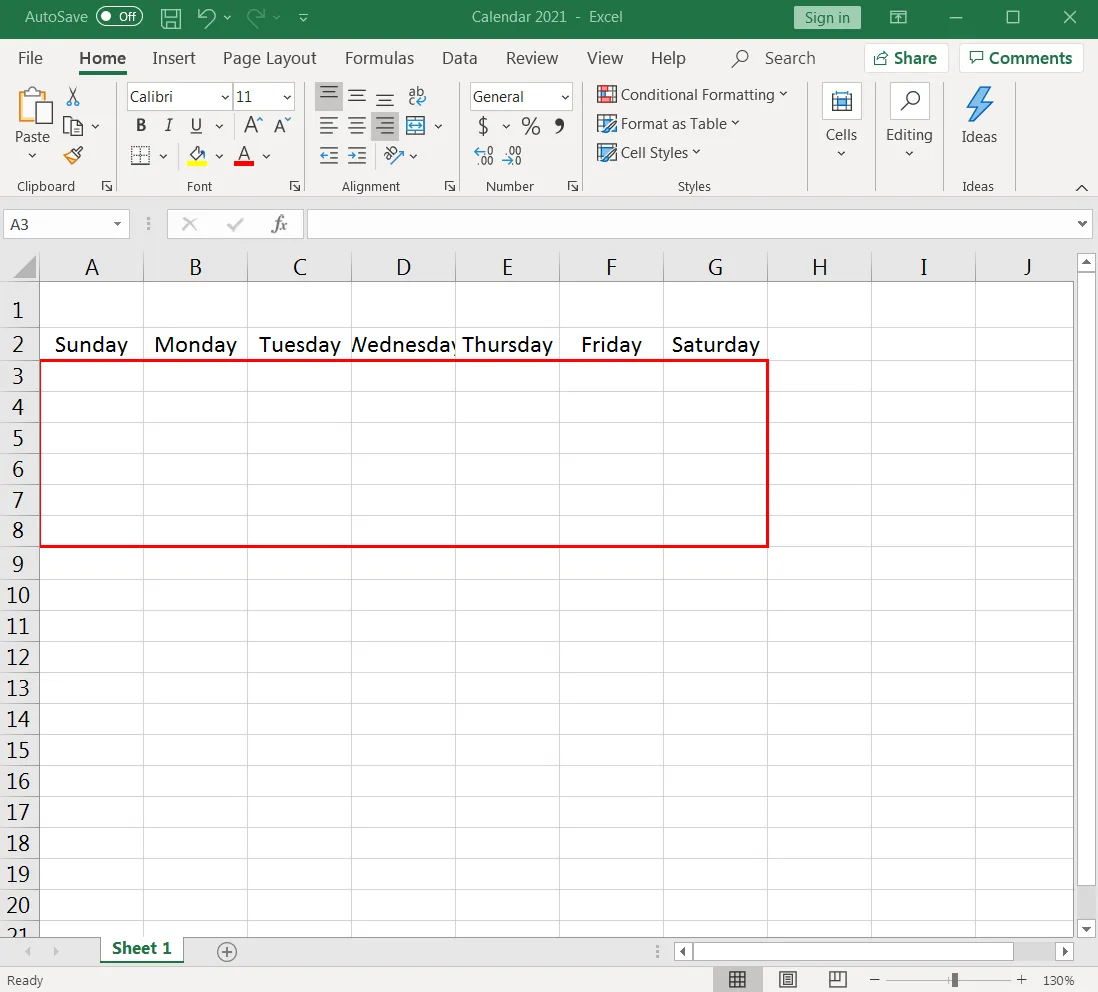
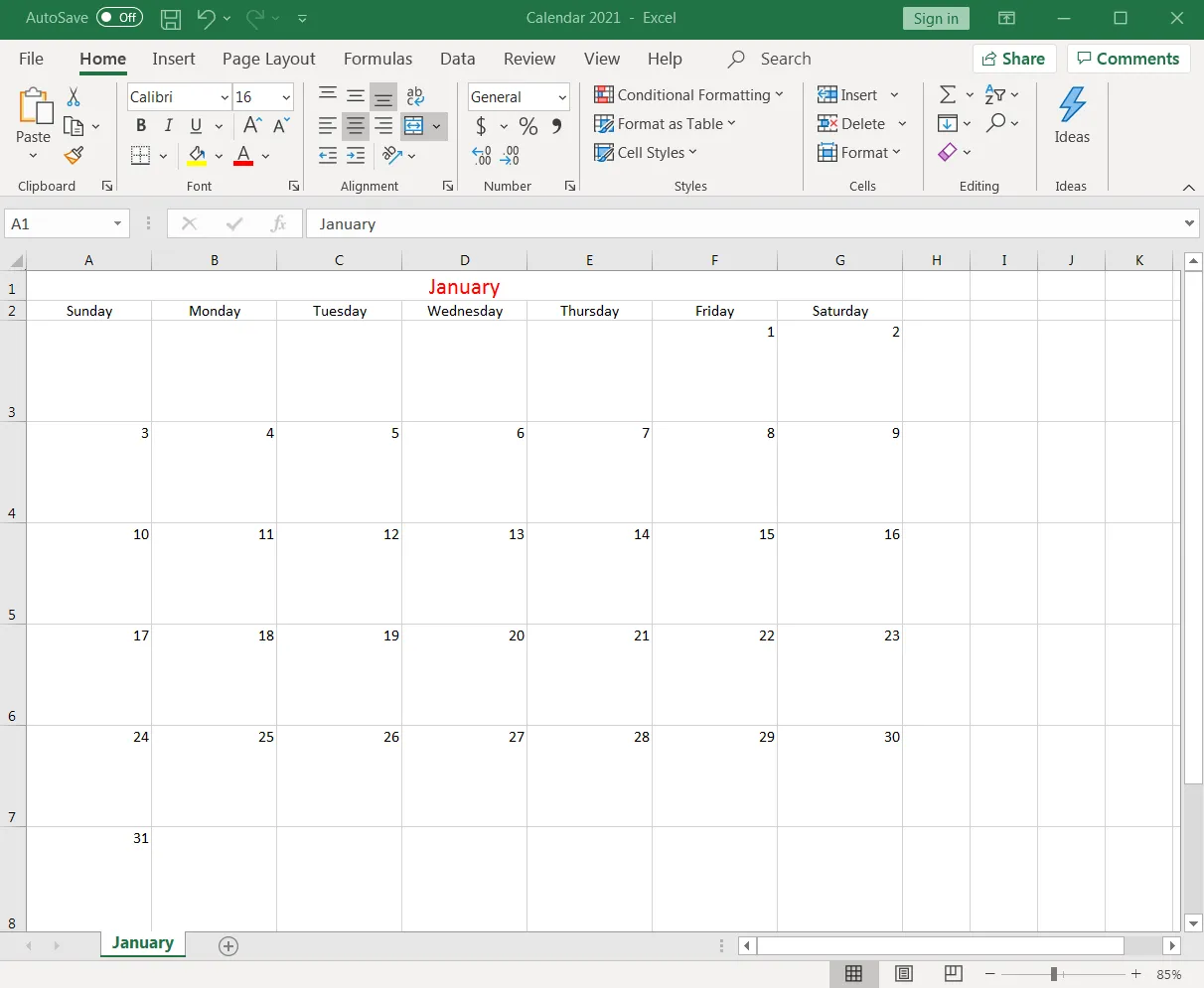
Dny budou v kalendáři zobrazeny jako tabulka nebo mřížka se sedmi sloupci (sedm dní v týdnu) a šesti řádky (pro 31 dní), jak je znázorněno na obrázku níže.
Formátování buněk začneme šířkou sloupců.
Vyberte sedm sloupců (A-G) a upravte šířku prvního sloupce podle svých představ. Všech sedm sloupců automaticky získá stejnou velikost.
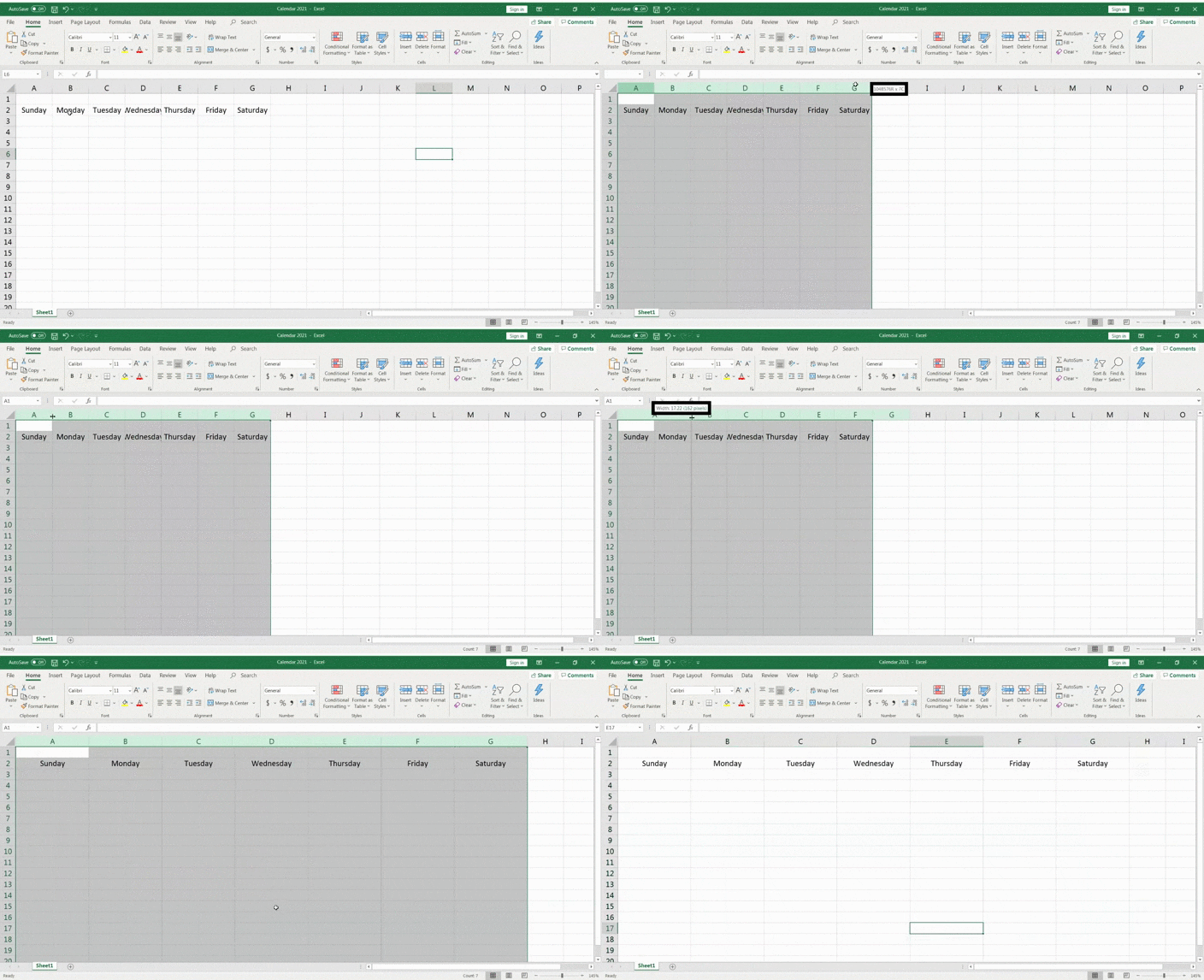
Bylo to snadné, že?
Nyní upravíme výšku řádků velmi podobným postupem.
Vyberte šest řádků (3–8) pod řádkem „dny v týdnu“ a upravte výšku prvního řádku na požadovanou velikost. Všech šest řádků automaticky získá stejnou výšku.
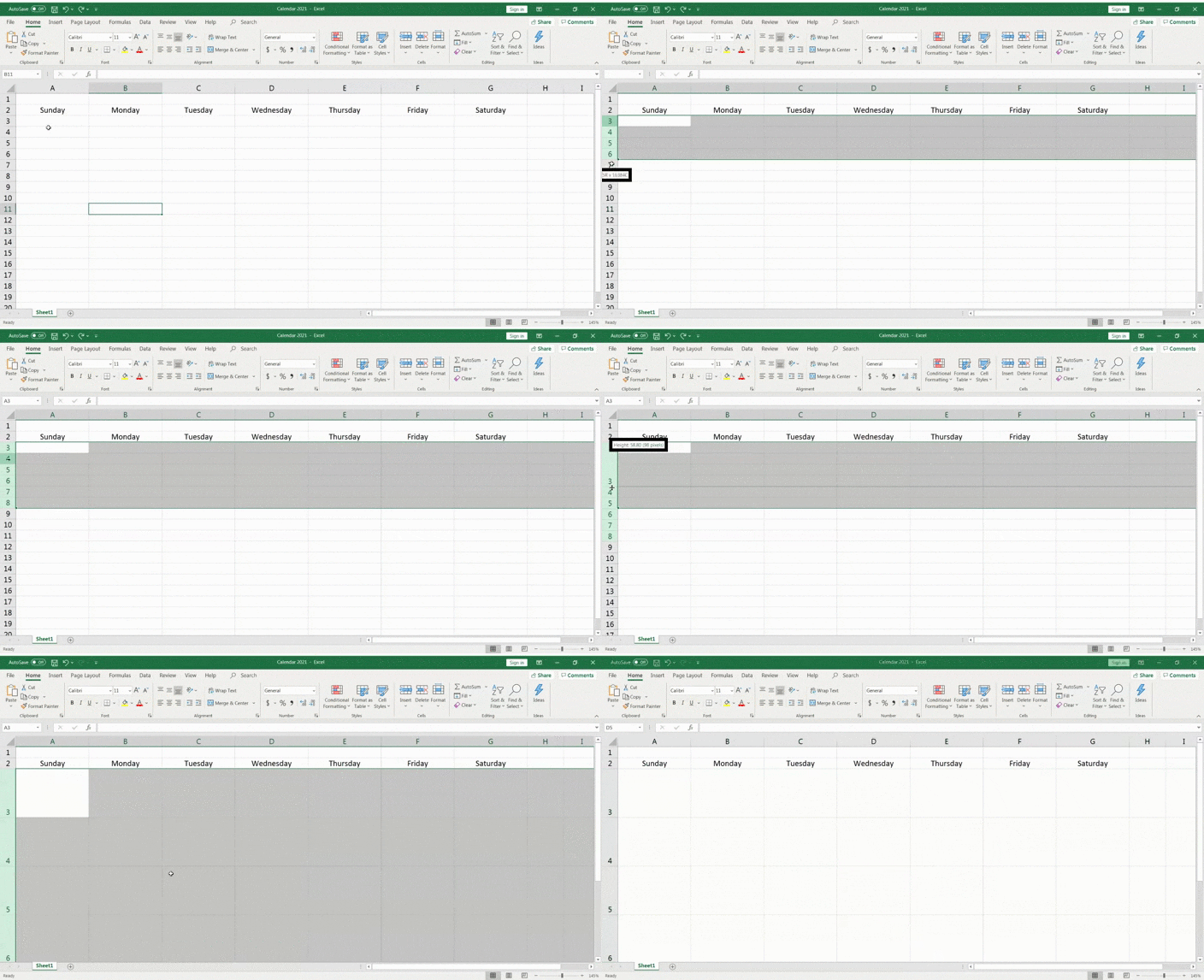
Začíná to mít tvar a už to vypadá jako kalendář! 📅
V dalším kroku přidejte číslice pro dny a zarovnejte je do pravého horního rohu každé buňky představující den.
Chcete-li tak učinit, označte mřížku sedmi sloupců a šesti řádků pod řádkem záhlaví dne v týdnu a poté klikněte pravým tlačítkem myši na libovolnou vybranou buňku.
Vyberte Formátovat buňky > Zarovnání.
Nastavte horizontální zarovnání textu na Vpravo (odsazení) a vertikální zarovnání textu na Nahoru. Klikněte na OK a buňky se zarovnají.
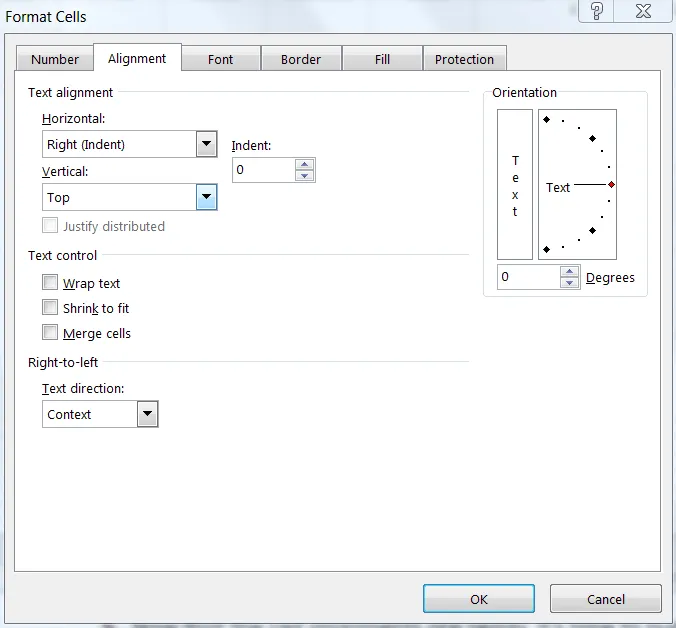
Nyní vložte čísla do buněk.
Podívejte se do kalendáře svého notebooku nebo mobilního telefonu nebo jednoduše vyhledejte Google Kalendář 2021, to by mělo pomoci.
To vám pomůže zjistit, který den v týdnu by měl váš kalendář začínat. V roce 2021 byl 1. leden pátek, takže číslování ledna začíná od F3.
Vložte čísla postupně, až dosáhnete posledního dne v měsíci.
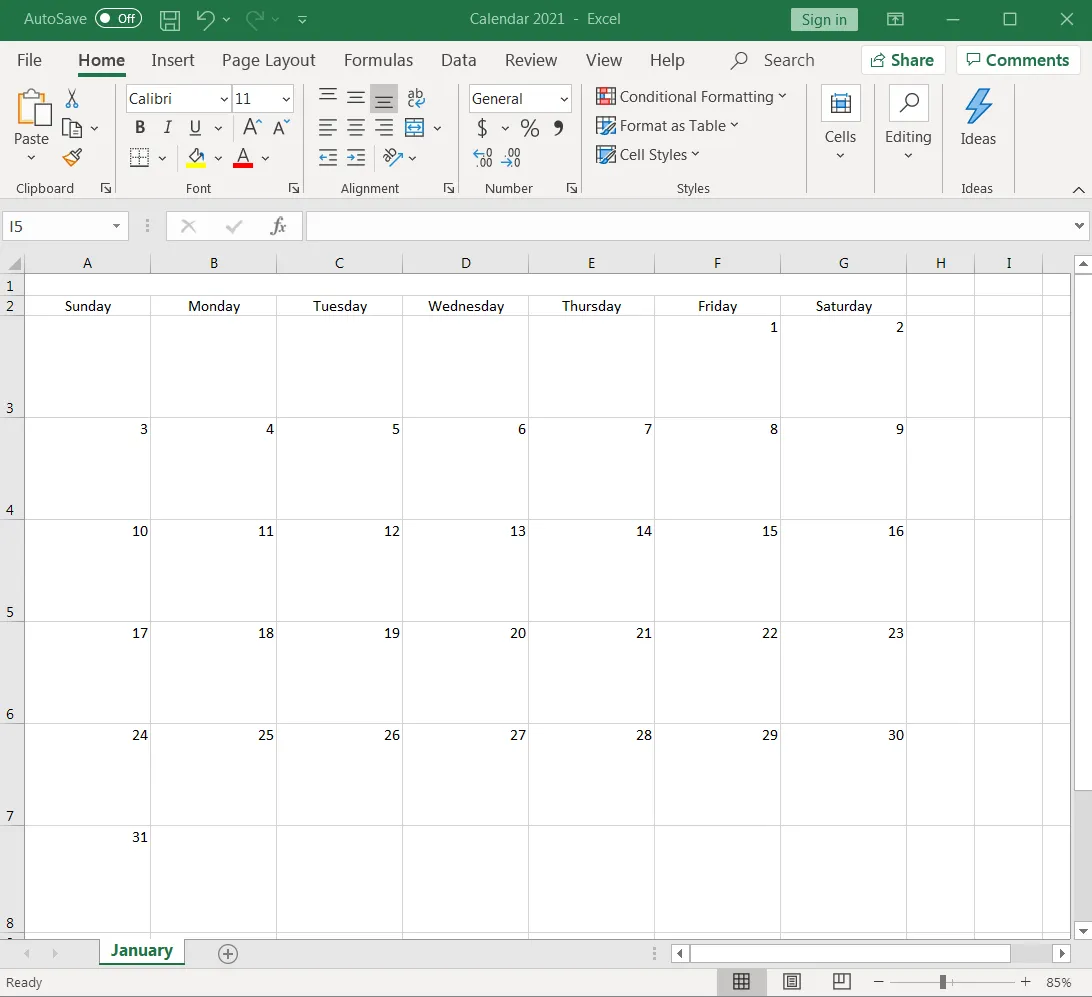
Jelikož se jedná o kalendář na leden, pojmenujte jej tak.
Zvýrazněte buňky v prvním řádku od A1 do G1 a poté klikněte na Sloučit a vycentrovat.
Do sloučené buňky zadejte leden a voila, váš první měsíc je hotový!
Změňte velikost a barvu písma podle svých preferencí.
Krok 3: Vytvořte následující měsíc
Jelikož má rok 12 měsíců, musíte vytvořit dalších 11 karet, z nichž každá představuje jeden měsíc ve vašem sešitu Excel.
Zkopírujte list pro leden a vytvořte list pro únor.
Chcete-li tak učinit, klikněte pravým tlačítkem myši na kartu Leden a vyberte možnost Přesunout nebo kopírovat.
Když se zobrazí dialogové okno Přesunout nebo kopírovat, vyberte (přesunout na konec) > zaškrtněte Vytvořit kopii > klikněte na OK.
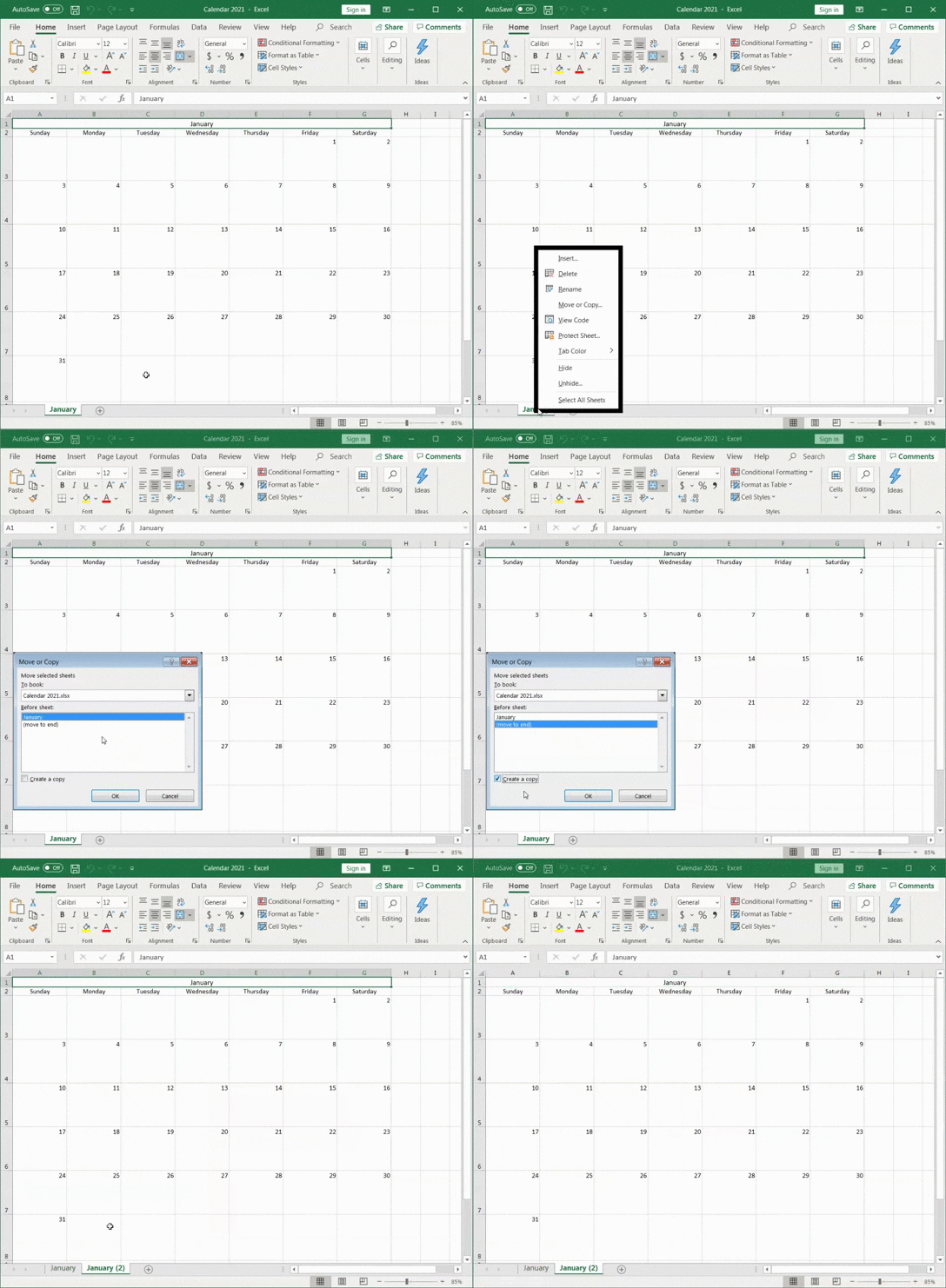
Excel vytvoří nový list kalendáře s názvem „Leden (2)“.
Přejmenujte list na „Únor“ a poté upravte číslování dnů v listu odpovídajícím způsobem.
Nezapomeňte změnit název měsíce na únor v prvním řádku listu Excel.
Rychlý tip: pokud chcete zjistit dnešní datum, stačí kliknout na buňku mimo mřížku kalendáře a kliknout na řádek vzorců. Zadejte =TODAY() a stiskněte enter, zobrazí se aktuální datum.
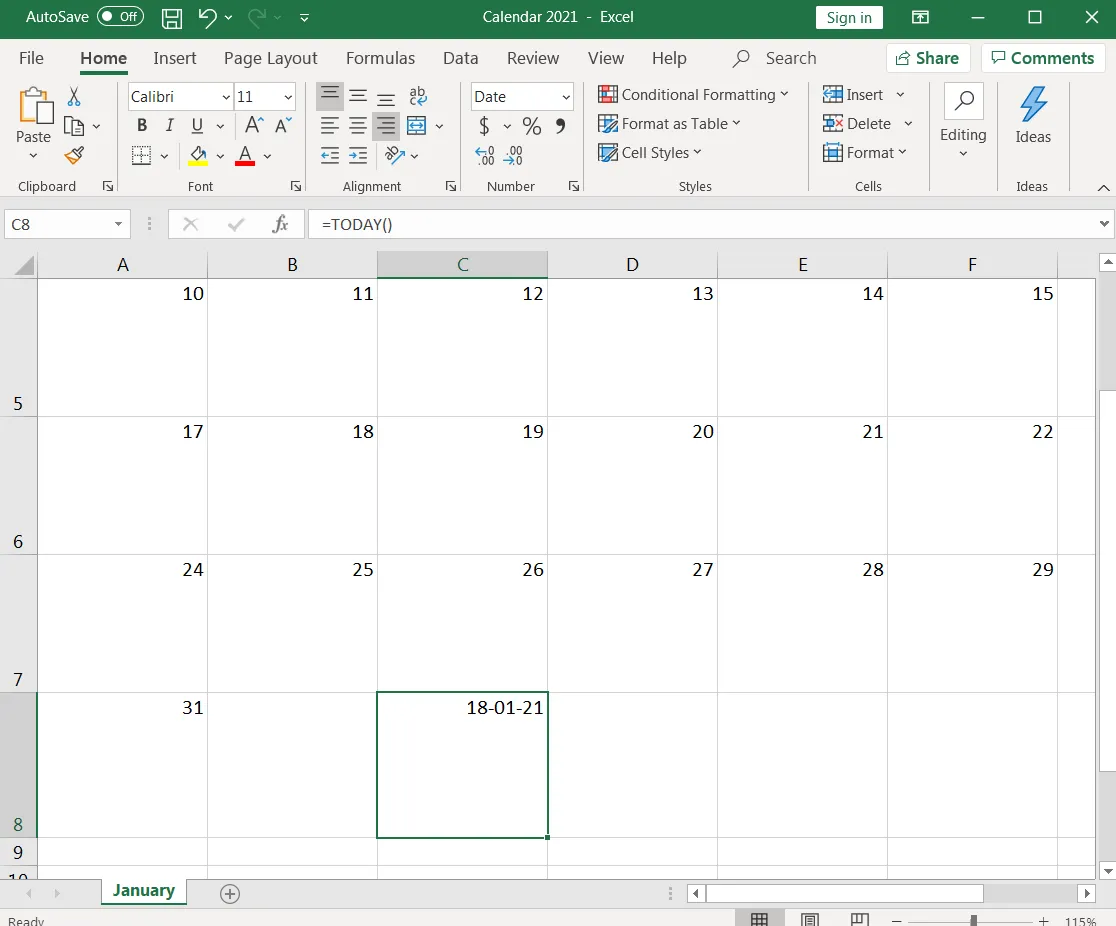
Formát data můžete kdykoli změnit podle svých preferencí.
Krok 4: Opakujte postup pro ostatní měsíce.
Opakujte výše uvedený krok pro zbývajících deset měsíců.
Vytvořte dalších deset kopií karty „Leden“ a upravte data a názvy měsíců podle potřeby.
Jak dlouho už se tím zabýváte?
Ale slibujeme, že je to poslední.
Nyní jste se naučili, jak vytvořit celý kalendář v tabulce Excelu od nuly!
Víme, co si myslíte: není snadnější způsob, jak vytvořit kalendář?
No, vždy můžete použít šablonu kalendáře v Excelu…
3 šablony kalendáře v Excelu
Chcete-li ušetřit čas a zajistit správné formátování kalendáře v Excelu, postupujte podle těchto kroků pro šablonu kalendáře v Excelu:
- Otevřete Microsoft Excel
- Klikněte na ikonu Nový v levém rohu navigačního menu.
- Klikněte na Kalendář pod vyhledávacím polem.
- Vyberte šablonu kalendáře, která vyhovuje vašim potřebám.
- Kliknutím na tlačítko Vytvořit otevřete šablonu kalendáře v Excelu.
- Upravte data a styl podle svých představ
- Přejmenujte a uložte šablonu
Zde jsou tři bezplatné šablony kalendáře v Excelu, které vám pomohou začít:
1. Šablona vlastního kalendáře v Excelu
Tato bezplatná šablona kalendáře v Excelu vám umožní vytvořit si vlastní kalendář pro sledování úkolů a událostí. Obsahuje snadné možnosti přizpůsobení, jako je barevné označení a zvýraznění důležitých dat.
2. Šablona měsíčního kalendáře v Excelu
Tato bezplatná šablona kalendáře v Excelu vám umožní rychle a efektivně vytvářet měsíční kalendáře. Je velmi uživatelsky přívětivá a lze ji rychle aktualizovat podle změn schůzek nebo plánů v průběhu měsíce. Lze ji také použít jako týdenní kalendář pro správu vašich týdenních úkolů.
3. Šablona Excelu „Rok na první pohled“
Jedná se o neuvěřitelně praktickou bezplatnou šablonu kalendáře v Excelu. Poskytuje široký přehled o celém roce a pomáhá vám snadno organizovat vaše aktivity na následujících 12 měsíců. Je obzvláště užitečná, pokud chcete vytvořit kalendář pokrývající delší období.
3 Omezení kalendářů v Excelu
Vytvoření kalendáře v Excelu od nuly je nejen zdlouhavý proces, ale většina šablon navíc postrádá flexibilitu.
A to je jen špička ledovce.
Zde jsou další tři omezení, kvůli kterým možná budete hledat alternativu k Excelu.
1. Nelze přetahovat myší
Pokud hledáte flexibilní a interaktivní kalendář, kalendář v Excelu není tou správnou volbou.
V kalendáři nelze položky přetahovat myší. Přeskupování položek v kalendáři vám zabere spoustu času, protože je budete muset vyjmout, zkopírovat a vložit.
Takže kalendář v Excelu je jako nástěnný kalendář na mé obrazovce?
V podstatě ano.
2. Nelze vytvořit nebo přiřadit úkoly
Kalendář v Excelu je… prostě jen kalendář.
Nejedná se o nástroj, který vám pomůže provádět úkoly související s pracovním postupem.
Potřebujete v kalendáři vytvářet úkoly? To není možné.
Potřebujete přiřadit úkoly? Ne, to nemůžete.
Pokud vám stačí jen znát den a datum nebo zadávat data do kalendáře, Excel je pro vás vhodný.
Pokud však chcete ve svém kalendáři dělat více než to, budete se muset podívat jinde.
3. Vytváření připomínek může být nepříjemný proces
Kalendáře a připomenutí by měly jít ruku v ruce, že?
Nechcete přece přijít o důležité termíny, úkoly nebo schůzky.
Bohužel, pokud používáte kalendář v Excelu, budete muset, protože zde nejsou snadno dostupné možnosti připomenutí.
V závislosti na zvoleném přístupu se možná budete muset naučit podmíněné formátování, jednu nebo dvě vzorce v Excelu, trochu Visual Basicu a pochopit, co je to karta Vývojář...
Víme, že pravděpodobně už přemýšlíte o alternativách kalendáře Excel.
Tady je jedna pro vás: ClickUp!
Vytvářejte kalendáře bez námahy pomocí alternativ k Excelu
Ať už jste projektový manažer, majitel firmy, freelancer nebo zaměstnanec, ClickUp je vše, co potřebujete k organizaci své práce.
Použijte zobrazení kalendáře ClickUp k:
- Rychlé plánování a vytváření úkolů
- Naplánujte si budoucí opakující se úkoly
- Plánujte projekty
- Správa zdrojů
- A mnoho dalšího!
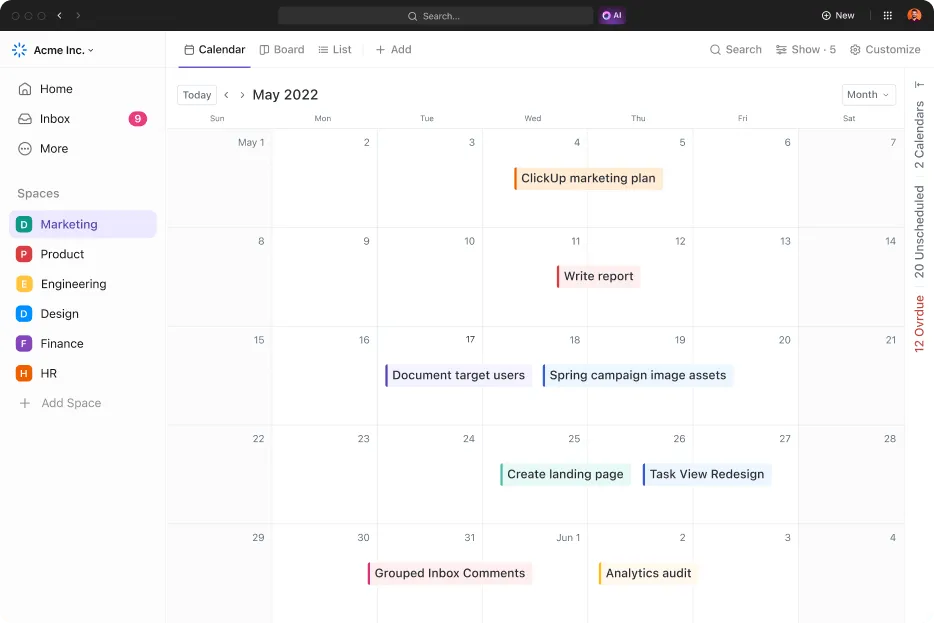
Nebo můžete použít jednu z předem připravených šablon kalendáře ClickUp! Vyzkoušejte jednu z těchto šablon pro svůj tým!
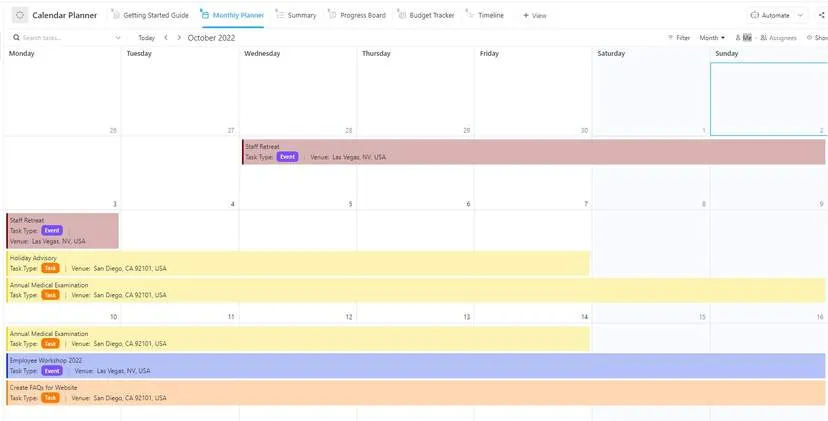
Šablona kalendáře pro řízení projektů
Šablona kalendáře pro řízení projektů ClickUp je navržena tak, aby vám pomohla zůstat organizovaní a produktivní. S touto šablonou můžete snadno nastavit termíny, přiřadit úkoly členům týmu, sledovat pokrok a mnoho dalšího.
Tato šablona kalendáře je ideální pro projektové manažery, kteří potřebují spravovat více projektů najednou, nebo pro týmy, které chtějí lépe spolupracovat na svých úkolech.
Šablona kalendáře pro správu obsahu
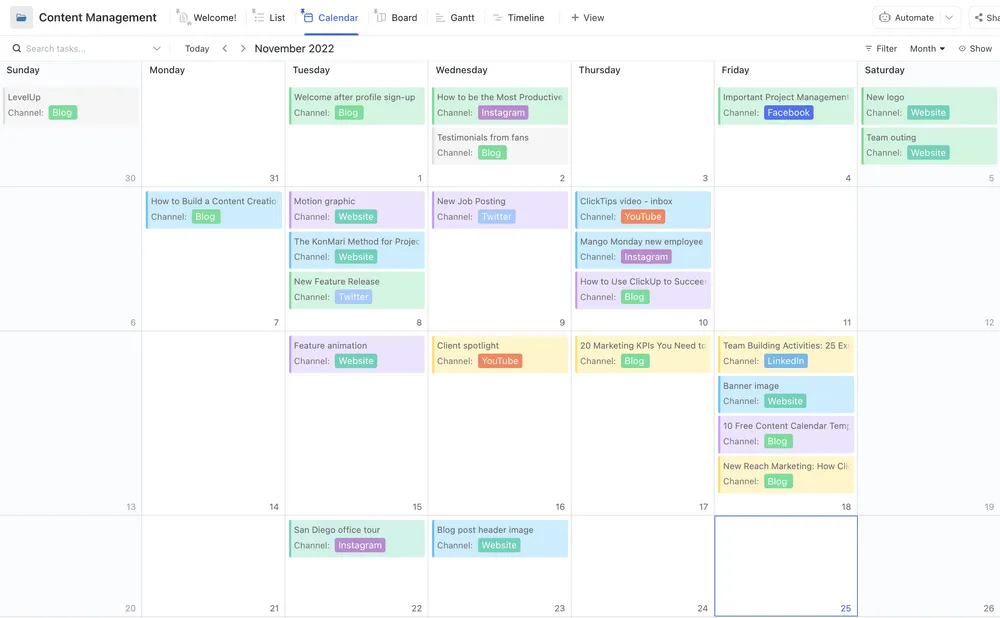
ClickUp nabízí ve svém centru šablon stovky šablon připravených k použití, z nichž jedna vyniká pro plánování obsahu – šablona ClickUp Content Management Template. Tato šablona je na prvním místě našeho seznamu, protože je zcela flexibilní a přizpůsobitelná vašemu konkrétnímu pracovnímu postupu s obsahem.
Podívejte se, jak může ClickUp pomoci vašemu týmu „Excel“.
Kalendář v Excelu je stejně užitečný jako běžný kalendář. Můžete do něj zadávat údaje, zobrazit den a datum. Ale to je asi tak vše. I vaše mobilní zařízení to zvládnou, že? Potřebujete kalendář, který vám pomůže plánovat úkoly a schůzky, posílat připomenutí a pomáhat vám plnit úkoly.
A právě tady přichází na řadu ClickUp! Získejte ClickUp zdarma ještě dnes a snadno udržujte přehled o všech svých kalendářích!
Související články:
- Jak vytvořit časový rozvrh v Excelu
- Jak vytvořit Ganttův diagram v Excelu
- Jak vytvořit graf v Excelu
- Jak vytvořit formulář v Excelu
- Jak vytvořit organizační schéma v Excelu
- Jak vytvořit vývojový diagram v Excelu
- Jak zobrazit závislosti v Excelu
- Jak vytvořit databázi v Excelu
- Jak vypočítat čas v Excelu
- Jak zobrazit struktury rozdělení práce v Excelu
- Jak vytvořit plán kapacity v Excelu
- Šablony měsíčních kalendářů v Google Sheets