
⏱️ TL;DR
Od jednoduchých časových rozdílů až po několikadenní trvání – Excel vám usnadní každý výpočet. Tento průvodce popisuje vzorce, ale také ukazuje, proč je tabulkový pohled v ClickUp chytřejší alternativou: automaticky aktualizovaná pole, snadné filtrování a nulová časová náročnost ladění tabulek.
Pokud se při řízení projektů spoléháte na Excel a potřebujete pomoc s výpočty času, nejste sami. Zjištění uplynulého času projektu nebo úkolu je klíčové pro vedoucí týmů, kteří potřebují vědět, jaké práce by měly mít prioritu a jak správně přidělovat zdroje.
Zjednodušeně řečeno, hodnoty času jsou v Excelu složité – zejména při výpočtu časového rozdílu, odpracovaných hodin nebo rozdílu mezi dvěma zaměstnanci.
Naštěstí pro vás jsme za vás udělali všechnu těžkou práci, abychom vám pomohli rychleji formátovat buňky a vypočítat uplynulý čas v Excelu. Získejte jistotu při používání Excelu pro sledování času v projektech a objevte různé způsoby sledování času.
Jaké typy výpočtů času můžete provádět v aplikaci Microsoft Excel?
V aplikaci Excel neexistuje jediný vzorec nebo formát pro výpočet času. Záleží na vašem datovém souboru a cíli, kterého chcete dosáhnout. Většina uživatelů používá vlastní formát (funkci „číslo nad textem“) k zobrazení hodnot času a data nebo časových rozdílů.
⭐ Doporučená šablona
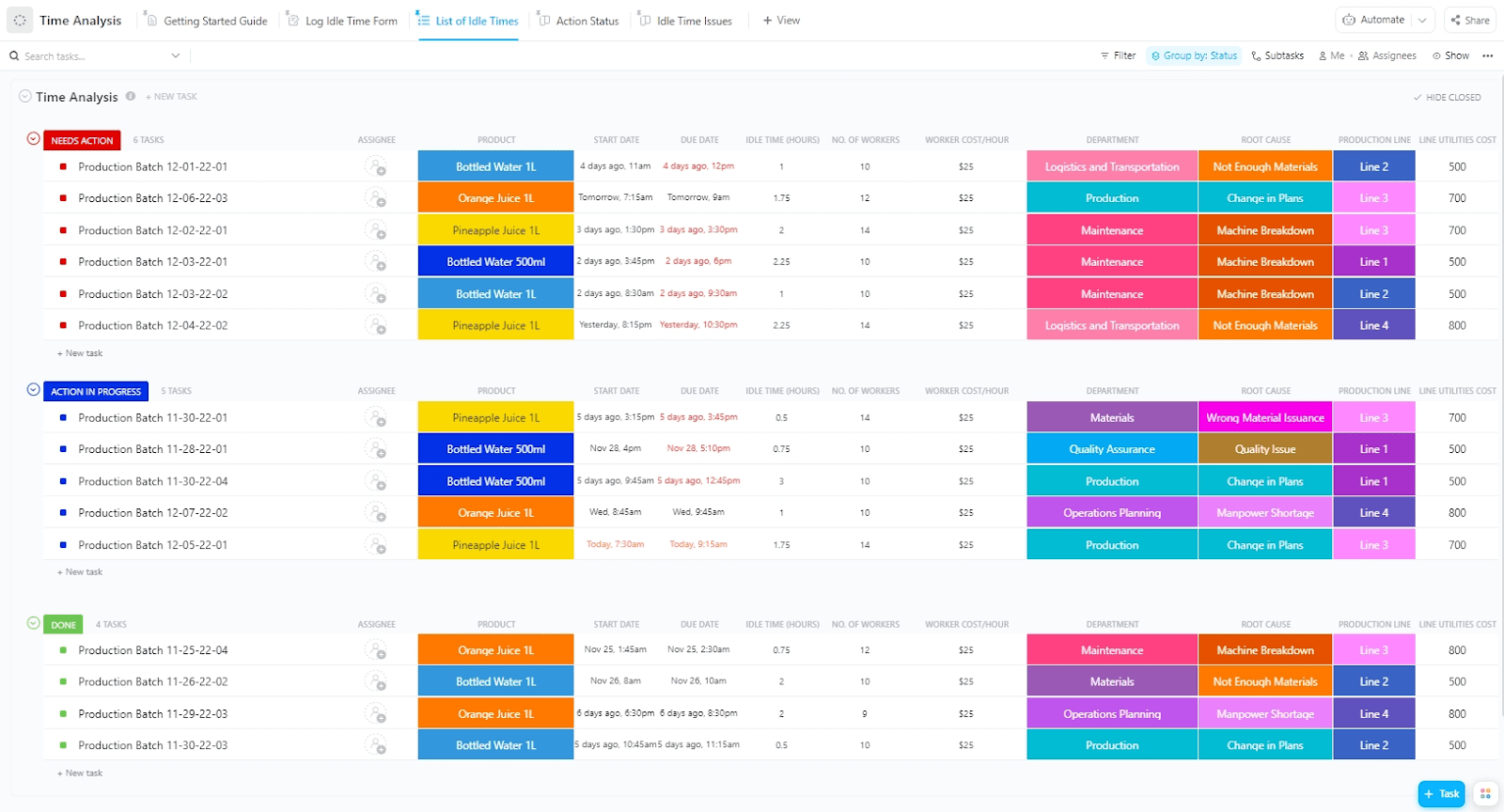
Už vás nebaví zápasit s výpočty času v Excelu? Bezplatná šablona pro analýzu času od ClickUp usnadňuje zaznamenávání, kontrolu a správu vašich hodin – bez složitých vzorců a bez stresu.
Existují však dva typy výpočtů, se kterými můžete začít, a to:
- Sčítání času: Pokud potřebujete získat součet dvou časových hodnot, abyste dostali celkový čas Sčítání do 24 hodin: Když potřebujete vědět, kolik hodin a minut zabere dokončení dvou jednoduchých úkolů Sčítání nad 24 hodin: Když potřebujete sečíst odhadovaný nebo skutečný čas, který uplynul při provádění více pomalých a složitých úkolů
- Součet méně než 24 hodin: Pokud potřebujete vědět, kolik hodin a minut zabere dokončení dvou jednoduchých úkolů
- Součet přesahující 24 hodin: Pokud potřebujete sečíst odhadovaný nebo skutečný čas strávený na více pomalých a složitých úkolech
- Odčítání času: Pokud potřebujete zjistit celkový čas mezi časem zahájení a ukončení Odčítání časů, jejichž rozdíl je menší než 24 hodin: Pokud potřebujete zjistit počet hodin, které uplynuly od okamžiku, kdy člen týmu začal provádět jednoduchý úkol Odčítání časů, jejichž rozdíl je větší než 24 hodin: Pokud potřebujete zjistit počet hodin, které uplynuly od zahájení projektu
- Odečtěte časy, jejichž rozdíl je menší než 24 hodin: Pokud potřebujete zjistit, kolik hodin uplynulo od okamžiku, kdy člen týmu začal provádět jednoduchý úkol
- Odečtěte časy, jejichž rozdíl je větší než 24 hodin: Pokud potřebujete zjistit, kolik hodin uplynulo od zahájení projektu
- Součet méně než 24 hodin: Pokud potřebujete vědět, kolik hodin a minut zabere dokončení dvou jednoduchých úkolů
- Součet přesahující 24 hodin: Pokud potřebujete sečíst odhadovaný nebo skutečný čas strávený na více pomalých a složitých úkolech
- Odečtěte časy, jejichž rozdíl je menší než 24 hodin: Pokud potřebujete zjistit, kolik hodin uplynulo od okamžiku, kdy člen týmu začal provádět jednoduchý úkol
- Odečtěte časy, jejichž rozdíl je větší než 24 hodin: Pokud potřebujete zjistit, kolik hodin uplynulo od zahájení projektu
Jak vypočítat čas a hodiny v Excelu pomocí vzorců a formátování buněk?
Výpočty času v aplikaci Excel fungují tak, že se odečítají nebo sčítají číselné hodnoty ve formátu času. Do buněk zadáte časy začátku a konce, použijete vzorce pro odečítání nebo SUM a výsledek pak převedete pomocí formátování Vlastní nebo Číslo. Bez správného formátování aplikace Excel zobrazí nesprávné hodnoty. Jak uplynulý čas, tak celkový počet odpracovaných hodin závisí na číselném převodu data a času.
Projdeme si několik vzorců pro výpočet času v Excelu, abyste získali přesné hodiny, minuty a sekundy ve svém vlastním formátu času.
Časový rozdíl v Excelu
Než vám ukážeme, jak vypočítat čas v Excelu, musíte nejprve pochopit, co jsou to časové hodnoty. Časové hodnoty jsou desetinná čísla, na která Excel aplikoval časový formát, aby vypadala jako časy (tj. hodiny, minuty a sekundy).
Protože časy v Excelu jsou čísla, můžete je sčítat a odečítat. Rozdíl mezi časem zahájení a časem ukončení se nazývá „časový rozdíl“ nebo „uplynulý čas“.
Toto jsou kroky k odečtení časů, jejichž rozdíl je menší než 24 hodin:
1. Zadejte datum a čas začátku do buňky A2 a stiskněte klávesu Enter. Nezapomeňte uvést „AM“ nebo „PM“. 2. Zadejte čas ukončení do buňky B2 a stiskněte klávesu Enter. 3. Zadejte vzorec =B2-A2 do buňky C2 a stiskněte klávesu Enter.

UPOZORNĚNÍJak je patrné z obrázku, tento vzorec nefunguje pro časy, které patří k různým dnům. Tento příklad ukazuje časový rozdíl mezi dvěma časovými hodnotami v rámci 24hodinového časového úseku.
4. Klikněte pravým tlačítkem myši na buňku C2 a vyberte možnost Formátovat buňky.

5. Vyberte kategorii Vlastní a zadejte „h:mm“
POZNÁMKAMožná budete chtít získat časový rozdíl vyjádřený v hodinách nebo v hodinách, minutách a sekundách. V takovém případě zadejte „h“ nebo „h:mm:ss“. Tím se vyhnete záporným hodnotám času.
6. Klikněte na OK, aby se celková změna zobrazila ve formátu, který popisuje pouze počet hodin a minut uplynulého času mezi buňkami A2 a B2.

Podívejte se na náš podrobný blog, kde najdete seznam strategií pro správu času, které můžete okamžitě začít používat!
📊 Tabulkové kalkulátory fungují… dokud vaše firma nepřeroste jejich možnosti.
Výpočty v Excelu vypadají dost jednoduše. Ale postupem času spravujete více listů, sledujete aktualizace a znovu sestavujete přehledy jen proto, abyste pochopili, co se změnilo.
Problémem nejsou čísla. Jde jen o to, že vaše sledování času není propojeno s prací, kterou sleduje.
ClickUp Small Business Suite vše sjednocuje na jednom místě, takže vaše rozpočty, projekty, dokumenty a komunikace zůstávají propojené v jediném systému záznamů namísto roztříštěných tabulek a nástrojů.
Když je vše v jednom systému:
- Sledování času odráží skutečnou aktivitu projektu
- Dokumentace zůstává propojená s provedením, nejedná se o samostatné soubory
- Pracovní postupy přiřazují vlastníky, sledují pokrok a udržují vše v pohybu
Dopad je měřitelný:
- 384% návratnost investic díky konsolidaci práce do ClickUp
- Úspora 92 400 hodin napříč týmy za tři roky
- Úspora až 1 celého pracovního dne týdně na jednoho zaměstnance
- Výrazné snížení manuální koordinace a opakující se práce
Výsledkem je efektivnější provozní model, ve kterém jeden systém nahrazuje tabulky, roztříštěné nástroje a koordinační práci mezi nimi.
Datum a čas v aplikaci Excel
V předchozí části jste se naučili, jak v Excelu počítat hodiny. Vzorec, který jste se naučili, však platil pouze pro časové rozdíly kratší než 24 hodin.
Pokud potřebujete odečíst časy, jejichž rozdíl je větší než 24 hodin, musíte pracovat s daty místo s časy. Postupujte takto (dialogové okno Formátovat buňky):
1. Zadejte čas zahájení do buňky A2 a stiskněte klávesu Enter. 2. Zadejte čas ukončení do buňky B2 a stiskněte klávesu Enter. 3. Klikněte pravým tlačítkem myši na buňku A2 a vyberte možnost Formátovat buňky. 4. Vyberte kategorii Vlastní a zadejte „m/d/yyyy h:mm AM/PM“. 5. Klikněte na tlačítko OK, aby se formát buňky A2 změnil na formát začínající „1/0/1900“, a upravte datum. 6. Pomocí nástroje Kopírovat formát zkopírujte formátování buňky A2 do buňky B2 a upravte datum. 7. Do buňky C2 zadejte vzorec =(B2-A2)*24 a stiskněte klávesu Enter. Celkový výsledek se změní na formát popisující počet hodin, které uplynuly mezi časem v buňkách A2 a B2.

UPOZORNĚNÍ Abyste v výše uvedeném vzorci získali správnou hodnotu, musíte na buňku C2 použít formát „Číslo“.
Sčítání času v Excelu
Předpokládejme, že chcete sečíst časový rozdíl mezi členy vašeho týmu, kteří pracují na více úkolech projektu. Pokud je součet těchto časů menší než 24 hodin, postupujte takto:
1. Zadejte jednu dobu trvání do buňky B2 (ve formátu h:mm) a stiskněte klávesu Enter. 2. Zadejte druhou dobu trvání do buňky B3 a stiskněte klávesu Enter. 3. Zadejte vzorec =B2+B3 do buňky B4 a stiskněte klávesu Enter.

PRO TIPPokud dáváte přednost kliknutí na jedno tlačítko před zadáváním vzorce, můžete umístit kurzor do buňky B4 a kliknout na tlačítko Σ (nebo AutoSum) na kartě Domů. Tlačítko použije vzorec =SUM(B2:B3) na buňku v výše uvedeném příkladu.
Pokud celková doba trvání úkolů vašeho projektu přesahuje 24 hodin, postupujte místo toho podle těchto kroků:
1. Zadejte jednu dobu trvání do buňky B2 (ve formátu h:mm) a stiskněte klávesu Enter. (Upozornění: Mějte na paměti, že maximální doba trvání je 23 hodin a 59 minut) 2. Zadejte druhou dobu trvání do buňky B3 a stiskněte klávesu Enter. 3. Do buňky B4 zadejte vzorec =B2+B3 a stiskněte klávesu Enter. 4. Klikněte pravým tlačítkem myši na buňku B4 a vyberte možnost Formátovat buňky. 5. Vyberte kategorii Vlastní a zadejte „[h]:mm;@. “6. Klikněte na tlačítko OK a v buňce B4 se správně zobrazí součet časů v buňkách B2 a B3.

Pokud se chcete dozvědět více o řízení projektů v Excelu , náš blog je ideálním místem, kde začít!
Další zdroje pro Excel:
Jaké jsou nejužitečnější vzorce v Excelu pro výpočty času?
Excel nabízí speciální vzorce pro výpočet hodin, minut, sekund a uplynulého času pomocí odečítání, funkcí TIMEVALUE, TEXT, INT, NOW a aritmetických násobitelů. Výsledky závisí do značné míry na formátování buněk a na tom, zda rozdíly přesahují 24 hodin. Některé vzorce vrací číselné hodnoty, zatímco jiné generují text pro účely reportingu. Nesprávné formátování je hlavní příčinou chyb ve výpočtech.
Při výpočtu časových rozdílů v Excelu se vyplatí znát vzorce. Abychom vám usnadnili nastavení časového rozdílu a hodnoty, připravili jsme seznam vzorců, které vám výpočty usnadní.
| Vzorec | Popis |
| =B2-A2 | Rozdíl mezi dvěma hodnotami času v buňkách A2 a B2 |
| =(B2-A2)*24 | Počet hodin mezi hodnotami v buňkách A2 a B2 (24 je počet hodin v dni) Upozornění: Pokud je rozdíl 24 a více hodin, musíte na buňky A2 a B2 použít formát „Vlastní“ s typem „m/d/yyyy h:mm AM/PM“. Rovněž musíte použít formát „Číslo“ na buňku obsahující vzorec pro výpočet časového rozdílu. |
| =TIMEVALUE(„20:02“) – TIMEVALUE(„9:15“) | Upozornění: Rozdíl musí být menší než 24 hodin. |
| =TEXT(B2-A2,”h”) | Počet hodin mezi hodnotami v buňkách A2 a B2 Upozornění: Na buňky A2 a B2 musíte použít formát „Vlastní“ s typem „h“. Hodnota v buňce B2 navíc nesmí být menší než hodnota v buňce A2 a rozdíl musí být menší než 24 hodin, aby nedošlo k záporné hodnotě. Funkce TEXT vrátí textovou hodnotu. |
| =TEXT(B2-A2,”h:mm”) | Počet minut a hodin mezi časovými hodnotami v buňkách A2 a B2. Upozornění: Na buňky A2 a B2 musíte použít formát „Vlastní“ s typem „h:mm“. Hodnota v buňce B2 navíc nesmí být menší než hodnota v buňce A2 a rozdíl musí být menší než 24 hodin. |
| =TEXT(B2-A2,”h:mm:ss”) | Hodiny, minuty a sekundy mezi časovými hodnotami v buňkách A2 a B2. Upozornění: Na buňky A2 a B2 musíte použít formát „Vlastní“ s typem „h:mm:ss“. Hodnota v buňce B2 nesmí být menší než hodnota v buňce A2 a rozdíl musí být menší než 24 hodin. |
| =INT((B2-A2)*24) | Počet celých hodin mezi časovými hodnotami v buňkách A2 a B2 (24 hodin v jednom dni). Upozornění: Pokud je rozdíl 24 a více hodin, musíte na buňky A2 a B2 použít formát „Vlastní“ s typem „m/d/rrrr h:mm AM/PM“. A na buňku obsahující vzorec pro výpočet časového rozdílu musíte použít formát „Číslo“. |
| =(B2-A2)*1440 | Počet minut mezi časovými hodnotami v buňkách A2 a B2 (1440 je počet minut v jednom dni). Upozornění: Pokud je rozdíl 24 a více hodin, musíte na buňky A2 a B2 použít formát „Vlastní“ s typem „m/d/yyyy h:mm AM/PM“. A na buňku obsahující vzorec pro výpočet časového rozdílu musíte použít formát „Číslo“. |
| =(B2-A2)*86400 | Rozdíl v sekundách mezi hodnotami času v buňkách A2 a B2 (86 400 je počet sekund v jednom dni). Upozornění: Pokud je rozdíl 24 a více hodin, musíte na buňky A2 a B2 použít formát „Vlastní“ s typem „m/d/yyyy h:mm AM/PM“. A na buňku obsahující vzorec pro výpočet časového rozdílu musíte použít formát „Číslo“. |
| =HOUR(B2-A2) | Počet hodin mezi hodnotami času v buňkách A2 a B2. Upozornění: Hodnota v buňce B2 nesmí být menší než hodnota v buňce A2 a rozdíl musí být menší než 24 hodin. Funkce HOUR navíc vrací číselnou hodnotu. |
| =MINUTE(B2-A2) | Počet minut mezi časovými hodnotami v buňkách A2 a B2. Upozornění: Hodnota v buňce B2 nesmí být menší než hodnota v buňce A2 a rozdíl musí být menší než 60 minut. Funkce MINUTE navíc vrací číselnou hodnotu. |
| =SECOND(B2-A2) | Sekundy mezi časovými hodnotami v buňkách A2 a B2. Upozornění: Hodnota v buňce B2 nesmí být menší než hodnota v buňce A2 a rozdíl musí být menší než 60 sekund. Funkce SECOND navíc vrací číselnou hodnotu. |
| =NOW()-A2 | Čas, který uplynul mezi datem a časem v buňce A2 a aktuálním datem a časem. Upozornění: Pokud je uplynulý čas delší než 24 hodin, musíte na buňku obsahující vzorec pro výpočet časového rozdílu použít formát „Vlastní“ s typem „d „dny“ h:mm:ss“. Excel navíc neaktualizuje uplynulý čas v reálném čase. Chcete-li to provést, musíte stisknout klávesy Shift+F9. |
| =TIME(HOUR(NOW()),MINUTE(NOW()),SECOND(NOW()))-A2 | Čas, který uplynul mezi hodnotou v buňce A2 a aktuálním datem a časem. Upozornění: Excel neaktualizuje uplynulý čas v reálném čase. Chcete-li to provést, musíte stisknout klávesy Shift+F9. |
| =INT(B2-A2)&” dní, “&HOUR(B2-A2)&” hodin, “&MINUTE(B2-A2)&” minut a “&SECOND(B2-A2)&” sekund” | Čas, který uplynul mezi datem a časem nebo časovými hodnotami v buňkách A2 a B2, vyjádřený ve formátu „dd dní, hh hodin, mm minut a ss sekund“. “ Upozornění: Tento vzorec vrací textovou hodnotu. Pokud potřebujete, aby výsledkem byla hodnota, použijte vzorec =B2-A2 a na buňku obsahující vzorec pro výpočet časového rozdílu použijte formát „Vlastní“ s typem „d „dny“, h „hodiny“, m „minuty“ a „s“ „sekundy““. |
| =IF(INT(B2-A2)>0,INT(B2-A2)&” dní,”,””)&IF(HOUR(B2-A2)>0,HOUR(B2-A2)&” hodin,”,””)&IF(MINUTE(B2-A2)>0,MINUTE(B2-A2)&” minut, a “,””)&IF(SECOND(B2-A2)>0,SECOND(B2-A2)&” sekund”,””) | Čas, který uplynul mezi datem a časem nebo hodnotami v buňkách A2 a B2, vyjádřený ve formátu „dd dní, hh hodin, mm minut a ss sekund“, přičemž nulové hodnoty jsou skryté. Upozornění: Tento vzorec vrací textovou hodnotu. Pokud potřebujete, aby výsledek byl číselnou hodnotou, použijte vzorec =B2-A2 a na buňku obsahující vzorec pro výpočet časového rozdílu použijte formát „Vlastní“ s typem „d „dny“, h „hodiny“, m „minuty“ a „s“ „sekundy““. |
| =A2+TIME(1,0,0) | Hodnota v buňce A2 plus jedna hodina. Upozornění: Tento vzorec umožňuje k hodnotě přičíst pouze méně než 24 hodin. |
| =A2+(30/24) | Hodnota v buňce A2 plus 30 hodin (24 hodin v jednom dni). Upozornění: Tento vzorec umožňuje k hodnotě přičíst libovolný počet hodin. |
| =A2-TIME(1,0,0) | Časová hodnota v buňce A2 minus jedna hodina. Upozornění: Tento vzorec umožňuje odečíst od hodnoty pouze méně než 24 hodin. |
| =A2-(30/24) | Časová hodnota v buňce A2 minus 30 hodin. Upozornění: Tento vzorec umožňuje odečíst libovolný počet hodin od dané hodnoty. |
| =A2+TIME(0,1,0) | Časová hodnota v buňce A2 plus jedna minuta. Upozornění: Tento vzorec umožňuje k hodnotě přičíst pouze méně než 60 minut. |
| =A2+(100/1440) | Časová hodnota v buňce A2 plus 100 minut (1440 minut v jednom dni). Upozornění: Tento vzorec umožňuje k hodnotě přičíst libovolný počet minut. |
| =A2-TIME(0,1,0) | Časová hodnota v buňce A2 minus jedna minuta. Upozornění: Tento vzorec umožňuje odečíst od hodnoty pouze méně než 60 minut. |
| =A2-(100/1440) | Časová hodnota v buňce A2 minus 100 minut. Upozornění: Tento vzorec umožňuje odečíst libovolný počet minut od dané hodnoty. |
| =A2+TIME(0,0,1) | Časová hodnota v buňce A2 plus jedna sekunda. Upozornění: Tento vzorec umožňuje k hodnotě přidat pouze méně než 60 sekund. |
| =A2+(100/86400) | Časová hodnota v buňce A2 plus 100 sekund (86 400 sekund za den). Upozornění: Tento vzorec umožňuje k hodnotě přičíst libovolný počet sekund. |
| =A2-TIME(0,0,1) | Časová hodnota v buňce A2 minus jedna sekunda. Upozornění: Tento vzorec umožňuje odečíst od hodnoty pouze méně než 60 sekund. |
| =A2-(100/86400) | Časová hodnota v buňce A2 minus 100 sekund. Upozornění: Tento vzorec umožňuje odečíst libovolný počet sekund od dané hodnoty. |
| =A2+B2=SUM(A2:B2) | Celkový počet hodin, hodin a minut nebo hodin, minut a sekund v hodnotách buněk A2 a B2, v závislosti na formátu, který jste na tyto buňky použili. Upozornění: Pokud celkový součet přesahuje 24 hodin, musíte na buňku obsahující vzorec SUM použít formát „Vlastní“ s typem „[h]:mm;@“. |
🎥 Podívejte se, jak se tato malá firma zbavila pracovního postupu založeného na tabulkách!
Jaká je jednodušší alternativa k ručnímu výpočtu času v Excelu?
Ačkoli vzorce v tomto článku fungují, existuje lepší způsob výpočtu času než Excel – ClickUp!
Místo vytváření a údržby složitých vzorců můžete čas sledovat přímo pomocí vestavěných polí pro datum a čas v pracovním prostoru Converged AI v ClickUp.
Takto to vypadá v praxi:
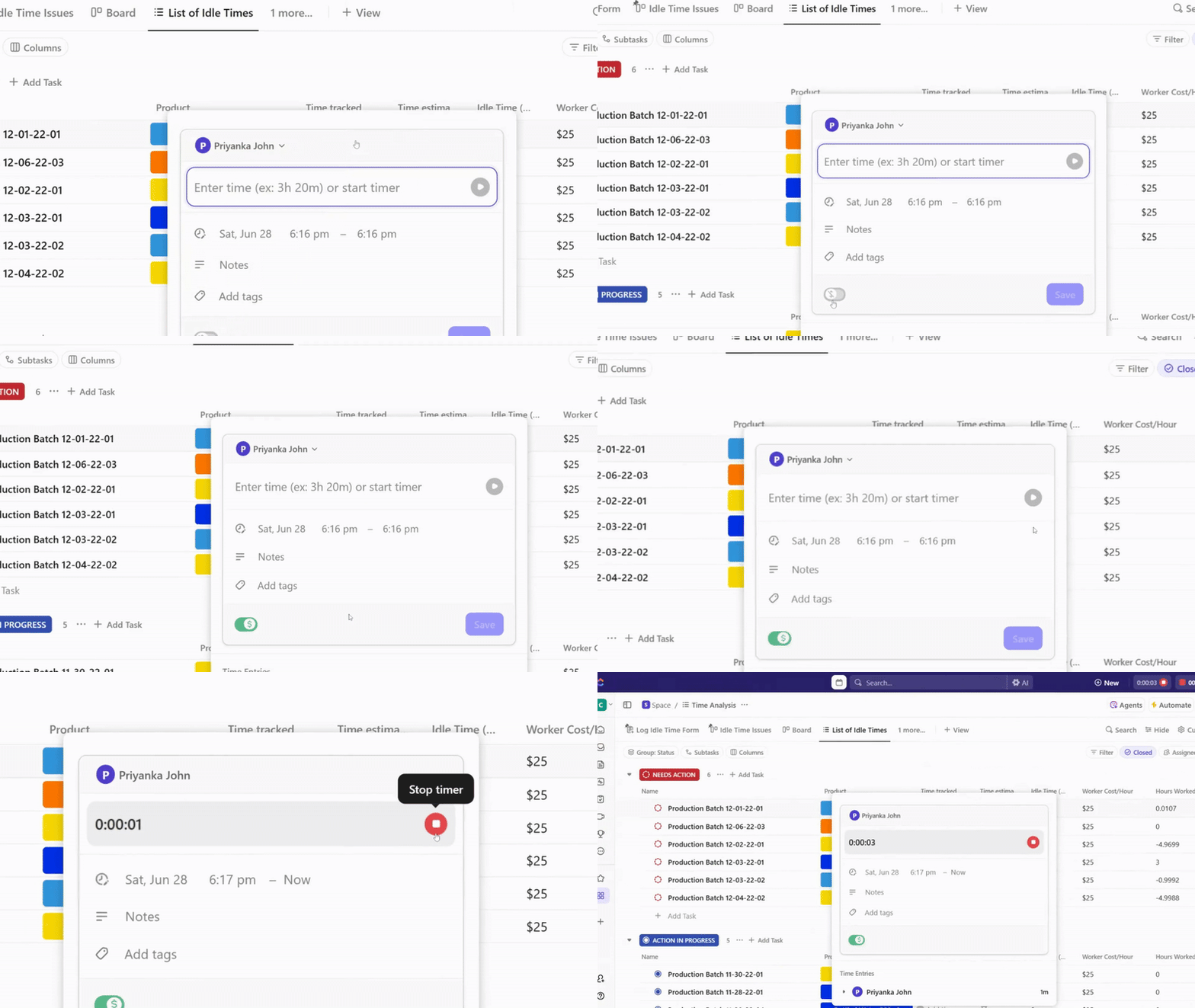
Sledujte čas, aniž byste opustili své úkoly
ClickUp má vestavěný globální časovač, který funguje na webu, v desktopové i mobilní aplikaci. Spusťte časovač na svém notebooku a zastavte ho z telefonu. Není potřeba žádné rozšíření pro Chrome.
Záznamy o čase můžete také přidávat ručně zadáním přirozených časových údajů, jako je „2h 30m“ nebo „2:30“, přímo z tabulkového, seznamového, nástěnkového nebo Ganttova zobrazení nebo z plovoucího panelu nástrojů. Každý záznam lze označit jako fakturovatelný nebo nefakturovatelný, opatřit vlastními štítky a doplnit popisem.
Vypočítejte čas automaticky pomocí vzorcových polí
V tomto ohledu ClickUp zcela nahrazuje časové vzorce v Excelu. Pole vzorců podporují více než 70 funkcí a mohou odkazovat na:
- Zaznamenaný čas a Odhadovaný čas (v hodinách)
- Datum zahájení, Termín dokončení, Datum vytvoření, Datum uzavření, Datum aktualizace
- Sprintové body, číselná pole, měnová pole a další vzorecová pole
Můžete například vypočítat náklady na práci pomocí pole („Hodinová sazba“) * pole („Zaznamenaný čas“) nebo zjistit délku trvání projektu pomocí DAYS(pole („Termín splnění“), pole („Datum zahájení“)). Funkce pro datum a čas v ClickUp zahrnují DAYS, MONTH, YEAR, NETWORKDAYS, WEEKDAY, EDATE, EOMONTH a další. Můžete dokonce požádat ClickUp AI, aby za vás napsala vzorce.
Získejte okamžité součty pomocí výpočtů ve sloupcích
Není potřeba vzorec SUM. V zobrazení tabulky nebo seznamu najeďte kurzorem na libovolný sloupec a klikněte na Vypočítat, abyste viděli:
- Součet, Průměr, Medián, Min, Max, Rozsah pro číselná a časová pole
- Nejdřívější datum, Nejpozdější datum, Rozsah dat pro datová pole
- Počet, Počet jedinečných, Procento prázdných/neprázdných pro libovolné pole
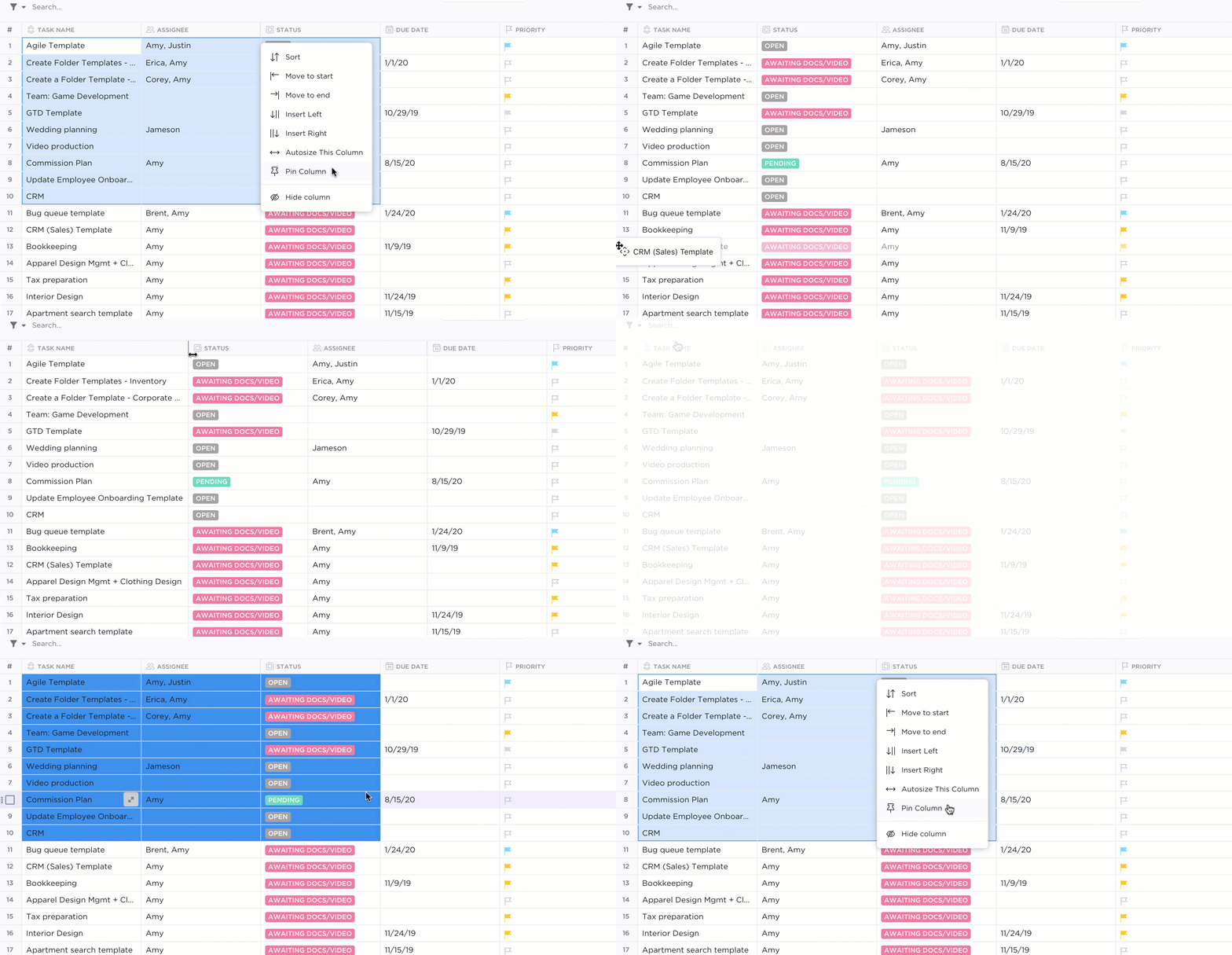
Čas zaznamenaný u dílčích úkolů se automaticky sčítá do nadřazených úkolů a výpočty ve sloupcích zahrnují tyto souhrnné hodnoty. Seskupte tabulkový pohled podle přidělené osoby nebo stavu a uvidíte výpočty pro každou skupinu plus celkový součet pro celý pohled.
Toto jednoduché rozhraní vám umožňuje přetahovat řádky a sloupce a rychle tak měnit zobrazení.
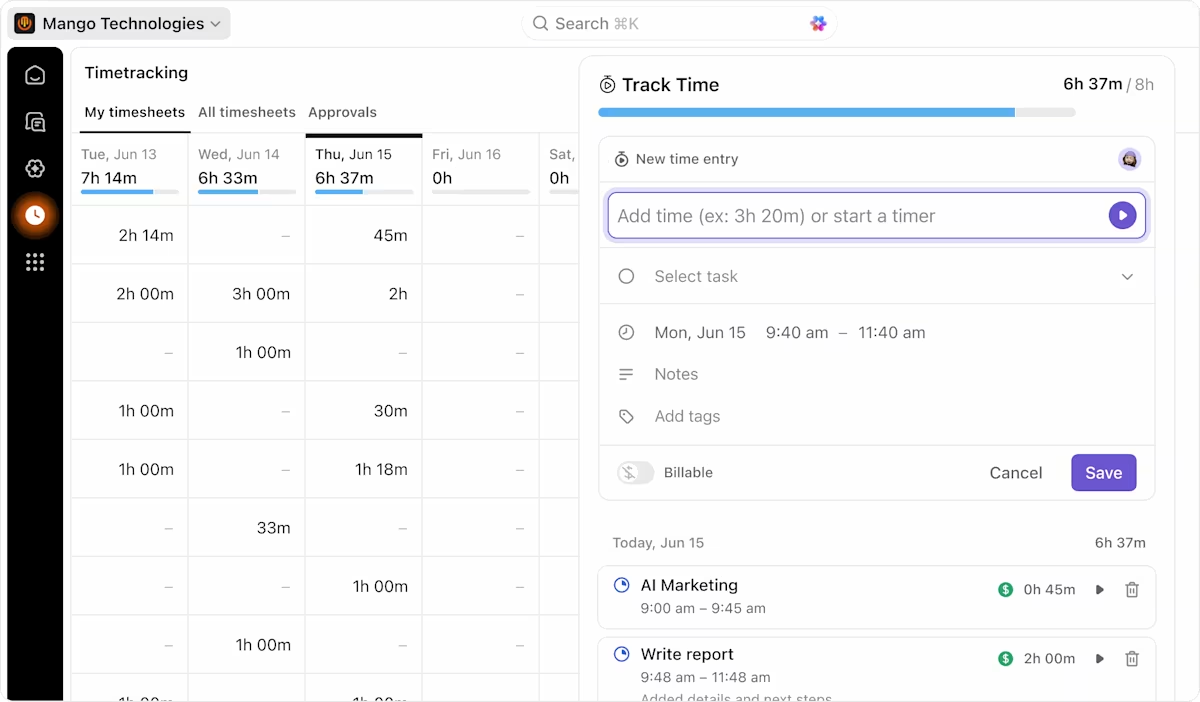
Spravujte pracovní výkazy a schvalování na jednom místě
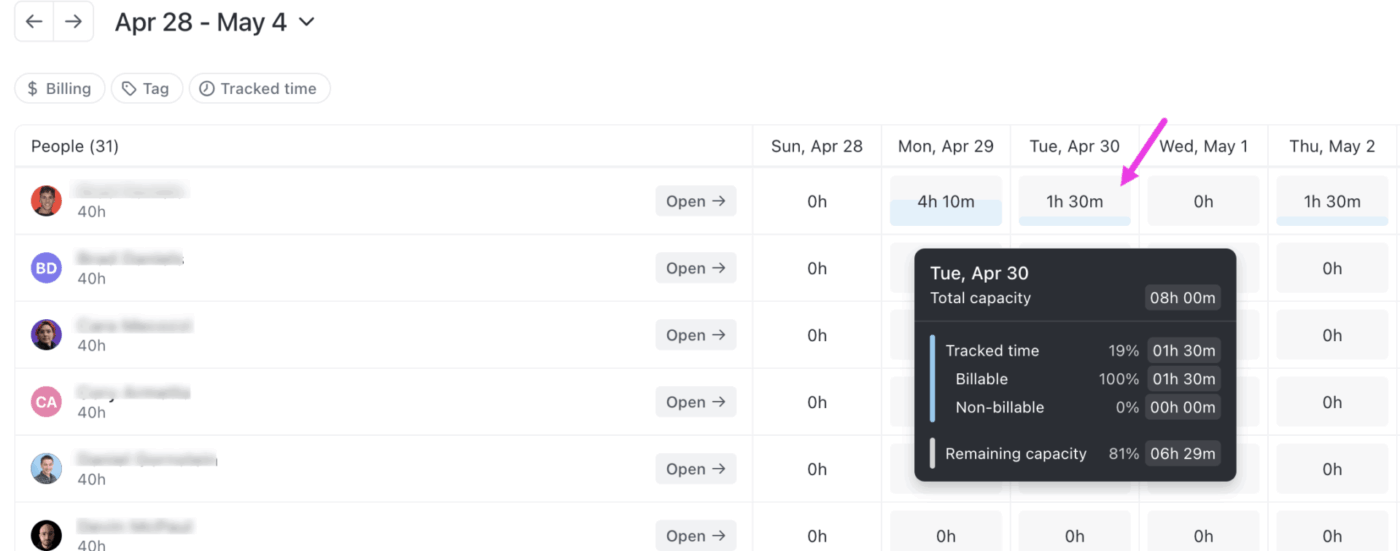
Timesheets Hub vám poskytuje vyhrazený prostor pro zobrazení veškerého zaznamenaného času podle úkolů nebo dat. Nastavte si týdenní kapacitu, filtrujte podle fakturovatelných a nefakturovatelných záznamů a přidávejte štítky pro sledování času, abyste své hodiny mohli kategorizovat.
Můžete také použít funkci Schvalování výkazů práce k provedení kompletního pracovního postupu odeslání, kontroly a schválení. Členové týmu odesílají své týdenní výkazy práce, manažeři je schvalují nebo požadují změny a záznamy o čase se po odeslání uzamknou, aby nedošlo k náhodné změně. Můžete dokonce hromadně schválit více výkazů práce najednou.
Plánujte svůj čas pomocí AI
Zapomeňte na ruční plánování času. Tyto tři funkce se o vše postarají:
- Kalendář v ClickUp využívá umělou inteligenci k automatickému rozvržení vašich úkolů s nejvyšší prioritou. Přetáhněte úkoly do plánu a nechte umělou inteligenci postarat se o zbytek.
- Teams Hub poskytuje manažerům přehled o časových rozvrzích, aktivitách a kapacitách týmů na jedné obrazovce.
- Super agenti, kolegové z ClickUp využívající umělou inteligenci, mohou generovat souhrny fakturovatelných hodin, analyzovat kapacitu pracovní zátěže a označovat projekty, které překračují rozpočet, a to vše podle vámi nastaveného harmonogramu.
Vizualizujte časová data na řídicích panelech

Vytvářejte dashboardy s kartami Timesheet, kartami pro výpočty (součet, průměr, min., max.) a sloupcovými nebo výsečovými grafy seskupenými podle zaznamenaného času, přidělené osoby nebo stavu. Šablony AI dashboardů, jako je AI Team Center, vám poskytují předem připravené pohledy na data o čase a produktivitě vašeho týmu bez nutnosti jakéhokoli nastavování.
Sledujte a vyhodnocujte nečinný čas pomocí šablony ClickUp pro analýzu času
Pokud nechcete začínat od nuly, vyzkoušejte šablonu pro analýzu času od ClickUp! Tato šablona vám umožní sledovat časové osy projektů, zaznamenávat časy jednotlivých úkolů a analyzovat čas strávený na každém úkolu nebo projektu, abyste získali komplexní přehled.
Díky jasnému a komplexnímu přehledu o využití času pomáhá zvyšovat produktivitu a zajišťuje efektivní alokaci zdrojů. Rozlučte se se složitými vzorci v Excelu a začněte optimalizovat časové řízení svého týmu s ClickUp!
Chcete si ponechat své tabulky v Excelu nebo Google Sheets, ale zároveň mít možnost dělat s daty více a rychleji? Vyzkoušejte šablonu tabulky od ClickUp. Pomůže vám:

- Uspořádejte tabulky do jednoho centralizovaného systému
- Sledujte změny v čase a spolupracujte s kolegy
- Snadno přistupujte ke svým datům a aktualizujte je odkudkoli na světě
- Integrujte data s dalšími nástroji ClickUp, jako jsou Chat a Docs
Nevěříte nám? Vyzkoušejte ClickUp ještě dnes a nepořádek v tabulkách bude minulostí!