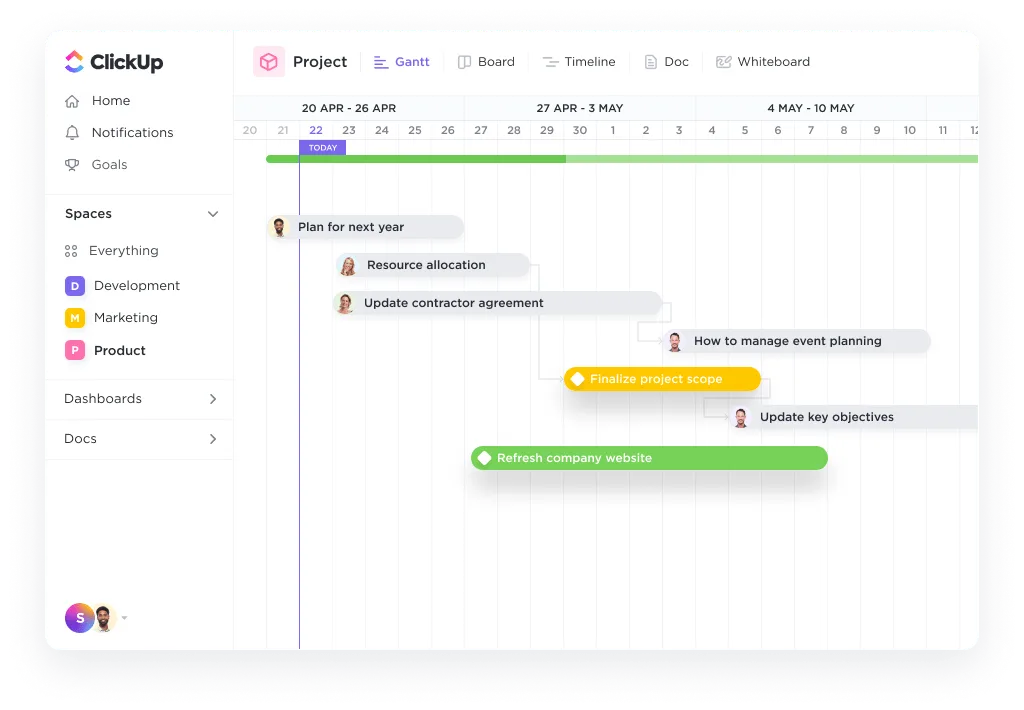

Ať už uvádíte na trh nový produkt nebo organizujete akci, jasný časový plán projektu zajistí, že všichni budou pracovat ve shodě a budou zodpovědní za své úkoly.
Pro mnoho z nás je Excel nepostradatelným nástrojem pro správu projektových dat. S několika drobnými úpravami jej můžete proměnit v plně funkční časovou osu projektu, která sleduje každý detail – od milníků a závislostí až po odpovědnosti týmu.
Než začnete vytvářet časovou osu, nezapomeňte se vyvarovat těchto častých chyb, které většina lidí při vytváření projektových kalendářů dělá!
Tento blogový příspěvek obsahuje podrobného průvodce, jak vytvořit časovou osu v Excelu, a zdůrazňuje různé přístupy s různou mírou složitosti. Poté se podíváme na některé z jeho inherentních výzev a alternativní nástroje (jako ClickUp), které je pomáhají zmírnit.
⏰ 60sekundové shrnutí
Zde je 60sekundové shrnutí blogového příspěvku „Jak vytvořit časovou osu projektu v aplikaci Microsoft Excel“:
- Excel lze proměnit v nástroj pro časovou osu projektu, který umožňuje sledovat milníky, závislosti a odpovědnosti pomocí Ganttových diagramů, SmartArt nebo vestavěných šablon.
- Vytvořte Ganttův diagram seznamením úkolů, dat zahájení a ukončení a trvání, poté použijte funkce diagramů aplikace Excel k vizualizaci časové osy.
- Pro rychlé a atraktivní časové osy použijte SmartArt, i když se méně hodí pro podrobné zobrazení projektů.
- Předformátované šablony nabízejí jednoduchý způsob, jak vytvořit časové osy bez pokročilých znalostí, ale mohou postrádat možnosti přizpůsobení a specifické funkce.
- Ruční aktualizace, omezená spolupráce, žádné mapování závislostí a nedostatek automatizace v Excelu mohou bránit řízení projektů.
- Jako chytřejší alternativa nabízí ClickUp spolupráci v reálném čase, automatické aktualizace a pokročilé funkce, jako je zobrazení Ganttova diagramu, zobrazení časové osy a přizpůsobitelné šablony, které vylepšují správu časové osy projektu.
- Excel je sice univerzální, ale ClickUp nabízí intuitivní nástroje pro zefektivnění časových os projektů, díky nimž je snazší spravovat úkoly a termíny.
Jak vytvořit časovou osu projektu v aplikaci Microsoft Excel
⭐ Doporučená šablona
Chcete časovou osu, která se snadněji spravuje než tabulka? Šablona vyplnitelné časové osy ClickUp je přesně to, co potřebujete.
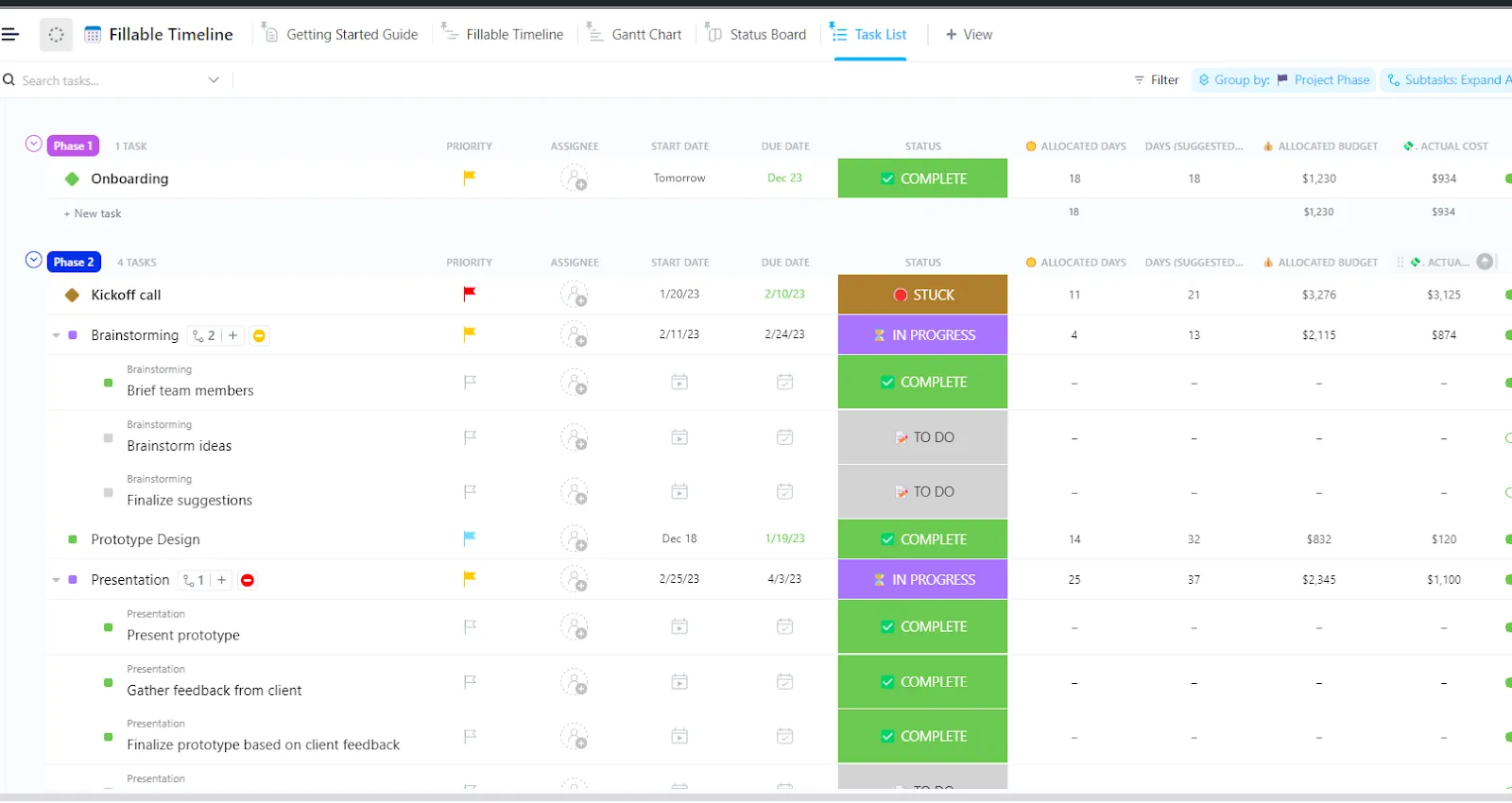
K vytvoření časové osy projektu, která definuje rozsah projektu, milníky, výstupy, závislosti atd., můžete použít různé nástroje a metody.
Zde jsou tři účinné způsoby, jak jej vytvořit v aplikaci Microsoft Excel:
Možnost 1: Použití diagramu typu Gantt
Ganttův diagram znázorňuje harmonogram projektu a zobrazuje data zahájení a ukončení úkolů a jejich trvání.
Zde je podrobný návod, jak vytvořit Ganttův diagram v souboru Excel:
- Seznamte své úkoly, data zahájení a ukončení a dobu trvání v samostatných sloupcích.
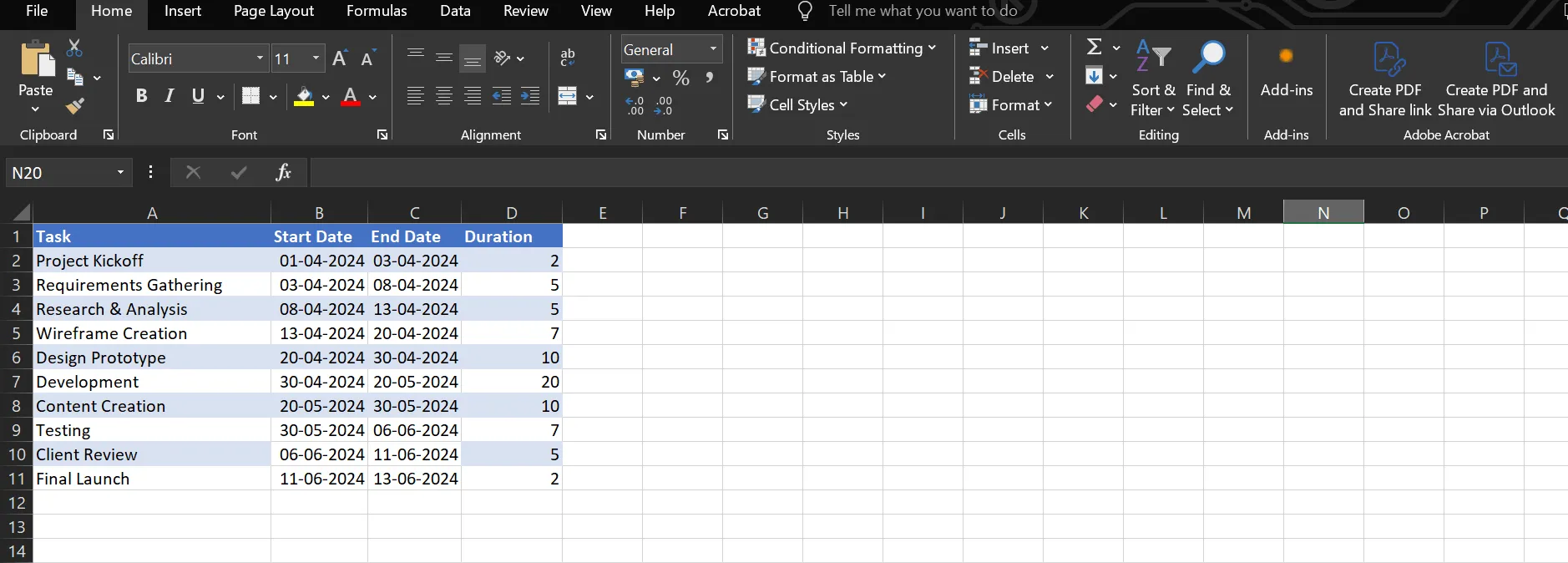
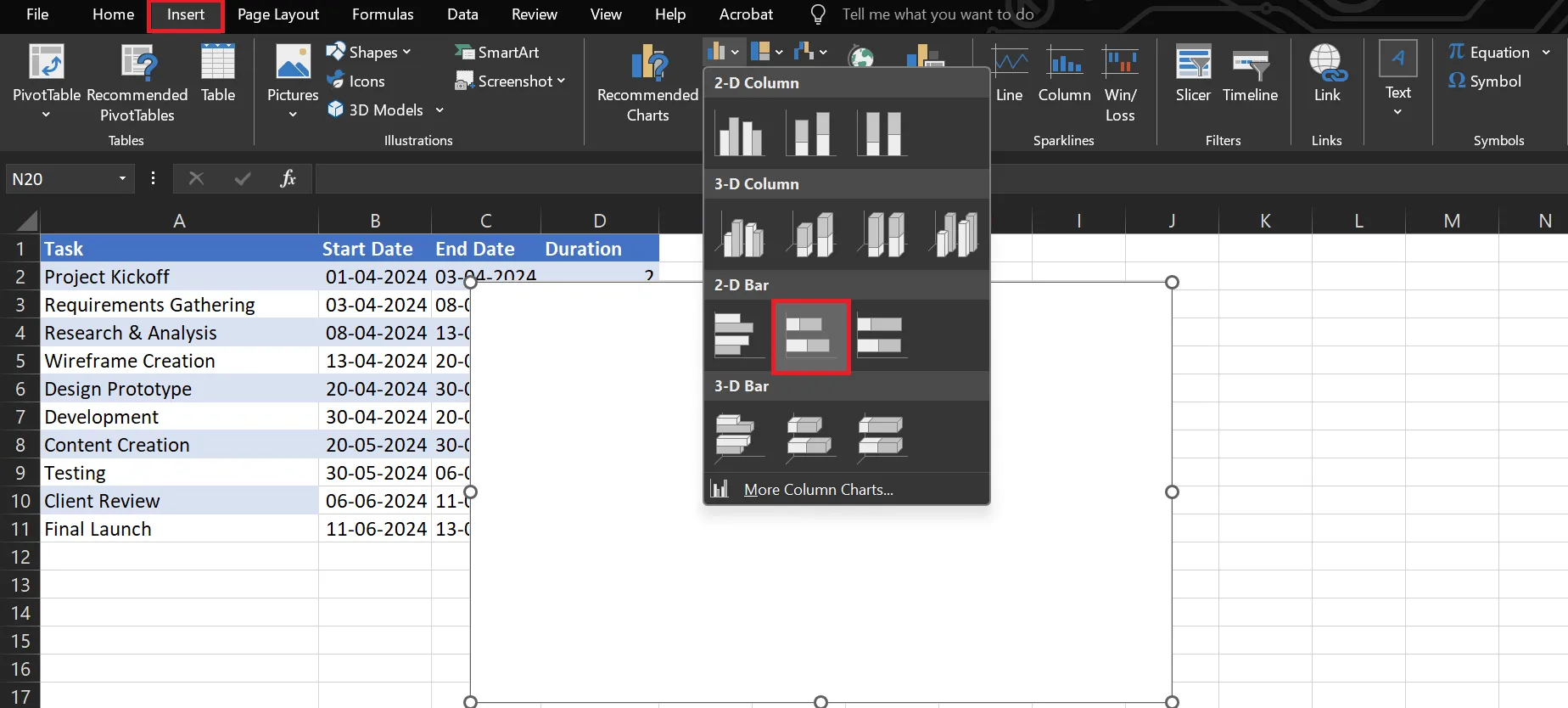
- Na pásu karet aplikace Excel vyberte kartu „Vložit“ a klikněte na „Sloupcový graf“. Poté vyberte možnost „Skládaný sloupcový graf“, čímž do listu vložíte prázdnou oblast grafu.
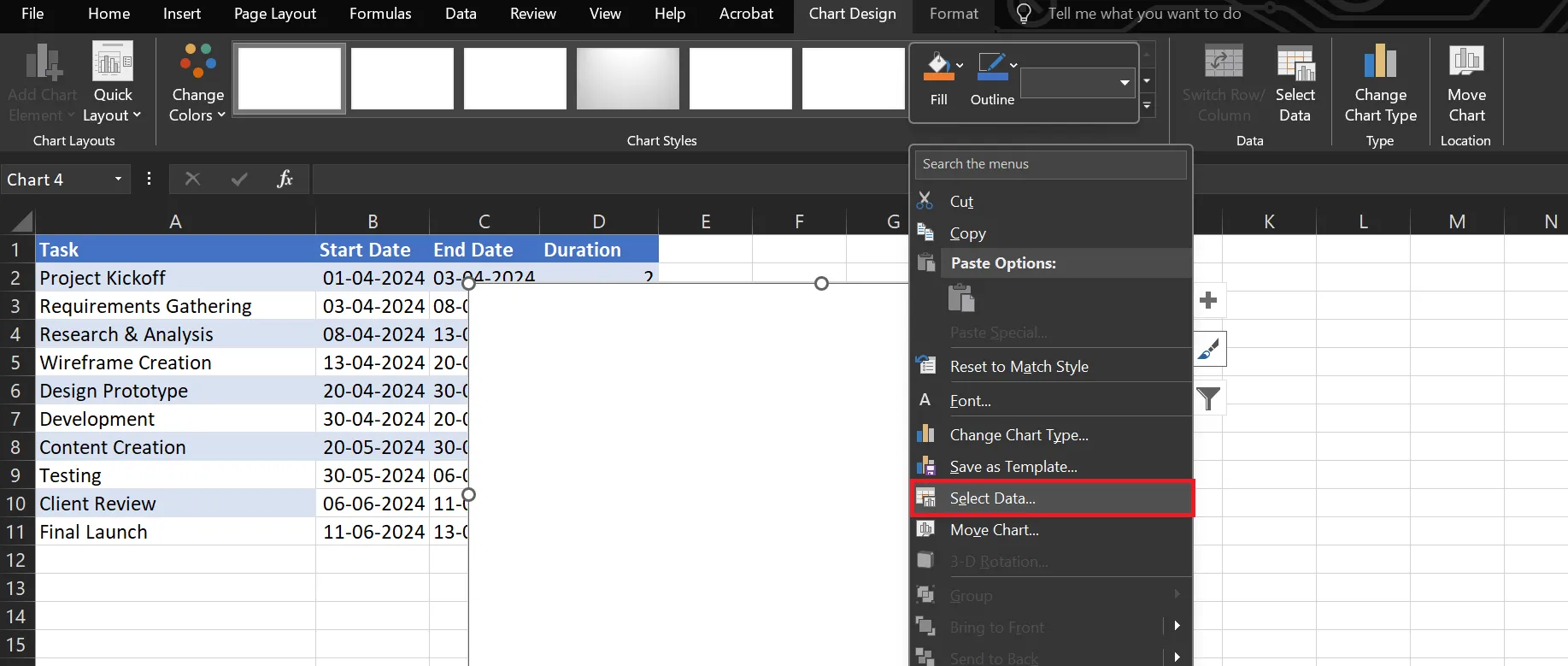
- Klikněte pravým tlačítkem myši na bílé místo grafu a klikněte na „Vybrat data“, aby se otevřelo okno „Vybrat zdroj dat“.
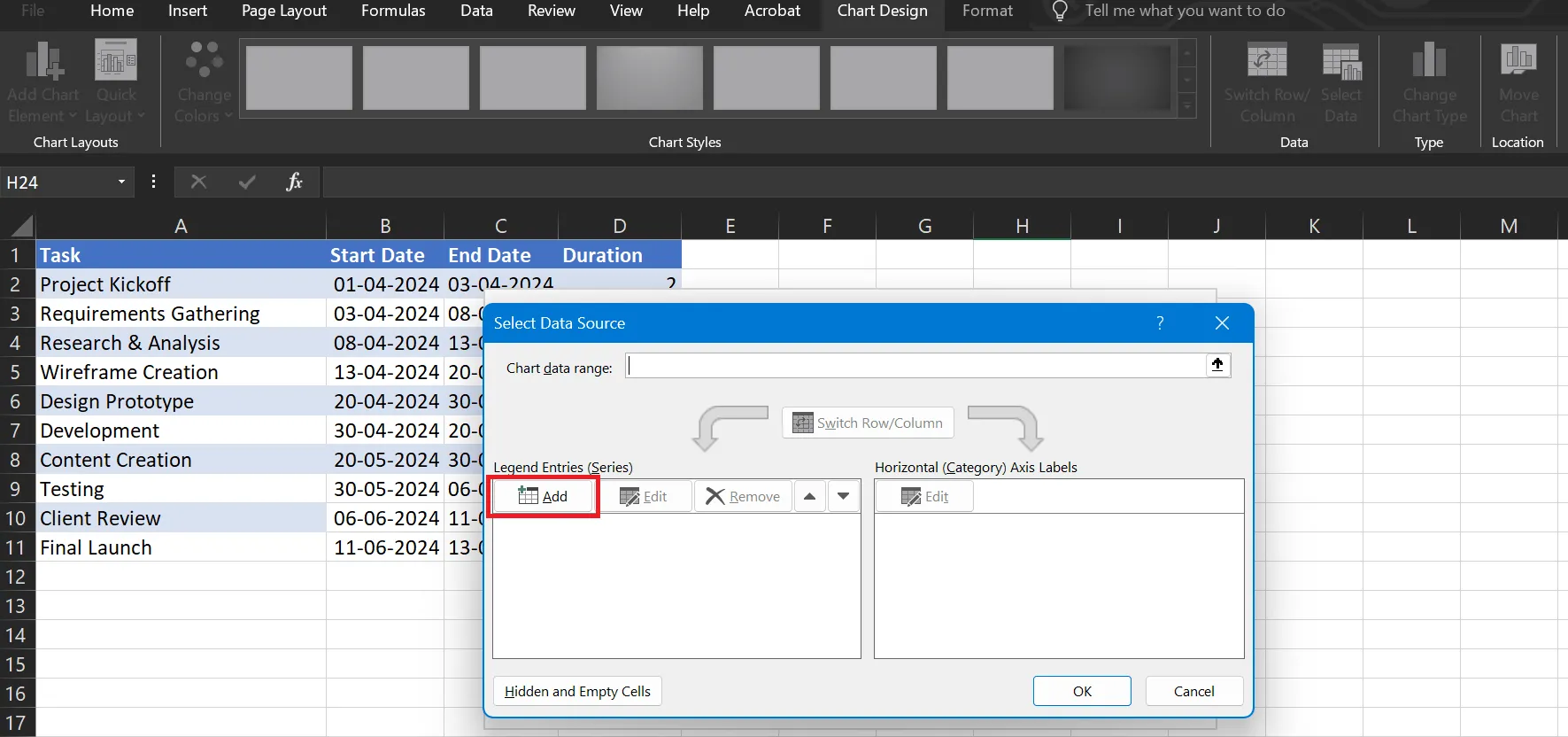
- Kliknutím na „Přidat“ otevřete okno „Upravit řadu“ v Excelu.
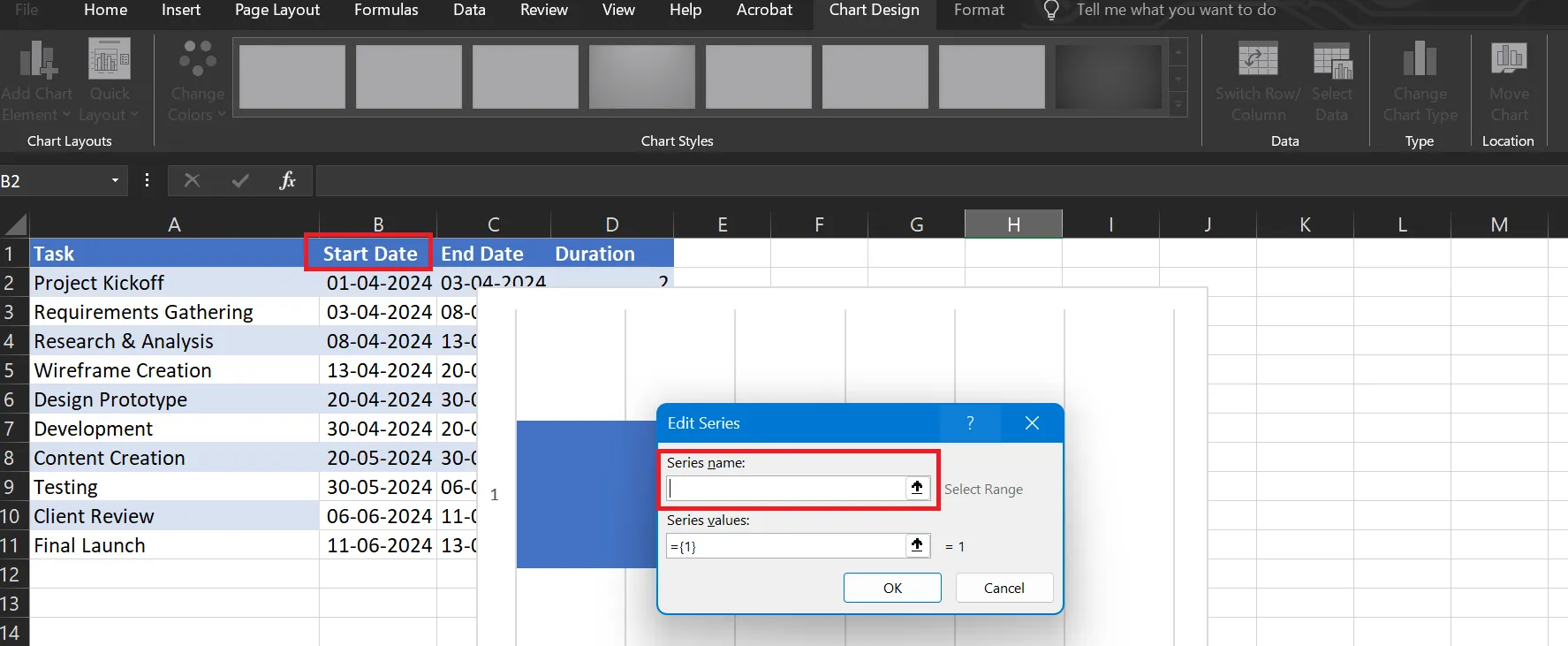
- Dále zadejte data úkolů. Pojmenujte datové řady. Klikněte do prázdného pole pod „Název řady“ a poté vyberte záhlaví sloupce „Datum zahájení“ v tabulce.
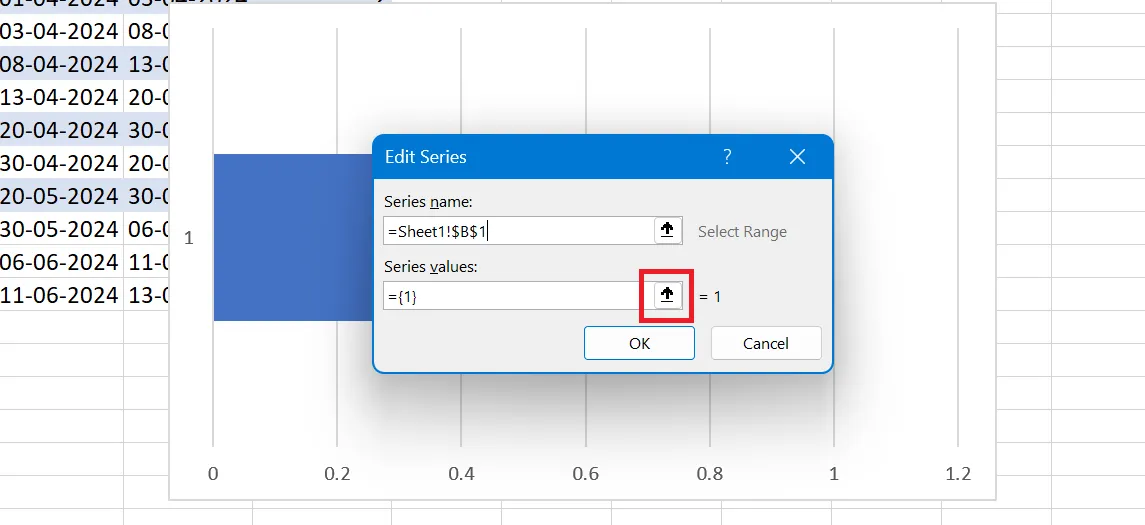
- V okně „Upravit řadu“ přejděte na „Hodnoty řady“. Poté klikněte na ikonu šipky nahoru a zadejte data zahájení úkolů.
- Vyberte první datum zahájení v tabulce úkolů, přetáhněte kurzor dolů na poslední datum zahájení a ujistěte se, že jsou zvýrazněna pouze data zahájení bez dalších buněk.
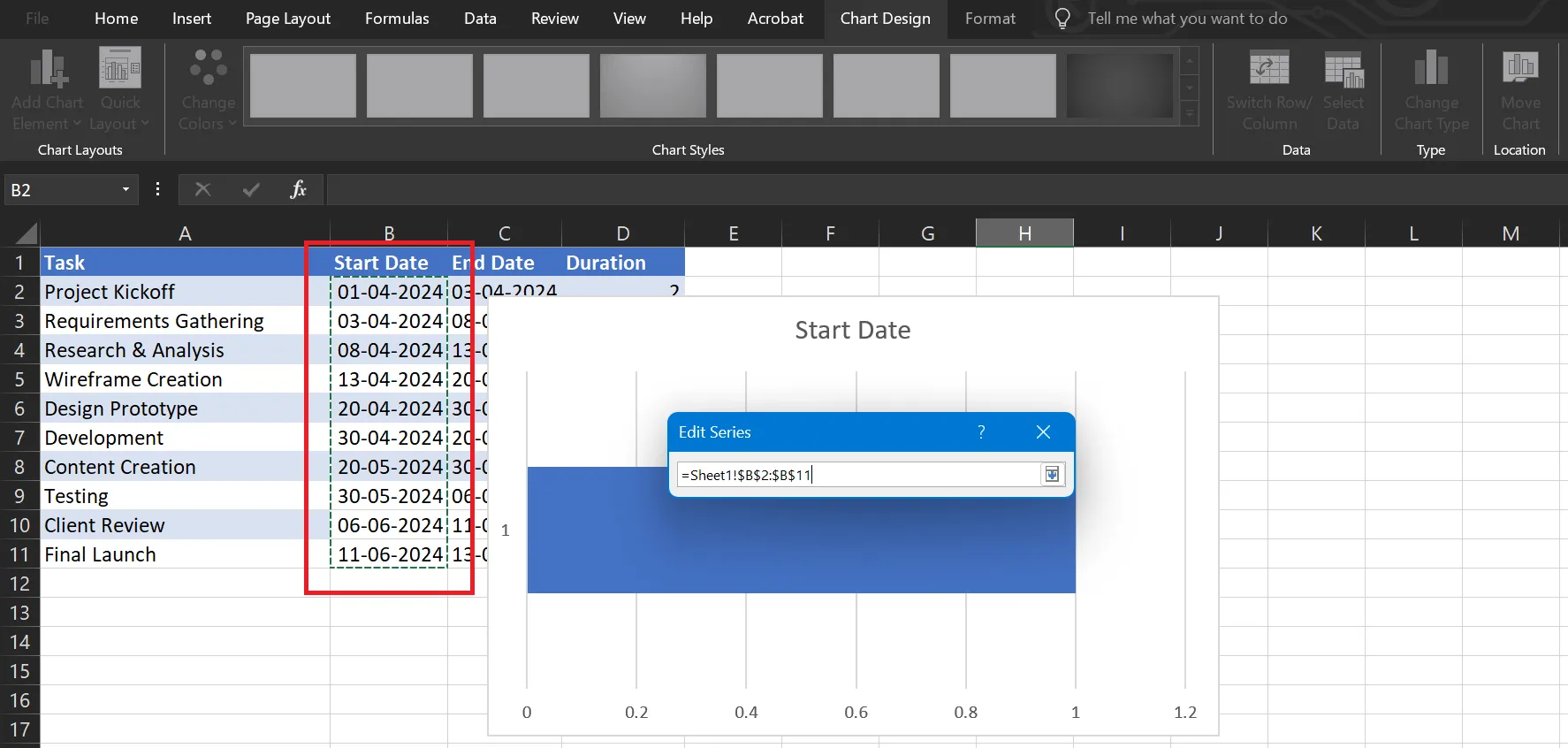
- Po dokončení klikněte na ikonu šipky a vraťte se do okna „Upravit řadu“. Klikněte na OK.
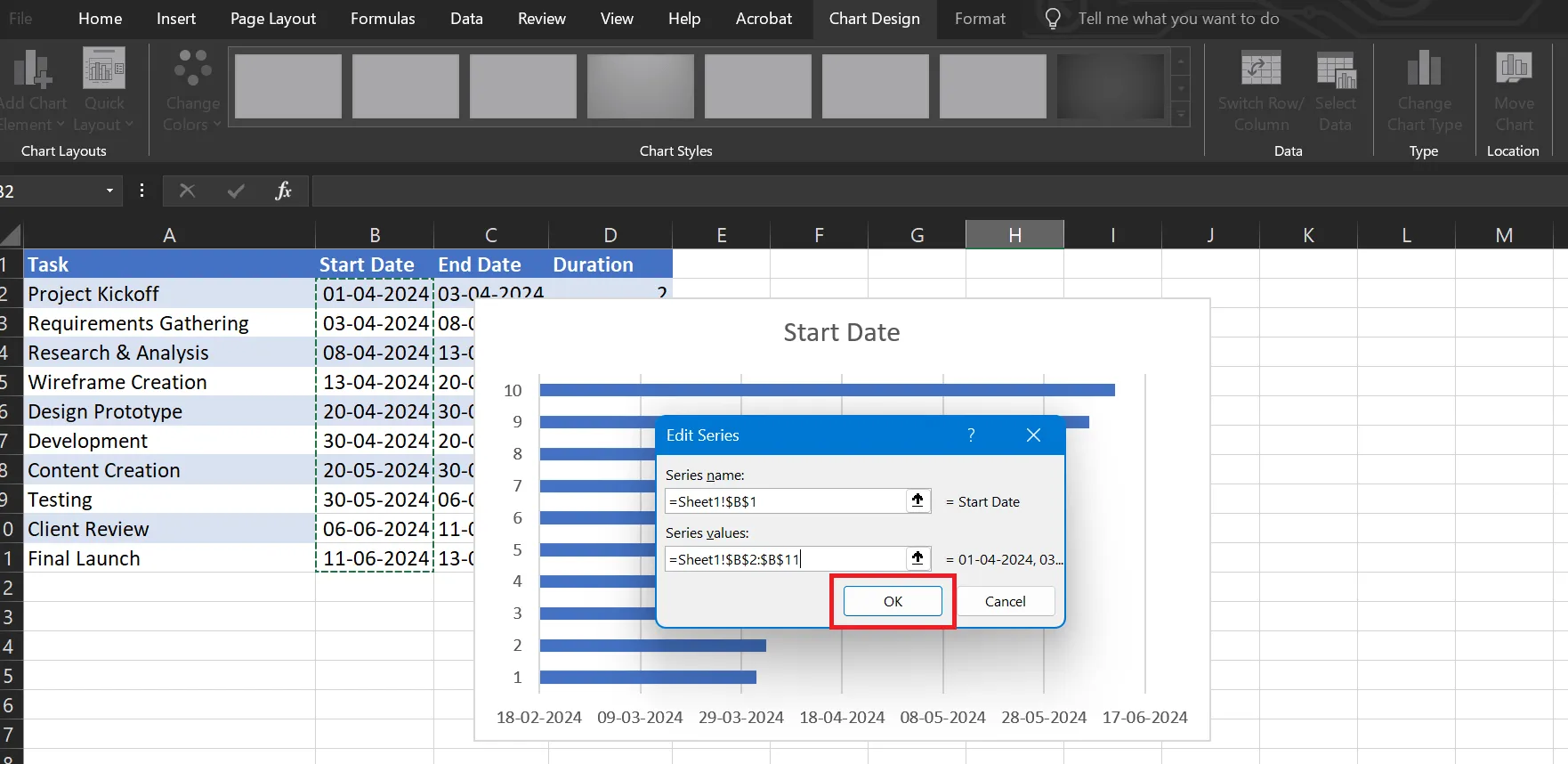
Ganttův diagram by měl vypadat takto:
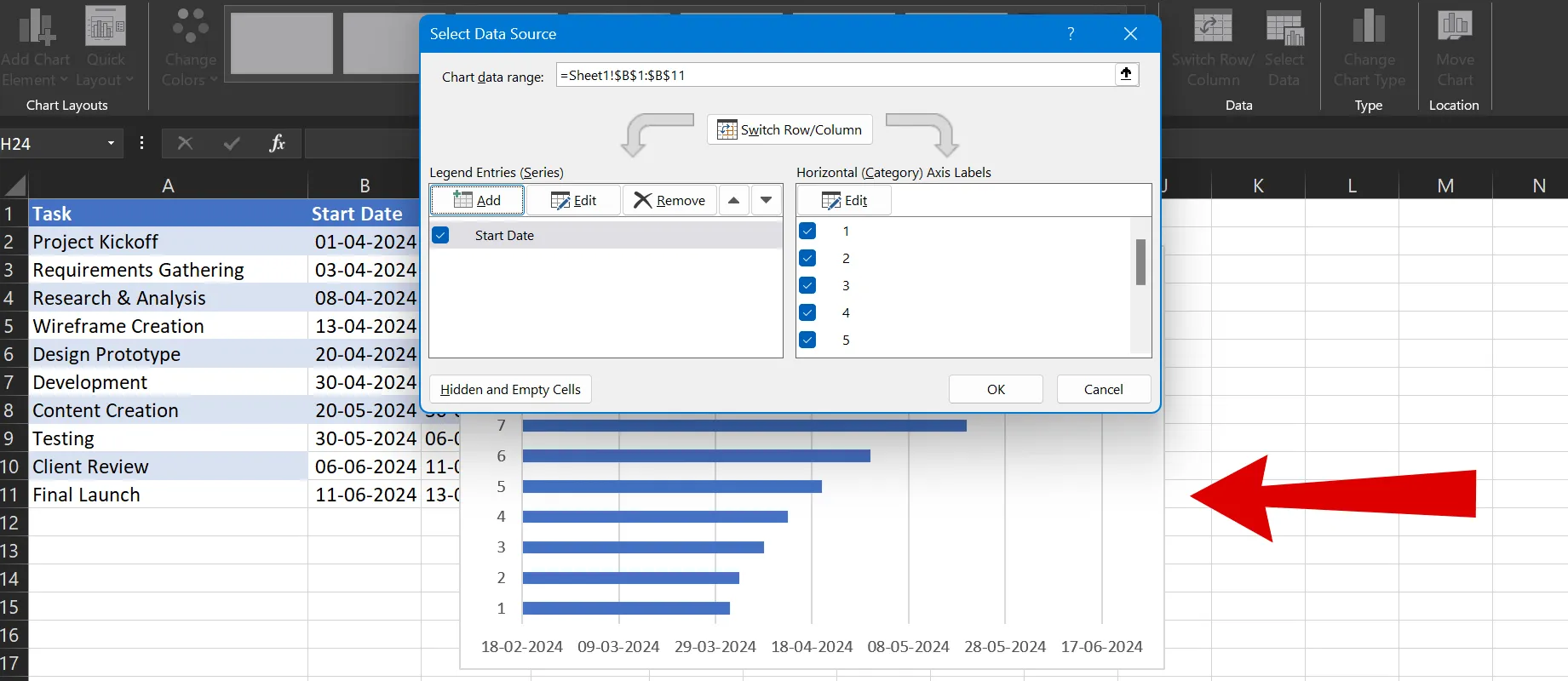
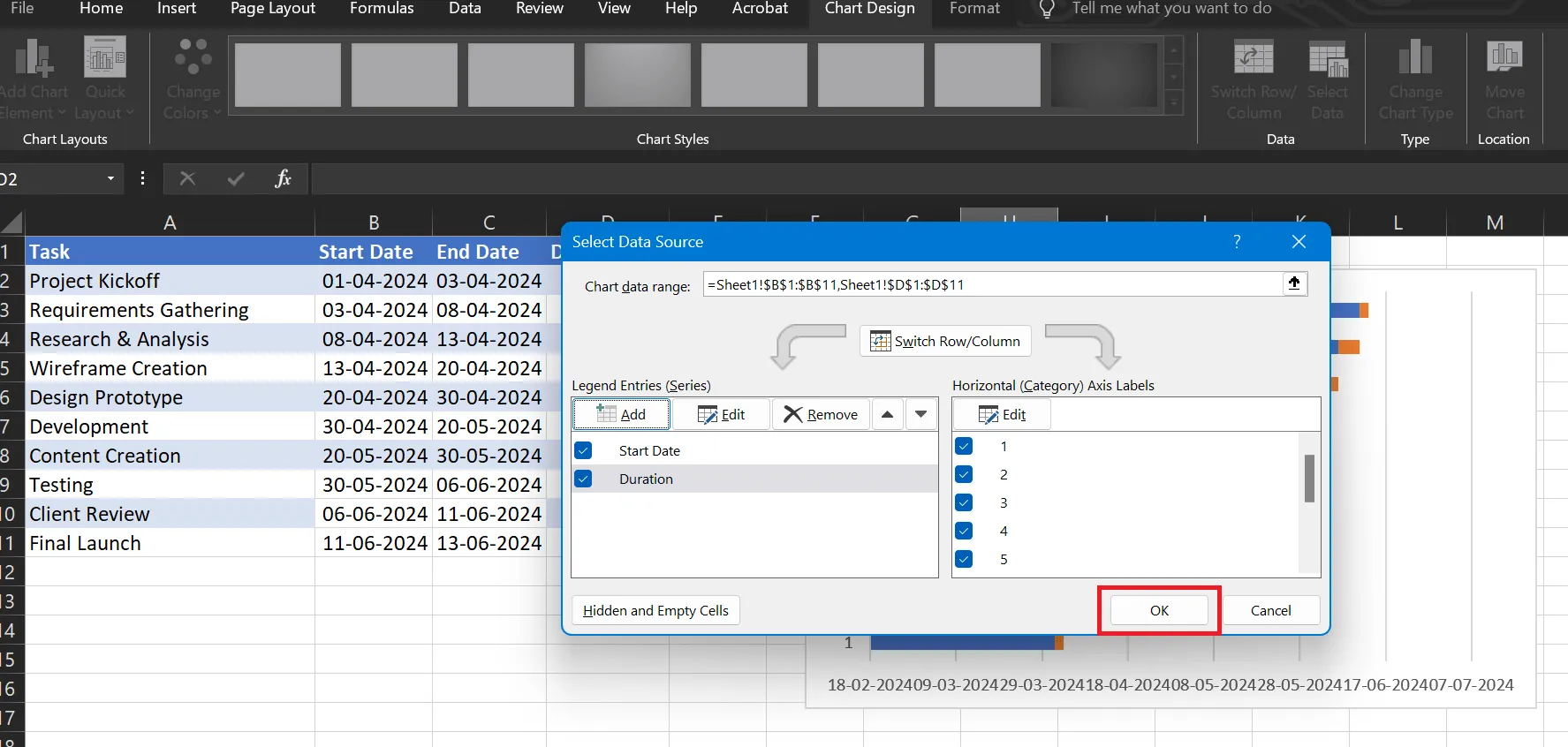
- Chcete-li přidat údaje o délce trvání do Ganttova diagramu, klikněte znovu na „Přidat“ v okně „Vybrat zdroj dat“.
- V okně „Upravit řadu“ klikněte na prázdné pole pod „Název řady“ a vyberte záhlaví sloupce „Trvání“ z tabulky.
- Poté přejděte na „Hodnoty řady“ a klikněte na ikonu šipky nahoru. Dále vyberte data trvání kliknutím na první trvání a poté přetáhněte dolů, abyste zvýraznili všechna trvání.
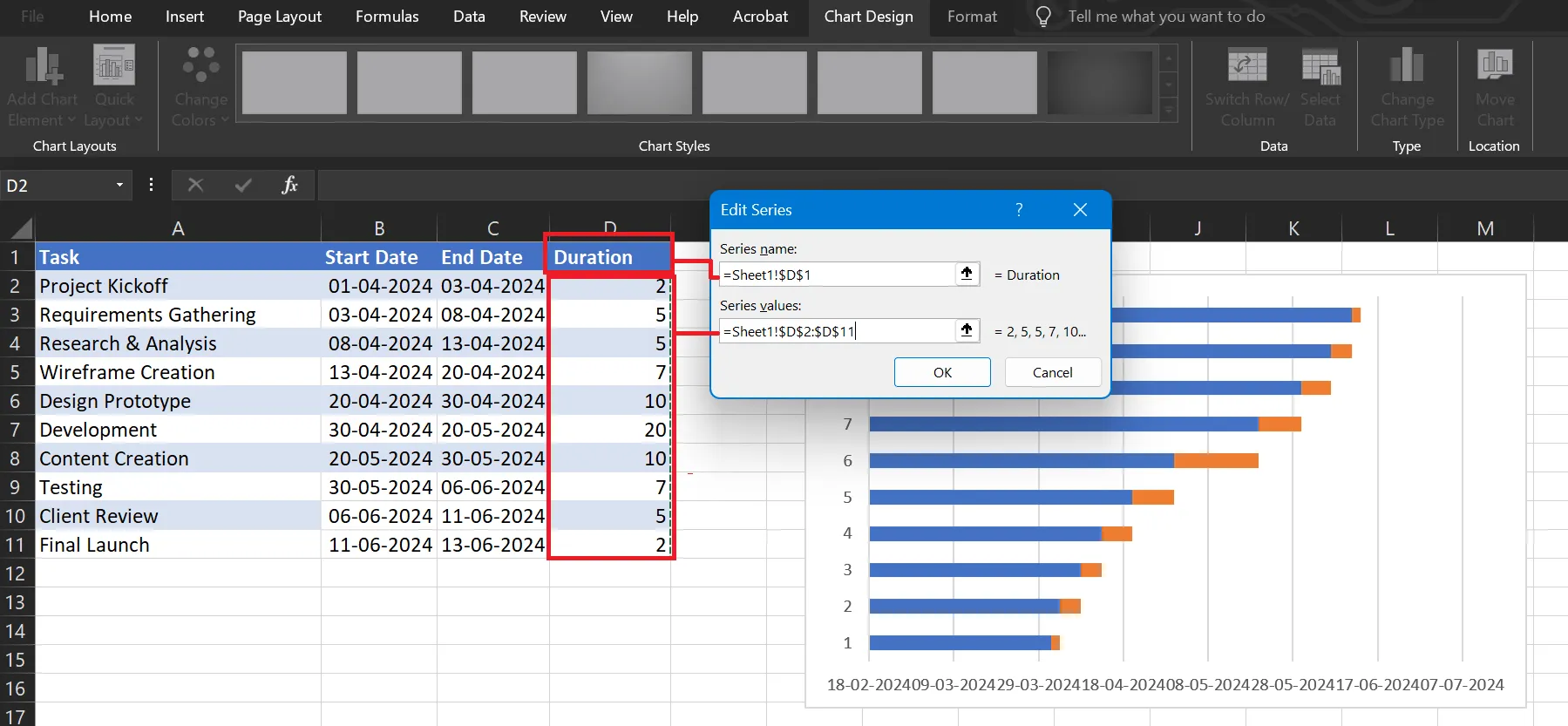
- Kliknutím na ikonu šipky se vrátíte do předchozího okna. Vyberte možnost OK, abyste se vrátili do okna „Vybrat zdroj dat“, a poté znovu klikněte na tlačítko OK.
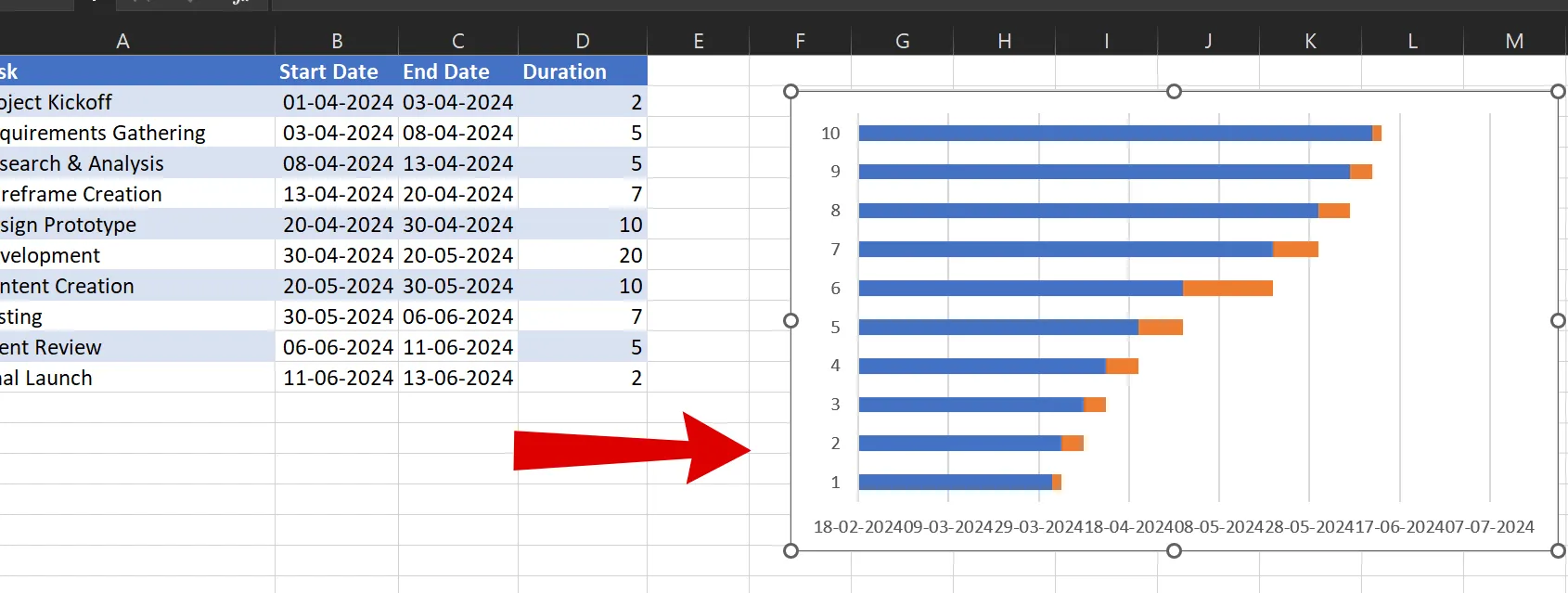
Váš Ganttův diagram by měl vypadat podobně jako tento:
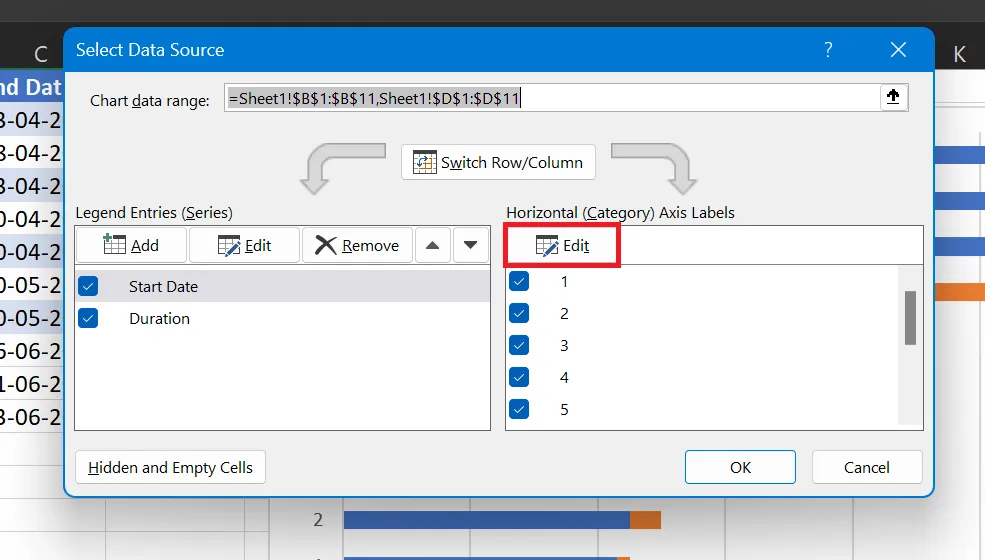
- Dále přidejte názvy úkolů do grafu. Klikněte pravým tlačítkem myši na libovolný modrý sloupec a vyberte možnost „Vybrat data“, čímž otevřete okno „Vybrat zdroj dat“. Poté klikněte na „Upravit“ pod „Šikmé (kategorie) popisky osy“, čímž otevřete okno „Popisky osy“.
- Opět klikněte na ikonu šipky nahoru a vyberte všechny názvy úkolů. Poté klikněte na ikonu šipky pro ukončení.
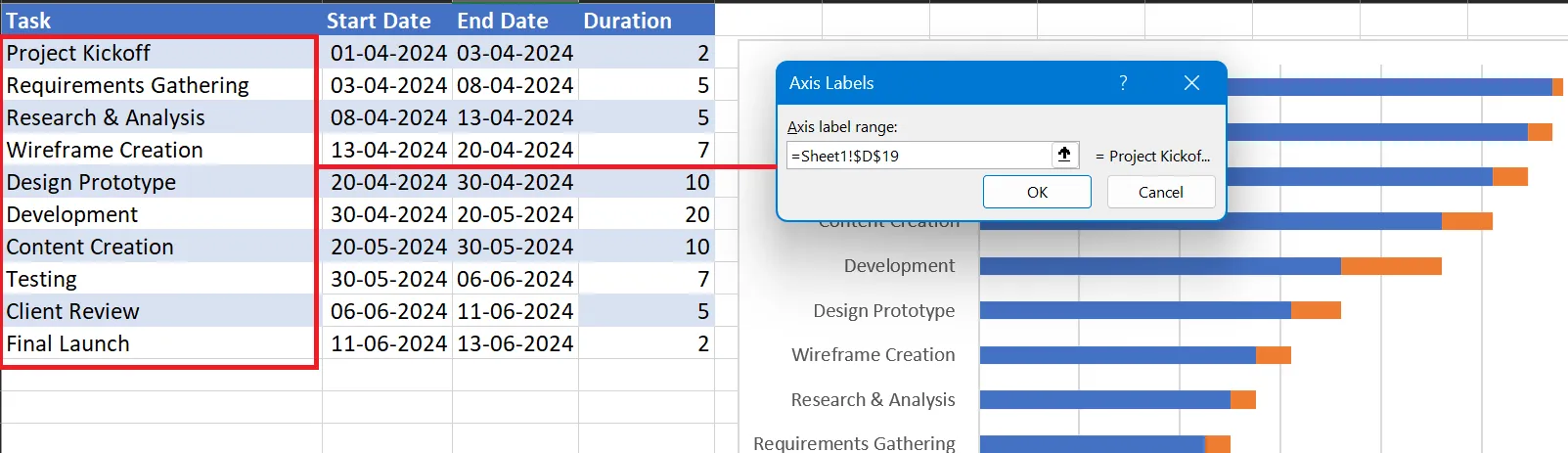
- Klikněte na OK a poté znovu na OK, abyste opustili okno „Vybrat zdroj dat“.
Váš Ganttův diagram by měl vypadat takto:
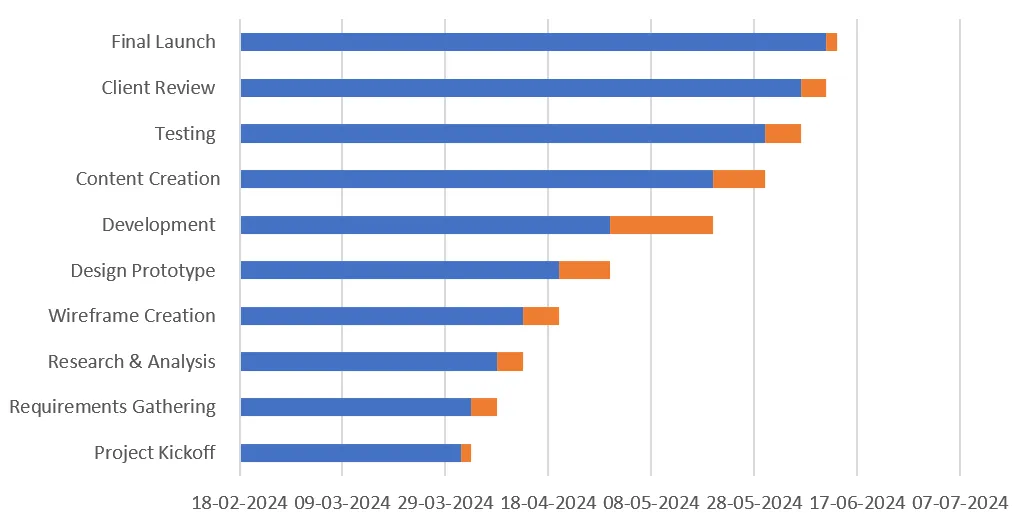
Další informace: Jak vytvořit Ganttův diagram
Možnost 2: Použití nástroje SmartArt
Nástroj SmartArt v aplikaci Microsoft Excel rychle vytváří atraktivní časové osy projektů pro sledování základních milníků. Upozornění: není vhodný pro úpravy dílčích úkolů nebo podrobných zobrazení projektů.
Takto vytvoříte časovou osu projektu SmartArt:
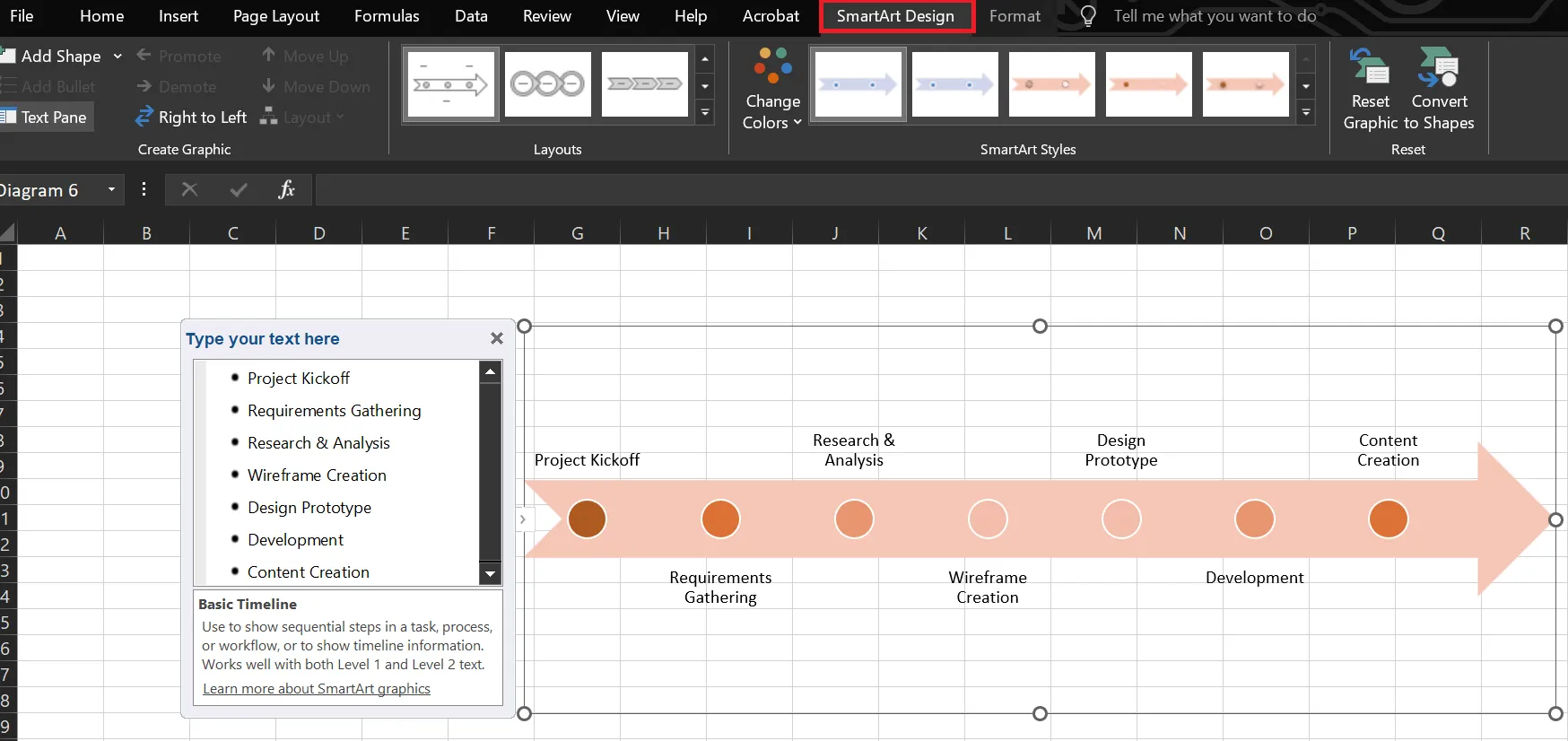
- Přejděte na Vložit > SmartArt
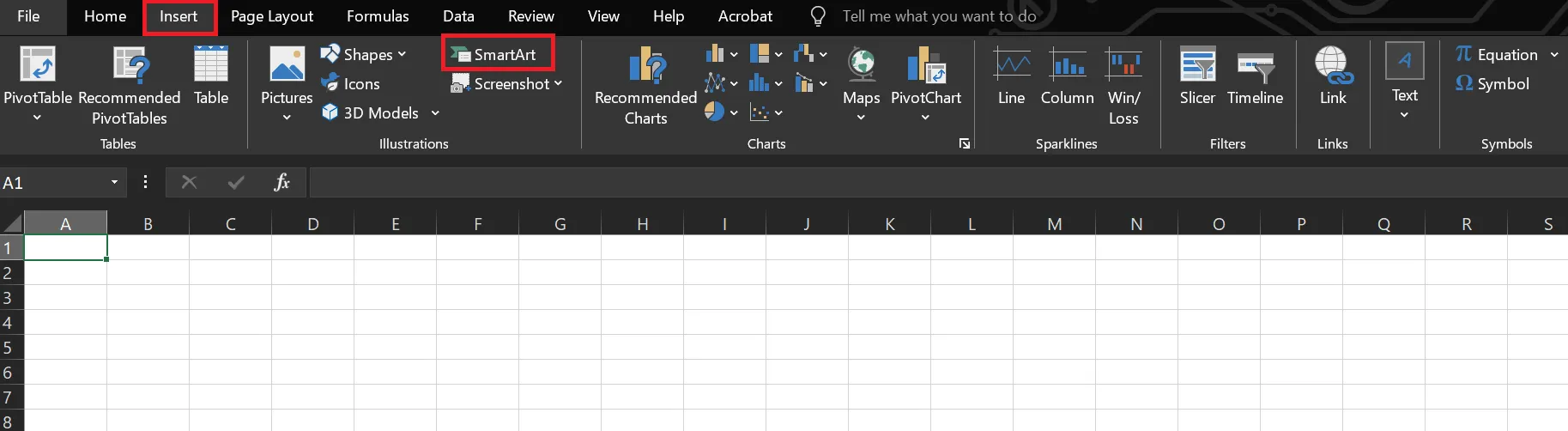
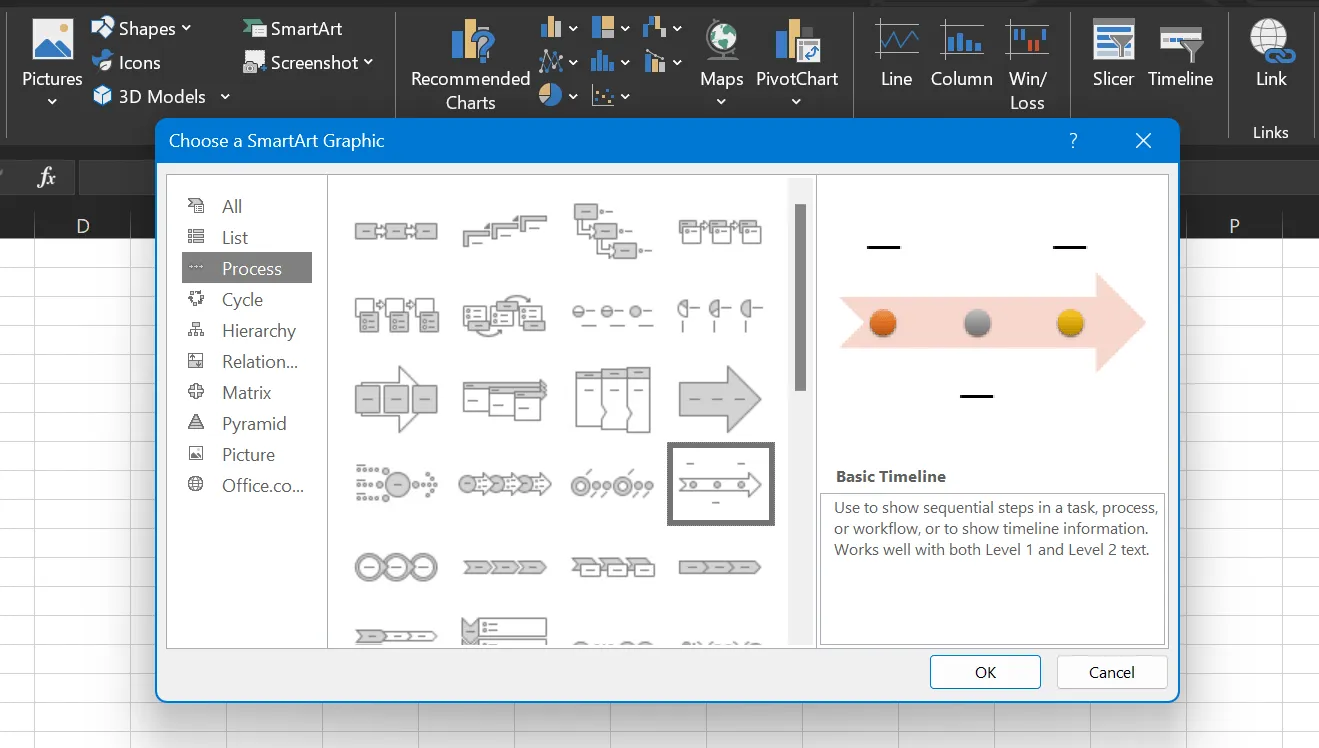
- V galerii „Vybrat grafiku SmartArt“ vyberte „Proces“, zvolte styl časové osy, například „Základní časová osa“, a klikněte na tlačítko OK.
- Upravte textové okno, přidejte časové osy projektu a přidejte libovolný počet polí pouhým stisknutím klávesy Enter.
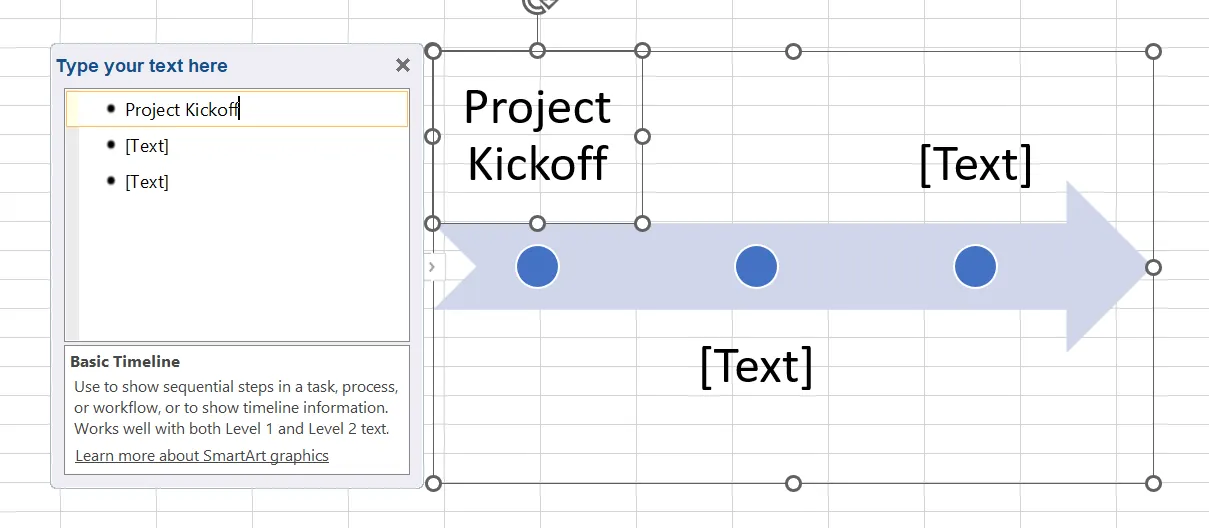
- Po vložení textu vám Excel umožní změnit rozložení časové osy SmartArt. Můžete také přizpůsobit barevná schémata na kartě „SmartArt Design“.
V aplikaci Excel můžete také přidat základní bodový graf nebo graf pro vizuální znázornění změn v datech za dané časové období.
Možnost 3: Použití vestavěné šablony časové osy projektu v Excelu
Pro ty, kteří nemají pokročilé znalosti programu Excel, může být vytváření časových os projektů pomocí Ganttových diagramů nebo SmartArtu složité a časově náročné.
V tom vám pomohou šablony časové osy projektu.
Vestavěné šablony časové osy projektu v aplikaci Excel poskytují předformátovanou strukturu, která vám umožňuje zadávat data bez obav o design nebo rozvržení. Poskytují jasné vizuální znázornění milníků a termínů s minimálním úsilím a lze je snadno přizpůsobit potřebám vašeho projektu.
Jak začít:
- Otevřete Excel a klikněte na „Nový“. Nebo přejděte do nabídky Soubor > Nový. Poté do vyhledávacího pole zadejte „časová osa“ nebo „časová osa projektu“.
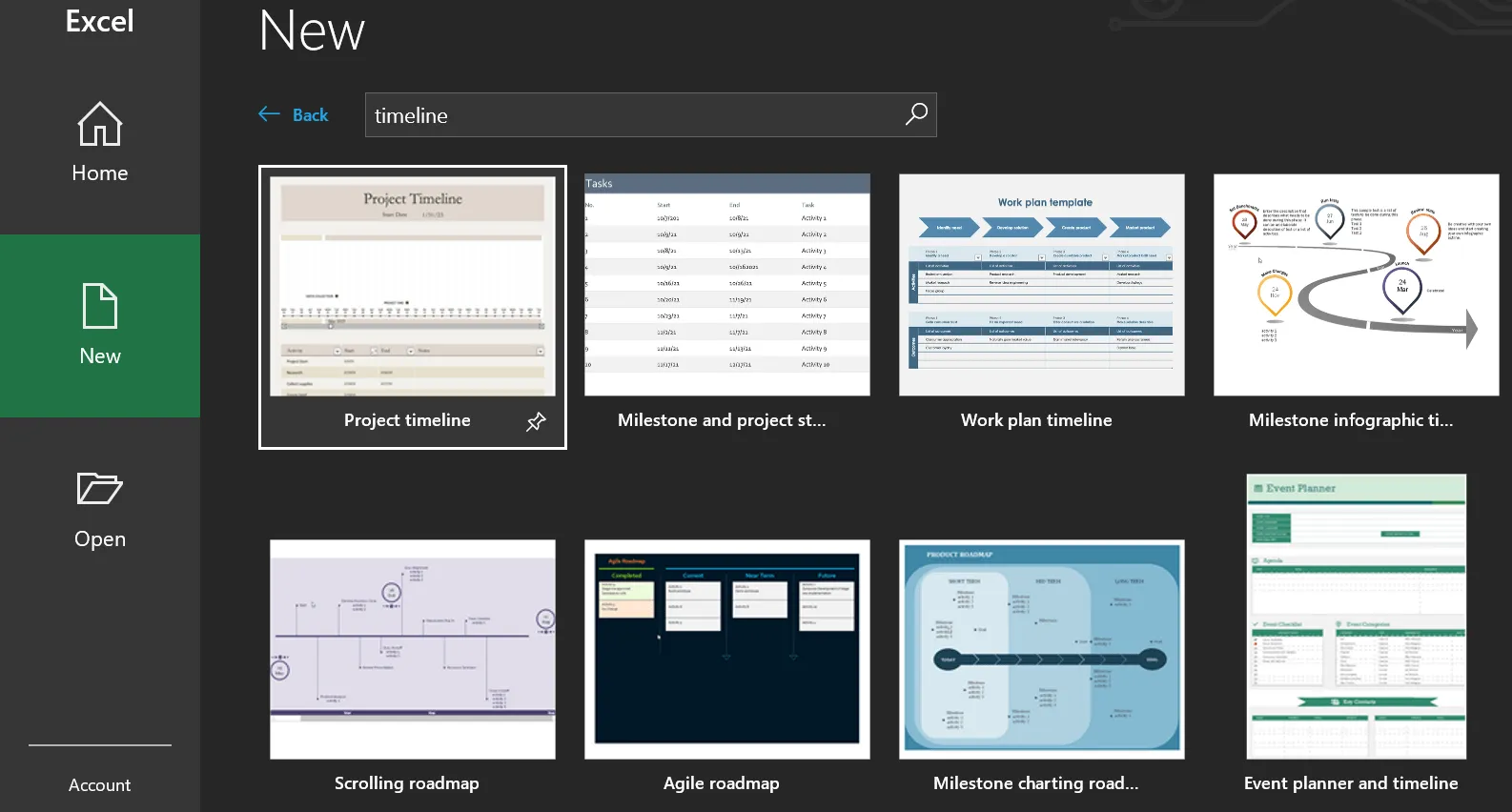
- Vyberte vhodnou šablonu a kliknutím na „Vytvořit“ ji stáhněte.
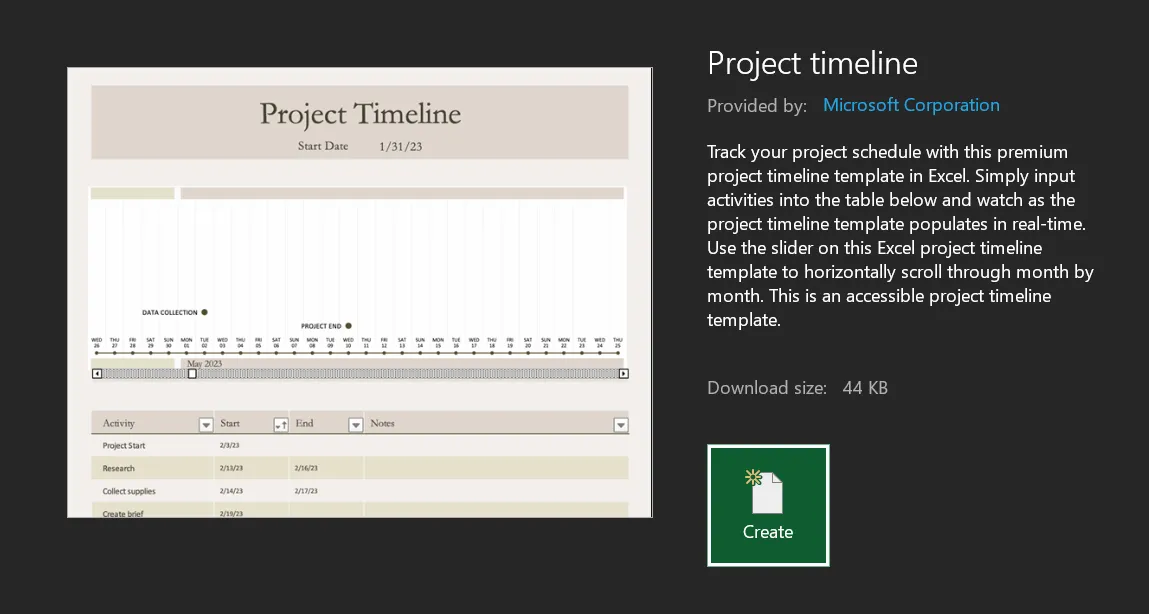
- Šablonu si přizpůsobte podle potřeb svého projektu úpravou textu, barev, struktury a dalších prvků.
Výběr správné šablony časové osy v Excelu vám může ušetřit čas, ale může omezit možnosti přizpůsobení, nezohlednit specifické potřeby projektu a postrádat funkce potřebné pro vaše odvětví.
Omezení vytváření časových os v Excelu
Ačkoli je Microsoft Excel účinným nástrojem pro správu projektů a vytváření časových os, má některé omezení:
- Ruční aktualizace: Jak se váš projekt vyvíjí, časové osy v Excelu vyžadují ruční úpravy, aby odrážely změny v termínech nebo postupu úkolů. To činí tento proces časově náročným a náchylným k chybám.
- Omezená spolupráce: Excel není optimalizován pro spolupráci v reálném čase. Úpravy provedené více členy týmu se nemusí synchronizovat současně, což zpomaluje spolupráci.
- Žádné mapování závislostí: Časové osy projektů v Excelu automaticky neupravují data na základě závislostí úkolů. Pokud se tedy jeden úkol zpozdí, musíte ručně aktualizovat všechny související úkoly.
- Nedostatek vizuálních možností přizpůsobení: Ačkoli Excel nabízí základní formátování, postrádá pokročilé možnosti přizpůsobení a vizualizace, které jsou k dispozici v jiných specializovaných programech pro tvorbu časových os projektů.
- Omezená automatizace: Excel postrádá automatizační funkce pro připomenutí nebo upozornění. To zvyšuje riziko zmeškání termínů nebo důležitých milníků bez ručního sledování.
Tyto nevýhody mohou vést k nedorozuměním, neefektivitě a zdvojování úsilí.
Podívejme se na jednu z nejlepších alternativ k Excelu, která pomáhá vylepšit pracovní postupy v rámci komplexního řízení projektů.
Vytvářejte časové osy projektů pomocí ClickUp
Pokud jde o vytváření časových os projektů s možností spolupráce v reálném čase a automatickými aktualizacemi, které zajistí soulad vašeho týmu a hladký průběh projektů, může být ClickUp tím pravým řešením.
ClickUp je platforma pro správu projektů s mnoha nástroji a funkcemi, které vašemu týmu pomohou efektivně vizualizovat, spravovat a realizovat projektové plány.
Automaticky upravuje harmonogramy, když se posunou termíny nebo se zpozdí úkoly, a udržuje časovou osu aktualizovanou v reálném čase. Navíc funkce ClickUp pro sledování pokroku pomáhají týmům včas identifikovat potenciální problémy s časovou osou.
Takto vám ClickUp pomůže snadno vytvořit časové osy projektů:
1. Zobrazení Ganttova diagramu v ClickUp
Zobrazení Ganttova diagramu v ClickUp vizualizuje všechny prvky projektu, včetně úkolů a podúkolů, na jednom místě. Funkce sledování pokroku v reálném čase vám umožňuje monitorovat úkoly, oslavovat milníky a dodržovat termíny.
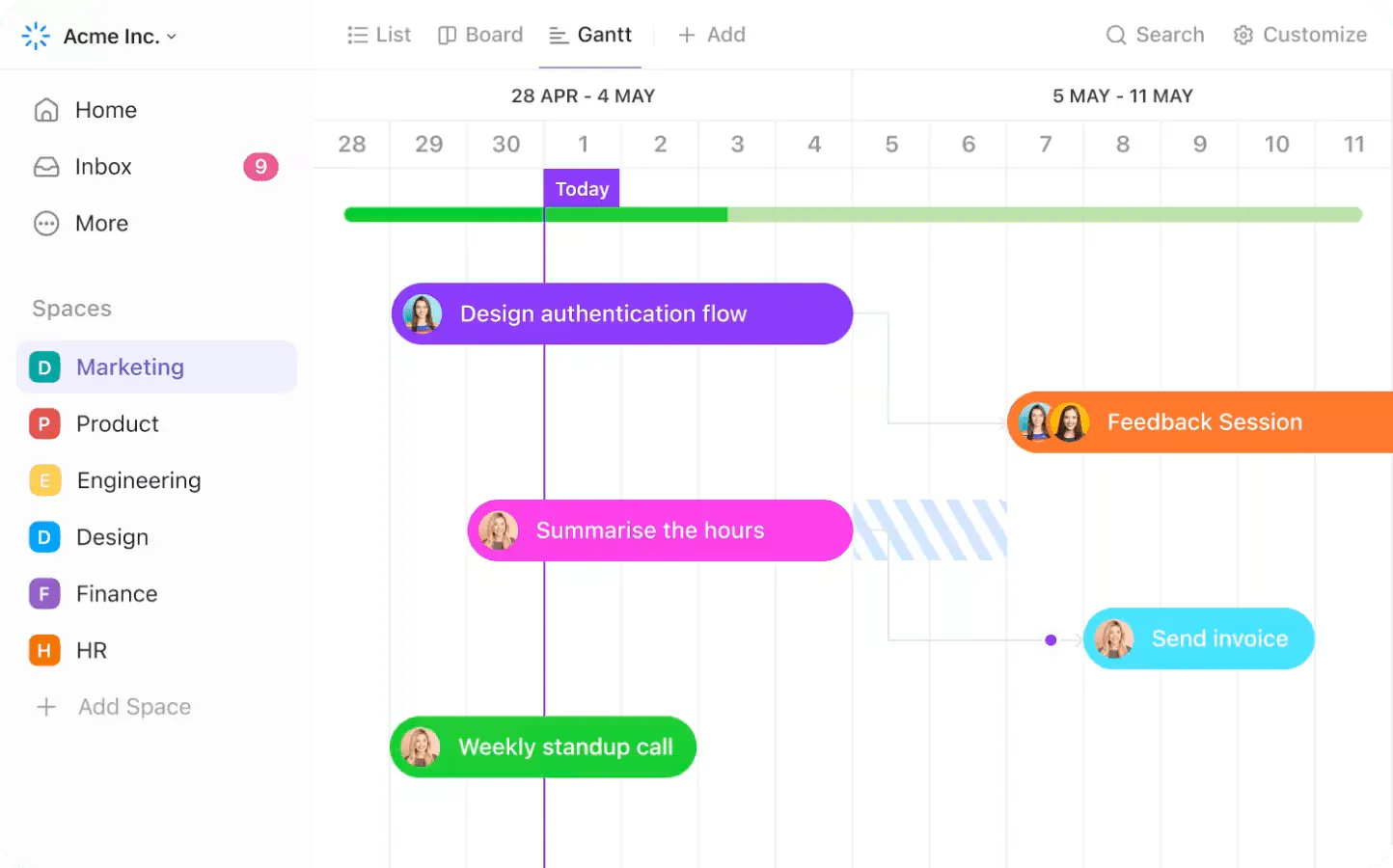
Zatímco funkce Kritická cesta zvýrazňuje důležité úkoly, které mají vliv na termín dokončení projektu, funkce Slack Time ukazuje, kolik flexibility existuje pro úkoly, aniž by to ovlivnilo celkový časový plán. To umožňuje efektivní stanovení priorit a cílené přidělování zdrojů, aby se předešlo zpožděním.
Šablona časové osy ClickUp Gantt dále vylepšuje řízení projektů tím, že poskytuje strukturovaný rámec pro vizualizaci časových os. Zobrazuje jasně průběh úkolů, což týmům pomáhá pochopit pracovní postupy na první pohled a identifikovat potenciální úzká místa.
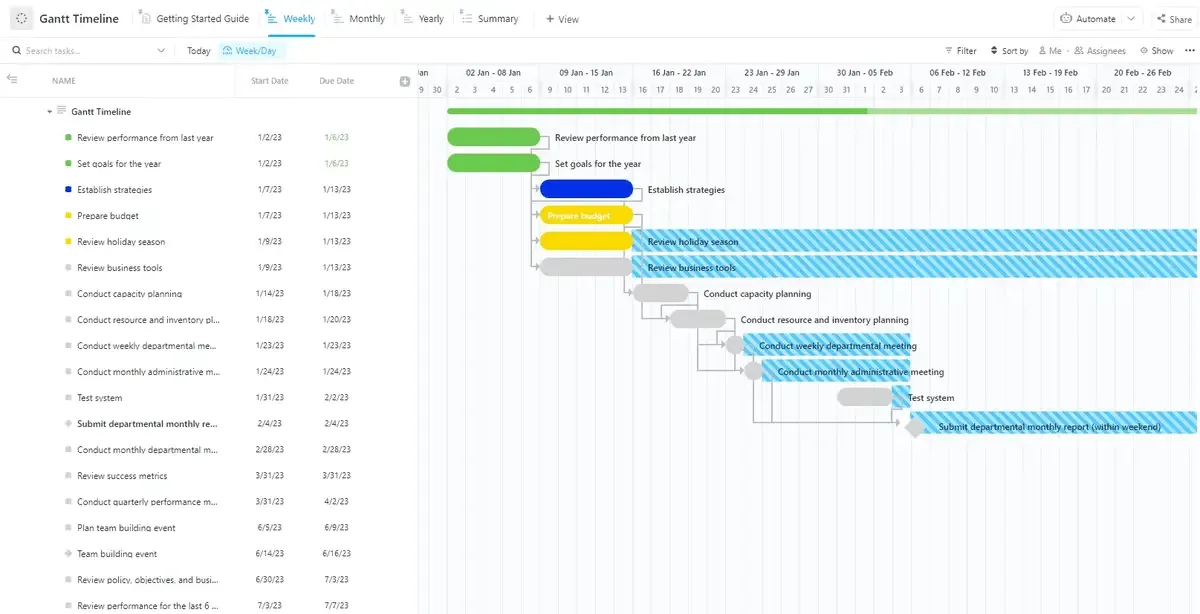
Obsahuje následující zobrazení:
- Měsíční zobrazení nabízí měsíční přehled vašeho časového plánu.
- Roční přehled pro plánování dlouhodobých cílů
- Týdenní zobrazení pro sledování krátkodobých a bezprostředních úkolů
- Souhrnný pohled s přehledem vašeho časového plánu
Šablona také podporuje spolupráci, takže členové týmu mohou přidávat komentáře, aktualizovat stavy a sdílet zpětnou vazbu v rámci časové osy.
💡Tip pro profesionály: Prohlédněte si těchto 20 příkladů Ganttových diagramů pro řízení projektů , které vám poskytnou správné informace pro vytvoření časového plánu vašeho projektu.
2. Zobrazení časové osy ClickUp
Zobrazení časové osy ClickUp je součástí širších funkcí pro správu projektů ClickUp. Umožňuje vám přiblížit si jednotlivé dny nebo oddálit pro širší pohled na týdny a měsíce. Tato flexibilita vám pomáhá sledovat úkoly a historické události od začátku do konce.
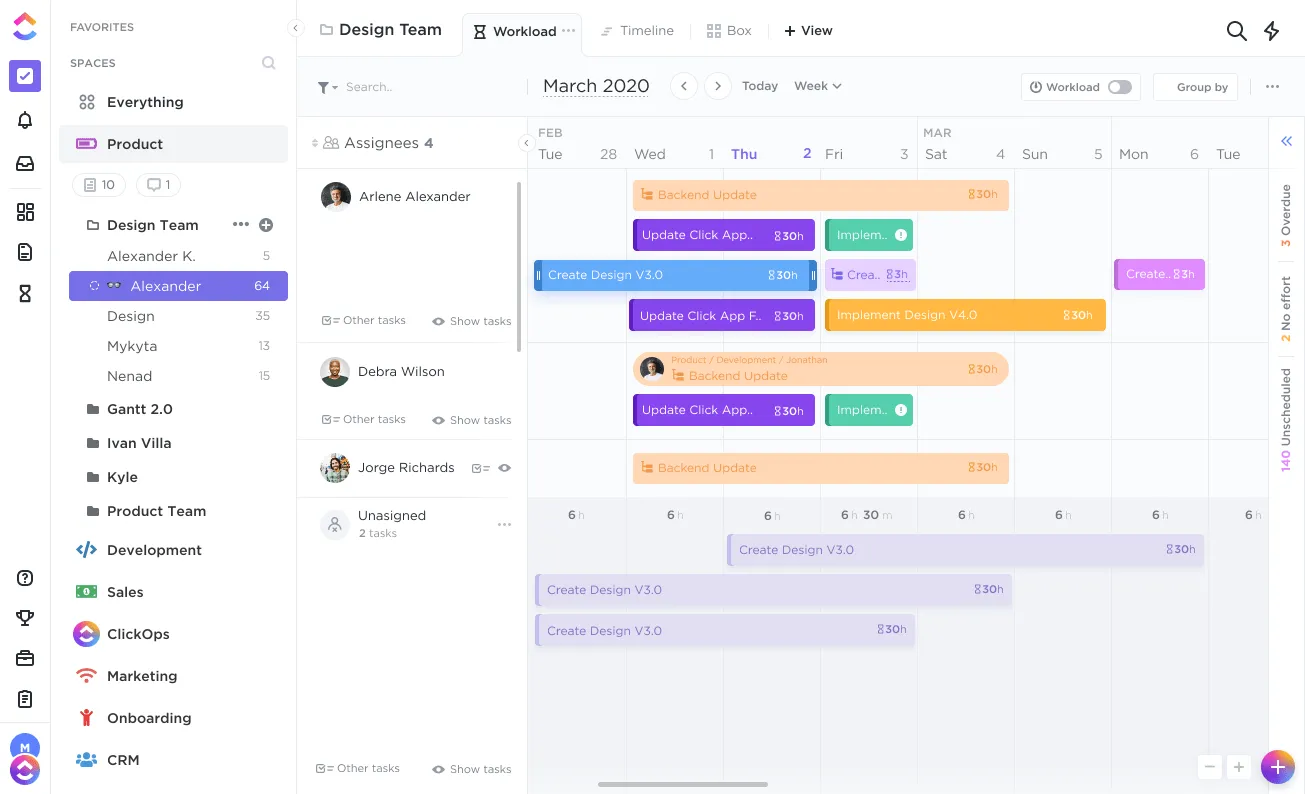
Jednou z vynikajících funkcí je možnost seskupit úkoly podle přidělené osoby. Díky tomu můžete na první pohled vidět, kolik úkolů má každý člen týmu, což vám pomůže identifikovat rozložení pracovní zátěže a překrývající se odpovědnosti.
Můžete také seskupovat podle priority, značek nebo vlastních polí, abyste získali přizpůsobený přehled o požadavcích vašeho projektu. Navíc můžete měnit barvy pozadí úkolů, upravovat oznámení a vybírat, které podrobnosti se mají zobrazit na časové ose.
Podívejte se na naše video s návodem a dozvíte se více o zobrazení časové osy v ClickUp.
Další informace: Ganttův diagram vs. časová osa: Co to je a jak je používat
3. Šablony časové osy projektu ClickUp
ClickUp nabízí obrovskou galerii šablon časových os projektů, které vám umožní rychle začít s plánováním a zkrátit čas strávený nastavováním. Můžete je přizpůsobit konkrétním požadavkům svého projektu a podle potřeby přidávat nebo upravovat úkoly, milníky a termíny.
Navíc můžete sdílet šablony se svým týmem a získávat tak aktualizace, komentáře a zpětnou vazbu v reálném čase, díky čemuž budou všichni informováni a budou moci spolupracovat.
Například vyplnitelná šablona časové osy ClickUp poskytuje prázdné, ale strukturované plátno časové osy, které je ideální pro plánování projektů, událostí, lekcí a dalšího. Umožňuje vám sledovat průběh projektu na první pohled a sdílet časovou osu s kolegy, aby všichni měli stejné informace.
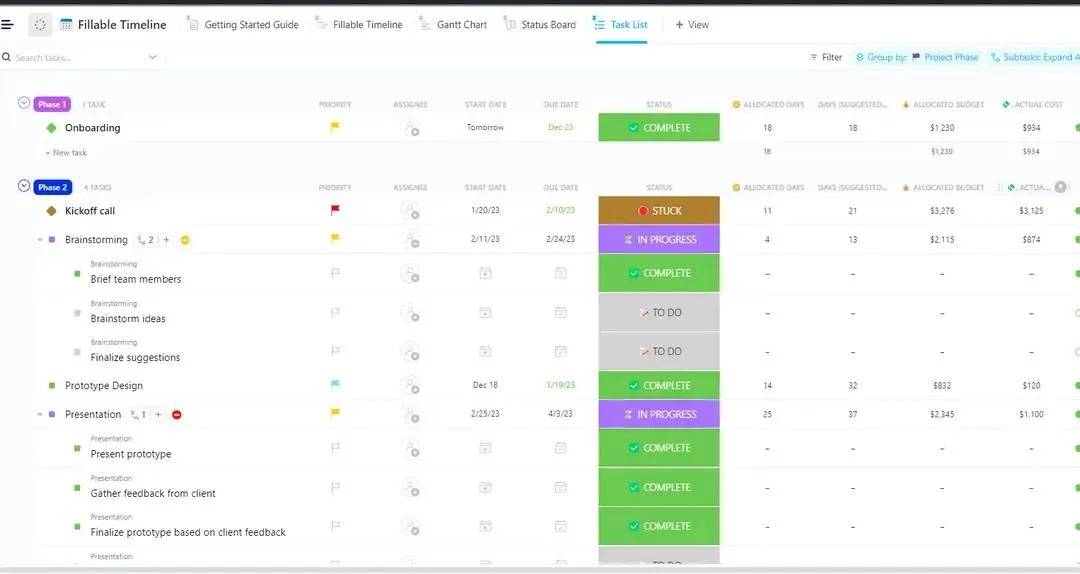
💡Tip pro profesionály: Můžete využít šablonu ClickUp Project Timeline Whiteboard Template k vizualizaci celého časového plánu projektu na praktické tabuli s snadno přizpůsobitelnými detaily, jako jsou úkoly, trvání, závislosti a další.
4. ClickUp Whiteboards
ClickUp Whiteboards vám umožňuje naplánovat fáze projektu, milníky a termíny pomocí vizuálních prvků , jako jsou tvary, čáry a text. Získáte tak jasný přehled o časové ose vašeho projektu.
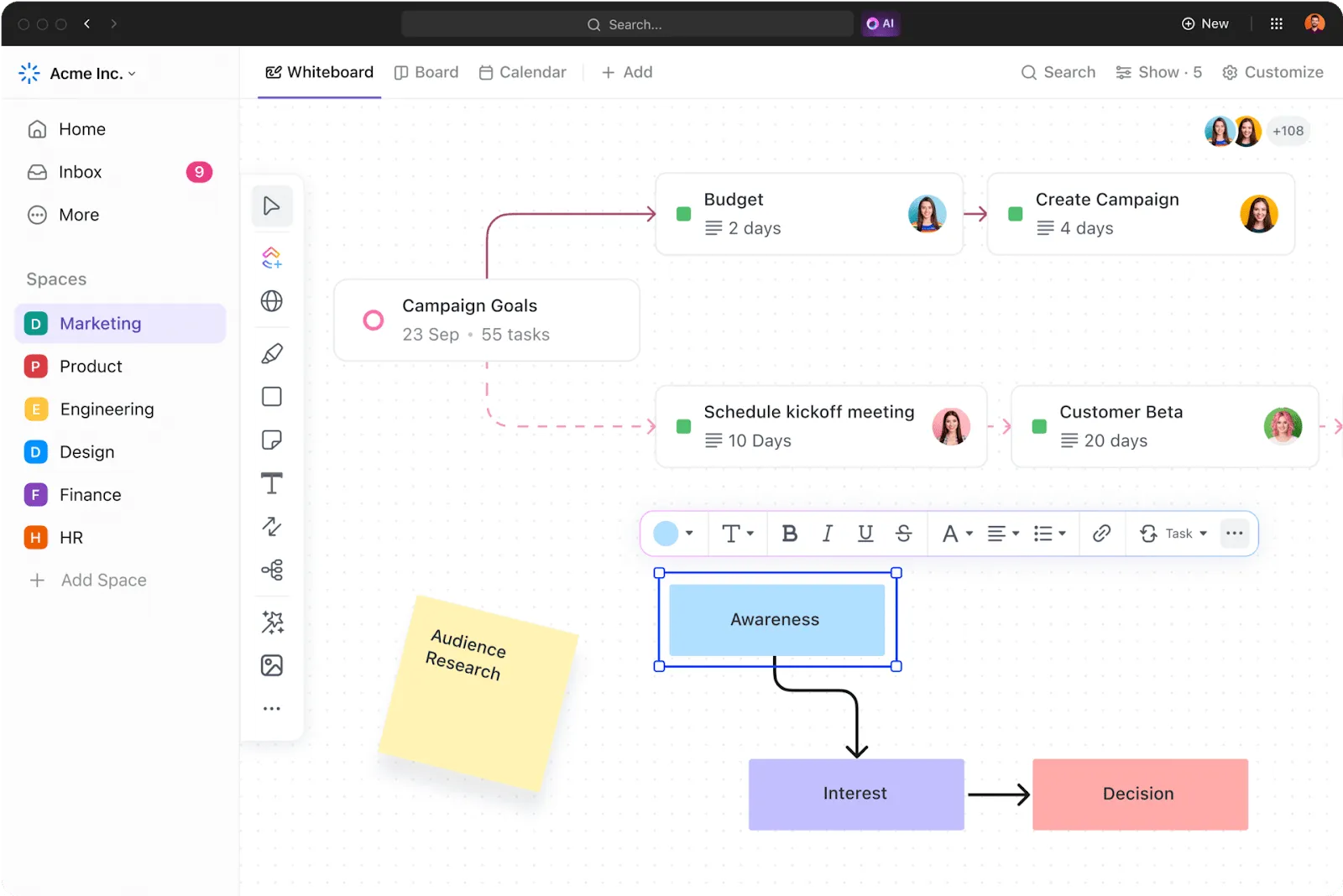
Navíc je tento nástroj kolaborativní, takže více členů týmu může přispívat, přidávat poznámky nebo provádět změny v časové ose v reálném čase.
Můžete také přidávat obrázky, webové odkazy a dokonce i sledovatelné úkoly přímo na tabuli. Můžete například vložit obrázek produktového plánu, odkaz na stručný popis projektu nebo připojit úkol pro sledování pokroku milníku.
To pomáhá vytvořit časovou osu bohatší na kontext, která týmům poskytuje vše, co potřebují, v jednom zobrazení, aniž by musely přepínat mezi nástroji.
Další informace: Plán vývoje produktu: příklady a jak jej vytvořit
5. Kanbanové tabule ClickUp
Kanbanová tabule ClickUp zjednodušuje časové osy projektů díky funkcím, jako jsou přizpůsobitelné sloupce, které vám umožňují rozdělit fáze projektu, například Rozsah, Probíhá nebo Čeká na kontrolu.
Můžete také nastavit limity WIP pro kontrolu zátěže úkolů. Podskupiny (nebo plavecké dráhy) kategorizují úkoly podle týmů nebo priorit, což pomáhá lépe vizualizovat pracovní postupy.
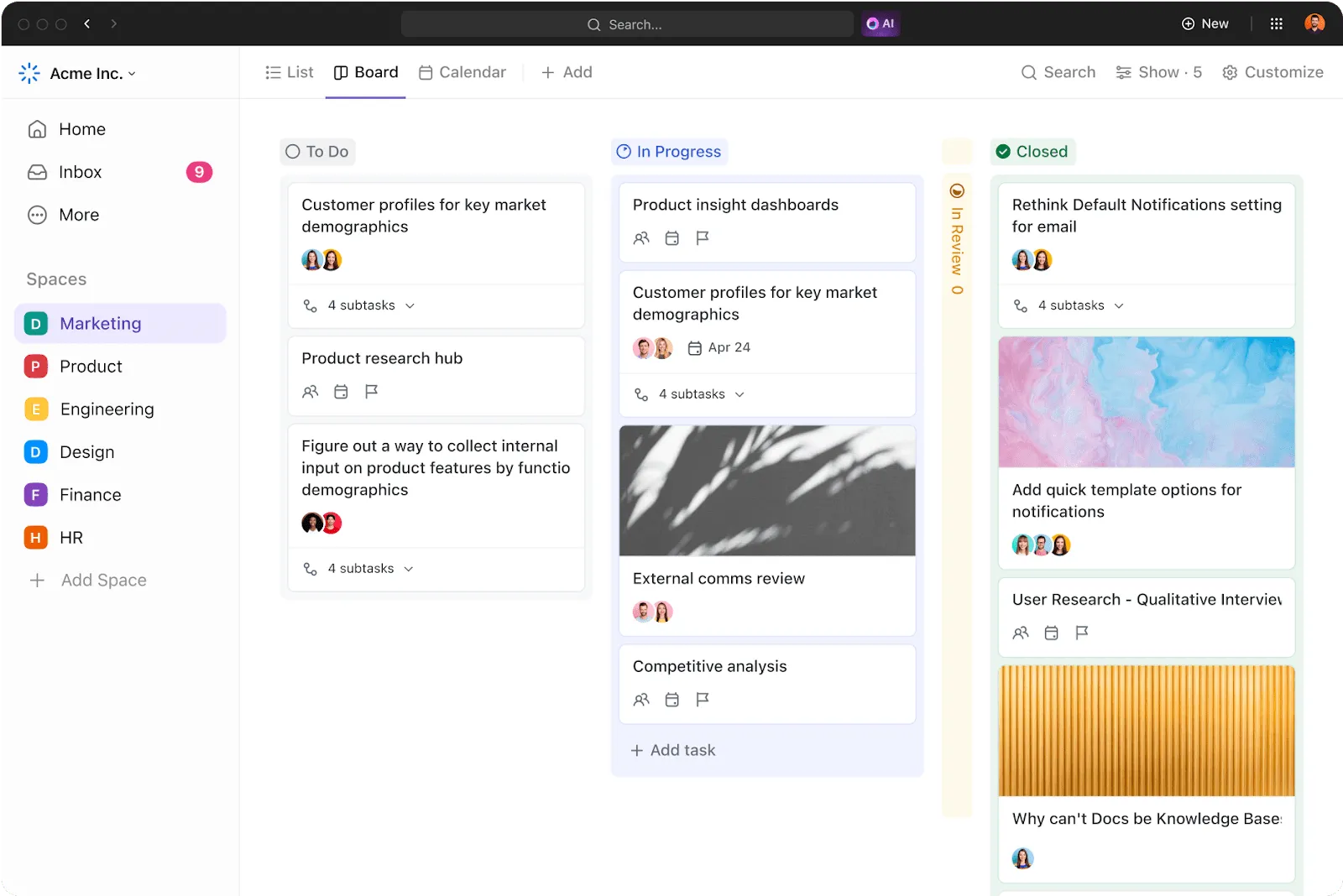
Navíc můžete přiřazovat úkoly, přidávat komentáře a připojovat soubory na Kanban tabuli pro spolupráci v reálném čase. Díky tomu budou členové týmu informováni o postupu projektu.
A to nejlepší? Kanbanová tabule ClickUp se přizpůsobuje měnícím se potřebám projektu, takže můžete rychle upravovat nebo přeskupovat úkoly, abyste mohli reagovat na nové výzvy a priority.
6. Zobrazení tabulky ClickUp
S funkcí ClickUp Table View můžete snadno organizovat všechny úkoly projektu v jediném intuitivním rozhraní. Vytvořte vlastní pole pro sledování klíčových termínů a postupu úkolů, aby byl váš časový plán přehledný a snadno spravovatelný.

Zobrazuje také jasně závislosti mezi úkoly, jako je nutnost „dokončit výzkum“ před „napsáním obsahu“. Hromadná úprava úkolů je s tabulkovým zobrazením ClickUp hračkou – pokud se váš časový plán změní, upravte všechny úkoly najednou, abyste zůstali v plánu.
ClickUp mi pomohl zůstat jako projektový manažer vždy v obraze, protože mi umožnil přesně sledovat a přepínat mezi projekty a různými úkoly a přesně zaznamenávat věci jako rozhodnutí, rizika a časové plány, a to vše na jednom místě.
ClickUp mi pomohl zůstat jako projektový manažer vždy v obraze, protože mi umožnil přesně sledovat a přepínat mezi projekty a různými úkoly a přesně zaznamenávat věci jako rozhodnutí, rizika a časové plány, a to vše na jednom místě.
7. Plánujte projekty pomocí umělé inteligence
Využijte řadu výhod ClickUp Brain, vestavěného asistenta AI ClickUp, a posuňte časovou osu svého projektu na vyšší úroveň.
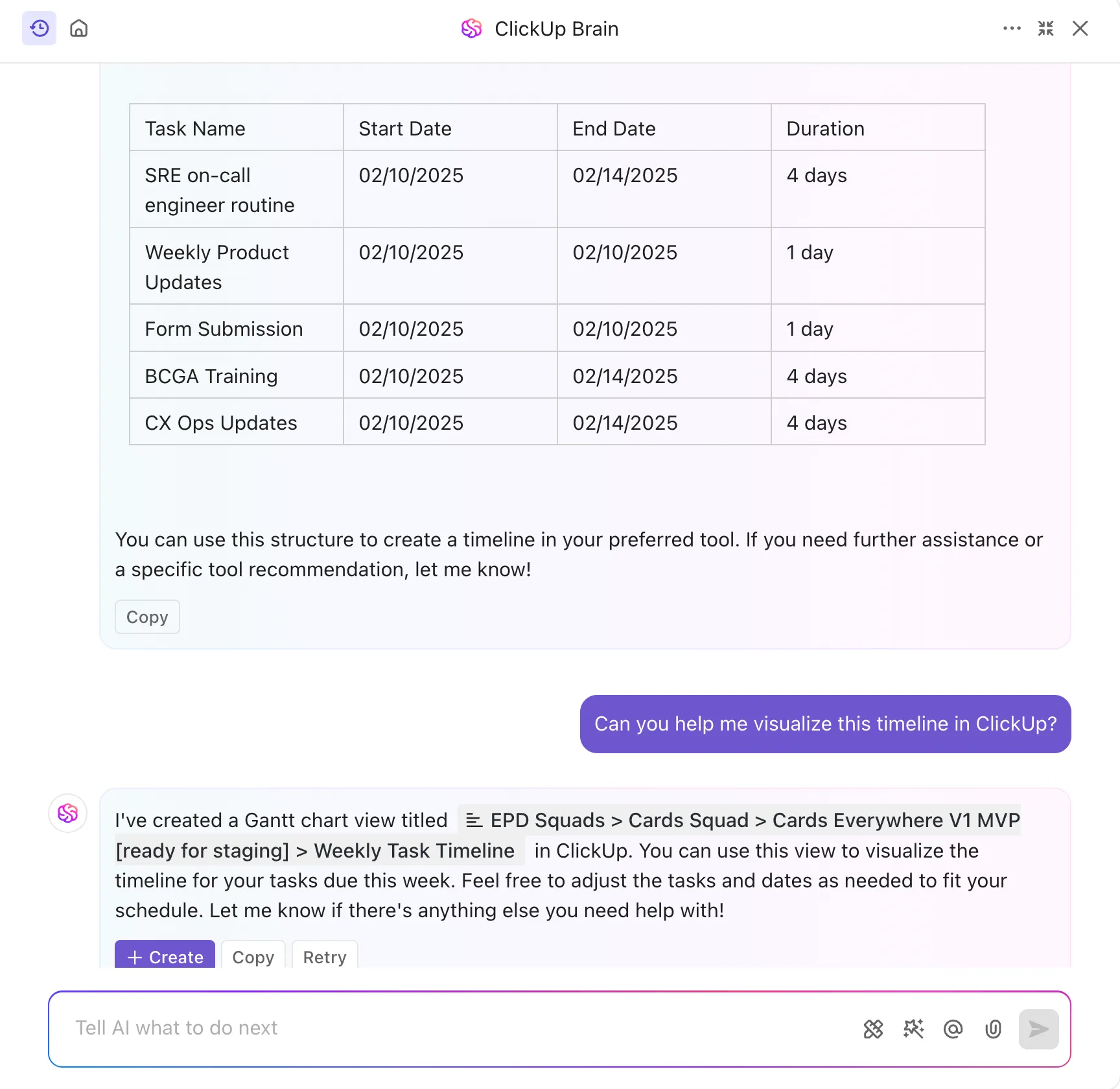
Ať už se chcete naučit používat výše uvedené šablony a funkce, nebo znát nejlepší způsob, jak sdělit časový plán projektu zainteresovaným stranám, stačí přidat výzvu a nechat ClickUp Brain, aby vám ulehčil práci.

Snadné sledování časových os projektů s ClickUp
Ačkoli Microsoft Excel nabízí všestranné možnosti pro vytváření časových os, má také značná omezení – ruční aktualizace mohou být náročné na práci, spolupráce je často obtížná a správa závislostí úkolů vyžaduje neustálý dohled.
ClickUp řeší tyto výzvy poskytováním intuitivních funkcí, které zefektivňují správu časové osy projektu.
Pomocí funkcí jako Ganttův diagram a zobrazení časové osy můžete automaticky upravovat úkoly, získat okamžitý přehled o kritických cestách a termínech a přiblížit si jednotlivé dny nebo oddálit zobrazení pro širší perspektivu. 🔍
Jste připraveni zjednodušit časové osy projektů? Zaregistrujte se ještě dnes na ClickUp.