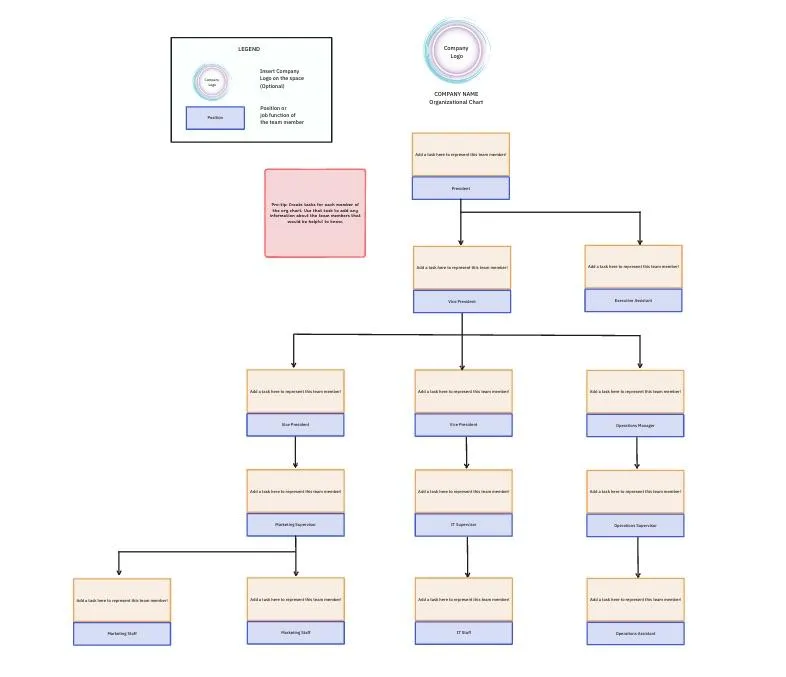

Můžete nám říct: Vytváření organizačního schématu vám zabere několik hodin denně.
Nejenže sháníte informace od všech 47 členů týmu, abyste mohli vyplnit organizační schéma (Je to Senior nebo Sr? Používáte své prostřední jméno?), ale také se potýkáte s formátováním každého pole a řádku v Excelu.
Organizační schéma je neocenitelným zdrojem informací pro každého zaměstnance, zejména pro projekty vyžadující spolupráci a řízení komunikace. Zrychlení procesu vytváření organizačního schématu v Excelu vám ponechá více času a energie na rychlé a efektivní rozhodování, které přiblíží zaměstnance k dosažení cílů organizace.
Tento článek se bude zabývat rozdíly mezi tradičním a moderním organizačním schématem, jak vytvořit organizační schéma v Excelu a tipy pro Excel, jak se vyhnout duplicitní práci!
⏰ 60sekundové shrnutí
Organizační schéma pomáhá vizualizovat strukturu týmu, což usnadňuje spolupráci a rozhodování. Excel nabízí jednoduchý způsob, jak jej vytvořit, ale formátování a aktualizace mohou zabrat hodně času.
Kroky k vytvoření organizačního schématu v Excelu:
- Seznamte podrobnosti o zaměstnancích (jména, role, oddělení) v tabulce.
- Vložte hierarchický graf SmartArt z karty Vložit.
- Zkopírujte a vložte údaje o zaměstnancích do diagramu.
- Upravte rozložení a formátování, abyste zlepšili čitelnost.
- Uložte jako šablonu pro budoucí aktualizace.
Excel sice dobře funguje pro základní organizační schémata, ale jejich aktualizace a zpřístupnění může být náročné.
Chytřejší alternativa: ClickUp
Díky tabulím, formulářům a adresáři zaměstnanců usnadňuje ClickUp vytváření, aktualizaci a spolupráci na organizačních schématech v reálném čase.
Pro flexibilnější a efektivnější přístup vyzkoušejte šablonu organizačního schématu ClickUp.
Co je organizační schéma v Excelu?
Organizační schéma je diagram znázorňující vnitřní strukturu podřízenosti a vztahů v podniku. Tradiční organizační schémata mají pyramidovou strukturu shora dolů.
Nejvyšší vedoucí pozice společnosti jsou uvedeny na nejvyšší úrovni. Ostatní zaměstnanci organizace jsou na druhé, třetí a dalších úrovních. Čáry v organizačním schématu znázorňují hierarchii tím, že propojují zaměstnance.
Předpokládejme, že hledáte hlubší pochopení vzájemných závislostí v týmu nebo potřebujete vyhodnotit funkce různých pozic. V těchto případech tradiční organizační schéma v Excelu nestačí svým designem a možnostmi.
Používání moderního softwaru pro tvorbu organizačních schémat přináší mnohem více výhod a umožňuje firmám zůstat agilní a proaktivní během organizačních restrukturalizací, změn ve vedení a rozšiřování počtu zaměstnanců.
V čem jsou moderní organizační schémata lepší než tradiční? Kromě přehledného vizuálního zobrazení pomáhají moderní organizační schémata týmům:
- Vyhodnoťte konkrétní odpovědnosti zaměstnanců a oddělení
- Prokažte potřebu nových pozic k vyplnění mezer v zdrojích
- Přístup k přímým kontaktním informacím
- Plánujte mezifunkční projekty
- Vyjasněte si, kdo jsou zúčastněné strany projektu
- Poskytuje přehled rolí a odpovědností.
Jak vytvořit organizační schéma v Excelu?
V tomto návodu na vytvoření organizačního schématu používáme Microsoft Word pro Mac verze 16. 54. Kroky a funkce se mohou lišit , pokud používáte jinou platformu nebo verzi.
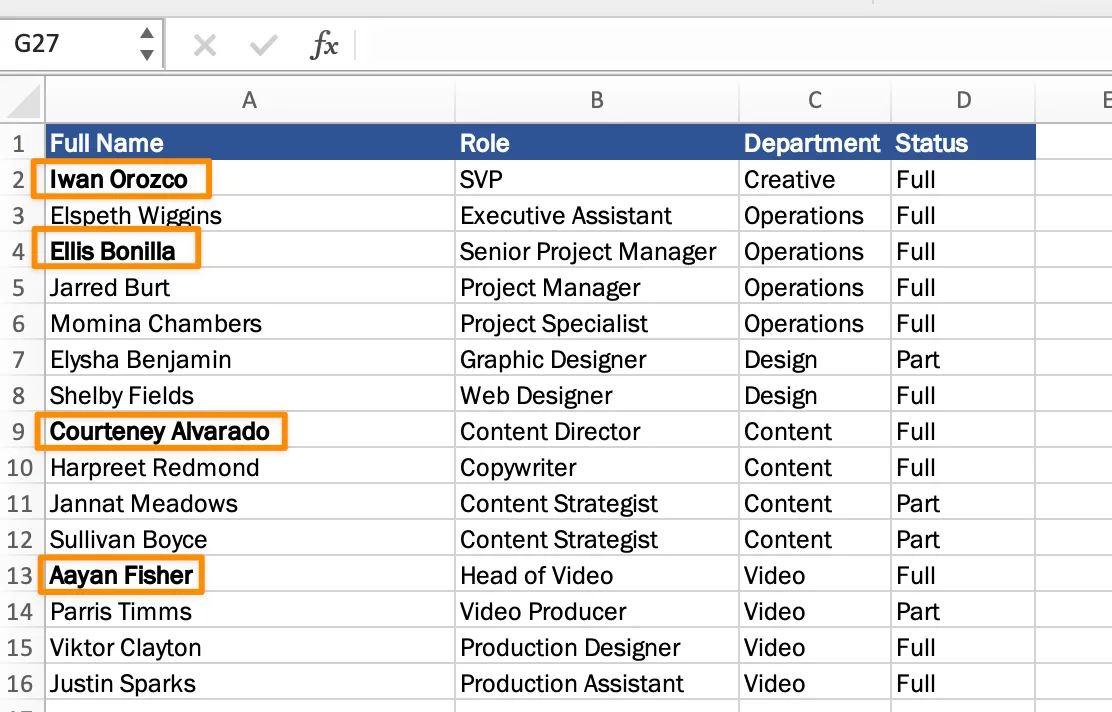
Krok 1: Vytvořte adresář zaměstnanců
Organizační schéma by mělo obsahovat jméno a příjmení zaměstnance, jeho funkci a oddělení, v závislosti na vašem použití. Uspořádejte tato data do tabulky spolu s dalšími podrobnostmi podle potřeby.
V našem příkladu chce vedoucí týmu zjistit, kolik zaměstnanců v kreativním oddělení pracuje na plný úvazek a kolik na částečný úvazek, aby mohl zdůvodnit zvýšení počtu zaměstnanců v tomto oddělení.
Tip: Ztučněte jména všech manažerů a pod nimi uveďte jejich přímé podřízené, abyste při úpravách organizačního schématu nemuseli vše pamatovat z hlavy! Alternativně můžete před jejich jména přidat symbol, například *, a později jej odstranit pomocí funkce Najít a nahradit.
Krok 2: Vyberte správnou grafiku SmartArt
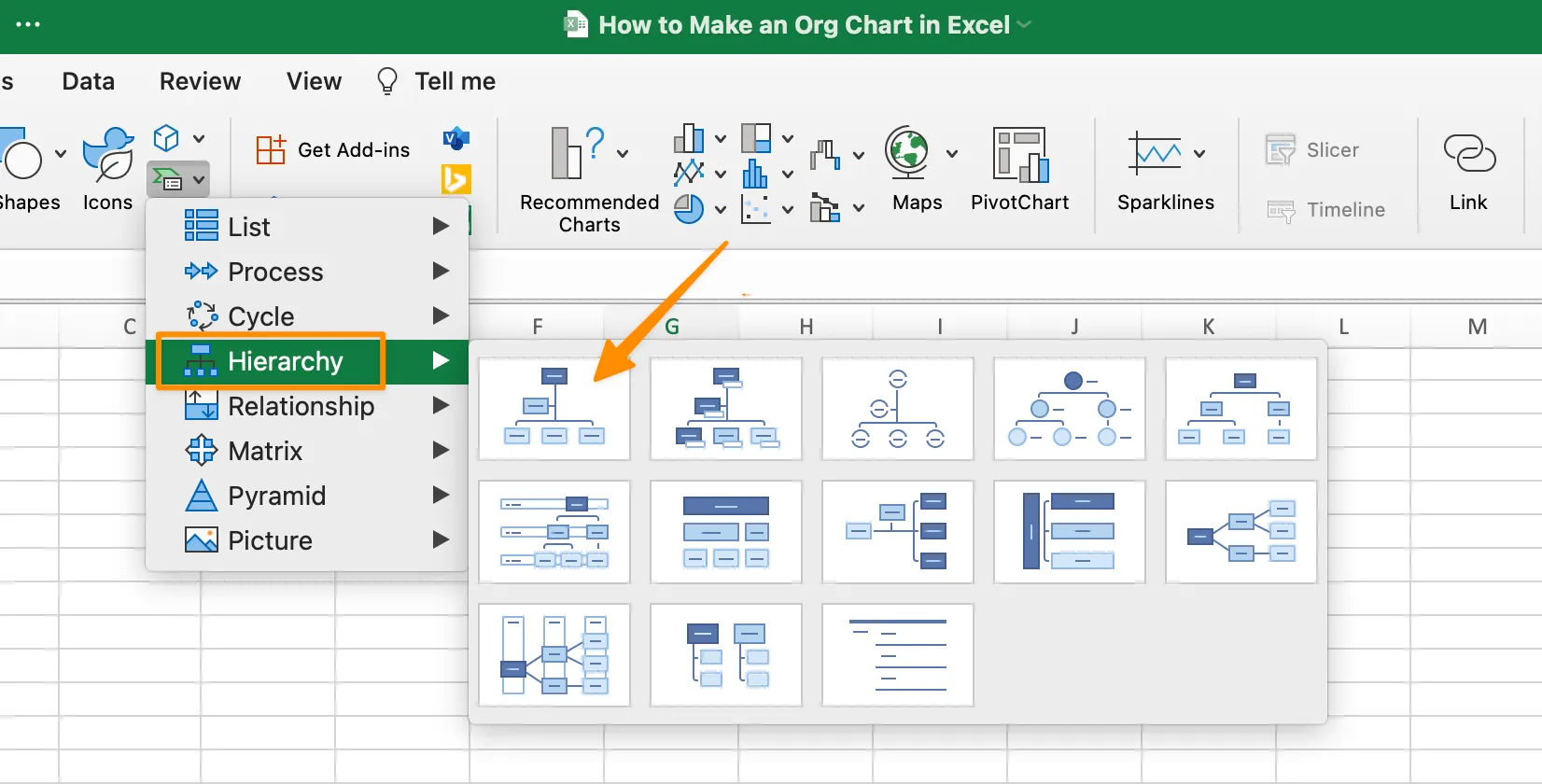
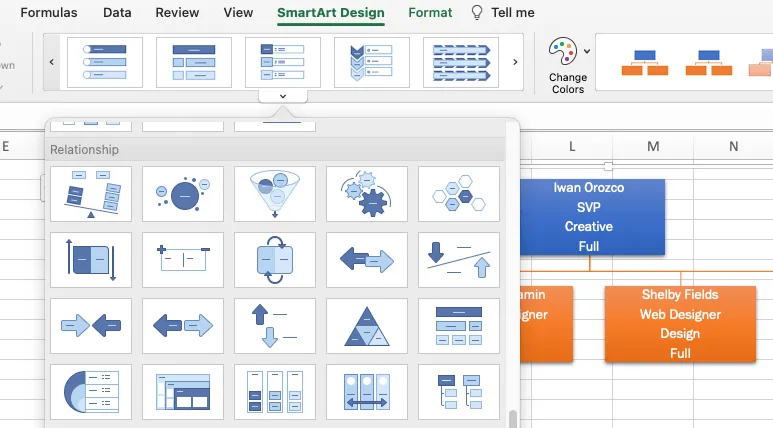
Účel, ke kterému organizační schéma použijete, ovlivní typ diagramu. Excel nabízí standardní schéma Organizace, schéma Kruhový obrázek, schéma Hierarchie a další. Ať už si vyberete jakoukoli grafiku SmartArt, můžete ji kdykoli snadno změnit za jinou!
Chcete-li přidat grafiku Smart Art, přejděte na kartu Vložit > ikona SmartArt > z rozevíracího menu vyberte Hierarchie > vyberte Organizační schéma.
Krok 3: Přidejte data zaměstnanců do organizačního schématu
Nejprve označte a zkopírujte všechny informace o zaměstnancích a poté vložte text do okna SmartArt. Organizační schéma bude vypadat malé a těžko čitelné, ale to napravíme, když zaměstnance uspořádáme do příslušné hierarchické struktury.
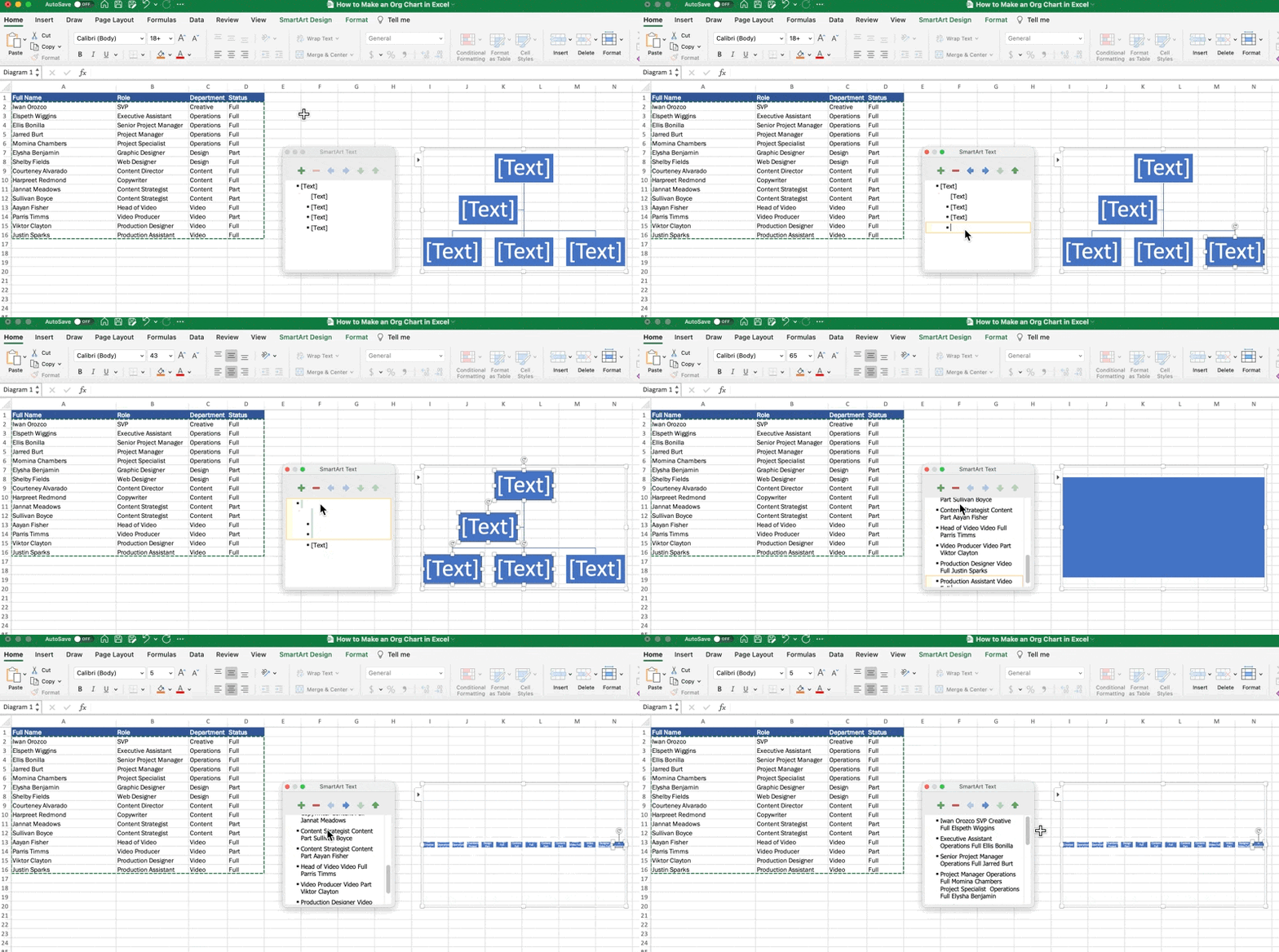
Tip: Pokud nevidíte okno Textový panel, ujistěte se, že jste vybrali organizační schéma, a na paneli nástrojů otevřete kartu SmartArt Design a klikněte na Textový panel.
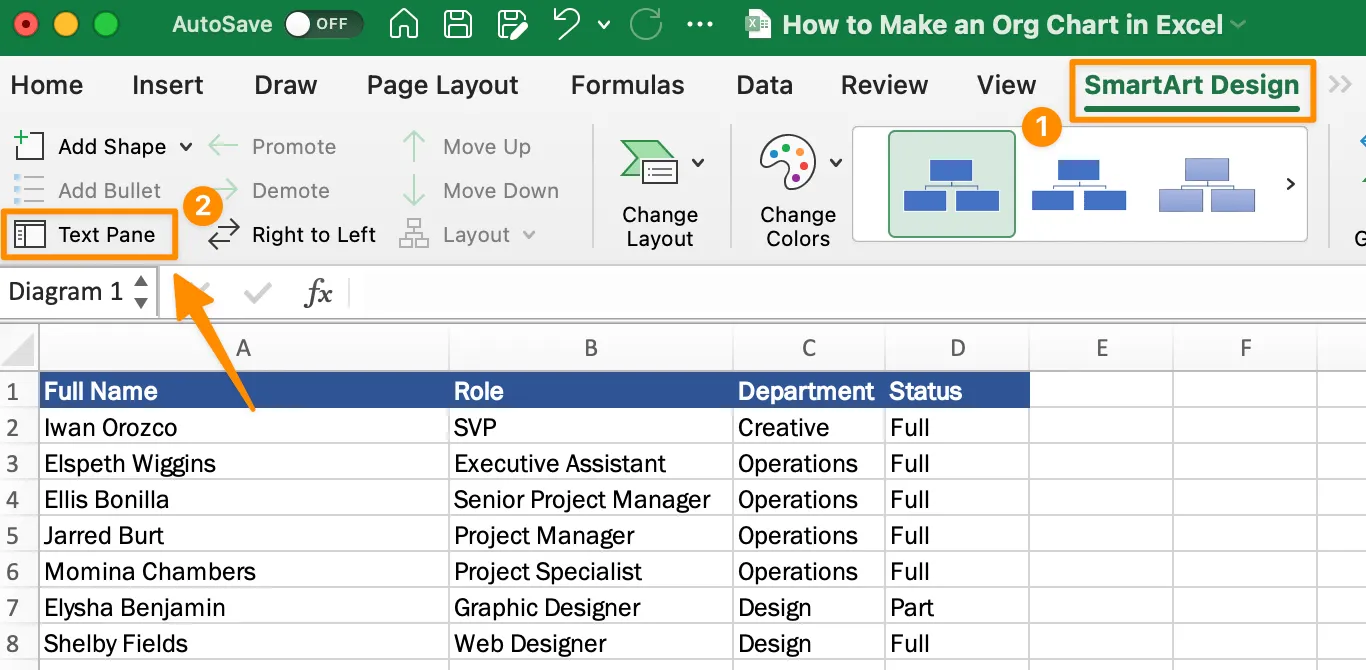
Krok 4: Uspořádejte a přizpůsobte organizační schéma
Nyní uspořádáme strukturu podřízenosti z okna Text Pane! Symboly v horní části okna pomáhají provádět konkrétní akce:
- Znaménko plus: Přidat nové pole (zaměstnanec)
- Znaménko minus: Odstranění políčka (zaměstnanec)
- Šipky vlevo, vpravo, dolů a nahoru: Přesunutí pole (zaměstnanec)
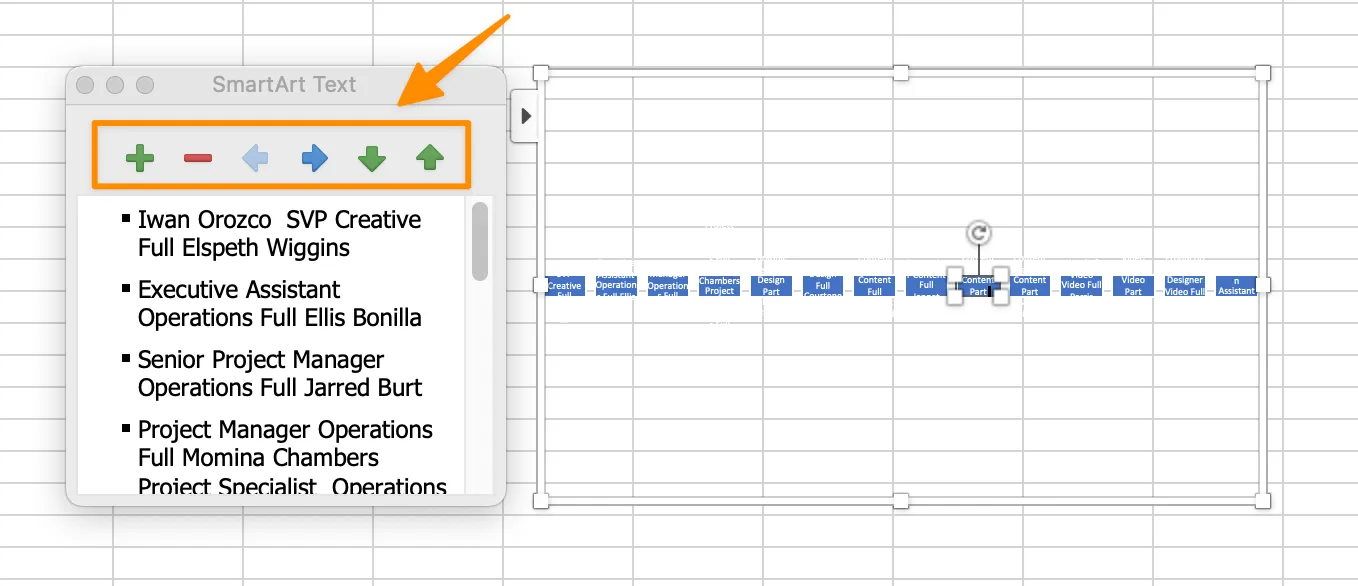
Tip: Pomocí kláves Tab a Delete na klávesnici můžete také přesouvat pole doleva nebo doprava (a ušetřit si tak klikání)!
Projděte jména všech zaměstnanců a přiřaďte jim pozice v hierarchii. Jak budete přesouvat políčka, uvidíte, jak se váš organizační diagram začíná formovat.
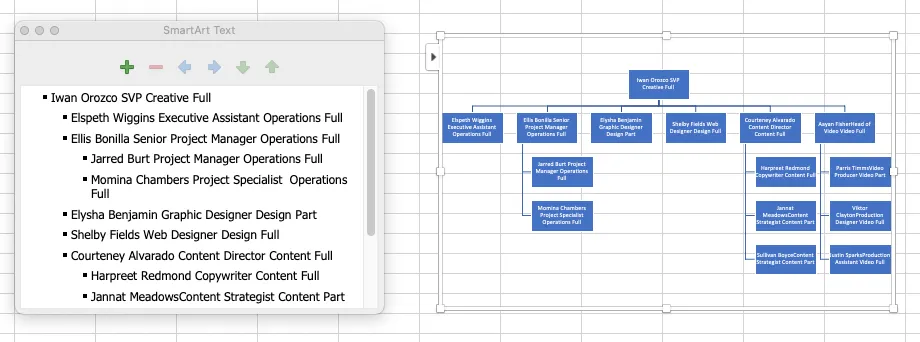
Poté klikněte na organizační schéma a pomocí klávesy Enter na klávesnici přiřaďte každému detailu (jméno, role, oddělení a stav) vlastní řádek.
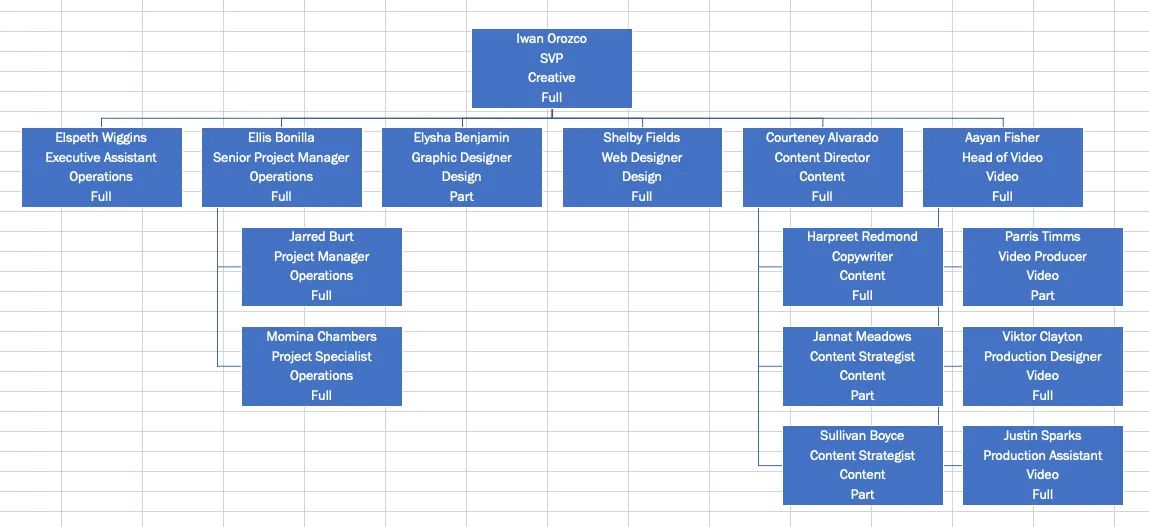
Tip: Pokud chcete změnit barvy nebo celkový styl organizačního schématu, přejděte na panel nástrojů a na kartě SmartArt Design vyberte požadovaná přizpůsobení.
Krok 5: Uložit jako šablonu organizačního schématu
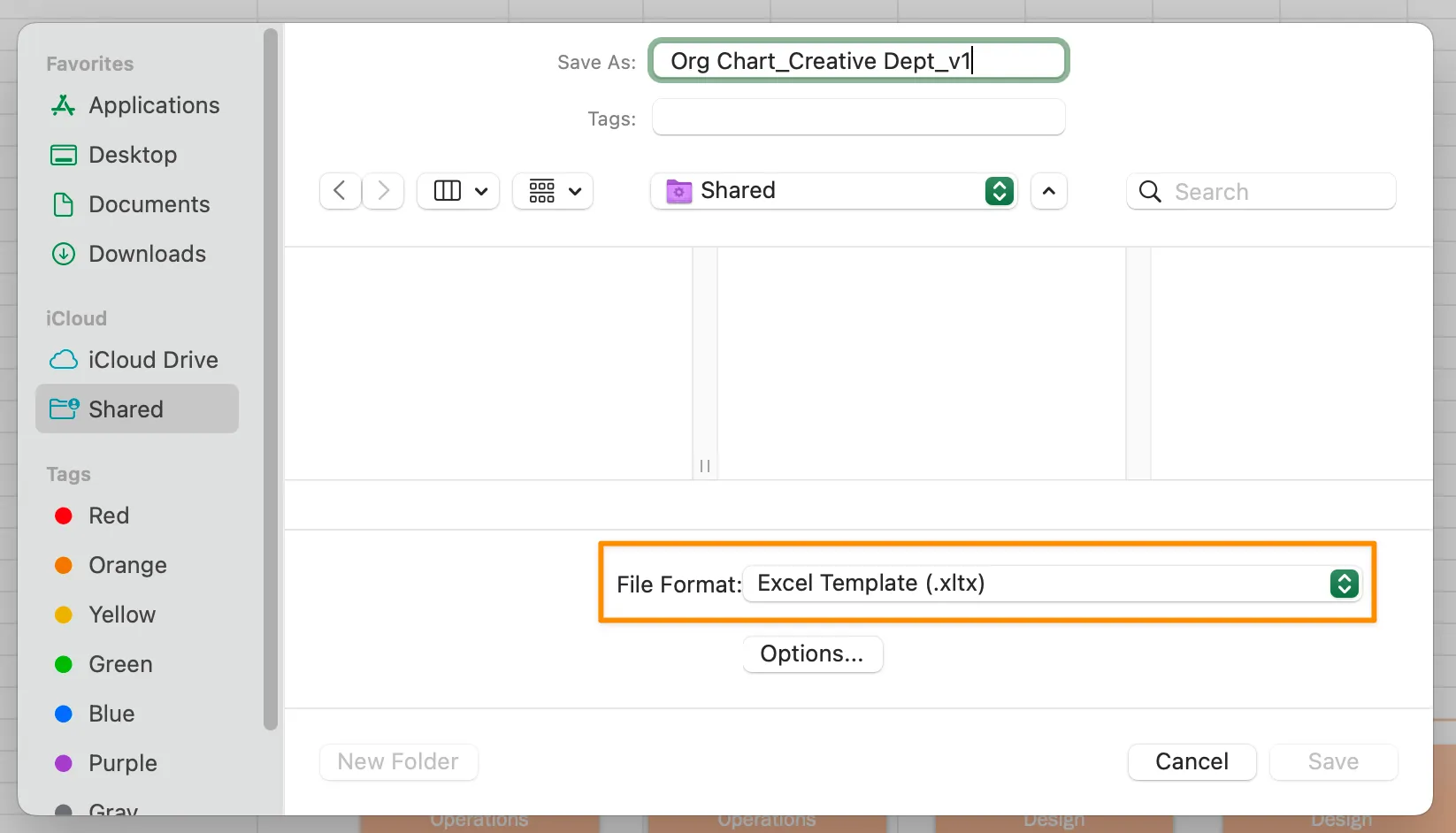
Jste s organizačním schématem spokojeni? Skvělé! Uložte si ho jako šablonu pro budoucí úpravy. Přejděte do nástrojové lišty > Soubor > Uložit jako šablonu.
Související: Šablony rodokmenů 🌲
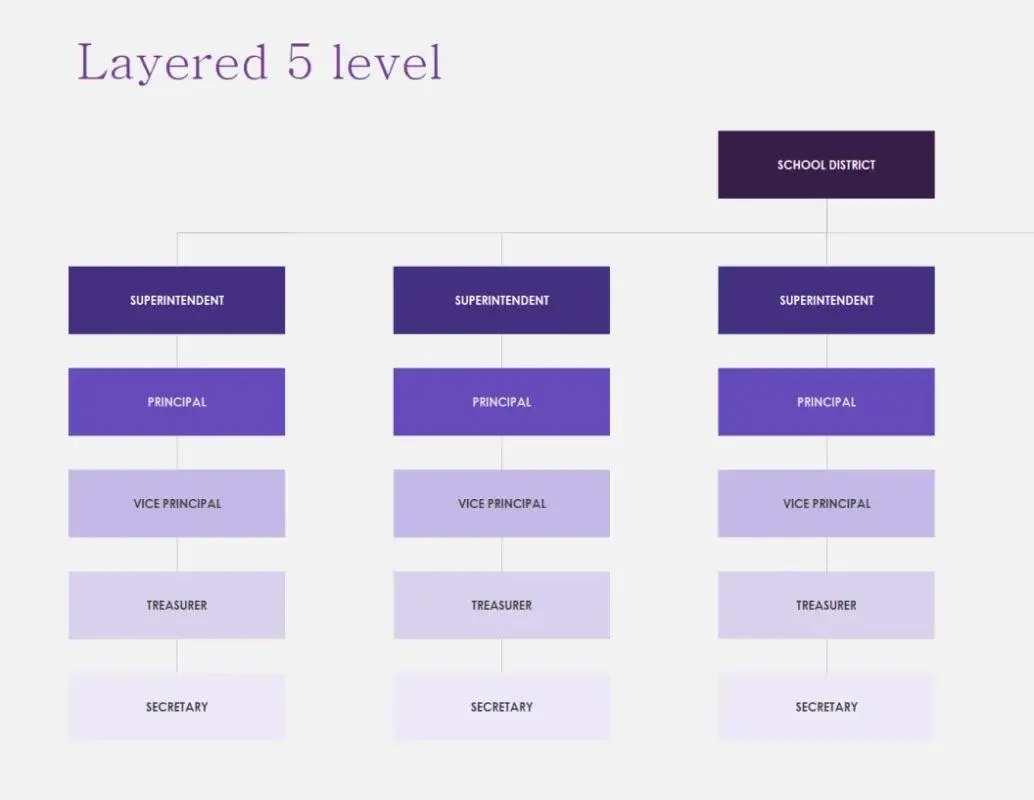
Šablona organizačního schématu v Excelu
Šablona organizačního schématu pro Microsoft Excel
Související zdroje:
3 běžné problémy v Excelu (a jak je vyřešit)
Největší nevýhodou používání organizačního schématu v Excelu je, že se z něj nedozvíte nic jiného než minimální informace o jednotlivých odděleních nebo zaměstnancích. Jména, tituly a tváře vám neposkytují přímou cestu ke kontaktování členů jejich týmu.
Dříve jsme se dozvěděli o výhodách moderního softwaru pro tvorbu organizačních schémat. Pokud hledáte řešení, které nahradí Excel jako nástroj pro zvýšení produktivity, nebo vás zajímá ClickUp, zde jsou tři důvody, proč přejít!
Problém 1: Excel není navržen pro spolupráci
Týmy rozdělené podle časových pásem potřebují intuitivní organizační schéma, aby mohly kdykoli naplánovat schůzky, projekty a pracovní cesty. Když jsou kontaktní údaje všech členů v jednom organizačním schématu, už se nemusí topit v nepodstatných e-mailech.
Počítejte s tím, že v organizačním schématu v Excelu ztratíte více času, než ušetříte.
Řešení: ClickUp Whiteboards a Mind Maps
Pokud dáváte přednost spolupráci v reálném čase a chcete, aby zaměstnanci sami aktualizovali své nepřítomnosti a kontaktní údaje, použijte Whiteboards a Mind Maps!
Vizualizační nástroje ClickUp umožňují týmům přidávat do organizačního schématu více obsahu a médií, takže všichni zůstávají v kontaktu s lidmi a zdroji. Zde je několik způsobů, jak přizpůsobit tabule ClickUp:
- Zarovnejte objekty a vytvořte vztahy pomocí inteligentních zarovnávacích vodítek.
- Vylepšete svůj organizační diagram pomocí bannerů, nadpisů, zvýraznění a tlačítek.
- Převádějte tvary, poznámkové lístky nebo text na úkoly v ClickUp.
- Změňte barvy, velikosti a typy spojovacích prvků.
- @zmíňte osoby, úkoly a dokumenty ClickUp
📮ClickUp Insight: 92 % znalostních pracovníků riskuje ztrátu důležitých rozhodnutí roztroušených v chatu, e-mailech a tabulkách. Bez jednotného systému pro zaznamenávání a sledování rozhodnutí se důležité obchodní informace ztrácejí v digitálním šumu.
Díky funkcím správy úkolů v ClickUp se o to už nikdy nebudete muset starat. Vytvářejte úkoly z chatu, komentářů k úkolům, dokumentů a e-mailů jediným kliknutím!
Problém 2: Organizační schémata v Excelu vyžadují hodiny přípravy
V aplikaci Excel načítáte informace z různých zdrojů, jako jsou e-maily, Slack a soubory PDF. Poté zkopírujete, vložíte a naformátujete každé pole zaměstnance v organizačním schématu. Existuje rychlejší způsob, jak tento proces zjednodušit. A vše začíná formulářem!
Řešení: Shromážděte správné informace pomocí formulářů ClickUp
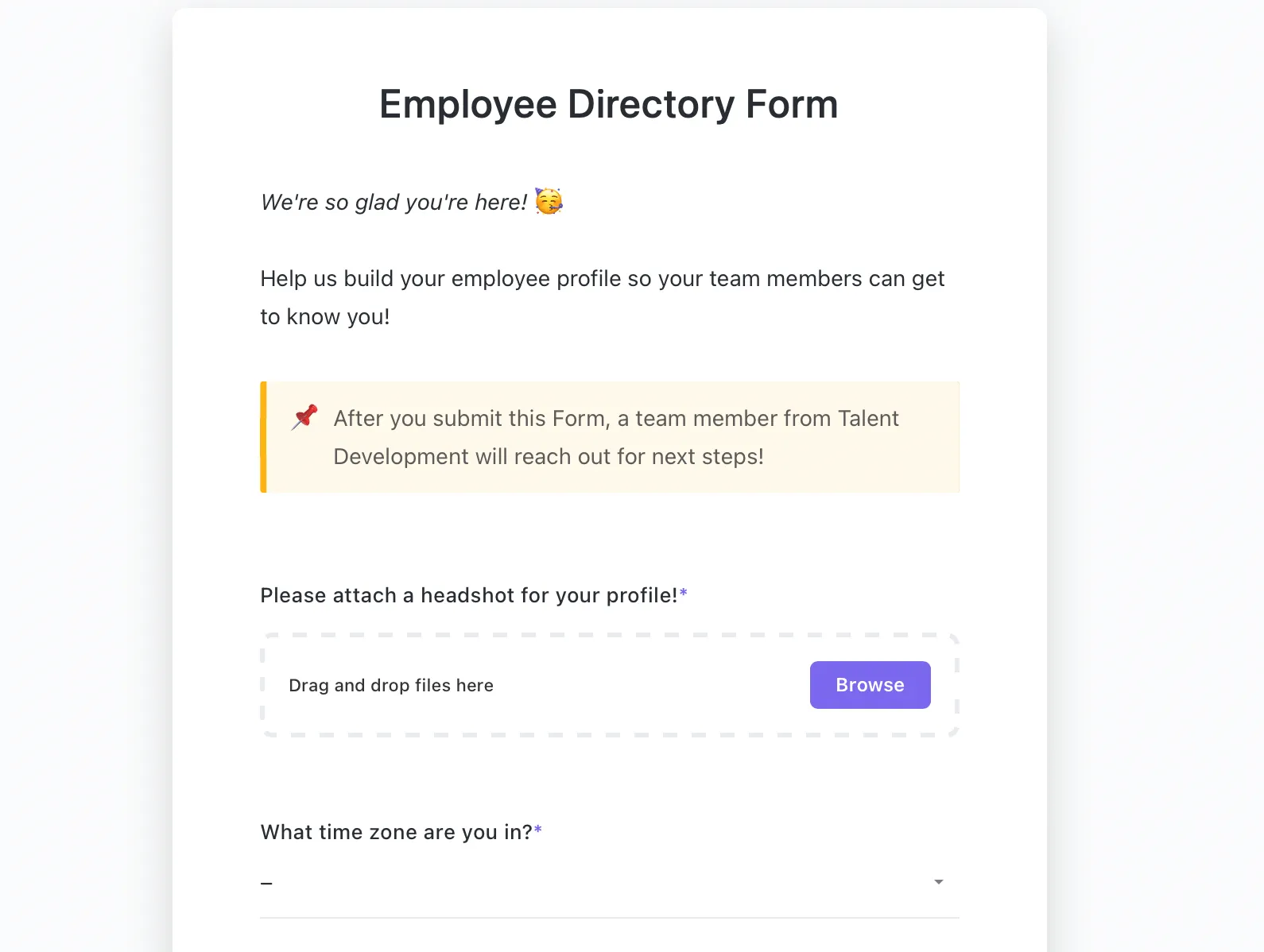
Funguje to takto: Pošlete odkaz na formulář ClickUp s veškerými otázkami, které musí daná osoba vyplnit pro svůj profil (fotografie, pozice, časové pásmo, preferovaný komunikační kanál atd.). Po vyplnění formuláře se údaje odešlou do seznamu podle vašeho výběru.
Po shromáždění všech odpovědí můžete úkoly seskupit, seřadit a filtrovat, abyste vytvořili seznam v reálném čase, se kterým mohou všichni zaměstnanci pracovat kdykoli a kdekoli!
Problém 3: Organizační schéma v Excelu zobrazuje pouze formální vztahy mezi lidmi a týmy.
Tradiční organizační schéma v Excelu opomíjí důležitý kontext týkající se spolupráce mezifunkčních týmů. Například výkonný asistent podléhá na papíře kreativnímu řediteli a viceprezidentovi pro marketing. Neformálně však také podporuje oddělení designu jako koordinátor týmu.
Nebo možná sestavujete mezifunkční tým pro celofiremní kampaň zaměřenou na značku zaměstnavatele a potřebujete spolupracovníky z oddělení marketingu, právního, kreativního a lidských zdrojů. Tato kampaň bude vyžadovat, aby se lidé nacházeli v sídle společnosti pro natáčení na místě. Nativní organizační schéma v kolaborativním softwaru by bylo cenným zdrojem pro rychlé vyhledání a spojení s těmito konkrétními osobami.
Řešení: Vytvořte výkonný adresář zaměstnanců pomocí seznamů ClickUp.
Pracujete v organizaci s desítkami, stovkami nebo tisíci zaměstnanci? S výkonnými seznamy ClickUp je snazší udržet přehled o personálních změnách a přechodech.
Šablona all-in-one databáze zaměstnanců ClickUp obsahuje předem připravené zobrazení, vlastní pole a vlastní stavy, díky kterým snadno vytvoříte centrum adresáře zaměstnanců, které se bude vyvíjet spolu s vaší organizací!
- Seřaďte informace o zaměstnancích podle oddělení, umístění a pozice na první pohled.
- Zaznamenávejte pracovní dobu zaměstnanců, cestovní plány, narozeniny a další informace.
- Plánujte a přidělujte projekty s plnou viditelností
Šablona adresáře zaměstnanců od ClickUp
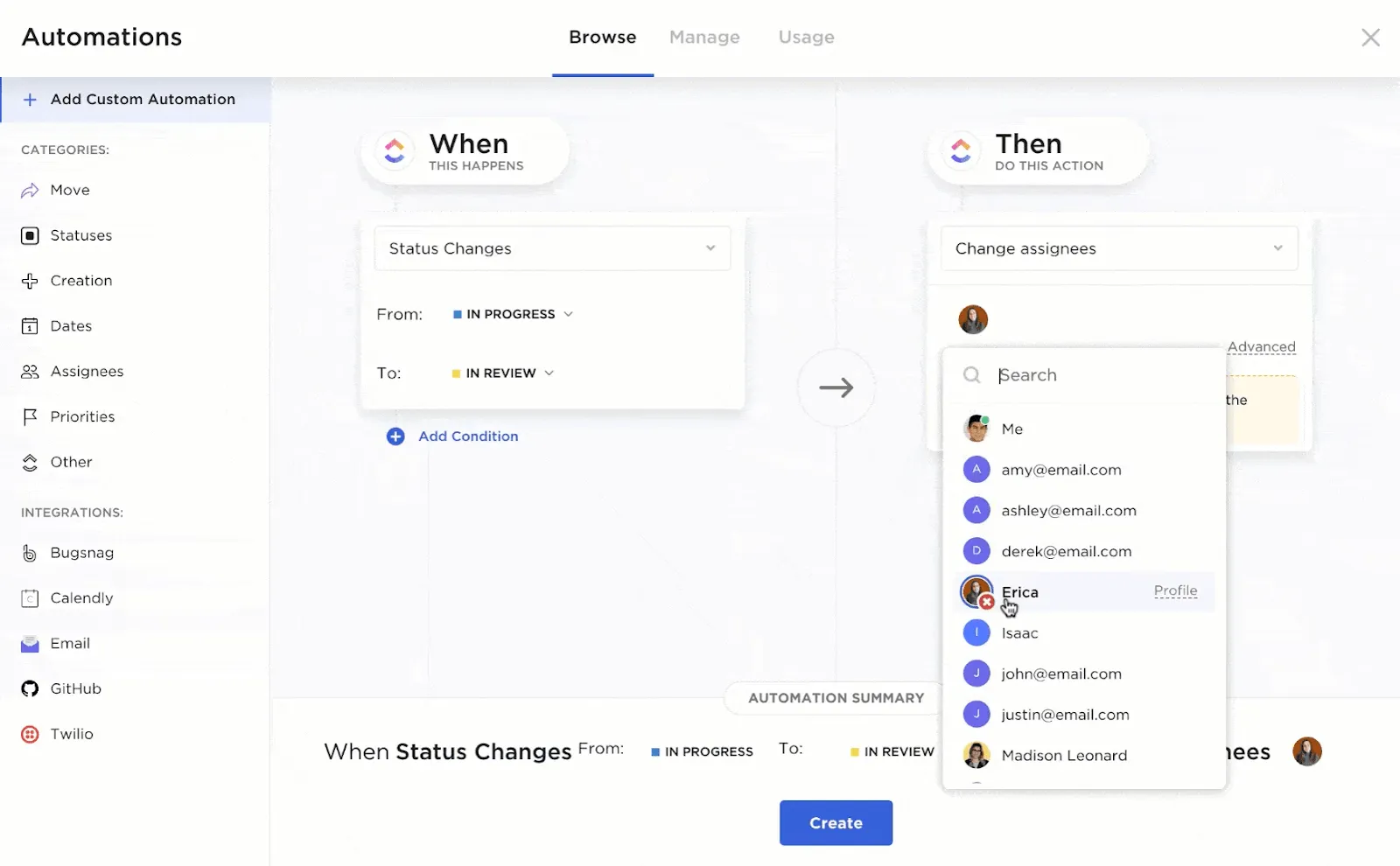
Vytvářejte jednoduché organizační schémata pomocí ClickUp
Ukázali jsme, jak lze Excel využít k vytvoření organizačního schématu, ale existují i jednodušší alternativy, které umožňují lepší spolupráci. S ClickUp je vytváření organizačních schémat hračkou! Šablona organizačního schématu ClickUp představuje jedinečný způsob, jak intuitivně a vizuálně uspořádat strukturu vašeho týmu. Už žádné potíže s poli v Excelu nebo formátováním – začněte s šablonou organizačního schématu ClickUp!
Bezplatné zdroje jsou k dispozici 24 hodin denně, 7 dní v týdnu, s živou podporou, webináři na vyžádání a online výukou. Pokud je pro vaši organizaci nejdůležitější provozní efektivita, vyzkoušejte ClickUp a přibližte své zaměstnance k cílům produktivity! 🧑💻