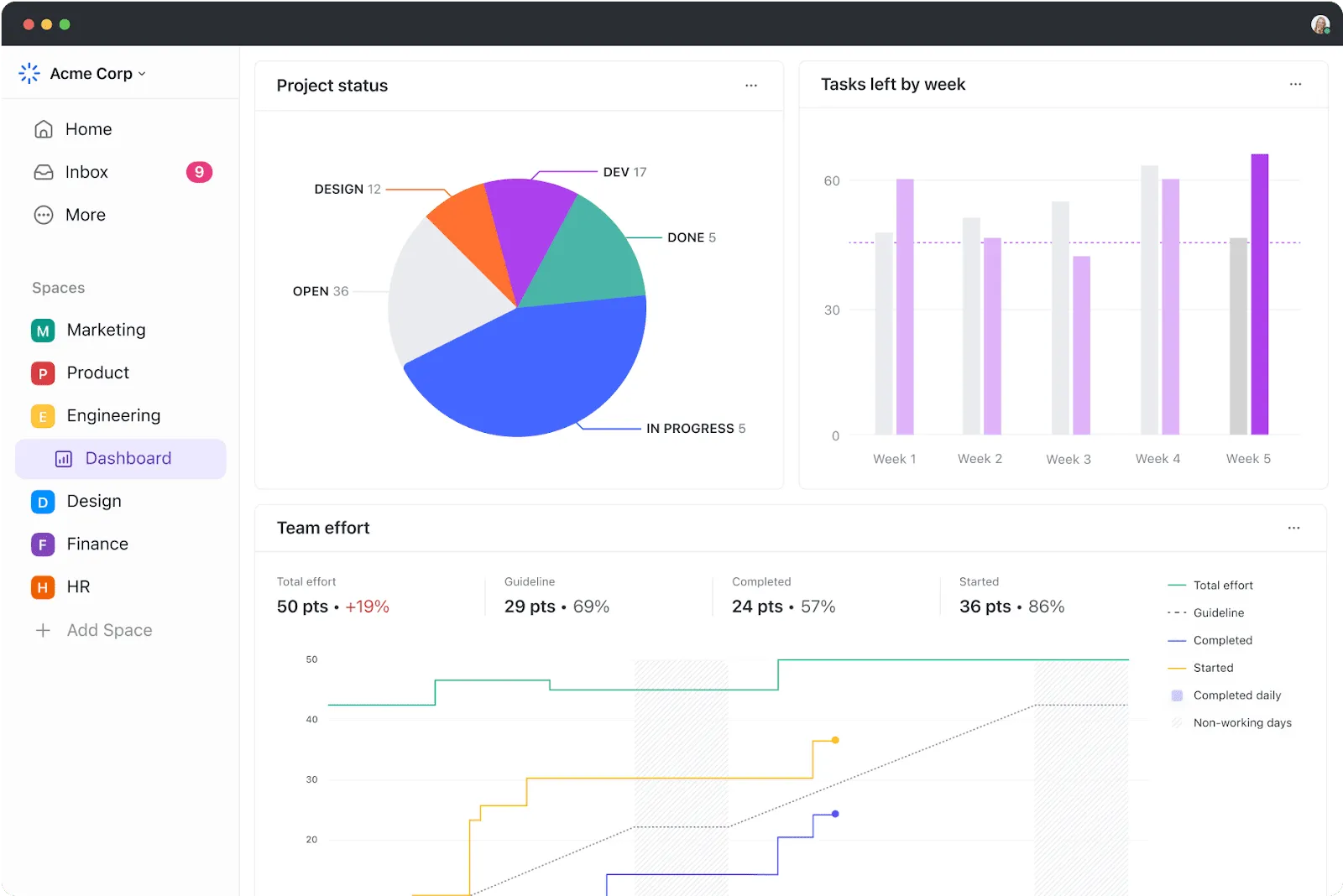

Ve světě, kde data ovlivňují rozhodnutí, se naučit vytvářet dashboard v Excelu může stát vaším zásadním přelomovým krokem. Tento multifunkční nástroj používají profesionálové po celém světě k prohledávání složitých dat a jejich přeměně na uživatelsky přívětivé vizuální prvky. Ačkoli potenciál Excelu může někomu připadat skličující, budete překvapeni, jak snadno lze jeho funkce dashboardu využít pomocí několika chytrých technik.
V tomto blogovém příspěvku se podíváme na klíčové kroky při vytváření vlastního dashboardu v Excelu a poskytneme vám komplexního průvodce, který vám zjednoduší interpretaci dat a zlepší efektivitu vašeho pracovního postupu. Pojďme na to!
⏰ 60sekundové shrnutí
- Dashboardy v Excelu jsou interaktivní nástroje, které konsolidují souhrny dat, klíčové metriky a KPI pro snadnou interpretaci.
- Tyto panely jsou nezbytné pro poskytování podrobných přehledů o podnikání, zvyšování odpovědnosti a podporu lepšího rozhodování.
- Chcete-li začít vytvářet dashboard v Excelu, přeneste potřebná data do Excelu pomocí metod, jako je kopírování a vkládání, API nebo Power Query, v závislosti na typu dat.
- Vytvořte nový sešit s více listy, například „Surová data“, „Data grafu“ a „Dashboard“, abyste mohli data organizovat a porovnávat.
- Naformátujte surová data do tabulky Excel a zajistěte jejich přesnost tím, že je vyčistíte a opravíte případné chyby.
- Projděte si surová data a určete relevantní body pro dashboard pomocí nástrojů, jako jsou grafy, vzorce a kontingenční tabulky pro analýzu.
- Vyberte vhodné vizuální prvky, například grafy, a vytvořte dashboard vložením a přizpůsobením těchto prvků do listu „Dashboard“.
- Nezapomeňte, že Excel má určitá omezení, jako je ruční zadávání dat, vysoké riziko lidské chyby a omezené možnosti integrace, pokud jde o navrhování dashboardů.
- Dashboardy ClickUp jsou vynikající alternativou, která nabízí přizpůsobitelné přehledy a zprávy v reálném čase o projektech, zdrojích, úkolech a dalších aspektech.
- Pomocí ClickUp Dashboards můžete sledovat vše od prodeje a ziskovosti až po průběh sprintu pomocí vlastních widgetů a karet.
- Největší výhoda ClickUp? Jedná se o komplexní nástroj pro správu projektů a vytváření dashboardů, který nahrazuje dashboardy a tabulky v Excelu.
Co je panel nástrojů v Excelu?
Dashboard v Excelu je interaktivní, uživatelsky přívětivý nástroj, který konsoliduje a zobrazuje souhrny dat, klíčové metriky a klíčové ukazatele výkonnosti (KPI) z různých zdrojů. Poskytuje vizuální přehled důležitých obchodních dat ve formátu, který se snadno čte a interpretuje.
⭐ Vybraná šablona
Strávili jste někdy hodiny snahou vytvořit dokonalý dashboard v Excelu, abyste nakonec skončili frustrovaní a přetížení? Bezplatná šablona dashboardu pro řízení projektů od ClickUp je připravena k použití a velmi snadno se ovládá.
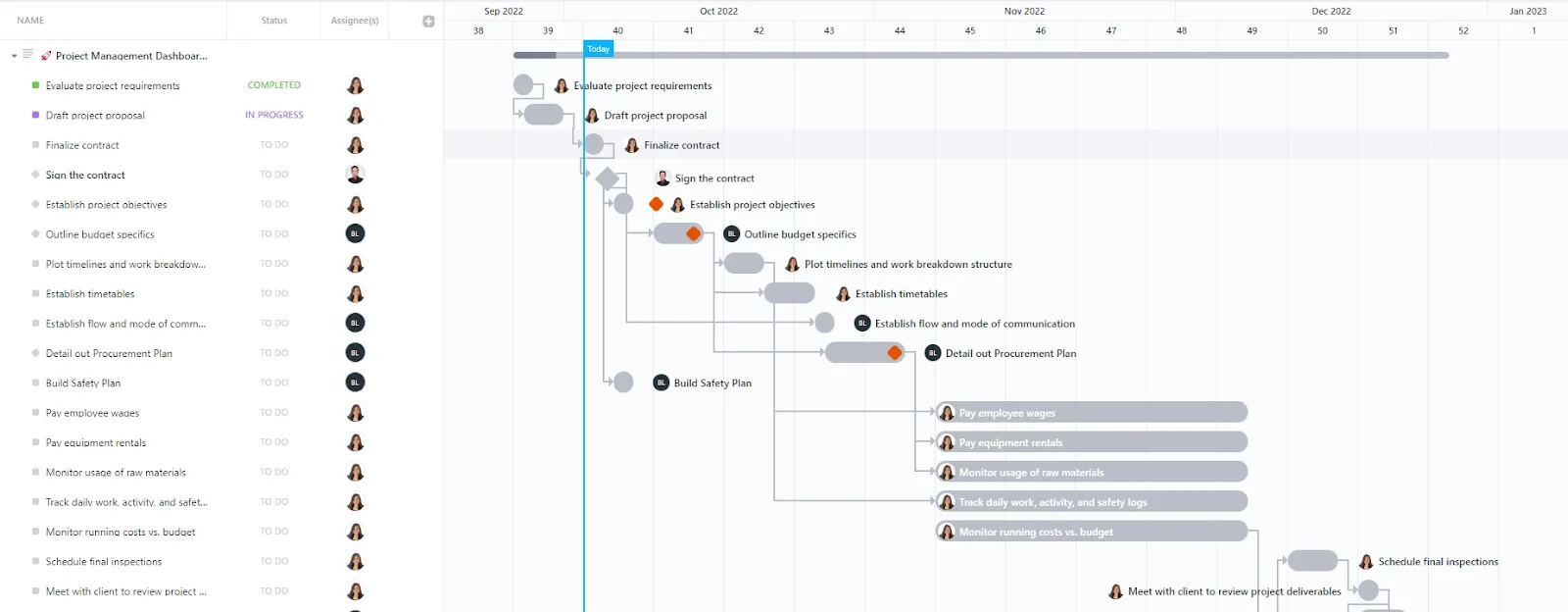
Tyto dynamické panely jsou flexibilní a přizpůsobitelné, což uživatelům umožňuje filtrovat, rozebírat nebo rozdělovat data v reálném čase a podporovat tak informované rozhodování. Zde je několik dalších výhod používání panelu v Excelu:
- Poskytuje vám podrobný přehled klíčových ukazatelů výkonnosti vašeho podniku na první pohled.
- Zvyšuje pocit odpovědnosti, protože různí lidé a oddělení mohou vidět oblasti, které je třeba zlepšit.
- Poskytuje výkonné analytické funkce a komplexní výpočty.
- Pomůže vám činit lepší rozhodnutí pro vaše podnikání.
Jak vytvořit dashboard v Excelu (7 kroků)
Zde je jednoduchý podrobný návod, jak vytvořit dashboard v Excelu.
Krok 1: Importujte potřebná data do Excelu
Žádná data. Žádný dashboard.
První věcí, kterou musíte udělat, je importovat data do aplikace Microsoft Excel.
Pokud již máte data v Excelu, můžete si zatančit vítězný tanec 💃, protože máte štěstí a tento krok můžete přeskočit.
Pokud tomu tak není, musíme vás upozornit, že import dat do Excelu může být poněkud obtížný. Existuje však několik způsobů, jak to provést.
Data můžete importovat následujícími způsoby:
- Zkopírujte a vložte jej
- Použijte API jako Supermetrics nebo Open Database Connectivity (ODBC).
- Použijte Microsoft Power Query, doplněk aplikace Excel.
Nejvhodnější způsob bude nakonec záviset na typu vašeho datového souboru a možná budete muset vyhledat nejlepší způsoby importu dat do Excelu.
Krok 2: Nastavte sešit
Nyní, když máte data v Excelu, je čas vložit záložky a nastavit sešit.
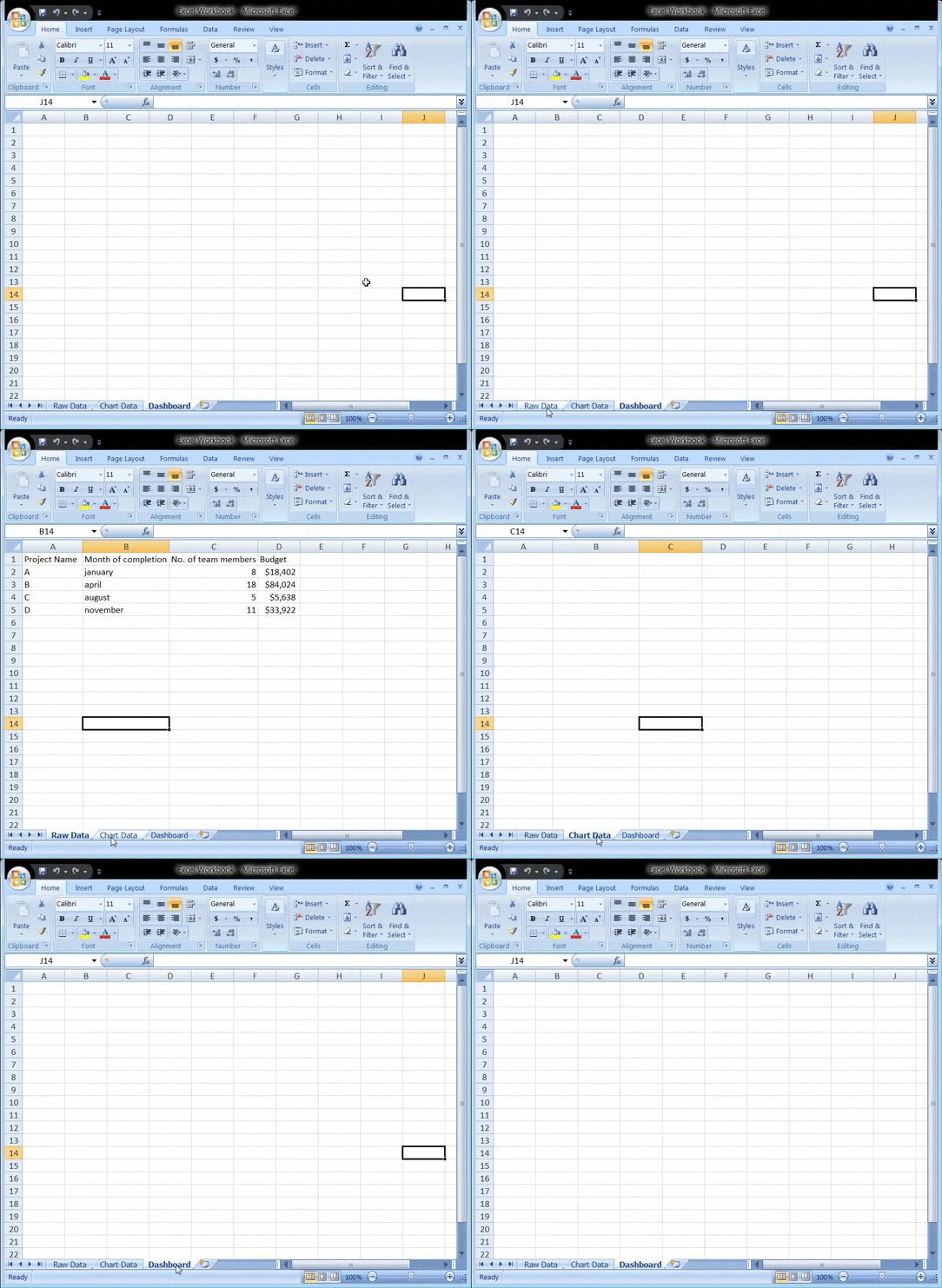
Otevřete nový sešit Excelu a přidejte do něj dva nebo více listů (nebo karet).
Řekněme například, že vytvoříme tři karty.
První list pojmenujte „Raw Data“, druhý „Chart Data“ a třetí „Dashboard“.
Díky tomu můžete snadno porovnávat data ve svém souboru Excel.
Zde jsme shromáždili surová data čtyř projektů: A, B, C a D.
Data zahrnují:
- Měsíc dokončení
- Rozpočet pro každý projekt
- Počet členů týmu, kteří pracovali na každém projektu
Bonus: Jak vytvořit organizační schéma v Excelu & Jak vytvořit vodopádový graf v Excelu!
Krok 3: Přidejte surová data do tabulky
List s surovými daty, který jste vytvořili ve svém sešitu, musí být ve formátu tabulky Excel , přičemž každý datový bod musí být zaznamenán v buňkách.
Někteří lidé tento krok nazývají „čištění dat“, protože právě v této fázi je třeba odhalit případné překlepy nebo zjevné chyby.
Nesmíte tento krok přeskočit, jinak později nebudete moci používat žádné vzorce Excelu.
Krok 4: Analýza dat
I když vás tento krok možná trochu unaví, pomůže vám vytvořit správný dashboard pro vaše potřeby.
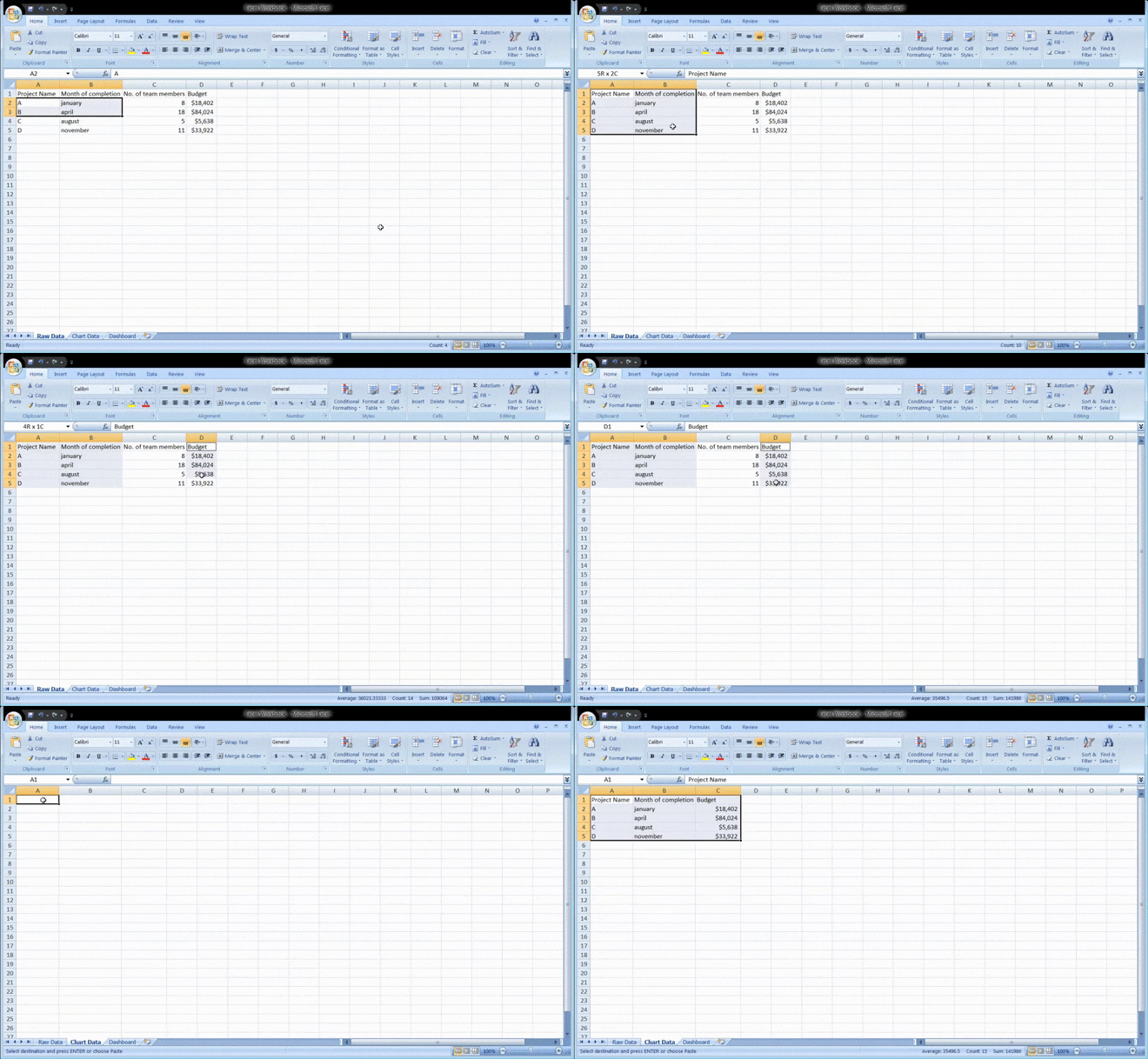
Pečlivě si prohlédněte všechna shromážděná surová data, prostudujte je a rozhodněte se, co chcete použít v listu dashboardu.
Přidejte tyto datové body do listu „Chart Data“ (Data grafu).
Například chceme, aby náš graf zvýraznil název projektu, měsíc dokončení a rozpočet. Zkopírujeme tedy tyto tři sloupce dat Excelu a vložíme je do karty data grafu.
Tip: Zeptejte se sami sebe, jaký je účel dashboardu.
V našem příkladu chceme vizualizovat výdaje různých projektů.
Znalost účelu by měla usnadnit práci a pomoci vám odfiltrovat všechna zbytečná data.
Analýza dat vám také pomůže porozumět různým nástrojům, které můžete v dashboardu použít.
Mezi některé z možností patří:
- Grafy: pro vizualizaci dat
- Vzorce Excelu: pro složité výpočty a filtrování
- Podmíněné formátování: automatizace reakcí tabulky na konkrétní datové body
- Kontingenční tabulka: slouží k třídění, reorganizování, počítání, seskupování a sčítání dat v tabulce.
- Power Pivot: pro vytváření datových modelů a práci s velkými datovými sadami
Bonus: Jak zobrazit strukturu rozdělení práce v Excelu & Jak používat Excel pro plánování kapacity
Krok 5: Určete vizuální prvky
Co by to bylo za dashboard bez vizuálních prvků, že?
Dalším krokem je určení vizuálních prvků a designu dashboardu, které nejlépe reprezentují vaše data.
Měli byste věnovat pozornost především různým typům grafů, které Excel nabízí, například:
- Sloupcový graf: porovnejte hodnoty v grafu pomocí sloupců
- Vodopádový graf: zobrazuje, jak se počáteční hodnota zvyšuje a snižuje prostřednictvím řady změn, až dosáhne konečné hodnoty.
- Měřicí graf: zobrazuje data v podobě ciferníku. Známý také jako rychloměrný graf.
- Výsečový graf: zvýraznění procent a proporcionálních dat
- Ganttův diagram : sledujte průběh projektu
- Dynamický graf: automatická aktualizace rozsahu dat
- Kontingenční tabulka: shrňte svá data do tabulky plné statistik.
Krok 6: Vytvořte si dashboard v Excelu
Nyní máte všechna potřebná data a znáte účel dashboardu.
Jediné, co zbývá, je vytvořit dashboard v Excelu.
K vysvětlení procesu vytváření dashboardu v Excelu použijeme shlukový sloupcový graf.
Seskupený sloupcový graf se skládá ze seskupených vodorovných sloupců, které představují více než jednu datovou řadu.
Začněte kliknutím na pracovní list dashboardu nebo kartu, kterou jste vytvořili ve svém sešitu.
Poté klikněte na „Vložit“ > „Sloupec“ > „Seskupený sloupcový graf“.
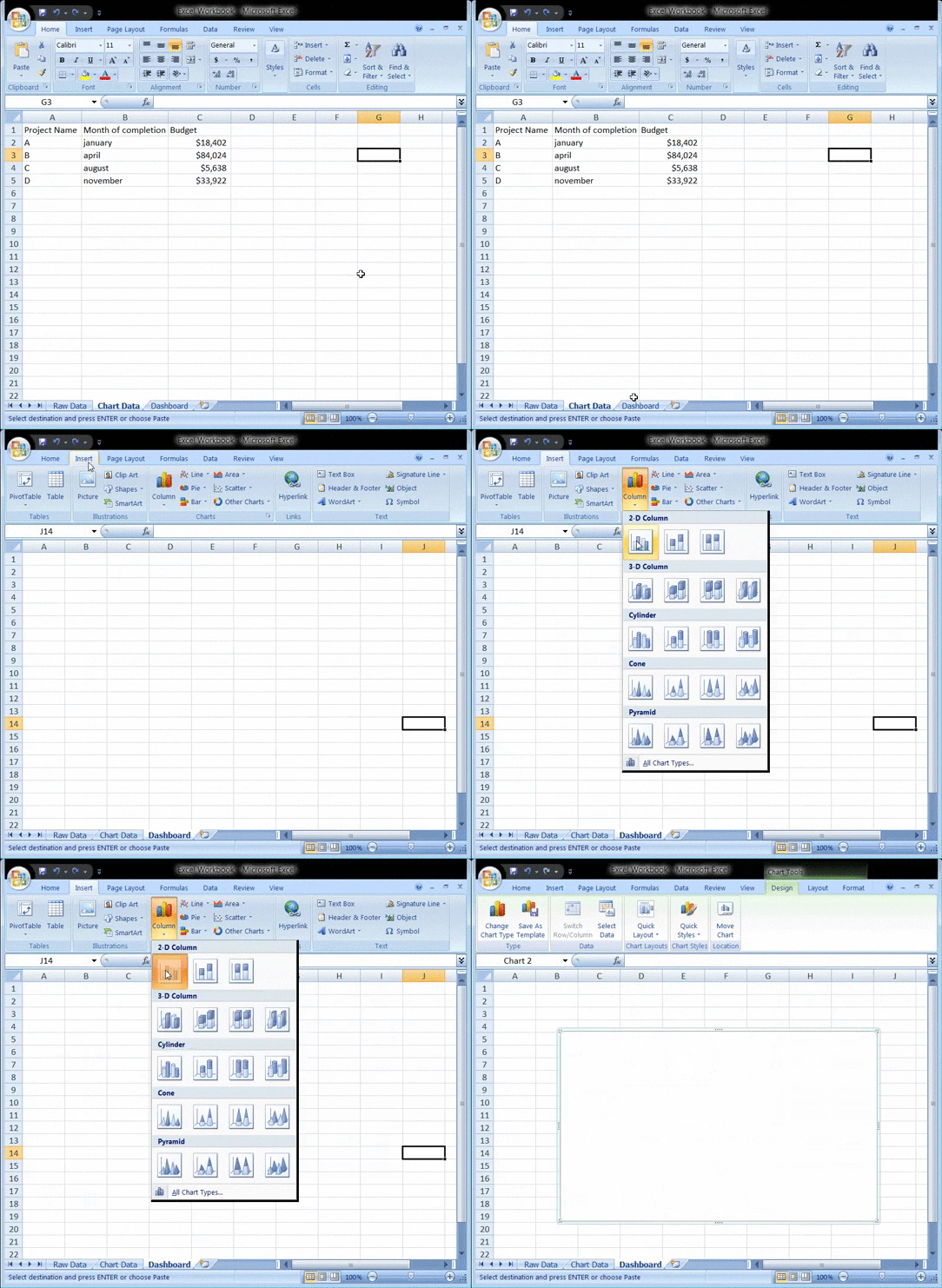
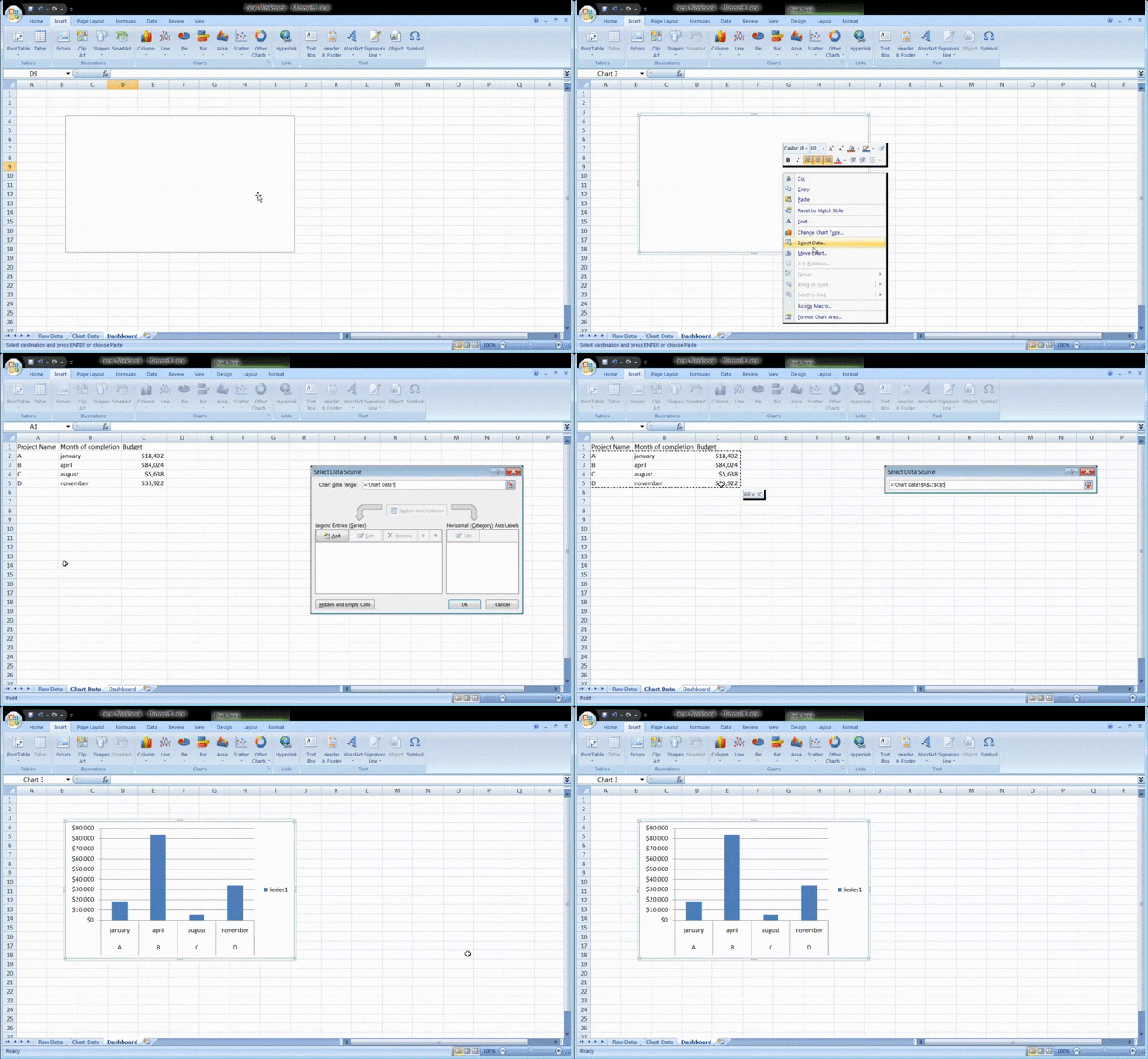
Vidíte prázdné pole? Tam vložíte data ze své tabulky.
Stačí kliknout pravým tlačítkem myši na prázdné pole a poté kliknout na „Vybrat data“.
Poté přejděte na kartu „Data grafu“ a vyberte data, která chcete zobrazit na svém dashboardu.
Při výběru dat se ujistěte, že nevyberete záhlaví sloupců.
Stiskněte klávesu Enter a voilà, vytvořili jste dashboard se sloupcovým grafem.
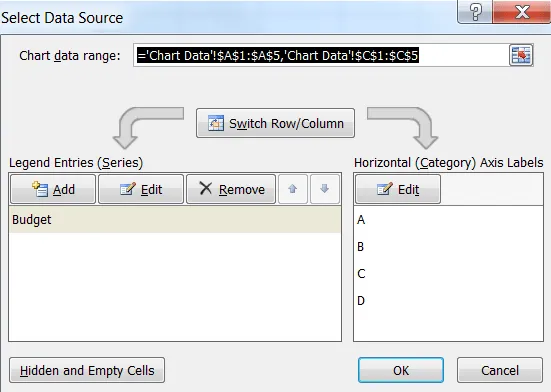
Pokud zjistíte, že vodorovná osa neodpovídá vašim požadavkům, můžete ji upravit.
Stačí pouze: znovu vybrat graf > kliknout pravým tlačítkem myši > vybrat data.
Zobrazí se dialogové okno Vybrat zdroj dat.
Zde můžete kliknout na „Upravit“ v části „Horizontální (kategorie) popisky os“ a poté znovu vybrat data, která chcete zobrazit na ose X, na kartě „Data grafu“.
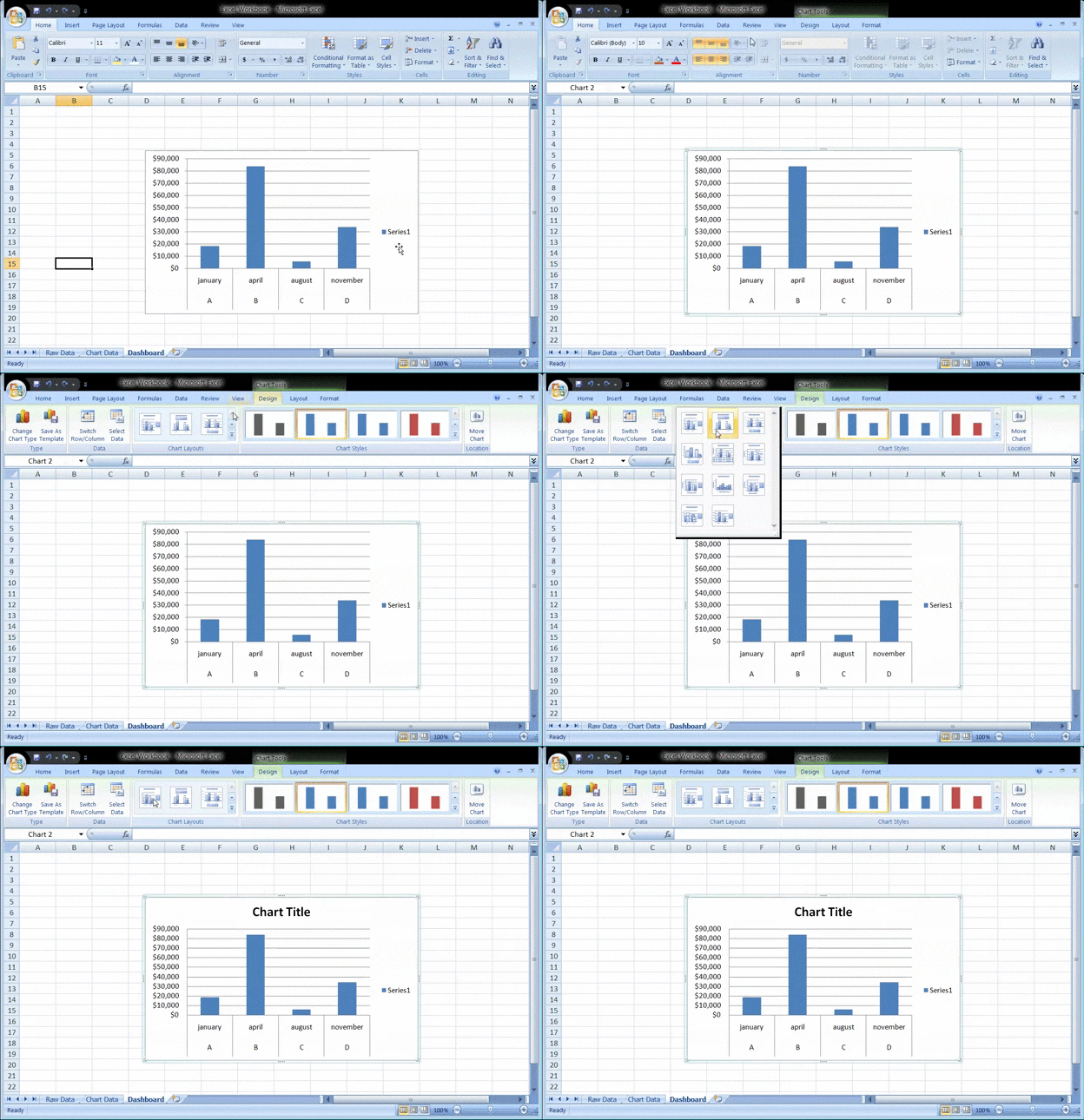
Chcete pojmenovat svůj graf?
Vyberte graf a klikněte na Návrh > rozložení grafů. Vyberte rozložení, které obsahuje textové pole s názvem grafu.
Klikněte na textové pole a zadejte nový název.
Krok 7: Přizpůsobte si svůj dashboard
Další krok?
Můžete také přizpůsobit barvy, písma, typografii a rozložení grafů.
Pokud navíc chcete vytvořit interaktivní dashboard, použijte dynamický graf.
Dynamický graf je běžný graf v Excelu, ve kterém se data automaticky aktualizují při změně zdroje dat.
Interaktivitu můžete zajistit pomocí funkcí aplikace Excel, jako jsou:
- Makra: automatizujte opakující se akce (k tomu možná budete muset naučit se Excel VBA)
- Rozbalovací seznamy: umožňují rychlé a omezené zadávání dat
- Filtry: umožňují filtrovat data v kontingenční tabulce.
A je hotovo. Gratulujeme! 🙌
Nyní víte, jak vytvořit dashboard v Excelu.
Víme, co si myslíte: Opravdu potřebuji tyto kroky, když mohu použít šablony?
Bonus: Vytvořte si pomocí Excelu vývojový diagram!
3 šablony dashboardu v Excelu
Ušetřete si námahu s vytvářením dashboardu v Excelu od nuly díky těmto praktickým šablonám dashboardů pro Microsoft Excel, které si můžete stáhnout.
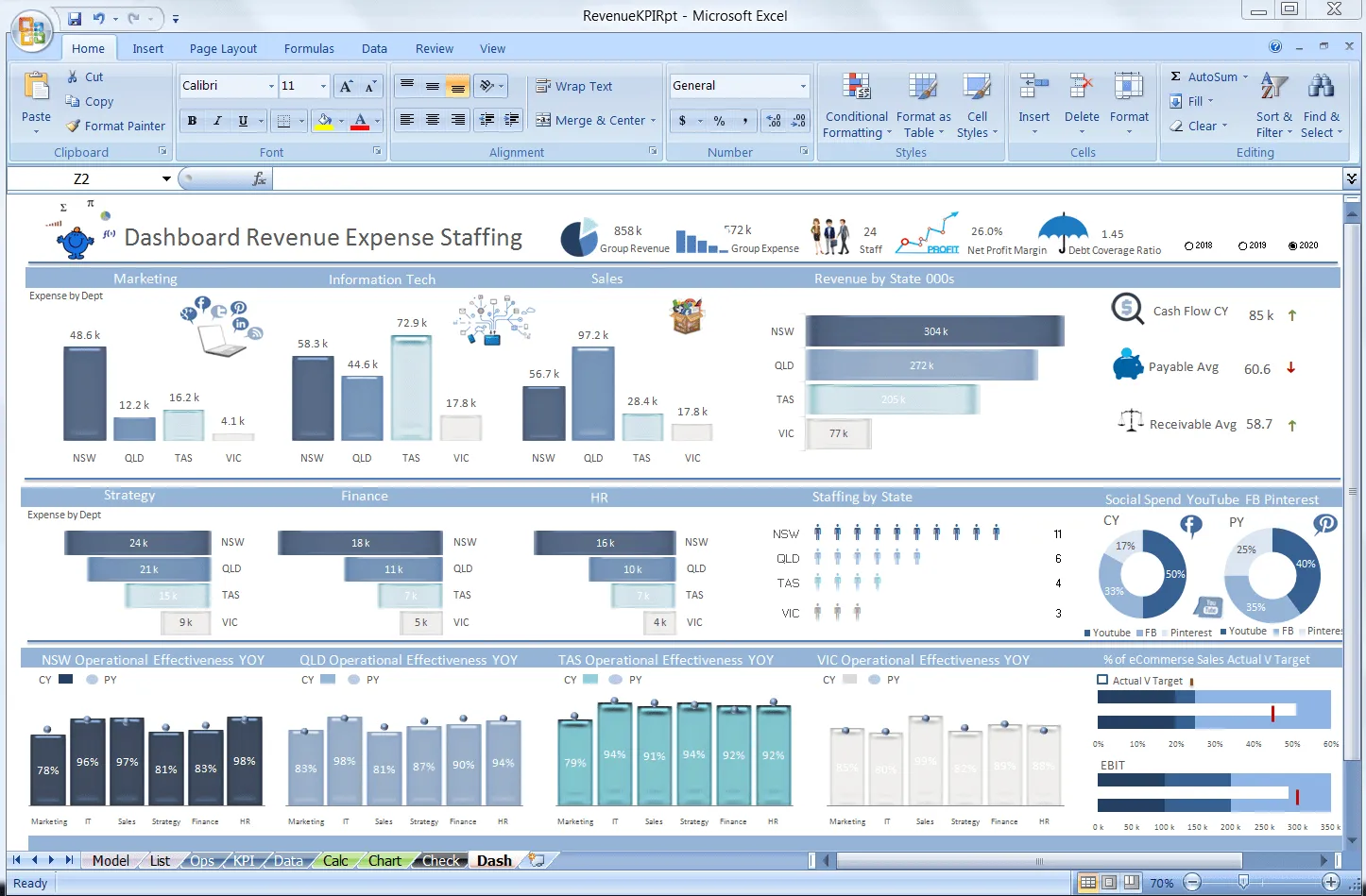
1. Šablona dashboardu KPI v Excelu
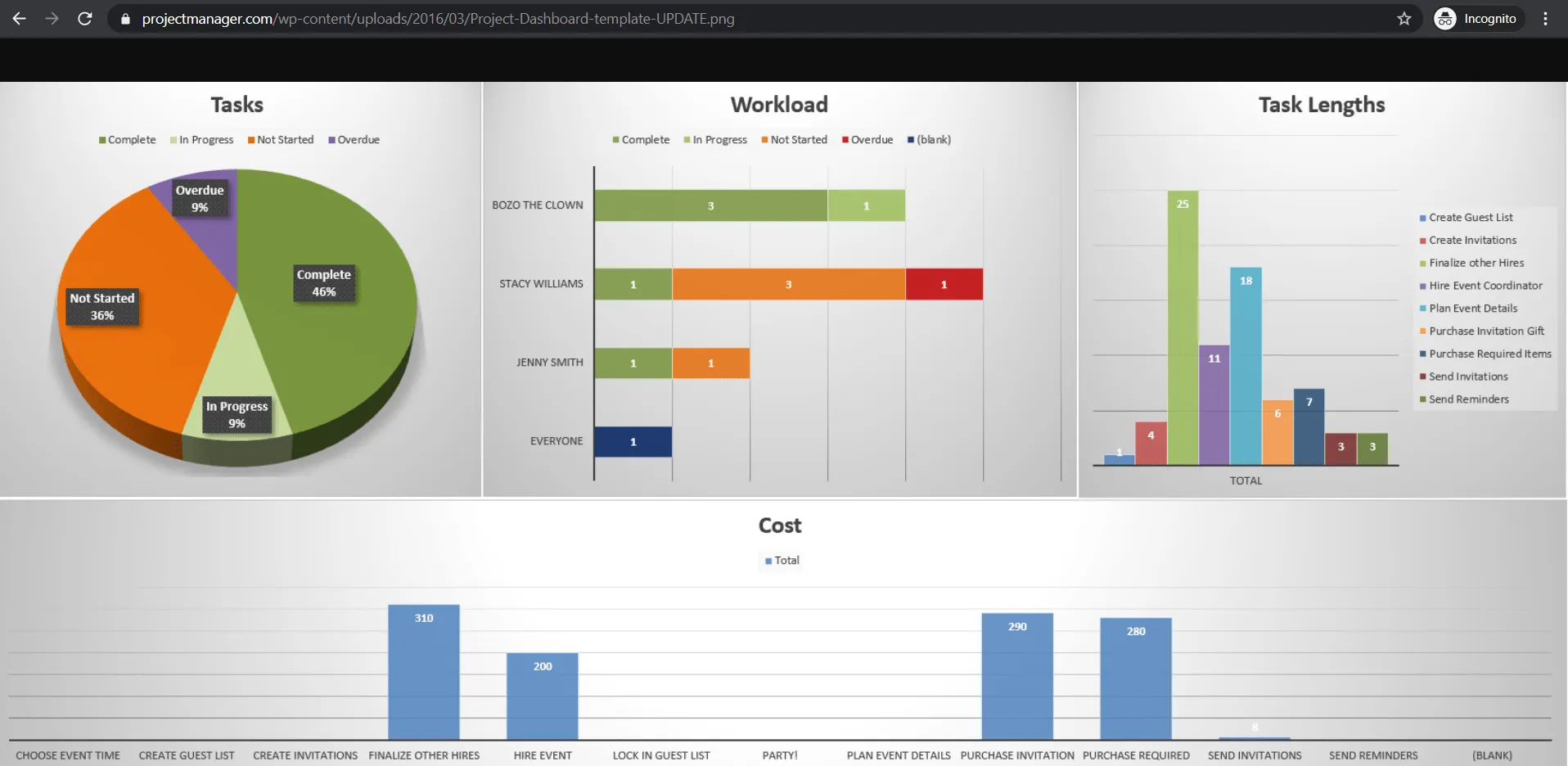
2. Šablona dashboardu pro správu projektů v Excelu
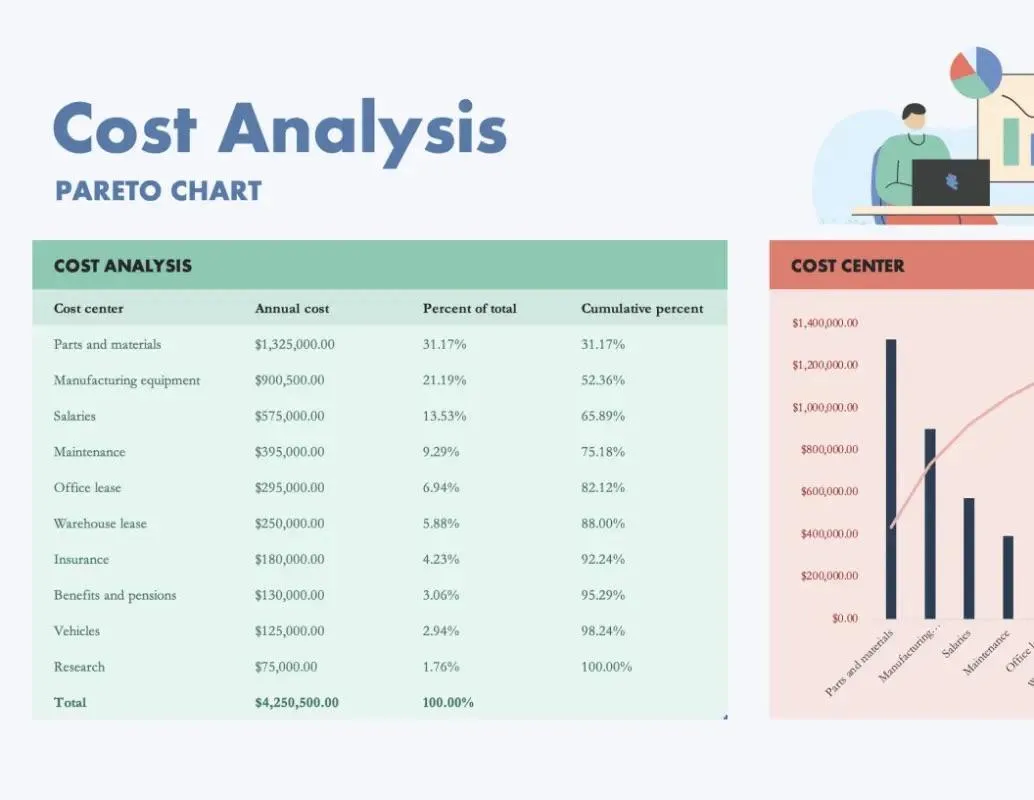
3. Šablona dashboardu pro analýzu nákladů v Excelu
3 Omezení vytváření dashboardů v Excelu
Excel může být pro mnoho firem nepostradatelným nástrojem pro práci se všemi druhy dat.
To však neznamená, že je to ideální médium pro vytváření dashboardů.
Zde je důvod:
1. Spousta ručního zadávání dat
Pravděpodobně jste již viděli několik skvělých sešitů Excelu.
Jsou přehledné a organizované, obsahují pouze data a několik grafů.
Ale to je to, co vidíte. 👀
Zeptejte se osoby, která vytvořila listy Excelu, a ta vám řekne, jak při vytváření dashboardu v Excelu dvakrát zestárla a pravděpodobně kvůli tomu nenávidí svou práci.
Zadávání dat je příliš ruční práce.
A to žijeme ve světě, kde roboti provádějí operace na lidech!
2. Vysoká pravděpodobnost lidské chyby
S růstem vaší firmy roste i množství dat.
A více dat znamená větší riziko lidské chyby.
Ať už se jedná o překlep, který změnil číslo „5“ na písmeno „T“, nebo o chybu ve vzorci, v Excelu je velmi snadné data pokazit.
Kéž by bylo tak snadné vytvořit místo toho dashboard v Excelu.
3. Omezené integrace
Integrace vašeho softwaru s jinými aplikacemi vám umožní multitasking a rozšíření rozsahu vaší práce. Ušetří vám také čas strávený přepínáním mezi okny.
V programu Excel to však nelze provést kvůli jeho omezeným možnostem přímé integrace.
Jedinou možností, kterou máte, je využít pomoc aplikací třetích stran, jako je Zapier.
Je to jako používat jednu aplikaci, abyste mohli používat jinou.
Chcete se dozvědět více o tom, v čem dashboardy v Excelu selhávají?
Přečtěte si náš článek o projektovém řízení v Excelu a alternativách k Excelu.
To vyvolává otázku: proč si dávat tolik práce s vytvářením dashboardu?
Život by byl mnohem jednodušší, kdyby existoval software, který by vytvářel dashboardy pouhými několika kliknutími.
A ne, nemusíte hledat džina, aby se vám takové přání splnilo. 🧞
V reálném světě máte k dispozici něco lepšího.
📮ClickUp Insight: Znalostní pracovníci posílají v průměru 25 zpráv denně, ve kterých hledají informace a souvislosti. To znamená, že značnou část času ztrácejí procházením, vyhledáváním a rozklíčováním roztříštěných konverzací v e-mailech a chatech.
😱 Kéž byste měli chytrou platformu, která spojuje úkoly, projekty, chat, dashboardy a e-maily (plus AI!) na jednom místě. Ale vy ji máte! ClickUp není bezdůvodně nejlépe hodnoceným nástrojem pro produktivitu na světě!
Vytvářejte snadno dashboardy s ClickUp
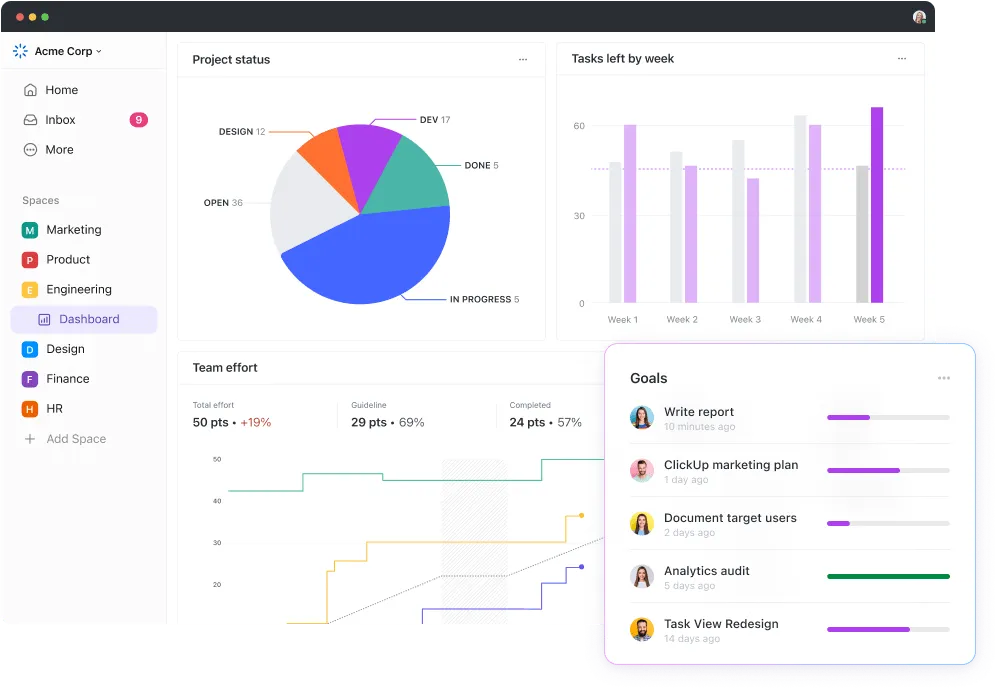
ClickUp je ideálním místem pro vše, co souvisí s řízením projektů. Ať už chcete sledovat projekty a úkoly, potřebujete nástroj pro vytváření reportů nebo spravujete zdroje, na dashboardu ClickUp získáte přesné a cenné informace a reporty o projektech, zdrojích, úkolech, sprintech a dalších věcech.
Jakmile povolíte aplikaci Dashboards ClickApp:
- Klikněte na ikonu Dashboards (Dashboardy), kterou najdete v postranním panelu.
- Kliknutím na „+“ přidáte dashboard.
- Klikněte na „+ Přidat widgety“ a vložte svá data.
Začněte tím, že vyzkoušíte šablonu řídicího panelu pro správu projektů ClickUp!
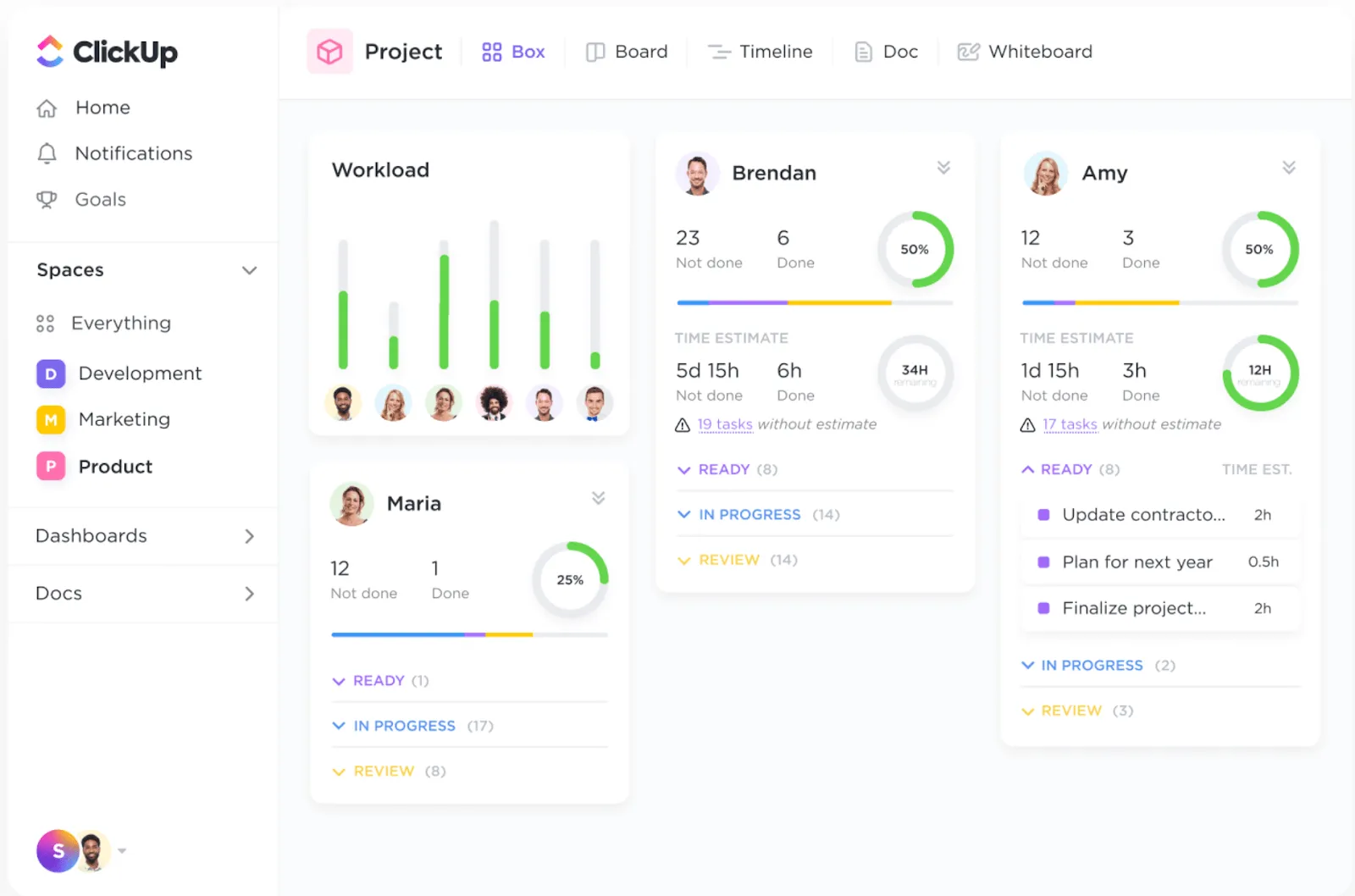
Chcete-li vylepšit svůj dashboard, zde je několik widgetů , které budete potřebovat a které se vám budou líbit:
- Widgety stavu: vizualizujte stav svých úkolů v čase, pracovní zátěž, počet úkolů atd.
- Widgety tabulky: zobrazte přehledy dokončených úkolů, úkolů, na kterých se pracuje, a úkolů po termínu.
- Vložení widgetů: přístup k jiným aplikacím a webovým stránkám přímo z vašeho dashboardu
- Widgety pro sledování času: zobrazte všechny druhy časových přehledů, jako jsou fakturovatelné přehledy, pracovní výkazy, sledovaný čas a další.
- Prioritní widgety: vizualizujte úkoly v grafech podle jejich naléhavosti.
- Vlastní widgety: ať už chcete vizualizovat svou práci ve formě spojnicového grafu, výsečového grafu, vypočítaných součtů a průměrů nebo portfolií, můžete si ji přizpůsobit podle svých představ.
- Sprint Widgets na panelech ClickUp
Podívejte se na tento krátký návod, jak nastavit dashboard pro správu projektů pomocí ClickUp!
Případová studie: Jak dashboardy ClickUp pomáhají týmům
Dashboardy ClickUp jsou navrženy tak, aby shromáždily všechny vaše nejdůležitější metriky na jednom místě. Podívejte se na příběh zákazníka z Wake Forest University a zjistěte, jak zlepšili reporting a koordinaci pomocí dashboardů ClickUp:

Ať už potřebujete měřit cokoli, dashboard ClickUp je ideálním způsobem, jak získat přehled o výkonu vaší organizace v reálném čase.
Pomozte svému týmu Excel s projektovými dashboardy
I když můžete k vytvoření dashboardů použít Excel, není zaručeno, že to bude hladké, rychlé a bezchybné.
Jediným místem, které to vše zaručuje, je ClickUp!
Jedná se o komplexní nástroj pro správu projektů a nahrazuje dashboardy v Excelu a dokonce i tabulky MS Excel.
Proč čekat, když můžete vytvářet neomezený počet úkolů, automatizovat svou práci, sledovat pokrok a získávat přehledné zprávy pomocí jediného nástroje?
Získejte ClickUp zdarma ještě dnes a vytvářejte komplexní dashboardy nejjednodušším způsobem!