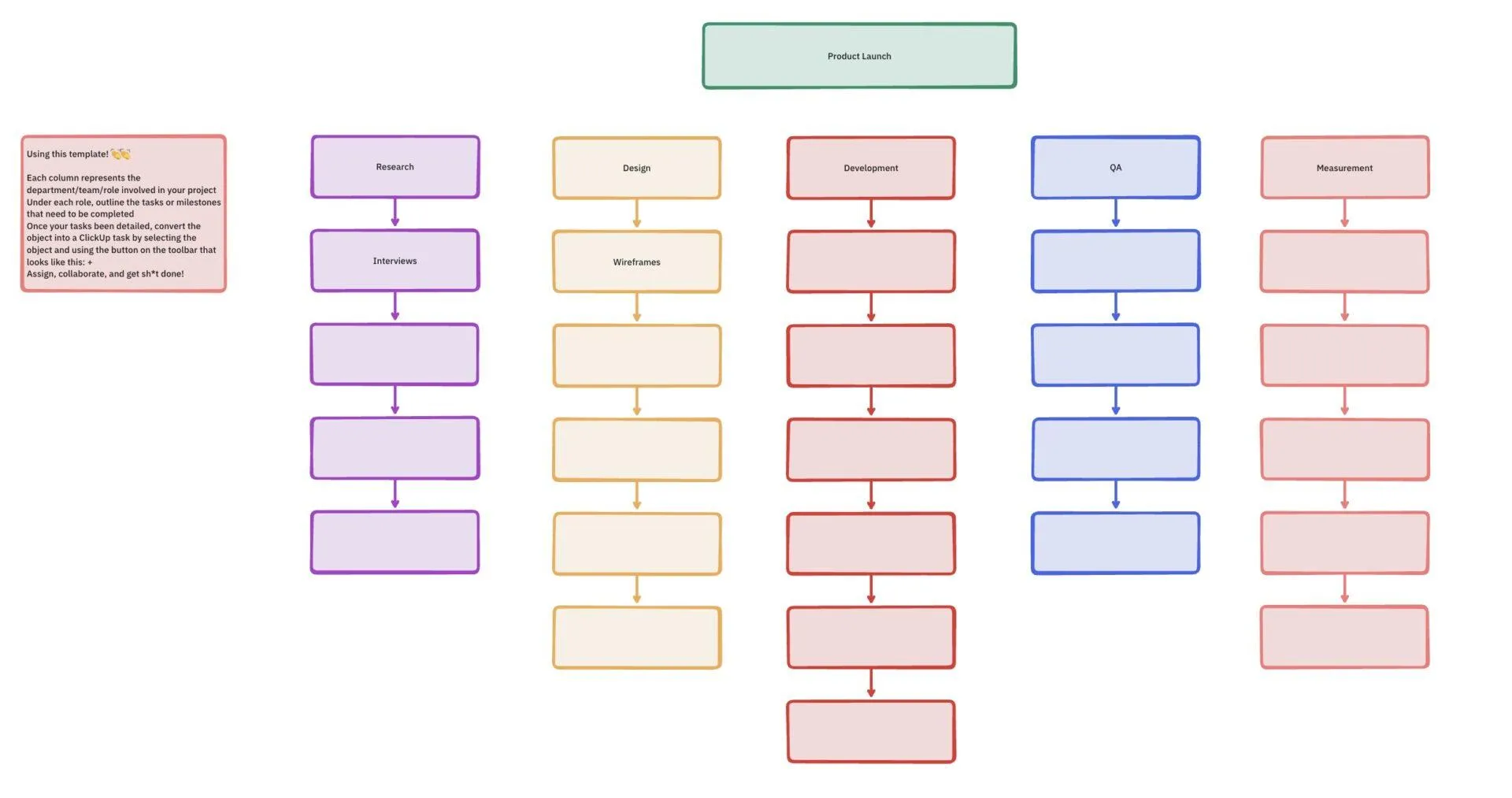

Excel je bezpochyby univerzální nástroj.
Jednou z jeho velkých výhod je, že vám umožňuje vytvářet a spravovat strukturu rozdělení práce (WBS) jako profesionál. V tomto průvodci vás provedeme přesně tím, jak na to.
Navíc se dozvíte o nejlepších šablonách, které vám ušetří čas při plánování projektu a organizování projektových úkolů.
Nejprve si ale vysvětlíme, co je to struktura rozdělení práce v Excelu.
Co je struktura rozdělení práce?
Struktura rozdělení práce (WBS) je hierarchické znázornění úkolů, podúkolů a pracovních balíčků potřebných k dokončení projektu. Pomáhá projektovým manažerům vizualizovat rozsah práce, přidělovat zdroje a sledovat pokrok.
Struktura rozdělení práce v Excelu se vytváří a spravuje pomocí aplikace Microsoft Excel a poskytuje také přehled o harmonogramu projektu. Umožňuje týmům zobrazit úkoly projektu a to, jak jeden proces navazuje na druhý – vše v souboru Excel, pokud je šablona WBS vytvořena v aplikaci Microsoft.
Kromě toho vám jasná a stručná šablona WBS pomůže efektivněji komunikovat cíle a očekávání projektu s členy týmu, zainteresovanými stranami a klienty. Bez ohledu na fázi projektu vám stromový diagram nebo stromová struktura WBS poskytne podrobnější informace pro lépe zvládnutelné úkoly v rámci tohoto souboru Excel ke stažení.
Vytvoření struktury rozdělení práce v aplikaci Excel
Znalost toho, jak vytvořit strukturu rozdělení práce nebo šablonu WBS, výrazně pomáhá celému projektovému týmu spravovat menší, lépe stravitelné části projektu. Dobře navržená struktura rozdělení práce vám pomůže přesněji odhadnout rozsah projektu, časový harmonogram projektu a celkové náklady.
Ty vám pomohou činit informovanější rozhodnutí o alokaci zdrojů a řízení rizik.
Vytvořením jasné a komplexní struktury rozdělení práce můžete efektivněji komunikovat cíle a očekávání projektu se členy svého týmu, zainteresovanými stranami a klienty, což může vést k lepší spolupráci a lepším výsledkům.
Zde je pět kroků pro vytvoření struktury rozdělení práce pro váš příští projekt.
Krok 1: Nastavte tabulku
Začněte otevřením nového sešitu aplikace Excel. Přejmenujte první list na „WBS“ tak, že kliknete pravým tlačítkem myši na kartu v dolní části obrazovky a vyberete možnost „Přejmenovat“. V prvním řádku listu vytvořte záhlaví pro následující sloupce:
- Kód WBS: Jedinečný identifikátor pro každý úkol ve struktuře.
- Název úkolu: Název nebo popis každého úkolu.
- Úroveň: Hierarchická úroveň úkolu (např. hlavní úkoly, podúkoly).
- Předchůdce: Kód WBS všech úkolů, které musí být dokončeny před aktuálním úkolem.
- Datum zahájení: Plánované datum zahájení úkolu.
- Datum ukončení: Plánované datum ukončení úkolu.
- Trvání: Odhadovaná doba trvání úkolu, obvykle měřená v dnech.
- Zdroje: Personál, vybavení nebo materiály potřebné k dokončení úkolu.
Formátujte řádek záhlaví tučným textem nebo barvou pozadí, aby se vizuálně odlišil od řádků s daty.
Krok 2: Zadejte úkoly a podúkoly
Nejprve uveďte hlavní úkoly svého projektu ve sloupci Název úkolu. Každému hlavnímu úkolu přiřaďte jedinečný kód WBS (nebo číslování WBS), obvykle pomocí číslovacího systému [např. 1. 0, 2. 0, 3. 0].
Dále zadejte podúkoly pod každým hlavním úkolem a opět přiřaďte příslušné číslování WBS.
Například podúkoly pod hlavním úkolem „1. 0“ mohou být označeny jako „1. 1“, „1. 2“ a „1. 3“. Chcete-li vizuálně oddělit podúkoly od hlavních úkolů, použijte tlačítko „Odsazení“ na panelu nástrojů nebo stiskněte klávesy „Ctrl + Alt + Tab“, když je buňka vybraná.
Pokud váš projekt vyžaduje další rozdělení, přidejte další úrovně podúkolů podle stejného vzoru číslování a odsazení.

SNADNÉ PŘESOUVÁNÍ ÚKOLŮ A PODÚKOLŮ Z TABULKOVÉHO ZOBRAZENÍ CLICKUPÚkoly můžete vytvářet v jakékoli části svého pracovního prostoru a poté je přenášet do jiných seznamů v rámci stejného pracovního prostoru. Tato funkce vám umožňuje vytvořit plán projektu v jediném seznamu a poté přesunout úkoly do jiných seznamů, které představují různé fáze projektu. Kromě toho můžete úkoly přidělené jiným týmům přenést do jejich příslušných seznamů.
Krok 3: Přiřaďte úrovně a předchůdce
Každému úkolu v WBS přiřaďte úroveň podle jeho pozice v hierarchii. Například hlavním úkolům by byla přiřazena úroveň 1, jejich přímým podúkolům úroveň 2 a tak dále.
Dále identifikujte všechny úkoly, které musí být dokončeny předtím, než lze daný úkol zahájit. Jedná se o předcházející úkoly.
Zadejte kód WBS předcházejícího úkolu (úkolů) do sloupce Předchůdce pro každý příslušný úkol. Pokud má úkol více předchůdců, oddělte kódy WBS čárkami.
Krok 4: Zadejte data a trvání
Pro každý úkol zadejte plánované datum zahájení do sloupce Datum zahájení. Data můžete zadat ručně nebo použít nástroj pro výběr data v aplikaci Excel, a to výběrem buňky a kliknutím na ikonu kalendáře, která se zobrazí.
Poté zadejte odhadovanou dobu trvání každého úkolu do sloupce Trvání. Chcete-li automaticky vypočítat data ukončení na základě dat zahájení a doby trvání, použijte funkce data v aplikaci Excel.
Například do sloupce Datum ukončení zadejte =Start_Date_Cell + Duration_Cell – 1 (nahraďte „Start_Date_Cell“ a „Duration_Cell“ odpovídajícími odkazy na buňky) a stiskněte klávesu Enter. Zkopírujte tento vzorec do sloupce, aby se použil na všechny úkoly.

Zobrazení kalendáře nabízí několik možností, jak přizpůsobit kalendář konkrétním požadavkům vašeho týmu. Chcete-li začít s přizpůsobováním, přejděte do zobrazení kalendáře a vyberte možnost „Zobrazit“ v pravém horním rohu obrazovky. Tam můžete snadno zobrazit nebo skrýt počáteční a konečná data nebo vlastní pole, aby byla celá struktura rozdělení práce pro váš tým srozumitelnější.
LEPŠÍ PŘEHLED DŮLEŽITÝCH TERMÍNŮKalendář ClickUp nabízí několik možností, jak přizpůsobit kalendář konkrétním požadavkům vašeho týmu. Chcete-li začít s personalizací, přejděte do zobrazení Kalendář a vyberte možnost „Zobrazit“ v pravém horním rohu obrazovky. Tam můžete snadno zobrazit nebo skrýt počáteční a konečné termíny nebo vlastní pole, aby byla celá struktura rozdělení práce pro váš tým srozumitelnější.
Krok 5: Přidělte zdroje
V tomto posledním kroku identifikujte zdroje potřebné pro každý úkol a uveďte je ve sloupci Zdroje. Zdroje mohou zahrnovat personál, vybavení nebo materiály potřebné k dokončení úkolu.
Zdroje můžete uvést jako jednoduché textové popisy, nebo pokud máte samostatný list se zdroji, odkazujte na odpovídající buňky. Po dokončení těchto kroků je vaše struktura rozdělení práce v aplikaci Excel připravena.
Nezapomeňte svou práci pravidelně ukládat a zvažte použití vestavěné funkce Excelu pro ověřování dat, podmíněné formátování nebo jiné funkce, které vám pomohou zlepšit organizaci a prezentaci vaší struktury rozdělení práce.
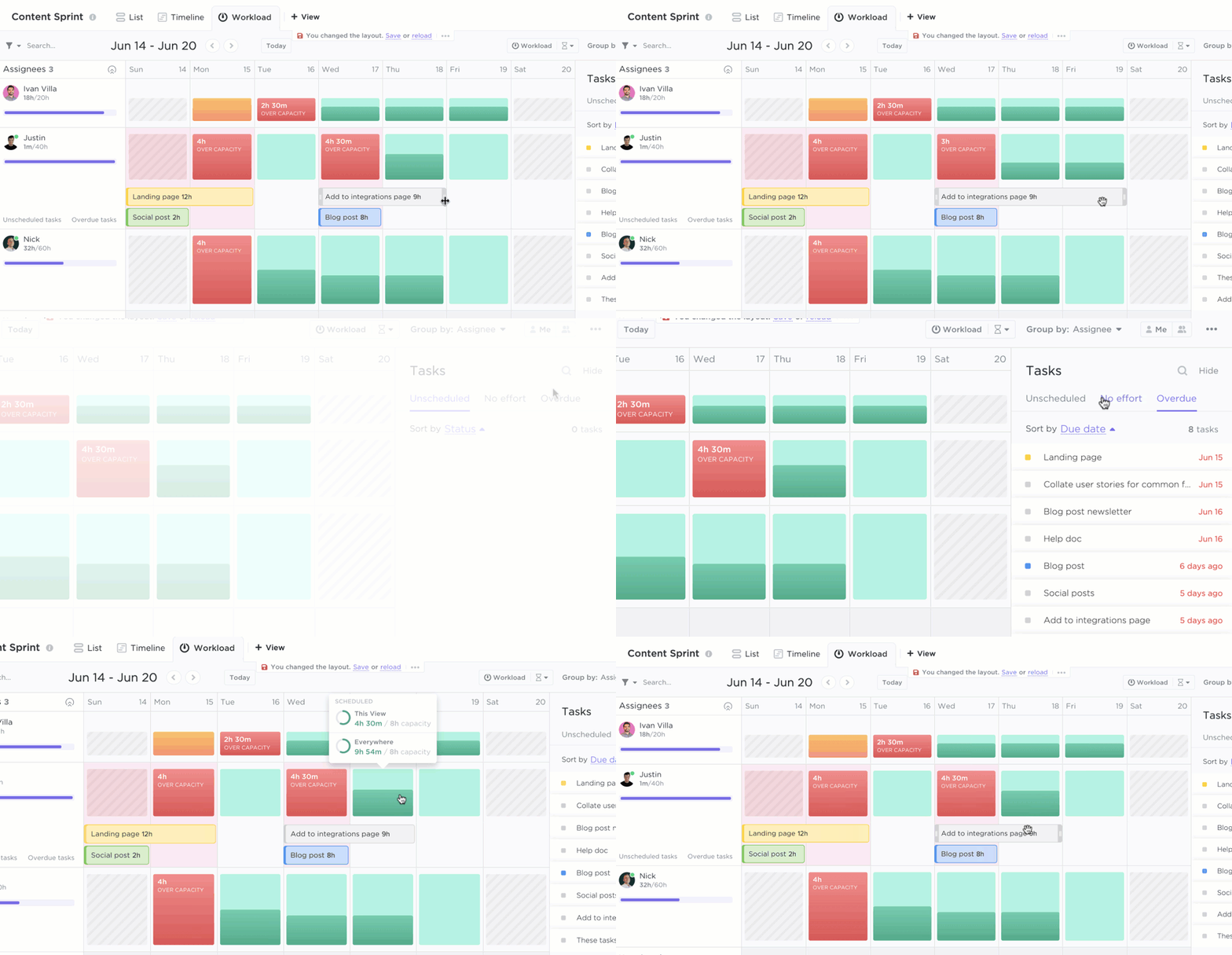
ZOBRAZENÍ PRACOVNÍHO VYTVÍŘENÍ V CLICKUPPodívejte se, kolik práce bylo každému členovi týmu přiděleno za určité časové období. Můžete si vybrat zobrazení jednoho nebo dvou týdnů nebo celého měsíce. Pomocí zobrazení pracovního vytížení v ClickUp uvidíte, zda jsou někteří členové týmu přetížení nebo zda je prostor pro přidělení další práce. Pracovní vytížení každé osoby se porovnává s její přidělenou kapacitou, takže můžete činit informovanější rozhodnutí o rozdělení práce.
Šablony struktury rozdělení práce v aplikaci Excel
Pokud se pohybujete v těchto kruzích, víte, že milujeme šablony, protože šetří zdroje. Nemusíte začínat od nuly, své projekty dokončíte za kratší dobu a šablony jsou opakovaně použitelné.
Co na tom není k milování?
Podívejte se na tři šablony WBS, které vám pomohou vytvořit strukturu v aplikaci Excel:
1. Šablona struktury rozdělení práce Vertex Excel
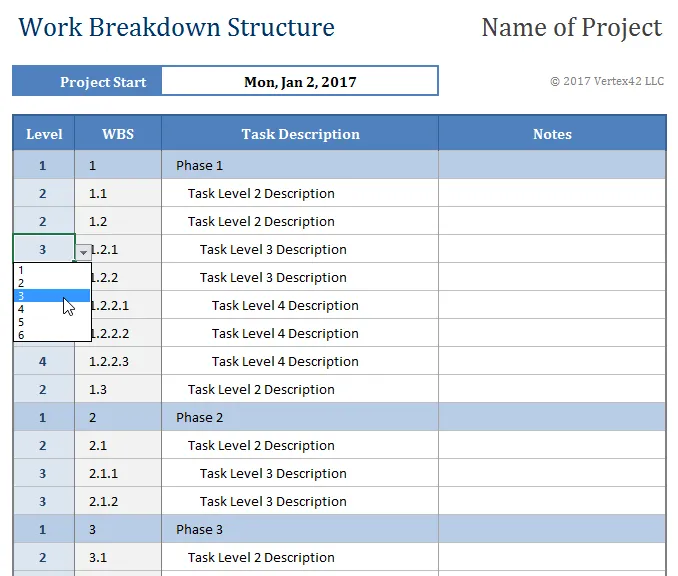
Jednoduchá šablona s předformátovanými sloupci a vzorovými daty. Tato šablona Gantt Excel obsahuje vzorec pro generování čísel WBS podle zvolené úrovně. V aplikaci Excel zadejte ručně číslo úrovně nebo použijte rozevírací seznam vytvořený pomocí ověření dat.
2. Šablona WBS pro Ganttův diagram v Excelu od Vertex
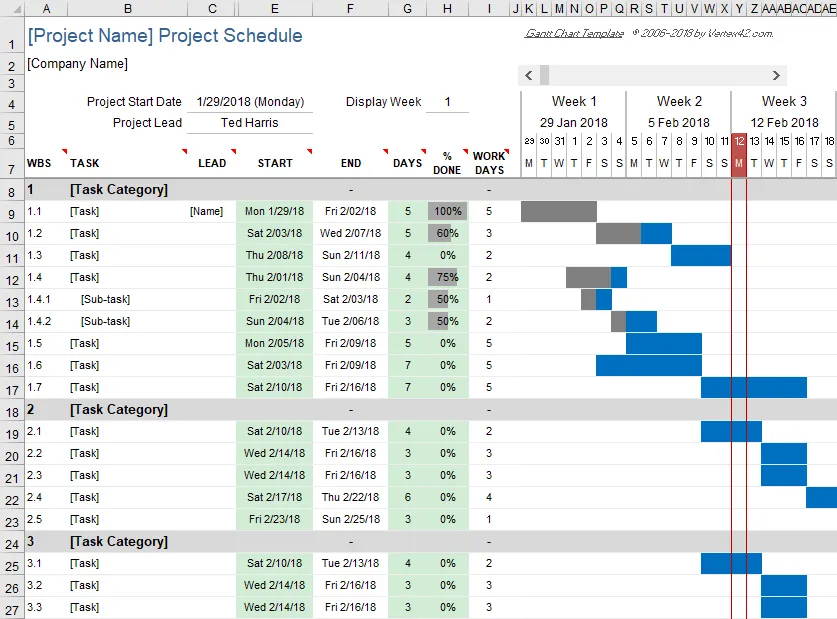
Tato šablona je pokročilejší variantou, která obsahuje Ganttův diagram pro vizualizaci časových os projektů. S touto šablonou můžete snadno vytvořit Ganttův diagram s nezbytnými základními funkcemi. Pracovní list je rozdělen na řádky představující různé úkoly. Stačí pouze zadat datum zahájení a trvání každého úkolu. Snadné, že?
2. Šablona WBS pro rozpočet projektu Vertex Excel
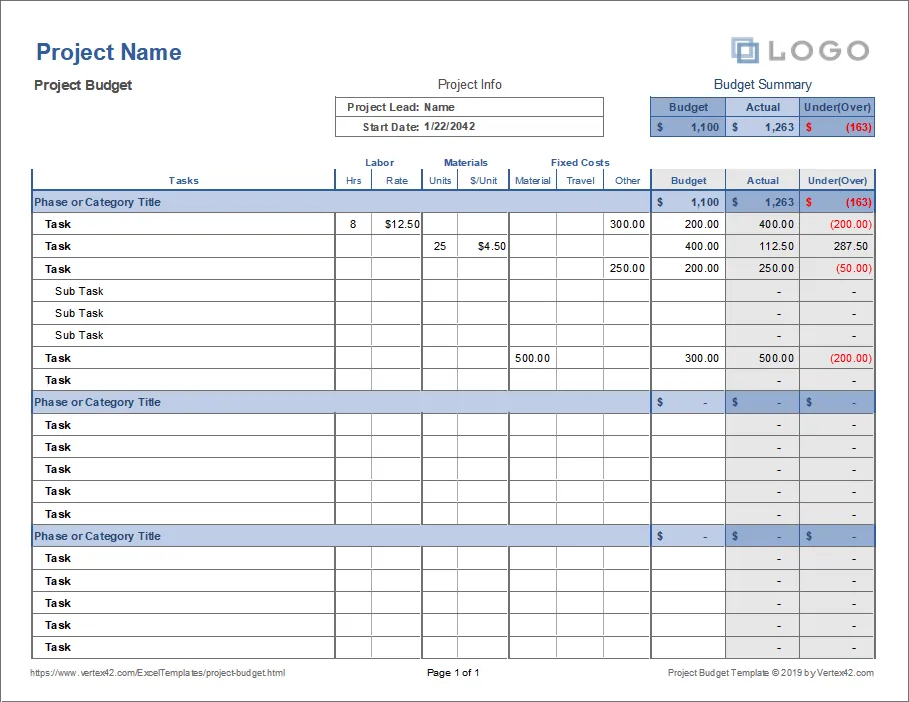
Tuto šablonu pro rozpočtování projektů můžete použít pro různé projekty. Můžete ji například použít pro přestavbu domu, smluvní práce, malé projekty komunitních služeb a dokonce i velké IT projekty. Pravděpodobně nebudete muset investovat do složitého nebo drahého softwaru pro rozpočtování projektů, pokud neprovádíte víceletý projekt v hodnotě několika milionů dolarů.
Související zdroje pro Excel
Excel milujeme – proto máme na blogu spoustu dalších tutoriálů k tomuto programu. Zlepšete své dovednosti v oblasti řízení projektů pomocí našich dalších tutoriálů k Excelu:
Šablony pro správu projektů v aplikaci Excel
Díky sdílenému listu Excel je snazší udržet váš tým na stejné vlně – i když dojde ke změnám. V dobrých dnech je Excel také užitečný jako základní nástroj pro řízení projektů, například pro vytváření seznamů úkolů.
10 bezplatných šablon pro správu projektů v Excelu
Vytvořte databázi v aplikaci Excel
Pokud potřebujete vytvořit jednoduchou databázi, Excel vám v tom pomůže. Zvažte jeho použití k vytvoření praktického panelu KPI.
Pokud používáte Excel pro dočasný import a export, vyzkoušejte ClickUp. Získáte bezplatný přístup k užitečným automatizacím, protokolům změn a dlouhému seznamu výkonných integrací, takže jej snadno propojíte se svým stávajícím pracovním postupem – bez technických potíží, které s tím souvisejí.
Jak vytvořit databázi v aplikaci Excel (se šablonami a příklady)
Vytvořte si dashboard v Excelu
Dashboard je soubor centralizovaných dat na jednom přehledném místě. Excel je pro tento účel vhodný, pokud sledujete jednoduché údaje, jako jsou například údaje o postupu projektu nebo seznam úkolů.
Pro sofistikovanější dashboard s automatickými připomenutími, konfigurovatelnými widgety a funkcemi pro spolupráci je však mnohem lepší použít nástroje, které jsou univerzálnější.
Jak vytvořit dashboard v Excelu? (Kroky a šablony) 2023
Vytvořte si v aplikaci Excel časový rozvrh
Pokud dáváte přednost manuálnímu postupu, vyzkoušejte našeho průvodce šablonami časových rozvrhů v Excelu. Na druhou stranu, pokud dáváte přednost automatizovanějšímu a organizovanějšímu způsobu sledování času, zejména u více projektů, budete potřebovat robustnější nástroj, který je vybaven pro zvládnutí všech těchto úkolů. 💪
Jak vytvořit časový rozvrh v Excelu (průvodce se šablonami) & Jak vypočítat čas v Excelu
Omezení používání aplikace Excel pro strukturu rozdělení práce
Excel je užitečný. To ale neznamená, že nemá svá omezení. Než se při vytváření grafů WBS nebo stromové struktury spolehnete pouze na Excel, zvažte následující skutečnosti:
- Omezená spolupráce: Excel nepodporuje spolupráci v reálném čase, což ztěžuje členům týmu společnou práci na struktuře rozdělení práce.
- Nedostatek nativních vizualizačních nástrojů: Jako nástroj nemá vestavěné vizualizační nástroje WBS, což vyžaduje manuální úsilí a čas k vytvoření atraktivního a srozumitelného WBS.
- Není přizpůsobeno pro řízení projektů a úkolů: Excel je univerzální tabulkový software, který není speciálně navržen pro řízení projektů, takže postrádá některé funkce, které jsou pro úspěšné řízení projektů zásadní, jako jsou závislosti úkolů, automatické plánování a sledování pokroku.
Ačkoli je Excel ideální pro jednoduché projekty, nemusí být tou nejlepší volbou pro složitější projekty, které vyžadují pokročilé funkce.
Vynikající přístup k vytváření struktury rozdělení práce
Funkce Mind Maps v ClickUp je ideální pro vytváření a správu struktur rozdělení práce. Na ClickUp je skvělé, že vám umožňuje snadno vizualizovat strukturu projektu pomocí jednoduché funkce drag-and-drop. Navíc je skvělý pro týmovou spolupráci, protože můžete spolupracovat v reálném čase.
Ale to není vše – ClickUp nabízí také další důležité funkce pro řízení projektů, jako jsou Ganttovy diagramy, závislosti úkolů a sledování pokroku.
Pokud vás zajímají další informace, podívejte se na ClickUp Mind Maps.