

Dashboard KPI je jedním z nejvýkonnějších nástrojů pro vizualizaci dat, který ukazuje pokrok směrem k obchodním cílům a příležitostem pro strategický růst. Vytvoření dashboardu v Excelu však s sebou nese řadu výzev v oblasti produktivity a používání. Je to časově náročná úloha!
V našem podrobném průvodci panelem Excel jsme se naučili, jak vytvořit standardní panel od základů. Nyní se vracíme s praktickými kroky, které vás posunou na další úroveň! Tento průvodce se bude zabývat následujícími tématy:
- Jak lépe spravovat svůj čas během procesu vytváření dashboardu v Excelu
- Které metriky na vysoké úrovni zahrnout do svých dashboardů v Excelu pro konkrétní publikum
- Bezplatné šablony dashboardů v Excelu pro začátek
- Alternativa k Excelu pro vizualizaci mobilních dat
Jsme připraveni, až budete připraveni vy! 🏁
⏰ 60sekundové shrnutí
- Dashboardy KPI v Excelu: Výkonný nástroj pro vizualizaci klíčových metrik, ale jejich vytváření a údržba může být časově náročná a složitá.
- Definujte účel a cílové publikum: Ujasněte si cíl dashboardu a určete, kdo jej bude používat, abyste zajistili, že bude odpovídat jejich potřebám.
- Shromažďujte a organizujte data: Shromažďujte relevantní data a rozdělte je do záložek (surová data, výpočty a finální dashboard) pro lepší strukturu a přehlednost.
- Vyčištění dat: Opravte chyby, odstraňte duplicity a vyčistěte netisknutelné znaky, abyste zajistili přesnost a konzistenci dat.
- Vyberte správné typy grafů: Vyberte vhodné grafy (např. sloupcové, výsečové, spojnicové), které nejlépe reprezentují jednotlivé KPI a umožňují snadné pochopení dat.
- Testujte s pomocí zpětné vazby od týmu: Sdílejte dashboard s členy týmu, abyste získali zpětnou vazbu, zajistili srozumitelnost a identifikovali chybějící nebo matoucí informace.
- Omezení aplikace Excel: Dashboardy v aplikaci Excel vyžadují ruční aktualizace, obsahují statická data a postrádají silné funkce pro spolupráci nebo integraci, což snižuje jejich efektivitu při použití v týmu.

4 kroky k vytvoření panelu KPI v Excelu
Panel KPI v Excelu je soubor různých grafů a tabulek uspořádaných v tabulce. Představuje nejdůležitější klíčové ukazatele výkonnosti pro konkrétní publikum.
⭐ Vybraná šablona
Zapomeňte na statické panely Excelu! Šablona KPI ClickUp sleduje, vizualizuje a analyzuje výkon v reálném čase. Rozhodujte se chytřeji a rychleji! 📊
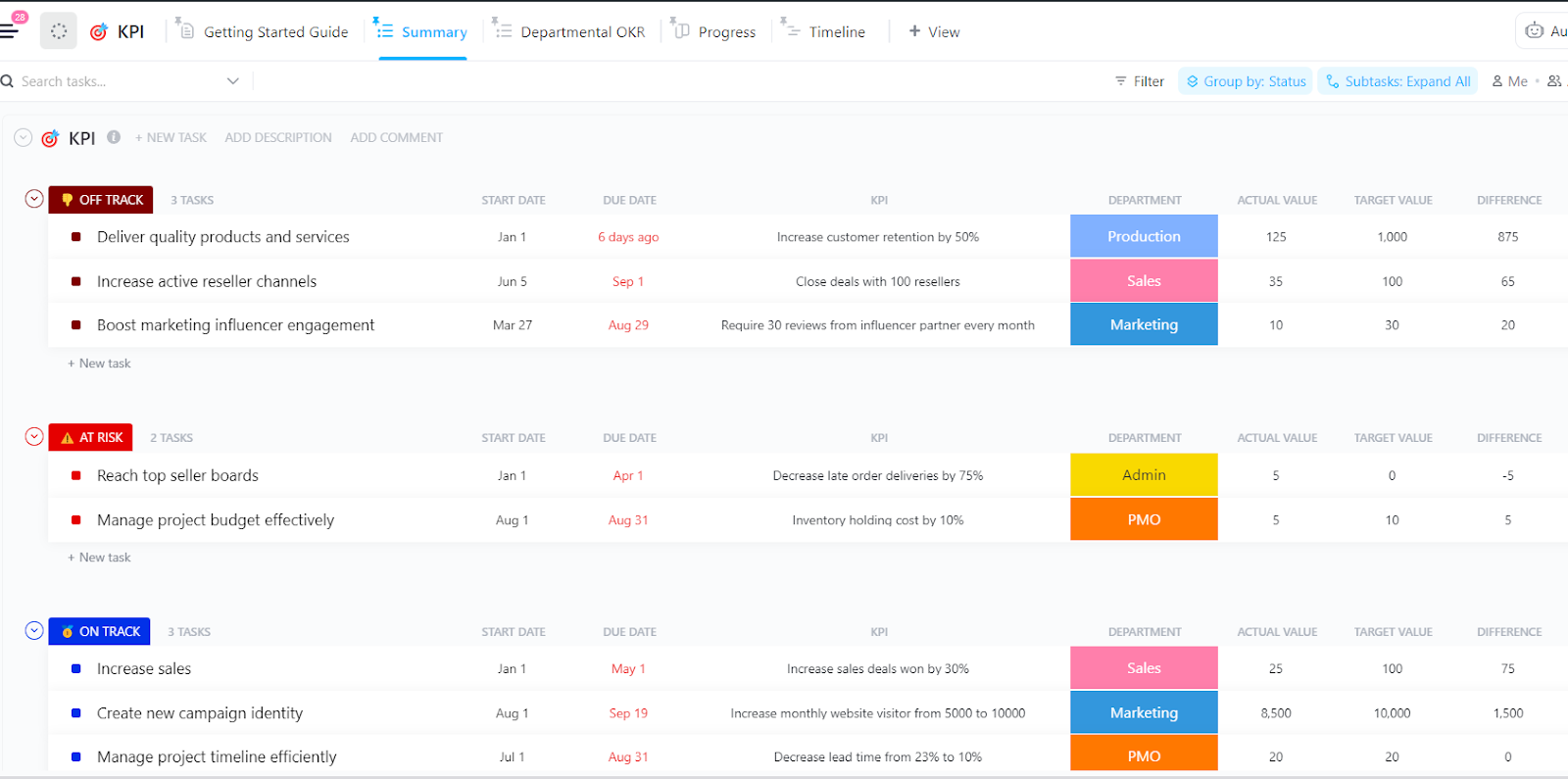
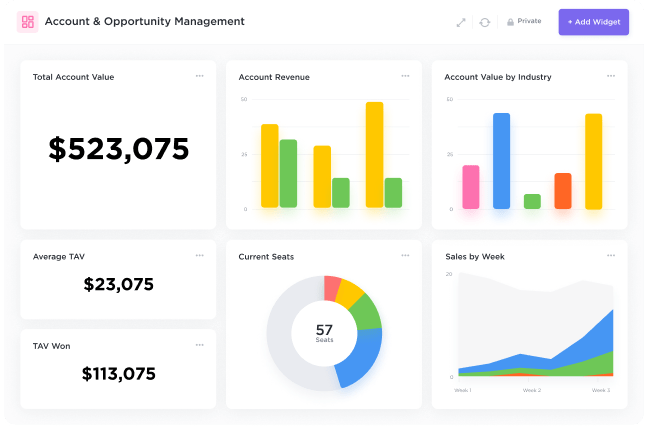
Zaneprázdněné týmy hledají výkonné projektové panely, které umožňují přesně měřit projekty, trendy a finanční metriky na jednom místě. Tento vysoký stupeň přehledu o provozu a růstu podniku je zásadní pro přijímání okamžitých opatření.
Nasadíme si strategické myšlení a ponoříme se do osvědčených postupů, díky kterým se vaše příprava a tvorba dashboardů v Excelu zrychlí až desetkrát! 📊
Krok 1: Položte správné otázky, abyste definovali správný typ panelu KPI
Správnou přípravou ušetříte během procesu spoustu času. Než tedy začnete pracovat v Excelu, položte svým uživatelům dashboardu tyto důležité otázky:
Jaký je účel dashboardu KPI?
Bude se používat ke sdílení poznatků nebo k podněcování k akci?
Jakou verzi aplikace Excel používají?
Excel v průběhu let vylepšil své rozhraní, ale některé funkce nebyly převzaty nebo byly přesunuty na jiná místa v nabídkové liště. To ovlivní přístupnost a, co je ještě důležitější, funkčnost dashboardu Excelu.
Jaké konkrétní klíčové metriky související s obchodními cíli musí být zahrnuty?
KPI se budou lišit v závislosti na vašem publiku a jeho obchodní funkci. Pamatujte, že příliš mnoho informací způsobí nepořádek a zmatek! Seznam KPI rozdělených podle týmů najdete v příručce ClickUp KPI Examples(Příklady KPI)!
Kde se bude dashboard KPI zobrazovat?
Design a složení dashboardu v Excelu bude do značné míry ovlivněno tím, kde bude umístěn. Pokud bude například prezentován na připevněné televizní obrazovce v kanceláři, budete muset odpovídajícím způsobem změnit velikost grafů, aby byly čitelné i z větší vzdálenosti.
Bude to sledováno denně/týdně/měsíčně/čtvrtletně/ročně?
Pokud je třeba dashboard v Excelu často aktualizovat, možná byste měli zvážit intuitivní nástroj, který se aktualizuje v reálném čase. Pravděpodobnost lidské chyby se zvyšuje, když se musíte vracet a přepracovávat data na dashboardu v Excelu.
Krok 2: Rozčleňte očekávání ohledně sběru dat
Často si neuvědomujeme, jak časově náročné je shromažďování informací, dokud neotevřeme poškozený formát souboru. A takhle najednou strávíte dvě hodiny navíc opravováním tohoto jediného souboru. Sdělte svým zdrojům, jak by měly být data formátována a ukládána, abyste nemuseli hádat!
Krok 3: Kontrola a organizace surových dat
Nyní je čas vložit vaše data do Excelu! Otevřete nový sešit Excelu a vytvořte tři samostatné karty:
- Karta surových dat pro uložení informací, které jste shromáždili ze svých zdrojů
- Karta Výpočty pro vytváření a organizaci kontingenčních grafů
- Karta Dashboard pro sdílení a prezentaci finálního dashboardu KPI
Poté se pusťte do práce a projděte surová data, abyste opravili chyby, odstranili duplicity, odstranili netisknutelné znaky, opravili textové sloupce a vyčistili nadbytečné mezery.
Tip: Vyhněte se technickým problémům tím, že data seřadíte od nejvyššího k nejnižšímu rozsahu, abyste mohli tento proces efektivně provést.
Krok 4: Vyberte grafy, které nejlépe reprezentují vaše klíčové ukazatele výkonnosti
Zde je přehled nejběžnějších grafů používaných v panelech KPI:
| Typ grafu | Popis grafu | Tento graf použijte, když… |
|---|---|---|
| Zobrazuje vodorovnou osu (kategorie) a hodnoty podél svislé osy (osa hodnot). | Chcete znázornit srovnání mezi položkami | |
| Zobrazuje velikosti položek v jedné datové řadě. Datové body v koláčovém grafu jsou zobrazeny jako procento z celého koláče. | Existuje pouze jedna sada datových řad s více než dvěma kategoriemi a žádné hodnoty nejsou záporné. | |
| Uspořádá kategorie podél svislé osy a hodnoty podél vodorovné osy. | Chcete ukázat, jak se data vyvíjela v krátkém časovém období. | |
| Ilustruje srovnání mezi jednotlivými položkami | Hodnoty jsou doby trvání (odhady vs. skutečné hodnoty) | |
| Grafy zobrazují změny v čase a upozorňují na celkovou hodnotu v rámci trendu. | Chcete ukázat, jak se data vyvíjela v delším časovém období. |
Pokud chcete získat náhled toho, jak budou data vypadat v grafu, použijte nástroj Doporučené grafy na kartě Vložit. Excel data analyzuje a zobrazí různé grafy s vašimi vynesenými daty.

Tip: Než rozbalíte dashboard Excelu celé skupině, požádejte několik členů týmu, aby vám poskytli praktickou zpětnou vazbu pro vylepšení. Dva hlavní cíle tohoto kroku jsou potvrdit, zda dashboard KPI jasně shrnuje KPI a zda existují nějaké následné otázky, které je třeba zohlednit pro další iteraci.
Související zdroje:
- Jak vytvořit časovou osu projektu v Excelu
- KPI pro řízení projektů
- Jak vytvořit kalendář v Excelu
- Jak vytvořit Ganttovy diagramy v Excelu
- Jak vytvořit Kanban tabuli v Excelu
- Jak vytvořit burndown graf v Excelu
- Jak vytvořit vývojový diagram v Excelu
- Jak vytvořit organizační schéma v Excelu
- Jak vytvořit graf v Excelu
- Jak vytvořit databázi v Excelu
- Jak zobrazit strukturu rozdělení práce v Excelu
- Jak vypočítat čas v Excelu
- Jak vytvořit vodopádový graf v Excelu
- Jak používat Excel pro plánování kapacity
Bezplatné šablony a příklady dashboardů KPI v Excelu
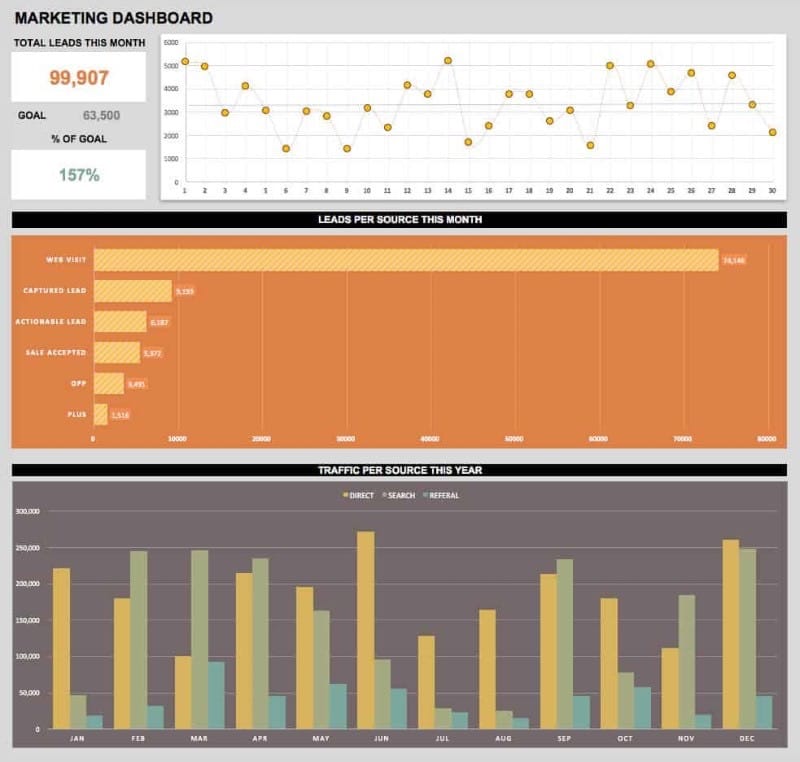
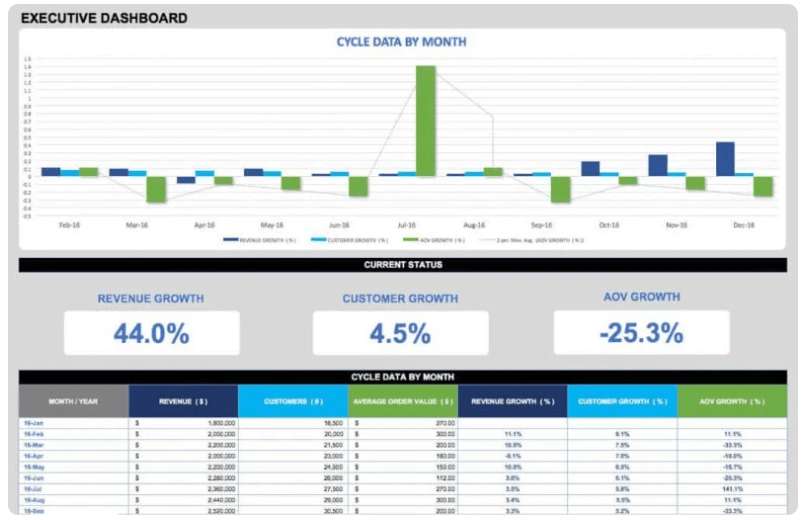
Pokud hledáte šablony dashboardů, které vám pomohou nastartovat proces, stáhněte si je z Geek Dashboard nebo je použijte jako inspiraci!
1. Šablona marketingového dashboardu
2. Šablona výkonného dashboardu
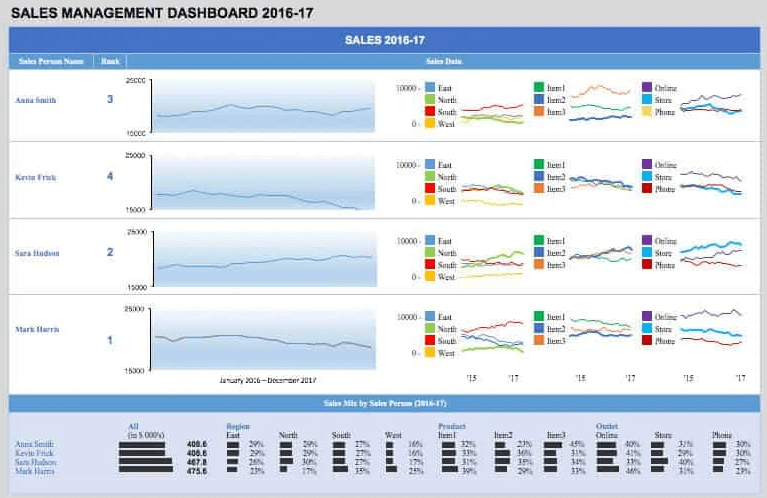
3. Šablona dashboardu pro řízení prodeje
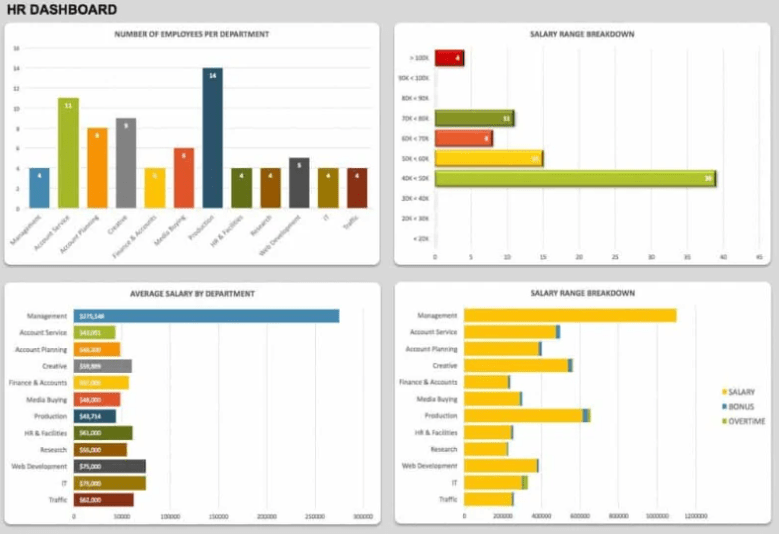
4. Šablona KPI pro dashboard HR
Omezení vytváření dashboardů KPI v Excelu
Realita je taková, že ne každý používá Excel. Je to překážka v procesu spolupráce a ruční vytváření jednotlivých grafů v Excelu je náročná úloha, která by měla mít opačný efekt. Data ve statických tabulkách rychle zastarávají a nedostatek integrací činí z Excelu samostatnou aplikaci. To je jasným znamením, že dashboardy v Excelu nejsou nejúčinnějším řešením pro business intelligence. A ostatní to vidí stejně.
Výsledky globálního průzkumu společnosti McKinsey ukázaly, že vysoce výkonné společnosti mají mnohem větší pravděpodobnost než jejich konkurenti, že nasadily moderní datovou architekturu. Co by tedy měly společnosti udělat, aby překonaly své konkurenty? McKinsey říká toto:
- Zpřístupněte data
- Považujte data za produkt s reálnou návratností investic
- Zvolte agilní přístup k transformaci dat
Vytvořte nový standard reportingu s ClickUp
Když se nad tím zamyslíte, panely KPI v Excelu mají více společného s převodem dat z více zdrojů než se skutečným přijímáním opatření na základě těchto poznatků. V tomto ohledu musíme být opatrní, protože rušná práce může být mylně považována za produktivitu.
Správný software pro KPI vám pomůže snadno přesunout pozornost. Produktivní platforma jako ClickUp obsahuje všechny nástroje a integrace, které potřebujete k využití dat a grafů pro různé cílové skupiny.
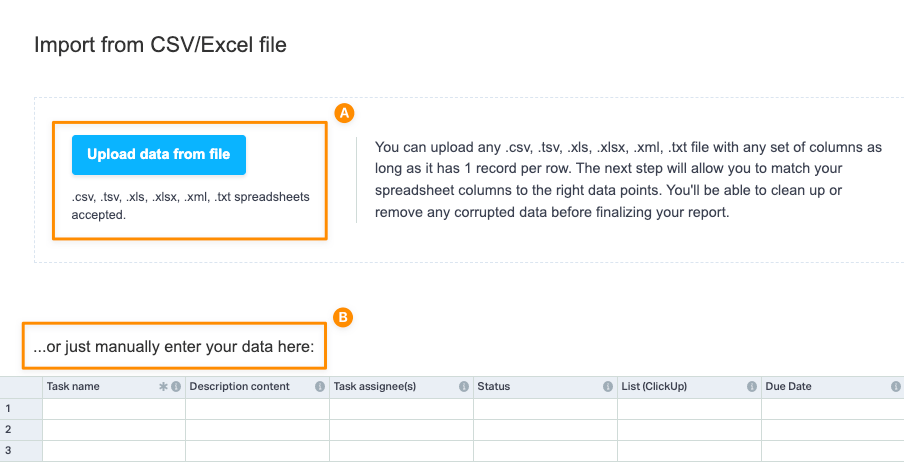
Vyzkoušejte to sami! Importujte svou práci téměř odkudkoli pomocí flexibilní a výkonné funkce importu Excel a CSV v ClickUp.
📮ClickUp Insight: 37 % zaměstnanců zasílá následné poznámky nebo zápisy z jednání, aby sledovali akční položky, ale 36 % stále spoléhá na jiné, roztříštěné metody.
Bez jednotného systému pro zaznamenávání rozhodnutí se klíčové informace, které potřebujete, mohou ztratit v chatech, e-mailech nebo tabulkách. S ClickUpem můžete okamžitě proměnit konverzace v akční úkoly napříč všemi svými úkoly, chaty a dokumenty, takže vám nic neunikne.
Jak importovat datový soubor do ClickUp
Máme pro vás připravený soubor ke stažení, pokud chcete postupovat podle návodu! 📁
Krok 1: V nastavení pracovního prostoru vyberte možnost Excel a CSV, abyste mohli nahrát soubor nebo ručně zadat data.
Krok 2: Zkontrolujte, zda data vypadají dobře v okně náhledu, a přiřaďte je k polím ClickUp.
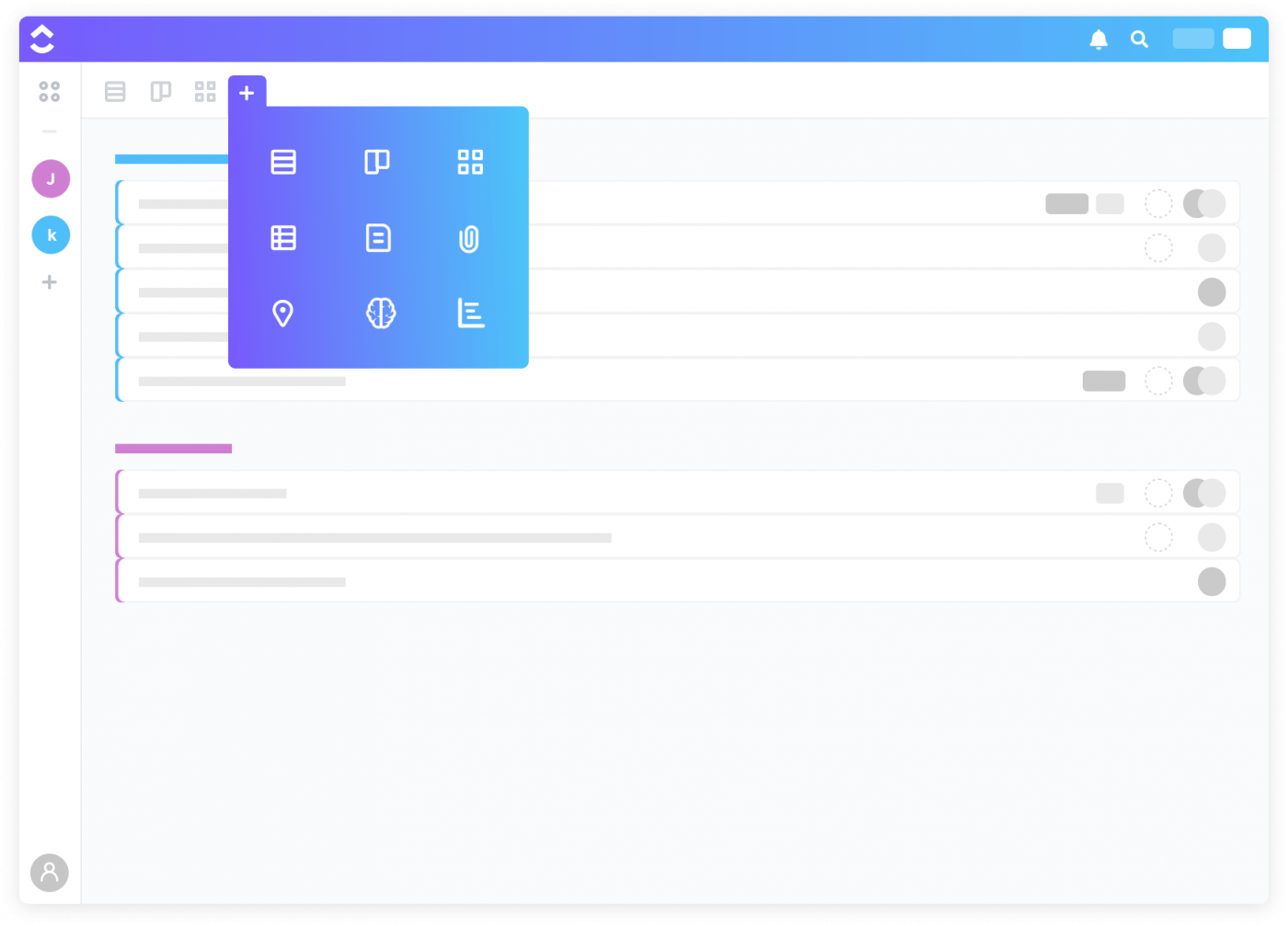
Krok 3: Odeslání zkontrolovaného souboru k importu
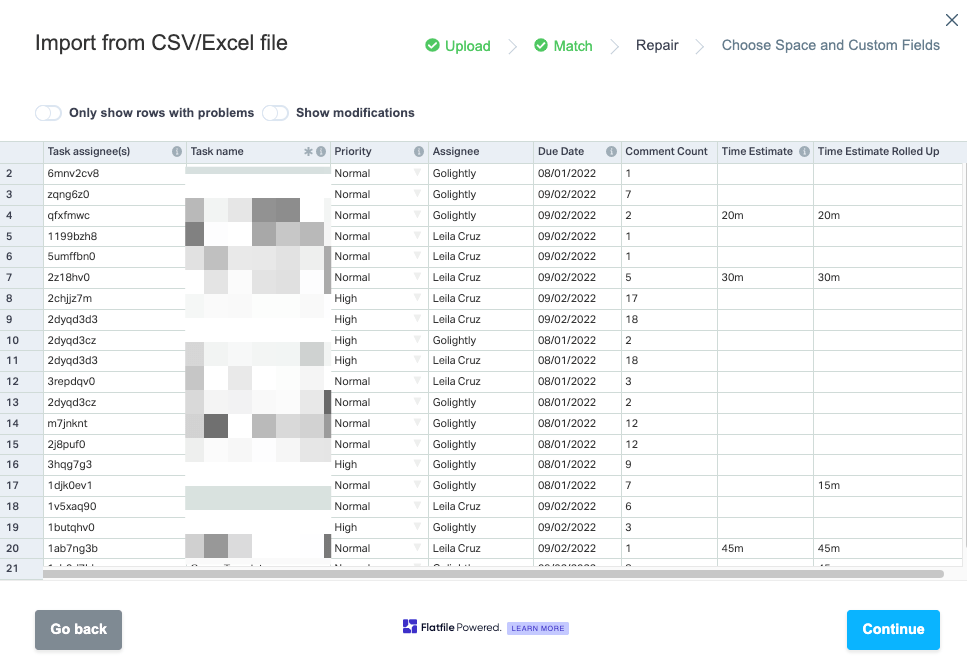
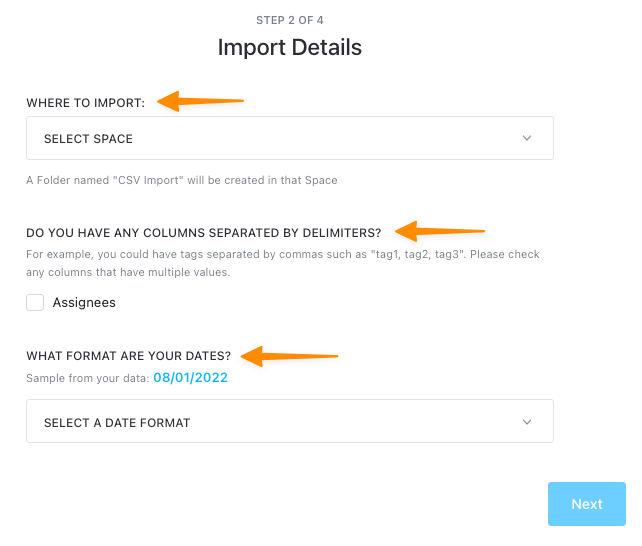
Krok 4: Vyberte umístění pracovního prostoru, do kterého chcete importovat, a dokončete poslední podrobnosti.
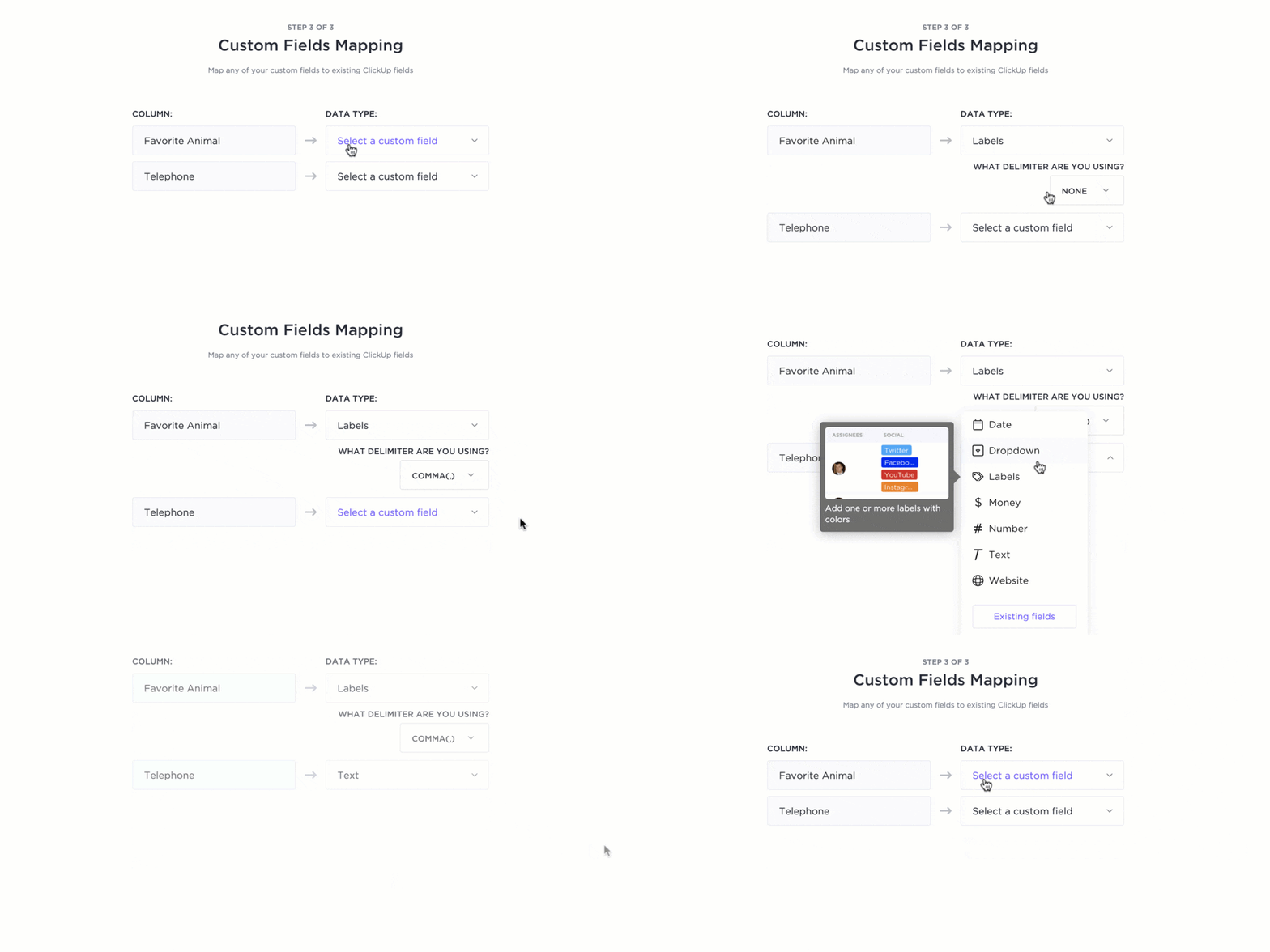
Krok 5: Přizpůsobte si sloupce výběrem vlastního pole, abyste svá data zobrazili v nejvhodnějším zobrazení.
Krok 6: Zkontrolujte průběh importu souboru Excel do ClickUp
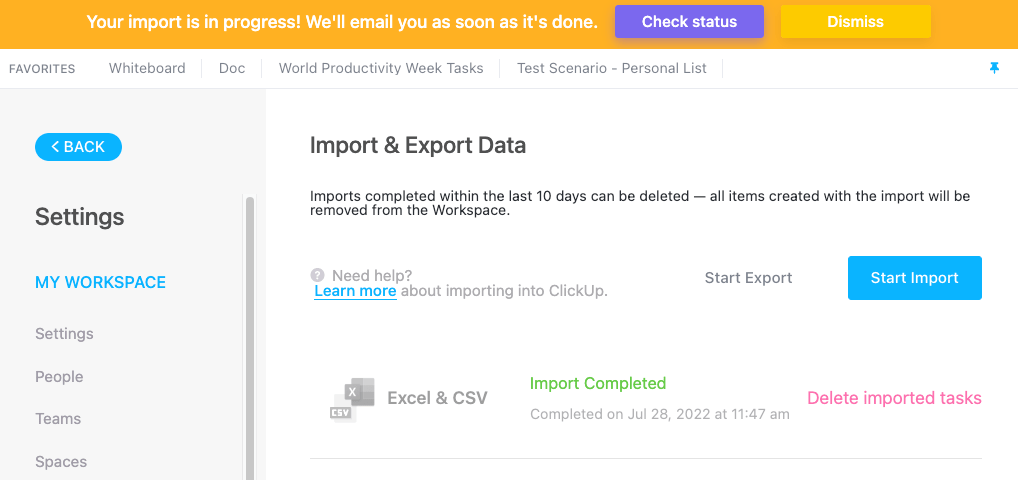
Krok 7: Otevřete umístění, které jste vybrali během procesu importu, v postranním navigačním panelu.
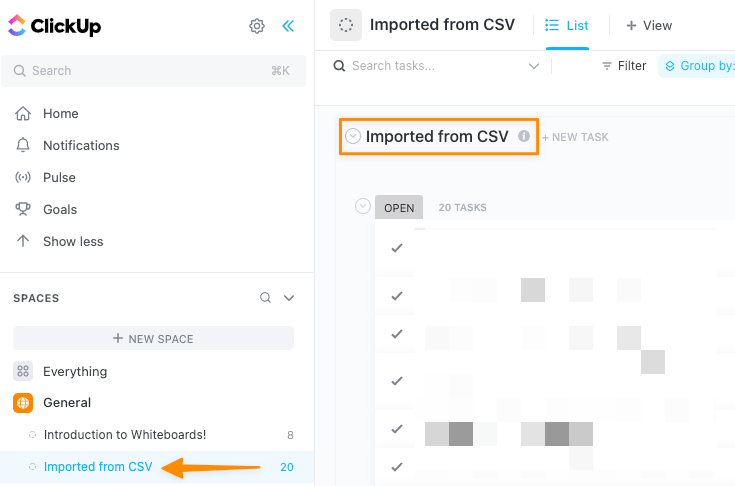
A je to! S ClickUpem jsou vaše data sdílená, bezpečná a chráněná. 🔒
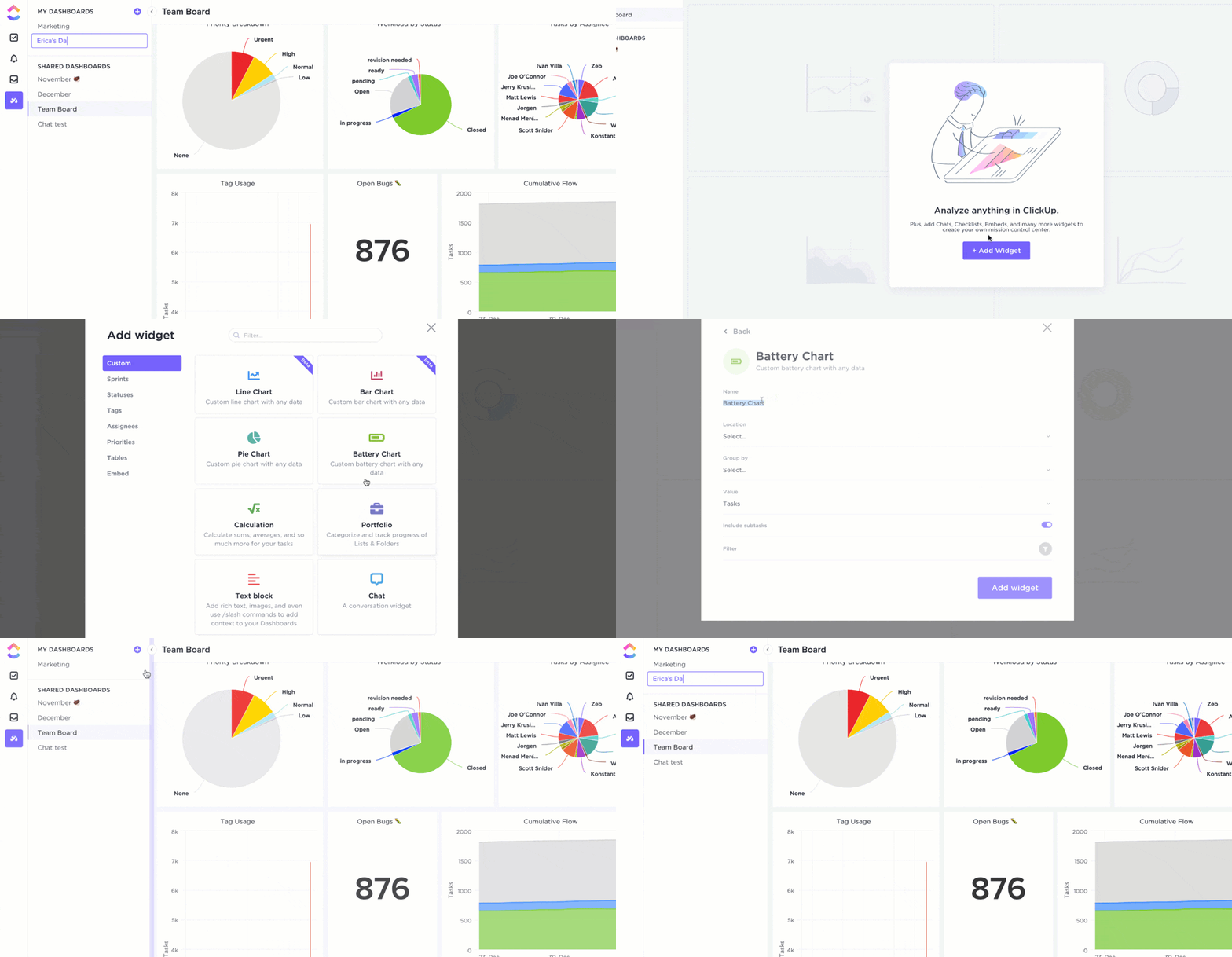
Vytváření dashboardů KPI je stejně rychlé a efektivní – bez technických potíží! Máte možnost použít šablonu dashboardu v ClickUp nebo začít od nuly.
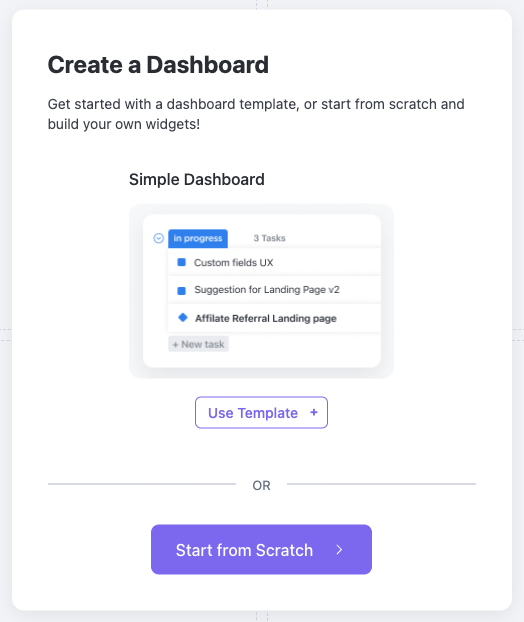
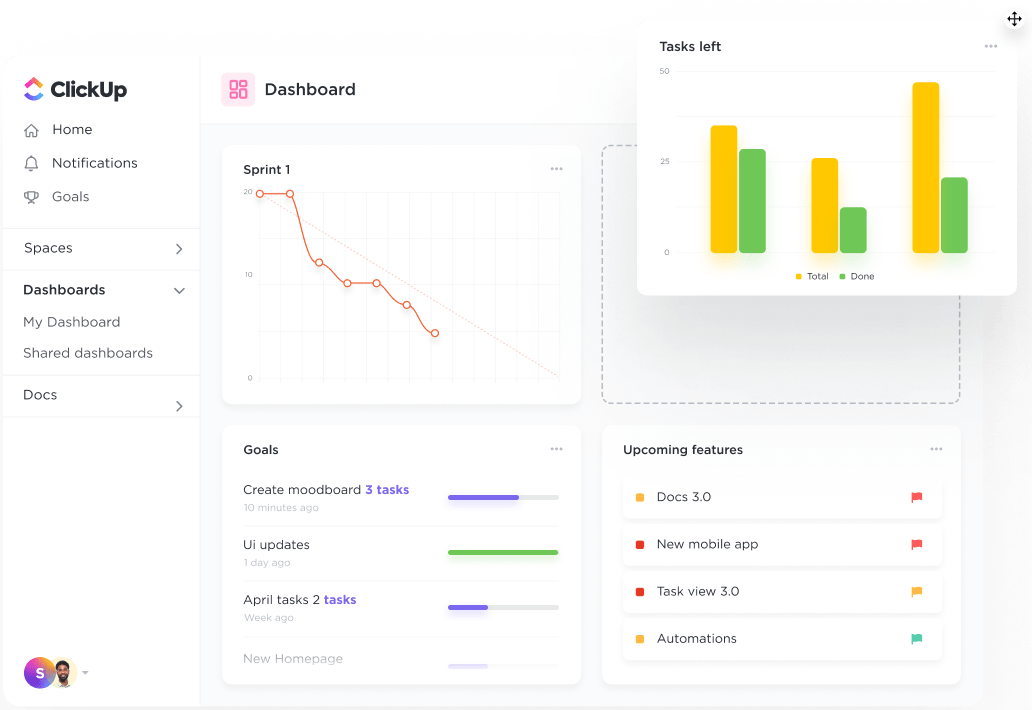
Dashboardy v ClickUp jsou vhodné pro spolupráci, takže se můžete spojit se svými týmy, zainteresovanými stranami a externími partnery přímo z dashboardu pomocí přizpůsobitelných widgetů – stavebních bloků dashboardů. Kromě běžných grafů nabízí ClickUp specializované widgety pro sledování času, bloky bohatého textu, konverzace a možnosti vkládání.
Doufáme, že vám tento průvodce ulehčil práci s dashboardy KPI! Máte ještě nějaké dotazy? Jsme tu pro vás 24 hodin denně, 7 dní v týdnu, s živou podporou, webináři na vyžádání a online školeními, které vám pomohou zvládnout vaše data! 📈

Případová studie: Jak dashboardy ClickUp pomáhají týmům
Dashboardy ClickUp jsou navrženy tak, aby shromažďovaly všechny vaše nejdůležitější metriky na jednom místě. Podívejte se na tuto případovou studii z Wake Forest University a zjistěte, jak pomocí dashboardů ClickUp zlepšili reporting a sladění:

Ať už potřebujete měřit cokoli, panely ClickUp jsou ideálním způsobem, jak získat přehled o výkonu vašeho týmu v reálném čase.