
Při zpracování čísel pro vaše projekty je Microsoft Excel známým a oblíbeným nástrojem. Jeho licenční náklady se však mohou rychle nasčítat, zejména u rostoucích týmů.
Jako někdo, kdo se orientuje v bludišti předplatných poplatků a kompromisů v oblasti funkčnosti, chápu potřebu cenově dostupných, ale výkonných alternativ k Excelu.
Co kdybyste mohli získat nástroje, které nabízejí podobné nebo dokonce lepší funkce za zlomek ceny?
To mě vedlo k prozkoumání nejlepších alternativ k Excelu. Hledal jsem nástroje, které nejen kopírují funkce Excelu, ale přinášejí i jedinečné výhody. Myslete na spolupráci v reálném čase, pokročilé integrace pro správu projektů a plynulý přístup k cloudu – a to vše za příznivější cenu.
👀Věděli jste? Excel byl poprvé vydán v roce 1982 jako Multiplan, populární program CP/M (Control Program for Microcomputers).
⏰60sekundové shrnutí
Prozkoumejte 13 alternativ k Excelu, které v jednom softwaru nabízejí efektivitu, spolupráci a hodnotu:
- ClickUp (nejlepší pro správu projektů, sledování úkolů, automatizaci pracovních postupů a spolupráci týmů)
- Google Sheets (nejlepší pro spolupráci v reálném čase a flexibilitu založenou na cloudu)
- Zoho Sheet (nejlepší pro uživatele Zoho CRM)
- Airtable (nejlepší pro kombinování tabulek s funkcemi relační databáze)
- Smartsheet (nejlepší pro malé projekty řízení projektů)
- LibreOffice Calc (nejlepší open-source alternativa, která funguje na více operačních systémech)
- WPS Office Spreadsheets (nejlepší alternativa k Excelu pro mobilní zařízení)
- Apple Numbers (nejlepší pro uživatele Mac)
- Gnumeric (nejlepší pro lehké a přesné zpracování dat)
- Quip (nejlepší pro týmy a projekty spolupracující v prostředí Salesforce)
- Apache OpenOffice Calc (nejlepší pro vývojáře open source, kteří přizpůsobují makra a kódy)
- Hancom Office Cell (nejlepší tabulkový procesor s integrací PDF)
- Tableau (nejlepší pro vizualizaci dat)
Co byste měli hledat v alternativě k Excelu?
Při výběru alternativy k Excelu zvažte, k jakému účelu ji chcete používat. Vaše volba se bude lišit v závislosti na tom, zda upřednostňujete analýzu dat, kontingenční tabulky nebo vylepšené funkce pro správu projektů.
Mezi několik významných prvků, které je třeba zvážit při výběru správné alternativy k Excelu, patří:
- Funkce: Obsahuje funkce jako tabulky, grafy, vestavěné vzorce, kontingenční tabulky a podmíněné formátování, které pomáhají při vytváření reportů, stejně jako v Excelu.
- Spolupráce: Umožňuje uživatelům spolupracovat na tabulce v reálném čase.
- Cena: Nabízí bezplatné nebo placené předplatné, které vyhovuje vašemu rozpočtu.
- Zpracování dat: Obsahuje nástroje pro analýzu a zpracování dat, které snižují množství ručních výpočtů a úsilí.
- Vizualizace: Pomáhá vizualizovat data pomocí grafů, tabulek a dalších forem.
- Automatizace: Má funkce pro automatizaci procesů, jako jsou makra nebo něco lepšího, aby eliminovala opakující se úkoly.
- Webová aplikace nebo mobilní aplikace: Využívá přístup „mobile-first“ a má webovou aplikaci pro lepší přístupnost.
- Formáty souborů: Je kompatibilní s formáty souborů používanými v Excelu (pro případ, že se k němu budete potřebovat vrátit).
- Zabezpečení dat: Má spolehlivé šifrování a splňuje bezpečnostní standardy.
Zaměření se na tyto funkce vám pomůže najít alternativu k Excelu, která splní a překoná vaše očekávání v oblasti správy projektů a zpracování dat.
Přečtěte si také: 10 nejlepších programů pro zadávání dat
13 nejlepších alternativ k Microsoft Excel
Při hledání alternativ k Excelu jsem hledal nástroje, které kombinují pokročilou analýzu dat s funkcemi zaměřenými na projekty. Každý z 13 nástrojů v tomto seznamu nabízí jedinečnou výhodu, od spolupráce v reálném čase po výkonné vizualizace a možnosti přizpůsobení.
1. ClickUp (nejlepší pro správu projektů, sledování úkolů, automatizaci pracovních postupů a spolupráci týmů)
Po hledání komplexní platformy, která kombinuje správu projektů, správu dat a analýzu dat, jsem zjistil, že ClickUp je nejlepší alternativou k Excelu. Je ideální pro vysoce výkonné týmy, které chtějí zdokonalit své procesy a zlepšit celkovou produktivitu.
Tabulkový pohled a pole vzorců pro pokročilé tabulky
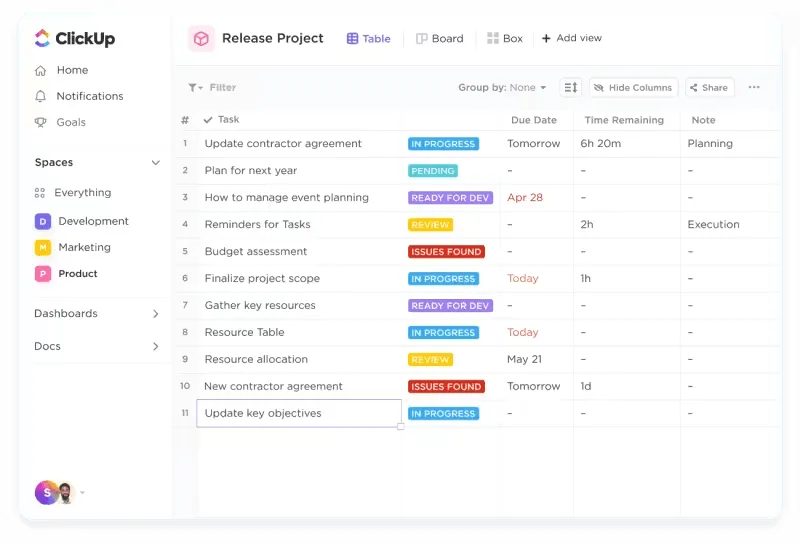
Zobrazení tabulky ClickUp odráží známý formát mřížky aplikace Excel, ale s větší flexibilitou a výpočetním výkonem.
Umožňuje vám organizovat úkoly jako řádky v tabulkovém formátu a automatizovat složité výpočty ve sloupcích (nebo vlastních polích) pomocí polí vzorců ClickUp.
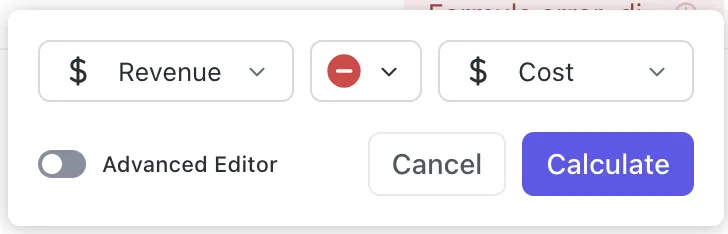
Pokud jste zvyklí na vzorce v Excelu, tato funkce vám bude připadat povědomá, ale jde ještě o krok dál. V ClickUp jsou vzorce propojeny s vašimi úkoly a projekty a nabízejí výpočty v reálném čase týkající se časových os projektů, rozpočtů nebo závislostí úkolů. Tato funkce eliminuje potřebu ručních aktualizací a zajišťuje, že data ve vašich tabulkách zůstanou dynamická a aktuální.
AI a automatizace pro zvládání náročných úkolů
ClickUp vám dokonce umožňuje jít nad rámec jednoduchých výpočtů dat díky pokročilé automatizaci polí vzorců. Můžete automatizovat rutinní pracovní postupy a výpočty na základě spouštěčů a podmínek řízených vzorci.
Pokud ve svém pracovním prostoru povolíte automatizaci, můžete požádat ClickUp Brain, nejlepší alternativu k nástrojům Excel AI, aby vám napsal pokročilý vzorec. V pokročilých vzorcích můžete jako proměnné použít další pole vzorců!
Jako někdo, kdo ClickUp Brain důkladně prozkoumal, mohu s jistotou říci, že je to úžasný nástroj AI pro kohokoli, kdo spravuje komplexní data. Kromě vytváření pokročilých vzorců integrací AI s pokročilými poli vzorců ClickUp nabízí bez námahy personalizovaná řešení s ohledem na kontext (kontrola závislostí úkolů nebo termínů, výpočet metrik výkonu atd. ) pro zlepšení pracovních postupů.
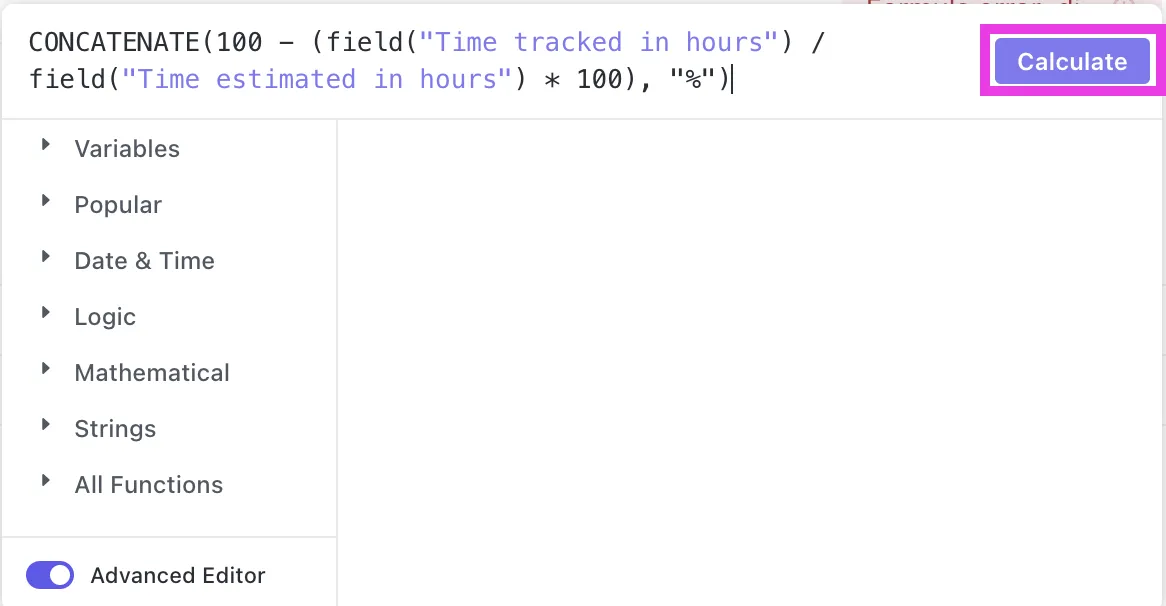
Například jsem nastavil automatizaci tak, aby označovala úkoly po termínu na základě vypočítaných termínů nebo přeřazovala úkoly, jakmile jsou splněny konkrétní metriky projektu. Šetří to čas a představuje významné vylepšení oproti ruční správě tabulek.
Šablony pro zrychlení rutinních operací
Šablona editovatelné tabulky ClickUp je výkonný nástroj, který můj finanční tým používá k ukládání, organizování a analýze dat (i těch nejsložitějších finančních výkazů). Od sledování rozpočtu po plánování projektů pomáhá mému týmu spravovat všechny informace na jednom pohodlném místě.
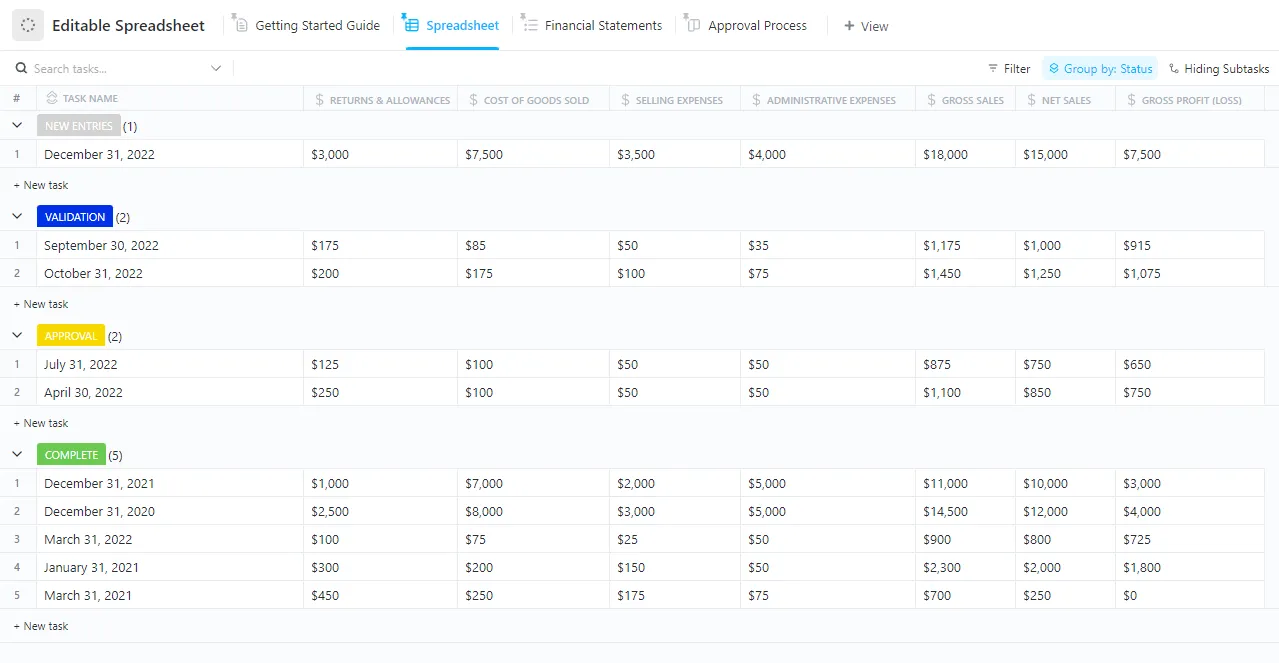
Na této šabloně nejvíce oceňuji automatický import dat. Šetří to značné množství času a snižuje riziko chyb. Vytváření vlastních vzorců umožňuje rychlé zpracování čísel, zatímco intuitivní vizuální prvky pomáhají sledovat pokrok v projektech a investicích.
Šablona také obsahuje vlastní stavy, vlastní pole a vlastní zobrazení, což mi umožňuje efektivně spravovat finanční záznamy. Například mohu své záznamy kategorizovat podle atributů, jako jsou hrubé tržby a administrativní náklady, a přepínat mezi zobrazeními, jako jsou finanční výkazy a schvalovací proces.
Nejlepší funkce ClickUp
- Zpracovávejte složité údaje a výpočty pomocí Table View s pokročilými vzorci.
- Vylepšete pracovní postupy pomocí vlastních automatizačních sekvencí spouštěných vzorci.
- Získejte lepší přehled o své práci díky přizpůsobitelným dashboardům ClickUp a vizualizaci dat.
- Využijte projektové řízení, správu dokumentů, tabulky, analytiku a integrované chatovací funkce v jednom nástroji.
Omezení ClickUp
- Náročná křivka učení pro nové uživatele kvůli rozsáhlé sadě funkcí
- Vysoká úroveň přizpůsobení může být pro začátečníky příliš náročná.
Ceny ClickUp
Hodnocení a recenze ClickUp
- G2: 4,7/5 (více než 9 000 recenzí)
- Capterra: 4,6/5 (více než 4 000 recenzí)
Potřebuji blog, abych mohl napsat vše, co se mi na ClickUp líbí. Mají VŠECHNO: úkoly (v seznamu, tabulce, na tabuli, v kalendáři, na mapě atd.), dokumenty, dashboardy, automatizace... Můžete sdílet veřejné odkazy na úkoly nebo dokumenty. Úkoly mají kartu aktivity, takže můžete vidět celou historii daného úkolu. Je to velmi flexibilní a profesionální. S ClickUp máme vše pod kontrolou.
Potřebuji blog, abych mohl napsat vše, co se mi na ClickUp líbí. Mají VŠECHNO: úkoly (v seznamu, tabulce, na tabuli, v kalendáři, na mapě atd.), dokumenty, dashboardy, automatizace... Můžete sdílet veřejné odkazy na úkoly nebo dokumenty. Úkoly mají kartu aktivity, takže můžete vidět celou historii daného úkolu. Je to velmi flexibilní a profesionální. S ClickUp máme vše pod kontrolou.
🧠Zajímavost: Mezi navrhovanými názvy pro Excel byly Mr.Spreadsheet (Pan Tabulka) a Master Plan(Hlavní plán).
2. Google Sheets (nejlepší pro spolupráci v reálném čase a flexibilitu založenou na cloudu)
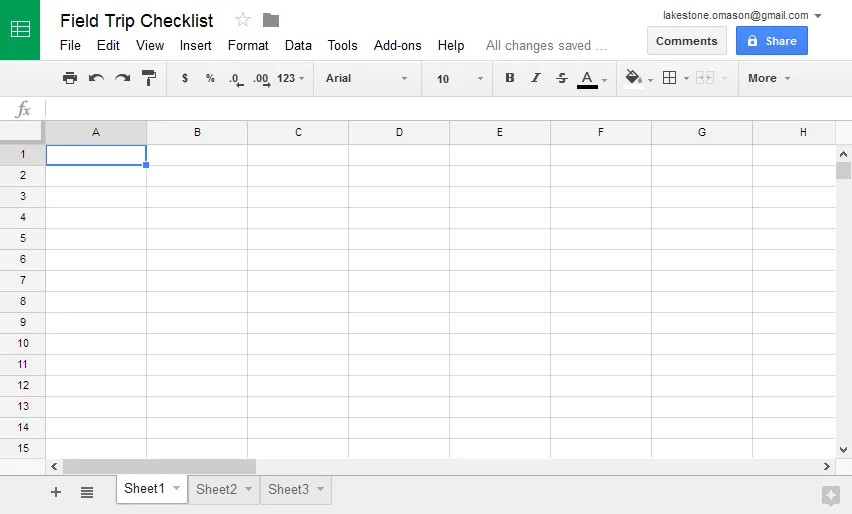
Pro osobní použití již dlouho používám Google Sheets jako bezplatnou alternativu k Excelu. Díky jeho cloudové funkcionalitě mohu tento tabulkový software používat kdekoli, aniž bych se musel starat o správu verzí nebo chybějící aktualizace. Hladce se integruje s Google Workspace, což usnadňuje propojení s nástroji jako Google Docs a Gmail.
Nejlepší funkce Google Sheets
- Využijte několik bezplatných i placených doplňků pro správu projektů a analýzu dat.
- Pomocí nástroje Explore automaticky generujte grafy a přehledy z vašich dat.
- Umožněte přístup k dokumentům tabulkového procesoru na základě rolí, abyste zajistili lepší koordinaci týmu.
- Strukturovejte, formátujte a organizujte data automaticky do intuitivních tabulek pomocí funkce „Pomoc s organizací“.
💡Tip pro profesionály: Vytvořte miniaturní graf v buňce pomocí příkazu Sparkline. Například SPARKLINE(A2:E2,{„charttype“,„bar“;„max“,40}) vytvoří sloupcový graf.
Omezení Google Sheets
- Pokud chcete zpracovávat velké datové soubory nebo provádět složité výpočty, Google Sheets nemusí nabídnout tak rozsáhlé možnosti jako Excel.
- Skvělý pro základní grafy, ale nenabízí rozsáhlé možnosti vizualizace dat, které jsou k dispozici v pokročilejších nástrojích, jako je Excel nebo ClickUp.
Ceny Google Sheets
- Zdarma: Součástí bezplatného účtu Google
- Google Workspace Business Starter: 6 $/uživatel za měsíc (fakturováno ročně)
- Google Workspace Business Standard: 12 $/uživatel za měsíc (fakturováno ročně)
- Google Workspace Business Plus: 18 $/uživatel za měsíc (fakturováno ročně)
- Enterprise: Individuální ceny
Hodnocení a recenze Google Sheets
- G2: 4,7/5 (více než 42 000 recenzí)
- Capterra: 4,7/5 (více než 16 000 recenzí)
👀Věděli jste? Excel 3. 0 byl prvním softwarem, který v roce 1990 zavedl panel nástrojů.
3. Zoho Sheet (nejlepší pro uživatele Zoho CRM)
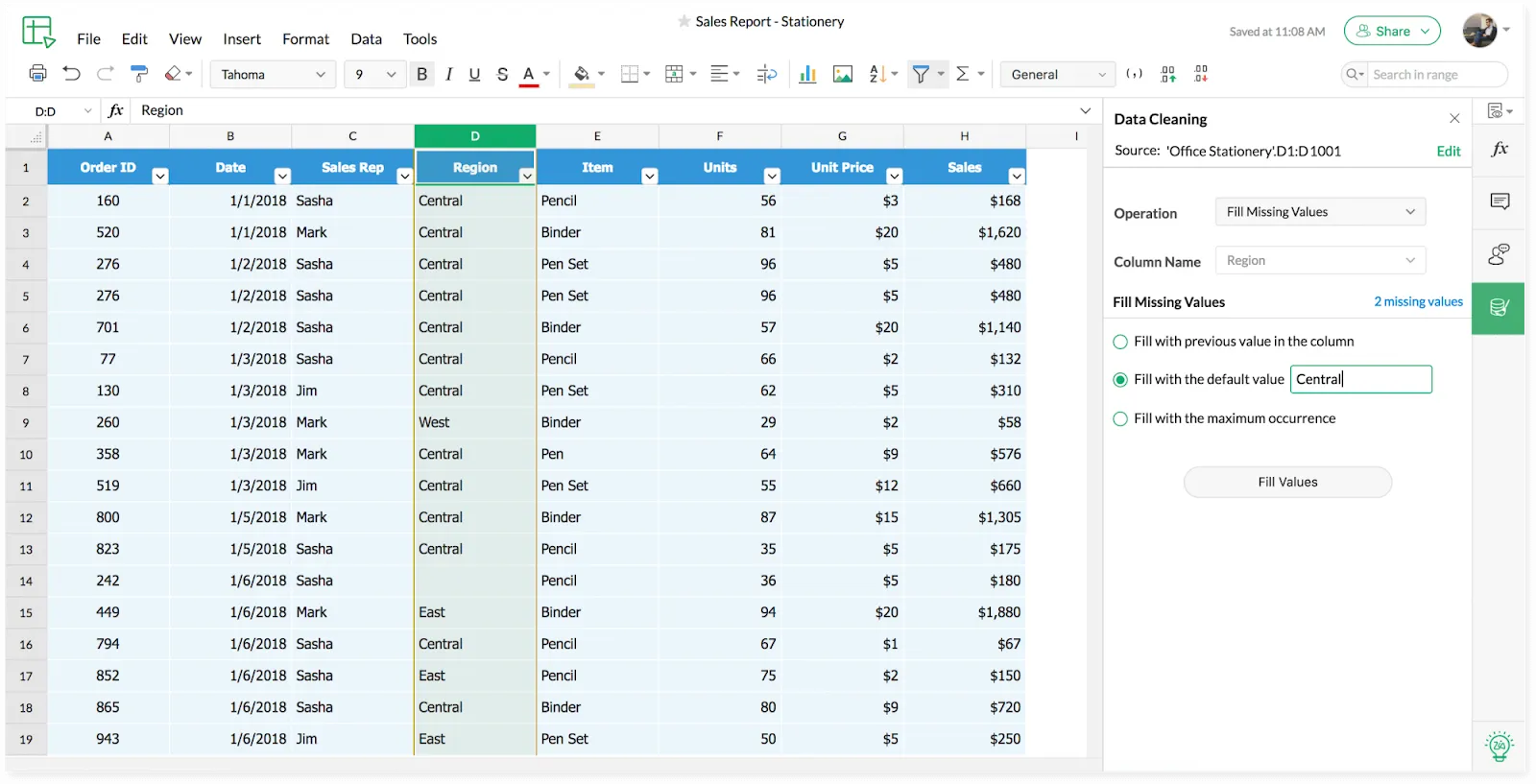
Pokud jste uživatelem Zoho a chcete zlepšit spolupráci a automatizovat pracovní postupy, Zoho Sheet je přirozeným rozšířením platformy, které je ideální pro každodenní potřeby týmu. A pokud již používáte nástroje jako Zoho CRM nebo Zoho Forms, tento tabulkový software je pro vás ideální. Například jsem jej použil k přímému načtení dat ze Zoho CRM do živé tabulky a vytvoření dynamických zpráv bez ručních aktualizací.
Zoho Sheet je nejvhodnější pro ty, kteří spravují jednoduché datové soubory v rámci sady Zoho. Ačkoli vyniká zjednodušením operací a propojením všech prvků, nedokáže tak snadno zpracovat vysoce komplexní datové soubory nebo pokročilé analýzy.
Nejlepší funkce Zoho Sheet
- Vytvářejte interaktivní komentáře na úrovni buněk a rozsahů
- Identifikujte duplicity, prázdné buňky a nesrovnalosti pomocí automatického čištění dat.
- Získejte přehled díky Zia, analytickému asistentovi využívajícímu umělou inteligenci.
- Využijte pokročilé nástroje pro analýzu dat, jako jsou kontingenční tabulky a podmíněné formátování.
Omezení Zoho Sheet
- Zatímco Zoho funguje dobře v rámci svého ekosystému, integrace s externími aplikacemi není tak plynulá jako u jiných nástrojů.
- Pro začátečníky, kteří nejsou obeznámeni s vlastními funkcemi, může být příliš složitý.
Ceny Zoho Sheet
- Zdarma
- Standard: 3 $/uživatel za měsíc
- Profesionální: 6 $/uživatel za měsíc
Hodnocení a recenze Zoho Sheet
- G2: 4,4/5 (více než 100 recenzí)
- Capterra: 4,4/5 (více než 50 recenzí)
4. Airtable (nejlepší pro kombinování tabulek s funkcemi relační databáze)
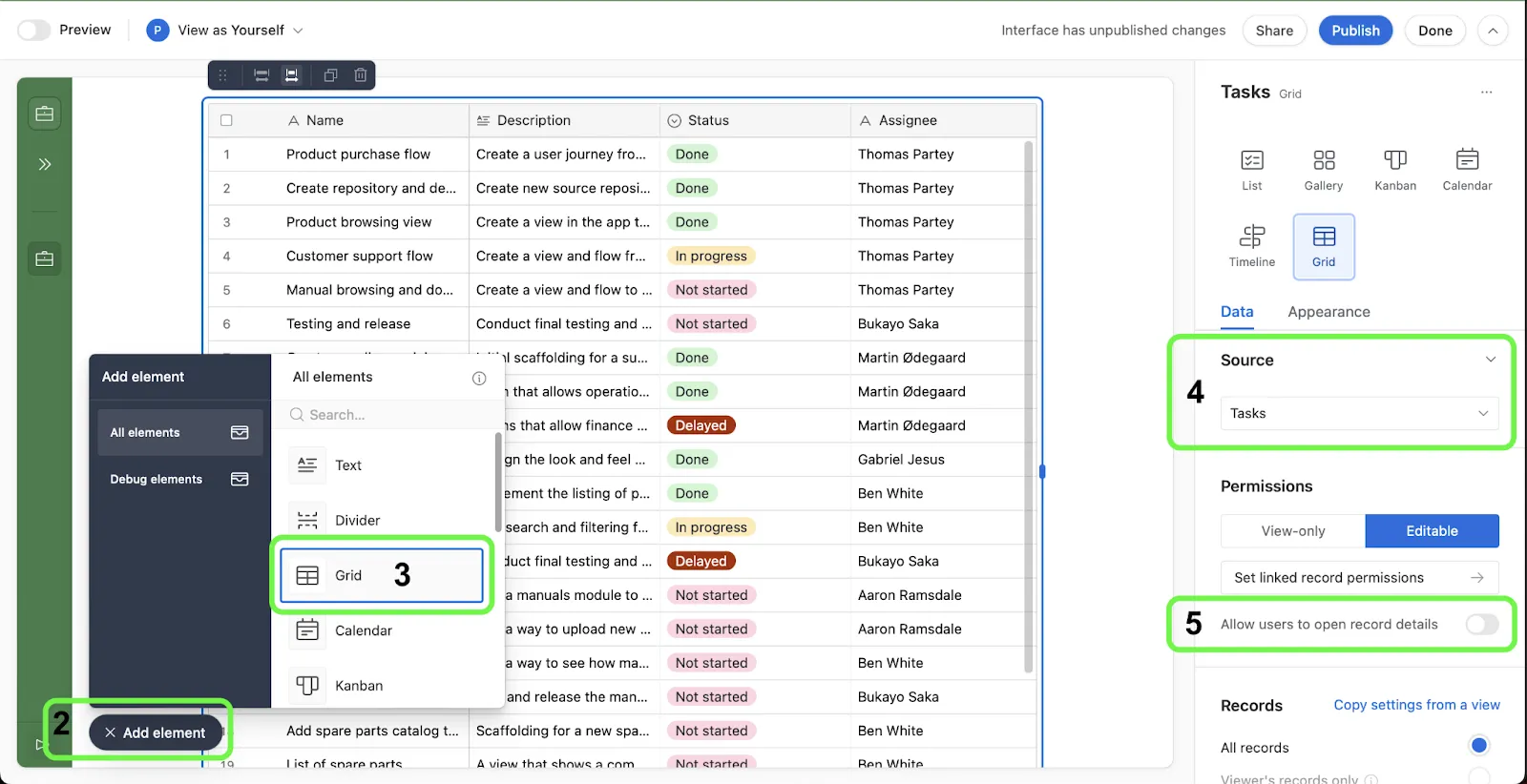
Pokud potřebujete něco víc než tradiční tabulkové kalkulátory, Airtable je skvělou volbou jako alternativa k Microsoft Excel. Airtable se odlišuje svou schopností kombinovat funkce tabulkového kalkulátoru s výkonem relační databáze, díky čemuž je mnohem univerzálnější než běžný tabulkový software.
Je to výhodné pro týmy, které chtějí organizovat vše od marketingových kampaní po tabulky pro správu projektů na jednom místě a vytvářet vlastní pracovní postupy nebo aplikace na základě těchto databází.
Nejlepší funkce Airtable
- Přepínejte mezi zobrazeními, jako jsou mřížky, Kanban tabule a kalendáře, což usnadňuje správu úkolů a projektů.
- Zefektivněte svůj pracovní postup automatizací opakujících se úkolů, jako je odesílání připomínek nebo aktualizace polí.
- Pomocí předem připravených šablon databází můžete nastavit konkrétní případy použití, jako je správa projektů, kalendáře obsahu nebo plány vývoje produktů.
- Spolupracujte se svým týmem v reálném čase sdílením pracovního prostoru a nastavením oprávnění, která určují, kdo může data upravovat nebo prohlížet.
Omezení Airtable
- Chybí pokročilé funkce pro práci s čísly nebo vzorce
- Zatímco bezplatná verze je skvělá pro malé týmy, náklady na Airtable se mohou rychle zvýšit, pokud potřebujete pokročilejší funkce tabulkového procesoru nebo další uživatele.
Ceny Airtable
- Zdarma: Pro jednotlivce nebo malé týmy s nezbytnými funkcemi
- Tým: 24 $/uživatel za měsíc
- Podnikání: 54 $/uživatel za měsíc
- Enterprise: Individuální ceny
Hodnocení a recenze Airtable
- G2: 4,6/5 (více než 2 000 recenzí)
- Capterra: 4,7/5 (více než 2 000 recenzí)
Přečtěte si také: 15 nejlepších alternativ a konkurentů Airtable
5. Smartsheet (nejlepší pro malé projekty řízení projektů)
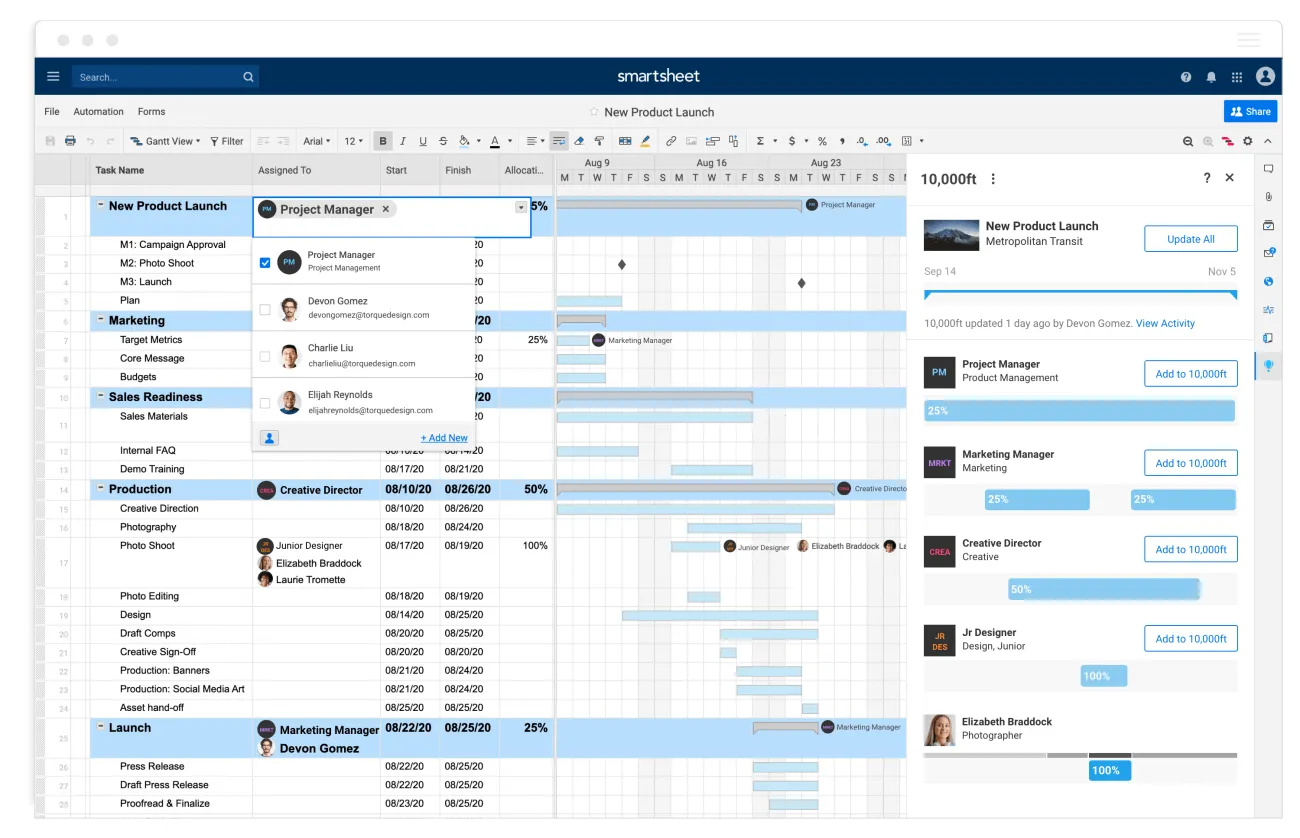
Pro správu velkých, složitých projektů nebo práci s velkými týmy je Smartsheet fantastickou alternativou k Microsoft Excel. Se Smartsheetem můžete vytvářet přizpůsobené pohledy a závislosti úkolů pro správu projektů, které Excel nedokáže zpracovat tak intuitivně.
Nejlepší funkce Smartsheet
- Začleňte Ganttovy diagramy, závislosti úkolů a časové osy projektů přímo do svého pracovního postupu.
- Umožněte aktualizace v reálném čase, komentáře a přílohy pro centralizovanou komunikaci.
- Nastavte si vlastní pracovní postupy pro automatizaci opakujících se úkolů, jako je odesílání schválení nebo aktualizace stavu.
- Sledujte dostupnost týmu, pracovní vytížení a postup projektu a zajistěte efektivní rozdělení úkolů a projektů.
Přečtěte si také: Jak používat Excel pro řízení projektů
Omezení Smartsheet
- Novým uživatelům může chvíli trvat, než plně pochopí pokročilé funkce pro správu projektů.
- Pokud potřebujete přístup k pokročilejším funkcím, náklady mohou rychle vzrůst, což je dražší než některé jednodušší nástroje.
Ceny Smartsheet
- Pro: 12 $/uživatel za měsíc (1–10 členů, neomezený počet prohlížečů)
- Business: 24 $/uživatel za měsíc (3+ členové, neomezený počet hostů a prohlížečů)
- Enterprise: Individuální ceny
Hodnocení a recenze Smartsheet
- G2: 4,4/5 (více než 17 000 recenzí)
- Capterra: 4,5/5 (více než 3 000 recenzí)
6. LibreOffice Calc (nejlepší open-source alternativa, která funguje s více operačními systémy)
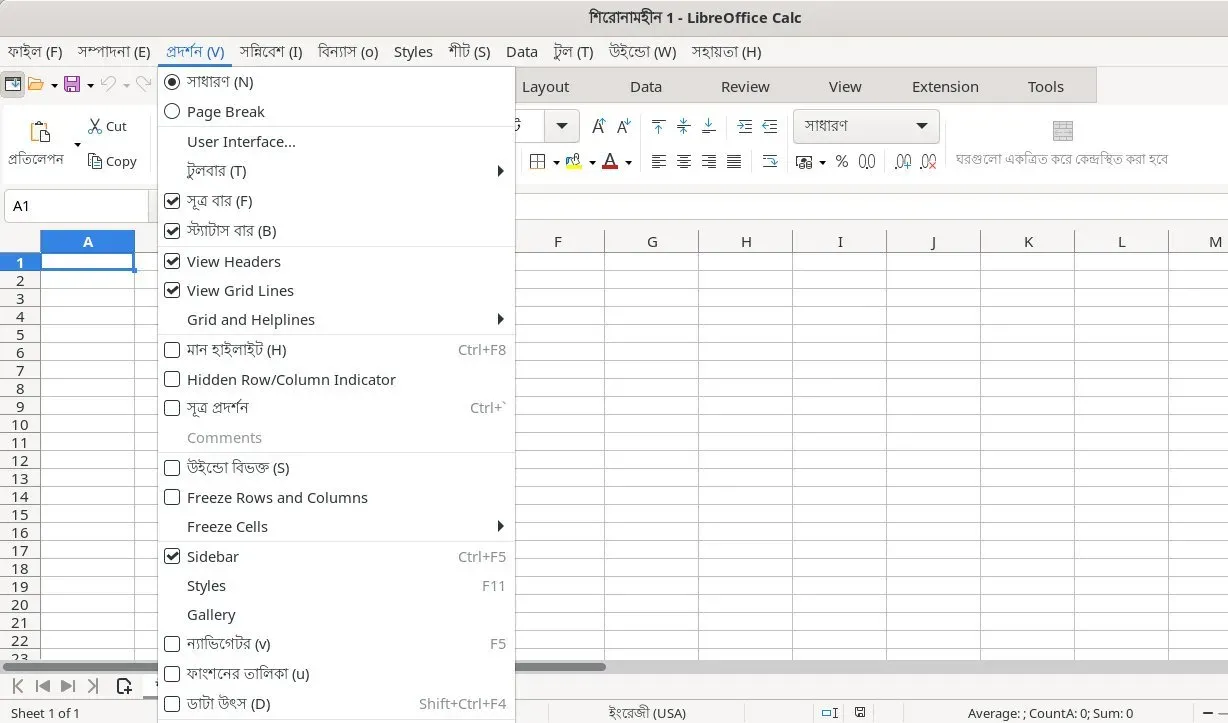
Vyzkoušel jsem LibreOffice Calc pro projekty, které nevyžadovaly cloudové funkce ani nástroje pro spolupráci, a pro většinu úkolů správy dat offline se osvědčil. Obsahuje funkce podobné Excelu, ale bez nákladů, což z něj činí vhodné řešení pro ty, kteří chtějí plně offline tabulkový software bez omezení.
LibreOffice Calc funguje na různých operačních systémech (Linux, macOS, Microsoft Windows a FreeBSD), na rozdíl od některých jiných poskytovatelů offline tabulkových procesorů.
Nejlepší funkce LibreOffice Calc
- Zvládněte složité výpočty a analýzu dat pomocí pokročilých funkcí, kontingenčních tabulek a grafů.
- Začleňte dokumenty PDF přímo do tabulek a umožněte tak hladkou integraci vizuálních nebo textových dat pro vylepšené pracovní postupy.
- Využijte širokou škálu rozšíření k automatizaci úkolů, včetně Pandas pro LibreOffice, OooDev GUI Automation, Python Numpy Extension.
- Vytvářejte složité pracovní postupy, jako jsou vlastní panely nástrojů pro konkrétní úkoly, makra a spouštěče událostí.
Omezení LibreOffice Calc
- Calc je skvělý pro individuální použití. Ale kvůli absenci funkcí pro spolupráci v reálném čase není tak ideální pro týmové projekty, na rozdíl od ClickUp a Google Sheets.
- Ačkoli Calc umí otevírat a ukládat soubory Excel, při práci s komplexnějšími formáty Excel může občas docházet k problémům s kompatibilitou.
Ceny LibreOffice Calc
- Navždy zdarma
Hodnocení a recenze LibreOffice Calc
- G2: 4,3/5 (více než 20 recenzí)
- Capterra: 4,3/5 (více než 2 000 recenzí)
7. WPS Office Spreadsheets (nejlepší alternativa k Excelu pro mobilní zařízení)
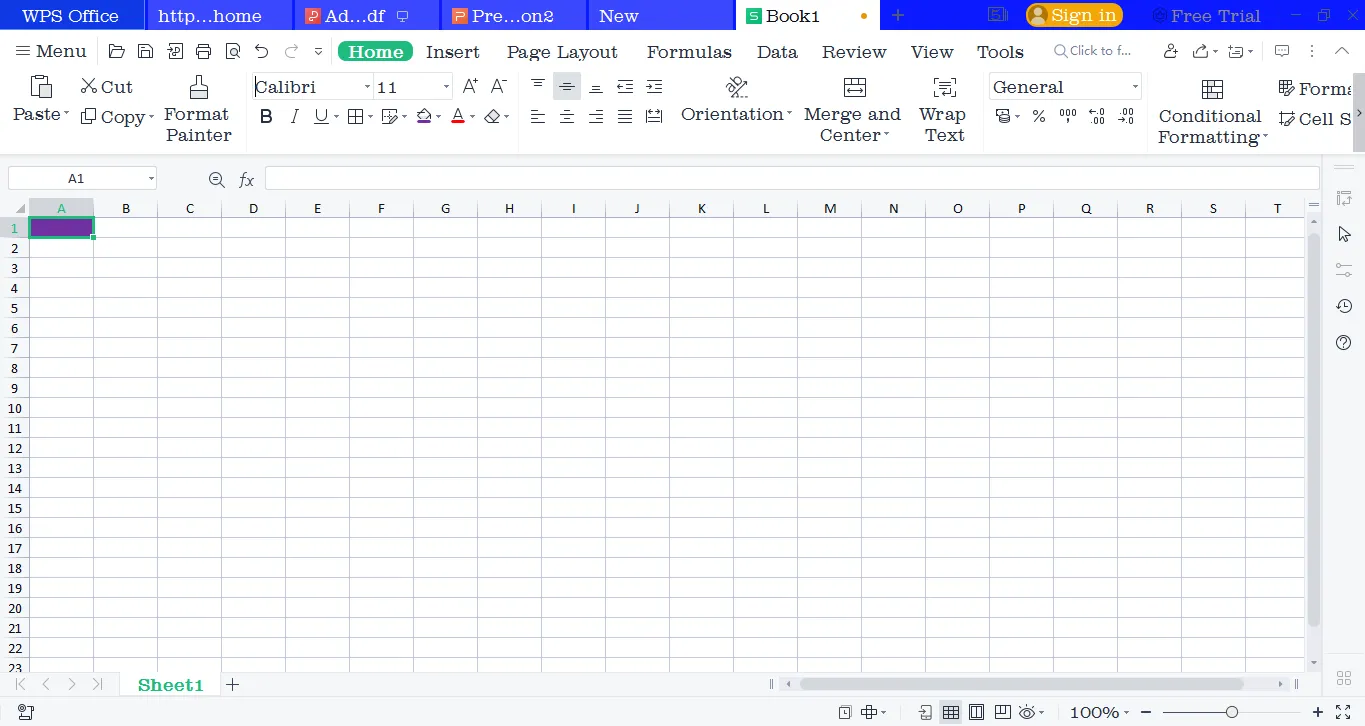
WPS Office Spreadsheets je vysoce přizpůsobivá a mobilní alternativa k Excelu, ideální pro uživatele, jako jsem já, kteří ocení flexibilitu a inovativní funkce. Jednou z jejích předností je Smart Toolbox, který zjednodušuje složité úkoly pomocí více než 60 mini nástrojů, od extrakce textu po hromadnou konverzi formátů.
Za užitečnou funkci považuji také OCR převod obrázků na text, který umožňuje extrahovat informace z obrázků přímo do tabulek a ušetřit tak čas při ručním zadávání dat. Funkce inteligentního rozdělení sloupců z něj dělá ideální alternativu k Google Sheets. Dokáže inteligentně zpracovat oddělení dat pomocí přizpůsobitelných metod rozdělení, což je ideální pro organizaci neuspořádaných datových sad.
Nejlepší funkce tabulkových procesorů WPS Office
- Pohodlně je používejte na smartphonech a tabletech.
- Spravujte soubory Excel bez problémů s formátováním, což je užitečné při spolupráci s týmy, které stále používají Excel.
- Začněte bez nutnosti vytvářet tabulky od nuly pomocí knihovny šablon.
- Zabezpečte svá data pomocí pokročilých šifrovacích možností (AES-128 nebo podobné, v závislosti na konfiguraci) pro lepší kontrolu přístupu a ochranu.
Omezení tabulkových procesorů WPS Office
- Jeho bezplatná možnost cloudového úložiště je omezená.
- Bezplatná verze obsahuje reklamy, které mohou rušit.
Ceny za tabulkové kalkulátory WPS Office
- K dispozici je bezplatná verze
- Premium: 29,99 $/rok za použití bez reklam a další funkce
- Podnikání: Individuální ceny
Hodnocení a recenze WPS Office Spreadsheets
- G2: 4,4/5 (více než 300 recenzí)
- Capterra: 4,5/5 (více než 1 000 recenzí)
Přečtěte si také: Jak automatizovat Excel a zefektivnit svůj pracovní postup a úkoly
8. Apple Numbers (nejlepší pro uživatele Mac)
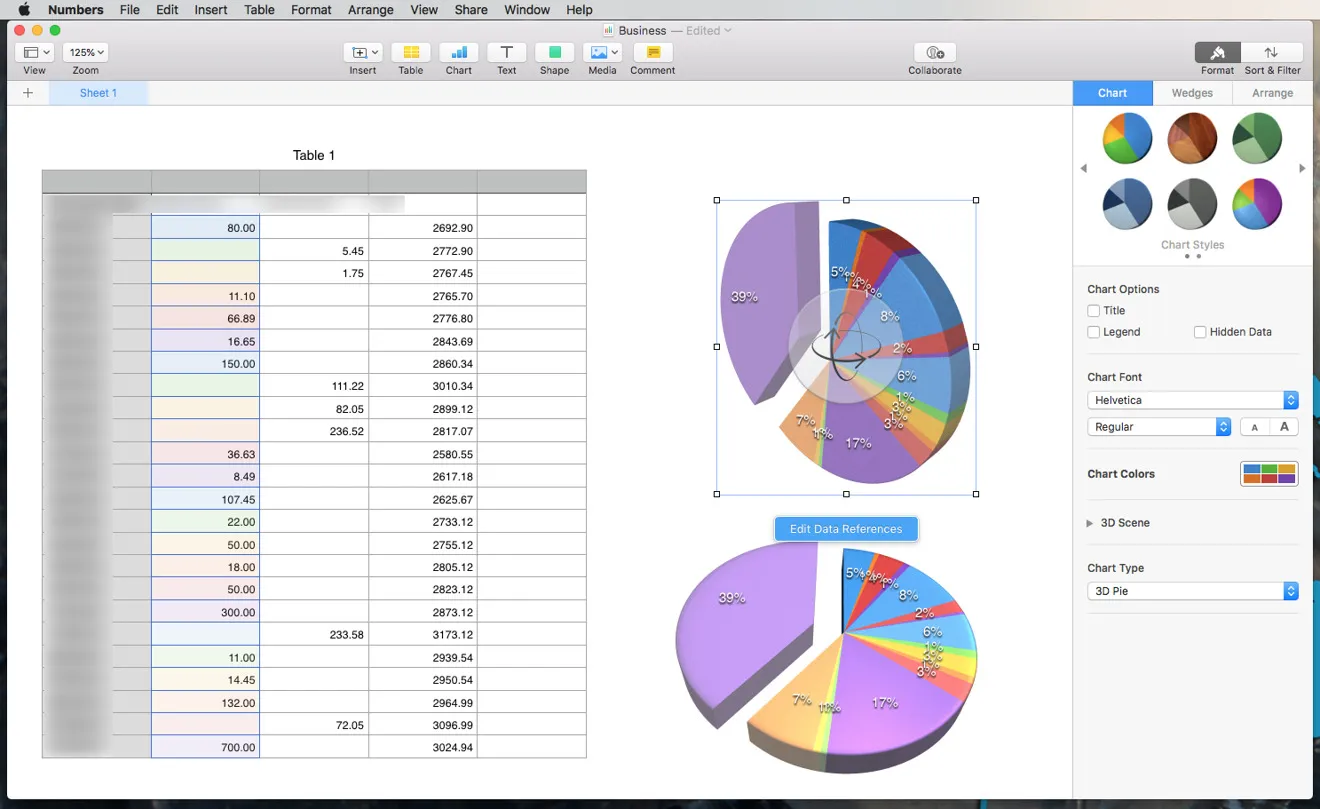
Když přemýšlím o Apple Numbers, vidím jeho výraznou výhodu v harmonickém spojení designu a funkčnosti. Na rozdíl od Excelu, který upřednostňuje pokročilé výpočty, Numbers vyniká svým elegantním, vizuálně orientovaným přístupem.
Jeho interaktivní plátno mi pomohlo při organizaci dat, například při uspořádání více tabulek, grafů a médií do jednoho listu, abych mohl vytvářet prezentace, které jsou vizuálně přitažlivé a zároveň funkční. Díky této flexibilitě se pro mě tabulky staly dynamickými nástroji pro vyprávění příběhů, nikoli statickými mřížkami.
Nejlepší funkce Apple Numbers
- Využijte přizpůsobitelné šablony a začněte s projektem, aniž byste museli vytvářet tabulku od nuly.
- Spolupracujte v reálném čase na všech zařízeních Apple a pracujte na svých tabulkách.
- Vytvářejte grafy z dat okamžitě a intuitivně
- Přidejte robustní funkce zpracování textu s integrací funkcí RegEx pro efektivní manipulaci s daty.
Omezení aplikace Apple Numbers
- Ačkoli Apple Numbers zvládá standardní výpočty, má omezené funkce pro zpracování složitých datových analýz nebo rozsáhlých datových sad.
- Problémy s formátováním při sdílení tabulek s uživateli na platformách jiných než Apple
Ceny Apple Numbers
- Navždy zdarma pro iOS
Hodnocení a recenze Apple Numbers
- G2: 4,2/5 (více než 200 recenzí)
- Capterra: 4,4/5 (více než 2 000 recenzí)
9. Gnumeric (nejlepší pro lehké a přesné zpracování dat)
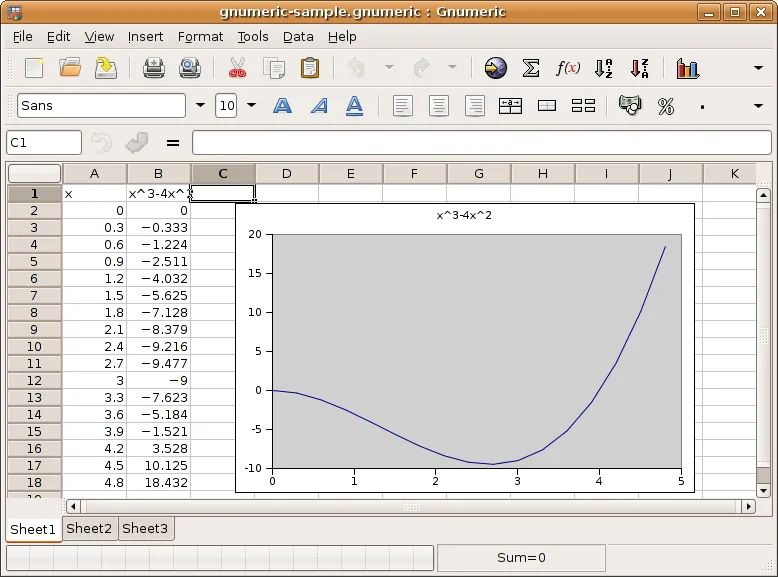
Gnumeric je open-source tabulkový procesor pro profesionály, kteří upřednostňují rychlost a přesnost před širokou škálou funkcí. Díky svému odlehčenému designu je neuvěřitelně rychlý při zpracování složitých výpočtů a velkých datových sad, aniž by docházelo k prodlevám, které jsou často spojeny s těžkopádnějšími nástroji, jako je Excel.
Gnumeric vyniká podporou vysoce efektivních algoritmů, matematických funkcí a statistické analýzy pro výpočty, zejména v oblastech jako finance a strojírenství, kde je přesnost zásadní.
Nejlepší funkce programu Gnumeric
- Provádějte výpočty s vysokou přesností a snižte tak pravděpodobnost chyb při analýze kritických dat.
- Provádějte pokročilé statistické analýzy, vytvářejte složité vzorce a manipulujte s daty pomocí bohaté sady vestavěných funkcí.
- Importujte a exportujte data v různých formátech souborů, včetně Excel, OpenOffice a statistických formátů (.dta), a zajistěte tak plynulé sdílení dat napříč platformami.
Omezení programu Gnumeric
- Postrádá některé pokročilé funkce pro spolupráci, které jsou standardem v Microsoft Excel, což jej činí méně ideálním pro týmové prostředí.
- Jeho design zaměřený na Linux (operační systém založený na UNIXu) může omezovat přístupnost pro uživatele jiných operačních systémů.
Ceny Gnumeric
- K dispozici je pouze bezplatná verze
10. Quip (nejlepší pro týmy a projekty spolupracující v prostředí Salesforce)
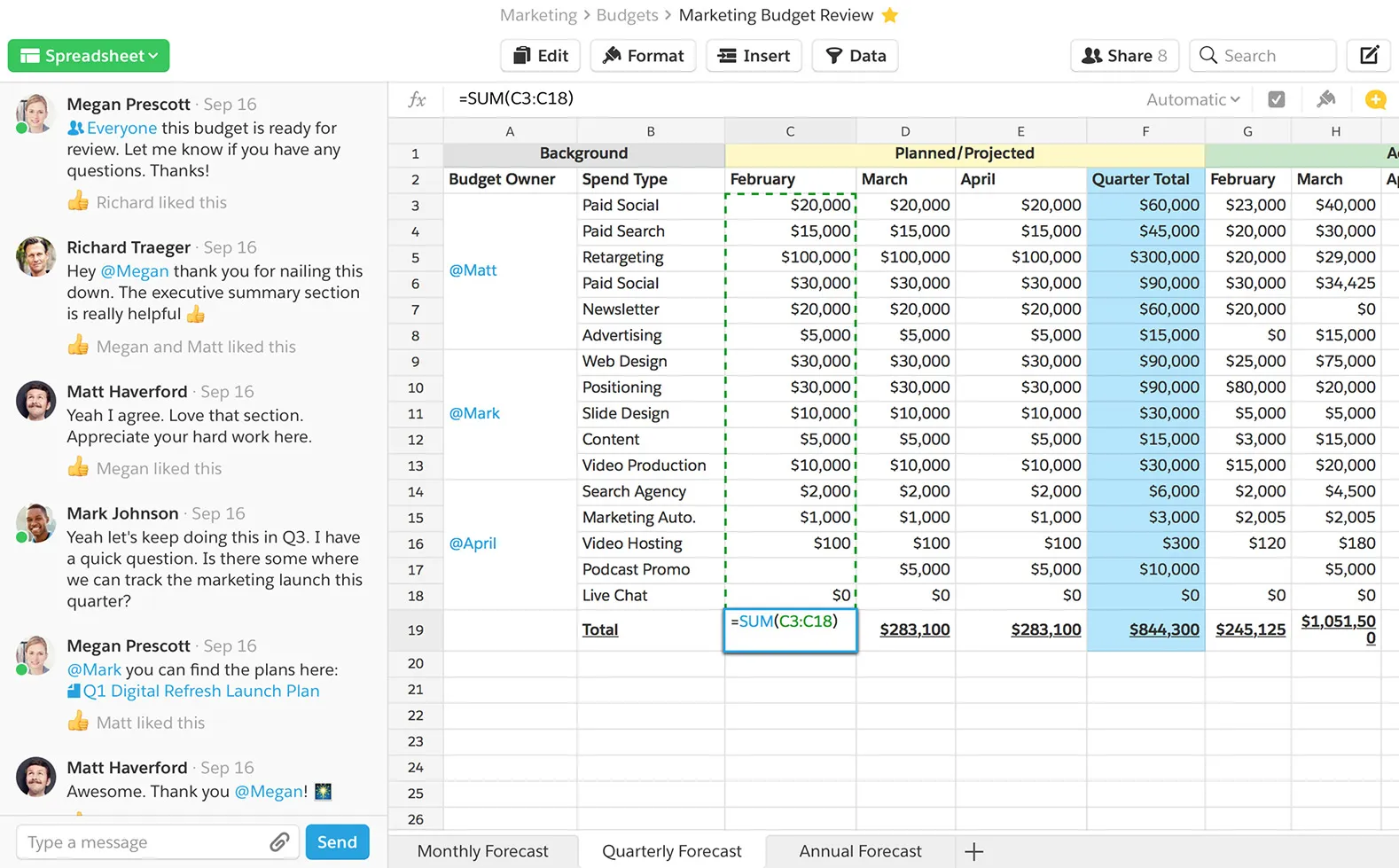
Pokud váš tým využívá Salesforce ke správě zákaznických dat a řízení prodejních procesů, Quip je jako rozšíření vašeho CRM.
Můžete jej použít k vložení živých dat Salesforce do tabulek a dokumentů pro spolupráci, což vašemu týmu umožní aktualizovat prognózy prodeje a údaje o zákaznících v reálném čase – a to vše bez nutnosti přepínat mezi nástroji.
Díky integrované funkci chatu a komentářů mohou týmy diskutovat o aktualizacích přímo v dokumentech, takže vše zůstává na jednom místě. Ať už uzavíráte obchody nebo sledujete metriky úspěchu zákazníků, těsná integrace Quipu se Salesforce zjednodušuje celý proces.
Nejlepší funkce Quipu
- Chatujte přímo v dokumentu a přijímejte rozhodnutí, aniž byste museli opustit pracovní prostor.
- Pracujte plynule na různých zařízeních a přistupujte ke svým tabulkám a upravujte je odkudkoli.
- Připojte k tabulce soubory pro sledování uchazečů nebo dokument s plánem vývoje produktu.
Omezení aplikace Quip
- Chybí některé pokročilé funkce tabulkového procesoru, jako jsou složité vzorce a kontingenční tabulky, což může být nevýhodou pro uživatele, kteří potřebují podrobnější analýzu dat.
- Možnost importovat/exportovat soubory v různých formátech (např. CSV, SQL databáze atd.) je v Quipu omezenější.
Ceny Quip
- Starter: 10 $/měsíc na uživatele (fakturováno ročně)
- Plus: 25 $/měsíc na uživatele (fakturováno ročně)
- Pokročilá verze: 100 $/měsíc na uživatele (fakturováno ročně)
Hodnocení a recenze Quip
- G2: 4,2/5 (více než 1 000 recenzí)
- Capterra: 4,4/5 (více než 200 recenzí)
11. Apache OpenOffice Calc (nejlepší pro vývojáře open source, kteří přizpůsobují makra a kódy)
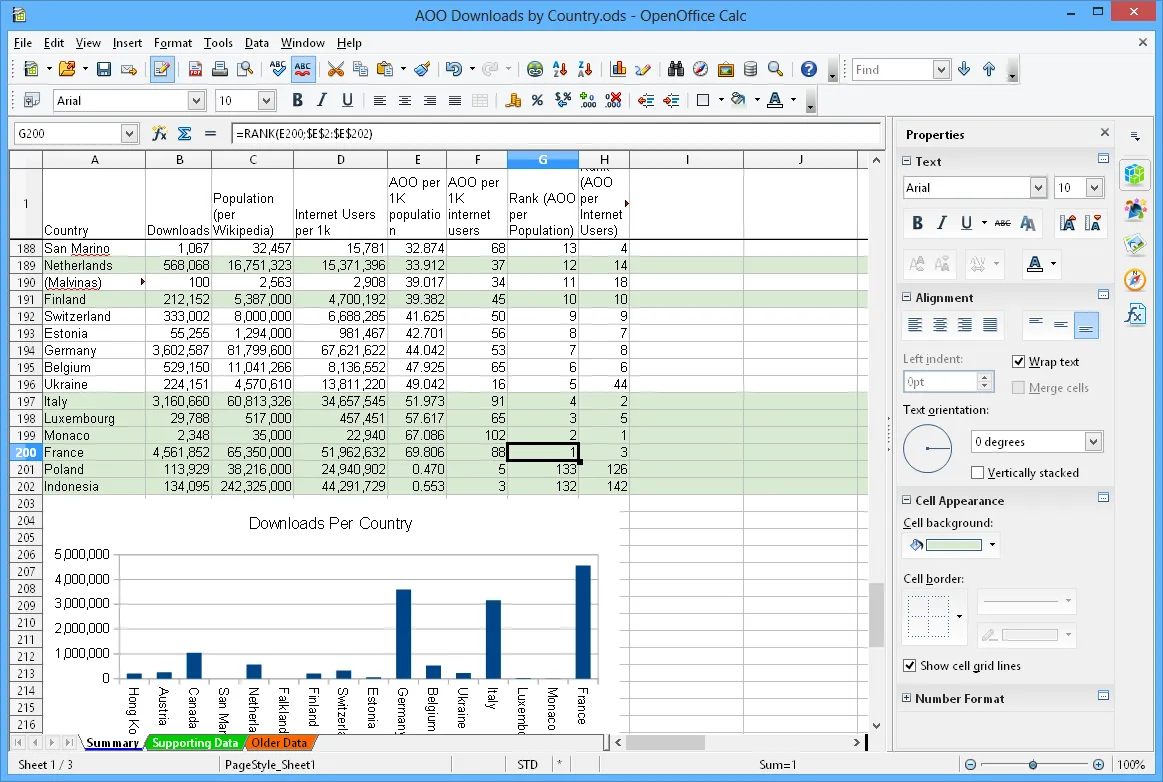
Apache OpenOffice Calc je plně open-source tabulkový procesor, který vám nabízí robustní sadu přizpůsobitelných funkcí pro analýzu dat, tvorbu grafů a výpočty, a to vše bez nákladů na proprietární software.
To, co činí tuto bezplatnou alternativu k Excelu jedinečnou, je silný komunitní vývoj produktu. Komunita udržuje nástroj bezplatný a poskytuje vysoce přizpůsobitelné možnosti, jako jsou funkce, makra a kódy pro uživatele, kteří potřebují funkce tabulkového procesoru, aniž by byli vázáni na komerční produkt s irelevantními funkcemi.
Nejlepší funkce Apache OpenOffice Calc
- Přizpůsobte a rozšiřte jeho funkčnost podle svých potřeb s pomocí komunity vývojářů.
- Zpracovávejte řadu formátů souborů, včetně Microsoft Excel a CSV, a zajistěte tak hladkou spolupráci napříč různými platformami.
- Pracujte s velkými datovými soubory a získejte přehled bez zpomalení výkonu.
- Využijte pokročilé nástroje pro analýzu dat, jako jsou „Scénáře“ a „Hledání cíle“, k testování různých výsledků dat na základě různých vstupů nebo scénářů.
Omezení programu Apache OpenOffice Calc
- Uživatelské rozhraní může působit zastarale ve srovnání s moderními alternativami, jako jsou ClickUp nebo Airtable.
- Chybí mu také některé funkce pro spolupráci v reálném čase, které jsou dnes standardem v mnoha aplikacích pro práci s tabulkami.
Ceny Apache OpenOffice Calc
- Zdarma
Hodnocení a recenze Apache OpenOffice Calc
- Capterra: 4,4/5 (více než 400 recenzí)
12. Hancom Office Cell (nejlepší tabulkový procesor s integrací PDF)
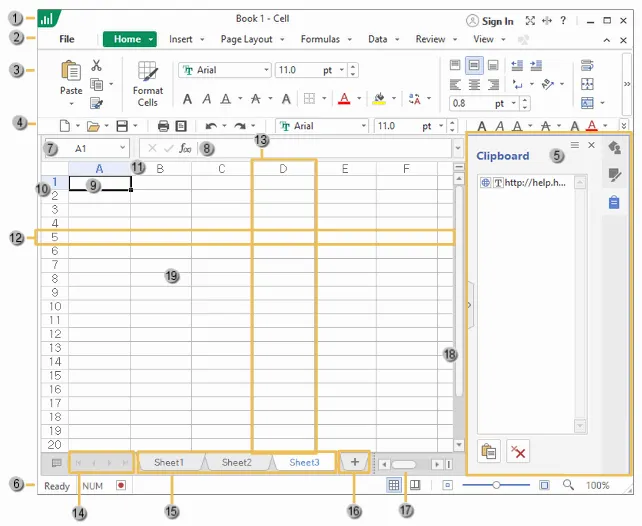
Hancom Office Cell je transformativní a jako jediný umožňuje přímo upravovat a převádět soubory PDF bez dalšího softwaru. To je něco, co jej skutečně odlišuje od jiných nástrojů pro práci s tabulkami.
Tento software je vhodný pro ty, kteří potřebují mít přístup k finančním zprávám a dalším dokumentům na cestách, ať už na mobilním zařízení nebo na počítači.
Nejlepší funkce Hancom Office Cell
- Snadná správa tabulek napříč zařízeními díky responzivnímu designu
- Upravujte a převádějte tabulky do formátu PDF přímo v rámci pracovního postupu.
- Získejte přizpůsobitelné kontingenční tabulky pro rychlou a volnou organizaci a analýzu dat.
- Vytvářejte tabulky a upravujte složité matematické modely přímo v nich.
Omezení Hancom Office Cell
- Funkce pro spolupráci v Hancom Cell nejsou tak robustní jako funkce nabízené jinými nástroji.
Ceny Hancom Office Cell
- Zdarma
🧠 Zajímavost: V Excelu je rok 1900 stále přestupný, i když ve skutečnosti nebyl. Důvodem je snaha Excelu o kompatibilitu s Lotus 123 (Excel byl kdysi alternativou k tomuto tabulkovému softwaru).
13. Tableau (nejlepší pro vizualizaci dat)
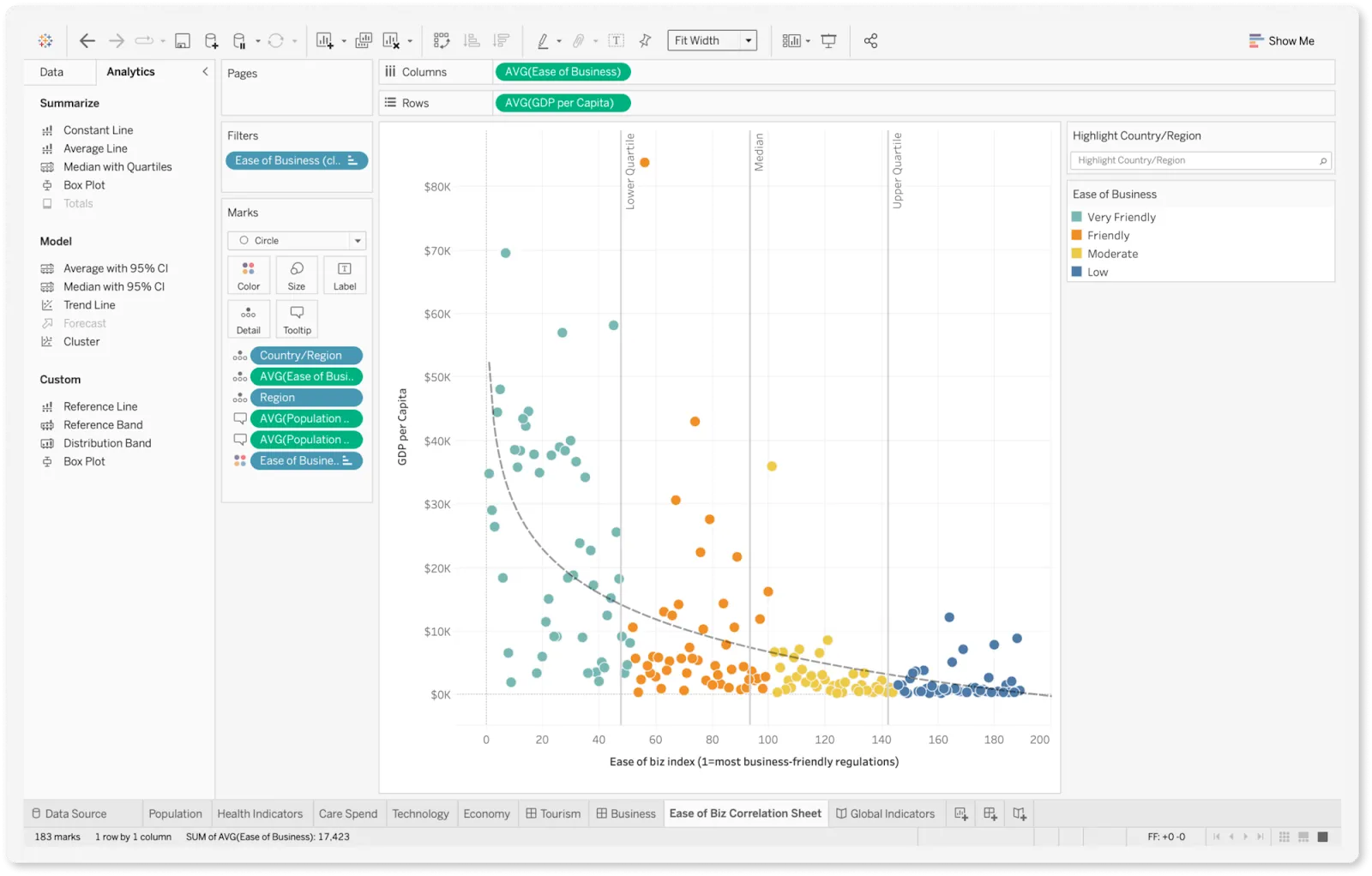
Díky schopnosti Tableau snadno pracovat s různými zdroji dat, od databází SQL po cloudové platformy, můžete vytvářet vizualizace, které jsou mnohem lepší než dashboardy v Excelu. Díky pokročilým analytickým funkcím a funkcím pro vyprávění příběhů může intuitivní rozhraní s funkcí drag-and-drop proměnit surová data v poutavé příběhy.
Je to jedna z nejlepších alternativ k Excelu, která posune prezentaci dat na profesionální úroveň.
Nejlepší funkce Tableau
- Integrujte vlastní výpočty do svých vizuálů bez úpravy původního datového souboru.
- Aktualizujte vizualizace na základě živých změn dat, aby vaše dashboardy vždy odrážely nejnovější informace.
- Kombinujte datové sady z různých platforem přímo v Tableau, aniž byste museli provádět předběžné zpracování v externích nástrojích.
- Vytvářejte responzivní dashboardy, které se plynule přizpůsobují mobilním zařízením.
Omezení Tableau
- Ceny Tableau mohou být pro menší skupiny více uživatelů nebo startupy příliš vysoké.
- Zatímco základní funkce jsou uživatelsky přívětivé, zvládnutí pokročilejších funkcí Tableau vyžaduje značnou investici času.
Ceny Tableau
- Tvůrce: 70,00 $/uživatel za měsíc
- Explorer: 42,00 $/uživatel za měsíc
- Prohlížeč: 15,00 $/uživatel za měsíc
Hodnocení a recenze Tableau
- G2: 4,4/5 (více než 2 000 recenzí)
- Capterra: 4,5/5 (více než 2 000 recenzí)
ClickUp: Nejlepší alternativa k Microsoft Excel!
A je to. Kompletní seznam placených i bezplatných alternativ k Excelu, které umí víc než jen zpracovávat řádky a sloupce dat.
Všechny mají své specifické přednosti, ale podle mých zkušeností je ClickUp jedním z mála výkonných nástrojů pro správu dat, pracovních postupů a týmové spolupráce pod jednou střechou. Na rozdíl od samostatného tabulkového softwaru ClickUp kombinuje pokročilá pole vzorců, přizpůsobitelné panely, šablony tabulek a automatizaci se správou úkolů, Ganttovými diagramy a aktualizacemi v reálném čase.
Díky schopnosti sjednotit nástroje pro vizualizaci dat s praktickými nástroji pro správu projektů je tato aplikace transformativní volbou pro většinu případů použití.
Nespokojte se s omezeními Microsoft Excel. Zaregistrujte se ještě dnes a využijte všech výhod ClickUp.