
Automatizace nám tiše ulehčuje od mnoha úkolů – ať už nám pomáhá s týdenním nákupem v supermarketu nebo s vyřízením vrácení peněz za vadný výrobek na Amazonu.
Je tak všudypřítomný, že jsme ho začali brát jako samozřejmost. Sotva si pamatujeme dny dlouhých front, nekonečného čekání, když jsme volali na zákaznickou podporu, a kolik obchodních jednání a procesů bývalo plných zpoždění a chyb.
Poté, jako superhrdina, přišla automatizace úkolů na pomoc lidem a firmám. Převzala nudné a opakující se úkoly, což nám umožnilo soustředit se na důležitější – často kreativní nebo strategickou – práci. Samozřejmě, zákaznický servis není dokonalý, ale díky automatizaci jsme na tom lépe.
Většina našich nástrojů pro zvýšení produktivity je vybavena automatizací. To platí i pro starší nástroje, jako je Microsoft Excel. Pokud tedy chcete, aby Excel fungoval lépe a rychleji, zůstaňte s námi a naučte se, jak automatizovat Microsoft Excel.
Provedeme vás také mnohem pokročilejším nástrojem pro vytváření vlastní automatizace – ClickUp.
Pojďme na to!
Porozumění automatizaci úkolů: Základní informace
Automatizace úkolů znamená použití moderních nástrojů a technologií k provádění určitých úkolů, aniž by je museli lidé provádět ručně. Používá se k usnadnění opakujících se a časově náročných činností a k odstranění chyb.
Díky tomu se lidé mohou více soustředit na komplexní a kreativní části své práce. Můžete například automatizovat sběr dat prostřednictvím formulářů, zadávání dat a vytváření reportů.
Automatizace úkolů je všudypřítomná i v našem každodenním životě. Vzpomeňte si na odbavovací automaty na letištích, bankomaty nebo automatické obnovování předplacených služeb. Automatizace eliminuje manuální práci a zaneprázdněnost alespoň v jednom kroku těchto procesů.
Historie a vývoj automatizace úkolů
Automatizace úkolů prošla dlouhou cestou. Podívejme se, jak se vyvíjela v průběhu posledního století.
- Polovina 20. století: Před příchodem počítačů mohli vynálezci automatizovat pouze základní mechanické systémy. Když se konečně objevily počítače, rané mainframy a systémy s děrnými štítky dokázaly automatizovat úkoly zpracování dat, ale bylo to složité a nedostupné.
- 60. až 80. léta: Objevily se makra a skripty, které automatizovaly manipulaci s daty a generování reportů. V 80. letech, s příchodem tabulkových procesorů, jako je Microsoft Excel, začali lidé používat makra k automatizaci výpočtů a manipulace s daty.
- 90. léta – první desetiletí nového tisíciletí: Populární se staly systémy pro správu pracovních postupů a nástroje pro automatizaci obchodních procesů, které organizacím umožnily automatizovat složité sekvence úkolů a schvalování.
- 2010–2020: V posledním desetiletí jsme byli svědky vzestupu robotické automatizace procesů (RPA) – softwarových robotů nebo „botů“, kteří provádějí úkoly založené na pravidlech v různých aplikacích, čímž zvyšují efektivitu a škálovatelnost.
- Současnost: Nyní žijeme v době integrace umělé inteligence (AI) do automatizace. Pokročilé algoritmy umožňují systémům učit se a přizpůsobovat se, díky čemuž je automatizace chytřejší a více vnímá kontext. Kognitivní automatizace, zpracování přirozeného jazyka a prediktivní analytika jsou nyní pro automatizované pracovní postupy zásadní.
Automatizace úkolů v Excelu
I přes rozmach umělé inteligence, velkých dat a cloud computingu se mnoho lidí při analýze a správě dat stále spoléhá na Microsoft Excel.
Lidé rádi používají Excel, protože umožňuje organizovat data, provádět pokročilé výpočty a získávat přehledy. Nikdo však nemá rád čas strávený kopírováním, vkládáním nebo opravováním formátů v sešitu Excelu. Právě zde přichází na řadu automatizace Excelu.
Usnadňuje používání aplikace Excel automatickým spouštěním maker a převzetím frustrujících úkolů, jako je formátování buněk a opakovaná aktualizace hodnot.
Používání aplikace Excel k automatizaci úkolů
Existuje několik způsobů, jak automatizovat úkoly v Excelu. Můžete použít funkce jako makra, funkce, vzorce, kontingenční tabulky a grafy k vytvoření chytrých řešení, která šetří čas, snižují počet chyb a pomáhají vám co nejlépe využít data v Excelu.
1. Automatizujte úkoly pomocí maker v Excelu
Makro je sada akcí, které můžete v Excelu provádět. Funguje jako chytrý záznamník, který zaznamenává vaše akce a automatizuje opakující se úkoly, ať už se jedná o formátování buněk, zadávání konkrétních datových bodů nebo provádění kompletních výpočtů.
Místo ručního opakování kroků v Excelu pro více tabulek zaznamenejte tyto akce do makra. Nyní, kdykoli budete potřebovat provést stejný úkol, stačí spustit makro a Excel vše provede automaticky.
Excel také obsahuje editor Visual Basic, ve kterém můžete vytvářet, upravovat a spravovat makra pomocí programovacího jazyka Visual Basic Applications (VBA).

Makro můžete zaznamenat tak, že v listu Excel přejdete na kartu „Vývojář“ a vyberete možnost „Zaznamenat makro“.
Proveďte požadované akce a uložte makro. Spouštějte podle potřeby.
2. Karta Automatizace v Excelu (známá také jako Office Scripts)
VBA není užitečné jen pro vytváření vlastních maker. Budete překvapeni, kolik dalších věcí s ním můžete dělat.
Představte si, že dostáváte měsíční zprávy o prodeji, které vyžadují mnoho zpracování. S pomocí VBA můžete vytvořit pokročilejší makro zvané skript. Tento skript importuje data do listu Excel, vyčistí je, perfektně naformátuje a poté vytvoří hlavní zprávu se všemi důležitými informacemi a dotazníkem pro zadávání údajů od týmů.

Nový skript můžete vytvořit nebo stávající upravit následujícím způsobem:
- Otevřete sešit a přejděte na kartu „Automatizovat“.
- Pokud chcete vytvořit nový skript, klikněte na tlačítko „Nový skript“.
- Pokud chcete upravit existující skript, vyberte jej z galerie nebo z panelu „Všechny skripty”.
- Jakmile je váš skript připraven, klikněte na „Spustit“.
3. Využití kontingenčních tabulek a grafů pro automatizaci v Excelu
Kontingenční tabulky a grafy v Excelu zjednodušují sumarizaci, analýzu a vizualizaci velkých datových sad. Například u objednávek zákazníků kontingenční tabulka rychle odhalí tržby podle kategorií produktů, zatímco kontingenční grafy vylepšují vizualizaci.
Tyto nástroje jsou obzvláště vhodné pro vytváření přehledných reportů v Excelu.

Kontingenční tabulky umožňují týmům zpracovat data z různých zdrojů do jednoho přehledného zobrazení, což usnadňuje seskupování informací, rozpoznávání trendů a přijímání chytřejších rozhodnutí. Excel také nabízí více než 30 předem připravených stylů, díky kterým budou vaše tabulky vypadat skvěle bez další práce.

A co pivotní grafy, ptáte se? Excel nabízí výsečové a sloupcové grafy pro vizualizaci dat podle vašich představ. Můžete je dokonce oživit barvami, popisky a dalšími prvky pro větší personalizaci.
Navíc nejsou jen hezké, ale také chytré! Můžete na ně klikat, filtrovat data a získávat všechny potřebné podrobnosti z vašich dat. Aktualizují se samostatně, jakmile přidáte data do tabulky, což vám ušetří spoustu času, který byste jinak strávili ručním zadáváním.
Omezení používání aplikace Excel pro automatizaci úkolů
I když Excel obsahuje výkonnou sadu nástrojů pro automatizaci úkolů, má stále své nedostatky.
- Složitost úkolů: Někdy má automatizace v Excelu potíže s opravdu složitými úkoly, které zahrnují více proměnných, pokročilé statistiky nebo algoritmy strojového učení.
- Problémy se škálovatelností: Pokud máte v Excelu velké množství dat, může dojít ke zpomalení. Velké objemy dat mohou zpomalit výpočty, prodloužit dobu aktualizace a dokonce způsobit častější pády programu. To může být problém, když se snažíte rychle rozhodovat nebo spolupracovat s týmem na rozsáhlých souborech Excelu.
- Obavy o bezpečnost dat: I když Excel nabízí možnosti jako ochrana heslem, použití maker a automatizace může odhalit některé slabé stránky, což představuje riziko narušení dat nebo neoprávněného přístupu.
- Problémy s údržbou a odstraňováním potíží: Opravování a sledování složitých automatizací v Excelu může být náročné. Pokud se v makrech nebo vzorcích vyskytnou chyby, může chvíli trvat, než zjistíte, co je špatně. Navíc verze Excelu, kompatibilita s různými počítačovými systémy a aktualizace mohou narušit fungování automatizovaných řešení.
- Nedostatek centralizované kontroly a monitorování: Na rozdíl od specializovaných automatizačních nástrojů nemá Excel silné funkce pro správu a sledování automatizovaných úkolů z centrálního místa.
Seznamte se s ClickUp: výkonným nástrojem pro automatizaci úkolů
Pokud hledáte alternativu k Excelu, která překoná tato omezení a zvládne náročné zpracování dat bez problémů, vyzkoušejte ClickUp.
ClickUp je špičkový software pro automatizaci úkolů a nástroj pro řízení projektů. Umožňuje vám nastavit pravidelné připomenutí schůzek, automaticky přiřazovat úkoly, měnit stavy, zanechávat komentáře a provádět mnoho dalších činností v rámci vašich projektů, včetně projektů správy dat.
Kombinuje analytické schopnosti tabulek s funkcemi softwaru pro správu projektů, aby vám pomohl automatizovat procesy.
Podívejme se blíže na automatizaci ClickUp.
Porozumění jedinečným automatizačním funkcím ClickUp

Inteligentní automatizace ClickUp snižuje vaši manuální pracovní zátěž a umožňuje vám automatizovat úkoly, čímž uvolňuje cenné lidské zdroje pro kreativnější práci.
Ušetřete čas a zvyšte produktivitu svého týmu nastavením automatizace pomocí vlastních akcí a spouštěčů, jako je například úprava termínů splnění, když se stav úkolu změní z „v procesu“ na „pozastaveno“. Můžete také spustit akční položky a nápravná opatření (například odeslání aktualizace e-mailem), když konkrétní datové body (například odhady nákladů na probíhající projekt) překročí stanovené limity.
Vyberte si z mnoha hotových šablon v knihovně automatizace ClickUp nebo si vytvořte vlastní automatizaci, abyste urychlili své manuální procesy. Kromě toho můžete ClickUp snadno integrovat s jinými aplikacemi a zvýšit tak svou efektivitu.
A pokud vám chybí tabulkové rozhraní Excelu, můžete použít zobrazení ClickUp Table, které vám umožní zobrazit všechny vaše úkoly a projekty v jediném okně, přesně jako v tabulkovém procesoru.
Krok za krokem: Jak automatizovat úkoly v ClickUp

Každá automatizace se skládá ze tří částí: spouštěče, podmínky a akce. Pokud existuje spouštěč a splňuje podmínku, ClickUp zahájí akci.
Vezměme si jako příklad Wall-E, roztomilého robota od Disneyho.
Úkolem Wall-Eho je identifikovat odpadky na Zemi a sbírat je. Pro něj tedy platí:
- Spouštěč: Kousek odpadu
- Podmínka: Je to na Zemi
- Akce: Shromážděte a zkomprimujte odpadky
Nyní můžete automatizovat úkol Wall-E v ClickUp takto:
- Spouštěč: Identifikace kusu odpadu
- Podmínka: Nachází se na Zemi
- Akce: Zahájit sběr a zhutnění odpadu
V každodenním životě můžete nastavit automatizaci tak, aby se určitý druh úkolu (například vytvoření zprávy o události) automaticky přiřadil konkrétnímu příjemci, jakmile se stav události v ClickUp změní z „v procesu“ na „dokončeno“. Nebo můžete v ClickUp zahájit SEO kontrolu (akce) pro všechny úkoly týkající se blogových příspěvků (podmínka), když jsou blogy označeny jako zveřejněné (spouštěč).
A to nejlepší? Můžete vytvořit tolik automatizací, kolik chcete, aniž byste museli napsat jediný řádek kódu!

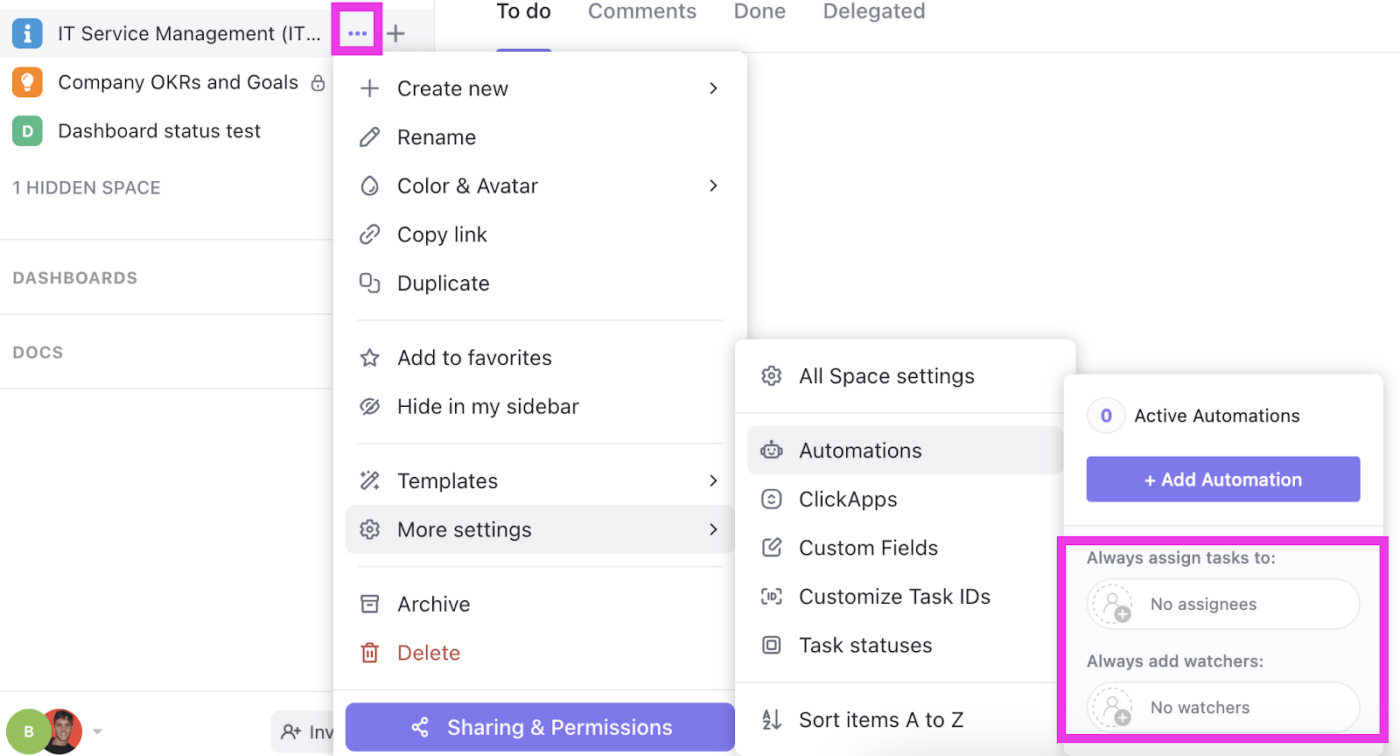
Vytvoření automatizace:
- Přejděte do prostoru, složky nebo seznamu, kde chcete automatizaci použít.
- Klikněte na „Automatizace“ v pravém horním rohu. V ClickUp 2. 0 se tato funkce nazývala „Automatizovat. “
- Vyberte si typ automatizace (šablony, vlastní nastavení, integrace, přiřazení úkolů a automatizace sledování), který vám vyhovuje, nebo nechte ClickUp, aby jej vytvořil za vás.
Výhody používání ClickUp pro automatizaci úkolů
Používání automatizovaných úkolů v ClickUp přináší úžasné výhody. Mezi ně patří například:
- Postará se o každodenní úkoly, abyste se mohli soustředit na smysluplnější strategická rozhodnutí.
- Zvyšuje produktivitu a udržuje vysokou kvalitu výstupů
- Snadná spolupráce s jinými nástroji
- Zlepšuje komunikaci
- Najděte a vyřešte úzká místa a zpomalení
- Automaticky generuje zprávy a poskytuje přehledné informace.
- Perfektně se hodí k agilní metodologii.
Bez ohledu na vaši roli vám ClickUp Automation pomůže vyniknout tím, že vám vrátí čas, soustředění a energii.
Často kladené otázky týkající se automatizace úkolů v ClickUp
- Proč automatizace trvá tak dlouho?Automatizace jsou navrženy tak, aby byly rychlé, ale občas mohou trvat déle než obvykle. Pokud zaznamenáte zpoždění, kontaktujte zákaznickou podporu ClickUp prostřednictvím aplikace ClickUp.
- V mém pracovním prostoru nevidím tlačítko Automatizovat. Co mám dělat?Tlačítko Automatizovat se zobrazí, jakmile vlastník nebo správce pracovního prostoru povolí aplikaci ClickApp pro automatizaci v nastavení pracovního prostoru. Mějte na paměti, že hosté nemohou nastavit automatizaci.
- Probíhají automatizační akce v určitém pořadí?Ano, automatizační akce probíhají v pořadí, v jakém je nastavíte.
Pokud máte další otázky, podívejte se do centra nápovědy ClickUp.
Budoucí prognózy: Cesta vpřed pro automatizaci úkolů
Budoucnost automatizace úkolů se zdá být již tady, díky její schopnosti eliminovat mnoho manuálních procesů. Použití a aplikace automatizace se však budou dále zlepšovat a rozšiřovat.
Tři nejvýznamnější trendy, které podle předpovědí budou v roce 2024 hrát hlavní roli, jsou:
- Nová vlna generativní AI a zpracování přirozeného jazyka (NLP): AI se rozvíjí a pomocí generativní AI a NLP automaticky vytváří velkou část automatizace a testů. Například pomocí ClickUp Brain můžete vytvářet automatizace v přirozeném jazyce. Analytici očekávají, že do konce roku se objeví softwaroví roboti se schopností samoléčení.
- Všestranné platformy: Stále více organizací se rozhoduje pro všestranné platformy namísto pouhého RPA. Tyto platformy sdružují řízení podnikových procesů, generativní AI, inteligentní zpracování dokumentů (IDP), cloud a další funkce, čímž jim poskytují solidní a škálovatelnou strategii automatizace.
- Systémy s nízkým nebo žádným kódováním: Společnosti opouštějí složité kódování ve prospěch systémů s nízkým nebo žádným kódováním, aby mohly snadno školit technicky neznalé zaměstnance pomocí rozhraní typu drag-and-drop, které jsou v souladu s agilními metodikami.
Pouhé znalosti trendů však nestačí. Musíme také vymyslet způsoby, jak eliminovat časté a opakující se problémy. Mezi způsoby, jak překonat omezení automatizace úkolů, patří:
- Buďte o krok napřed před výzvami automatizace díky zdokonalování dovedností a školením: Mnoho společností, které se snaží úspěšně integrovat automatizaci, najímá osoby, které mají zájem o zdokonalování svých dovedností. Upřednostněte tedy školení, abyste mohli efektivně využívat automatizační technologie.
- Pokud máte pochybnosti, zvažte outsourcing: Automatizace sice přináší přidanou hodnotu, ale je důležité zapojit partnery, kolegy a odborníky z oboru. Odstranění pochybností vede k nejlepším řešením pro vaši firmu.
- Začněte v malém s interaktivními, praktickými kroky podloženými výzkumem: Zaveďte automatizaci ve vaší organizaci pomocí automatizace pracovních postupů pro jednoduché, manuální úkoly, abyste ušetřili čas a energii, a postupně přecházejte k větším a složitějším pracovním postupům, jakmile se zaměstnanci seznámí s touto technologií.
Jak ClickUp mění pravidla hry díky inovativní automatizaci úkolů
Microsoft Excel je vynikající pro práci s tabulkami a díky svým automatizačním nástrojům je skvělý pro zpracování datových sad.
Automatizace Excelu však může být komplikovaná, pokud máte velké množství dat. V takových situacích zvažte použití ClickUp.
Tento nástroj pro správu projektů založený na umělé inteligenci vám nejen automatizuje úkoly, ale také vám poskytuje přístup k více než 15 přizpůsobitelným zobrazením (včetně tabulkového zobrazení, které vypadá přesně jako tabulkový procesor), knihovně plné šablon a více než 1000 integrací, díky kterým můžete všechny své pracovní aplikace sjednotit pod jednou střechou.
Zaregistrujte se ještě dnes do ClickUp a nechte jej automatizovat vaše obchodní procesy bez námahy!
Často kladené otázky
1. Jak automatizovat tabulku v Excelu?
Tabulku Excel můžete automatizovat pomocí různých nástrojů, jako jsou makra, vzorce a funkce, Power Query, kontingenční tabulky a grafy, skripty VBA, podmíněné formátování a další.
2. Jak aktivovat automatizaci v Excelu?
Automatizaci v Excelu aktivujete přidáním karty „Vývojář“ do své tabulky. Přejděte do nabídky Předvolby > Pás karet a panel nástrojů. Vyberte možnost „Vývojář“ a uložte ji. Jakmile se karta „Vývojář“ zobrazí v panelu nahoře, použijte makra nebo jiné funkce automatizace.
3. Jak automatizovat zadávání dat v Excelu?
Automatizujte zadávání dat v Excelu pomocí nahrávání maker nebo jiných automatizačních nástrojů. Nahrajte jednotlivé kroky, uložte automatizaci a spusťte ji, abyste zefektivnili zadávání dat.