
Už jste někdy strávili spoustu času zápasením s daty v Excelu, abyste nakonec skončili se statickou zprávou, která neříká vše? Nejste sami.
V všech těch řádcích a sloupcích se snadno ztratíte, což vede ke ztrátě času a přehlédnutí důležitých informací.
Nyní si představte, že pomocí Excelu můžete vytvářet přehledné a informativní zprávy za zlomek času. ⌛
Máme lepší způsob, jak používat Excel pro vytváření reportů, abyste mohli identifikovat trendy, porovnávat informace nebo odhalovat vzorce. Vezme vaše surová data a převede je do srozumitelnějšího formátu.
Tato příručka vám poskytne tipy pro Excel, díky kterým budete moci vytvářet poutavé a efektivní zprávy a zároveň automatizovat zdlouhavé úkoly.
Pokud uvažujete o přechodu z Excelu, ClickUp je tu pro vás. Získejte bezplatný přístup k přehledným zprávám, snadnému sledování a integraci nástrojů – bez složitých technických záležitostí. Řekneme vám o tom vše.
Pojďme se nejprve podívat na vytváření reportů v Excelu. 👇
Porozumění reportům v Excelu
Než se pustíme do toho, jak nejlépe vytvářet reporty v Excelu, pojďme si nejprve vysvětlit, v čem se Excel liší od běžných tabulek.
Tabulky:
Tabulka je digitální dokument, který organizuje data do řádků a sloupců. Jedná se o počítačovou verzi papírové účetní knihy nebo pracovního listu, která umožňuje základní zadávání dat, výpočty pomocí vzorců a formátování pro lepší prezentaci.
Mnoho softwarových programů, včetně Google Sheets, LibreOffice Calc a WPS Spreadsheet, také nabízí funkce pro práci s tabulkami.
Microsoft Excel:
Microsoft Excel je tabulkový procesor vyvinutý společností Microsoft s pokročilými funkcemi.
Pro základní data a výpočty stačí jednoduchý tabulkový software. Ale když se věci zkomplikují, pokročilé funkce Excelu vám pomohou prozkoumat data, vytvořit reporty a ušetřit čas.
Rozdíly mezi ručním a automatizovaným vytvářením reportů
Automatizované reportování šetří čas, zvyšuje přesnost a zlepšuje škálovatelnost díky zefektivnění procesů pomocí softwaru. Minimalizuje chyby, umožňuje vám soustředit se na analýzu a zpracovává velká data pro okamžitou týmovou spolupráci a získávání poznatků.
Zde je stručné srovnání ručního a automatizovaného vytváření reportů:
| Aspekt | Ruční vytváření reportů | Automatizované vytváření reportů |
| Proces | Zahrnuje lidskou práci, od sběru a formátování dat po výpočty, vytváření grafů a sestavování reportů. Je to časově náročné a náchylné k chybám. | Využívá software nebo nástroje k automatizaci opakujících se úkolů. Data jsou často načítána přímo ze zdrojových systémů, výpočty jsou prováděny automaticky a zprávy jsou generovány s minimálním zásahům člověka. |
| Čas a efektivita | Může to být časově náročné, zejména u složitých zpráv nebo těch, které vyžadují časté aktualizace. | Automatizací opakujících se úkolů ušetříte značné množství času. Uvolníte tak lidské zdroje pro analýzu, interpretaci a strategické rozhodování na základě dat. |
| Přesnost a konzistence | Je náchylnější k chybám způsobeným lidskými omyly při zadávání dat, nesrovnalostmi ve vzorcích a rozdíly ve formátování jednotlivých reportů. | Snižuje počet chyb tím, že minimalizuje lidský zásah a zajišťuje konzistentní výpočty a formátování na základě předem definovaných pravidel. |
| Škálovatelnost | S rostoucím objemem dat se to stává stále obtížnější a časově náročnější. | Dokáže efektivně zpracovávat velké datové soubory, což z něj činí ideální nástroj pro rostoucí firmy s rostoucími datovými potřebami. |
| Spolupráce a sdílení | Často se jedná o ruční distribuci (např. přílohy e-mailů). To může být zdlouhavé a omezovat přístup v reálném čase. | Pomocí cloudových platforem můžete automaticky sdílet zprávy se zainteresovanými stranami, což usnadňuje spolupráci v reálném čase a přístup k nejnovějším informacím o datech. |
Jak vytvořit zprávu v Excelu
Vytvoření reportu v Excelu je poměrně jednoduché, pokud pochopíte následující:
- Účel a cílová skupina zprávy,
- Konkrétní požadavky na data,
- Dostupné zdroje dat,
- Jakékoli relevantní pokyny nebo standardy pro vytváření reportů a
- Požadovaný formát nebo styl prezentace
Takto můžete vytvořit dobrou zprávu:
Krok 1: Přidejte a připravte svá data
U menších datových sad můžete data zadávat ručně do jednotlivých buněk nebo automaticky importovat existující data z různých zdrojů, jako jsou soubory CSV, textové soubory nebo databáze.

Zde je několik tipů, jak učinit vaše zadaná data uživatelsky přívětivějšími:
- Označte každý sloupec popisnými záhlavími, které definují kategorii dat.
- Upravte šířku sloupců tak, aby byla viditelná všechna data. Poklepejte mezi záhlavími sloupců, aby se automaticky přizpůsobila nejširší položka, nebo ručně přetáhněte ohraničení.

- Použijte ohraničení a stínování, abyste vizuálně odlišili záhlaví, součty nebo jiné důležité části. To pomáhá čtenářům orientovat se a porozumět struktuře dat.
- Pro zvýšení čitelnosti a vizuální přitažlivosti použijte tučné písmo nebo barvy pro záhlaví a důležité údaje.
- Použijte vzorce jako SUM, AVERAGE nebo COUNT k automatickému výpočtu součtů, průměrů nebo počtu dat. Pro přehlednost zobrazte výsledky v samostatných buňkách. Excel nabízí širokou škálu vzorců pro různé výpočty, díky čemuž je analýza dat efektivnější.
Díky dobře připravenému základu jste nyní připraveni přejít k vizualizaci svých obchodních dat.
Krok 2: Vizualizujte data pomocí kontingenčních tabulek a grafů
Využití vizuálních prvků spolu s daty vám pomůže snáze rozpoznat vzorce a trendy, což usnadní rozhodování a sdílení informací s vaším týmem.
Podívejme se na dva klíčové vizuální prvky: kontingenční tabulky a grafy.
1. Použití kontingenčních tabulek k vytvoření zprávy z tabulky Excel
Kontingenční tabulka je nástroj, který vám umožňuje přeskupit a shrnout vybrané sloupce a řádky dat do přehlednějšího formátu, aniž by došlo ke změně původního datového souboru.
Pomocí kontingenčních tabulek můžete rychle analyzovat velké datové soubory, identifikovat vzorce a generovat přehledné zprávy pomocí dynamického sumarizování, seskupování, filtrování a výpočtu dat.
Zde je návod, jak vytvořit zprávu z tabulky Excel pomocí kontingenční tabulky:
- Zvýrazněte rozsah dat, který chcete analyzovat.
- Přejděte na kartu Vložit a klikněte na Kontingenční tabulka.
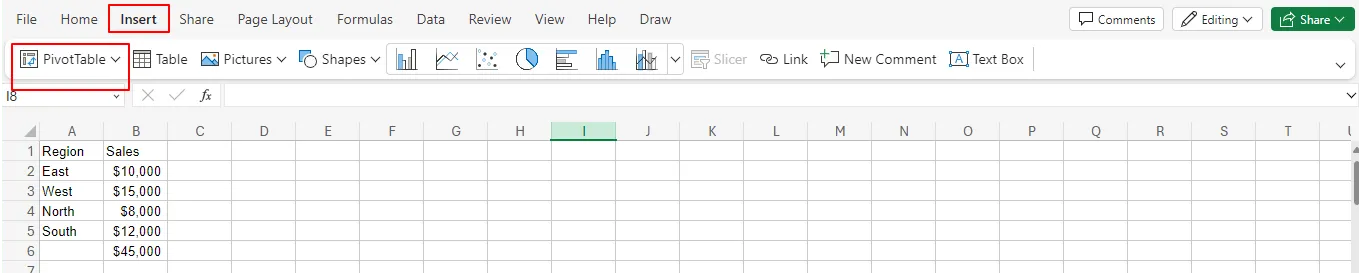
- V podokně Pole kontingenční tabulky přetáhněte pole do sekcí Řádky, Sloupce nebo Hodnoty, abyste definovali, jak chcete data uspořádat a shrnout.
- Pomocí filtrů na boku můžete upřesnit svou analýzu a odhalit konkrétní trendy ve svých datech.
2. Vytváření základních grafů a tabulek pro zprávu v Excelu
Graf vizuálně zobrazuje informace z tabulky Excel, což usnadňuje pochopení trendů, vzorců a vztahů v datech.
Excel nabízí různé grafy, jako jsou sloupcové grafy, spojnicové grafy, výsečové grafy a bodové grafy, z nichž každý je vhodný pro různé údaje a účely analýzy.
Zde je návod, jak vytvořit základní graf:
- Vyberte data, která chcete vizualizovat
- Přejděte na kartu Vložit a klikněte na požadovaný typ grafu (např. sloupcový graf, výsečový graf atd.).
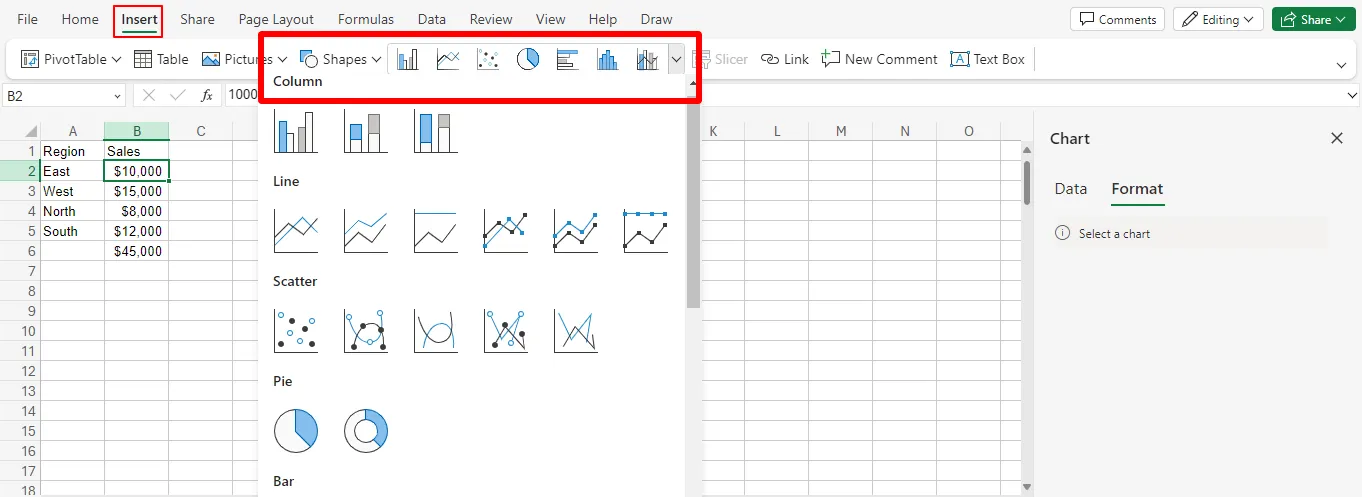
- Vyzkoušejte různé formáty grafů a najděte ten, který nejlépe reprezentuje vaše data.
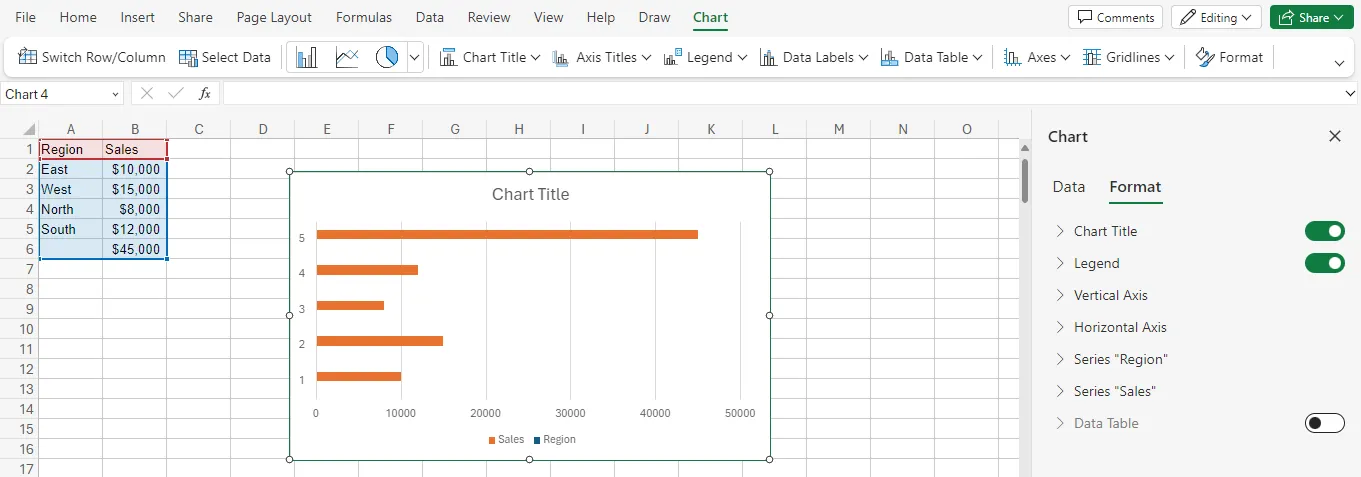
- Vytvořte přehledný a informativní graf přizpůsobením názvů, os a popisků dat. Stručně popište data a měřené jednotky.
- Vyberte barvy, které ladí s vaší značkou nebo tématem prezentace. Vyberte snadno čitelná písma, která zvyšují přehlednost.
- Zvažte typ dat, která prezentujete. Pro trendy použijte spojnicové grafy. Pro srovnání zvažte sloupcové grafy. Experimentujte, abyste našli nejúčinnější vizuální znázornění.
- Upozorněte na důležité informace. Použijte značky dat, barevné pruhy nebo textová pole k zdůraznění důležitých trendů nebo výjimečných hodnot.
Krok 3: Vytvořte si zprávu v Excelu
Nyní, když jsou vaše data připravena a vizuálně přitažlivá, je čas sestavit a prezentovat vaši zprávu:
- Uspořádejte připravené datové tabulky, kontingenční tabulky, grafy a jakýkoli další text do přehledného a logického rozložení, které zajistí plynulý tok informací.
- Použijte záhlaví a zápatí k vložení názvů zpráv, dat nebo čísel stránek, abyste své zprávě dodali kontext a přehlednost.
- Udržujte konzistentní formátování v celé zprávě pomocí stejných stylů písma, barev a zarovnání.
Krok 4: Uložte svou zprávu a sdílejte ji se svým týmem
Ukládání a sdílení vašich reportů v Excelu je velmi jednoduché:
- Přejděte do levého horního rohu a vyberte Soubor. Zobrazí se vám toto:
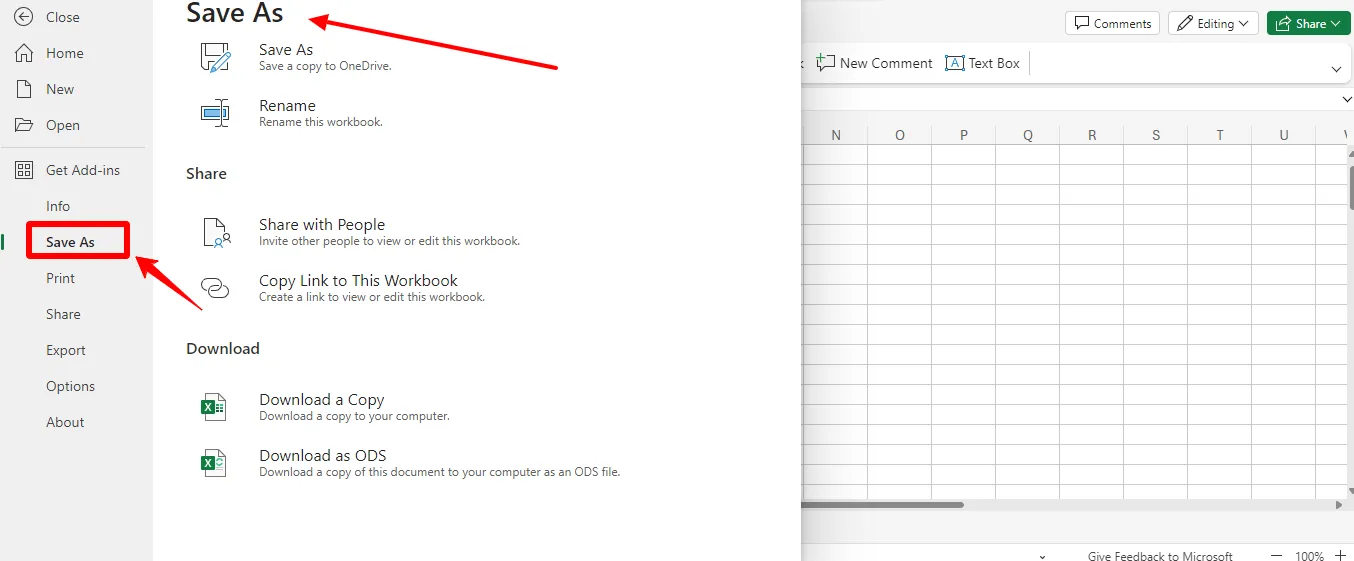
- Uložte svou zprávu jako soubor Excel (. xlsx), abyste k ní měli snadný přístup a mohli ji v budoucnu použít jako referenci.
- Přejděte do pravého horního rohu, kde můžete sdílet nebo spolupracovat:
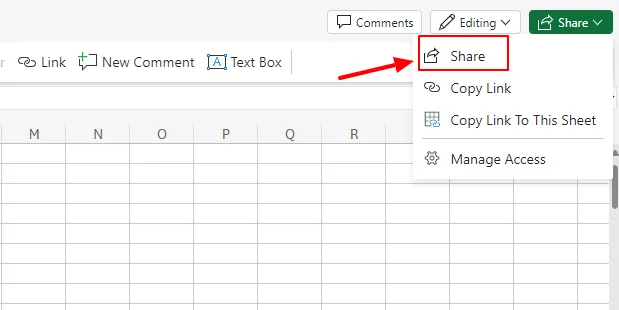
- Excel nabízí integrované funkce pro spolupráci. Můžete sdílet své zprávy s ostatními a umožnit jim prohlížet nebo dokonce upravovat dokument v reálném čase (v závislosti na nastavení oprávnění v části Správa přístupu výše).
Jak nastavit automatické vytváření reportů
Automatizované vytváření reportů eliminuje ruční práci s kopírováním, vkládáním a aktualizací dat tím, že opakující se úkoly snadno zpracovává pomocí softwaru.
Existuje několik způsobů, jak automatizovat reporty v Excelu, v závislosti na složitosti modelování dat.
Zde je přehled nejběžnějších metod:
1. Používání vzorců a funkcí (pro jednodušší zprávy):
- Naplánujte si rozvržení zprávy: Než začnete vytvářet automatizovanou zprávu, načrtněte si její strukturu. Rozhodněte se, kde chcete mít nadpisy, záhlaví, datové tabulky a grafy. Pomůže vám to udržet vaše vzorce přehledné.
- Uspořádejte svá data: Zajistěte, aby byl váš zdroj dat (jiný list nebo externí soubor) dobře strukturovaný a konzistentní. To znamená, že řádky a sloupce mají jasné popisky a data jsou zadávána jednotně.
- Používejte vestavěné vzorce: Excel nabízí rozsáhlou knihovnu vzorců, které mohou automatizovat výpočty a vyplňování dat ve vaší zprávě. Zde jsou některé z nejčastěji používaných: SUM: Vypočítá součet rozsahu buněk. VLOOKUP/INDEX MATCH: Tato funkce extrahuje konkrétní data z jiné tabulky na základě shodných kritérií. Je skvělá pro odkazování na data z oddělených listů. Podmíněné formátování: Automaticky formátuje buňky na základě určitých podmínek. Užitečné pro zvýraznění významných trendů nebo překročení hodnot.
- SUM: Vypočítá součet rozsahu buněk.
- VLOOKUP/INDEX MATCH: Tato funkce extrahuje konkrétní data z jiné tabulky na základě shodných kritérií. Je skvělá pro odkazování na data z oddělených listů.
- Podmíněné formátování: Automaticky formátuje buňky na základě určitých podmínek. Užitečné pro zvýraznění významných trendů nebo překročení hodnot.
- Připojení k externím datům (volitelné): Pokud vaše data pocházejí z jiného zdroje, například z databáze, můžete v Excelu nastavit připojení. Díky tomu bude vaše zpráva automaticky načítat aktuální data, kdykoli to bude potřeba.
- SUM: Vypočítá součet rozsahu buněk.
- VLOOKUP/INDEX MATCH: Tato funkce extrahuje konkrétní data z jiné tabulky na základě shodných kritérií. Je skvělá pro odkazování na data z oddělených listů.
- Podmíněné formátování: Automaticky formátuje buňky na základě určitých podmínek. Užitečné pro zvýraznění významných trendů nebo překročení hodnot.
2. Nahrávání maker (pro opakující se úkoly)
- Přejděte na kartu Vývojář (pokud je skrytá, povolte ji: Soubor > Možnosti > Přizpůsobit pás karet > Zaškrtněte Vývojář). Klikněte na Nahrát makro. Pojmenujte makro srozumitelným názvem a klikněte na OK.
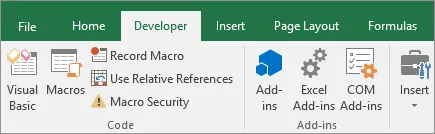
- Nyní ručně projděte všechny akce, které chcete automatizovat v procesu vytváření reportů. Může se jednat o formátování buněk, vkládání grafů nebo výpočty.
- Po dokončení ručních kroků klikněte na kartě Vývojář na tlačítko Zastavit nahrávání.
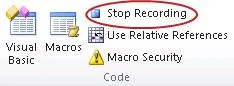
- Kdykoli budete potřebovat zprávu znovu vytvořit, stačí spustit makro kliknutím na tlačítko záznamu, které jste mu pojmenovali (obvykle v sekci Makra na kartě Vývojář). Makro přehraje všechny vaše zaznamenané akce a automaticky vygeneruje zprávu.
3. Použití VBA (pro pokročilou automatizaci)
1. Povolte kartu Vývojář:
- Pro přístup k nástrojům VBA musíte mít zobrazenou kartu Vývojář.
- Přejděte do nabídky Soubor > Možnosti > Přizpůsobit pás karet.
- V pravém podokně v části Hlavní karty zaškrtněte políčko Vývojář. Klikněte na tlačítko OK.
2. Otevřete editor VBA:
- Klikněte na kartu Vývojář.
- Na pásu karet klikněte na Visual Basic.
3. Napište svůj kód VBA:
V okně projektu VBA (otevřeném v kroku 2) uvidíte modul (VBAProject > VBA Modules > Module1). Sem budete psát svůj kód.
Můžete buď použít nahrané makro jako základ a upravit kód VBA v modulu, nebo napsat kód od začátku.
Bonus: Nástroje AI Excel!
Integrace reportů Excel do jiných systémů
Excelové reporty jsou výkonným nástrojem pro analýzu dat, ale někdy je třeba je pro lepší funkčnost integrovat s jinými systémy.
Jak toho dosáhnout:
1. Integrace s Microsoft Dynamics
Integrace reportů Excelu s Dynamics vám umožní využívat informovanější rozhodování na základě vašich dat. Zde je přehled, jak toho dosáhnout:
Pomocí Microsoft Power Query (doporučeno)
- Pokud ještě nemáte nainstalovaný bezplatný doplněk Power Query pro Excel, stáhněte si jej a nainstalujte.
- Přejděte na kartu Data a klikněte na Získat data > Z jiných zdrojů > Z Dynamics 365.
- Vyberte svou instanci Dynamics a přihlaste se pomocí svých přihlašovacích údajů. Vyberte konkrétní datové entity (tabulky) relevantní pro vaši zprávu.
- Power Query vám umožňuje filtrovat, transformovat a upravovat importovaná data před jejich načtením do zprávy Excel. Kliknutím na Načíst načtete data do tabulky.
Vytvoření datových připojení
- Přejděte na kartu Data. Klikněte na Získat externí data > Z databáze > Z Microsoft Dynamics.
- Vyberte konkrétní aplikaci Dynamics (např. Dynamics 365 Sales) a zadejte své přihlašovací údaje.
- Vyberte tabulky, ke kterým se chcete připojit, a definujte kritéria filtrování.
- Kliknutím na Importovat navážete připojení. Poté můžete data zprávy aktualizovat ručně nebo nastavit automatické aktualizace, abyste měli jistotu, že vždy pracujete s nejnovějšími informacemi.
Poznámka: Konkrétní kroky se mohou mírně lišit v závislosti na vaší verzi Dynamics. Podrobné pokyny pro vaše nastavení najdete v oficiální dokumentaci společnosti Microsoft.
2. Propojení reportů Excelu s internetem: sdílení poznatků online
Dosah vaší zprávy můžete rozšířit tím, že ji přizpůsobíte pro web. Postupujte takto:
- Zajistěte, aby rozložení a formátování vaší zprávy bylo vhodné pro online prohlížení.
- Přejděte na kartu Soubor a klikněte na Uložit jako.
- V rozevíracím menu Uložit jako vyberte Webová stránka (. htm/. html). Klikněte na Uložit.
Sdílení a spolupráce na zprávách v Excelu
Jakmile dokončíte svou zprávu v Excelu, sdílejte své poznatky se svým týmem. K spolupráci použijte tyto metody:
1. Publikování na SharePoint
SharePoint vám umožňuje nahrávat a sdílet Excelové zprávy s kontrolou verzí, což zajišťuje, že všichni pracují s nejnovější verzí a zabraňuje náhodnému přepsání.
Nastavte oprávnění, abyste mohli kontrolovat, kdo může zprávu prohlížet, upravovat nebo komentovat, a zajistěte tak bezpečnost dat podle následujících kroků:
- Přihlaste se na svůj web SharePoint.
- Přejděte do požadované knihovny dokumentů.
- Klikněte na Nahrát a vyberte soubor se zprávou Excel.
- (Volitelné) Nastavte úrovně oprávnění pro přístup a úpravy
Podívejte se na tyto alternativy Sharepointu!
2. Sdílení prostřednictvím e-mailu a Průzkumníka souborů:
Tato metoda je rychlá a snadná, pokud nemáte mnoho spolupracovníků.
Připojte svou zprávu Excel k novému e-mailu a odešlete ji svým kolegům. Uložte svou zprávu do sdílené složky ve své síti nebo cloudovém úložišti (např. OneDrive) a udělejte přístup těm, kteří jej potřebují.
3. Sdílené zdroje a spolupráce na serverech:
Tato metoda využívá sdílené serverové prostředí, kde může více uživatelů současně přistupovat ke stejné zprávě Excel a upravovat ji.
Některé organizace mohou mít specializované servery pro spolupráci s pokročilými funkcemi pro práci s reporty v Excelu.
Společnost Microsoft nabízí nástroje, jako je Excel Online (součást Microsoft 365), které umožňují společné vytváření reportů Excel v reálném čase na sdíleném serveru. Tento přístup vyžaduje odpovídající serverovou infrastrukturu a může být nutné zapojení IT oddělení pro nastavení a kontrolu přístupu.
4. Výběr správné metody
Nejlepší metoda sdílení a spolupráce závisí na vašich konkrétních potřebách:
- Pro malé týmy a jednoduché zprávy může stačit e-mail nebo sdílené složky.
- SharePoint je vhodnou volbou pro větší týmy nebo zprávy, které vyžadují kontrolu verzí a centralizovaný přístup.
- Pro spolupráci v reálném čase zvažte cloudová řešení, jako je Excel Online.
Omezení reportů v Excelu
Excel je sice výkonný a univerzální nástroj, ale při komplexní analýze dat nebo při vytváření rozsáhlých reportů se projevují jeho omezení:
Omezení 1: Škálovatelnost
Excel může při zpracování velkých datových sad zpomalit, což ztěžuje jejich otevírání, práci s nimi a jejich analýzu.
Není to nejlepší řešení pro komplexní data s mnoha vzájemnými propojeními mezi body, což může vést k chybám a neefektivitě při jejich správě.
Omezení 2: Spolupráce a sdílení
Excel nabízí základní funkce pro sdílení reportů, ale spolupráce v reálném čase a kontrola verzí mohou být náročné, zejména pokud stejný report upravuje více uživatelů.
Sdílení reportů Excel vyžaduje pečlivou správu uživatelských oprávnění, aby nedošlo k ohrožení bezpečnosti dat a náhodným úpravám reportů neoprávněnými uživateli.
Omezení 3: Analýza dat a automatizace
Funkce Excelu pro analýzu dat jsou dostačující pro základní úkoly, ale postrádají pokročilé funkce, které nabízejí specializované nástroje Business Intelligence (BI).
Složité výpočty a statistické analýzy mohou být zdlouhavé.
Automatizace složitých úkolů při vytváření reportů v Excelu často vyžaduje skriptování VBA, jehož vývoj a údržba mohou být časově náročné, zejména pro uživatele bez technických znalostí.
Bonus: Šablony pro správu projektů v Excelu!
ClickUp jako alternativa k Excelu pro vytváření datových reportů
ClickUp je vynikající alternativou k Excelu. Jedná se o univerzální nástroj pro správu projektů, který vám umožní vytvářet přehledné vizuální zprávy.
Podívejte se, proč ClickUp předčí všechny ostatní nástroje pro vytváření datových reportů: 👇
ClickUp usnadňuje vizuální vytváření reportů:
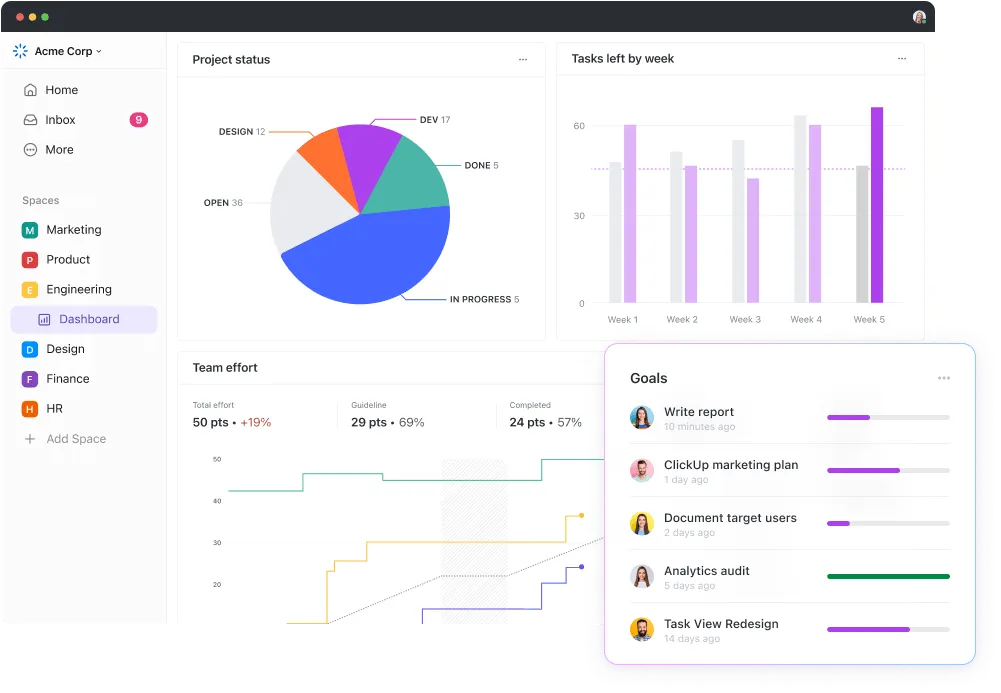
ClickUp Dashboard má uživatelsky přívětivé rozhraní. Můžete přetahovat různé widgety a vytvářet tak přizpůsobené zprávy podle svých potřeb.
Jděte nad rámec prostých textových reportů. ClickUp nabízí širokou škálu widgetů, jako jsou pruhy postupu, grafy (sloupcové, čárové, výsečové), grafy pracovní zátěže a Kanban tabule.
Rozhraní dashboardu vám umožňuje přetahovat různé widgety a vytvářet tak přizpůsobený pohled na data vašeho projektu. Tyto widgety mohou zobrazovat informace různými způsoby, například:
- Seznamy úkolů: Sledujte přidělené úkoly, jejich průběh a termíny.
- Grafy pokroku: Vizualizujte pokrok projektu nebo týmu pomocí sloupcových grafů, grafů burn-down nebo tabulek Kanban. Využijte šablony zpráv o pokroku v ClickUp, abyste mohli sledovat pokrok svého týmu.
- Souhrny sledování času: Sledujte čas strávený nad úkoly a projekty pro lepší alokaci zdrojů.
- Grafy pracovní zátěže: Identifikujte potenciální úzká místa a zajistěte vyvážené rozložení pracovní zátěže v rámci celého týmu.
- Přizpůsobitelné karty: Vytvářejte jedinečné karty s konkrétními datovými body relevantními pro potřeby vašeho projektu.
ClickUp nabízí flexibilitu pro jakýkoli projekt:
Krása dashboardů ClickUp spočívá v jejich univerzálnosti.
Ať už spravujete marketingové kampaně, sprinty vývoje softwaru nebo projekty klientů, můžete navrhovat reporty, které efektivně sledují pokrok a klíčové metriky relevantní pro váš konkrétní pracovní postup.
Dashboardy ClickUp neposkytují pouze přehledy na vysoké úrovni. Mnoho widgetů vám umožňuje podrobně prozkoumat data. Například kliknutím na ukazatel průběhu můžete zobrazit seznam souvisejících úkolů.
ClickUp nabízí funkce pro spolupráci a komunikaci:
Zprávy z ClickUp Dashboards můžete snadno sdílet se svým týmem, zainteresovanými stranami a klienty. Pomáhá to udržet všechny v obraze a zvyšuje transparentnost a komunikaci.
Dashboardy ClickUp nejsou jen statické zobrazení. Můžete přidávat komentáře, přiřazovat úkoly nebo aktualizovat informace pomocí určitých widgetů, což podporuje spolupráci v reálném čase.
Zobrazení tabulky v ClickUp zjednodušuje přechod z Excelu
Zobrazení tabulky ClickUp je další užitečná funkce, která doplňuje jeho vizuální možnosti vytváření reportů. Zobrazení tabulky nabízí rozhraní podobné tabulkovému procesoru, což usnadňuje uživatelům zvyklým na Excel nebo jiné tabulkové procesory plynulý přechod.
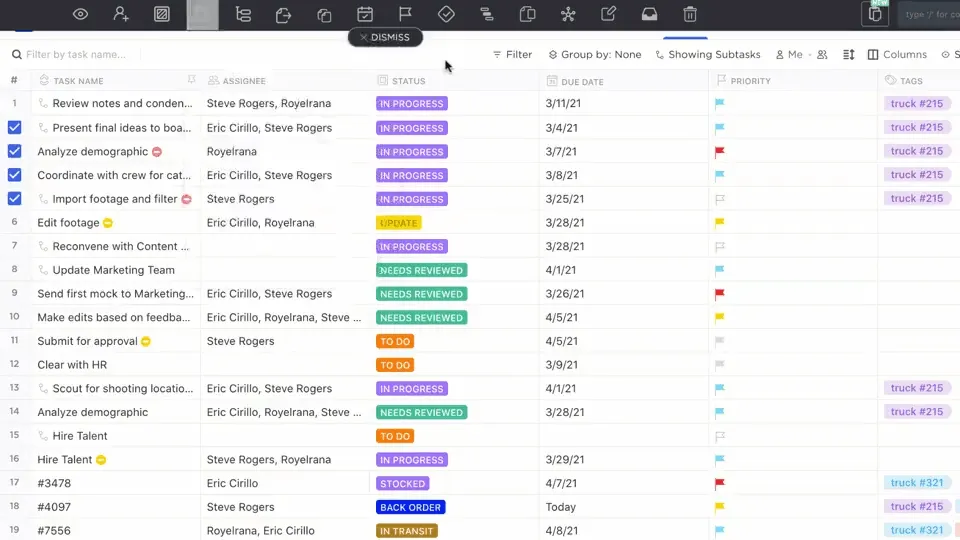
Umožňuje vám vytvářet zprávy a spravovat více zdrojů a datových sad relevantních pro váš projekt. Organizujte informace pomocí řádků a sloupců, podobně jako v tradiční tabulce.
Šablona editovatelné tabulky ClickUp vám také umožňuje definovat vlastní sloupce pro zaznamenávání konkrétních datových bodů, které jsou pro váš projekt zásadní.

Šablona editovatelné tabulky ClickUp vám umožní snadno spravovat vaše data:
- Automaticky importujte data namísto jejich ručního zadávání.
- Rychle vytvářejte vlastní vzorce pro zpracování čísel
- Pomocí vizuálních prvků sledujte pokrok projektů nebo investic.
Zjednodušuje organizaci vašich tabulek na jednom místě. Díky flexibilitě odráží rozložení tabulky informace, které jsou pro váš tým nejcennější.
Vytvářejte snadno datové zprávy pomocí ClickUp
ClickUp vám umožňuje přizpůsobit zprávy vašemu projektu, udržovat všechny v synchronizaci a centralizovat vše.
ClickUp vám umožní vyprávět příběh projektu pomocí úchvatných vizuálů, plynulé spolupráce a všech vašich dat na jednom krásném místě.
Klikněte na graf a prozkoumejte jeho podrobnosti, abyste mohli data analyzovat hlouběji. Zobrazení tabulky v ClickUp vám umožňuje spravovat data v rámci platformy, což vám ušetří čas oproti omezením statických tabulek.
Vyzkoušejte ClickUp ještě dnes a začněte spravovat zprávy jako profesionál.
Často kladené otázky (FAQ)
1. Lze Excel použít jako nástroj pro vytváření reportů?
Ano, Excel může být nástrojem pro vytváření reportů, ale má svá omezení.
Excel je známý a flexibilní, ale má potíže s velkými datovými sadami a spoluprací v reálném čase. Pro komplexní potřeby a profesionální reporty zvažte použití specializovaných nástrojů pro tvorbu reportů.
2. Může Excel automaticky generovat zprávy?
Ano, Excel dokáže do určité míry automatizovat zprávy. Automaticky zpracovává výpočty a organizaci dat pomocí funkcí, jako jsou vzorce a kontingenční tabulky.
Podmíněné formátování vám umožňuje nastavit automatické formátování na základě hodnot dat.
3. Jaký je formát reportů v Excelu?
Formát reportů v Excelu je flexibilní, ale běžné prvky zahrnují organizované tabulky, grafy trendů a vzorce pro výpočty.
Podmíněné formátování zvýrazní klíčová data, zatímco možnosti přizpůsobení, jako jsou styly grafů a rozvržení stránky, vylepší prezentaci.
Rozvržení se může pohybovat od základních mřížek až po interaktivní kontingenční tabulky nebo interaktivní zprávy založené na grafech. Formát nakonec závisí na vašich datech, publiku a požadovaném vizuálním dopadu.