
Jako projektový manažer je pro vás nejvyšší prioritou pochopit, kolik práce váš tým zvládne.
To pomáhá projektovým manažerům přizpůsobit budoucí plány, určit, zda jejich tým může přijmout nové projekty, a zjistit, zda je třeba přijmout nové členy týmu. 🚢
Bez plánování kapacity je stanovení limitů vašich zdrojů přinejlepším náročné. Tento proces umožňuje získat cenné informace o schopnostech vašich zaměstnanců, nástrojích a celé organizaci. Pokud víte, s čím máte k dispozici, můžete si být jisti, že váš tým je vždy na správné cestě a dokáže dokončit rozpracované projekty v termínu.
Ačkoli to může znít složitě, vizualizace plánování kapacity může být snadná, pokud máte k dispozici správné nástroje, a Excel je jedním z nich.
V tomto článku vám ukážeme, jak zobrazit plánování kapacity v Excelu, a poskytneme vám několik šablon pro plánování kapacity, které vám pomohou.
Co je plánování kapacity?
Plánování kapacity je proces určování zdrojů potřebných k úspěšnému provedení projektu. Když hovoříme o zdrojích, máme na mysli pracovní sílu, dostupný čas, vybavení a nástroje a nezbytný rozpočet.
Jedná se o důležitý proces v mnoha odvětvích, od technologií po medicínu. Podívejte se na pohostinství – restaurace mají vždy více zaměstnanců během léta a svátků.
Vědí, že v určitých obdobích přichází více zákazníků, a proto se musí připravit, co se týče personálu a potřebného zásobování, aby vše fungovalo hladce. 🥘
Přesně to dělají projektoví manažeři – sledují minulost, aby pochopili současnost a připravili se na budoucnost.
Jak zobrazit plánování kapacity zdrojů v tabulkách Excel
Excel nenabízí pokročilé funkce pro plánování kapacity zdrojů, ale jeho možnosti jsou často více než dostačující k pochopení aktuální kapacity vašeho týmu a odpovídajícímu plánování.
Zde vám ukážeme, jak pomocí aplikace Excel zjistit, zda váš tým potřebuje více lidí, aby mohl efektivně fungovat a dokončit všechny projekty. Použili jsme nejjednodušší příklad , abychom popsali, co musíte udělat, abyste se stali mistrem v plánování kapacity v aplikaci Excel. 👑
Jakmile pochopíte základy, můžete rozšířit svůj rozsah a plánovat více projektů, pozic a/nebo dovedností.
Krok 1: Vytvořte tabulku odhadu poptávky
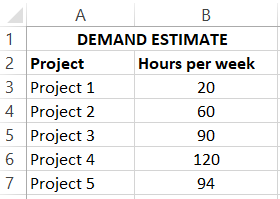
Prvním krokem je vytvoření tabulky, která ukazuje, kolik hodin týdně musí váš tým věnovat každému projektu.
Otevřete Excel a do buňky A1 napište „Odhad poptávky“ – to bude název tabulky. Dále napište „Projekt“ do buňky A2 a „Hodiny za týden“ do buňky B2. Seznam projektů uveďte ve sloupci „Projekt“.
Do pole „Hodiny za týden“ zadejte počet hodin potřebných na konkrétní projekt.
- Tip 1: Rozšiřte šířku sloupců tak, aby se do nich vešly všechny názvy, aniž by tabulka vypadala nepřehledně. Můžete také zvýraznit názvy sloupců tučným písmem, aby byla tabulka přehlednější.
- Tip 2: Pokud se pokoušíte zadat počet hodin, ale Excel je stále převádí na datum, zkontrolujte, zda je formátování správné. Ve většině případů byste měli nastavit „Číslo“. V závislosti na vašich datech můžete také zobrazit čísla bez desetinných míst.
Krok 2: Vytvořte tabulku s přehledem kapacit
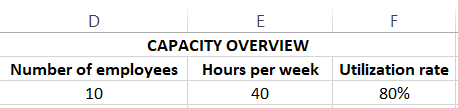
Vytvořte další tabulku, ve které uvedete, kolik máte zaměstnanců a kolik hodin mohou týdně odpracovat.
Do buňky D1 napište „Přehled kapacity“. Do buňky D2 napište „Počet zaměstnanců“, do buňky E2 „Hodiny za týden“ a do buňky F2 „Míra využití“.
Míra využití představuje procento hodin, které vaši zaměstnanci strávili fakturovatelnou prací. Vaši zaměstnanci mohou mít například osmihodinovou pracovní dobu, ale to rozhodně neznamená, že budou produktivní po celou dobu. Musí si vzít přestávku na oběd nebo toaletu nebo vyřídit záležitosti nesouvisející s prací. Vaši zaměstnanci také čerpají dovolenou a plánované volno, což se také zohledňuje v celkové míře využití.
I když vaši zaměstnanci pracují na plný výkon, ne všechno, co dělají, se počítá jako fakturovatelná práce. Jedním z příkladů jsou administrativní úkoly, které je třeba vykonat, ale nemusí být relevantní pro vaše probíhající projekty.
V našem příkladu máme 10 zaměstnanců, kteří pracují v průměru 40 hodin týdně a mají 80% využití.
Krok 3: Vytvořte tabulku plánování kapacity
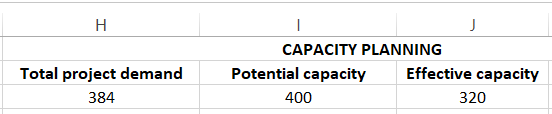
První dva kroky se týkají zadávání dat, tento krok se zaměřuje na analýzu zadaných dat a jejich přeměnu na informace. V tomto kroku Excel předvádí své kouzlo a ukazuje, zda je váš tým dostatečně dobrý, nebo zda potřebuje více lidí.
Do buňky H1 (to je název tabulky) napište „Plánování kapacity“. Stejně jako v předchozím kroku můžete tabulku umístit kamkoli chcete, ale je důležité pečlivě dodržovat pokyny, abyste nepoužili nesprávné buňky pro vzorce.
Celková poptávka projektu
Do buňky H2 napište „Celková poptávka projektu“. Tato buňka představuje počet hodin, které váš tým a projektoví manažeři potřebují investovat do všech projektů dohromady. Místo spouštění kalkulačky a ručního sčítání čísel využijete super schopnosti aplikace Excel. 🦸
Dvakrát klikněte na pole H3 a stiskněte ikonu Fx vlevo od řádku vzorců. Vyberte „SUM“ a vyberte rozsah buněk, které mají být zahrnuty do výsledků. V našem případě se jedná o buňky od B3 do B7 a výsledek je 384.
Potenciální kapacita
Nyní potřebujete zobrazit, kolik hodin váš tým pracuje týdně. To získáte vynásobením počtu zaměstnanců jejich týdenní pracovní dobou.
Můžete nechat Excel, aby práci udělal za vás, a použít vzorec. Začněte tím, že do buňky I2 napíšete „Potenciální kapacita“, dvakrát klikněte na buňku I3 a stiskněte tlačítko Fx vlevo od řádku vzorců. Do pole „Vyhledat funkci“ zadejte „Produkt“ a dvakrát klikněte na funkci.
Vyberte buňky D3 a E3 a Excel zobrazí výsledek v buňce I3. V našem případě je to 400.
Efektivní kapacita
Přejděme k třetímu sloupci. Do buňky J2 napište „Efektivní kapacita“ a pomocí vzorce ji vypočítejte. Tato buňka bude udávat, kolik hodin fakturovatelné práce může váš tým skutečně odpracovat. Výsledek získáte vynásobením tří čísel z předchozí tabulky (v našem případě buněk D3, E3 a F3). Výsledek je 320.
Krok 4: Vypočítejte nedostatek zdrojů

Toto je poslední a nejkomplexnější krok, po kterém zjistíte, zda vašemu týmu chybí zdroje (v tomto případě pracovní síla). Vypočítáte to pomocí jedinečného vzorce.
Nejprve přidejte do tabulky plánování kapacity z předchozího kroku nový sloupec a pojmenujte jej „Nedostatek zdrojů. ”
Vzorec: Část 1
Nyní je čas využít jednu z funkcí, pro kterou je Excel známý, a tou je IF. Nastavíte podmínku, která se automaticky zobrazí, pokud budete potřebovat více zaměstnanců ve svém týmu. A nejen to, Excel vám dokonce ukáže, kolik dalších zaměstnanců potřebujete!
V našem příkladu vypadá vzorec takto: „=IF(H3>J3,(H3-J3)/(E3*F3))“. Vypadá to složitě? Vysvětlíme to podrobněji! 🤓
Nejprve se zaměříte na to, zda je celková poptávka projektu vyšší než efektivní kapacita týmu (vyjádřená v hodinách). V ideálním světě by se tyto dvě čísla měly blížit sobě. Ale vy vedete dynamický tým, který řeší různé projekty – některé jsou složité a vyžadují více práce.
Bez ohledu na rozsah projektu, pokud je počet hodin týdně potřebných k řešení všech projektů vyšší než efektivní kapacita týmu, znamená to, že potřebujete více členů týmu.
Vzorec: Část 2
Předpokládejme, že celková poptávka projektu přesahuje efektivní kapacitu vašeho týmu. V takovém případě musíte vypočítat, kolik zaměstnanců potřebujete, což nás přivádí k druhé části našeho vzorce.
Nejprve určete rozdíl mezi celkovou poptávkou projektu a efektivní kapacitou (H3-J3). Poté vynásobte počet pracovních hodin každého zaměstnance mírou využití (E13*F13).
Vzhledem k tomu, že je možné, že nedostanete sudé číslo a nemůžete přesně najmout 7,55 lidí, budete muset číslo zaokrouhlit nahoru a vždy použít vyšší číslo (v tomto případě 8).
V našem příkladu nám v týmu chybí přesně dva lidé, aby všechny projekty proběhly hladce. ⛵
Související zdroje
Pokud se chcete dozvědět více o Excelu a jeho funkcích, zde je několik dalších užitečných informací. 🤓
Nevýhody používání aplikace Excel pro plánování kapacity
Plánování kapacity v Excelu může poskytnout cenné informace o pracovním vytížení vašeho týmu a pomoci vám připravit se na budoucí projekty. Plánování kapacity však není nejsilnější stránkou Excelu. Zde je několik důvodů, proč Excel nemusí být nejlepší volbou pro plánování kapacity:
- Není to kolaborativní: Excel nenabízí funkce, které podporují spolupráci a týmovou práci, jako je přidělování úkolů, sledování pokroku nebo stanovení termínů.
- Nenabízí různé rozvržení: Více zobrazení pro správu projektů, jako je seznam, kalendář nebo tabule, vám umožňuje podívat se jak na celkový obraz, tak na podrobnosti týkající se pracovního vytížení členů vašeho týmu. Excel tyto možnosti nenabízí, což omezuje váš pohled na věc.
- Vyžaduje to důkladnou přípravu: Plánování kapacity v Excelu může trvat dlouho, zejména pokud máte mnoho členů týmu a projektů, které musíte spravovat. Místo toho je k efektivnímu zvládnutí plánování kapacity zapotřebí přizpůsobitelný software pro správu projektů ⏳.
3 alternativy k šablonám pro plánování kapacity v Excelu
Excel může být dobrou volbou pro jednodušší šablony plánování kapacity, ale má svá omezení. Nepodporuje spolupráci mezi členy týmu a je jednorozměrný – nelze použít různé pohledy k řešení stejného problému a získat tak cenné poznatky.
Právě zde přichází na řadu ClickUp. Nabízí vše, co potřebujete pro efektivní proces plánování kapacity, včetně hotových šablon.
Poskytují rámec pro plánování kapacity a šetří čas, přičemž kladou důraz na týmovou práci a zajišťují spravedlivé rozložení pracovního zatížení. Nezapomeňte, že tyto šablony nelze použít v aplikaci Excel a nejsou součástí sady Office.
1. Šablona pracovní zátěže zaměstnanců ClickUp
Zvýšení produktivity týmu je snem každého projektového manažera. Nemůžete však na svůj tým jen tak naházet další projekty, pokud je nedokáže zvládnout. To by nejen vyvolalo chaos, ale také ovlivnilo motivaci zaměstnanců a pravděpodobně vedlo k jejich vyhoření. 🔥
Chcete-li zvýšit efektivitu týmu, musíte nejprve podrobněji prozkoumat jeho pracovní zátěž, analyzovat ji a využít získané poznatky k přípravě na budoucnost. Jinými slovy, musíte provést plánování kapacity a šablona ClickUp Employee Workload Template může být k tomu ideálním nástrojem. 🪛
Co vám tato šablona může nabídnout?
- Pomáhá měřit kapacitu vašeho týmu
- Zajišťuje spravedlivé a přehledné přidělování úkolů.
- Poskytuje jasný přehled o tom, kdo je za co zodpovědný.
- Pomáhá předcházet vyhoření
- Podporuje spolupráci mezi členy týmu
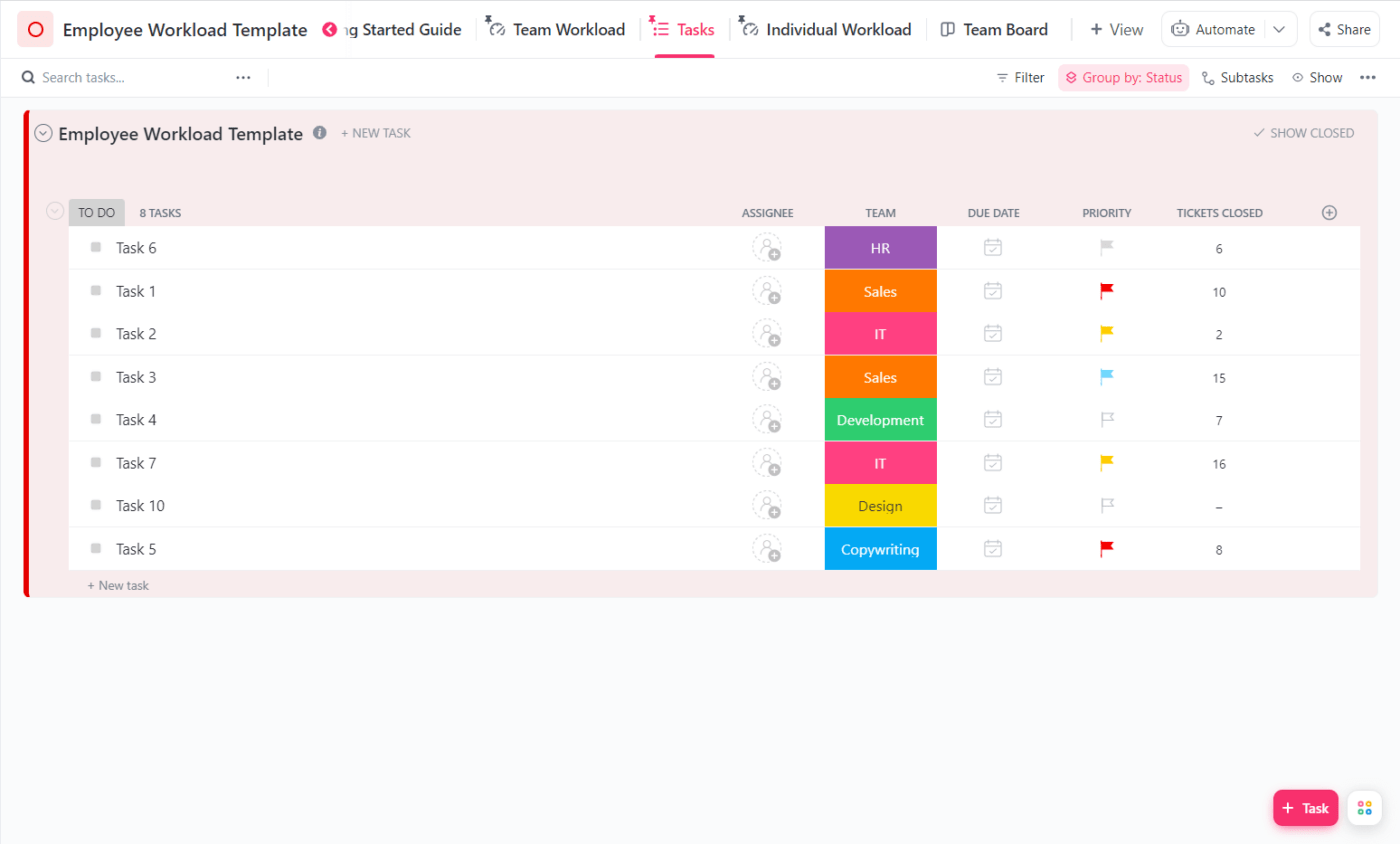
Začněte na kartě Zobrazení úkolů šablony. Zde vytvoříte seznam úkolů, které musí váš tým v nadcházejícím období vyřídit. Přidejte přidělené osoby, nastavte termíny a priority a určete, který tým je zodpovědný za dokončení které úlohy.
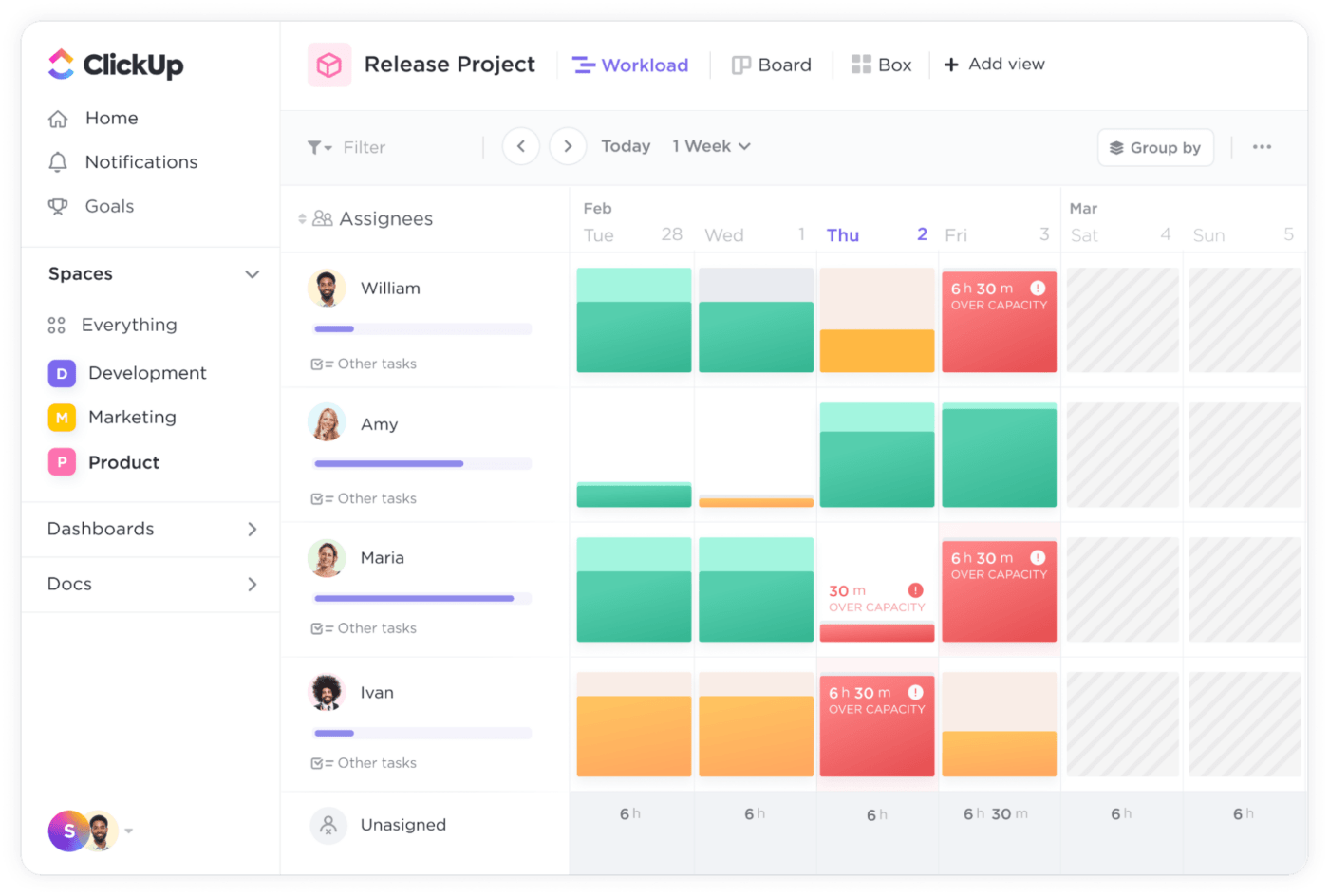
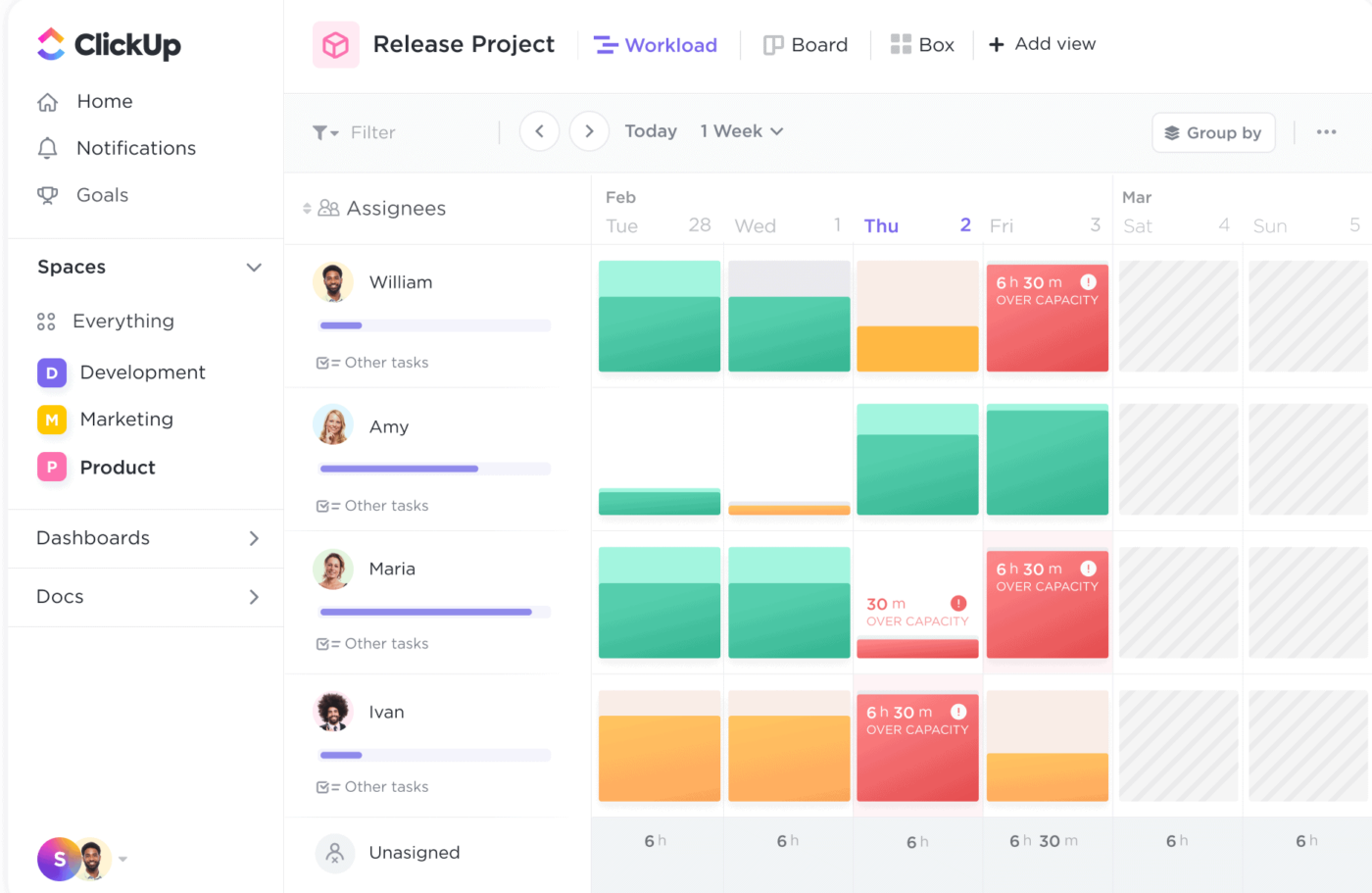
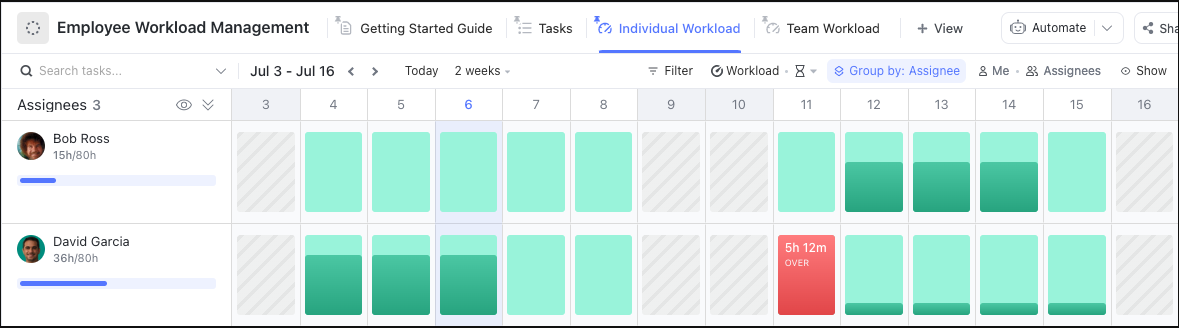
Individuální zobrazení pracovní zátěže umožňuje kalendářové zobrazení úkolů pro každého člena vašeho týmu. Uvidíte, kolik hodin potřebují k dokončení přidělených úkolů s ohledem na jejich denní kapacitu. Toto zobrazení vám pomůže pochopit, zda jsou členové vašeho týmu přetížení nebo mají volný čas.
Zobrazení pracovní zátěže týmu rozděluje pracovní zátěž podle týmů a ukazuje, kolik času má každý z nich naplánováno každý týden. To je zvláště užitečné pro společnosti s více týmy ve stejném oddělení – pomáhá to zajistit rovnoměrné rozložení pracovní zátěže.
Konečně máte k dispozici zobrazení týmové tabule, kde jsou všechny úkoly seřazeny podle týmů.
2. Šablona pro plánování zdrojů ClickUp
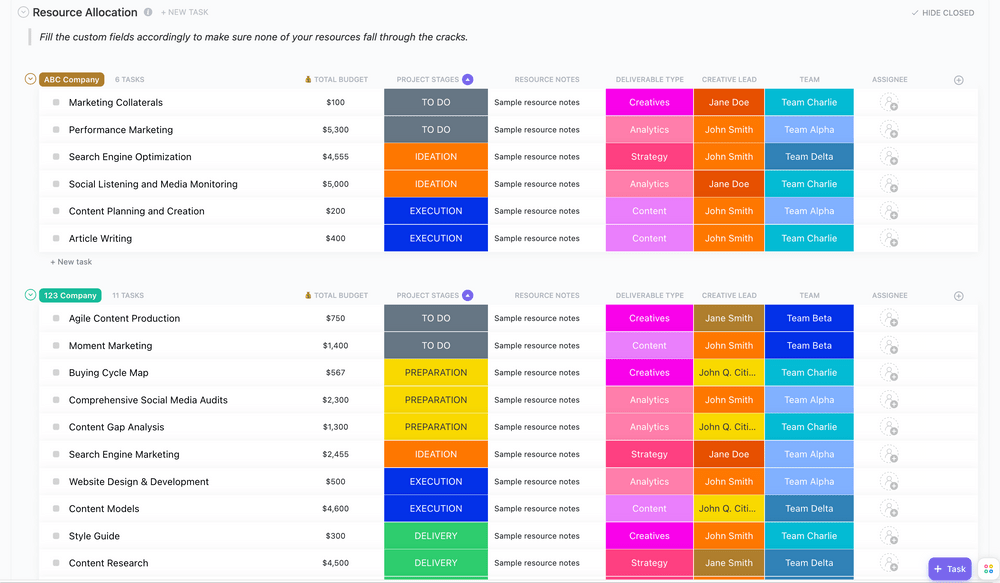
Chcete přidělovat své zdroje jako profesionál a plánovat a přizpůsobovat růst společnosti? A co říkáte na snížení nákladů na projektové zdroje a optimalizaci výkonu týmu? To vše je možné s šablonou pro plánování zdrojů ClickUp!
Tato šablona nabízí několik zobrazení, která zefektivňují plánování zdrojů. Podívejme se, o jaká zobrazení se jedná, a vysvětlíme jejich účel:
| Zobrazit | Účel |
| Pracovní zátěž koordinátorů projektů | Seznamte koordinátory projektů a jejich výstupy na základě týmů, které řídí, abyste mohli sledovat kapacitu. |
| Pracovní vytížení týmu | Seznam koordinátorů projektů a jejich úkolů, pouze tentokrát jsou úkoly spojeny s konkrétními klienty. |
| Koordinátoři projektů | Poskytnutí přehledu o koordinátorech projektů a úkolech ve formě Kanban tabule. |
| Klienti | Zobrazení podrobností o každém projektu (datum zahájení a termín dokončení, přidělené rozpočty a skutečné náklady, jména koordinátorů projektu a další), seřazené podle klientů. |
| Aktivita Gantt | Přehled časových os všech úkolů, aby se zabránilo překrývání a zajistilo rovnoměrné rozložení pracovní zátěže. |
| Časová osa | Seskupení úkolů podle klientů a barevné označení jejich stavu v kalendářové formě |
| Rada | Třídění úkolů podle jejich stavu v tabuli Kanban |
Zkombinujte všechny tyto pohledy a získáte komplexní šablonu pro plánování kapacity projektů v rámci týmů a oddělení.
3. Šablona pro přidělování zdrojů ClickUp

Přidělování a správa zdrojů může být náročná a dokonce neúspěšná, pokud nepoužíváte správné nástroje. Šablona pro přidělování zdrojů ClickUp je zkratka, která vám pomůže analyzovat a porozumět dostupným zdrojům dnes, abyste mohli plánovat zítřek.
Zde je několik důvodů, proč může být tato šablona mocnou zbraní ve vašem arzenálu:
- Pomáhá vám dodávat všechny projekty včas
- Zvyšuje motivaci zaměstnanců
- Pomáhá optimalizovat výkonnost zaměstnanců a maximalizovat efektivitu
Stejně jako ostatní šablony pro plánování kapacit zdrojů ClickUp, i tato vám nabízí luxus více zobrazení. Díky zobrazením „Team Workload“ (Pracovní vytížení týmu) a „Team Lead Workload“ (Pracovní vytížení vedoucího týmu) získáte podrobný přehled o pracovním vytížení každého člena vašeho týmu. Filtrujte pracovní vytížení podle data, stavu, priority, přidělených osob a milníků a získejte požadované informace několika kliknutími. To je obzvláště užitečné pro projektové manažery s většími týmy.
Šablona také nabízí dva seznamy zobrazení – Podle klientů a Podle projektů. Použijte je ke seskupení úkolů podle klienta/projektu a zkontrolujte termíny, priority, celkový rozpočet a další podrobnosti.
A konečně máte k dispozici zobrazení procesu dodávky, kanbanovou tabuli zobrazující vaše projekty a jejich fáze.
Lepší způsob zobrazení plánování kapacity
Šablony pro plánování kapacity, o kterých jsme hovořili, jsou pouze špičkou ledovce projektového řízení ClickUp. 🧊
Například pomocí aplikace Pulse ClickApp získáte cenné informace o činnosti vašeho týmu během pracovního dne. Umožní vám zjistit, kdo je v danou chvíli online a na čem pracuje.
Další užitečnou funkcí pro plánování kapacity je ClickUp Docs. Můžete ji použít k nastínění rozsahu projektu a identifikaci požadavků na kapacitu. Jakmile dokument vytvoříte, můžete jej připojit k projektu a kdykoli se k němu vrátit, pokud budete potřebovat provést změny.
Chcete využít výhod plánování kapacity, aniž byste ztráceli hodiny vytvářením grafů a vzorců v Excelu? Díky několika zobrazením, snadno použitelným šablonám a podrobným pokynům vám ClickUp dává kontrolu do rukou a umožňuje vám kdykoli snadno nahlédnout do kapacity vašeho týmu! 💪