

Chcete vytvořit burndown graf v Excelu?
Burndown grafy jsou jedním z nejintuitivnějších způsobů, jak měřit pokrok vašeho projektu ve vztahu k cílům a termínům.
A sledování těchto údajů v Microsoft Excel je pro mnoho týmů nejčastější volbou.
Ale způsobují vám řádky a sloupce v Excelu závratě?
Už se nemusíte bát.
Tento článek vysvětluje, co je to burndown graf, popisuje tři kroky k jeho vytvoření v Excelu a navrhuje lepší alternativu k tomuto postupu v Excelu!
⏰ 60sekundové shrnutí
- Burndown grafy vizuálně sledují průběh projektu.
- Existují dva typy grafů – sprint a produkt.
- Vytvoření v Excelu zahrnuje tabulku a čárový graf.
- Excel je zdlouhavý a postrádá možnosti spolupráce a mobilní podporu.
- Šablony usnadňují tvorbu v Excelu, ale omezení zůstávají
- ClickUp nabízí aktualizace v reálném čase a spolupráci.
- ClickUp nabízí další funkce, jako jsou Ganttovy diagramy a automatizace.
Co je to burndown graf?
Burndown graf je vizuální znázornění toho, kolik práce zbývá oproti množství práce dokončené ve sprintu nebo projektu.
V typickém projektu Agile Scrum mohou existovat dva druhy burndown grafů:
- Sprint burndown graf: slouží ke sledování množství práce, které zbývá v konkrétním sprintu (dvoutýdenní iterace). Je také známý jako release burndown graf.
- Burndown graf produktu: slouží ke sledování množství práce, které zbývá v celém projektu.
Určitě se ptáte: „To je všechno hezké, ale jak burndown chart rozpoznám?“
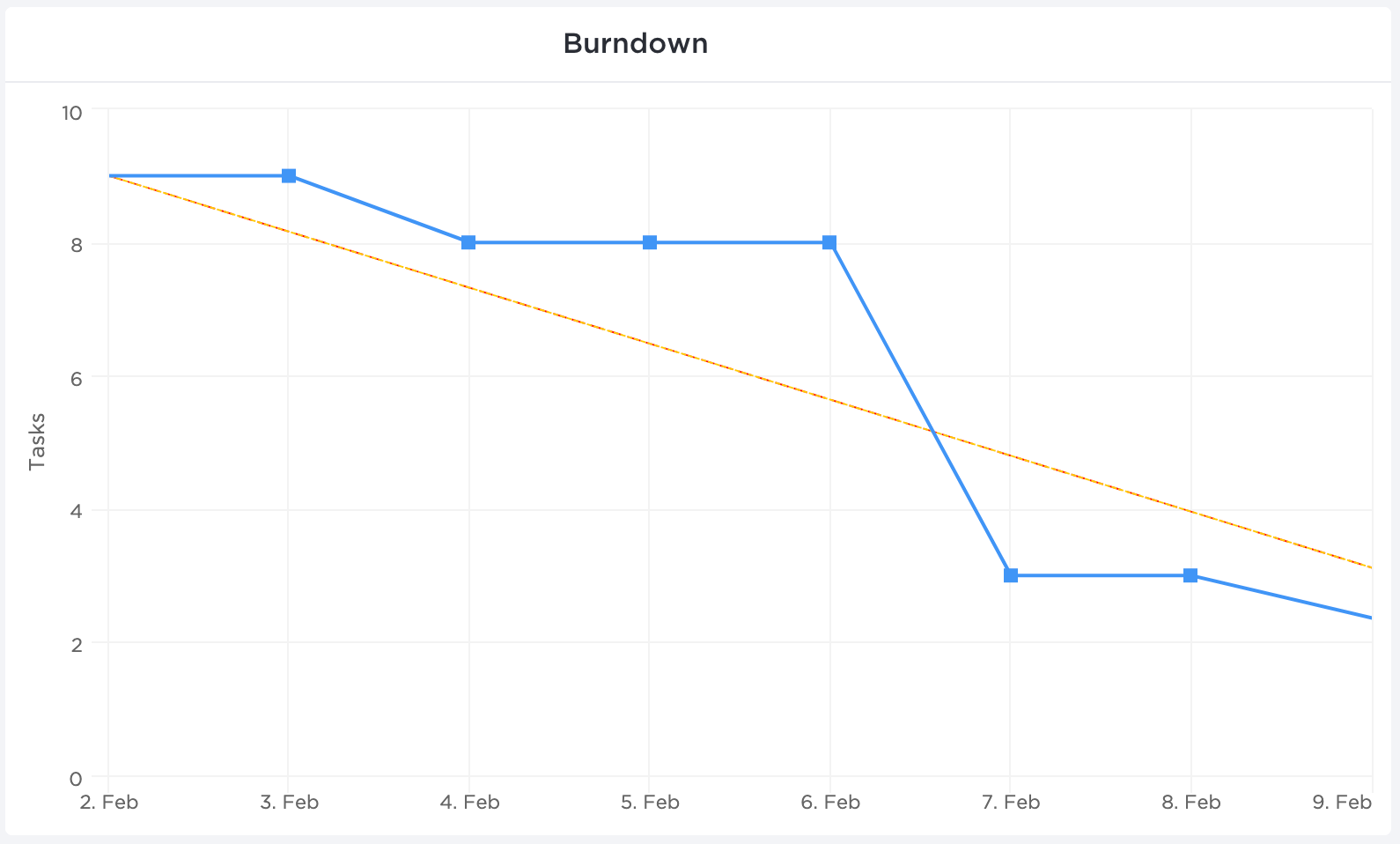
Takto vypadá typický sprint burndown graf .
Pojďme si to nyní rozebrat.
Osa „X“ (vodorovná) představuje čas vyhrazený pro konkrétní sprint nebo dokončení projektu.
Osa „Y“ (vertikální) představuje zbývající práci.
V levém horním rohu začíná projekt (nebo sprint) a v pravém dolním rohu končí.
Pokud jde o dvě čáry mezi těmito dvěma body, představují následující:
- Ideální linie zbývající práce (oranžová)
Zobrazuje, jak tým „spálí“ veškerou zbývající práci, pokud vše půjde podle plánu. Jedná se o ideální odhad, který slouží jako základ pro všechny výpočty projektu.
- Skutečná zbývající práce (modrá)
Jedná se o znázornění skutečně vykonané práce a toho, kolik práce ještě zbývá. Obvykle se nejedná o přímku, protože graf podléhá reálným událostem a zpožděním v práci týmu. V ideálním případě by měla skutečná pracovní křivka zůstat pod ideální křivkou.
Ale jak se tento graf vytváří?
Vždy můžete použít praktické nástroje pro správu projektů, které takové důležité grafy generují automaticky. Na druhou stranu se můžete rozhodnout pro manuálnější přístup s osvědčeným programem Microsoft Excel.
Jak vytvořit burndown graf v Excelu
Zde je návod, jak vytvořit burndown graf v Excelu ve třech jednoduchých krocích.
V tomto článku se zaměříme na vytvoření pracovního burndown grafu pro sprint.
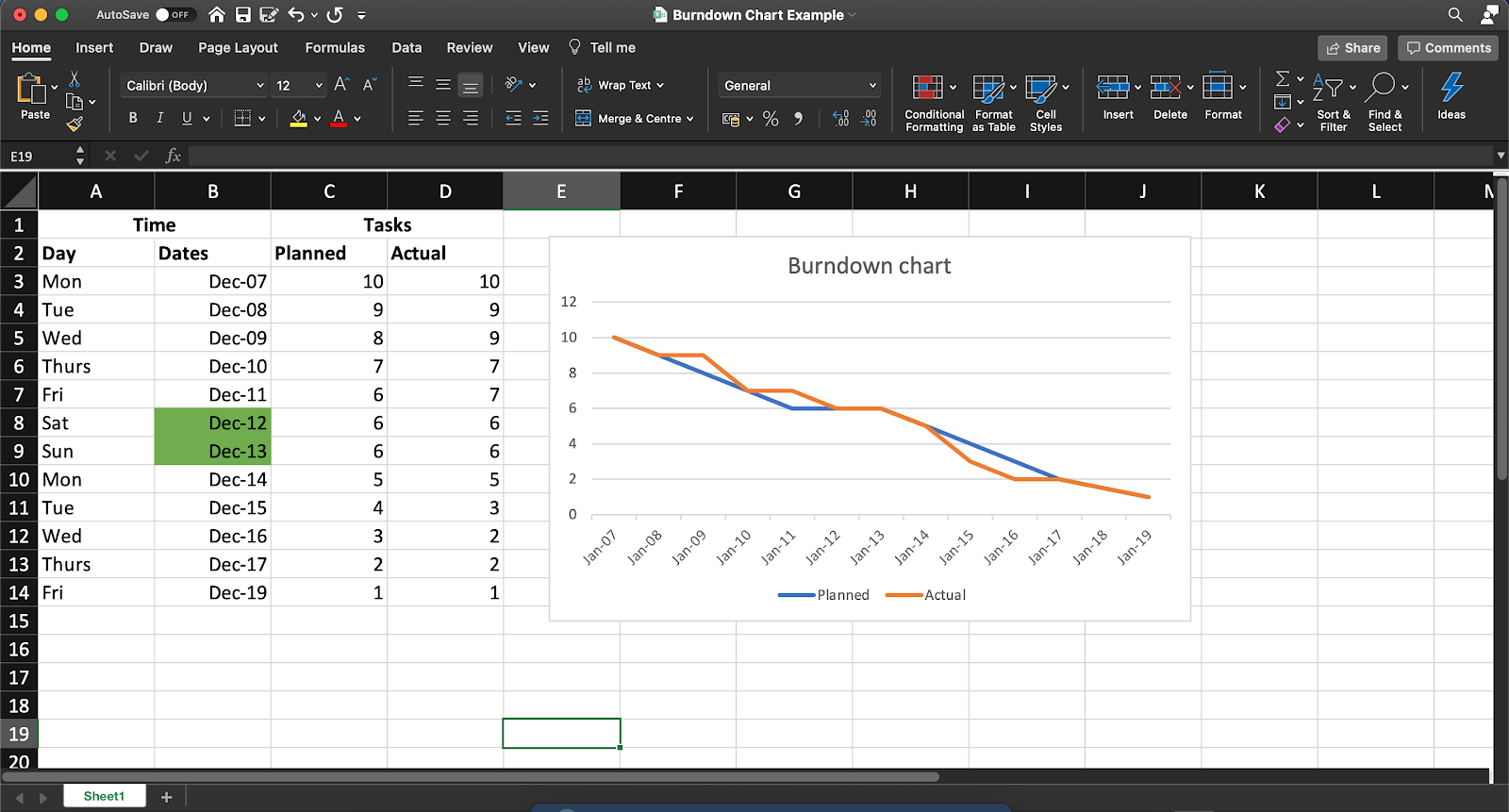
Tento příklad sprintu trvá 10 dní a obsahuje 10 úkolů.
Jste připraveni ponořit se do buněčné úrovně v Excelu? Přineste si mikroskopy 🔍
Krok 1: Vytvořte tabulku
Základ pro burndown graf práce vytvoříme pomocí tabulky. Ta bude obsahovat základní informace o čase a zbývajících úkolech.
Úkoly rozdělte do dvou sloupců, které představují počet zbývajících úkolů, které podle vašeho odhadu budete mít (vaše plánované úsilí), a skutečné úkoly zbývající v daný den.
Otevřete nový list v Excelu a vytvořte sloupce podle potřeb vašeho projektu.
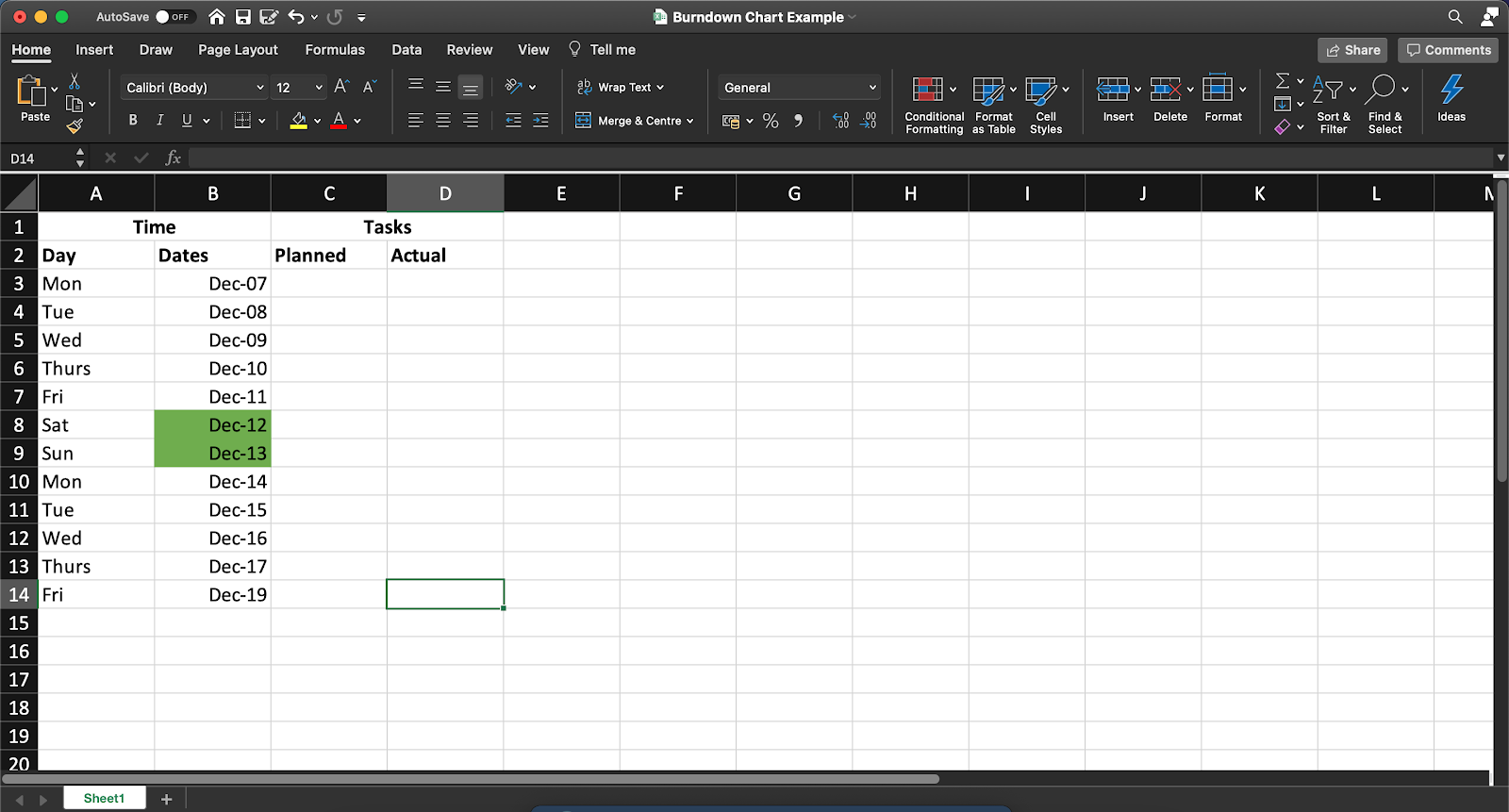
Do této tabulky můžete přidat podrobnosti pro svůj pracovní burndown graf, například:
- Název každé položky produktového backlogu
- Body příběhu
- Odhadovaná náročnost (v hodinách)
- Skutečná náročnost (v hodinách)
- Zbývající úsilí (v hodinách)
Krok 2: Přidejte data do sloupce „Plánováno“
Nyní přidáme naše hodnoty do sloupce „Plánováno“, který představuje, kolik úkolů byste ideálně chtěli mít na konci každého dne 10denního sprintu.
Nezapomeňte, že se jedná o ideální scénář.
Takže jakékoli čísla, která sem přidáte, nezohledňují žádné skutečné komplikace, kterým může váš tým během sprintu čelit.
V našem příkladu jsme předpokládali ideální burndown rate (míru plnění) jedna úkol nebo uživatelský příběh za pracovní den. Nezohlednili jsme víkendy, proto se počet úkolů v této tabulce v sobotu a neděli nesnižuje.
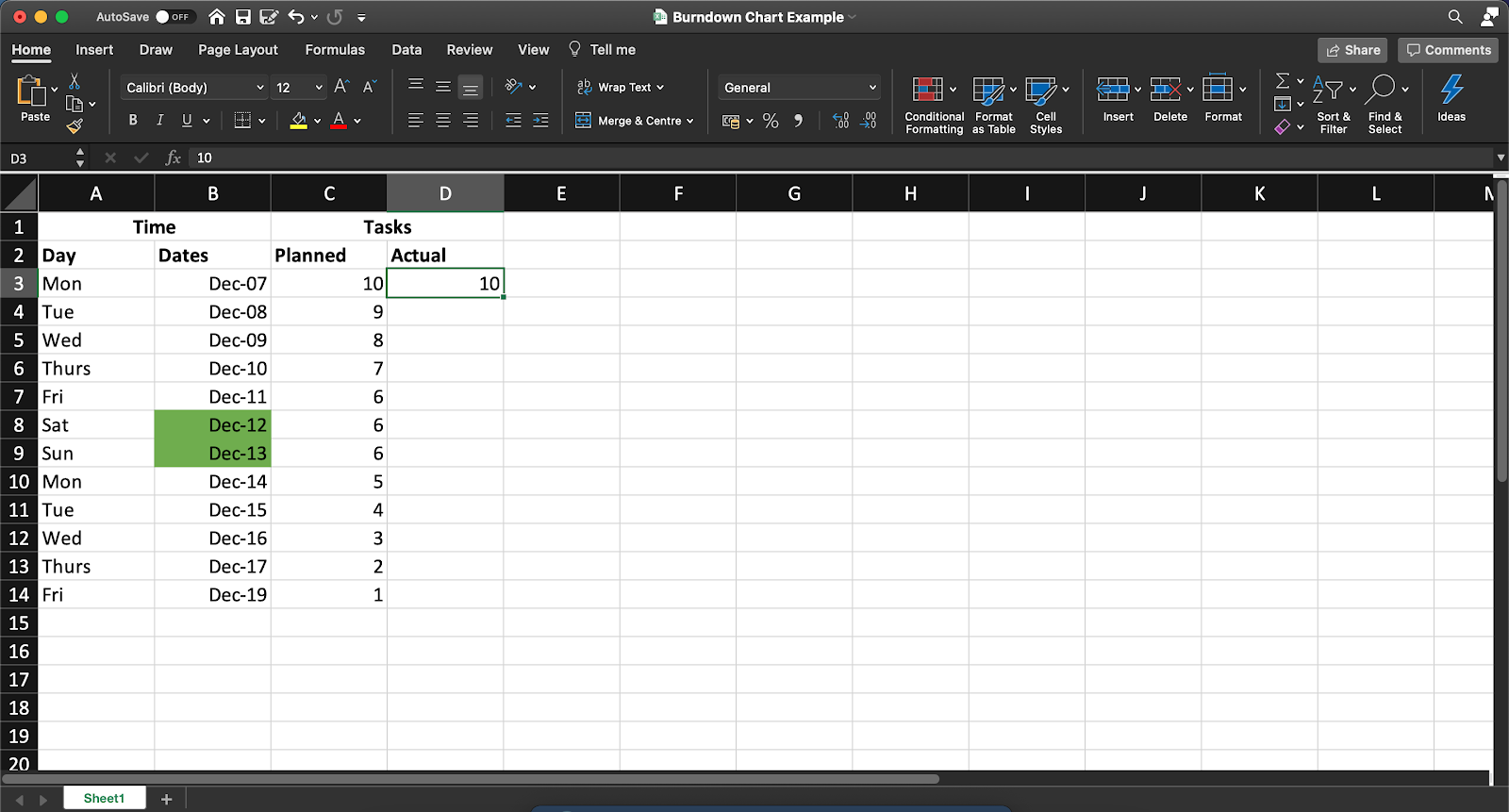
Poznámka: Na konci každého dne budete muset ručně aktualizovat sloupec Skutečné, aby odrážel počet úkolů, které skutečně zbývají.
Krok 3: Vytvoření grafu
Jakmile shromáždíte své těžce vydělané údaje na jednom místě, Excel se postará o zbytek procesu!
Postupujte podle těchto kroků:
- Vyberte sloupce „Data“, „Plánováno“ a „Skutečnost“.
- Klikněte na Vložit v horní liště nabídky.
- Klikněte na ikonu čárového grafu.
- Vyberte si zde jakýkoli jednoduchý spojnicový graf.
Jakmile graf vytvoříte, můžete změnit hodnoty ve sloupci „Skutečné“ a graf upravit.
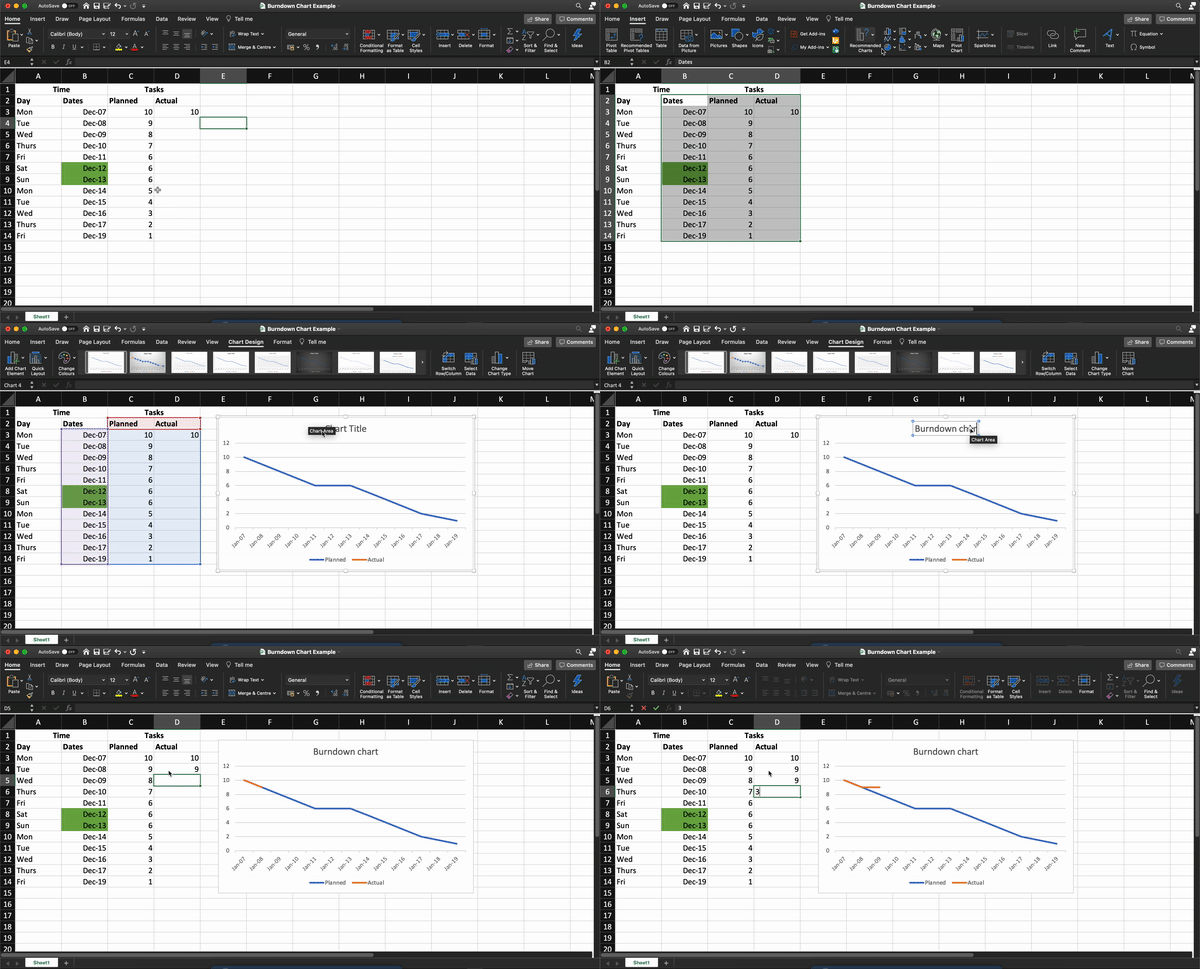
Váš finální burndown graf v Excelu může vypadat takto:
Co si o tom myslíte? Vytvoření burndown grafu v Excelu je snadné, že?
Koneckonců, stačí k tomu jen tři jednoduché kroky.
Pokud je ale chcete přeskočit, máme pro vás řešení, které vám pomůže přejít rovnou k věci.
4 šablony burndown grafů pro Excel
Přiznejme si to. Mezi dnem nula a termínem dokončení projektu budete mít sotva čas se nadechnout.
Vytvoření burndown grafu projektu od nuly tedy nepřichází v úvahu.
Proto jsme pro vás připravili tři jednoduché šablony burndown grafů v Excelu, které vám usnadní život, abyste se mohli soustředit na to, co umíte nejlépe.
Produktivní také, ale být úžasný nikdy není na škodu!
Stačí si vybrat šablonu burndown grafu pro Excel zde.
1. Jednoduchá šablona burndown grafu

Pomocí této šablony ClickUp Burndown Chart Whiteboard můžete vizualizovat očekávané body „Sprintu“ a skutečnou míru spotřeby.
2. Šablona burndown grafu skutečných a odhadovaných hodin
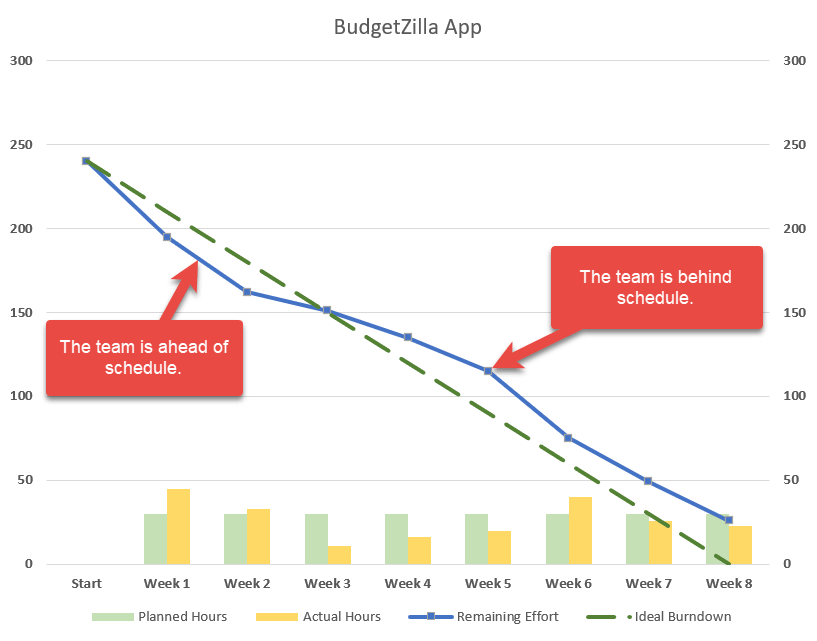
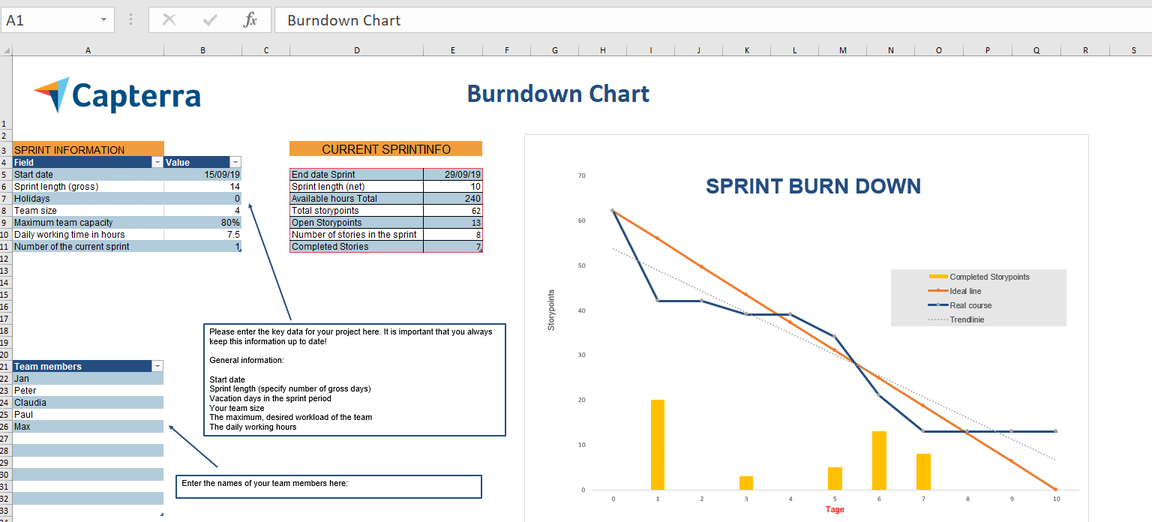
3. Šablona burndown grafu Agile Scrum pro Excel
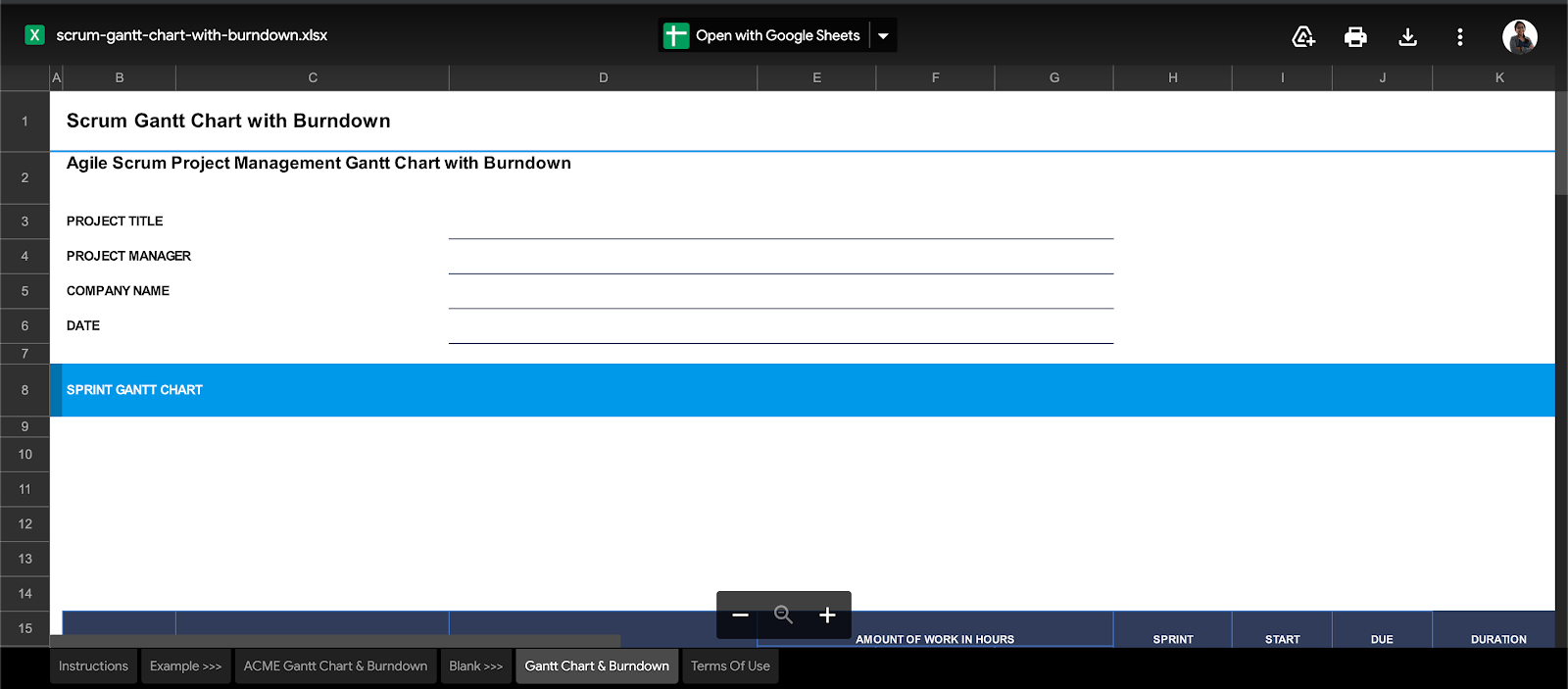
4. Ganttův diagram + šablona burndown grafu
Avšak i s pomocí šablon, které vám ušetří spoustu práce, není práce s burndown grafy v Excelu vždy úplně hladká.
3 omezení programu Excel pro burndown grafy
Pokud jde o správu dat, Excel má mnoho předností. Díky němu jsou data jednoduchá, spolehlivá a snadno dostupná. Některé jeho vlastnosti vám však mohou připomenout Popelčiny nevlastní sestry, které si zkoušely skleněné střevíčky.
Protože Excel nikdy nebude stačit pro všechny vaše potřeby v oblasti burndown grafů.
Podívejte se na jeho zjevné nedostatky.
1. Zdlouhavý manuální proces
Účelem burndown grafu je poskytnout vám rychlou vizuální zpětnou vazbu o postupu sprintu.
Práce v Excelu však tomuto účelu odporuje.
Zamyslete se nad tím.
Každý sprint nebo projekt je jiný.
Co budete dělat?
Vytvořit pro každý z nich jinou tabulku?
Pfff, prosím vás. To je příliš velká námaha.
I když se rozhodnete pracovat se šablonami, jak tyto grafy prezentujete?
Pokud jste Scrum master, není podle našich posledních informací prezentace tabulky MS Excel nebo Google Spreadsheet na denním scrumu zrovna nejlepší nápad.
To znamená, že budete muset grafy a tabulky přenést do intranetu vaší společnosti nebo kamkoli jinam, kde je prezentujete!
2. Nespolupracující
Pokud je práce v agilním týmu Scrum jako sdílení velké rodinné pizzy, MS Excel je jako osamělý kousek. 🍕
Je to skvělé, pokud se jedná pouze o jednu osobu. 👀
Excel poskytuje základní podporu pro společnou úpravu dokumentů.
Pro celý agilní tým to prostě není dost plynulé.
3. Nedostatečná podpora mobilních zařízení
Mobilní kompatibilita je jednou z 10 nejdůležitějších věcí, na které je třeba dbát u každého softwaru.
Ale prohlížet si burndown graf v Excelu na telefonu bude jako snažit se vměstnat mapu světa do dlaně!
Toto je jen špička ledovce, proč je Excel pro většinu týmů nevhodný. Podívejte se, proč je Excel opravdu nevhodný pro projektové řízení .
Excel je v podstatě jako pomocná kolečka na kole.
Každý je potřebuje. Ale nakonec z nich také vyrostou.
A o to jde!
Naučíte se základy správy dat v programu MS Excel.
Jak ale postupujete v projektovém managementu nahoru, je čas přejít k významnějším, lepším a výkonnějším nástrojům.
Podobně jako ClickUp, nejlépe hodnocený nástroj pro zvýšení produktivity na světě.
Vytvářejte snadno grafy burndown pomocí ClickUp
ClickUp je vaše jediné místo pro všechny potřeby v oblasti řízení projektů.
Od stanovení cílů až po sledování času stráveného na projektech, ClickUp vám pomůže se vším.
Pokud jde o burndown grafy, ty jsou také v naší kompetenci!
Dashboardy ClickUp vám poskytují přehled o stavu vašeho projektu v reálném čase na první pohled.
A do svého dashboardu můžete přidat sprintové widgety, jako jsou burndown grafy!
Chcete-li jej nastavit, nejprve povolte aplikaci Sprints ClickApp, která vám umožní nastavit a měřit sprinty ve vašem projektu.
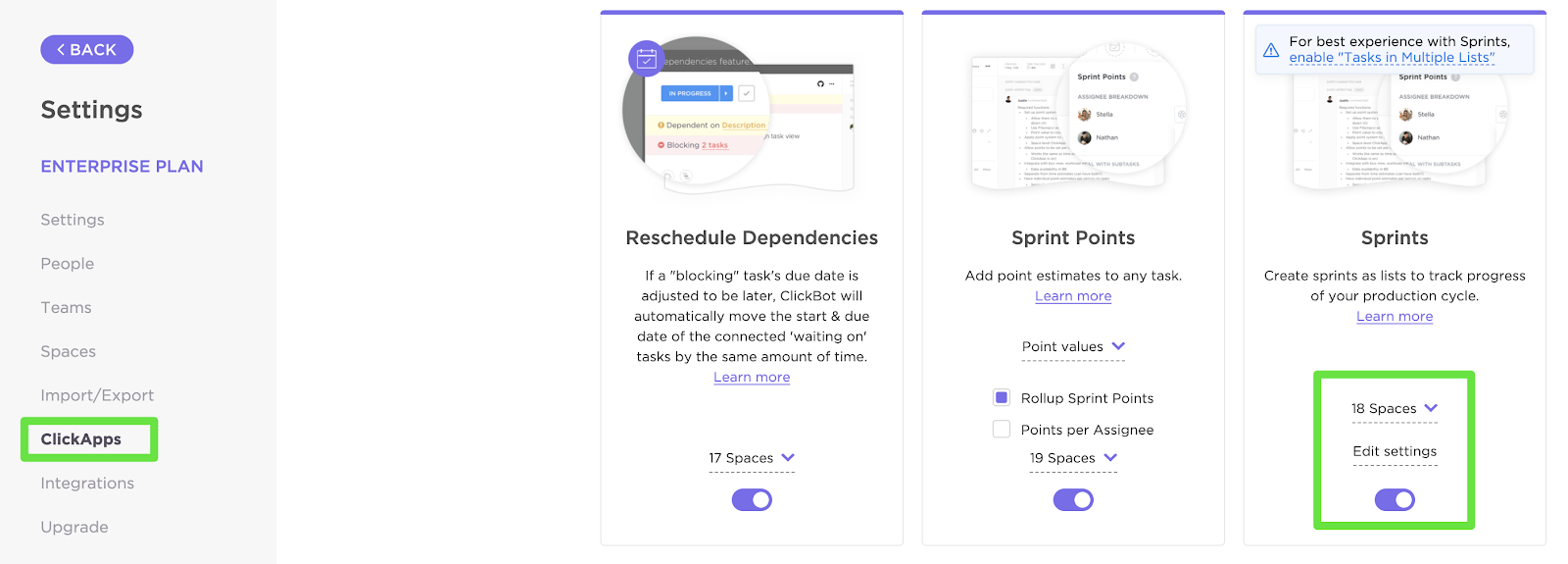
Sprint Widgets si můžete přizpůsobit následovně:
- Výběr zdroje dat
- Nastavení časového rozsahu
- Nastavení typu pracovní zátěže
Nyní, když máte data na místě, zde je návod, jak přidat burndown graf (nebo jakýkoli jiný sprint widget) do svého dashboardu:
- Povolte ClickApp pro dashboardy (pokud je nenajdete ve výchozím nastavení).
- Kliknutím na znaménko „+“ v postranním panelu přidáte nový dashboard.
- Na ovládacím panelu klikněte na „+ Přidat widget“.
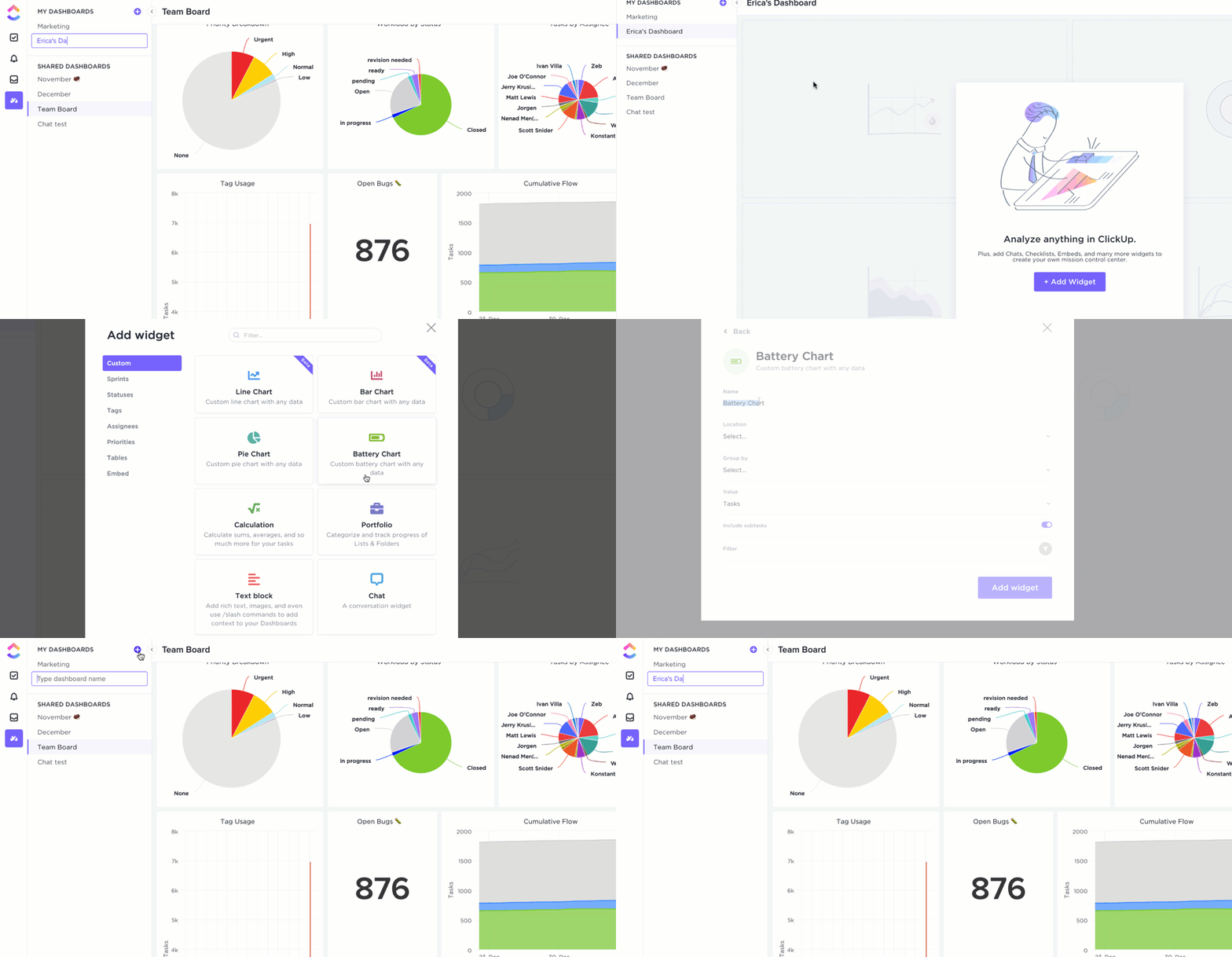
A takhle jednoduše získáte burndown graf, který vás bude v reálném čase informovat o postupu projektu. Docela šikovné, že?
Všimněte si však, jak jsme řekli Sprint Widgets.
Ano, existují i další!
Zde je několik dalších užitečných widgetů Agile, které můžete přidat do svého dashboardu:
- Burnup chart: měří rozsah dokončené práce ve srovnání s celkovým objemem práce.
- Graf rychlosti: vypočítá množství práce, které váš tým zvládne za sprint.
- Kumulativní diagram toku graf: identifikujte potenciální překážky v průběhu sprintu
- Graf dodací lhůty: měří čas potřebný k dokončení projektu (nebo jeho části) od začátku do konce.
- Cycle time chart: vypočítá čas potřebný k dokončení jednoho úkolu od začátku do konce.
A to není vše!
ClickUp nabízí řadu funkcí, které usnadňují práci na projektech, například:
- Ganttovy diagramy: přehledně zobrazují vše, co se týká časové osy vašeho projektu
- Sledování času: zaznamenávejte čas strávený na jednotlivých úkolech
- Přiřazené komentáře: přiřazujte úkoly členům týmu tím, že je označíte v komentářích.
- Cíle: rozdělte své sprintové cíle na snadno dosažitelné dílčí cíle
- Automatizace: vyberte si z více než 50 automatizací a ušetřete čas
- Více zobrazení: přizpůsobte si svou domovskou stránku výběrem ze zobrazení Seznam, Tabule, Pole, Kalendář nebo Tabulka.
- Dokumenty: vytvořili jsme podrobnou znalostní bázi pro vaše agilní a scrumové projekty.
- Výkonné mobilní aplikace pro iOS a Android: pro spolupráci na cestách
Související zdroje:
Spalte své problémy se sledováním projektů 🔥
Microsoft Excel položil základy pro pokročilou správu dat, jak ji známe dnes.
Ale přiznejme si to. Váš projekt není projektem z historie.
A vytváření burndown grafů v tabulce Excel vás udrží v temném středověku projektového řízení.
K realizaci vysoce výkonného, rychle se rozvíjejícího agilního projektu budete potřebovat stejně flexibilní software.
Excel může stále hrát podpůrnou roli. Ale pro vaše nejdůležitější projekty potřebujete ClickUp.
Nastavte si sprinty, sledujte jejich průběh, spravujte své týmy – to vše na jednom místě díky funkcím ClickUp.
Stáhněte si ClickUp ještě dnes zdarma a spalte všechny své projektové problémy!