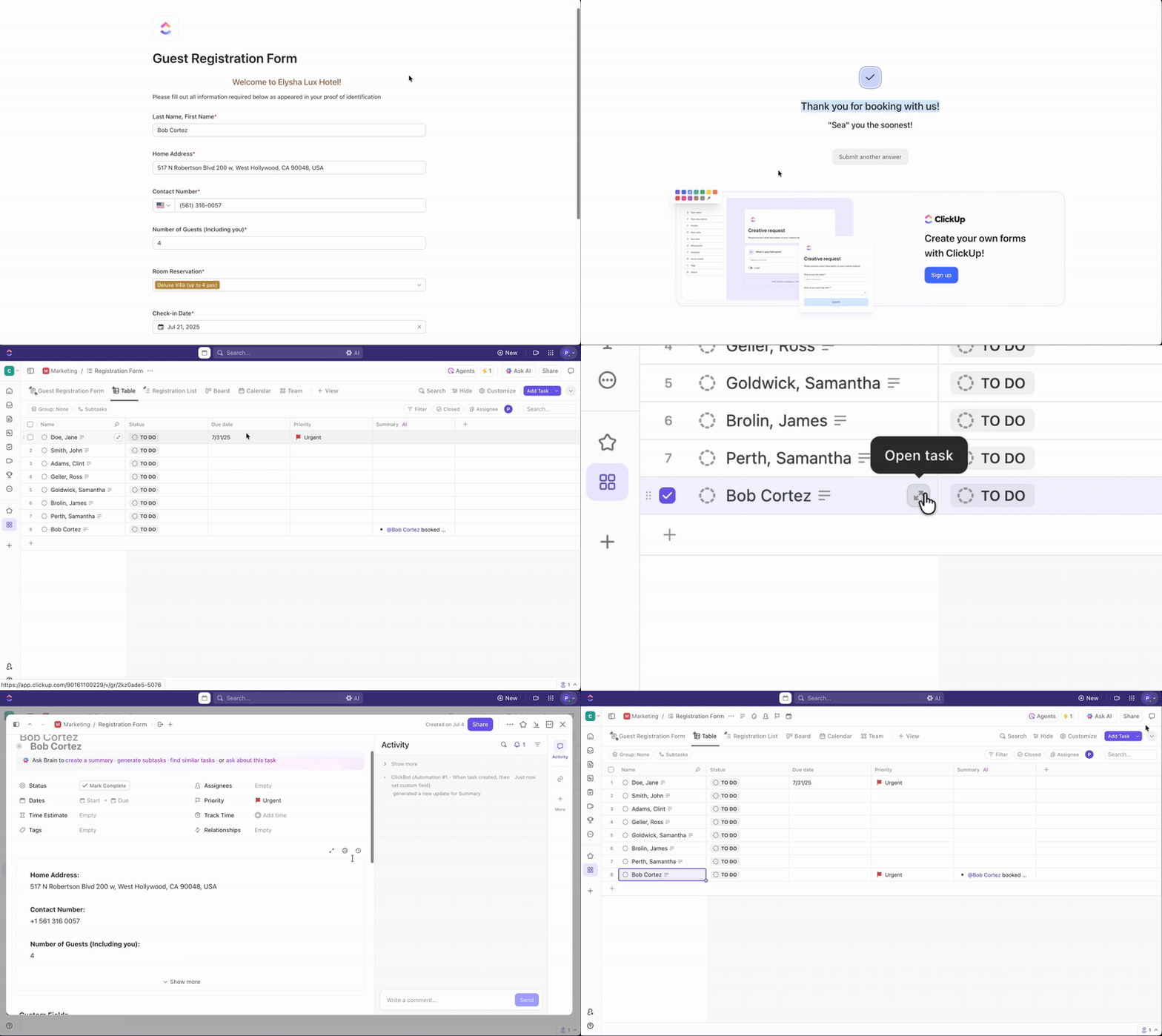

Pokud váš pracovní prostor běží na Microsoft Excel, je výhodné sbírat data pomocí formuláře v Excelu. Například nebudete muset stahovat data z jiných zdrojů a ručně je zarovnávat do řádků a sloupců. Vše je již organizováno.
Poté můžete pomocí vestavěných funkcí aplikace Excel analyzovat data z formuláře, provádět výpočty nebo generovat sestavy, a to spolu s dalšími funkcemi, jako je filtrování, třídění nebo podmíněné formátování, aby vaše data zůstala použitelná.
Nejste si jisti, jak vytvořit formulář v Excelu? Zde je stručný průvodce krok za krokem, který vám pomůže to udělat rychle a efektivně.
Probereme také jeho omezení a navrhneme alternativní nástroj pro snadné vytváření formulářů.
Co jsou formuláře Excel?
Formulář Excel je nástroj pro sběr dat z aplikace Microsoft Excel. Jedná se v podstatě o dialogové okno obsahující pole pro jeden záznam.
Do každého záznamu můžete zadat až 32 polí a záhlaví sloupců listu Excel se stanou názvy polí formuláře.
⭐ Doporučená šablona
Upgradujte z aplikace Excel a vytvářejte pokročilé formuláře s inteligentní automatizací a funkcemi pro sběr dat pomocí šablony formuláře ClickUp.
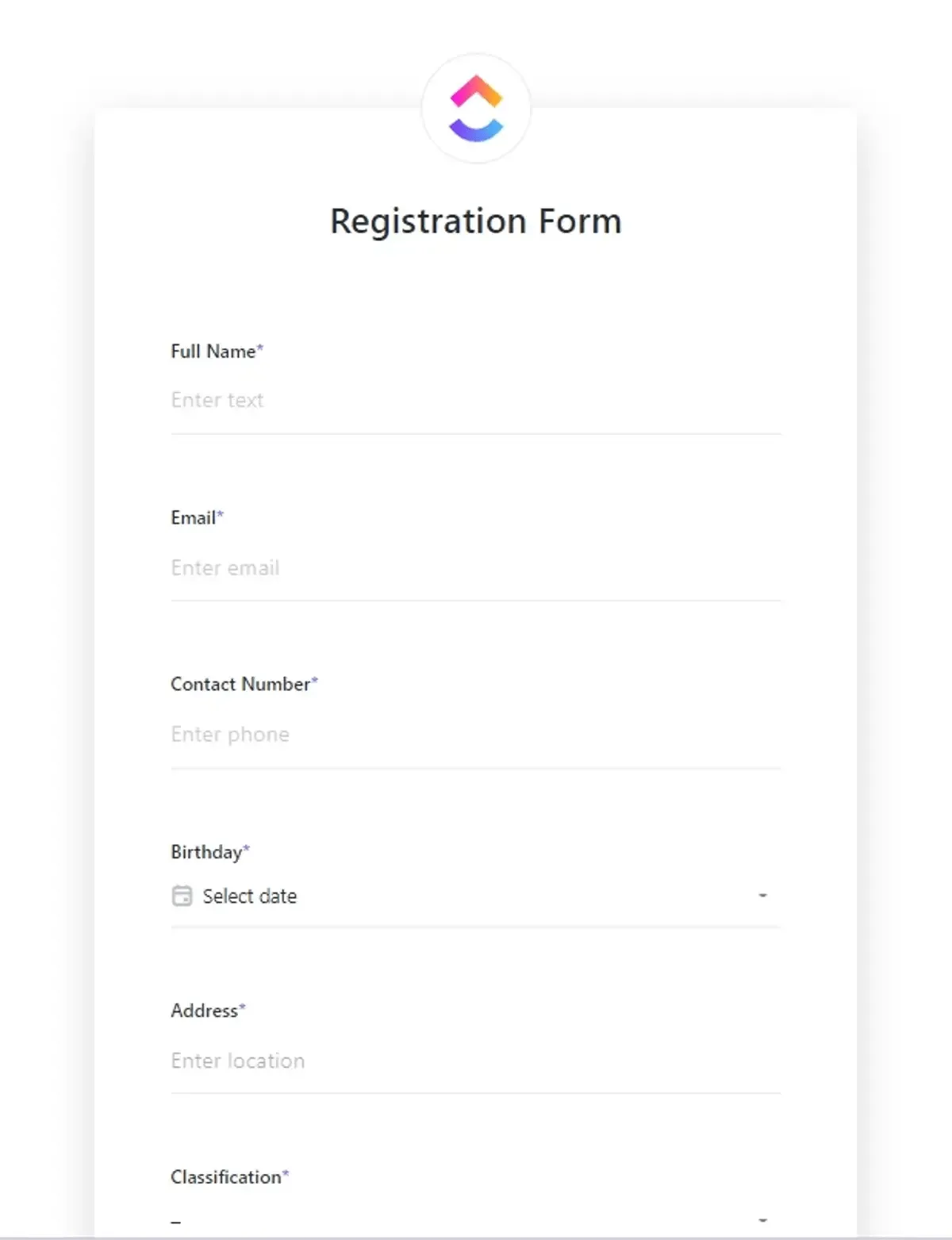
Jaké jsou výhody používání formuláře pro zadávání dat v Excelu?
Lidé používají formuláře Excel k rychlému zadávání dat do správných polí, aniž by museli procházet celý list nahoru a dolů. Už žádné zadávání dat do tabulky Excel řádek po řádku...
Formulář pro zadávání dat v Excelu vám umožňuje:
- Zobrazte více dat bez nutnosti posouvání nahoru a dolů
- Zahrňte ověření dat
- Snižte pravděpodobnost lidských chyb.
Zní to docela užitečně. Pojďme se tedy naučit, jak vytvořit formulář v Excelu.
Jak vytvořit formulář v Excelu
Postupujte podle tohoto podrobného průvodce a vytvořte si vlastní formulář v Excelu pomocí vestavěných funkcí.
Krok 1: Vytvořte tabulku v listu aplikace Excel
Než začnete, nastavte záhlaví sloupců v listu aplikace Excel – ty se stanou poli formuláře a pomohou vám přesně strukturovat formulář pro zadávání dat. Poté je třeba:
- Otevřete tabulku Excel a do horního řádku zadejte názvy datových polí (např. Jméno, E-mail, Zpětná vazba).
- Vyberte záhlaví a související prázdné buňky.
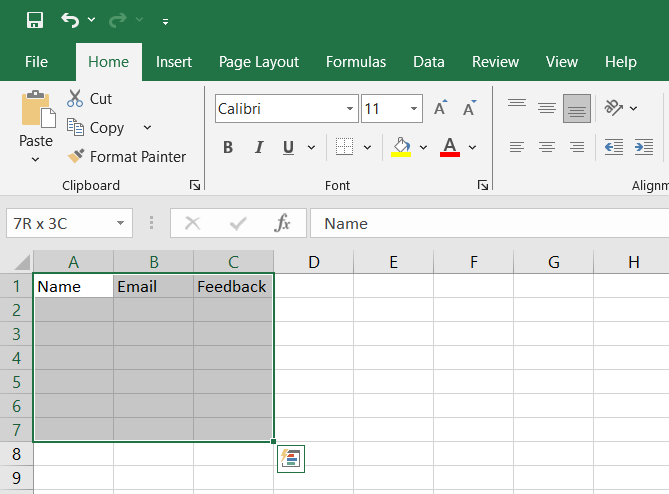
- Přejděte na kartu Vložit > klikněte na Tabulka.
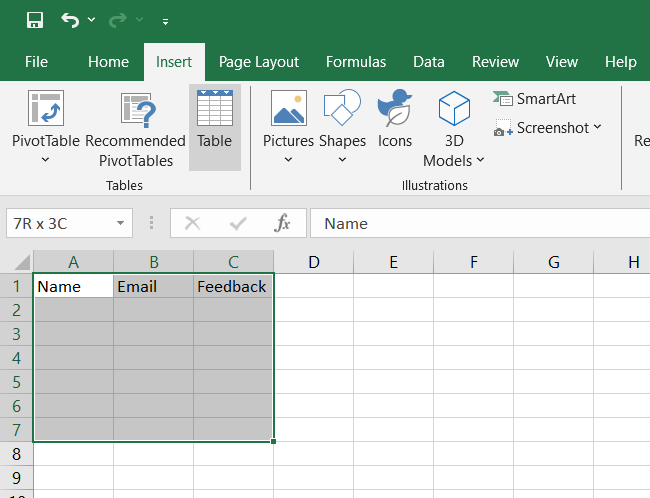
- V dialogovém okně zaškrtněte políčko „Moje tabulka má záhlaví“.
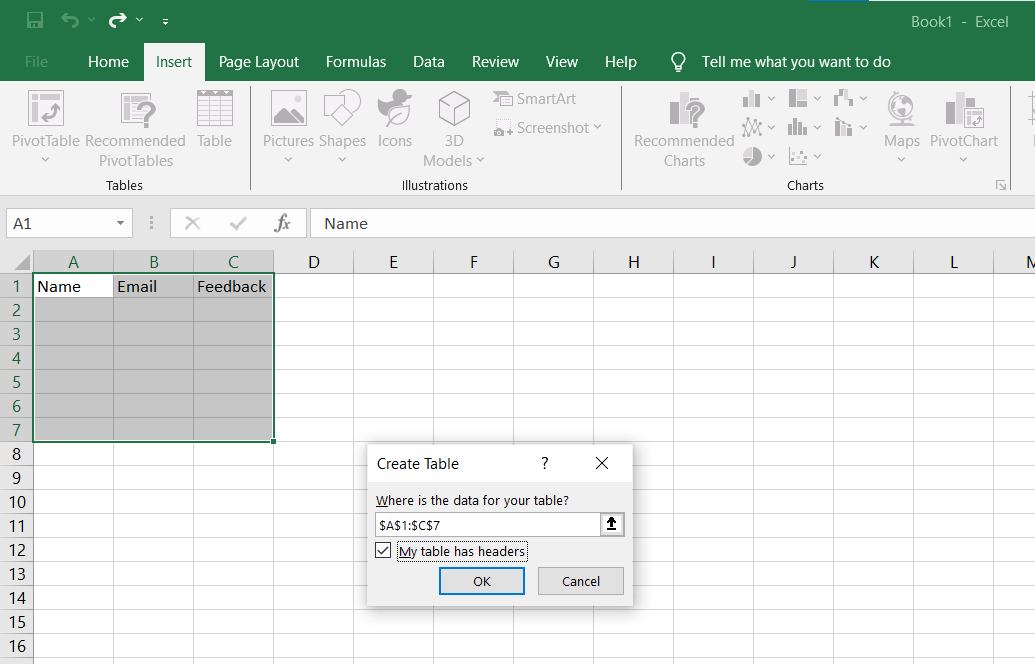
- Kliknutím na OK vytvoříte tabulku Excel.
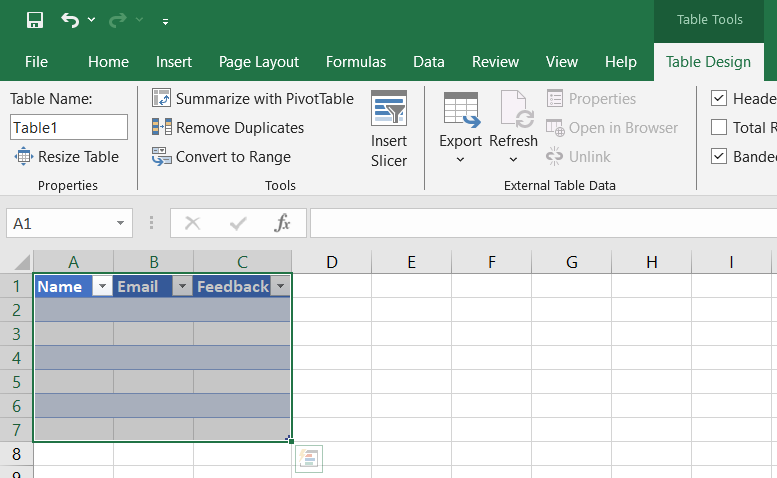
Nyní jste strukturovali list pro základní formulář pro zadávání dat. Upravte šířku sloupců podle potřeby tak, aby vyhovovala očekávaným odpovědím.
✨ Zajímavost: Excel existuje již od roku 1985. Původně byl uveden na trh pro Apple Macintosh a v roce 1987 se dostal i na Windows – je tedy starší než mnoho lidí, kteří jej dnes používají.
Krok 2: Přidejte možnost formuláře pro zadávání dat na pás karet
Ve výchozím nastavení Excel ikonu formuláře skrývá. Chcete-li vytvořit formulář, musíte jej ručně povolit (jedná se o klíčový krok v tomto procesu):
- Klikněte pravým tlačítkem myši na Vložit nebo na jakoukoli existující ikonu.
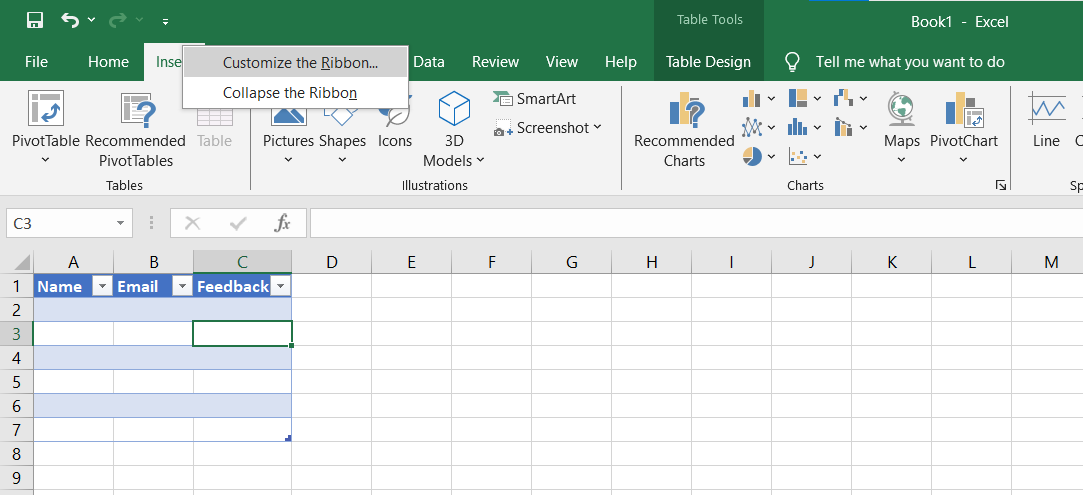
- Klikněte na Přizpůsobit pás karet.
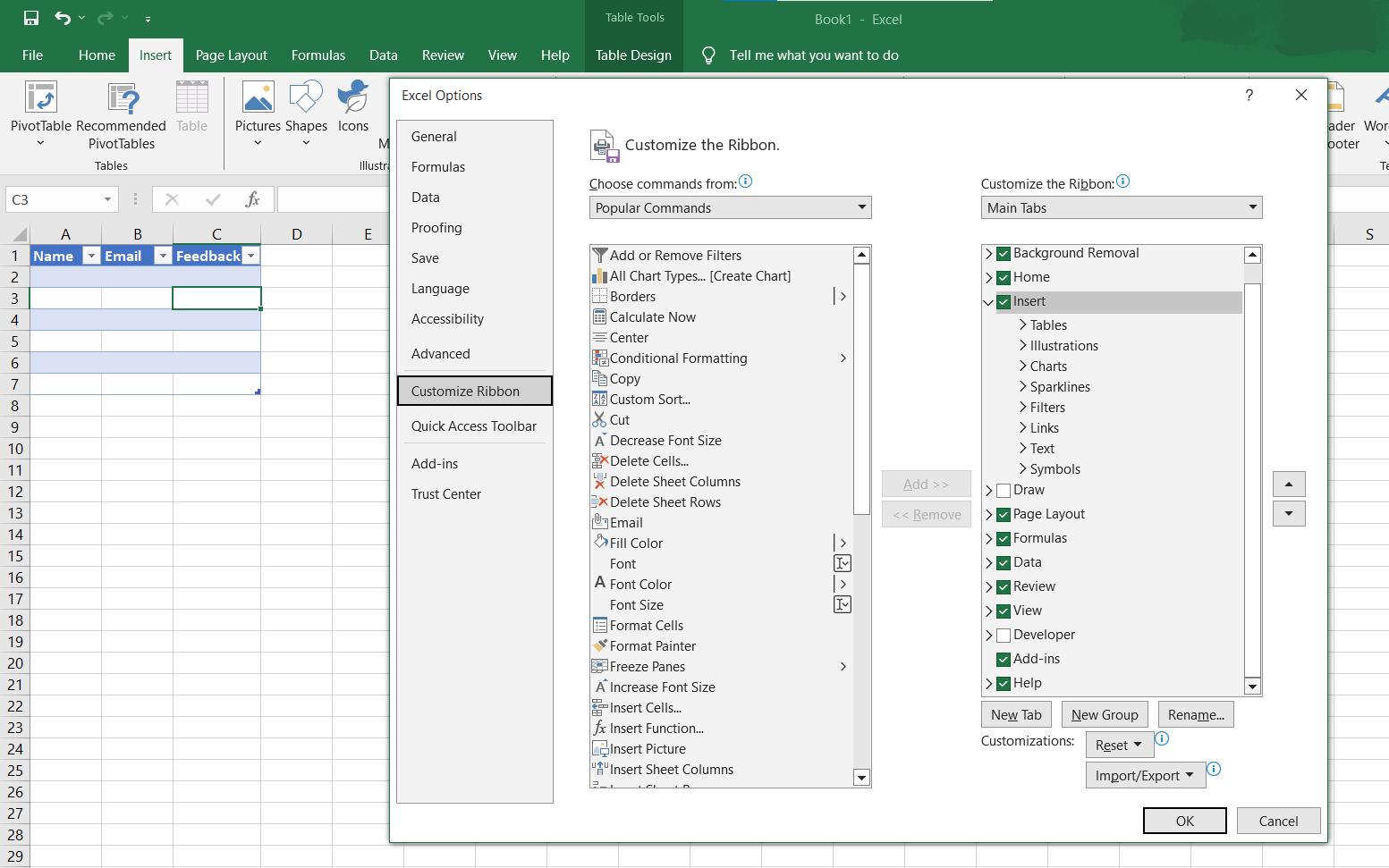
- V okně Možnosti aplikace Excel vyberte z rozevíracího seznamu vlevo možnost Všechny příkazy.
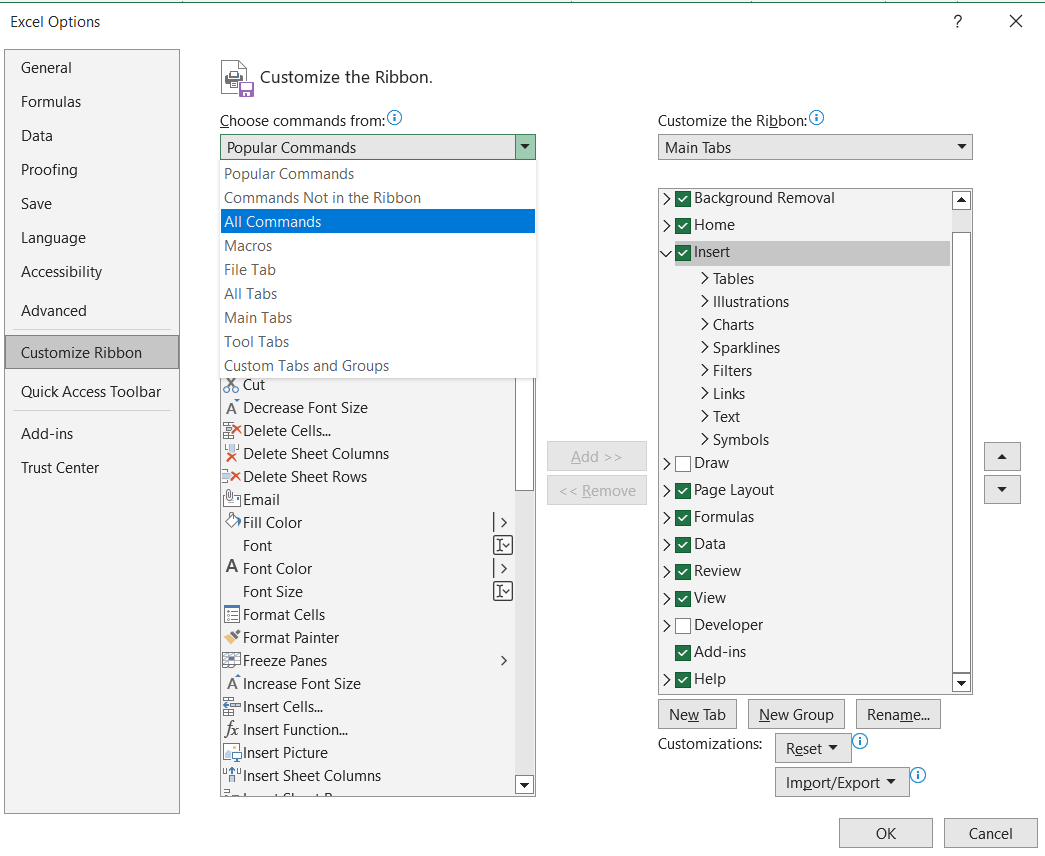
- Přejděte dolů a vyberte Formulář, poté klikněte na Přidat, abyste jej vložili do nové skupiny nebo karty.

- (Volitelné) Přejmenujte kartu na „Formulář“ pro rychlý přístup.
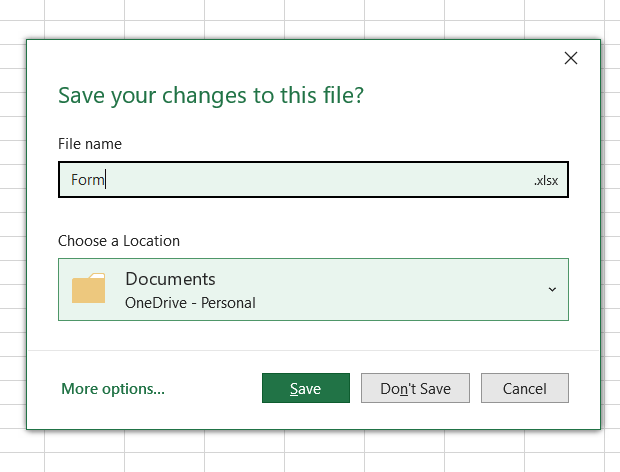
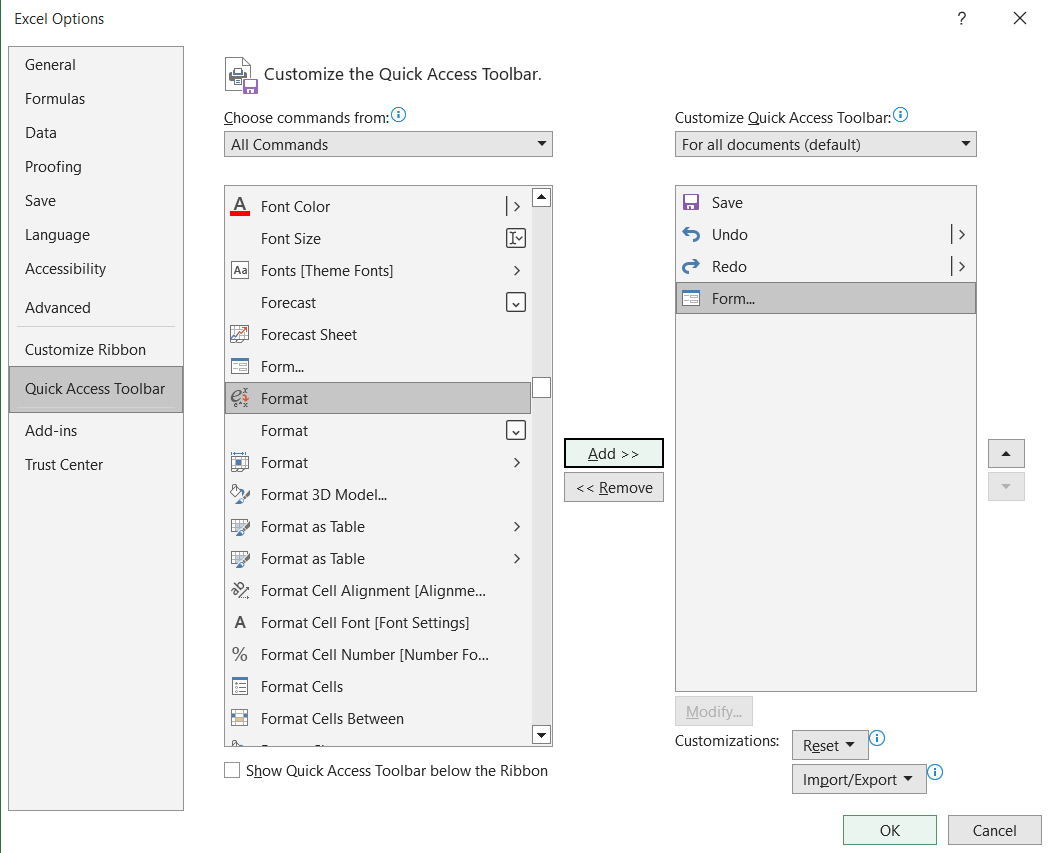
Pro snazší přístup přidejte tlačítko Formulář na panel nástrojů Rychlý přístup tak, že jej vyberete v části Všechny příkazy > klikněte na Přidat > stiskněte Enter pro vybrané buňky.
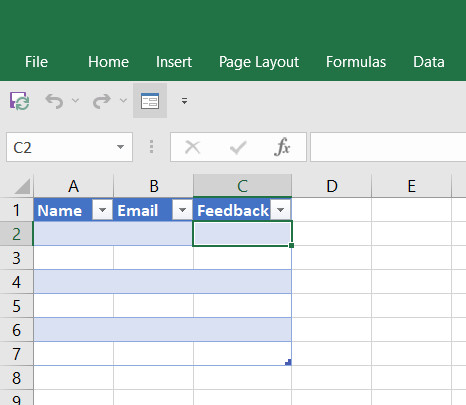
Nyní uvidíte ikonu formuláře v horní liště.
📖 Přečtěte si také: Šablony formulářů pro zpětnou vazbu zdarma — které využívají tlačítko kritérií pro lepší třídění dat
Krok 3: Zadejte data do formuláře pomocí zobrazení formuláře
- Klikněte na libovolnou buňku v tabulce.
- Klikněte na ikonu formulář na pásu karet.
- Zobrazí se dialogové okno zobrazení formuláře, které zobrazuje každé pole jako označené vstupní pole.
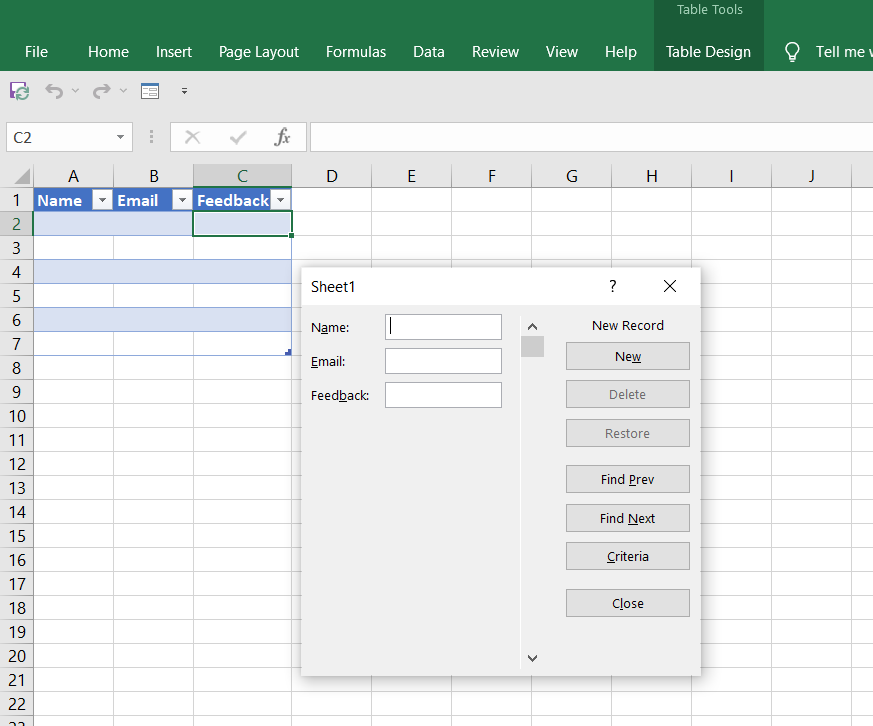
- Vyplňte pole formuláře a klikněte na Nový, abyste zadali všechna data.
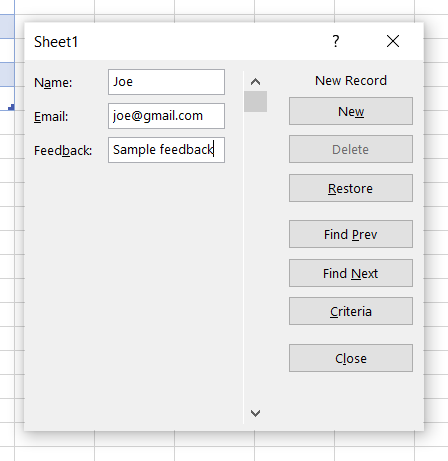
- Tento postup opakujte, abyste přidali více jednotlivých záznamů.
- Kliknutím na Zavřít se vrátíte do listu.
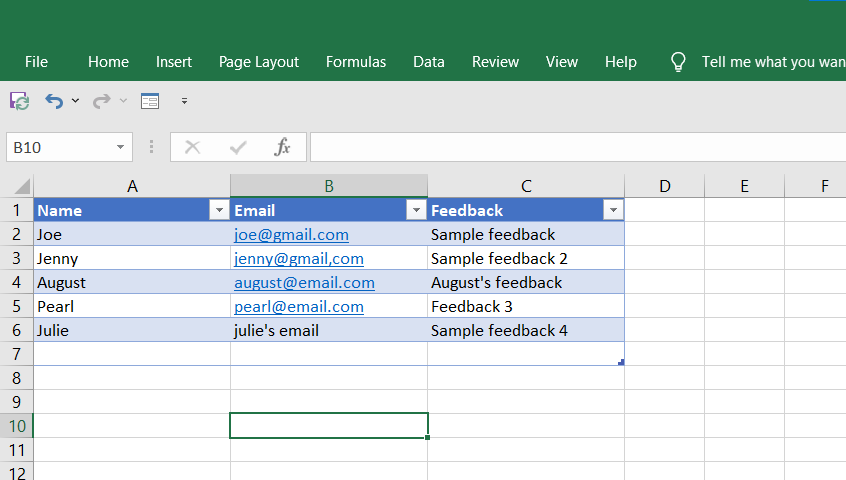
Toto uživatelsky přívětivé rozhraní zajišťuje rychlejší a přehlednější zadávání dat.
💡 Tip pro profesionály: Máte potíže se získáváním upřímné zpětné vazby od zaměstnanců nebo sledováním trendů v oblasti zapojení? Software pro průzkumy mezi zaměstnanci pro týmy HR rozebírá nejlepší nástroje pro shromažďování poznatků, zvyšování spokojenosti a přijímání rozhodnutí v oblasti kultury na základě dat.
Krok 4: Použijte pravidla pro ověřování dat (volitelné)
Abyste se vyhnuli chybám při zadávání a udrželi data čistá:
- Vyberte buňky, které chcete omezit (např. sloupec Zpětná vazba).
- Přejděte na kartu Data > klikněte na Ověření dat.
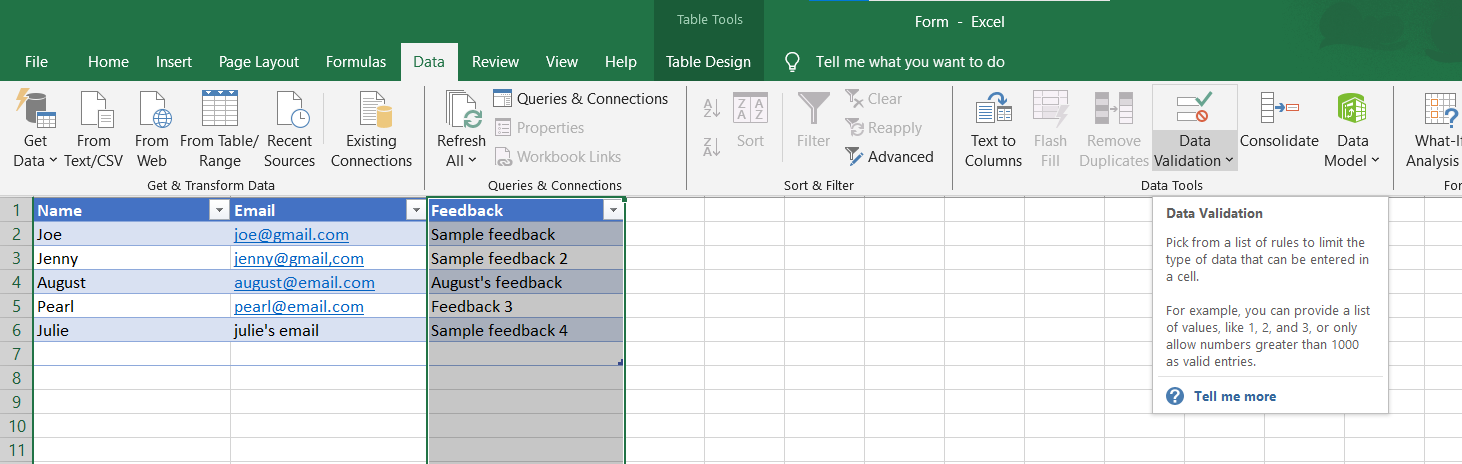
- V dialogovém okně vyberte Délka textu pod Povolit a poté nastavte maximální počet znaků.
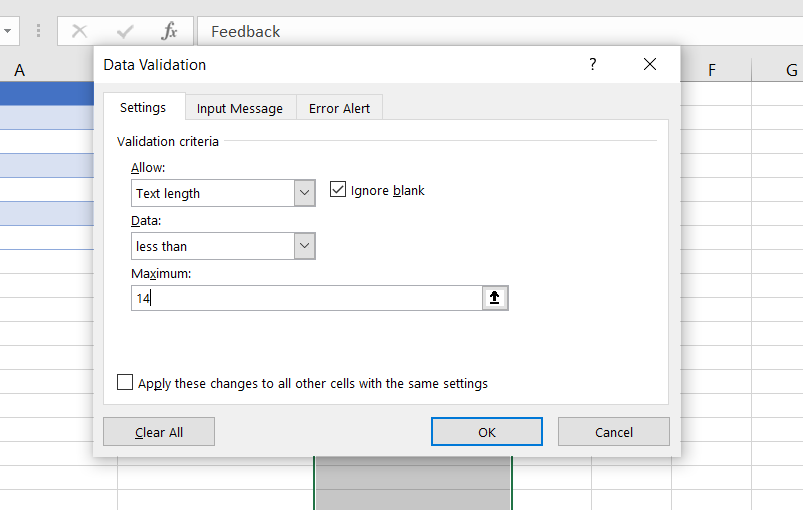
- Klikněte na OK.
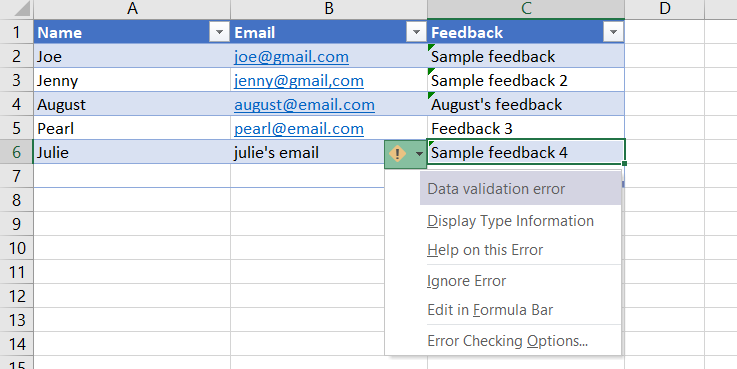
Pokud uživatel zadá neplatný text, Excel zobrazí chybovou zprávu. To je zvláště užitečné při shromažďování velkého množství zpětné vazby nebo při požadavku na standardizované vstupy.
💡 Tip pro profesionály: Chcete se ve své roli rychleji rozvíjet, ale nevíte, jak požádat o zpětnou vazbu, aniž by to bylo nepříjemné? Článek Jak požádat o zpětnou vazbu a hodnocení, abyste zlepšili své dovednosti vám ukáže správné otázky, které byste měli položit, nejlepší čas na jejich položení a nástroje, díky nimž bude zpětná vazba působit jako palivo.
Krok 5: Sdílejte nebo použijte formulář pro sběr dat
Jakmile je váš formulář v Excelu připraven:
- Shromažďujte data tak, že je zadáváte sami.
- Sdílejte soubor Excel prostřednictvím e-mailu nebo odkazu pomocí tlačítka Sdílet.
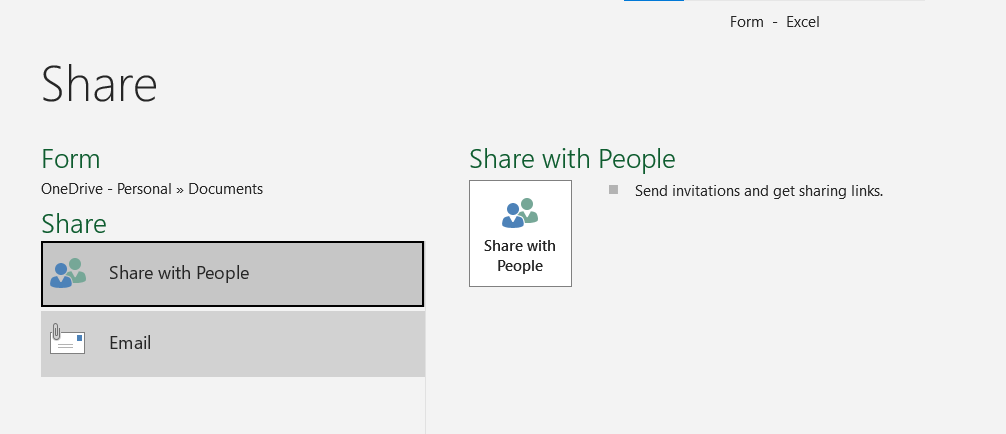
- Odeslat kopii jako přílohu, aby ji mohli vyplnit ostatní
Tato metoda je účinná pro rychlý sběr dat a pomáhá vám spravovat strukturované vstupy ve vašem stávajícím sešitu aplikace Excel.
✨ Zajímavost: Formofobie ( ano, existuje) je strach z vyplňování formulářů – často způsobený zmatením, tlakem nebo špatným designem.
Bonus: Použijte kartu Vývojář pro vlastní formuláře.
Pokud chcete vytvořit vlastní formuláře s zaškrtávacími políčky, rozevíracími seznamy nebo kombinovanými poli:
- Přejděte do Soubor > Možnosti > Přizpůsobit pás karet.
- Povolte kartu Vývojář.
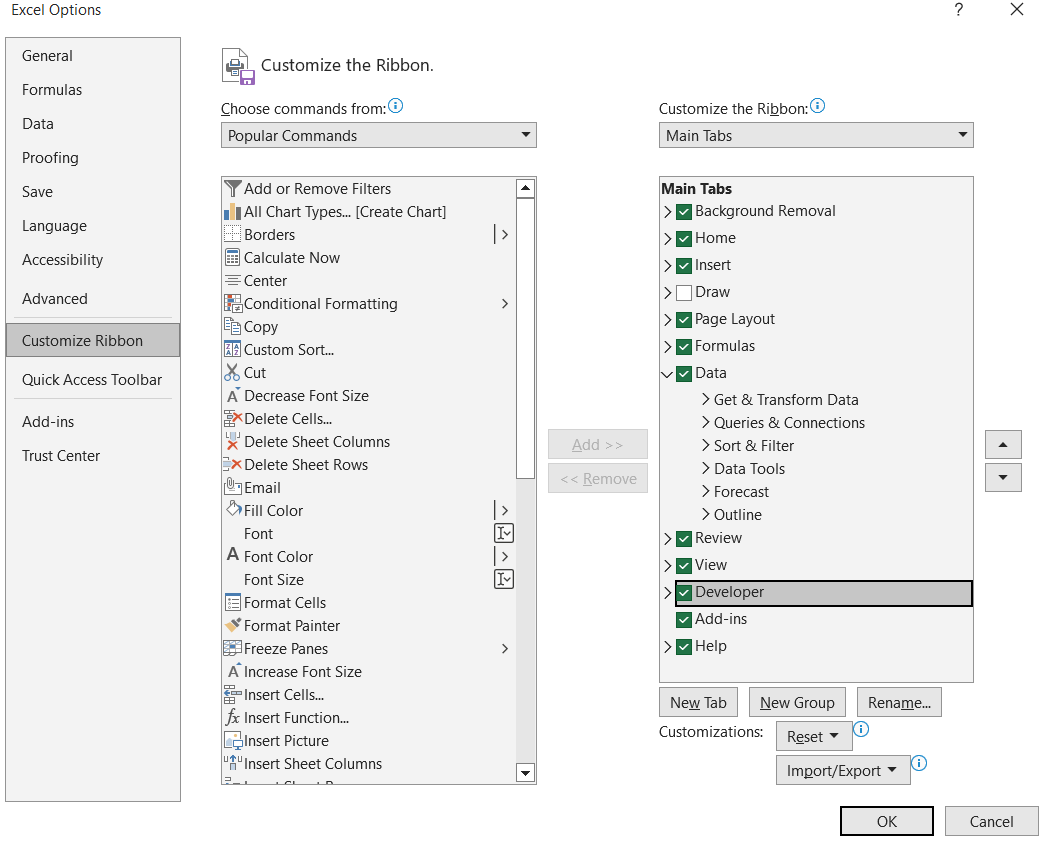
- V části Vývojář klikněte na Vložit a vyberte požadovaný ovládací prvek.
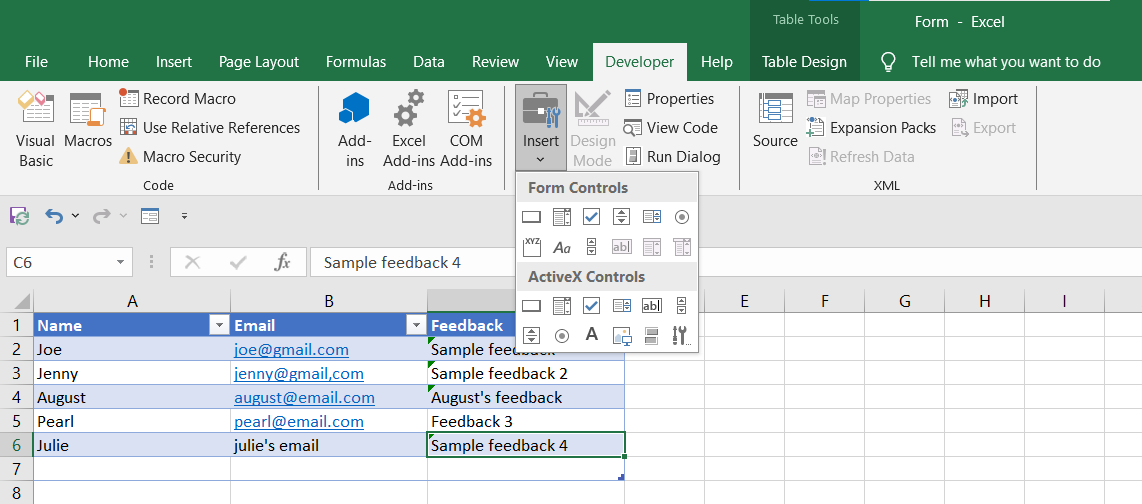
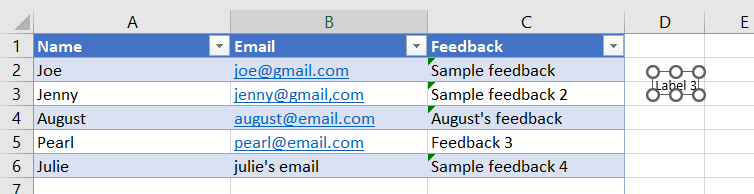
- Klikněte pravým tlačítkem myši na ovládací prvek > Formátovat ovládací prvek a nastavte vlastnosti.
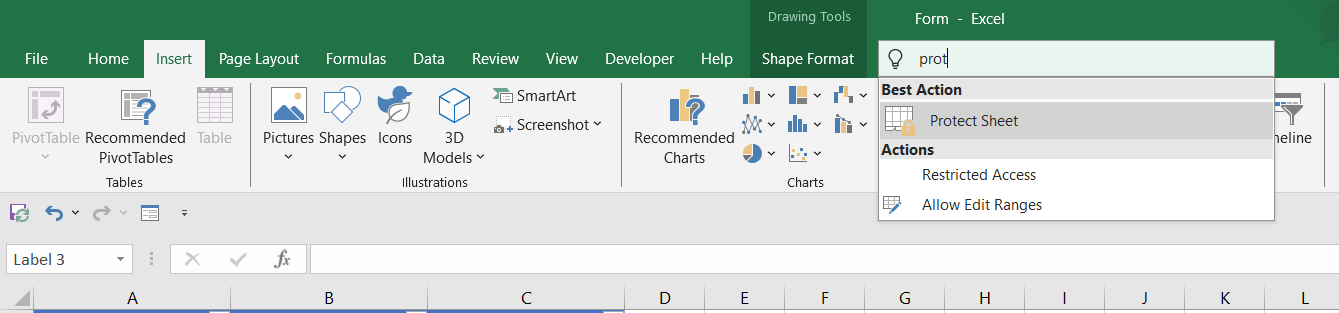
- Pomocí funkce Chránit list omezte změny a uložte soubor Excel.
Na rozdíl od výchozí možnosti formuláře v Excelu umožňuje tento přístup větší přizpůsobení, i když vyžaduje více času na nastavení.
📮 ClickUp Insight: Týmy, které mají potíže s výkonností, používají čtyřikrát častěji 15 nebo více nástrojů, zatímco týmy s nejvyšší výkonností zjednodušují svou práci pomocí méně než 9 nástrojů. Ale co kdybyste vůbec nepotřebovali více platforem?
Jako univerzální aplikace pro práci ClickUp sjednocuje vaše úkoly, dokumenty, chat, hovory a wiki – plus pracovní postupy založené na umělé inteligenci – do jednoho propojeného prostoru. ClickUp je navržen tak, aby pomáhal každému týmu udržovat soulad, minimalizovat přetížení nástroji a soustředit se na úkoly, které skutečně přinášejí výsledky.
5 omezení používání aplikace Excel k vytváření formulářů
Vytváření formulářů v Excelu je sice vhodné pro jednoduchý sběr dat, má však několik omezení, která mohou ovlivnit škálovatelnost a přesnost dat.
Zde jsou nevýhody formulářů v Excelu, na které si musíte dát pozor:
🚩 Excel omezuje formuláře na 32 polí, což je nevhodné pro podrobný nebo víceúrovňový sběr dat v rámci složitých projektů.
🚩 Nabízí pouze základní ověřování dat, což umožňuje, aby se vyskytly chyby, jako jsou nesprávné formáty nebo neplatné záznamy, zejména při ručním zadávání.
🚩 Jelikož postrádá funkce pro spolupráci v reálném čase, může dojít k přepsání, ztrátě aktualizací nebo záměně verzí, když stejný soubor upravuje více uživatelů.
🚩 Při zpracování velkého množství dat z formulářů zpomalí výkon, protože omezení počtu řádků a sloupců brání škálovatelnosti.
🚩 Vzhledem k tomu, že integrace vyžaduje vlastní skripty nebo ruční kroky, je automatizace a synchronizace s jinými systémy neefektivní.
S ohledem na tato omezení, jaké alternativy k Excelu můžete místo toho použít? Pojďme to zjistit.
📖 Přečtěte si také: Šablony formulářů pro přijetí klienta zdarma v aplikaci Word a ClickUp
Proč jsou formuláře ClickUp lepší alternativou
Viděli jsme, jak vytvořit formulář v Excelu. Viděli jsme také, jak vás mohou omezovat omezení formulářů v Excelu, jako jsou omezení polí, nedostatek automatizace a špatná spolupráce. Naproti tomu ClickUp nabízí flexibilní a škálovatelné řešení, které mění způsob, jakým týmy shromažďují data, pracují s nimi a spolupracují.
Představte si ClickUp jako CRM pro spolupráci – centrální místo, kde jsou propojeny všechny vaše práce, data a komunikace. Zatímco Excel pouze dokumentuje zadání do formuláře, ClickUp tato zadání přemění na sledovatelné úkoly, pracovní postupy a informace v reálném čase.
Takto ClickUp Forms řeší základní problémy, které Excel nedokáže vyřešit:
Vytvářejte vlastní formuláře během několika sekund pomocí ClickUp Forms.
Vytváření formulářů v ClickUp je příjemně jednoduché. Díky nástroji pro tvorbu formulářů typu drag-and-drop může kdokoli z vašeho týmu vytvářet vlastní formuláře s textovými poli, rozevíracími seznamy, prioritami a dalšími prvky, aniž by potřeboval jakékoli technické znalosti.
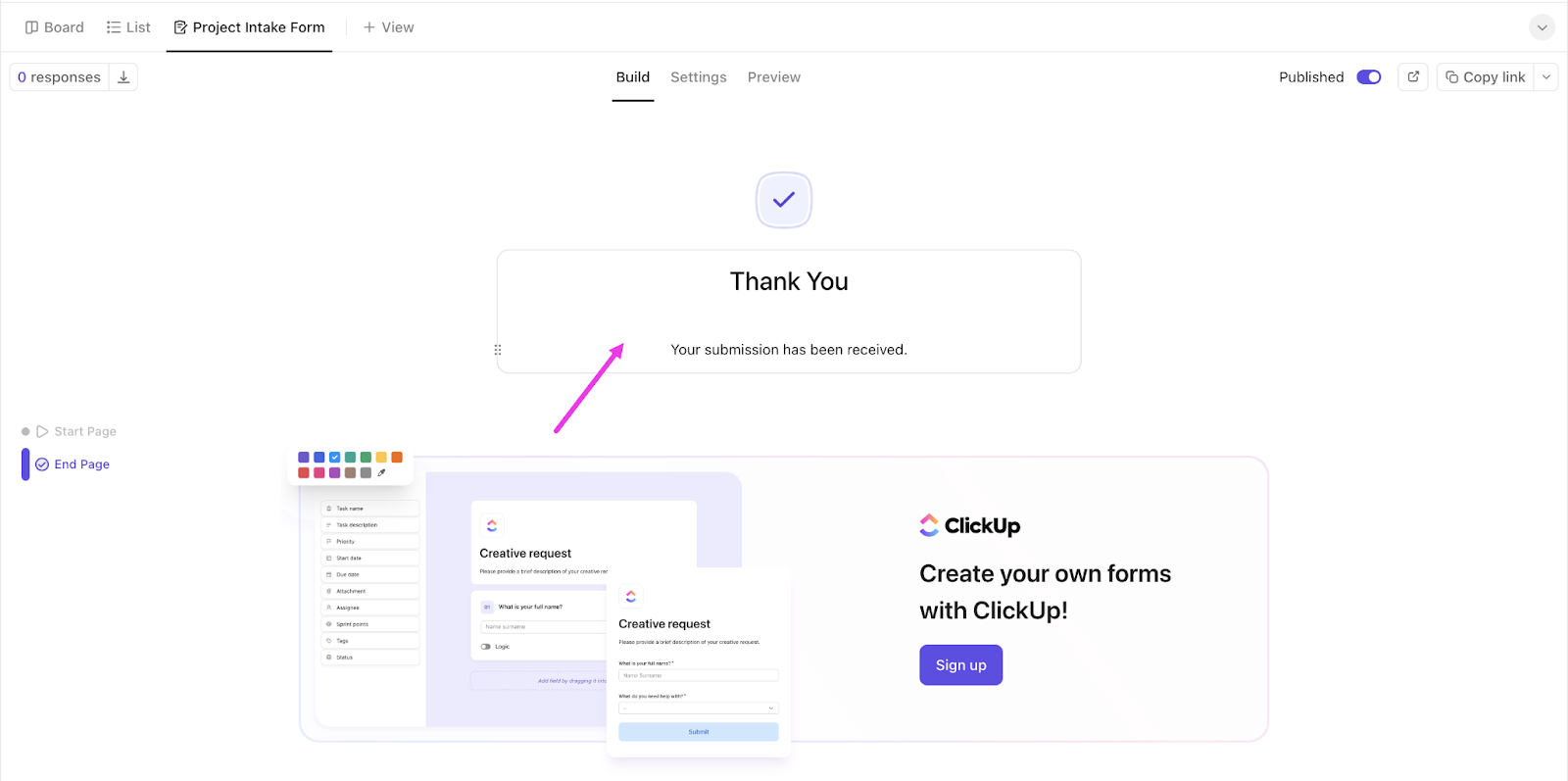
Tento software pro tvorbu formulářů odstraňuje překážky a dává každému týmu možnost rychle, přesně a konzistentně shromažďovat vstupy.
Hledáte vizuální průvodce, jak vytvořit vlastní formuláře ClickUp? Podívejte se na toto video:
Automatizujte pracovní postupy a eliminujte manuální chyby pomocí automatizace ClickUp.
V Excelu se kvůli omezenému ověřování snadno mohou vyskytnout chyby při zadávání dat. ClickUp Automations to napraví.
- Automaticky převádějte data z formulářů na úkoly s přiřazenými vlastníky a termíny splnění.
- Spouštějte vlastní automatizace na základě odpovědí, například odesílání upozornění nebo nastavení priority.
- Snižte riziko chyb, zpoždění nebo chybějících vstupů.

S tímto softwarem pro automatizaci formulářů nejen zadáváte data do formuláře, ale také na ně okamžitě reagujete.
Nekonzistentní formáty formulářů jsou problémem, kterému se při používání aplikace Excel nelze vyhnout. Pole se neshodují, uživatelé vynechávají povinné položky a každé odeslání je třeba ručně upravit, než je možné jej použít. Vynásobte to více než 20 odpověďmi a váš „jednoduchý formulář“ se najednou stane úkolem na plný úvazek.
Díky šablonám v ClickUp tyto problémy zmizí.
Přečtěte si také: Porovnání Google Forms a Microsoft Forms
Sledujte odpovědi a posuňte práci vpřed pomocí úkolů ClickUp.
Na rozdíl od aplikace Excel, kde data z formulářů zůstávají pouze v tabulce, aplikace ClickUp Tasks propojuje odeslané údaje s vaším pracovním postupem.
Potřebujete sledovat žádost? To už je úkol. Potřebujete podávat zprávy o pokroku? Dashboardy, seznamy a dokonce i cíle spojují jednotlivé podání dohromady.
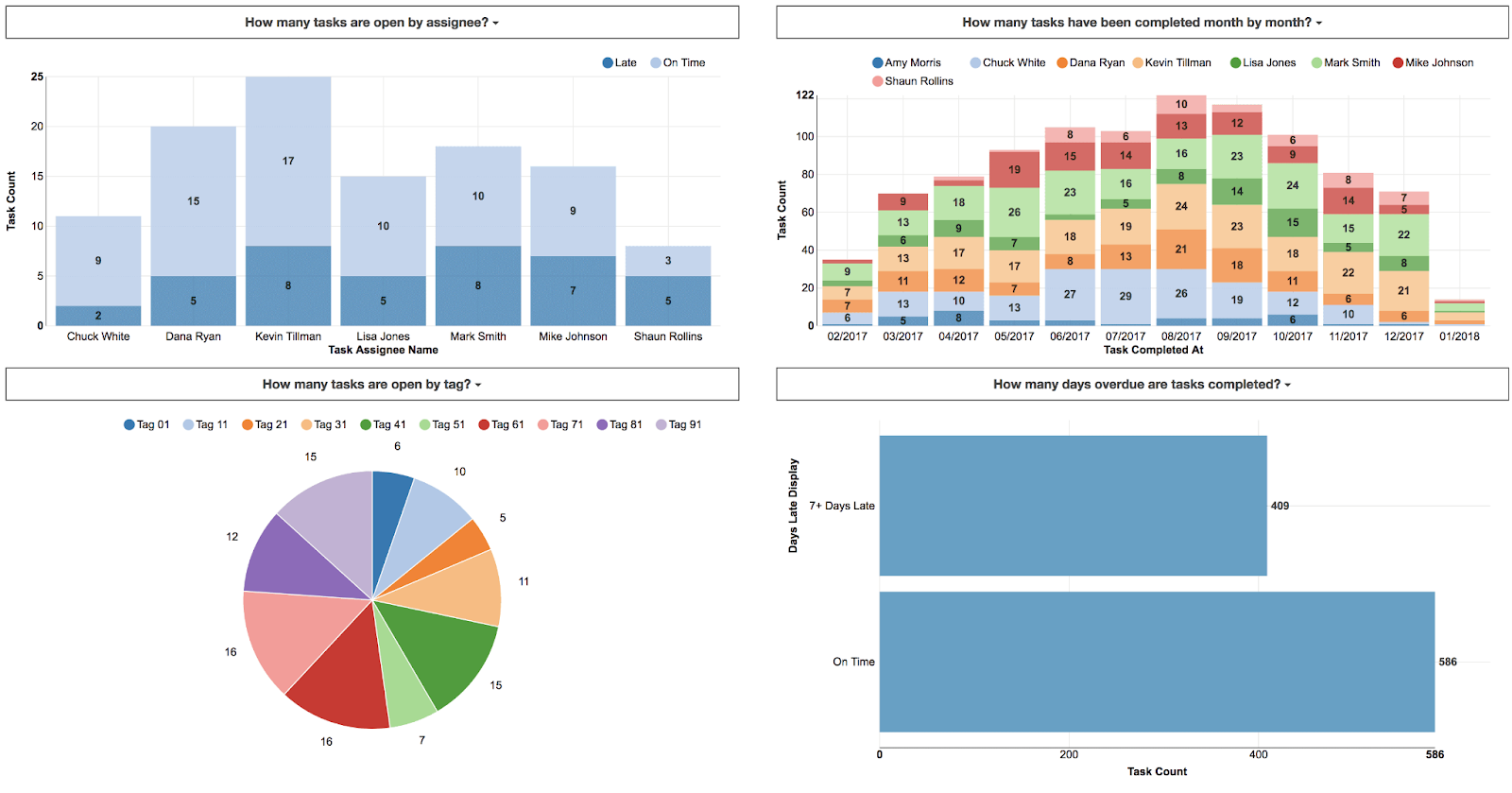
Díky výše uvedené funkci je prakticky vše od přijetí až po provedení hladké, což vám umožňuje snadno filtrovat úkoly.
Spolupracujte v reálném čase
ClickUp také zahrnuje funkce pro spolupráci. Místo toho, abyste si navzájem posílali soubory Excel e-mailem nebo se starali o správu verzí, můžete:
- Sdílejte formuláře ClickUp pomocí veřejných odkazů nebo vložených kódů.
- Aktualizujte svůj pracovní prostor v reálném čase s každým odesláním.
- Eliminujte riziko přepsání souborů, roztříštěných úprav nebo zastaralých verzí.
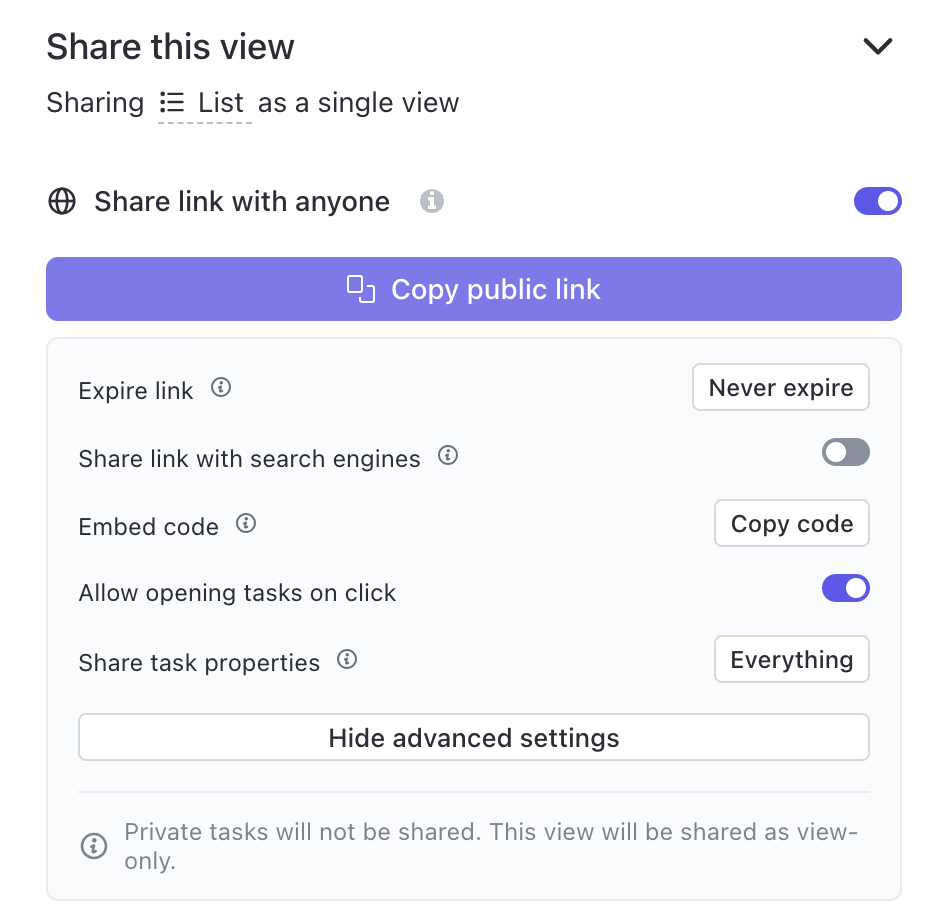
Díky integraci úkolů, formulářů, dokumentů a dashboardů v ClickUp může váš tým efektivně vyhnout nutnosti přepínat mezi různými nástroji.
A co víc?
ClickUp má pro vás připraveno ještě mnoho dalších skvělých funkcí .
- Zobrazte úkoly ve formátu tabulky pomocí zobrazení tabulky.
- Vytvářejte úkoly a připomenutí bez připojení k internetu v režimu offline.
- Přiřaďte jeden úkol více příjemcům
- Vytvářejte pracovní postupy s vlastními stavy
- Nastavte si připomenutí, abyste nezmeškali důležité úkoly.
- Sdílejte všechny své pohledy s kýmkoli pomocí veřejného sdílení.
- Integrujte všechny své oblíbené nástroje, včetně Microsoft Teams, Google Drive atd.
- Importujte soubor Excel do ClickUp tak, že jej uložíte jako CSV.
- Sledujte délku úkolů pomocí nativního nástroje pro sledování času.
Jak vytvořit formulář pomocí ClickUp
Zde je návod, jak rychle a snadno vytvořit formuláře ClickUp:
Krok 1: Přidejte zobrazení formuláře
Nejprve musíte přidat zobrazení formuláře. To můžete provést z panelu zobrazení, postranního panelu nebo centra formulářů.
- Na panelu zobrazení vyberte možnost Formulář.

- Vyberte šablonu nebo klikněte na Začít od začátku.
- Vyberte seznam, do kterého chcete ukládat odeslané formuláře.
- Začněte s vytvářením formuláře ihned v editoru.
Formulář můžete také vytvořit tak, že najedete kurzorem na prostor nebo seznam v postranním panelu, vyberete ikonu plus nebo nabídku a zvolíte možnost Formulář. Od tohoto okamžiku je postup stejně jednoduchý.
💡 Tip pro profesionály: Pokud reagujete na problémy zákazníků až poté, co nastanou, už jste pozadu – Nejlepší nástroje pro zpětnou vazbu od zákazníků ke zlepšení jejich spokojenosti vám pomohou proaktivně shromažďovat informace, sledovat nálady a proměnit zpětnou vazbu v akce, které budují loajalitu.
Krok 2: Vytvořte svůj formulář
Nástroj pro tvorbu formulářů ClickUp s funkcí drag-and-drop vám umožňuje přidávat pole bez jakýchkoli technických znalostí. Vyberte si z několika typů polí, včetně:
- Textová pole
- Rozbalovací seznamy
- Zaškrtávací políčka
- Výběr data
- Přílohy souborů

Každou otázku můžete přizpůsobit pomocí nadpisů, popisů a podmíněné logiky, aby uživatele vedla na základě jeho zadání. Nové otázky přidáte kliknutím na tlačítko Přidat otázku nebo je vložíte mezi stávající otázky.
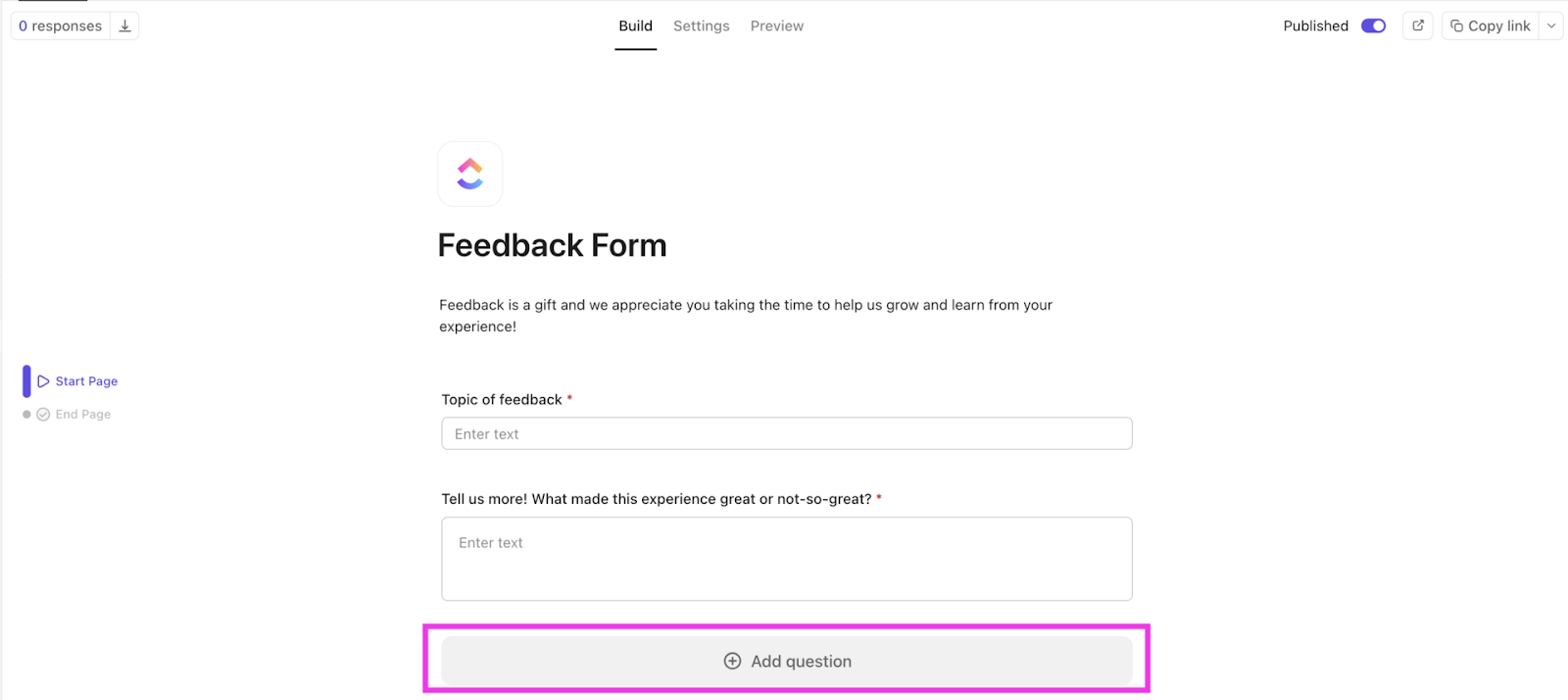
Chcete, aby byl váš formulář informativnější? Přidejte pokyny a vizuální prvky pomocí informačních bloků, které pomohou respondentům s vyplňováním.
📖 Přečtěte si také: Nejlepší nástroje pro tvorbu formulářů s podmíněnou logikou
Krok 3: Přizpůsobte nastavení odesílání
Jakmile formulář vytvoříte, můžete nakonfigurovat, co se stane, když někdo klikne na tlačítko Odeslat. Můžete:
- Automaticky přiřazujte nové úkoly konkrétním členům týmu
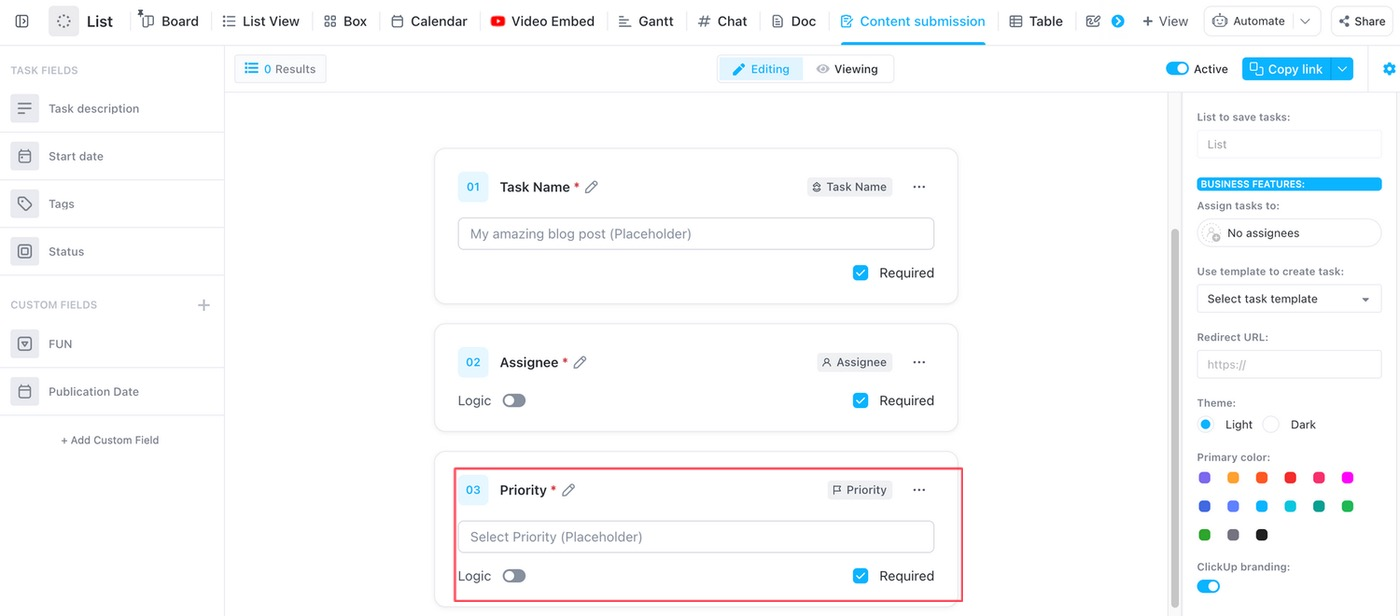
- Použijte šablony ke standardizaci odpovědí.
- Přesměrujte uživatele na stránku s poděkováním nebo na URL adresu.
- Přizpůsobte text tlačítka pro odeslání (např. „Odeslat zpětnou vazbu“).
Tyto možnosti pomáhají eliminovat překážky a snižují potřebu ručního vytváření úkolů nebo následných kroků.
Ručně třídíte roztroušené e-maily a kontaktní údaje v Excelu? Tak snadno můžete přehlédnout důležité dotazy. Šablona kontaktního formuláře ClickUp centralizuje veškerou komunikaci se zákazníky na jednom místě. Tímto způsobem můžete rychleji shromažďovat, organizovat a odpovídat na dotazy bez ztráty dat.
📖 Přečtěte si také: Šablony členských formulářů pro zjednodušení procesu registrace
Krok 4: Upravte styl a značku svého formuláře
ClickUp vám umožňuje přizpůsobit formulář identitě vaší značky. Vyberte si mezi jedno- nebo dvou sloupcovým rozložením a přizpůsobte si:
- Barvy formuláře, písma a styly tlačítek
- Obrázky na pozadí
- Odstranění značky
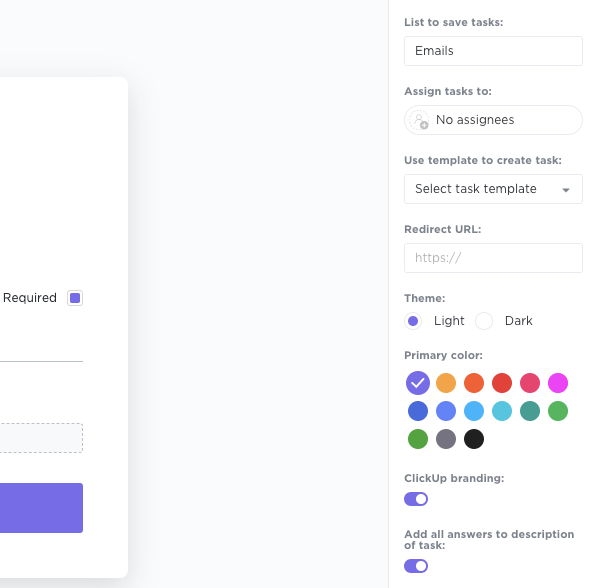
Výše uvedený postup zajistí, že vaše formuláře budou nejen funkční, ale také vizuálně sladěné s celkovým dojmem vaší značky.
✨ Zajímavost: Ačkoli pouze 40 % marketérů využívá vícestupňové formuláře, ti, kteří tak činí, dosahují o 86 % vyšší konverzní míry ve srovnání s jednostupňovými formuláři.
Krok 5: Sdílejte a vložte svůj formulář
Jakmile bude formulář připraven, můžete jej sdílet pomocí veřejného odkazu nebo vygenerovat kód pro vložení, abyste jej mohli umístit přímo na svůj web nebo interní portál.
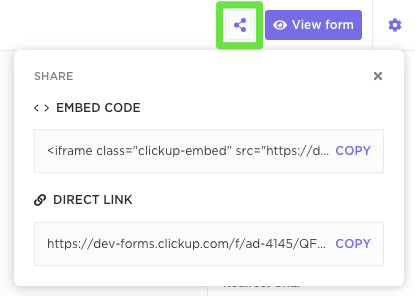
Tyto možnosti zajišťují přístupnost pro všechny zúčastněné strany, aniž by musely otevírat soubor Excel nebo upravovat list.
💡 Tip pro profesionály: Povolte reCAPTCHA, abyste zabránili spamu a zajistili čistá data formuláře od legitimních uživatelů.
Rozptýlená zpětná vazba v Excelu ztěžuje rozpoznání vzorců. Šablona formuláře pro zpětnou vazbu ClickUp tento problém řeší tím, že každé odeslání přemění na úkol, který můžete okamžitě přiřadit, analyzovat a sledovat. Je to nejrychlejší cesta k vytvoření spolehlivé, opakovatelné zpětné vazby, která skutečně ovlivňuje rozhodnutí.
📖 Přečtěte si také: Průvodce formuláři ClickUp pro pedagogy
Skvělá práce, ale ClickUp má tento formulář v malíku.
Když jsou formuláře neuspořádané, data jsou neuspořádaná – a to je problém, který si nemůžete dovolit, zejména u zaškrtávacích políček nebo rozevíracích seznamů. Formuláře v Excelu jsou sice v určitých situacích užitečné, ale jsou náchylné k nekonzistentním zadáním.
Naopak, přehledné a strukturované formuláře jsou základem čistých a spolehlivých dat a umožňují vašemu týmu pracovat rychle a bez zbytečných pochybností.
ClickUp v této oblasti vyniká. Od dynamických typů polí až po automatizované pracovní postupy, je to mistrovská lekce v tvorbě formulářů, které jsou uživatelsky přívětivé a připravené k použití. Každé odeslání se stává úkolem, spouštěčem a dalším krokem – aniž byste museli opustit svůj pracovní prostor.
Možná proto Lauren Makielski, vedoucí personálu ve společnosti Hawke Media, poznamenala:
Vyzkoušel jsem ClickUp a zamiloval jsem si ho. Tato platforma se stala mou oblíbenou součástí pracovního dne. Jsem nekompromisní evangelista – všem vyprávím o ClickUp.
Vyzkoušel jsem ClickUp a zamiloval jsem si ho. Tato platforma se stala mou oblíbenou součástí pracovního dne. Jsem nekompromisní evangelista – všem vyprávím o ClickUp.
Jste připraveni vytvářet chytřejší formuláře rychleji? Zaregistrujte se do ClickUp ještě dnes a proměňte každou odpověď v reálný pokrok!