
Lidská mysl je mocná věc.
Někdy se však může náhle vymazat!
Jako když zapomenete zapsat potraviny, které vám chybí ve spíži, nebo změny v projektu, které váš klient chce do konce dne.
I když náš mozek dokáže zvládnout opravdu hodně, někdy není spoléhání se na paměť vždy tím nejlepším způsobem, jak si pamatovat všechny úkoly.
Proto může být seznam úkolů v Excelu užitečný.
Pomůže vám rozdělit úkoly do různých sekcí v jedné tabulce, kterou můžete kdykoli zobrazit.
V tomto článku se budeme zabývat šesti kroky k vytvoření seznamu úkolů v Excelu a také diskutovat o lepší alternativě, která dokáže snadněji zvládnout složitější požadavky.
Jdeme na to!

Co je seznam úkolů v Excelu?
Seznam úkolů v aplikaci Microsoft Excel vám pomůže uspořádat nejdůležitější úkoly do tabulkové podoby. Obsahuje řádky a sloupce, do kterých můžete přidávat nové úkoly, data a další konkrétní poznámky.
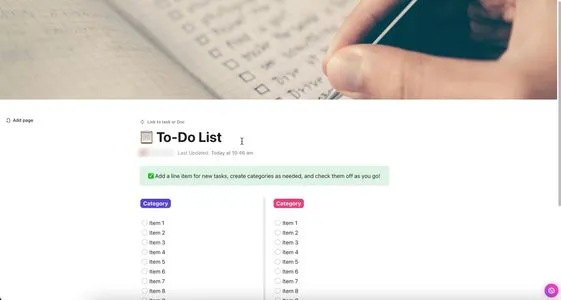
⭐ Doporučená šablona
Máte dost neuspořádaných seznamů úkolů v Excelu? Vyzkoušejte zdarma šablonu seznamu úkolů ClickUp a snadno sledujte úkoly a stihněte více práce – bez zbytečných komplikací! ✅
V zásadě vám to umožní shromáždit všechny vaše úkoly do jedné tabulky.
Ať už připravujete seznam úkolů pro stěhování nebo seznam úkolů pro projekt, seznam úkolů v Excelu vám zjednoduší pracovní proces a umožní uložit všechny vaše informace.
I když existují i jiné výkonné aplikace pro vytváření seznamů úkolů, lidé používají Excel, protože:
- Je to součást balíku Microsoft Office, který lidé dobře znají.
- Nabízí výkonná pravidla podmíněného formátování a ověřování dat pro analýzu a výpočty.
- Obsahuje řadu nástrojů pro vytváření reportů, jako jsou matice, grafy a kontingenční tabulky, které usnadňují přizpůsobení dat.
Seznamy úkolů v Excelu můžete vytvářet pro celou řadu činností, včetně řízení projektů, onboardingu klientů, cestovních itinerářů, inventáře a řízení událostí.
Bez dalších okolků se pojďme naučit, jak vytvořit seznam úkolů v Excelu.
6 jednoduchých kroků k vytvoření seznamu úkolů v Excelu
Zde je jednoduchý podrobný návod, jak vytvořit seznam úkolů v Excelu.
Krok 1: Otevřete nový soubor Excel
Chcete-li otevřít nový soubor, klikněte na aplikaci Excel a dostanete se na domovskou stránku Excelu. Poklepejte na Prázdný sešit a otevřete novou tabulku Excelu.
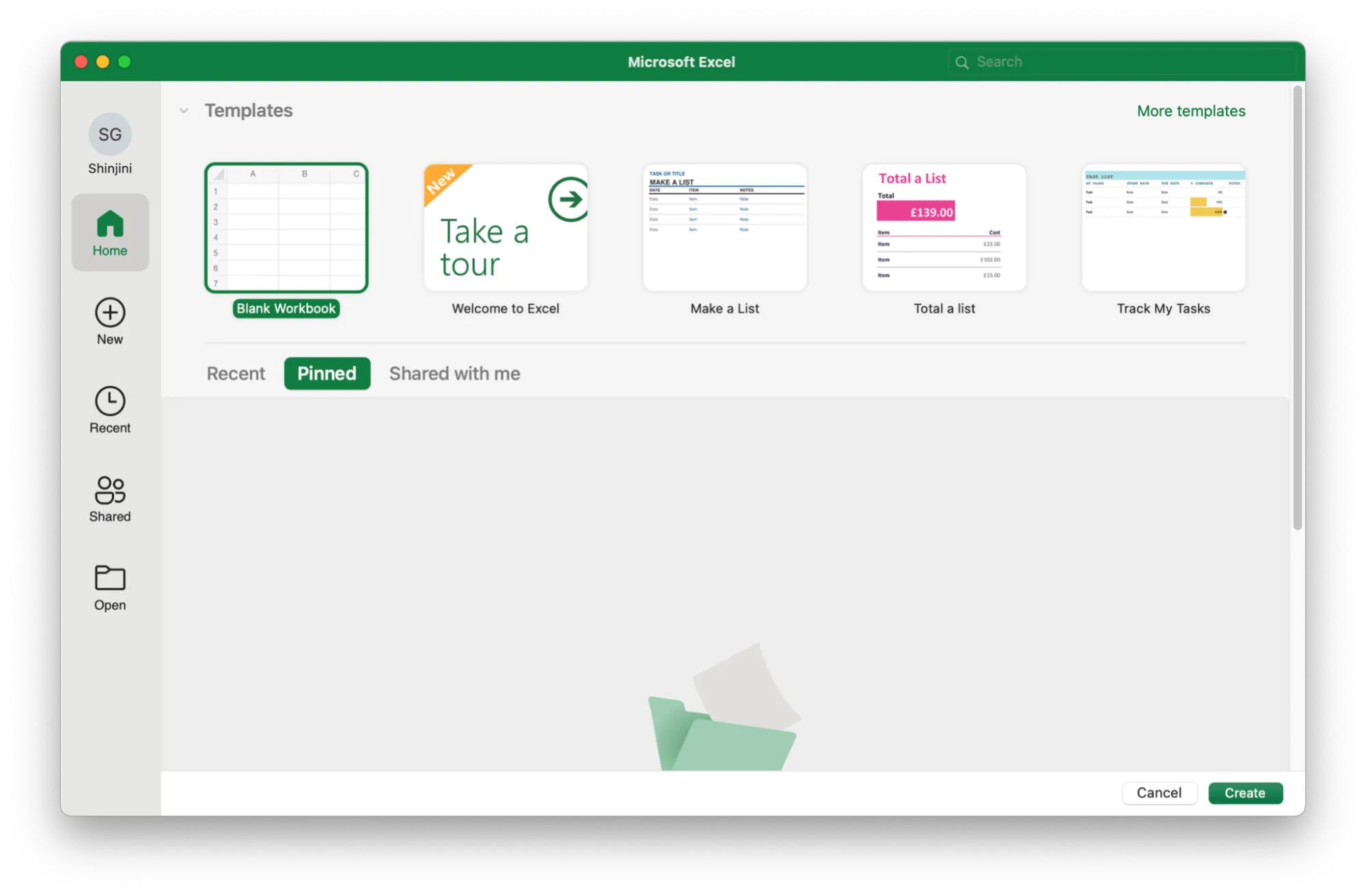
Pokud již máte otevřený list Excelu a chcete otevřít nový soubor:
- Klikněte na kartu Soubor, která vás přenese do zobrazení zákulisí. Zde můžete vytvářet, ukládat, otevírat, tisknout a sdílet dokumenty.
- Vyberte Nový a poté klikněte na Prázdný sešit.
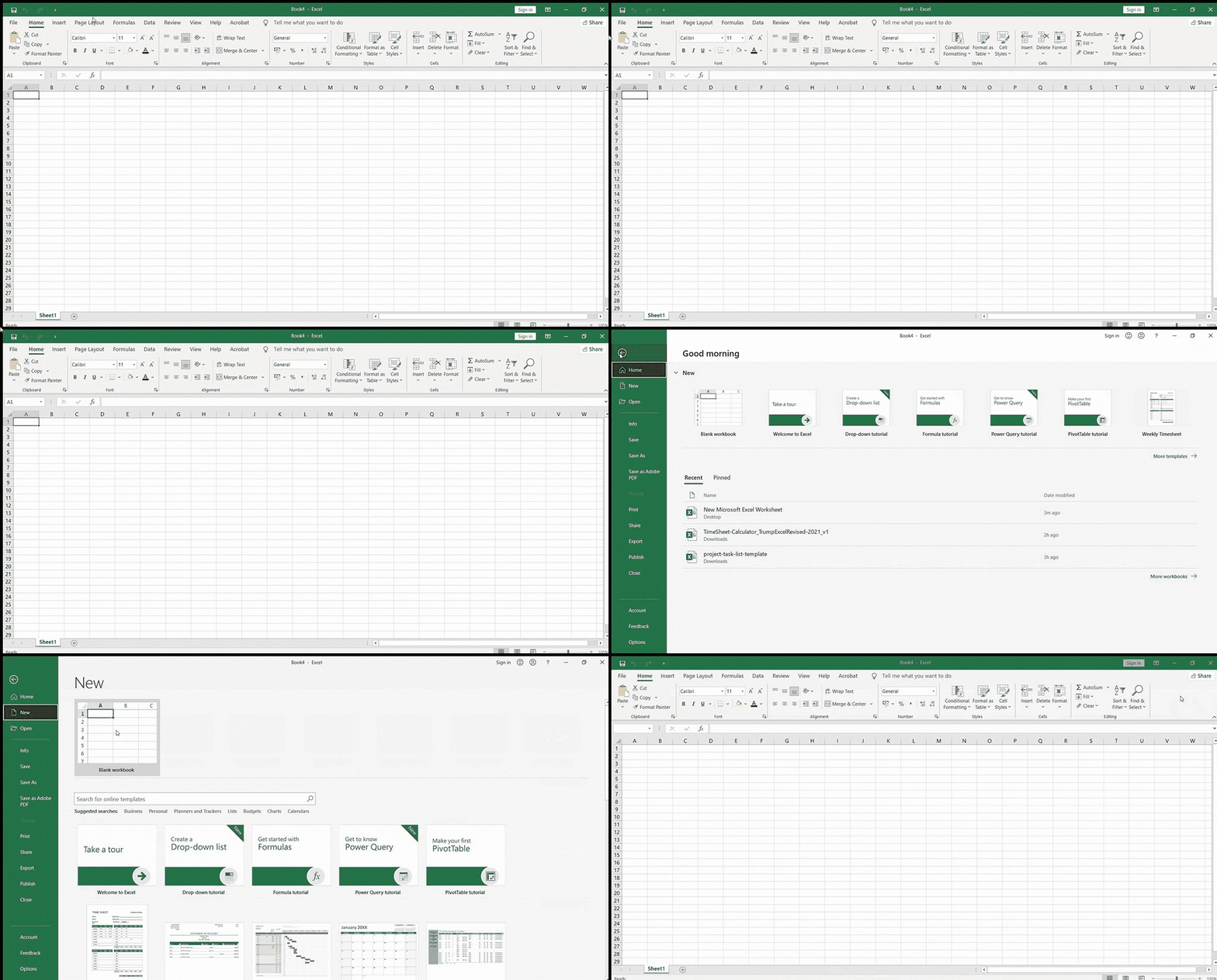
Chcete ještě rychlejší způsob?
Po otevření aplikace Excel stiskněte klávesy Ctrl+N a vytvořte prázdný sešit.
Váš nový sešit je nyní připraven k použití.
Krok 2: Přidejte záhlaví sloupců
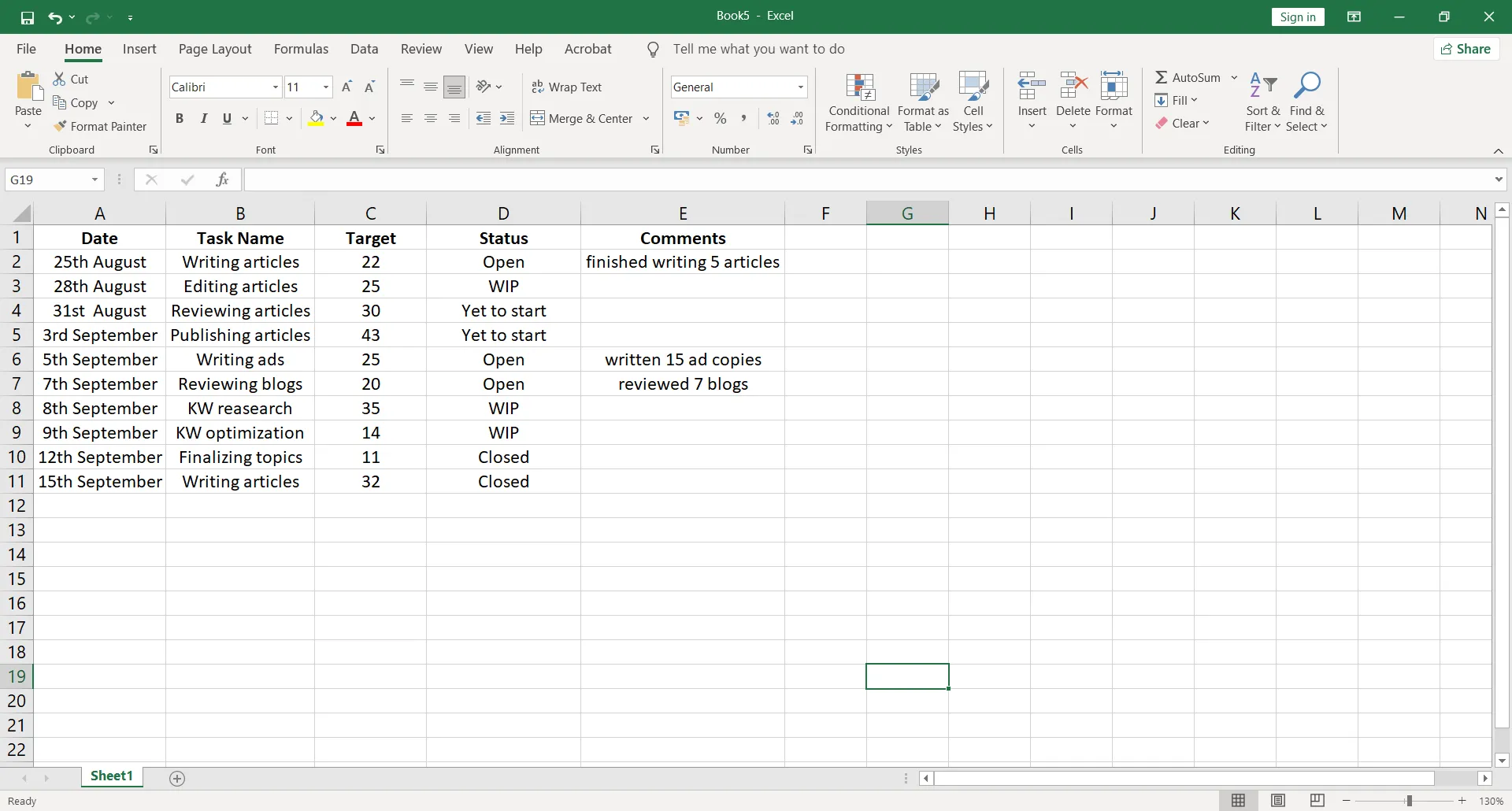
V našem seznamu úkolů v Excelu chceme sledovat úkoly a dohlížet na jejich postup přidáním záhlaví sloupců: Datum, Název úkolu, Cíl, Stav a Komentáře. Záhlaví sloupců můžete zadat do horního řádku tabulky.
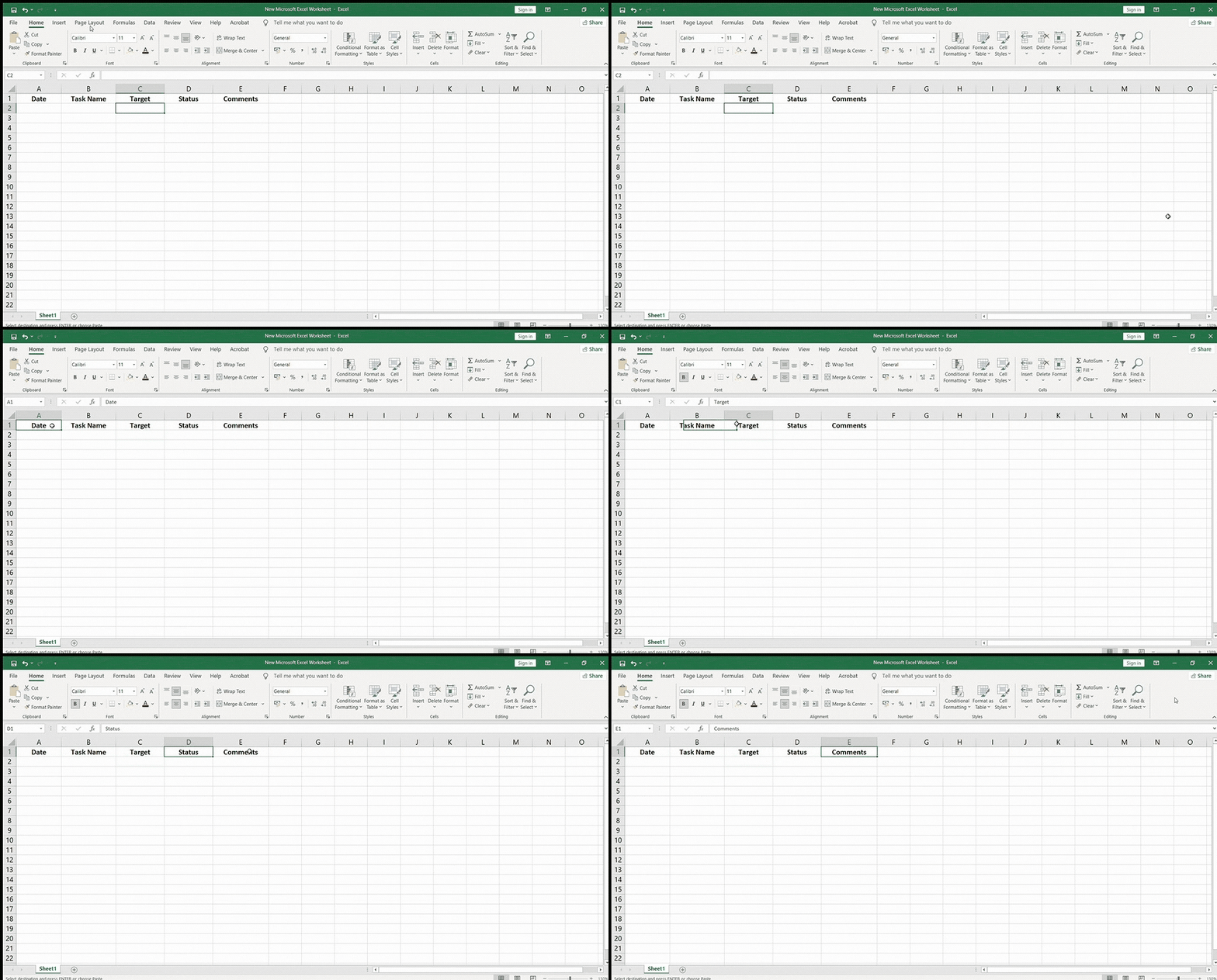
Díky těmto záhlavím sloupců bude každý, kdo si prohlíží vaši tabulku, mít přehled o všech informacích v ní obsažených.
Krok 3: Zadejte podrobnosti úkolu
Zadejte podrobnosti úkolů pod záhlavími jednotlivých sloupců a uspořádejte si informace podle svých představ.
V naší tabulce seznamu úkolů jsme shromáždili všechny relevantní informace, které chceme sledovat:
- Datum: uvádí konkrétní data
- Název úkolu: obsahuje název našich úkolů
- Cíl: počet úkolů, které chceme splnit
- Stav: odráží postup naší práce
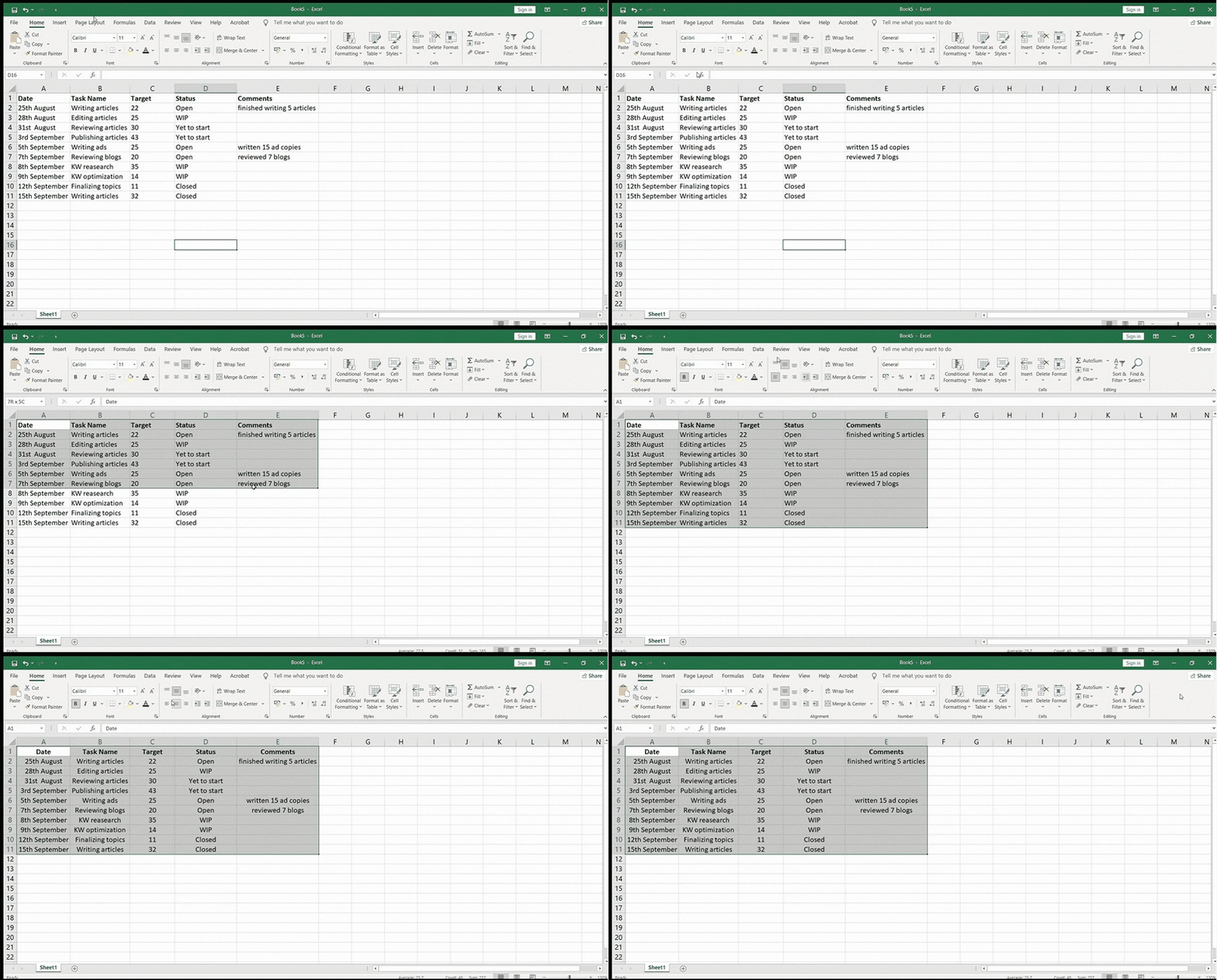
Zarovnání tabulky můžete také opravit výběrem požadovaných buněk a kliknutím na ikonu pro zarovnání na střed na kartě Domů.
Krok 4: Použijte filtry
Máte příliš mnoho úkolů?
Pomocí možnosti Filtr v aplikaci Excel můžete vyhledat data, která odpovídají určitým kritériím.
Stačí vybrat libovolnou buňku v rozsahu vašich dat (A1-E11) > Vyberte Data > a poté vyberte Filtr.
V záhlaví každého sloupce se zobrazí rozevírací seznamy, jak je znázorněno na obrázku níže.
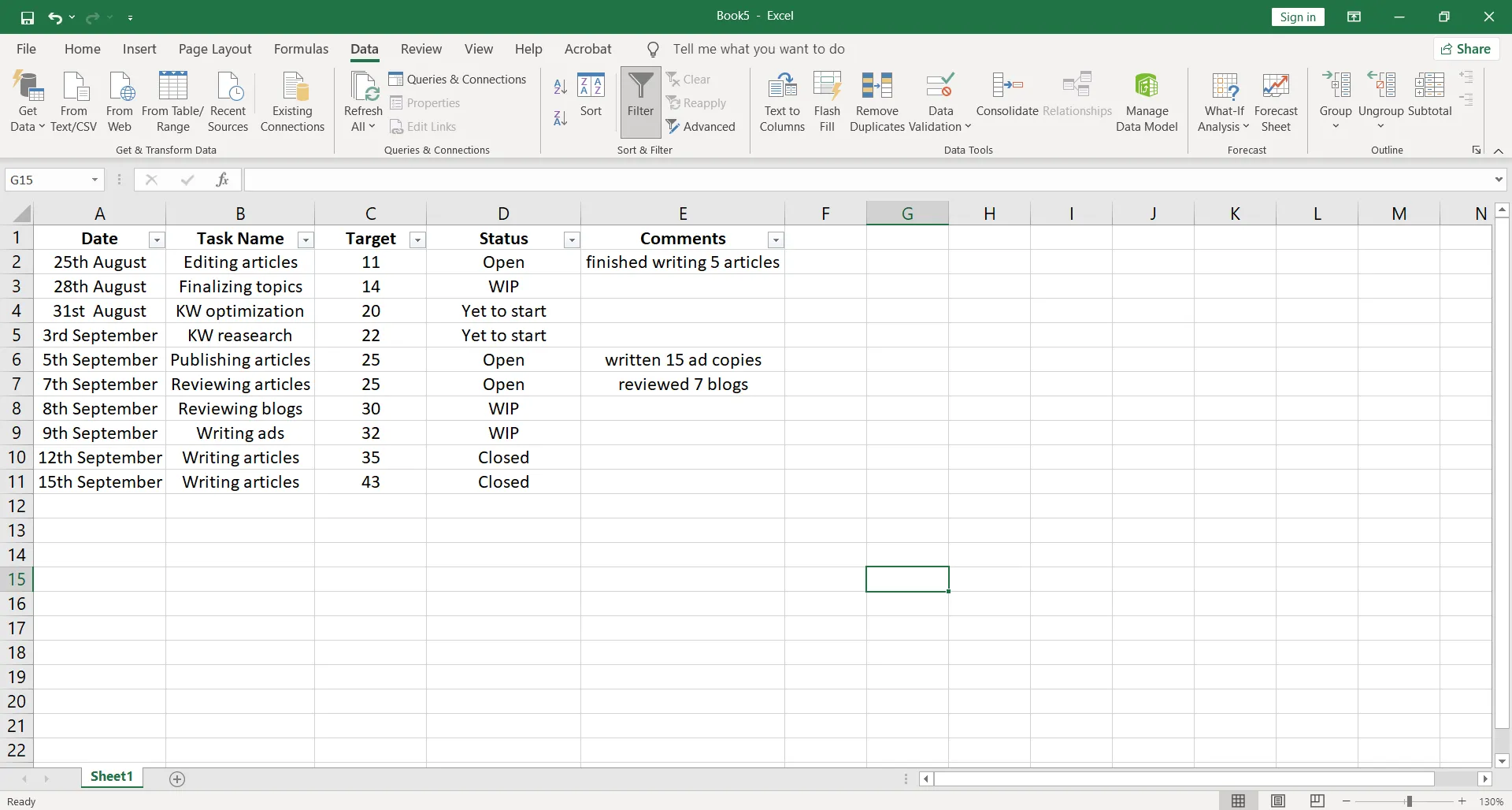
Klikněte na šipku rozevíracího seznamu u sloupce, na který chcete použít filtr.
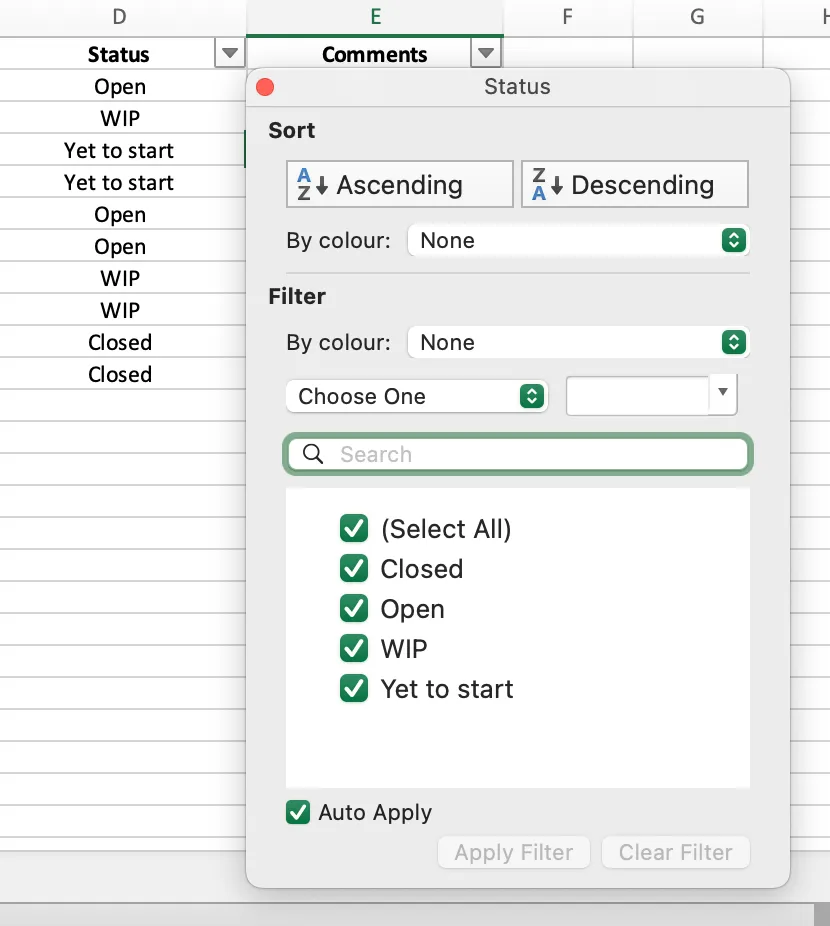
Jak je vidět v naší tabulce seznamu úkolů níže, chceme použít filtr na sloupec Stav, proto jsme vybrali rozsah buněk D1-D11.
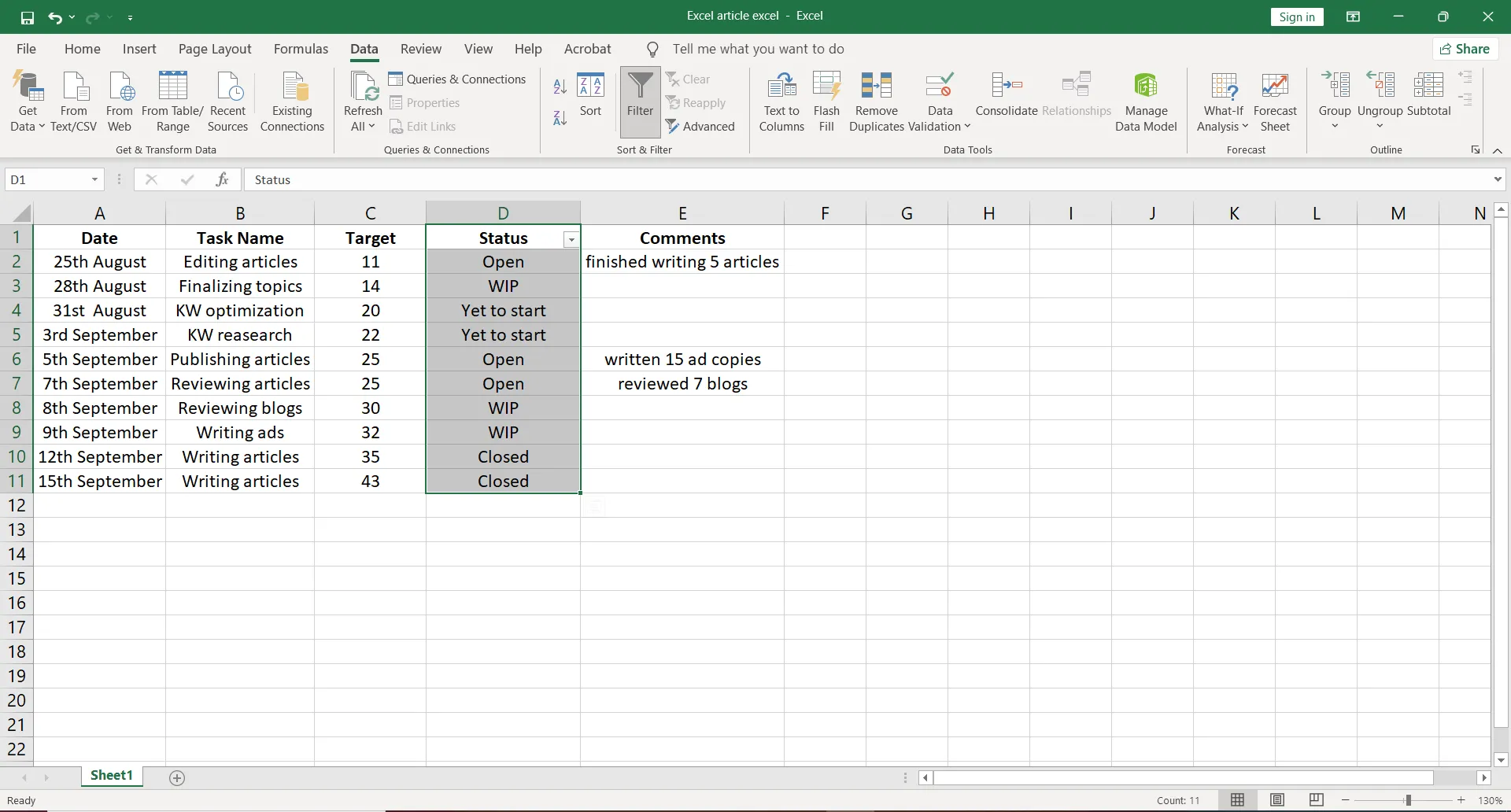
Poté v zobrazené nabídce Filtr můžete zrušit zaškrtnutí políček vedle dat, která nechcete zobrazit, a kliknout na OK. Můžete také rychle zrušit zaškrtnutí všech políček kliknutím na Vybrat vše.
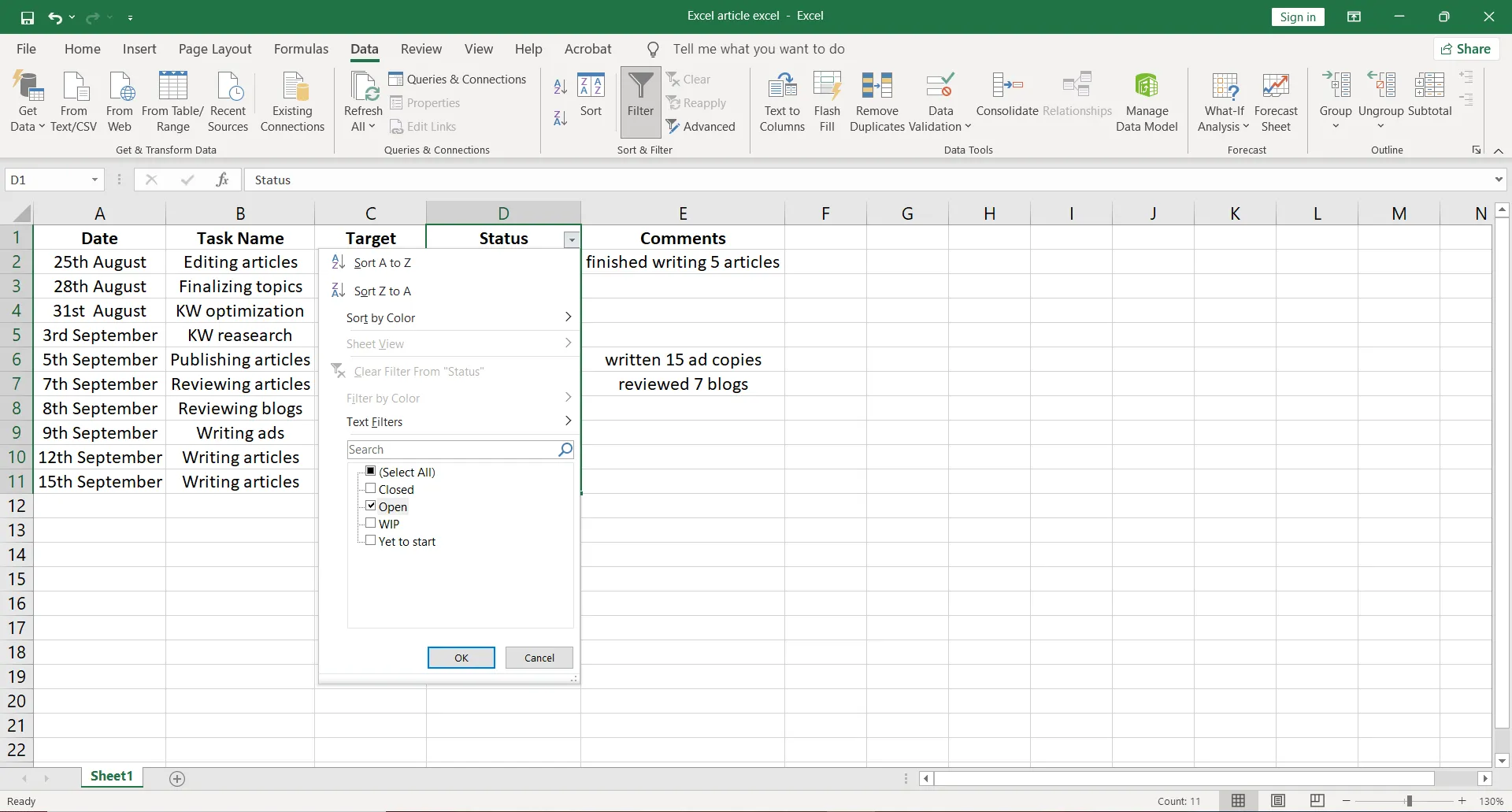
V našem seznamu úkolů chceme zobrazit pouze otevřené úkoly, proto na tato data použijeme filtr.
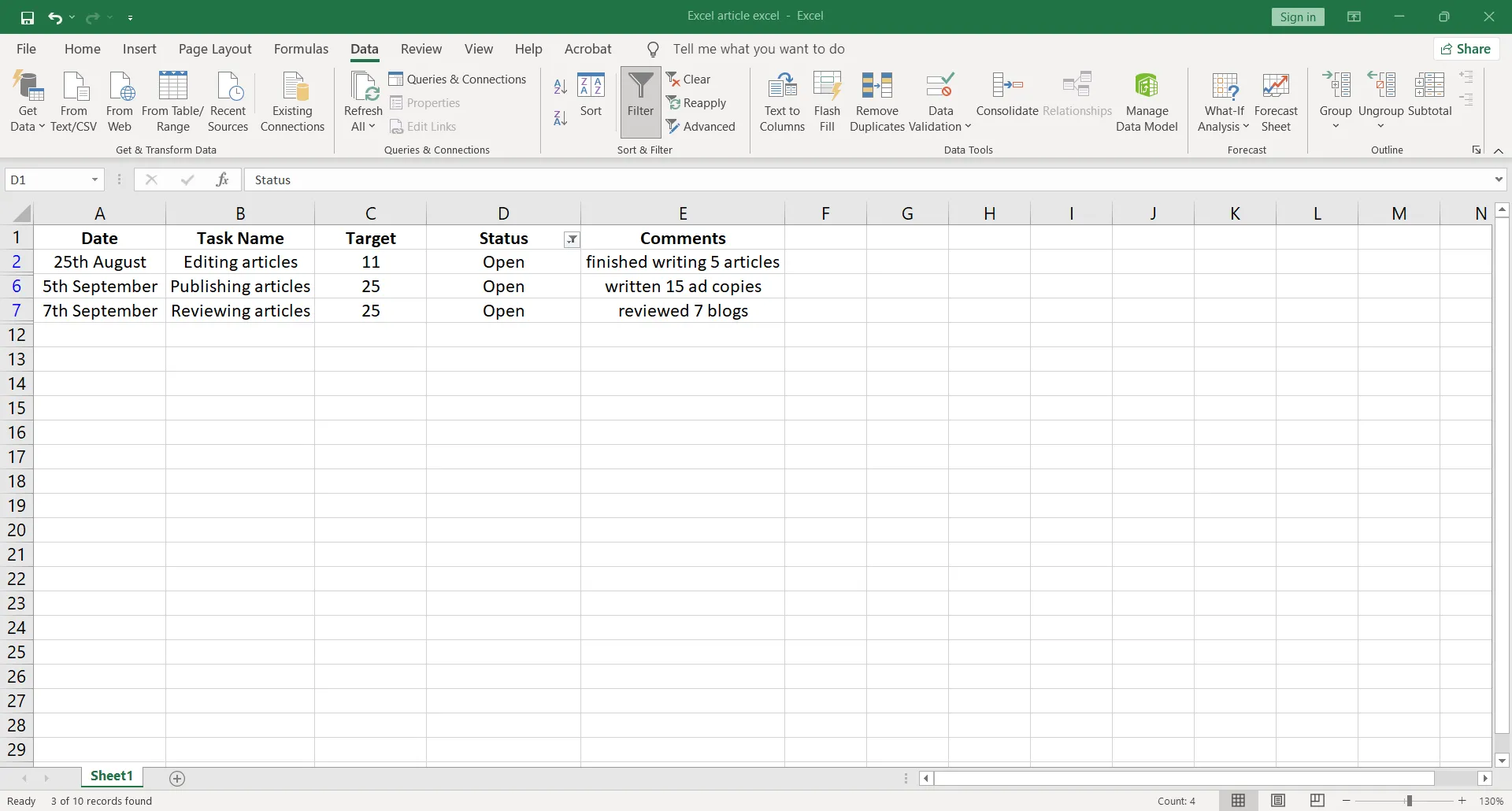
Po uložení tohoto souboru Excel se filtr automaticky zobrazí při příštím otevření souboru.
Krok 5: Seřaďte data
Pomocí možnosti Seřadit v aplikaci Excel můžete rychle vizualizovat a lépe porozumět svým datům.
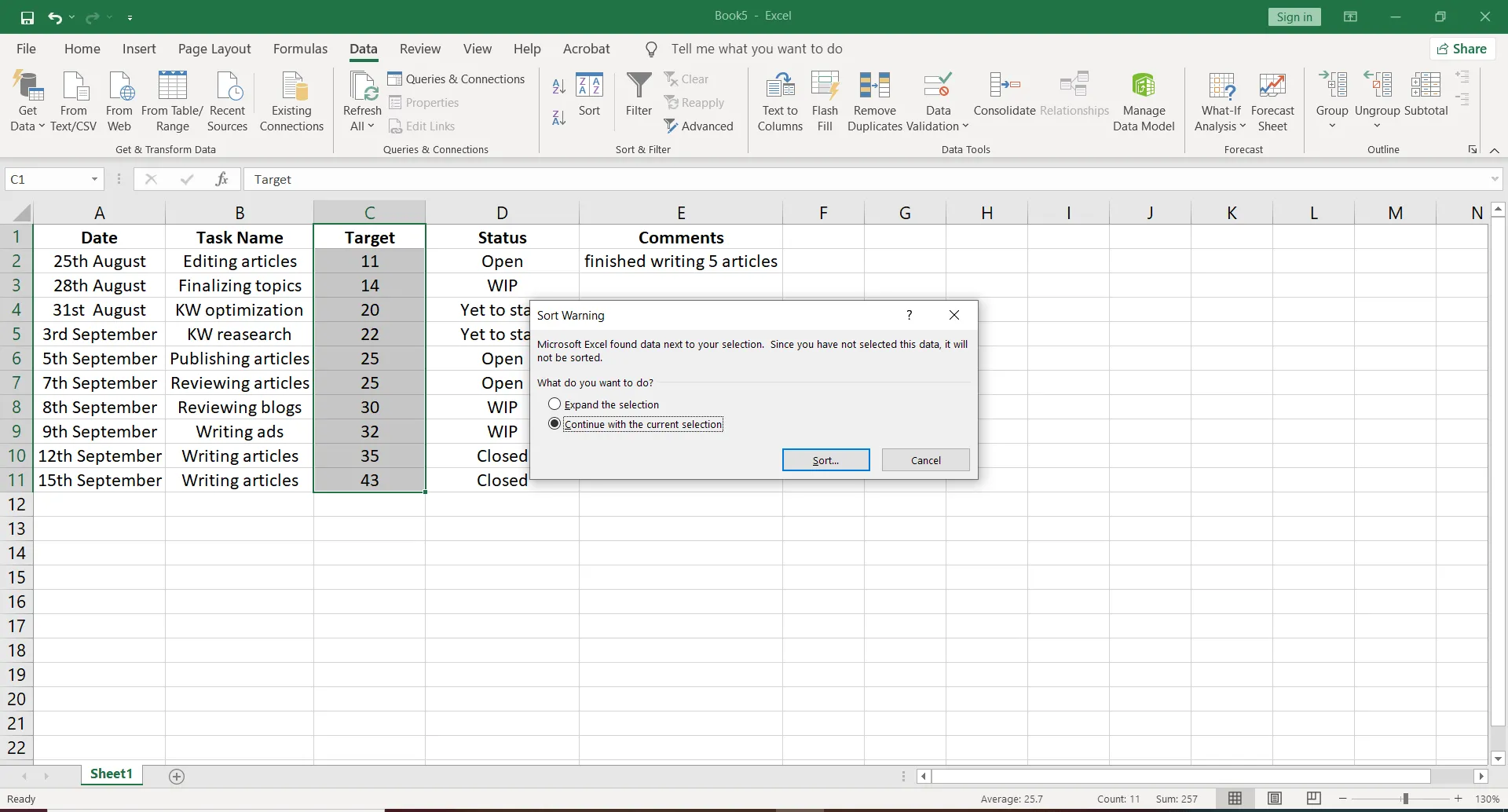
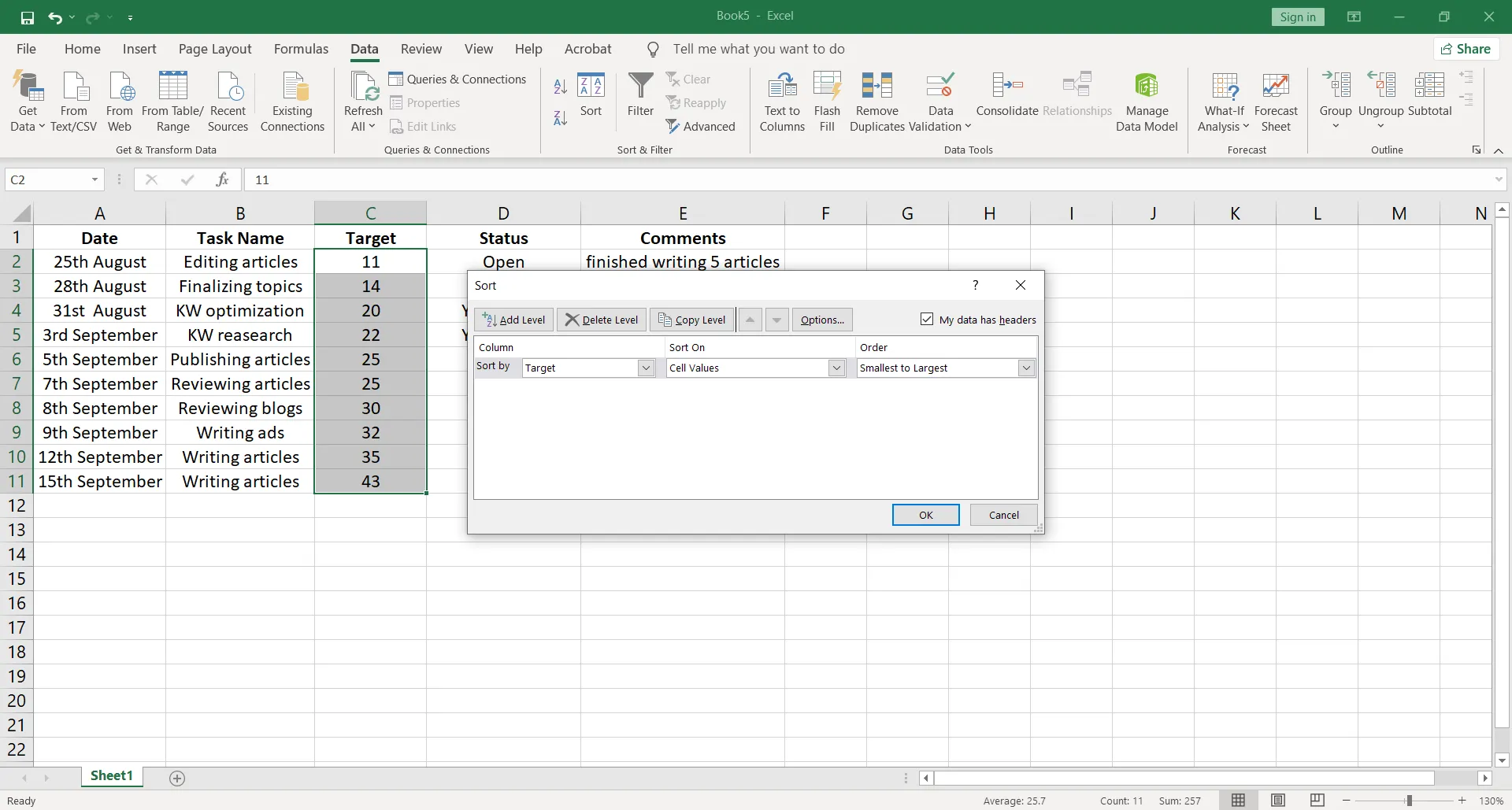
Chceme seřadit data ve sloupci Cíl, proto vybereme rozsah buněk C1-C11. Klikněte na kartu Data a vyberte Seřadit.
Zobrazí se dialogové okno Varování při třídění s dotazem, zda chcete Rozbalit výběr nebo Pokračovat s aktuálním výběrem. Můžete zvolit druhou možnost a kliknout na Třídit.
Otevře se dialogové okno Seřadit, kde musíte zadat:
- Sloupec, podle kterého chcete třídit
- Hodnoty buněk, které chcete seřadit
- Pořadí, ve kterém chcete data seřadit
Pro naši tabulku jsme vybrali sloupec Cíl a zachovali pořadí od nejmenšího k největšímu. *
Krok 6: Upravte a přizpůsobte si svůj seznam úkolů
Můžete upravovat pole, přidávat sloupce, používat barvy a písma a přizpůsobit si seznam úkolů podle svých představ.
Stejně jako v naší tabulce jsme zvýraznili sloupec Stav, aby každý, kdo si seznam prohlíží, mohl rychle pochopit, jak pokročila vaše úkoly.
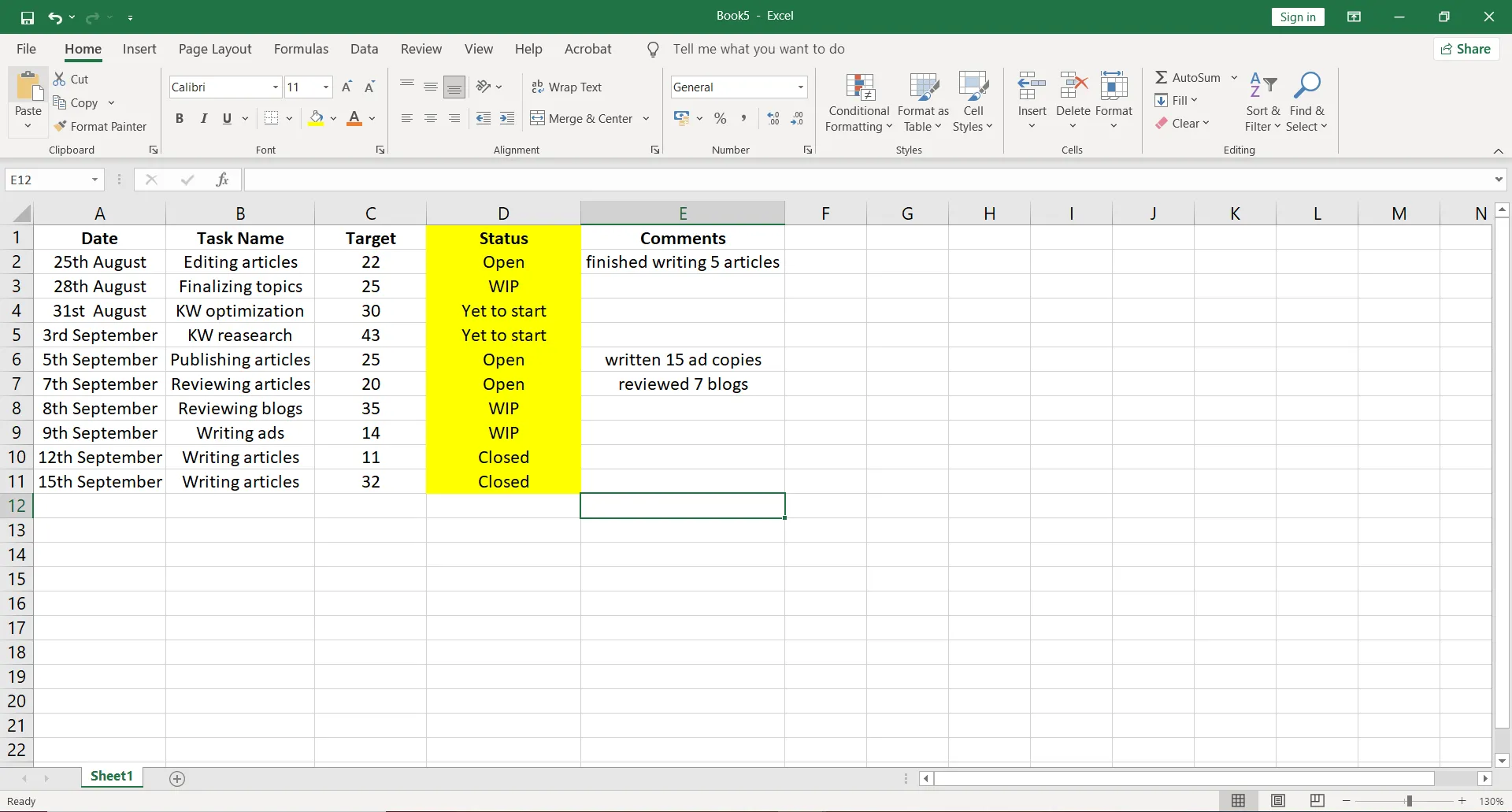
A voilà! ✨
Vytvořili jsme jednoduchý seznam úkolů v Excelu, který vám pomůže sledovat všechny vaše úkoly.
Chcete ušetřit více času?
Vytvořte šablonu ze svého stávajícího sešitu, abyste zachovali stejné možnosti formátování, které obvykle používáte při vytváření seznamů úkolů.
Nebo můžete použít libovolnou šablonu seznamu úkolů v Excelu a začít okamžitě.
10 šablon seznamů úkolů v Excelu
Šablony vám pomohou udržet konzistentnost vašich sešitů, zejména pokud se týkají konkrétního projektu nebo klienta. Například šablona denního seznamu úkolů v Excelu zvyšuje efektivitu a umožňuje vám dokončit úkoly dříve.
Zde je několik šablon seznamů úkolů v Excelu, které vám pomohou zvýšit efektivitu a ušetřit čas:
1. Šablona seznamu úkolů pro správu projektů v Excelu
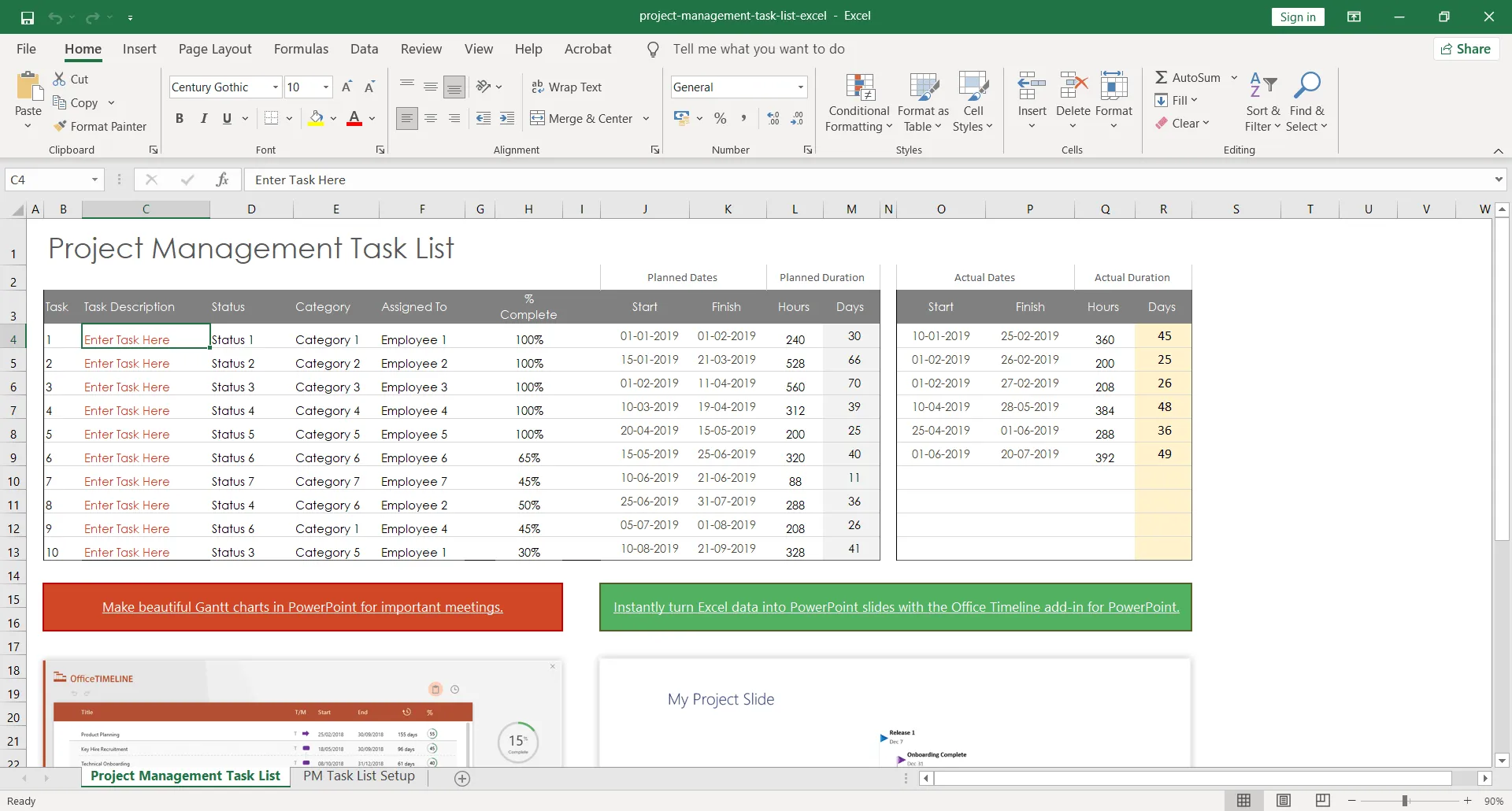
Stáhněte si tuto šablonu seznamu úkolů pro řízení projektů.
2. Šablona seznamu zásob v Excelu
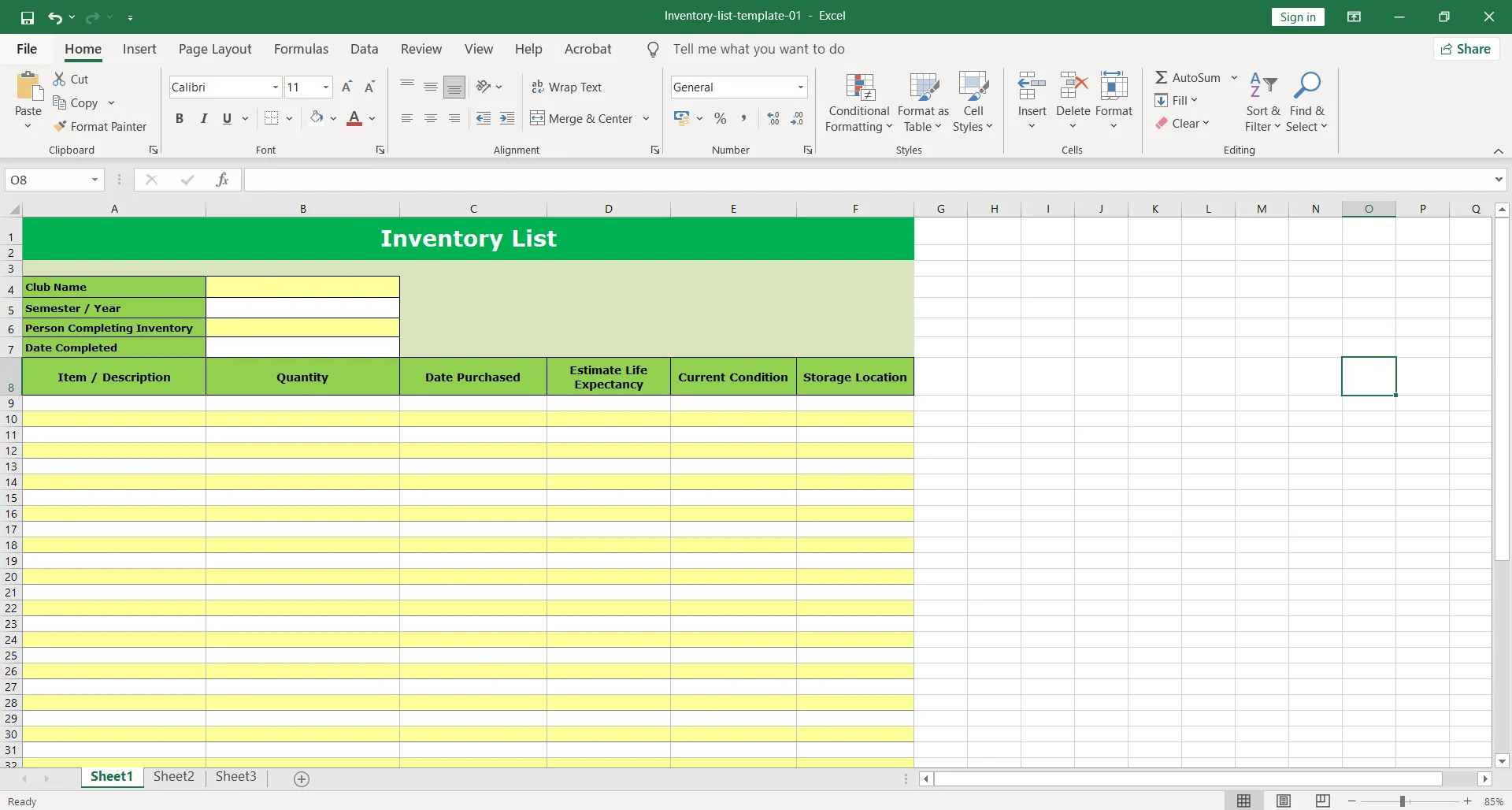
Stáhněte si tyto šablony inventárních seznamů.
3. Šablona seznamu úkolů v Excelu
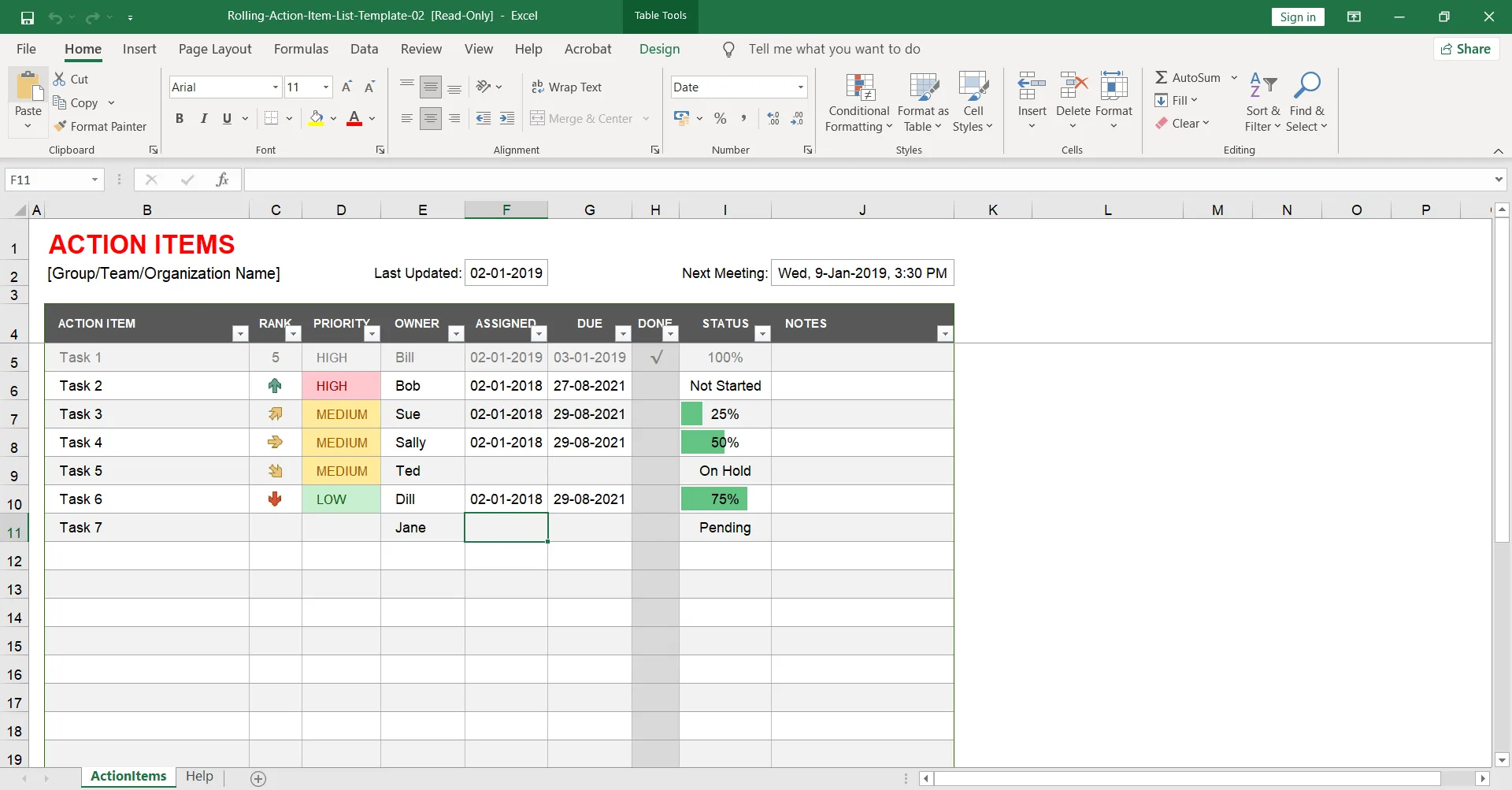
Stáhněte si tuto šablonu seznamu úkolů.
4. Jednoduchá šablona seznamu úkolů v Excelu
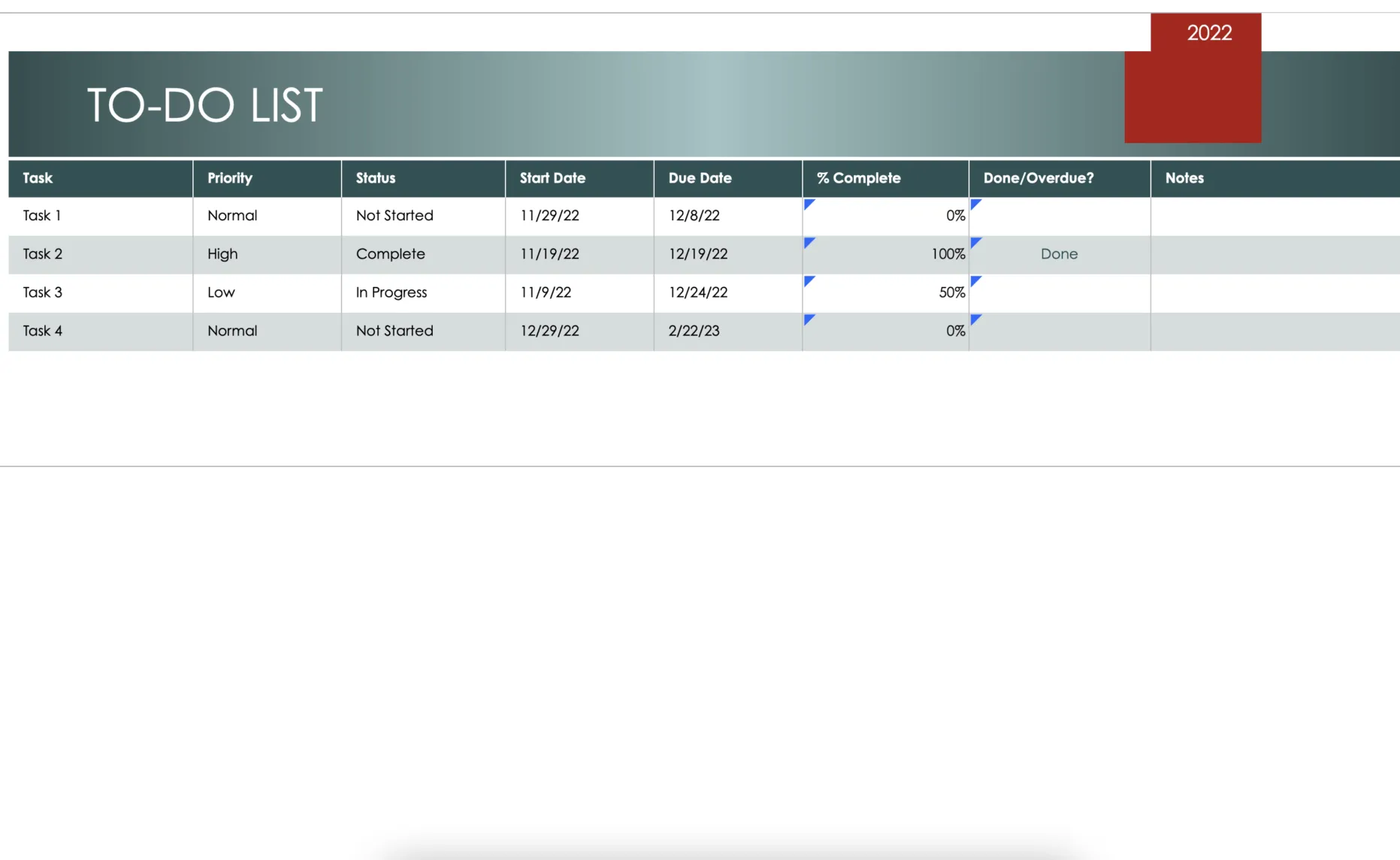
Stáhněte si tuto jednoduchou šablonu seznamu úkolů.
5. Šablona kontrolního seznamu pro placení účtů v Excelu
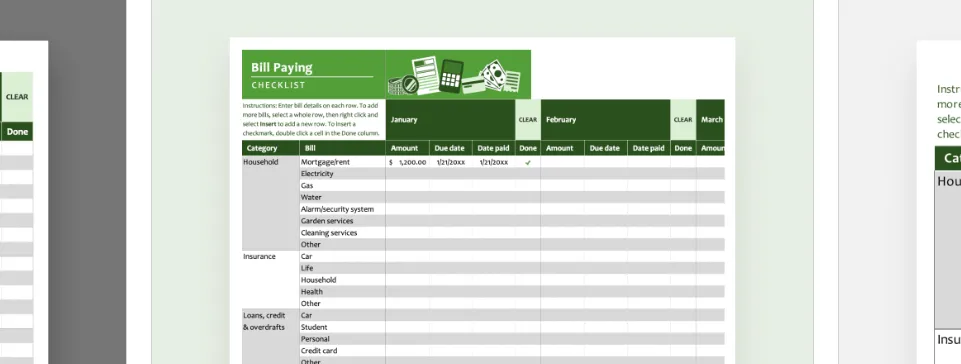
Stáhněte si tuto šablonu kontrolního seznamu pro placení účtů.
6. Šablona seznamu úkolů na týden v Excelu
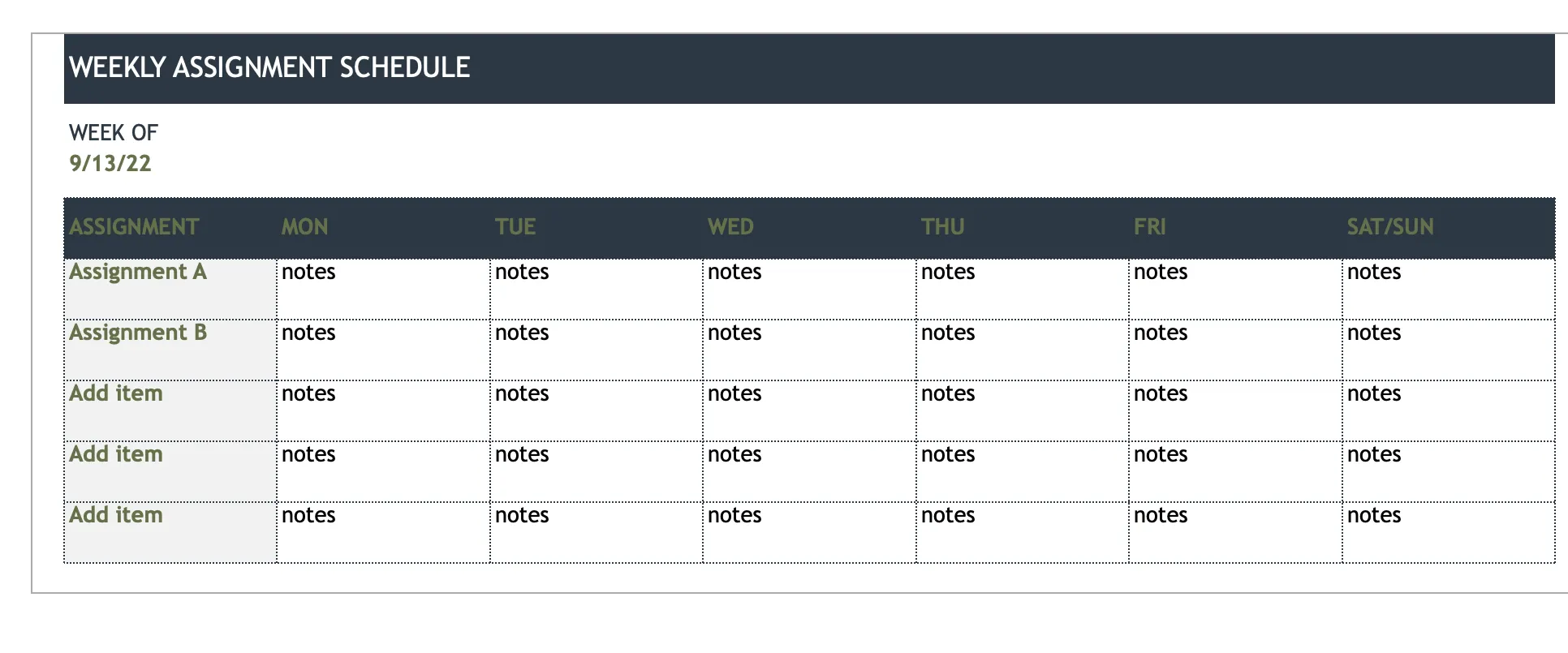
Stáhněte si tuto šablonu týdenních úkolů.
7. Šablona seznamu úkolů podle priority v Excelu
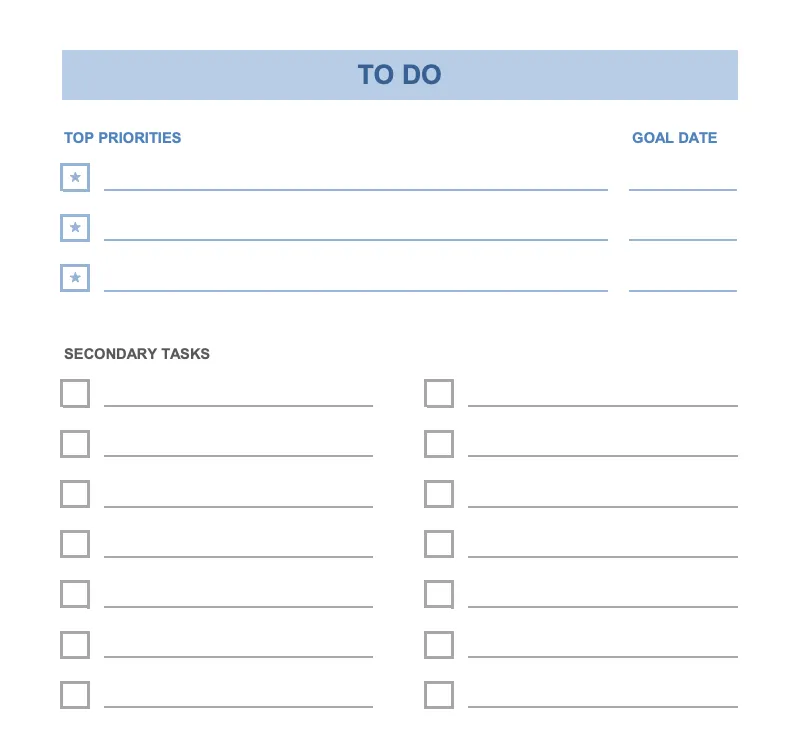
Stáhněte si tuto šablonu seznamu úkolů seřazených podle priority.
8. Šablona seznamu úkolů pro domácí úkoly v Excelu
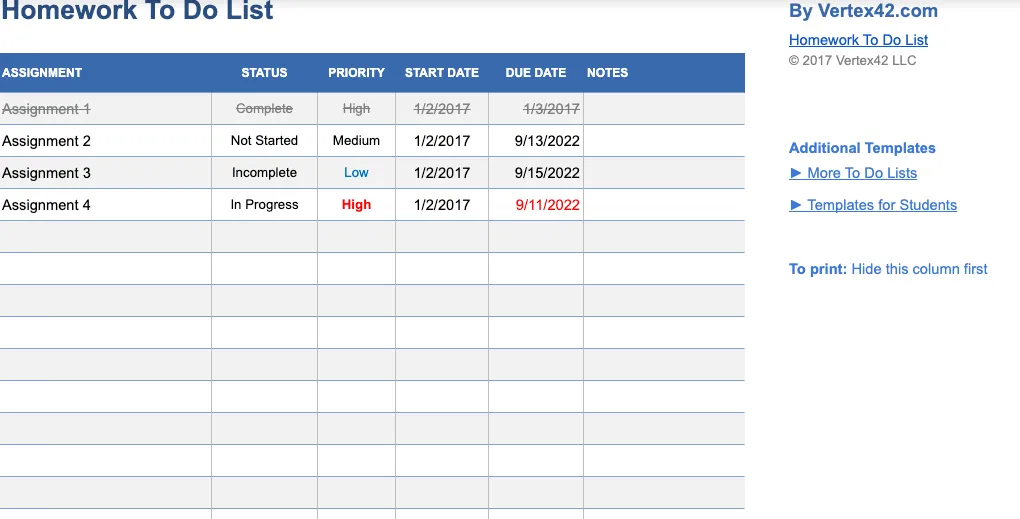
Stáhněte si tuto šablonu seznamu úkolů pro domácí práce.
9. Šablona seznamu úkolů s termíny v Excelu
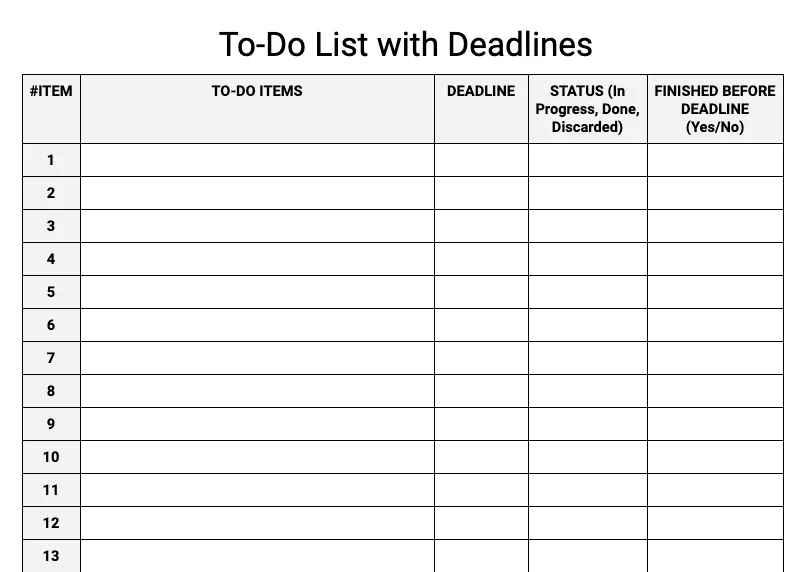
Stáhněte si tuto šablonu seznamu úkolů s termíny.
10. Šablona seznamu úkolů projektu v Excelu
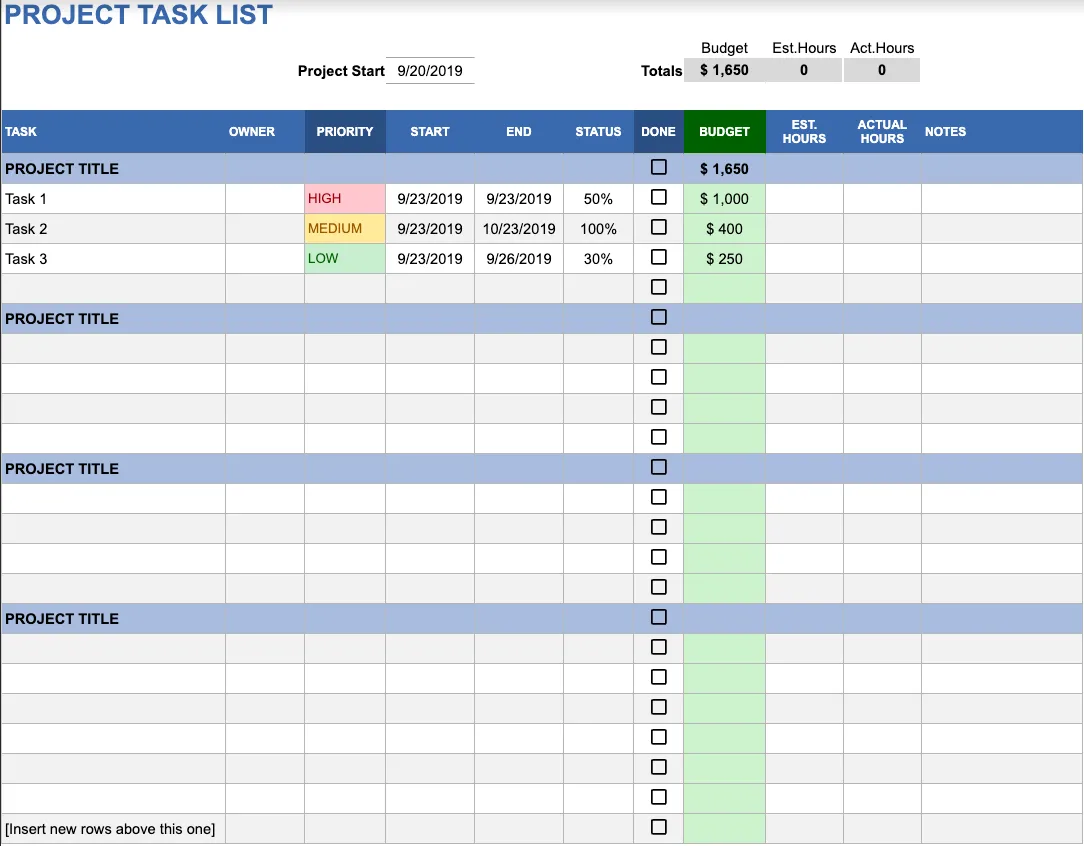
Stáhněte si tuto šablonu seznamu úkolů projektu.
Ne vždy však najdete šablonu, která bude vyhovovat vašim konkrétním potřebám.
Správa dat v Excelu je navíc náchylná k lidským chybám.
Pokaždé, když uživatel zkopíruje a vloží informace z jedné tabulky do druhé, zvyšuje se riziko, že se v následujících zprávách objeví nové chyby.
Než se rozhodnete pro seznamy úkolů v Excelu, zvažte následující omezení.
3 hlavní nevýhody seznamů úkolů v Excelu
I když jsou tabulky Excelu široce používány, nejsou vždy tou nejlepší volbou pro vytváření seznamů úkolů.
Zde jsou tři běžné nevýhody používání aplikace Excel pro seznamy úkolů:
1. Nedostatek odpovědnosti
Když na stejném listu pracuje více osob, nelze zjistit, kdo jej právě upravuje.
Pokud někdo zapomene aktualizovat sloupec Stav práce ve sdílených seznamech úkolů po jejich dokončení, může se stát, že budete úkol zbytečně opakovat.
Kromě toho mohou lidé snadno měnit podrobnosti úkolů, hodnoty a další položky v seznamech úkolů (úmyslně nebo neúmyslně). Nebudete vědět, koho za chybu nebo změnu vinit!
2. Nepružné šablony
Ne všechny šablony úkolů v Excelu, které najdete online, jsou spolehlivé. Některé z nich se velmi obtížně upravují nebo přizpůsobují.
Budete trávit věčnost na internetu, abyste našli ten, který vám vyhovuje.
3. Ruční práce
Vytváření seznamů úkolů v Excelu vyžaduje značné množství ruční práce.
Vyplnění úkolů a vytvoření organizovaného systému vám může zabrat poměrně dost času.
To se nám nelíbí, protože spousta nástrojů pro správu projektů vám může ušetřit spoustu času a úsilí při vytváření a správě úkolů.
S rostoucí velikostí dat v souboru Excel se navíc zvyšuje i jeho složitost. Přirozeně budete chtít náhradu, která vám pomůže zefektivnit vaše úkoly, sledovat je a snížit monotónní manuální práci s nimi spojenou.
A upřímně řečeno, Excel není aplikace pro seznamy úkolů.
K správě úkolů potřebujete nástroj, který je k tomu speciálně navržen.
Podobně jako ClickUp, jeden z nejlépe hodnocených softwarů pro produktivitu a řízení projektů, který vám umožní snadno vytvářet a spravovat úkoly.
Související průvodci pro Excel:
Vytvářejte seznamy úkolů bez námahy s ClickUp
ClickUp vám pomůže vytvořit chytré seznamy úkolů, abyste si mohli lépe organizovat své úkoly.
Od přidávání termínů splnění po nastavování priorit – díky komplexním funkcím ClickUp můžete vytvářet a zvládat všechny své úkoly!
Jak na to?
Jedním slovem: kontrolní seznamy!
Seznamy úkolů ClickUp vám poskytují ideální příležitost uspořádat informace o vašich úkolech tak, abyste nikdy nezmeškali ani ten nejmenší detail.
Stačí kliknout na Přidat vedle Úkoly (najdete jej v každém úkolu ClickUp) a vybrat Kontrolní seznam. Kontrolnímu seznamu můžete přidělit název a začít přidávat úkoly. Je to snadné!
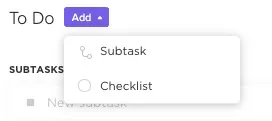
Snadno organizujte informace o úkolech, abyste nikdy nic nezmeškali, díky kontrolním seznamům v ClickUp.
Kontrolní seznamy v ClickUp vám pomohou jasně strukturovat vaše úkoly. Kromě zaznamenání základních detailů získáte také podúkoly, které vám pomohou úkoly dále rozdělit.
Pomocí jednoduché funkce přetahování můžete také uspořádat a přeskupit položky kontrolního seznamu.
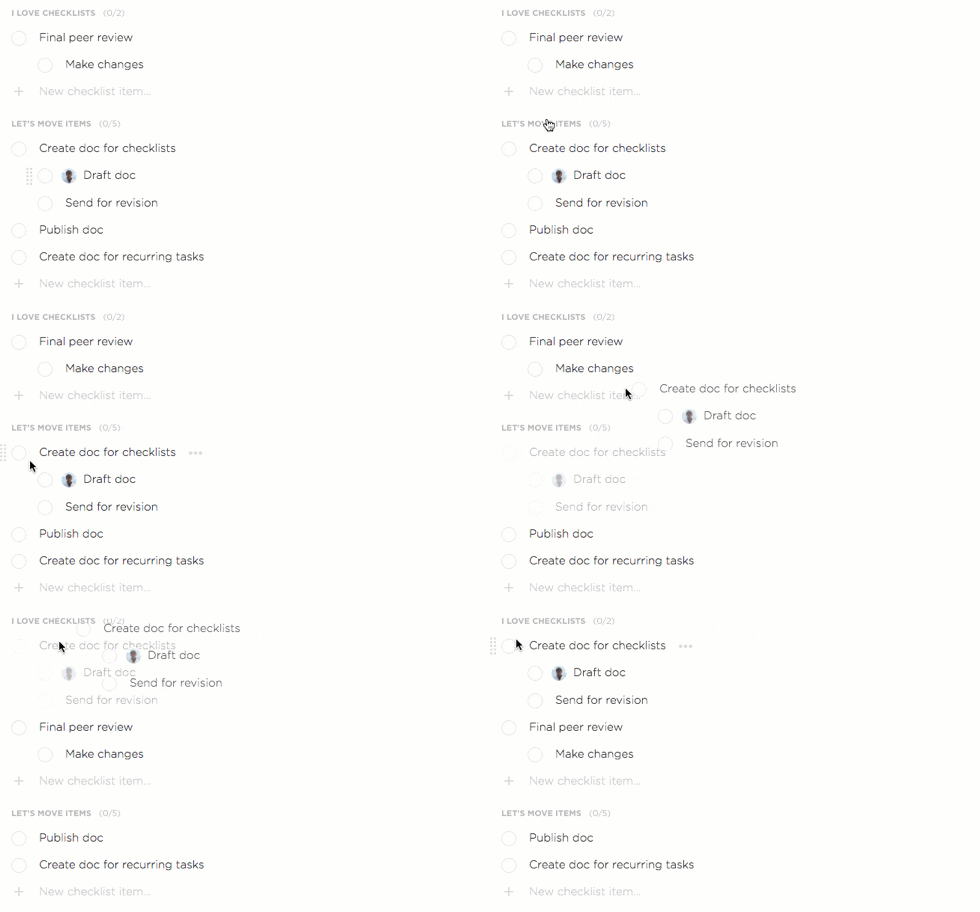
Reorganizujte svůj kontrolní seznam ClickUp přetažením položek myší.
Máte obavy, že některé úkoly budou přehlédnuty?
S ClickUpem můžete ke svým konkrétním úkolům přidat pověřené osoby, které je dotáhnou do konce.
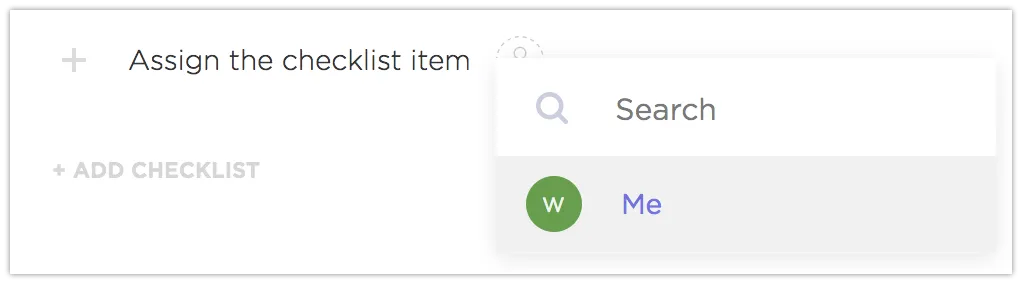
Spravujte položky na svém kontrolním seznamu tak, že je přiřadíte sobě nebo týmu v ClickUp.
Umožňuje vám také znovu použít vaše oblíbené šablony kontrolních seznamů , abyste zvýšili efektivitu své práce.
Výběr šablony:
- Klikněte na Přidat v sekci Úkoly libovolného úkolu.
- Klikněte na Seznam úkolů a zobrazte si dostupné možnosti.
- Vyberte šablonu a klikněte na Použít šablonu.
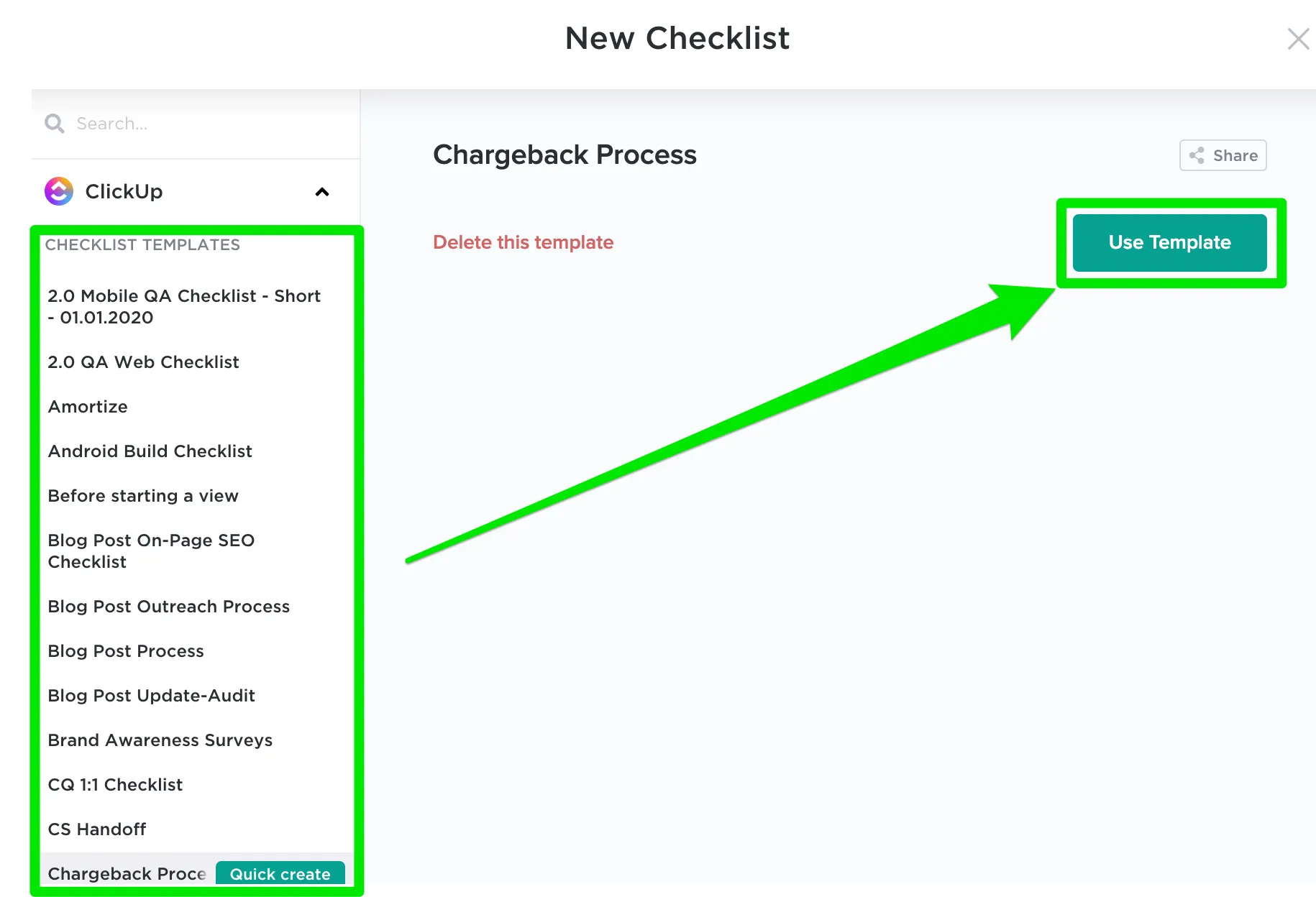
Použijte šablony kontrolních seznamů ClickUp, abyste zůstali efektivní při různých opakujících se úkolech.
Stále se držíte Excelu? To je v pořádku.
Zobrazení tabulky v ClickUp vám pomůže posunout se dál.
Naše tabulkové zobrazení však není pouhou maticí řádků a sloupců.
Můžete si data přehledně vizualizovat a vytvořit vlastní pole, do kterých zaznamenáte téměř cokoli, od postupu úkolů po přílohy souborů a více než 15 dalších typů polí.
Navíc můžete snadno importovat podrobnosti o svých probíhajících projektech do ClickUp pomocí našich možností importu z Excelu a CSV!
Ale počkejte, to není vše!
Zde je několik dalších funkcí ClickUp, díky kterým na Excel okamžitě zapomenete:
- Přiřazení úkolu: přiřaďte úkoly jednomu nebo více příjemcům, abyste urychlili tempo práce.
- Vlastní štítky: efektivně organizujte podrobnosti svých úkolů přidáním štítků.
- Závislosti úkolů: pomozte svým kolegům pochopit jejich úkoly související s jinými úkoly nastavením závislostí.
- Opakující se úkoly: ušetřete čas a námahu zefektivněním opakujících se úkolů
- Synchronizace s Google Kalendářem: snadno synchronizujte události z Google Kalendáře s kalendářem ClickUp. Jakékoli aktualizace v Google Kalendáři se automaticky promítnou i do ClickUp.
- Chytré vyhledávání: snadno vyhledávejte dokumenty a další položky, které jste nedávno vytvořili, aktualizovali nebo uzavřeli.
- Vlastní stavy: označte stav svých úkolů, aby tým věděl, v jaké fázi pracovního postupu se právě nacházejí.
- Poznámkový blok: rychle si zapisujte nápady pomocí našeho přenosného digitálního poznámkového bloku.
- Vložený náhled: ukliďte si obrazovku a přidejte aplikace nebo webové stránky vedle svých úkolů.
- Ganttovy diagramy: sledujte postup práce, přidělené úkoly a závislosti pomocí jednoduché funkce přetahování (podívejte se na tohoto průvodce závislostmi v Excelu ).
Zkroťte své seznamy úkolů pomocí ClickUp
Excel může být vhodnou volbou pro plánování denních úkolů a jednoduchých seznamů úkolů. Pokud však pracujete s více kolegy a úkoly, Excel nemusí být ideální pro vaše potřeby. Spolupráce není snadná, vyžaduje příliš mnoho ruční práce a chybí odpovědnost týmu.
Proto potřebujete robustní nástroj pro seznamy úkolů, který vám pomůže spravovat úkoly, sledovat termíny, sledovat postup práce a podporovat spolupráci v týmu.
Naštěstí ClickUp nabízí vše výše uvedené a ještě mnohem více.
Můžete vytvářet úkoly, nastavovat připomenutí, sledovat cíle a prohlížet přehledné zprávy.
Přejděte na ClickUp zdarma a přestaňte plýtvat svou energií na jednoduché seznamy úkolů!