
Zajímá vás, jak vytvořit Kanbanovou tabuli v Excelu?
Kanbanová tabule vám poskytne ucelený přehled o vašem pracovním postupu a může vám pomoci zvýšit produktivitu týmu. A co je nejdůležitější, ušetří vám výdaje za lepící papírky. 💸
Ačkoli je vytvoření kanbanové tabule v Excelu možné, pojďme se podívat, zda byste se do toho skutečně měli pustit.
V tomto článku si povíme, co je Kanban, jaké jsou kroky k vytvoření Kanban tabule v Excelu a představíme několik užitečných šablon. Probereme také její omezení a představíme lepší alternativu k MS Excel Kanban tabuli.
Co je to kanbanová tabule?
Kanbanová tabule je vizuální znázornění úkolů s různými sloupci, které představují jednotlivé kroky v pracovním postupu.
⭐ Doporučená šablona
Potýkáte se s nepřehlednými tabulemi v Excelu? Bezplatná šablona Kanban od ClickUp vám pomůže vizuálně organizovat úkoly a snadno sledovat jejich průběh. Vyzkoušejte ji hned teď!
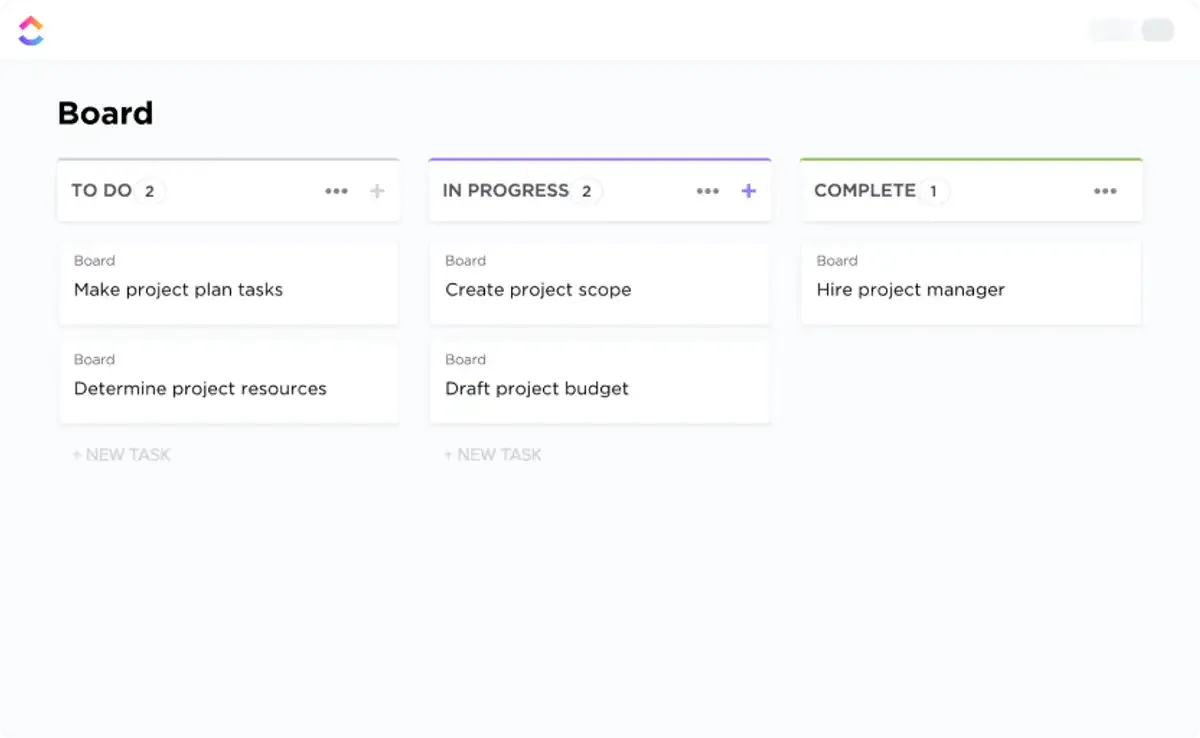
Umožní vám sledovat pokrok a rychle identifikovat úkoly, které se zasekly, jsou pozastaveny nebo vyžadují pomoc. Kanbanové tabule lze použít pro řízení projektů, sledování pracovních postupů a zefektivnění komunikace. Pomocí kanbanové tabule mohou týmy snadno a efektivně spolupracovat na dosažení požadovaných výsledků.
Díky přizpůsobitelným zobrazením, snadným funkcím přetahování a aktualizacím v reálném čase pomáhají Kanban tabule týmům udržovat pořádek a přehled o své práci. Navíc díky vestavěné funkci upozornění můžete snadno posílat oznámení členům týmu, když jsou úkoly splatné, dokončené nebo přesunuté.
A co činí systém Kanban jedinečným , je to, že vás nutí dokončit daný úkol, než přejdete k dalšímu.
Díky tomu se nebudete topit v dlouhém seznamu úkolů „k vyřízení“ nebo „v procesu“.
Místo toho budete mít delší seznam „hotových“ úkolů! 📄
Výhody metody Kanban jsou také velmi zajímavé. Tato metoda:
- Podporuje transparentnost práce prostřednictvím vizualizace pracovních postupů a procesů.
- Umožňuje neustálé zlepšování a spolupráci
- Udržujte svou pracovní zátěž pod kontrolou pomocí limitů rozpracovaných úkolů (WIP).
- Je flexibilní a hodí se pro všechny druhy odvětví/pracovních postupů, včetně vývoje softwaru, správy zásob atd .
Chcete se naučit, jak používat Kanban pro řízení projektů?
Přečtěte si našeho kompletního průvodce kanbanovým projektovým řízením .
Pojďme se nyní pustit do učení, jak vytvořit Kanbanovou tabuli!
4 kroky k vytvoření Kanban tabule v Excelu
Pokud chcete implementovat Kanban v Excelu, zde jsou čtyři jednoduché kroky k vytvoření tabule Kanban v Microsoft Excelu:
Krok 1: Připravte si sešit Excel
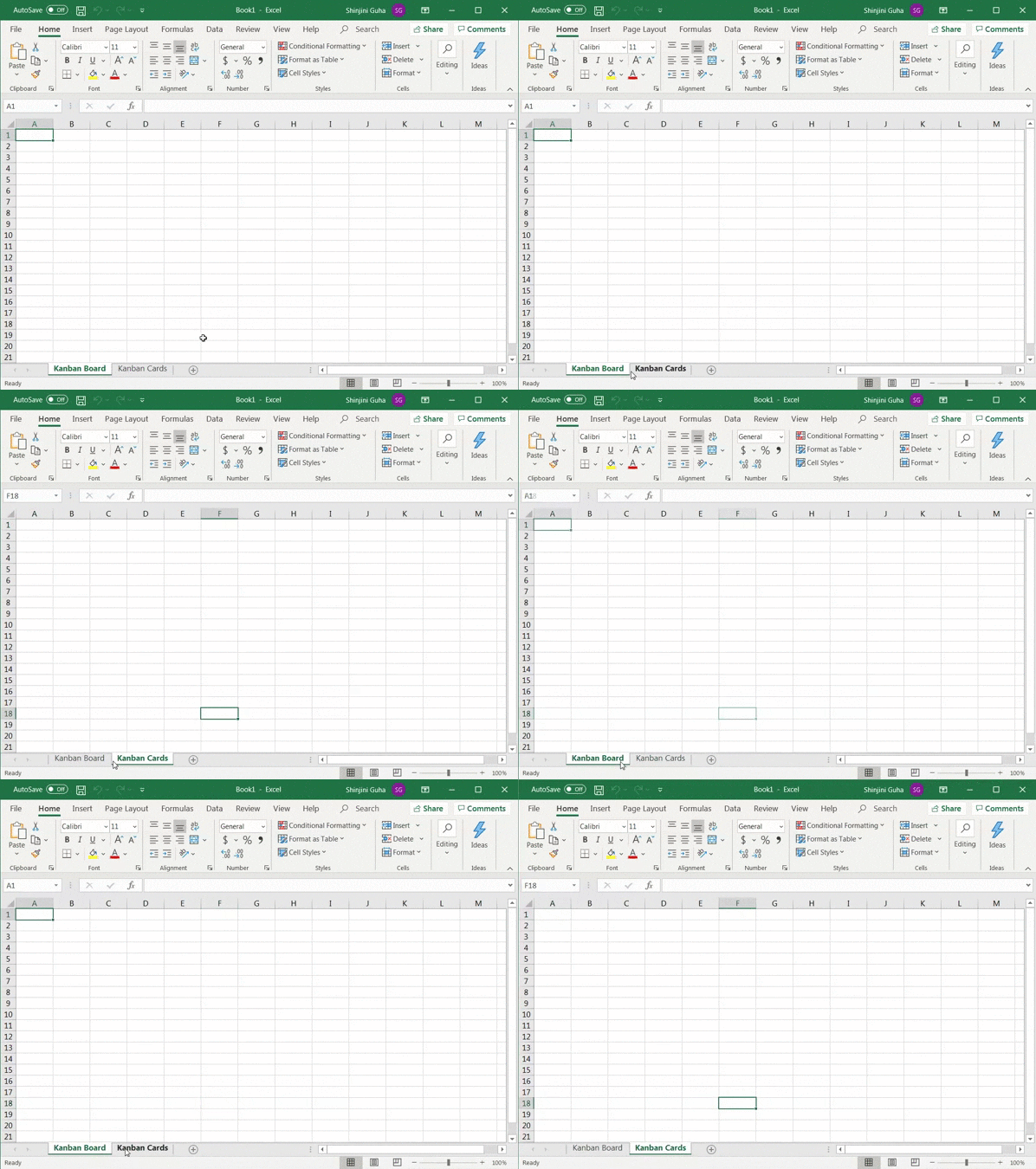
Otevřete nový soubor Excel, abyste nastavili sešit, a přidejte dva listy nebo karty Excel.
První list pojmenujte „Kanbanová tabule“ a druhý „Kanbanové karty“.
Krok 2: Vytvořte sloupce pracovního postupu
Typická kanbanová tabule má tři fáze pracovního postupu: „Úkoly“, „Probíhá“ a „Hotovo“.
Související:
- Jak vytvořit seznam úkolů v Excelu
- Jak vytvořit organizační schéma pro Excel
- Jak vytvořit Kanbanovou tabuli v Google Sheets
- Jak vytvořit časovou osu projektu v Excelu
- Jak vytvořit kalendář v Excelu
- Jak vytvořit Ganttovy diagramy v Excelu
- Jak vytvořit burndown graf v Excelu
- Jak vytvořit vývojový diagram v Excelu
- Jak vytvořit graf v Excelu
- Jak vytvořit panel KPI v Excelu
- Jak vytvořit databázi v Excelu
V záložce „Kanbanová tabule“ vytvořte tři sekce a ujistěte se, že mají stejnou šířku a dostatek místa pro přidání vašich kanbanových karet.
Například jsme vytvořili sekci „Úkoly“ o šířce tří sloupců Excelu.
Sloučte první řádek vybraných tří sloupců a pojmenujte buňku „To-do“.
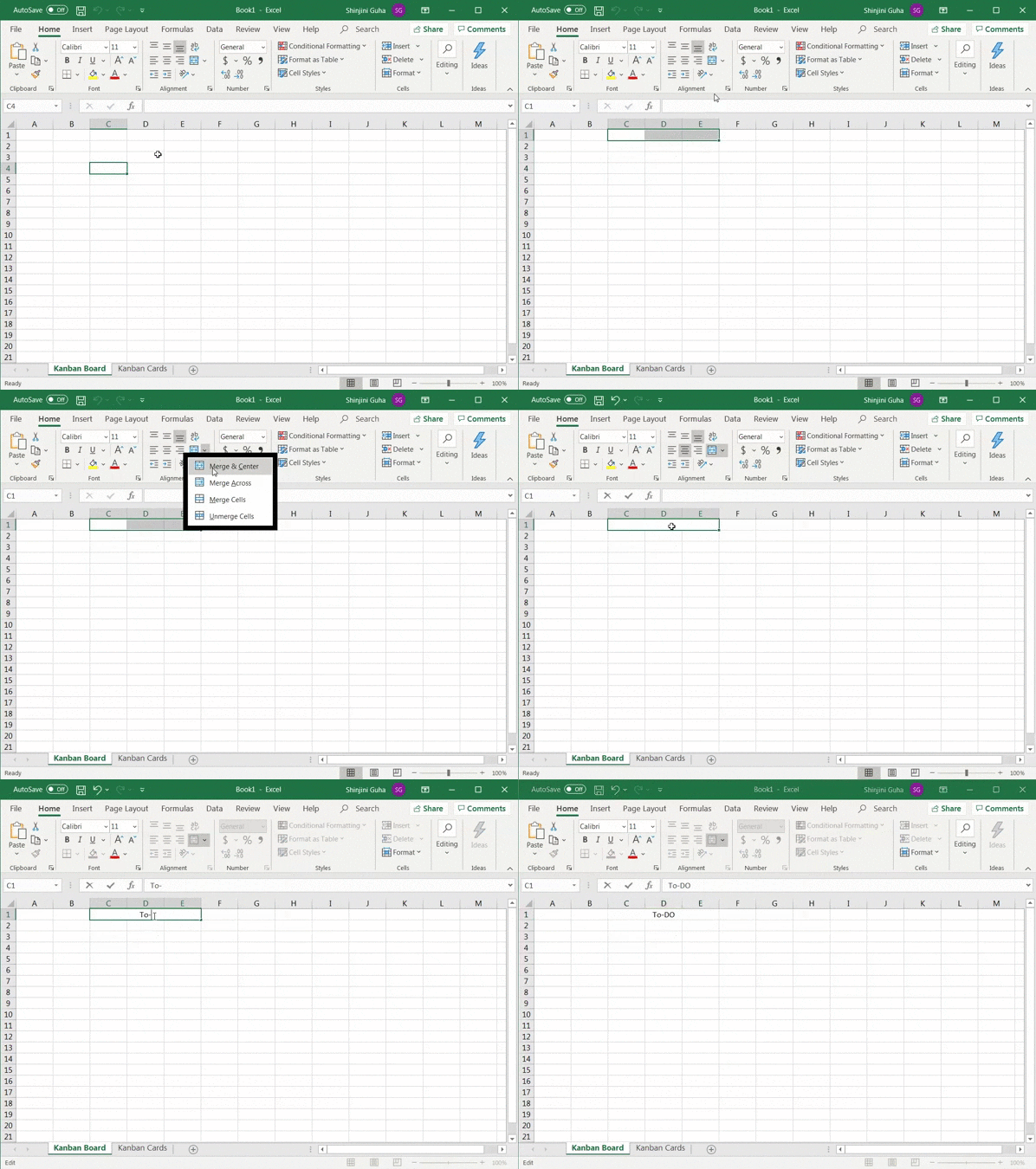
Opakujte tento postup a vytvořte sekce „Probíhá“ a „Hotovo“.
Poté formátujte sloupec (v libovolné barvě) mezi jednotlivými sekcemi, abyste oddělili jednotlivé stavy. Váš list Kanban nebo karta „Kanbanová tabule“ by měla vypadat přibližně takto:
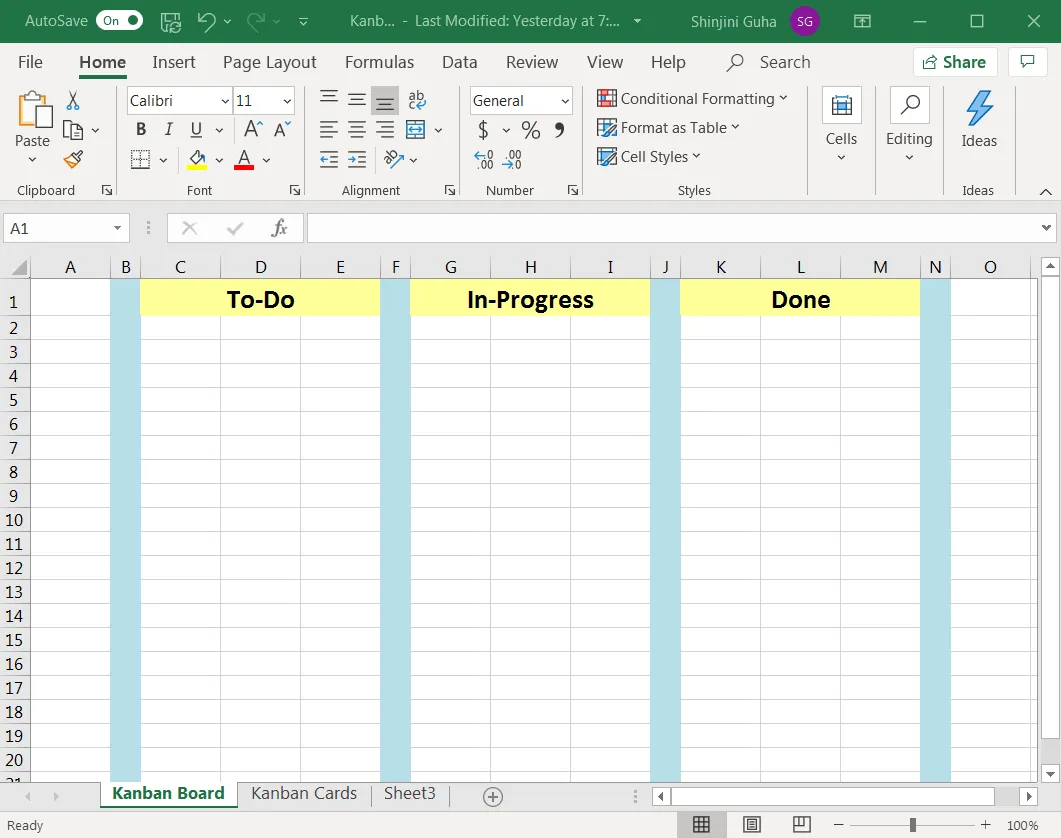
Nezapomeňte, že v závislosti na vašem pracovním postupu můžete kdykoli přidat další sloupce se stavem práce.
Krok 3: Vytvořte karty Kanban nebo karty úkolů
Nyní, když je vaše kanbanová tabule připravena, potřebujete kanbanové karty.
Jedná se o karty, které přesunete z „úkolů“ do „splněných“ a budete mít fantastický pocit z toho, že jste to zvládli.
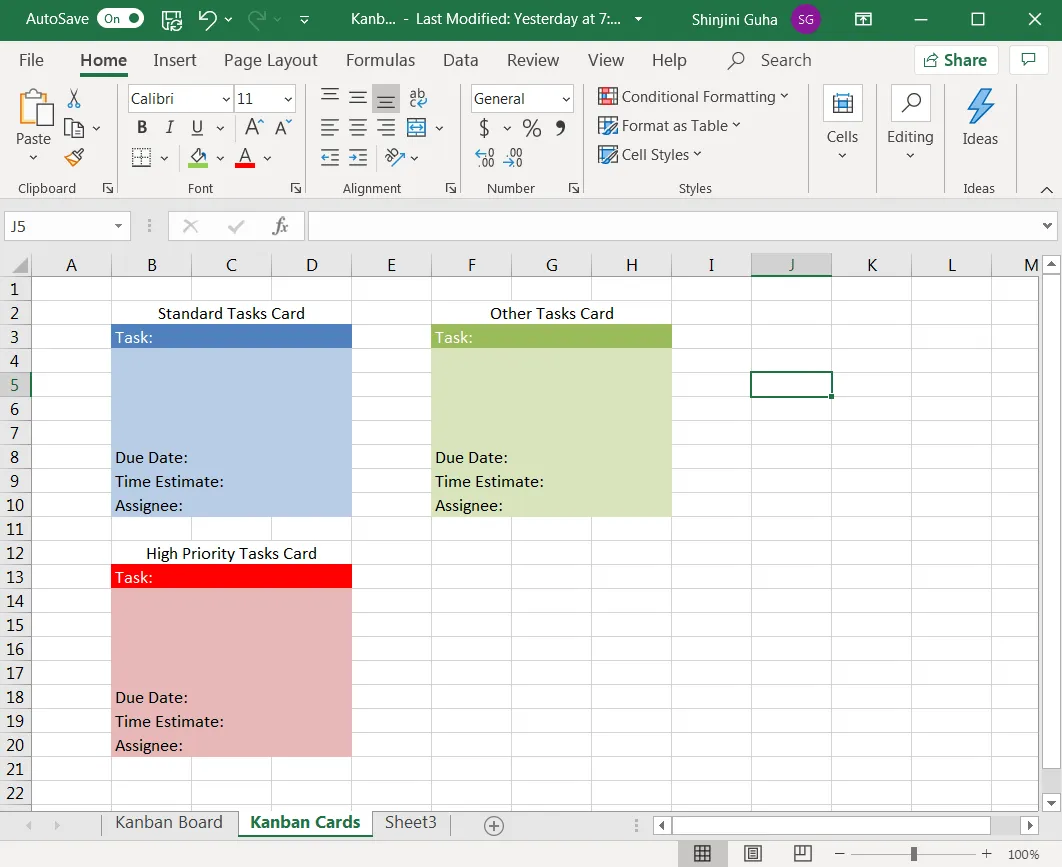
Chcete-li je vytvořit, přejděte na kartu „Kanban Cards“ v listu Excel (jedná se o druhou kartu, kterou jste vytvořili) a vytvořte tři karty úkolů.
Zajistěte, aby měly stejnou šířku (tři sloupce Excelu) jako sekce stavu pracovního postupu na kartě „Kanbanová tabule“. To vám usnadní kopírování a vkládání karet úkolů na kanbanovou tabuli.
V tomto příkladu bude každá karta úkolu obsahovat:
- Šířka tří sloupců Excelu
- A délka osmi řádků Excelu
Jakmile vyberete požadované buňky pro kartu, klikněte na možnost „Sloučit napříč“, jak je znázorněno níže.
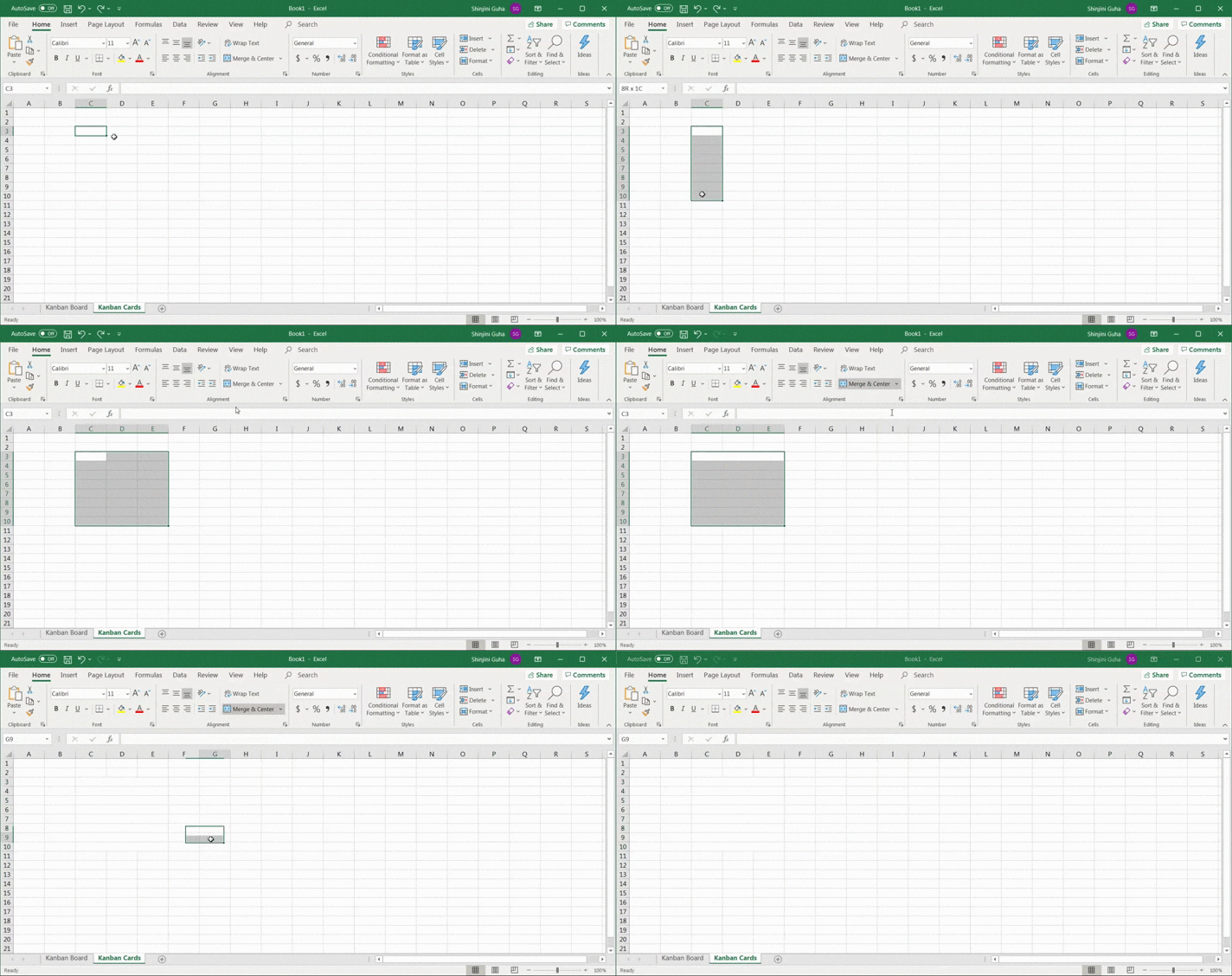
Vyplňte karty úkolů různými barvami; výběr barvy necháváme na vás.
Takto:
- Lze znázornit „standardní úkoly“ (typ karty, který obsahuje úkoly s nízkou až střední prioritou).
- Druhá může označovat „další úkoly“ (typ karty, který obsahuje osobní úkoly nebo neplánované úkoly).
Změňte barvu třetí karty úkolu na červenou, aby označovala vysokou prioritu.
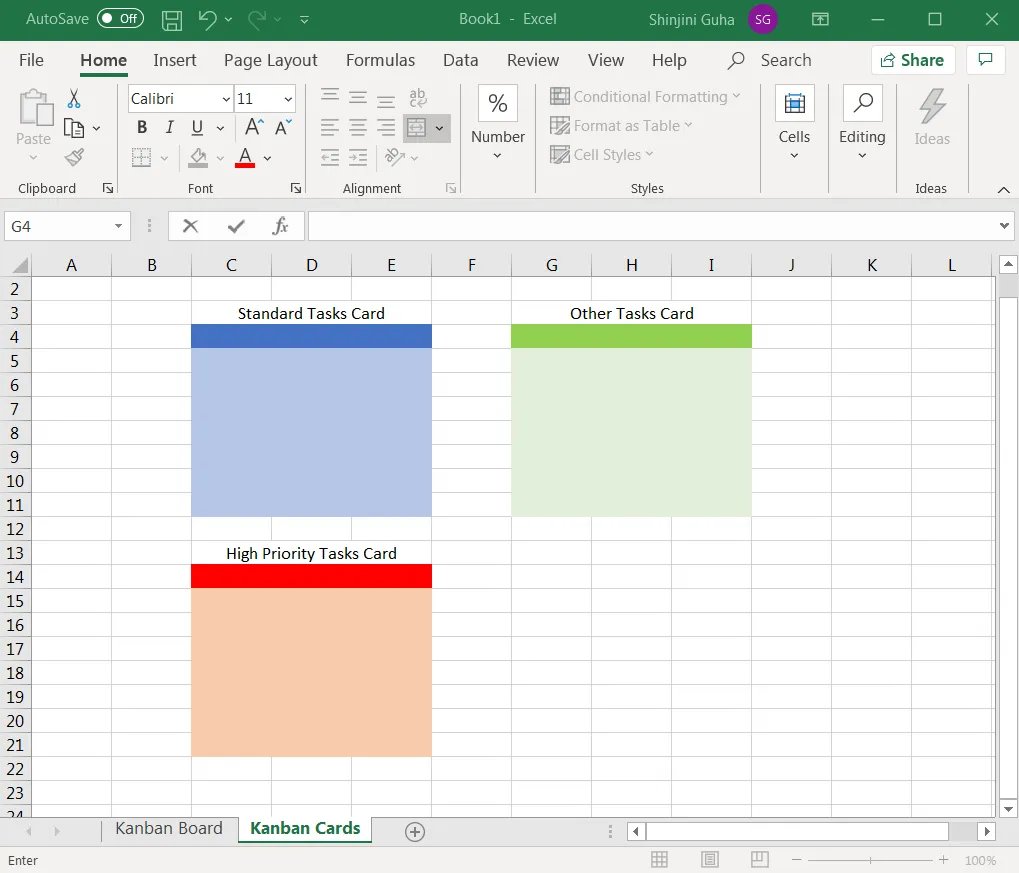
Poté určete, která pole chcete přidat do svých karet.
V našem příkladu přidáme těchto pět polí:
- Název úkolu
- Prostor pro popis úkolu
- Termín splnění
- Odhad času
- Příjemce
Jak přidat tato pole?
Stačí je zadat do každé karty a je to hotovo.
Krok 4: Začněte používat Kanbanovou tabuli
Vše je připraveno!
Jediné, co zbývá, je začít používat Kanbanovou tabuli, kterou jste úspěšně vytvořili v Excelu.
Jak ji používat?
Na základě vašeho úkolu zkopírujte a vložte požadovanou kartu Kanban do správného sloupce stavu pracovního postupu na kartě Kanban. Poté vyplňte příslušné údaje do prázdné šablony karty úkolu.
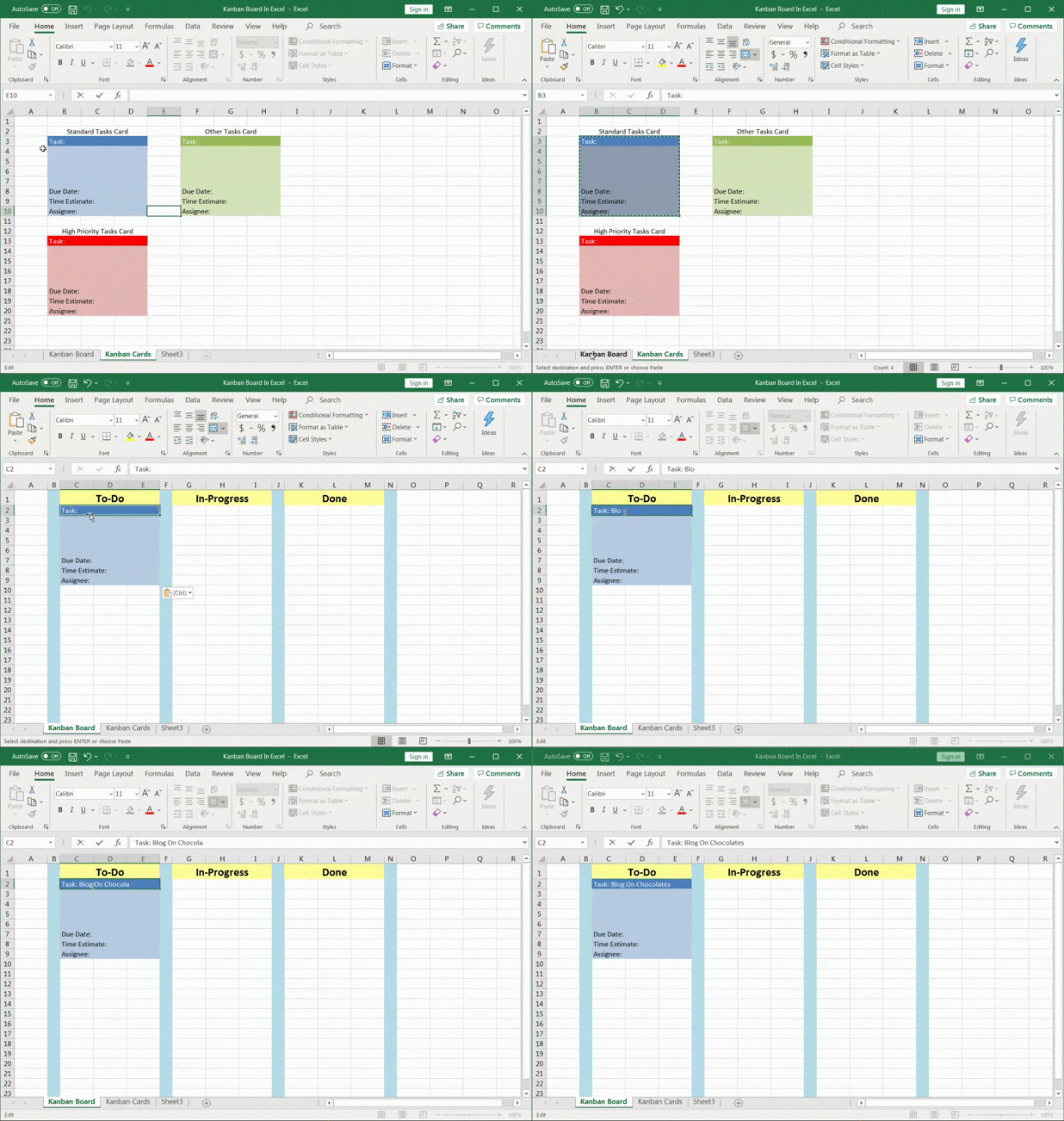
Karty upravujte pokaždé, když potřebujete přidat nový úkol na tabuli úkolů.
Chcete-li je přesunout z jednoho sloupce stavu do dalšího, stačí je vyjmout a vložit.
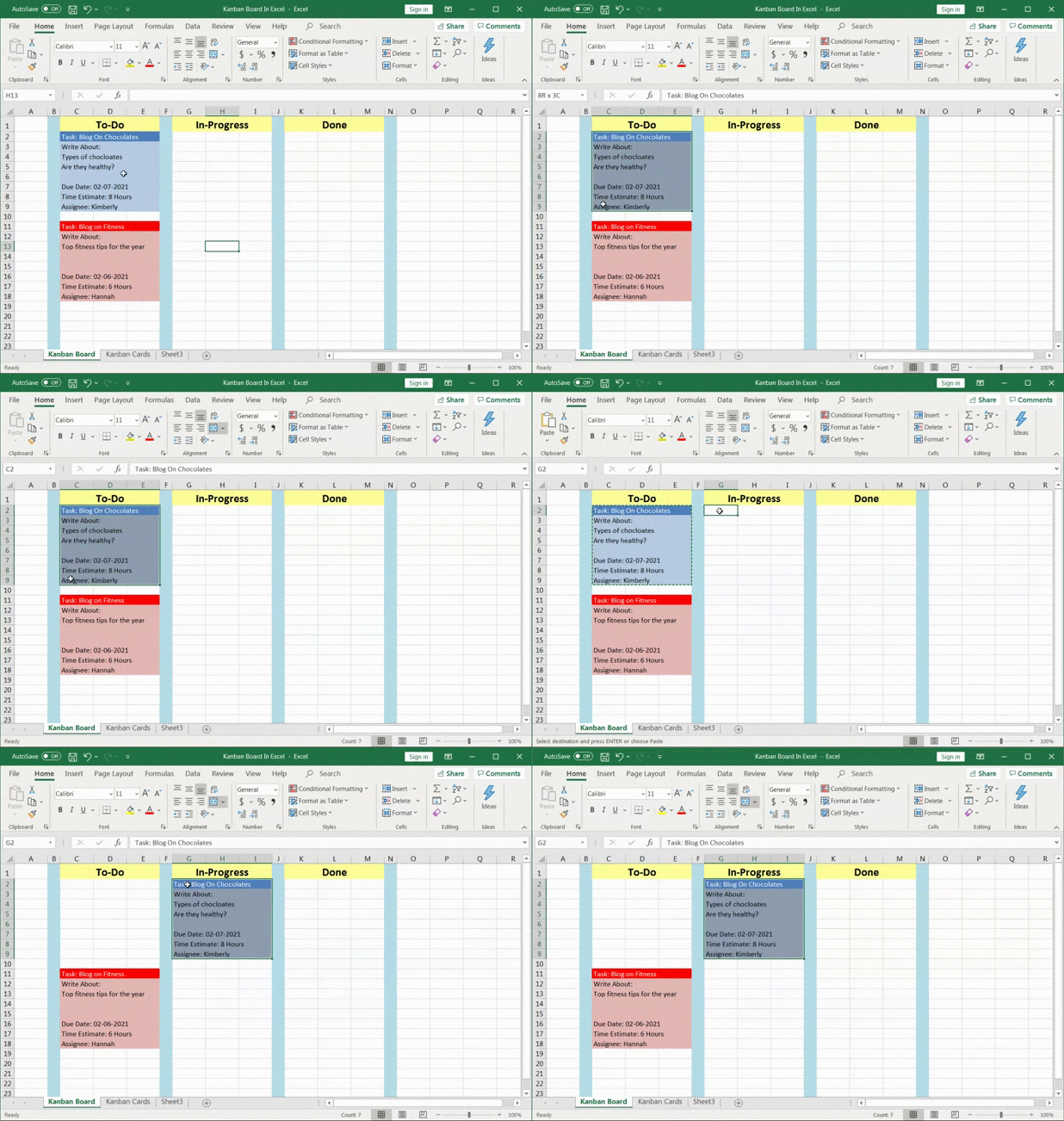
A je to. Konečně jste se naučili, jak vytvořit Kanban tabuli v Excelu! 🙌
Puf! Unavující, že?
Existuje však způsob, jak můžete vytvoření kanbanové tabule v Excelu od základu úplně přeskočit.
Můžete použít šablonu kanbanové tabule v Excelu!
3 bezplatné šablony kanbanových tabulek pro Excel
Zde jsou tři šablony Kanban tabule ke stažení, které vám pomohou hned začít:
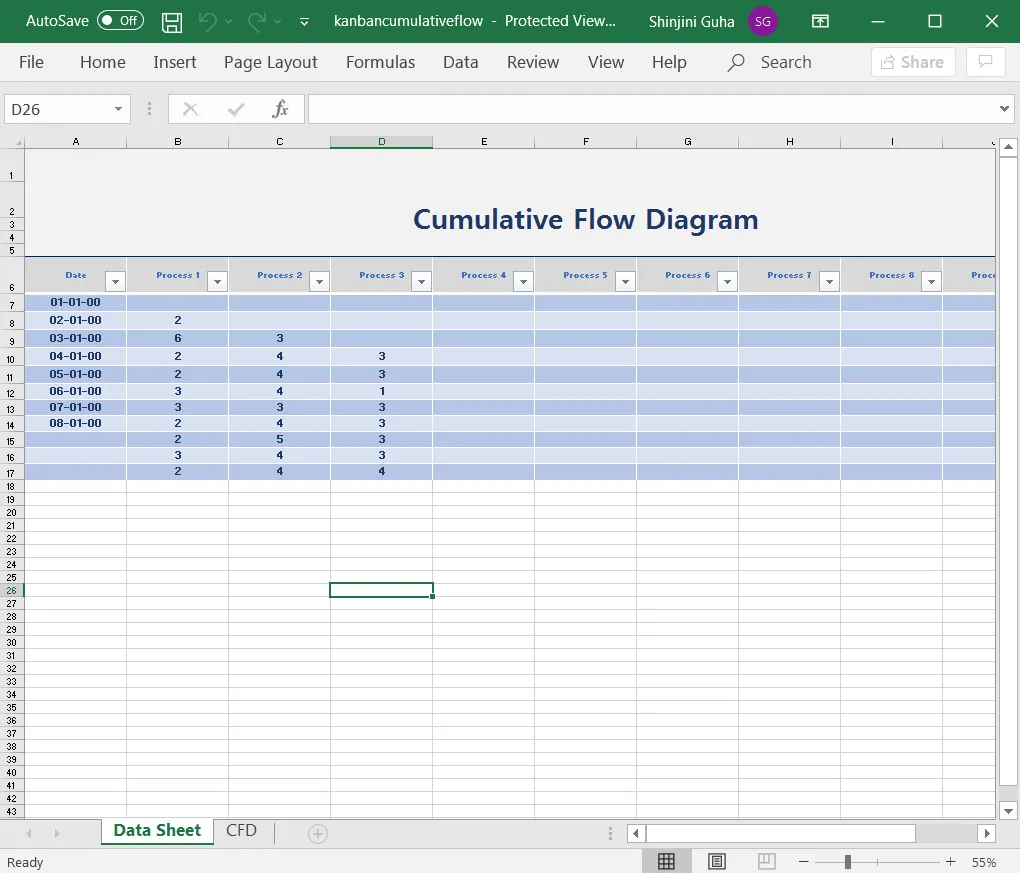
1. Šablona kumulativního diagramu toku Kanban
Zde je vynikající šablona Kanban Excel pro vizualizaci postupu projektu.
Kumulativní diagram toku vám pomůže identifikovat potenciální překážky v projektu. Může také sloužit jako šablona Kanban dashboardu v Excelu.
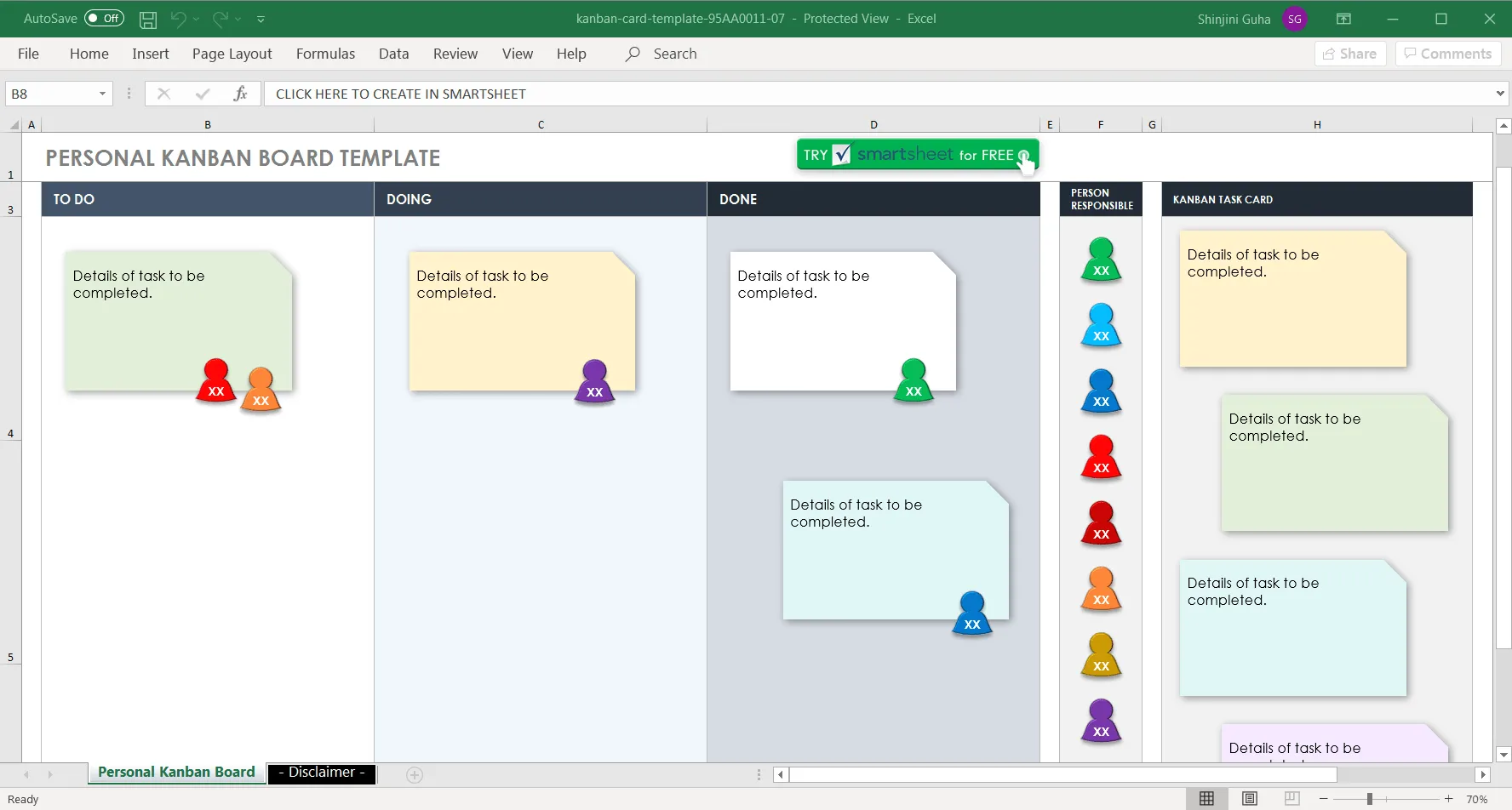
2. Šablona osobní Kanban tabule
Zde je další možnost stažení šablony Excel Kanban inspirované lepícími poznámkami.
Pomocí této jednoduché a hezké šablony můžete efektivně spravovat své osobní úkoly.
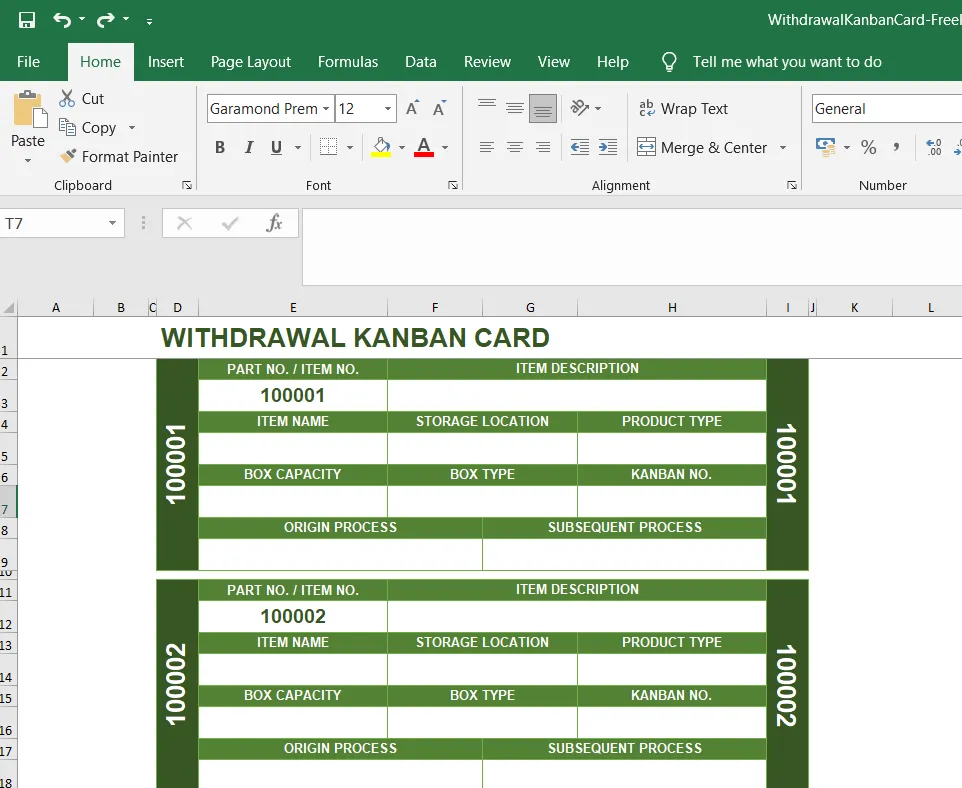
3. Šablona karty Kanban pro výběr Excel
Tato šablona, ideální pro výrobní procesy, vám pomůže vizualizovat pohyb produktu v rámci skladového systému.
Zadáním výrazu „šablona Kanban Excel“ do vyhledávače Google najdete na webu další možnosti, včetně automatizované šablony Kanban Excel, šablony pro agilní řízení projektů a dalších.
3 Omezení Kanban tabulek v Excelu
Ačkoli můžete vytvářet Kanban tabule v Excelu, použití Excelu k vytváření Kanban tabulí má své nevýhody. Zde je několik z nich: 1. Excel není optimalizován pro Kanban tabule: I když můžete vytvořit Kanban tabuli v Excelu, není to nejlepší ani nejúčinnější způsob, jak to udělat. Excel nebyl nikdy určen k vytváření a správě Kanban tabulí, takže je neohrabaný a obtížně použitelný. 2. Obtížná správa úkolů: S kanbanovou tabulkou v Excelu je obtížné sledovat úkoly a jejich průběh. Je také obtížné přesouvat úkoly v tabulce. 3. Omezená vizualizace: S tabulkou v Excelu nebudete mít dobrý přehled o tom, jak vypadá váš pracovní postup. Důvodem je, že nemůžete snadno vizualizovat průběh úkolů a jejich stav. 4. Časová náročnost: Nastavení Kanban tabule v Excelu může být velmi časově náročné, zejména pokud ji chcete přizpůsobit pro svůj projekt. To vyžaduje ruční přenos informací z jiných dokumentů do tabule.
Lepší řešení: Vytvářejte Kanban tabule pomocí ClickUp
ClickUp je vaším spolehlivým pomocníkem, pokud jde o řízení projektů. A to od začátku až do konce.
Od brainstormingu projektového nápadu až po včasné dokončení více projektů a úkolů, ClickUp je tu pro vás na každém kroku.
A co je nejdůležitější, ClickUp je jediný kanbanový nástroj, který budete potřebovat!
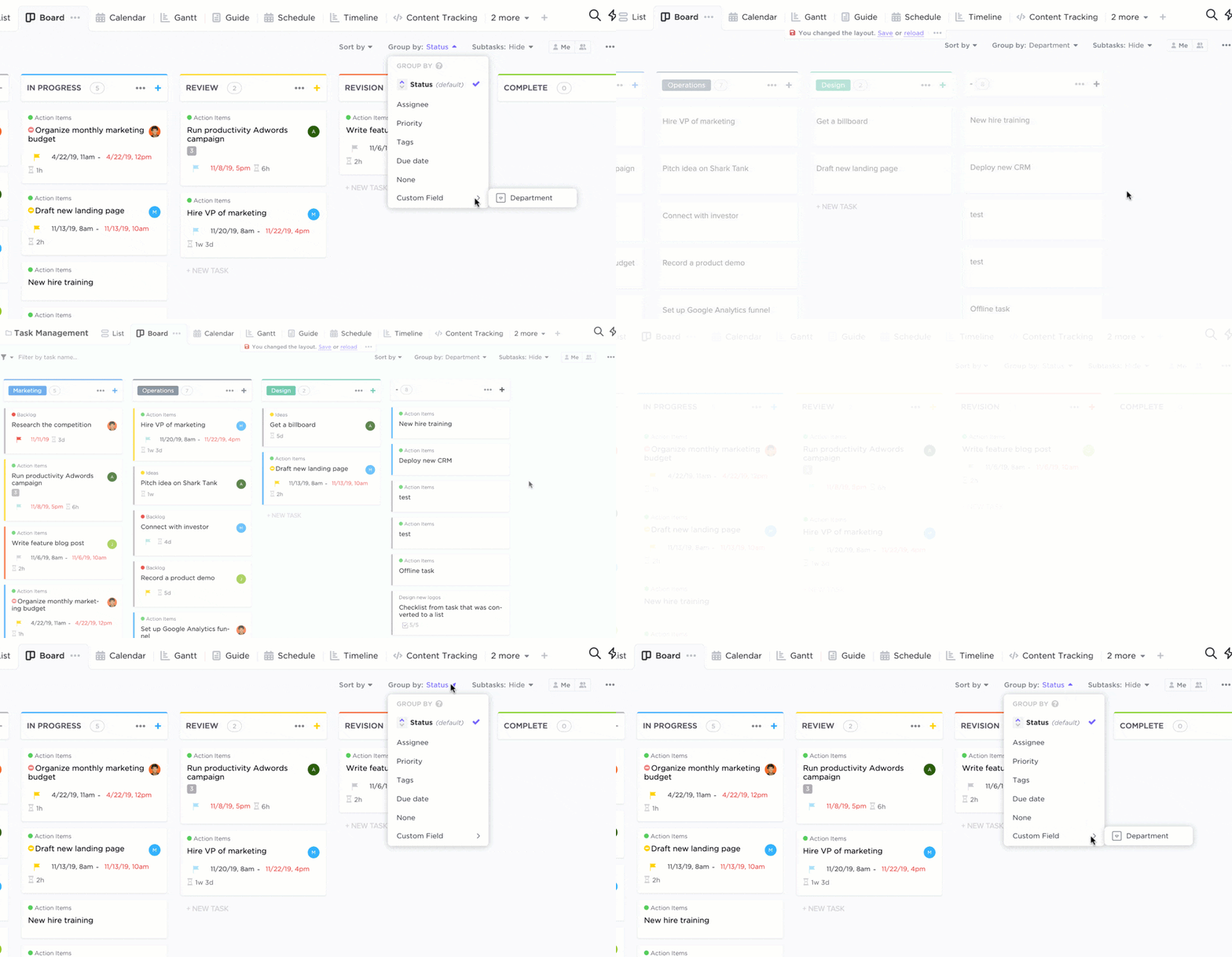
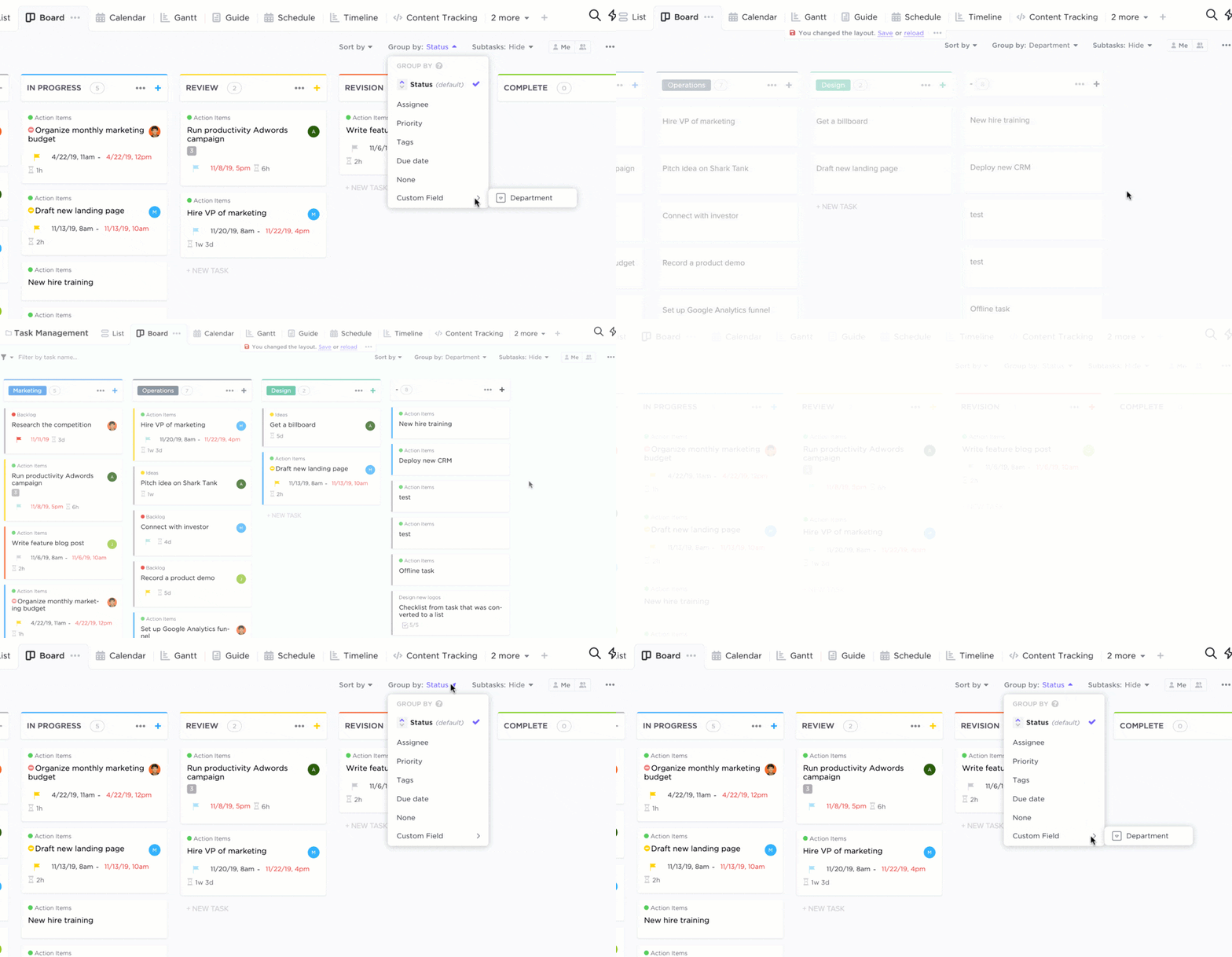
Zobrazení Kanban tabule v ClickUp je tím nejlepším zobrazením Kanban. Můžete jej použít k implementaci metody Kanban díky jeho pohodlnému rozhraní s funkcí drag and drop.
Chcete-li přidat zobrazení tabule, stačí kliknout na + v liště zobrazení úkolů a najdete možnost, jak to udělat.
Použijte zobrazení tabule k:
- Vizualizujte svůj pracovní postup
- Zobrazte všechny své Kanban tabule na jednom místě
- Přizpůsobte stavy pracovního postupu podle svého odvětví
- Rychlé vytváření a přiřazování úkolů
- Stanovte priority
- Provádějte hromadné změny
- A mnohem více
Zobrazení tabule v ClickUp vám také umožňuje nastavit limit rozpracovaných úkolů ( Work In Progress, WIP).
Co to je?
Limit WIP je základem metody Kanban. Vytváří omezení počtu pracovních položek, které mohou existovat v každém sloupci nebo fázi Kanban.
Tímto způsobem nepřetěžujete svůj tým prací, která by mohla snížit jeho produktivitu nebo kvalitu.
Můžete dokonce přidat obrázky na úlohy, aby byly hezčí!

Ale počkejte... zobrazení tabule je jen jedním z mnoha zobrazení, které ClickUp nabízí! *
Získáte také:
- Zobrazení seznamu: nabízí přehled všech vašich úkolů s flexibilními možnostmi třídění, seskupování a filtrování.
- Zobrazení Ganttova diagramu: umožňuje plánovat a rozvrhovat projekty, spravovat závislosti úkolů, zobrazovat milníky atd.
- Zobrazení kalendáře: umožňuje plánovat, rozvrhovat a spravovat zdroje v kalendáři. Kalendář můžete také synchronizovat s Outlookem, Googlem a Apple.
- Zobrazení tabulky: umožňuje převést vaši práci do formátu tabulky, což z něj činí perfektní alternativu k Excelu. Ideální pro prohlížení rozsáhlých dat najednou.
Kanbanové tabule ClickUp pro týmy
Kanbanové tabule ClickUp mohou vašemu týmu pomoci spravovat úkoly efektivněji a účinněji. Vyzkoušejte tuto šablonu kanbanové tabule od ClickUp pro svůj příští týmový projekt. Je snadno přizpůsobitelná a umožňuje přidávat úkoly, upravovat termíny, organizovat úkoly do sloupců a sledovat pokrok u každého úkolu.
Můžete také přiřadit jednotlivé úkoly členům týmu nebo celé sloupce úkolů najednou. Začněte se organizovat ještě dnes s Kanbanovými tabulemi!
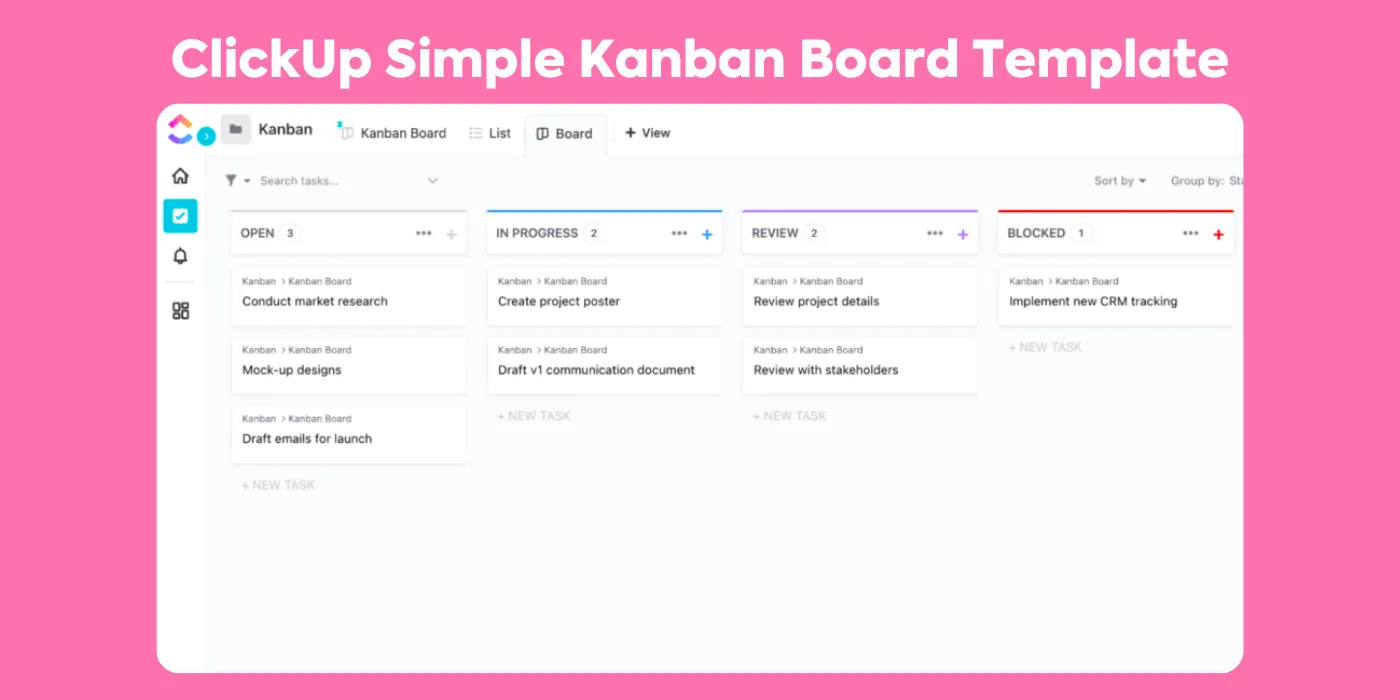
Pomozte svému týmu Excel s tabulemi Kanban od ClickUp!
Vytváření osobních Kanban tabulek v Excelu může být užitečné, pokud vám nevadí všechna ta ruční práce. 🙄
Nejdůležitější je, že v Excelu nepracujete s Kanbanovou tabulkou.
Jednoduše pracujete s tabulkou.
Proč to dělat, když máte k dispozici výkonné specializované online nástroje pro Kanban tabule, jako je ClickUp?
Ať už jste projektový manažer, majitel společnosti nebo jen zaměstnanec, použijte ClickUp k vytváření Kanban tabulek, správě zdrojů, prohlížení pracovního vytížení, automatizaci úkolů a mnohem více.
Vše zcela zdarma!
Získejte ClickUp zdarma ještě dnes a pracujte podle metody Kanban!