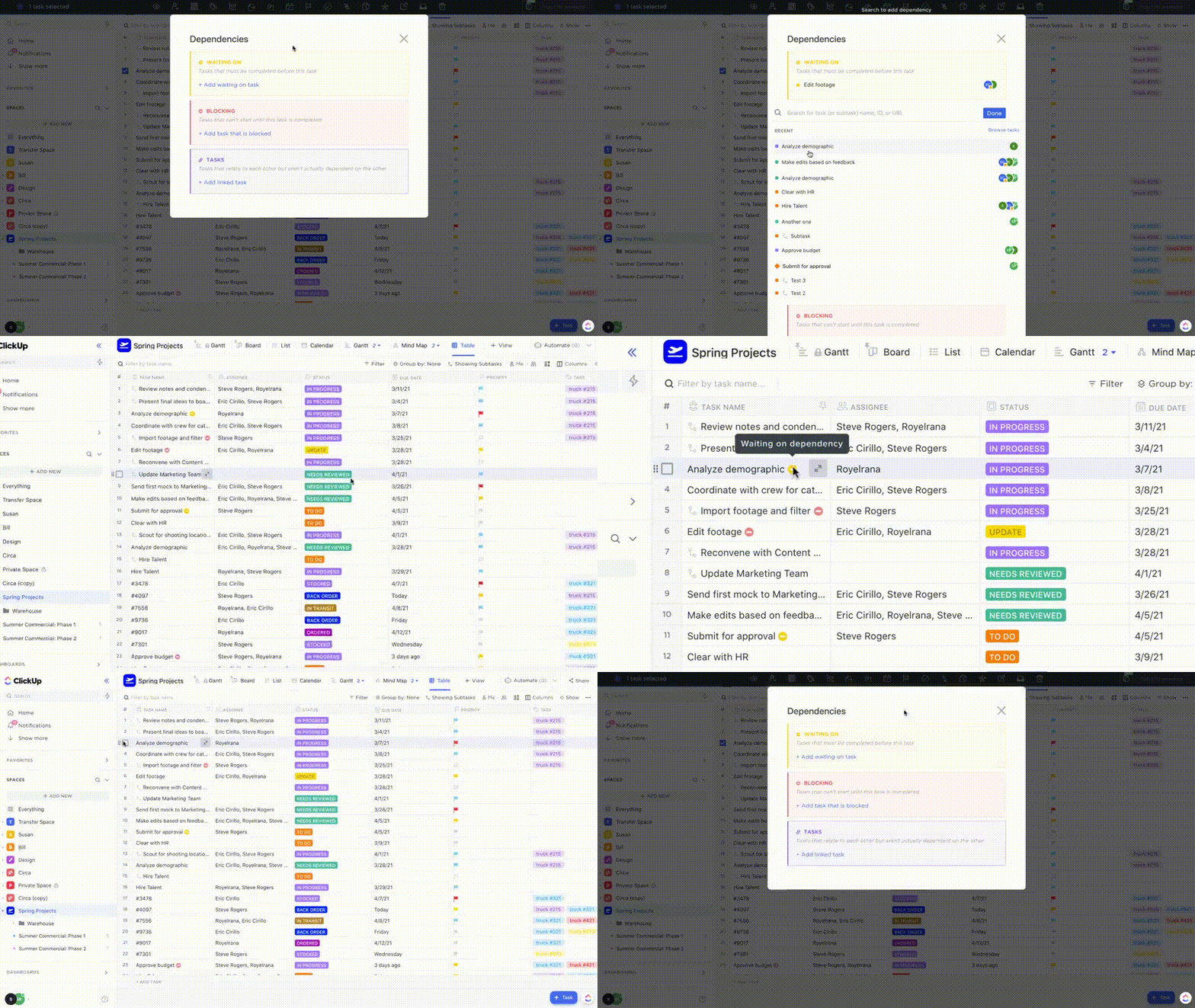

Jako majitel firmy nebo projektový manažer na začátku většinu věcí řešíte sami. Marketing, strategie značky, komunikace s klienty – seznam je nekonečný! Ale je jedna věc, kterou musíte mít, abyste mohli růst: správa dat.
Databáze nejsou určeny pouze pro velké společnosti se stovkami nebo tisíci klientů a produktů. Jsou určeny pro každého, kdo chce automatizovat manuální práci, aby mohl sledovat, vyhledávat a chránit všechny typy informací.
Pokud používáte Excel jako dočasný nástroj pro import a export práce, vyzkoušejte ClickUp! Získáte bezplatný přístup k praktickým reportům, záznamům o změnách a výkonným integracím – bez technických potíží.
⏰ 60sekundové shrnutí
Jako majitel firmy nebo projektový manažer je efektivní správa dat klíčová pro škálování a automatizaci úkolů. Excel lze použít k vytvoření základní databáze, která vám umožní efektivně sledovat a spravovat informace.
- Kroky k vytvoření databáze v Excelu: Nastavte strukturu datové tabulky: Otevřete Excel, zadejte název databáze a přidejte záhlaví sloupců, jako je jméno klienta, e-mail atd. Přidejte nebo importujte data: Ručně zadejte data nebo je importujte z existující databáze a ujistěte se, že pole jako úroveň zdraví a úroveň podpory jsou nastavena jako rozevírací seznamy. Převést data do tabulky: Pomocí karty Vložit převedete data do tabulky, s výjimkou řádku s názvem Naformátujte tabulku: Vyberte design tabulky, který vyhovuje vašim potřebám zobrazení, ať už na velké obrazovce nebo na notebooku Pravidelně ukládejte svou práci, abyste zajistili aktuálnost a bezpečnost dat
- Nastavte strukturu datové tabulky: Otevřete Excel, zadejte název databáze a přidejte záhlaví sloupců, jako je jméno klienta, e-mail atd.
- Přidávání nebo import dat: Ručně zadejte data nebo je importujte z existující databáze a ujistěte se, že pole jako Úroveň zdraví a Úroveň podpory jsou nastavena jako rozevírací seznamy.
- Převod dat do tabulky: Pomocí karty Vložit převedete data do tabulky, s výjimkou řádku s názvem.
- Formátujte tabulku: Vyberte si design tabulky, který vyhovuje vašim potřebám zobrazení, ať už na velké obrazovce nebo na notebooku.
- Pravidelně ukládejte svou práci, abyste zajistili aktuálnost a bezpečnost dat.
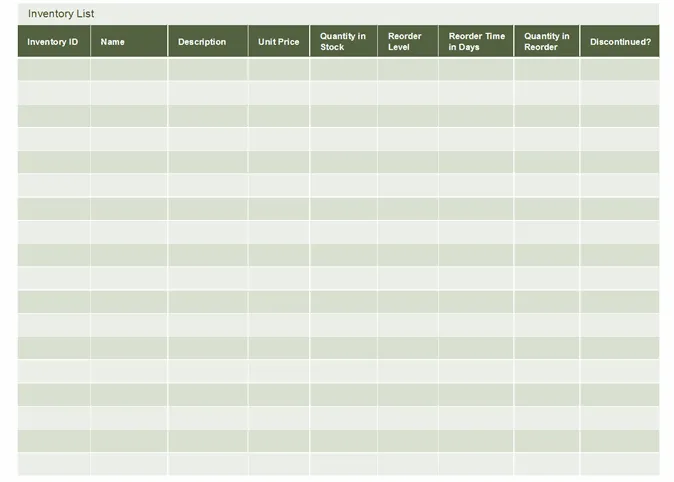
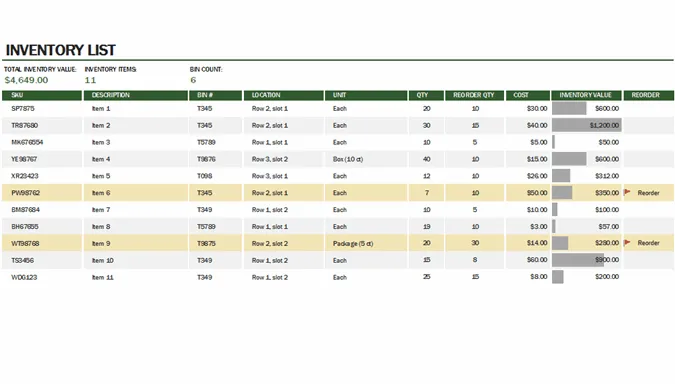
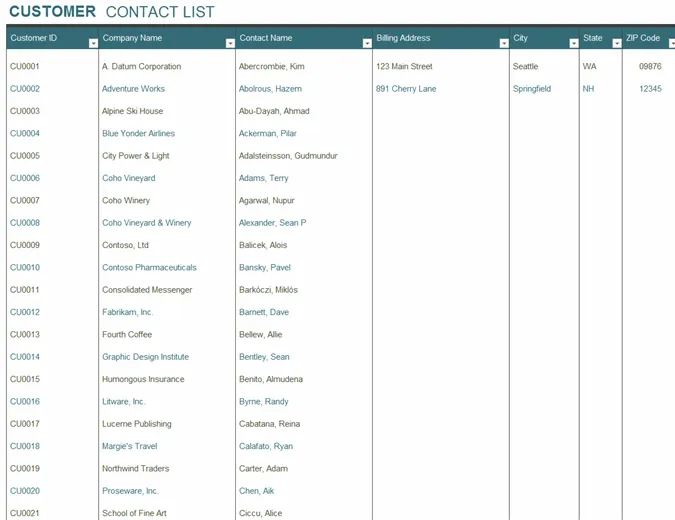
- Využijte předem připravené šablony, jako jsou Seznam zásob, Skladové zásoby a Seznam kontaktů, k zefektivnění vytváření databáze.
- Pokud vás trápí omezená kapacita dat v Excelu, nedostatečná podpora simultánních uživatelů, slabá bezpečnost a spolehlivost dat a neschopnost zvládat složité dotazy a výzvy v oblasti správy dat, zvažte jako alternativu ClickUp.
- ClickUp nabízí robustnější řešení pro správu databází s funkcemi, jako jsou vlastní pole, pokročilé filtrování a hladká integrace. Využijte nekonečné možnosti organizace dat, vylepšenou spolupráci a bezpečné správu dat díky zobrazení tabulky a šablonám ClickUp.
- Nastavte strukturu datové tabulky: Otevřete Excel, zadejte název databáze a přidejte záhlaví sloupců, jako je jméno klienta, e-mail atd.
- Přidávání nebo import dat: Ručně zadejte data nebo je importujte z existující databáze a ujistěte se, že pole jako Úroveň zdraví a Úroveň podpory jsou nastavena jako rozevírací seznamy.
- Převod dat do tabulky: Pomocí karty Vložit převedete data do tabulky, s výjimkou řádku s názvem.
- Formátujte tabulku: Vyberte si design tabulky, který vyhovuje vašim potřebám zobrazení, ať už na velké obrazovce nebo na notebooku.
- Pravidelně ukládejte svou práci, abyste měli jistotu, že data jsou aktuální a v bezpečí.
Jak vytvořit databázi v Excelu
Pokud jste měli potíže s vytvářením nebo údržbou databáze, možná máte pocit, že každý den je jako první den, protože sledování je v Excelu náročná úloha.
Pojďme se tedy naučit, jak vytvořit databázi v Excelu, abychom se vyhnuli složitostem a dostali se k té nejlepší části: práci s našimi daty!
V tomto průvodci používáme Microsoft Word pro Mac verze 16. 54 k demonstraci databáze pro správu klientů. Uvedené funkce se mohou lišit, pokud používáte jinou platformu nebo verzi.
Krok 1: Nastavte strukturu datové tabulky
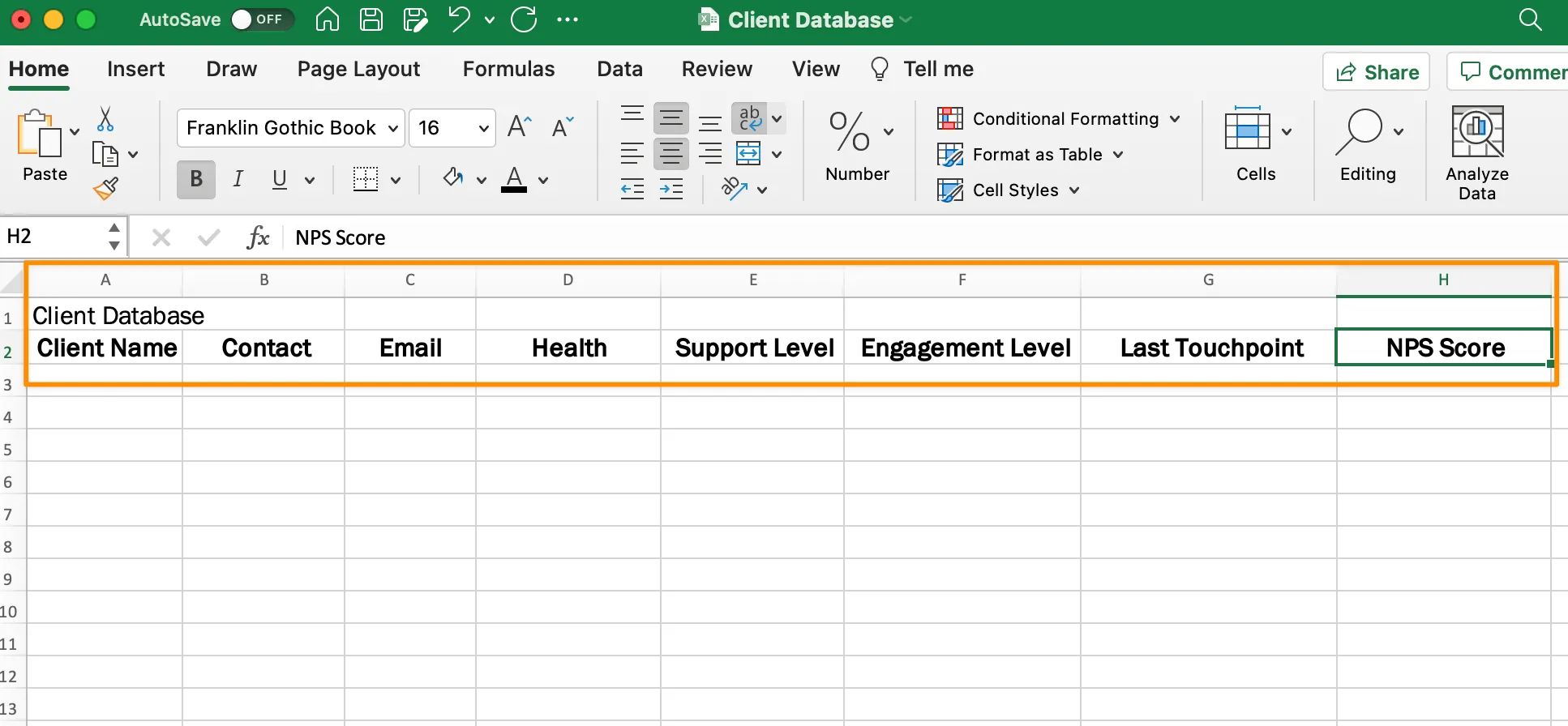
Otevřete tabulku Excel, umístěte kurzor do buňky A1 a zadejte název databáze.
Přejděte na další řádek a pomocí klávesy Tab se přesuňte zleva doprava po prázdné databázi a přidejte záhlaví sloupců. Tento seznam můžete použít jako inspiraci pro svou tabulku:
- Jméno klienta
- Kontaktní jméno
- Úroveň zdraví (rozevírací seznam)
- Úroveň podpory (rozevírací seznam)
- Úroveň zapojení (rozevírací seznam)
- Poslední kontaktní bod
- Skóre NPS
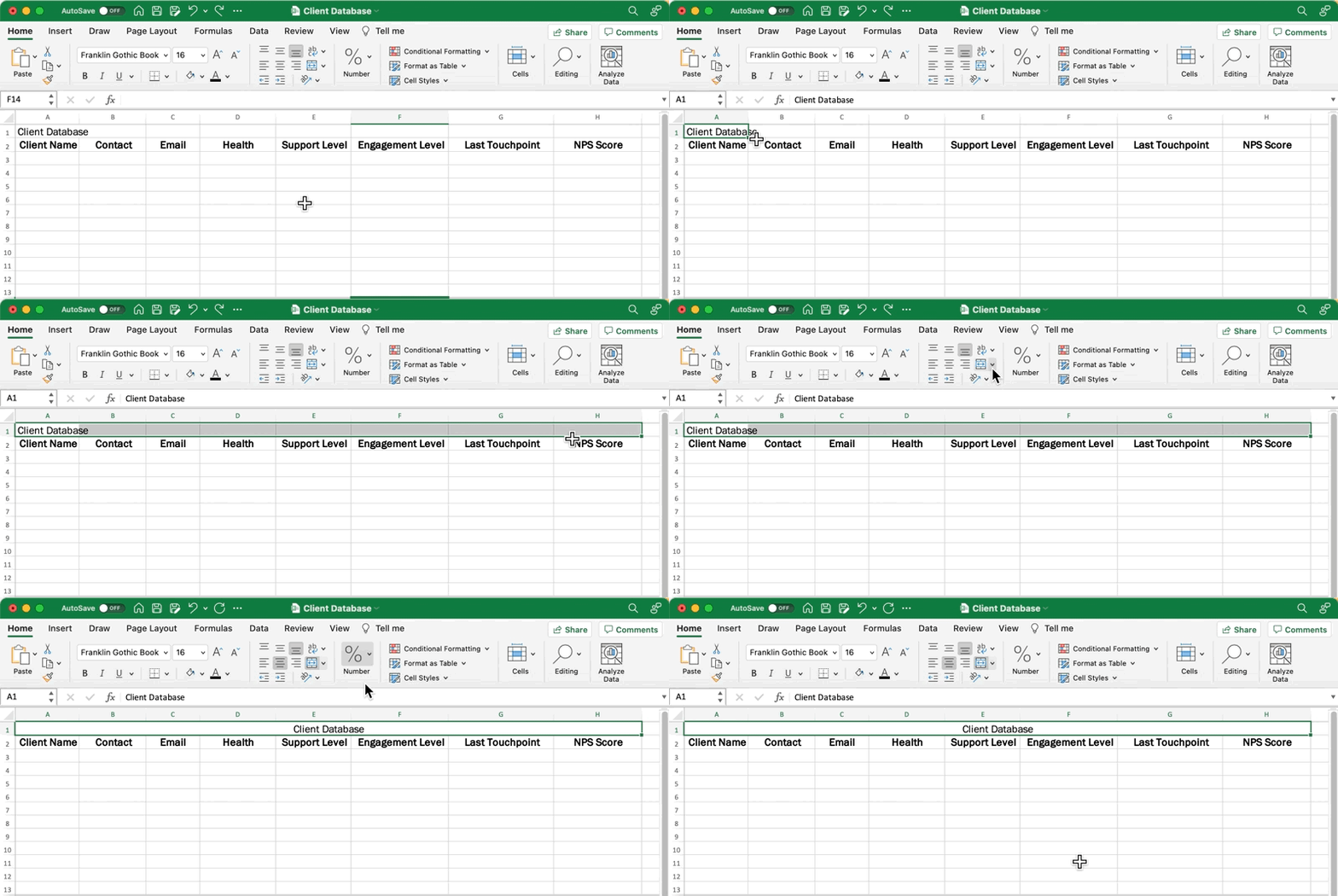
Vraťte se k názvu databáze a zvýrazněte první řádek až po poslední sloupec tabulky. Na kartě Domů v panelu nástrojů klikněte na Sloučit a vycentrovat.
Krok 2: Přidejte nebo importujte data
Máte možnost ručně zadávat data nebo importovat data z existující databáze pomocí karty Externí data. Mějte na paměti, že pro určité sloupce budete mít databázové pole. Zde je další seznam pro inspiraci:
- Jméno klienta
- Kontaktní jméno
- Úroveň zdraví (rozevírací nabídka: Riziko odchodu, Průměrná, Velmi dobrá)
- Úroveň podpory (rozevírací nabídka: Gold, Silver)
- Úroveň zapojení (rozevírací nabídka: Vysoká, Střední, Nízká)
- Poslední kontaktní bod
- Skóre NPS
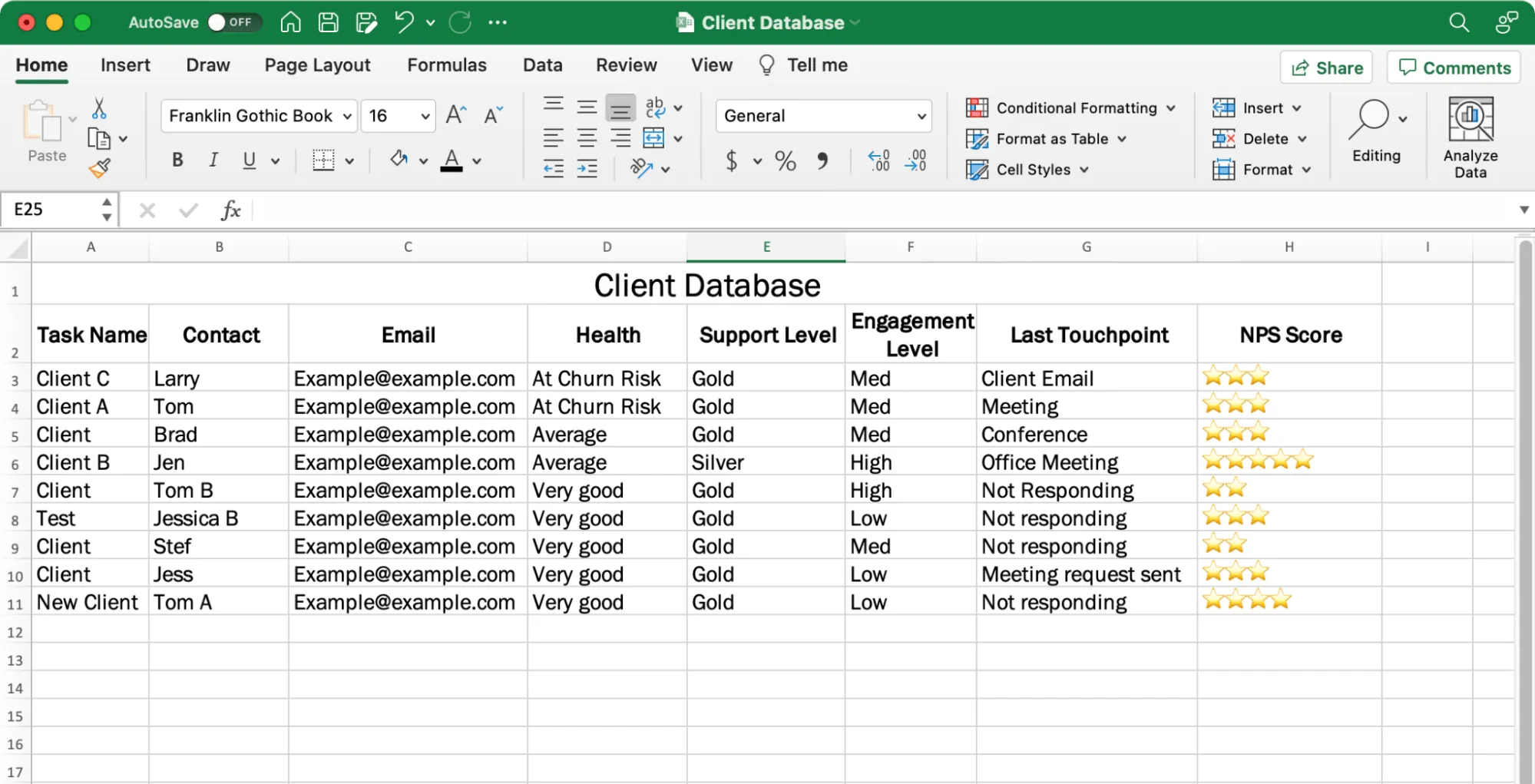
Hromadná úprava může být v Excelu děsivá, takže tuto část proveďte pomalu!
Krok 3: Převést data do tabulky
Nyní převedeme vaše data do tabulky datového modelu!
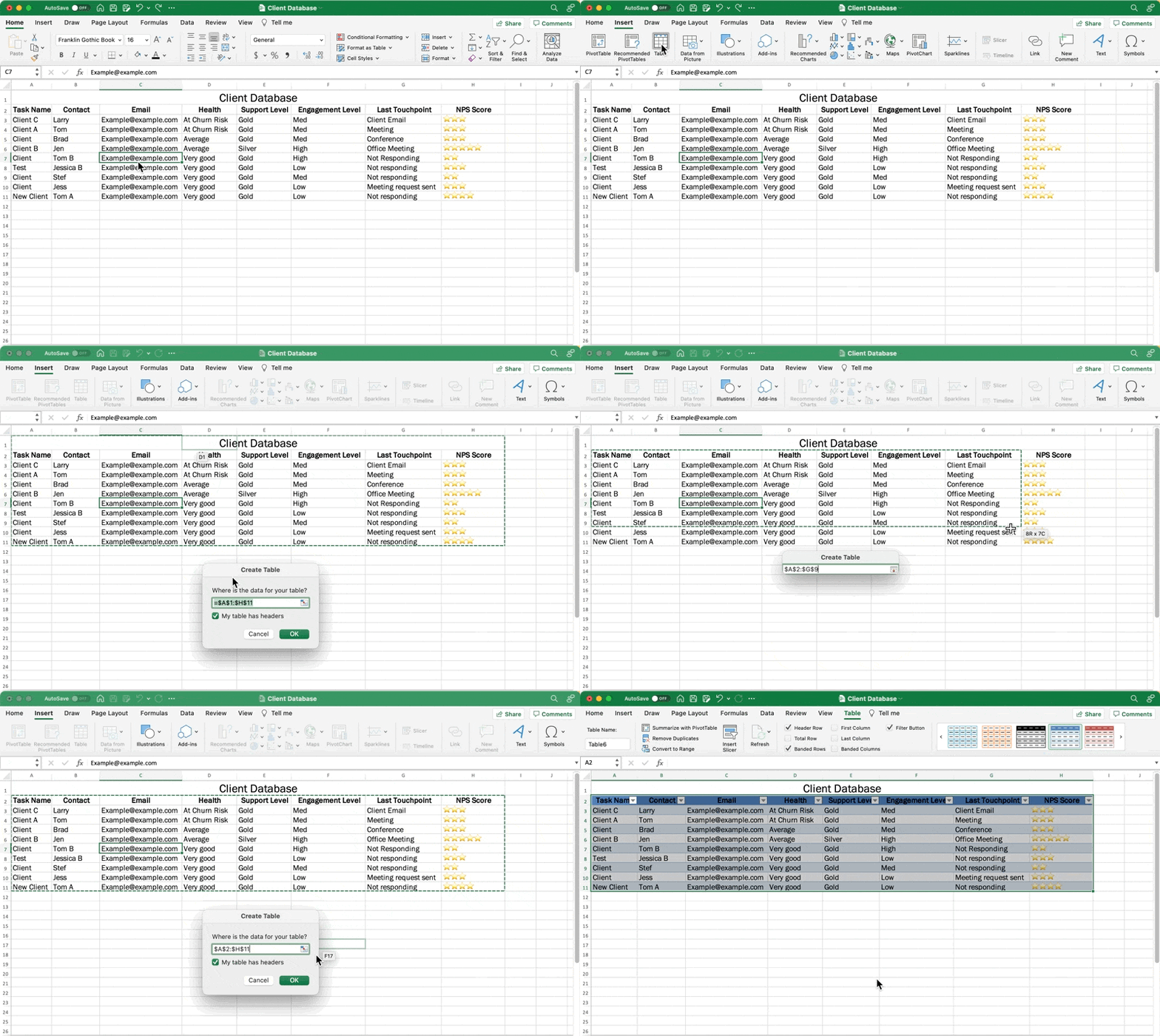
Klikněte do libovolné buňky s daty (vyhněte se prázdným řádkům) a v nabídce nástrojů přejděte na kartu Vložit > Tabulka. Budou vybrány všechny řádky a sloupce s vašimi daty. Nechceme, aby byl do tabulky zahrnut nadpis, proto musíme ručně zvýraznit tabulku bez nadpisu. Poté klikněte na OK.
Krok 4: Formátování tabulky
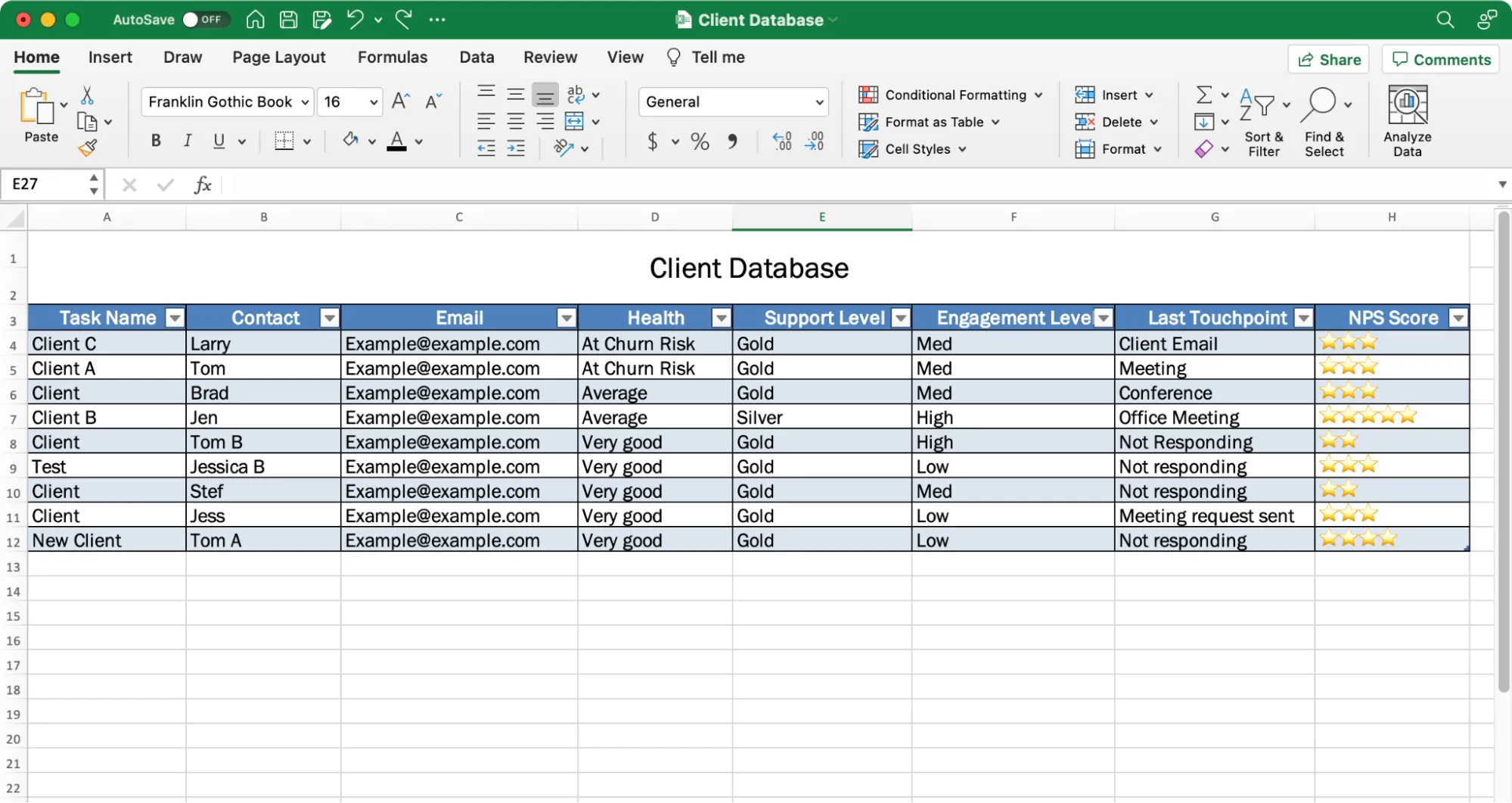
Na kartě Tabulka v panelu nástrojů vyberte libovolný design tabulky podle svých preferencí. Při rozhodování vám pomůže vědět, kde bude tabulka zobrazena. Prohlížení tabulky na velké obrazovce v konferenční místnosti versus na 16palcovém notebooku má zásadní vliv na to, jak člověk vnímá data!
Krok 5: Uložte si tabulku s databází
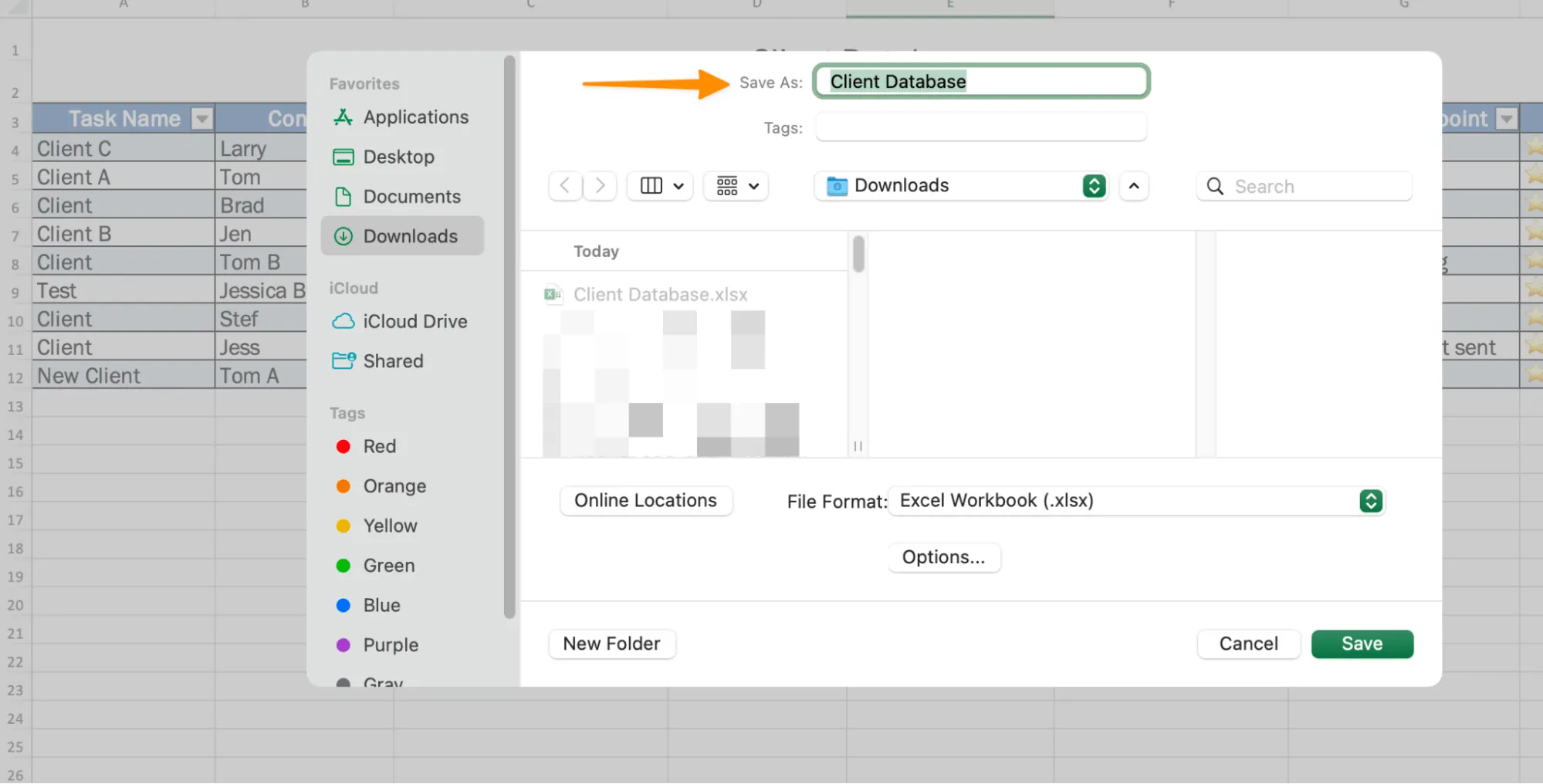
Nakonec si uložte tabulku, protože se k ní budete muset vracet a ručně upravovat databázi několikrát denně nebo týdně s nejnovějšími informacemi. Připravte si budoucnost na úspěch, abyste neriskovali, že budete muset začít znovu!
Přejděte do Soubor > Uložit jako > Pojmenujte svou databázi > klikněte na Uložit.
Bezplatné šablony databází pro Excel
Podívejte se na tyto předem připravené šablony databází, které vám pomohou rychle začít s vytvářením databáze!
1. Šablona seznamu zásob v Excelu
2. Šablona skladových zásob v Excelu
3. Šablona seznamu kontaktů v Excelu
Související zdroje:
- Alternativy k Excelu
- Jak vytvořit časovou osu projektu v Excelu
- Jak vytvořit kalendář v Excelu
- Jak vytvořit Ganttovy diagramy v Excelu
- Jak vytvořit Kanban tabuli v Excelu
- Jak vytvořit burndown graf v Excelu
- Jak vytvořit vývojový diagram v Excelu
- Jak vytvořit organizační schéma v Excelu
- Jak vytvořit graf v Excelu
- Jak vytvořit panel KPI v Excelu
- Jak vytvořit vodopádový graf v Excelu
- Nástroje AI pro Excel
- Šablony Excel pro řízení projektů
Omezení vytváření databáze v Excelu
Excel je nepochybně nezbytným nástrojem, který je široce používán profesionály po celém světě a skutečně umožňuje uživatelům vytvářet základní databáze. Než se však rozhodnete vytvořit databázi v Excelu, je důležité zvážit její omezení:
- Omezená kapacita dat: Excel má omezený počet řádků, který v současné době činí 1 048 576 řádků. Jakmile vaše databáze překročí tuto velikost, Excel se stane nepoužitelným a budete muset přejít na sofistikovanější databázový systém.
- Nedostatečná podpora simultánních uživatelů: Pokud chcete, aby více uživatelů současně zadávalo nebo aktualizovalo data, Excel není tím nejlepším řešením. Nepodporuje simultánní úpravy stejného dokumentu více uživateli a spolupráce uživatelů by mohla vést k poškození dat.
- Slabá bezpečnost a spolehlivost dat: Vzhledem k omezeným bezpečnostním funkcím je Excel náchylný k narušení dat. Může také dojít k náhodnému smazání dat a bez řádného zálohovacího systému mohou být cenná data navždy ztracena.
- Složité dotazy a správa dat: S plnohodnotnou databází můžete provádět složité dotazy a analyzovat data mnohem efektivněji. Ačkoli Excel disponuje funkcemi pro analýzu dat, nejsou tak sofistikované a robustní jako nástroje používané v softwaru určeném speciálně pro databáze.
Jak vytvořit databázi pomocí tabulkového zobrazení ClickUp
Pokud jste v pozici, kdy budete databázi používat denně, což znamená, že je nezbytným nástrojem pro vykonávání vaší práce, Excel vám dlouhodobě nepomůže v růstu.
Excel není databázový software vytvořený pro moderní pracoviště. Zaměstnanci jsou neustále v pohybu a upřednostňují mobilní zařízení. Pracovní postup v Excelu zabírá čas, který by měl být věnován budování vztahů s klienty a soustředění se na úkoly, které posouvají věci kupředu.
Bonus: Databázový software pro Mac!
Pokud potřebujete řešení, které sjednotí správu projektů a klientů pod jednou střechou, vyzkoušejte ClickUp!
📮ClickUp Insight: Znalostní pracovníci posílají v průměru 25 zpráv denně, ve kterých hledají informace a souvislosti. To naznačuje, že značné množství času ztrácejí procházením, vyhledáváním a rozluštěním fragmentovaných konverzací v e-mailech a chatech.
😱 Kéž byste měli chytrou platformu, která spojuje úkoly, projekty, chat a e-maily (plus AI!) na jednom místě. Ale vy ji máte – ClickUp!
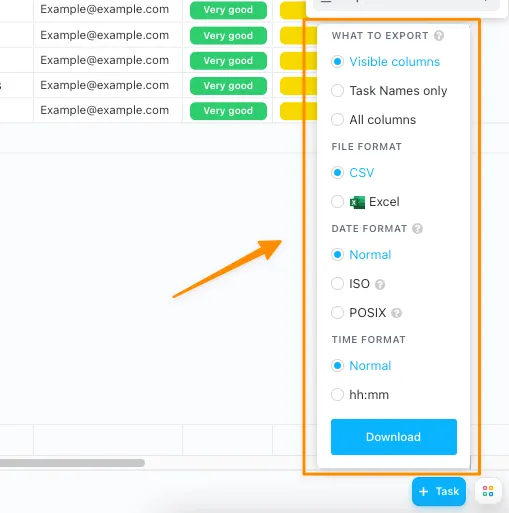
Vytvoření jednoduché, ale výkonné databáze je v ClickUp snadné. Importujte svou práci téměř odkudkoli pomocí bezplatné funkce importu Excel a CSV v ClickUp. Nebo naopak! Po vytvoření databáze v ClickUp ji můžete exportovat jako soubor Excel nebo CSV.
Je komplexní zabezpečení pro váš databázový nástroj nezbytnou podmínkou? Pro ClickUp také!
ClickUp má jednu z nejpřísnějších politik v našem odvětví, aby zajistil, že se vaše data nikdy nedostanou do rukou třetích stran. Pokud máte jakékoli dotazy nebo obavy týkající se bezpečnosti, neváhejte se na nás kdykoli obrátit!
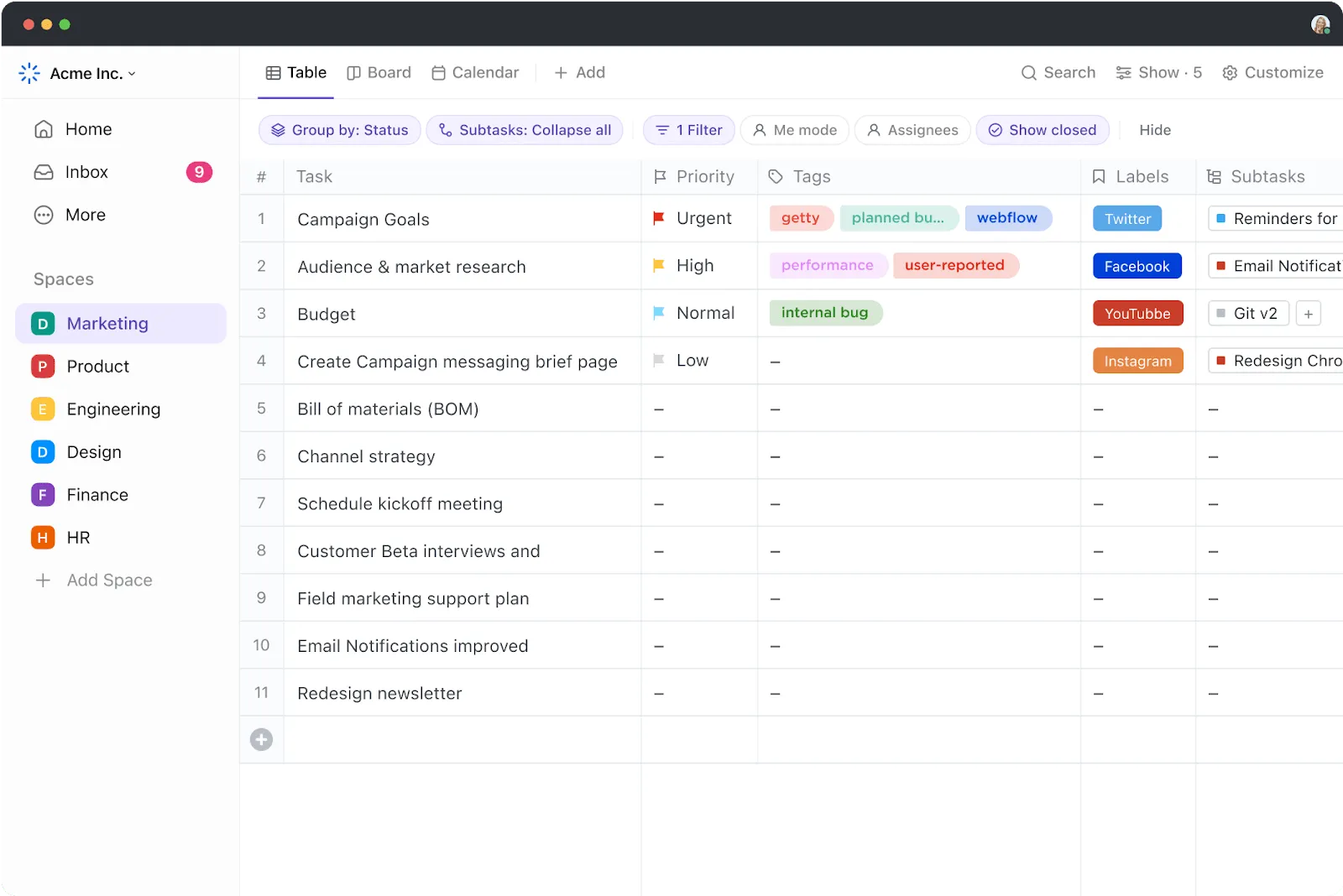
Používání tabulkového zobrazení v ClickUp je podobné jako používání tabulky Excel, pouze:
- Možnosti organizace dat jsou s vlastními poli ClickUp nekonečné.
- Pokročilé možnosti filtrování usnadňují vyhledávání dat a aktivit.
- Úkoly v ClickUp vám umožňují plánovat, organizovat a spolupracovat na jakémkoli projektu.
- Nativní nebo externí integrace v ClickUp propojují vaše oblíbené nástroje dohromady.
- Díky možnostem formátování stačí méně kliknutí k zobrazení pouze těch dat, která právě potřebujete.
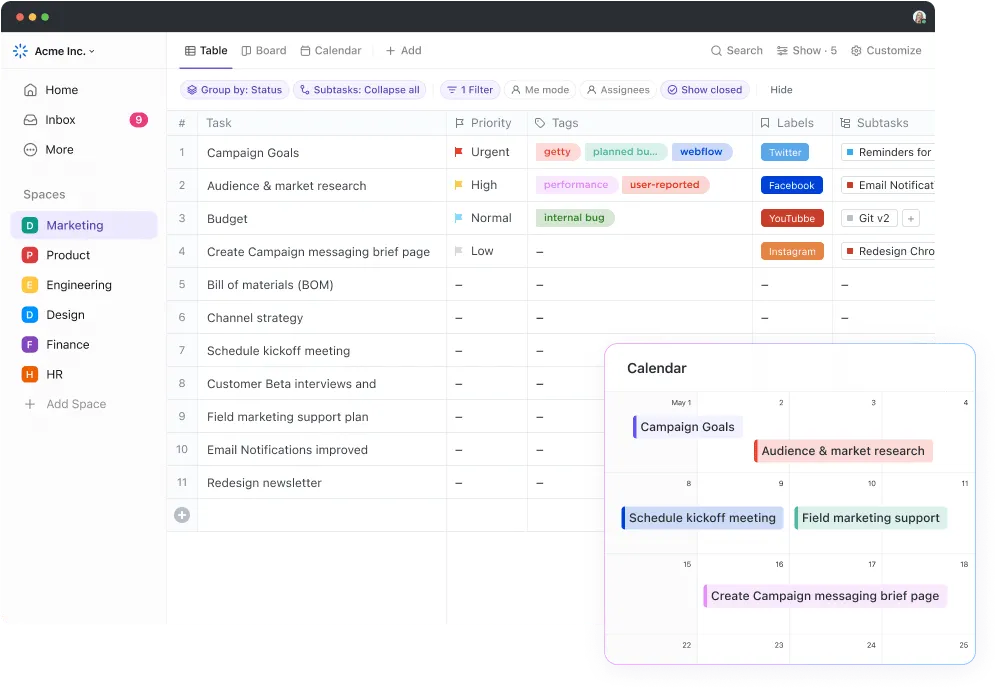
K dispozici je bohatá knihovna bezplatných šablon, se kterými si můžete pohrát v digitálním sandboxu s příklady dat, pokud chcete vidět potenciál ClickUp – nebo získat pár nápadů na vlastní databázi. Chcete-li začít, vyzkoušejte šablonu databáze blogů ClickUp!
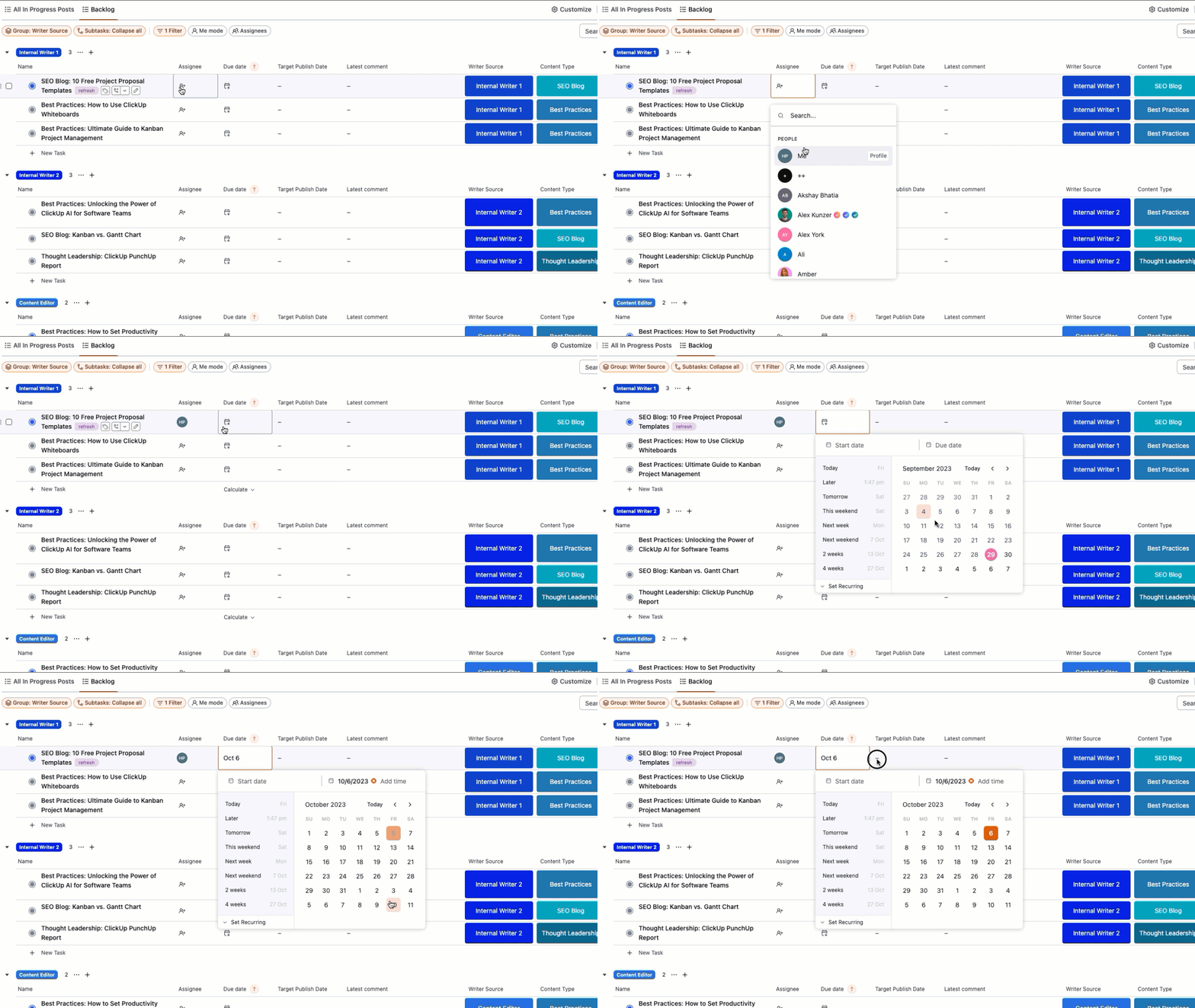
Doufáme, že se nyní cítíte pohodlněji v procesu vytváření databází. Máte i jiné možnosti než Excel, jak přiblížit své podnikání k vašim cílům.