
Microsoft Excel je tabulkový software, který se obecně používá k organizaci a formátování velkého množství dat, ale obsahuje také rozmanitou galerii tvarů pro vytváření vývojových diagramů!
Grafika SmartArt je ideální ilustrací pro vytvoření jakéhokoli diagramu v Excelu. Pro spolupráci a komunikaci však potřebujete působivější vývojový diagram. V tomto průvodci si projdeme funkci vývojových diagramů, jak vytvořit vývojový diagram v Excelu a dvě alternativy Excelu, díky kterým vaše vývojové diagramy ožijí. (Spoiler: obě alternativy jsou ve stejném softwaru!)
⏰ 60sekundové shrnutí
- Zvažte použití nástrojů jako ClickUp pro lepší tvorbu vývojových diagramů a správu úkolů.
- Funkční diagramy vizualizují pracovní postupy a procesy.
- Mezi klíčové tvary patří ovál (terminátor), obdélník (proces) a kosočtverec (rozhodnutí).
- Vytvářejte vývojové diagramy v Excelu pomocí příkazu Vložit > Tvary.
- Upravte velikost tvarů a textu pro větší přehlednost
- Propojte tvary pomocí šipek, abyste znázornili vztahy.
- Excel není ideální pro spolupráci mezi týmy.
Co je to vývojový diagram?
Funkční diagram je schéma tvořené tvary propojenými šipkami, které vizualizuje pracovní postup, proces nebo jakýkoli rozhodovací postup. Funkční diagramy jsou vhodné pro každého, protože na rozdíl od dokumentů s velkým množstvím textu shrnují informace, takže je čtenáři mohou rychleji vstřebat. Funkční diagramy mění nápady v promyšlené akce, které řeší problémy a v konečném důsledku zvyšují produktivitu, protože vše běží hladce. Vzpomeňte si například na jakoukoli událost, se kterou jste se někdy setkali ve své organizaci. Může to být například zaškolení nového zaměstnance, žádost o dovolenou nebo organizace úvodní schůzky k projektu. Tyto události mají stanovený proces, aby všichni důsledně podnikali správné kroky k úspěchu. Vývojové diagramy pomáhají osobě, která tyto procesy vytváří, vizualizovat jejich rozsah, pořadí, fáze a zúčastněné strany.
Bonus: Software pro tvorbu diagramů!
Základní tvary používané v diagramu v aplikaci Excel
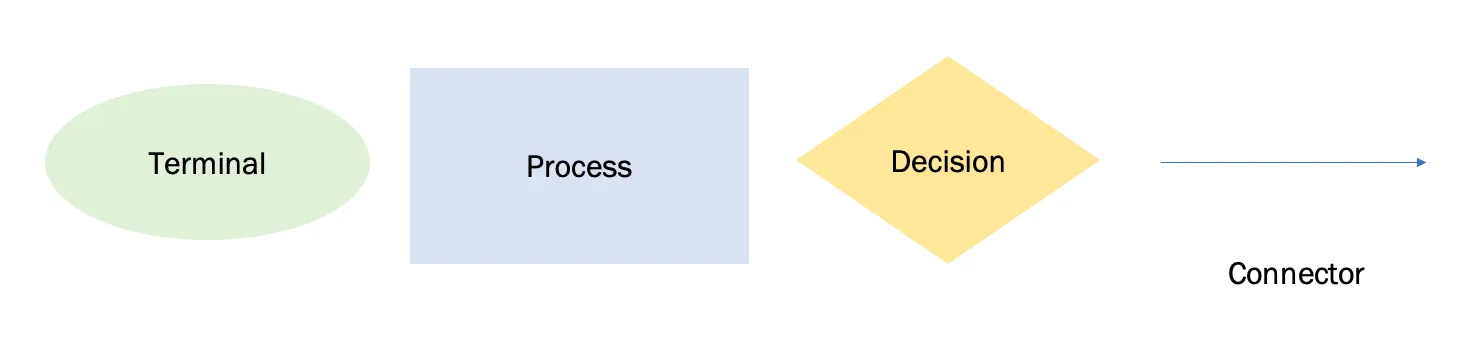
Není nutné být zběhlý v programování vývojových diagramů. Stačí znát základní stavební kameny, aby byl váš vývojový diagram srozumitelný. Čtyři hlavní tvary vývojových diagramů, které v tomto tutoriálu použijeme, jsou:
| Symbol | Funkce | Jak přidat |
|---|---|---|
| Ovál | Terminál: počáteční a koncový bod vývojového diagramu | Vložte kartu > Ilustrace > Tvary > Vývojový diagram > Terminátor |
| Obdélník | Proces: představuje jeden krok v postupu | Vložte kartu > Ilustrace > Tvary > Vývojový diagram > Proces |
| Diamond | Rozhodnutí: představuje rozhodovací akci | Vložte kartu > Ilustrace > Tvary > Vývojový diagram > Rozhodnutí |
| Šipka | Šipka: spojuje tvary, aby znázornila vztah | Vložte kartu > Ilustrace > Tvary > Vývojový diagram > Šipka |
Jste připraveni vytvořit si vlastní vývojový diagram? Vyberte si jeden ze svých nápadů nebo úkolů a postupujte podle našeho podrobného návodu k vytvoření tohoto vývojového diagramu! ⬇️
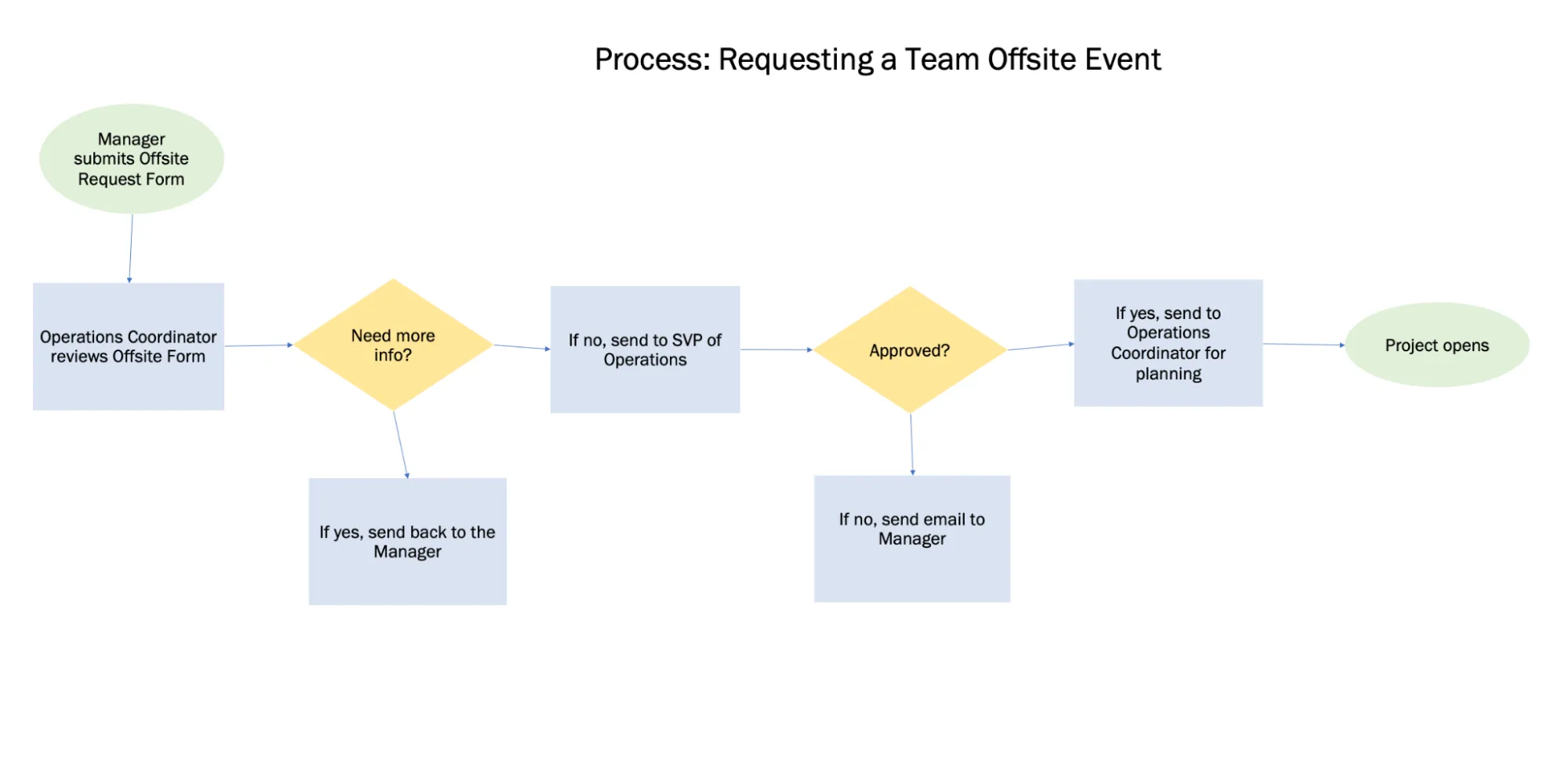
Jak vytvořit vývojový diagram v Excelu s vlastními tvary
Poznámka: V tomto tutoriálu používáme Microsoft Excel pro Mac verze 16. 60. Kroky a funkce se mohou lišit, pokud používáte jinou verzi.
Excel je rozsáhlá aplikace se stovkami funkcí. Dvě nejdůležitější funkce, které můžete použít a které urychlí vytváření vývojového diagramu, jsou: kopírování a vkládání. Namísto přidávání tvarů jeden po druhém do tabulky tedy nejprve formátujeme tvary. Poté můžete tvary zkopírovat a vložit do vývojového diagramu. Jdeme na to!
Související: Naučte se, jak vytvořit vývojový diagram v Google Docs.
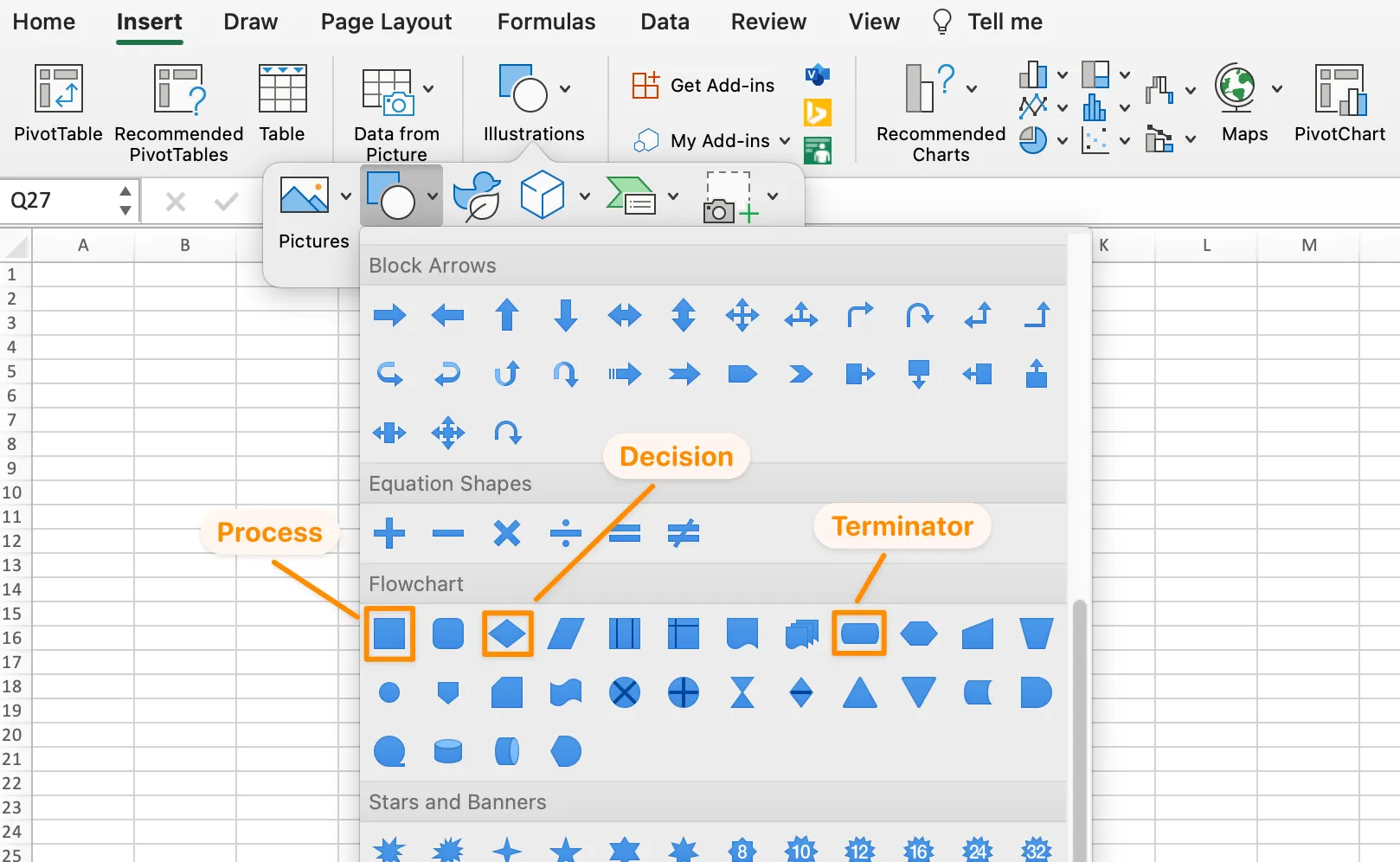
1. Přidejte tvary terminátoru, procesu a rozhodovacího diagramu.
Přejděte na kartu Vložit > Ilustrace > Tvary > Funkční diagram > vyberte tvar > klikněte na horní část tabulky a přidejte jej.
2. Upravte velikost tvarů vývojového diagramu
Chceme do tvarů přidat text, takže je zvětšíme. Vyberte jeden z tvarů > stiskněte klávesy Command + A na klávesnici, abyste vybrali všechny tvary > podržte klávesu Shift > přejděte do rohu tvaru a přetažením zvětšete všechny tři tvary diagramu.
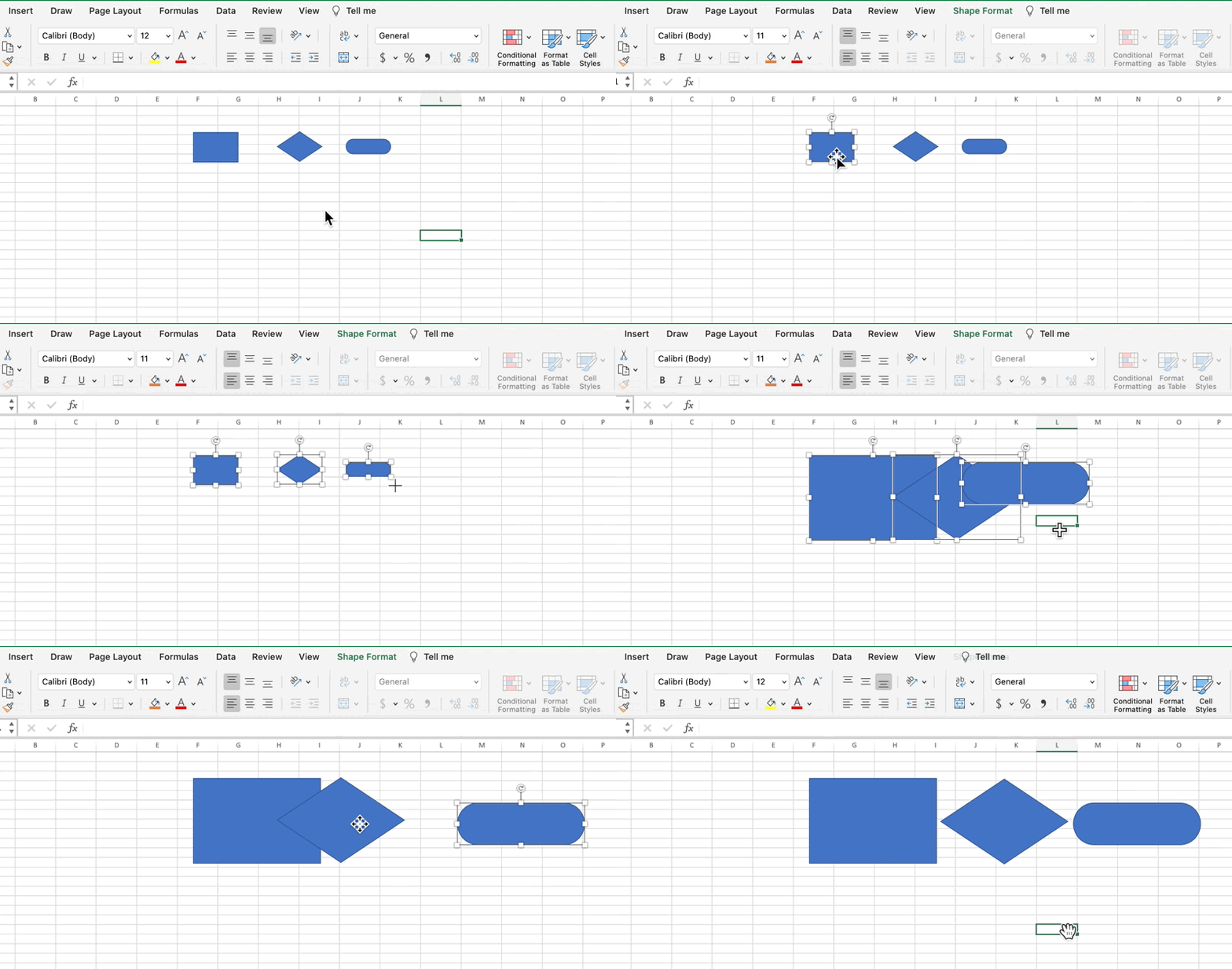
3. Přizpůsobte každý tvar vývojového diagramu
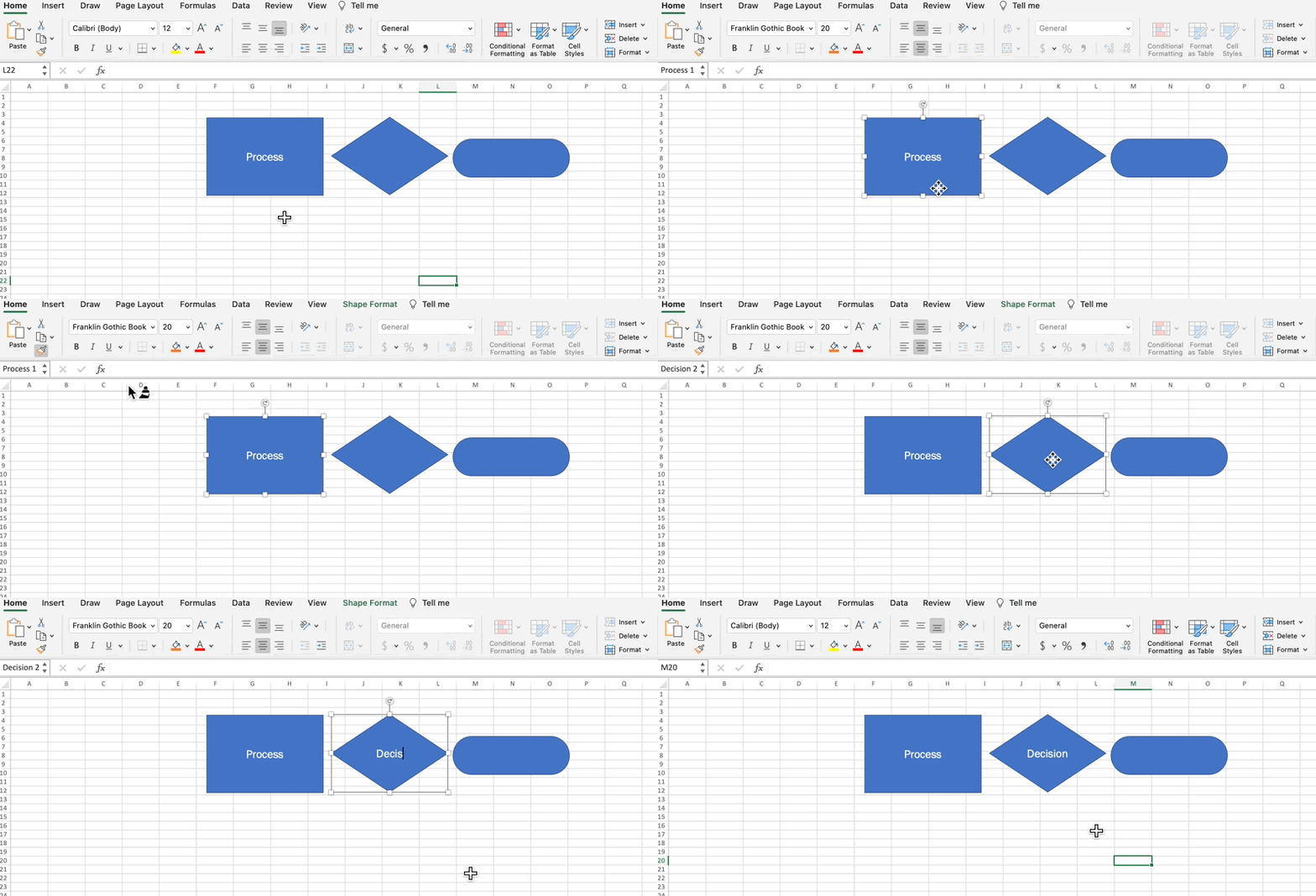
K přizpůsobení tvarů použijeme funkci kopírování a vkládání, ale k dispozici máme také praktickou ikonu Formát, která nám s tím pomůže!
- Dvojitým kliknutím uvnitř tvaru Proces zobrazíte kurzor, pojmenujte tvar Proces a vycentrujte text.
- Změňte název a velikost písma podle svých preferencí.
- Vyberte tvar Proces > klikněte na ikonu Formát na kartě Domů > klikněte na ostatní tvary a vložte formát.
- Označte diamantový tvar jako Rozhodnutí a oválný tvar jako Terminátor.
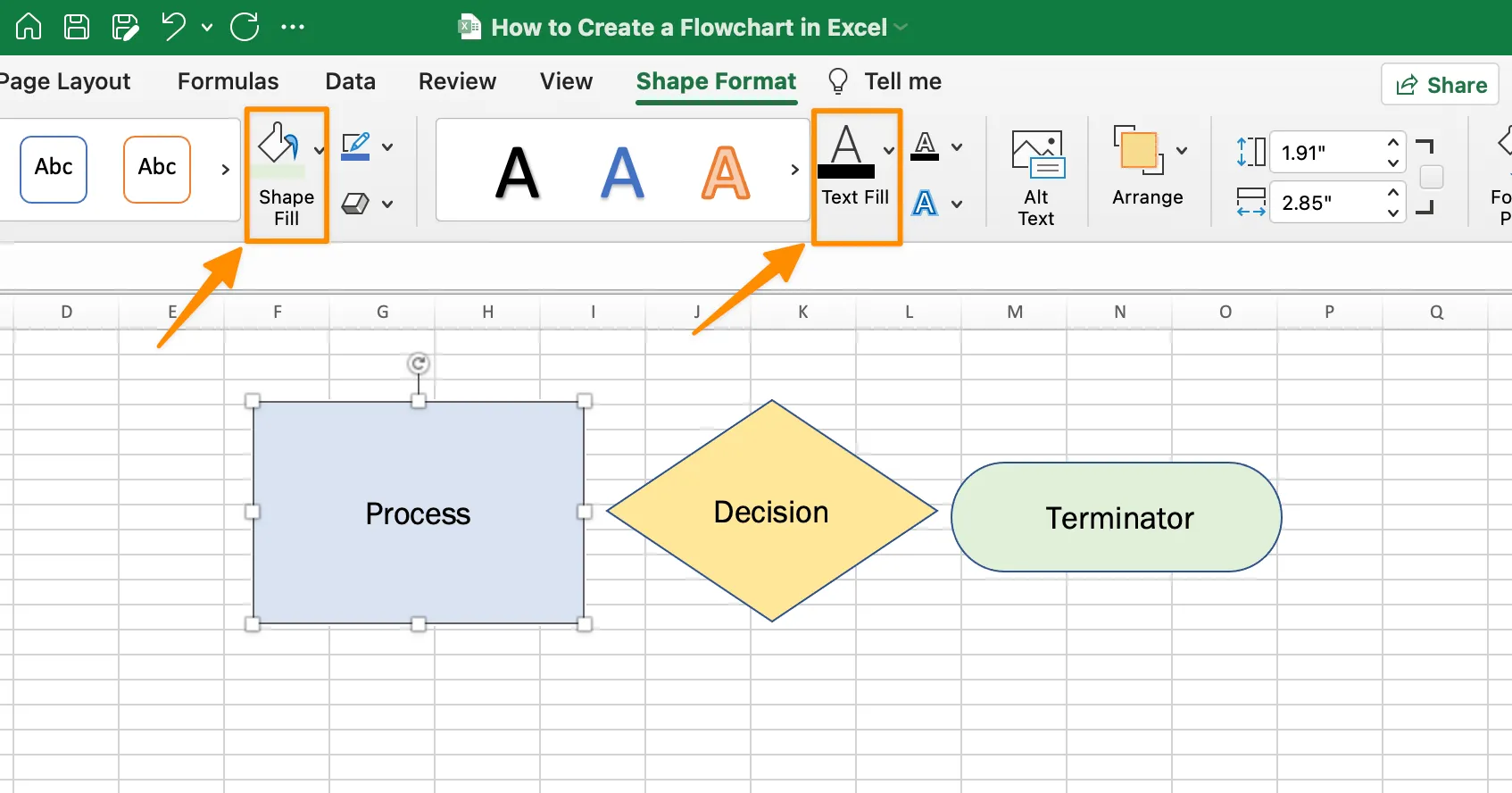
Dále vyberte barvu pozadí a písma pro každý tvar. Klikněte na tvar > přejděte na kartu Formát tvaru > Výplň tvaru a Výplň textu.
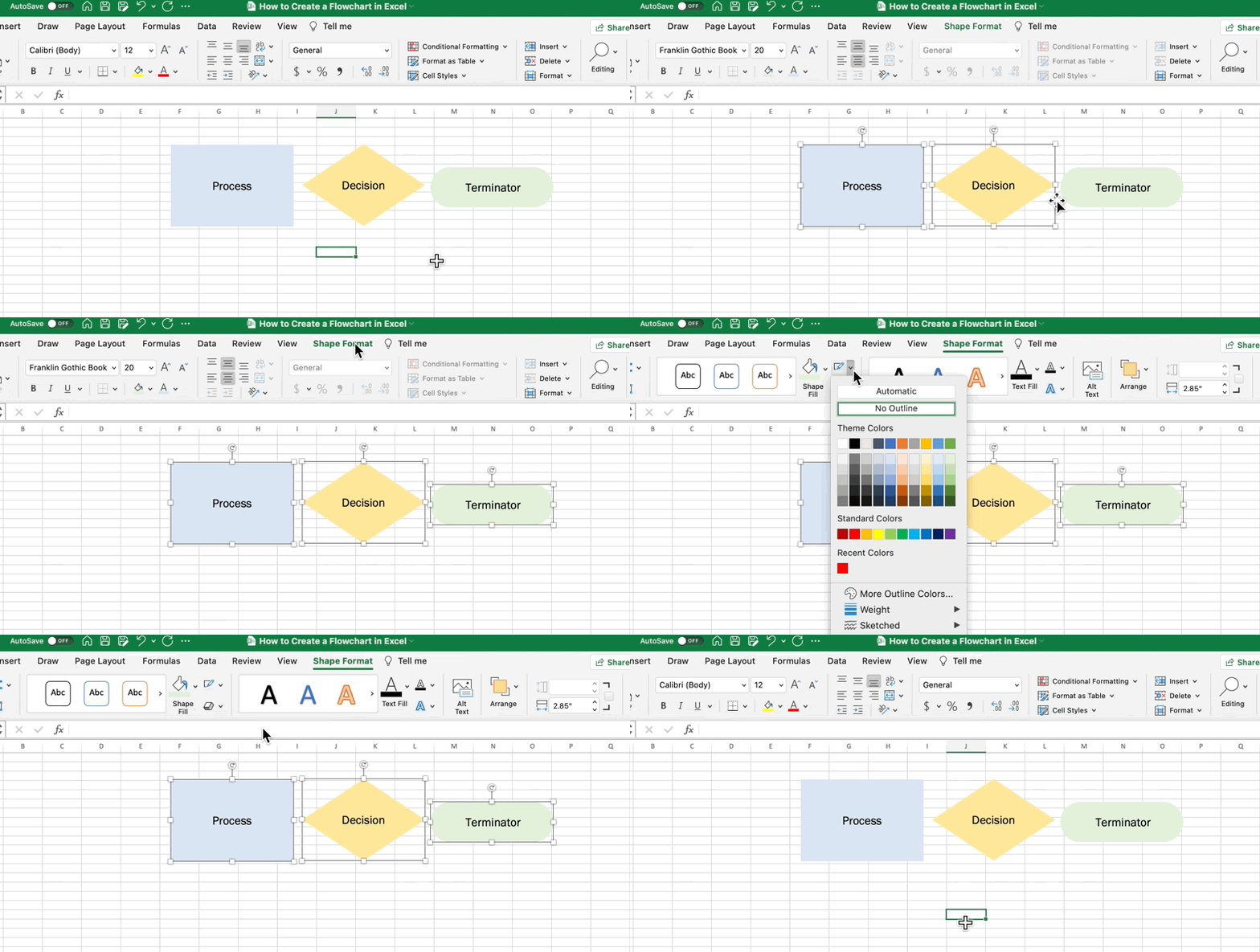
Tip pro profesionály: Chcete-li odstranit obrys tvaru a dosáhnout čistšího vzhledu, vyberte všechny tvary > karta Formát tvaru > Obrys tvaru > Bez obrysu
4. Začněte přidávat kroky do svého vývojového diagramu
S pomocí plně přizpůsobených (a konzistentních) tvarů zkopírujte a vložte tvar diagramu z Excelu a naplánujte si jednotlivé kroky!
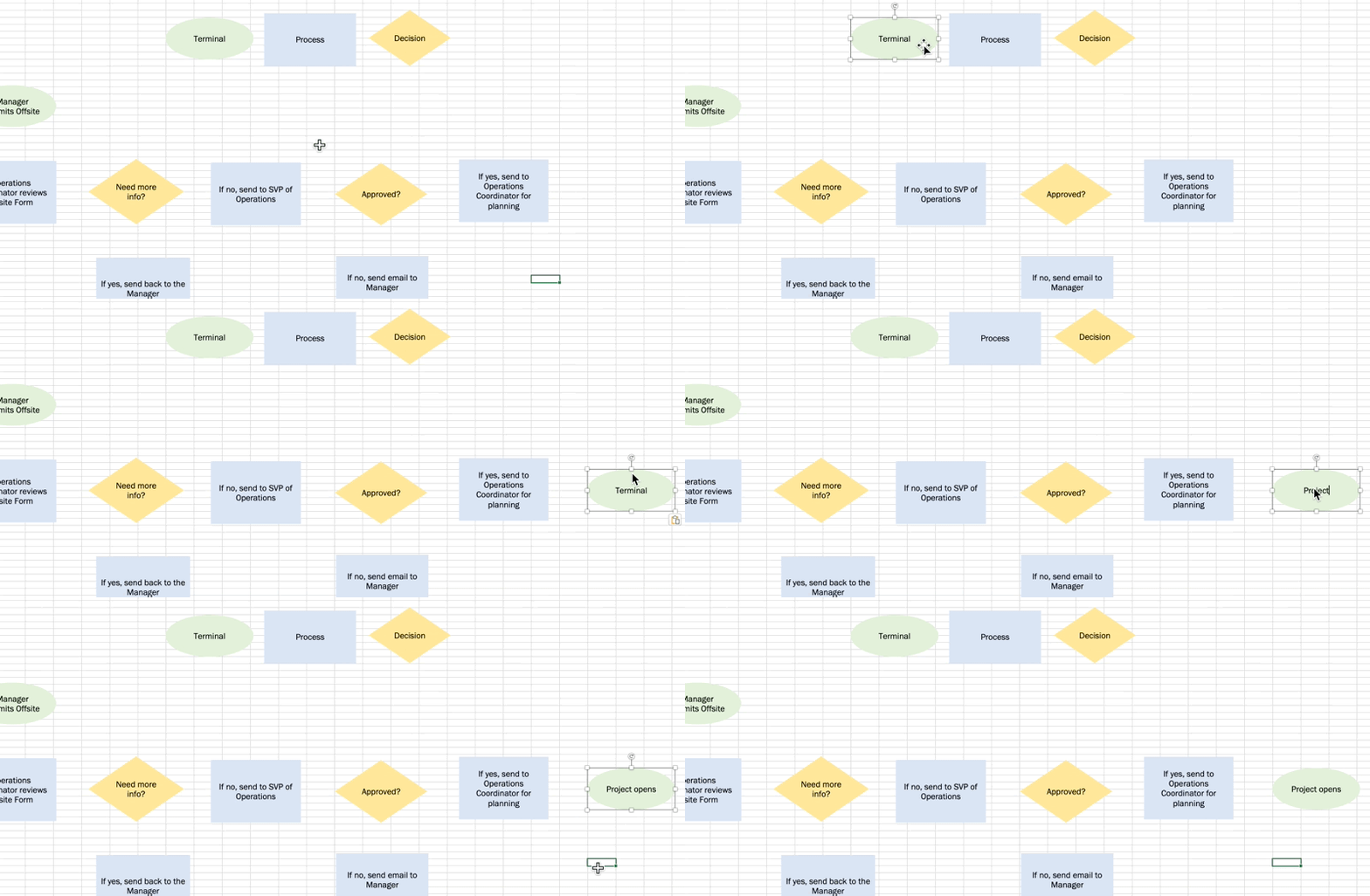
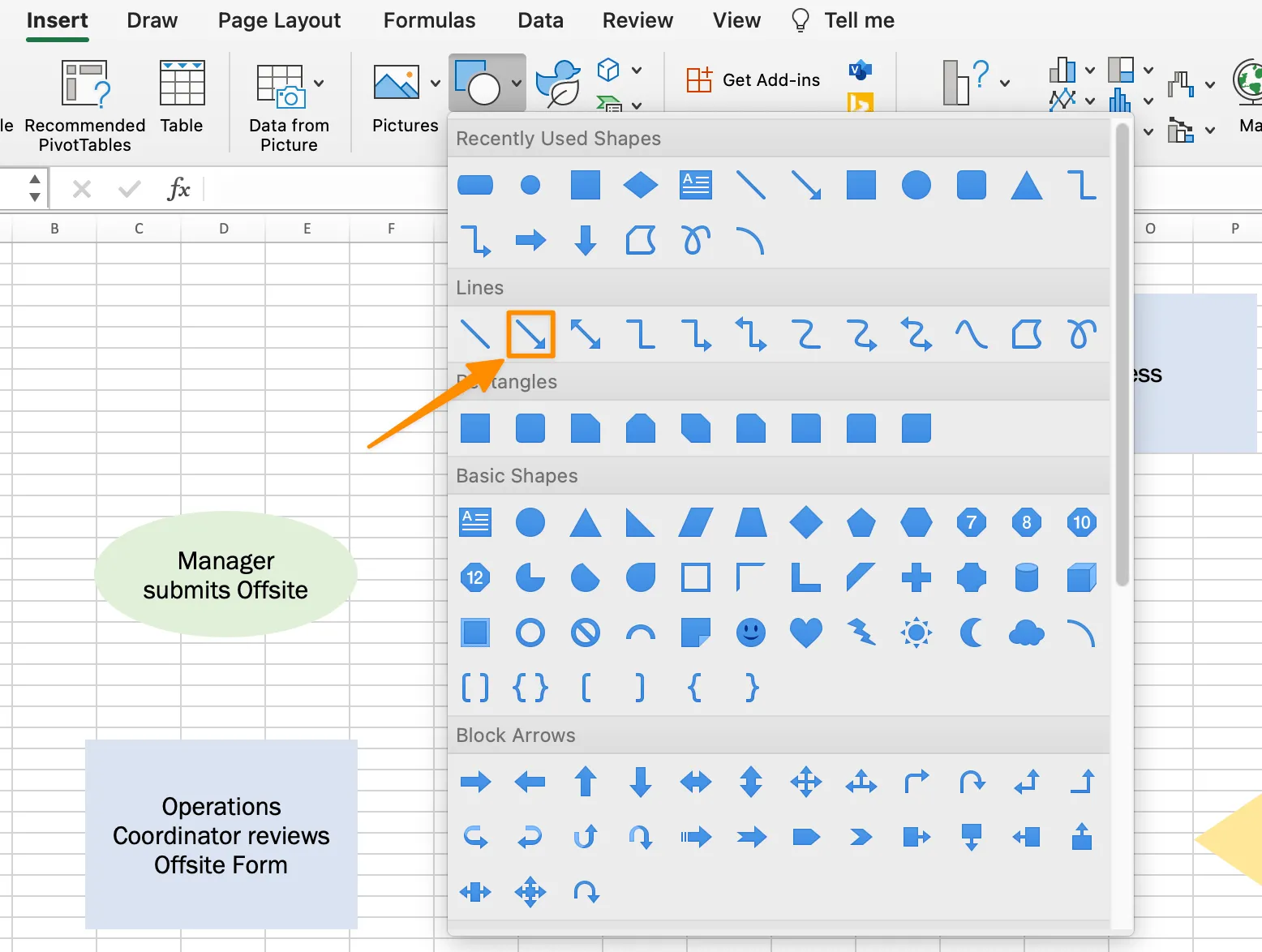
5. Vložte kartu, abyste přidali spojovací prvky, které zobrazí vztahy mezi jednotlivými tvary.
Přejděte na kartu Vložit > Tvary > Čáry > Šipka.
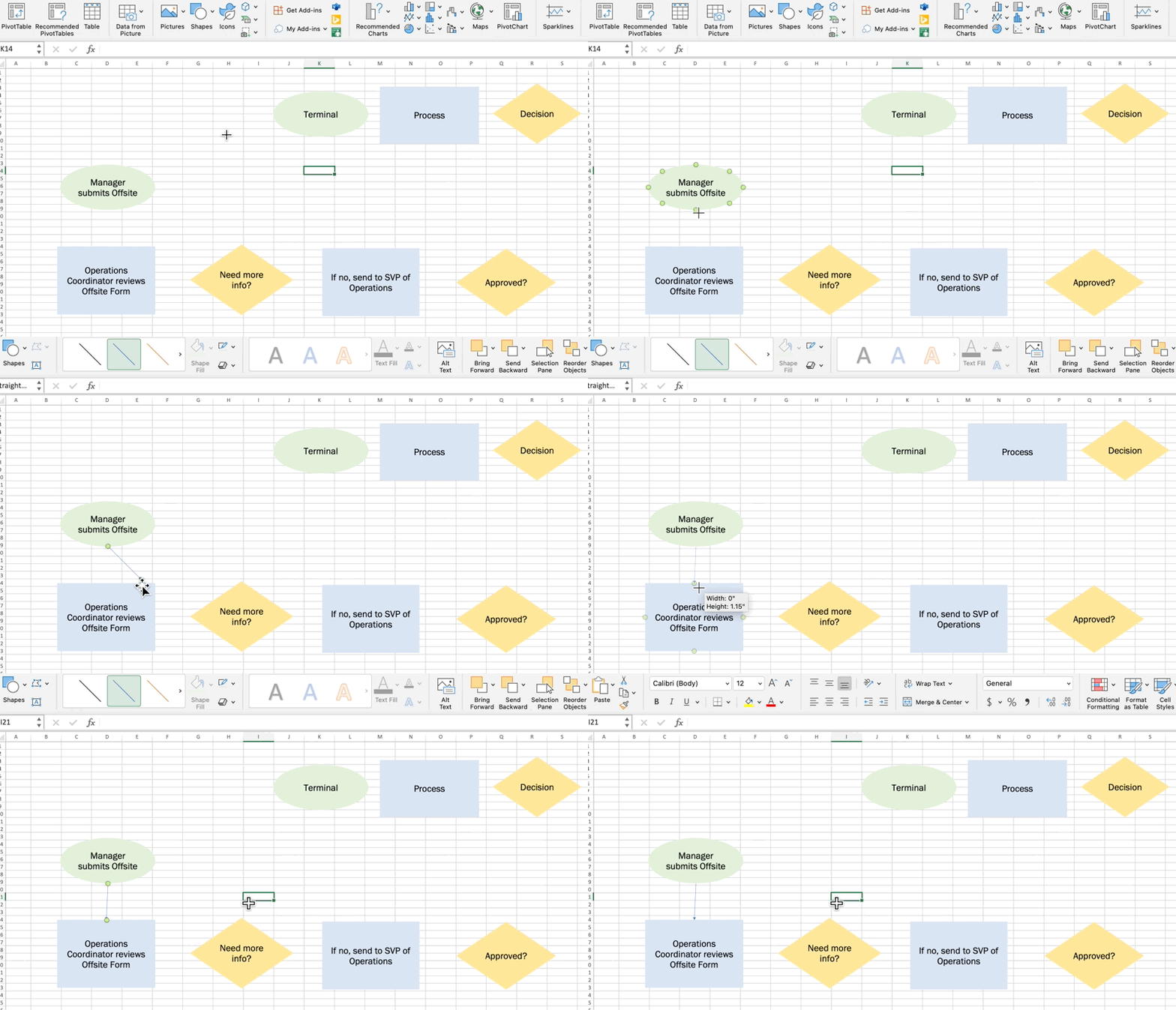
Použijte zelené kruhy jako vodítko pro nakreslení šipek a propojení tvarů.
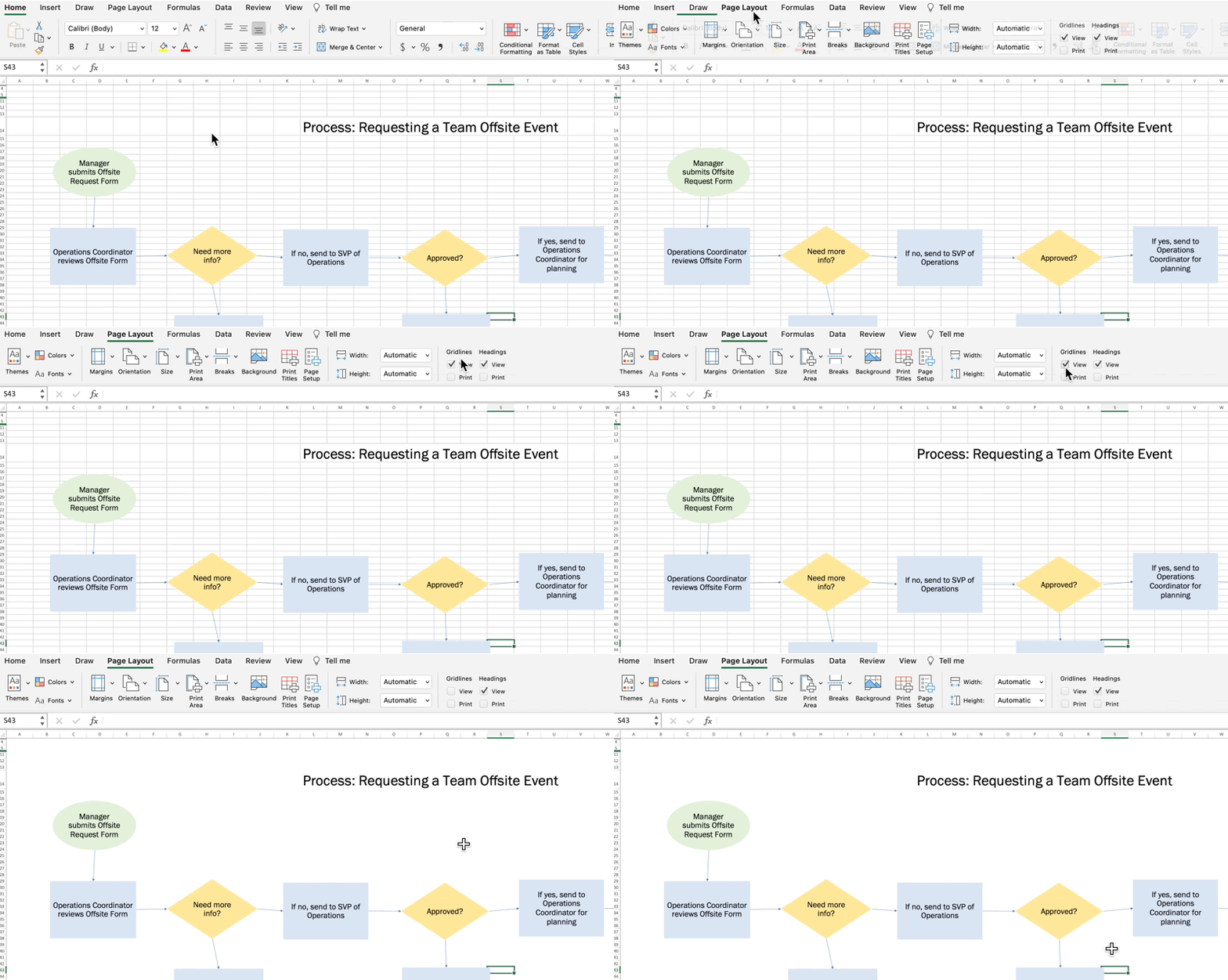
6. Přidejte do diagramu název
Odstraňte tvary v horní části tabulky a přidejte název.
Tip: Pro přehlednější vzhled odstraňte mřížku z diagramu v Excelu. Přejděte na kartu Rozložení stránky > zrušte zaškrtnutí políčka Zobrazit pod Mřížka.
Bonus: Nejlepší softwarové nástroje pro tvorbu vývojových diagramů pro Mac
8. Uložte svůj diagram Excel jako šablonu
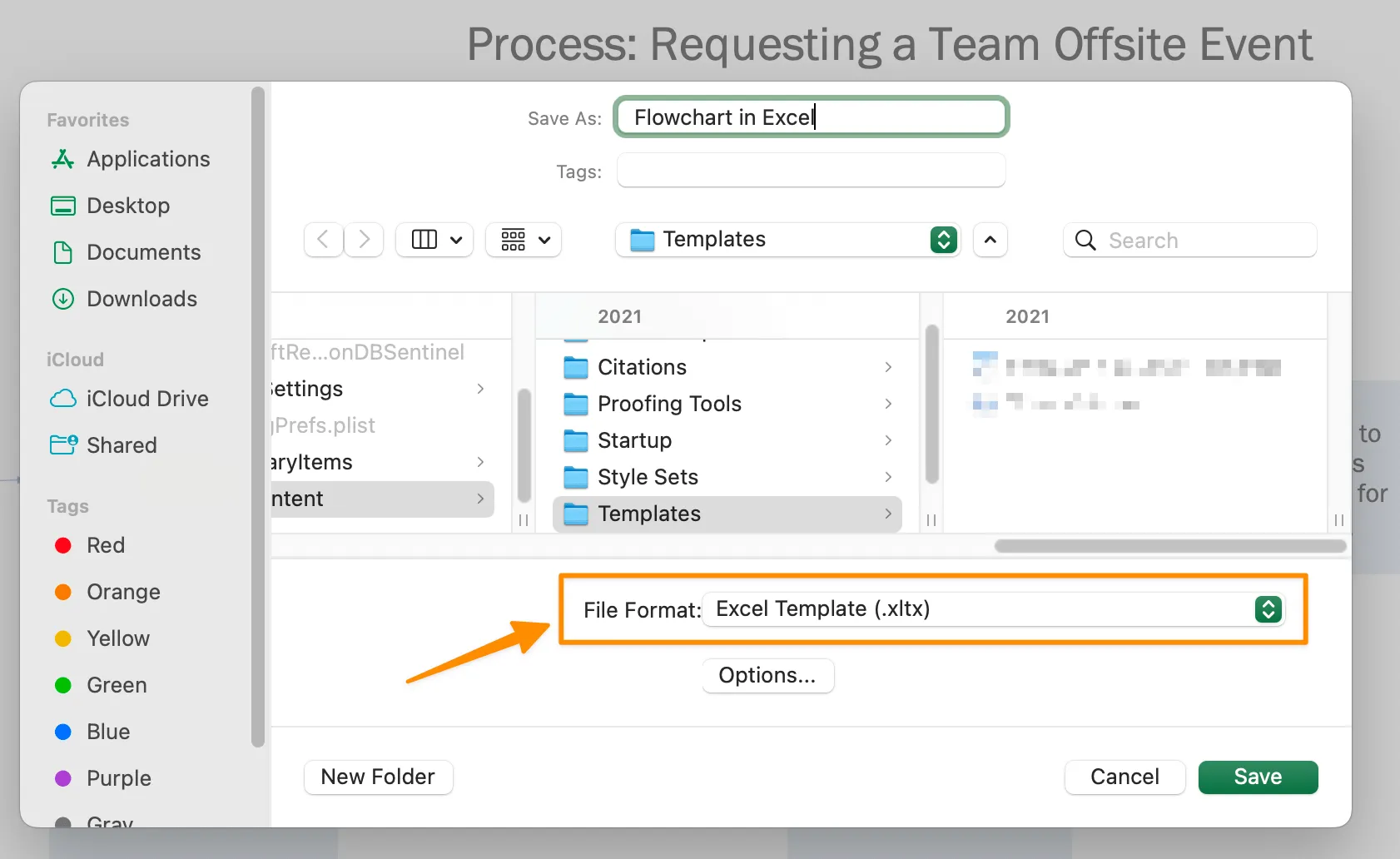
Přejděte do nabídky Soubor > Uložit jako šablonu. Pojmenujte šablonu vývojového diagramu a klikněte na Uložit. (Zkontrolujte, zda je Formát souboru nastaven jako Šablona Excel. )
A je to! Nyní víte, jak vytvořit vývojový diagram v Excelu! Máme další zdroje a doporučení týkající se Microsoft Office, pokud hledáte jiné alternativy pro zlepšení svých plánovacích potřeb. ⬇️
Omezení vývojových diagramů v Excelu
Ačkoli je užitečné vědět, jak vytvářet vývojové diagramy v populárním nástroji, jako je Microsoft Excel, tabulky nejsou vhodné pro spolupráci. Lidé, kteří nejsou tak obeznámeni s navigací v Excelu, budou mít větší potíže a budou potřebovat více času na to, aby se naučili práci dokončit.
Jak všichni víme (a zažíváme), projekty se mění každý den. Takže zatímco jste zaneprázdněni ručním vytvářením vývojových diagramů v Excelu, data, lidé a okolnosti se mohou změnit a vy budete muset začít znovu. To však není ideální pro kreativní brainstormingové sezení!
Právě kvůli této nevyhnutelné situaci je nezbytné používat intuitivní software pro tvorbu vývojových diagramů, který eliminuje manuální práci a umožňuje aktualizace v reálném čase. S ClickUp, výkonnou alternativou k Microsoft Excel, nebudete muset vytvářet více verzí šablon vývojových diagramů!
Vytvářejte vývojové diagramy pomocí alternativ k Excelu
ClickUp je komplexní platforma pro zvýšení produktivity, kde se týmy scházejí, aby plánovaly, organizovaly a spolupracovaly na práci pomocí úkolů, dokumentů, myšlenkových map, cílů, tabulek a dalších nástrojů! ClickUp lze snadno přizpůsobit několika kliknutími a umožňuje týmům všech typů a velikostí pracovat efektivněji a zvýšit produktivitu na novou úroveň.
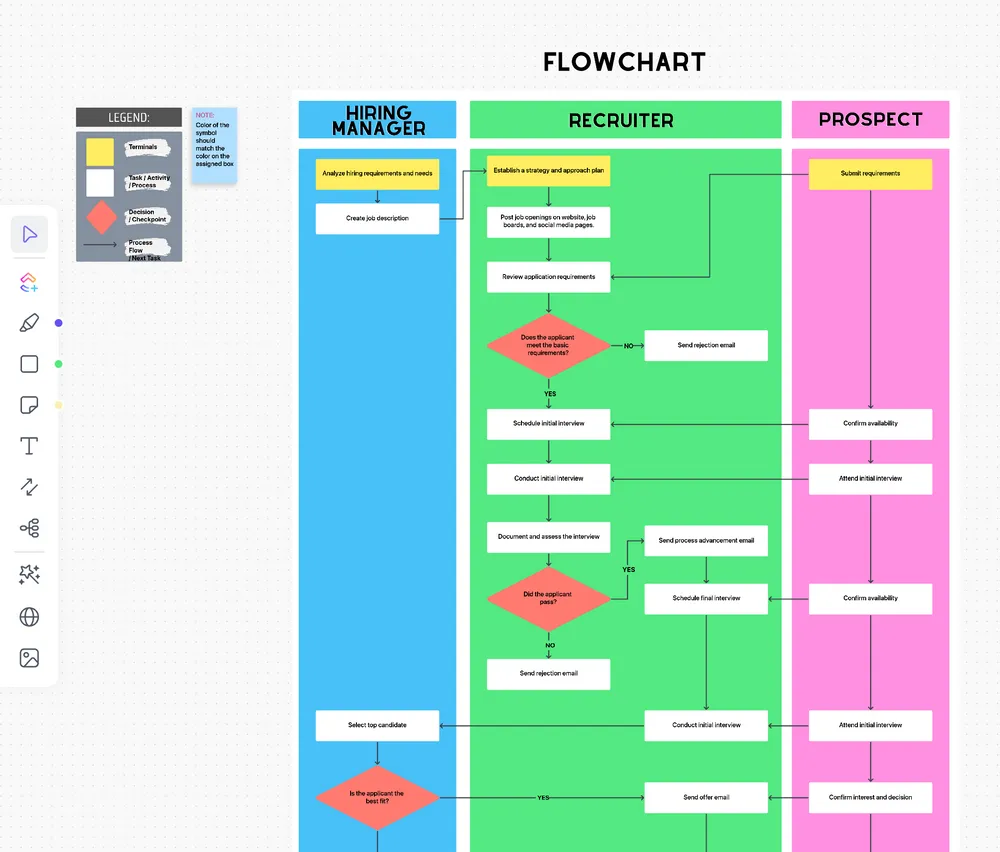
Funkční diagramy v ClickUp dokážou to, co tabulky Excel ne: proměnit každý obchodní proces v proveditelné úkoly.
Funkční diagramy nejsou určeny k tomu, aby se vytvářely a ukládaly někde na sdíleném disku. Jsou určeny jako použitelné řešení nebo pracovní postup. S ClickUp se úkoly vytvářejí přímo z funkčního diagramu, takže všichni znají své role, úkoly a termíny!
Související: Zobrazení závislostí v Excelu & vytvoření vodopádového grafu v Excelu
Myšlenkové mapy v ClickUp
Myšlenkové mapy v ClickUp jsou ideální pro zaznamenání proudu myšlenek nebo plánovaných informací. S myšlenkovými mapami se nebudete muset stresovat formátováním jednotlivých tvarů nebo kroků. Ušetříte tak více energie pro samotnou práci.

Vytvoření myšlenkové mapy ClickUp je snadné a můžete se hned pustit do svých projektů, nápadů a dokonce i stávajících úkolů a získat tak dokonalý vizuální přehled. Nejprve si stáhněte šablonu myšlenkové mapy se dvěma různými typy myšlenkových map:
- Myšlenková mapa v režimu úkolů: zmapujte své nápady a proměňte je v sledovatelné úkoly ClickUp.
- Myšlenková mapa v prázdném režimu: vytvářejte diagramy libovolného tvaru a organizujte své nápady
Tabule v ClickUp
Dříve jsme zmínili, že tabulky Excel nejsou ideální pro kreativní brainstormingové workshopy. Jaká je tedy alternativa? Tabule ClickUp!
Podobně jako myšlenkové mapy nabízí i funkce tabule více funkcí, jako je kreslení od ruky, formátování bohatého textu, obrázky a webové odkazy, které vám při plánování pomohou vytvořit více kontextu. Tabule jsou nejrychlejším způsobem, jak spolupracovat se svým týmem a překlenout propast mezi brainstormingem a dokončením práce.

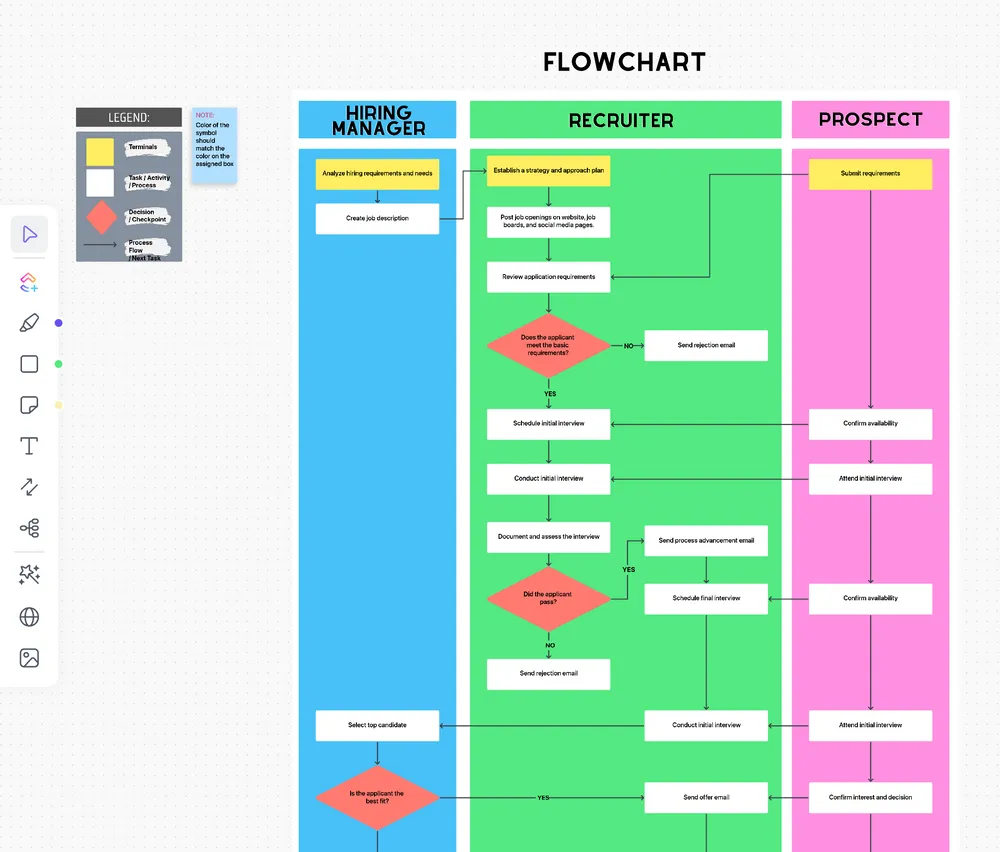
Prázdné plátno a blikající kurzor mohou být zastrašující, pokud jste nováčkem v oblasti nástrojů pro vizuální spolupráci. ClickUp také obsahuje šablony, které vám pomohou nastartovat brainstormingové sezení! Začněte s níže uvedenou šablonou procesního diagramu ClickUp ⬇️!
Vytvářejte zapamatovatelné vývojové diagramy v ClickUp
Tabulky slouží k ukládání dat. K sledování vašich úkolů a projektů v průběhu jejich vývoje však potřebujete intuitivní software. Funkce pro spolupráci a přizpůsobení v platformě ClickUp jsou vše, co potřebujete, na jednom místě.