
Vzpomeňte si na minulý týden: můžete s jistotou říct, kolik hodin přesně jste strávili na schůzkách a kolik na soustředěné práci? Pro většinu lidí je odpověď „tak nějak“, po které následuje důkladné prohledávání kalendářů a e-mailů.
Toto odhadování je nákladné. Nepřesné záznamy vedou k nevyúčtovaným položkám, překročeným rozpočtům a ztrátě produktivity. Ve skutečnosti 94 % pracovníků souhlasí s tím, že lepší časové řízení je klíčem k vyšší produktivitě.
Časový rozvrh v Excelu je vaším prvním krokem k přehlednosti. Jedná se o jednoduchý a spolehlivý způsob sledování odpracovaných hodin bez složitosti drahého softwaru.
V tomto blogu se dozvíte, jak vytvořit tabulku pro sledování času v Excelu, používat klíčové vzorce a stáhnout si šablony připravené k použití pro různé rozvrhy.
Proč používat Excel pro sledování času?
Excel je často prvním místem, kde lidé začínají zaznamenávat své hodiny, protože je jim známý. Už víte, jak psát do buněk, formátovat sloupce a ukládat soubory. Proměnit to v jednoduchý systém sledování času proto připadá jako malý krok, nikoli jako zcela nový nástroj.
V těchto případech funguje sledování času v Excelu dobře:
- Hledáte jednoduchý způsob, jak zaznamenávat odpracované hodiny, aniž byste museli pořizovat nový software
- Váš tým již používá tabulky pro rozpočty, zprávy nebo plánování
- Dáváte přednost tomu, abyste měli pod kontrolou každý sloupec, popisek a vzorec ve své tabulce pro sledování času
Časový rozpis v Excelu můžete také přizpůsobit různým scénářům z praxe:
- Fakturovatelná práce Přidejte sloupce pro klienta, projekt, fakturovatelné hodiny, hodinovou sazbu a celkové náklady. Filtrujte podle klienta, abyste viděli, kolik času jste strávili a kolik máte vyfakturovat.
- Přidejte sloupce pro klienta, projekt, fakturované hodiny, hodinovou sazbu a celkové náklady
- Filtrujte podle klienta a zjistěte, kolik času jste strávili a kolik máte vyfakturovat
- Řízení směn a docházka Sledujte čas zaměstnanců s časem začátku, koncem a přestávkami na oběd v každém řádku. Přidejte samostatné sloupce pro běžné hodiny a přesčasy, aby mzdy zůstaly přesné
- Sledujte čas zaměstnanců s časem zahájení, časem ukončení a přestávkami na oběd v každém řádku
- Přidejte samostatné sloupce pro běžné hodiny a přesčasy, aby výplaty zůstaly přesné
- Rozpočtování a plánování projektů Zaznamenávejte odpracované hodiny u různých projektů nebo úkolů, abyste zjistili, kde trávíte nejvíce času. Porovnávejte plánované a skutečné celkové hodiny, abyste mohli upřesnit odhady pro budoucí práci
- Zaznamenávejte hodiny strávené na různých projektech nebo úkolech, abyste zjistili, kde trávíte nejvíce času
- Porovnejte plánované a skutečné celkové hodiny, abyste mohli upřesnit odhady pro budoucí práci
- Přidejte sloupce pro klienta, projekt, fakturované hodiny, hodinovou sazbu a celkové náklady
- Filtrujte podle klienta a zjistěte, kolik času jste strávili a kolik máte vyfakturovat
- Sledujte čas zaměstnanců s časem zahájení, časem ukončení a přestávkami na oběd v každém řádku
- Přidejte samostatné sloupce pro běžné hodiny a přesčasy, aby výplaty zůstaly přesné
- Zaznamenávejte hodiny strávené na různých projektech nebo úkolech, abyste zjistili, kde trávíte nejvíce času
- Porovnejte plánované a skutečné celkové hodiny, abyste mohli upřesnit odhady pro budoucí práci
Při tomto způsobu použití vám Excel nabízí flexibilní a levný způsob sledování časových údajů, než se rozhodnete, zda potřebujete něco automatizovanějšího.
📮ClickUp Insight: Typický znalostní pracovník musí v průměru komunikovat se 6 lidmi, aby mohl svou práci dokončit. To znamená, že každý den musí kontaktovat šest klíčových osob, aby získal nezbytný kontext, sladil priority a posunul projekty vpřed. Centralizovaná platforma jako ClickUp s funkcí Enterprise Search a AI Knowledge Manager řeší tento problém tím , že vám kontext okamžitě zpřístupní na dosah ruky.
📖 Přečtěte si také: Efektivní strategie řízení času v projektech [osvědčené]
Jak sledovat čas v Excelu
Jednoduchý týdenní časový rozvrh v Excelu vytvoříte během několika minut. Zde je podrobný návod, jak proměnit prázdnou tabulku v Excelu na základní systém pro sledování času pro jednu osobu nebo jednu pozici.
Krok 1: Nastavte si rozložení časového rozvrhu
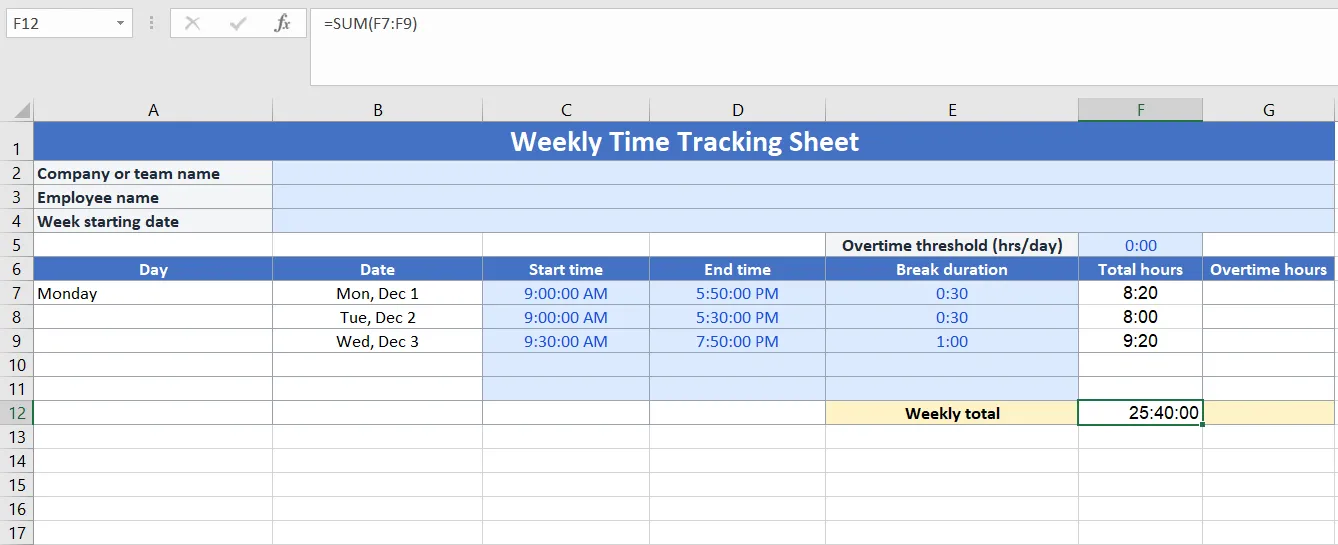
Otevřete nový soubor Excel a rozhodněte se, za kolik dní chcete čas sledovat, například za 5denní nebo 7denní týden.
Vytvořte jednoduchý záhlaví řádek s:
- Název společnosti nebo týmu
- Jméno zaměstnance
- Datum začátku týdne
Poté přidejte záhlaví sloupců do tabulky pro sledování času:
- Den
- Datum
- Čas zahájení
- Čas ukončení
- Délka přestávky
- Celkový počet hodin
- Přesčasy (volitelné)
Krok 2: Naformátujte sloupce s časem
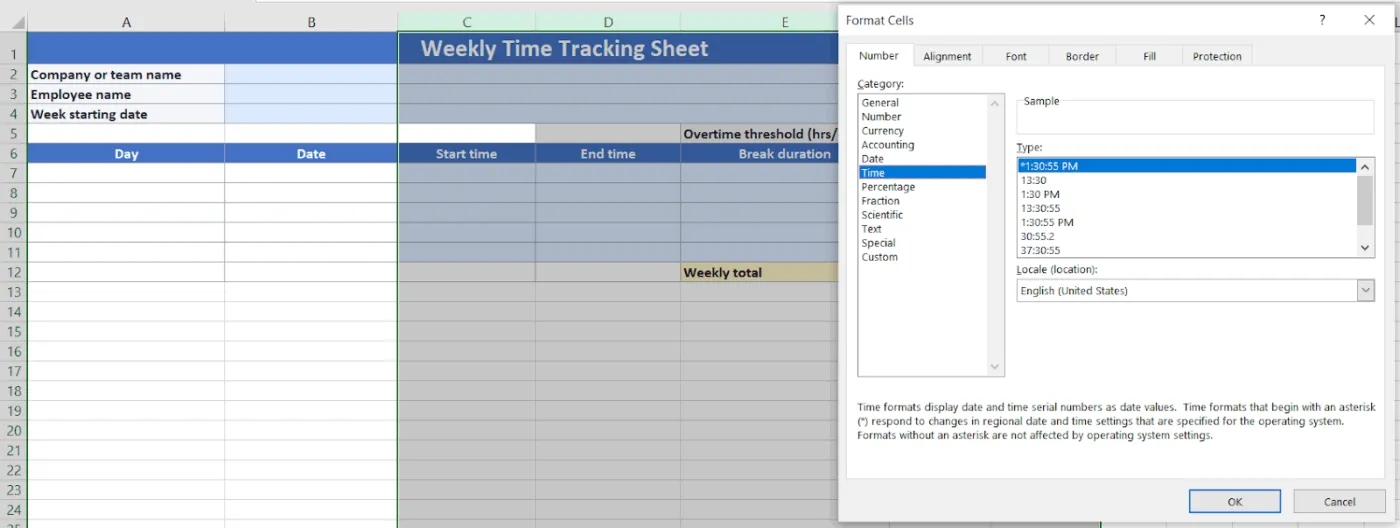
Excel potřebuje správný formát času, aby mohl správně vypočítat odpracované hodiny.
- Zvýrazněte sloupce Čas zahájení, Čas ukončení, Délka přestávky, Celkový počet hodin a Přesčasy
- Klikněte pravým tlačítkem myši a vyberte možnost „Formátovat buňky“
- Vyberte možnost Čas a zvolte preferovaný formát času, například 13:30 pro 24hodinový formát.
Díky tomu Excel zpracovává vaše záznamy jako časové hodnoty namísto prostého textu.
📖 Přečtěte si také: Jak efektivně sledovat čas strávený na úkolech a projektech
Krok 3: Přidejte několik ukázkových řádků
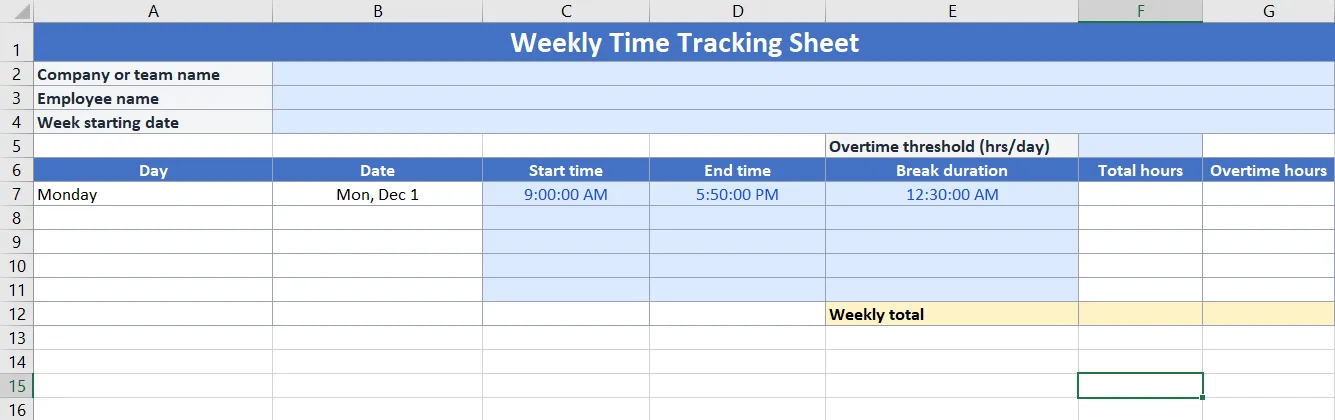
Než vyplníte celý list, vyzkoušejte si ho jeden den.
V prvním řádku pod záhlavími:
- Přidejte název dne, například pondělí
- Zadejte datum
- Zadejte čas zahájení, například 9:00
- Zadejte čas ukončení, například 17:30
- Přidejte délku přestávky, například 0:30 pro 30minutovou přestávku na oběd
Krok 4: Přidejte vzorec pro výpočet denních hodin
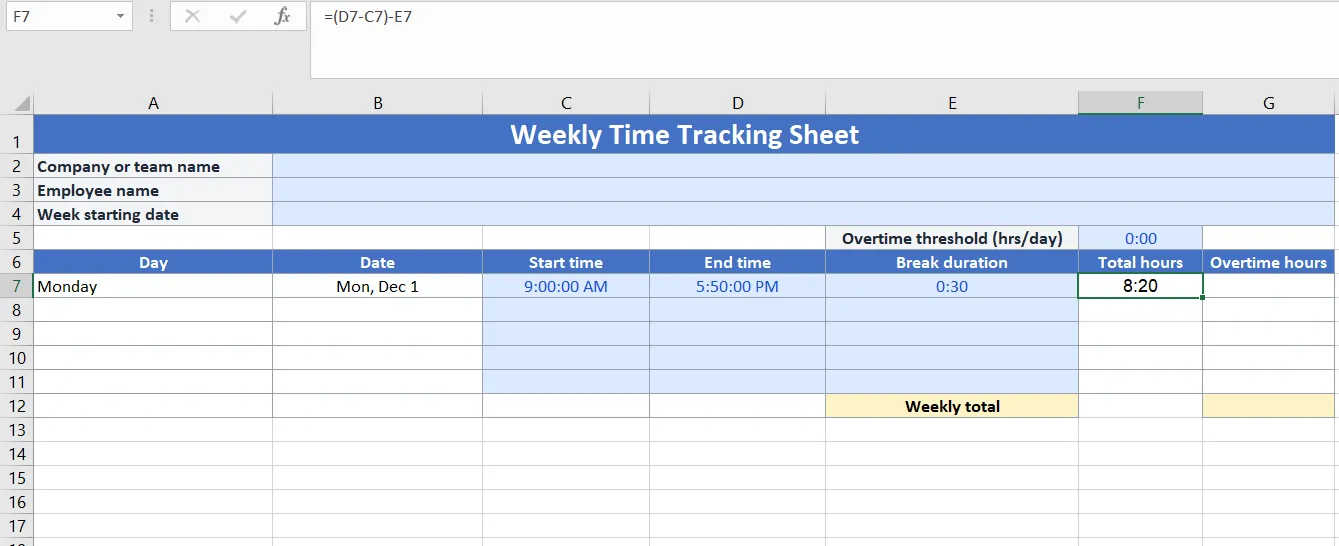
Nyní řekněte Excelu, jak má vypočítat celkový počet hodin za daný den.
Do první buňky „Celkový počet hodin“ zadejte vzorec, například:
=(D7-C7)-E7
Kde:
- E7 je čas zahájení
- D7 je čas ukončení
- E7 je délka přestávky
Pokud může váš čas ukončení přesáhnout půlnoc, můžete vzorec upravit na:
=MOD(D7-C7,1)-E7
Díky tomu můžete sledovat čas strávený na nočních směnách, aniž by došlo k narušení výpočtu.
Krok 5: Zkopírujte vzorce dolů a otestujte je
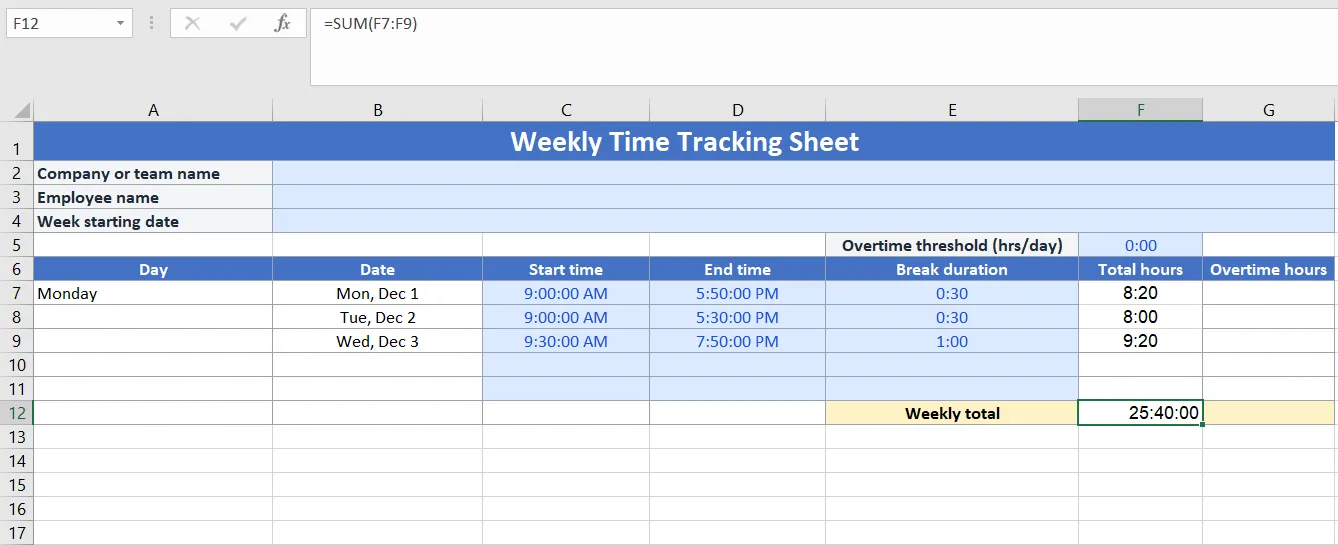
Jakmile první řádek funguje:
- Zkopírujte vzorec „Celkový počet hodin“ dolů do všech řádků vašeho týdenního časového rozvrhu
- Pokud sledujete přesčasy, přidejte pravidlo, například =MAX(0,H8-8/24), kde H8 představuje celkový počet hodin a 8 představuje standardní 8hodinový pracovní den.
Do spodní části sloupce přidejte jednoduchý vzorec SUM pro výpočet součtů za týden:
=SUM(F7:F11)
Nyní máte v Excelu základní nastavení pro sledování času, které z vašich denních záznamů vypočítá celkový počet hodin za týden.
📖 Přečtěte si také: Jak vypočítat čas v Excelu (kompletní návod a užitečné vzorce)
5 bezplatných šablon pro sledování času v Excelu
Jste připraveni vynechat prázdný list a začít s něčím, co už funguje? Zde je několik bezplatných šablon časových rozpisů v Excelu, které můžete použít jako výchozí bod a poté je přizpůsobit pro svůj tým a klienty.
1. Šablona časového rozvrhu s přestávkami od Vertex42
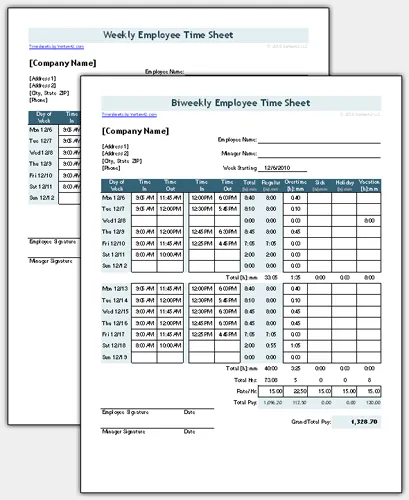
Pokud sledujete odpracované hodiny pro výpočet mezd, nestačí vám jen hrubý denní součet. Potřebujete jasný záznam o časech zahájení a ukončení práce, přestávkách a přesčasech, který můžete předat finančnímu oddělení bez dalších vysvětlení.
Šablona časového rozvrhu s přestávkami od Vertex42 vám v jednom sešitu nabízí hotový týdenní a čtrnáctidenní časový rozvrh v Excelu. Umožňuje zadávat časy příchodu a odchodu, zaznamenávat až dvě přestávky denně a automaticky počítat denní a týdenní součty ve formátu hh:mm nebo v desítkovém formátu.
🌻 Proč se vám tato šablona bude líbit:
- Zaznamenávejte příchody, odchody a přestávky v jednom řádku za den
- Přepínejte mezi týdenními a dvoutýdenními listy v rámci stejného souboru
- Sledujte přesčasy automaticky podle vašich pravidel
- Vyberte si mezi desítkovým nebo standardním formátem času, aniž byste museli přepisovat vzorce
✨ Ideální pro: Malé týmy, které sledují odpracovaný čas zaměstnanců podle standardních směn a potřebují snadný přenos dat do mzdového systému.
2. Šablona časového rozvrhu pro Microsoft Excel
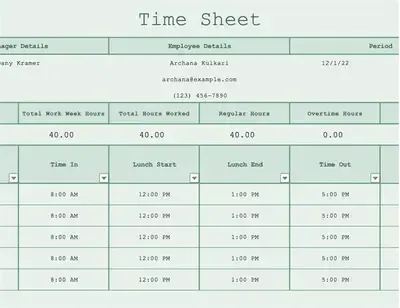
Pokud váš tým již pracuje v Microsoft 365, šablona časového rozvrhu pro Microsoft Excel je jednoduchý list v Excelu, který můžete začít používat ihned. Můžete jej uložit na OneDrive, sdílet jednu hlavní kopii a zaznamenávat čas všech členů týmu do stejného souboru, místo abyste si navzájem posílali různé verze e-mailem.
Tato šablona se zaměřuje na základy: zaznamenávejte denní pracovní dobu, započítávejte obědy nebo přestávky a nechte vestavěné výpočty, aby za vás spočítaly celkový počet hodin.
Je také přizpůsobitelný, takže můžete upravovat popisky nebo přidávat pole (například oddělení nebo projekt) bez nutnosti vytvářet list od začátku.
🌻 Proč se vám tato šablona bude líbit:
✨ Ideální pro: Týmy, které již používají Microsoft 365 a chtějí přehledný a jednoduchý pracovní list Excel pro týdenní zadávání času.
3. Šablona dvoutýdenního časového rozvrhu v Excelu od Smartsheet
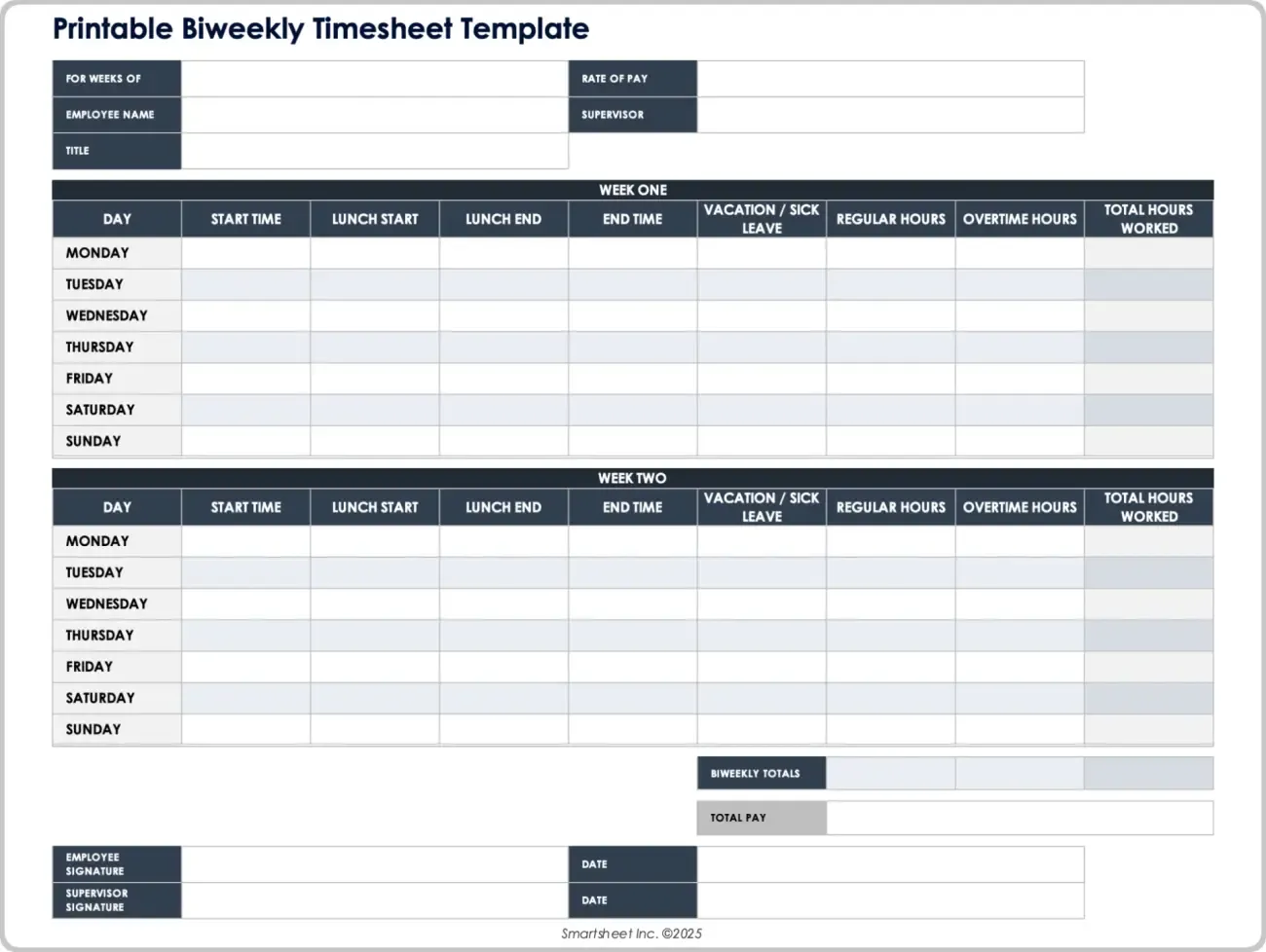
Dvoutýdenní výplatní cykly jsou běžné, ale vytvoření přehledného dvoutýdenního listu od nuly může být složité. Chcete mít každý den seřazený, součty za první a druhý týden a přehledný souhrn pro schválení.
Šablona dvoutýdenního časového rozvrhu pro Excel od Smartsheet je navržena přesně pro tento účel. Umožňuje zaznamenávat denní odpracované hodiny za období 14 dnů, rozlišovat mezi běžnou pracovní dobou a přesčasy a vše shrnout do přehledných součtů v dolní části.
Je to užitečné pro týmy, které potřebují jednoduchý audit trail, který se promítá do výplat nebo fakturace.
🌻 Proč se vám tato šablona bude líbit:
- Zaznamenejte 14 pracovních dnů v jednom přehledu pro dvoutýdenní výplatní období
- Oddělte běžné pracovní hodiny od přesčasů pro snazší zpracování mezd
- Využijte vestavěné součty pro každý týden i pro celé období
- Pokud potřebujete podpis, přidejte do spodní části pole pro podpisy nebo schválení.
✨ Ideální pro: Agentury, dodavatele nebo týmy, které pracují na dvoutýdenních výplatních cyklech a potřebují přehledné záznamy za každé období.
4. Šablona měsíčního výkazu práce v Excelu od Resource Guru
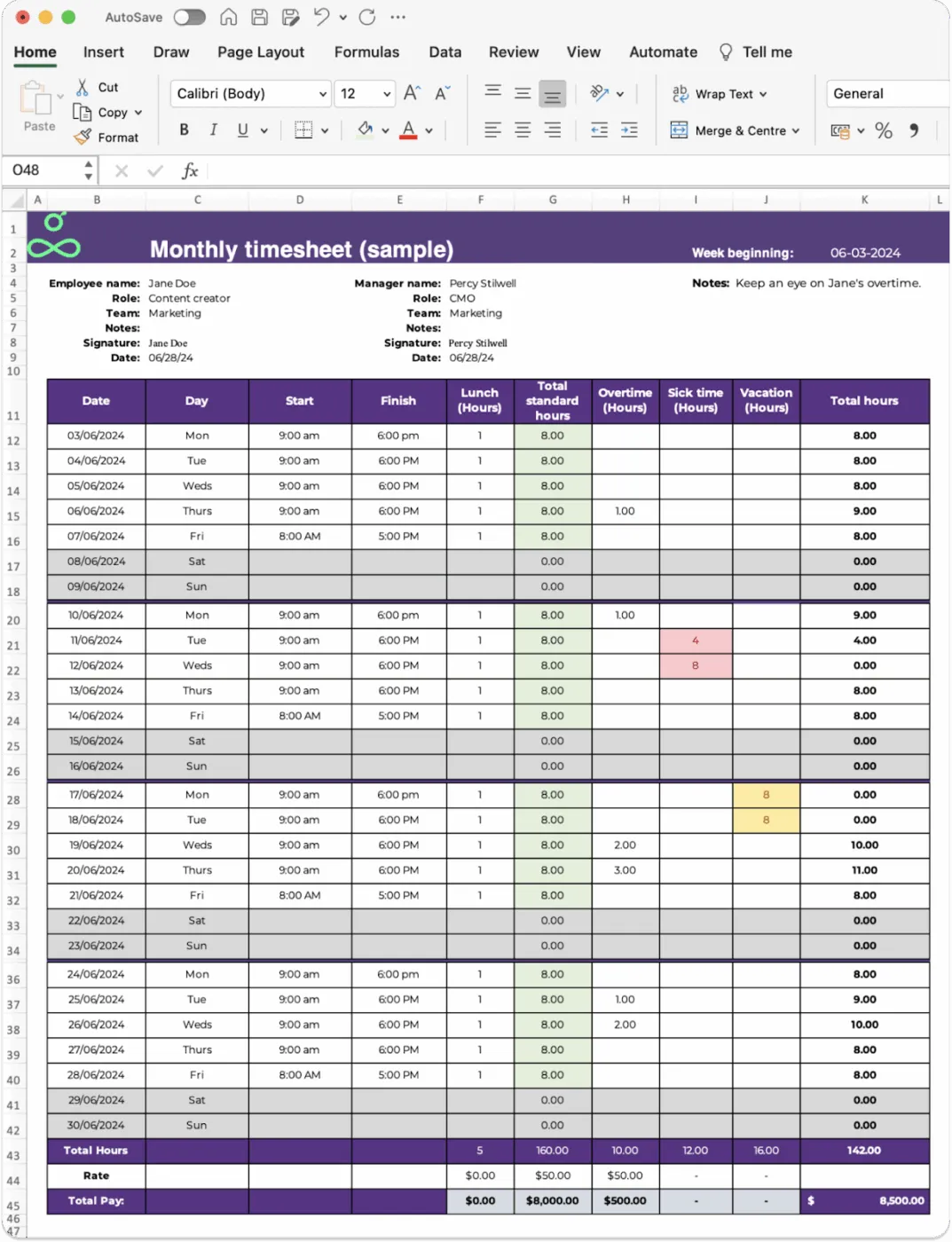
Měsíční výkazy práce jsou užitečné, pokud chcete získat celkový přehled o odpracovaných hodinách, dovolených a projektovém vytížení za delší období. Usnadňují identifikaci rušných týdnů a plánování personálu.
Resource Guru nabízí šablonu měsíčního časového rozvrhu v Excelu vytvořenou právě pro tento účel. Pomáhá zaměstnancům zaznamenávat svůj čas den po dni při plnění požadavků projektu a vše udržuje na jedné stránce, takže manažeři mohou rychle vyhledávat vzorce nebo problémy.
🌻 Proč se vám tato šablona bude líbit:
- Sledujte pracovní dobu za celý měsíc na jediném listu
- Zaznamenávejte denní pracovní dobu spolu s podrobnostmi o projektu nebo klientovi
- Přehled o výkyvech v pracovní zátěži a přesčasech na první pohled
- Soubor exportujte nebo sdílejte s manažery ke schválení
✨ Ideální pro: Týmy, které každý měsíc kontrolují odpracované hodiny a chtějí mít jednoduchý přehled pro plánování kapacit a projektů.
5. Šablona časového rozvrhu na dva týdny od QuickBooks
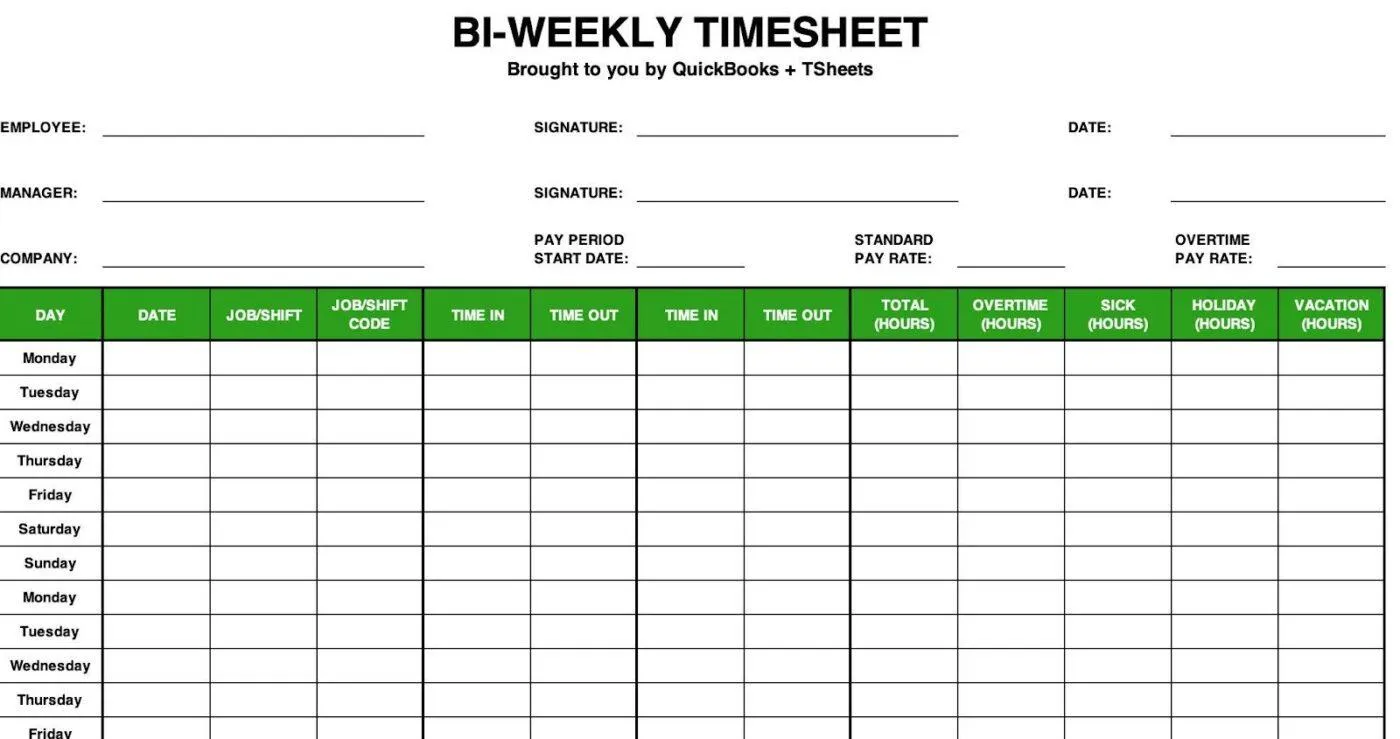
Pokud vyplácíte mzdy každé dva týdny, může se týdenní tabulka zdát stísněná a dva samostatné soubory se stanou zátěží.
Tato šablona čtrnáctidenního výkazu práce od QuickBooks vám poskytuje kompletní přehled za 14 dní na jednom místě, takže můžete vidět celé výplatní období, aniž byste museli spojovat více souborů Excel.
Šablona je obvykle uspořádána tak, že v horní části jsou uvedeny údaje o zaměstnancích a výplatním období, následované dvěma týdny denních řádků. Každý den má prostor pro čas zahájení, čas ukončení, přestávky, běžnou pracovní dobu a přesčasy, s celkovými součty za každý týden a za celé období.
Obvykle je zde také místo pro podpisy nebo schválení, což usnadňuje předání listu mzdové účtárně bez nutnosti dalšího formátování.
🌻 Proč se vám tato šablona bude líbit:
- Sledujte 14 dní práce jednoho zaměstnance na jediném dvoutýdenním listu
- Oddělte běžné pracovní hodiny od přesčasů, aby je mzdová účtárna mohla rychle zkontrolovat
- Pomocí vestavěných součtů si můžete zobrazit odpracované hodiny za každý týden a za celé výplatní období
- Uložte, vytiskněte nebo znovu použijte stejné rozvržení pro každý nový výplatní cyklus
✨ Ideální pro: Malé firmy a týmy, které vyplácejí mzdy dvakrát měsíčně a chtějí strukturovaný pracovní výkaz kompatibilní s Excelem.
📖 Přečtěte si také: Šablony výkazů práce pro zaměstnance zdarma v Excelu, Wordu a ClickUp
Užitečné vzorce v Excelu pro sledování času
Vzorce promění základní časový rozvrh v Excelu v nástroj, na který se můžete spolehnout. Snižují množství ručního zadávání, omezují lidské chyby a pomáhají vám automaticky vypočítávat součty, takže už nemusíte každý týden sahat po kalkulačce.
Praktické vzorce v Excelu, které byste měli znát
Níže najdete několik základních vzorců, které vám mohou pomoci při sledování času v Excelu:
1. Celkový počet hodin za den
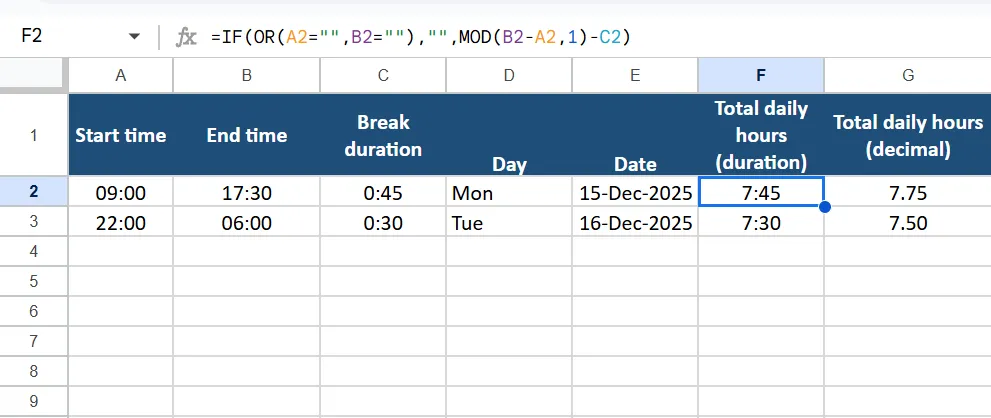
Pokud váš list obsahuje:
- Čas zahájení v A2
- Čas ukončení v B2
- Délka přestávky v C2
Denní odpracované hodiny můžete vypočítat v buňce F2 pomocí:
=(B2-A2)-C2
Pokud lidé pracují na nočních směnách, které přesahují půlnoc, použijte:
=MOD(B2-A2,1)-C2
Nezapomeňte formátovat buňky ve sloupci „Celkový počet hodin za den“ jako Čas nebo Číslo, podle toho, jak chcete data zobrazit.
📖 Přečtěte si také: Šablony časových rozpisů v Excelu zdarma pro sledování odpracovaných hodin a mezd
2. Týdenní přesčasy
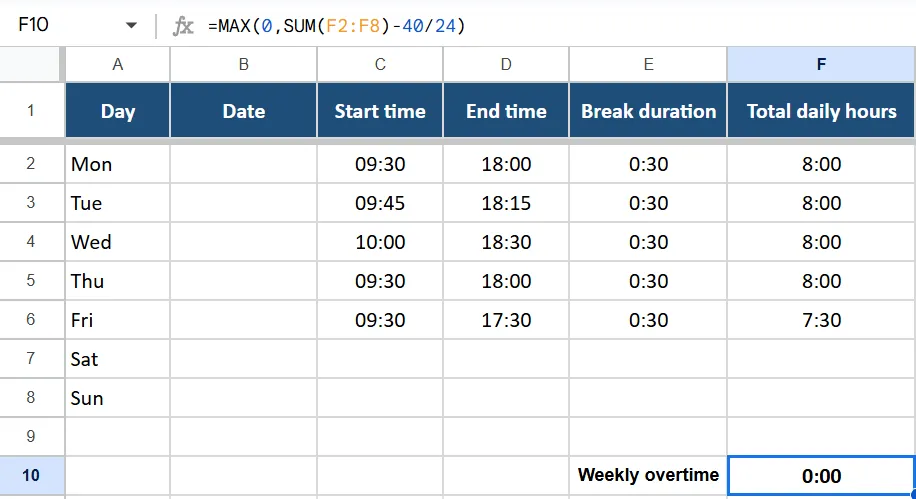
Pro týdenní pracovní výkaz, kde je běžná pracovní doba 40 hodin týdně a denní hodiny jsou v buňkách F2:F8, použijte:
=MAX(0,SUM(F2:F8)-40/24)
Tím získáte přesčasy jako časovou hodnotu. Pokud místo toho používáte desetinné hodiny v buňkách G2:G8, vzorec pro přesčasy bude následující:
=MAX(0,SUM(G2:G8)-40)
📖 Přečtěte si také: Šablony pro sledování času v projektech zdarma pro správu času
3. Rozdělení na fakturovatelné a nefakturovatelné položky
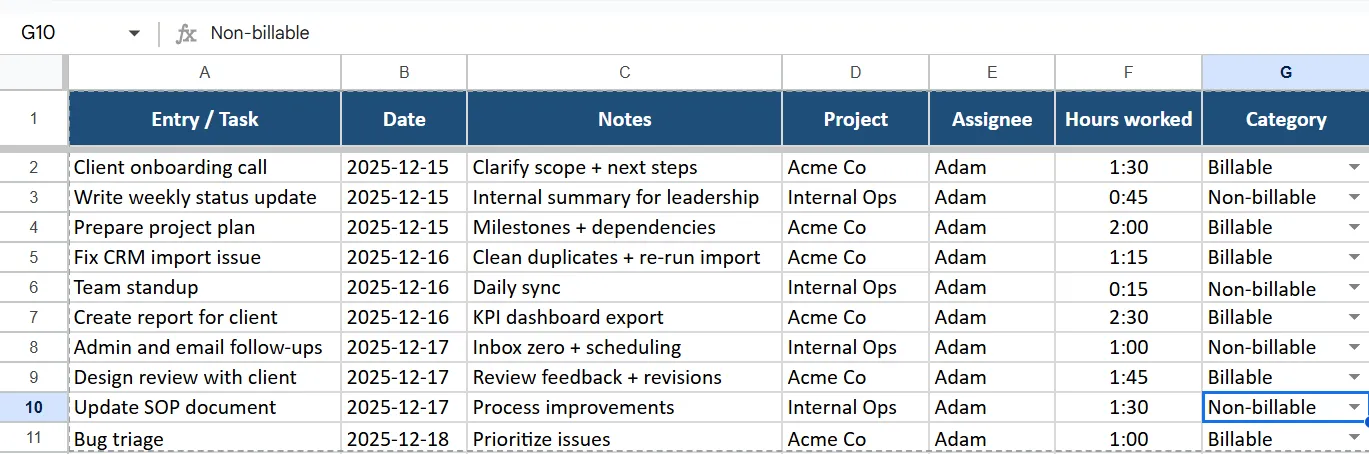
Řekněme, že sledujete časové záznamy v řádcích, a to:
- Odpracované hodiny v F2:F100
- Sloupec Kategorie v G2:G100, kde z rozevíracího seznamu vyberete Fakturovatelné nebo Nefakturovatelné
Součty můžete rozdělit takto:
=SUMIF(G2:G100, „Billable“, F2:F100)
=SUMIF(G2:G100, „Non-billable“, F2:F100)
To se hodí, když chcete porovnat fakturovatelné hodiny s interní prací nebo administrativou.
4. Zaokrouhlování času
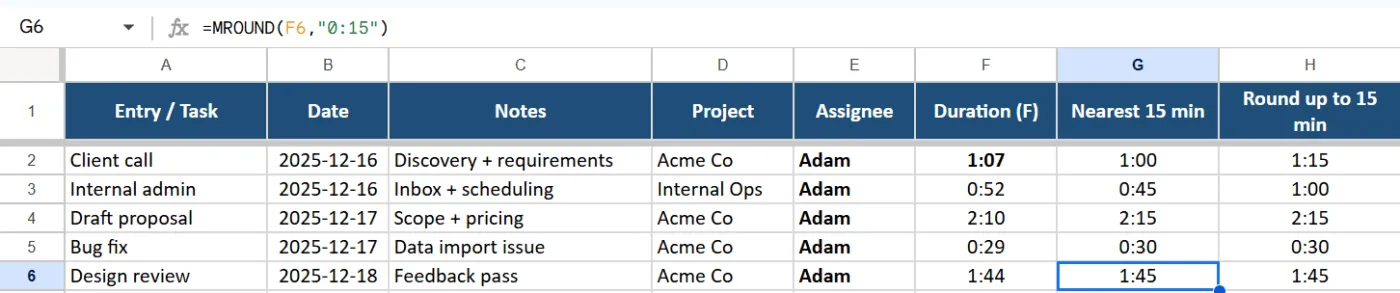
Pokud účtujete v 15minutových blocích, můžete záznamy o čase zaokrouhlit na nejbližší čtvrt hodinu. S dobou trvání v buňce F2 použijte:
=MROUND(F2,”0:15″)
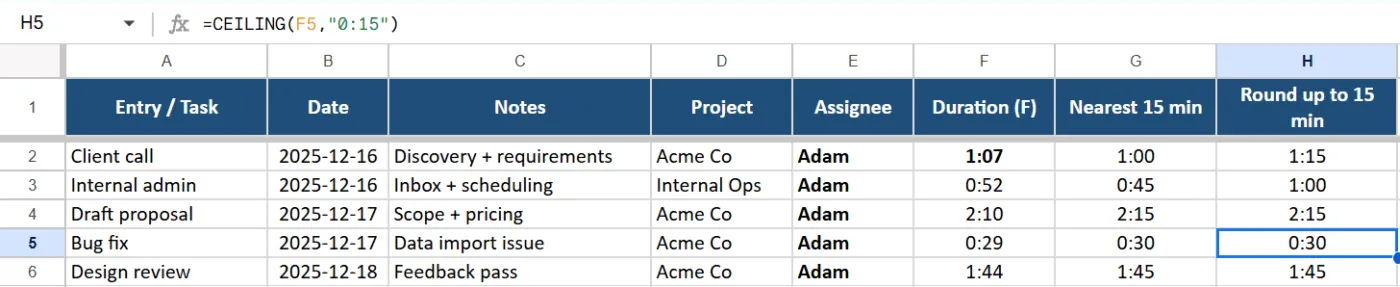
Chcete-li vždy zaokrouhlit na nejbližších 15 minut (například pro účely fakturace), použijte tento vzorec:
=CEILING(F2,”0:15″)
Díky tomu bude vaše sledování času v Excelu konzistentní, místo toho, abyste každou minutu zpracovávali jako samostatnou hodnotu.
📖 Přečtěte si také: Jak používat funkce pro práci s daty v Excelu pomocí vzorců (+ příklady)
5. Podmíněné formátování pro chybějící záznamy
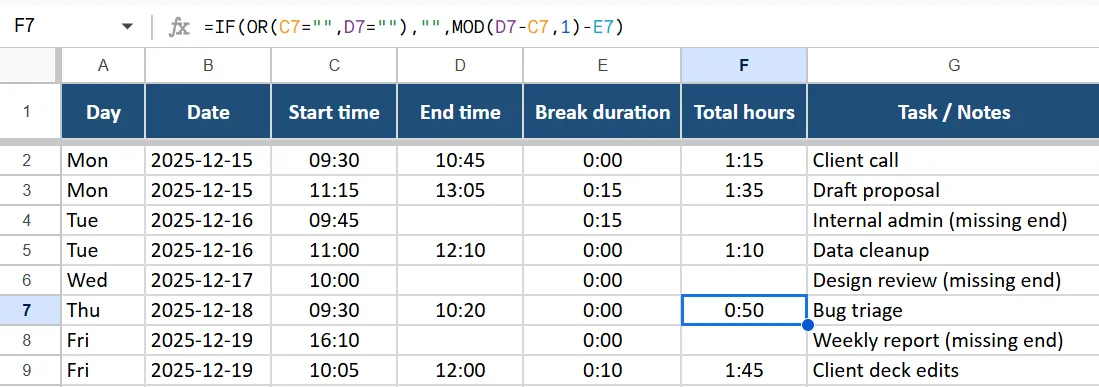
Můžete použít jednoduchý vzorec k zvýraznění řádků, u kterých chybí čas ukončení.
- Vyberte řádky s daty, například C2:F50
- Přejděte na Domů → Podmíněné formátování → Nové pravidlo → Použít vzorec k určení, které buňky se mají formátovat
- Použijte vzorec jako: =AND($C2<>””,$D2=””)
- Vyberte barvu výplně
Každý řádek s časem zahájení, ale bez času ukončení se nyní zvýrazní, takže můžete rychle opravit chybějící záznamy před výpočtem celkového počtu hodin.
Příklady:
Zde je několik rychlých kombinací, které se často objevují v reálných šablonách časových rozpisů:
- Vypočítejte celkový počet hodin za týden =SUM(F2:F8), abyste sečetli všechny denní hodiny do jednoho týdenního součtu
- =SUM(F2:F8) pro sečtení všech denních hodin do jednoho týdenního součtu
- Vypočítejte náklady z odpracovaných hodin Pokud jsou desetinné hodiny v buňce G2 a hodinová sazba v buňce H2, použijte vzorec =G2*H2. Sečtěte tento sloupec a získáte celkové náklady za týden nebo projekt.
- Pokud jsou desetinné hodiny v buňce G2 a hodinová sazba v buňce H2, použijte =G2*H2
- Sečtěte tento sloupec a získejte celkové náklady za týden nebo projekt
- Zobrazit všechny řádky s přesčasy Přidejte pomocný sloupec s vzorcem =F2>8/24, aby se označily dny s více než 8 hodinami. Filtrujte tento sloupec, abyste viděli pouze záznamy o přesčasech.
- Přidejte pomocný sloupec s vzorcem =F2>8/24, který označí dny s více než 8 hodinami
- Filtrujte tento sloupec, abyste viděli pouze záznamy o přesčasech
- =SUM(F2:F8) pro sečtení všech denních hodin do jednoho týdenního součtu
- Pokud jsou desetinné hodiny v buňce G2 a hodinová sazba v buňce H2, použijte =G2*H2
- Sečtěte tento sloupec a získejte celkové náklady za týden nebo projekt
- Přidejte pomocný sloupec s vzorcem =F2>8/24, který označí dny s více než 8 hodinami
- Filtrujte tento sloupec, abyste viděli pouze záznamy o přesčasech
Jakmile tyto vzorce nastavíte, bude se váš Excelový list pro sledování času chovat mnohem více jako automatizovaný časový rozvrh, aniž byste museli měnit nástroje.
Příklady sledování času v Excelu
Vytvoření vlastního časového rozvrhu v Excelu je snazší, když vidíte, jak to funguje v reálných situacích. Zde jsou čtyři jednoduchá nastavení, která můžete napodobit v tabulce Excelu a poté zachytit jako snímky obrazovky pro svůj návod nebo interní dokumentaci.
1. Fakturace pro více klientů jako freelancer
Freelanceři často rozdělují svůj týden mezi různé klienty, projekty a hodinové sazby. Tabulka pro sledování času pomáhá udržet tuto fakturovatelnou práci přehlednou.
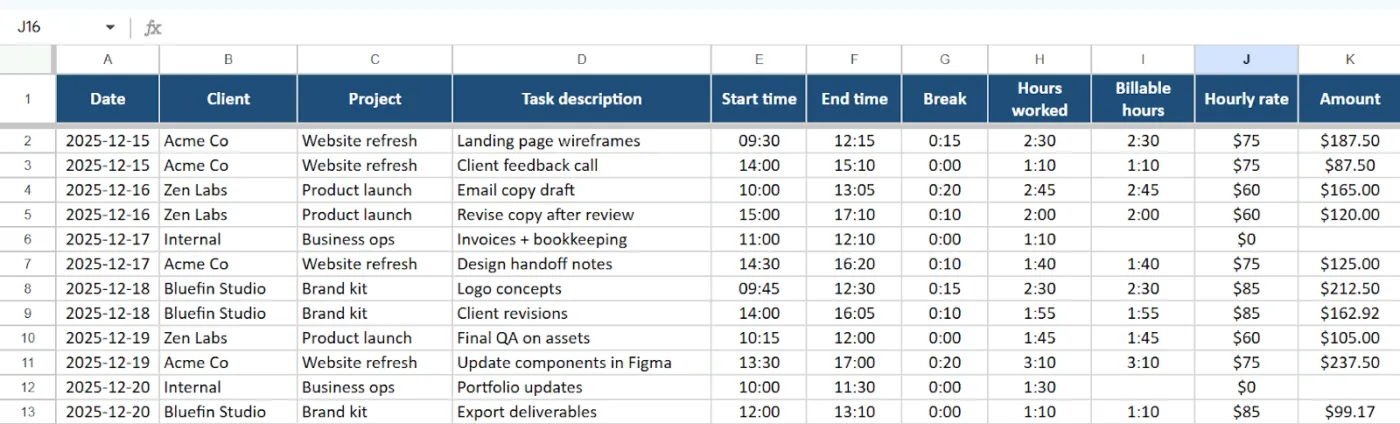
Nastavte sloupce, jako jsou:
- Datum
- Klient
- Projekt
- Popis úkolu
- Čas zahájení
- Čas ukončení
- Přestávka
- Odpracované hodiny
- Fakturovatelné hodiny
- Hodinová sazba
- Částka
Pomocí vzorců vypočítejte odpracované hodiny pro každý řádek a vynásobte je hodinovou sazbou pro sloupec Částka. Řádek s celkovým součtem v dolní části může také zobrazovat celkový počet hodin a celkový počet fakturovatelných hodin pro každého klienta nebo měsíc.
2. Týdenní docházkový deník zaměstnanců
Malé týmy mohou využívat sledování času v Excelu k vedení jednoduchého týdenního záznamu o čase a docházce zaměstnanců.
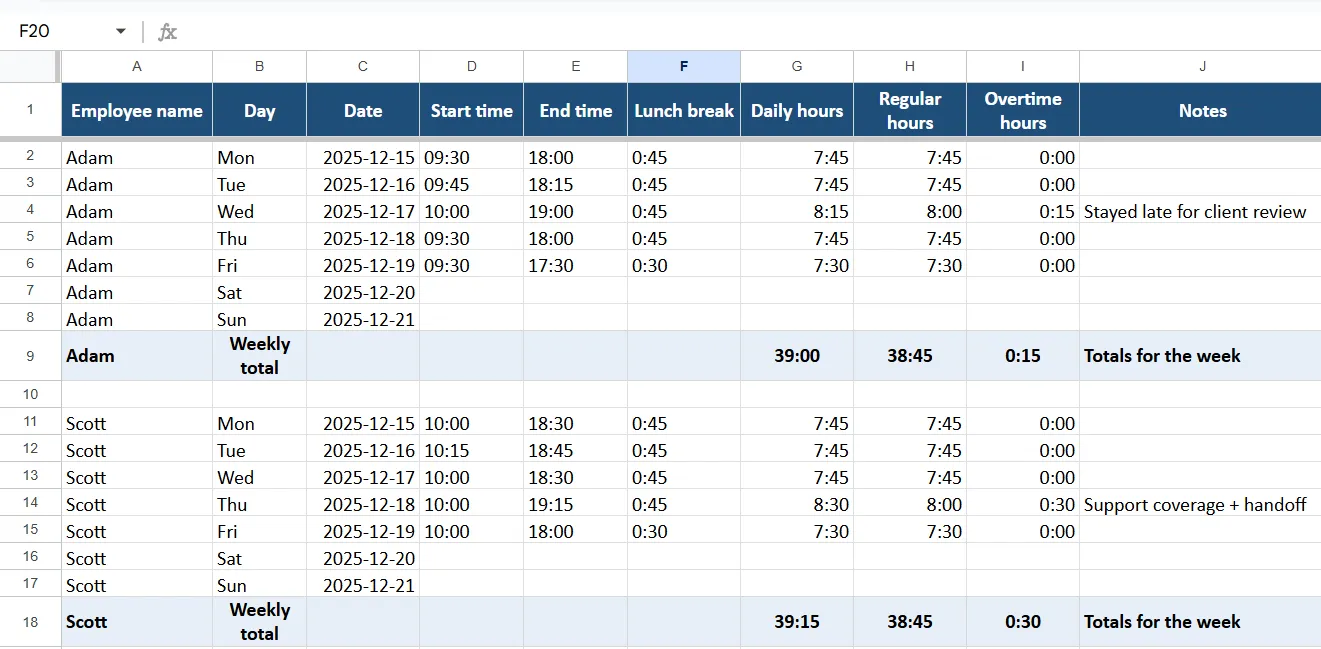
Vaše rozvržení může zahrnovat:
- Jméno zaměstnance
- Den a datum
- Čas zahájení
- Čas ukončení
- Obědové přestávky
- Pravidelná pracovní doba
- Přesčasy
- Poznámky
Denní počet hodin se vypočítá pomocí vzorce pro čas zahájení a ukončení a pro každou osobu můžete přidat řádek s celkovým počtem hodin za týden. To manažerům poskytuje rychlý přehled o odpracovaných hodinách, aniž by potřebovali samostatný nástroj.
👀 Zajímavost: Každé datum v Excelu je ve skutečnosti sériové číslo, přičemž 1. leden 1900 je den 1. Tento zvláštní systém umožňuje snadné výpočty s daty , ale nové uživatele může někdy zmást!
3. Příklad rozvržení času na projekt
Pokud několik zaměstnanců pracuje na různých projektech, tabulka zaměřená na projekty vám pomůže zjistit, kam se v rámci týmu skutečně věnuje čas.
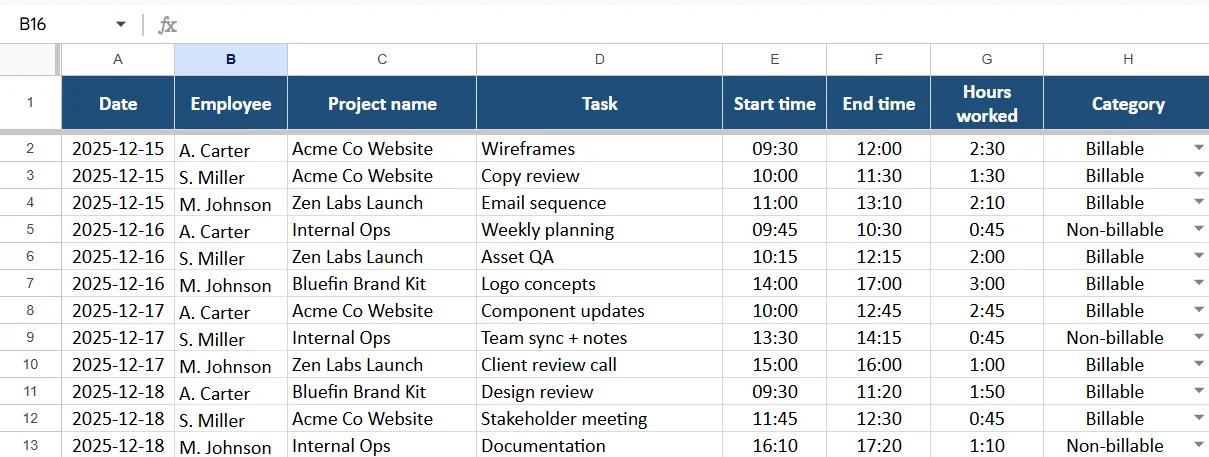
Vyzkoušejte sloupce jako:
- Datum
- Zaměstnanec
- Název projektu
- Úkol
- Čas zahájení
- Čas ukončení
- Odpracované hodiny
- Kategorie fakturovatelné nebo nefakturovatelné
Odtud můžete pomocí vzorců SUMIF vypočítat celkový počet hodin podle projektu, zaměstnance nebo fakturovatelné kategorie. Je tak mnohem snazší porovnat odhadované a skutečné hodiny a pochopit, které projekty zabírají nejvíce času.
📖 Přečtěte si také: Jak optimalizovat efektivitu pomocí reportů o sledování času
4. Plánování a sledování směn
U práce na směny může jeden list obsahovat jak rozvrh, tak i skutečné záznamy o čase, takže můžete porovnat, co bylo naplánováno, s tím, co se skutečně stalo.
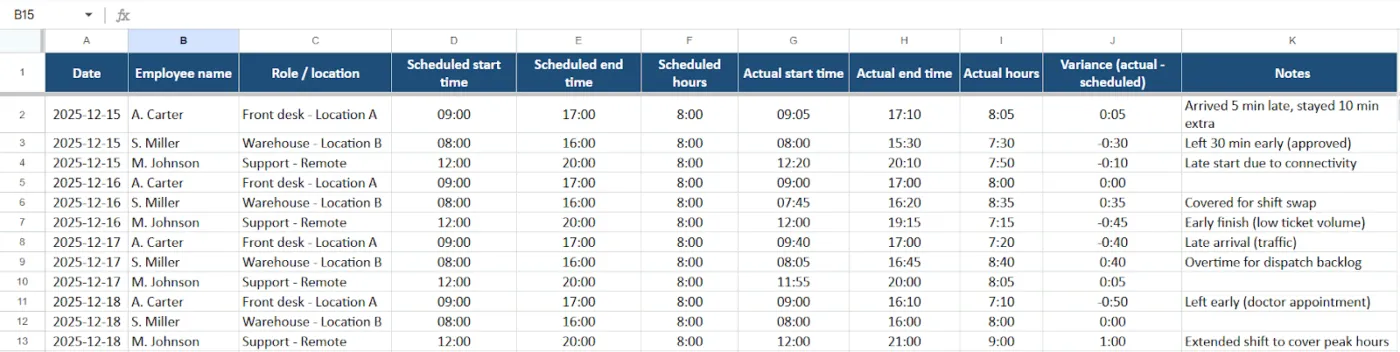
Obsahuje:
- Jméno zaměstnance
- Role nebo místo
- Plánovaný čas zahájení
- Plánovaný čas ukončení
- Skutečný čas zahájení
- Skutečný čas ukončení
- Rozdíl mezi plánovaným a skutečným
- Poznámky k výměnám směn, pozdním příchodům nebo dřívějšímu odchodu
Pomocí vzorců můžete vypočítat odchylky a celkový počet hodin pro každou směnu. Jednoduché podmíněné formátování může zvýraznit velké mezery, což pomáhá při rozhodování o personálním obsazení a výplatách.
Časté chyby při sledování času v Excelu, kterým je třeba se vyhnout
Excel zvládne spoustu práce související se sledováním času, ale pár drobných chyb může nenápadně zkreslit vaše čísla. Zde jsou běžné problémy, na které si dejte pozor při nastavování časového rozvrhu v Excelu.
- Kombinace různých formátů času v jednom sloupci, takže některé buňky používají formát hh:mm a jiné text nebo desetinná čísla
- Přepisování vzorců při přidávání odpracovaných hodin namísto uzamčení buněk se vzorci a povolení zadávání dat pouze tam, kde je to nutné
- Zapomenutí naformátovat buňky jako čas, což způsobí, že Excel bude časové záznamy považovat za prostý text a nebude správně počítat celkový počet hodin
- Kopírování vzorců dolů bez aktualizace rozsahů, takže týdenní součty zahrnují pouze část dat
- Spoléhejte se na ruční zadávání přesčasových hodin namísto toho, abyste nechali vzorce oddělit běžné hodiny od přesčasových
- Vedení samostatných verzí stejné tabulky pro sledování času pro každé výplatní období, což později ztěžuje kontrolu historických údajů o čase
- Umožnění úpravy jakékoli buňky zvyšuje riziko nechtěných změn v záhlaví, tabulce sazeb nebo klíčových vzorcích
Včasné odhalení těchto problémů zajistí přesnost sledování času a ušetří čas při zpracování mezd nebo fakturaci klientům.
📖 Přečtěte si také: Jak používat automatizované pracovní výkazy (osvědčené postupy a výhody)
Výhody a nevýhody Excelu pro sledování času
Excel se nachází na ideální střední cestě mezi „poznámkami v zápisníku“ a „plnohodnotným systémem pro sledování času“. Je flexibilní, cenově dostupný a na většině pracovních notebooků je již nainstalován. Na druhou stranu je však do značné míry závislý na ručním zadávání, a právě tam začínají potíže.
Výhody používání Excelu pro sledování času
- Začněte rychle s jednoduchou tabulkou pro sledování času, která odráží způsob, jakým váš tým již pracuje
- Přizpůsobte si sloupce pro projekty, klienty, úkoly a poznámky, místo abyste svá data vtlačovali do rigidní šablony
- Sledujte čas pro různé případy použití v jednom souboru, od fakturovatelných hodin po rozvrhy směn a pracovní hodiny na projektech
- Pomocí vestavěných vzorců vypočítávejte celkový počet hodin, přesčasy a náklady bez nutnosti používat další nástroje
- Sdílejte soubory snadno s malými týmy tím, že je uložíte na sdílený disk nebo do cloudové složky
- Pracujte offline, když potřebujete sledovat čas na místech se špatným připojením k internetu
Excel se hodí zejména pro freelancery, malé týmy nebo majitele firem, kteří hledají jednoduchý způsob, jak sledovat čas zaměstnanců, aniž by museli zavádět novou aplikaci.
👀 Zajímavost: Studie ukázaly, že 88 % tabulek obsahuje chyby, přičemž průměrná chybovost činí 1–5 % na buňku. Ruční zadávání do časových rozpisů v Excelu může snadno vést k nákladným omylům.
Omezení používání Excelu pro sledování času
Stejná flexibilita, která dělá Excel atraktivním, může při rozšiřování vaší firmy představovat i riziko.
- Spoléhá se na ruční zadávání časových záznamů, což zvyšuje pravděpodobnost lidské chyby
- Usnadňuje uživatelům přepisování vzorců nebo buněk záhlaví a narušuje výpočty
- Potíže s kontrolou verzí, když více uživatelů ukládá různé kopie stejného souboru
- Nabízí omezenou ochranu před náhodnými změnami, pokud nezamknete rozsahy a nechráníte listy
- Sledování času pro mnoho zaměstnanců nebo více projektů se stává časově náročné
Ruční systémy, jako jsou tabulky a papírové výkazy práce, jsou také náchylnější k chybám. Jedna nedávná zpráva zjistila, že více než polovina firem stále používá tabulky pro sledování času a ty, které se spoléhají na papír nebo tabulky, čelí vyššímu riziku chyb ve mzdách a problémů s dodržováním předpisů.
📖 Přečtěte si také: Nejlepší alternativy k Microsoft Excel
Excel vs. jiný software pro sledování času
Specializovaný software pro sledování času je vytvořen výhradně za účelem sledování času, nikoli pouze pro ukládání dat. To obvykle znamená:
- Časovače na jedno kliknutí namísto zadávání času začátku a konce do buněk
- Automatizované časové rozvrhy, které čerpají údaje o čase z časoměrů, kalendářů nebo integrovaných nástrojů
- Centralizované sledování času zaměstnanců pro mnoho lidí, lokalit a rozvrhů
- Integrované přehledy pro projekty, klienty a fakturovatelné vs. nefakturovatelné hodiny
- Webové, desktopové a mobilní aplikace, které umožňují zaměstnancům sledovat čas, ať pracují kdekoli
Excel je stále dobrou volbou, pokud teprve začínáte, máte malý tým nebo dáváte přednost plné kontrole nad svým rozvržením. Při správě mnoha zaměstnanců, složitých rozvrhů nebo podrobných rozpočtů projektů však specializované nástroje nebo aplikace pro sledování času často poskytují větší přesnost a auditní stopy. Vyžadují také méně administrativní práce než samotné používání tabulky Excel.
📖 Přečtěte si také: Nejlepší software pro sledování času (funkce aplikací a ceny)
Nejlepší alternativy k Excelu pro sledování času
Když je čas rozptýlený všude najednou, práce se začne rozpadat. Několik hodin je v jednom časovém rozvrhu v Excelu, některé jsou v e-mailech, jiné v chatových zprávách nebo událostech v kalendáři a nikdo si není zcela jistý, která verze je aktuální.
Postupem času se tento nepořádek hromadí v podobě duplicitních souborů, ručních aktualizací a nesouhlasících součtů, které musíte na konci každého týdne nebo měsíce uklízet.
Právě v tom pomáhá propojený pracovní prostor, jako je ClickUp. Místo toho, aby sledování času fungovalo jako samostatná tabulka, integruje se přímo vedle vašich úkolů, projektů a dokumentů. Hodiny zaznamenáváte tam, kde se práce skutečně odehrává, což omezuje kopírování dat do různých nástrojů a usnadňuje přehled o celém kontextu každého zadaného času.
Existuje spousta alternativ k Excelu pro sledování času, od specializovaných aplikací až po komplexní platformy pro řízení projektů. Nástroje jako Toggl, Harvest, Clockify nebo Hubstaff jsou oblíbené, pokud hledáte specializovaný nástroj pro sledování času, a ClickUp je jednou z možností, kterou stojí za to zvážit, pokud dáváte přednost sledování času v rámci širšího pracovního prostoru.
Dále se podíváme, jak tyto nástroje vylepšují tabulky a jak zapadají do pracovního postupu vašeho týmu.
1. ClickUp
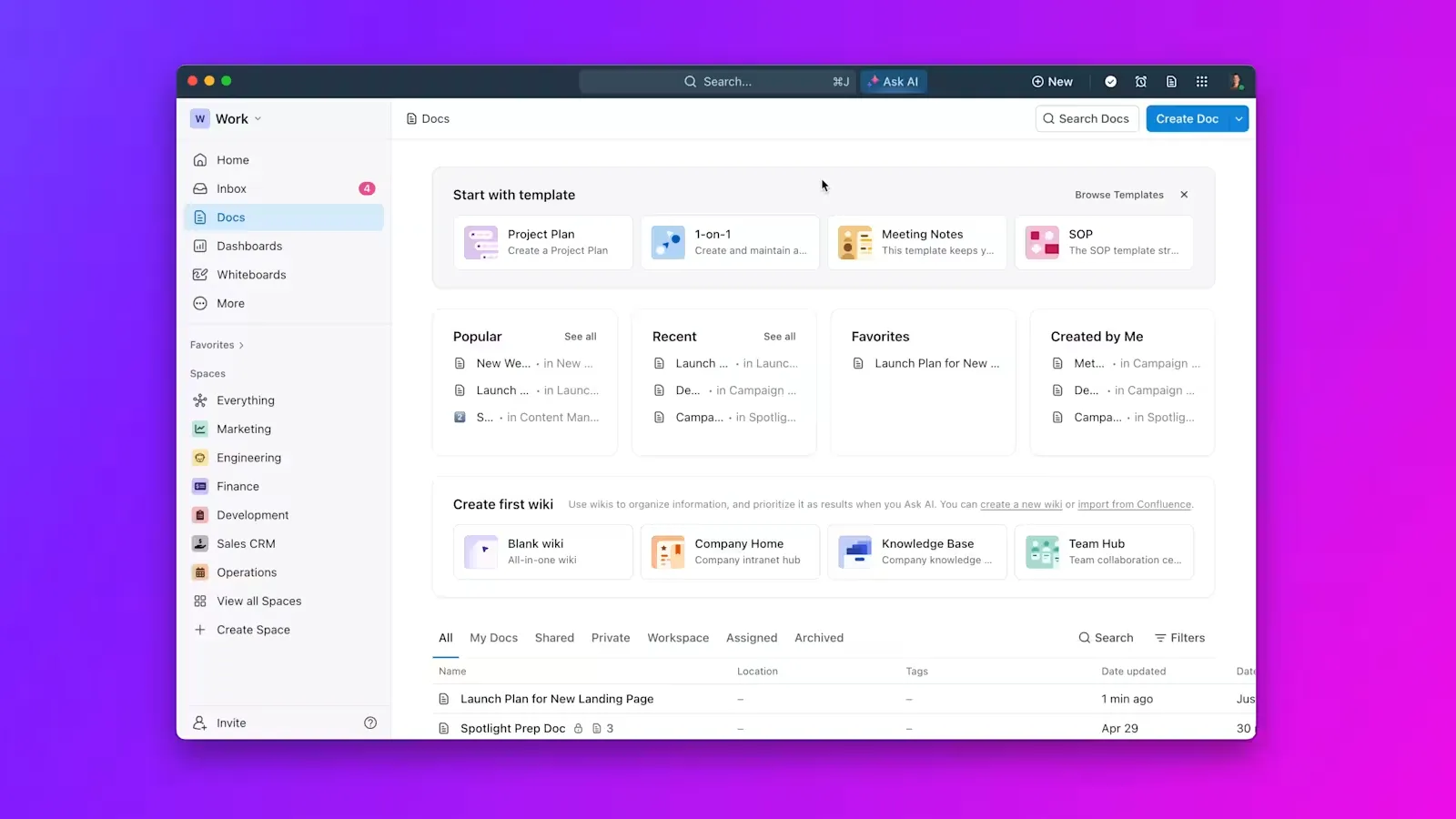
ClickUp je integrovaný pracovní prostor s umělou inteligencí, kde jsou úkoly, dokumenty, chat a sledování času na jednom místě. Místo zaznamenávání hodin do samostatného časového rozvrhu v Excelu vidíte na jednom místě, co bylo provedeno, kdo to udělal a jak dlouho to trvalo, což výrazně usnadňuje práci s vašimi časovými údaji.
Pokud přecházíte z individuálních tabulek na sdílený pracovní prostor, pomůže vám zjistit, jak může váš tým ve skutečnosti spolupracovat v ClickUp.
Toto krátké video ukazuje, jak týmy spolupracují, sdílejí kontext a propojují sledování času se svými úkoly v ClickUp.
Integrované sledování času pomocí časovačů v ClickUp Project Time Tracking
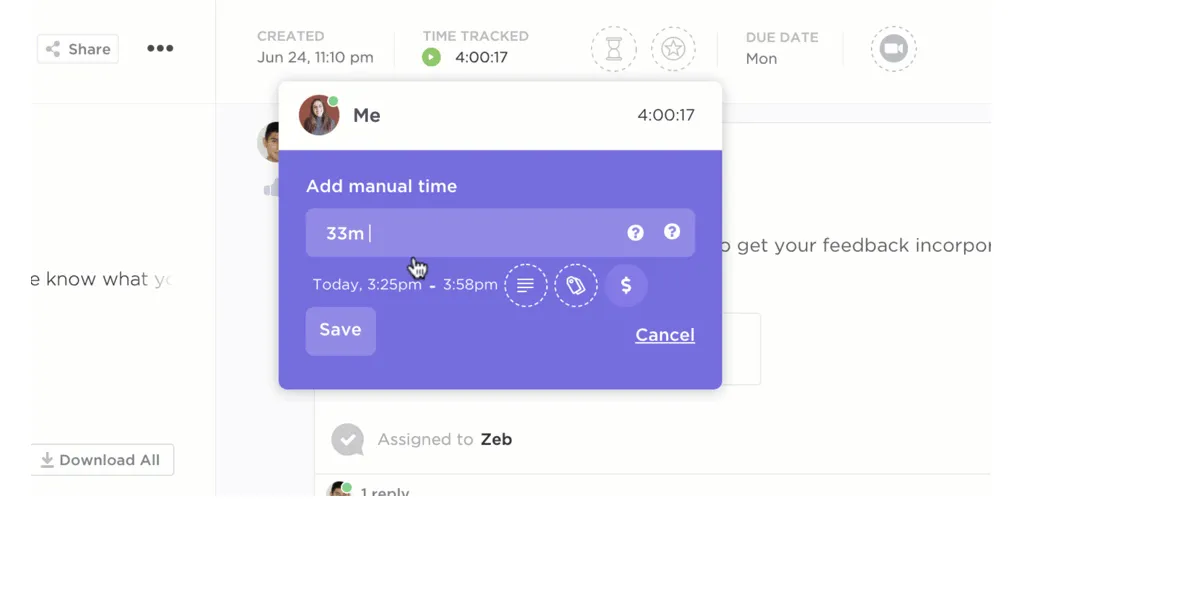
Snažit se na konci dne vzpomenout, kdy jste daný úkol zahájili, vede k tomu, že se do vašeho časového rozvrhu vkrádají „hrubé odhady“. V tu chvíli již čísla neodpovídají vaší skutečné práci a sledování času se stává spíše další povinností než běžnou praxí.
Díky funkci sledování času v projektech ClickUp můžete spustit a zastavit časomíru přímo z jakéhokoli úkolu, použít globální časomíru nebo sledovat čas z počítače, mobilu nebo prohlížeče pomocí bezplatného rozšíření pro Chrome.
Pokud zapomenete spustit časomíru, můžete záznamy o čase přidat zpětně, později je upravit a dokonce synchronizovat čas z nástrojů jako Toggl nebo Harvest, aby se vše shromáždilo na jednom místě.
Poznámky, štítky a označení fakturovatelnosti u každého záznamu přidávají kontext a poskytují vám přesnější přehled než pouhé ruční zadávání v Excelu.
Jelikož zápisy času jsou součástí úkolu, je vykazování a kontrola mnohem snazší než při použití tabulek; můžete si okamžitě zobrazit časovou osu úkolu a filtrovat zprávy podle klienta, projektu nebo stavu.
💡 Tip pro profesionály: Pokud přecházíte z Excelu na ClickUp, začněte tím, že povolíte sledování času pouze na jednom nebo dvou klíčových seznamech (například „Projekty klientů“ nebo „Žádosti o podporu“) namísto celého pracovního prostoru. Požádejte všechny, aby po dobu několika týdnů sledovali čas pouze u těchto úkolů, a poté použijte jednoduchý widget na řídicím panelu k porovnání odhadovaných a skutečných hodin. Dosáhnete tak rychlých výsledků, aniž byste tým přetěžovali.
Časové rozvrhy, přehledy a zobrazení pracovní zátěže v ClickUp
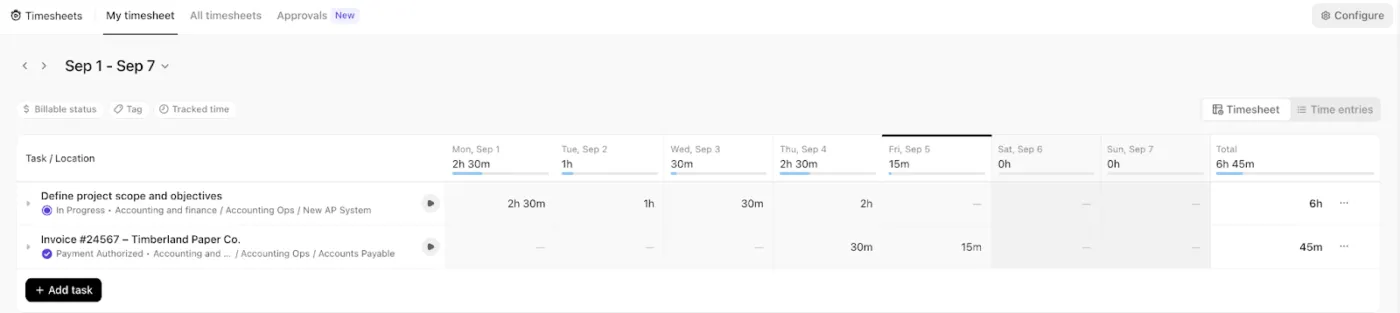
Když na konci týdne všichni posílají screenshoty tabulek, schvalování se zpomaluje a proklouznou i malé chyby. Někdo zapomene připojit svůj soubor, někdo jiný upraví nesprávnou verzi a manažeři nakonec místo skutečné kontroly práce honí lidi, aby provedli opravy.
Centrum časových rozpisů ClickUp vám pomůže tím, že shromáždí veškerý zaznamenaný čas na jednom místě, takže můžete časové rozpisy prohlížet, filtrovat, odesílat a schvalovat v jediném zobrazení.
Místo toho, abyste se potýkali s přílohami a ručními úpravami, pracujete z jednoho přehledného centra pro celý tým.
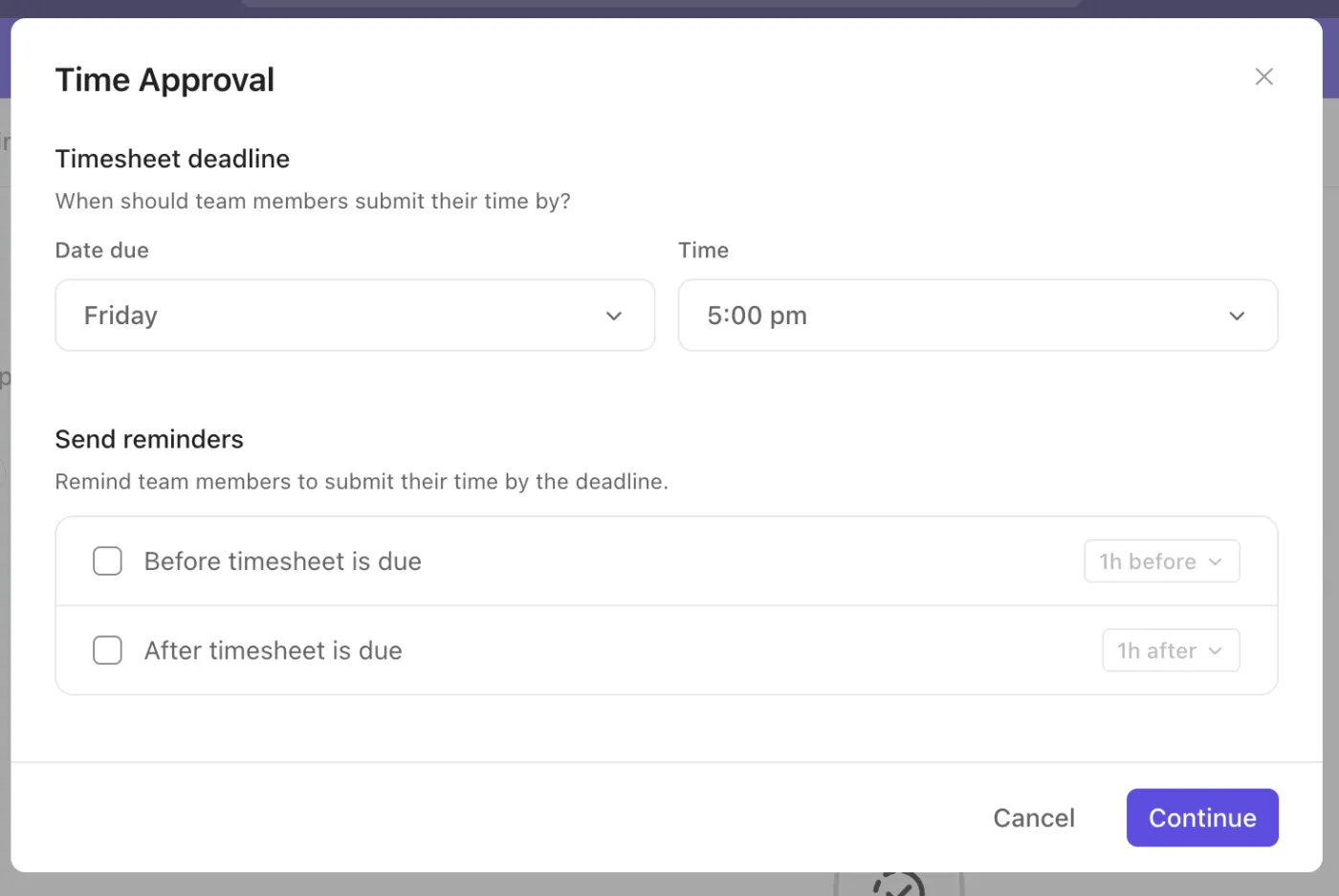
Díky funkci Schvalování časových rozpisů v ClickUp mohou členové týmu odesílat své odpracované hodiny za dané období a manažeři je mohou kontrolovat a schvalovat na jednom místě namísto e-mailem.
Proměňte záznamy o datech a časech na vizuální přehledy pomocí dashboardů ClickUp
Surové tabulky pro sledování času se stovkami řádků ztěžují rozpoznání vzorců a identifikaci projektů nebo klientů, kteří zabírají nejvíce času.
Dashboardy ClickUp vizualizují data, takže můžete vidět, které projekty zabírají nejvíce hodin, kolik času jde na fakturovatelnou práci a zda určití klienti nebo úkoly pravidelně překračují rozpočet.
Rozčleňte tyto přehledy podle uživatelů, projektů nebo času a poté je sdílejte se zainteresovanými stranami, aniž byste museli pokaždé exportovat a přeformátovávat data.
Integrace + souhrny AI
Rozptýlení údajů o čase do kalendářů, tabulek a různých aplikací může způsobit, že aktualizace centrálního listu se stane zdlouhavou prací. Trávíte více času kopírováním, vkládáním a opravováním importů než skutečným sledováním trendů.
ClickUp se propojuje s nástroji, jako jsou kalendáře a externí aplikace pro sledování času, takže více vašich časových záznamů skončí na jednom místě bez nutnosti dodatečného zadávání dat. To vám poskytne přehlednější základnu, ze které můžete vycházet, ještě než začnete uvažovat o vytváření reportů.
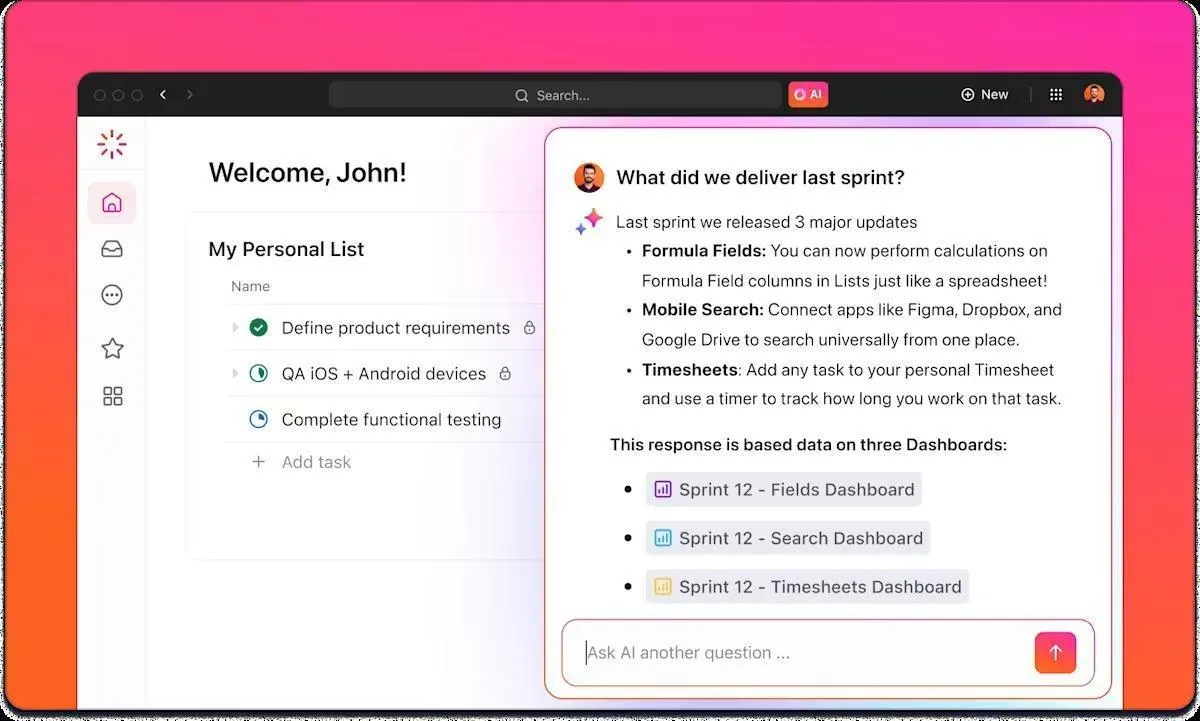
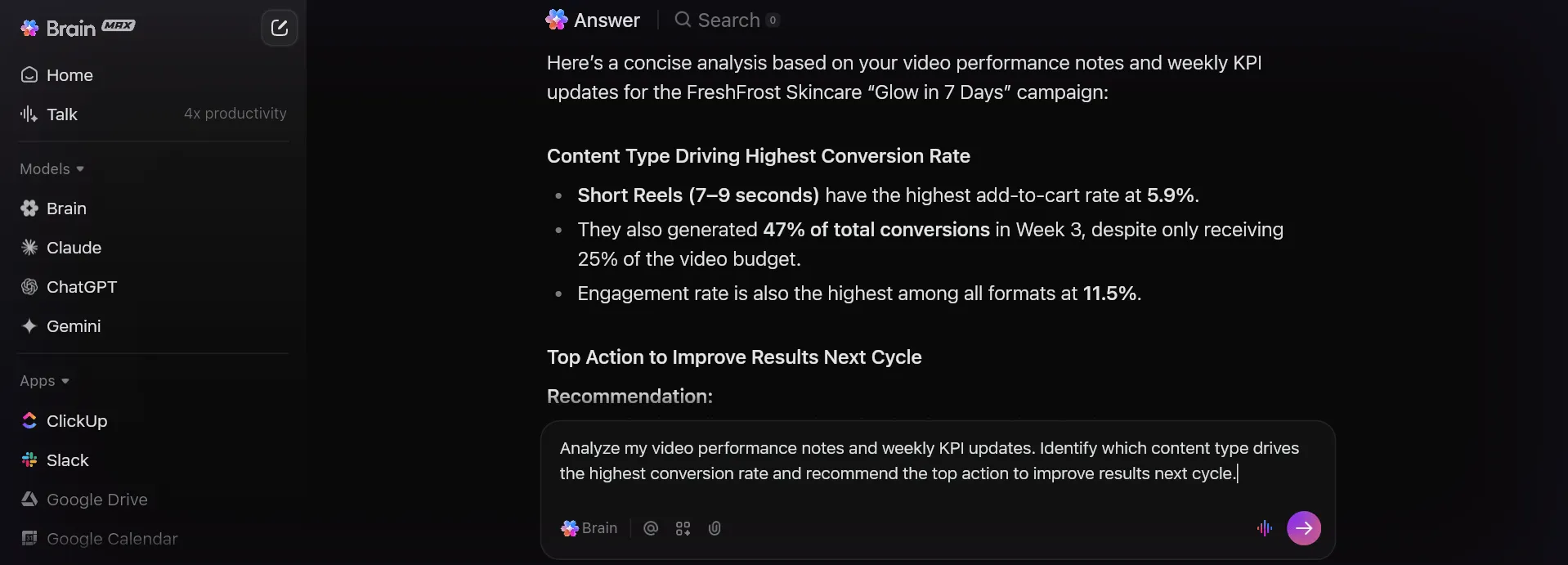
ClickUp Brain, integrovaný AI asistent, je součástí tohoto pracovního prostoru a pomáhá vám v něm orientovat se. Místo procházení dlouhých seznamů úkolů a časových záznamů můžete požádat o souhrn toho, na čem tým pracoval, jak proběhl sprint nebo co brání pokroku.
ClickUp Brain dokáže z nedávných údajů o práci a čase vytvořit rychlé souhrny, které můžete sdílet se zainteresovanými stranami, což je velký pokrok oproti pročítání každého řádku v časovém rozvrhu v Excelu.
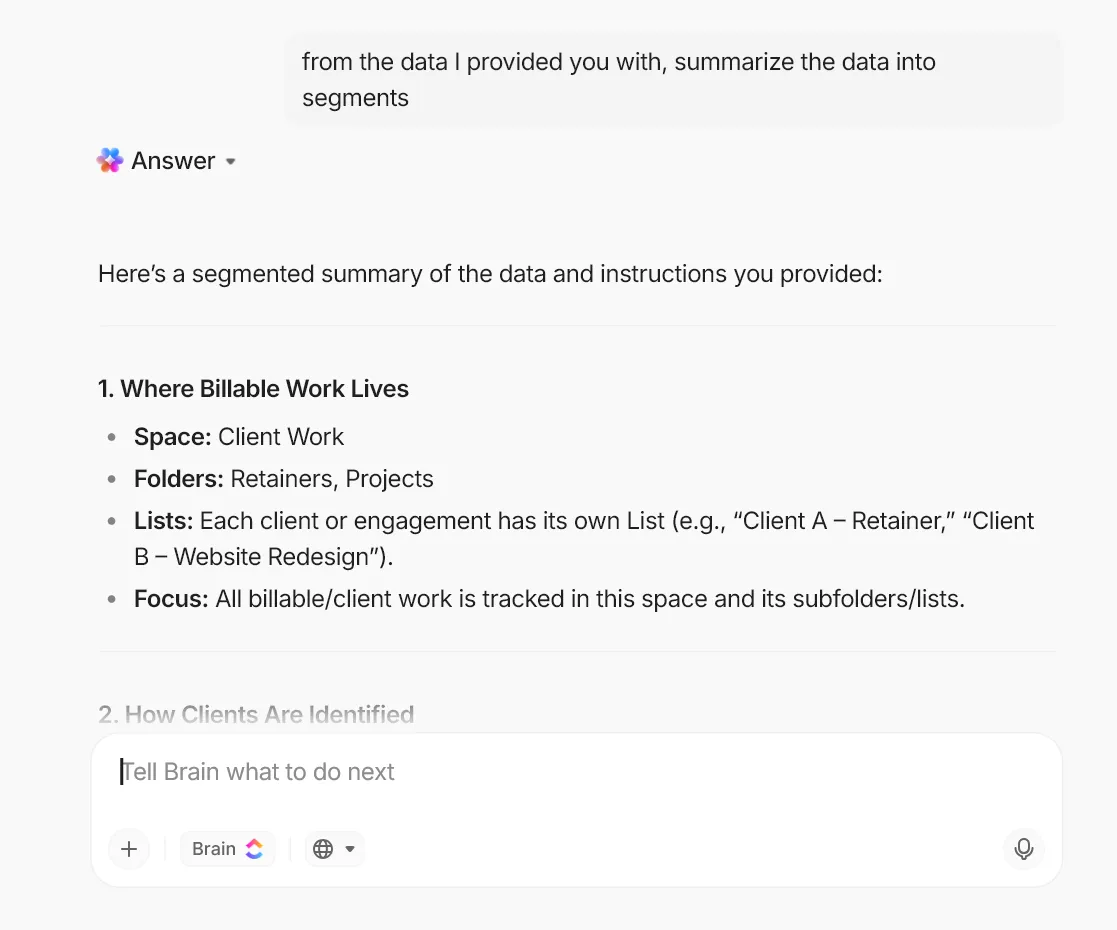
💡 Tip pro pokročilé: Jakmile váš tým začne sledovat čas v ClickUp, požádejte ClickUp Brain, aby „shrnul fakturovatelnou práci za minulý týden podle klientů“ nebo „zrekapituloval, kde designový tým strávil většinu času“. Místo procházení každého úkolu a časového rozvrhu získáte stručný přehled, který můžete vložit do aktualizace nebo sdílet v dokumentu pro standup.
Pro hlubší automatizaci mohou ClickUp BrainGPT a AI agenti jít ještě o krok dál. Pomohou vám sledovat pracovní zátěž, odhalit vzorce v tom, jak je čas využíván, nebo odpovědět na otázky týkající se nedávné aktivity napříč projekty, a to vše s využitím dat, která již máte ve svém pracovním prostoru.
Takovou nepřetržitou podporu je obtížné vybudovat nebo udržovat, pokud vaše sledování času probíhá v samostatných souborech Excel.
📖 Přečtěte si také: AI pro řízení času: Příklady použití a nástroje pro chytré plánování času
Nejlepší funkce ClickUp
- Centralizujte úkoly, záznamy o čase a dokumenty, aby se práce na projektech a sledované hodiny nacházely na jednom místě namísto v samostatných tabulkách
- Využijte sledování času v projektech ClickUp, centrum časových rozpisů a dashboardy k zaznamenávání času, kontrole odeslaných údajů a sledování hodin strávených na projektech v reálném čase
- Zobrazte si pracovní zátěž pomocí zobrazení Workload a Team Views v Teams Hub, abyste mohli odhalit problémy s kapacitou a vyvážit úkoly dříve, než dojde k vyhoření
- Proměňte opakující se rutiny sledování času (jako jsou týdenní připomenutí nebo schvalování časových rozpisů) na naplánované pracovní postupy namísto ručního sledování pomocí automatizací ClickUp.
Omezení ClickUp
- Široká škála funkcí může na první pohled působit složitě, takže týmy možná budou potřebovat čas na to, aby si navrhly správné prostory, zobrazení a přehledy pro sledování času
Ceny ClickUp
Hodnocení a recenze ClickUp
- G2: 4,7/5 (více než 10 650 recenzí)
- Capterra: 4,6/5 (více než 4 500 recenzí)
📮ClickUp Insight: Přepínání mezi úkoly tiše sráží produktivitu tvého týmu. Náš výzkum ukazuje, že 42 % přerušení práce pochází z přeskakování mezi platformami, správy e-mailů a přeskakování mezi schůzkami. Co kdybys mohl tyto nákladné přerušení eliminovat?
ClickUp sjednocuje vaše pracovní postupy (a chat) pod jednou efektivní platformou. Spouštějte a spravujte své úkoly z chatu, dokumentů, tabulek a dalších míst – zatímco funkce poháněné umělou inteligencí udržují kontext propojený, prohledávatelný a spravovatelný!
2. Toggl Track
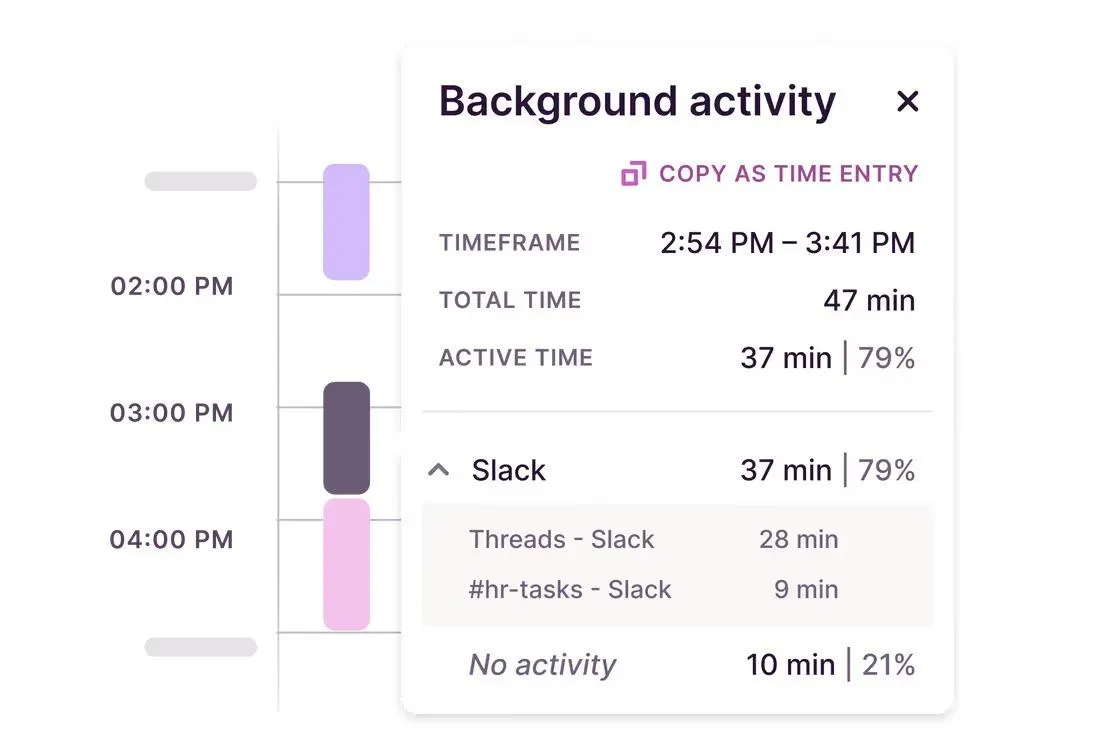
Toggl Track je jednoduchý nástroj pro sledování času určený pro ty, kteří dávají přednost časovačům před tabulkami.
Vytvoříte projekty a klienty, stisknete tlačítko „Start“, když začnete s úkolem, a necháte aplikaci běžet na pozadí, zatímco pracujete. Tím se eliminuje spousta dohadování, které obvykle provází vyplňování časového rozvrhu v Excelu na konci dne.
Funguje na webu, na počítači i v mobilu, a to díky rozšíření pro prohlížeč, které vás doprovází do nástrojů jako Gmail, Jira nebo Asana. Díky tomu je snazší sledovat čas v kontextu a poté vše zkontrolovat v přehledech, místo toho, abyste se museli prohrabávat řádky a vzorci v tabulce pro sledování času.
Nejlepší funkce Toggl Track
- Spouštějte časomíry jedním kliknutím z webu, počítače, mobilu nebo rozšíření prohlížeče
- Uspořádejte záznamy o čase podle klientů, projektů a štítků pro snazší vykazování
- Označujte hodiny jako fakturovatelné nebo nefakturovatelné a generujte souhrny připravené pro klienty
- Exportujte přehledy a sdílejte je se zainteresovanými stranami nebo je zapojte do svého fakturačního procesu
Omezení Toggl Track
- S přibývajícími projekty, štítky a pracovními prostory se systém stává složitějším
- Nabízí nejužitečnější nástroje pro správu a možnosti reportování pouze v placených tarifech
Ceny služby Toggl Track
- Zdarma
- Starter: 10 $/měsíc na uživatele
- Premium: 20 $/měsíc na uživatele
- Enterprise: Ceny na míru
Hodnocení a recenze aplikace Toggl Track
- G2: 4,6/5 (více než 1 500 recenzí)
- Capterra: 4,7/5 (více než 2 500 recenzí)
📖 Přečtěte si také: Clockify vs. Toggl: Která aplikace pro sledování času je lepší?
3. Harvest
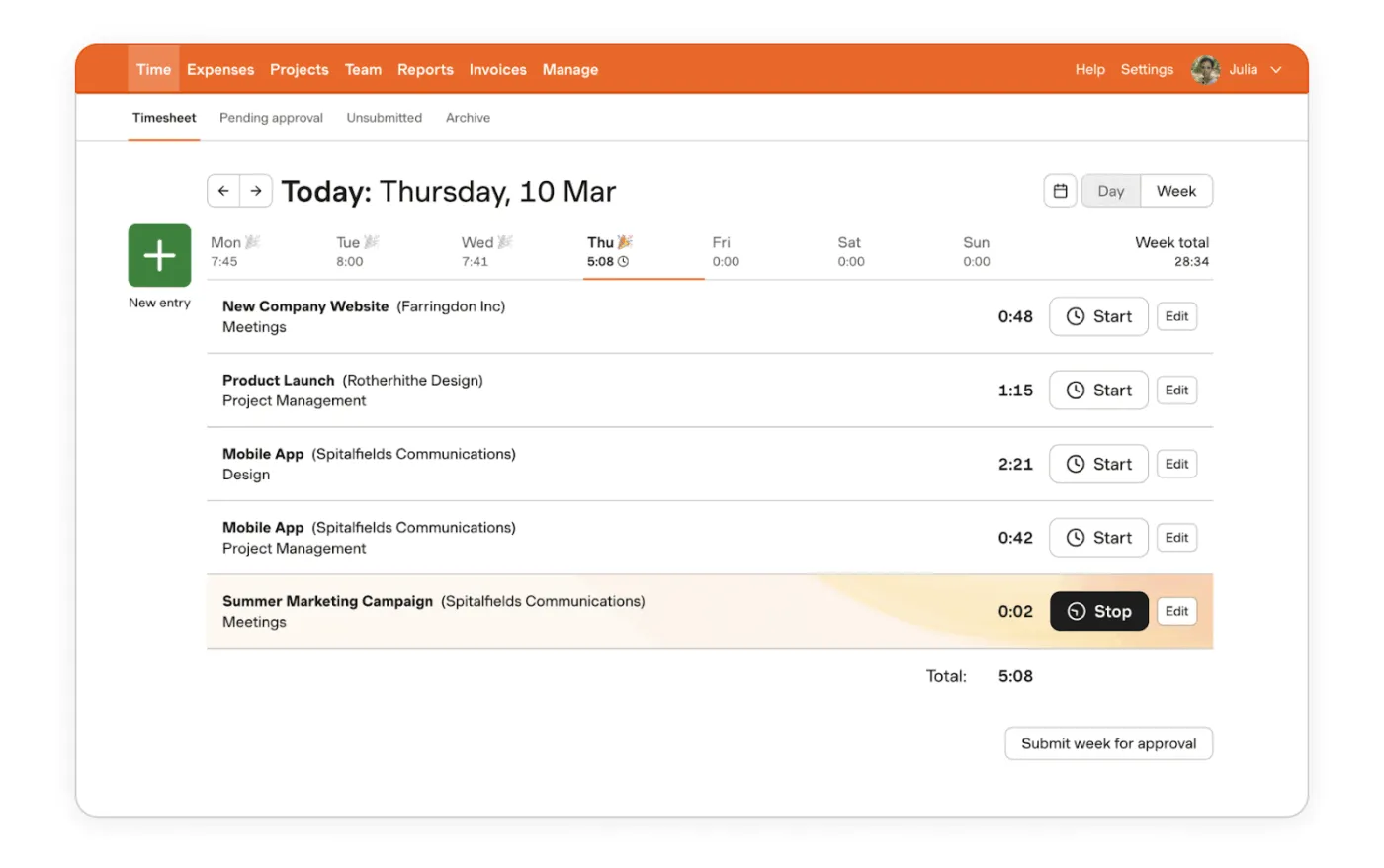
Harvest je vhodnou volbou, pokud chcete kombinovat sledování času a fakturaci, místo abyste se museli potýkat s tabulkami a samostatným nástrojem pro fakturaci.
Můžete sledovat čas napříč projekty a klienty, zaznamenávat výdaje a poté tato data převést na faktury s firemním logem, aniž byste museli nejprve exportovat řádky z Excelu.
Je určen pro agentury, konzultanty a servisní týmy, které žijí z fakturovatelných hodin. Časomíry, pracovní výkazy a přehledy vám pomohou zjistit, kolik času projekt zabírá, zda se stále vejdete do rozpočtu a kteří klienti nebo úkoly jsou nejziskovější – to vše na jednom místě.
Využijte nejlepší funkce
- Sledujte čas pomocí časovačů nebo denních časových rozpisů napříč projekty a klienty
- Přeměňte odpracované hodiny na faktury s vaší značkou a přijímejte online platby díky integracím
- Sledujte rozpočty projektů, kapacitu týmu i fakturovatelnou a nefakturovatelnou práci pomocí reportů
- Zaznamenávejte výdaje společně s časem, abyste viděli celkové náklady projektu, nejen odpracované hodiny
Omezení Harvestu
- Zaměřte se na fakturovatelnou práci pro klienty, která může být náročná, pokud potřebujete pouze základní interní sledování času
- Větší týmy se složitými pracovními postupy mohou překročit možnosti této aplikace v oblasti řízení projektů a budou vyžadovat pokročilejší funkce pro plánování
Ceny služby Harvest
- Zdarma
- Pro: 13,75 $/měsíc na uživatele
- Premium: 17,50 $/měsíc na uživatele
Hodnocení a recenze Harvest
- G2: 4,3/5 (více než 800 recenzí)
- Capterra: 4,6/5 (více než 600 recenzí)
📖 Přečtěte si také: Harvest vs. Toggl: Srovnání (funkce, ceny)
4. Clockify
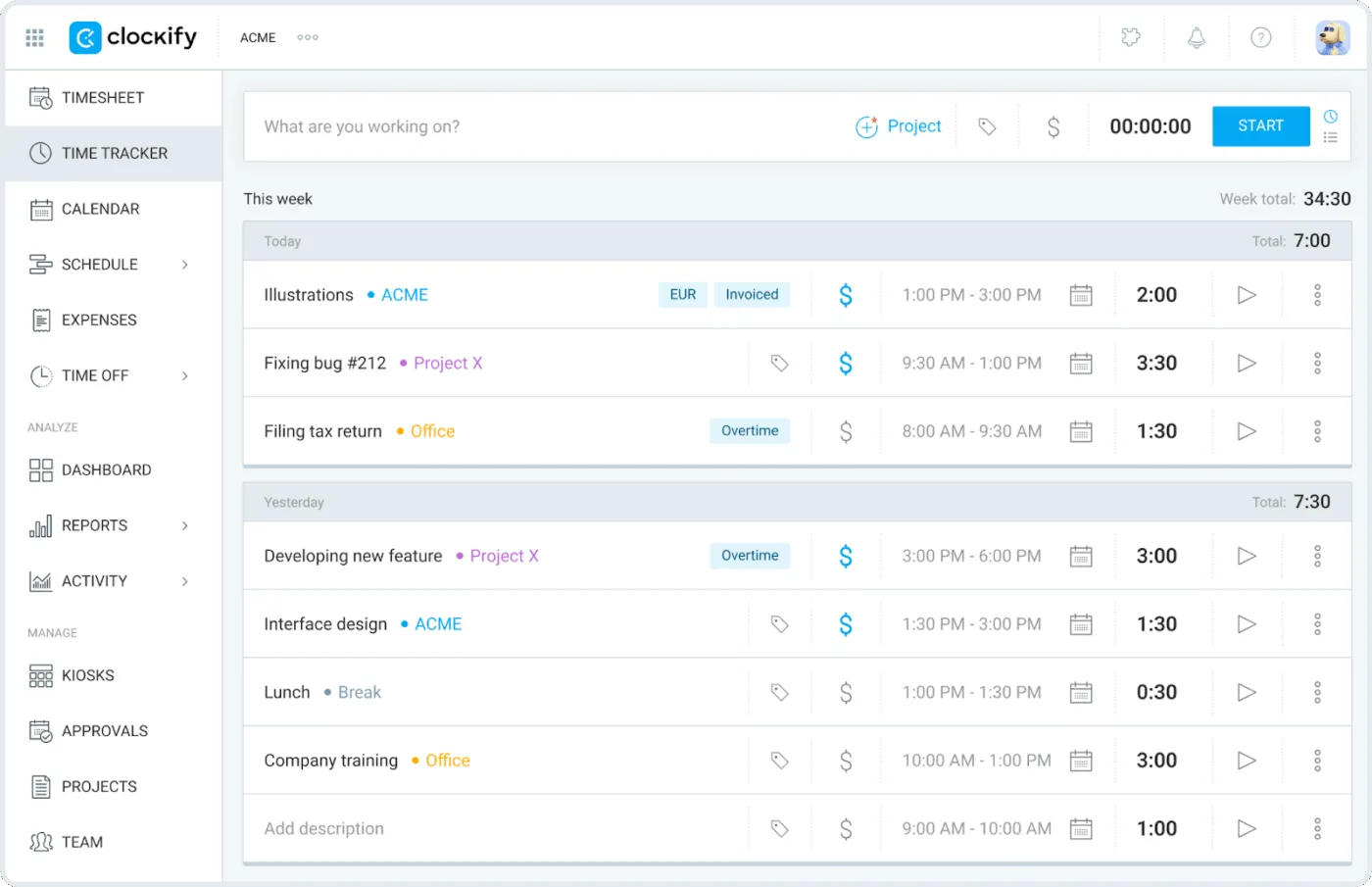
Clockify se hodí, pokud vám Excel přestává stačit, ale stále chcete něco jednoduchého a flexibilního.
Můžete sledovat čas zaměstnanců v rámci různých projektů a klientů, zaznamenávat docházku a generovat přehledy, aniž byste museli sami vytvářet vzorce. To je obzvláště užitečné pro malé týmy, které chtějí překročit rámec statických časových rozpisů, ale ještě nejsou připraveny na kompletní sadu nástrojů pro řízení projektů.
Podporuje několik způsobů sledování času: živé časomíry, ruční zadávání času, týdenní výkazy práce a dokonce i režim kiosku pro sdílená zařízení. Týmy mohou zaznamenávat odpracované hodiny způsobem, který jim vyhovuje, a poté kontrolovat celkový počet hodin, fakturovatelné hodiny a přesčasy na jednom místě, místo aby je musely hledat v několika tabulkách.
Nejlepší funkce Clockify
- Sledujte čas pomocí časovačů, ručního zadávání nebo týdenních časových rozpisů
- Uspořádejte si hodiny podle klientů, projektů a úkolů pro přehlednější reportování
- Označte záznamy jako fakturovatelné nebo nefakturovatelné a zkontrolujte celkové fakturovatelné částky
- Využijte základní funkce pro vytváření reportů a export dat ke sdílení s klienty nebo pro účely mzdové agendy
Omezení Clockify
- S aktivací dalších nastavení a funkcí pro velký tým se zvyšuje složitost
- Některé pokročilé funkce schvalování, prognózování a správy jsou k dispozici pouze v placených tarifech
Ceny Clockify
- Zdarma
- Základní: 4,99 $/měsíc na uživatele
- Standard: 6,99 $/měsíc na uživatele
- Pro: 9,99 $/měsíc na uživatele
- Enterprise: 14,99 $/měsíc na uživatele
- cake.com|balíček: 15,99 $/měsíc na uživatele
Hodnocení a recenze Clockify
- G2: 4,5/5 (více než 100 recenzí)
- Capterra: 4,8/5 (více než 9 000 recenzí)
📖 Přečtěte si také: Nejlepší alternativy k Clockify pro sledování času a produktivity
5. Hubstaff
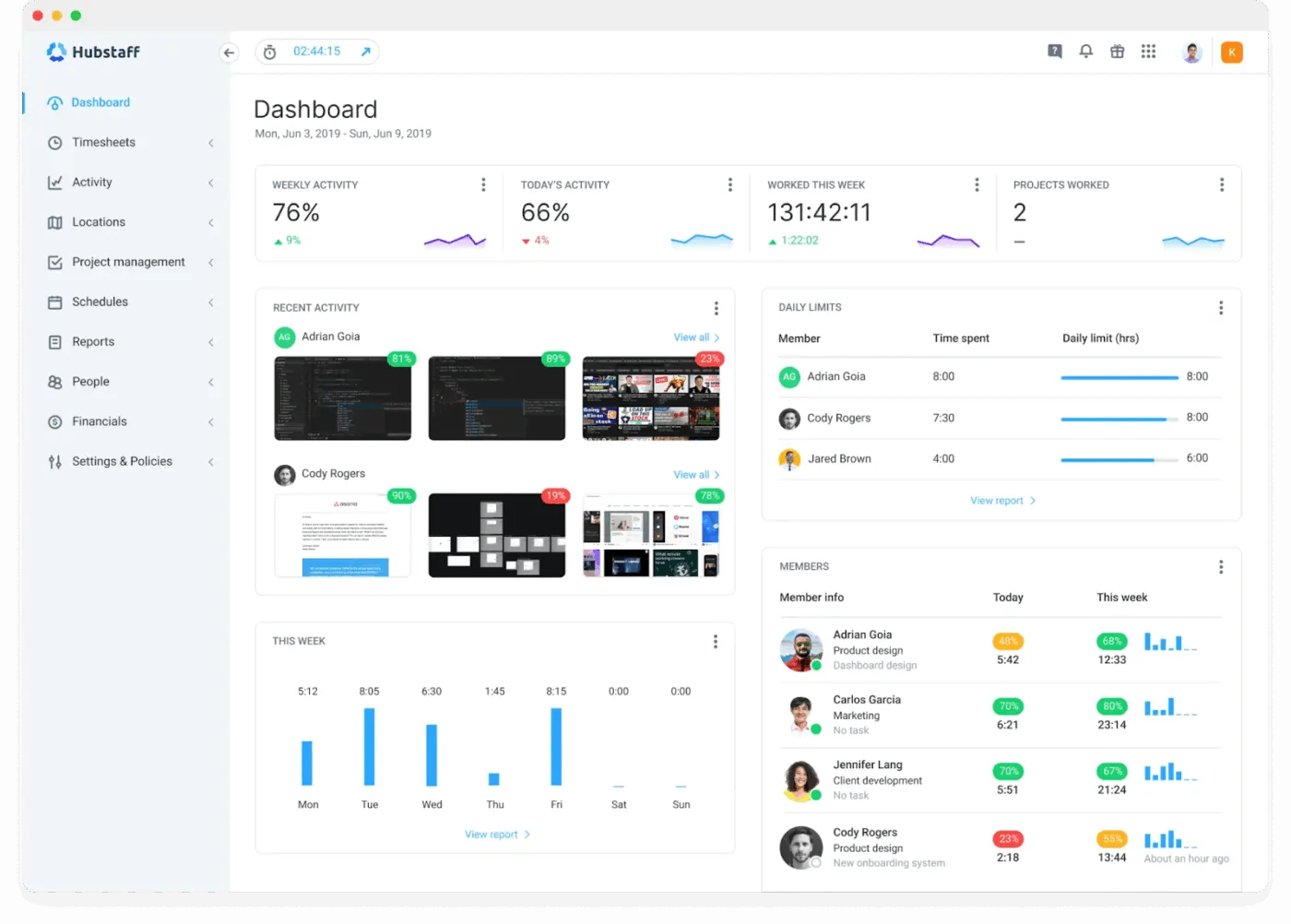
Hubstaff je určen pro týmy, které potřebují společně sledovat čas a dokládat odvedenou práci, zejména pro týmy pracující na dálku, v terénu nebo v hybridním režimu.
Místo pouhého zaznamenávání hodin dokáže zachytit úroveň aktivity, volitelné snímky obrazovky a GPS data, takže manažeři vidí, kdy a kde se práce odehrála.
Pokud v současné době používáte Excel ke sledování odpracovaných hodin mobilních týmů nebo terénních pracovníků, Hubstaff vám může ušetřit mnoho manuální práce. Zaměstnanci se přihlašují na webu, v počítači nebo v mobilu a jejich záznamy o odpracovaném čase se automaticky propojí s projekty, úkoly a lokalitami, takže nemusíte na konci týdne shánět výkazy práce ani se snažit uklidit neuspořádané tabulky.
Nejlepší funkce Hubstaffu
- Sledujte čas pomocí webových, desktopových a mobilních aplikací, včetně časoměrů založených na GPS pro týmy v terénu
- Pořizujte volitelné snímky obrazovky a zaznamenávejte používání aplikací a URL adres, abyste manažerům poskytli více kontextu ohledně pracovní doby
- Využijte integrované funkce plánování, docházky a sledování dovolené pro týmy pracující na směny
- Propojte zaznamenaný čas s výplatami, fakturací a rozpočtem, abyste mohli vyplácet týmy a fakturovat klientům na základě stejných dat
Omezení Hubstaffu
- Funkce monitorování, jako jsou snímky obrazovky a sledování aktivity, mohou být pro některé týmy vnímány jako rušivé
- Ceny se mohou zvyšovat, jakmile se rozrostete na velké týmy, které potřebují pouze jednoduché sledování času
Ceny Hubstaffu
- Základní balíček: 7 $/měsíc na uživatele
- Grow: 9 $/měsíc na uživatele
- Tým: 12 $/měsíc na uživatele
- Enterprise: 25 $/měsíc na uživatele (účtováno ročně)
Hodnocení a recenze Hubstaffu
- G2: 4,5/5 (více než 1500 recenzí)
- Capterra: 4,6/5 (více než 1500 recenzí)
Když Excel narazí na své limity, nechte ClickUp převzít štafetu
Excel je skvělý způsob, jak přestat hádat, kam mizí váš čas. Pomocí jednoduché šablony měsíčního výkazů práce můžete zaznamenávat odpracované hodiny zaměstnanců, poznamenávat si čas začátku přestávek a vypočítávat celkový čas strávený prací za měsíc.
Zejména poté, co nastavíte buňky automaticky do správného formátu, místo abyste se v každém sloupci potýkali s jiným číselným systémem. To samo o sobě představuje pro většinu zaměstnanců velký pokrok oproti sledování založenému na paměti.
Jakmile však přidáte více lidí, více projektů a více schvalování, začnou se tyto tabulky množit. To, co začíná jako uživatelsky přívětivé nastavení, se pomalu mění v bludiště verzí, jejichž aktualizací a kontrolou zaměstnanci tráví příliš mnoho času. V tu chvíli se objevuje rozptýlení práce a sledování času se tiše mění v administrativu.
ClickUp vám nabízí další krok. Sledujte čas strávený na úkolech, prohlížejte si ho v časových rozvrzích, převádějte ho na živé reporty a vyvažujte pracovní zátěž na jednom místě, aby váš systém rostl spolu s vaším týmem, místo aby ho brzdil.
Zaregistrujte se do ClickUp a vytvořte si systém sledování času, který konečně udrží krok s vaší prací.
Často kladené otázky (FAQ)
Ne tak úplně. Excel sice nemá speciální nástroj pro sledování času, ale můžete si vytvořit vlastní časový rozvrh v Excelu s buňkami ve formátu času a vzorci pro výpočet odpracovaných hodin. Pokud vám toto nastavení přestane stačit, ClickUp nabízí vestavěné časovače a časové rozvrhy, které nevyžadují žádné vzorce.
Zadejte čas zahájení, čas ukončení a délku přestávky, poté použijte vzorec jako =(Čas ukončení – Čas zahájení) – Přestávka a výsledek naformátujte jako Čas. Můžete použít funkci SUM v dolní části sloupce, abyste získali celkový počet hodin za týden, a přejít do ClickUp, pokud chcete tyto hodiny přímo propojit s úkoly a reporty.
Ano, Excel funguje dobře pro jednoduché pracovní výkazy v malých firmách s několika zaměstnanci a přehlednými rozvrhy. Jakmile se váš tým, projekty nebo požadavky na schvalování rozrostou, pracovní prostor jako ClickUp zvládne sledování času, kontroly a reportování na jednom místě, zatímco Excel zůstane jako záloha nebo archiv.