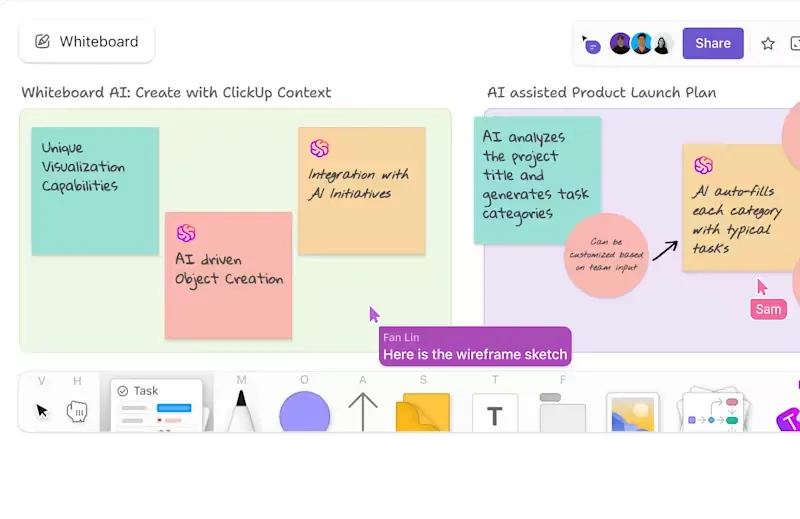

Porozumění tomu, jak projekt postupuje z jedné fáze do druhé, závisí na tom, jak dobře dokážete vizualizovat průběh projektu. Právě proto je software pro tvorbu vývojových diagramů tak oblíbený u týmů, které potřebují větší vizuální přehlednost.
Některé týmy se však zaměřují na bezplatný software a chtějí vědět, jak vytvořit vývojový diagram v Google Docs. Není to nejvýhodnější a nejjednodušší způsob, jak vytvořit vývojový diagram, ale je to možné!
Pro rychlé náčrtky a polední čmáranice je tento systém naprosto dostačující. Ale pro složité vývojové diagramy a diagramy pracovních postupů existuje mnoho dalších efektivních a funkčních zdrojů, které jsou stejně pohodlné jako osvědčené pero a papír – slibuji.
V kontextu tohoto příspěvku se zaměříme pouze na jednu z těchto alternativ – vytváření vývojových diagramů v Google Docs.
Možná jste dlouholetým uživatelem Google Docs a divíte se, jak jste mohl tak dlouho nevědět, že váš oblíbený editor dokumentů umí mnohem víc, ale nejste sám!
Postupujte podle našich pokynů, ve kterých vám řekneme vše, co potřebujete vědět o vytváření vývojových diagramů v Google Docs, včetně podrobného průvodce a rychlokurzu o vývojových diagramech.
⏰ 60sekundové shrnutí
- Vývojové diagramy jsou nezbytným vizuálním nástrojem pro objasnění procesů projektu a zlepšení komunikace.
- Mezi klíčové prvky patří symboly začátku/konce, obdélníky procesu, diamanty rozhodnutí a šipky pro směr toku.
- Základní vývojové diagramy lze v Google Docs vytvořit pomocí Google Drawings přidáním tvarů, čar a textu.
- Mezi běžné typy vývojových diagramů patří vývojové diagramy procesů, diagramy pracovních postupů, diagramy plaveckých drah a vývojové diagramy dat.
- Google Docs má určitá omezení, jako například nedostatek specializovaných funkcí pro vytváření vývojových diagramů a ruční úpravy tvarů.
- ClickUp nabízí robustní funkce pro vytváření vývojových diagramů s šablonami a hladkou integrací pracovních postupů.
- Tabule ClickUp umožňují snadné vytváření a sdílení vývojových diagramů s možností spolupráce v reálném čase.
Co je to vývojový diagram?
Vývojový diagram je vizuální nástroj, který graficky znázorňuje proces nebo pracovní postup.
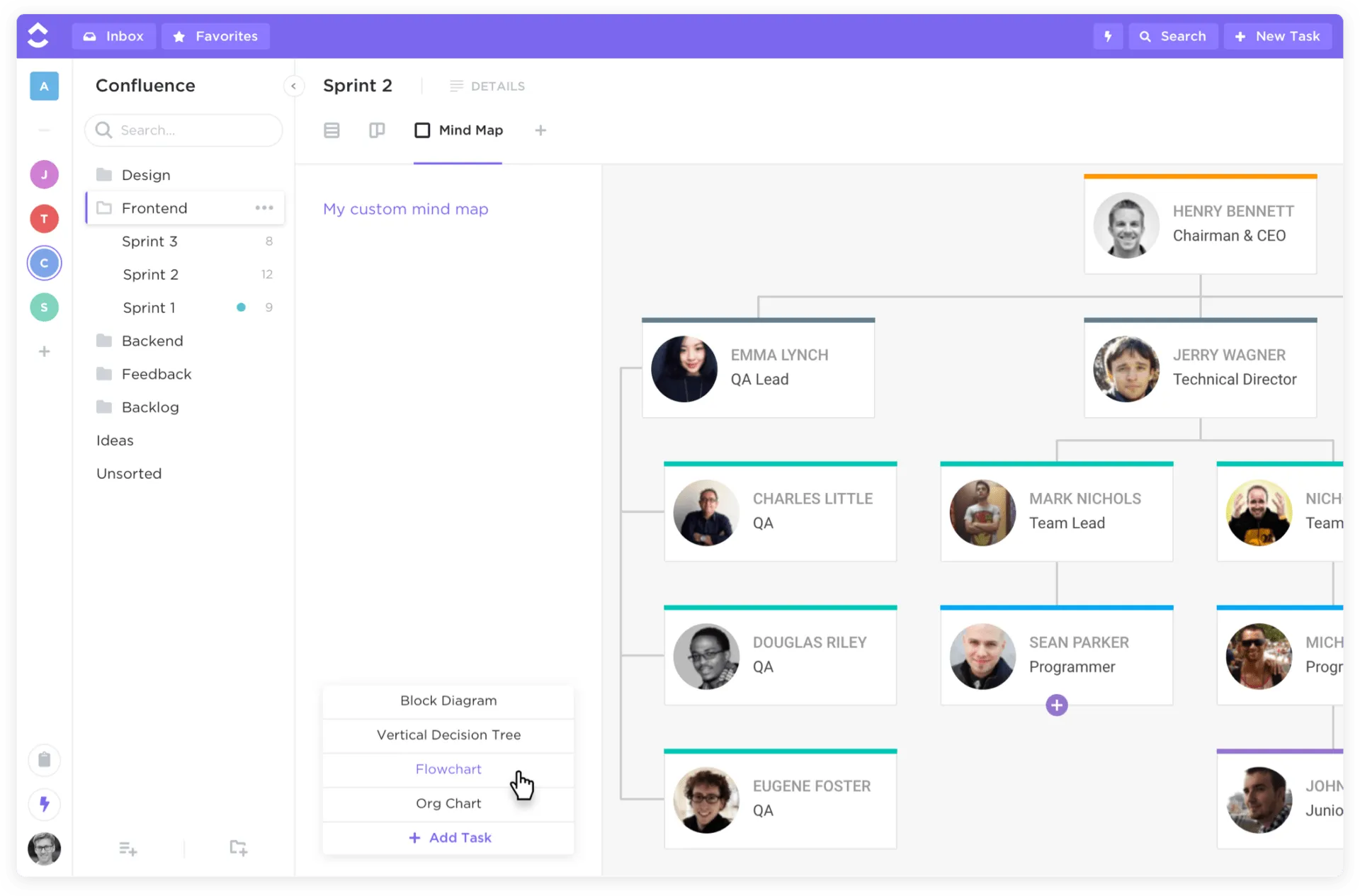
Většina uživatelů je upřednostňuje pro znázornění velkého množství dat nebo pro plánování složitých konceptů. Jsou snadno čitelné a díky své vizuální povaze pomáhají rozložit složité procesy na srozumitelnější části. Jsou také velmi přístupné pro členy týmu, kteří zpracovávají informace odlišným způsobem.
V projektovém řízení jsou vývojové diagramy klíčovým prvkem ve fázi plánování, protože doplňují jakoukoli projektovou metodiku, včetně adaptivního projektového rámce, řízení projektového cyklu nebo agilního přístupu. Jako vizuální pomůcka poskytují vývojové diagramy:
- Přehlednost: Členové týmu mohou jasně vidět každou fázi životního cyklu projektu.
- Koordinace: Vývojové diagramy podporují transparentnost, takže všichni členové mají stejné informace, pokud jde o jejich roli v pracovním postupu projektu.
- Komunikace: Vývojové diagramy používají jednoduché grafické prvky k rychlému znázornění složitých procesů.
- Analýza: Vývojové diagramy mapují průběh procesů od začátku do konce, což projektovým manažerům umožňuje snadno určit, kde mohou vzniknout překážky, a v případě potřeby provést úpravy.
Běžné symboly, tvary a vlastnosti vývojových diagramů
Abychom pochopili, jak vytvořit a číst vývojový diagram, podívejme se nejprve na jeho nejtypičtější vlastnosti a atributy.
Začátek/konec
Stejně jako všechny vaše oblíbené příběhy mají i většina vývojových diagramů začátek a konec, které jsou označeny zaobleným obdélníkem nebo symbolem terminálu.
Proces
Proces ukazuje, co se děje, a je znázorněn obdélníkovým prvkem, který je označen akcí. Příklady: „Vypnout televizi“, „nakrmit kočku“ a „zavolat vedoucímu“.
Rozhodnutí
V tomto případě diagramy znázorňují rozhodnutí týkající se jednoduchých otázek. Mluvíme zde o otázkách typu ano nebo ne a pravda nebo lež. Proces – nebo algoritmus – bude probíhat dvěma různými směry v závislosti na odpovědích na otázky. Diamant nebo kosočtverec představuje značku rozhodnutí.
Šipky
Směr procesu je znázorněn šipkami, které se také nazývají tokové čáry.
Vytvoření vývojového diagramu v Google Docs
Google Docs je výkonný nástroj pro úpravu dokumentů, který může být užitečný i při řízení projektů. Nejčastěji se používá k vytváření a formátování textových dokumentů, společné úpravě s ostatními uživateli a bezpečnému sdílení stránek, ale vestavěný nástroj Google Drawings je také skvělým zdrojem pro vytváření vlastních vývojových diagramů. Postupujte takto:
Krok 1: Nastavte si Google Docs
Nejprve začneme s prázdným dokumentem Google.
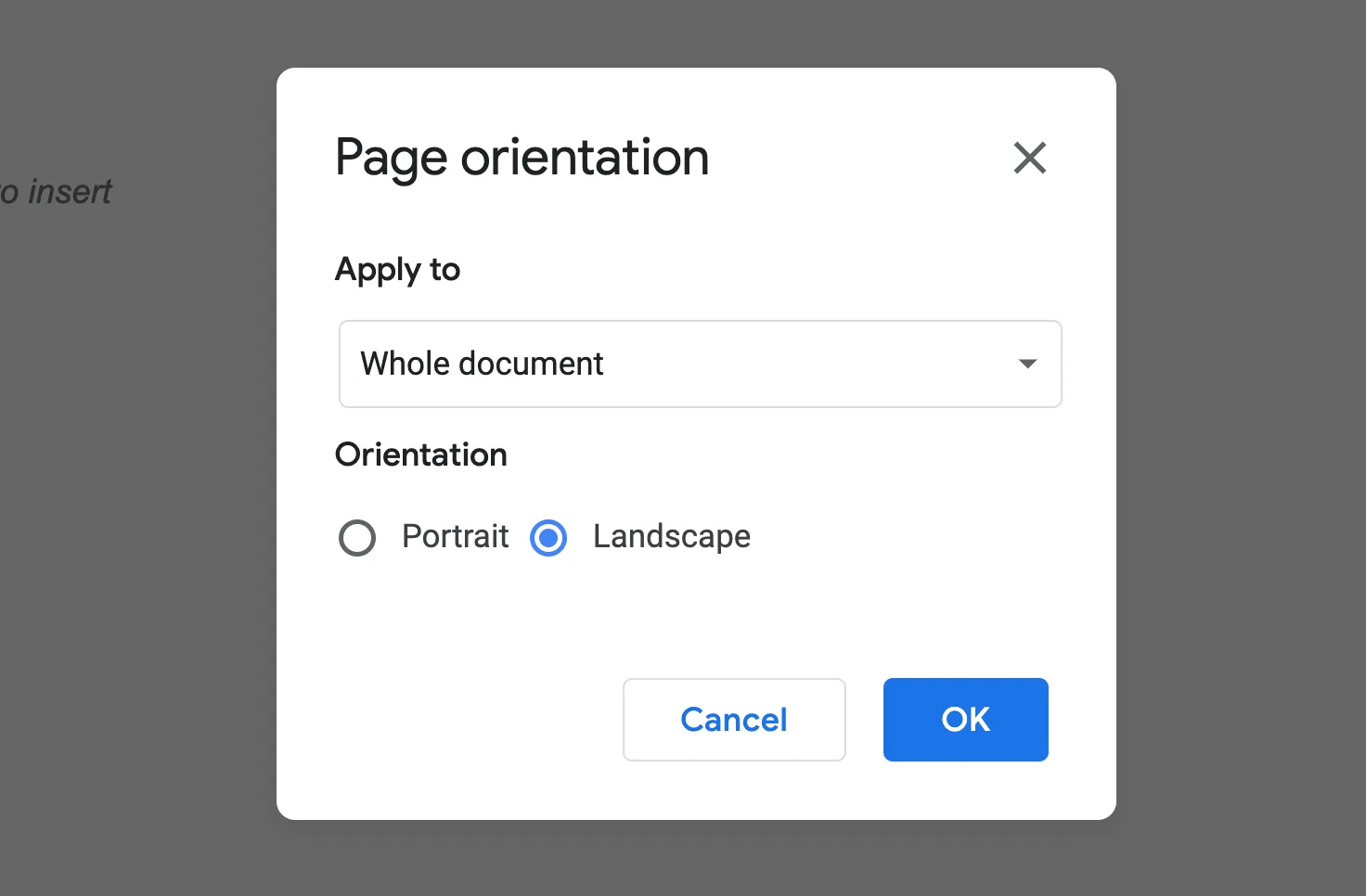
Pokud je váš vývojový diagram horizontální, klikněte na Nastavení stránky na kartě Soubor a poté na Na šířku, aby se orientace stránky změnila na šířku.
Krok 2: Otevřete nástroj pro kreslení Google
K vytvoření vývojového diagramu použijeme nástroj pro vytváření diagramů v Google Docs.
Tento nástroj najdete v horní liště nabídky, kde vyberete možnost Vložit, poté najedete kurzorem na možnost Kreslení a vyberete možnost Nový.
V horní části prázdného dokumentu se zobrazí prázdné plátno pro kreslení. Než něco přidáme, pojďme se rychle podívat na nástroj.
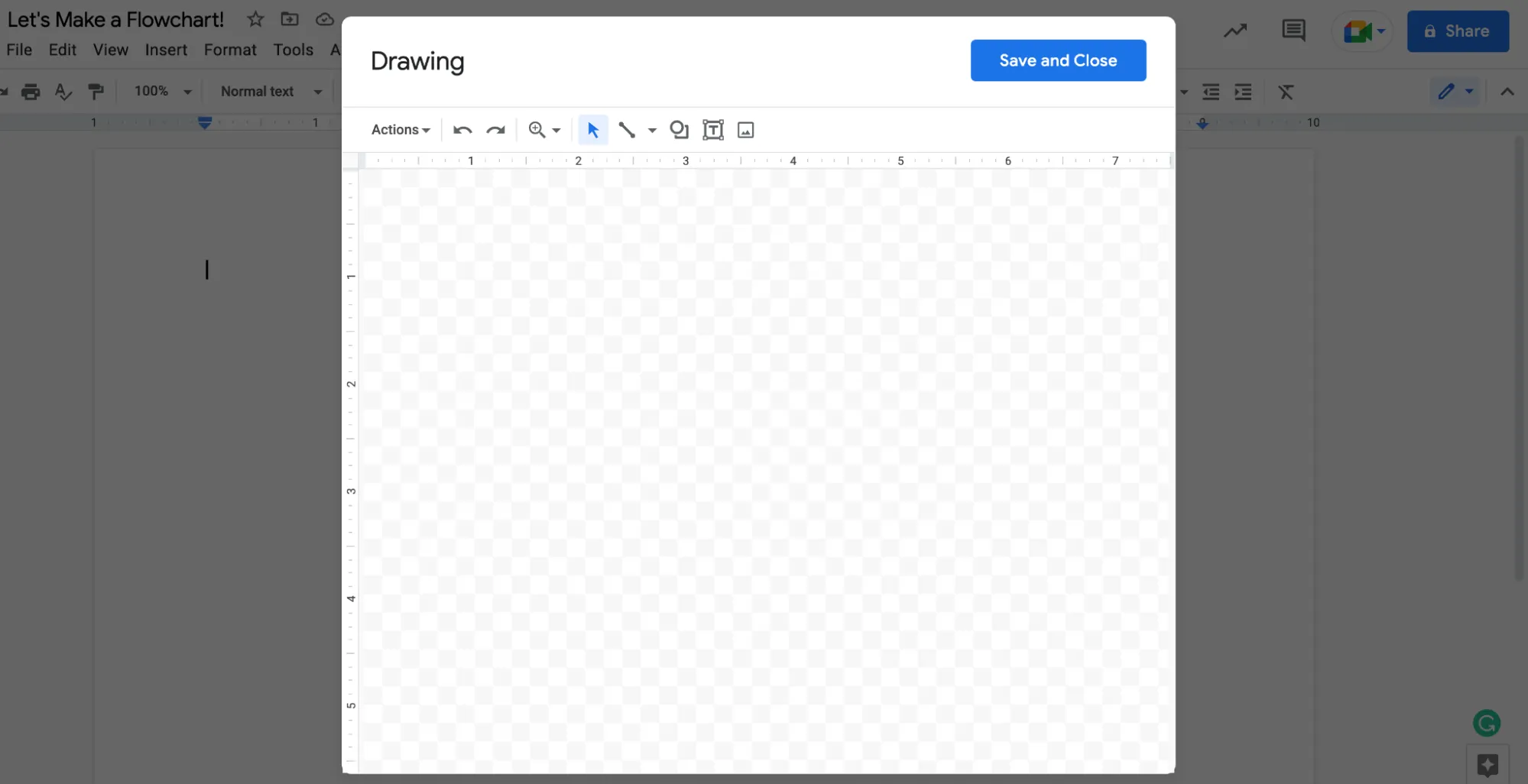
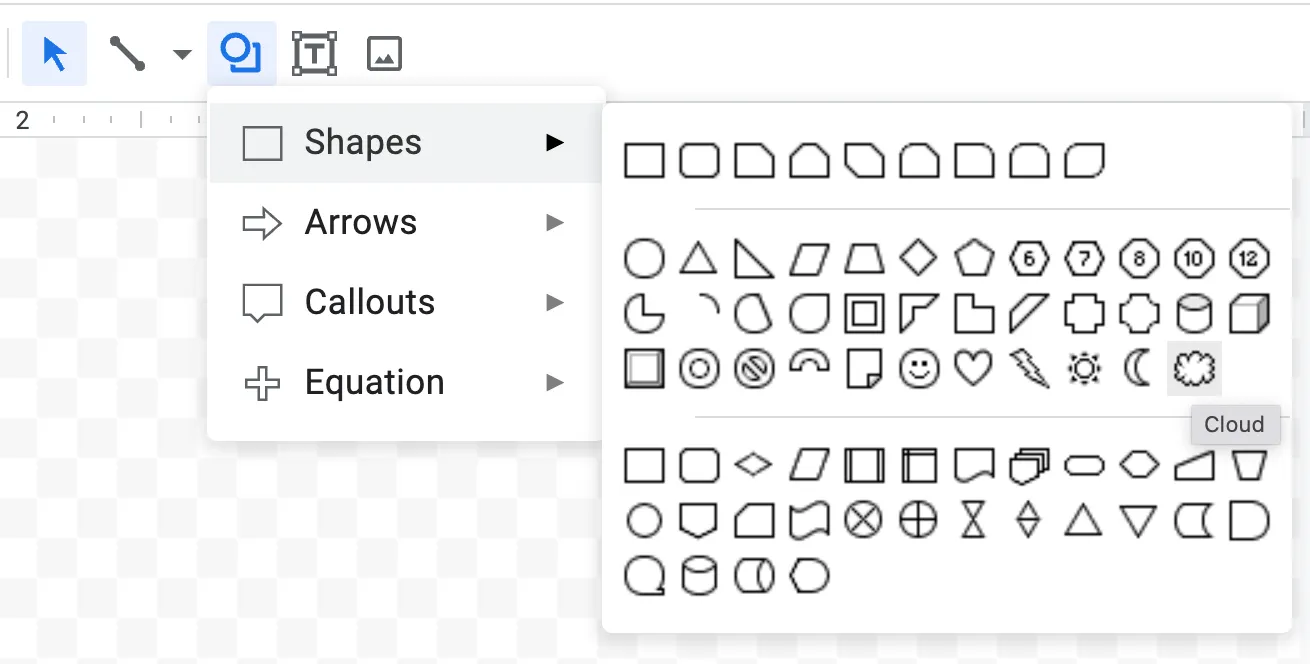
Klikněte na nástroj Tvary na panelu nástrojů pro kreslení, abyste získali úplný přehled o objektech diagramu, a poté vyberte Tvary ze seznamu možností. Mnoho tvarů pro diagramy najdete také v dolní části nabídky.
Pokud si nejste jisti, co určité tvary v diagramu znamenají, najeďte myší na tvar a zobrazí se textový popis jeho účelu.
Krok 3: Přidejte tvary
A teď to nejlepší – samotné vytvoření vývojového diagramu!
Chcete-li začít přidávat obsah do diagramu, přejděte do nabídky Tvary a vyberte terminátor vývojového diagramu – nebo zaoblený obdélník.
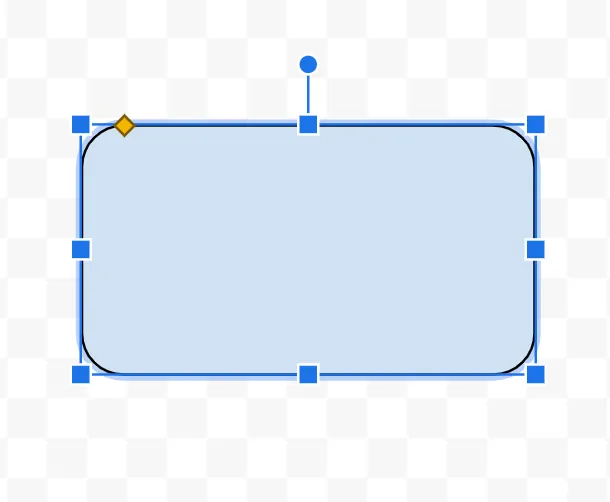
Každý objekt můžete přidat samostatně a vyplnit tak svůj diagram, nebo pokud jste některý z nich změnili, můžete tvary zkopírovat a vložit, aby měly všechny stejnou velikost.
Krok 4: Přidejte řádky
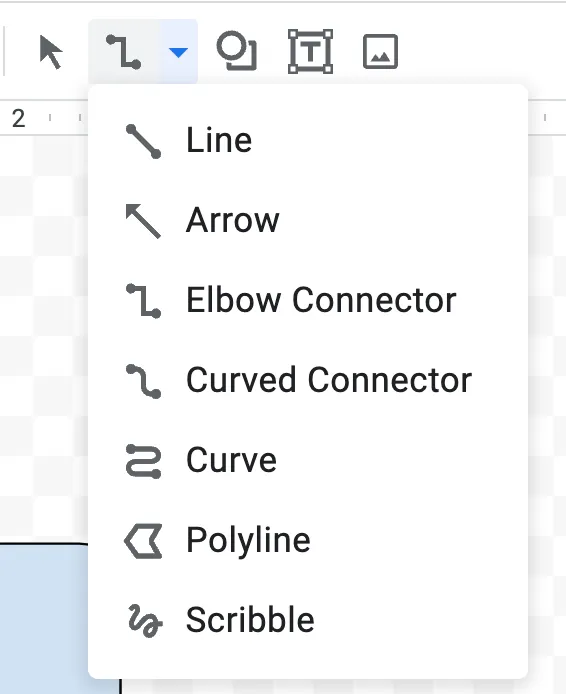
Klikněte na nástroj Čára na panelu nástrojů a z rozevíracího menu vyberte Šipka nebo Koleno, podle toho, jaký typ šipky nebo čáry potřebujete.
Krok 5: Přidejte text
Pomocí nástroje Text (ikona T v rámečku v panelu kreslení) přidejte text do tvarů.
Zvýrazněte text a klikněte na tři tečky na panelu nástrojů, abyste mohli formátovat a upravovat styl textu. Můžete změnit typ písma, velikost textu a jeho umístění podle libosti.
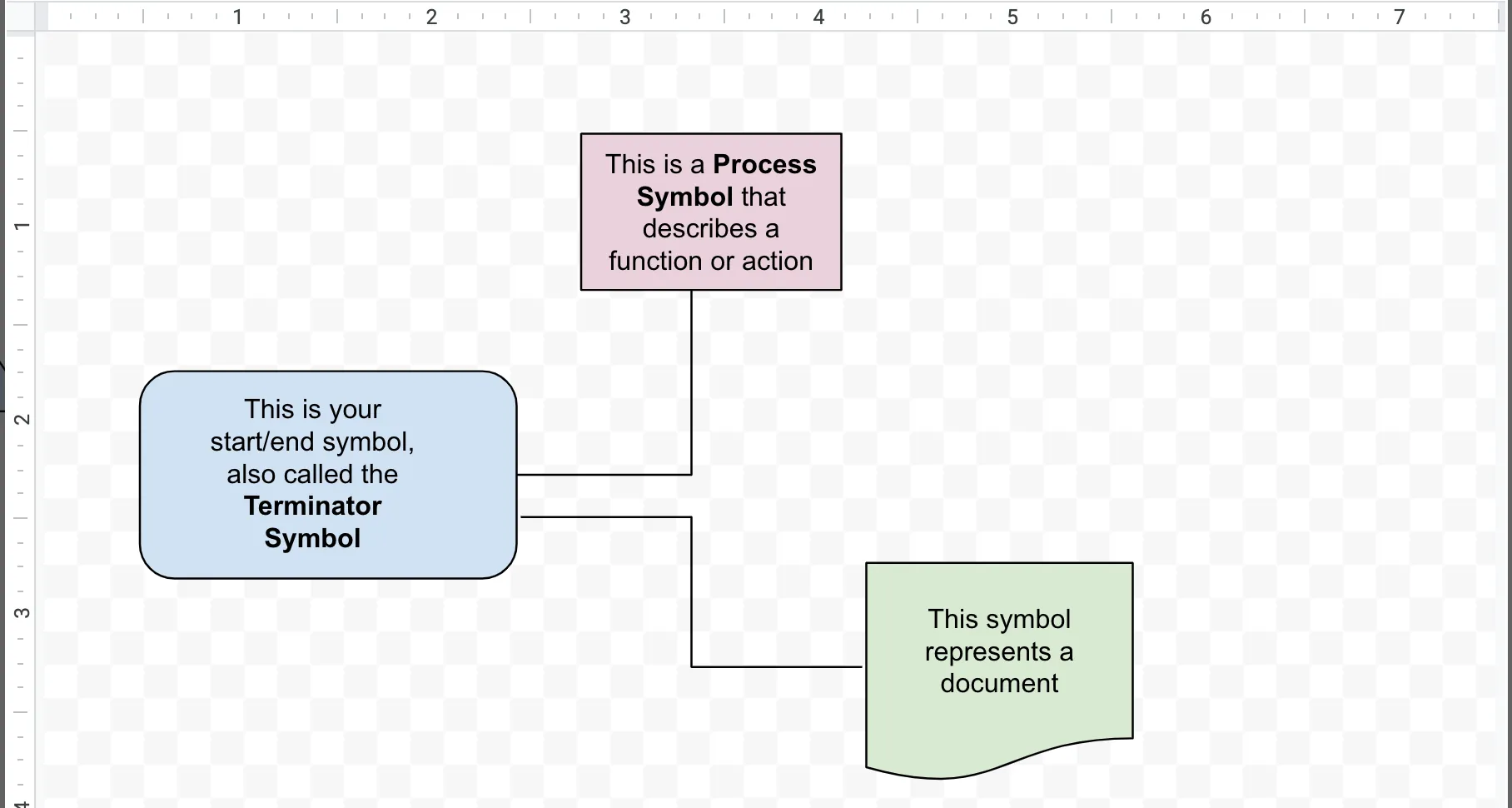
Chcete-li zachovat stejné formátování u všech tvarů, zkopírujte a vložte obsah do dalšího pole a poté pouze upravte text.
Krok 6: Uložte svůj návrh
Dobře, na tento krok si možná budete muset trochu zvyknout.
Lidé milují Google Docs pro jeho funkci automatického ukládání – mohou pracovat i offline a kdykoli otevřít dokument a zobrazit jeho nejnovější verzi, aniž by museli klikat na tlačítko Uložit. Abyste se však ujistili, že je váš vývojový diagram přidán do dokumentu Google, musíte po dokončení kliknout na modré tlačítko Uložit a zavřít.
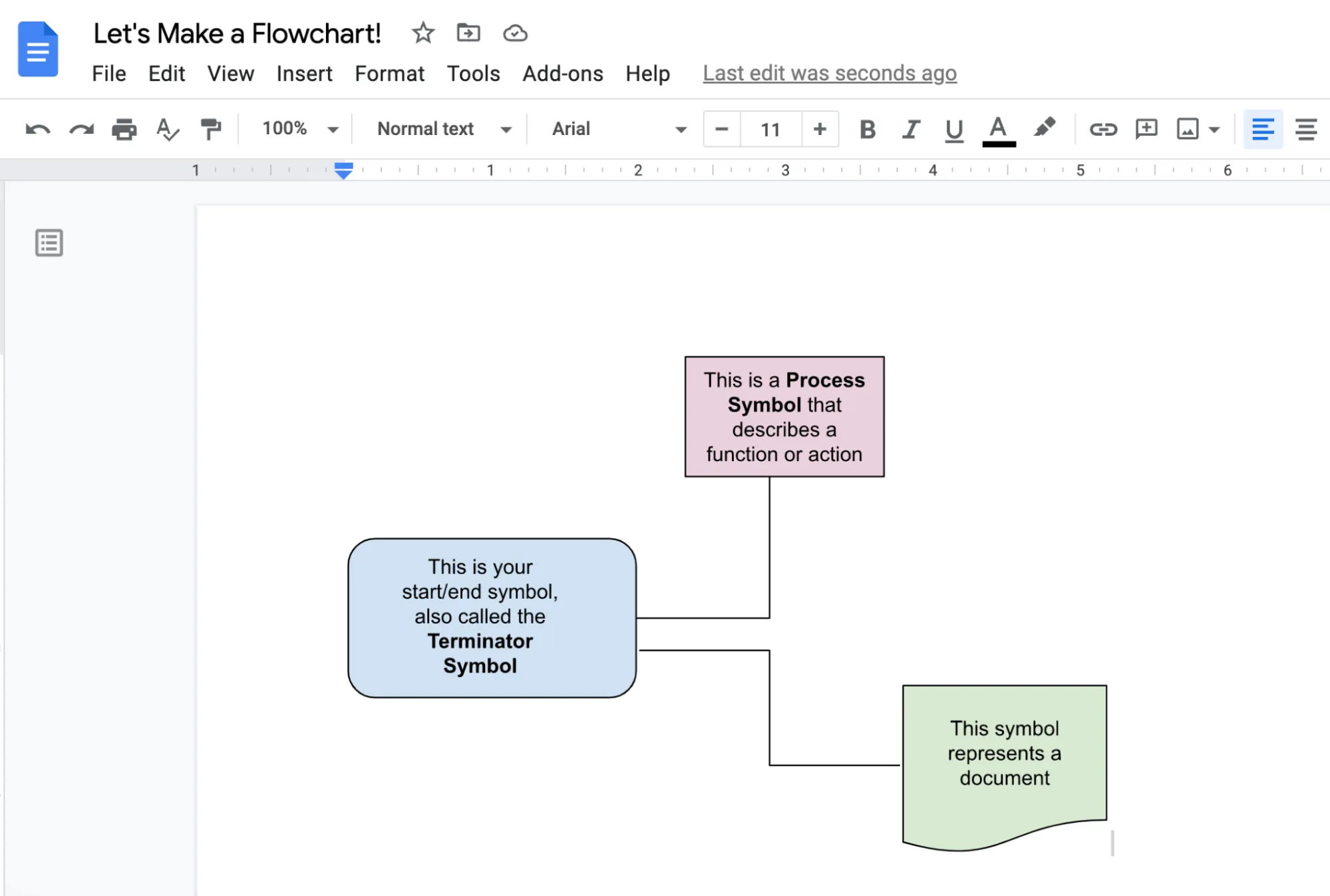
Pokud potřebujete diagram upravit, dvakrát na něj klikněte a vrátíte se zpět na malířské plátno.
A voilà! Máte hotový vývojový diagram v Google Docs! 🎉
Bonus: Software pro tvorbu vývojových diagramů pro Mac!
4 běžné typy vývojových diagramů v Google Docs
Ačkoli existuje několik variant vývojových diagramů, zaměříme se na čtyři nejčastější případy použití.
Tyto čtyři oblíbené vývojové diagramy jsou ideální pro:
- Popis podnikových, výrobních a administrativních operací
- Rozbor fungování organizace
- Zobrazení interakce mezi různými odděleními.
1. Procesní diagram
Procesní diagram, známý také jako schéma procesního toku, je nejuniverzálnější ze čtyř diagramů, protože jej lze použít prakticky pro cokoli.
Organizace však nejčastěji používají procesní diagramy k vysvětlení fungování vaší společnosti.
2. Diagram pracovního postupu
Diagramy pracovních postupů ukazují, jak funguje proces nebo organizace. Pomáhají vám analyzovat pohyb dat a dokumentů v celé vaší organizaci.
3. Vývojový diagram s plaveckými drahami
Pokud potřebujete zobrazit více kategorií informací vedle sebe, je diagram s plaveckými drahami tím pravým nástrojem.
Diagramy s plaveckými drahami se mohou zdát velmi podobné diagramům pracovních postupů, ale hlavní rozdíl spočívá v tom, že umožňují rozdělit činnosti do několika kategorií.
Diagram s plaveckými drahami je užitečný pro dokumentování komplexního procesu, který zahrnuje více týmů nebo ovlivňuje různé části organizace.
4. Datový diagram
Datový diagram znázorňuje, jak proces dat „proudí“. Je užitečný, když chcete vyvinout nový systém nebo posoudit stávající.
Ačkoli se nejčastěji používají pro návrh a vývoj softwaru, diagramy datových toků jsou také užitečné pro vyhodnocení šíření informací, například toho, jak data putují organizací.
Šablona vývojového diagramu v Google Docs
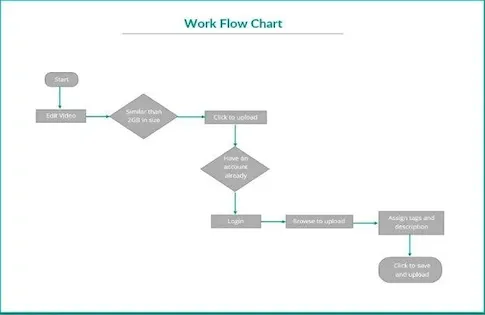
Šablona vývojového diagramu Google Docs od Template.net je robustní, uživatelsky přívětivý nástroj, který pomáhá zefektivnit proces vytváření profesionálních a vizuálně přitažlivých vývojových diagramů. Tato šablona nabízí snadné přizpůsobení barev, textů, čar a tvarů, což uživatelům poskytuje úplnou kontrolu nad návrhem vývojového diagramu, který dokonale splňuje jejich specifické požadavky.
Ať už chcete znázornit složitý proces, pracovní postup nebo systém, šablona vývojového diagramu Google Docs vám umožní snadno vytvořit stručné a přehledné grafické znázornění. Tato šablona vývojového diagramu je navíc zcela ke stažení, editovatelná a univerzální, což uživatelům poskytuje svobodu přístupu a úpravy jejich výtvorů podle vlastních potřeb. Není třeba mít vysokou úroveň technických znalostí, místo toho můžete snadno rozvrhnout složité procesy pomocí funkcí, které nabízí tato uživatelsky přívětivá šablona.
Omezení při vytváření vývojových diagramů v Google Docs
Google Docs je intuitivní a snadno se sdílí s týmem. Díky živým kurzorům pro úpravy v reálném čase a bez tlačítka pro uložení umožňuje Google Docs společnou tvorbu dokumentů, která je, troufáme si říci, zábavná.
Bohužel však tvorba vývojových diagramů v Google Docs není vždy tak jednoduchá.
Zde jsou tři nejnáročnější omezení:
1. Nepohodlná práce offline
Google Docs je přístupný prostřednictvím webového prohlížeče. To znamená, že uživatelé mohou pracovat odkudkoli, pokud mají připojení k internetu.
Google nyní nabízí software Drive pro Chrome a desktopový program Drive, který vám umožňuje offline přístup ke všem souborům v Drive, včetně souborů Doc. Zní to fantasticky, ale je třeba znát několik omezení, protože musíte si práci offline naplánovat předem.
Nejprve se ujistěte, že jste nakonfigurovali Drive pro offline použití, a vyberte soubory, ke kterým budete přistupovat offline. Pokud tak neučiníte, nebudete moci Docs používat offline.
Tento postup má však jednu nevýhodu. Bez připojení k internetu nelze diagramy vytvářet. Diagramy v Google Docs jsou závislé na tlačítku pro uložení, takže můžete přistupovat k diagramům, které jste již vytvořili offline, ale budete mít potíže, pokud se pokusíte vytvořit diagram od začátku bez připojení k Wi-Fi.
2. Není určeno pro vývojové diagramy
Ano, Google Docs dokáže zobrazit základní vývojové diagramy, ale tento editor dokumentů byl vytvořen pro generování a sdílení dokumentů, podobně jako Microsoft Word.
Kdyby Google Docs měl vestavěné šablony vývojových diagramů nebo kdyby byl nástroj pro kreslení tvarů o něco jednodušší, možnosti vývojových diagramů a uživatelská zkušenost by byly zcela odlišné. Musíte však kopírovat a vkládat tvary, abyste mohli replikovat svou práci – což je zdlouhavý a časově náročný proces, který není ideální pro složité diagramy.
👉 Vytvořte vývojový diagram v Excelu
3. Žádné funkce pro pracovní postupy
Takže jste vytvořili vývojový diagram v Google Docs. A co teď? Můžete vytvářet úkoly? Ne. A co jejich přiřazování nebo plánování? Také ne.
Ačkoli můžete v Google Docs vytvořit vývojový diagram, nemůžete s ním dále pracovat, protože není propojen s žádným skutečným pracovním postupem, pouze jej znázorňuje.
Alternativní šablony a nástroje pro vývojové diagramy
Upřímně řečeno, ClickUp je jediný digitální nástroj pro tvorbu vývojových diagramů, který kdy budete potřebovat.
ClickUp je komplexní platforma pro zvýšení produktivity, na kterou se spoléhají týmy všech velikostí a z různých odvětví při správě projektů, vytváření složitých vývojových diagramů a optimalizaci procesů s celým týmem. Ať už jste samostatný podnikatel nebo součástí velkého podnikového týmu, ClickUp je dostatečně flexibilní, aby se přizpůsobil jakémukoli pracovnímu postupu, bez ohledu na to, jaký styl projektu používáte. 🏆
Snadno vytvářejte, upravujte a sdílejte vývojové diagramy i pro ty nejsložitější projekty a ukládejte je navždy do svého pracovního prostoru. Postupujte podle těchto jednoduchých kroků od začátku do konce a pak popusťte uzdu své kreativitě s vývojovými diagramy v ClickUp Whiteboards:
Krok 1: Vyberte si vývojový diagram nebo schéma podle svého konečného cíle
S ohledem na konečný cíl vyberte diagram, který vám nejlépe vyhovuje. Zde je několik nápadů, které vám pomohou rozvinout vaše myšlenky – můžete vytvořit diagram pro…
- Zvažte nový postup pro budoucí projekt.
- Najděte neefektivnosti a inovujte stávající systém.
- Zlepšete způsob využívání zdrojů v procesech
- Stanovte si s týmem očekávání pro konkrétní proces a pracujte na zlepšení svých komunikačních dovedností.
- Rozložte složitý proces na jednotlivé kroky pomocí kontrolního seznamu činností, rozhodovacích bodů a dat.
ClickUp Whiteboards nabízí všechny kreativní a kolaborativní funkce, které potřebujete k vytvoření diagramů svých snů – a ještě něco navíc. A to nejlepší? Tento výkonný nástroj je zcela zdarma. Stačí se jen zaregistrovat!
Z libovolného místa ve vašem pracovním prostoru přejděte na + Zobrazit, přejděte dolů a klikněte na Tabule. Zobrazí se vám prázdné plátno plné možností. Ruční kreslení diagramu však není jedinou možností! Více o tom ale za chvíli. 🥳
Krok 2: Pozvěte tým
Není nutné vytvářet vývojový diagram zcela samostatně. Spolupráce přináší nové nápady, vylepšení a inovace do každého projektu – jednoduše požádejte svůj tým, aby se zapojil do procesu pomocí editace v reálném čase a živých kurzorů, abyste mohli pracovat společně s ostatními členy bez překrývání. 🤩
Upravte Sdílení a oprávnění v Nastavení prostoru v ClickUp, abyste mohli pozvat členy týmu, aby se připojili k vašemu prostoru. Jakmile připojíte členy týmu, budete všichni sdílet stejnou svobodu upravovat, vytvářet a vytvářet grafy podle libosti.
Máte další otázky ohledně toho, jak se zapracovat jako profesionál? Přečtěte si tento příspěvek o tom, jak tým pro rozvoj talentů ClickUp používá ClickUp k zapracování nových členů týmu!
Krok 3: Vytvořte svůj vývojový diagram!
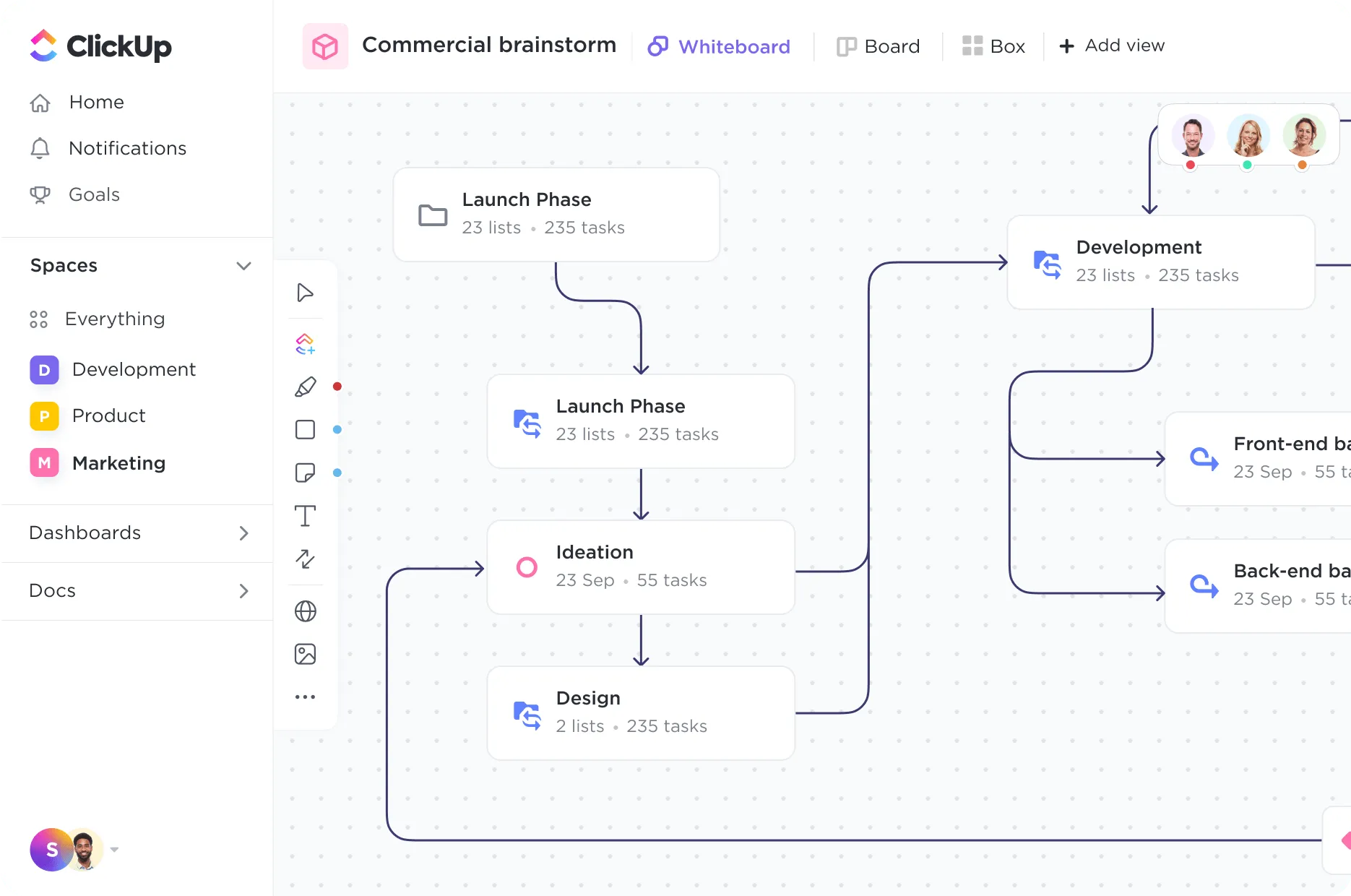
Milujeme tabule ClickUp, protože jsou skutečně neomezené. Můžete vytvářet vývojové diagramy výběrem šablony vývojového diagramu, nakreslit diagram od ruky nebo použít jeden z jeho nastavitelných tvarů (které lze přímo převést na úkoly ClickUp).
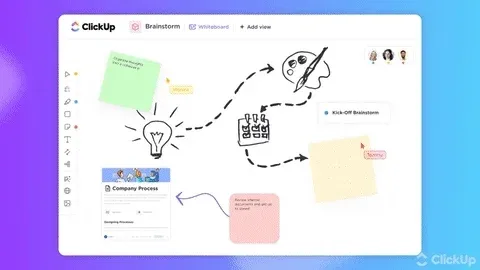
Můžete nakreslit spojení mezi libovolnými tvary a médii na vaší tabuli, což znamená, že váš vývojový diagram může být vytvořen kdykoli a může vycházet z libovolné skupiny informací na vaší tabuli.
Přidejte text do tvaru, na lepící poznámku, vložte dokument ClickUp Doc a mnoho dalšího – poté použijte úpravy formátovaného textu, aby váš text v diagramu vynikl. Pro rychlý přístup použijte příkazy Slash Commands a klávesové zkratky ClickUp, abyste si mohli vybrat z libovolného počtu možností stylů a formátování.
Protože plátno je nekonečné, můžete vytvořit tolik vývojových diagramů, kolik potřebujete, aniž by vám došel prostor. Stačí přetáhnout kurzor na volné místo a pokračovat v tvorbě na stejné tabuli! Sdílejte, upravujte a prezentujte přehledný vývojový diagram ze své tabule kdykoli.
Navíc je vaše tabule automaticky propojena s vaším pracovním postupem, takže můžete začít realizovat své nápady a co nejdříve začít používat svůj vývojový diagram!

Ale to není vše! ClickUp nabízí ve všech svých nástrojích bohaté funkce, díky nimž je jeho používání stejně funkční jako zábavné.
Abychom vám přiblížili, co dalšího můžete očekávat, uvádíme několik dalších funkcí ClickUp pro optimalizaci vašich vývojových diagramů, pracovních postupů, procesů a dalších:
- Nativní globální časovač pro sledování času, nastavení odhadů času a zvýšení produktivity při jakékoli úloze.
- Vlastní widgety pro vizualizaci dat jako sloupcový graf, portfolio, čárový graf, graf baterie a další.
- Více než 15 přizpůsobitelných zobrazení, včetně zobrazení Vložit, které umožňuje přidávat obsah z jiných oblíbených pracovních nástrojů.
- ClickUp Docs pro vytváření všeho od podrobných znalostních bází po wiki, procesní dokumenty a vše mezi tím. Navíc si můžete své dokumenty stáhnout jako soubory Markdown, HTML nebo PDF, nebo je sdílet prostřednictvím odkazu.
- Více než 1 000 integrací, včetně Slack, Trello, Zoom a mnoha dalších
- Snadno nastavitelné termíny zahájení a dokončení úkolů, které lze přiřadit více členům týmu najednou.
- Mobilní aplikace ClickUp pro Android a iOS umožňuje pracovat i na cestách.
Vytvářejte vývojové diagramy pomocí ClickUp
Vytvoření základního vývojového diagramu v Google Docs je sice zdarma, ale časová náročnost není!
Bez šablon, možnosti propojit diagram v Google Docs s vaším pracovním postupem nebo intuitivnějšího uživatelského rozhraní ztratíte drahocenný čas, který byste mohli věnovat svému týmu nebo projektu.
Dobrou zprávou je, že ClickUp vám poskytuje přístup k rozsáhlé knihovně šablon, abyste mohli začít vytvářet vývojové diagramy způsobem, který vám nejvíce vyhovuje, a k výkonné digitální tabuli, která podpoří vaši kreativitu, i když začínáte úplně od nuly.
Protože vývojové diagramy jsou užitečné pro sdělování široké škály informací, můžete si být jisti, že výše uvedené čtyři příklady jsou pouze špičkou ledovce.
Začněte překonávat cíle své společnosti pomocí interaktivních, intuitivních a flexibilních vývojových diagramů v ClickUp – a začněte zdarma!
Získejte přístup k ClickUp Docs, Whiteboards a šablonám vývojových diagramů – plus 100 MB úložného prostoru a neomezený počet úkolů a členů s plánem ClickUp Free Forever.
Tak na co ještě čekáte?