
„Prostě to vygoogli!“ je často nejčastější odpovědí na jakoukoli otázku. Koneckonců, tam najdete téměř každé řešení.
Google doplňuje svou bezvadnou reputaci o sadu nástrojů přizpůsobených pro efektivní správu projektů: Google Workspace.
Tato sada, dříve známá jako Google Suite, obsahuje oblíbené nástroje, které možná již znáte – Google Kalendář, Tabulky, Meet, Disk a Gmail.
Splňuje většinu požadavků na produktivní pracovní prostředí. V tomto blogu se budeme zabývat tím, jak pomocí Google Workspace efektivně řídit projekty. A pokud hledáte nástroj pro správu projektů, který se lépe integruje do vašich pracovních postupů a zajišťuje plynulou produktivitu, představíme vám jeden!
Přehled Google Workspace pro správu projektů
Google Workspace je flexibilní řešení pro správu projektů, které zvyšuje produktivitu, spolupráci a komunikaci v týmu.
Zde je několik důvodů, proč je to skvělá volba pro správu vašeho příštího projektu:
- Mobilita: Přístup k pracovnímu prostoru z jakéhokoli zařízení, odkudkoli, bez ohrožení bezpečnosti
- Vývoj: Google je vždy v čele technologického pokroku. Budete těžit z nejnovějších funkcí, díky nimž bude váš tým vždy o krok napřed.
- Integrace: Hladké propojení s různými aplikacemi a nástroji. Google Workspace zefektivňuje komunikaci, provoz a správu, takže nemusíte přecházet mezi různými platformami.
- Spolupráce: Spolupracujte v reálném čase pomocí aplikací Google, jako jsou Dokumenty a Tabulky. Vy a váš tým můžete současně upravovat dokumenty, přidávat komentáře a snadno sledovat změny.
- Správa úkolů: Využijte nástroje jako Google Tasks a Keep k přiřazování, vytváření a sledování úkolů v rámci ekosystému.
Přečtěte si také: 10 nejlepších alternativ a konkurentů služby Google Tasks
Nezbytné nástroje Google Workspace pro správu projektů
K efektivní správě projektů potřebujete správnou sadu nástrojů a Google Workspace jich nabízí celou řadu. Zde se podrobněji podíváme na klíčové nástroje Google Workspace, které vám pomohou udržet přehled o vašich projektech a synchronizovat práci vašeho týmu.
Google Drive pro správu dokumentů
Google Drive je praktický nástroj pro organizaci souborů vašeho projektu.
Můžete vytvořit složky pro každý projekt, což usnadňuje udržování pořádku. Sdílení dokumentů s týmem je jednoduché a můžete rozhodnout, kdo je může prohlížet nebo upravovat.
Všechny soubory jsou uloženy v cloudu, takže k nim mají všichni přístup odkudkoli. Jedná se o praktický způsob, jak udržet pořádek a zajistit, aby měl váš tým k dispozici vše, co potřebuje, kdykoli to potřebuje.
Přečtěte si také: 10 bezplatných šablon formulářů Google pro sběr zpětné vazby
Tabulky Google pro sledování projektů
Google Sheets je užitečný pro sledování postupu vašeho projektu.
Můžete nastavit časové osy, sledovat termíny a spravovat úkoly na jednom místě. Je to jednoduché a umožňuje vašemu týmu aktualizovat svou práci v reálném čase.
Google Kalendář pro plánování
Google Kalendář je spolehlivou volbou pro správu harmonogramu vašeho projektu. Umožňuje vám snadno stanovit termíny, plánovat schůzky a sledovat milníky.
Sdílení kalendáře s týmem pomáhá všem udržet si přehled. Je snadno použitelný a díky funkcím, jako jsou připomenutí a barevné kódování, můžete bez velkých potíží udržovat svůj rozvrh v pořádku.
Podrobný průvodce nastavením Google Workspace
Začátek práce s Google Workspace pro vaše projekty nemusí být složitý.
Pojďme se podívat na kroky, jak nastavit Google Workspace tak, aby váš tým pracoval podle plánu a vaše projekty běžely hladce.
Vytvoření struktury složek projektu
Při práci s více soubory chcete mít k nim okamžitý přístup, kdykoli je potřebujete. Ačkoli neexistuje žádný „správný“ způsob, jak soubory organizovat, podívejme se na několik základních kroků, které můžete následovat:
Krok 1: Vytvořte složky
Otevřete Disk a klikněte na Nový. Klikněte na tlačítko Složka a pojmenujte složku. Stiskněte Vytvořit.
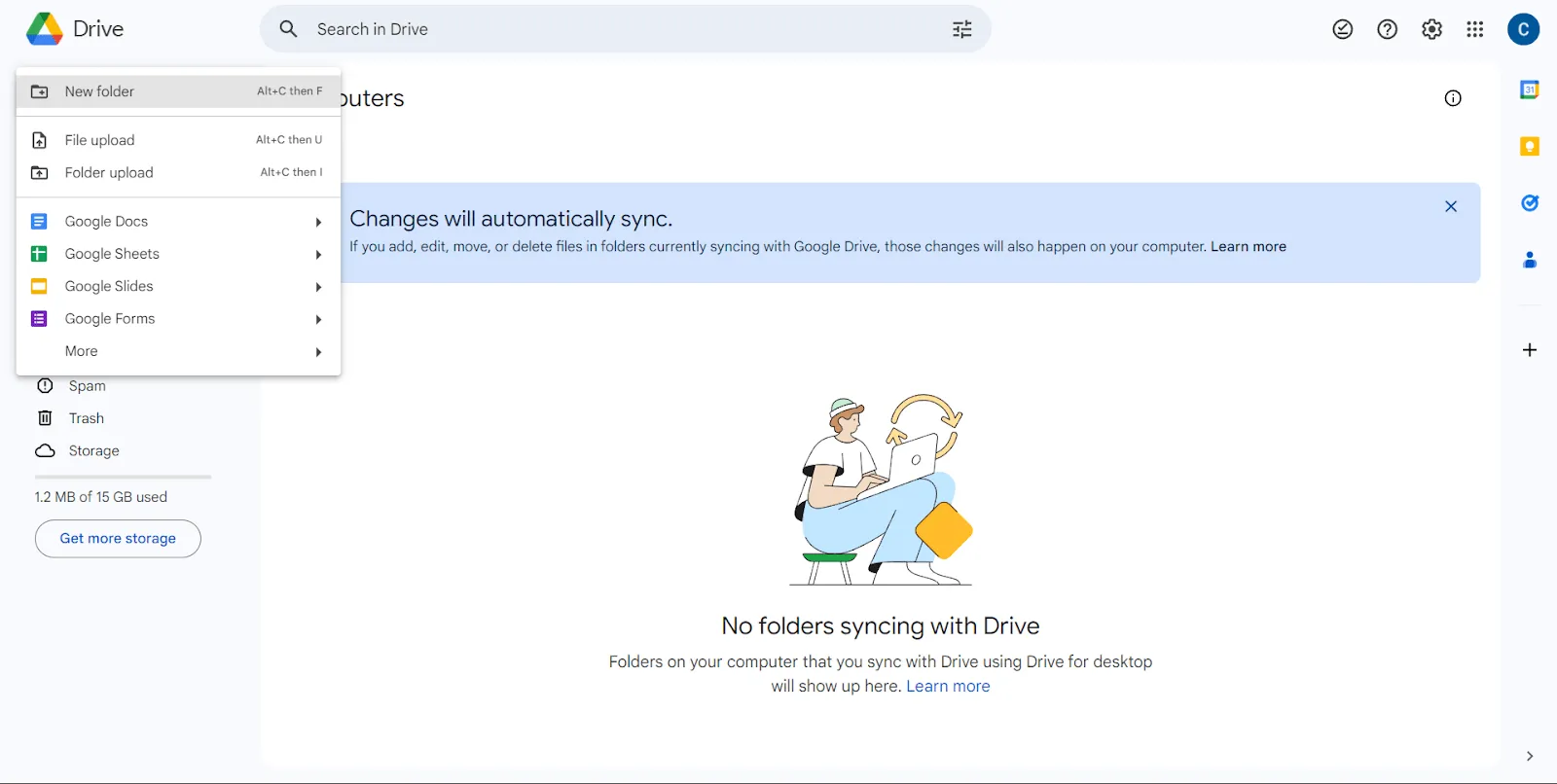
Seskupte své soubory do složek podle pracovního postupu nebo kategorií. Složky můžete také nahrávat přímo ze svého zařízení.
Názvy složek by měly být krátké, výstižné a jednoduché. Pokud je to vhodnější, použijte data nebo hashtagy.
Krok 2: Vytvořte podsložky
Můžete také vytvořit podsložky, abyste své soubory dále organizovali. Přejděte do složky, ve které chcete vytvořit podsložku, a klikněte na Nový. Stiskněte znovu možnost Složka a pojmenujte ji.
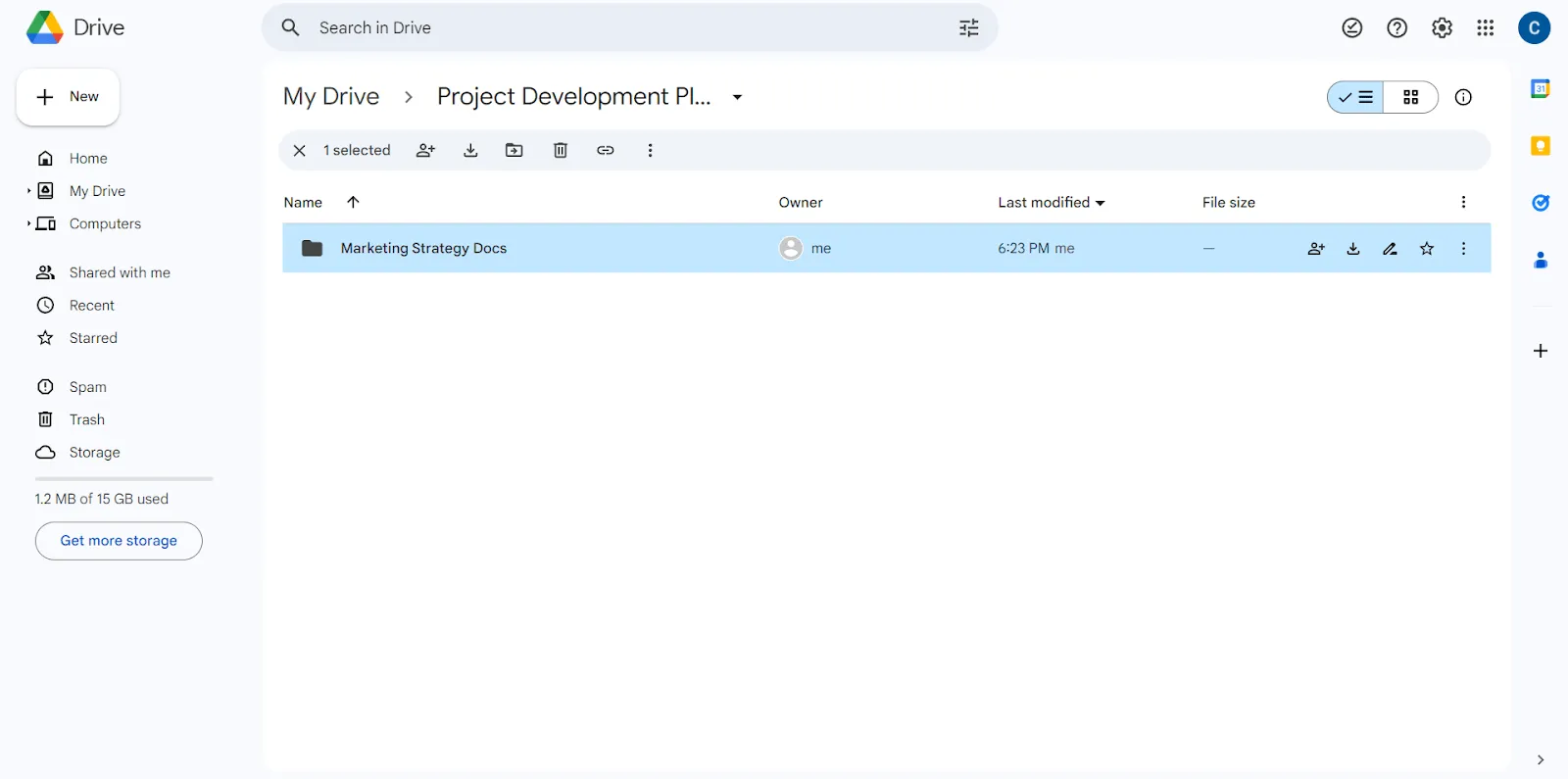
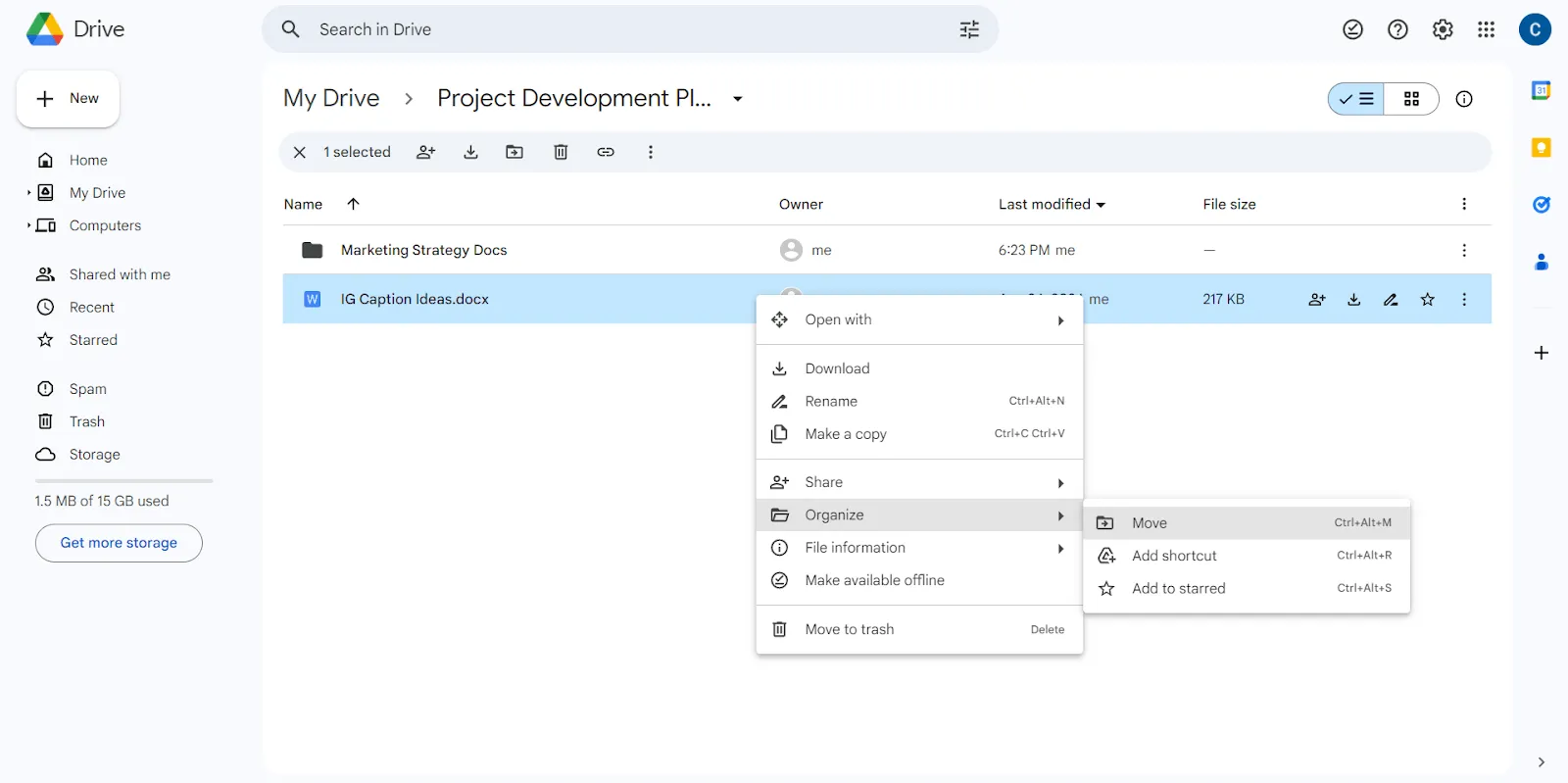
Soubory můžete přenést do podsložky kliknutím pravým tlačítkem myši na dokument, který chcete přesunout. Klikněte na Organizovat, stiskněte Přesunout a vyberte konkrétní složku. Dokumenty můžete také přetahovat do různých složek.
Krok 3: Označte soubory a složky barevnými kódy a přidejte k nim popisky
K identifikaci různých typů složek použijte barvy a štítky. Můžete tak učinit na základě priority nebo typu úkolů.
K souborům a složkám můžete také přidávat popisy. Klikněte pravým tlačítkem myši na libovolný soubor nebo složku a stiskněte Informace o souboru > Podrobnosti. Přejděte na konec postranního panelu a přidejte popis.
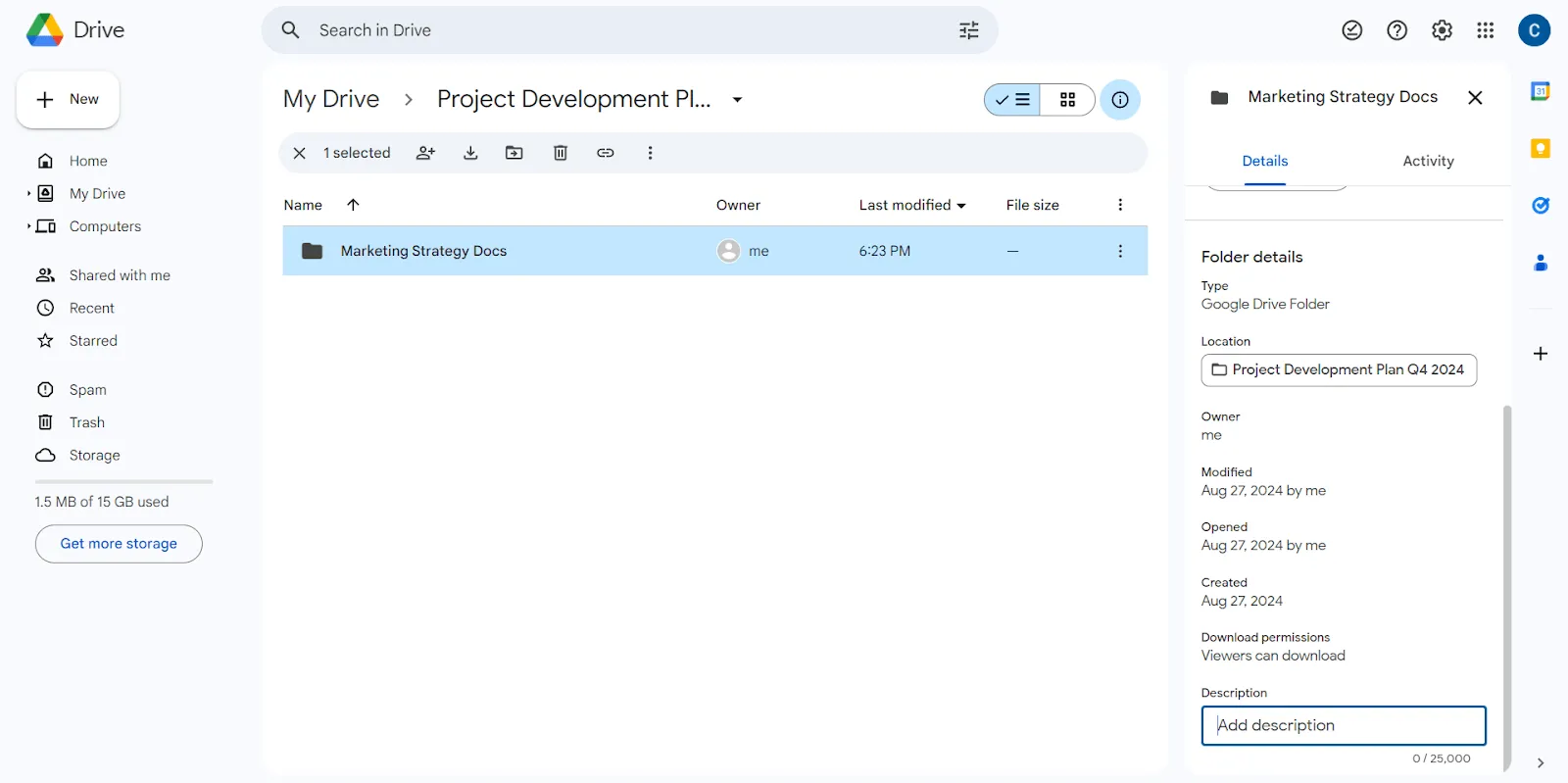
Nastavení sdílených tabulek Google Sheets
Google Sheets je výkonný nástroj pro správu projektů. Zde je návod, jak nastavit sdílený soubor pro produktivní pracovní prostor:
Krok 1: Vytvořte a přizpůsobte si tabulku Google Sheet
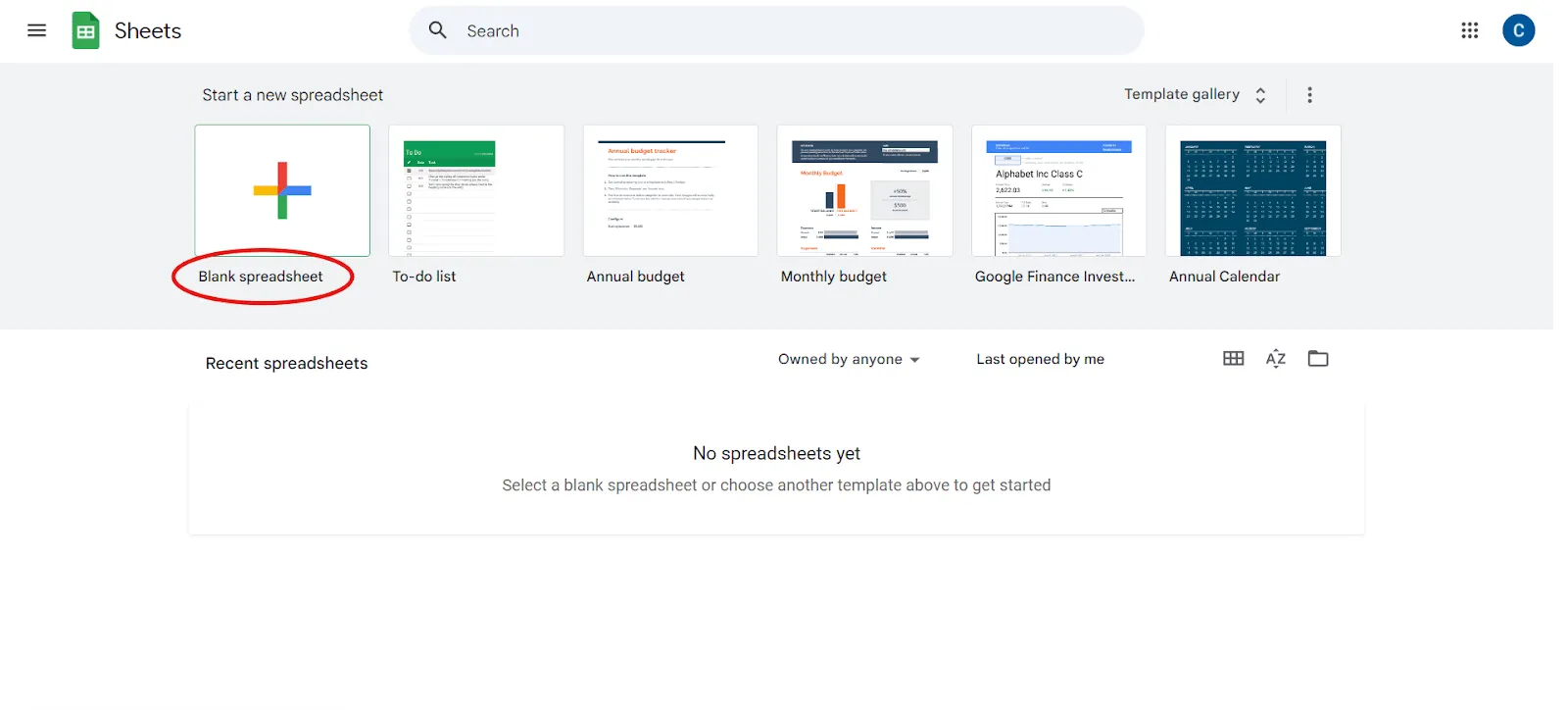
Po otevření Tabulek uvidíte možnost + Prázdná . Kliknutím na ni vytvořte novou tabulku a pojmenujte ji.
Začněte přizpůsobovat svůj list organizováním dat. Můžete vytvářet tabulky, používat vzorce pro výpočty a formátovat mřížky pro přehlednost. Pokud pracujete s mnoha datovými sadami v rámci stejného listu, vytvořte více karet.
Krok 2: Sdílejte svůj list
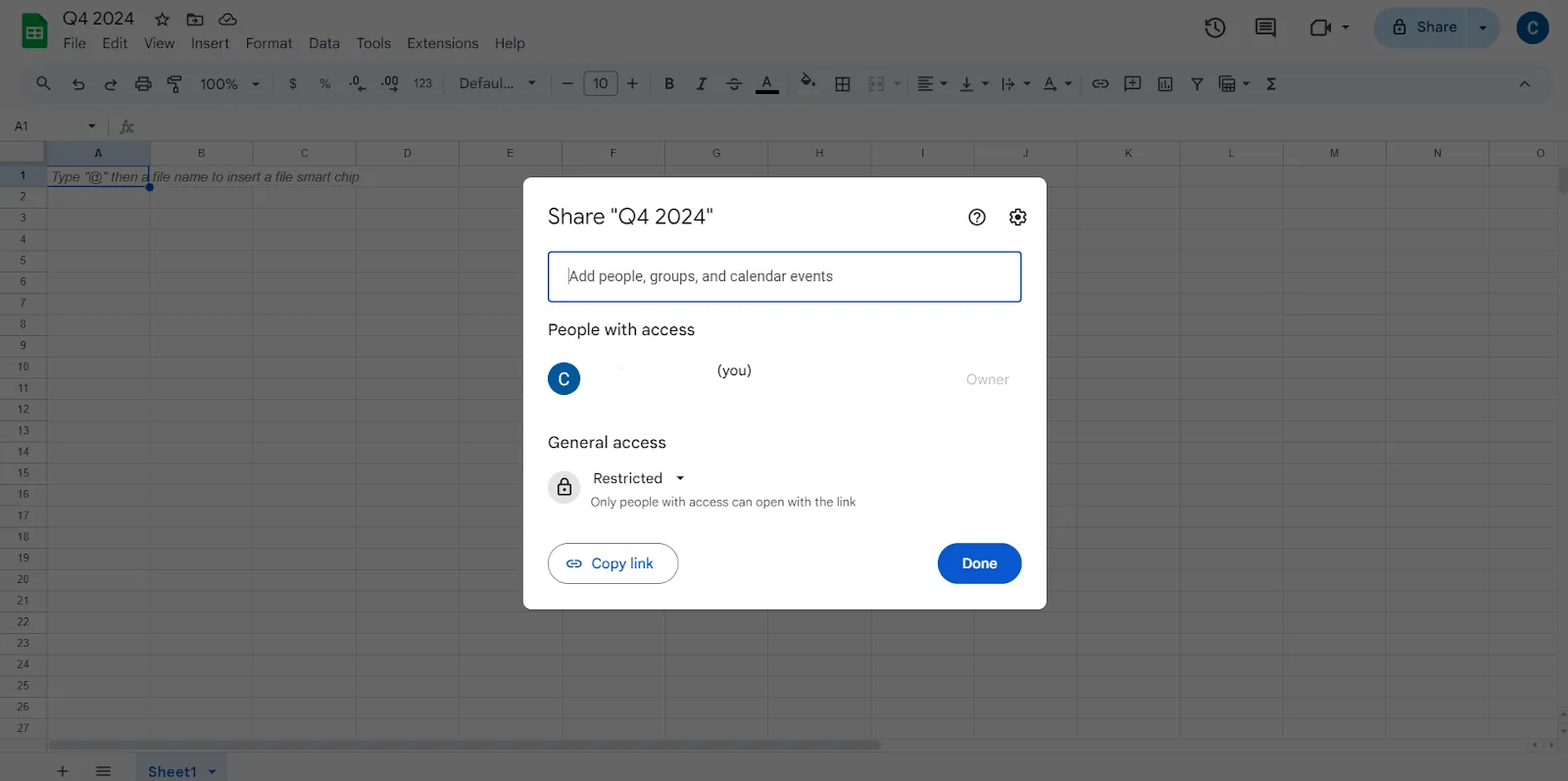
Tabulku můžete sdílet pomocí tlačítka Sdílet v pravém horním rohu. Zde nastavte oprávnění pro prohlížeče, komentátory a editory.
Krok 3: Spolupracujte v reálném čase
Spolupracovníci v Tabulkách mohou do tabulky vkládat komentáře nebo navrhovat úpravy. Můžete také označit konkrétní osoby pomocí znaku „@“, abyste jim přidělili úkoly a zaslali oznámení.
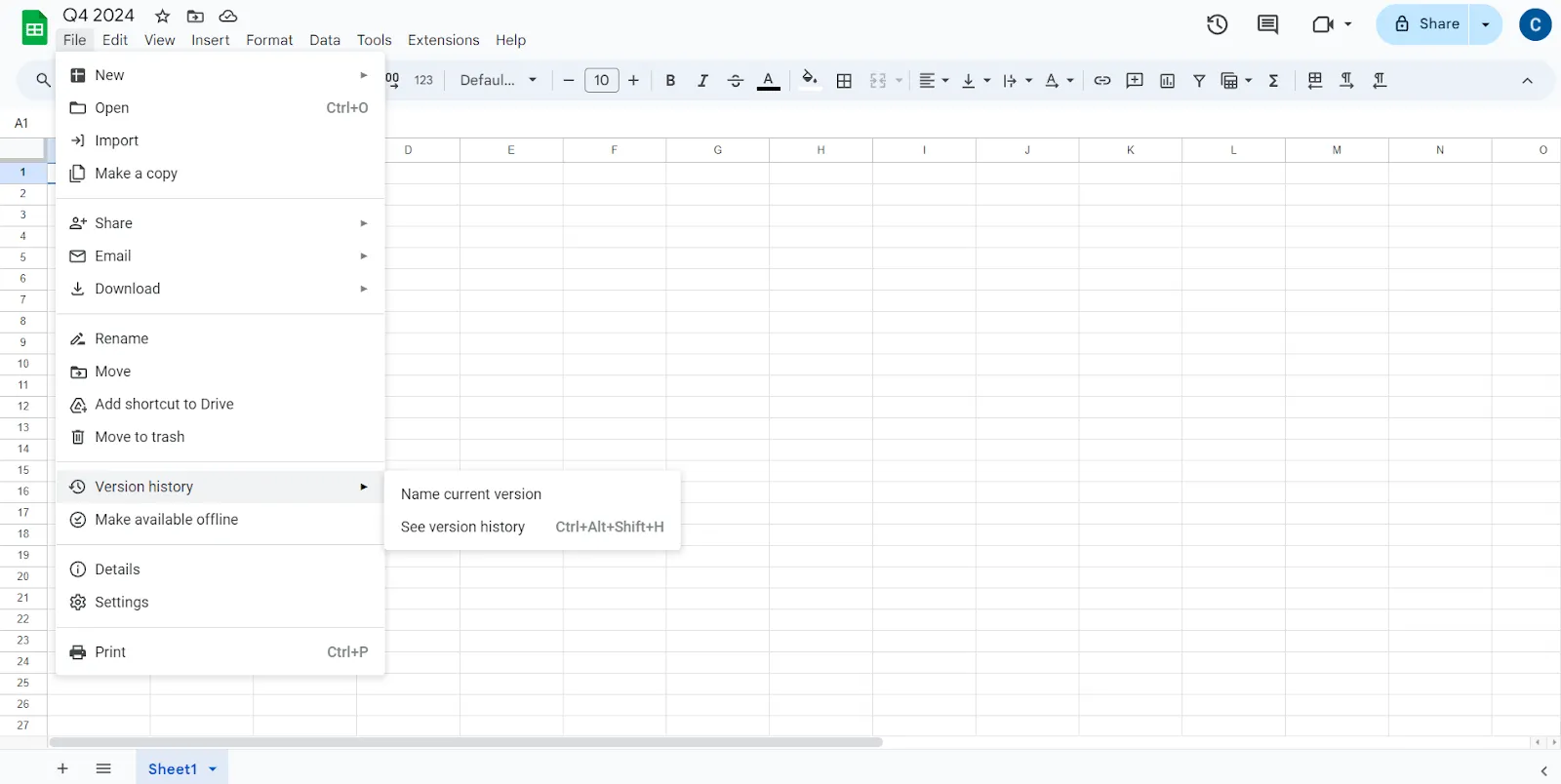
Měli byste sledovat historii verzí svého dokumentu, abyste viděli změny, které provedli členové vašeho týmu, pojmenovali je a sledovali milníky a významné aktualizace.
Přečtěte si také: Jak vytvořit dashboard v Google Sheets (s více než 5 šablonami)
Integrace Kalendáře Google s časovými osami projektů
Propojením časových os projektů s Kalendářem Google budete mít přehled o důležitých termínech a milnících. Zde je návod, jak vytvořit samostatný kalendář pro svůj projekt a sdílet jej se svými kolegy:
Krok 1: Vytvořte nový kalendář
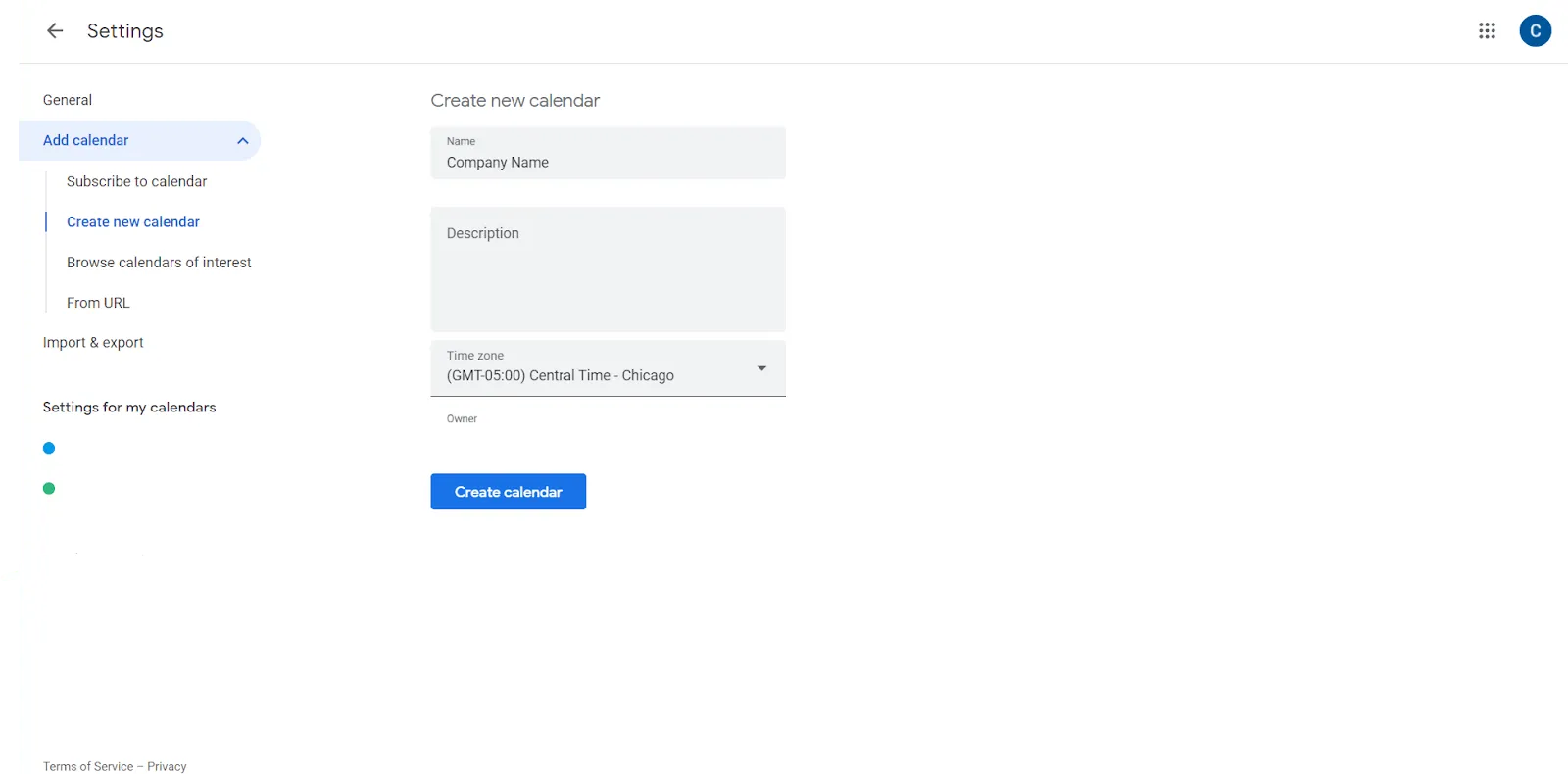
Po otevření aplikace kalendáře najděte v levém navigačním panelu možnost Ostatní kalendáře . Klikněte na pás + a v rozbalovací nabídce použijte možnost Vytvořit nový kalendář .
Můžete mu dát název a popis a v případě potřeby dokonce změnit časové pásmo. Nakonec klikněte na Vytvořit kalendář.
Krok 2: Sdílejte to se svým týmem
Kalendář můžete sdílet kliknutím na Sdílet s konkrétními osobami v levém navigačním vyskakovacím okně.
Klikněte na Přidat osoby a zadejte jména nebo e-mailové adresy svých kolegů.
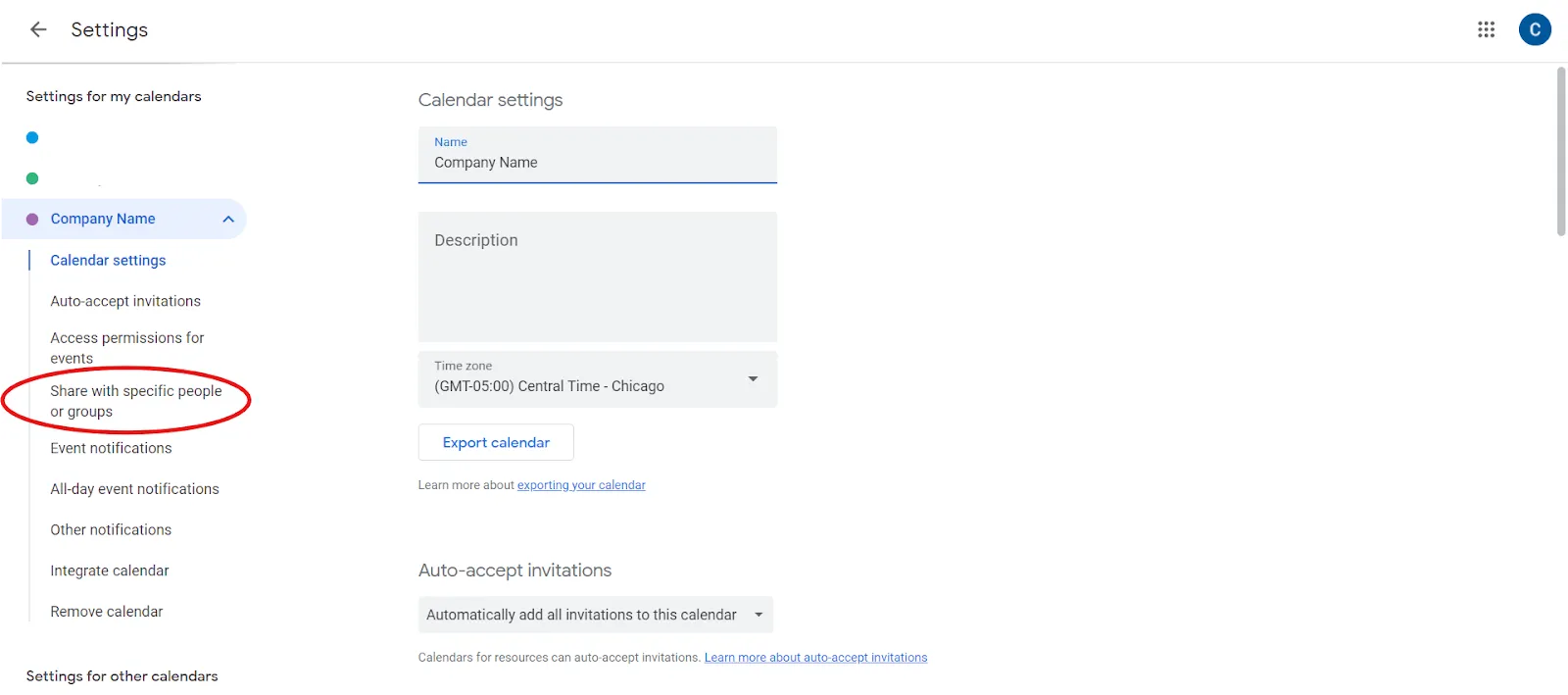
Sdílený kalendář usnadňuje správu časových harmonogramů projektů
Upravte oprávnění v rozevíracím menu pro každou osobu, kterou přidáte.
Krok 3: Propojte milníky projektu
Přejděte na milníky projektu v pravém dolním rohu Aktivity. Klikněte na Přidat do kalendáře a vyberte konkrétní kalendář, který chcete integrovat.
Povolte Projektovému centru zobrazit a spravovat váš kalendář. Milníky vašeho projektu budou nyní propojeny s kalendáři a v den splatnosti se zobrazí jako události.
Nejjednodušší způsob, jak importovat milníky projektu, je zkopírovat URL adresu a pomocí odkazu nastavit kalendář pro správu projektů.
Omezení při používání Google Workspace pro správu projektů
Ačkoli je Google Workspace pohodlné a nákladově efektivní řešení pro správu projektů, musíte také znát jeho nevýhody. Tyto problémy vás mohou přimět k tomu, abyste zvážili alternativy Google Workspace a našli řešení, které lépe vyhovuje vašim potřebám.
Podívejme se na některé běžné problémy, s nimiž se můžete setkat.
- Žádné pokročilé funkce pro správu pracovních postupů: Google Workspace postrádá integrované nástroje pro správu složitých pracovních postupů. I když můžete přidat rozšíření třetích stran, nejsou tak plynulá jako nativní funkce, které najdete v specializovanějším softwaru pro správu projektů.
- Omezení rozhraní: Jednoduchost Google Workspace je skvělá pro přímočaré úkoly, ale při správě složitých pracovních postupů nebo rozsáhlých projektů nestačí. Pokud váš projekt vyžaduje pokročilé nástroje, může se vám rozhraní jevit jako příliš základní.
- Omezení přizpůsobení: Ačkoli existuje určitý prostor pro přizpůsobení, Google Workspace nenabízí flexibilitu potřebnou pro složitější projekty. Pokud potřebujete vysoce přizpůsobené nastavení, může se vám to jevit jako omezující.
- Problémy se správou dat: Zpracování velkého množství dat může být složité. Bez pokročilých funkcí pro správu dat může být obtížné udržet vše organizované a přístupné.
- Omezení přístupu uživatelů: Správa přístupu uživatelů může být náročná, zejména pokud pracujete s velkým týmem. Může být obtížné kontrolovat, kdo má přístup k citlivým informacím.
- Žádný přehled projektu: Google Workspace neposkytuje jasný přehled o stavu vašeho projektu. Je například obtížné sledovat, které dokumenty je třeba zkontrolovat nebo jak dlouho trvalo provedení určitých úkolů.
Využití ClickUp pro efektivní správu projektů
Ačkoli Google Workspace nabízí základní řešení pro strategické řízení projektů, jeho omezení mohou bránit efektivitě.
Nástroj pro správu projektů ClickUp řeší tyto výzvy pomocí řady výkonných funkcí navržených pro zlepšení organizace a spolupráce.
Patří mezi nejlepší nástroje pro správu projektů a poskytuje komplexní řešení.
Než se pustíme do zkoumání funkcí, je důležité si projít Hierarchický průvodce ClickUp, který nabízí dokonalé řešení všech omezení Google Workspace. Umožní vám vidět celkový obraz, aniž byste přehlédli drobné detaily.

Ať už se jedná o malé týmy nebo velké podniky, můžete vše organizovat. ClickUp vám nabízí řadu funkcí, například:
- Pracovní prostory
- Zobrazení všeho
- Prostory
- Složky
- Seznamy
- Úkoly
- Podúkoly
- Vnořené podúkoly
- Kontrolní seznamy
Získáte tak organizovanou infrastrukturu, kterou můžete škálovat s ohledem na konečný cíl vašeho projektu.
Zefektivněte svůj pracovní postup pomocí několika zobrazení ClickUp
ClickUp Views nabízí všestranné způsoby vizualizace a správy dat vašich projektů, například:
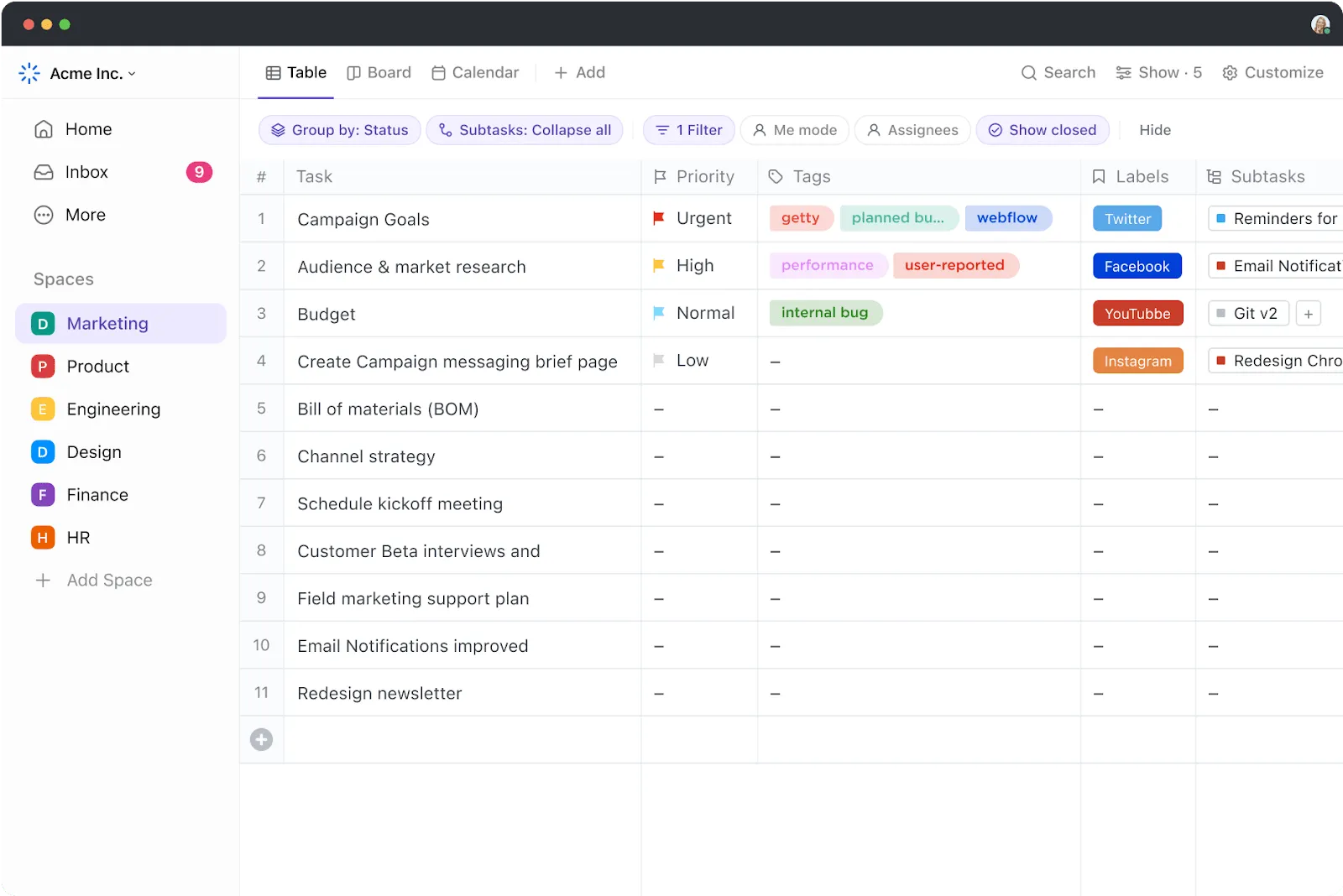
- Zobrazení tabulky ClickUp: Poskytuje rozhraní podobné tabulkovému procesoru, kde můžete spravovat složité datové sady, sledovat pokrok a přizpůsobovat sloupce podle potřeb vašeho projektu. Toto zobrazení nabízí robustnější možnosti správy dat než Google Sheets, s funkcemi jako filtrování, třídění a seskupování, které zefektivňují sledování projektu.
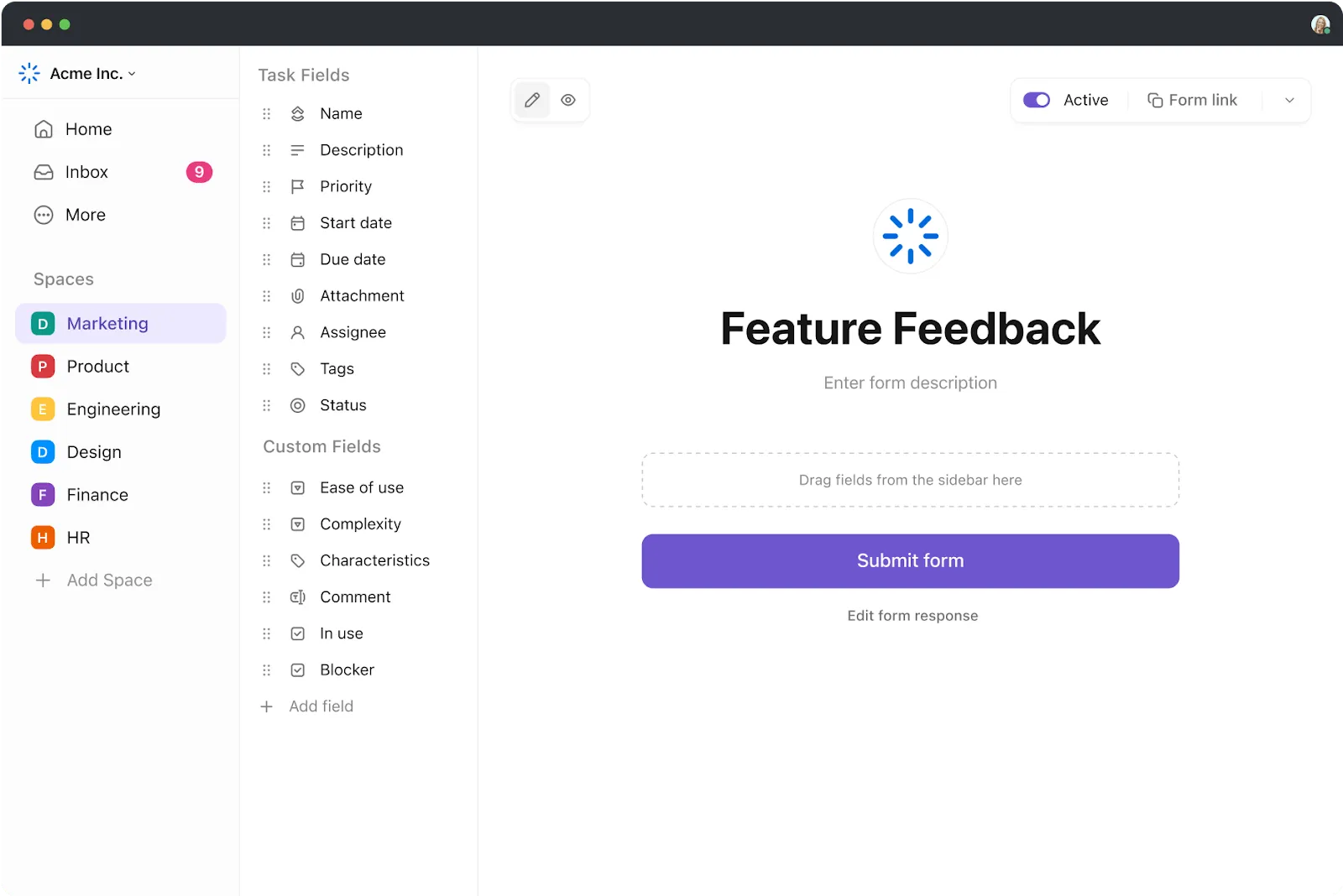
- Zobrazení formuláře ClickUp: Ideální pro sběr strukturovaných informací od členů týmu nebo zainteresovaných stran. Ve srovnání s Google Forms poskytuje organizovanější přístup a umožňuje vám vytvářet vlastní formuláře s poli, která se přímo integrují s vašimi úkoly a projekty.
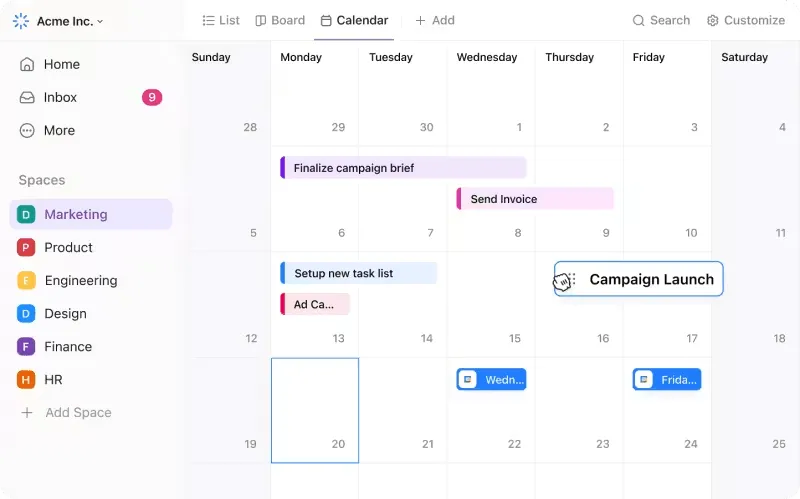
- Zobrazení kalendáře ClickUp: Pomáhá sledovat termíny, milníky a plány ve vizuálním formátu. Toto zobrazení je přímo integrováno do vašich úkolů a nabízí jednotný kalendář, ve kterém můžete vidět časové osy projektů a nadcházející termíny, což poskytuje soudržnější zážitek než samostatné používání Kalendáře Google.
Propojte ClickUp Docs s dokumenty a úkoly
ClickUp Docs je výkonná funkce pro vytváření, ukládání a spolupráci na dokumentech souvisejících s projekty.
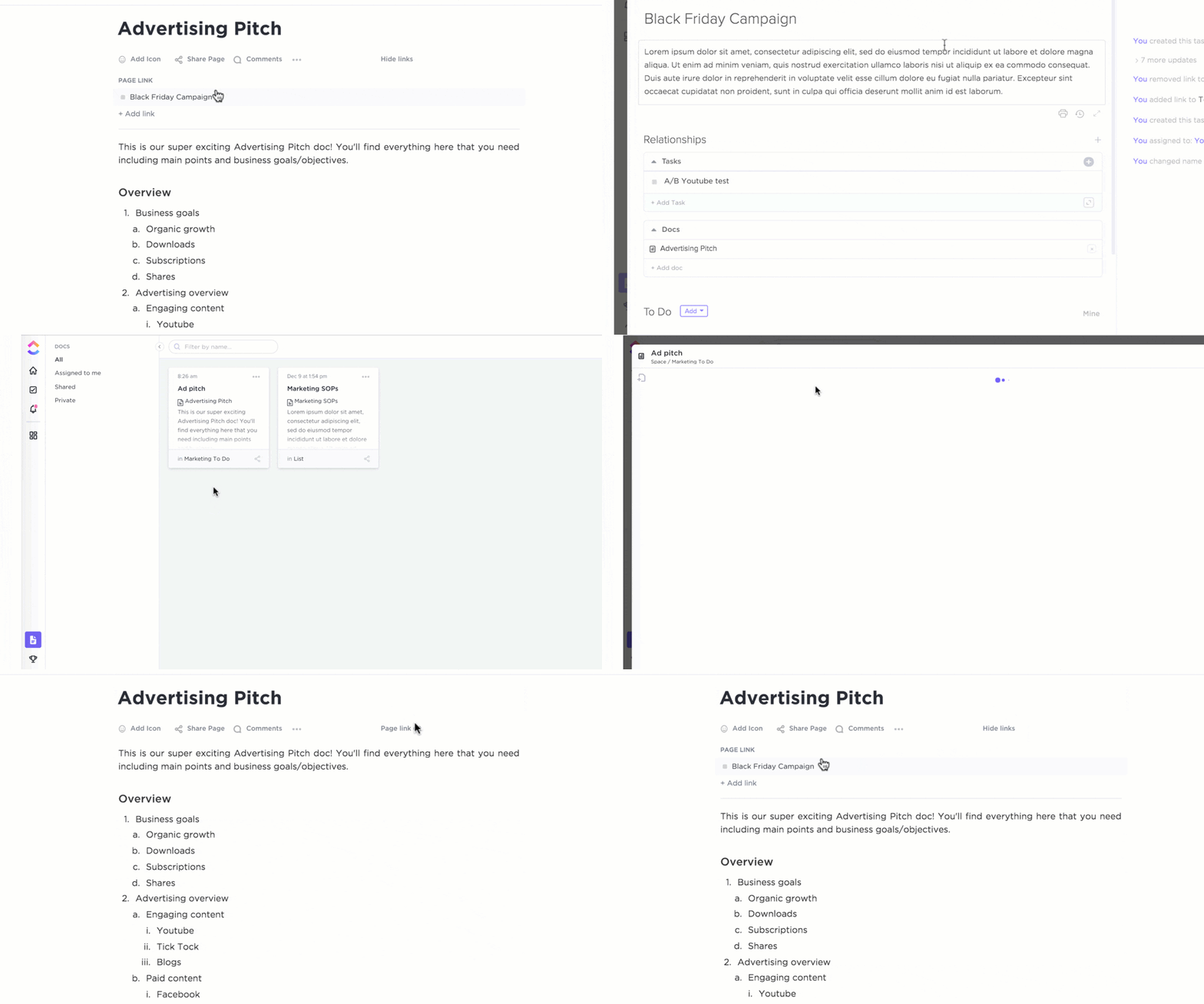
Na rozdíl od služby Google Drive, kde jsou soubory roztříděny do různých složek a vyžadují časté přepínání, se Docs integruje přímo do vašich úkolů a projektů.
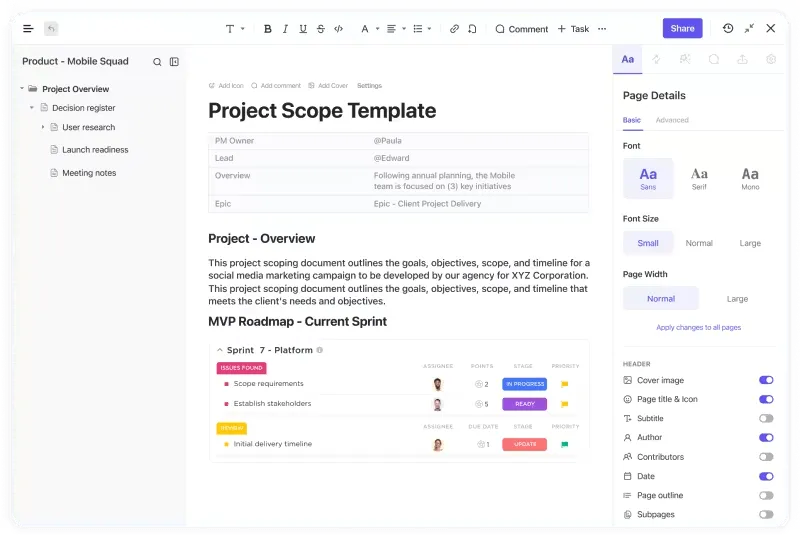
ClickUp Docs kombinuje všechny skvělé funkce, které máte rádi na Google Docs, a přidává k nim své vlastní jedinečné vylepšení. Je to jako mít to nejlepší z obou světů – známé nástroje pro práci s dokumenty s dalšími funkcemi, které jsou navrženy tak, aby vaše projekty zůstaly na správné cestě.
Kromě nástrojů pro plynulou spolupráci můžete propojit své dokumenty s úkoly, přidat widgety pro aktualizaci těchto úkolů, používat formátování bohatého textu a měnit stav projektu podle aktuálního vývoje.
Přečtěte si také: 10 nejlepších alternativ a konkurentů Google Docs
Spolupracujte se svým týmem pomocí ClickUp Chat View
Jste také unaveni z toho, že musíte používat několik aplikací, abyste stihli sledovat zprávy svého týmu?
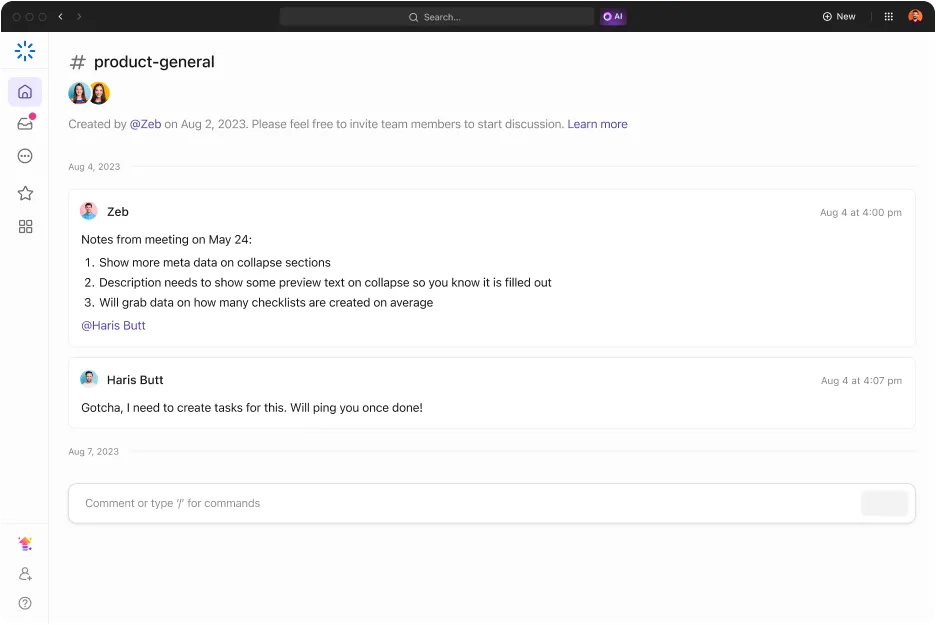
ClickUp Chat View mění komunikaci na pracovišti, jak ji znáte, a umožňuje vám sdílet aktualizace, propojovat zdroje a hladce spolupracovat s celým týmem.
Zobrazení chatu vám umožňuje vkládat webové stránky, tabulky, videa a další obsah. Formátujte své zprávy pomocí funkcí, jako jsou odrážkové seznamy, bloky kódu a bannery, abyste mohli efektivně komunikovat se svým týmem.
Provádějte týdenní kontroly pomocí ClickUp Meetings
Google Workspace sice nabízí Google Meet pro videohovory, ale postrádá specializovaný nástroj pro správu a dokumentaci vašich schůzek.
ClickUp naopak nabízí komplexní řešení v podobě ClickUp Meetings, které je navrženo tak, aby vaše projektové diskuse byly organizované a efektivní.
Zjednodušuje dokumentaci vašich týdenních schůzek, aby byl zajištěn hladký průběh projektu. Zde je několik mimořádných funkcí, které Meetings nabízí:
- Super Rich Editing pro pořizování organizovaných poznámek z jednání
- Přiřazené komentáře přidávají další povinnou položku, která musí být splněna, aby byl úkol dokončen.
- Kontrolní seznamy pro vytvoření podrobných akčních bodů z diskusí na schůzkách
- Opakující se úkoly pro automatické plánování schůzek
- Příkazy Slash pro odstranění zbytečných kliknutí. Zadejte „/“ pro zobrazení vyskakovacího menu.
Sledujte výkonnost pomocí dashboardů ClickUp
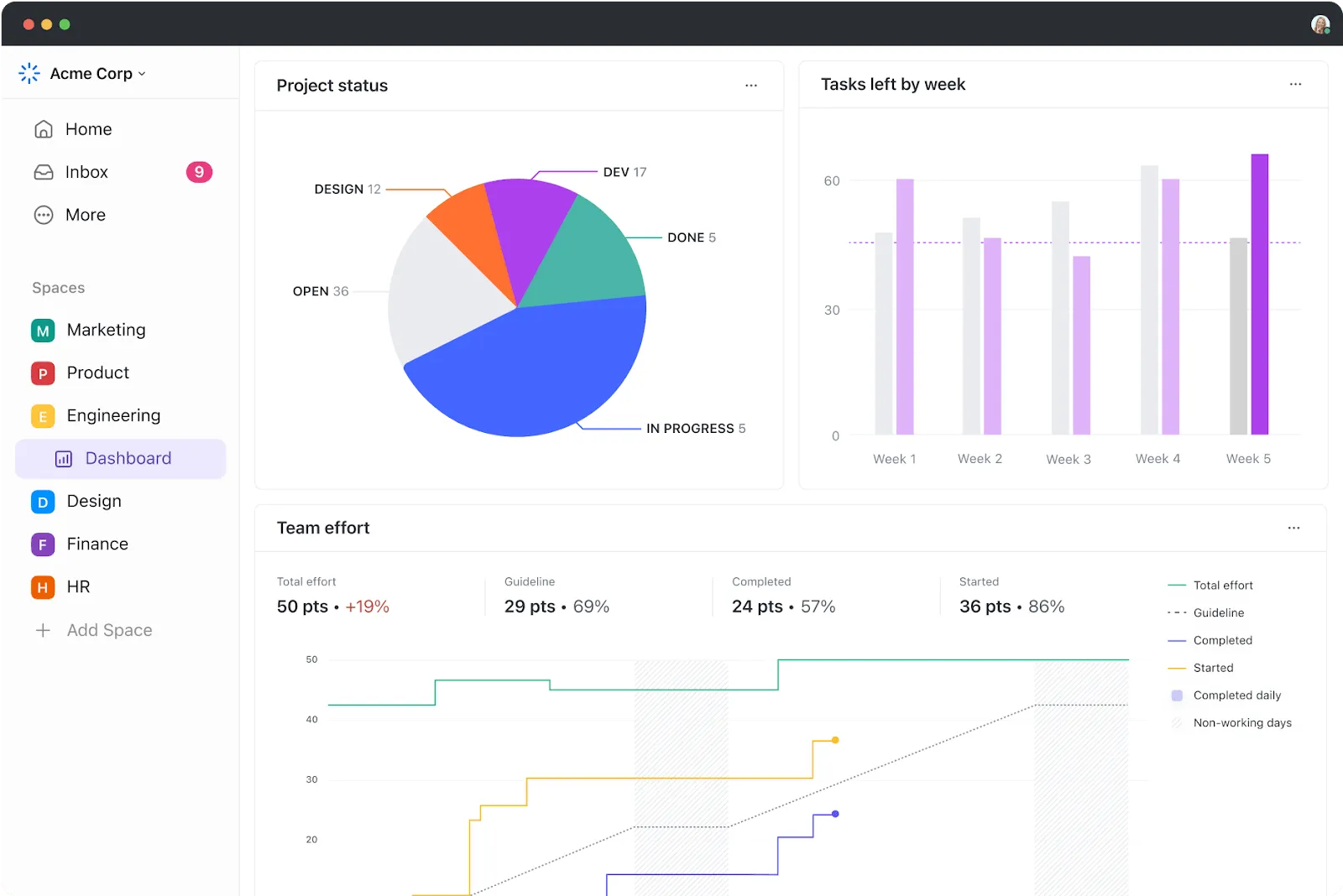
Dashboardy ClickUp nabízejí komplexní přehled o stavu vašeho projektu. Můžete si vytvořit vlastní dashboardy s různými widgety, které sledují klíčové metriky, průběh úkolů a čas strávený na jednotlivých činnostech.
Naopak Google Workspace postrádá integrované řešení pro komplexní vizualizaci postupu projektu.
Zatímco pro základní sledování dat můžete použít Google Sheets, ClickUp Dashboards nabízí dynamičtější a integrovanější přístup. Proměňte své projekty v interaktivní plátna se seznamy, kartami, daty, tabulkami a grafy, díky kterým snadno uvidíte celkový přehled a udržíte vše pod kontrolou.
Využijte AI na maximum s ClickUp Brain
S rostoucím významem umělé inteligence na pracovišti je integrovaný AI asistent nezbytnou součástí softwaru pro správu projektů. Google Workspace postrádá pokročilé funkce generované umělou inteligencí, ale ClickUp Brain vám v tomto ohledu pomůže.
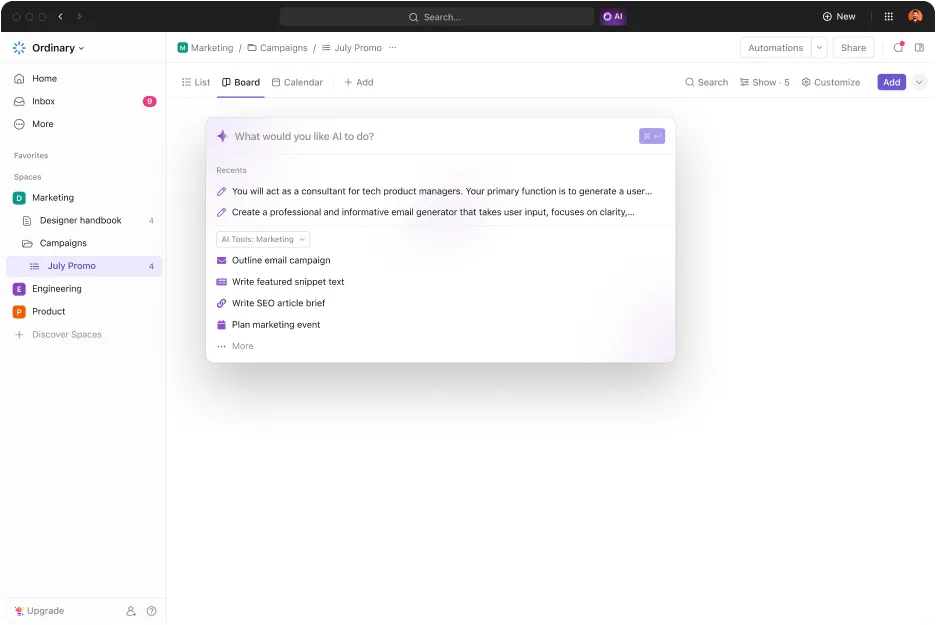
ClickUp Brain funguje jako zdroj okamžitých odpovědí na otázky související s prací pro váš tým, ať už se jedná o úkoly, dokumenty nebo členy týmu na dálku. Kromě poskytování informací dokáže také shrnout vlákna v rámci úkolů a poznámek z jednání, což usnadňuje sledování důležitých detailů.
Ale to není vše – ClickUp Brain také pomáhá s tvorbou a úpravami obsahu. Zajišťuje, že vaše zprávy jsou jasné a soudržné, díky čemuž je komunikace v rámci vašeho týmu plynulejší a efektivnější.
Sledujte čas strávený nad úkoly pomocí nástroje ClickUp Time Tracking
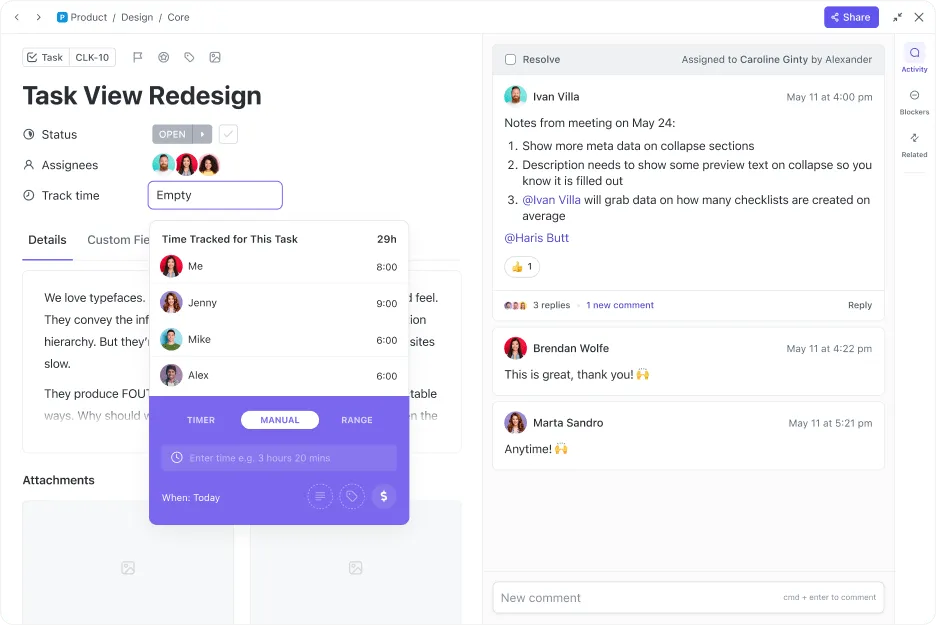
Nástroj Project Time Tracking od ClickUp je cenným pomocníkem pro řízení produktivity a udržování projektů na správné cestě. Umožňuje vám sledovat čas strávený jednotlivými úkoly a poskytuje podrobné informace, které jsou klíčové jak pro každodenní provoz, tak pro dlouhodobé plánování projektů.
ClickUp se odlišuje tím, jak hladce je sledování času integrováno do vašeho pracovního postupu při řízení projektů. Čas můžete zaznamenávat přímo v rámci úkolů, což usnadňuje přesné zaznamenávání každé minuty strávené na projektu.
Centralizované připojení pomocí integrace ClickUp
Integrace ClickUp pomáhá propojit platformu s celou řadou nástrojů a aplikací, což vám umožňuje centralizovat vaše aktivity v oblasti správy projektů. To zahrnuje integraci s komunikačními platformami, CRM a dalšími nezbytnými nástroji.
Tato funkce řeší problémy s integrací služby Google Drive tím, že poskytuje plynulejší propojení s nástroji, které již používáte, a snižuje tak potřebu přepínat mezi platformami.
Spouštějte projekty rychleji pomocí šablon ClickUp
Chcete-li zjistit, jak může ClickUp změnit váš přístup k řízení projektů, může se vám hodit tato šablona:
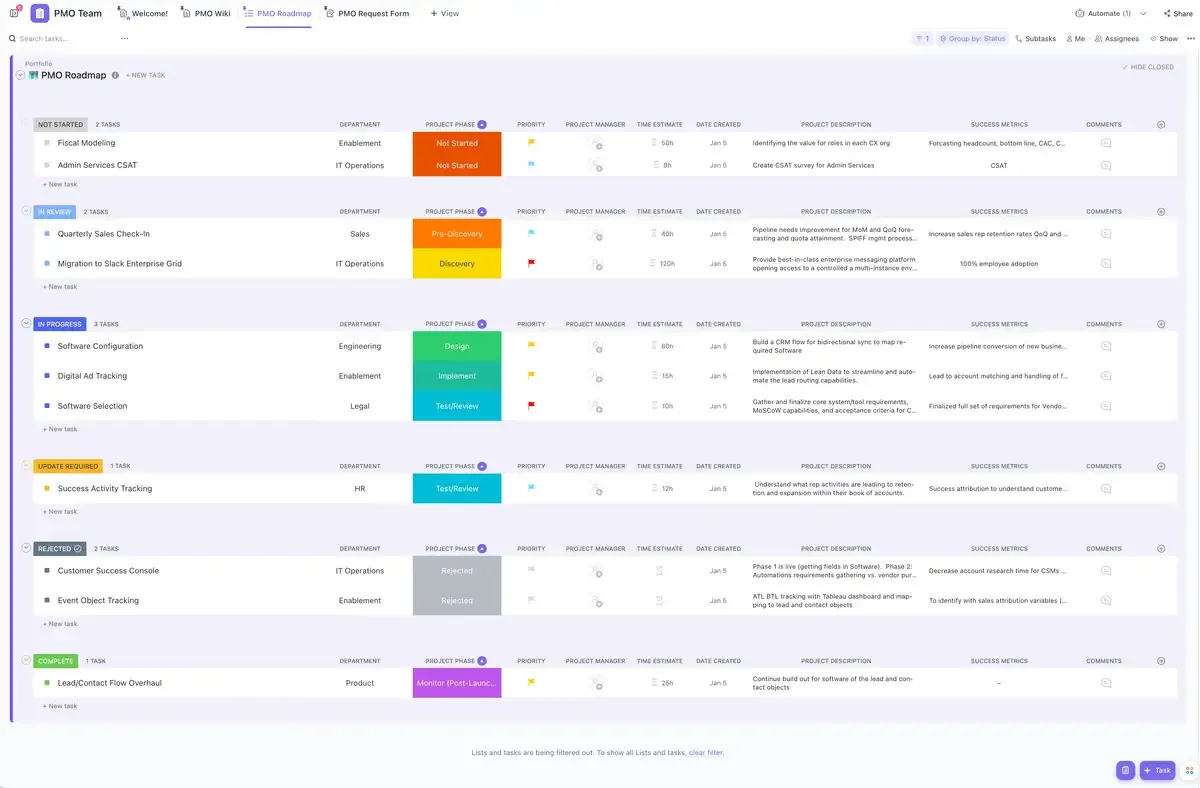
Šablona pro správu projektů ClickUp je navržena tak, aby zjednodušila správu velkých, složitých a mezifunkčních projektů. Nabízí uživatelsky přívětivé rozhraní, které vám pomůže procházet všemi fázemi projektu od začátku do konce, takže budete mít vše pod kontrolou.
Takto vám šablona pomůže zefektivnit pracovní postupy:
- Snadné sledování pokroku: Využijte integrované nástroje šablony pro cílené sledování projektů.
- Snadné přidělování úkolů: Jasně definujte odpovědnosti a zajistěte, aby všichni byli na stejné vlně.
- Správa termínů: Zajistěte, aby byly všechny úkoly dokončeny včas, díky intuitivní správě termínů.
- Přizpůsobte si pracovní postupy: Přizpůsobte proces konkrétním potřebám svého projektu a zvyšte tak efektivitu.
- Automatizujte opakující se úkoly: Ušetřete čas a soustřeďte se na strategické plánování nastavením automatizací ClickUp.
- Hladká integrace: Propojte se s dalšími nástroji a zajistěte si konzistentní pracovní postupy napříč platformami.
Tato šablona je komplexní nástroj, který zajistí, že váš tým bude během celého projektu koordinovaný, informovaný a na správné cestě.
Šablona tabulky pro správu projektů ClickUp je také skvělou volbou. Veškeré informace o vašich projektech jsou konsolidovány na jednom místě, což vám umožňuje snadný přístup k úkolům a termínům a jejich správu.
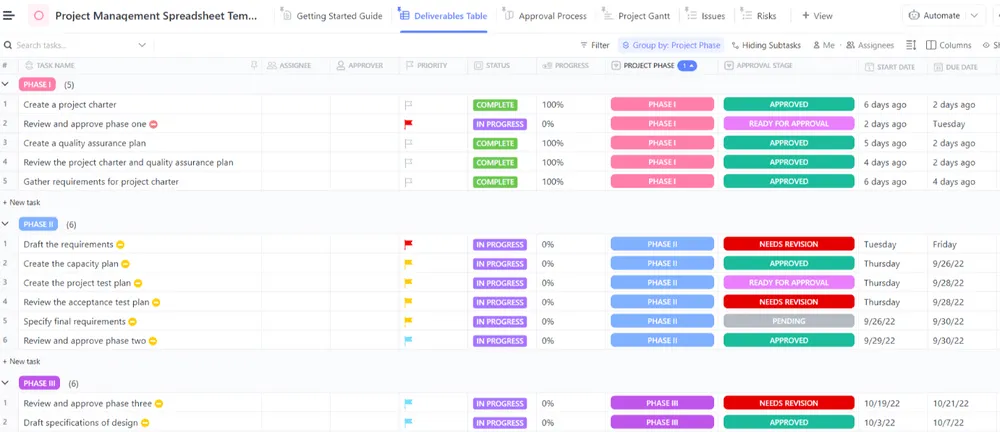
Můžete sledovat stav každého úkolu, zajistit, že nic neunikne vaší pozornosti, a zároveň získat přehled o využití zdrojů a nákladech pro lepší dohled nad projektem.
👀 Bonus: Objevte další šablony pro správu projektů, které vám pomohou zlepšit organizaci a zvýšit efektivitu vašeho týmu.
Dosáhněte úspěchu svých projektů s nástroji pro správu projektů ClickUp
Google Workspace poskytuje efektivní a snadno použitelné nástroje pro správu projektů s uživatelsky přívětivým rozhraním a propojenými aplikacemi, které zvyšují produktivitu.
Pokud však jde o správu jemnějších detailů vašich projektů, roztříštěnost těchto nástrojů může představovat výzvu.
Zde přichází na řadu ClickUp. Řeší omezení Google Workspace a umožňuje vám získat potřebnou kontrolu nad vaším pracovním tokem díky komplexnímu přehledu o dokumentech, úkolech, kalendářích a operacích.
Přejděte na ClickUp ještě dnes!