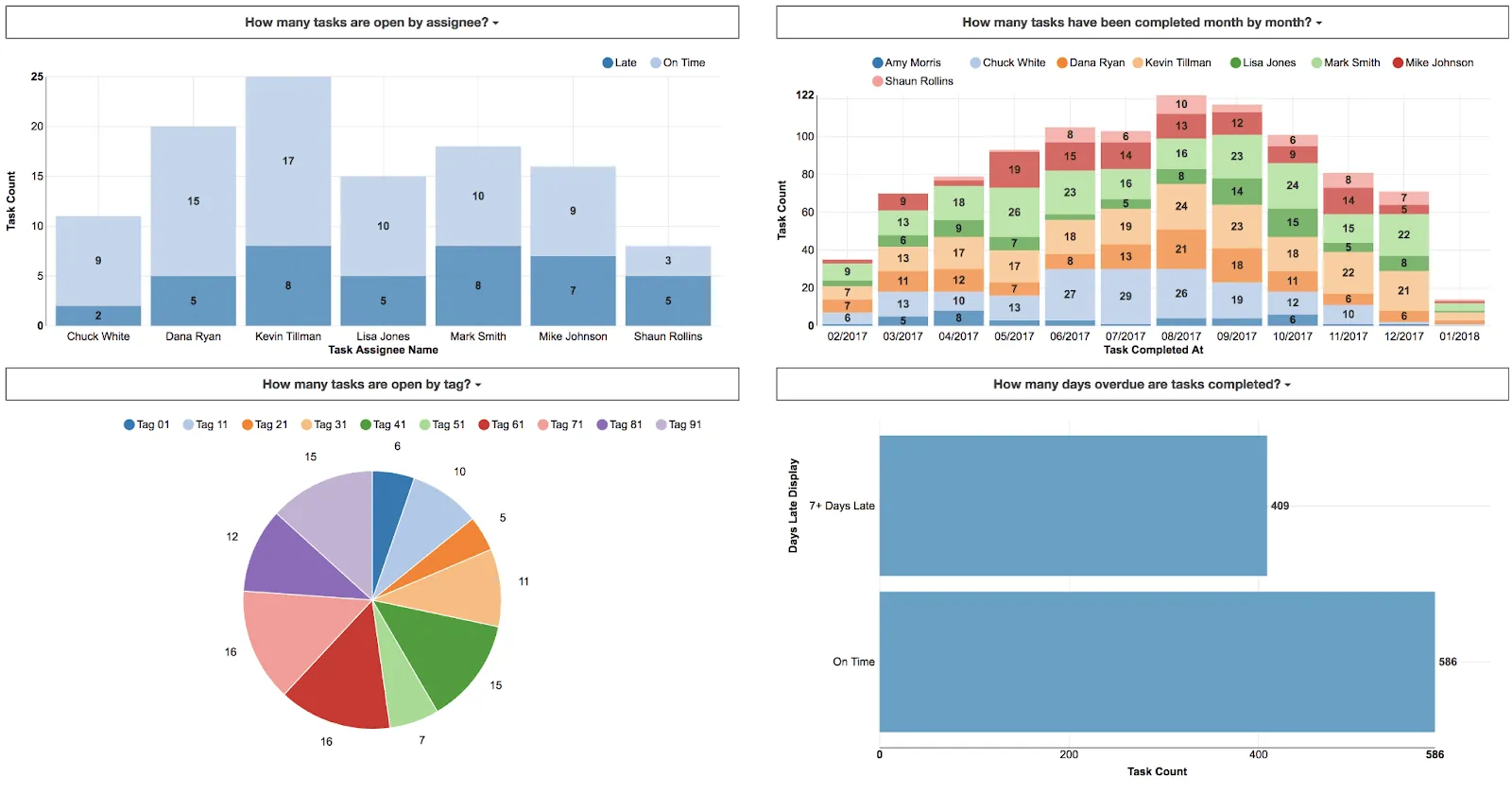

Stephen Few ve své knize Information Dashboard Design napsal, že dashboard musí být „přehledný na první pohled“. Většina dashboardů v Google Sheets tento test do třetího týdne nesplní. Ne proto, že by grafy byly špatné, ale proto, že buňky zobrazují stav místo signálu: číslo tržeb bez cíle, počet otevřených úkolů bez výchozí hodnoty, CTR bez srovnání.
Řešením není větší množství vizuálních prvků. Jedna scorecard s cílem, odchylkou a pravidlem podmíněného formátování barev vždy předčí pět scorecardů bez kontextu. Tento průvodce vám ukáže, jak vytvářet na základě signálu, nikoli stavu, a určí přesný okamžik, kdy vaše data překročí možnosti Tabulek.
TL;DR: Zde je návod, jak vytvořit efektivní dashboard v Google Sheets.
- Struktura: Vytvořte tři záložky: jednu pro surová data, jednu pro souhrnné vzorce a kontingenční tabulky a jednu pro váš vizuální dashboard
- Interaktivita: Grafy vytvářejte na kartě Analýza, nikoli na kartě Surová data. Přidejte filtry, aby mohli uživatelé filtrovat data, aniž by došlo k narušení funkčnosti.
- Signál: Ke každé metrice přiřaďte sloupec „Cíl“, vzorec „Delta“ a podmíněné formátování, které se spustí pouze v případě, že je třeba podniknout akci.
- Údržba: Určete vlastníka v buňce A1, proveďte pětiminutovou pondělní kontrolu a každé čtvrtletí archivujte kopii.
- Kdy opustit Tabulky: Jakmile překročíte 50 000 řádků, aktualizace trvají více než 20 minut týdně nebo pokud 3 a více zainteresovaných stran potřebuje různé pohledy
Co je to dashboard v Google Sheets?
Dashboard v Tabulkách Google je vizuální záložka uvnitř vaší tabulky. Načítá data z původního listu a převádí je do grafů, scorecardů a kontingenčních tabulek. Tyto vizuální prvky se aktualizují v reálném čase podle změn ve zdrojových datech.
Dashboard se liší od statické zprávy. Zpráva je neměnný snímek, který uložíte a odešlete. Dashboard naopak nemá archív. Když jej otevřete, uvidíte data tak, jak vypadají právě teď, nikoli tak, jak vypadala minulý týden.
Dashboardy nahrazují rutinní postup, kdy je třeba procházet řádky a kopírovat data do prezentací. Bez dashboardu musí lidé procházet nezpracované řádky nebo vás přímo žádat o čísla. Dashboard poskytuje všem jednotný sdílený přehled. Finanční týmy je využívají pro rozpočty, vedoucí provozních oddělení vytvářejí dashboardy s KPI pro své metriky a projektoví manažeři sledují průběh úkolů – to vše bez nutnosti platit za drahé nástroje, jako jsou Tableau nebo Looker.
Proč vytvořit dashboard v Google Sheets?
Vytvoření řídicího panelu v Tabulkách Google se vyplatí, protože vás promění z úzkého hrdla v pasivního pozorovatele. Místo toho, abyste každý týden hledali nejnovější čísla, poskytnete zainteresovaným stranám přímo odpověď. Návratnost investice spočívá v čase: jedno odpoledne strávené nastavením vám může ušetřit hodiny ad hoc reportování každý týden.
Přestaňte odpovídat na stále stejné otázky
Když vás váš tým každé pondělí bombarduje žádostmi o „nejnovější čísla“, nejde ani zdaleka o reportování KPI. Jedná se o pouhé zadávání dat. Dashboard tyto žádosti promění v jediný odkaz. Vaši stakeholdeři získají data, která potřebují, a vy získáte zpět své ráno.
Odhalte problémy, než bude příliš pozdě
Neupravené řádky skrývají trendy. Představte si přehled, který porovnává tržby tohoto týdne s průměrem za poslední čtyři týdny: pokles o 10 % se objeví již v pondělí, nikoli až o tři měsíce později při čtvrtletním vyhodnocení. Bez této srovnávací buňky by tento pokles zůstal skrytý v řádku 4 287 vaší neupravené tabulky a byl by neviditelný, dokud by ho někdo nehledal. Smyslem dashboardu je zajistit, aby odchylku nebylo možné přehlédnout ještě v tom samém týdnu, kdy se objeví.
Zajistěte, aby data byla podložená
Pokud někdo na schůzce zpochybní nějaké číslo, musíte to rychle dokázat. Dashboard vám umožňuje kliknout přímo z grafu na zdrojový řádek. Bez této funkce bude vaše odpověď znít: „Ozvu se vám později.“ Toto zpoždění vás činí méně připraveným a zpomaluje práci týmu.
Umožněte přístup i lidem bez technických znalostí
Lidé se nebudou zabývat tabulkou s 14 záložkami a 8 000 řádky. Budou však důvěřovat přehledné záložce se třemi grafy a jednoduchým filtrem. Váš dashboard funguje jako most mezi surovými daty, která vlastníte, a lidmi, kteří na jejich základě potřebují jednat.
Vytvořte si zvyk sledovat a podávat zprávy
Reporty se vytvářejí, řídicí panely se sledují. Týmy s nejrychlejší reakcí na problémy kontrolují svůj řídicí panel každé ráno. Řídicí panel v Tabulkách Google je nejlevnější způsob, jak si tento zvyk osvojit, než začnete platit za drahý software.
Stav vs. signál: Proč lidé otevírají dashboardy
Většina dashboardů v Tabulkách pouze zobrazuje stav: tržby činí 84 326 dolarů, počet otevřených úkolů je 47 a CTR je 2,1 %. Údaje jsou sice přesné, ale postrádají kontext. Pokud divák již zná cíl, nic se nedozví. Pokud ho nezná, čísla pro něj nemají žádný význam. V obou případech kartu zavře.
Signál je stav plus kontext. Aby fungoval, vyžaduje tři konkrétní prvky:
- Srovnání: Vaše číslo vs. cíl, minulý týden nebo prognóza
- Delta: Matematický výpočet, který ukazuje rozdíl (např. 84 326 $ je o 10 % méně než cílová hodnota)
- Vizuální signál: Změna barvy, která se spustí pouze v případě, že je rozdíl natolik významný, že stojí za to na něj reagovat
Zjednodušeně řečeno, v tabulce představuje „signál“ vzorec SUM plus cílovou buňku, vzorec pro odečtení rozdílu a podmíněné formátování. Buňka se zbarví červeně, pokud hodnota klesne pod 90 % vašeho plánu.
Třísekundový test: Dokáže uživatel během tří sekund rozpoznat, zda buňka vyžaduje nějakou akci? Pokud ne, je tato buňka pouze ozdobou. Pět hodnotících tabulek bez srovnání vytváří plochu bez jakéhokoli významu. Jedna hodnotící tabulka s cílem, odchylkou a pravidlem pro barvy vytváří dashboard, který si každý ráno prohlédnete.
Právě proto byste se měli vyhýbat šablonám, které upřednostňují vizuální hustotu. Zaměřují se na to, kolik grafů se vejde na jednu stránku, což pouze zvyšuje „stav“. Efektivní řídicí panely jsou optimalizovány pro konkrétní okamžik, kdy hodnota překročí určitou hranici.
Čtyři způsoby, jak vytvořit dashboard v Google Sheets Data
Než otevřete prázdný soubor, musíte si zvolit způsob tvorby. Tato volba určuje strukturu vašeho dashboardu, čas potřebný na jeho údržbu a případný bod zlomu. Výběr grafů je mnohem méně důležitý než základy, které si zde zvolíte.
1. Od nuly v Tabulkách Google
Co to znamená: Prázdná karta, na které ručně zadáváte každý vzorec a kontingenční tabulku.
Výhody
- Získáte úplnou kontrolu nad rozvržením a logikou
- Vytváření od nuly vás nutí seznámit se s vašimi daty, což vám pomůže odhalit duplicitní ID nebo sloupce dříve, než se z nich stanou chyby.
- Je to zdarma a vše zůstane v souboru, který již vlastníte.
Nevýhody
- Je to časově náročné. Vytvoření profesionálního dashboardu může trvat 4–8 hodin.
- Pokud použijete příliš mnoho pojmenovaných oblastí, údržba se stane obtížnou
- Pokud majitel grafu odejde, jeho nástupce může mít potíže s porozuměním vlastní logice a může být nucen graf vytvořit znovu.
Vhodné pro: Analytiky, kteří uvažují v logice tabulek a chtějí dashboard přizpůsobený konkrétní otázce, například týdennímu přehledu tržeb.
Tento návod přeskočte, pokud: Vytváříte standardní zobrazení KPI. Neztrácejte čas tím, že budete znovu vynalézat kolo, které je již k dispozici zdarma.
2. Na základě šablon v Tabulkách Google
Co to znamená: Použijte předem připravený soubor z galerie nebo od dodavatele a nahraďte v něm svá data.
Výhody
- Funkční dashboard můžete mít hotový za 15 minut
- Formátování a rozsahy grafů jsou již nastaveny
- Získáte také výhodu v podobě rozvržení od profesionálního designéra – což je krok, který mnoho tvůrců při ručním vytváření přeskočí.
Nevýhody
- Šablony vycházejí z pevně daných předpokladů. Pokud váš CRM exportuje data jinak, než šablona předpokládá, vzorce přestanou fungovat (vrátí chybu #REF).
- Přizpůsobení šablony je často obtížnější než tvorba od nuly, protože musíte rozplést logiku vytvořenou někým jiným.
Vhodné zejména pro: Týmy, jejichž data vykazují běžné vzorce a které potřebují okamžitě sdílet přehled.
Tento návod přeskočte, pokud: Vaše data jsou složitá, obsahují více měn nebo vlastní stavy. Vylepšování šablony vám zabere více času, než kdybyste začínali od nuly.
3. Dashboard v Tabulkách využívající konektory
Co to znamená: Používání nástrojů jako Make, Coupler.io nebo Zapier k pravidelnému načítání dat z externích platforem.
Výhody
- Tím se eliminuje ruční cyklus exportování a vkládání, který obvykle vede k zániku dashboardů už ve třetím týdnu.
- Data se aktualizují automaticky, což znamená, že dashboard zůstává aktuální, aniž byste se stali překážkou.
Nevýhody
- Přidáte závislost na dodavateli. Pokud konektor změní ceny nebo dosáhne limitu API, váš dashboard přestane fungovat
- Pokud se ve vašem CRM změní název pole, může váš dashboard zobrazovat nesprávná data, dokud si toho někdo nevšimne
Vhodné zejména pro: Marketingové a provozní týmy, které se spoléhají na data uložená mimo Tabulky. Náklady se vyplatí, jakmile ruční aktualizace zabírají více než 20 minut týdně.
Tento článek přeskočte, pokud: Vaše data již jsou uložena v Tabulkách. Nevytvářejte si zbytečnou závislost na placených službách.
4. Looker Studio nadstavbou pro Tabulky
Co to znamená: Využití bezplatného nástroje Google pro business intelligence k vizualizaci dat uložených v tabulce Google Sheets.
Výhody
- Je to zdarma a nabízí hezčí grafy než Tabulky.
- Získáte pokročilé funkce, jako je podrobné rozbalování dat a možnost kombinovat data z různých zdrojů.
Nevýhody
- Je k tomu nutné naučit se pracovat s dalším nástrojem
- Musíte spravovat oprávnění na dvou místech a přepínat mezi různými URL adresami
- K dispozici je také mezipaměť dat, díky níž může být nejasné, zda se díváte na skutečně aktuální data
Vhodné pro: Týmy, které již překročily nativní omezení Tabulek v oblasti grafů, ale ještě nejsou připraveny na podnikový software.
Tuto část přeskočte, pokud: Vaši zainteresovaní uživatelé dávají přednost práci přímo v tabulce. Přechod na novou URL adresu by pro ně znamenal zbytečné komplikace, pokud již v tabulce pracují.
Měli byste pro dashboardy zvolit Google Sheets nebo Excel?
Oba nástroje umožňují vytvořit funkční dashboard. Volba už není primárně o funkcích. Jde o to, jak váš tým pracuje, kde jsou data uložena a co se při rozšiřování dashboardu pokazí jako první.
| Dimenze | Tabulky Google | Excel |
|---|---|---|
| Spolupráce | V reálném čase, nativní pro cloud, ve výchozím nastavení s podporou více editorů | Společná práce prostřednictvím OneDrive; soubory na počítači se rozdělí na jednotlivé verze |
| Základní vzorce | Funkce QUERY, IMPORTRANGE a GOOGLEFINANCE jsou k dispozici pouze v Tabulkách Google | Power Query, Power Pivot, rozšířená podpora polí |
| Knihovna grafů | Sloupcové grafy, čárové grafy, scorecards, sparklines, geografické grafy (pokrývají 80 % případů) | Vodopád, trychtýř, stromová mapa, sluneční paprsky, pokročilejší ovládací prvky pro formátování |
| Kapacita řádků před zpomalením | 50 000 řádků dat s velkým množstvím vzorců | Zpracuje lokálně více než 100 000 řádků, než dojde ke zpomalení, v závislosti na vzorcích |
| Pevný limit | 10 milionů buněk na soubor | 1 048 576 řádků × 16 384 sloupců na jeden list |
| Externí data | Apps Script, Supermetrics, Coupler.io, nativní BigQuery a GA | Power Query, nativní konektory pro SQL Server a Azure |
| Interaktivita na mobilních zařízeních | Řezáky fungují v mobilním prohlížeči | Řezáky nefungují v mobilní verzi aplikace Excel |
| Náklady | Zdarma s jakýmkoli účtem Google | Funkce předplatného Microsoft 365 pro stolní počítače |
| Nejvhodnější pro | Mezifunkční týmy, sdílené řídicí panely, data z různých zdrojů s méně než 50 000 řádky | Vlastněno analytiky, s převahou finančních údajů, z jediného zdroje, více než 100 000 řádků |
Závěr: Který z nich si vybrat?
- Zvolte Google Tabulky, pokud: Potřebujete dashboard, který může současně prohlížet a upravovat více lidí. Je to nejlepší volba pro marketingové, prodejní a provozní týmy, které chtějí sdílený zdroj dat, jehož velikost nepřesahuje 50 000 řádků.
- Zvolte Microsoft Excel, pokud: Provádíte náročné finanční modelování nebo pracujete s obrovským množstvím dat. Je to lepší volba pro samostatné analytiky, kteří potřebují pokročilé možnosti formátování a pracují s daty přesahujícími 100 000 řádků.
Přečtěte si také: Jak vytvořit dashboard v Excelu? (Postup a šablony)
Jak vytvořit řídicí panel v Tabulkách Google
Ať už začínáte s prázdnou tabulkou nebo šablonou, těchto šest kroků zajistí, že váš dashboard přežije první týden.
Krok 1: Upravte surová data
Dashboard je jen tak dobrý, jak kvalitní jsou data, která do něj proudí. Pokud používáte svůj soubor jako databázi v Google Sheets, vyčistěte zdrojová data ještě předtím, než začnete pracovat s grafy, abyste předešli pozdějšímu selhání vzorců.
- Vytvořte samostatnou kartu: Pojmenujte ji „Raw“ nebo „Source“. Nikdy nevytvářejte grafy na stejné kartě, na které zadáváte data.
- Dodržujte pravidlo „jednoho řádku“: Řádek 1 použijte pro záhlaví. Každý řádek pod ním by měl obsahovat jeden záznam, bez prázdných řádků nebo sloučených buněk.
Nejčastější chyba: Datum uložené jako „text“. V takovém případě nebudou vaše grafy časových řad fungovat.
- Zvýrazněte sloupec s datem a přejděte do nabídky Formát → Číslo → Datum
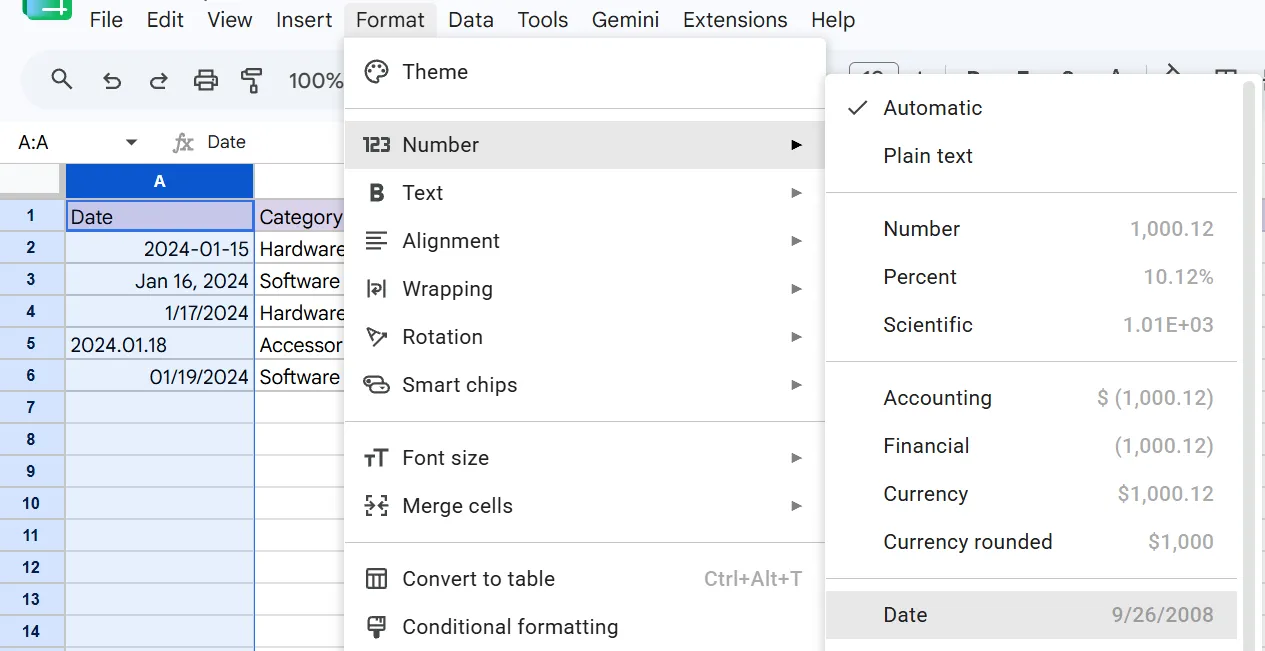
Pokud se text v buňce posune zleva doprava, je nyní správně naformátován jako číslo.
Krok 2: Vytvořte souhrnné tabulky
Nesměrujte své grafy přímo na tisíce řádků nezpracovaných dat. To zpomaluje panel a znemožňuje filtrování. Místo toho vytvořte souhrnnou tabulku na nové kartě, která bude sloužit jako most mezi vašimi daty a vizualizacemi.
- Používejte pojmenované rozsahy: Místo toho, abyste do každého vzorce zadávali Raw!D2:D10000, označte daný sloupec a přejděte do nabídky Data → Pojmenované rozsahy
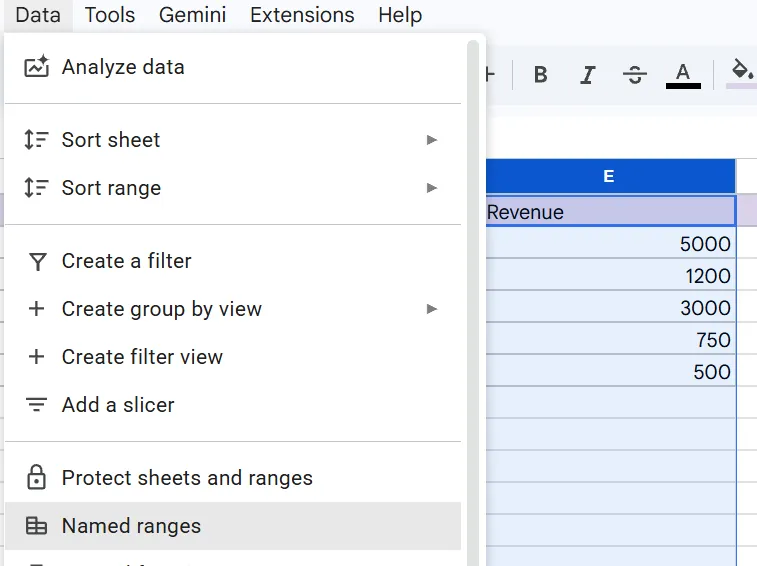
- Pojmenujte jej Tržby
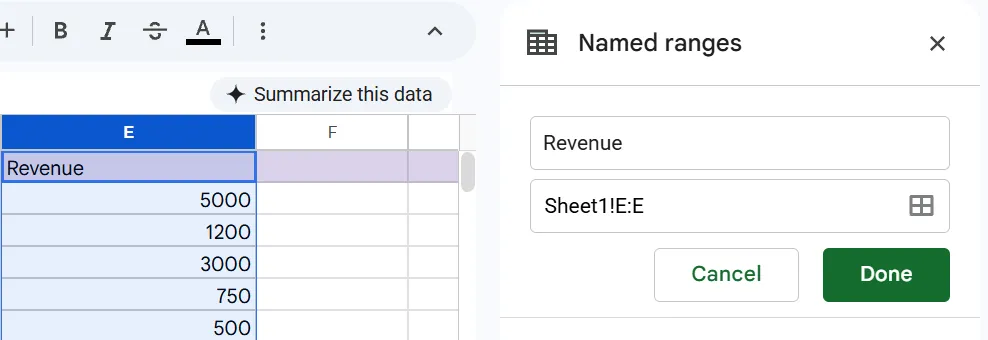
- Nyní otevřete novou kartu listu a pojmenujte ji Analýza nebo Výpočty. Zde můžete uchovávat své výpočty, aby karta Řídicí panel zůstala přehledná a karta Zdroj obsahovala pouze surová data.
- Stačí do prázdné buňky zadat =SUM(Revenue)
Zadáním tohoto vzorce na samostatnou kartu oddělíte úložiště (surová data) od logiky (analýzy). Tento vzorec nyní načte všechna čísla v daném sloupci, bez ohledu na to, kolik řádků později přidáte. A poskytne vám jediný součet, který můžete použít pro grafy ve vašem dashboardu.
U velkých datových sad se vyhněte psaní desítek jednotlivých vzorců. Místo toho označte data a přejděte do nabídky Vložit → Kontingenční tabulka. Tuto kontingenční tabulku umístěte na kartu Analýza.
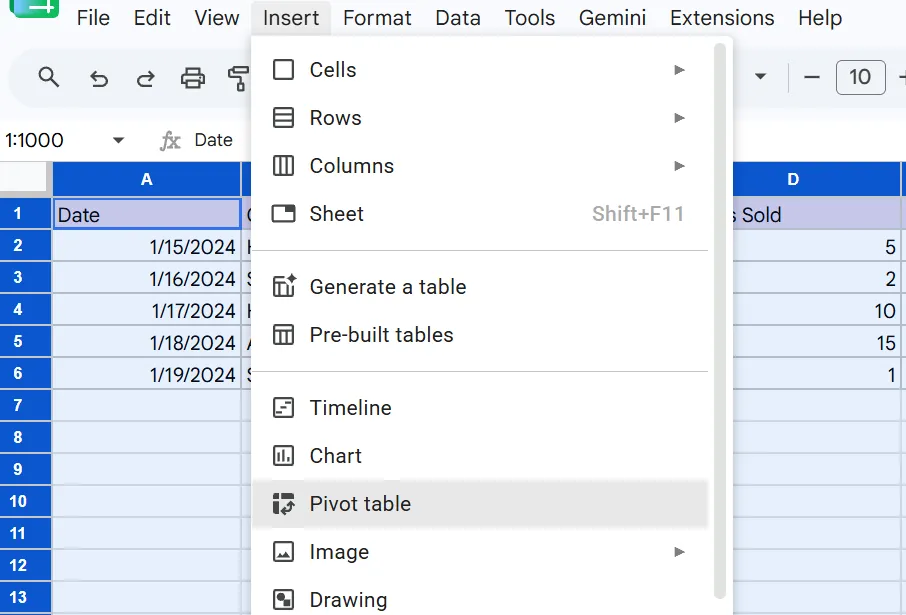
Tento nástroj vám umožní během několika sekund seskupit vaše „Tržby“ podle „Kategorie“ nebo „Měsíce“.
Tip pro pokročilé: Tabulky Google automaticky aktualizují kontingenční tabulky při změně dat. Chcete-li zajistit, aby byly vždy zahrnuty nové řádky, nastavte rozsah dat kontingenční tabulky na Raw!A:E (bez uvedení čísla koncového řádku). Tím se do ní dynamicky zahrnou i budoucí data.
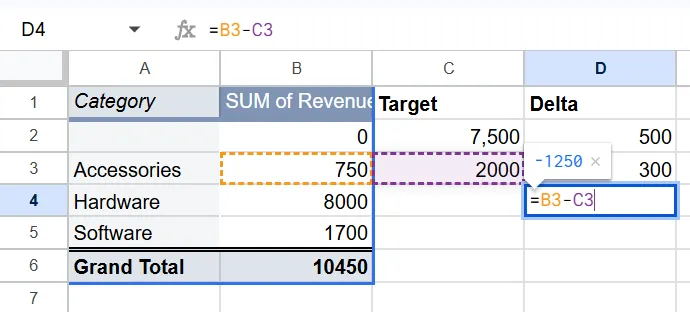
Každá souhrnná tabulka by měla obsahovat sloupec „Skutečnost“ a sloupec „Cíl“. To vám umožní vypočítat rozdíl (delta). Pomůže vám to proměnit pouhé číslo v užitečný signál.
- Vytvořte sloupce: Vedle kontingenční tabulky nebo vzorce SUM na kartě Analýza vytvořte dva nové záhlaví: Cíl a Rozdíl
- Zadejte své cíle: Ručně zadejte své měsíční cíle nebo cíle podle kategorií do sloupce „Cíl“
- Výpočet rozdílu (Delta): Ve sloupci „Delta“ použijte jednoduchý vzorec pro odečtení: =Skutečná hodnota – Cílová hodnota
Krok 3: Vyberte si správné typy grafů
Tabulky Google vám automaticky navrhují grafy, ale jejich návrhy jsou často nesprávné. Graf byste měli vybírat na základě konkrétní otázky, na kterou si má uživatel najít odpověď:
- Scorecards: Pro vaše nejdůležitější čísla, protože jasně zobrazují jednu hodnotu
- Sloupcové grafy: Pro porovnání různých kategorií, jako je výkonnost v různých regionech nebo u jednotlivých obchodních zástupců
- Čárové grafy: Slouží k znázornění toho, jak se určitá metrika mění v čase. Vždy přidejte čáru „Cíl“, aby byl trend uveden do kontextu.
- Sparklines: Pomocí vzorce =SPARKLINE(rozsah) vložíte do jedné buňky malou trendovou čáru. To je ideální pro zobrazení průběhu na první pohled, aniž by to zabíralo celou stránku.
Krok 4: Přidejte filtry pro interaktivitu
Hodnota řídicího panelu spočívá v tom, že umožňuje různým lidem zobrazit data, která je zajímají.
- Vložení filtrů: Přejděte do nabídky Data → Přidat filtr
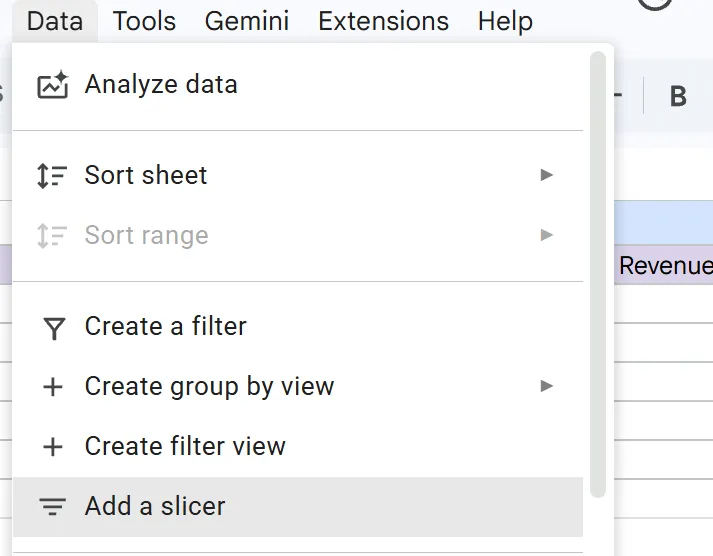
- Podrobnosti: Když vás nabídka vyzve k výběru sloupce, vyberte Kategorie nebo Datum. Tím se na vašem dashboardu vytvoří klikatelné tlačítko. Pokud chce manažer vidět pouze tržby za „Hardware“, vybere tuto položku z filtru. A všechny grafy na stránce se okamžitě aktualizují.
- Používejte rozevírací seznamy: V buňce vytvořte rozevírací nabídku pomocí možnosti Data → Ověření dat. Tuto buňku pak můžete propojit s vzorcem FILTER nebo QUERY, aby se vaše souhrnné tabulky aktualizovaly podle výběru uživatele.
Krok 5: Formátujte text tak, aby se dal přečíst za „tři sekundy“
Správné formátování spočívá v tom, že upoutá pozornost čtenáře na to, co je důležité.
- Zbavte se nepořádku v tabulce: Přejděte do nabídky Zobrazit → Zobrazit a zrušte zaškrtnutí políčka Mřížka. Díky tomu bude řídicí panel vypadat spíše jako profesionální aplikace než jako tabulka pro zadávání dat.
- Využijte podmíněné formátování: Nastavte pravidla (Formát → Podmíněné formátování) tak, aby se buňka zbarvila červeně pouze v případě, že číslo klesne pod stanovenou cílovou hodnotu.
- Omezte počet barev: Pro většinu řídicího panelu používejte neutrální odstíny šedé a modré. Výrazné barvy (jako červená nebo zelená) si vyhrazte pouze pro datové body, které vyžadují okamžitou pozornost.
Přečtěte si také: Jak barevně označit buňky v Tabulkách Google
Krok 6: Sdílení a dokumentace
Dashboard je k ničemu, pokud lidé nevědí, jak ho najít, nebo pokud nedůvěřují údajům.
- Nastavte oprávnění: Sdílejte soubor s oprávněním „Upravovat“, aby uživatelé mohli pracovat s řezačkami a rozevíracími seznamy. Chcete-li zabránit tomu, aby uživatelé narušili vaše vzorce, označte záložky „Analýza“ a „Dashboard“, klikněte pravým tlačítkem myši a vyberte možnost „Chránit list“, čímž je uzamknete.
- Uveďte kontext: V horní části svého dashboardu napište tři jednoduché věty, ve kterých vysvětlíte, komu data patří, jak často se aktualizují a co sledují.
- Publikovat na webu: Pokud potřebujete řídicí panel vložit do firemní wiki, použijte Soubor → Sdílet → Publikovat na webu
Techniky pro vytvoření dynamického dashboardu v Google Sheets
Dynamický dashboard se aktualizuje sám mezi ručními aktualizacemi. Pomocí těchto vzorců a nástrojů proměňte statické řádky v automaticky se aktualizující řídicí centrum.
1. XLOOKUP: Vytváření interaktivních scorecardů
Místo vytváření samostatné výsledkové karty pro každou kategorii použijte vyhledávací vzorec, jako je XLOOKUP (nebo klasický INDEX/MATCH). Díky tomu může jedna výsledková karta zobrazovat různá data na základě výběru z rozevíracího seznamu.
- Postup: Propojte svůj scorecard s funkcí XLOOKUP
- Výhoda: Když uživatel z rozbalovacího menu vybere nový region nebo produkt, funkce XLOOKUP okamžitě prohledá vaši analytickou kartu, vybere přesně odpovídající data a aktualizuje scorecard. Nahrazuje tak těžkopádnou, vícestupňovou syntaxi INDEX/MATCH jediným, snadno čitelným vzorcem, díky čemuž jsou metriky v horním řádku bleskově rychlé a dynamické.
2. Posuvná data: Automatizace časové osy
Pevně zadaná data (například „červen 2026“) každý měsíc zastarají. Pomocí vzorců můžete zajistit, aby váš dashboard vždy zobrazoval nejaktuálnější data.
- Postup: Použijte vzorce TODAY a EOMONTH
- Výhoda: Tyto vzorce vypočítávají data na základě aktuálního dne. Pokud je propojíte s grafy, bude váš dashboard zobrazovat přehled „Posledních 12 měsíců“, který se aktualizuje při každém otevření souboru.
3. Vlastní formáty: Přidávání vizuálních indikátorů
Jako ukazatel průběhu nemusíte vždy používat objemný graf. Pomocí formátování čísel můžete přímo do buňky přidat výstižné symboly, jako jsou šipky nahoru a dolů.
- Postup: Použijte řetězec „Vlastní formát čísel“, který obsahuje symboly jako ▲ a ▼
- Výhoda: Díky tomu se kladná čísla automaticky zobrazí zeleně se šipkou nahoru a záporná čísla červeně se šipkou dolů. Důležité informace se tak vejdou na malý prostor, aniž by se list stal složitějším.
4. Automatické aktualizace: Synchronizace externích dat
Chcete-li ušetřit čas, měli byste automatizovat načítání dat do tabulky z externích zdrojů, jako je CRM nebo reklamní platforma.
- Postup: Použijte buď Google Apps Script (pro vlastní kód), nebo konektor, jako je Zapier nebo Make (pro řešení bez nutnosti programování). Oba představují způsoby automatizace Tabulek Google, které eliminují nutnost ručního obnovování dat.
- Výhoda: Obě možnosti načtou data z vašich externích nástrojů podle nastaveného harmonogramu. Díky tomu bude váš dashboard odrážet včerejší stav ještě předtím, než se ráno přihlásíte.
Jak zabránit tomu, aby váš dashboard ztratil na relevanci
Vytvoření řídicího panelu je první krok. Aby zůstal užitečný, je třeba jej pravidelně udržovat, což zabere pět minut týdně:
- Určete jediného vlastníka: Do buňky A1 na kartě Dashboard zadejte „Vlastník: [@Jméno]“. Tato osoba je jediná, která má oprávnění aktualizovat data nebo upravovat vzorce. Pokud není ve souboru určen žádný vlastník, jsou řídicí panely obvykle opuštěny.
- Provádějte každý týden pětiminutovou kontrolu: Každé pondělí ráno by správce měl zkontrolovat, zda žádné scorecards nevykazují chyby (např. #REF) a zda je správné datum „poslední aktualizace“. Tímto způsobem odhalíte drobné chyby dříve, než se promění ve závažné problémy s daty.
- Archivujte čtvrtletní verze: Na konci každého čtvrtletí použijte příkaz Soubor → Vytvořit kopii a vytvořte archiv pouze pro čtení. Tím zachováte čísla, která jste prezentovali na minulých schůzkách, i když se aktuální data nadále mění.
- Využijte protokol žádostí: Vytvořte kartu „Žádosti“ pro všechny nové návrhy metrik. Nutnost zaznamenat důvod žádosti často vyřadí metriky typu „bylo by hezké mít“, které nikdo nepotřebuje.
- Sledujte míru otevření: Jednou za měsíc zkontrolujte Dashboard aktivity (v části Historie verzí). Pokud klíčoví účastníci soubor neotevřeli za posledních 14 dní, dashboard již není užitečný a měl by být aktualizován nebo zrušen.
- Dokumentujte vzorce pomocí poznámek: Klikněte pravým tlačítkem myši na složité buňky a vyberte možnost Vložit poznámku, abyste vysvětlili logiku vzorce. Tyto poznámky zůstávají u buňky a poskytují pokyny, kam se má další osoba podívat, když se pokusí vzorec upravit.
- Předvídejte navazující otázky: Mějte připravenou skrytou kartu s běžnými údaji pro „další krok“, jako jsou meziroční srovnání. Možnost tyto údaje během schůzky odkrýt je efektivnější než jejich opětovné vytváření na požádání.
3 příklady dashboardů v Google Sheets z praxe
Postup vytváření se liší v závislosti na tom, co sledujete a kdo si přehled prohlíží. Níže jsou uvedeny tři týmy, které používají tři různá nastavení.
Příklad 1: Týdenní prodejní pipeline
Vhodné pro: Malé prodejní týmy (4–10 lidí) podléhající jednomu manažerovi.
Postup: Od nuly
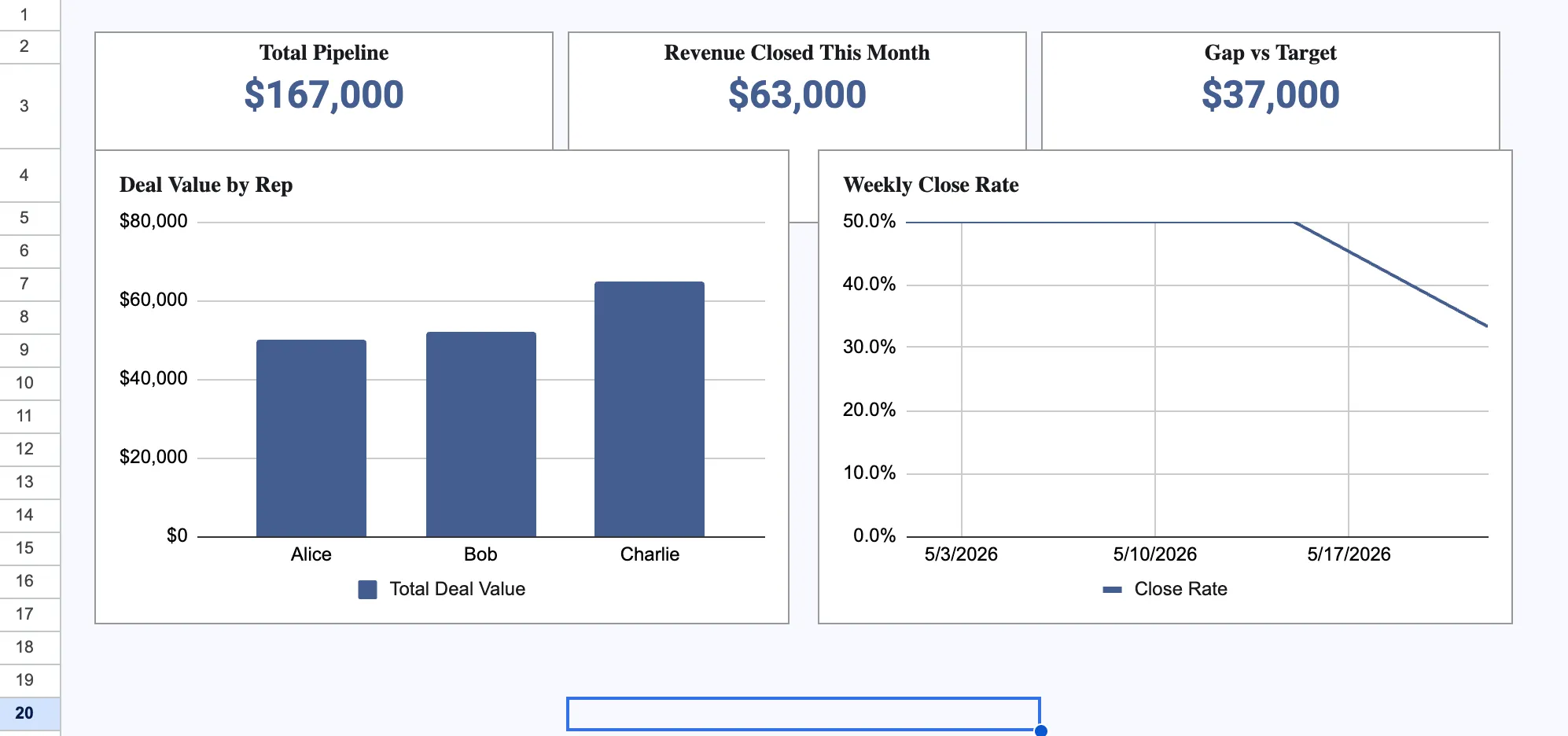
Tento dashboard pomáhá manažerovi každé pondělí ráno sledovat stav prodejního procesu. Využívá jediný export dat z CRM (například HubSpot nebo Salesforce) a nevyžaduje žádné placené nástroje.
- Struktura: Soubor je přehledně uspořádán do tří karet. Karta Zdroj obsahuje surová data, karta Analýza se stará o výpočty a karta Dashboard je jediný pohled, který tým vidí.
- Klíčová datová pole: Karta „Zdroj“ musí obsahovat fázi obchodu, jméno obchodního zástupce, předpokládané datum uzavření a hodnotu obchodu.
- Vizuální prvky: Tři přehledové tabulky v horní části zobrazují celkový objem obchodů v pipeline, tržby uzavřené v tomto měsíci a rozdíl oproti cíli. Sloupcový graf porovnává obchodní zástupce, zatímco čárový graf znázorňuje týdenní míru uzavření obchodů.
Výhoda: Díky jedinému filtru (Slicer) může každý obchodní zástupce vidět své vlastní výsledky. Tím se zabrání přeplnění dashboardu, protože se používá pouze jedno flexibilní zobrazení.
Příklad 2: Měsíční marketingová výkonnost
Nejvhodnější pro: Marketingové týmy (8–20 lidí), které spravují reklamy na více platformách.
Postup vytvoření: S využitím konektorů (pomocí nástrojů jako Supermetrics nebo Coupler.io).
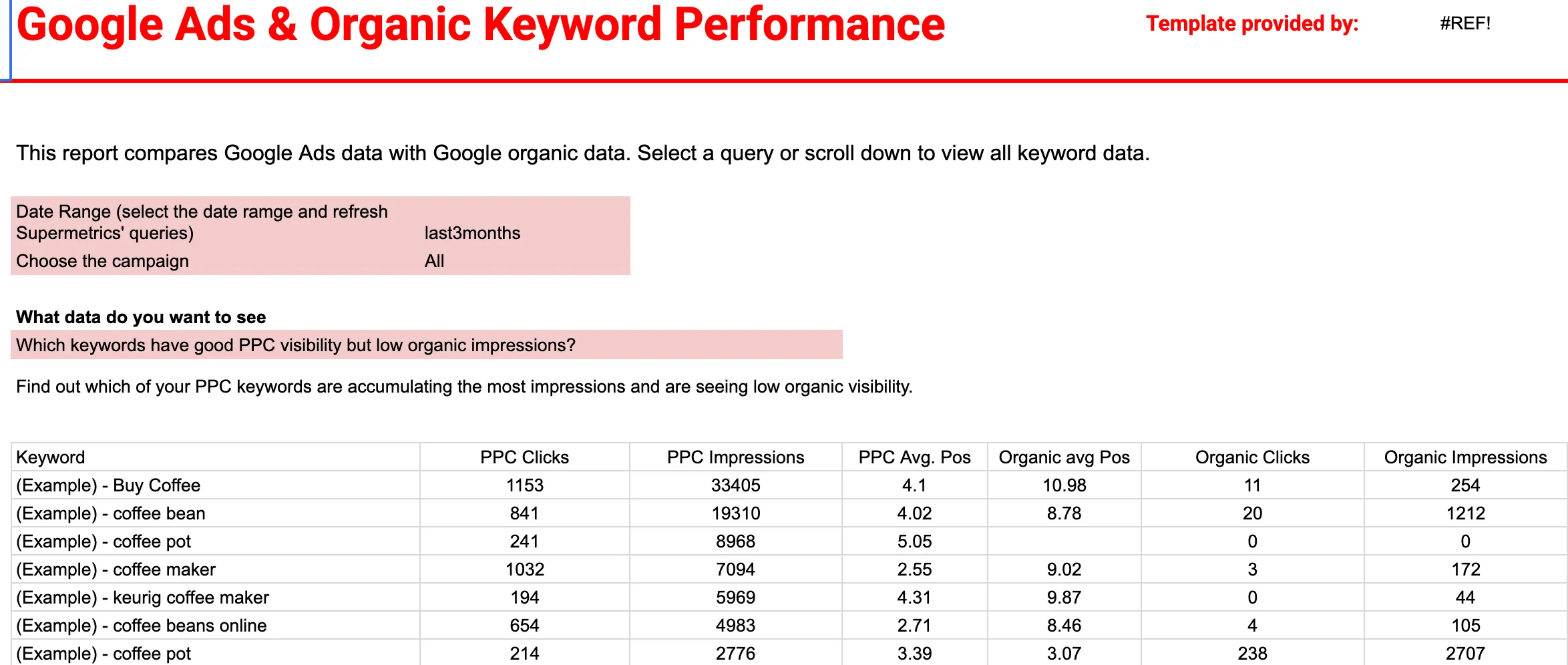
Toto nastavení kombinuje data z Google Ads a Google Search Console do jednoho přehledu. Je plně automatizované, což týmu ušetří ruční zadávání dat.
- Struktura: Konektor každou noc načítá data do karty „Zdroj“. Karta „Dashboard“ pak kombinuje data z placeného a organického vyhledávání do jediného komplexního řídicího centra pro klíčová slova.
- Klíčová datová pole: Dashboard sleduje zobrazení ve vyhledávání, kliknutí, CTR a průměrnou pozici, což vám umožňuje přímo porovnávat výkonnost Google Ads s organickým umístěním klíčových slov.
- Vizuální prvky: Rozložení obsahuje datové tabulky, které vedle sebe zobrazují sdílená klíčová slova. Zvýrazňuje vysoce výkonné organické klíčové slova, která nemají podporu placených reklam, stejně jako drahá placená klíčová slova, u nichž již organicky zaujímáte 1. místo.
Výhoda: Prioritou je zde automatizace. Tým nikdy nevkládá data ručně. Spoléhá se na datum „poslední aktualizace“ v horní části listu; pokud je toto datum staré, ví, že je třeba opravit připojení.
Příklad 3: Sledování měsíčního rozpočtu
Vhodné pro: Samostatné freelancery nebo malé firmy, které sledují měsíční příjmy a výdaje
Postup: Na základě šablony s vlastním formátováním.
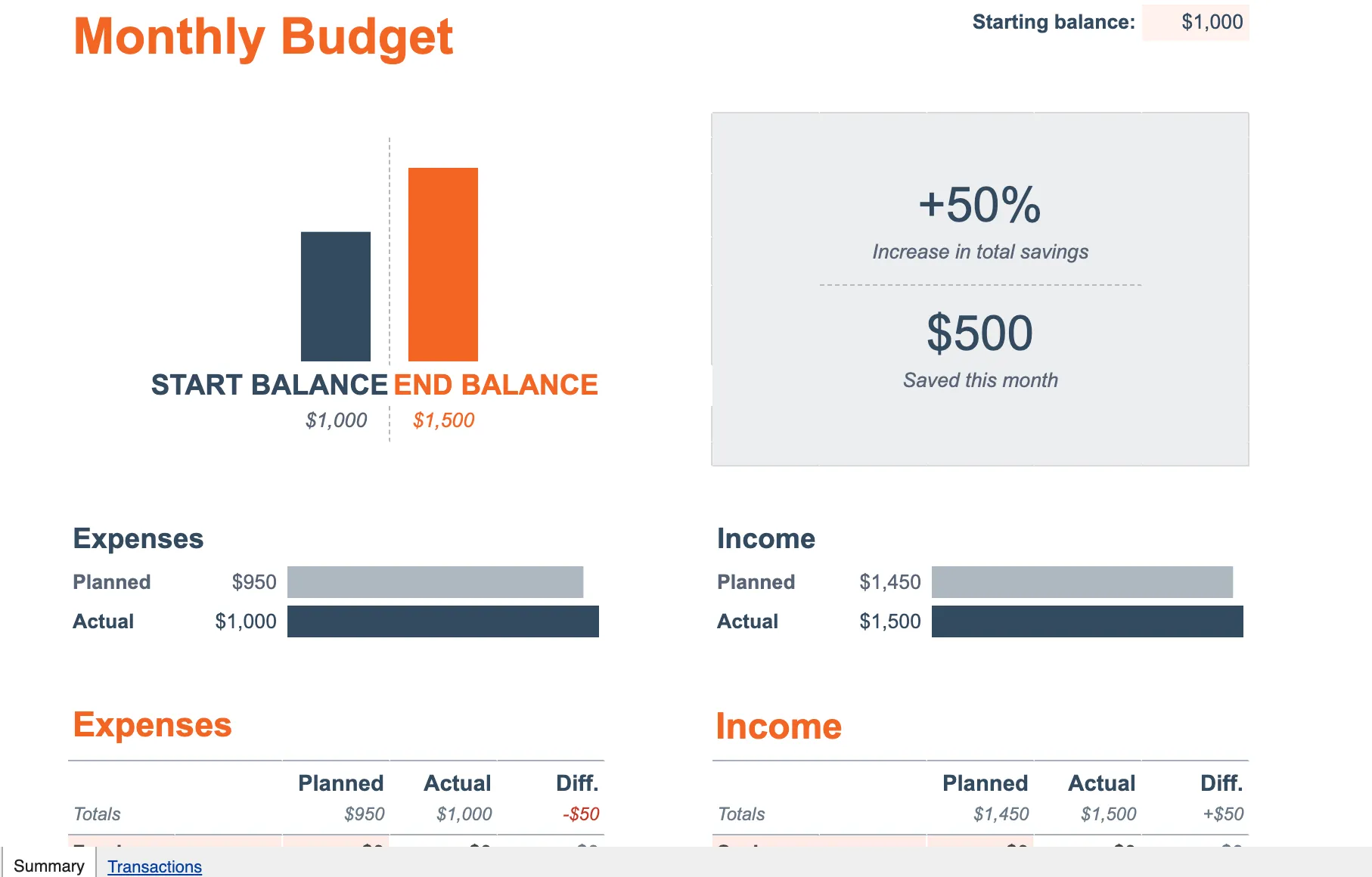
Tento dashboard sleduje vaše osobní finance nebo finance malé firmy na měsíční bázi a poskytuje přehledný obraz o vašem cash flow.
- Struktura: Tabulka se skládá ze dvou hlavních záložek: „Souhrn“ a „Transakce“. Namísto načítání dat z externích tabulek zaznamenáváte své denní výdaje a příjmy přímo do záložky „Transakce“, která automaticky vyplňuje hlavní dashboard.
- Klíčová datová pole: Sleduje plánované a skutečné hodnoty příjmů i výdajů. Vypočítává počáteční zůstatek, konečný zůstatek, celkové úspory a čistý nárůst nebo pokles vašeho peněžního toku za daný měsíc.
- Vizuální prvky: V horní části dashboardu je umístěn výrazný ukazatel průběhu, který sleduje vaši celkovou míru úspor. Pod ním se nachází přehledný sloupcový graf, který vedle sebe porovnává vaše celkové plánované příjmy a výdaje se skutečnými čísly, zatímco tabulky jednotlivých kategorií pomocí podmíněného formátování zvýrazňují, kdy překračujete rozpočet.
Výhoda: Přísná oprávnění zajišťují bezpečnost dat. Vlastník má oprávnění „Upravovat“, aby mohl chránit vzorce, zatímco spolupracovníci mají oprávnění „Prohlížet“. Tím se zabrání náhodným změnám v logice rozpočtu.
Jak vytváříme projektové dashboardy v ClickUp
Dashboardy ClickUp propojují vaši vrstvu reportingu přímo s úkoly, sprinty, sledováním času a vlastními poli v ClickUp. Vaše zdrojová data i vizualizace se nacházejí ve stejném pracovním prostoru. Tím se eliminuje cyklus „exportovat–vložit–formátovat“, který většinu dashboardů v tabulkách zničí už do třetího týdne.
Zde je krátké video, které vám ukáže, jak to můžete udělat v ClickUp.
Co se osvědčuje zejména u projektových dashboardů:
- Vaše úkoly jsou vaším surovým datovým zdrojem. Kroky 1 a 2 (úprava dat a vytváření souhrnných tabulek) odpadají. Úkoly již mají vlastníky, stavy, data a vlastní pole. Karty na řídicím panelu čerpají údaje přímo z nich, takže není třeba spravovat pojmenované oblasti ani aktualizovat kontingenční tabulky.
- Signál je integrován přímo do karet. Problém „stav vs. signál“, o kterém jsme se zmínili dříve, je řešen nativně. Karty sprintového burndownu zobrazují rychlost ve srovnání s plánem. Výpočetní karty vypočítávají rozdíly, jako je skutečný čas oproti odhadovanému nebo vynaložený rozpočet oproti přidělenému, a to bez ručního zadávání vzorců.
- Filtry pro jednotlivé uživatele, které nic nepoškodí. Úkol z kroku 4 (jedna osoba změní filtr a zobrazení všech ostatních se změní) je zde vyřešen jinak. Každý člen týmu si nastaví vlastní filtry podle přidělené osoby, projektu, časového rozsahu nebo vlastního pole. Nikdo tak neriskuje přepsání stavu dashboardu někoho jiného.
- Ptejte se místo vytváření grafů. Místo toho, abyste pro každý ad hoc dotaz vytvářeli novou vizualizaci, zeptejte se ClickUp Brain: „Které úkoly brání spuštění ve 3. čtvrtletí?“ Získáte odpověď vycházející z úkolů, dokumentů ClickUp Docs a komentářů v celém pracovním prostoru. Tím vyřešíte dřívější problém „přestaňte odpovídat na stejné otázky“, aniž byste museli vytvářet další widget.
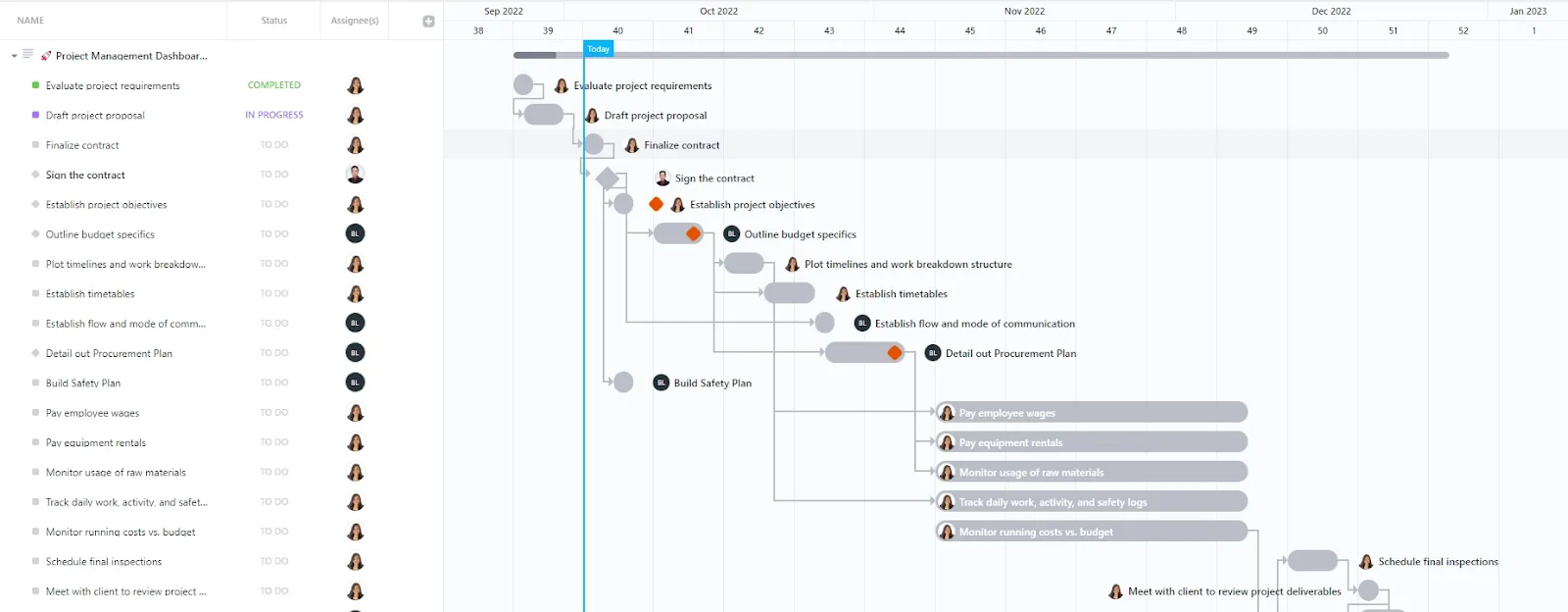
Problém s prázdným plátnem můžete úplně přeskočit. Začněte s šablonou řídicího panelu pro řízení projektů ClickUp. Je předem vybavena kartami pro rychlost sprintu, pracovní zátěž a sledování času, stejně jako vám šablona Tabulek ušetří práci s vytvářením všeho od nuly. Zduplikujte ji do svého pracovního prostoru, přiřaďte ji k aktivnímu projektu a za méně než pět minut budete mít funkční řídicí panel.
Omezení:
- Funguje to pouze v případě, že vaše data jsou uložena v ClickUp. Pokud nesledujete práci v ClickUp Tasks, tyto dashboardy nemají z čeho čerpat data. Nejprve byste museli přesunout svůj pracovní postup, což je větší závazek než pouhá změna nástroje pro dashboardy.
- Je třeba počítat s určitou dobou na osvojení. Týmy, které přecházejí z Google Sheets, se musí naučit přecházet od buněk a vzorců k kartám a filtrům. Osvojení si tohoto nového způsobu uvažování trvá jeden až dva týdny.
- Může to být více, než potřebujete. Pro rychlý jednorázový finanční přehled z jediného souboru CSV jsou Tabulky rychlejší a jednodušší.
Ideální pro: Týmy, které již realizují projekty v ClickUp. A kde se ruční vykazování stalo opakujícím se časově náročným procesem napříč různými zúčastněnými stranami a pracovními toky.
Tento návod přeskočte, pokud: Vaše data jsou uložena v jedné tabulce, prohlížíte si je pouze vy a aktualizujete je jednou za měsíc nebo méně často. Výše uvedené postupy pro Tabulky vám budou stačit.
5 chyb, které sníží efektivitu vašeho dashboardu v Google Sheets
- Zobrazování čísel bez cíle: Pokud zobrazíte „Tržby: 84 326 $“ bez uvedení cíle, čtenář neví, zda je to dobré nebo špatné. Lidé přestanou soubor sledovat, pokud v něm není uveden cíl. Chcete-li to napravit, umístěte vedle každého velkého čísla buňku s cílem. K zobrazení rozdílu použijte jednoduchý vzorec, například =B2-B3. Nastavte buňku tak, aby se zbarvila červeně, pokud jste pod 90 % svého cíle.
- Propojení grafů s pevným rozsahem: Nikdy nenastavujte graf na konkrétní rozsah, jako je například A2:E1000. Pokud příští týden přidáte nová data, graf je nezobrazí. Vaše přehledy pak budou vypadat neúplně nebo nesprávně. Místo toho použijte „pojmenované rozsahy“, které se rozšiřují s tím, jak přibývají data. Propojte své grafy s malou souhrnnou tabulkou, nikoli s velkou tabulkou s nezpracovanými daty. Díky tomu se vše aktualizuje automaticky.
- Příliš mnoho grafů: Dashboardy mohou být přeplněné, protože každý žádá o graf. Brzy jich tam bude 20 a nikdo už v nich nenajde důležité údaje. Tomu můžete zabránit pomocí karty „Protokol žádostí“. Než přidáte nový graf, zeptejte se, zda je opravdu každý týden potřebný. Pokud se graf neprohlíží, smažte ho.
- Příliš dlouhé ruční vkládání dat: Pokud vám týdenní aktualizace trvá déle než 20 minut, přestaňte to dělat ručně. Použijte nástroj jako Coupler.io nebo Supermetrics k automatické synchronizaci dat. Integrace ClickUp s Google Sheets to zvládne nativně, pokud tam již máte svou práci uloženou. Je lepší si za nástroj zaplatit, než mít zastaralý dashboard.
- Zapomínání na mobilní uživatele: Zainteresované strany mohou kontrolovat dashboardy na svých telefonech i na cestách. Pokud jsou grafy příliš široké na to, aby se vešly na obrazovku, nebo jsou tlačítka příliš malá na to, aby se na ně dalo kliknout, budou je ignorovat. Chcete-li tento problém vyřešit, seskupte tři nejdůležitější čísla svisle v horní části stránky. Hlavní filtr umístěte úplně nahoru na stránku. Tím zajistíte, že i na malé obrazovce bude celkový přehled jasný.
Udržujte svůj dashboard v Google Sheets živý
Váš dashboard je nyní připraven. Máte přehledná data, souhrnné tabulky s jasnými cíli a grafy, které odpovídají na konkrétní otázky. Máte dokonce i filtry, díky kterým si uživatelé mohou najít vlastní odpovědi.
Skutečná výzva začíná ve druhém měsíci. Chcete-li chránit svou práci, určete jednoho vlastníka v buňce A1, každé pondělí proveďte pětiminutovou kontrolu a každé čtvrtletí uložte novou kopii. Dashboard bez harmonogramu je dashboard, kterému nikdo nevěří.
Možná vám toto řešení časem přestane stačit. Pokud vám týdenní aktualizace zabírají příliš mnoho času nebo vás už unavuje kopírování dat mezi nástroji, možná je na čase přejít na něco jiného. Nástroje jako ClickUp Dashboards mohou data načítat přímo z vašich úkolů a záznamů o stráveném čase, čímž zcela eliminují potřebu používat vzorce.
Často kladené otázky týkající se řídicího panelu v Tabulkách Google
Může Google Sheets automaticky načítat data z CRM nebo reklamní platformy?
Zatímco pomocí vestavěných funkcí v Google Sheets můžete načítat data z jiných tabulek nebo URL adres, živá synchronizace z nástrojů jako HubSpot nebo Salesforce vyžaduje další krok. Použijte konektor, jako je Supermetrics, Zapier nebo ClickUp Integrations, případně vlastní skript Google Apps Script. Pokud váš dashboard využívá externí data, měli byste počítat s náklady na konektor dříve, než se ruční aktualizace stane obtížně zvládnutelnou.
Kolik řádků zvládne dashboard v Google Sheets, než se začne zpomalovat?
List může technicky obsahovat až 10 milionů buněk. Jakmile však překročíte 50 000 řádků surových dat, všimnete si zpomalení. Rychlost obvykle klesá spíše kvůli složitým vzorcům a aktualizacím grafů než kvůli samotnému počtu řádků. Aby soubor zůstal rychlý, měli byste surová data vždy agregovat do malé souhrnné tabulky. Pro snížení zátěže při zpracování nastavte grafy tak, aby vycházely z tohoto souhrnu, nikoli z celého souboru surových dat.
Jak nastavit automatickou aktualizaci dashboardu v Tabulkách Google?
Máte tři hlavní možnosti. Za prvé můžete použít nástroj pro připojení, který aktualizuje data podle nastaveného harmonogramu. Za druhé můžete napsat skript Google Apps Script s časovým spouštěčem. Ten načítá data z API v určitou hodinu. Za třetí můžete použít vestavěné funkce, jako je GOOGLEFINANCE. Ty se aktualizují podle harmonogramu spravovaného společností Google. Každá možnost se liší dobou nastavení, přičemž nástroje pro připojení jsou nejrychlejší a skripty vyžadují větší technické úsilí.
Proč se můj dashboard v Google Sheets načítá pomalu, i když mám méně než milion buněk?
Rychlost Tabulek je omezena složitostí vzorců a počtem grafů, nikoli počtem buněk. Volatilní vzorce jako NOW(), TODAY(), INDIRECT() a OFFSET() se při každé úpravě přepočítávají, což zpomaluje soubor. Omezte používání volatilních funkcí, agregujte surová data do souhrnné tabulky a v grafech odkazujte na souhrn namísto zdrojového rozsahu. Tento způsob agregace výslovně doporučuje i vlastní průvodce výkonem Tabulek od Googlu.
Je sdílení dashboardů v Tabulkách Google s externími uživateli bezpečné?
Dashboardy v Google Sheets lze bezpečně sdílet s externími uživateli pro obecné použití, mají však určitá omezení. Můžete nastavit odkaz tak, aby si soubor mohl prohlížet kdokoli. A můžete chránit konkrétní rozsahy, abyste zabránili změnám. Nelze však snadno ukázat jedné externí osobě konkrétní část dat a zároveň ji skrýt před ostatními v tom samém souboru. U citlivých dat je bezpečnější nejprve filtrovat informace do samostatného souboru. Nebo přesuňte dashboard do Looker Studio, kde můžete přesně ovládat, co každý uživatel vidí.
Jaký typ grafu je nejvhodnější pro dashboard s KPI v Google Sheets?
Kombinace grafu scorecard a jednoduchého čárového grafu představuje nejvýnosnější kombinaci pro sledování KPI. Graf scorecard zobrazuje aktuální hodnotu v porovnání s cílem; čárový graf poskytuje kontext vývoje. Pro KPI se vyhýbejte výsečovým grafům, 3D grafům a skládaným sloupcovým grafům. Znesnadňují srovnání, které se uživatel ve skutečnosti snaží provést. Zde je zavedeným standardem vzor „Time-Series Comparison“ (z knihy Now You See It) od Stephena Fewa.