

Organizační strukturu společnosti si představte jako anatomii lidského těla. Skládá se z mnoha částí různých velikostí, které jsou vzájemně propojeny složitým způsobem. 🧬
Aby mohl lékař léčit nemoc, musí mít lidskou anatomii v malíku. Stejně tak musí manažer znát strukturu organizace, aby mohl společnost dovést k úspěchu.
Zde přicházejí na řadu organizační schémata. Vizualizují některé z nejdůležitějších aspektů každé organizace – hierarchické struktury, klíčové odpovědnosti, podřízenost a vztahy mezi různými pozicemi.
V tomto průvodci vám poskytneme podrobné pokyny k vytvoření organizačního schématu v Google Sheets a probereme několik nevýhod tohoto přístupu. Představíme vám také robustnější alternativu, která vám pomůže vylepšit vaše dovednosti v oblasti vytváření organizačních schémat! 🧨
Co je organizační schéma?
Organizační schéma (zkratka pro organizační diagram) je diagram znázorňující organizační strukturu vaší společnosti. Zahrnuje všechny zaměstnance a má obvykle hierarchické uspořádání.
Tradiční organizační schémata mají pyramidovou strukturu, kde nejvyšší vedení je na vrcholu a zaměstnanci nižších úrovní jsou na druhé, třetí, čtvrté a dalších úrovních. Ačkoli je tento přehled snáze srozumitelný, není vhodný pro časté změny. Není také vhodný pro vizualizaci složitějších nebo neortodoxních firemních hierarchií a vztahů, které byste viděli v tradičním organizačním schématu.
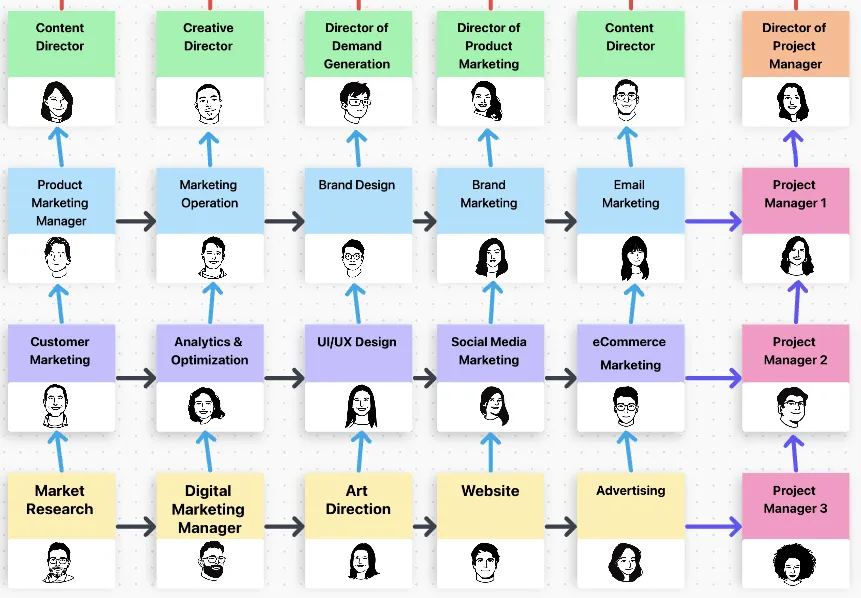
Moderní organizační schémata jsou mnohem responzivnější a flexibilnější. Poskytují cenný přehled o různých pozicích a týmech, ukazují souvislosti mezi odděleními a umožňují společnostem hladký průběh expanze, změn ve vedení a měnící se dynamiky týmů.
Moderní grafy mohou také naznačit potřebu přijmout více zaměstnanců a pomoci vám vyvinout lepší struktury pro řízení projektů. 🏢
Jak vytvořit organizační schéma v Google Sheets
Tabulky Google jsou jedním z nejpoužívanějších nástrojů pro vytváření organizačních schémat. To není překvapivé, protože platforma nabízí známé prostředí a praktickou lištu nástrojů s jednoduchým editorem grafů.
Google Sheets je také cloudová služba, což znamená, že k ní máte přístup odkudkoli a můžete na ní pracovat společně s členy svého týmu na stejném organizačním schématu.
Pojďme se hned pustit do práce a naučit se jak vytvořit organizační schéma v Google Sheets ve čtyřech jednoduchých krocích!
Krok 1: Zadejte data organizačního schématu
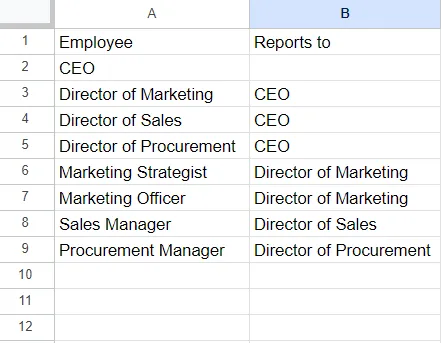
Po spuštění aplikace Google Sheets na svém zařízení stiskněte znaménko plus a otevřete prázdnou tabulku.
Než vytvoříte organizační schéma, musíte do tabulky zadat potřebná data. 🧠
Jaká data zadáte, závisí na tom, co chcete v editoru diagramů znázornit. Můžete například do jednoho sloupce přidat názvy pracovních pozic a do druhého sloupce uvést, komu podléhají. Pokud chcete personalizovanější organizační schémata, zadejte jména zaměstnanců vedle názvů jejich pracovních pozic.
PRO TIPPřed převedením dat do organizačního schématu je pečlivě zkontrolujte. Ušetříte si tak pozdější opravy organizačního schématu v Google Sheets a zmatky ve sloupcích a řádcích.
Krok 2: Vytvořte organizační schéma
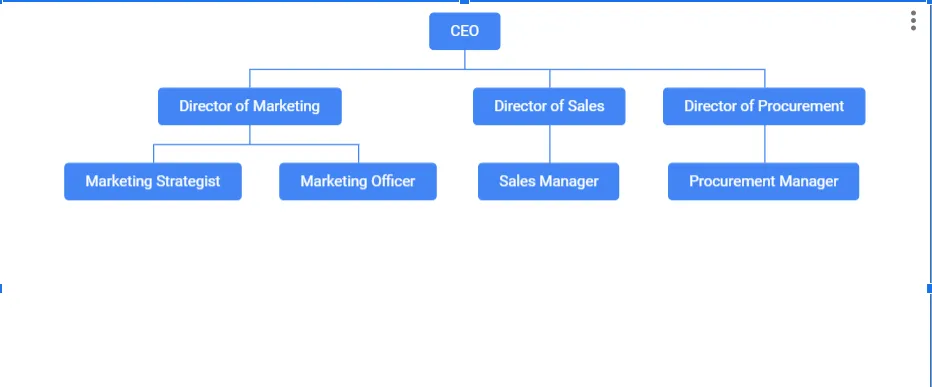
A teď přichází ta zábavná část, ve které se děje kouzlo! 🪄
V tomto kroku vezmeme surová data, která jste zadali dříve, a přeměníme je na praktický organizační diagram. K tomu je třeba provést následující kroky:
- Vyberte data, která jste právě zadali.
- Stiskněte „Vložit“ v nabídce v horní části obrazovky.
- Vyberte „Graf“.
- Ve výchozím nastavení Google Tabulky vytvoří sloupcový graf. Změňte jej na organizační schéma tak, že přejdete do rozevíracího menu Typ grafu, přejděte dolů na „Jiné“ a vyberte „Organizační schéma“.
Diagram v Google Sheets obsahující vybraná data se automaticky zobrazí v listu, jak je znázorněno na obrázku výše.
Krok 3: Přizpůsobte organizační schéma v Google Sheets
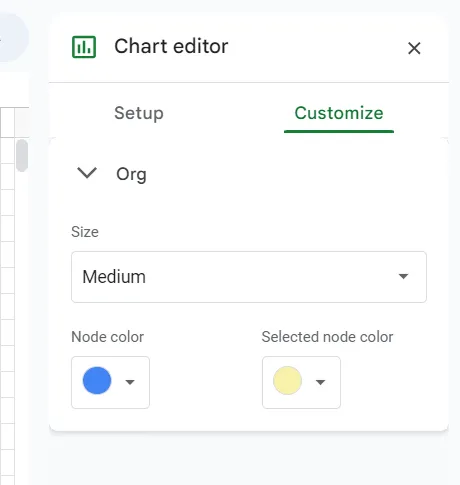
Tabulky Google zobrazují schéma ve výchozím nastavení modré barvě. Pokud chcete schéma trochu pozměnit, přejděte na kartu „Přizpůsobit“ v editoru schémat v pravé části obrazovky. Zde můžete upravit velikost a barvu uzlů.
Krok 4: Stáhněte si organizační schéma
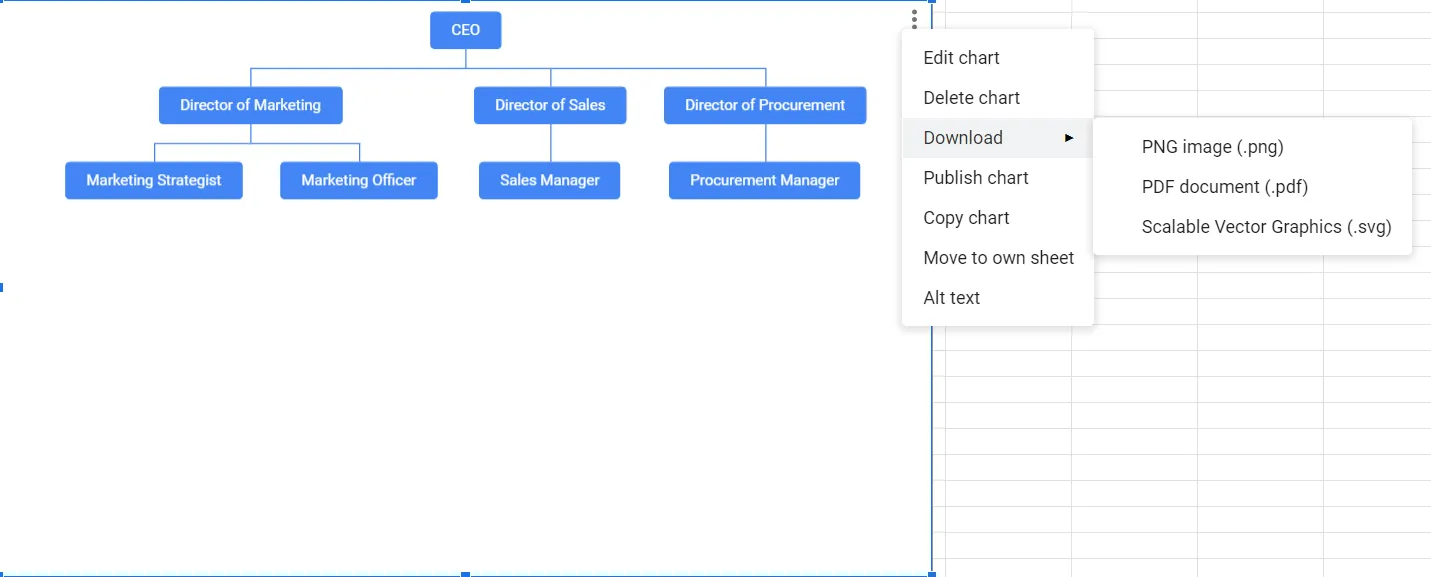
Jelikož Google Sheets je cloudová platforma, váš organizační diagram se automaticky nahraje do cloudu. ☁️
Možná však budete chtít diagram distribuovat mimo ekosystém Google. Můžete jej například přidat do prezentace PowerPoint nebo jej začlenit do tištěného dokumentu.
Vyberte organizační schéma kliknutím na něj a stiskněte tři tečky v pravém horním rohu. Poté vyberte možnost „Stáhnout“ a vyberte jednu ze tří možností:
- PNG obrázek
- Dokument PDF
- Škálovatelná vektorová grafika
Omezení organizačního schématu v Google Sheets
Organizační schémata v Google Sheets se relativně snadno vytvářejí, ale to neznamená, že jsou dokonalá. Při používání editoru schémat je třeba mít na paměti několik omezení:
Žádné šablony organizačních schémat
Největším problémem organizačních schémat v Google Sheets je čas a úsilí, které je třeba vynaložit na jejich vytvoření.
Vše musíte vytvářet od základů, protože platforma nenabízí žádné předdefinované šablony organizačních schémat. Tyto hotové šablony mohou znamenat velký rozdíl. Kromě úspory času zajistí, že vaše organizační schéma bude mít správný formát a bude sloužit svému účelu.
Omezené možnosti přizpůsobení
Tabulky Google jsou vynikající pro tradiční organizační schémata, která znázorňují formální vztahy mezi zaměstnanci. Problémem však je, že omezují typ organizačních schémat, která můžete vytvořit.
Tento software například nelze použít k znázornění mezifunkčních týmů nebo jiných „neobvyklých“ uspořádání, která mnoho společností využívá ke zvýšení efektivity a produktivity.
Pokud jde o společnosti se stovkami nebo tisíci zaměstnanci, Google Sheets nemusí poskytovat dostatek prostoru pro vytváření praktických dokumentů pomocí svého editoru diagramů.
Omezená spolupráce
Na rozdíl od aplikace Excel od společnosti Microsoft je Google Sheets cloudová platforma, která umožňuje spolupráci s ostatními uživateli v reálném čase. Vy a vaši kolegové můžete současně pracovat na organizačním schématu a zvýšit tak efektivitu.
To je vše, co získáte, pokud jde o možnosti spolupráce. Nejsou zde žádné vestavěné chaty, možnosti přiřazování a správy úkolů, funkce pro sledování času, tabule ani nic jiného, co by mohlo podporovat a povzbuzovat týmovou práci ve vašem editoru grafů.
Nedostatek pokročilých funkcí pro vytváření grafů
Tabulky Google mohou být užitečnou platformou pro vytváření grafů, ale nezapomeňte, že původně nebyly určeny pro tvorbu grafů. Jejich primární funkcí je vytváření a úpravy tabulek a většina jejich funkcí se točí kolem tohoto účelu.
Proto nemáte k dispozici mnoho pokročilých možností editoru grafů. Neexistují žádné automatické úpravy rozložení ani funkce drag-and-drop, které by usnadňovaly vytváření grafů (včetně organizačních schémat).
3 šablony organizačních schémat, které můžete vytvořit v ClickUp Docs
Pokud hledáte robustní a univerzální software pro tvorbu organizačních schémat, ClickUp je tou správnou volbou. Tato platforma vám nejen umožní navrhovat nejrůznější esteticky přitažlivé a funkční diagramy, ale také vám ušetří čas!
Toto jednoduché řešení pro vytváření organizačních schémat nabízí širokou škálu šablon, které jsou ideálním výchozím bodem pro vaše snahy o vytvoření schématu!
1. Šablona organizačního schématu ClickUp pro tabuli
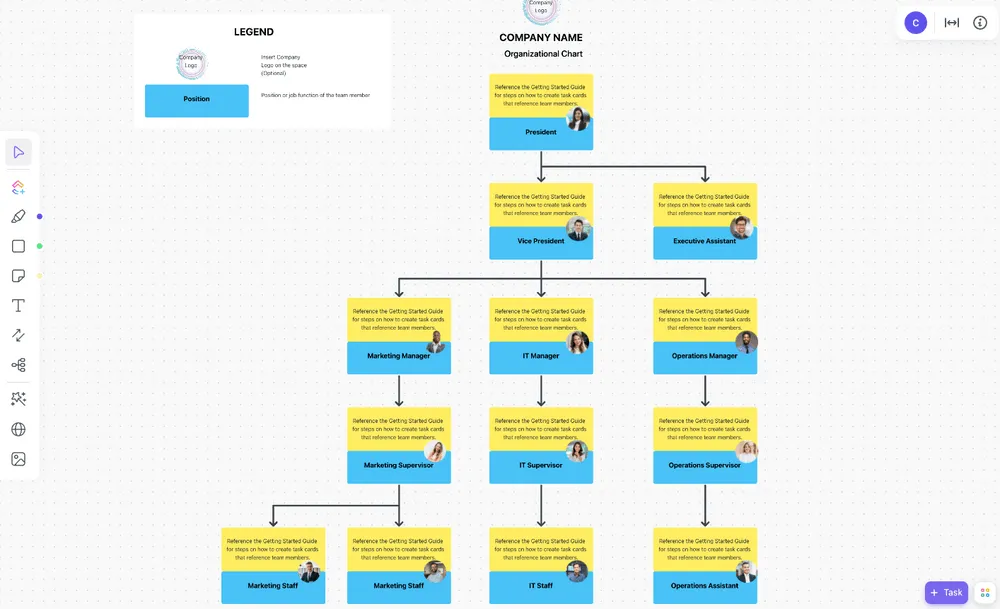
Hledáte snadno použitelný dokument, který poskytuje základ pro šablonu organizačního schématu, ale neomezuje vaši kreativitu? Pak je šablona ClickUp Org Chart Whiteboard Template tou správnou volbou.
Tato šablona není dokumentem ClickUp, ale rozhodně stojí za to, protože nabízí fantastické možnosti spolupráce a přizpůsobení, a to vše díky části názvu „ Whiteboard “ ( tabule ).
ClickUp Whiteboards jsou virtuální plátna, na kterých může váš tým brainstormovat, spolupracovat a vdechnout život svým nápadům. Může to být vynikající prostor pro vytváření organizačních schémat a vizuální znázornění toho, kdo komu podléhá. Je vhodný pro mezifunkční týmy a díky designu typu drag-and-drop se může rychle přizpůsobit změnám.
Vyberte požadované tvary, zadejte text, nakreslete spojení mezi uzly, najděte správné barvy a vytvořte esteticky přitažlivý a informativní organizační diagram.
Předpokládejme, že na organizačním schématu pracujete s dalšími členy týmu. V takovém případě můžete využít funkce jako přiřazování úkolů, vkládání komentářů a vkládání dokumentů a zajistit, aby se všichni zapojili a dělali to, co mají.
2. ClickUp Seznamte se s šablonou týmu
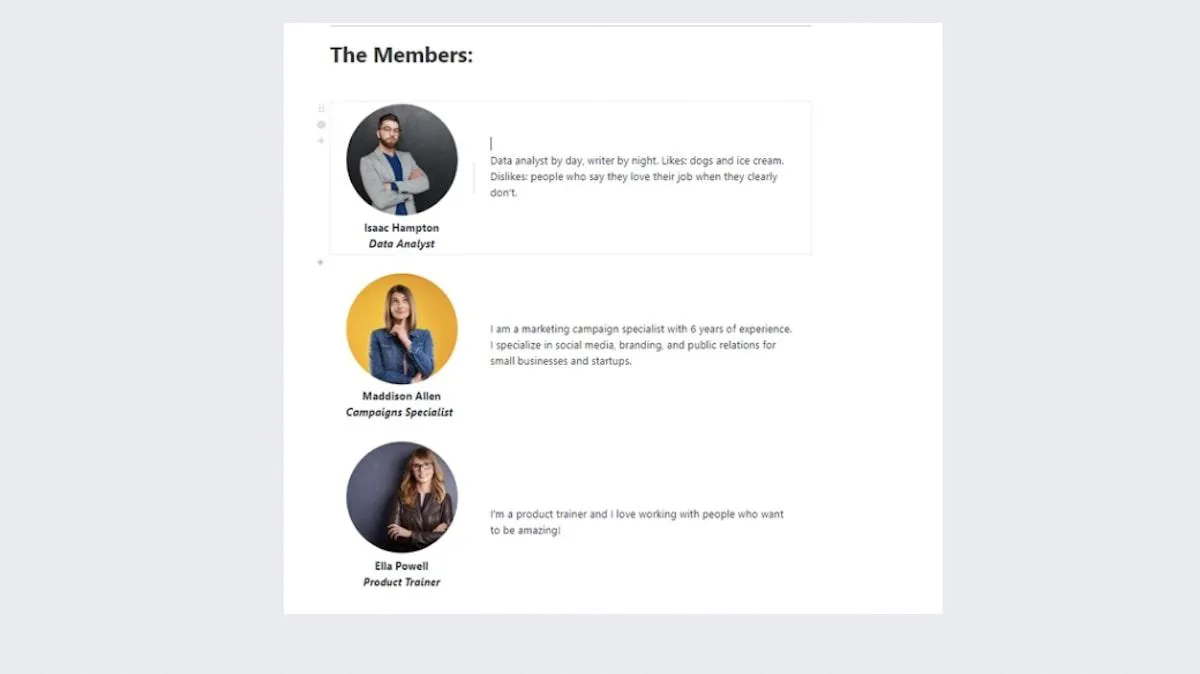
Těšíte se, až představíte svůj tým veřejnosti? Pak je šablona ClickUp Meet the Team Word Template možná právě to, co hledáte!
Šablona je součástí ClickUp Docs a obsahuje řadu možností formátování a stylů, díky čemuž je vhodná pro jakýkoli typ práce, včetně vytváření organizačních schémat.
Nejedná se však o klasický organizační diagram – šablona kombinuje fotografie a text, aby představila členy vašeho týmu v tom nejlepším světle.
Co byste měli napsat do textových polí pod fotografiemi? Cokoli chcete! Můžete uvést kontaktní údaje, oficiální pracovní náplň a povinnosti, nebo zvolit neformální přístup a zmínit zájmy, koníčky nebo oblíbené části práce vašeho zaměstnance. Šablona je navržena tak, aby ji bylo možné snadno přizpůsobit a aktualizovat pomocí funkce drag-and-drop.
Tuto šablonu Dokumentů můžete propojit s úkoly, vložit záložky, přidat tabulky, zanechat komentáře, převést text na úkoly a přizpůsobit widgety, abyste vytvořili prostředí pro spolupráci, které bude v souladu s pracovními postupy vaší společnosti.
3. Šablona plánu řízení týmu ClickUp
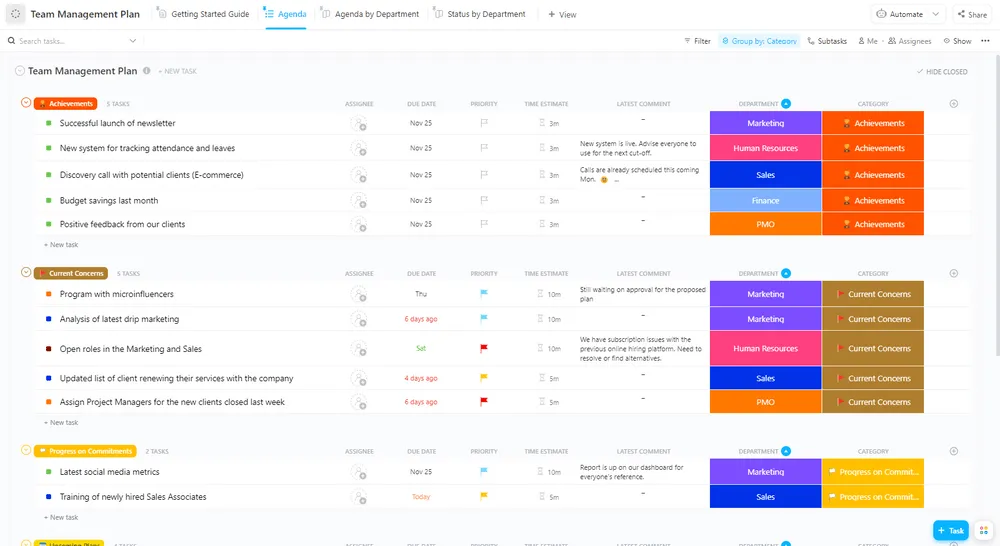
Šablona plánu řízení týmu ClickUp možná není první věcí, která vám přijde na mysl, když přemýšlíte o organizačních schématech. Přesto může sloužit účelu organizačního schématu, kterým je mimo jiné úspěšné řízení týmů.
Správné řízení týmu je důležité nejen pro plnění úkolů, ale také pro pohodu vašich zaměstnanců, a tato šablona vám může pomoci v obou případech.
Obsahuje kontrolní seznam, který vám pomůže s různými aspekty řízení týmu, včetně:
- Cíle na 30, 60 a 90 dní
- Úvodní schůzka
- Aktivita pro budování týmu
- Retrospektiva týmu
- Individuální kontrola stavu
- Týdenní aktualizace stavu
Každou kategorii lze přizpůsobit, což znamená, že je můžete upravit podle potřeb vaší společnosti a použít je pro řízení pracovní síly. Předpokládejme například, že se chcete zaměřit na zaškolení nového člena týmu. V takovém případě můžete ponechat první a pátou kategorii a přidat nové, jako například „Představení nového zaměstnance“ nebo „Kroky pro zaškolení nového člena týmu“.
Šablonu můžete také použít k vytvoření kariérních map a zlepšení postupů při správě kanceláře.
Můžete přidávat dokumenty, kontrolní seznamy, úkoly, podúkoly a seznamy úkolů, abyste šablonu přizpůsobili svým potřebám a zajistili, že bude v souladu s vašimi cíli, ať už plánujete aktivity pro budování týmu nebo pomáháte svým zaměstnancům udržovat zdravou rovnováhu mezi pracovním a soukromým životem.
Často kladené otázky k organizačnímu schématu v Google Tabulkách
Máte stále otázky ohledně typů organizačních schémat? Odpovědi najdete níže.
Jaký je nejjednodušší způsob vytváření organizačních schémat v Google Tabulkách?
Šablony výrazně usnadňují vytváření organizačních schémat, ale jak jsme již zmínili, Google Sheets je ve výchozím nastavení nenabízí. Naštěstí existují i jiné možnosti, jak najít ideální typ schématu.
Šablonu organizačního schématu pro Google Sheets najdete online nebo můžete použít alternativu, jako je ClickUp, a vytvořit úžasná schémata.
Jaké jsou hlavní výhody organizačních schémat?
Organizační schémata mají mnoho výhod, mezi které patří:
- Podrobný přehled velitelského řetězce: Organizační schémata jsou v podstatě mapy hierarchie společnosti. Pokud jsou správně navržena, poskytují okamžité informace o tom, kdo komu podléhá.
- Přehled různých pracovních pozic: Organizační schémata znázorňují různé role v rámci společnosti a zdůrazňují odpovědnosti, které s nimi souvisejí, což je obzvláště užitečné pro nové zaměstnance.
- Zlepšení vztahů mezi zaměstnanci: Organizační schémata mohou obsahovat fotografie a zajímavé podrobnosti o zaměstnancích, které se týkají jak práce, tak i jiných oblastí. Tyto podrobnosti mohou být vynikajícím podnětem k rozhovoru a pomáhají lidem rozvíjet vztahy, dokonce i přátelství s kolegy.
- Nastínění příležitostí k růstu: Organizační schémata ilustrují organizační strukturu společnosti, a proto mohou motivovat každého zaměstnance, který chce stoupat po kariérním žebříčku. Zaměstnanci mohou odhalit příležitosti k růstu a pochopit, co by měli udělat, aby byli povýšeni.
Jaké jsou různé typy organizačních schémat?
1. Hierarchické organizační schémata
Jedná se o tradiční a nejoblíbenější typ organizačního schématu, který jsme také použili k ukázce, jak vytvořit organizační schéma v Google Sheets. Má přehlednou strukturu shora dolů. Nahoře uvidíte generálního ředitele, pod ním manažery a blíže ke spodní části nižší a nové zaměstnance.
Hierarchické organizační schémata se sice snadno vytvářejí, ale mnoho lidí považuje jejich rozvržení za zastaralé a příliš ploché. V moderním pracovním prostředí jsou různé pracovní role často propojené. Zaměstnanec komunikuje s několika lidmi a hierarchická organizační schémata to nedokážou dostatečně vizualizovat.
2. Matrixové organizační schémata
Matricové organizační schémata opouštějí tradiční pyramidovou strukturu a přejímají mřížkové rozložení. Mohou představovat více řetězců příkazů. Například jedno se může zaměřit na funkční linie, zatímco druhé na projektové linie.
Matricové organizační schémata se také používají pro mezifunkční a dynamické týmy, kde vztahy mezi jednotlivými rolemi nejsou tak jasné.
3. Ploché organizační schémata
Jak již název napovídá, ploché organizační schémata (nazývané také horizontální) se používají k znázornění nehierarchických organizačních struktur. Obvykle je používají start-upy a malé podniky, kde není jasné rozlišení mezi vedoucími a podřízenými zaměstnanci.
Všichni zaměstnanci mají víceméně stejné povinnosti a není kladen žádný zvláštní důraz na to, kdo komu podléhá – všichni jsou stejně zodpovědní. Bohužel Google Sheets neumožňuje vytvářet ploché organizační schémata.
ClickUp: Lepší alternativa k vytváření organizačního schématu v Google Sheets
Použití Google Sheets k vytváření organizačních schémat může být dobrou volbou – můžete těžit ze známého prostředí a snadného použití. Google Sheets však zdaleka není ideální platformou pro vytváření grafů, což není překvapivé, protože to není jeho primární účel. Má omezené možnosti přizpůsobení, nezvládá složitější organizační schémata a jeho funkce pro spolupráci nejsou nijak ohromující.
Pokud hledáte komplexní alternativu, najdete ji v ClickUp. Tento software pro tvorbu organizačních schémat nabízí sadu nástrojů a návod k sestavení funkčních, vizuálně atraktivních, přizpůsobitelných a informativních organizačních schémat, které mohou používat společnosti jakékoli velikosti. ⚒️