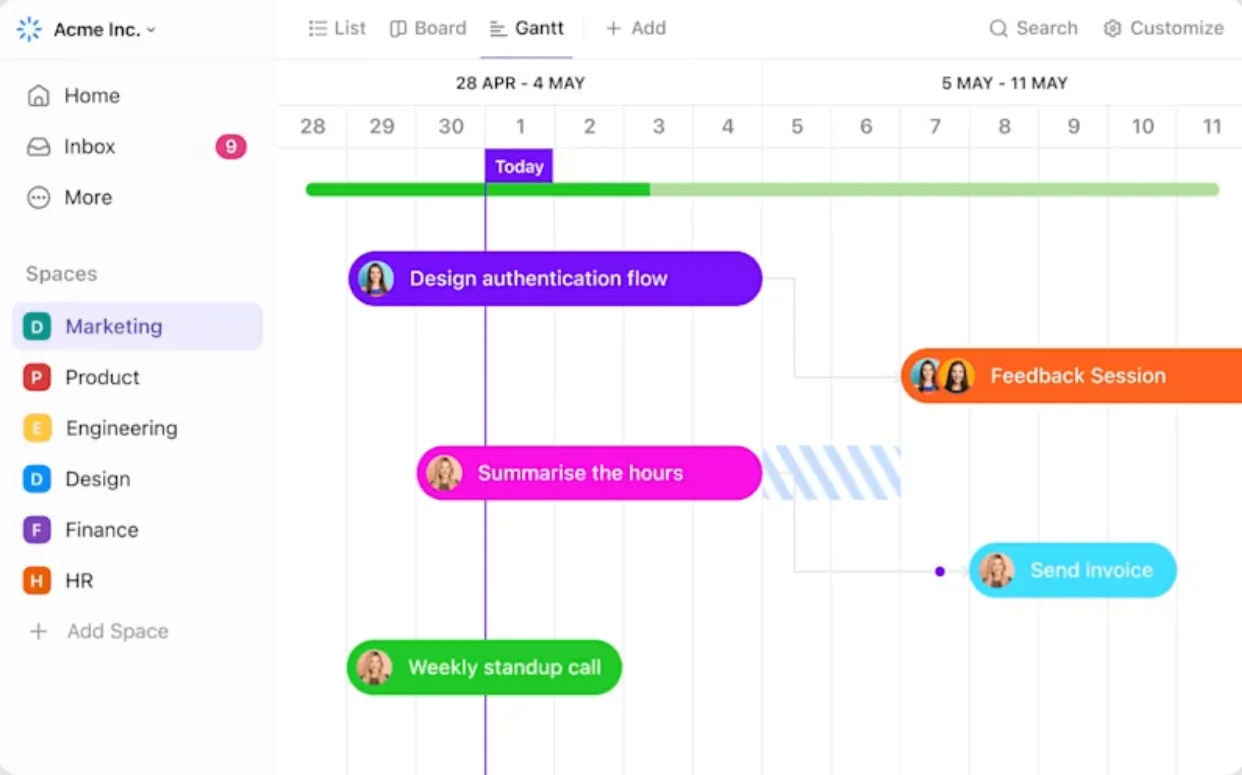

Když Henry Gantt před více než stoletím představil Ganttův diagram, pravděpodobně nečekal, že se stane tak populárním nástrojem, jakým se stal.
I dnes se tyto univerzální nástroje používají pro řízení projektů v různých odvětvích, včetně stavebnictví, informačních technologií, výroby, zdravotnictví a vzdělávání.
Poskytují uživatelům vizuální znázornění časových os projektů, úkolů a závislostí, což usnadňuje plánování, rozvrhování a sledování.
Chcete vylepšit plánování svých projektů tím, že jej sami použijete? Zde je podrobný návod, jak vytvořit Ganttův diagram v Google Sheets.
Pokud se lépe učíte vizuálně, podívejte se na tento vlog a objevte sílu Ganttových diagramů, které vám pomohou snadno spravovat úkoly a závislosti.
⏰ 60sekundové shrnutí
- Tato platforma zlepšuje spolupráci a flexibilitu, takže je vhodná pro týmy všech velikostí.
- Ganttovy diagramy vizualizují časové osy a úkoly projektů a jsou užitečné v různých odvětvích.
- Postupujte podle jednoduchého 5krokového procesu v níže uvedeném průvodci pro vytvoření Ganttových diagramů v Google Sheets.
- Google Sheets nabízí šablony Ganttových diagramů, které šetří čas a zjednodušují nastavení.
- Mezi omezení Ganttova diagramu v Google Sheets patří ruční aktualizace a omezené možnosti přizpůsobení.
- ClickUp nabízí pokročilé funkce Ganttova diagramu, automatizaci plánování úkolů a sledování.
- Zobrazení Ganttova diagramu v ClickUp umožňuje snadnější správu složitých projektů se závislostmi.
Jak vytvořit Ganttův diagram v Google Sheets
Vytvoření Ganttova diagramu pomocí Google Sheets může být praktickým způsobem, jak spravovat časové osy a úkoly projektu bez použití složitého softwaru pro správu projektů.
Pojďme na to!
Krok 1: Připravte si data
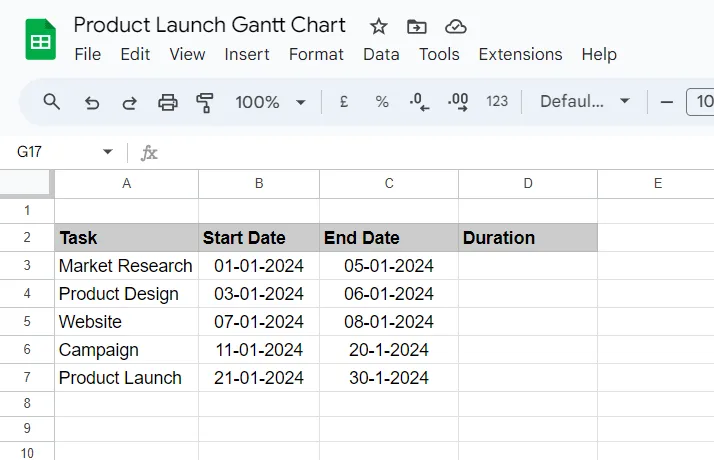
Řekněme, že plánujete uvedení produktu na trh. Nejprve otevřete nový soubor Google Sheets a začněte zadáváním základních údajů o projektu do sloupců.
Chcete-li vytvořit základní Ganttův diagram, musíte nastavit následující sloupce:
- Název úkolu: Seznamte všechny úkoly s popisnými názvy, aby byly snadno identifikovatelné.
- Datum zahájení: Zadejte plánované datum zahájení každého úkolu. Tyto informace pomáhají stanovit pořadí úkolů a identifikovat případné závislosti.
- Datum ukončení: Přidejte datum ukončení, do kterého by měl být každý úkol dokončen. To pomáhá stanovit jasné termíny a vizualizovat překrývání úkolů v časové ose vašeho projektu.
- Trvání: Tento sloupec prozatím nechte prázdný; trvání vypočítáme na základě vašich počátečních a koncových dat v dalším kroku.
Krok 2: Vypočítejte dobu trvání
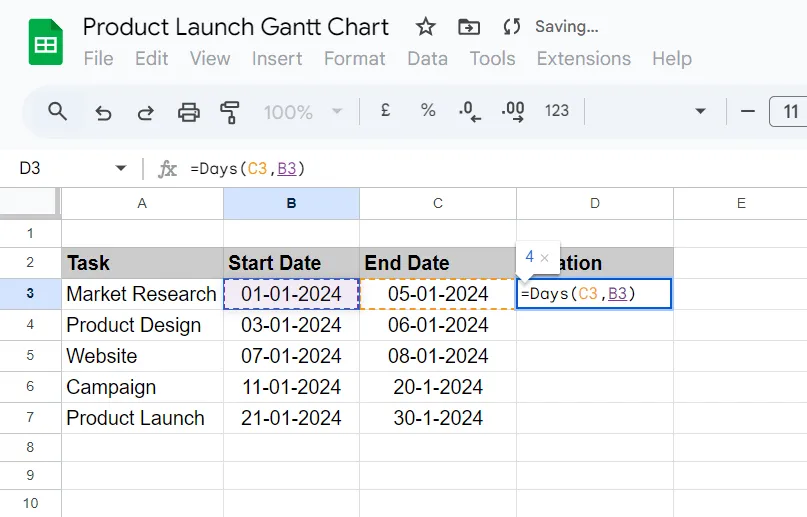
Dále budete chtít vypočítat, jak dlouho bude každý úkol trvat.
- Klikněte na první buňku ve sloupci Trvání (řekněme, že je to D3).
- Zadejte vzorec pro výpočet trvání: =Days(buňka s koncovým datem, buňka se startovním datem) Například pokud je koncové datum ve sloupci C a startovní datum ve sloupci B, vzorec pro řádek 3 bude vypadat takto: =Days(C3, B3)
- Například pokud je vaše konečné datum ve sloupci C a počáteční datum ve sloupci B, vzorec pro řádek 3 bude vypadat takto: =Days(C3, B3)
- Stiskněte klávesu Enter. Buňka s vzorcem nyní zobrazí celkový počet dní potřebných k dokončení úkolu.
- Klikněte na malý modrý čtvereček v rohu buňky s vypočítanou hodnotou a přetáhněte jej dolů, abyste zkopírovali stejný vzorec pro všechny své úkoly.
- Například pokud je vaše konečné datum ve sloupci C a počáteční datum ve sloupci B, vzorec pro řádek 3 bude vypadat takto: =Days(C3, B3)
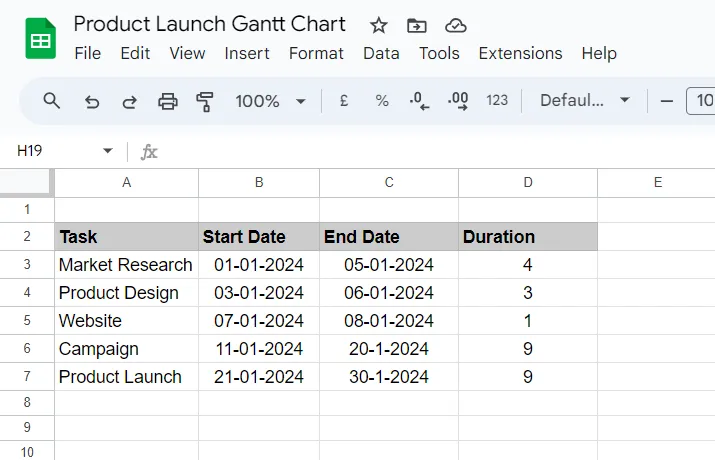
Nyní by vaše tabulka měla vypadat takto, s vypočítanou dobou trvání všech vašich úkolů:
Krok 3: Vyberte si sloupcový graf
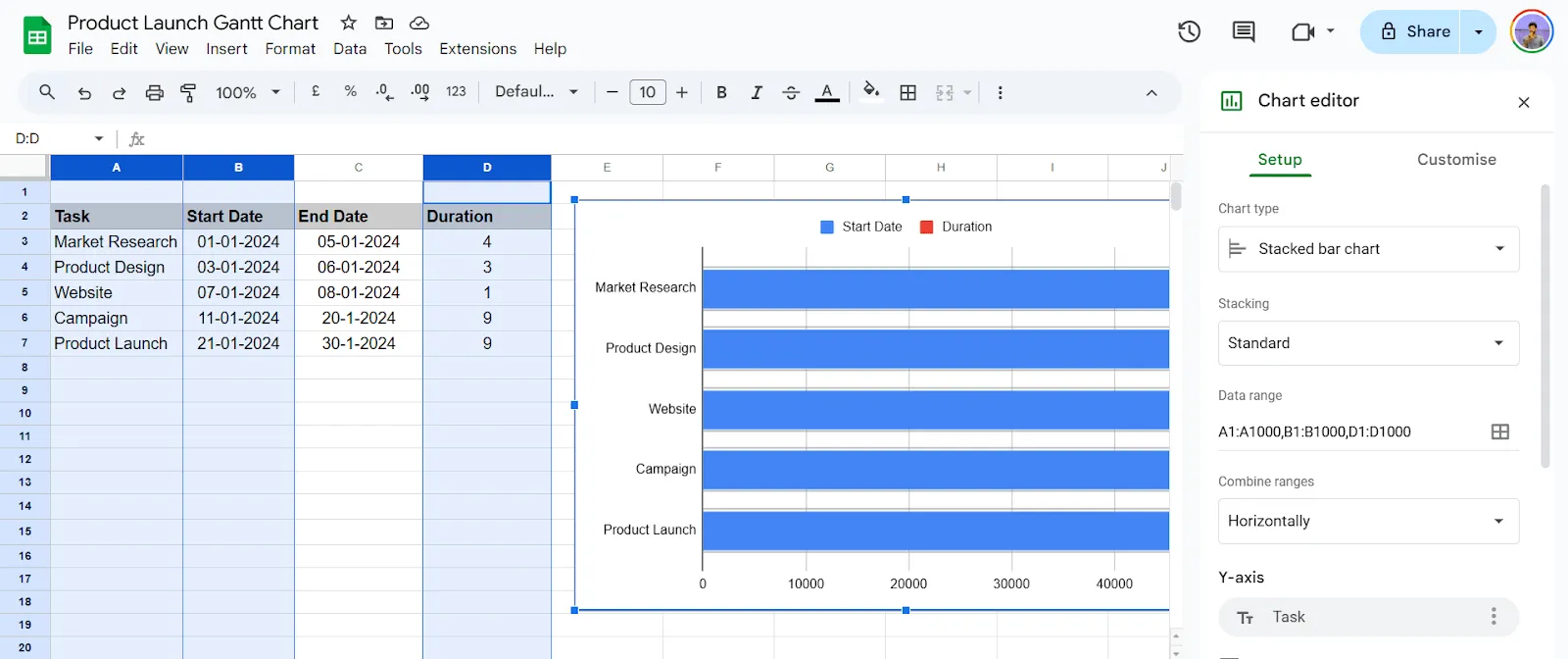
Nyní, když máte informace o datu zahájení a délce trvání, je čas vytvořit diagram.
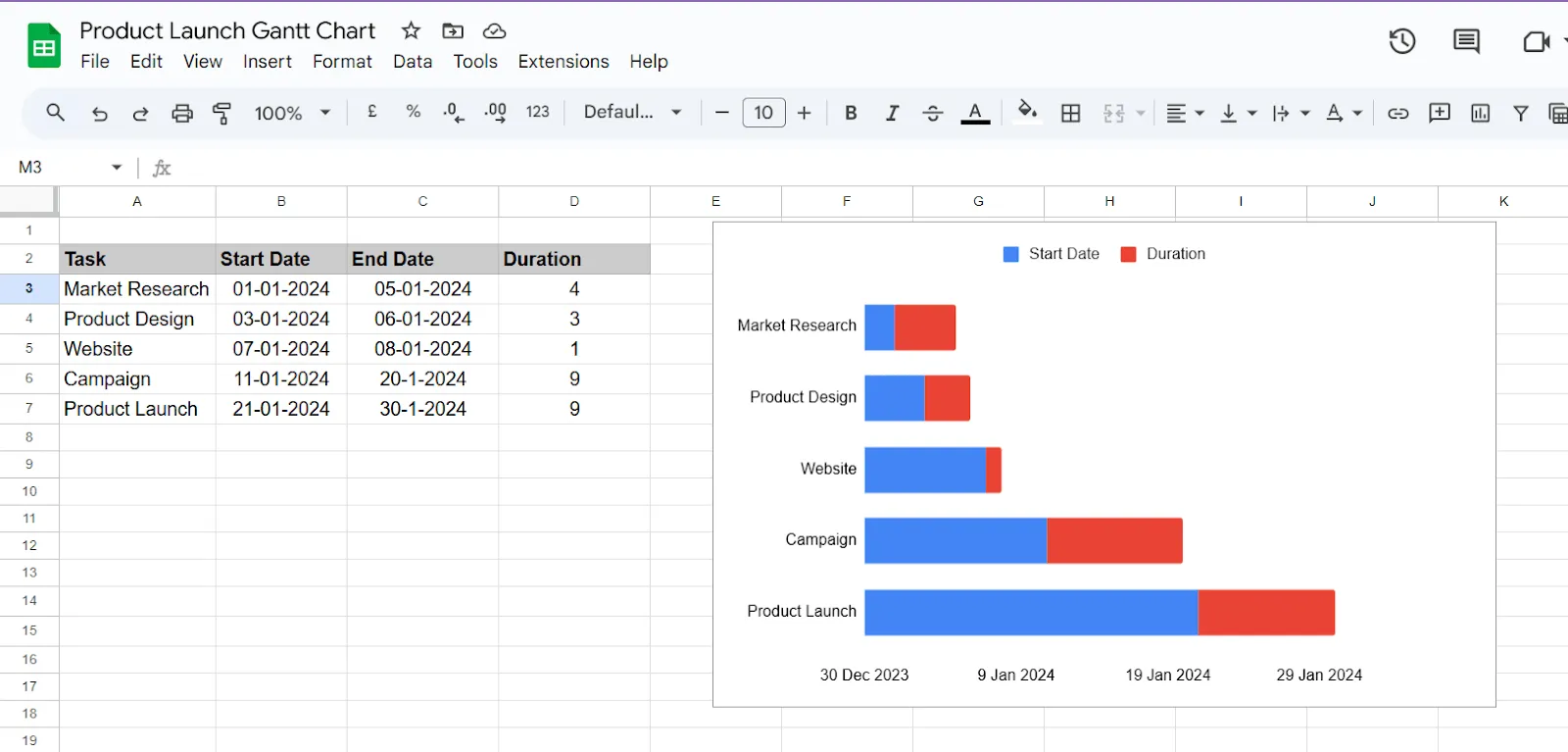
- Zvýrazněte sloupce Úkol, Datum zahájení a Trvání.
- Klikněte na nabídku Vložit a vyberte možnost Diagram . Zobrazí se panel Editor diagramů.
- Jako typ grafu vyberte možnost Skládaný sloupcový graf . Tuto možnost najdete na kartě Nastavení v okně Editor grafů.
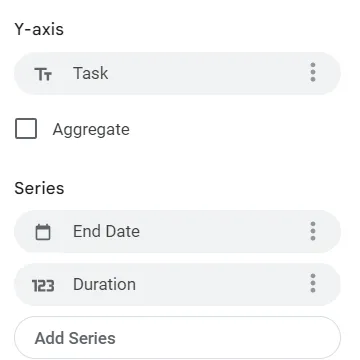
- Vyberte možnost Úkol v poli Y-osa a přidejte sloupce Datum ukončení a Trvání do pole Série.
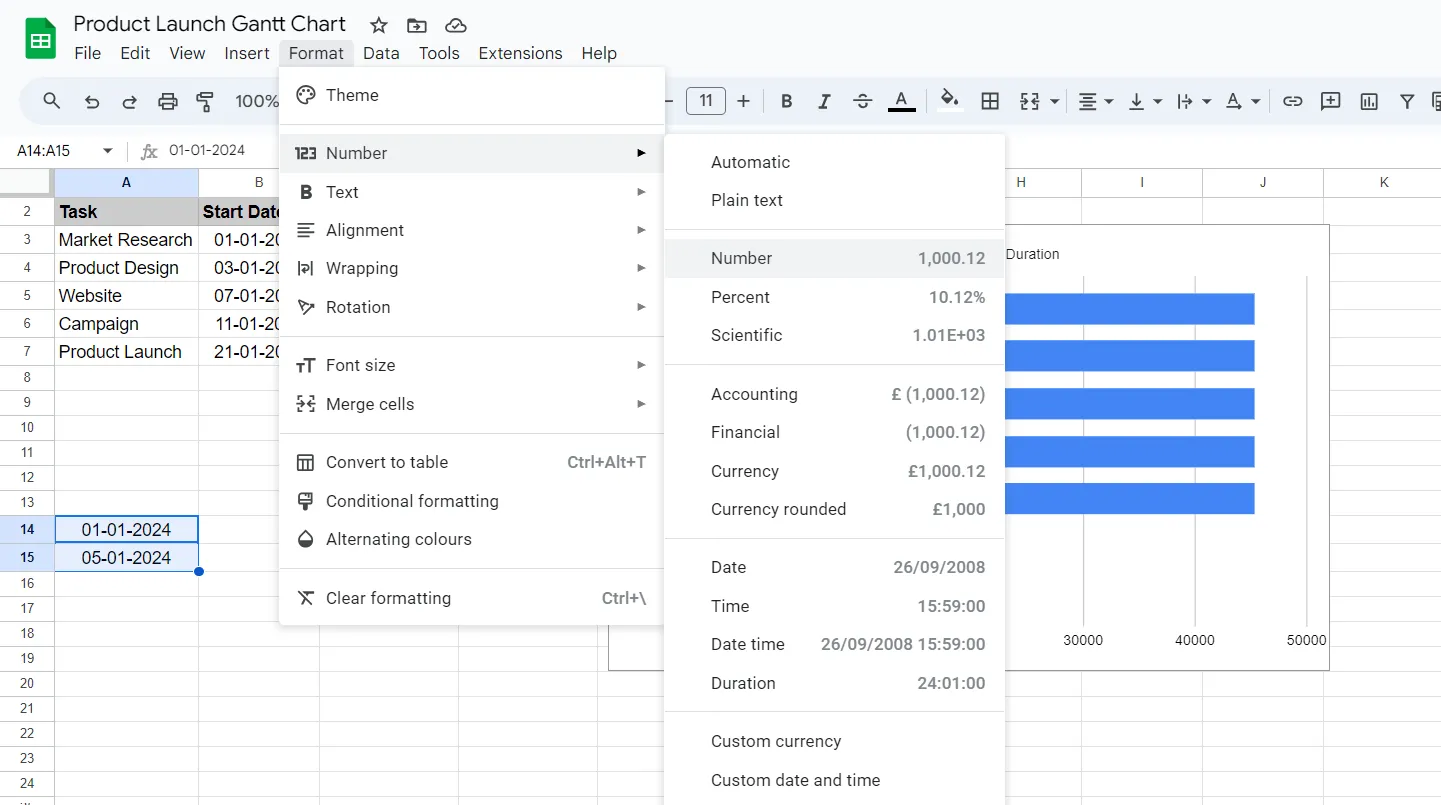
- Opravte formát data pro data zobrazená ve spodní části diagramu.
- Získejte číselný formát nejčasnějšího data ve sloupci Start Date (Datum zahájení) a nejpozdějšího data ve sloupci End Date (Datum ukončení) kliknutím na Format (Formát) > Number (Číslo) > Number (Číslo) pro tyto hodnoty.
💡Tip pro profesionály: Abyste zabránili změně hodnot v tabulce, zkopírujte a vložte nejčasnější datum zahájení a poslední datum ukončení do samostatných buněk pro převod. Tímto způsobem zůstanou původní hodnoty nezměněny a dočasné buňky můžete později smazat.
- Nyní dvakrát klikněte na graf a otevřete editor grafů. Přejděte na kartu Přizpůsobit a rozbalte možnost Horizontální osa. Vložte zde převedené hodnoty do polí Min. a Max.
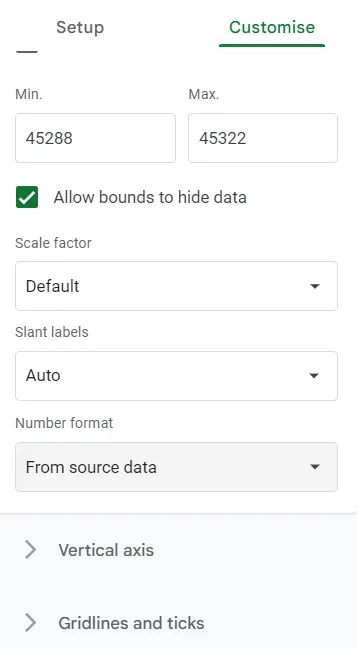
- Dále přejděte dolů k rozevíracímu seznamu Formát čísla a klikněte na možnost Ze zdrojových dat . Tím se rozevírací seznam rozbalí. V zobrazeném menu vyberte možnost Datum a čas.
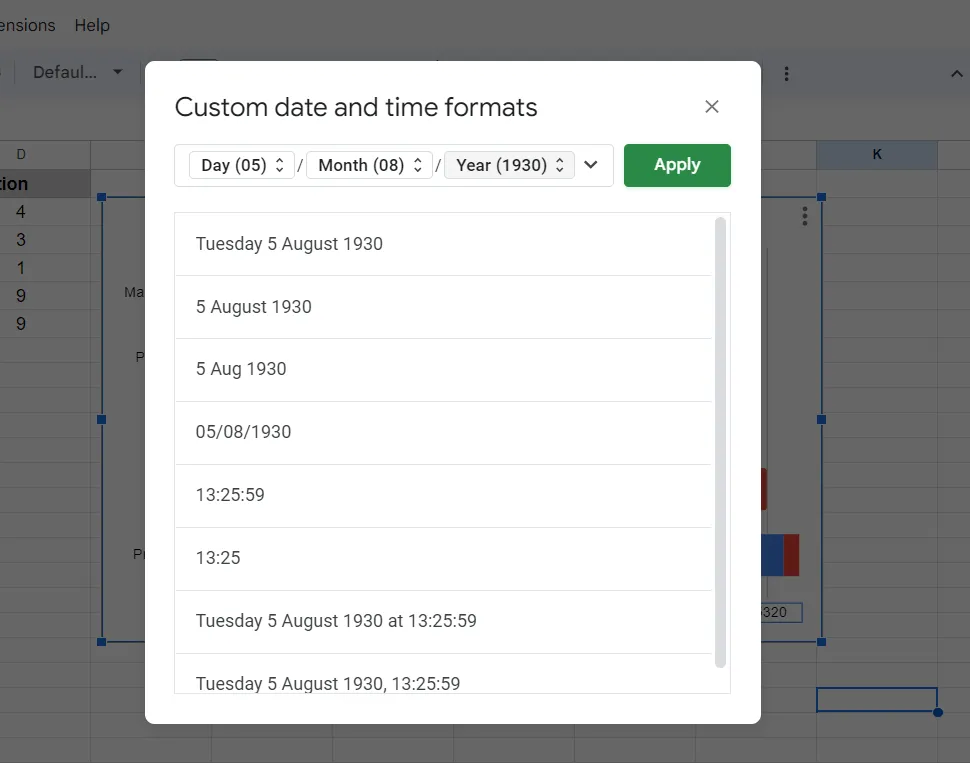
- V zobrazeném vyskakovacím okně vyberte preferovaný formát data a času pro svůj graf. Klikněte na tlačítko Použít. Váš sloupcový graf je nyní připraven.
Krok 4: Vložte a naformátujte diagram
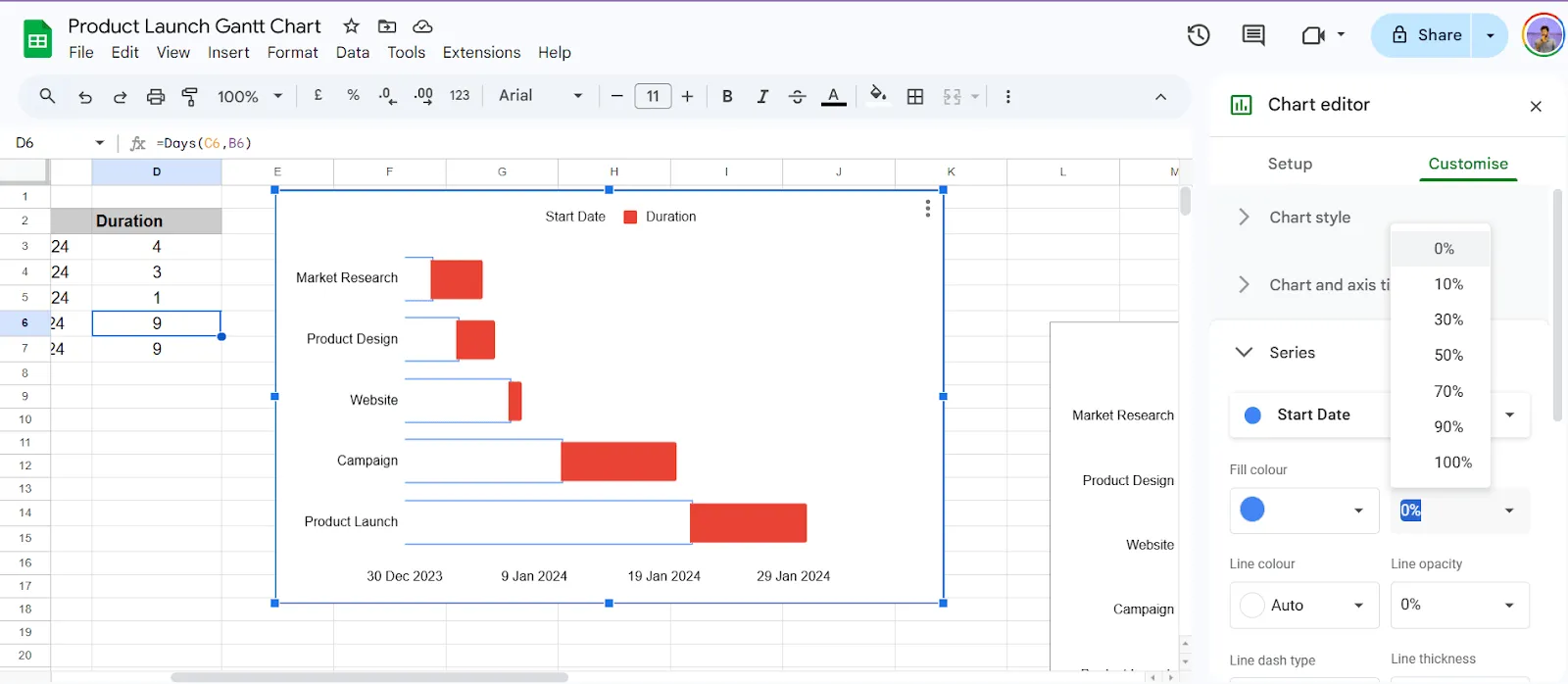
Nyní budete muset formátovat sloupcový graf tak, aby vypadal jako Ganttův diagram.
- Rozbalte možnost Série na kartě Přizpůsobit v editoru grafů. Změňte neprůhlednost Vyplnit pro sérii Počáteční datum na 0 %.
- Nastavte sérii Trvání na výraznou, snadno viditelnou barvu. Voila! Váš Ganttův diagram je hotový!
💡 Tip pro profesionály: Upravte vodorovnou osu tak, aby časová osa odpovídala vašemu projektu. K tomu můžete nastavit minimální datum na několik dní před začátkem prvního úkolu.
Krok 5: Vylepšete a aktualizujte svůj diagram
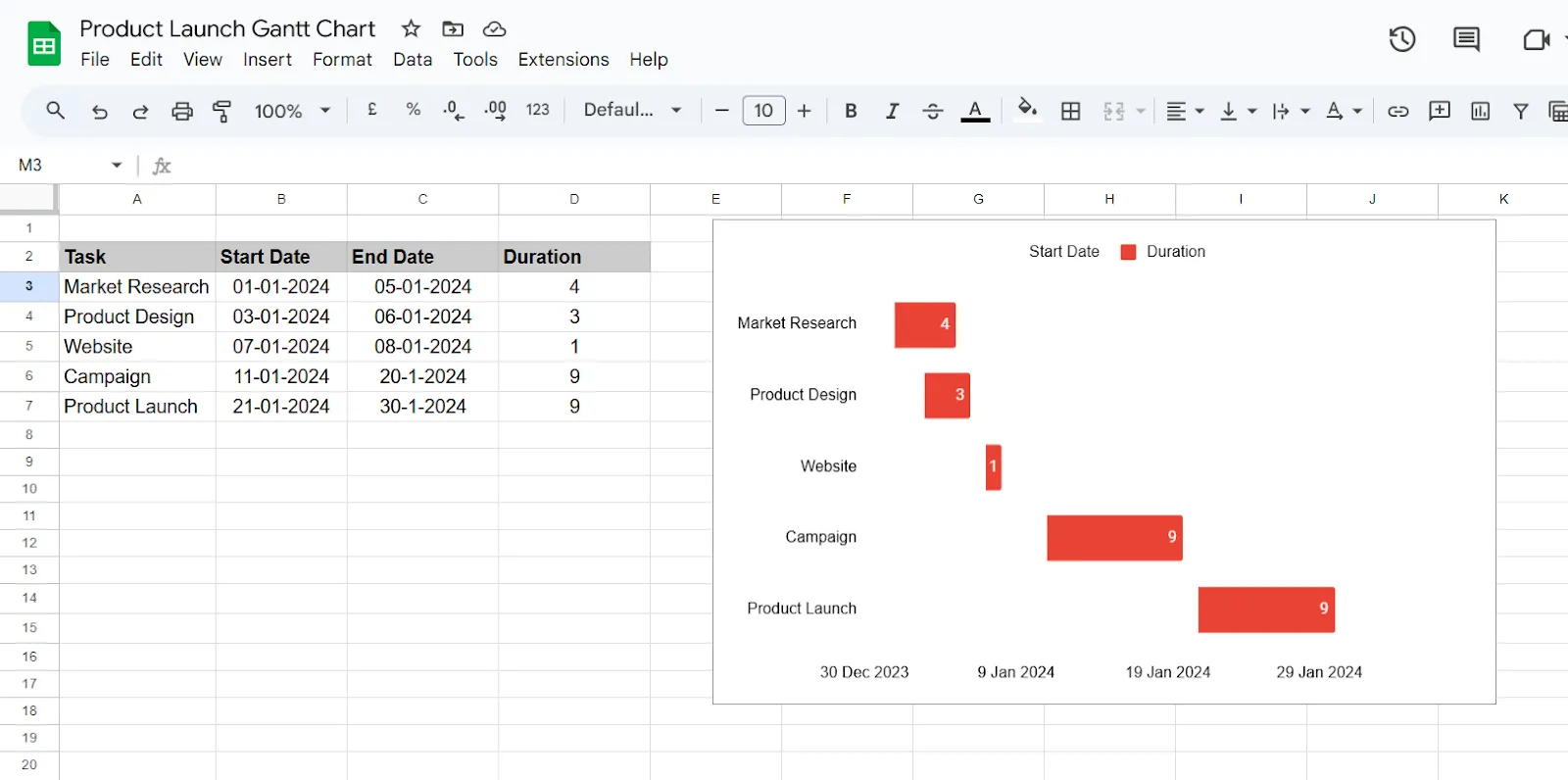
Ganttův diagram můžete nyní doladit pomocí:
- Odstranění mřížky, přidání popisků dat a formátování pro lepší čitelnost
- Aktualizujte diagram vždy, když se změní úkoly, trvání nebo data zahájení, aby byl harmonogram vašeho projektu přesný.
Postupováním podle těchto kroků získáte plně funkční Ganttův diagram v Google Sheets, který vizuálně znázorňuje průběh vašeho projektu, aniž byste potřebovali specializovaný software.
S Google Sheets máte také flexibilitu vytvořit jednoduchý nebo dynamický Ganttův diagram, v závislosti na složitosti vašeho projektu. Podívejte se na tyto příklady Ganttových diagramů, abyste vylepšili plánování svých projektů.
Nyní, když víte, jak vytvořit Ganttův diagram v Google Sheets, podívejme se na některé šablony Ganttových diagramů pro Google Sheets.
Pokud dáváte přednost rychlejšímu a strukturovanějšímu přístupu, Google Sheets nabízí také integrované zobrazení časové osy, které je ideální pro plánování projektů – není třeba formátovat diagram. Zde je návod, jak jej nastavit:
Jak používat zobrazení časové osy:
- Formátujte data ve sloupcích: Datum zahájení Datum ukončení Název úkolu (nebo štítek) (Volitelné: Kategorie nebo přiřazená osoba)
- Datum zahájení
- Datum ukončení
- Název úkolu (nebo štítek)
- (Volitelné: Kategorie nebo přiřazená osoba)
- Zvýrazněte svůj datový soubor.
- Přejděte do nabídky: Vložit → Časová osa
- V panelu nastavení vyberte: Sloupec datum zahájení Sloupec datum ukončení Sloupec označení
- Sloupec datum zahájení
- Sloupec datum ukončení
- Sloupec label
- Přizpůsobte si časovou osu pomocí filtrů, barev a možností seskupování.
- Datum zahájení
- Datum ukončení
- Název úkolu (nebo štítek)
- (Volitelné: Kategorie nebo přiřazená osoba)
- Sloupec datum zahájení
- Sloupec datum ukončení
- Sloupec label
Jedná se o snadnou a dynamickou alternativu ke sloupcovému Ganttovu diagramu, která je ideální pro sledování projektů.
➡️ Přečtěte si také: Ganttův diagram vs. časová osa: Co to je a jak je používat
Šablony Ganttových diagramů v Google Sheets: hlavní výhody a funkce
Šablony Ganttových diagramů v Google Sheets jsou užitečné nástroje, které zjednodušují proces vytváření časových os projektů.
Použití předem připravené šablony Ganttova diagramu vám umožní soustředit se na podrobnosti projektu, nikoli na design a formátování diagramu.
Místo toho, abyste začínali od nuly, můžete použít tyto šablony, které vám ušetří čas a námahu a zároveň zajistí, že váš Ganttův diagram bude vypadat profesionálně. Zde je podrobnější pohled na to, jak vám mohou pomoci:
⏰ Ušetří vám čas
Šablony jsou předformátované, což znamená, že nemusíte trávit čas nastavováním sloupců, formátováním buněk nebo navrhováním diagramu od základu. Stačí zadat podrobnosti svého projektu.
🫶🏽 Jsou uživatelsky přívětivé.
I když nejste odborníkem na tabulkové kalkulátory, tyto šablony jsou navrženy tak, aby se snadno používaly. Většina šablon obsahuje jasné pokyny, takže se můžete soustředit na svůj projekt místo na technické detaily.
🌈 Můžete je přizpůsobit podle svých představ.
Šablony nabízejí spolehlivý výchozí bod a zároveň umožňují flexibilitu. Můžete upravit barvy, přidat nebo odebrat úkoly a změnit data tak, aby vyhovovaly vašim konkrétním potřebám.
Nalezení bezplatné šablony Ganttova diagramu může být cenově výhodným řešením pro ty, kteří chtějí spravovat projekty bez nákladů na prémiový software. Tyto šablony Ganttova diagramu pomáhají týmům udržovat pořádek díky jasnému vizuálnímu znázornění úkolů projektu.
➡️ Přečtěte si také: 10 nejlepších alternativ a konkurentů Google Sheets
Omezení při vytváření Ganttova diagramu v Google Sheets
Vytvoření Ganttova diagramu v Google Sheets může být praktickým a nákladově efektivním způsobem, jak spravovat jednoduché projekty, protože poskytuje vizuální časovou osu, díky které můžete sledovat průběh úkolů.
Ačkoli se jedná o univerzální nástroj, není speciálně navržen pro řízení projektů. V důsledku toho existují určitá omezení při používání Google Sheets pro Ganttovy diagramy.
📎 Je nutné provádět ruční aktualizace.
Google Sheets automaticky neaktualizuje úkoly ani časové osy. V důsledku toho je nutné jakékoli změny dat, délky úkolů nebo závislostí upravovat ručně. To může být časově náročné a náchylné k chybám, zejména při práci s více úkoly nebo častými změnami v časových osách projektů.
🚦 Omezené možnosti vizuálního přizpůsobení
Ačkoli Google Sheets umožňuje některé základní formátování, jako jsou barvy buněk a ohraničení, postrádá pokročilé možnosti vizuálního přizpůsobení, které najdete v specializovaných nástrojích pro správu projektů. Přizpůsobení prvků, jako jsou značky milníků, lišty úkolů nebo štítky představující různé fáze projektu, může být zdlouhavé a nemusí přinést profesionálně vypadající výsledek.
🚫 Žádné vestavěné funkce Ganttova diagramu
Google Sheets nenabízí vestavěné šablony Ganttových diagramů ani speciální funkce, což znamená, že uživatelé musí diagram vytvářet od nuly pomocí vzorců, podmíněného formátování a ručního zadávání dat. To zvyšuje složitost procesu, zejména pro ty, kteří nejsou obeznámeni s nastavováním Ganttových diagramů v tabulkách.
📈 Problémy se škálovatelností
Jak projekt roste a přibývají další úkoly, může být správa Ganttova diagramu v Google Sheets náročná. Tabulka může být nepřehledná a výkonnost se může zhoršit. V důsledku toho je obtížnější orientovat se v úkolech a jasně vidět celkový časový plán projektu.
💼 Nedostatek pokročilých funkcí pro správu projektů
Google Sheets dokáže provádět základní úkoly v rámci řízení projektů. Chybí mu však pokročilé funkce, jako jsou závislosti úkolů, automatické přeplánování a přidělování zdrojů.
Bez těchto funkcí může být sledování pokroku, správa pracovního zatížení a přizpůsobování se změnám v projektu obtížnější než při použití specializovaného softwaru pro správu projektů.
Díky těmto omezením jsou Ganttovy diagramy v Google Sheets vhodnější pro jednoduché projekty menšího rozsahu než pro komplexní potřeby řízení projektů.
➡️ Přečtěte si také: 10 nejlepších bezplatných programů pro tvorbu Ganttových diagramů
Vytvářejte Ganttovy diagramy pomocí ClickUp
Omezení používání Google Sheets pro Ganttovy diagramy mohou vést k tomu, že budete chtít více funkcí.
ClickUp, univerzální nástroj pro správu projektů, nabízí pokročilé funkce, které vám pomohou vyřešit problémy, s nimiž se můžete setkat při používání Google Sheets. Díky flexibilnímu a intuitivnímu rozhraní je správa i těch nejsložitějších projektů hračkou.
Zobrazení Ganttova diagramu v ClickUp: Komplexní řešení
Zobrazení Ganttova diagramu v ClickUp obsahuje integrované funkce pro správu projektů.
Díky této funkci stačí pouze zadat data projektu. Použijte ji k automatickému přizpůsobení časových os úkolů, nastavení závislostí a sledování postupu projektu bez nutnosti ruční aktualizace.
Tím se eliminují zdlouhavé a chybové procesy spojené se správou Ganttových diagramů v tabulkách. Uvidíte, jak jsou úkoly propojené, a okamžitě zjistíte, které úkoly jsou závislé na jiných. Díky tomu se snadno přizpůsobíte změnám a udržíte projekt na správné cestě.
Překonejte omezení Google Sheets pomocí ClickUp
Při používání Google Sheets pro Ganttovy diagramy vás může frustrovat absence závislostí mezi úkoly, automatizovaného plánování a omezených možností přizpůsobení. Ganttovy diagramy ClickUp tyto problémy řeší tím, že vám umožňují:
- Automatické přeplánování úkolů: Pokud dojde ke změně časového plánu jednoho úkolu, ClickUp automaticky upraví související úkoly. Tím ušetříte čas a zajistíte, že nic nezmeškáte.
- Nastavte závislosti úkolů: Vytvořte vztahy mezi úkoly a jasně určete, které úkoly musí být dokončeny, než mohou být zahájeny další.
- Sledujte pokrok vizuálně: Zobrazení Ganttova diagramu obsahuje integrované sledování pokroku s barevně odlišenými pruhy, které vizuálně znázorňují stav dokončení každého úkolu, což vám pomůže snadno udržet přehled o aktualizacích projektu.
💡Tip pro profesionály: Vyzkoušejte funkci Kritická cesta v ClickUp a nastavte pořadí úkolů, které mají přímý vliv na dobu dokončení projektu. To pomáhá projektovým manažerům stanovit priority klíčových úkolů, efektivně přidělovat zdroje a sledovat potenciální zpoždění, aby projekt pokračoval podle plánu.
Vyzkoušejte připravené šablony Ganttových diagramů v ClickUp.
ClickUp poskytuje předem navržené šablony, které usnadňují vytváření Ganttových diagramů. Například šablona ClickUp Simple Gantt je ideální pro rychlé nastavení časové osy projektu, aniž byste museli ručně vytvářet Ganttův diagram od nuly.
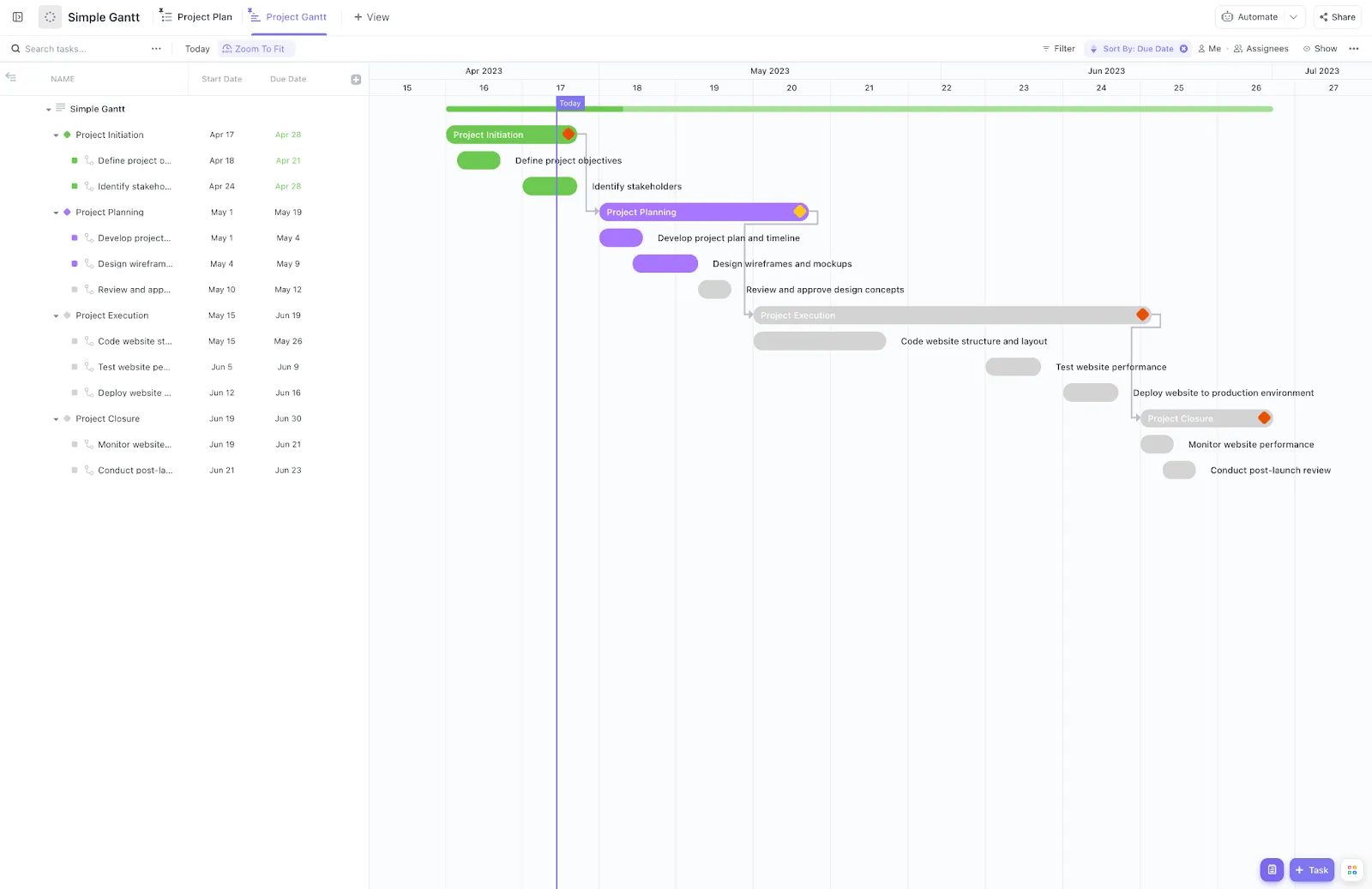
Šablona obsahuje možnosti přizpůsobení, které vám umožní přizpůsobit diagram jedinečným potřebám vašeho projektu. Zde je několik příkladů, jak vám tato šablona může pomoci:
- Využijte intuitivní uživatelské rozhraní s funkcemi, jako je drag-and-drop, a snadno přeskupujte úkoly.
- Přidejte priority úkolů a dynamicky upravujte časové osy.
- Nastavte a vizualizujte závislosti a zajistěte, aby se změny v jedné úloze automaticky promítly do souvisejících úloh.
- Zvyšte produktivitu díky automatizačním funkcím a získejte přehledný a organizovaný pohled na svůj projekt.
Šablona ClickUp Gantt Timeline navíc nabízí podrobnější přístup, který je ideální pro projekty vyžadující složité plánování a správu úkolů. Tyto šablony obsahují všechny potřebné funkce pro sledování úkolů, nastavení závislostí a monitorování pokroku – vše na jednom místě.
Justin Kosmides, generální ředitel společnosti Vela Bikes, se podělil o své názory na používání Ganttových diagramů ClickUp. Zdůrazňuje přehlednost, kterou poskytují:
Jelikož jsme menší tým a máme tisíce objednávek z celého světa, musíme být maximálně efektivní. Ganttovy diagramy ClickUp nám umožňují sledovat veškerou výrobu a logistiku na jednom místě, díky čemuž se efektivita našeho výrobního týmu zvýšila o dvě třetiny.
Jelikož jsme menší tým a máme tisíce objednávek z celého světa, musíme být maximálně efektivní. Ganttovy diagramy ClickUp nám umožňují sledovat veškerou výrobu a logistiku na jednom místě, díky čemuž se efektivita našeho výrobního týmu zvýšila o dvě třetiny.
Spolupracujte v reálném čase
Funkce pro spolupráci v ClickUp umožňují více uživatelům pracovat na Ganttových diagramech současně, což zajišťuje, že celý váš tým bude mít vždy aktuální informace. Díky tomu je snazší sdílet pokrok, provádět aktualizace v reálném čase a udržovat všechny v souladu s cíli projektu. Používání Google Sheets může být při správě větších projektů náročné. ClickUp se snadno přizpůsobuje, takže je vhodný pro týmy všech velikostí.
Vyzkoušejte komplexní správu projektů
S ClickUpem nezískáte jen Ganttův diagram, ale celou platformu pro správu projektů. Kromě Ganttových diagramů nabízí ClickUp i další výkonné zobrazení, jako je kalendář, seznam a tabule.
Získáte tak flexibilitu přepínání mezi zobrazeními v závislosti na potřebách vašeho projektu. Můžete také spravovat zdroje, sledovat pracovní vytížení a stanovovat cíle, a to vše z jedné platformy.
➡️ Přečtěte si také: Jak vytvořit Ganttův diagram: Podrobný průvodce krok za krokem
Udělejte krok vpřed s Ganttovým diagramem: zjednodušte si plánování projektů
Ačkoli Google Sheets je skvělý nástroj pro vytváření Ganttových diagramů, nemusí vždy poskytovat flexibilitu a funkce, které potřebujete pro složitější projekty.
Pokud hledáte robustnější řešení, ClickUp nabízí automatizované Ganttovy diagramy a komplexní funkce pro správu projektů. Přechodem na ClickUp můžete vylepšit svůj pracovní postup, zlepšit spolupráci a soustředit se na to, co je opravdu důležité: úspěšnou realizaci projektů.
Prozkoumejte ClickUp ještě dnes a vylepšete své zkušenosti s řízením projektů.