

Pokud chcete vizuálně znázornit svá data, koláčový graf je první věc, která vás napadne. Koláčový graf vám pomůže znázornit data ve formátu, který je snadno srozumitelný, a pomůže vám získat jasný obraz o každém datovém souboru. To nám pomáhá snadno analyzovat a pochopit čísla, což z něj činí oblíbenou volbu.
Google Tabulky vám umožňují snadno vytvořit výsečový graf, pokud jsou vaše data ve formátu tabulky.
Podívejme se, jak na to a jaké jsou různé možnosti přizpůsobení. Patří sem různé prvky, jako jsou tvary, zobrazení procent, přidání popisků nebo přeměna grafu na 3D výsečový graf s jiným vzhledem.
⏰ 60sekundové shrnutí
Kruhové grafy jsou oblíbenou volbou pro vizualizaci dat, protože umožňují snadno pochopit číselné poměry na první pohled.
- Google Tabulky vám umožňují snadno vytvářet koláčové grafy z dat v tabulkovém formátu s různými možnostmi přizpůsobení.
- Kroky k vytvoření kruhového grafu v Google Sheets: Otevřete Google Sheets a zadejte data do tabulky, ujistěte se, že jsou uspořádána s jasnými popisky a odpovídajícími hodnotami. Vyberte buňky, které chcete zahrnout do kruhového grafu. Klikněte na „Vložit“ a z rozevíracího menu vyberte „Graf“. Google Sheets automaticky vizualizuje vaše data jako kruhový graf. v případě potřeby upravte nastavení. Pomocí editoru grafů můžete měnit barvy, přidávat nadpisy, upravovat legendu a další. Až budete s výsledkem spokojeni, klikněte na „Vložit“ a vložte kruhový graf do dokumentu. Můžete měnit typ a styl grafu, vytvářet 3D kruhové grafy, přidávat otvory do kruhů, měnit barvy a upravovat umístění legendy.
- Otevřete Google Sheets a zadejte svá data do tabulky, ujistěte se, že jsou uspořádána s jasnými popisky a odpovídajícími hodnotami.
- Vyberte buňky, které chcete zahrnout do koláčového grafu.
- Klikněte na „Vložit“ a z rozevíracího menu vyberte „Graf“.
- Google Sheets automaticky vizualizuje vaše data jako koláčový graf; v případě potřeby upravte nastavení.
- Pomocí editoru grafů můžete měnit barvy, přidávat nadpisy, upravovat legendu a mnoho dalšího.
- Jakmile budete s výsledkem spokojeni, klikněte na „Vložit“ a vložte koláčový graf do svého dokumentu.
- Změňte typ a styl grafu, vytvořte 3D koláčové grafy, přidejte otvory v donutech, změňte barvy a upravte umístění legendy.
- Omezení Google Tabulek: Nejsou ideální pro mobilní použití, mohou být časově náročné při práci s velkými datovými soubory a nabízejí omezené estetické možnosti pro profesionální prezentace.
- ClickUp nabízí univerzální prostředí pro vytváření koláčových grafů s rozsáhlými možnostmi přizpůsobení a aktualizacemi v reálném čase.
- Můžete načíst data přímo z úkolů, dokumentů nebo vlastních polí v ClickUp a vytvořit vizuálně přitažlivé koláčové grafy v několika málo krocích.
- Dashboardy ClickUp vám umožňují přidávat vlastní karty a efektivně vizualizovat data, takže se jakékoli aktualizace dat okamžitě promítnou do grafu.
- Kromě výsečových grafů nabízí ClickUp také nástroje pro správu dat, řízení projektů a automatizaci pracovních postupů, což z něj činí komplexní řešení pro všechny vaše potřeby v oblasti vizualizace.
- Otevřete Google Sheets a zadejte svá data do tabulky, ujistěte se, že jsou uspořádána s jasnými popisky a odpovídajícími hodnotami.
- Vyberte buňky, které chcete zahrnout do koláčového grafu.
- Klikněte na „Vložit“ a z rozevíracího menu vyberte „Graf“.
- Google Sheets automaticky vizualizuje vaše data jako koláčový graf; v případě potřeby upravte nastavení.
- Pomocí editoru grafů můžete měnit barvy, přidávat nadpisy, upravovat legendu a mnoho dalšího.
- Jakmile budete s výsledkem spokojeni, klikněte na „Vložit“ a vložte koláčový graf do svého dokumentu.
- Změňte typ a styl grafu, vytvořte 3D koláčové grafy, přidejte otvory v donutech, změňte barvy a upravte umístění legendy.
Co je to koláčový graf v Google Tabulkách?
Výsečový graf je formát vizualizace, ve kterém je kompletní datový soubor znázorněn jako koláč a data představující různé faktory jsou rozdělena do výsečí, aby ilustrovala číselné poměry.
Každý výseč koláče představuje procentuální podíl z celku, což usnadňuje vizualizaci distribuce dat na první pohled.
Výsečové grafy jsou ideální, když je celý datový soubor součástí větší skupiny nebo pokud chcete ukázat relativní velikosti různých kategorií v rámci stejného datového souboru.
Vezměme si jako příklad čtvrtletní výkaz výdajů, který uvádí celkové výdaje za dané čtvrtletí a oblasti, ve kterých byly tyto výdaje vynaloženy.
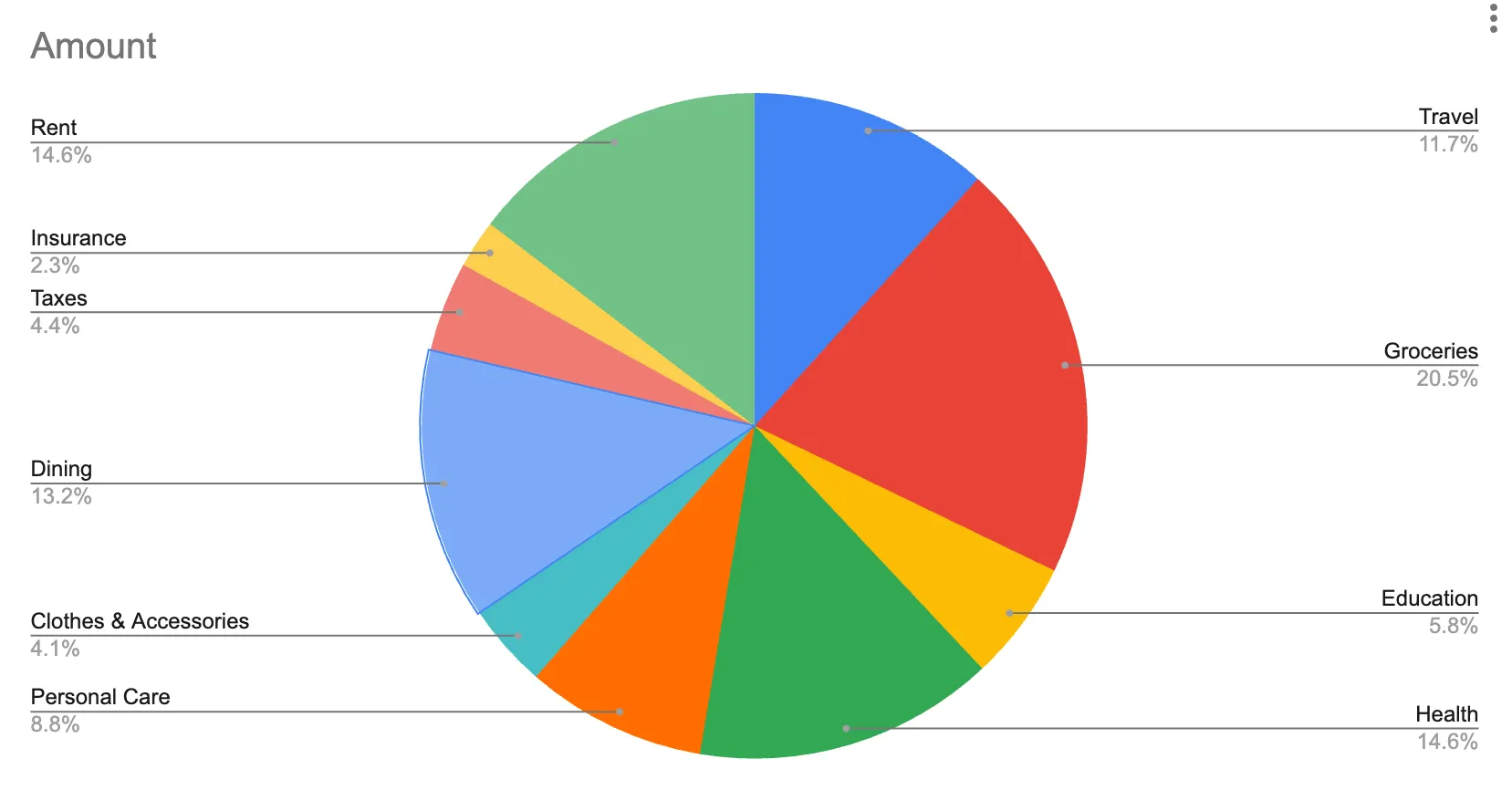
V tomto případě nemusí mít data v tabulkovém formátu jasný obraz. Ale s koláčovým grafem je snadné pochopit, na které oblasti vynakládáme nejvíce výdajů, aniž bychom se museli zabývat podrobnými detaily.
6 kroků k vytvoření výsečového grafu v Google Sheets
Pokud používáte Google Sheets, musíte mít připravený datový soubor. Jakmile máte data, postupujte podle těchto jednoduchých kroků a proměňte je ve vizuálně poutavý výsečový graf:
Krok 1: Otevřete Google Sheets a zadejte svá data
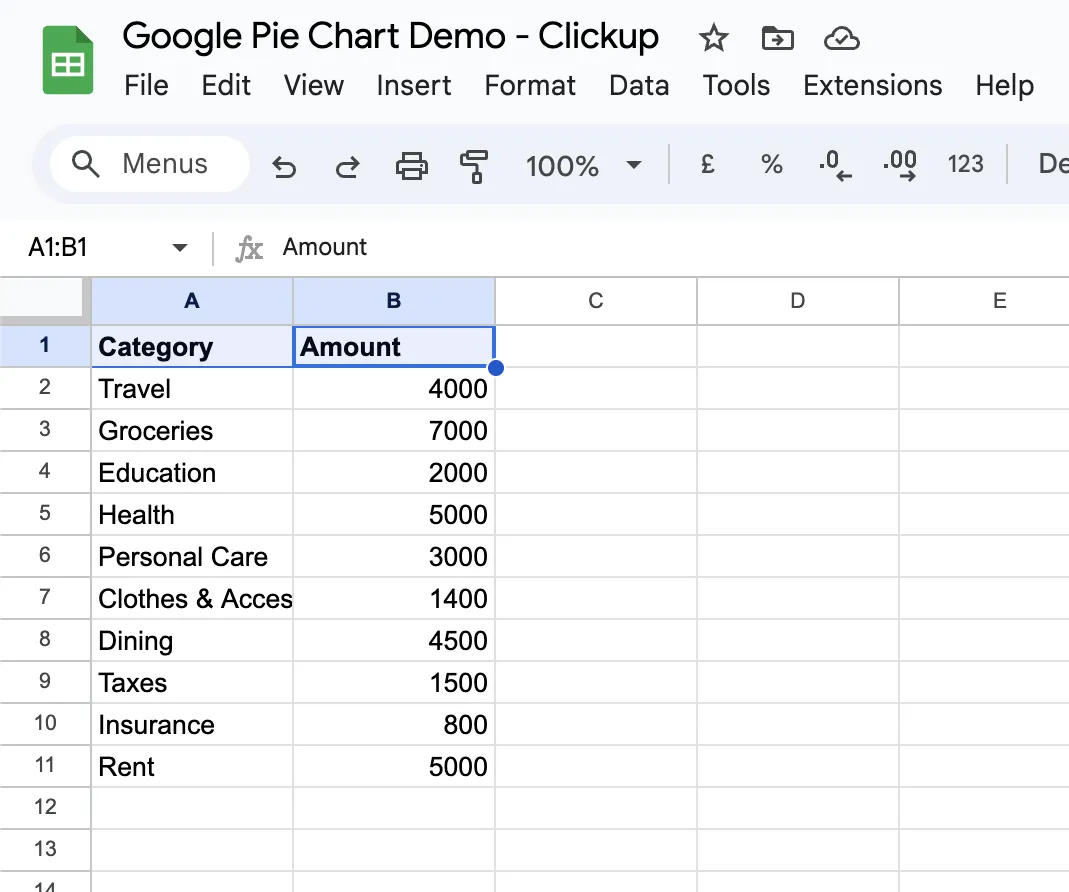
Začněte zadáním požadovaných dat do tabulky. Ujistěte se, že jsou data uspořádána a mají jasné popisky pro každou kategorii s odpovídajícími hodnotami.
Například vytváříme výsečový graf pro čtvrtletní výdaje a v jednom sloupci jsme uvedli kategorie výdajů a v sousedním sloupci jejich odpovídající částky.
Krok 2: Zvýrazněte svá data
Vyberte data, která je třeba zadat do kruhového grafu. K tomu:
- Přejděte do Google Tabulek, které obsahují data.
- Vyberte buňky, pro které chcete vytvořit výsečový graf.
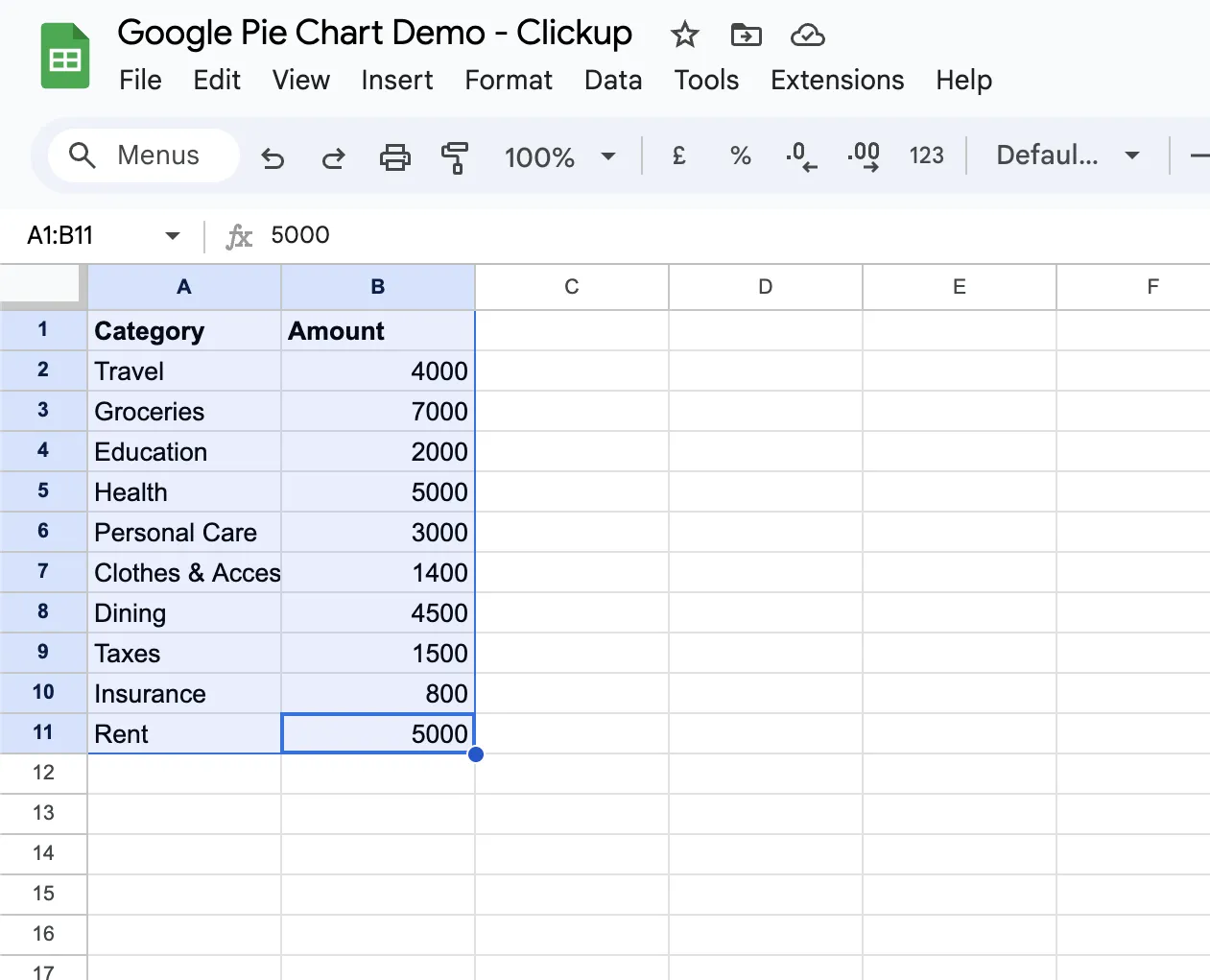
Poznámka: K vytvoření kruhového grafu budou použita pouze zvýrazněná data, proto se ujistěte, že jste zahrnuli všechna požadovaná pole.
Krok 3: Přejděte do nabídky „Vložit“
Přejděte na horní lištu a klikněte na možnost „Vložit“ v nabídce s vybranými daty. Otevře se rozevírací nabídka, kde musíte vybrat akci „Graf“.
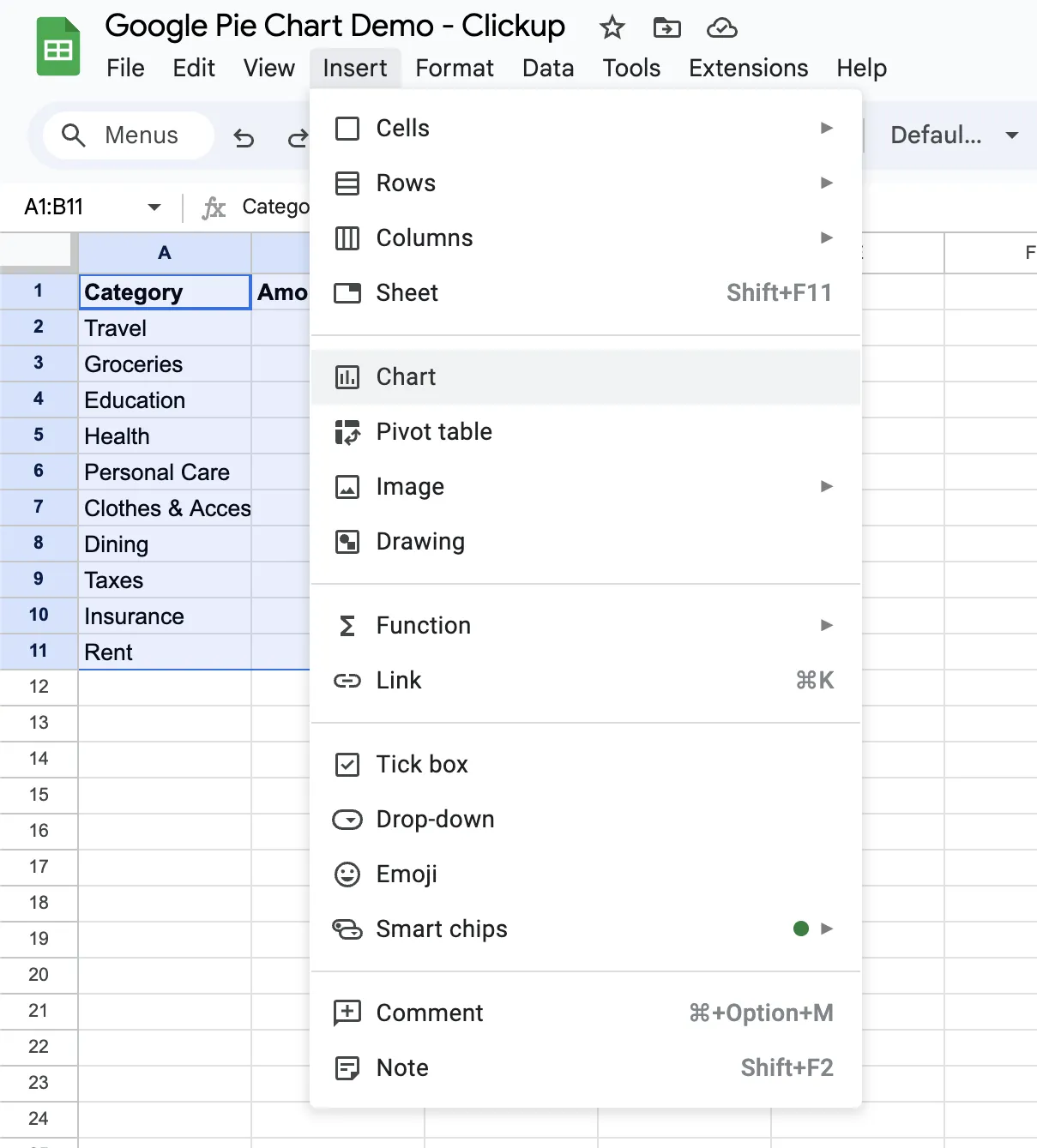
Tímto krokem se na pravé straně obrazovky zobrazí editor grafů.
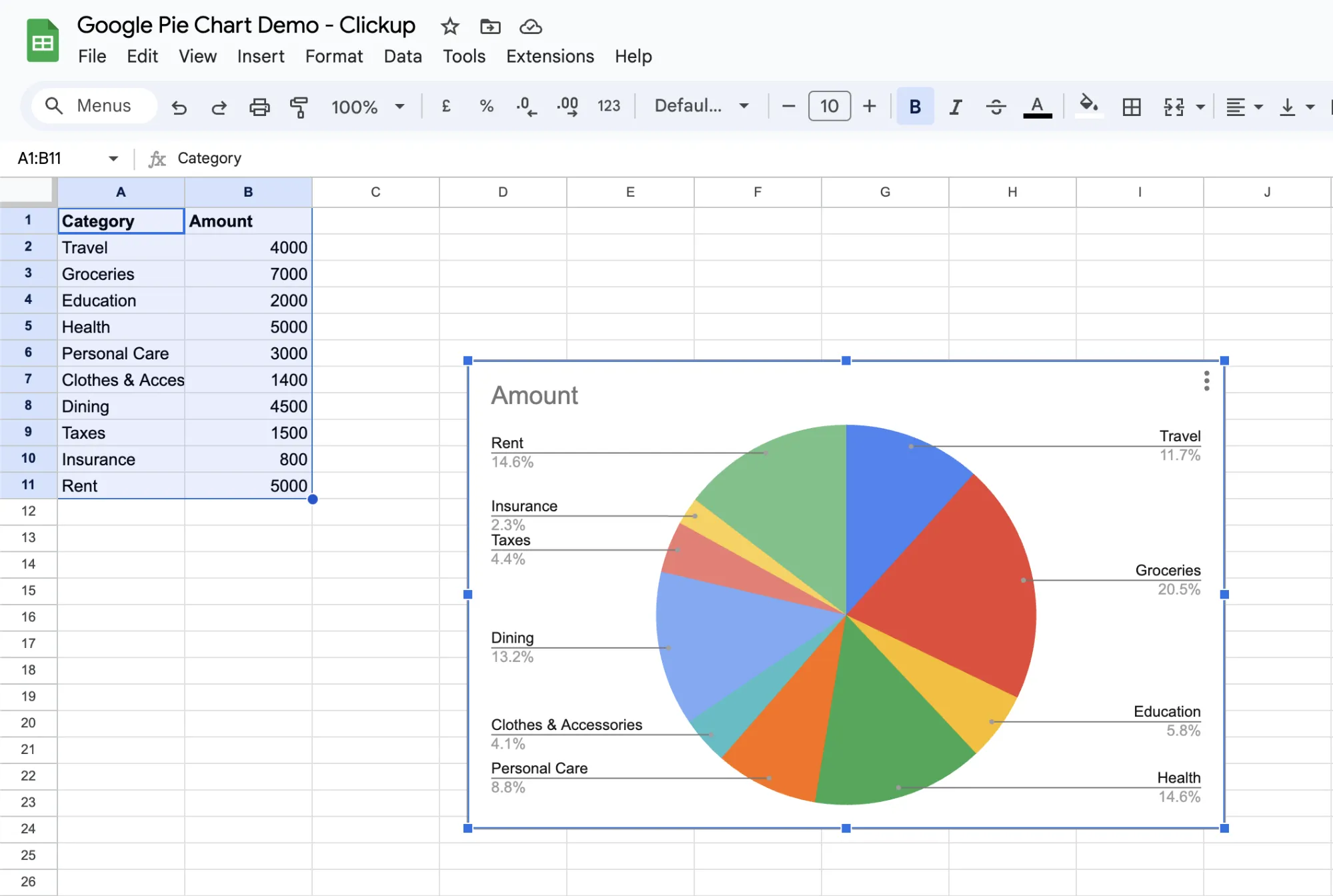
Krok 4: Nastavte svůj výsečový graf
Jakmile kliknete na možnost grafu, Google Sheets okamžitě vizualizuje data v ideálním formátu. V tomto případě jsme získali požadovaný výsečový graf.
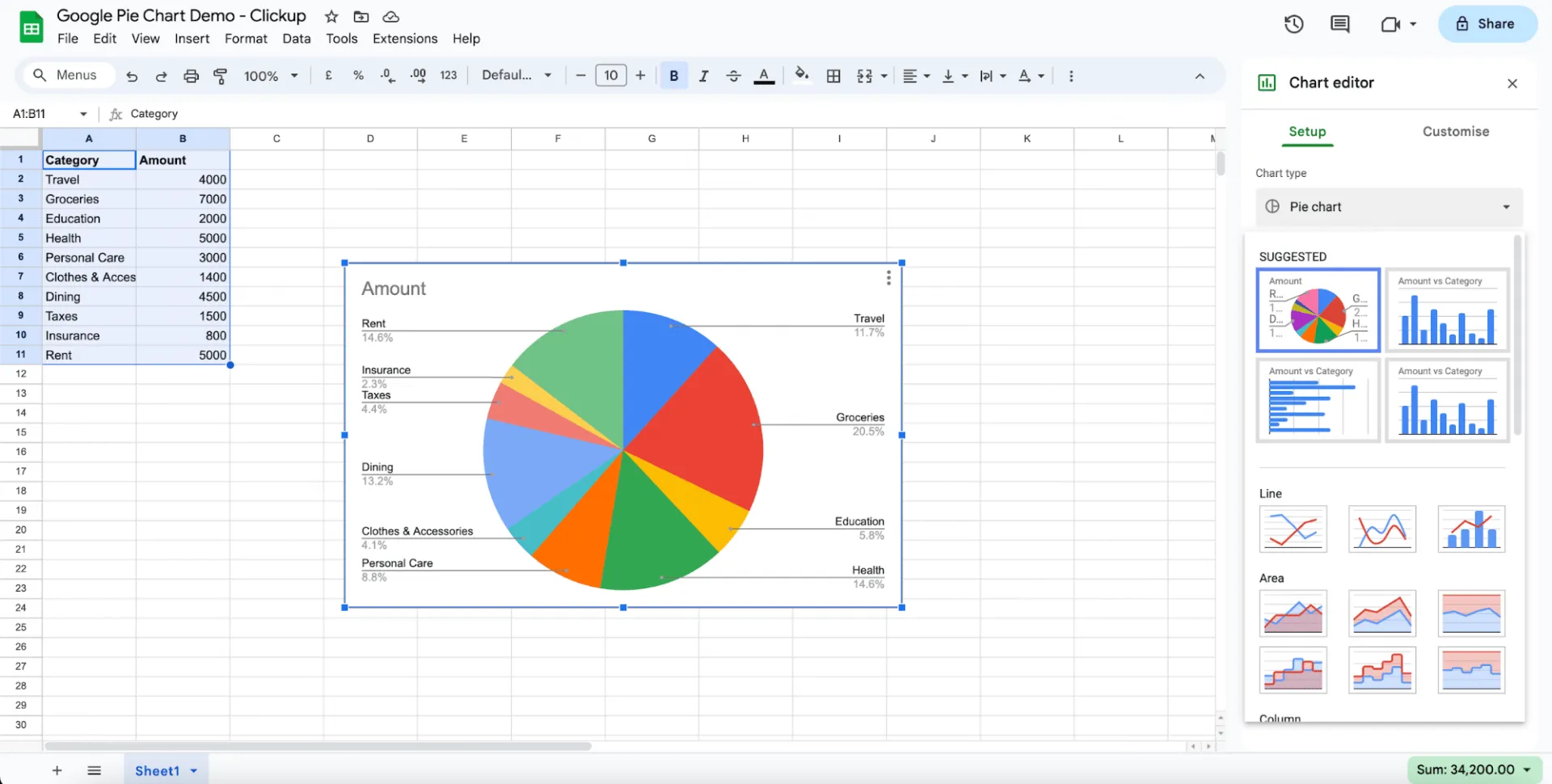
Pokud chcete provést nějaké změny, můžete graf snadno přizpůsobit pomocí dat vybraných v „Editoru grafů“.
Na pravé straně obrazovky najdete možnost „Nastavení“, kde se zobrazí navrhované grafy. Pokud se vám zobrazí jiná možnost, přejděte na „Výsečový graf“.
Krok 5: Přizpůsobte si svůj koláčový graf
Prozkoumejte možnosti přizpůsobení dostupné v editoru grafů, abyste vylepšili vizuální přitažlivost a přehlednost svého koláčového grafu. Upravujte grafy a měňte barvy, přidávejte nadpisy, upravujte legendu a mnoho dalšího.
Klikněte na prvky grafu, které chcete přizpůsobit, a v „Editoru grafů“ se zobrazí odpovídající možnosti.
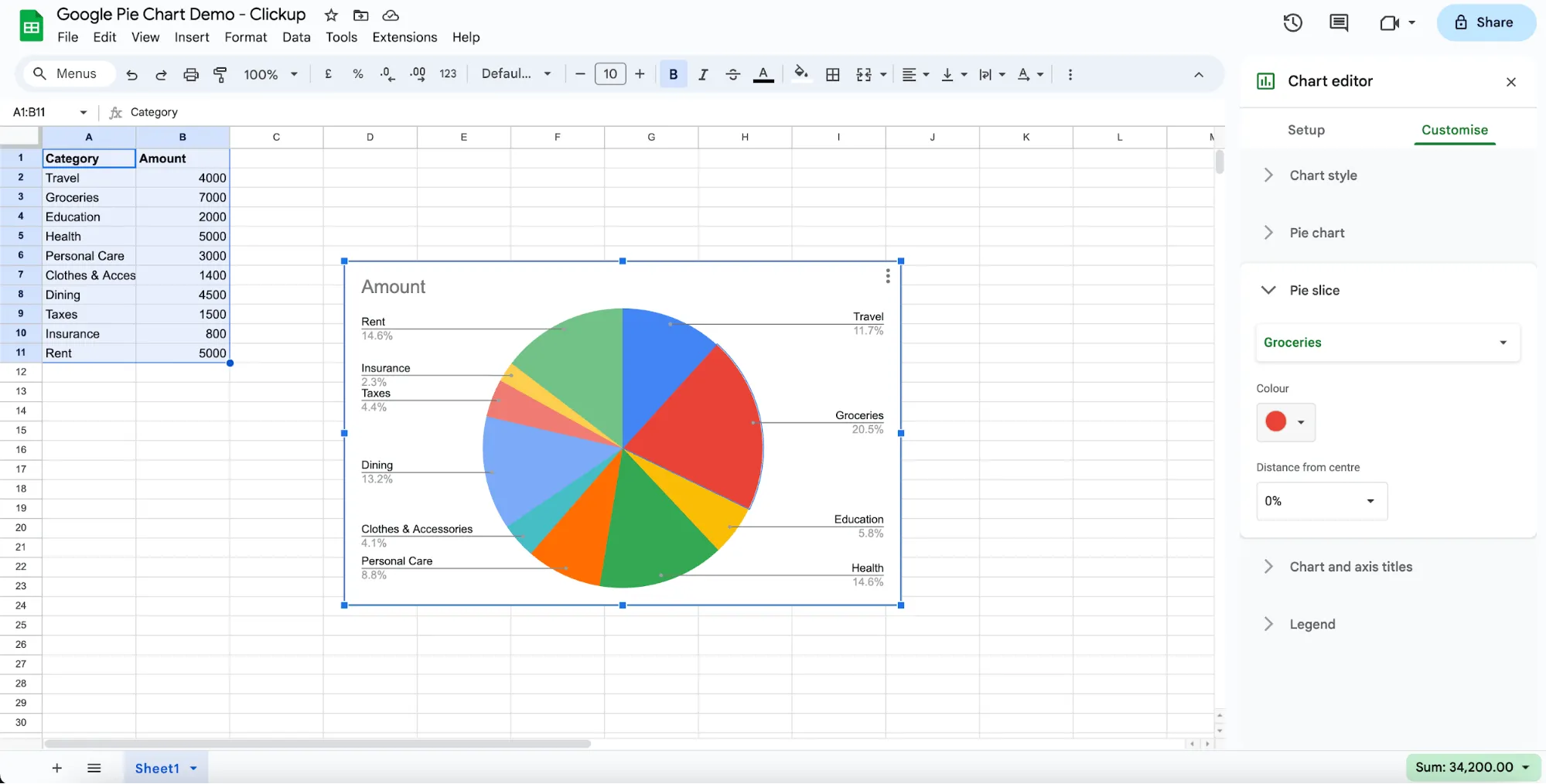
Krok 6: Dokončení a vložení
Jakmile budete s vzhledem kruhového grafu spokojeni, klikněte v editoru grafů na tlačítko „Vložit“. Tímto krokem vložíte kruhový graf přímo do dokumentu Google Sheets.
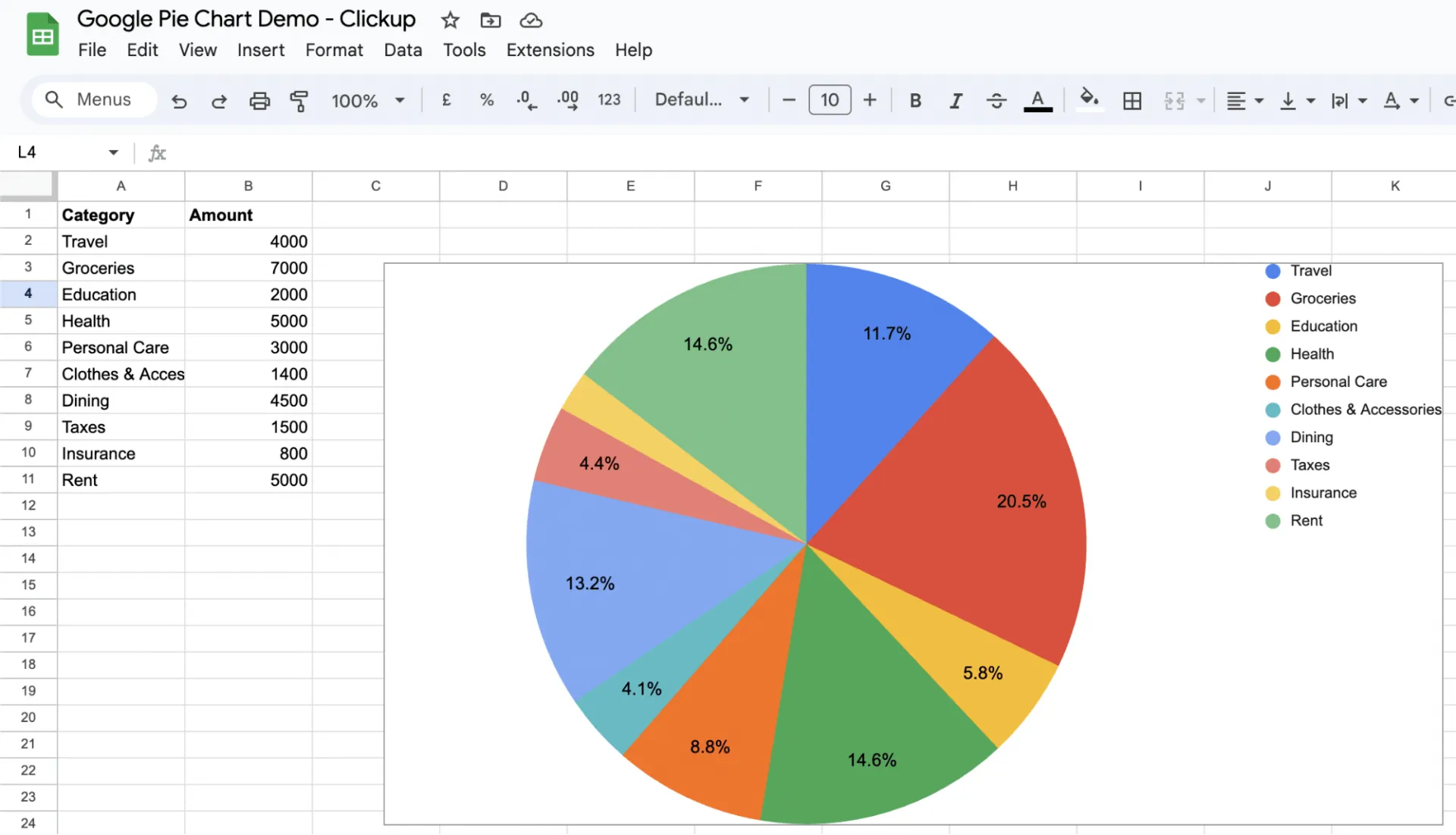
A je to hotovo!
Váš výsečový graf je připraven k použití ve vašich tabulkách. Přetažením okrajů grafu můžete změnit jeho velikost nebo umístění v tabulce Google.
Jak přizpůsobit výsečový graf v Google Sheets?
Tabulky Google nabízejí řadu možností přizpůsobení, díky nimž budou vaše vizualizace poutavější a lépe přizpůsobené vašemu publiku.
Můžete měnit barvy, vytvářet 3D koláčové grafy, přidávat legendu, měnit nebo přidávat názvy a popisky a mnoho dalšího. Tuto funkci najdete hned vedle grafu v možnosti „Přizpůsobit“.
V rámci této možnosti získáte níže uvedené možnosti.
Změna typu a stylu grafu
Chcete-li změnit barvy grafu, ohraničení nebo barvu pozadí, použijte možnost „Styl grafu“ a otevřete kategorii, kterou chcete změnit.
Vytvořte 3D výsečový graf
Chcete-li vytvořit 3D výsečový graf, přejděte do nastavení.
Zde můžete změnit rozsah dat grafů, přidat popisky a vytvořit 3D výsečový graf. K tomu vyberte možnost 3D výsečový graf.
A váš 3D výsečový graf je hotový.
Nezapomeňte, že 3D graf má často omezené možnosti a může být obtížně čitelný, takže je ideální pouze v určitých situacích.
Přidat prstencový graf
Postupujte podle níže uvedených kroků a přidejte do středu koláčového grafu otvor.
- Přejděte na kartu Přizpůsobit.
- Výsečový graf > Vyberte možnost „Doughtnut hole 75 %“ (Dortová díra 75 %).
- A je hotovo! Můžete dokonce upravit prstencový graf tak, aby otvor tvořil 25 %.
Změna barev
Tabulky Google nabízejí pro váš výsečový graf celou řadu barevných palet. Kliknutím na jednotlivé výseče můžete změnit jejich barvy podle svých preferencí.
Možnosti legendy
Přesuňte legendu a najděte optimální umístění pro váš graf. Editor grafů vám umožňuje umístit ji do spodní, horní, levé nebo pravé části grafu.
Pro optimální využití doporučujeme ponechat nastavení „Auto“, pokud nechcete graf přesunout na konkrétní místo v grafu.
Jak vytvořit koláčový graf v Google Sheets s daty z více listů?
Vytvoření koláčového grafu s jedním listem je poměrně jednoduché. Proces je však o něco náročnější, pokud jde o použití dat z více listů.
Ideální variantou je mít všechna data v jednom listu. To však nemusí být vždy možné. V takových případech vyžaduje vytvoření koláčového grafu mírně odlišný přístup ke konsolidaci a vizualizaci informací.
Postupujte podle následujících kroků.
Krok 1: Vyčistěte data na každém listu
Chcete-li pracovat na vytváření výsečových grafů z více listů, musíte nejprve provést předběžné čištění. Při čištění dat je třeba zajistit, aby popisky použité ve výsečovém grafu a hodnoty měly společné prvky.
Pokud například potřebujeme přidat údaje o výdajích z jiného čtvrtletí, můžeme vytvořit samostatný list a tyto údaje přidat. Abychom je však mohli použít v koláčovém grafu, musí se datová pole shodovat.
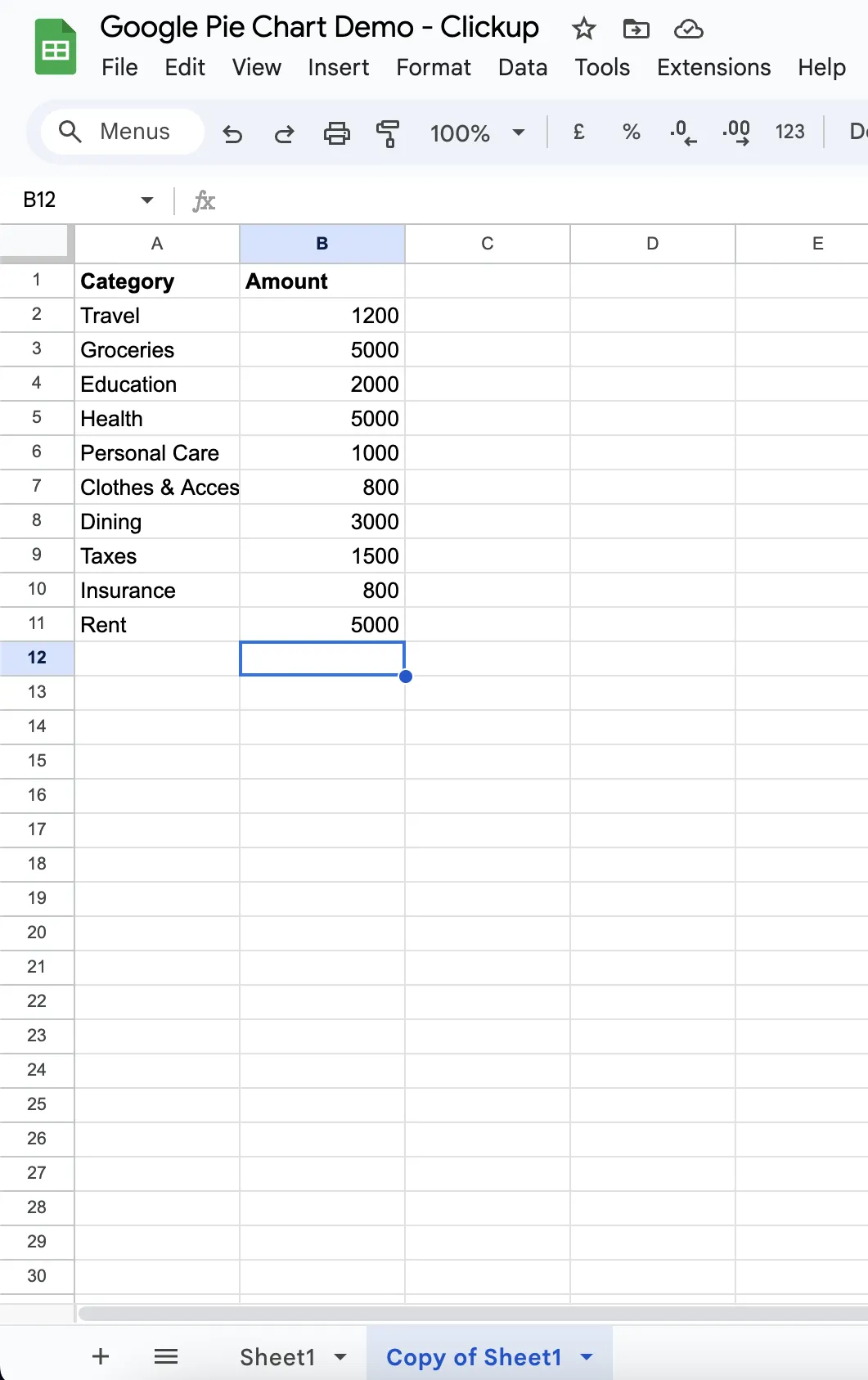
Každý list by měl mít jasné popisky kategorií a jejich odpovídajících hodnot.
Krok 2: Vytvořte nový list pro graf
Začněte přidáním nového listu, který bude sloužit jako místo pro váš konsolidovaný výsečový graf. Tento list bude ústředním bodem pro shromažďování dat z více listů.
Krok 3: Použijte vzorce ke konsolidaci dat
Pomocí vzorců můžete do nového listu načíst data z jednotlivých listů.
Pokud například chcete zkombinovat data z buněk A1 až B11 v listu Sheet1, můžete použít vzorec =Sheet1!A1:B11. Tento postup opakujte pro každý list, který chcete zahrnout do kruhového grafu.
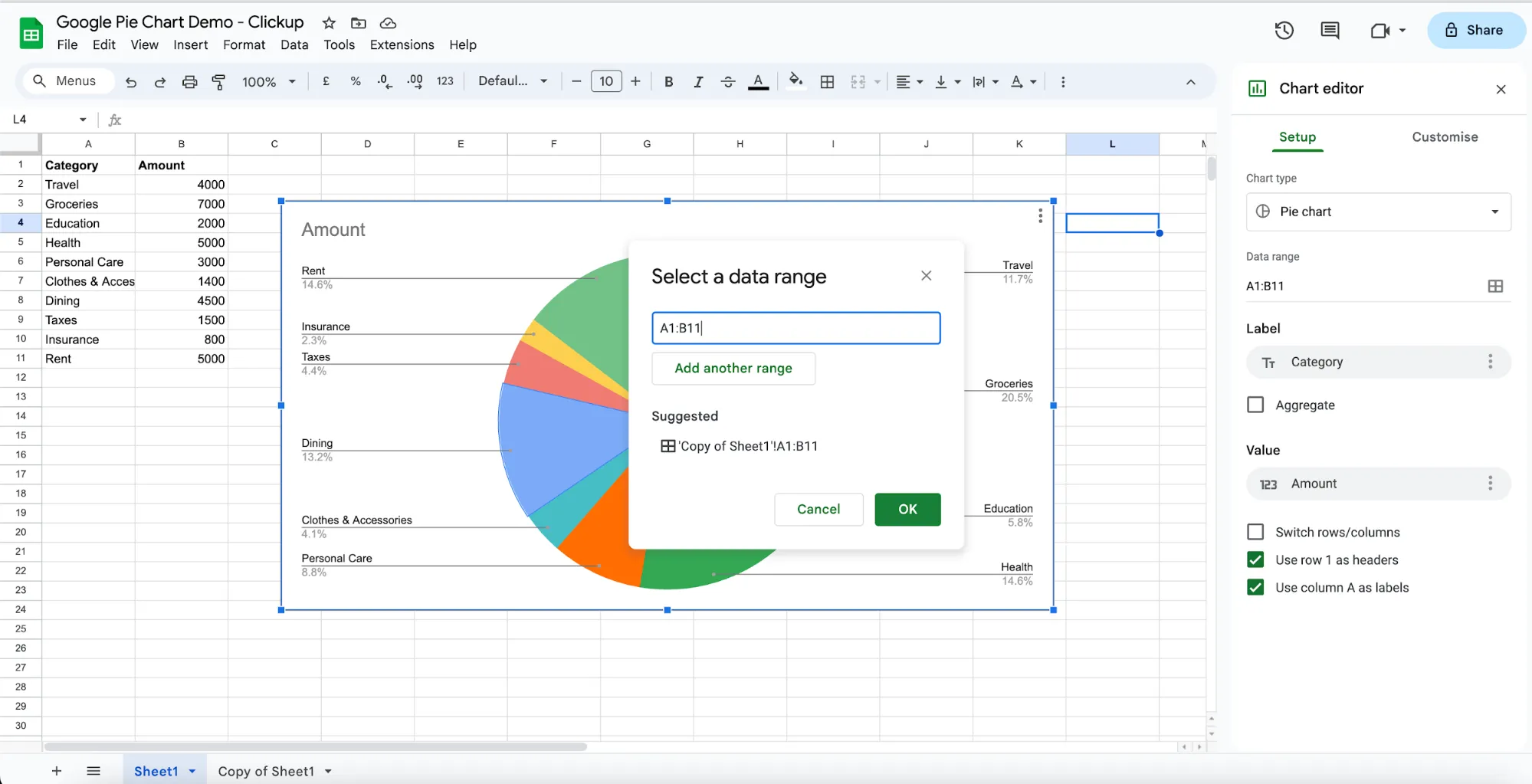
Krok 4: Vypočítat celkové hodnoty
Pokud je váš výsečový graf založen na procentech, možná budete chtít vypočítat celkovou hodnotu pro každou kategorii. K výpočtu součtu hodnot pro každou kategorii v různých listech použijte vzorce jako „=SUM“.
Krok 5: Zvýrazněte a vložte graf
Jakmile jsou vaše data konsolidována v novém listu, zvýrazněte příslušné buňky obsahující názvy kategorií a jejich odpovídající hodnoty. Přejděte do nabídky „Vložit“ a vyberte „Graf“.
Postupujte podle kroků popsaných v předchozí části, vyberte si koláčový graf a přizpůsobte jej podle svých preferencí.
A je to hotovo!
Vykreslený graf si přizpůsobte podle potřeby pomocí výše uvedených tipů. Upravte názvy, barvy, popisky a další prvky, aby byl graf přehledný a vizuálně atraktivní.
Automatická aktualizace grafu (volitelné)
Aby váš výsečový graf odrážel změny v zdrojových tabulkách v reálném čase, zvažte použití dynamických vzorců, jako je IMPORTRANGE, nebo vestavěných funkcí Google Sheets, které automaticky aktualizují konsolidovaná data.
Tímto způsobem nemusíte nová data do grafu přidávat ručně; kruhový graf se automaticky aktualizuje, když přidáte nový list s relevantními datovými body.
3 Omezení při vytváření koláčových grafů v Google Sheets
Vytváření výsečových grafů v Google Sheets se může zdát snadné, ale není flexibilní a má svá omezení. Mezi ně patří následující.
Vytváření na cestách není snadné!
Pokud vytváříte koláčový graf na počítači nebo notebooku, je to hračka. Ale představte si, že to děláte na mobilu s velkým množstvím dat. Není to tak snadné, že?
Důvodem je především to, že uživatelské rozhraní je lépe optimalizováno pro práci na stole než pro použití na cestách. V aplikaci je sice snadné provádět změny nebo prohlížet dokumenty, ale vytvářet a upravovat je od nuly rozhodně není snadné!
Časově náročné
Popisovaný postup je jednoduchý a graf lze snadno vytvořit a přizpůsobit v šesti krocích. Ale co když to potřebujete udělat rychle, s velkým množstvím dat a pro více listů? Google Sheets nemusí být ideální volbou pro vytváření koláčových grafů v těchto situacích.
Omezená estetika
Tabulky Google mají omezené estetické možnosti a pokud máte zkušenosti a odborné znalosti, můžete snadno rozpoznat koláčový graf vytvořený v Tabulkách Google. Bohužel to znamená, že tyto surové grafy nejsou ideální pro použití v prezentacích nebo při hovorech s klienty.
Vzhledem k těmto omezením musíte buď navrhnout graf samostatně, nebo se rozhodnout pro nástroje, které nabízejí více vizualizačních prvků pro vynikající výstup. Ačkoli Google Sheets je fantastický online tabulkový procesor, můžete se cítit omezeni kvůli omezeným možnostem vizualizace dat nebo správy projektů.
Vytvářejte snadno koláčové grafy s ClickUp

Grafy pro řízení projektů často přesahují rámec jednoduchých koláčových grafů a vyžadují pokročilé funkce pro převod grafu z jednoho formátu do druhého v závislosti na požadavcích.
ClickUp je navržen tak, aby tento proces zjednodušil. Tento nástroj nabízí rozsáhlé možnosti přizpůsobení a funkce, které vám umožní snadno vytvářet koláčové grafy.
Můžete načíst data přímo ze svých úkolů, dokumentů nebo vlastních polí a vytvořit vizuálně přitažlivé výsečové grafy v několika jednoduchých krocích. Navíc se jakákoli aktualizace dat promítne do grafu v reálném čase, takže graf bude obsahovat přesné a nejnovější informace.
📮ClickUp Insight: Znalostní pracovníci posílají v průměru 25 zpráv denně, ve kterých hledají informace a souvislosti. To naznačuje, že značné množství času ztrácejí procházením, vyhledáváním a rozlušťováním fragmentovaných konverzací v e-mailech a chatech.
Kéž byste měli chytrou platformu, která propojí všechna vaše data – úkoly, projekty, chat a e-maily (plus AI!) – na jednom místě. Ale vy ji máte! 😏
Chcete-li přidat koláčový graf pomocí Clickup, přidejte do svého Clickup Dashboardu vlastní widgety a vytvořte koláčový graf na základě libovolných dat.
Výsečové grafy jsou skvělým způsobem, jak znázornit podíly, které tvoří celek. I když nám pomáhají snadno porozumět složitým datům, existují situace, kdy výsečový graf nemusí být ideální volbou pro vaše potřeby.
Nemusíte se omezovat kvůli omezením Google Sheets; místo toho použijte alternativy, jako je ClickUp.
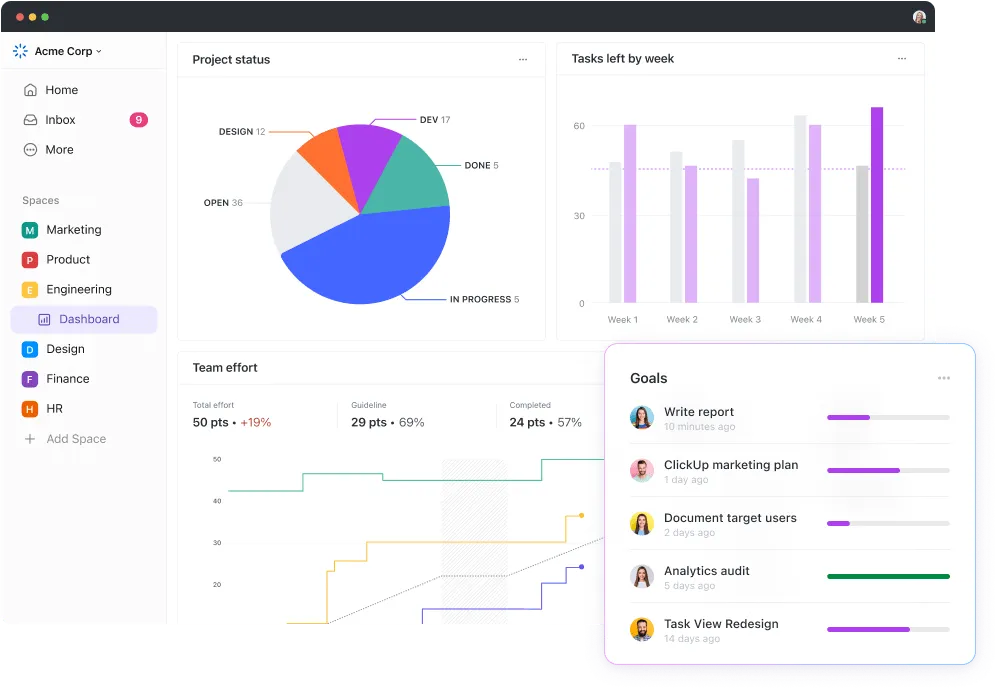
ClickUp je univerzální nástroj pro správu projektů a spolupráci, který nabízí prostředí bohaté na funkce pro vizualizaci dat prostřednictvím svých dashboardů. Nástroj také poskytuje bezplatné šablony grafů, které vám pomohou vizualizovat data v různých formátech.
S ClickUpem můžete dělat následující a ještě mnohem více.
- Vytvořte vlastní výsečový graf s libovolnými daty
- Pomocí datového bodu ClickUp’s Time Tracked zahrňte čas strávený sledováním úkolů.
- Pomocí podrobného zobrazení ClickUp Chart si můžete prohlédnout více detailů.
- Uspořádejte data zaznamenaná pomocí ClickUp Date Custom Fields a vizualizujte trendy.
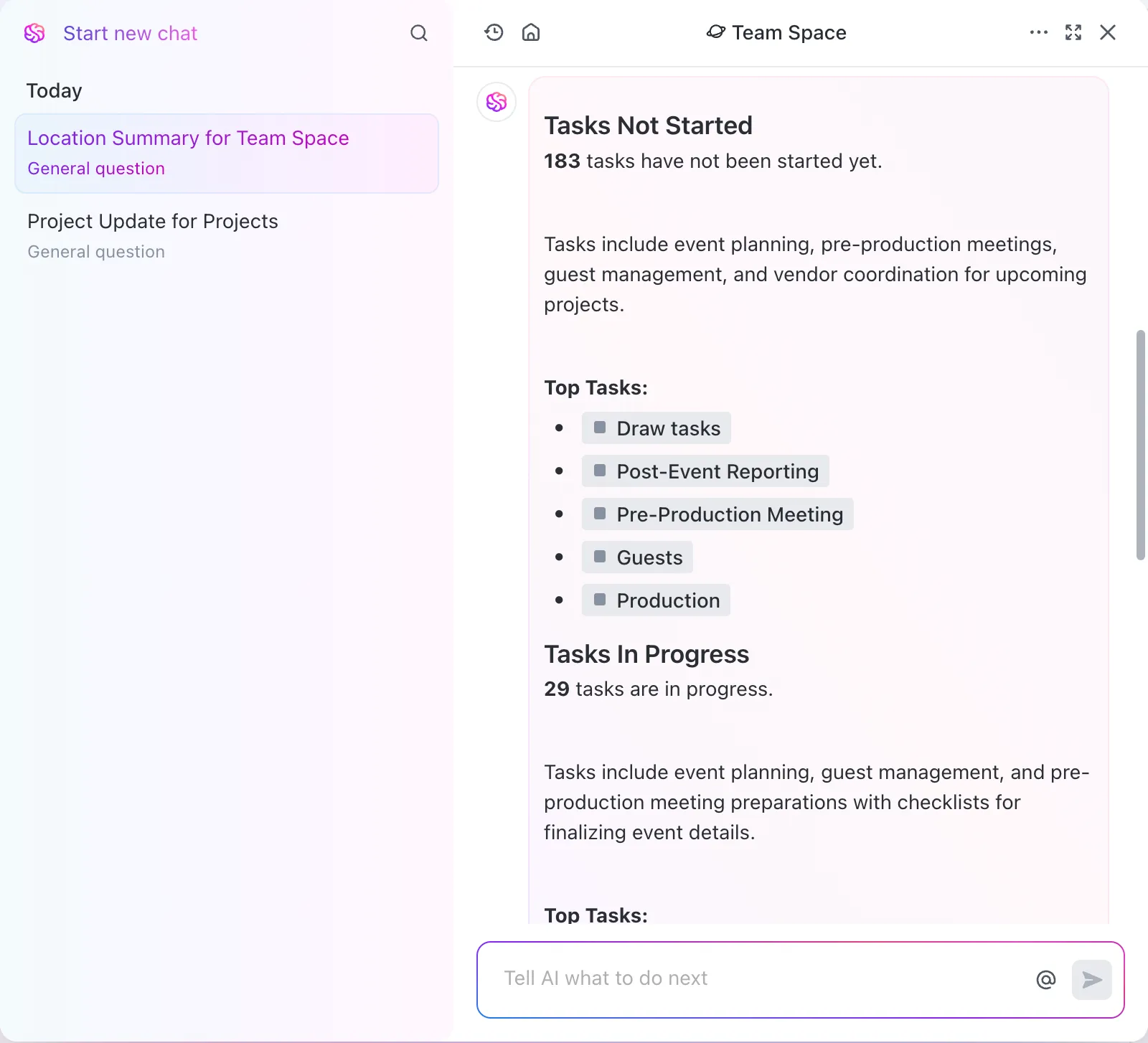
A to nejlepší? Můžete použít ClickUp Brain, nativní AI ClickUp, k kladení otázek a získávání poznatků z těchto dat pomocí příkazů v přirozeném jazyce!
Získejte ClickUp zdarma a vytvářejte úžasné výsečové grafy. Navíc můžete tento nástroj využít i pro správu dat, řízení projektů a automatizaci pracovních postupů.