
Pravděpodobně používáte Google Workspace už několik let. Ale věděli jste, že v Google Sheets můžete snadno vytvořit šablonu a rozvrh?
Někteří z nás byli překvapeni, když se dozvěděli, jak lze vytvořit plán, například:
Zní to docela užitečně, že?
V tomto článku vám ukážeme jednoduché kroky, jak vytvořit denní plán v Google Sheets, uložit jej jako šablonu a vytvořit pravidla pro automatické zvýraznění určitých úkolů a událostí. A pokud se vám Sheets zdá omezený, představíme vám také lepší a výkonnější alternativu – ClickUp!
Pojďme na to! 🏁
⏰ 60sekundové shrnutí
- Tabulky Google lze použít k vytvoření různých šablon plánů, jako jsou denní rutiny, plány zaměstnanců a plány školních cvičení.
- Kroky k vytvoření plánu v Google Sheets: Otevřete šablonu plánu z galerie šablon Google Sheets. Vyberte šablonu „Plán“ a nastavte datum zahájení. Upravte vzhled šablony změnou barev pozadí a textu. Přidejte položky plánu a použijte podmíněné formátování k barevnému označení úkolů. Uložte upravený plán jako novou šablonu pro budoucí použití.
- Otevřete šablonu plánu z galerie šablon Google Sheets.
- Vyberte šablonu „Plán“ a nastavte datum zahájení.
- Vzhled šablony si přizpůsobte změnou barev pozadí a textu.
- Přidejte položky do plánu a použijte podmíněné formátování k barevnému označení úkolů.
- Uložte přizpůsobený plán jako novou šablonu pro budoucí použití.
- Pomocí podmíněného formátování zvýrazněte konkrétní úkoly, jako jsou schůzky nebo osobní aktivity, aby byl plán praktický a snadno sledovatelný.
- Google Sheets postrádá funkce pro správu úkolů, nativní integrace a škálovatelnost ve srovnání s moderním kalendářovým softwarem.
- Moderní kalendářové nástroje nabízejí aktualizace v reálném čase, odhady úkolů, více zobrazení kalendáře a lepší funkce pro plánování projektů.
- ClickUp poskytuje komplexní platformu pro produktivitu s funkcemi, jako jsou více zobrazení projektů, nativní integrace, mobilní přístup a sledování času.
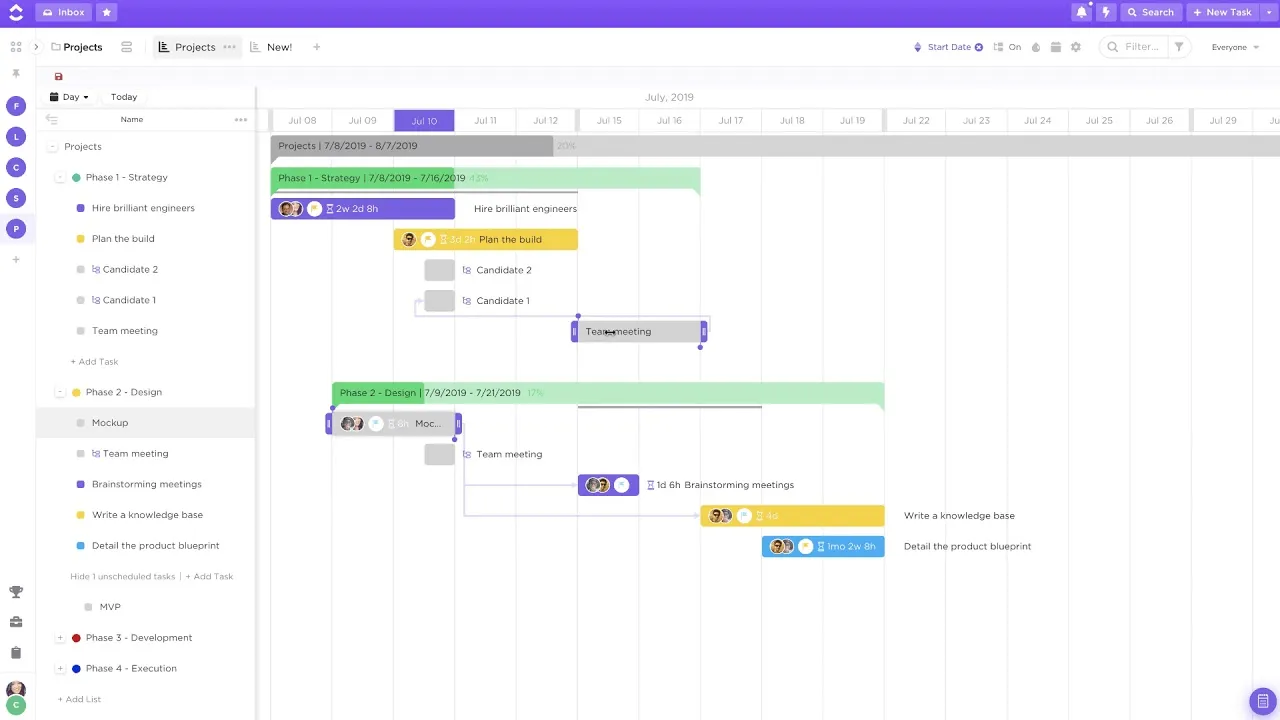
- Kalendářové zobrazení ClickUp umožňuje vizualizaci práce, přeplánování úkolů a správu časové osy projektu s flexibilitou a snadností.
- ClickUp také obsahuje Ganttovy diagramy, Kanban tabule, opakující se úkoly a sdílené kalendáře pro spolupráci v týmu.
- Otevřete šablonu plánu z galerie šablon Google Sheets.
- Vyberte šablonu „Plán“ a nastavte datum zahájení.
- Vzhled šablony si přizpůsobte změnou barev pozadí a textu.
- Přidejte položky do plánu a použijte podmíněné formátování k barevnému označení úkolů.
- Uložte přizpůsobený plán jako novou šablonu pro budoucí použití.
Jak vytvořit denní plán v Google Sheets
1. Otevřete šablonu týdenního rozvrhu z galerie šablon Google Sheets výběrem Nový > Google Sheets > Ze šablony
2. Vyberte šablonu Rozvrh.
3. Poklepejte na buňku C2 a změňte ji na požadované datum zahájení. Ačkoli šablona plánu v Google Sheets má datum zahájení v pondělí, můžete si vybrat kterýkoli den v týdnu!

4. Tento další krok je volitelný. Zvýrazněte horní a dolní buňky, abyste změnili barvu pozadí šablony. Poté proveďte stejný postup u buněk s textem (Poznámky, Úkoly).

5. Přidejte položky do svého rozvrhu
6. Vytvořte pravidla podmíněného formátování pro barevné označení schůzek, událostí, jednání a připomínek kliknutím na tlačítko Vybrat vše pod řádkem vzorců.
7. Klikněte pravým tlačítkem myši na libovolné místo v tabulce > Zobrazit další akce buňky > Podmíněné formátování
Pokud máte potíže s vytvářením barevných kategorií, udělejte si krátkou pauzu! Nestresujte se příliš tím, aby váš plán vypadal jako z Pinterestu. Klíčem je, aby byl praktický.
V níže uvedeném příkladu jsem vytvořil pět pravidel se třemi barevnými kategoriemi (schůzky, osobní a soustředěné sezení):
- Pokud text obsahuje „mtg“, zvýrazněte buňku zeleně.
- Pokud text obsahuje výraz „deep work“, označte buňku modře.
- Pokud text obsahuje slovo „oběd“, označte buňku fialovou barvou.
- Pokud text obsahuje „appt“, označte buňku fialovou barvou.
- Pokud text obsahuje „vyvenčit psa“, označte buňku fialovou barvou.
Teď je řada na vás!
8. Otevřete rozevírací nabídku pod Pravidla formátování a použijte libovolné pravidlo. Poté upravte požadovaný styl v části Styl formátování.
9. Uložte jako novou šablonu přidáním Šablona k názvu listu.
10. Klikněte na ikonu složky vedle názvu listu > ikona Nová složka.
11. Pojmenujte složku a klikněte na ikonu zaškrtnutí, abyste ji uložili.
12. Klikněte na Přesunout sem a uložte šablonu plánu do složky, kterou jste vytvořili.
Úspěch! Nový denní plán, který můžete znovu použít a upravit podle svých představ.
Máme pro vás další zdroje a doporučení týkající se Google Workspace, pokud hledáte jiné alternativy pro zlepšení svých plánovacích potřeb! ⬇️
Další návody pro Google Tabulky a Dokumenty
- Jak vytvořit kalendář v Google Sheets
- Jak vytvořit Ganttův diagram v Google Sheets
- Jak vytvořit panel Google Sheets
- Jak vytvořit kalendář v Google Docs
- Jak vytvořit časovou osu v Google Docs
- Jak vytvořit Ganttův diagram v Google Docs
- Jak vytvořit kanbanovou tabuli v Google Sheets
- Jak vytvořit organizační schéma v Google Sheets
Šablony plánů v Google Sheets
• Plánování pomocí Google Sheets • Denní plán pomocí template.net • Denní plán práce z domova pomocí template.net
Tabulky Google vs. moderní kalendářový software
Chápu, život je plný překvapení: váš notebook se pokazí. Riley vám napíše, že jejich fotbalový trenér mění termíny tréninků z úterý na čtvrtek. Projekt, který má být za pár týdnů dokončen, se zpozdí.
Nevím jak vy, ale mě už při pomyšlení na úpravy řádků a sloupců v tabulce bolí hlava. Co by mělo trvat méně než minutu, zabere mi nějak stejně dlouho jako jeden díl seriálu The Great British Bake Off.
Ve srovnání s moderním kalendářovým softwarem, který dokáže proměnit statický plán v real-time zdroj, má Google Sheets tři zjevné nevýhody:
- Žádné funkce pro správu úkolů pro komunikaci nebo spolupráci s lidmi
- Žádná nativní integrace s systémy pro správu projektů
- Žádný potenciál pro škálování
Pokud si říkáte: „Ale Google Sheets je zdarma a já nemám čas se učit nový software!“, naprosto vás chápu. Když to ale zvážíte, jak byste se cítili, kdyby moderní kalendářový software mohl za vás udělat toto:
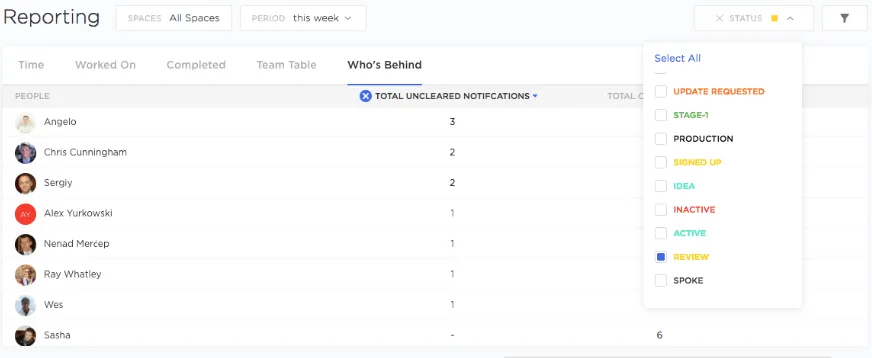
- Funkce pro vytváření reportů pro lepší plánování projektů v budoucnosti? Připraveno.
- Odhady úkolů pro plánování nepředvídaných překážek? Aktivováno.
- Více kalendářů na jedné obrazovce? Hotovo.
Mimochodem, pokud vás zajímá, jak spravovat více kalendářů, podívejte se na tento užitečný návod s našimi nejlepšími tipy.
Zpětně lze říci, že moderní kalendářový software je nezbytností, která šetří čas. A máte k dispozici bezplatné alternativy Google Sheets! Nejlepší bezplatný software? Jsem rád, že se ptáte.
📮ClickUp Insight: 92 % znalostních pracovníků používá personalizované strategie řízení času. Většina nástrojů pro správu pracovních postupů však zatím nenabízí robustní integrované funkce pro správu času nebo stanovení priorit, což může bránit efektivnímu stanovení priorit.
Funkce plánování a sledování času v ClickUp vám pomohou proměnit tyto odhady v rozhodnutí založená na datech. Dokonce vám může navrhnout optimální časové okno pro úkoly ve vašem kalendáři. Vytvořte si vlastní systém správy času, který se přizpůsobí vašemu skutečnému způsobu práce!
Bonus: Šablony měsíčních kalendářů v Google Sheets!
ClickUp: bezplatná alternativa k Google Sheets
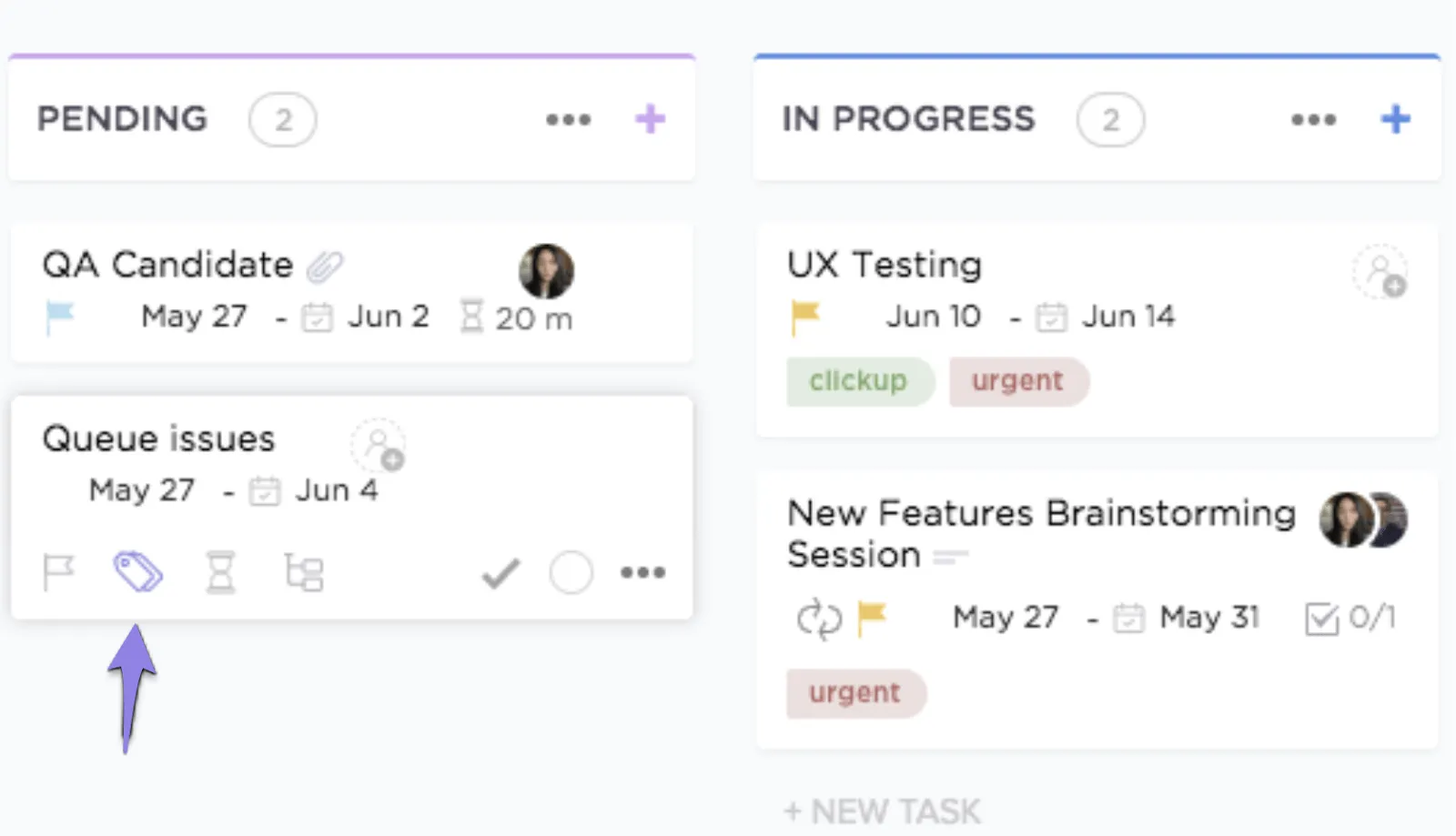
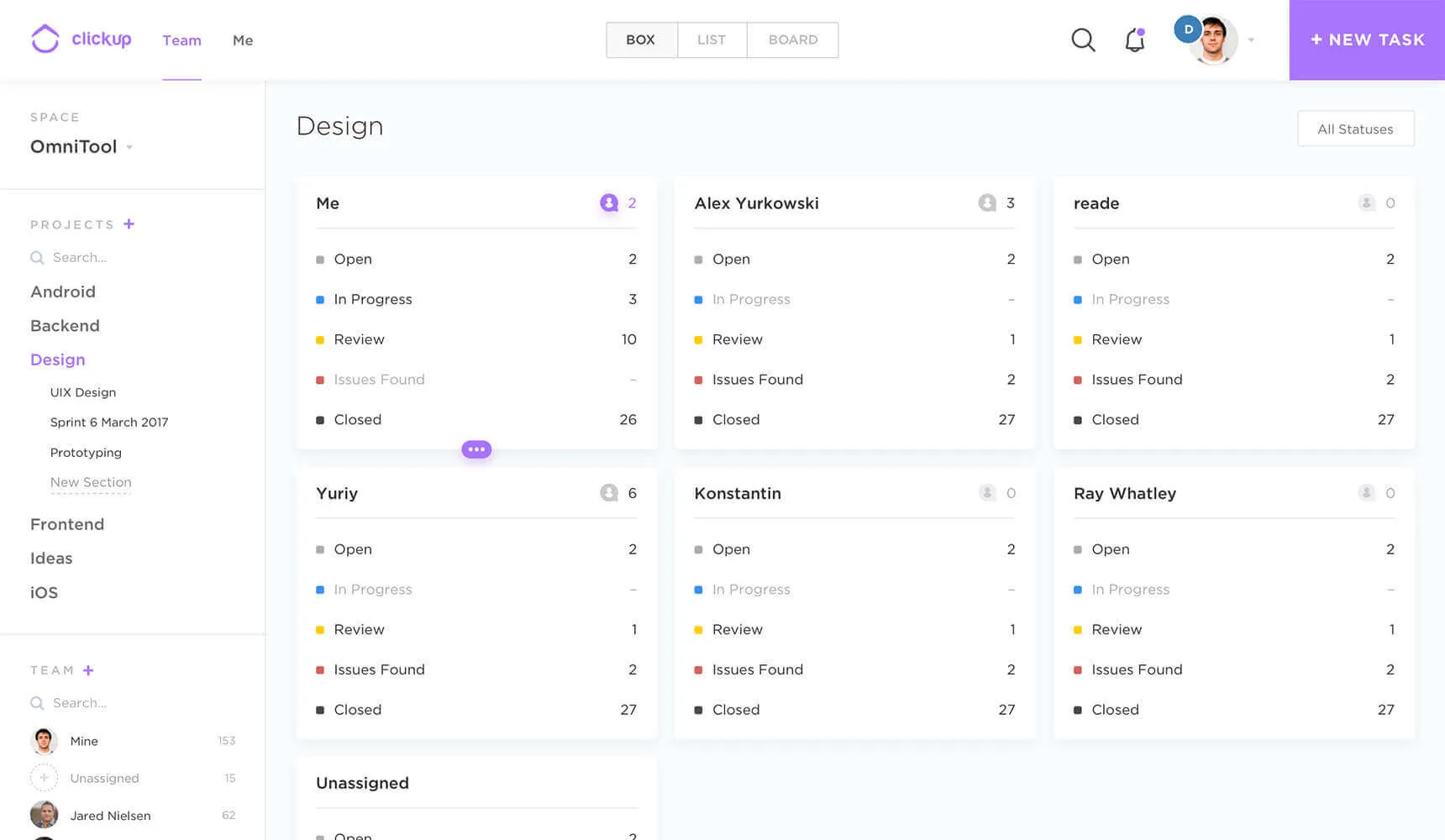
ClickUp je špičková platforma pro produktivitu, která týmům umožňuje spravovat projekty, spolupracovat chytřeji a sjednotit veškerou práci v jednom nástroji. Ať už jste nováčkem v oblasti aplikací pro produktivitu nebo zkušeným plánovačem, přizpůsobení ClickUp vám pomůže vytvořit si ty nejlepší dny! ✨
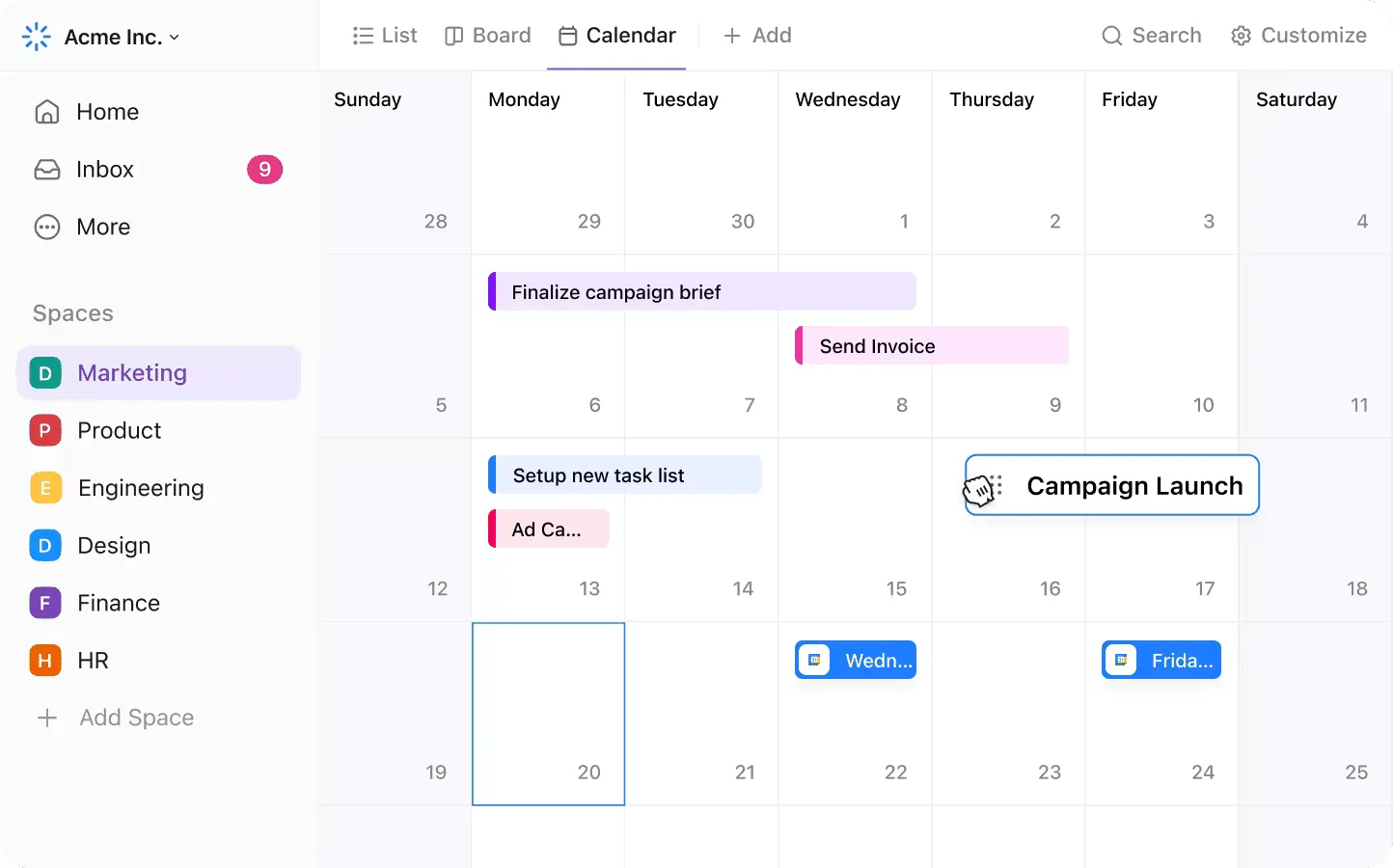
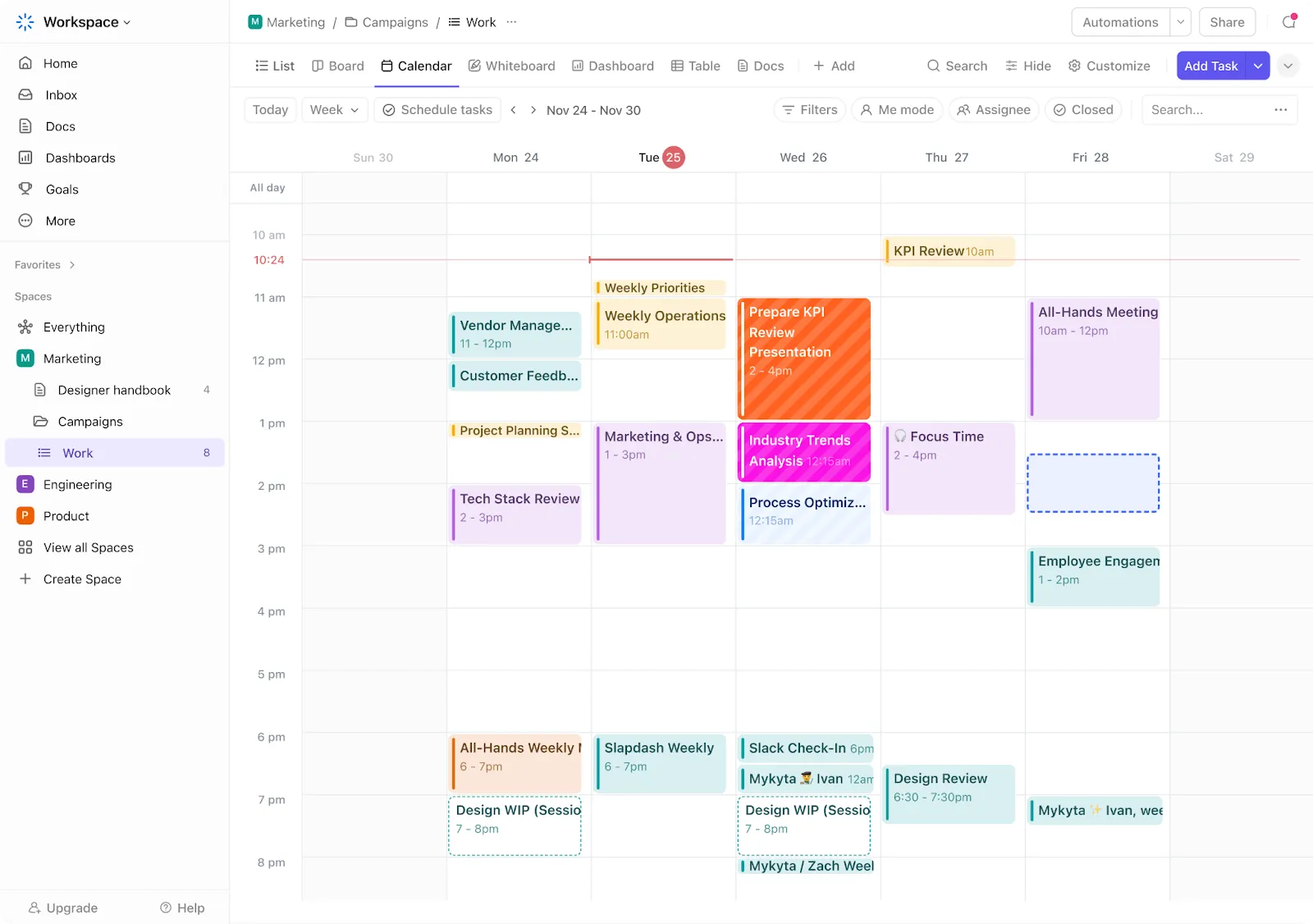
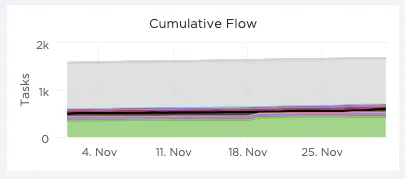
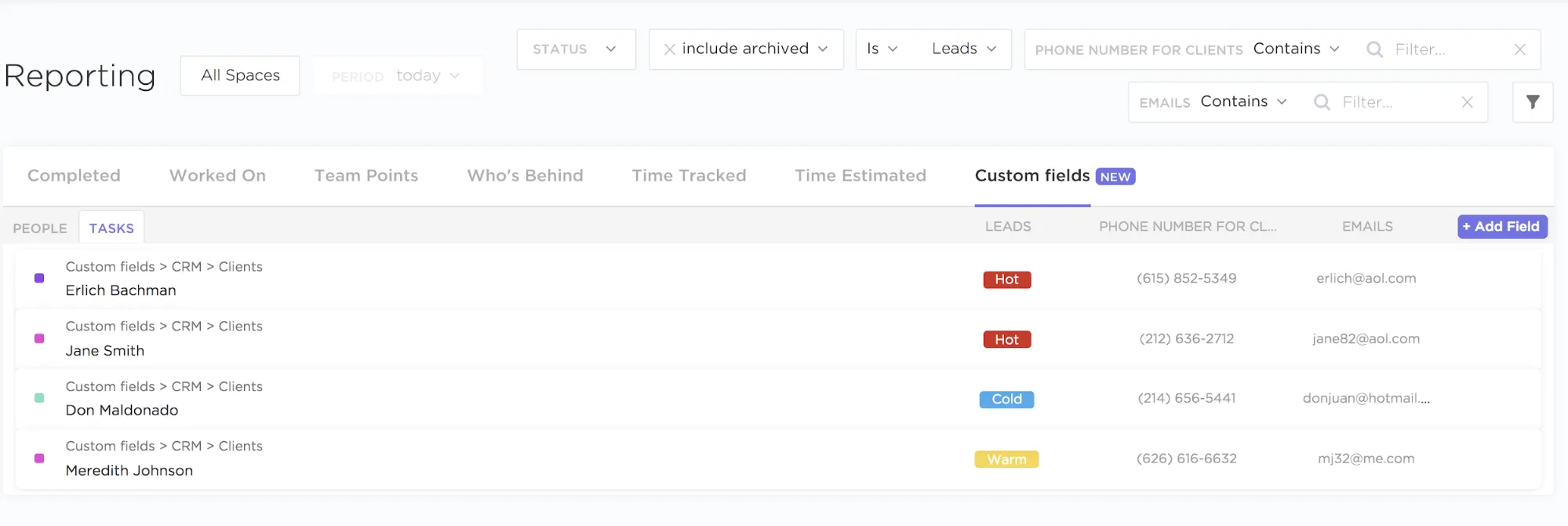
Moderní kalendářový software jako ClickUp nabízí více než jen vytvoření šablony denního rozvrhu:
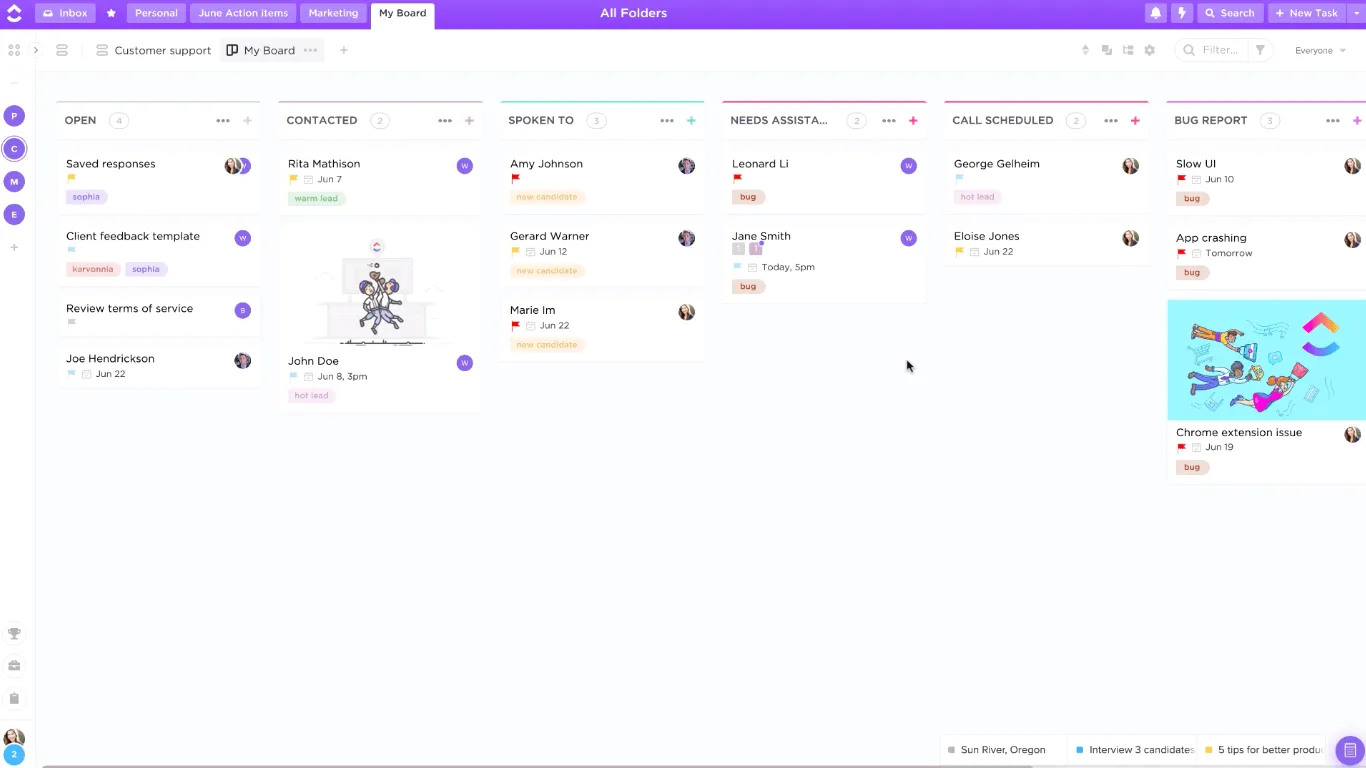
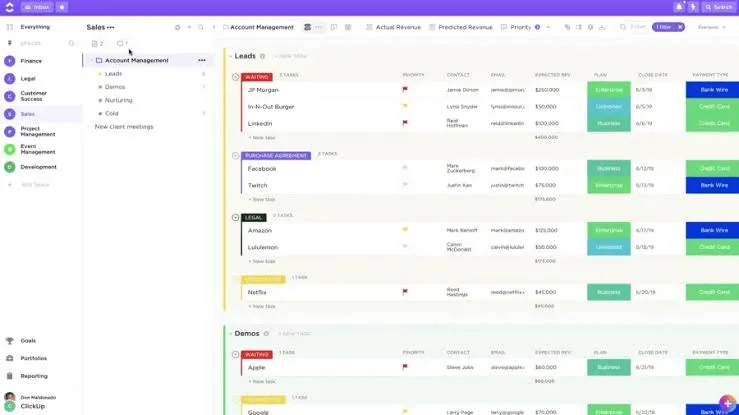
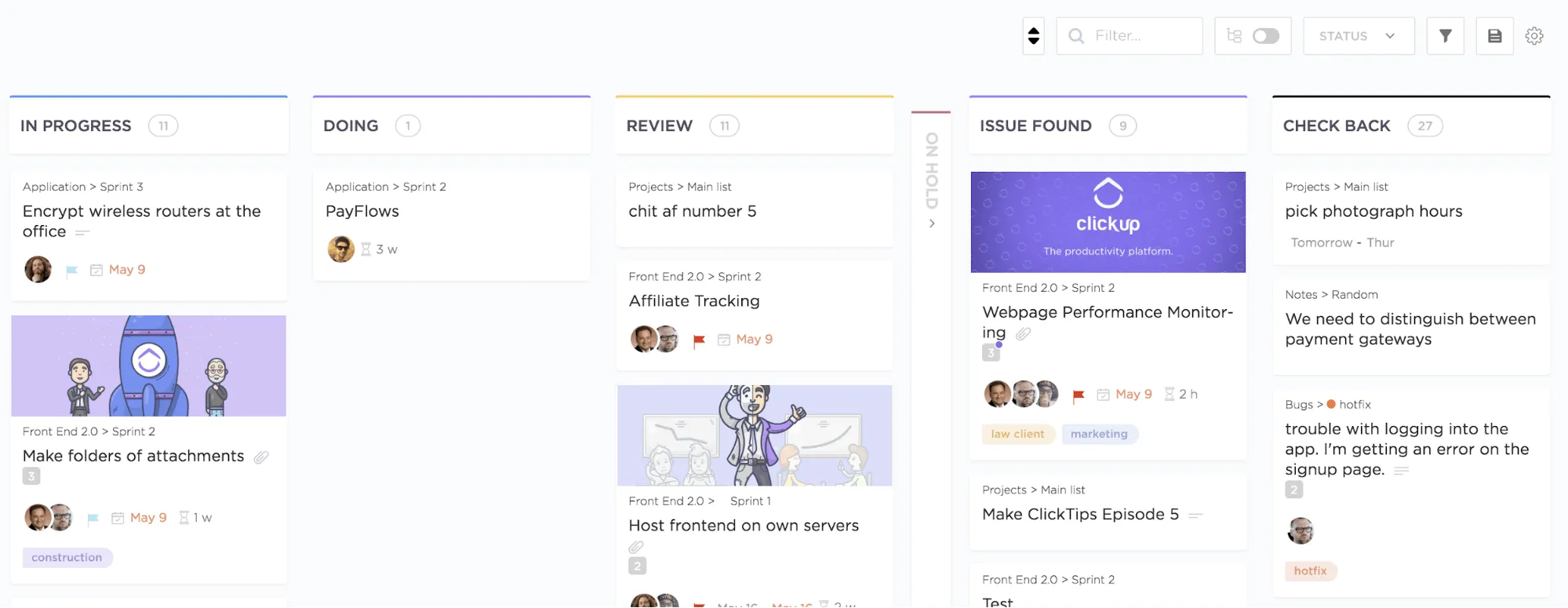
- Více zobrazení projektů včetně Ganttových diagramů, Kanban tabulek a ClickUp tabulek.
- Nativní integrace s jinými aplikacemi pro udržení vašeho současného pracovního postupu
- Popisy úkolů/událostí pro rychlé pochopení jejich významu
- Mobilní přístup, abyste byli vždy v obraze, i když jste na cestách
- Opakující se úkoly, aby nic neuniklo vaší pozornosti
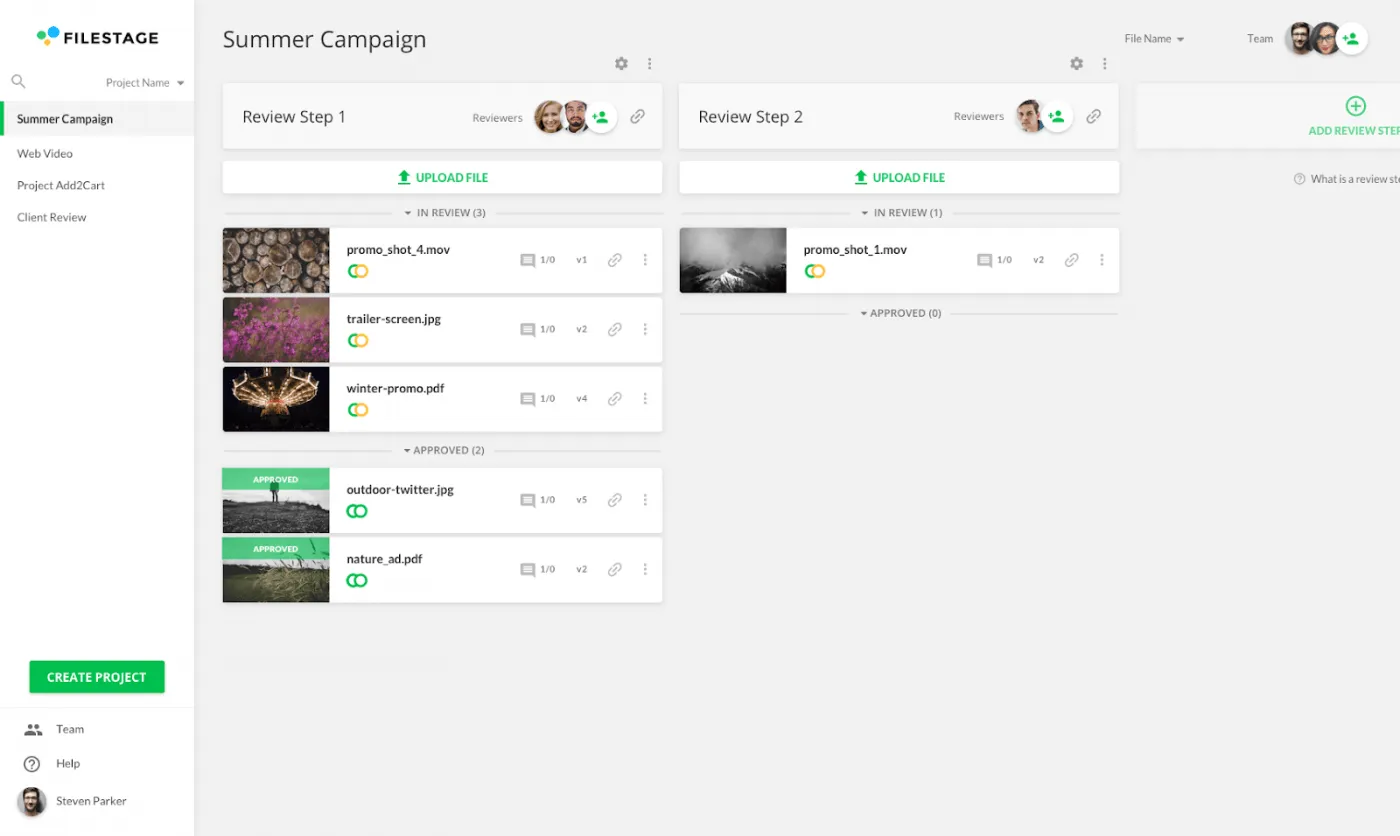
- Sdíletelný s členy týmu a hosty
- Sledování času a odhad hodinové sazby
Bonus: Aplikace pro digitální plánování!
Co byste chtěli stihnout v práci nebo doma, kdybyste měli v týdnu více volného času? S kalendářem ClickUp je možné všechno! 🔮