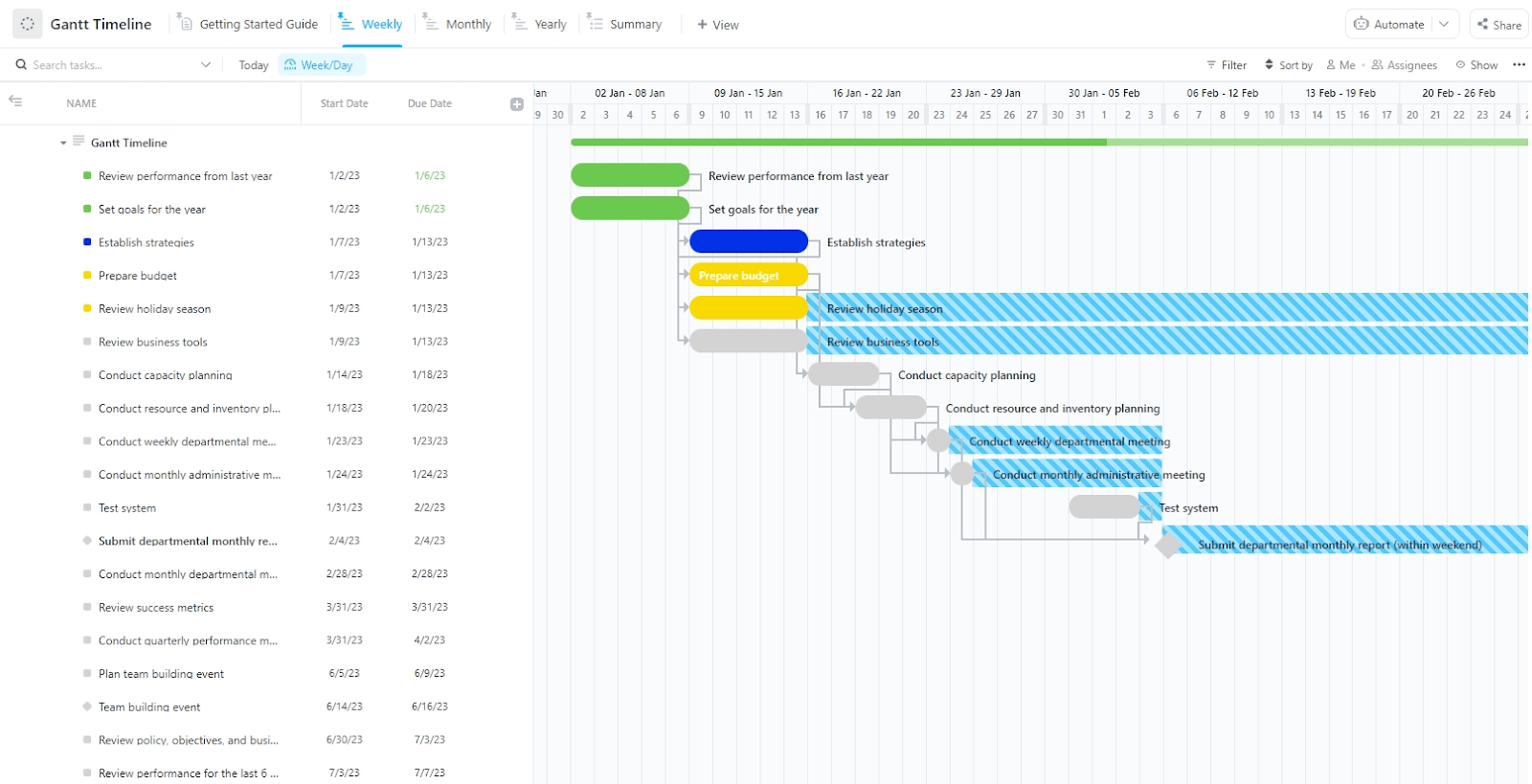

Vytvoření časové osy pro váš projekt může být velmi užitečné z hlediska organizace a komunikace.
Pomůže vám to nejen udržet všechny na správné cestě, ale také výrazně usnadní vizualizaci vašeho projektu. To umožní lepší spolupráci mezi členy týmu, protože budou přesně vědět, kdo je zodpovědný za jednotlivé úkoly a kdy je třeba je dokončit. 🙋♀️ ✔️
Díky jasnému vizuálnímu znázornění projektu můžete vy a váš tým navíc předejít překrývání úkolů nebo nedodržení termínů a lépe předvídat případné problémy a řešit je, než se stanou skutečným problémem.
V tomto článku vám ukážeme podrobný návod, jak vytvořit časovou osu v Google Docs, a další tipy a nástroje pro vytváření časových os projektů. 🙌
Podívejte se, jak dostat svůj projekt na správnou kolej pomocí časové osy!
⏰ 60sekundové shrnutí
- Mezi výhody časové osy patří lepší organizace, komunikace a spolupráce mezi členy týmu.
- Chcete-li vytvořit časovou osu v Google Docs, nastavte stránku na šířku a pomocí nástroje pro kreslení nakreslete obrys časové osy.
- Můžete přidat obrázky, aby byl váš časový os vizuálně přitažlivější a zajímavější.
- Po vytvoření můžete časovou osu kdykoli snadno uložit a upravit.
- Využití předem připravených šablon vám ušetří čas a zjednoduší proces vytváření časové osy.
- Mezi omezení Google Docs patří absence funkcí pro správu úkolů a nedostupnost offline.
- ClickUp je spolehlivou alternativou, která nabízí komplexní správu projektů s časovými osami a Ganttovými diagramy zcela zdarma.
Jak vytvořit časovou osu v Google Docs
Aby byl váš tým synchronizovaný, musí být časová osa uložena v aplikaci, kde ji všichni mohou prohlížet po celou dobu trvání projektu.
⭐ Doporučená šablona
Snažíte se vytvořit časovou osu v Google Docs? Je to časově náročné a upřímně řečeno... není to pro to vhodné. Využijte bezplatnou šablonu Gantt Timeline v ClickUp – přehlednou, flexibilní a připravenou k použití během několika sekund.
Jako Google Docs!
Zde jsou kroky, jak vytvořit časovou osu v Google Docs:
Krok 1: Otevřete dokument Google
Váš Google Drive obsahuje všechny dokumenty, tabulky a prezentace, které jste vytvořili.
Přejděte na domovskou stránku Google Docs a klikněte na 👉 Přejít na Google Docs.
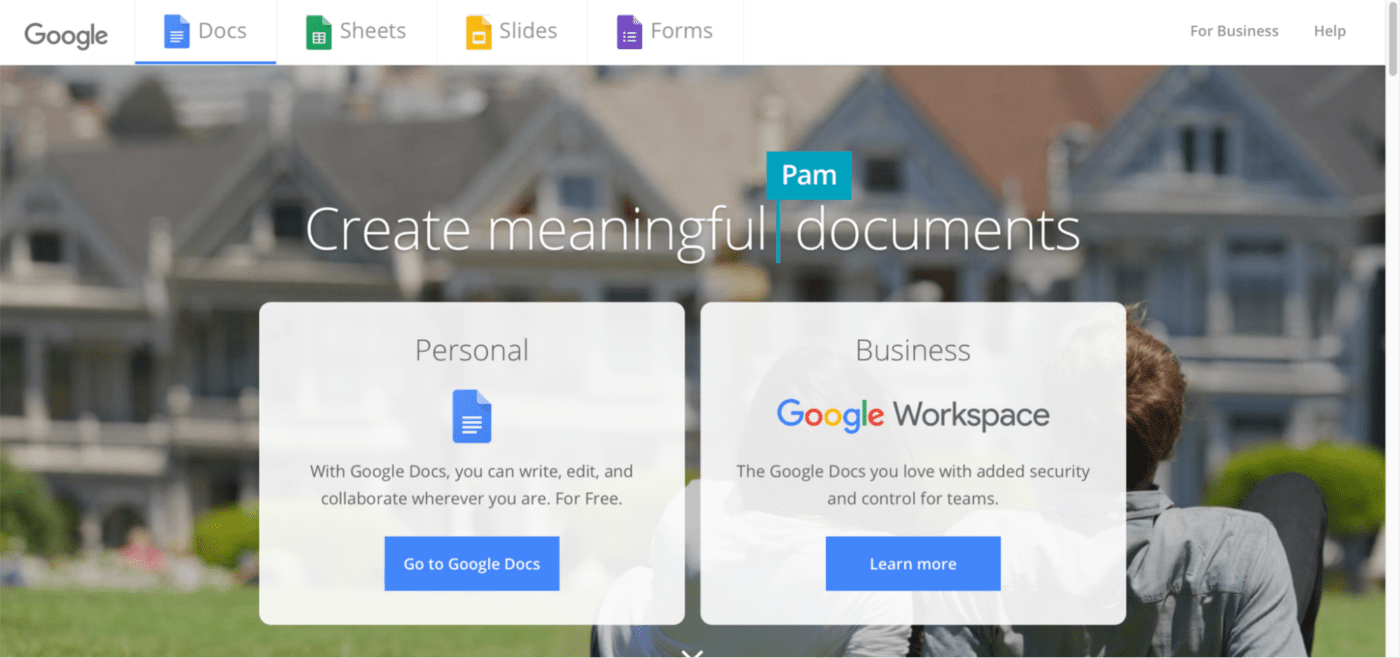
Budete přesměrováni na novou stránku, která zobrazuje galerii šablon.
👉 Klikněte na prázdné místo a začněte vytvářet časovou osu.
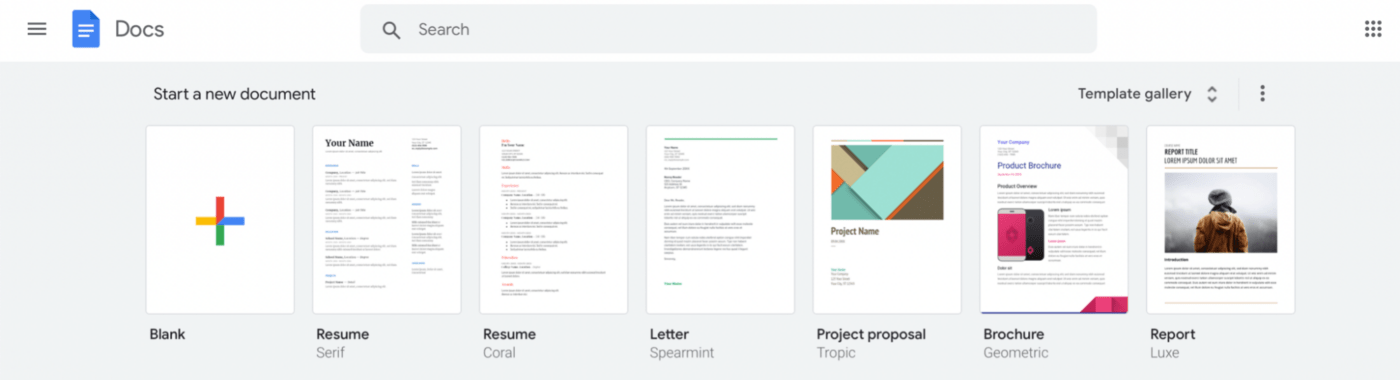
Bude bez názvu; dokument můžete pojmenovat podle svého uvážení.
Prozatím ji pojmenujeme Časová osa projektu. 😊
Krok 2: Nastavte orientaci stránky
K vytvoření časové osy potřebujete co nejvíce místa.
A protože Google Docs je ve výchozím nastavení nastaven na výšku, můžete orientaci přepnout na šířku.
Chcete-li to provést, 👉 klikněte na nabídku Soubor v levé horní části dokumentu Google a vyberte možnost Vzhled stránky.
Vidíte v dialogovém okně Vzhled stránky možnost Na šířku?
👉 Vyberte jej a klikněte na OK.
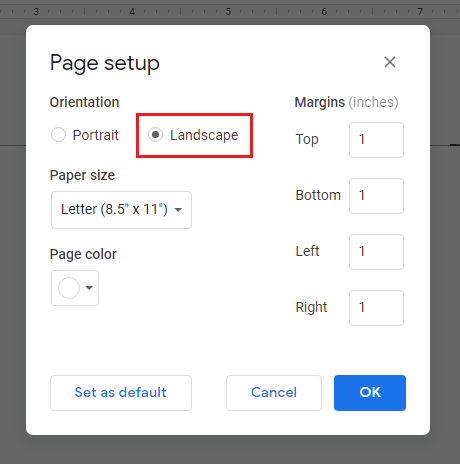
Váš dokument by nyní měl být v orientaci na šířku. 🙌
Krok 3: Otevřete nástroj pro kreslení
Nyní vytvoříme vaši časovou osu pomocí nástroje pro kreslení v Google Docs.
Jedná se o integrovaný nástroj, který vám umožní kreslit čáry, formátovat text, vytvářet tvary a přidávat barvy do zdánlivě nudného bílého dokumentu.
Chcete-li otevřít nástroj pro kreslení, 👉 klikněte na nabídku Vložit v levé horní části dokumentu > Kreslení > + Nové.
V horní části dokumentu uvidíte prázdné plátno.
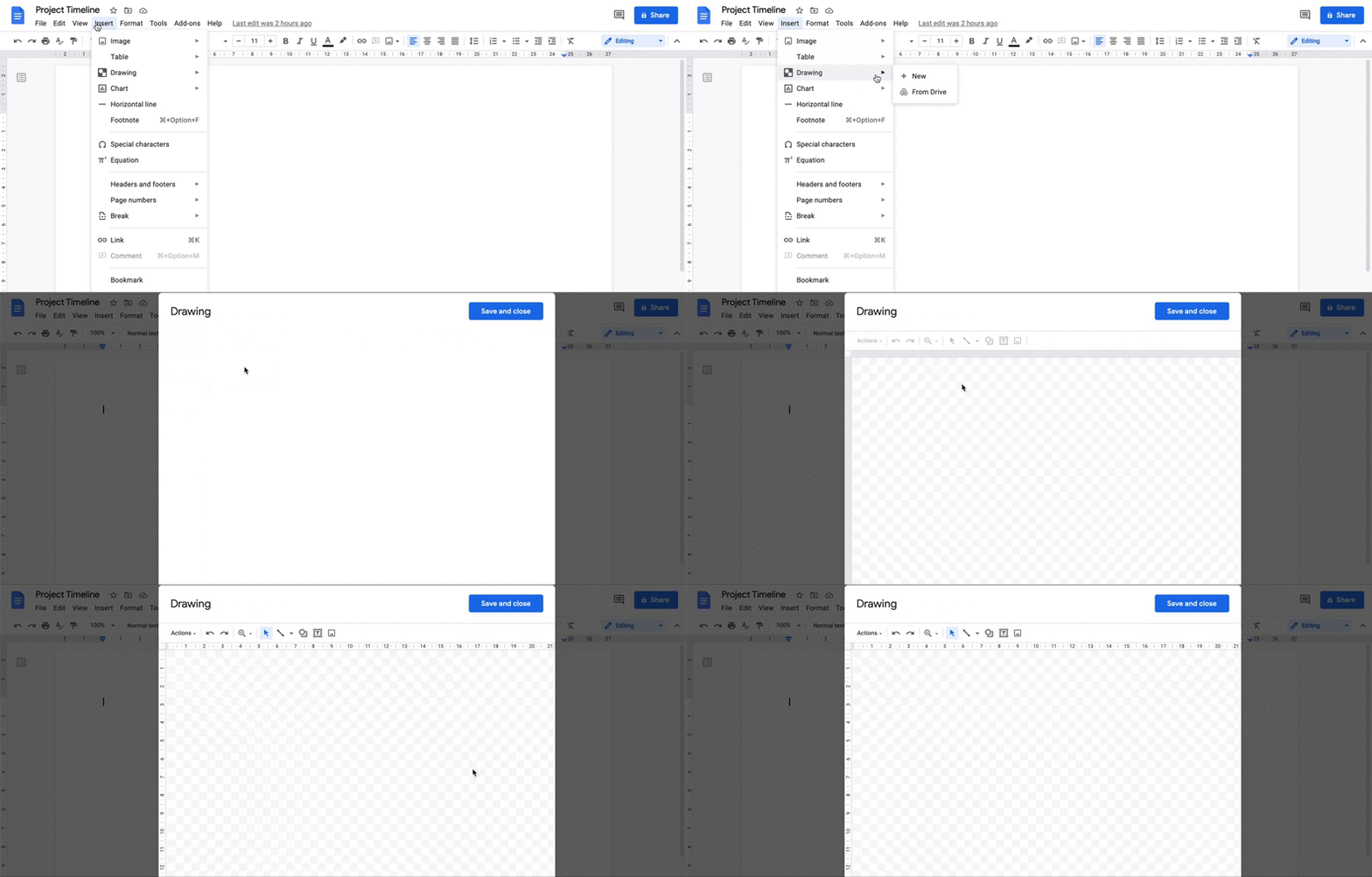
📌 Rychlá poznámka: Místo přímého kreslení v Google Docs můžete k vytvoření časové osy použít také Google Drawing. Uložte ji do Google Drive a později ji vložte do Google Docs, až bude hotová.
Krok 4: Vytvořte časovou osu
Nyní, když máte připravené plátno, probudíme ve vás umělce a vytvoříme časovou osu. 👩🎨
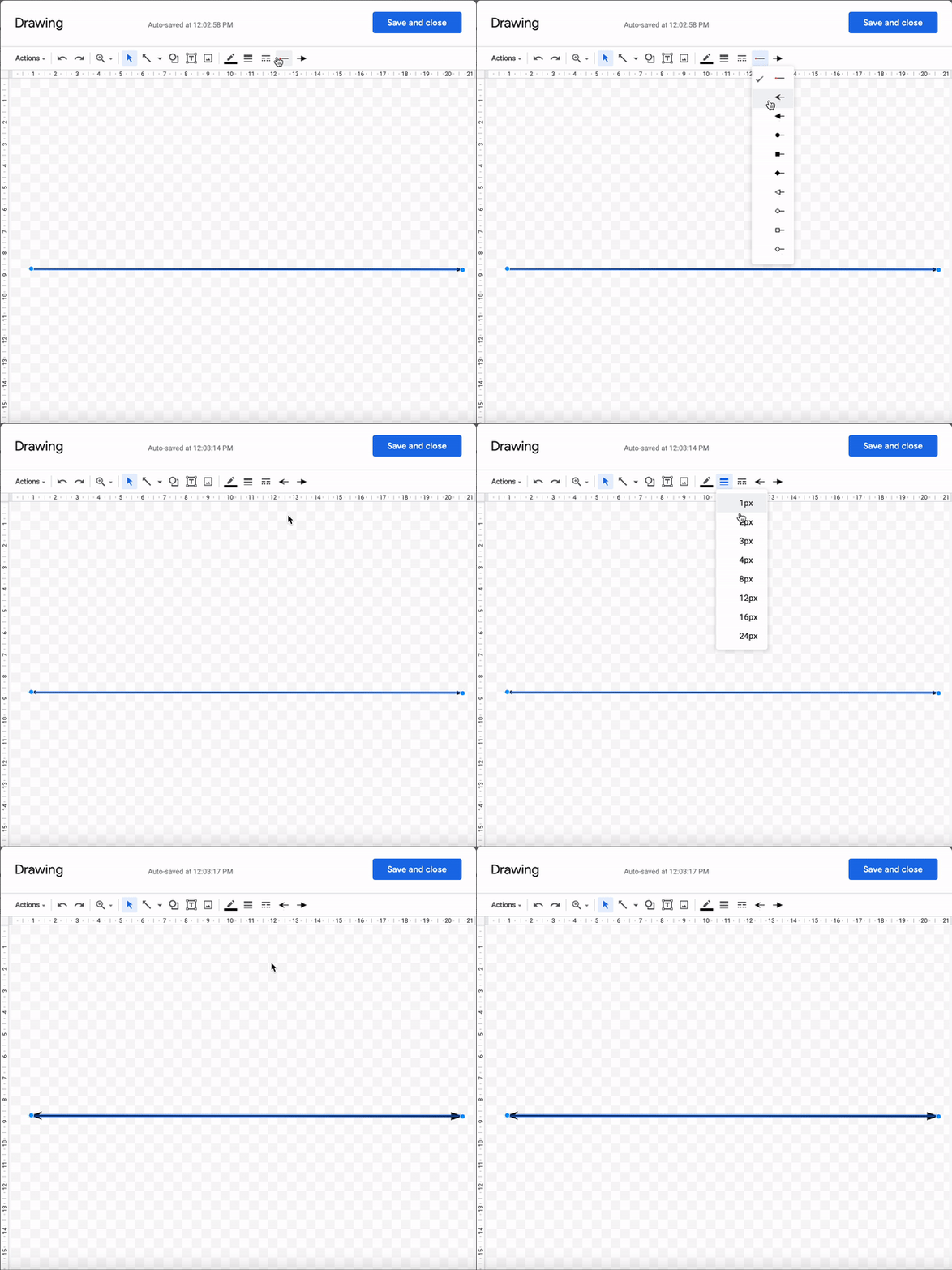
👉 Na panelu nástrojů kreslicí plochy klikněte na rozbalovací tlačítko vedle nástroje Čára. Poté z rozbalovacího menu vyberte možnost Šipka.

👉 Nyní klikněte a přetáhněte čáru vodorovně, abyste vytvořili časovou osu, počínaje od jednoho konce plátna. Čára bude vždy rovná, pokud se budete řídit bílou a šedou mřížkou.

Oba konce horizontální čáry by měly mít šipky.
👉 Chcete-li to provést, klikněte na Začátek čáry na panelu nástrojů.
👉 Poté vyberte typ šipky z rozevíracího seznamu.
Můžete také změnit tloušťku čáry výběrem většího pixelu v možnosti Tloušťka čáry.
Podobným postupem vytvoříte v Google Docs také vývojový diagram.
Krok 5: Přidejte události nebo úkoly do časové osy
Nyní jsme připraveni přidat do časové osy projektového řízení některé úkoly nebo události.
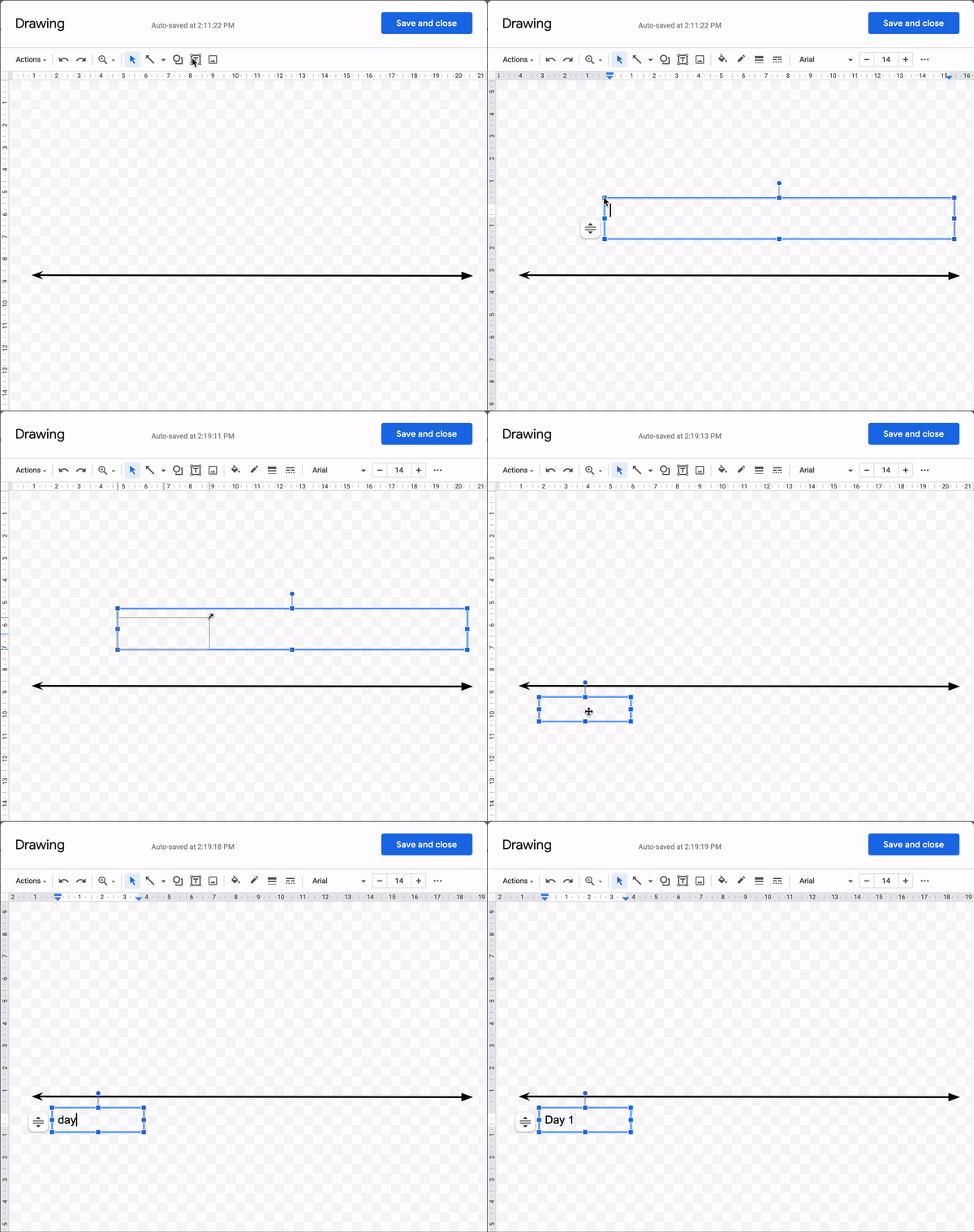
K tomu budete potřebovat textová pole.
Vidíte rámeček T? 👀
👉 Vyberte ji a klikněte na oblast nad nebo pod vodorovnou čarou.
Hotovo?
Nyní postupujte podle těchto kroků a přidejte úkoly, události a jakékoli další grafické prvky nebo prvky časové osy:
- Přetažením libovolného rohu nebo strany textového pole můžete změnit jeho velikost a umístění podle potřeby.
- Umístěte ji tam, kam chcete
- Zadejte požadované údaje do pole (událost, datum, úkol atd.).
Zde budeme dny číslovat.
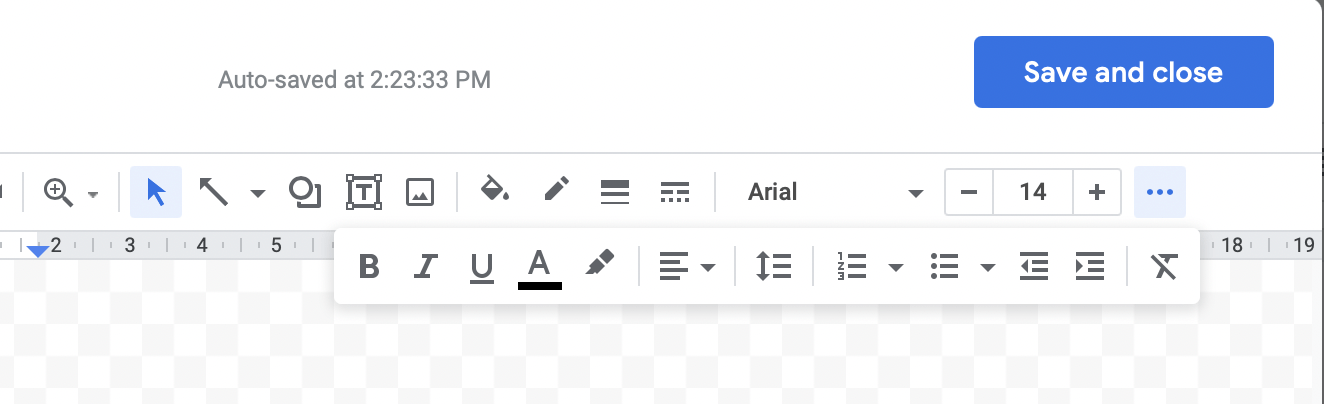
Chcete-li provést jakékoli další změny formátu, můžete zvýraznit textové pole a kliknout na tři tečky na panelu nástrojů.
Najdete zde všechny možnosti, od tučného písma, kurzívy, zarovnání, odrážek atd.
Chcete-li ušetřit čas, zkopírujte a vložte první textové pole, abyste duplikovali formát a styl.
Poté text podle potřeby upravte.
Po dokončení formátování a přidání potřebných textových polí může vaše časová osa vypadat například takto:
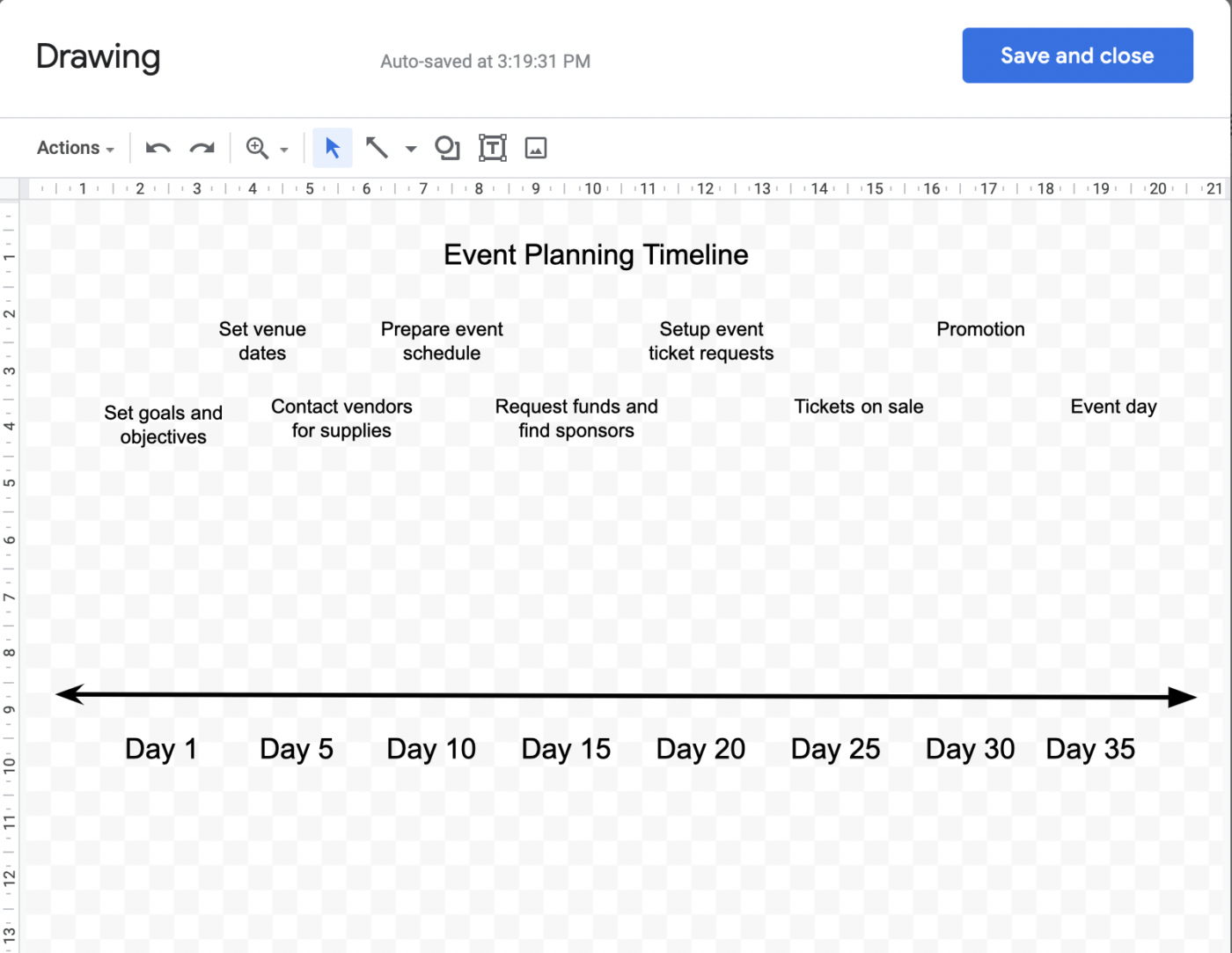
👉 Nyní propojte úkoly událostí s příslušným číslem dne pomocí svislých čar. K tomu použijte stejný nástroj Čára, který jste použili v kroku čtyři.
👉 Poté vyberte z rozevíracího seznamu možnost „Čára“ a začněte propojovat události/úkoly se šipkou časové osy.

Krok 6: Přidejte obrázky
📌 Rychlá poznámka: Tento krok je zcela volitelný. Do časové osy plánování události můžete přidat obrázky, pokud ji chcete oživit a doplnit zábavnými nebo důležitými vizuálními prvky.
Obrázek můžete vložit následujícím způsobem:
- Vyhledávání v Google
- Nahrávání obrázků z počítače
- Výběr obrázku z alb nebo Google Disku
- Vložení URL obrázku
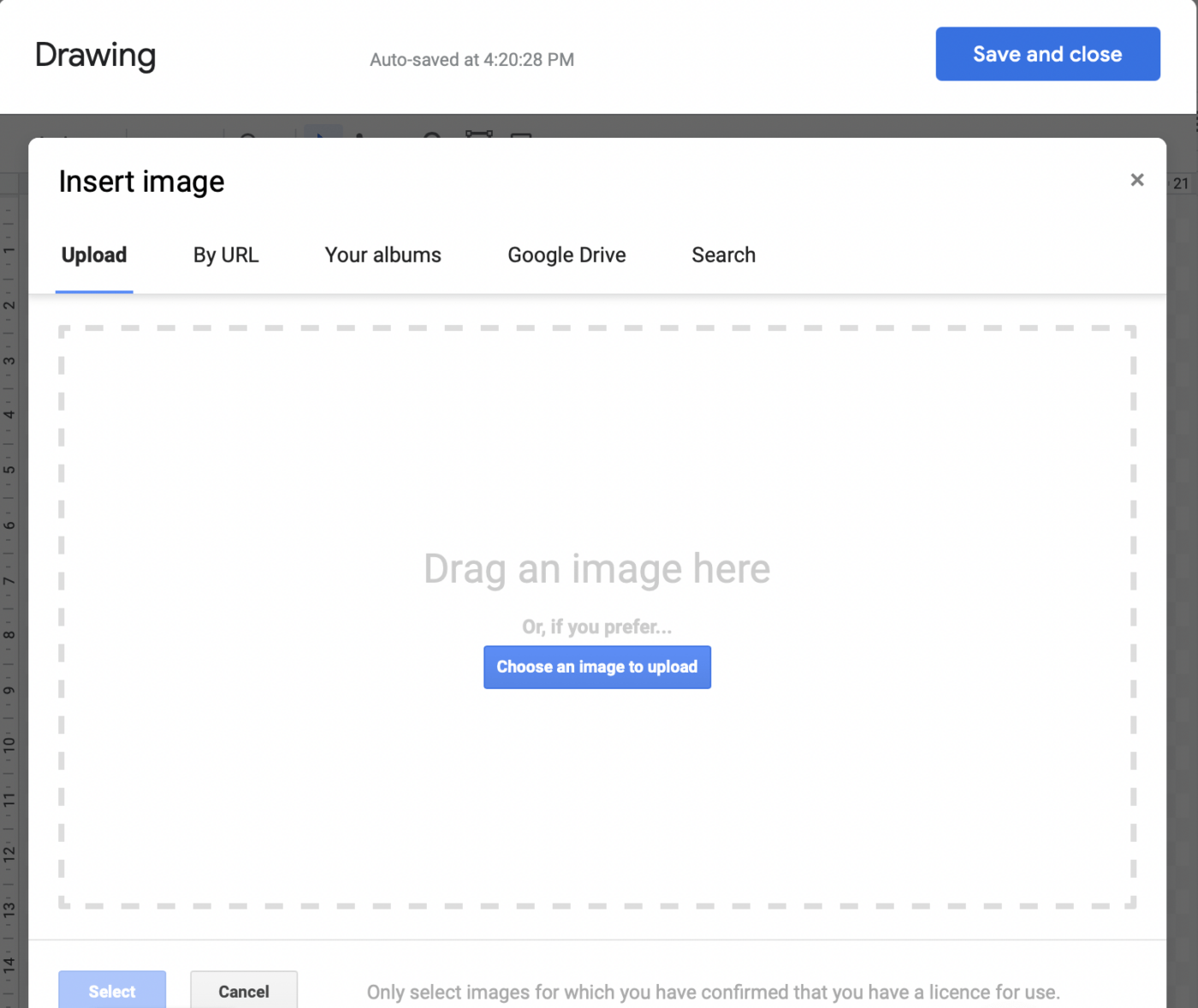
Možnosti najdete v nástroji Obrázek na panelu nástrojů.
Po vložení obrázku změňte jeho velikost a umístěte jej podle potřeby.
Pro motivaci jsme sem přidali obrázek Harley Quinn s nápisem „Mám nejlepší nápad“ přímo nad cíle a úkoly. 👩🎤 ✨
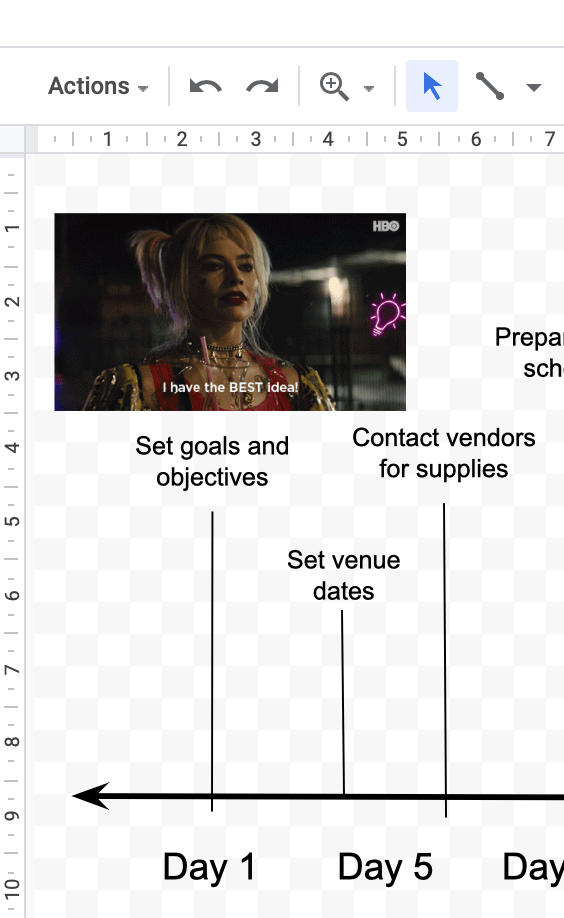
Přetáhněte prvky časové osy podle potřeby, abyste vytvořili prostor pro obrázky.
Krok 7: Uložte časovou osu
Až budete hotovi, klikněte na velké modré tlačítko Uložit a zavřít. Časová osa se uloží do vašeho dokumentu Google.
Zapomněli jste něco přidat?
Stačí dvakrát kliknout na časovou osu a vrátíte se zpět na kreslicí plátno.
Proveďte změny a znovu klikněte na Uložit a zavřít.
A je to.
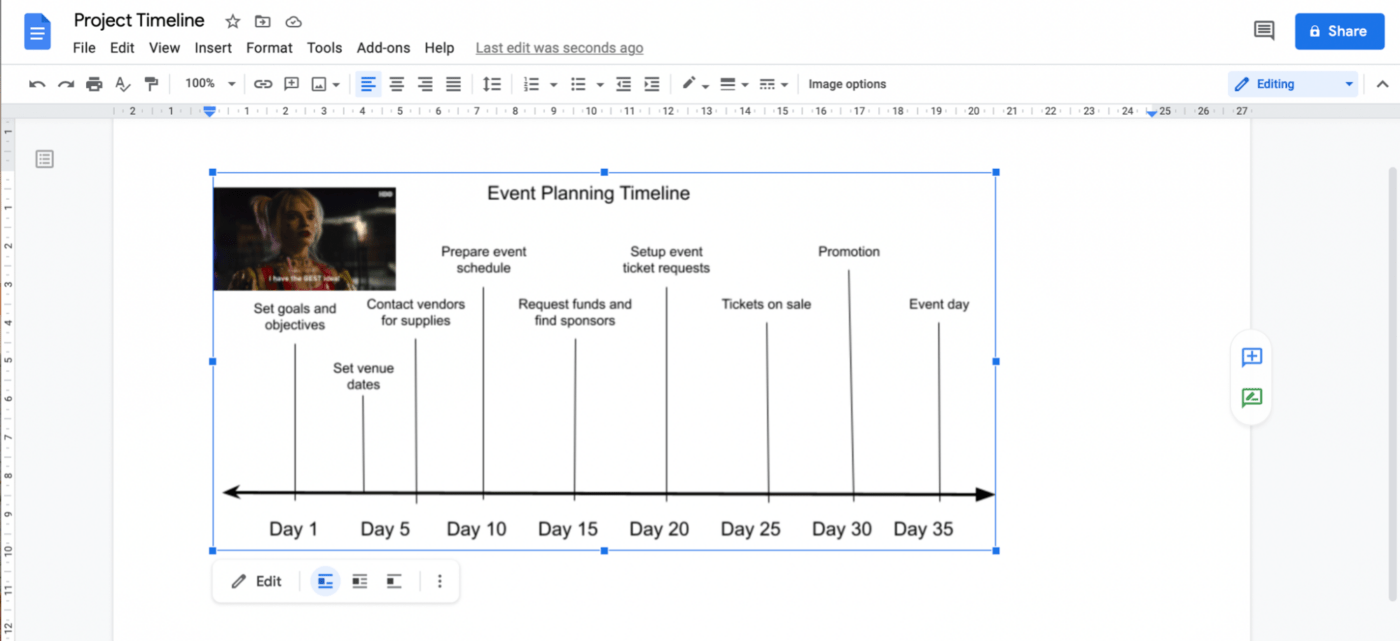
Vytvořili jste si vlastní časovou osu v Google Docs! 👏👏 👏
Šablony časové osy v Google Docs
Ruční práce může být zábavná jednou nebo dvakrát, ale dělat to pro každý projekt se nezdá jako dobrý nápad.
Chytřejší volbou je ušetřit čas pomocí šablony Google Docs. ⚡️
1. Šablona pro stanovení cílů v Google Docs od Template.net

2. Šablona časové osy pro retrospektivu v Google Docs

Omezení při vytváření časové osy v Google Docs
Vytváření časových os v Google Docs je možné, ale nemusí to být nejlepší dlouhodobé řešení.
Zde je důvod 👇
1. Není určeno pro časové osy
Začněme od základů.
Dokument Google můžete upravit tak, aby zobrazoval základní časovou osu, ale tato aplikace Google je ve skutečnosti určena k vytváření a sdílení dokumentů, stejně jako Microsoft Word.
Nevadilo by nám, kdyby Google Docs měl vestavěné šablony časové osy nebo kdyby bylo používání nástroje pro kreslení snadné.
2. Práce offline je nepohodlná
Google Docs funguje ve webovém prohlížeči. To znamená, že můžete pracovat na jakémkoli zařízení s připojením k internetu.
To však s sebou nese i určitá omezení.
Žádné připojení k internetu = žádné časové osy. 🙆♀️
Google také nabízí aplikaci Drive pro Chrome a desktopový program Drive, který poskytuje offline přístup ke všem souborům v Drive, včetně souborů v Docs.
Zní to skvěle, ale je třeba vědět několik věcí. 👀
Chcete-li pracovat offline, musíte si vše naplánovat. Musíte nastavit Drive pro offline použití a předem vybrat soubory, ke kterým chcete mít offline přístup.
Pokud tak neučiníte, nebudete moci Docs v naléhavých případech používat offline.
Jinými slovy, pokud vám náhle vypadne wifi, nebudete mít přístup ke svým souborům. 😅
3. Žádné funkce pro správu pracovních postupů
Řekněme, že si vytvoříte časovou osu projektu v Google Docs, protože máte chuť na výzvu.
Ale můžete vytvářet úkoly? Ne.
A co jejich plánování nebo přiřazování? Ne.
Víte proč?
Máme pro vás perfektní alternativu k Google Docs!
Jedná se o ClickUp – jeden z nejlépe hodnocených nástrojů pro zvýšení produktivity, který používají jak samostatní podnikatelé, tak podnikové týmy v různých odvětvích.
Bonus: Jak vytvořit myšlenkovou mapu v Google Docs!
Alternativní software pro časové osy v Google Docs
Seznamte se s ClickUp. Jediný nástroj pro časovou osu, který kdy budete potřebovat! Chcete-li vytvořit vlastní zobrazení časové osy v ClickUp, přejděte do svého stávajícího pracovního prostoru a přidejte zobrazení časové osy. To je vše!
Je snadné převést váš pracovní prostor na přehlednou a vizuálně atraktivní časovou osu, kterou může váš tým snadno kontrolovat. Ale to je jen začátek: ClickUp nabízí mnohem více než jen nástroje pro správu úkolů a vizualizaci projektů. ✨
Pokud chcete vidět podrobnější informace o projektech, přepněte do zobrazení Ganttův diagram v ClickUp. Zobrazení Ganttův diagram vám poskytne přehled o všech prostorech, projektech a seznamech. Spolupracujte se svým týmem, sledujte závislosti úkolů a stanovujte priority úkolů a projektů, vše na jednom místě.
Projektový manažer nemůže být všude najednou, ale ClickUp usnadňuje správu projektů tím, že kombinuje veškerou vaši práci do jedné platformy.

A zmínili jsme už šablony? Využijte šablonu Project Timeline Whiteboard Template od ClickUp a vizualizujte svůj časový plán na jednom praktickém dashboardu. Šablona ClickUp Fillable Timeline Template usnadňuje rychlé mapování vašich projektů a událostí. Ale nebojte se – pokud jste zapřisáhlým fanouškem Ganttových diagramů, šablona ClickUp Gantt Timeline Template je tu také pro vás.
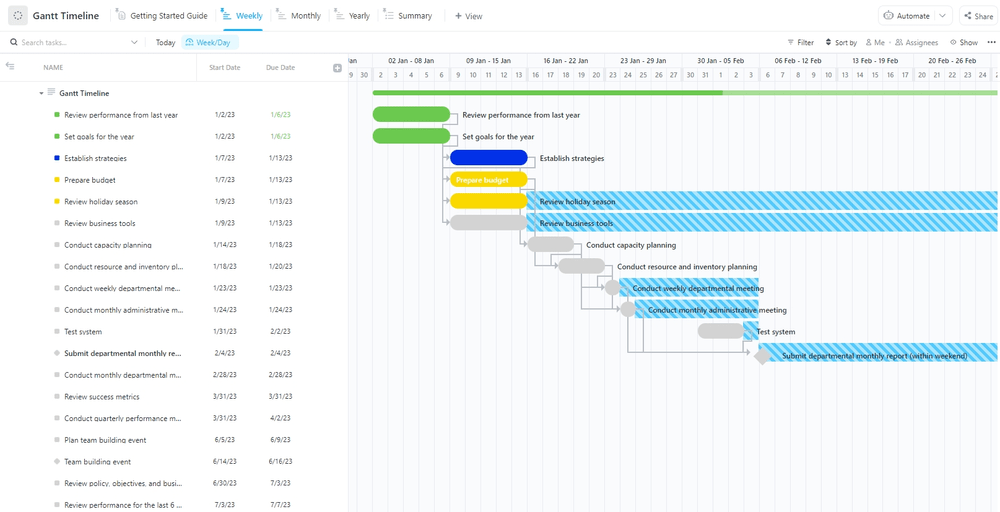
Sledujte projekty pomocí časových os v ClickUp
Vytvoření časové osy projektu v Google Docs se může jevit jako nákladově efektivní, ale ve skutečnosti to může být poměrně časově náročné a omezující. Naštěstí existují efektivnější alternativy, jako je ClickUp. ClickUp je velmi robustní nástroj pro vytváření časových os projektů, který zároveň slouží jako správce zdrojů, poznámkový blok a nástroj pro sledování času. ClickUp je více než jen nástroj pro zvýšení produktivity, nabízí mnohem více zdarma, což z něj činí neocenitelný nástroj pro zahájení vašeho projektu ještě dnes.
A co je nejlepší, je to zdarma – takže neváhejte a začněte ještě dnes. 😉