
Když se zmíní Google Kalendář, co vás jako první napadne?
Narozeniny 🎂 a svátky ✈️!
Někdy ale potřebujete kalendář, který umí víc.
Například marketingový nebo redakční kalendář, případně týdenní kalendář související s podnikáním.
V těchto případech může být Google Docs užitečný.
A to zábavné na tom je, že si kalendář Google Docs můžete vytvořit sami.
V tomto článku vám ukážeme, jak vytvořit kalendář v Google Docs, a představíme vám dokonce několik šablon. Probereme také některá omezení kalendáře Google Docs a navrhneme alternativní software pro správu projektů s hotovými šablonami kalendáře.
Jste připraveni vytvořit kalendář v Google Docs?
Jdeme na to!
⏰ 60sekundové shrnutí
- Google Docs lze použít k vytvoření kalendářů pro různé účely, například marketingové nebo redakční kalendáře, i když postrádá vestavěné šablony.
- Kroky k vytvoření kalendáře v Google Docs: Přihlaste se ke svému účtu Google a otevřete nový dokument, pojmenujte jej tak, abyste k němu měli později snadný přístup. Přidejte tabulku 7×6, která bude představovat dny a týdny v měsíci, a nad ni vložte tabulku 7×1 pro dny v týdnu. Pomocí referenčního kalendáře vyplňte data a přidejte úkoly nebo události, jako jsou příspěvky na sociálních médiích nebo schůzky. Přizpůsobte si barvy, písma a formátování, aby byl kalendář vizuálně atraktivní a přehledný. Volitelně můžete změnit orientaci dokumentu na šířku, aby byl lépe čitelný a poskytoval více prostoru pro podrobnosti. Sdílejte kalendář s členy týmu kliknutím na tlačítko „Sdílet“ a přidáním jejich e-mailových adres.
- Přihlaste se ke svému účtu Google a otevřete nový dokument, pojmenujte jej tak, abyste k němu měli později snadný přístup.
- Přidejte tabulku 7×6, která bude představovat dny a týdny v měsíci, a nad ni vložte tabulku 7×1 pro dny v týdnu.
- Použijte referenční kalendář k vyplnění dat a přidání úkolů nebo událostí, jako jsou příspěvky na sociálních médiích nebo schůzky.
- Přizpůsobte si jej barvami, písmem a formátováním, aby byl vizuálně atraktivní a přehledný.
- Pro lepší čitelnost a více prostoru pro podrobnosti můžete volitelně změnit orientaci dokumentu na šířku.
- Sdílejte kalendář s členy týmu kliknutím na tlačítko „Sdílet“ a přidáním jejich e-mailových adres.
- Ačkoli je Google Docs univerzální nástroj pro tvorbu dokumentů, má určitá omezení, pokud jde o tvorbu kalendářů, například nedostatek funkcí pro pracovní postupy a problémy s offline přístupem.
- ClickUp poskytuje komplexní platformu pro správu projektů s robustními funkcemi kalendáře, která vám umožňuje vytvářet a spravovat přizpůsobitelné kalendáře na různých zařízeních.
- Využijte kalendářové zobrazení ClickUp k vizualizaci úkolů a termínů v jednom přehledném rozhraní s možností zobrazení podle dne, týdne nebo měsíce.
- Snadno přidávejte úkoly pomocí funkce drag-and-drop a synchronizujte je s Google Kalendářem, abyste měli aktuální informace na všech platformách.
- Pozvěte členy týmu ke spolupráci v reálném čase a zajistěte, aby všichni byli informováni o postupu úkolů a termínech.
- S ClickUpem můžete spravovat svůj kalendář efektivněji díky intuitivnímu rozhraní a výkonným funkcím, které zefektivňují organizaci úkolů a posilují spolupráci v týmu.
- Přihlaste se ke svému účtu Google a otevřete nový dokument, pojmenujte jej tak, abyste k němu měli později snadný přístup.
- Přidejte tabulku 7×6, která bude představovat dny a týdny v měsíci, a nad ni vložte tabulku 7×1 pro dny v týdnu.
- Použijte referenční kalendář k vyplnění dat a přidání úkolů nebo událostí, jako jsou příspěvky na sociálních médiích nebo schůzky.
- Přizpůsobte si jej barvami, písmem a formátováním, aby byl vizuálně atraktivní a přehledný.
- Pro lepší čitelnost a více prostoru pro podrobnosti můžete volitelně změnit orientaci dokumentu na šířku.
- Sdílejte kalendář s členy týmu kliknutím na tlačítko „Sdílet“ a přidáním jejich e-mailových adres.
Jak vytvořit kalendář v Google Docs?
Kalendář Google Docs je jako každý jiný kalendář. 📅
Jediný rozdíl je v tom, že jej vytvoříte v souboru Google Docs.
Zde je návod, jak proměnit prázdný, nudný dokument ve svůj vlastní kalendář. 😎
Krok 1: Otevřete nový dokument Google.
Stejně jako při přístupu k jakékoli jiné aplikaci Google se ujistěte, že jste přihlášeni pomocí svého osobního účtu Google nebo účtu Google Workspace, abyste mohli používat Google Docs.
Nejprve otevřete nový dokument Google Docs na domovské stránce Google Docs.
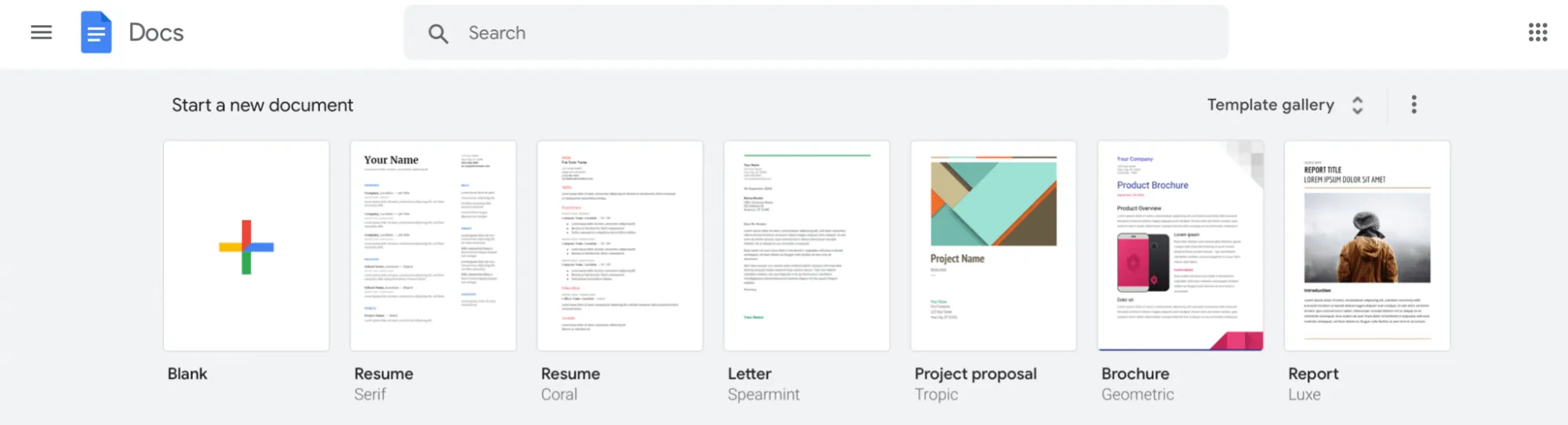
Víme, že tam vidíte galerii šablon, ale bohužel tvůrci aplikace Google Docs se rozhodli do ní nepřidat šablonu kalendáře.
Neztrácejte tedy čas a vyberte si prázdný dokument, abyste mohli začít.
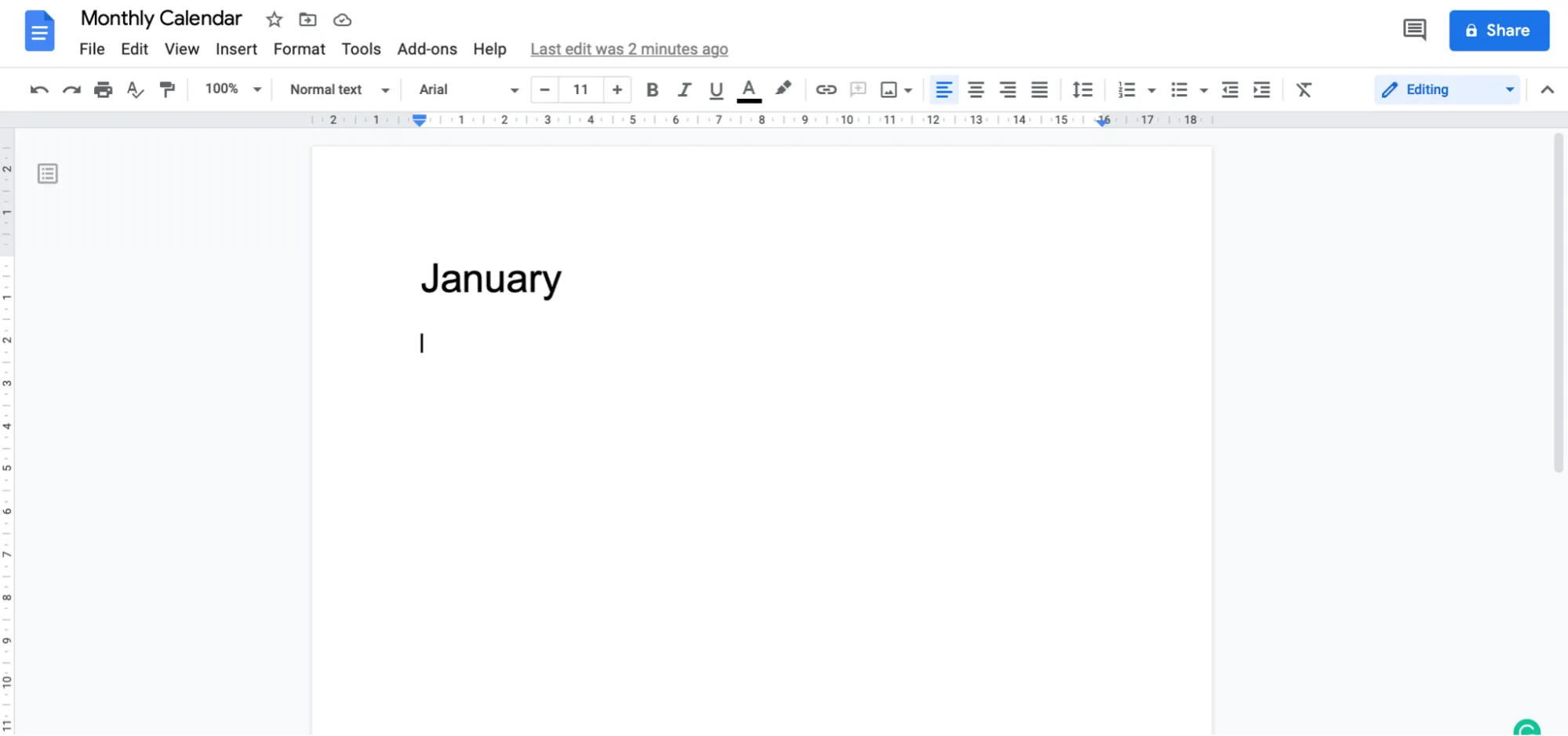
Po otevření dokumentu jej pojmenujte podle potřeby, jinak ho později budete těžko hledat. 🔍
Prozatím pojmenujme tento soubor Google Docs „Měsíční kalendář“.
Poznámka: Stejným postupem můžete vytvořit také denní, týdenní nebo roční kalendář.
Nyní zadejte název měsíce, který chcete mít na začátku dokumentu.
Zůstaňme u ledna.
Krok 2: Vložte tabulku
Kalendář bez těch čtverečků by nevypadal jako kalendář, že?
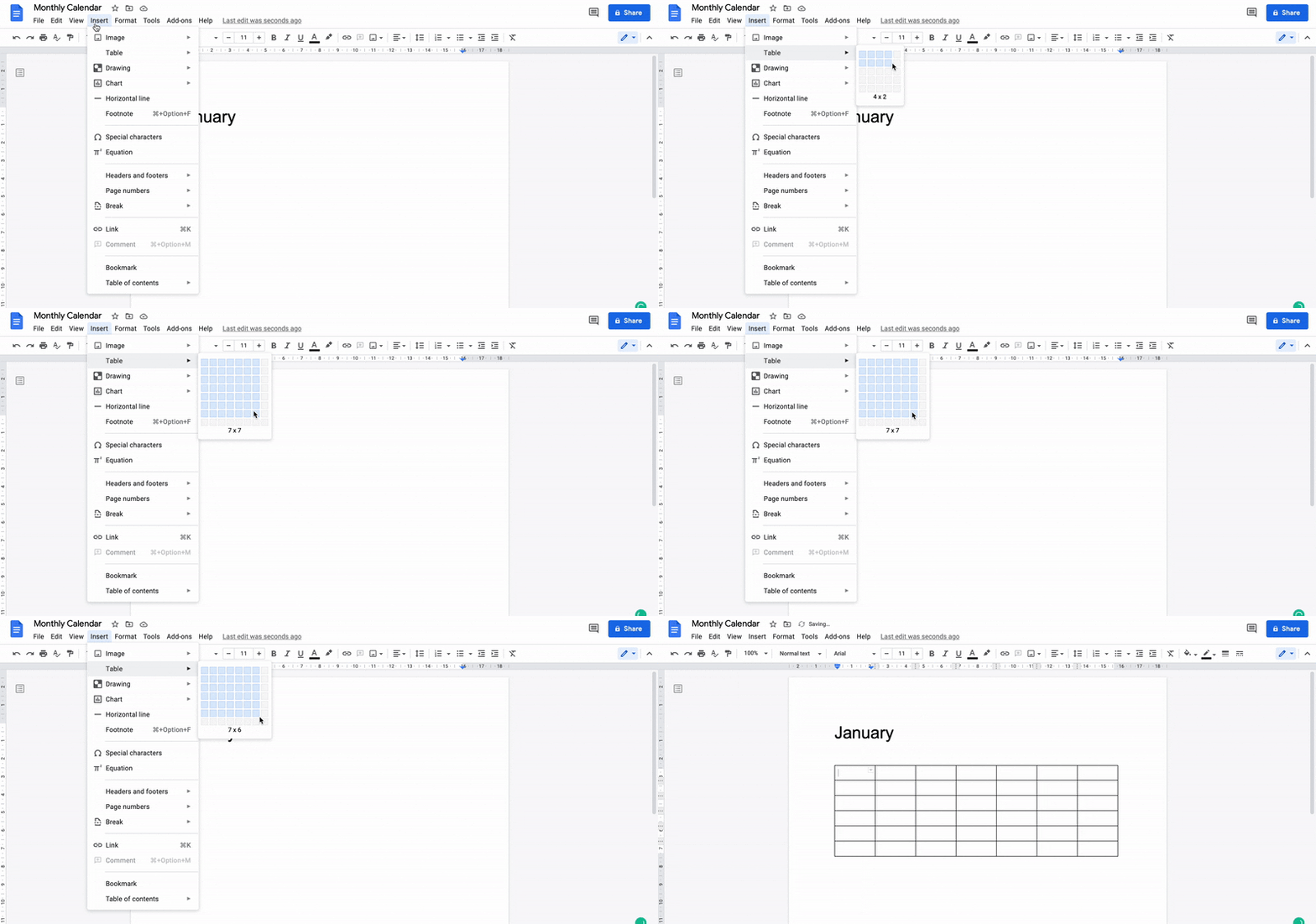
Jelikož vytváříte měsíční kalendář, přidáme 7 x 6 čtverců. Sedm je počet dní v týdnu a šest je počet týdnů, na které se rozkládá leden 2021.
Přejděte na Vložit > Tabulka > pak přesuňte kurzor tak, aby označil 7 x 6, a poté klikněte pro vložení tabulky. To by mělo vyhovovat i vašim víkendům.
Krok 3: Přidejte data a úkoly
Než přidáte data, vložte nad právě vytvořenou tabulku tabulku 7 x 1. Získáte tak prostor pro přidání dnů v týdnu.
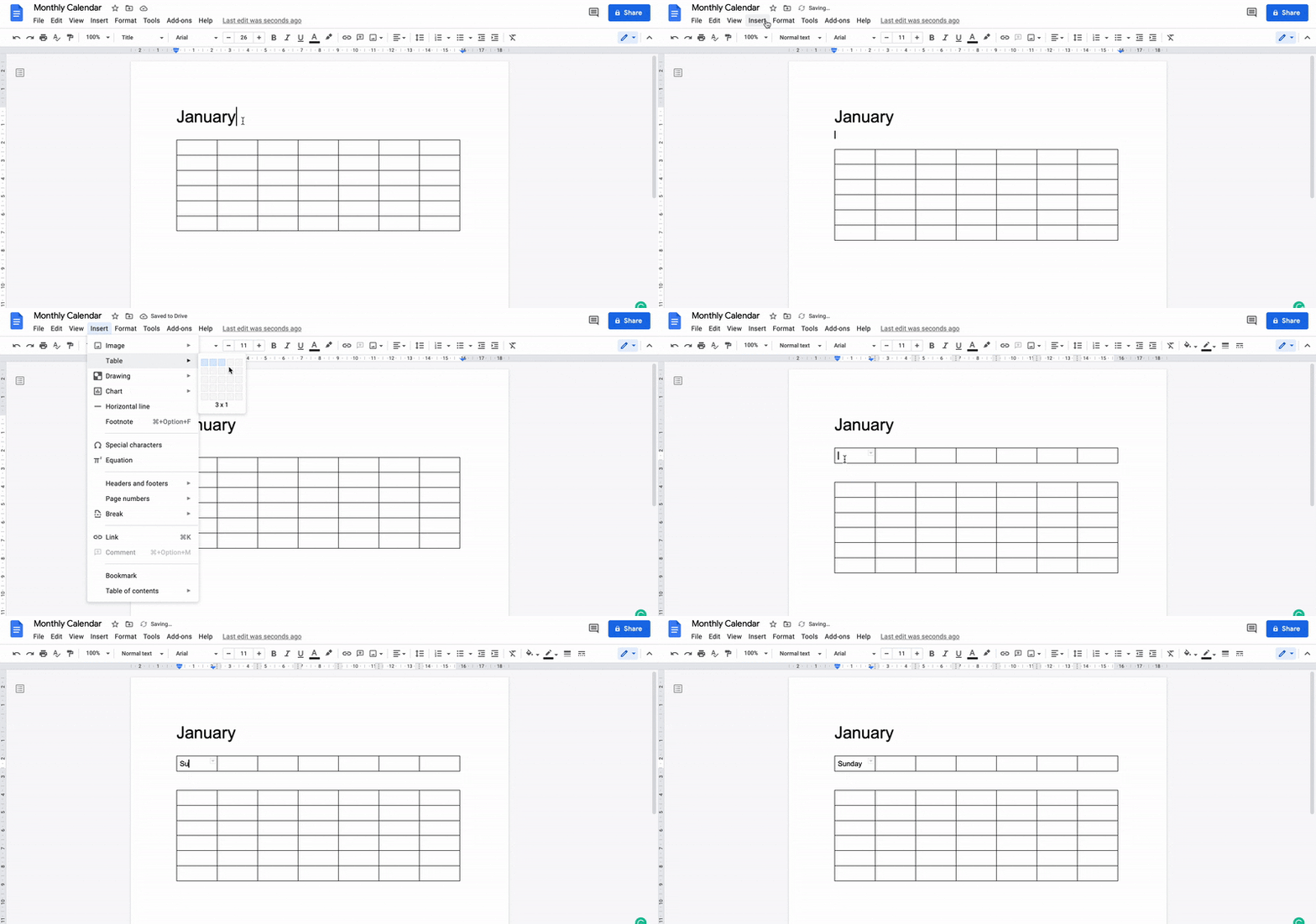
Nyní, když máte dny v týdnu, otevřete kalendář v počítači nebo mobilním telefonu a začněte vkládat příslušná data.
Zde jsme jako referenci použili leden 2021.
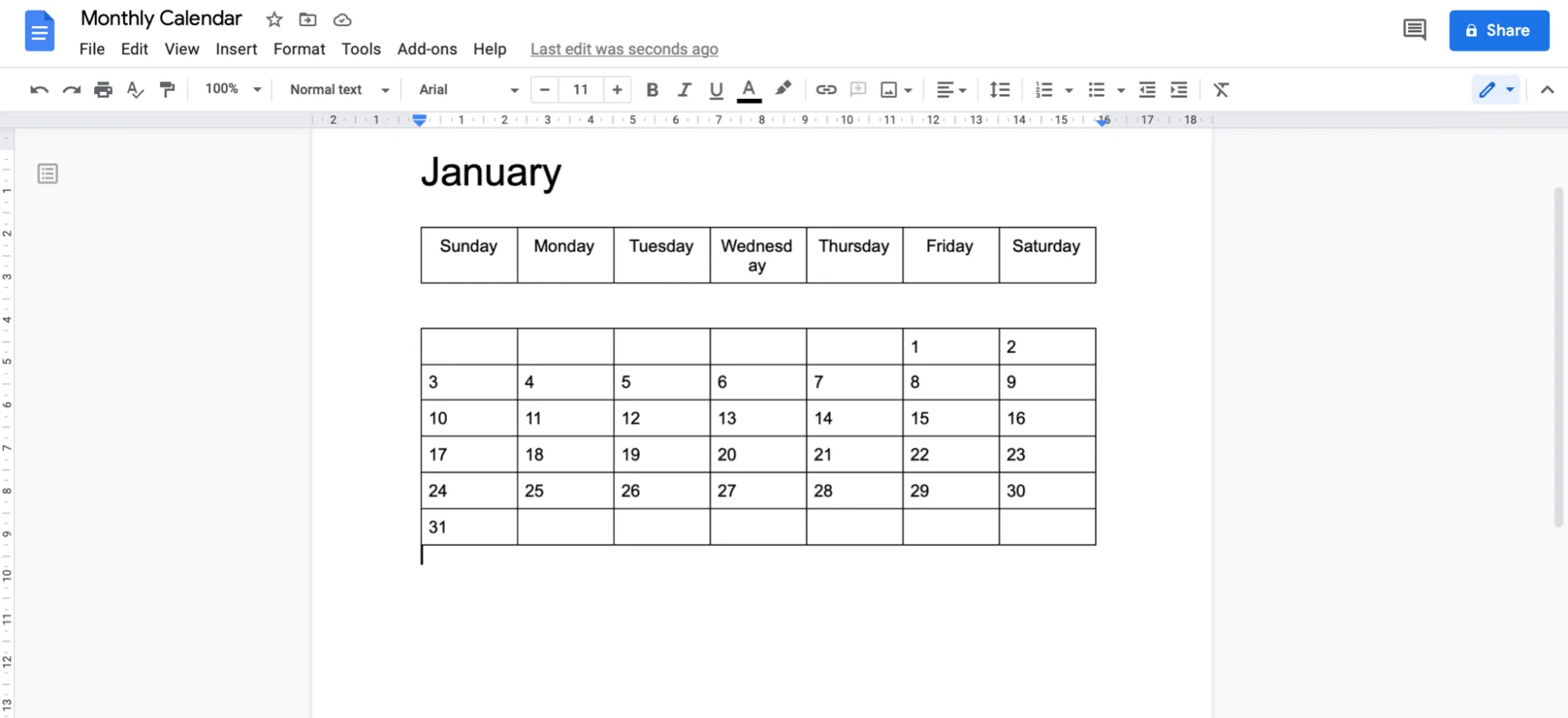
Začíná to vypadat jako kalendář, že?
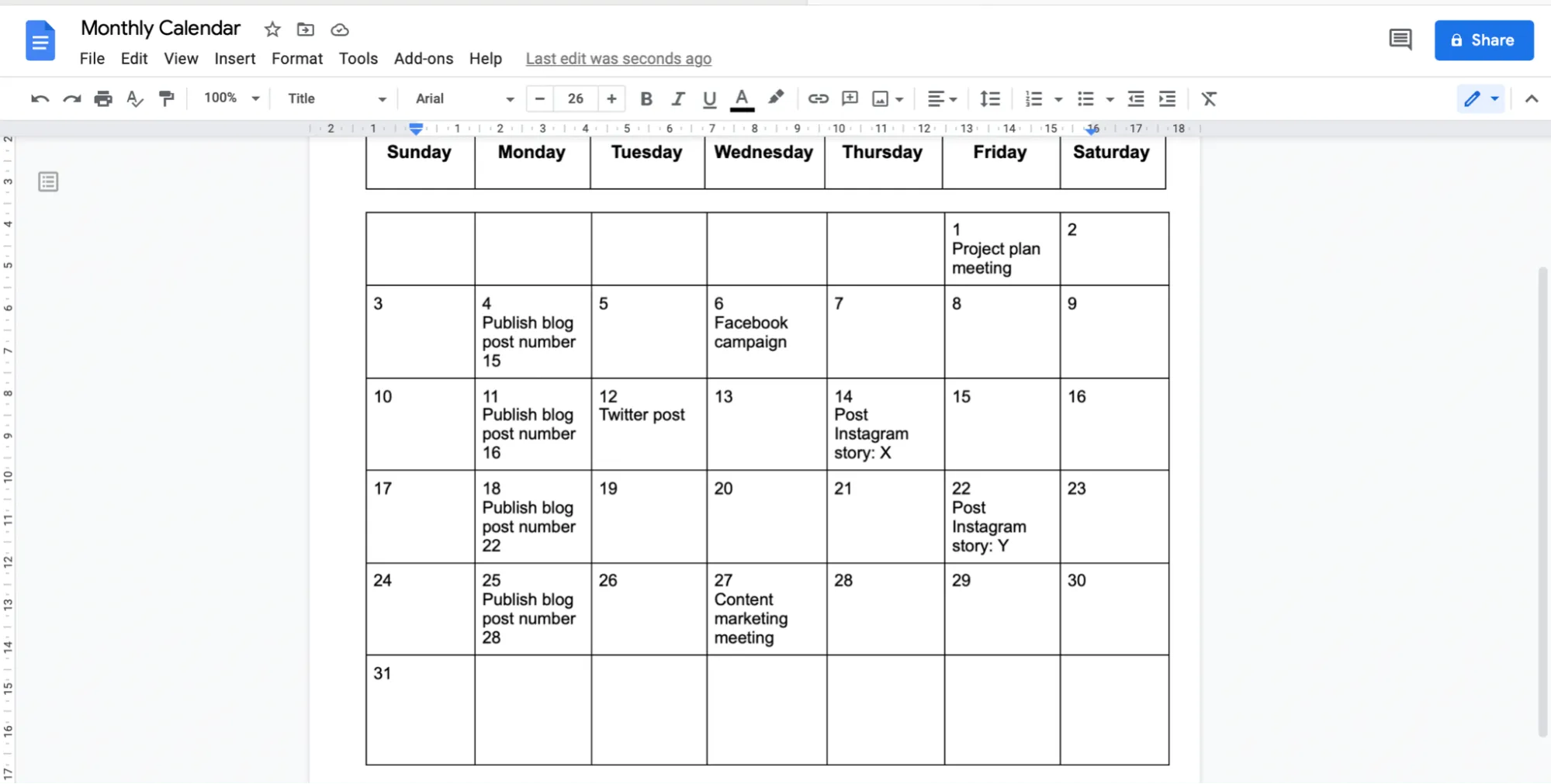
Nyní přidejte úkoly nebo události.
Řekněme, že toto je váš kalendář obsahu.
Můžete přidat úkoly jako:
- Příspěvky na sociálních médiích: příspěvky na Facebooku, aktualizace na Twitteru, příběhy na Instagramu
- Příspěvky na blogu: přidejte data publikace
- Schůzka o content marketingu: přidejte do příslušného data, abyste si naplánovali termín.
Krok 4: Přizpůsobte si kalendář
Tento krok je nejzábavnější!
Zapojte svou kreativitu a vytvořte krásný kalendář.
Zde je několik nápadů:
- Přidejte barvy, abyste mohli koordinovat podobné dny, úkoly a události.
- Změňte písmo, velikost písma nebo přidejte tučné/kurzíva formátování, abyste je zvýraznili.
- Změňte velikost čtverců kalendáře (buněk tabulky), abyste přidali prostor tam, kde ho potřebujete.
Toto jsou pouze některé návrhy.
Možná zjistíte, že jste kreativnější, než si myslíte. 😎
Po dokončení formátování kalendáře může vypadat například takto:
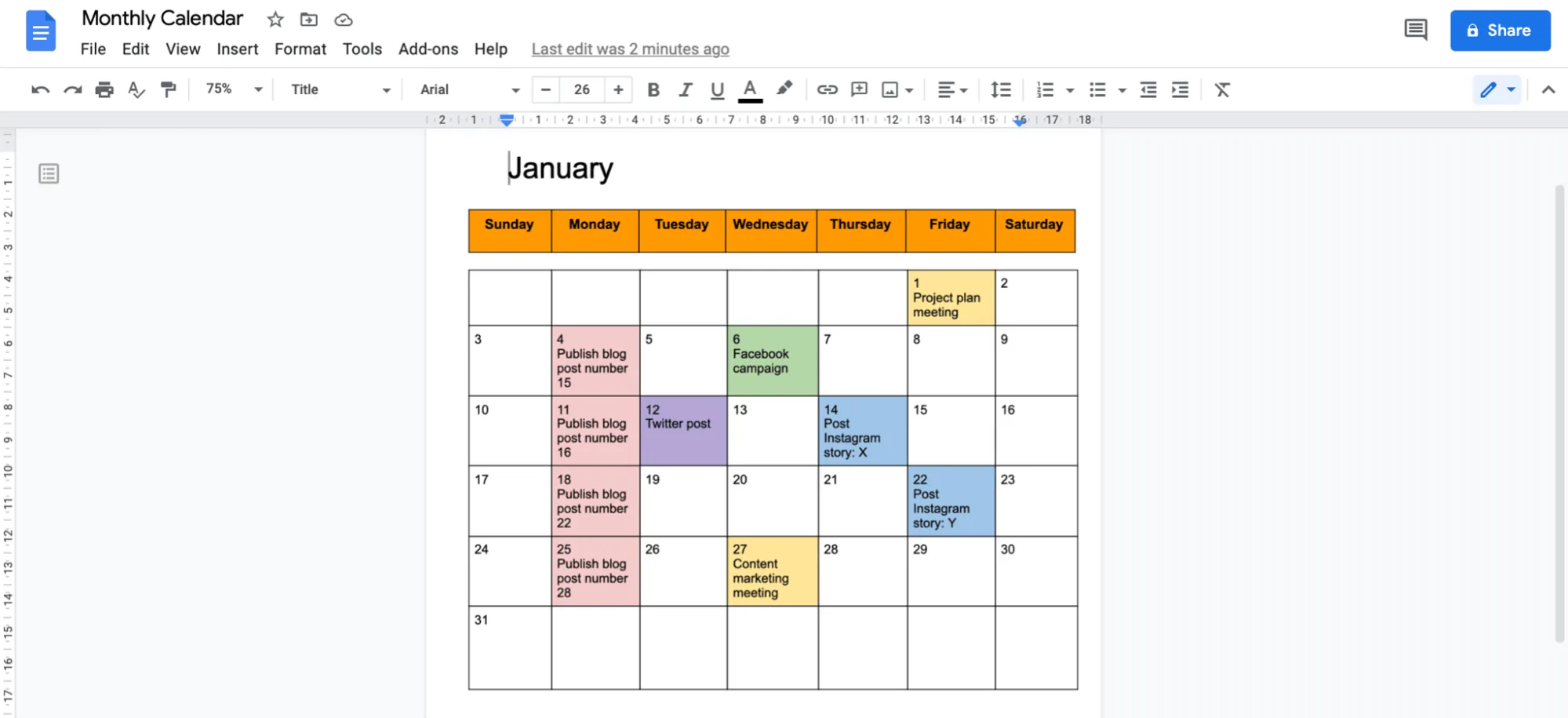
Dobrou zprávou je, že formátování kalendáře můžete kdykoli později změnit, pokud to bude potřeba.
Krok 5: Otočte dokument na šířku
Tento krok není povinný, ale má za úkol zvýšit čitelnost vašeho kalendáře.
Kromě toho vám orientace na šířku poskytuje více prostoru pro přidání podrobností úkolů.
Přejděte do nabídky Soubor > Vzhled stránky a zobrazí se dialogové okno Vzhled stránky. V části Orientace vyberte možnost Na šířku a klikněte na tlačítko OK.
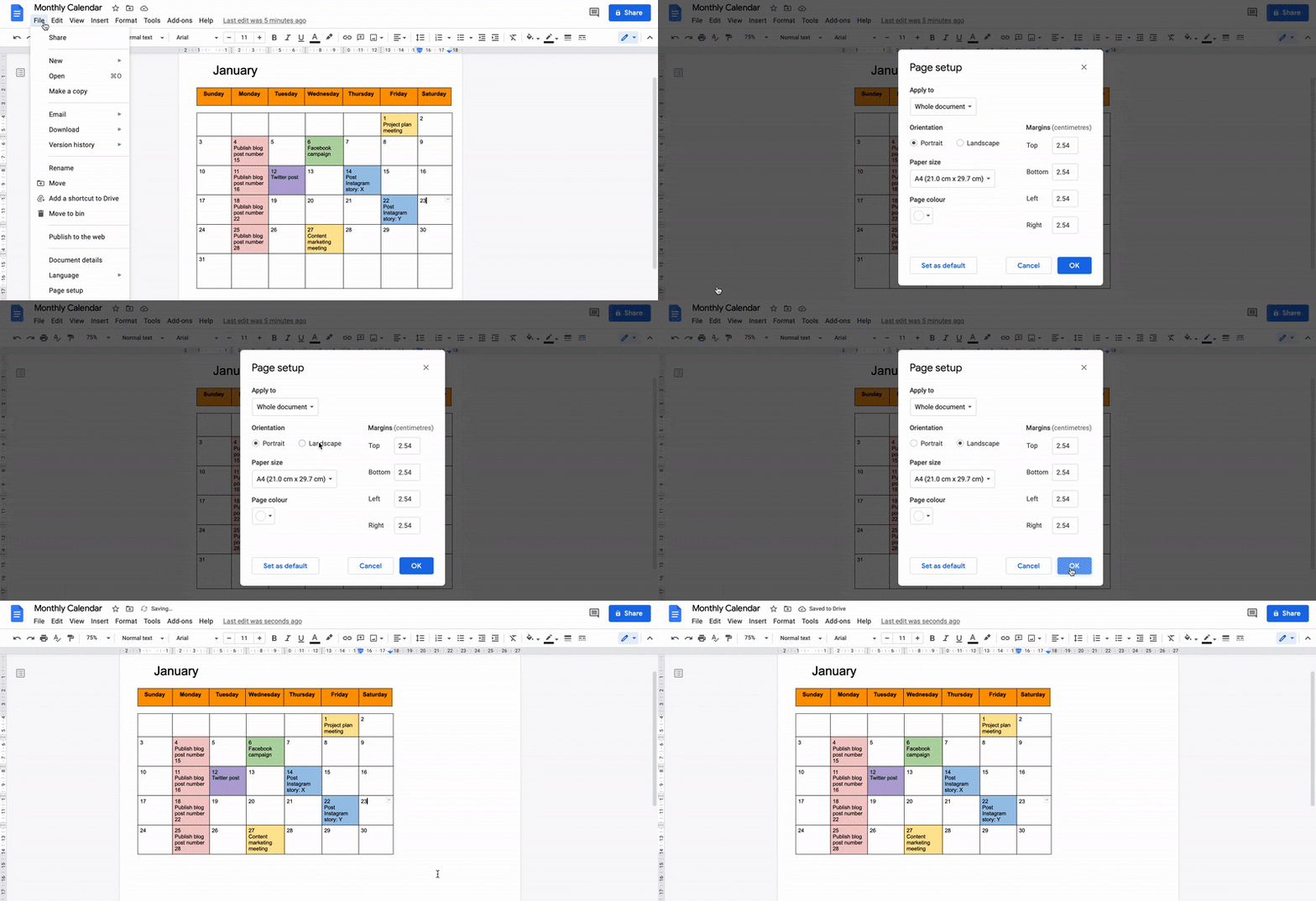
A to je vše.
Gratulujeme, právě jste si sami vytvořili kalendář v Google Docs! 🥳
Teď už stačí jen sdílet svůj kalendář a začít spolupracovat se svým týmem. K tomu klikněte na tlačítko Sdílet v pravém horním rohu a přidejte e-mailové adresy členů svého týmu.
Ale počkejte. Věděli jste, že můžete úplně vynechat celý ruční proces vytváření kalendáře od nuly?
Slyšeli jste to. Řešením jsou šablony!
Pokud hledáte šablonu kalendáře, Google Docs vám možná nepomůže, ale internet nikdy nezklame.
Ať už se jedná o plán lekcí, obsahový marketing nebo šablonu redakčního kalendáře pro Google Docs, najdete je všechny.
Související 👉 Jak vytvořit časovou osu v Google Docs
3 šablony kalendáře pro Google Docs
Nehledejte šablonu kalendáře Google Docs, protože jsme pro vás našli tři možnosti.
Využijte některou z těchto možností a ušetřete spoustu času a úsilí.
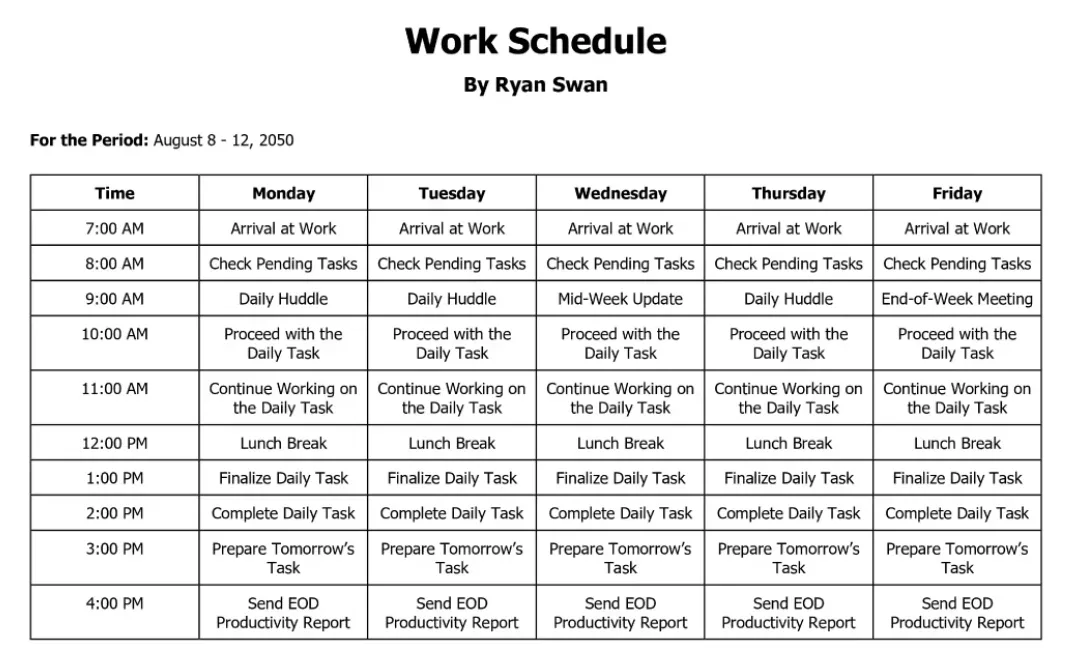
1. Šablona pracovního plánu Google Docs
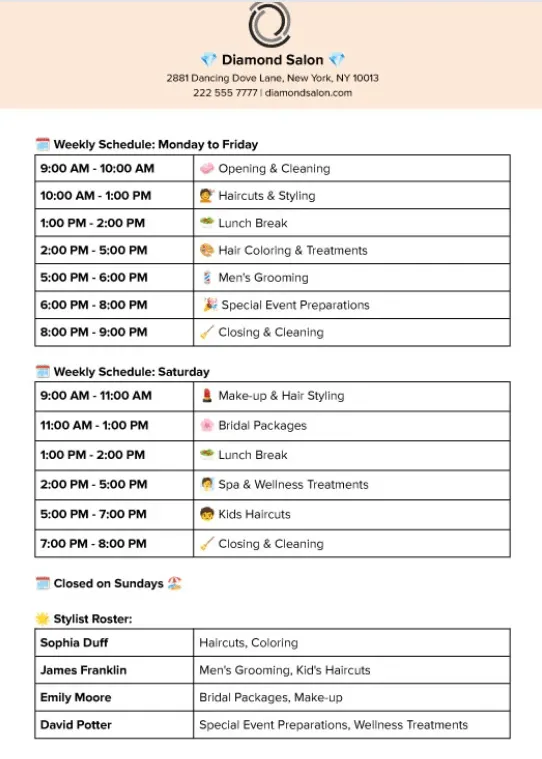
2. Estetická šablona Google Docs
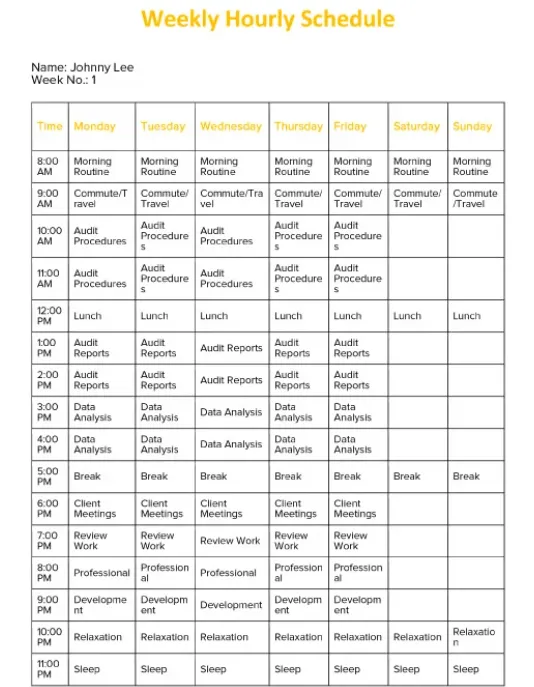
3. Šablona týdenního hodinového rozvrhu v Google Docs
3 omezení při vytváření kalendáře v Google Docs
Chceme, abyste si položili otázku:
Je opravdu rozumné používat nástroj pro tvorbu dokumentů k vytváření kalendáře?
Je to jako používat tabulkový procesor k provádění drobných výpočtů. To nedává smysl, když už máme něco jako kalkulačku, že?
Podobně nemá smysl používat Google Docs k vytvoření kalendáře, když je k dispozici několik jiných nástrojů pro kalendáře.
Ukážeme vám, proč to nefunguje:
1. Není určen pro použití jako kalendář
Prozradíme vám tajemství. Google Docs není určen pro kalendáře.
Můžete psát blogové příspěvky, zaznamenávat své myšlenky... pokud máte co říct, Google Docs je vaším přítelem, stejně jako Microsoft Word.
Bonus: Podívejte se na náš průvodce vytvořením kalendáře v Microsoft Word! 💜
Ale zaznamenávat si nějaké termíny? Ne.
Ani připomenutí.
2. Offline přístup není pohodlný
Největší výhodou Google je, že vše v Google Workspace je online.
Někdy to však představuje problém.
Abyste měli přístup ke svým souborům bez připojení k internetu, musíte plánovat s předstihem. Budete se muset rozhodnout, které soubory chcete používat, když nebude fungovat internet.
Z toho, co jsme zjistili, by offline přístup měl pomáhat v nouzových situacích.
Google vás však žádá, abyste předvídali mimořádné situace a rozhodli se, co by mělo být dostupné offline.
Vypadá to, že nejprve budete potřebovat pomoc věštce nebo se jím sami stanete. 🔮
3. Žádné možnosti pracovního postupu
Google Docs není kalendář, to jsme si již ujasnili.
Ale víte co? Není to ani projektový manažer.
Kalendář pro podnikání nebo projekty musí mít určité funkce, jako je plánování, vytváření úkolů, jejich přiřazování, správa zdrojů, stanovení priorit, vizualizace pracovního postupu atd.
Kalendář Google Docs nic z toho nemá!
To znamená, že váš ručně vytvořený kalendář v Google Docs je stejně dobrý jako váš nástěnný kalendář.
Naštěstí existuje jednoduché řešení všech těchto nevýhod: ClickUp!
Jedná se o jeden z nejlépe hodnocených nástrojů pro zvýšení produktivity na světě, kterému důvěřuje řada týmů v malých, středních i velkých organizacích.
Vytvářejte a spravujte kalendáře pomocí ClickUp
Hledáte efektivní a funkcemi nabitou kalendářovou aplikaci pro správu svých plánů?
ClickUp nabízí komplexní platformu pro správu projektů, která zefektivňuje organizaci úkolů a podporuje spolupráci v týmu. Díky intuitivnímu rozhraní a robustním funkcím můžete snadno vytvářet a spravovat přizpůsobitelné kalendáře na různých zařízeních – ať už na laptopech, počítačích nebo mobilních telefonech.
Využijte zobrazení kalendáře ClickUp k vizualizaci úkolů a termínů v jednom plynulém rozhraní.

Kalendář nemusíte vytvářet od nuly – je již integrován do vašeho pracovního prostoru ClickUp. Zde je návod, jak přidat zobrazení kalendáře:
- Klikněte na „+ Zobrazit“ v liště zobrazení.
- Vyberte „Kalendář“.
- Přejmenujte jej a přizpůsobte podle svých potřeb pomocí nabídky Přizpůsobit vpravo.
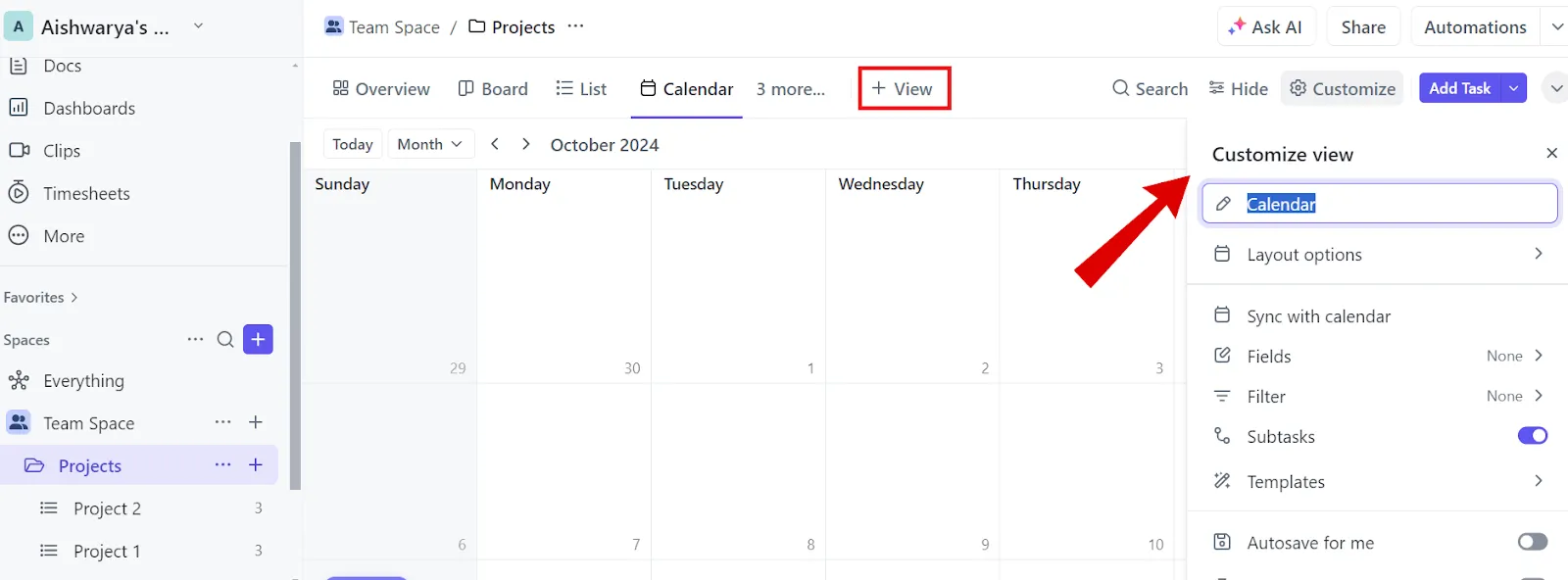
Můžete také upravit časové rozpětí – zobrazit úkoly podle dne, týdne nebo měsíce – a podle potřeby je přeskupit.
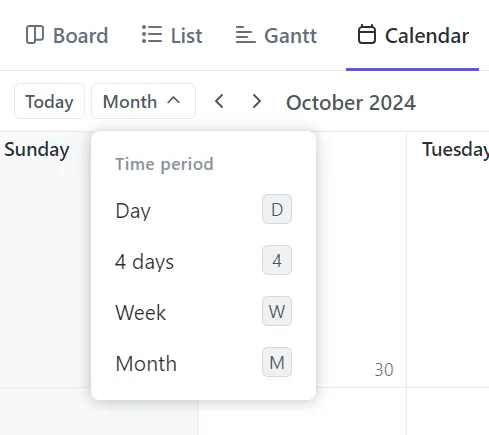
Chcete-li upravit časový rámec v kalendáři, použijte rozevírací nabídku Časové období vedle vyhledávacího pole úkolů. K dispozici jsou následující možnosti:
- Den: Zobrazit úkoly pro celý den nebo konkrétní čas
- 4 dny: Zobrazit čtyřdenní období
- Týden: Zobrazte si týden a podle potřeby přeskupte úkoly.
- Měsíc: Zobrazte celý měsíc a přesouvejte úkoly.
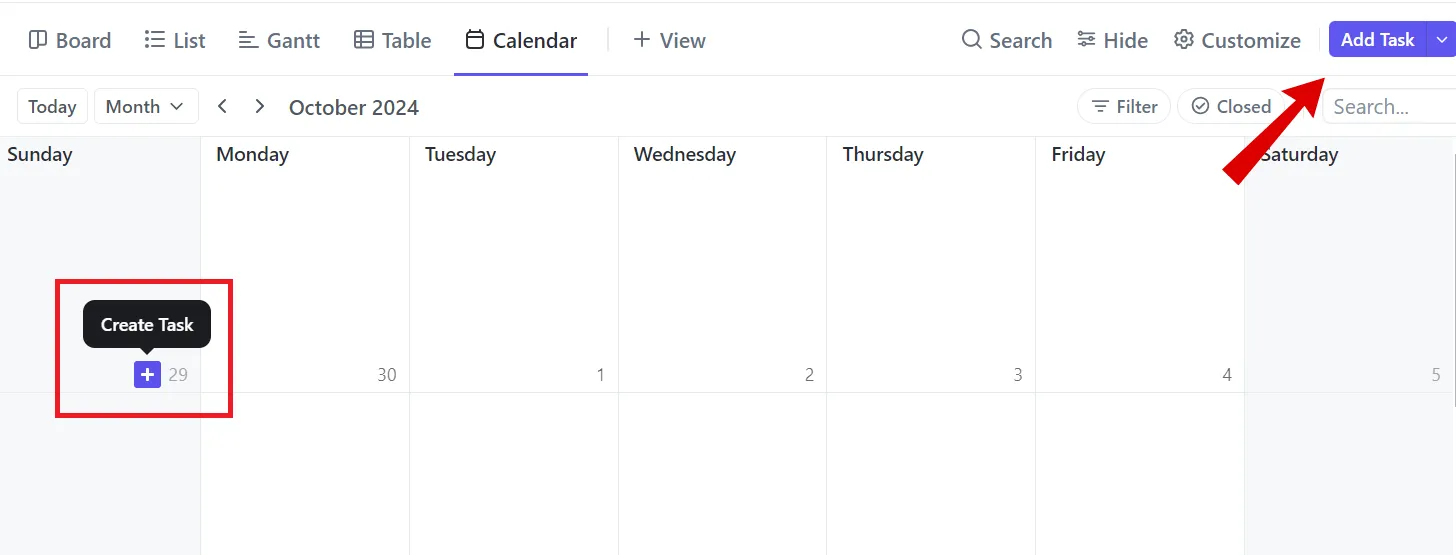
Přidávání úkolů a termínů do kalendáře je velmi jednoduché – stačí kliknout na tlačítko „Přidat úkol“ v pravém rohu nebo najet myší na daný den a kliknout na ikonu „+“.
Zadejte název úkolu, shrnutí, termín splnění a úroveň priority. Poté klikněte na úkol a přidejte další podrobnosti.
Funkce drag-and-drop navíc umožňuje rychlé a snadné plánování. Pokud se úkol zpozdí nebo je třeba jej přeplánovat, můžete jej snadno přesunout, aniž by to ovlivnilo časový plán projektu.

A to nejlepší? Kalendář ClickUp se synchronizuje s Google Kalendářem, takže jakákoli změna v jedné platformě se okamžitě promítne i do druhé.
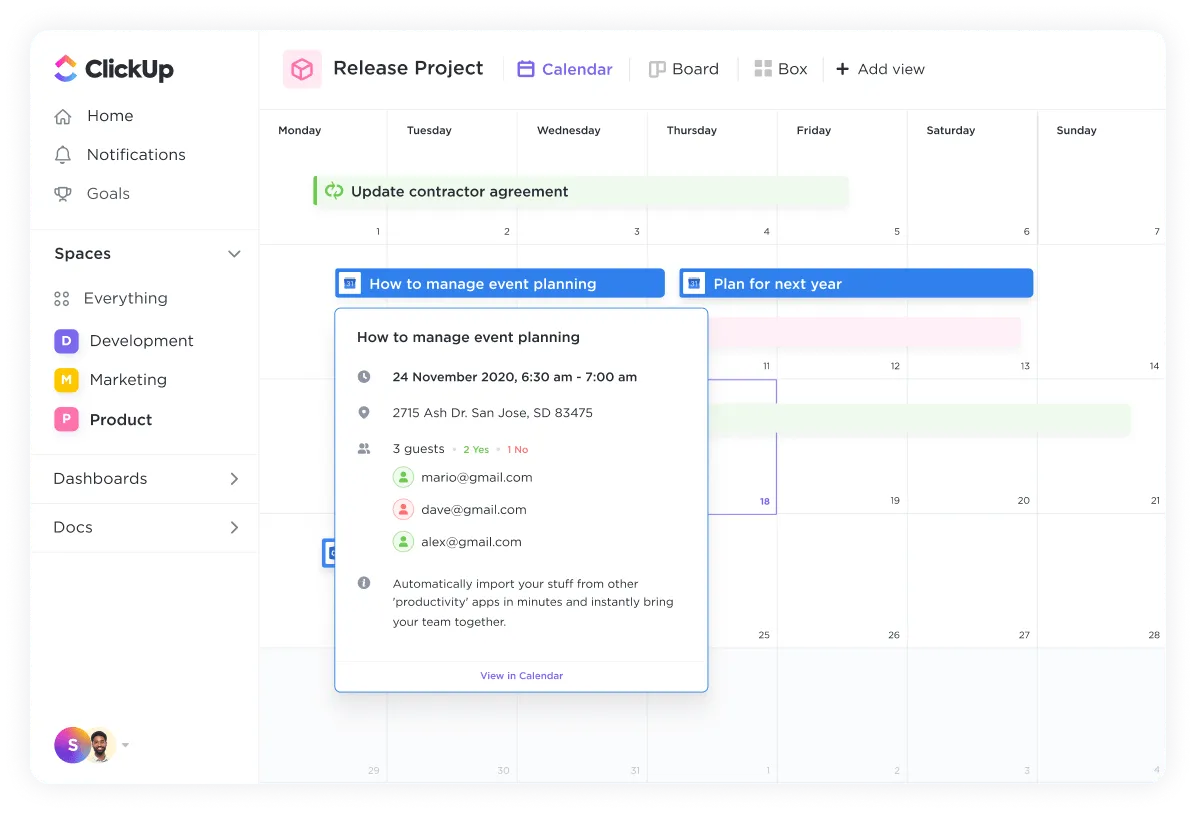
Když aktualizujete úkol v ClickUp, tyto změny se automaticky promítnou do Google Kalendáře a naopak. To znamená, že už nemusíte přepínat mezi různými kalendáři – vše, co potřebujete, je dostupné v ClickUp.
📮ClickUp Insight: 92 % znalostních pracovníků používá personalizované strategie řízení času. Většina nástrojů pro řízení pracovních postupů však zatím nenabízí robustní integrované funkce pro řízení času nebo stanovení priorit, což může bránit efektivnímu stanovení priorit.
Funkce plánování a sledování času založené na umělé inteligenci ClickUp vám pomohou proměnit tyto dohady v rozhodnutí založená na datech. Dokonce vám mohou navrhnout optimální časové okno pro dané úkoly. Vytvořte si vlastní systém správy času, který se přizpůsobí vašemu skutečnému způsobu práce!
Vyzkoušejte šablonu kalendáře ClickUp, abyste si mohli organizovat denní, týdenní a měsíční úkoly a zároveň sledovat termíny a důležité datumy. Šablona také nabízí flexibilitu pro úpravu vašeho rozvrhu podle potřeby.
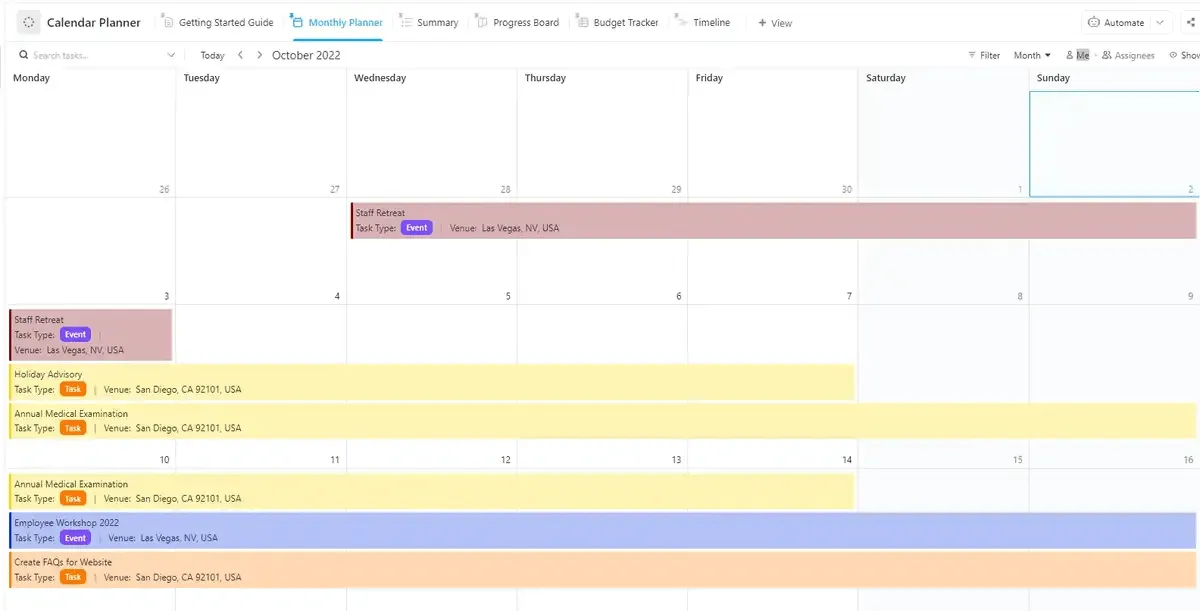
Šablona kalendáře ClickUp nabízí několik zobrazení, díky kterým můžete svůj kalendář vizualizovat v různých formátech, včetně:
- Souhrnný pohled: Pro přehled nadcházejících úkolů
- Zobrazení tabule pokroku: Pro sledování stavu jednotlivých úkolů v průběhu jejich plnění
- Zobrazení časové osy: Pro získání přehledného zobrazení délky úkolů pro efektivní plánování
- Zobrazení měsíčního plánovače: Pro proaktivní plánování úkolů na celý měsíc
- Průvodce pro začátečníky: Získejte tipy pro efektivní využití šablony a maximální produktivitu.
Můžete také pozvat členy týmu ke spolupráci v reálném čase, sdílet aktualizace a informovat všechny o postupu úkolů a termínech.
Spravujte svůj kalendář pomocí ClickUp
Kalendář Google Docs je jen běžný kalendář bez funkcí pro správu pracovních postupů. To zní jako spousta práce na vytvoření něčeho, co už máte ve svém mobilním telefonu!
Místo toho hledejte kalendář, který umí více než jen poskytnout prostor pro vyplnění podrobností úkolů nebo zobrazit den a datum. Kalendářové zobrazení ClickUp nabízí intuitivnější způsob vizualizace vašeho pracovního vytížení v reálném čase a efektivního stanovení priorit úkolů.
Jste připraveni spravovat více projektů a nikdy nezmeškat termíny? Pak si ještě dnes stáhněte ClickUp zdarma!
Související nápovědy: