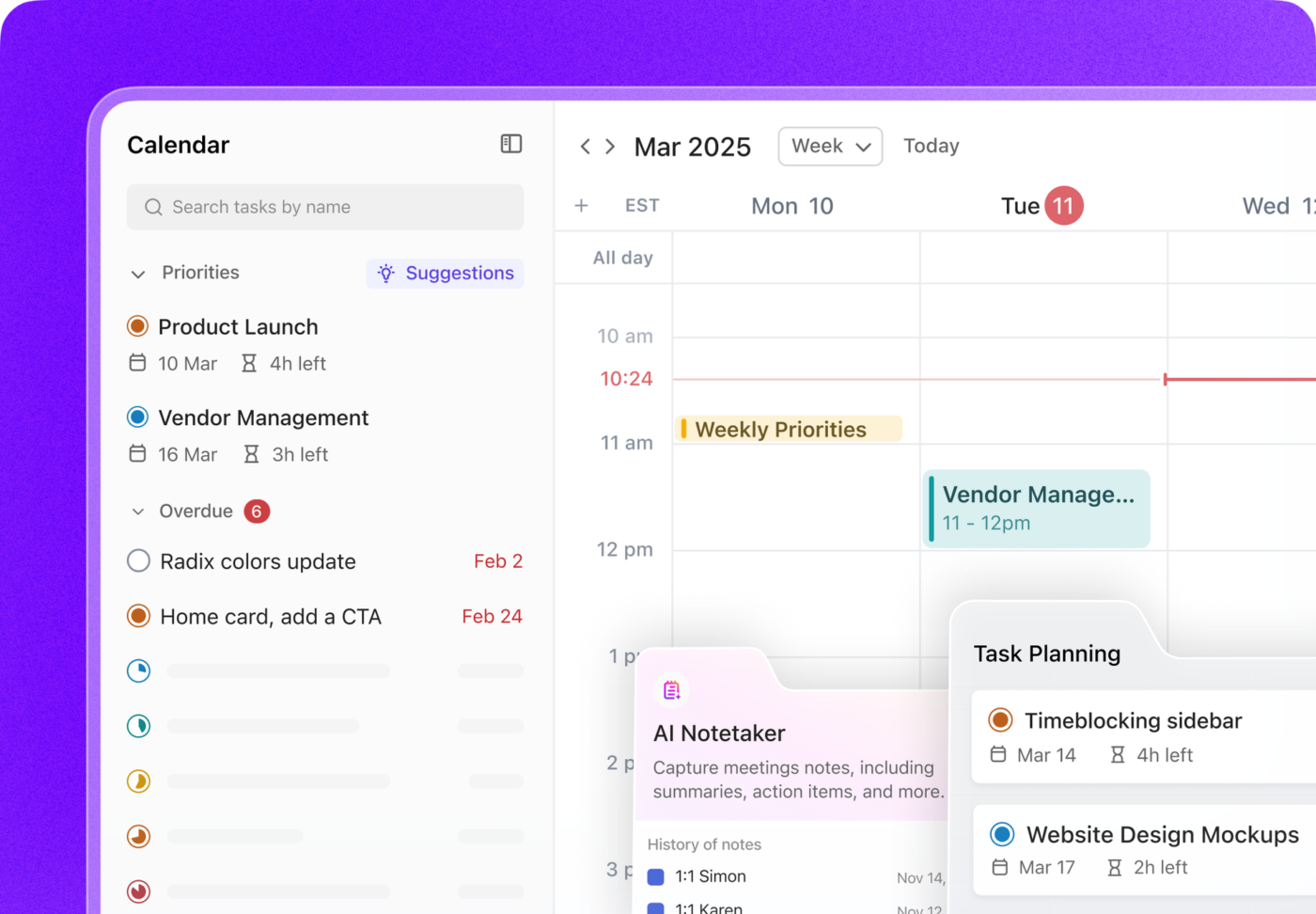

Vytvoření vlastního, přehledného kalendáře je klíčem k efektivnímu řízení času a produktivitě, proto se naučíme, jak vytvořit šablonu kalendáře v aplikaci Word, místo abychom vynalézali již vynalezené.
Jsme připraveni, až budete připraveni vy! 🏁
⏰ 60sekundové shrnutí
- Vytvořte vlastní kalendář v aplikaci Microsoft Word pomocí tabulek, textových polí a možností formátování.
- Uložte kalendář jako šablonu pro opakované použití.
- Použijte předem připravené šablony kalendáře v aplikaci Word a přizpůsobte je podle svých potřeb.
- Vytváření kalendáře v aplikaci Word je časově náročné kvůli omezením, jako je složité formátování.
- ClickUp nabízí aktualizace v reálném čase, integruje se s jinými kalendářovými aplikacemi a je optimalizován pro mobilní použití.
- Použijte zobrazení kalendáře ClickUp pro správu projektů
Jak vytvořit kalendář v aplikaci Word pomocí tabulky
Poznámka: V tomto tutoriálu používáme Microsoft Word pro Mac verze 16. 54. Kroky a funkce se mohou lišit, pokud používáte jinou platformu nebo verzi.
1️⃣ Otevřete nový dokument Word
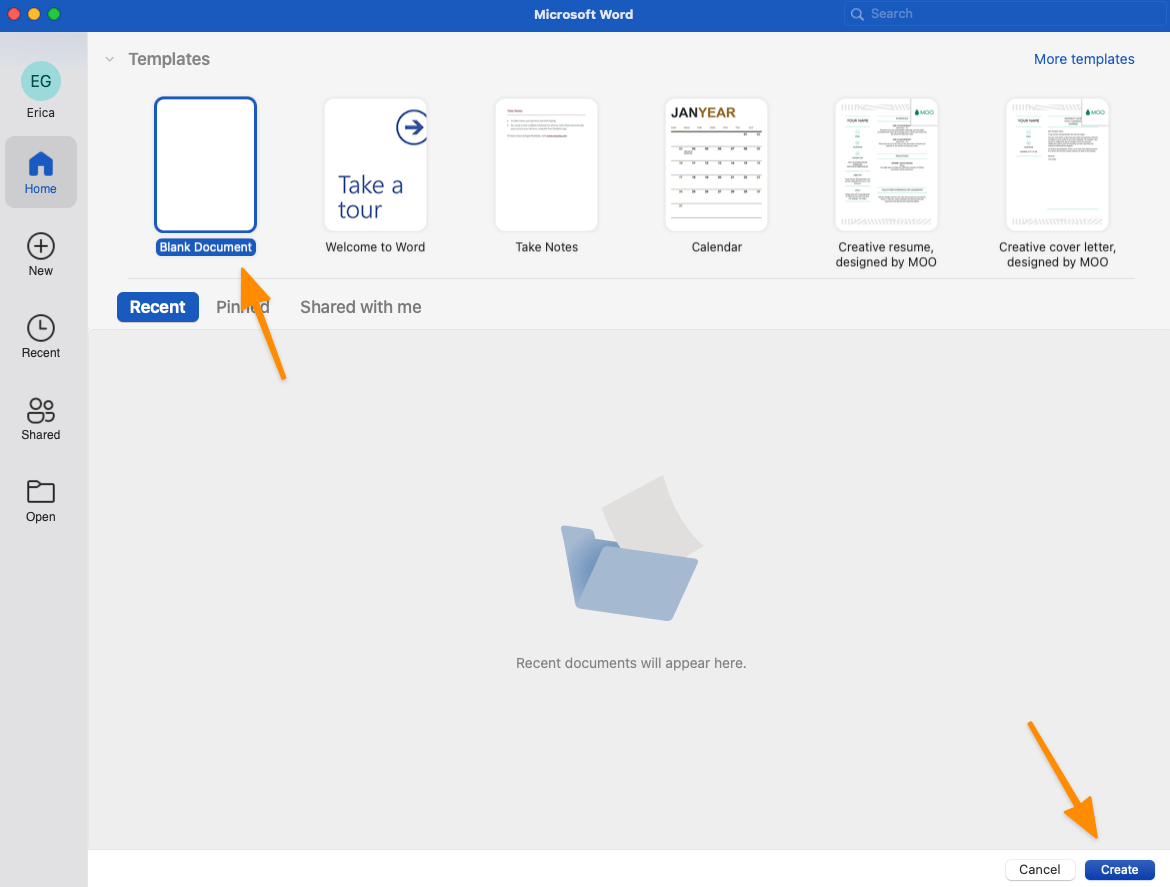
1. Otevřete Microsoft Word, vyberte Prázdný dokument > Vytvořit
2. Na kartě Rozvržení vyberte Orientace > Na šířku.
3. Přejděte na kartu Zobrazit a zaškrtněte políčko Pravítko.

2️⃣ Vložení tabulky
1. Umístěte kurzor do levého horního rohu stránky a desetkrát stiskněte klávesu Enter, aby se kurzor posunul níže.
2. Na kartě Vložit vyberte Tabulka, najeďte kurzorem na tabulku 7×6 a kliknutím vyplňte sedm sloupců a šest řádků.

3️⃣ Upravte řádky a sloupce tabulky
1. Klikněte na spodní řádek a přetáhněte jej na konec stránky.
2. Kliknutím a tažením zvýrazněte všechny buňky tabulky kromě prvního řádku.
3. Na kartě Rozvržení klikněte na Rozložit řádky.

⚡️ Tip: Stiskněte klávesy Command + P (Ctrl + P pro uživatele PC) nebo vyberte Soubor > Tisk kdykoli během vytváření, abyste si prohlédli náhled toho, jak se dokument vytiskne/uloží.
4️⃣ Přidání a přizpůsobení textu
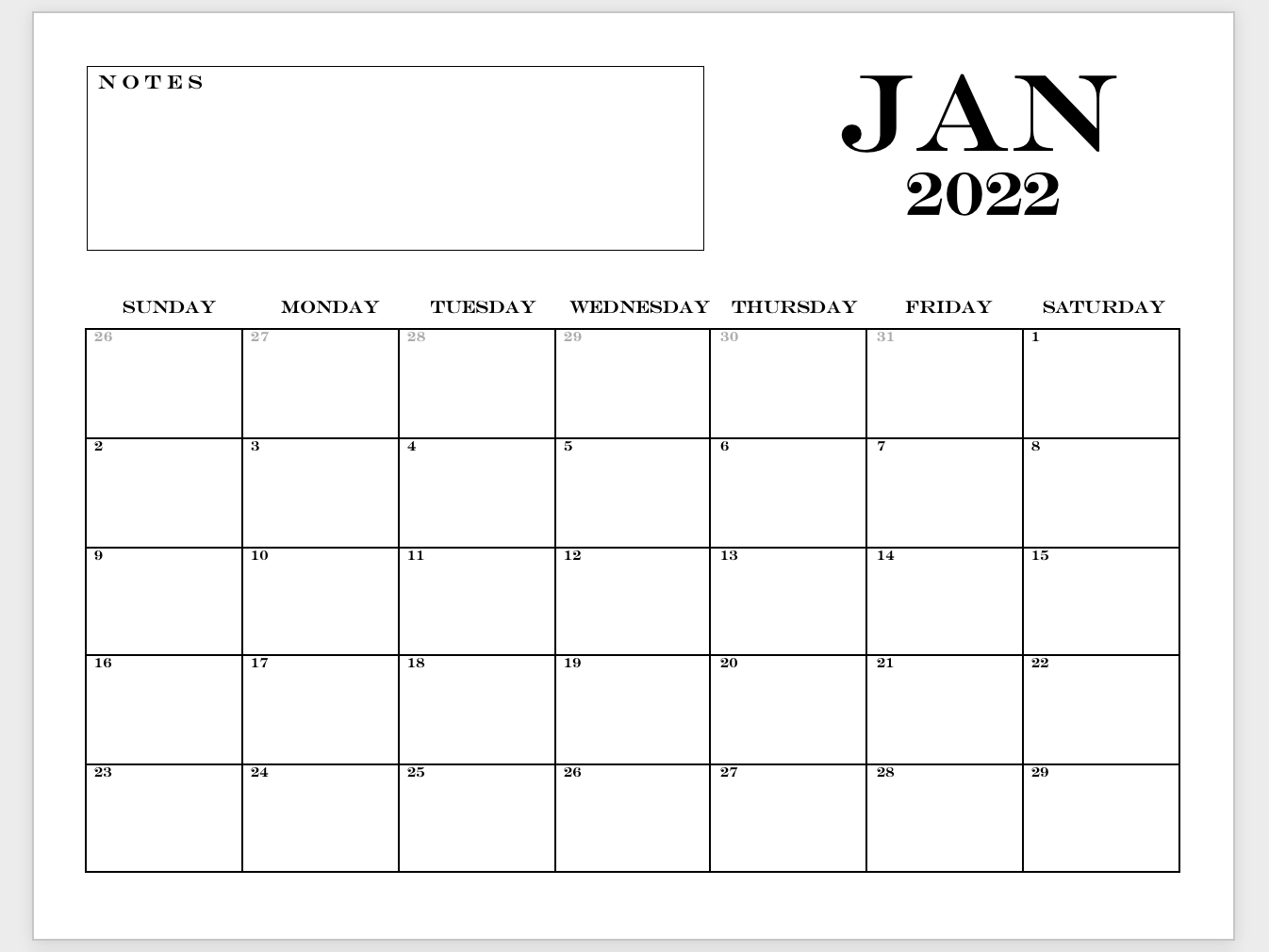
1. Do prvního řádku zadejte neděli až sobotu (týden můžete začít pondělím, pokud chcete!).
2. Zvýrazněte dny v prvním řádku a na kartě Rozložení vyberte možnost Vycentrovat.
3. Přidejte data kalendáře do zbývajících buněk počínaje druhým řádkem.
4. Přizpůsobte text
- Písmo dokumentu: ENGRAVERS MT
- Velikost písma pro dny v týdnu: 11
- Velikost písma v kalendáři: 9
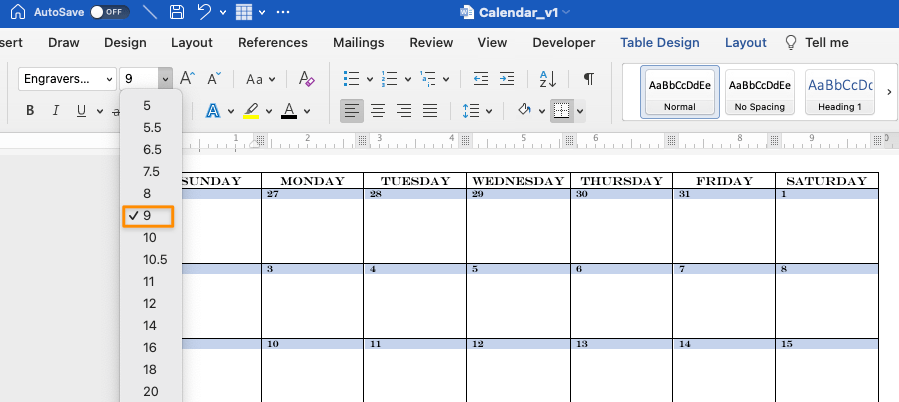
Volitelné: Zvýrazněte data předchozího nebo následujícího měsíce a změňte barvu písma na šedou.
5️⃣ Formátování tabulky
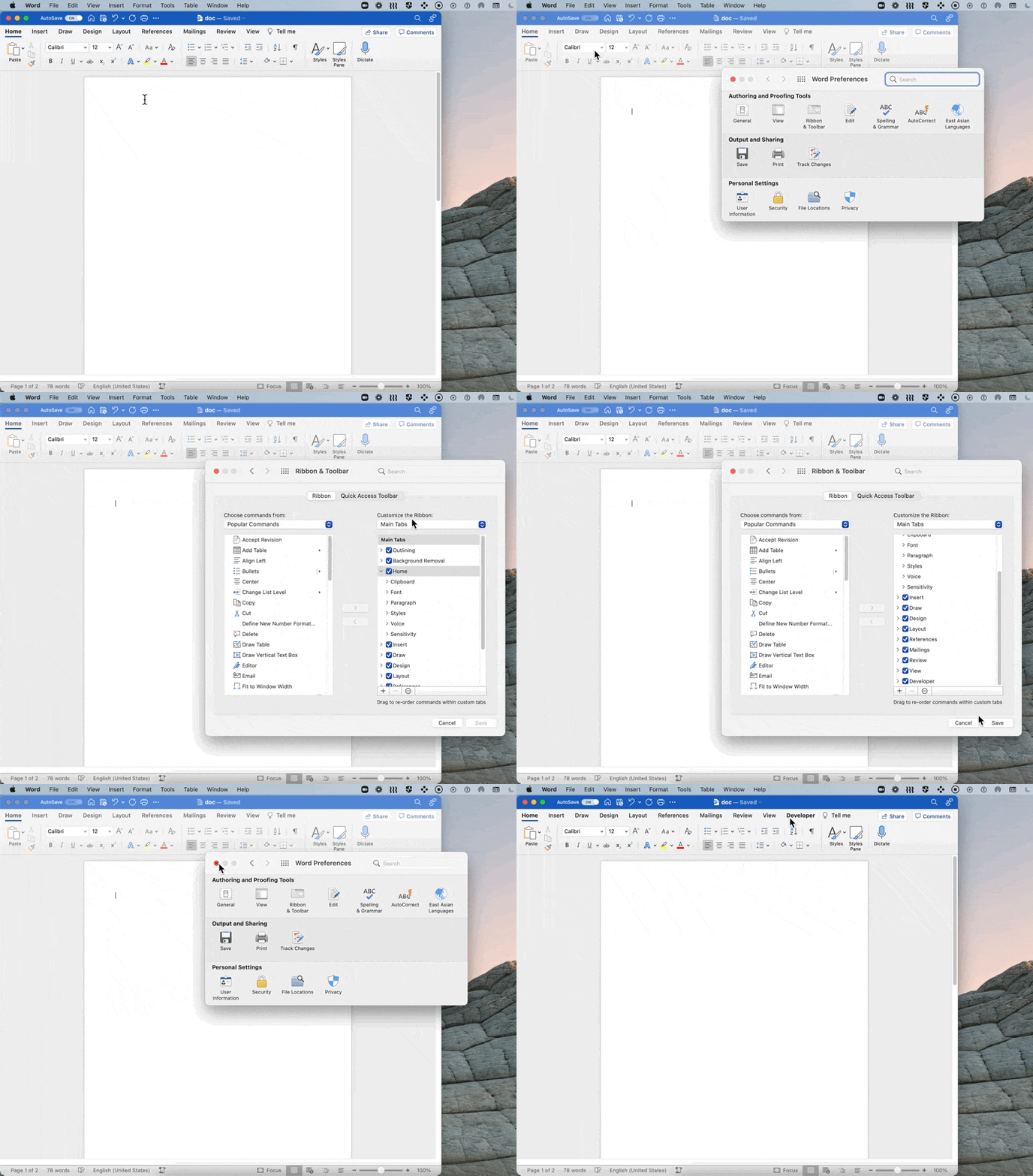
1. Zvýrazněte dny v horním řádku a na kartě Návrh tabulky vyberte Ohraničení > Bez ohraničení.
2. Zatímco je text stále zvýrazněn, vyberte Ohraničení > Dolní ohraničení.
6️⃣ Vytvořte sekci Poznámky v horní části stránky
1. Na kartě Vložit vyberte Tvary > Textové pole.
2. Kliknutím a tažením vytvořte obdélníkový rámeček pomocí pravítka jako vodítka pro měření.
3. Klikněte do textového pole a zadejte: POZNÁMKY
4. Zvýrazněte text a změňte typ písma tak, aby odpovídal písmu vašeho kalendáře.

7️⃣ Přidejte název roku a měsíce
1. Na kartě Vložit vyberte Tvary > Textové pole.
2. Kliknutím a tažením vytvořte obdélníkový rámeček pomocí pravítka jako vodítka pro měření.
3. Zadejte měsíc, upravte písmo podle svých představ a změňte velikost písma na 72.
4. Zkopírujte a vložte textové pole, zadejte rok, upravte písmo podle svých představ a změňte velikost písma na 40.
5. Pomocí pravítka zarovnejte obě textová pole.
6. Odstraňte ohraničení textových polí měsíce a roku tak, že podržíte klávesu Shift a vyberete obě pole. Na kartě Formát tvaru vyberte Tvar Obrys > Bez obrysu.

8️⃣ Uložit jako šablonu
Poznámka: Dokument uložte jako šablonu, abyste jej mohli znovu použít, než do něj přidáte jakékoli události.
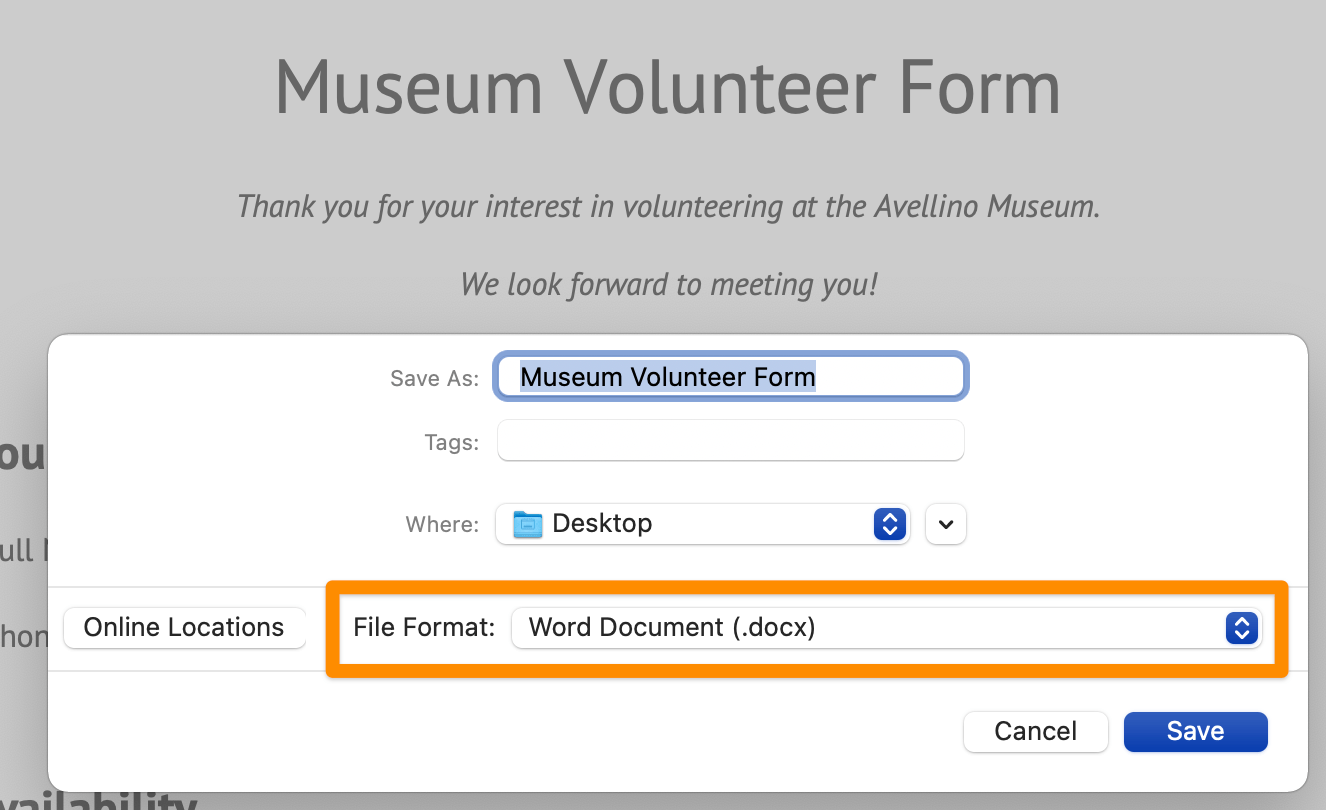
1. Přejděte do nabídky Soubor > Uložit jako šablonu… a zobrazí se dialogové okno.
2. Zadejte název šablony kalendáře do pole Uložit jako.
3. Přidejte relevantní značky pod Značky (pro uživatele Mac).
4. Vyberte, kam chcete uložit šablonu kalendáře
5. Zkontrolujte, zda je formát souboru nastaven na šablonu Microsoft Word (. dotx).

Související 👉 Naučte se, jak vytvořit časovou osu v aplikaci Microsoft Word!
Jak přizpůsobit šablonu kalendáře v aplikaci Microsoft Word
1️⃣ Vyberte libovolnou šablonu kalendáře MS Word
1. Spusťte aplikaci Microsoft Word.
2. V pravém horním rohu klikněte na Další šablony.
3. Do vyhledávacího pole zadejte kalendář a zobrazí se šablony aplikace Word určené pro kalendáře.
4. Nebo klikněte na obrázek níže a stáhněte si bezplatné online šablony z obchodu se šablonami Microsoft:

2️⃣ Přizpůsobení šablony aplikace Word
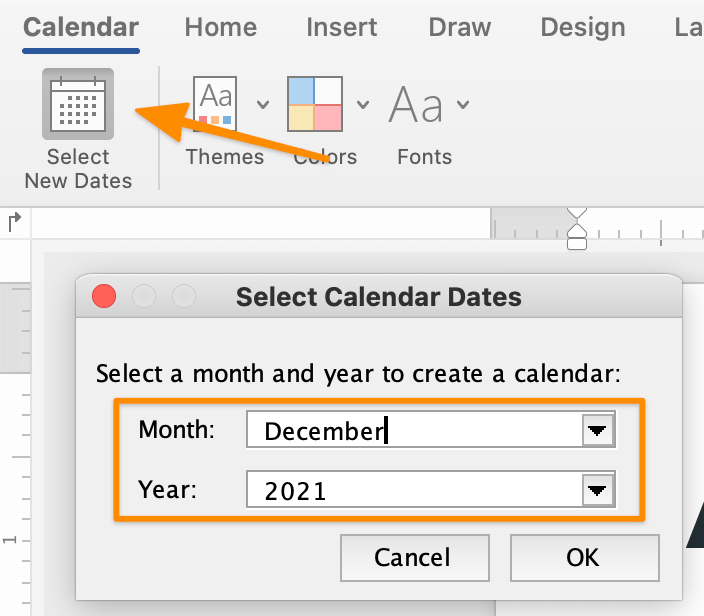
1. Pokud máte povolené makra, přejděte na kartu Kalendář > Vybrat nové datum.
2. V dialogovém okně vyberte měsíc a rok a klikněte na OK.
Pauza. ⏸
Pojďme se na chvíli věnovat makrům. Makra jsou série příkazů používaných k automatizaci opakovaných úkolů. Například makra v šablonách kalendáře aplikace Word vám umožňují vybrat libovolný měsíc a rok a data se automaticky vyplní za vás.
⚠️ Pamatujte: nepovolujte makra z nedůvěryhodných zdrojů. Další informace o povolení nebo zakázání maker najdete na stránce podpory společnosti Microsoft.
3. Změňte motiv šablony na kartě Kalendář > Motivy > prozkoumejte rozevírací nabídku pro další možnosti.

4. Změňte barvy motivu šablony na kartě Kalendář > Barvy > prozkoumejte rozevírací nabídku pro další možnosti.

5. Změňte písmo motivu šablony na kartě Kalendář > Barvy > prozkoumejte rozevírací nabídku pro další možnosti.

⚡️ Tip: Pokud chcete kdykoli obnovit původní motiv kalendáře, přejděte na kartu Kalendář > Motivy > Obnovit motiv z šablony kalendáře.
6. Na kartě Návrh tabulky klikněte na šipku dolů, abyste mohli procházet a najít desítky dostupných možností pro změnu celkového vzhledu tabulky.

7. Přidejte události do svého kalendáře a máte hotovo!
Pokud hledáte další užitečné průvodce kalendářem, podívejte se na tyto zdroje:
Tipy, triky a řešení problémů v aplikaci Microsoft Word
Jakou velikost kalendáře mám použít pro tisk?
- Běžné velikosti týdenních, měsíčních a ročních kalendářů pro domácnost a kancelář: Týdenní nebo měsíční kalendář: 8,5” x 11″ nebo 7″ x 9″ Nástěnný kalendář: 11,75” x 16,5” nebo 11,75” x 8,25″ Plakátový kalendář (včetně obrázků): 11” x 17” nebo 27” x 39” Stojací stolní kalendář: 6, 5″ x 5,9″ nebo 6,9″ x 8,3″
- Týdenní nebo měsíční kalendář: 8,5” x 11″ nebo 7″ x 9″
- Nástěnný kalendář: 11,75” x 16,5” nebo 11,75” x 8,25″
- Plakátový kalendář (včetně obrázků): 11” x 17” nebo 27” x 39”
- Stojanový stolní kalendář: 6,5″ x 5,9″ nebo 6,9″ x 8,3″
- ⚡️ Tip: Stiskněte klávesy Command + P nebo vyberte Soubor > Tisk kdykoli během vytváření, abyste si prohlédli náhled toho, jak se dokument vytiskne/uloží. To vám pomůže odhalit případné problémy, než se dostanete příliš daleko.
- Týdenní nebo měsíční kalendář: 8,5” x 11″ nebo 7″ x 9″
- Nástěnný kalendář: 11,75” x 16,5” nebo 11,75” x 8,25″
- Plakátový kalendář (včetně obrázků): 11” x 17” nebo 27” x 39”
- Stojanový stolní kalendář: 6,5″ x 5,9″ nebo 6,9″ x 8,3″
Pokud vám prohledávání funkcí aplikace Word připadá stejně chaotické jako vaše kuchyňská zásuvka, ve které se hromadí všechno možné, nejste sami! Zde najdete potřebné informace. ⬇️
Jak mohu přidávat a upravovat loga, obrázky a fotografie v kalendáři, aniž bych narušil strukturu dokumentu?
- 👾 Chcete-li vložit logo, obrázky nebo fotografii... Přetáhněte fotografii přímo do aplikace Word nebo přejděte na kartu Vložit > Obrázky a importujte soubor.
- Přetáhněte fotografii přímo do aplikace Word nebo přejděte na kartu Vložit > Obrázky a importujte soubor.
- 👾 Chcete-li převést fotografii/obrázek na tvar… Vyberte fotografii/obrázek na kartě Formát obrázku > klikněte na šipku vedle Oříznout a upravte fotografii do libovolného tvaru nebo poměru stran. Podržte klávesu Shift a kliknutím a tažením jednoho z rohů upravte velikost.
- Vyberte fotografii/obrázek
- Na kartě Formát obrázku > klikněte na šipku vedle Oříznout a upravte fotografii do libovolného tvaru nebo poměru stran.
- Podržte klávesu Shift a kliknutím a tažením jednoho z rohů upravte velikost.
- 👾 Chcete-li upravit umístění loga, fotografie nebo obrázku... Klikněte a přetáhněte pravítko, abyste objekt přesunuli doprava nebo doleva v dokumentu.
- Kliknutím a tažením pravítka přesuňte objekt doprava nebo doleva v dokumentu.
- Přetáhněte fotografii přímo do aplikace Word nebo přejděte na kartu Vložit > Obrázky a importujte soubor.
- Vyberte fotografii/obrázek
- Na kartě Formát obrázku > klikněte na šipku vedle Oříznout a upravte fotografii do libovolného tvaru nebo poměru stran.
- Podržte klávesu Shift a kliknutím a tažením jednoho z rohů upravte velikost.
- Kliknutím a tažením pravítka přesuňte objekt doprava nebo doleva v dokumentu.
Mohu přesunout fotografii kamkoli na stránce? A tím myslím kamkoli?
- Na kartě Vložit > vyberte Tvary > Textové pole
- Přetáhněte fotografii do textového pole.
- Přetáhněte textové pole na libovolné místo v dokumentu.
- Pokud zjistíte, že textové pole ořezává vaši fotografii, zvětšete velikost textového pole nebo zmenšete velikost fotografie.
Jak mohu sdílet svůj úžasný kalendář vytvořený v aplikaci Word?
- Uložte soubor do svého účtu OneDrive (nebo na jiné místo).
- Klikněte na Sdílet v pravém horním rohu aplikace Word (musíte být přihlášeni ke svému účtu Microsoft).
- Volitelné: Upravit nastavení Povolit přístup k dokumentu komukoli nebo konkrétním osobám Povolit pouze úpravy nebo kontrolu Nastavit datum vypršení platnosti
- Povolit přístup k dokumentu všem nebo konkrétním osobám
- Povolit pouze úpravy nebo kontrolu
- Nastavit datum vypršení platnosti
- Vytvoření hesla dokumentu
- Zadejte jméno, skupinu nebo e-mailovou adresu.
- Přidat zprávu
- Klikněte na Odeslat.
- Další možnosti sdílení: Klikněte na Kopírovat odkaz a sdílejte Klikněte na Pošta a odešlete v e-mailové aplikaci
- Klikněte na Kopírovat odkaz a sdílejte
- Kliknutím na Pošta odešlete v aplikaci pro e-mail.
- Povolit přístup k dokumentu všem nebo konkrétním osobám
- Povolit pouze úpravy nebo kontrolu
- Nastavit datum vypršení platnosti
- Klikněte na Kopírovat odkaz a sdílejte
- Kliknutím na Pošta odešlete v aplikaci pro e-mail.
Jak přejít na následující měsíc ve stejném dokumentu aplikace Word?
Po vytvoření kalendáře s kompletním formátováním a designem a před přidáním jakýchkoli výstupů/událostí zkopírujte a vložte kalendář na novou stránku a upravte datum. Postupujte takto:
- Pro uživatele Mac: 1. Stiskněte Command + A pro výběr všeho 2. Stiskněte Command + C pro kopírování 3. Přejděte na další stránku a stiskněte Command + V pro vložení 4. Opakujte kroky 1–3 pro zbývající měsíce
- 1. Stiskněte klávesy Command + A pro výběr všeho.
- 2. Stiskněte klávesy Command + C pro kopírování.
- 3. Přejděte na další stránku a stiskněte klávesy Command + V pro vložení.
- 4. Opakujte kroky 1–3 pro zbývající měsíce.
- Pro uživatele PC: 1. Stiskněte klávesy Ctrl + A pro výběr všeho. 2. Stiskněte klávesy Ctrl + C pro kopírování. 3. Přejděte na další stránku a stiskněte klávesy Ctrl + V pro vložení. 4. Opakujte kroky 1–3 pro zbývající měsíce.
- 1. Stiskněte klávesy Ctrl + A a vyberte vše.
- 2. Stiskněte klávesy Ctrl + C pro kopírování.
- 3. Přejděte na další stránku a stiskněte klávesy Ctrl + V pro vložení.
- 4. Opakujte kroky 1–3 pro zbývající měsíce.
- 1. Stiskněte klávesy Command + A pro výběr všeho.
- 2. Stiskněte klávesy Command + C pro kopírování.
- 3. Přejděte na další stránku a stiskněte klávesy Command + V pro vložení.
- 4. Opakujte kroky 1–3 pro zbývající měsíce.
- 1. Stiskněte klávesy Ctrl + A a vyberte vše.
- 2. Stiskněte klávesy Ctrl + C pro kopírování.
- 3. Přejděte na další stránku a stiskněte klávesy Ctrl + V pro vložení.
- 4. Opakujte kroky 1–3 pro zbývající měsíce.
Máte nějaké tipy, jak uspořádat obsah mého kalendáře?
Nejlepší způsob, jak organizovat svůj online kalendář, je ten, který optimalizuje váš čas a potřeby plánování. To, co funguje pro ostatní, nemusí fungovat pro vás, a to je naprosto v pořádku! Zde je několik návrhů, jak organizovat svůj kalendář:
- Barevně odlišené kategorie: Pro každý typ kategorie použijte jiné písmo nebo barvu zvýraznění.
- Emoji: Přiřaďte jedinečné emoji, abyste mohli rychle identifikovat typ kategorie Dojíždění 🚘 1:1 schůzka 👥 Schůzka týmu 👩💻 Schůzka o stavu 🤷♀️ Sportovní akce po škole ⚽️ Návštěva u lékaře 🩺 Oběd 🥑 Cestování ✈️ Dovolená 🏝 Oslava 🎉 Cvičení 🏋️♀️ Oznámení 📣 Hluboká práce 🧠 Priorita❗️
- Dojíždění 🚘
- Osobní schůzka 👥
- Týmová schůzka 👩💻
- Schůzka o stavu 🤷♀️
- Sportovní akce po škole ⚽️
- Návštěva u lékaře 🩺
- Oběd 🥑
- Cestování ✈️
- Dovolená 🏝
- Oslava 🎉
- Cvičení 🏋️♀️
- Oznámení 📣
- Hluboká práce 🧠
- Priorita❗️
- Dojíždění 🚘
- Osobní schůzka 👥
- Týmová schůzka 👩💻
- Schůzka o stavu 🤷♀️
- Sportovní akce po škole ⚽️
- Návštěva u lékaře 🩺
- Oběd 🥑
- Cestování ✈️
- Dovolená 🏝
- Oslava 🎉
- Cvičení 🏋️♀️
- Oznámení 📣
- Hluboká práce 🧠
- Priorita❗️
Kromě kalendářů se naučíte také vytvářet myšlenkové mapy v aplikaci Word!
Pozor na postupné rozšiřování funkcí Microsoftu
Snažit se zvládnout moře „základních“ funkcí pro vytvoření dokumentu v MS Word lze shrnout jedním slovem: stresující. Dejte nám vědět, zda je to přesný popis používání MS Word:
1. Vložíte obrázek
2. Posuňte jej mírně doprava.
3. Vše pod obrázkem narušuje formátování
4. Přesuňte obrázek zpět na původní místo.
5. Vše pod obrázkem se směje
Zde je několik informací, které byste měli vědět, než investujete čas, energii a zdroje do aplikace Microsoft Word:
❌ Ačkoli je Word univerzální platformou, dosažení požadovaného výsledku je časově náročné.
❌ Funkce na panelu nástrojů/pásu karet se liší v závislosti na verzi.
❌ Desktopové aplikace Microsoft Office (včetně Microsoft Powerpoint, Microsoft Excel a dalších ) jsou drahé. Samotná aplikace Word stojí od 159,99 $.
❌ Potíže se zarovnáním textu, tabulek, čar a obrázků tak, aby byl dosaženo požadovaného efektu, jsou běžným problémem.
❌ Je to složitý program, který je třeba se naučit a efektivně používat.
Nebojte se, máte několik možností!
Bonus: Podívejte se na některé z těchto alternativ k aplikaci Microsoft Word.
ClickUp: nejlepší alternativa kalendáře k Microsoft Word
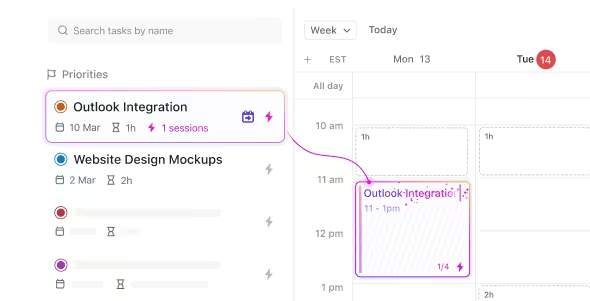
Tyto skutečnosti o MS Wordu jsou důvodem, proč je nezbytné používat intuitivní softwarový nástroj, který eliminuje manuální práci a aktualizuje v reálném čase, jako je ClickUp. ✨
ClickUp je dokonalá aplikace pro práci. Naše platforma pro produktivitu integruje správu úkolů, kalendáře, chat a dokumentaci do jednoho řešení založeného na umělé inteligenci. To umožňuje týmům spravovat projekty, spolupracovat chytřeji a sjednotit veškerou práci do jednoho nástroje.
Ať už jste nováčkem v oblasti produktivních aplikací nebo zkušeným projektovým manažerem, přizpůsobení ClickUp se může rozšířit na týmy jakékoli velikosti a zajistit tak konzistentní spolupráci.
Připojte se, vytvářejte a spravujte události kalendáře pomocí kalendáře ClickUp.
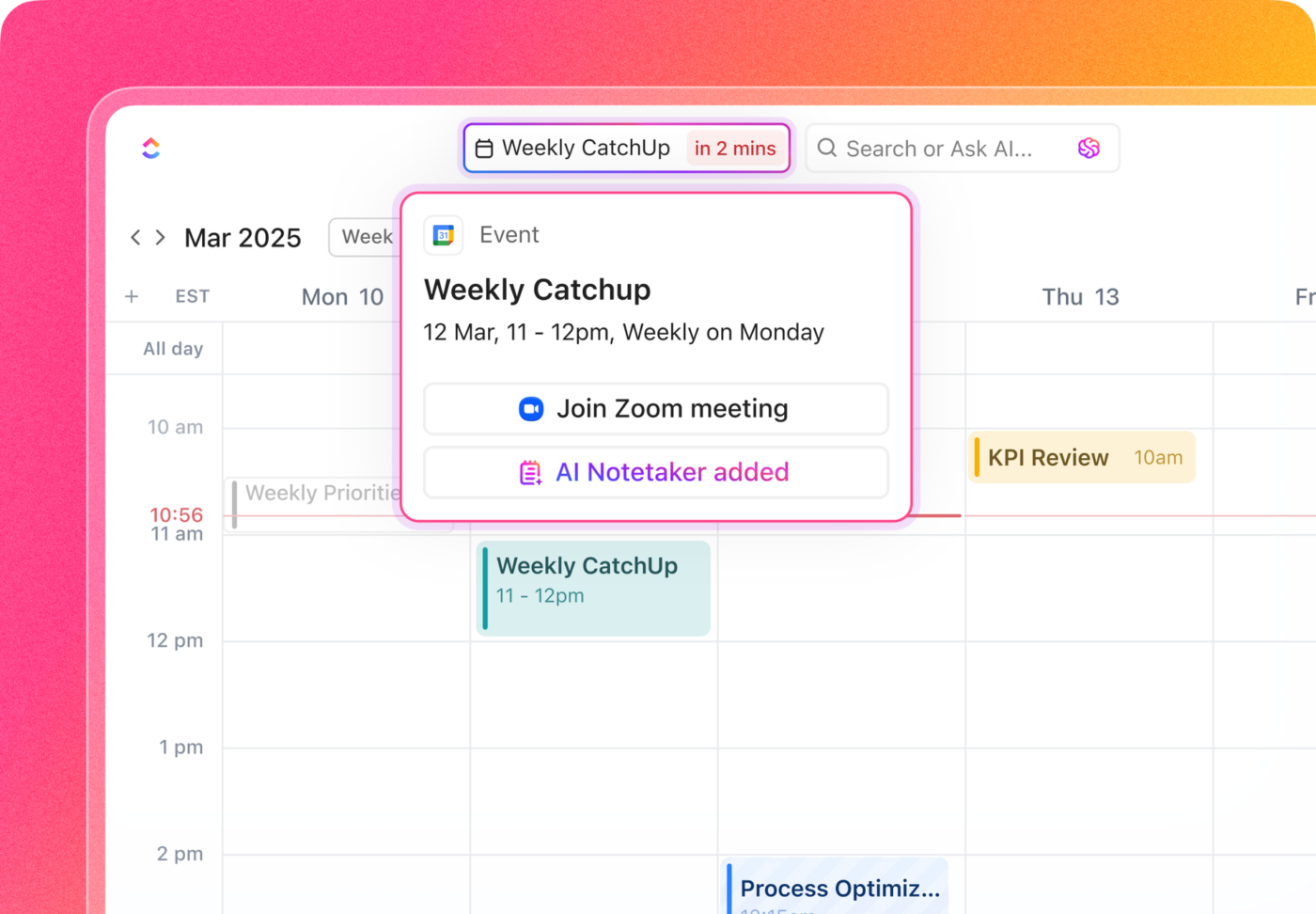
Od automatického plánování úkolů po nastavování nových schůzek – kalendář ClickUp je dokonalým nástrojem pro stanovení priorit. Kalendář využívající umělou inteligenci chytře blokuje čas a plánuje (a přeplánovává) úkoly, aby vás udržel na správné cestě.
Naplánujte si hovory a připojte se k nim přímo z kalendáře a proměňte poznámky z jednání a úkoly přímo v úkoly odtud! Můžete také dostávat návrhy úkolů generované umělou inteligencí, které je třeba upřednostnit.
🔗 Synchronizujte údaje svého kalendáře z Google, Outlooku, Apple a dalších služeb
ClickUp nabízí kalendářové kanály, které vám umožňují odesílat naplánované úkoly přímo do vaší oblíbené kalendářové aplikace: Apple Calendar, Outlook nebo jakýkoli kalendář, který umožňuje přihlášení k odběru pomocí URL kanálu. Můžete dokonce propojit libovolný počet kalendářů s různými ClickUp Spaces, složkami a seznamy.
Dáváte přednost obousměrné synchronizaci? Propojte ClickUp a Google Kalendáře! ✨

👩 Prohlížejte si svůj rozvrh z domova v ClickUp
Domovská stránka v ClickUp poskytuje panoramatický přehled vašich nejdůležitějších položek, takže vždy víte, na co se máte soustředit. Váš kalendář tak bude vždy po ruce při práci!
Váš kalendář v sekci Domů zobrazuje naplánované úkoly a připomenutí pro daný den. Můžete také přidat a zobrazit události z Google Kalendáře a státní svátky vedle úkolů a připomenutí z ClickUp.
⏰ Použijte zobrazení kalendáře ClickUp pro správu projektů
Zobrazení kalendáře v ClickUp je vaším spolehlivým zdrojem informací pro plánování, rozvrhování a správu zdrojů.
- Den: Zobrazit naplánované úkoly pro daný den
- 4 dny: Zobrazit poslední čtyři dny
- Týden: Zobrazte celý týden a podle potřeby přesouvejte úkoly z jednoho dne na druhý.
- Měsíc: Získejte přehled o celém měsíci
- Režim Já: zobrazuje pouze úkoly, které vám byly přiděleny, včetně přidělených podúkolů, přidělených položek kontrolního seznamu a přidělených komentářů.
Nebo začněte s šablonami kalendáře ClickUp vytvořenými přímo pro vás:
Bonus: Šablony kalendáře obsahu!
🤳 Vezměte si svůj kalendář kamkoli s sebou
Pokud pro správu projektů dáváte přednost papírovému kalendáři, ale stále chcete digitální kopii jako zálohu, ClickUp vám pomůže! Zobrazení kalendáře je optimalizováno pro mobilní zařízení, takže můžete vytvářet úkoly nebo připomenutí v mobilní aplikaci, když jste na cestách!

Co dál?
Asi 90 % času trávíme řešením problémů s formátováním v aplikaci Microsoft Word a 10 % používáním našich kalendářů k zamýšlenému účelu. Vyzkoušejte kalendář ClickUp ještě dnes nebo pošlete tento článek známému, který nezná rozdíl mezi makronkami a makry.
Ušetřete každý týden hodiny práce díky aplikaci Everything pro práci. Vyzkoušejte ClickUp ještě dnes zdarma.