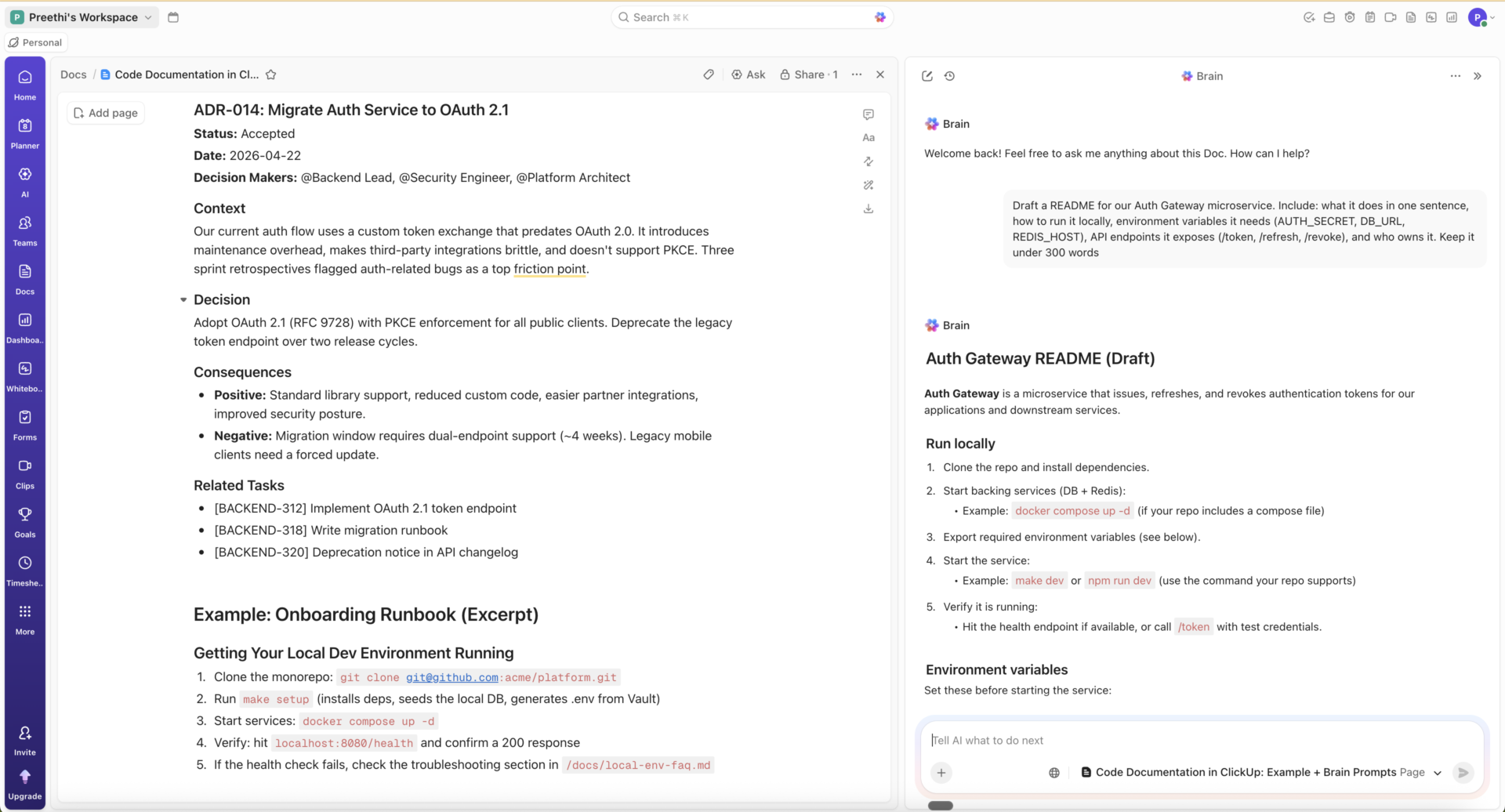

Většina lidí, kteří hledají alternativu k Microsoft Word, nechce pouhý klon tohoto programu. Někteří se chtějí vyhnout ročnímu předplatnému, jiní potřebují snadnější spolupráci v reálném čase a spousta lidí prostě chce nástroj, který se přizpůsobí jejich stávajícímu způsobu práce.
Upřímně řečeno, neexistuje jediná „nejlepší“ alternativa, ale pouze ta, která nejlépe vyhovuje vašemu způsobu práce. Níže najdete 10 nejvhodnějších možností rozřazených podle potřeb, které ovlivňují vaši volbu. To znamená, že můžete v obsahu přejít přímo k té, která vám nejvíce vyhovuje, a zbytek přeskočit.
Nejlepší tipy
Vyberte si LibreOffice Writer jako bezplatnou, offline a téměř kompletní náhradu za Word. Vyberte si Google Docs, pokud je pro vás prioritou spolupráce v reálném čase. Vyberte si ClickUp nebo Notion, pokud potřebujete propojit dokumenty s úkoly a projekty. Na Macu sáhněte po Apple Pages, WPS Office nabízí pás karet jako Word, ale bez poplatků, a Proton Docs je ideální volbou, pokud je pro vás nejdůležitější ochrana soukromí.
Nejlepší alternativy k Microsoft Word v přehledu
Každý nástroj v tabulce níže je podrobně popsán dále v textu. Uvedené ceny jsou katalogové ceny platné v době psaní tohoto článku a často se mění, proto si je před zakoupením ověřte na stránkách jednotlivých prodejců.
| Nástroj | Nejvhodnější pro | Vynikající funkce | Počáteční cena | Kde to končí |
|---|---|---|---|---|
| LibreOffice Writer | Offline úpravy, open source | Téměř úplná kompatibilita s Wordem, plně offline | Bezplatné (open source) | Žádná vestavěná funkce společné úpravy v reálném čase |
| Google Docs | Uživatelé Google Workspace | Úpravy v reálném čase pro více uživatelů a vnořené karty dokumentů | Zdarma s účtem Google | Vyžaduje nastavení pro práci offline; při exportu se může změnit rozložení souboru ve formátu .docx |
| ClickUp | Dokumenty propojené s úkoly a projekty | Dokumenty, které proměňují řádky v aktivní úkoly, a navíc Brain AI | Zdarma; placené od 7 $ za uživatele a měsíc | Větší rozhraní znamená náročnější nastavení v prvním týdnu |
| ONLYOFFICE | . věrnost formátu .docx při týmové práci | Vysoce přesné vykreslování formátu OOXML a možnost vlastního hostování | Zdarma; placené od 20 $/správce/měsíc | Menší ekosystém šablon a doplňků |
| WPS Office | Známé rozhraní ve stylu aplikace Word | Téměř identická páska karet a navíc kompletní sada nástrojů pro práci s PDF | Bezplatná verze (s reklamami); Pro+ 69,99 $/rok | V bezplatné verzi se zobrazují reklamy a úložný prostor v cloudu je omezený |
| Apache OpenOffice Writer | Jednoduché offline dokumenty s otevřeným zdrojovým kódem | Náročné na systém, běží i na starším hardwaru | Bezplatné (open source) | Pomalé vydávání nových verzí; slabé ukládání do formátu .docx; chybí možnost společné úpravy |
| Apple Pages | Uživatelé Mac a iOS | Šablony zaměřené na design a kontrola rozvržení | Zdarma na zařízeních Apple | Žádná nativní aplikace pro Windows ani Android |
| Zoho Writer | Obchodní dokumenty v rámci platformy Zoho | Hromadná korespondence, elektronické podpisy a schvalovací procesy | Zdarma; WorkDrive od 2,50 $ za uživatele a měsíc | Zpomalení při práci s rozsáhlými dokumenty; nedokonalý převod formátu docx |
| Notion | Dokumenty a databáze | Stránky založené na blocích, které slouží zároveň jako databáze | Zdarma; placené od 10 $ za uživatele a měsíc | Chybí nativní export do formátu .docx; velké stránky zpomalují práci |
| Proton Docs | Soukromé, šifrované dokumenty | Šifrování od začátku do konce při každém stisknutí klávesy | Zdarma (5 GB); placená verze od 3,99 $/měsíc | Jednodušší formátování a šablony; zatím bez aplikací Sheets a Slides |
Jak v ClickUp hodnotíme software
Náš redakční tým se řídí transparentním postupem podloženým výzkumem a nezávislým na dodavatelích, takže se můžete spolehnout, že naše doporučení vycházejí ze skutečné hodnoty produktů.
Zde najdete podrobný přehled toho, jak v ClickUp hodnotíme software.
Na co byste se měli zaměřit při výběru alternativy k Microsoft Word?
Správná alternativa je ta, která nejlépe odpovídá práci, kterou nejčastěji vykonáváte. Zvažte je ve vztahu k vašemu vlastnímu pracovnímu postupu, přibližně v tomto pořadí podle významu.
- . Kompatibilita s formátem docx: Pokud si vyměňujete soubory s uživateli aplikace Word, je zachování formátování prvním kritériem. Otevřete skutečný dokument a zkontrolujte, zda tabulky, písma a mezery zůstaly po přenosu beze změny.
- Offline vs. cloud: Stolní editory jako LibreOffice fungují bez připojení k internetu. Cloudové editory jako Google Docs připojení vyžadují, ale umožňují okamžité sdílení a zároveň podporují offline režim. Rozhodněte se, který kompromis vám vyhovuje
- Spolupráce v reálném čase: Pokud stejný dokument upravují dvě nebo více osob, je přirozená společná úprava a historie verzí důležitější než počet funkcí. To je rozhodující faktor u většiny softwaru pro spolupráci na dokumentech
- Náklady a licence: Bezplatné nástroje s otevřeným zdrojovým kódem zcela eliminují náklady na předplatné. Placené verze obvykle nabízejí spíše možnosti spolupráce, úložiště nebo podporu než lepší funkce pro psaní.
- Podpora platforem: Než přejdete na nový nástroj, ověřte si, zda funguje všude, kde pracujete, včetně mobilních zařízení.
- Ochrana soukromí: Pokud se jedná o citlivé dokumenty, upřednostněte šifrování typu end-to-end nebo vlastní hosting před výchozím cloudovým úložištěm.
- Formátování a struktura: Dlouhé nebo složité dokumenty vyžadují styly, poznámky pod čarou, obsah a odkazy. Rychlé poznámky nikoli
Chcete si to nejprve prohlédnout? Tento návod se zabývá několika nástroji uvedenými níže a navíc i několika dalšími, které se do výběru nedostaly.
10 nejlepších alternativ k Microsoft Word
Pro většinu lidí, kteří přecházejí z aplikace Word, je nejlepší alternativou LibreOffice Writer: je bezplatný, plně offline a svými základními funkcemi se nejvíce podobá aplikaci Word. Týmy, které společně upravují dokumenty, by měly automaticky volit Google Docs, a týmům, jejichž dokumenty souvisejí s projekty a úkoly, lépe poslouží ClickUp. Každý z dalších sedmi nástrojů uvedených níže vyniká v konkrétním případě použití, který odpovídá důvodu, proč opouštíte aplikaci Word.
1. LibreOffice Writer (nejlepší pro offline úpravy, open source)
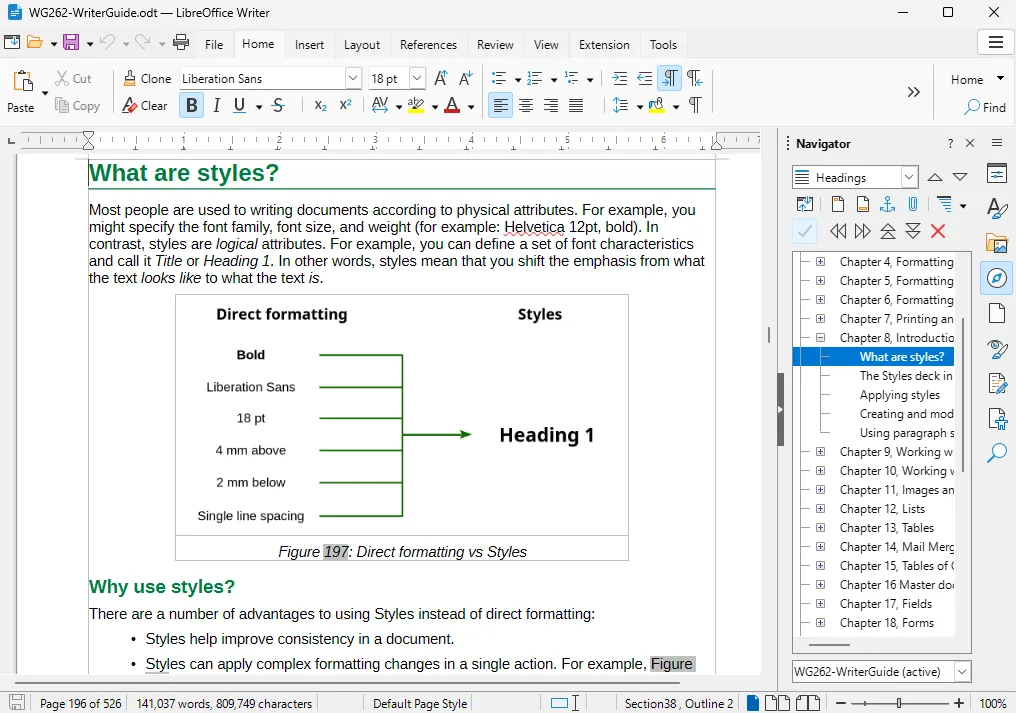
LibreOffice Writer je bezplatnou offline náhradou, která se nejvíce blíží základním funkcím aplikace Word pro práci s dokumenty. Jedná se o open-source software, který běží na Windows, macOS a Linuxu a dokáže otevírat a ukládat soubory ve formátu .docx s vysokou přesností. Je to také nejrozšířenější volba v této kategorii: organizace The Document Foundation, která tento software spravuje, zaznamenala od roku 2011 400 milionů stažení a v současné době jich zaznamenává téměř milion týdně.
Je určen pro studenty, spisovatele a všechny, kteří potřebují plnohodnotný textový editor pro stolní počítače bez nutnosti předplatného.
Postgraduální student může napsat 200stránkovou diplomovou práci se styly kapitol, automaticky číslovanými poznámkami pod čarou, vygenerovaným obsahem a bibliografií a poté exportovat čistý soubor .docx pro svého vedoucího, a to vše offline a bez předplatného.
Funkce automatické opravy a automatického doplňování urychlují opakované zadávání textu a přiložené šablony pokrývají většinu standardních typů dokumentů. Jelikož je program plně offline, nic nezávisí na připojení k internetu ani na cloudovém účtu.
Ceny:
- Bezplatné (open source)
Hodnocení:
- G2: 4,3/5 (více než 200 recenzí)
- Capterra: 4,3/5 (více než 2 000 recenzí)
Jeden z uživatelů Capterra oceňuje LibreOffice Writer jako výkonnou sadu open-source aplikací s širokou kompatibilitou formátů
LibreOffice oceňuji jako výkonnou sadu aplikací s otevřeným zdrojovým kódem, která nabízí širokou škálu funkcí a je kompatibilní s různými formáty dokumentů. Její vývoj řízený komunitou zajišťuje pravidelné aktualizace a vylepšení.
LibreOffice oceňuji jako výkonnou sadu aplikací s otevřeným zdrojovým kódem, která nabízí širokou škálu funkcí a je kompatibilní s různými formáty dokumentů. Její vývoj řízený komunitou zajišťuje pravidelné aktualizace a vylepšení.
Kde má slabiny: Rozhraní působí ve srovnání s cloudovými nástroji zastarale, kontrola gramatiky je základní a chybí integrovaná funkce společné úpravy v reálném čase.
Vhodné pro: Každého, kdo hledá bezplatnou, offline a téměř kompletní náhradu za Word.
Přeskočte tento článek, pokud: Klíčovou součástí vaší práce je spolupráce v reálném čase.
2. Google Docs (nejlepší volba pro uživatele Google Workspace)
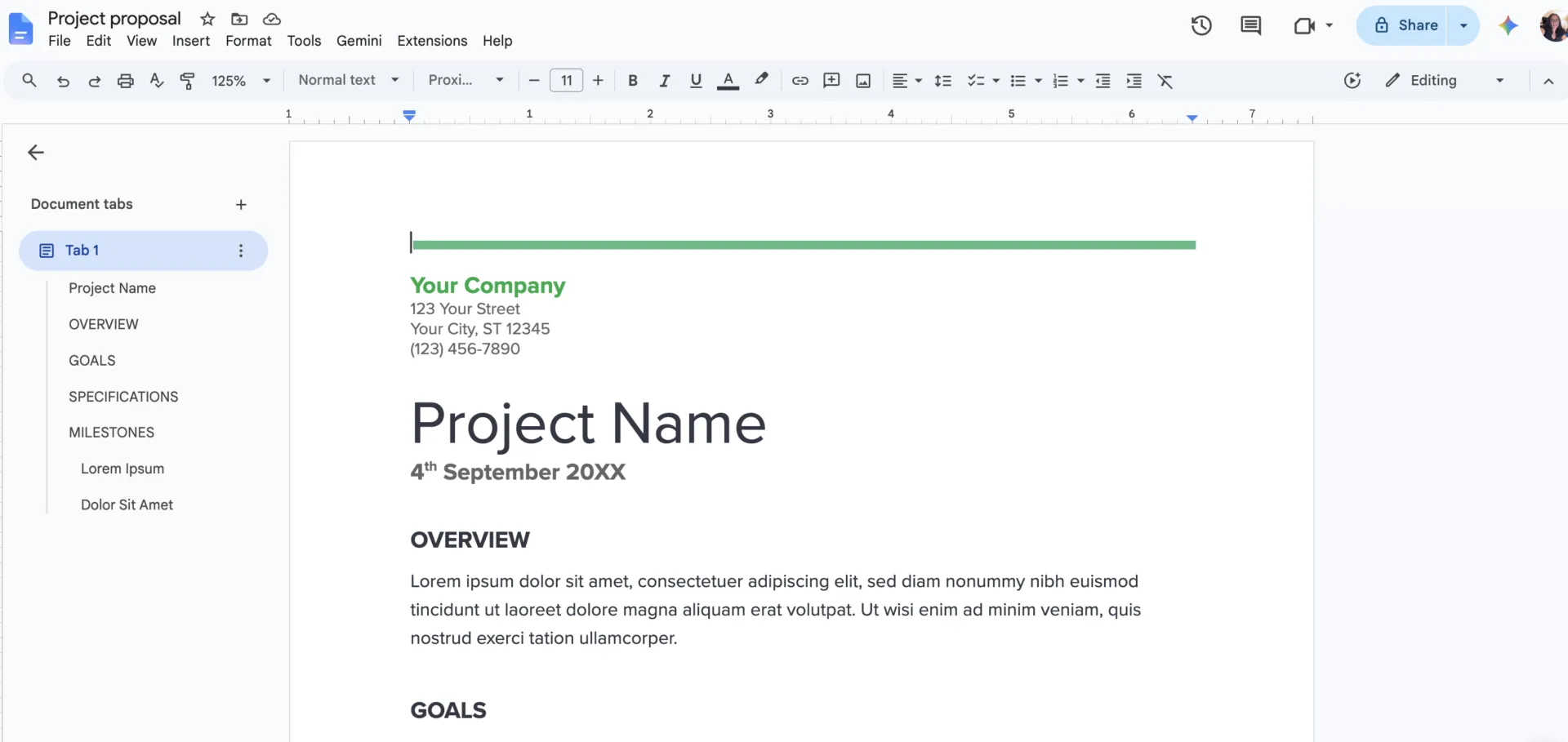
Google Docs, součást balíku Google Workspace, je bezplatný textový editor založený na webovém prohlížeči, který umožňuje několika lidem současně psát do stejného dokumentu, přičemž změny se automaticky synchronizují. Hodí se pro studenty, týmy pracující na dálku a kohokoli, kdo pracuje na různých zařízeních.
Režim návrhů umožňuje recenzentům navrhovat úpravy, které majitel dokumentu může přijmout nebo odmítnout. Komentáře se vážou ke konkrétnímu textu a komukoli lze přiřadit úkol k vyřízení. Historie verzí s názvy umožňuje obnovit jakýkoli předchozí stav, takže není třeba spravovat samostatnou zálohu.
Záložky dokumentů jsou nedoceněnou předností služby Google Docs. Jeden soubor může obsahovat více vnořených záložek v levém postranním panelu, takže celý projektový brief, program a poznámky jsou k dispozici pod jediným odkazem.
Navíc načítá aktuální data z aplikace Sheets, exportuje do formátů .docx a PDF a funguje v rámci širšího prostředí Workspace. To vše zatímco Gemini vytváří návrhy a shrnutí na různých úrovních.
Ceny:
- Zdarma s účtem Google (vyšší úrovně Workspace přidávají správcovské funkce a AI Gemini)
Hodnocení:
- G2: 4,6/5 (více než 48 000 recenzí) (Google Workspace)
- Capterra: 4,7/5 (více než 29 000 recenzí)
Uživatel G2 oceňuje, že vše, co potřebuje, je na jednom místě, včetně integrace umělé inteligence:
Vše, co potřebuji, mám k dispozici na jednom místě a v rámci Google Workspace mám i svou firemní e-mailovou schránku. Při rešerších a při tvorbě dokumentů pro svou firmu používám Docs a Gemini. Cena je nízká a dostupná.
Vše, co potřebuji, mám k dispozici na jednom místě a v rámci Google Workspace mám i svou firemní e-mailovou schránku. Při rešerších a při tvorbě dokumentů pro svou firmu používám Docs a Gemini. Cena je nízká a dostupná.
Kde má své limity: Offline režim sice existuje, ale je třeba jej předem nastavit a není tak plynulý jako u klasického desktopového editoru. Možnosti formátování jsou omezenější než ve Wordu a rozložení souboru ve formátu .docx se při exportu může změnit, proto si formální dokumenty před odesláním zkontrolujte.
Nejvhodnější pro: Týmy, které pracují se sdílenými dokumenty.
Nevhodné pro: Pokud potřebujete přesné formátování pro tisk nebo pokud neustále pracujete offline, aniž byste si to předem nastavili.
Přečtěte si také: Alternativy k Google Docs
3. ClickUp (nejlepší pro dokumenty propojené s úkoly a projekty)
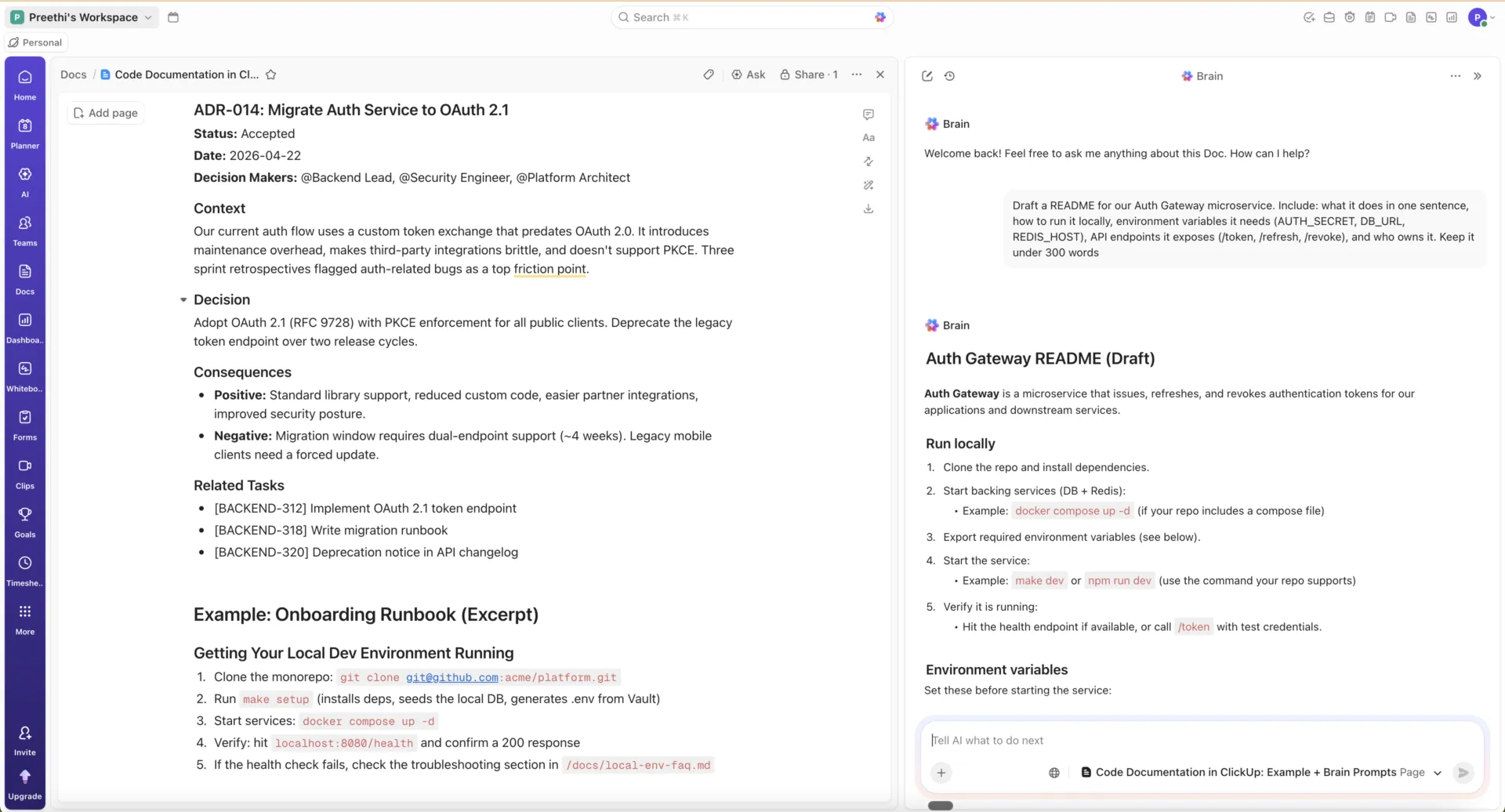
ClickUp si své místo zaslouží díky propojení dokumentů s prací, kterou popisují. Jedná se o integrovanou pracovní platformu s vestavěným editorem ClickUp Docs. Texty i projekty, na nichž se pracuje, se nacházejí na jednom místě.
Hodí se pro týmy, jejichž dokumenty souvisejí s projekty: plán uvedení na trh, specifikace, PRD, průvodce pro nové zaměstnance.
Dokumenty podporují formátovaný text, vložená média, vnořené stránky, společnou úpravu v reálném čase a historii verzí, což je ideální pro práci na rozsáhlých textech. Rozdíl spočívá v propojení. Zvýrazněte řádek v dokumentu a přeměňte jej na aktivní úkol, který obsahuje přidělenou osobu, termín splnění a stav, které se aktualizují všude, kde se úkol objeví.
ClickUp Brain, umělá inteligence této platformy, je k dispozici již v bezplatné verzi. Vytváří návrhy a shrnutí obsahu, odpovídá na otázky týkající se vašich propojených dokumentů a úkolů a automaticky vyplňuje vlastnosti, jako je přidělená osoba a priorita. Funkce Super Agents jde ještě dál a působí přímo v pracovním prostoru na úkolech, které jim přidělíte nebo ve kterých je @zmíníte.
Pro rychlé zaznamenávání dat do stejného systému se Docs kombinuje s lehčím pracovním postupem v aplikacích pro pořizování poznámek.
Ceny:
Hodnocení:
- G2: 4,6/5 (více než 12 000 recenzí)
- Capterra: 4,6/5 (více než 4 000 recenzí)
Uživatel G2 oceňuje, že ClickUp sdružuje dokumenty spolu s úkoly a projekty na jednom místě:
Na ClickUp se mi nejvíc líbí, že spojuje správu úkolů, dokumenty, sledování projektů a spolupráci na jednom místě. Po seznámení se s ním mi rozhraní připadalo přehledné a snadno ovladatelné a různé zobrazení, jako jsou seznamy a tabule, pomáhají lépe organizovat práci. Možnosti přizpůsobení jsou užitečné, protože pracovní postupy lze upravit podle konkrétního projektu. Také se mi líbila možnost sledovat termíny, priority a pokrok, aniž bych musel přepínat mezi několika nástroji.
Na ClickUp se mi nejvíc líbí, že spojuje správu úkolů, dokumenty, sledování projektů a spolupráci na jednom místě. Po seznámení se s ním mi rozhraní připadalo přehledné a snadno ovladatelné a různé zobrazení, jako jsou seznamy a tabule, pomáhají lépe organizovat práci. Možnosti přizpůsobení jsou užitečné, protože pracovní postupy lze upravit podle konkrétního projektu. Také se mi líbila možnost sledovat termíny, priority a pokrok, aniž bych musel přepínat mezi několika nástroji.
Kde má své limity: Šíře funkcí, díky níž je ClickUp tak výkonný, také znamená složitější nastavení než u nástrojů s jedním zobrazením. Nové týmy uvádějí, že při konfiguraci svých prvních prostorů (Spaces), zobrazení a vlastních polí (Custom Fields) čelí určitému učení.
Nejvhodnější pro: Rostoucí týmy, které chtějí mít dokumenty přímo u svých úkolů.
Přeskočte tento článek, pokud: Potřebujete jednoduchý, samostatný textový editor a nic víc.
4. ONLYOFFICE (Nejlepší pro zachování věrnosti formátu .docx v týmu)
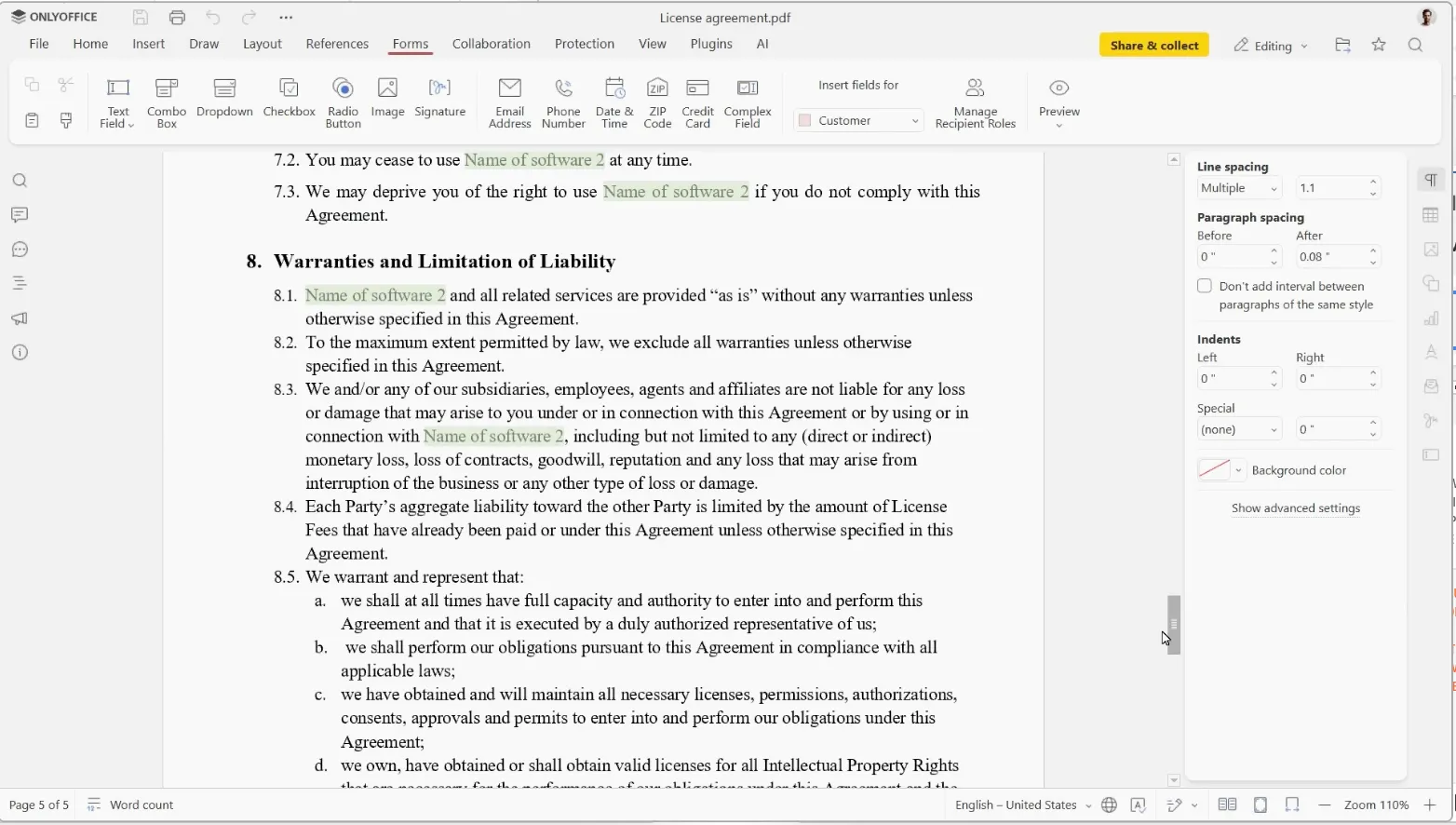
ONLYOFFICE je určen pro týmy, které potřebují přesnost formátu Word, aniž by se musely vzdát spolupráce. Zobrazuje soubory .docx, .xlsx a .pptx s minimálními odchylkami ve formátování, protože editor považuje OOXML za svůj nativní formát. To znamená, že dokument plný vnořených tabulek, sledovaných úprav a vlastních stylů zůstane beze změny i po odeslání uživateli Office a zpět.
Tyto nástroje se nejlépe hodí pro firmy, školy a týmy dbající na ochranu soukromí, které chtějí společně upravovat dokumenty, aniž by musely vše přesouvat do Google Workspace nebo Microsoft 365.
Rychlý režim zobrazuje změny spolupracovníků v reálném čase. Přísný režim skrývá úpravy ostatních, dokud je neuložíte a nepřijmete. Sledování změn, komentáře, integrovaný chat a historie verzí jsou součástí editoru.
Skutečným lákadlem je volba způsobu nasazení. Spouštějte bezplatné stolní editory offline, využijte spravovaný cloud nebo si sami hostujte edici Community, aby každý soubor zůstal na vašich vlastních serverech. Vlastní hostování také otevírá možnosti propojení s Nextcloud, Seafile a SharePoint, což týmu umožňuje integrovat ONLYOFFICE do úložiště, které již používá.
Ceny:
- Startup: Zdarma
- Podnikání: 20 $/správce/měsíc
- Pracovní prostředí, cloud a podnikové vrstvy: Liší se podle podniku, vývojáře, rodiny a balíčku produktů
Hodnocení:
- G2: 4,4/5 (více než 60 recenzí)
- Capterra: 4,5/5 (více než 300 recenzí)
Jeden z uživatelů Capterra vyzdvihuje možnost úpravy dokumentů v různých formátech v ONLYOFFICE a schopnost obnovit dokument i bez připojení k internetu:
Můžete poslat dokument někomu, kdo tento program nepoužívá, a ten si může snadno stáhnout software a získat přístup k dokumentům. Snadné psaní a úpravy dokumentů. Možnost upravovat dokumenty z jiného softwaru. Když se váš počítač vypne, můžete v práci na dokumentu pokračovat z mobilního telefonu. Podpora dalších formátů. Snadná synchronizace kalendářů.
Můžete poslat dokument někomu, kdo tento program nepoužívá, a ten si může snadno stáhnout software a získat přístup k dokumentům. Snadné psaní a úpravy dokumentů. Možnost upravovat dokumenty z jiného softwaru. Když se váš počítač vypne, můžete v práci na dokumentu pokračovat z mobilního telefonu. Podpora dalších formátů. Snadná synchronizace kalendářů.
Kde má mezery: ONLYOFFICE má menší ekosystém šablon a doplňků než Microsoft 365 nebo Google Workspace. Týmy, které spoléhají na specializované doplňky pro Word, právní šablony nebo rozšíření spravovaná administrátorem, mohou tuto mezeru pociťovat.
Nejvhodnější pro: Týmy, které potřebují vysokou věrnost formátu docx, společnou úpravu dokumentů a kontrolu nad vlastním hostováním.
Přečtěte si to, pokud: Chcete doplňky, šablony a kompletní ekosystém.
5. WPS Office (nejlepší volba pro známé rozhraní ve stylu Wordu)
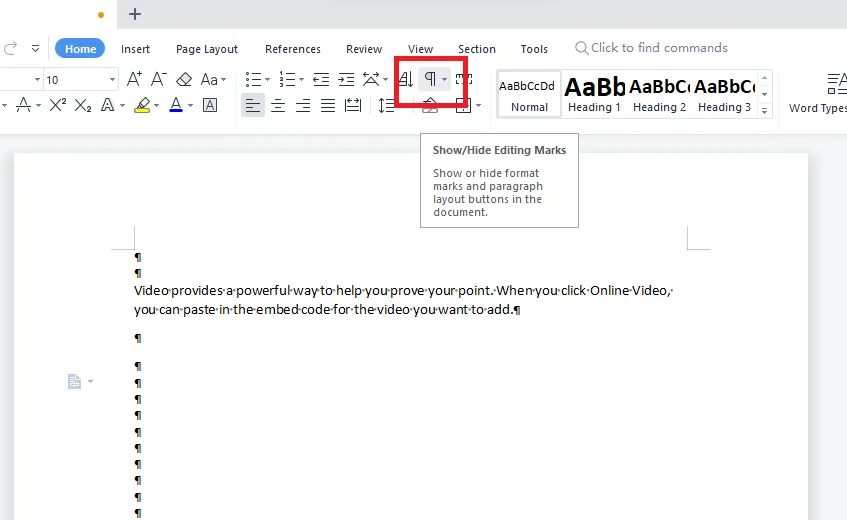
WPS Office je nejjednodušší volbou pro všechny, kterým se líbí vzhled aplikace Word, ale ne její cena. Rozhraní s pásem karet se natolik podobá Microsoft Office, že si většinu zvyků osvojíte hned první den, aniž byste se museli znovu učit, kde se nachází panel nástrojů.
Hodí se pro freelancery, studenty a malé týmy, které potřebují především textový editor, tabulky, prezentace, soubory PDF a kompatibilitu se soubory Office v jedné odlehčené sadě. WPS podporuje běžné formáty souborů Microsoftu, včetně .doc, .docx, .xls, .xlsx, .ppt a .pptx, a běží na Windows, macOS, Linuxu, Androidu a iOS.
Sada nástrojů pro práci s PDF je pádným důvodem, proč dát přednost právě tomuto programu před jednoduššími bezplatnými editory. Umožňuje vám upravovat, převádět, komprimovat, slučovat, rozdělovat a podepisovat soubory PDF.
WPS AI navíc nabízí funkce pro tvorbu návrhů, přepisování, shrnutí dokumentů, překlad, kontrolu pravopisu a otázky a odpovědi v PDF. Je to užitečné, ale nejde o plnohodnotnou náhradu za Microsoft Copilot. Některé nástroje s umělou inteligencí mají u placených tarifů denní limity použití.
Ceny:
- Zdarma
- WPS Pro+: 69,99 $/rok
- Plány pro podniky/týmy: Ceny na míru
Hodnocení:
- G2: 4,4/5 (více než 300 recenzí)
- Capterra: 4,5/5 (více než 1 000 recenzí)
Jeden uživatel G2 si pořídil WPS Office kvůli tomu, co tato lehká sada nabízí:
O WPS Office: Líbí se mi. Koupil jsem si ho, protože je to lehká sada nástrojů „vše v jednom“ s vynikající kompatibilitou s Microsoft Office a navíc obsahuje užitečné vestavěné nástroje pro úpravy PDF.
O WPS Office: Líbí se mi. Koupil jsem si ho, protože je to lehká sada „vše v jednom“ s vynikající kompatibilitou s Microsoft Office a navíc obsahuje užitečné vestavěné nástroje pro úpravy PDF.
Kde má své limity: Bezplatná verze obsahuje reklamy a omezený cloudový úložný prostor. WPS má také méně rozvinutý ekosystém než Microsoft 365, zejména pokud jde o doplňky pro Word, nástroje pro správu, pracovní postupy v SharePointu a Copilot.
Nejvhodnější pro: Freelancery a malé týmy, které hledají editor podobný Wordu, nástroje pro práci s PDF a cenově dostupnou správu souborů Office.
Vynechte to, pokud: Reklamy vás ruší při práci nebo potřebujete v rámci bezplatného tarifu velkou kapacitu cloudového úložiště.
6. Apache OpenOffice Writer (nejlepší pro jednoduché offline dokumenty s otevřeným zdrojovým kódem)
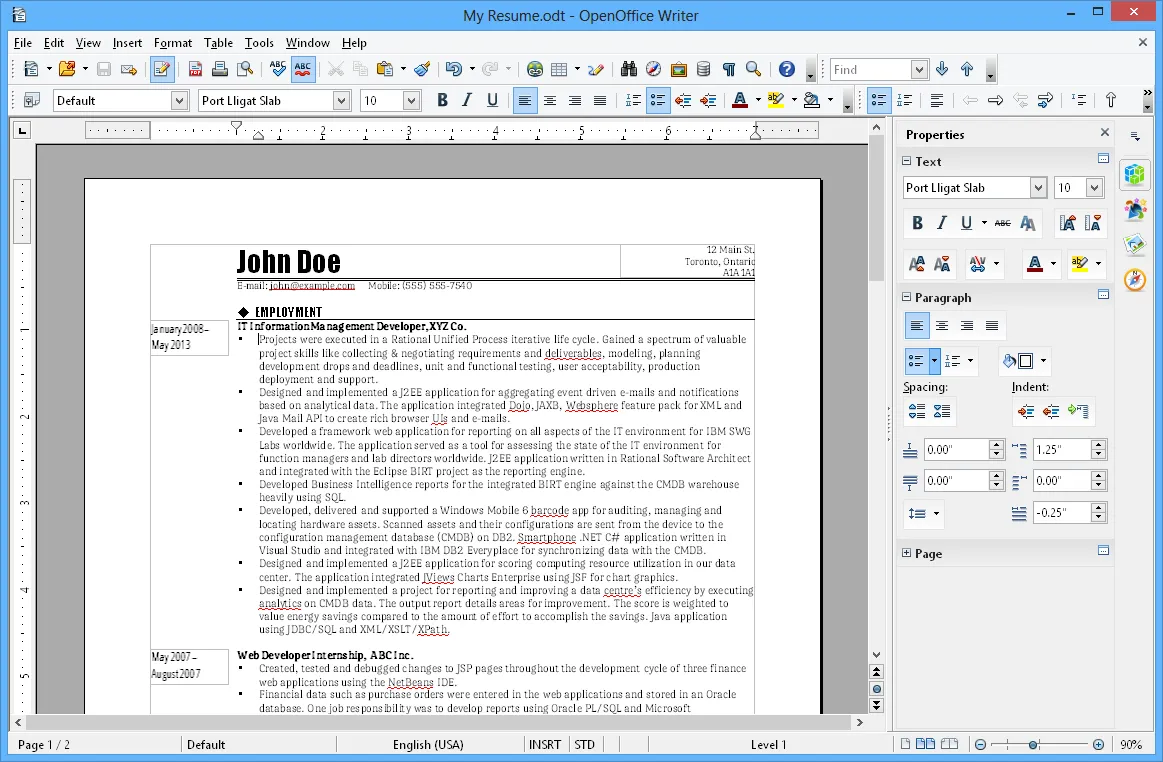
Apache OpenOffice Writer je ideální volbou pro základní dokumenty na starších počítačích. Je bezplatný, open-source a dostatečně nenáročný i pro hardware s nižšími parametry, kde se výkonnější kancelářské balíky mohou jevit jako pomalé. Díky tomu je užitečný pro studenty, domácí uživatele a malé kanceláře, které stále používají starší notebooky.
Aplikace Writer zvládá dopisy, zprávy, rozsáhlé dokumenty, obsahy, odkazy, poznámky, export do PDF a hromadnou korespondenci. Běží lokálně, nevyžaduje žádný účet a soubory ukládá na vašem počítači, což je důležité, pokud není vaším cílem synchronizace v cloudu. Hodí se pro uživatele, kteří upřednostňují spolehlivost v režimu offline před moderní spoluprací.
Nativní formát je OpenDocument Text (.odt). Writer dokáže otevírat soubory .doc a .docx a ukládat je do starších formátů Wordu, ale obousměrná konverze do formátu .docx není jeho silnou stránkou. Pokud každý den vyměňujete dokončené soubory ve formátu Word, je bezpečnější volbou ONLYOFFICE nebo LibreOffice.
Ceny:
- Bezplatné (open source)
Hodnocení:
- G2: 4,3/5 (více než 30 recenzí)
- Capterra: 4,4/5 (500 recenzí)
Uživatel G2 oceňuje OpenOffice Writer za formáty, které podporuje:
Schopnost otevírat všechny běžné typy dokumentů a ukládat je ve všech běžných formátech. Je to zdarma a snadno se to používá.
Schopnost otevírat všechny běžné typy dokumentů a ukládat je ve všech běžných formátech. Je to bezplatné a snadno použitelné.
Kde má slabiny: Neumožňuje spolupráci v reálném čase a nové verze vycházejí pomalu. Většina recenzentů nyní sáhne po LibreOffice, pokud je pro ně důležitý aktivní vývoj.
Nejvhodnější pro: Jednoduché offline dokumenty na méně výkonném hardwaru.
Vynechte tento článek, pokud: Chcete časté aktualizace, ukládání do formátu .docx nebo jakoukoli formu spolupráce.
7. Apple Pages (nejlepší pro uživatele Mac a iOS)
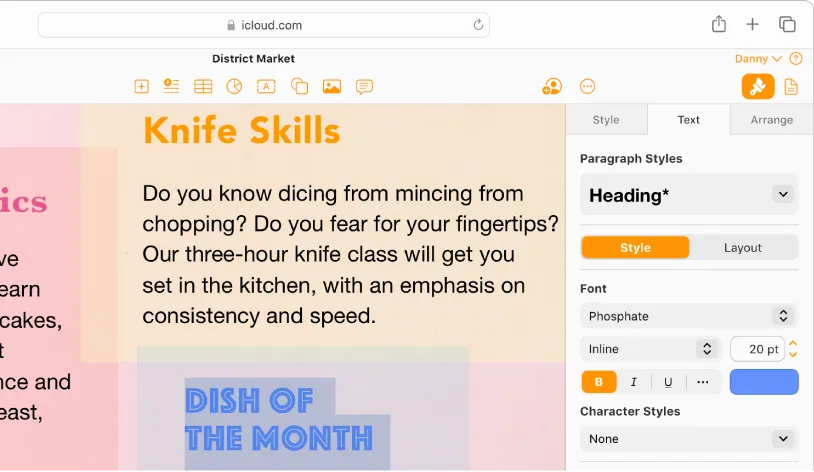
Apple Pages je přirozenou alternativou k Wordu pro ty, kteří již pracují na Macu, iPhonu nebo iPadu. Je zdarma pro základní tvorbu, úpravy a spolupráci na dokumentech a kombinuje přehledné rozhraní se šablonami navrženými společností Apple. Výsledek působí více designově zaměřeně než Google Docs a méně přeplněně než Microsoft Word.
Hodí se pro uživatele Apple, kteří vytvářejí zprávy, dopisy, nabídky, životopisy, zpravodaje a jednoduché brožury.
Skutečnou výhodou aplikace Pages je rozvržení. Nabízí vám ovládací prvky pro typografii, maskování obrázků, šablony stránek, tvary, tabulky, grafy a volné umisťování textu, aniž by vás nutila používat plnohodnotnou aplikaci pro design. Je to spíše jednoduchý nástroj pro rozvržení stránek než pouhý textový editor.
Zakladatel firmy může vytvořit jednostránkový dokument připravený k prezentaci, vložit do něj grafy a poté jej exportovat do formátu PDF pro investory, aniž by musel otevírat samostatnou grafickou aplikaci.
Spolupráce probíhá přes iCloud. Uživatelé Maců, iPadů, iPhoneů a dokonce i PC mohou upravovat sdílené dokumenty v aplikaci Pages, přičemž uživatelé Windows se připojují přes iCloud.com. Aplikace Pages také umí importovat a exportovat soubory Microsoft Word, PDF, EPUB, RTF a TXT, což ji činí použitelnou pro příležitostné předávání dokumentů z balíku Office.
Ceny:
- Zdarma pro uživatele Mac, iPhone a iPad
Hodnocení:
- G2: 4,3/5 (více než 300 recenzí)
- Capterra: 4,6/5 (více než 100 recenzí)
Uživatel G2 sáhne po aplikaci Apple Pages, když potřebuje, aby dokument vypadal profesionálně:
Pages je velmi užitečný pro vytváření profesionálních dokumentů, vždy ho používám k přípravě svých obchodních nabídek a Pages působí profesionálněji než jiné programy, je velmi snadno ovladatelný, obrázky se dají snadněji přetahovat a nabízí více fontů, které vypadají lépe.
Pages je velmi užitečný pro vytváření profesionálních dokumentů, vždy ho používám k přípravě svých obchodních nabídek a Pages působí profesionálněji než jiné programy, je velmi snadno ovladatelný, obrázky se dají snadněji přetahovat a nabízí více fontů, které vypadají lépe.
Kde má slabiny: Pages nemá nativní aplikaci pro Windows ani Android. Týmy pracující na různých platformách jsou závislé na iCloudu.com a složitý export z Pages do Wordu může způsobit problémy s formátováním.
Vhodné pro: Lidi, kteří pracují převážně v ekosystému Apple a záleží jim na designu.
Tuto část přeskočte, pokud: Váš tým potřebuje plnohodnotné nativní aplikace pro Windows nebo Android.
Číst dále: Software pro úpravy dokumentů
8. Zoho Writer (nejlepší pro obchodní dokumenty v rámci balíku Zoho)
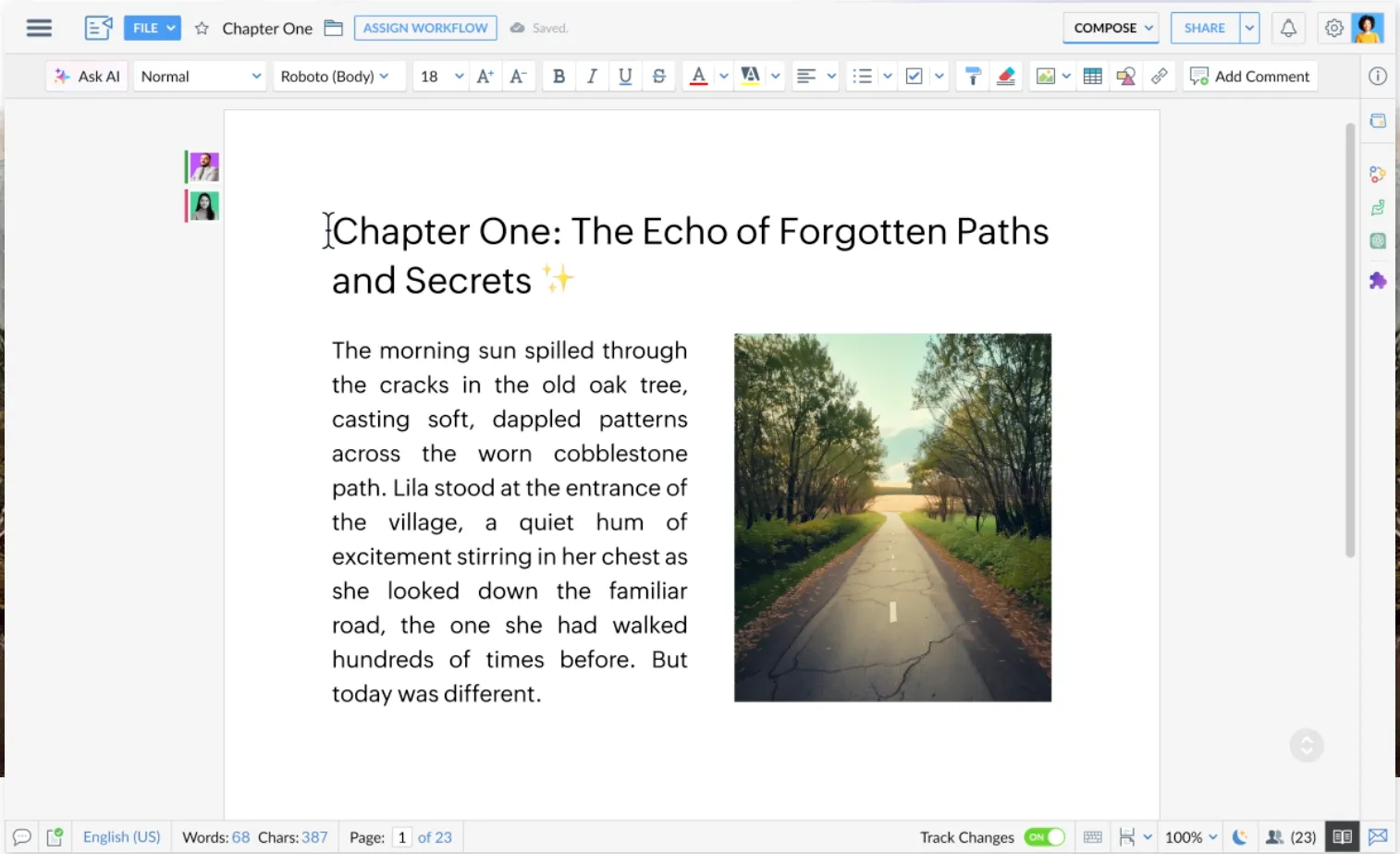
Zoho Writer si dobře poradí s běžným psaním, ale jeho skutečnou silnou stránkou jsou návrhy, nabídkové dopisy, smlouvy, dokumenty s pravidly a šablony, které vyžadují revizi, sloučení polí, podpisy nebo schválení.
Hodí se pro týmy, které již používají Zoho CRM, WorkDrive, Sign, Forms nebo Zoho One. Díky nástroji Writer může obchodní tým vytvářet nabídky na základě dat z CRM. Personální oddělení může sestavovat nabídkové dopisy pomocí šablon. Provozní oddělení může před sdílením finální verze předkládat aktualizace směrnic k posouzení, revizi a schválení prostřednictvím komentářů.
Aplikace Writer podporuje formáty DOCX, DOC, ODT, PDF, TXT a HTML a umožňuje offline úpravy v případě výpadku internetového připojení. Spolupráce zahrnuje úpravy v reálném čase, komentáře, historii dokumentů a pracovní postupy pro revizi. Zia, asistent pro psaní založený na umělé inteligenci od společnosti Zoho, pomáhá s vytvářením návrhů, přepisováním, korekturami, analýzou textu a návrhy stylů.
Ceny
- Zoho Writer: Zdarma pro jednotlivce i organizace
- WorkDrive Starter: 2,50 $/uživatel/měsíc, fakturováno ročně
- WorkDrive Team: 4,50 $/uživatel/měsíc, fakturováno ročně
- WorkDrive Business: 9 $ za uživatele a měsíc, fakturováno ročně
- Doplněk pro automatizaci dokumentů: 200 kreditů zdarma měsíčně na organizaci pro jednotlivce; 1 000 kreditů zdarma měsíčně na organizaci pro firmy
Hodnocení
- G2: 4,4/5 (více než 90 recenzí)
- Capterra: 4,4/5 (40 recenzí)
Jeden z uživatelů G2 spoléhá na Zoho Writer, aby měl dokumenty přehledné a sdílené napříč platformami:
Nabízí mi všechny formáty, které potřebuji k vytváření efektivních dokumentů, a sám opravuje gramatické chyby bez jakékoli vnější pomoci. Spolupráce, tvorba a sdílení dokumentů na prakticky všech platformách je navíc snadné a bezproblémové.
Nabízí mi všechny formáty, které potřebuji k vytváření efektivních dokumentů, a sám opravuje gramatické chyby bez jakékoli vnější pomoci. Spolupráce, tvorba a sdílení dokumentů na prakticky všech platformách je navíc snadné a bezproblémové.
Kde má své limity: Zoho Writer je přizpůsoben spíše firemním pracovním postupům než náročnému formátování, takže s velmi rozsáhlými nebo složitými dokumenty se lépe pracuje ve specializovaném desktopovém editoru.
Nejvhodnější pro: týmy Zoho, které vytvářejí nabídky, nabídkové dopisy, schvalovací dokumenty a dokumenty založené na sloučení.
Nevhodné pro vás, pokud: Potřebujete dokonalou kompatibilitu s Wordem, Microsoft Copilot nebo složité formátování právních dokumentů.
9. Notion (nejlepší pro dokumenty a databáze)
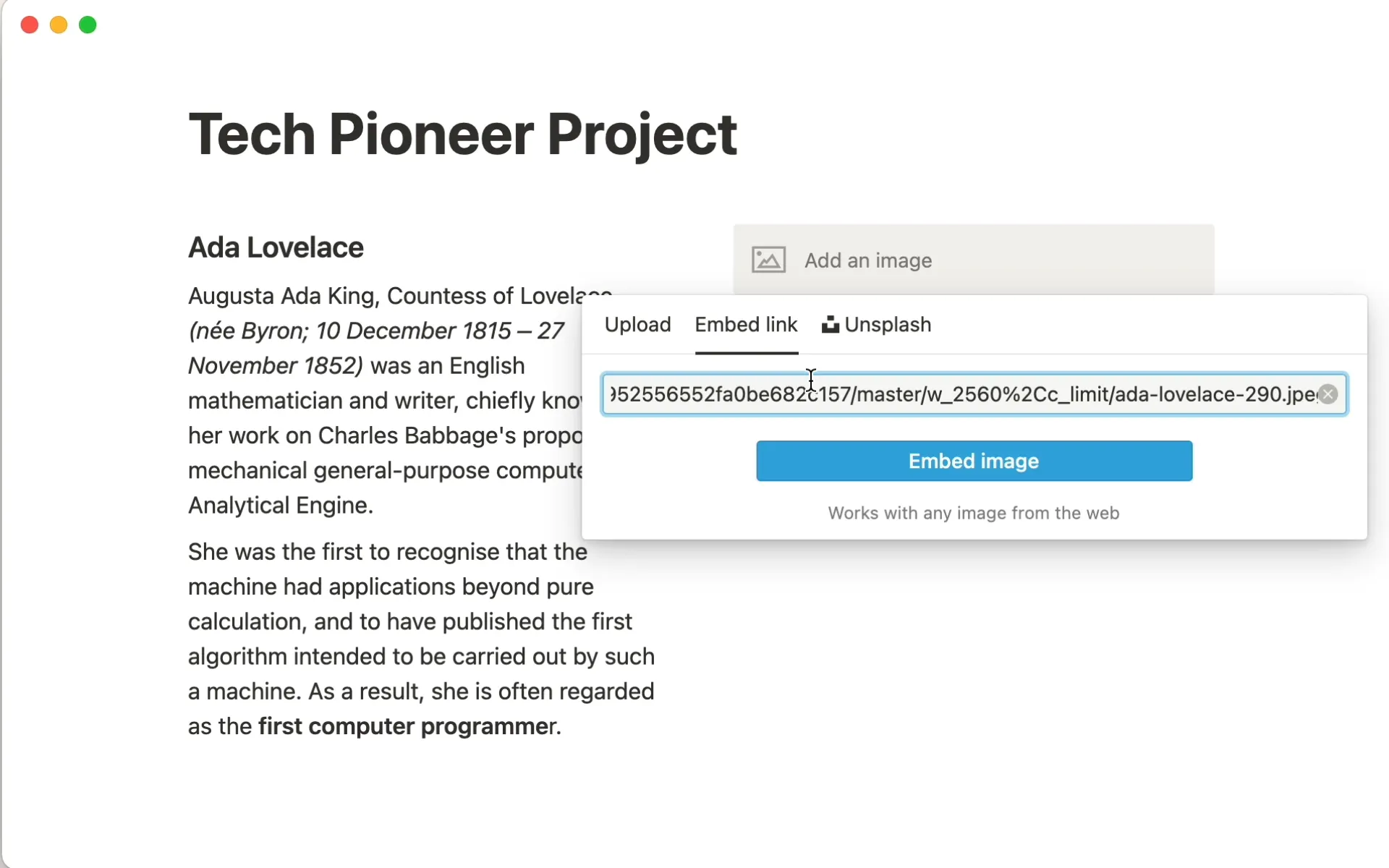
Notion je alternativou pro týmy, které chtějí mít dokumenty, poznámky, wiki a jednoduché sledování úkolů v jediném pracovním prostoru. Jeho systém založený na blocích umožňuje, aby jedna stránka obsahovala text, tabulky, obrázky a vložená data, a libovolná stránka se může vnořovat téměř donekonečna. To znamená, že jeden pracovní prostor se dá škálovat od rychlé poznámky až po plnohodnotnou týmovou wiki.
Hodí se pro týmy, které píší zprávy, standardní operační postupy (SOP), zápisy z jednání, projektové plány a interní znalostní báze.
Jeho silnou stránkou je databázová vrstva. Stejný obsah lze zobrazit jako tabulku, seznam, nástěnku, galerii, kalendář nebo časovou osu. Tým zodpovědný za obsah může v Notionu uchovávat zadání, návrhy, termíny, schválení a stav publikování.
Notion AI dále pomáhá s tvorbou návrhů, shrnováním, vyhledáváním a otázkami a odpověďmi v pracovním prostoru. Vlastní agenti dokážou zvládnout opakující se pracovní postupy.
Ceny:
- Zdarma
- Navíc: 10 $ za uživatele a měsíc
- Pro firmy: 20 $ za uživatele a měsíc
- Pro podniky: Ceny na míru
Hodnocení:
- G2: 4,6/5 (12 000 recenzí)
- Capterra: 4,7/5 (více než 2 000 recenzí)
Uživatel G2 oceňuje, že Notion sdružuje několik nástrojů do jednoho pracovního prostoru:
Místo toho, abyste museli přecházet mezi několika aplikacemi (poznámky, úkoly, dokumenty, databáze), Notion vše sjednocuje na jednom místě. Můžete psát poznámky, spravovat projekty, sledovat návyky a dokonce vytvářet jednoduché CRM systémy – to vše v rámci jednoho rozhraní.
Místo toho, abyste museli přecházet mezi několika aplikacemi (poznámky, úkoly, dokumenty, databáze), Notion vše sjednocuje na jednom místě. Můžete psát poznámky, spravovat projekty, sledovat návyky a dokonce vytvářet jednoduché CRM systémy – to vše v rámci jednoho rozhraní.
Kde má své limity: Notion je navržen spíše pro propojené dokumenty a databáze než pro formátování s přesností pro tisk, takže se hodí spíše pro wiki stránky a pracovní poznámky než pro dokumenty, které vyžadují přesné rozvržení jako v programu Word. U rozsáhlých stránek a databází může také docházet ke zpomalení.
Nejvhodnější pro: Týmy, které vytvářejí dokumenty, wiki stránky, briefy a přehledy v jednom propojeném pracovním prostoru.
Nevhodné pro vás, pokud: Potřebujete nativní export do formátu .docx, sledování změn nebo složité formátování ve stylu aplikace Word.
10. Proton Docs (nejlepší pro soukromé, šifrované dokumenty)
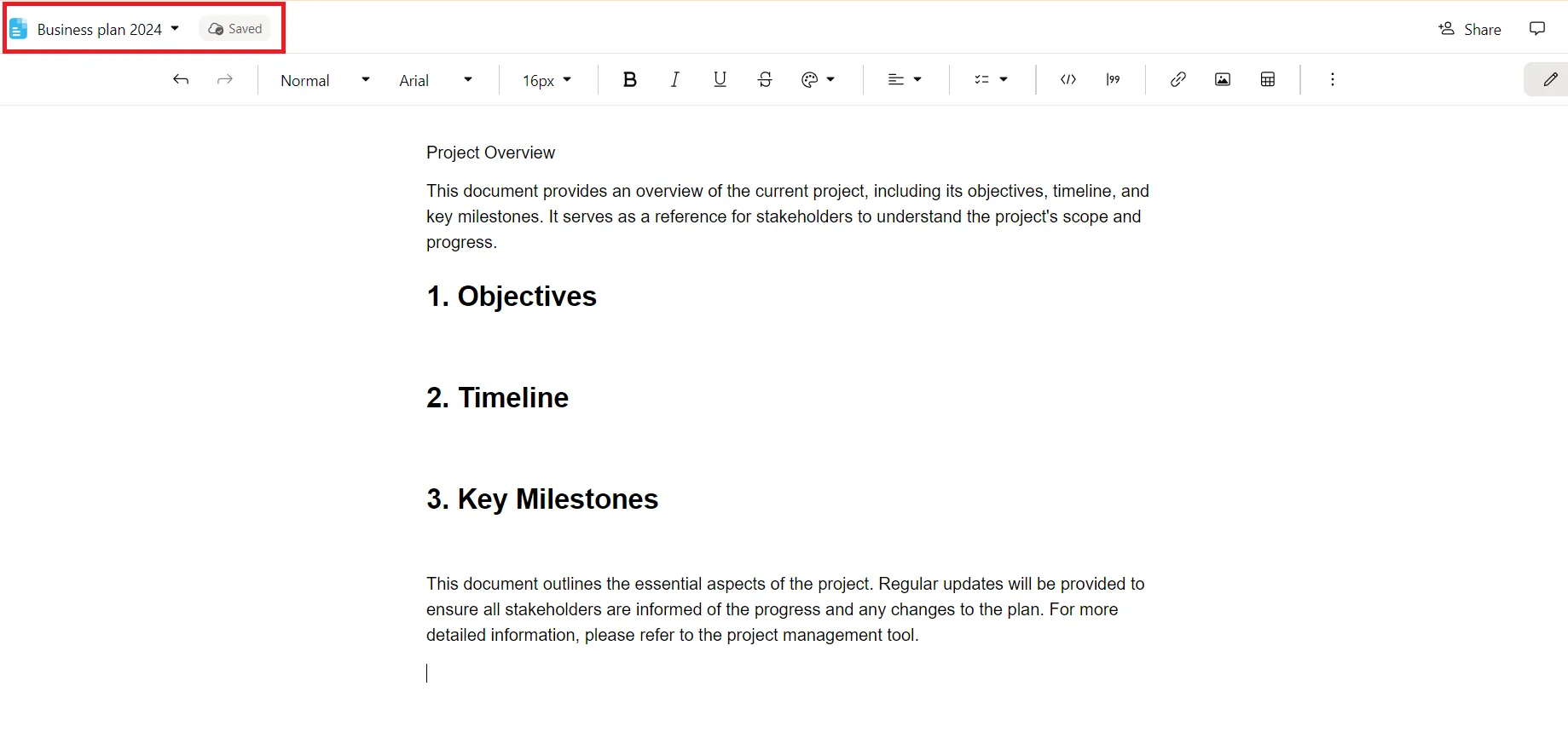
Proton Docs je tou správnou volbou, pokud je rozhodujícím faktorem ochrana soukromí. Tento editor dokumentů s šifrováním typu end-to-end pochází od švýcarské společnosti Proton (tým stojící za Proton Mail). Hodí se pro právníky, týmy ve zdravotnictví, finanční týmy, konzultanty a firmy, pro které je ochrana soukromí na prvním místě a které pracují s citlivými návrhy. Může jít o poznámky o klientech, strategické dokumenty, interní směrnice nebo materiály na úrovni vedení, u kterých nechcete, aby byly skenovány pro účely reklamy nebo trénování umělé inteligence.
Editor podporuje spolupráci v reálném čase, živé kurzory, komentáře a návrhy. Externí spolupracovníci mohou dokumenty prohlížet nebo upravovat prostřednictvím zabezpečených odkazů pro sdílení, a to i bez účtu Proton.
Skutečným důvodem, proč si tuto službu vybrat, je její bezpečnostní vrstva. Společnost Proton uvádí, že Docs šifruje každý stisk klávesy a přístup k dokumentům omezuje pouze na vás a osoby, které si vyberete. Právník tak může vypracovat návrh důvěrné smlouvy s klientem, sdílet odkaz pro úpravy s kolegou, který nemá účet u Protonu, a mít jistotu, že každý stisk klávesy je šifrován.
Proton Docs je však stále mladší než Google Docs, Word a Zoho Writer. Funguje dobře pro soukromé psaní a revize, ale není nejlepší volbou pro pokročilé formátování, šablony, hromadnou korespondenci, doplňky nebo složité pracovní postupy s formátem .docx.
Ceny
- Proton Free: 5 GB úložného prostoru, včetně aplikací Proton Docs a Sheets
- Drive Plus: 3,99 $/měsíc (200 GB)
- Neomezený: 9,99 $/uživatel/měsíc (500 GB + VPN)
- Proton Duo: 12,99 $/uživatel/měsíc (2 TB + VPN)
Hodnocení
- G2: 4,6/5 (30 recenzí)
- Capterra: Nedostatek recenzí
Uživatel G2 oceňuje, jak Proton Workspace centralizuje firemní soubory, a vyzdvihuje zejména jednu věc:
Na Proton Workspace se mi nejvíc líbí, jak snadno lze centralizovat všechny firemní soubory a dokumenty na jednom bezpečném místě. To výrazně zlepšuje organizaci, týmovou spolupráci a rychlý přístup k informacím z jakéhokoli zařízení. Navíc mi to dodává velkou důvěru díky důrazu, který klade na ochranu soukromí a bezpečnost dat.
Na Proton Workspace se mi nejvíc líbí, jak snadno lze centralizovat všechny firemní soubory a dokumenty na jednom bezpečném místě. To výrazně zlepšuje organizaci, týmovou spolupráci a rychlý přístup k informacím z jakéhokoli zařízení. Navíc mi to dodává velkou důvěru díky důrazu, který klade na ochranu soukromí a bezpečnost dat.
Kde má své limity: Jeho možnosti formátování a sada šablon jsou omezenější než u vyspělého textového editoru a zatím neexistují doplňkové aplikace typu Sheets nebo Slides, protože prioritu má bezpečnost před šířkou funkcí.
Nejvhodnější pro: Týmy, pro které je na prvním místě ochrana soukromí a které vytvářejí citlivé dokumenty v Proton Drive.
Nevhodné pro vás, pokud: Potřebujete formátování na úrovni aplikace Word, propracovanost Google Docs nebo rozsáhlý ekosystém šablon a doplňků.
Jak si vybrat správnou alternativu k Microsoft Word?
Našli jste nástroj, který odpovídá vašim pracovním potřebám. Než do něj přesunete dokumenty z několika let, ujistěte se, že splňuje dvě kritéria, která zabrání většině pozdějších výčitek.
Otevřete skutečný soubor, ne prázdný. Vezměte si skutečný dokument s rozsáhlým formátováním, upravte jej ve vybraném nástroji, exportujte jej zpět do formátu .docx a zkontrolujte, zda tabulky, písma a mezery zůstaly zachovány. Tento pětiminutový test odhalí problémy s kompatibilitou, které by se jinak projevily v nejhorší možný okamžik – těsně před termínem odevzdání, přímo před klientem.
Zjistěte, co je pro vás naprosto nezbytné. Každý má jednu zásadní podmínku, která má přednost před vším ostatním:
- Offline přístup? Ověřte, zda to funguje i bez připojení k internetu, a ne jen s tím, že se „synchronizuje později“. LibreOffice a desktopové editory tuto zkoušku zvládají bez problémů; cloudové nástroje je třeba nejprve nastavit.
- Kontrola nad daty? Pokud soubory nesmí opustit vaše servery, potřebujete vlastní hosting (ONLYOFFICE) nebo výhradně lokální úložiště (OpenOffice), nikoli výchozí cloudové řešení
- Vázaná platforma? Apple Pages dává smysl pouze v prostředí Apple; smíšený tým potřebuje něco, co funguje napříč platformami
- Ochrana soukromí? Pokud se jedná o dokumenty s vysokou mírou citlivosti pro dané odvětví, standardní cloudové úložiště nestačí. Hledejte řešení s šifrováním typu end-to-end (např. Proton Docs).
Vymažte obojí a změna zůstane platná.
Kdy je Microsoft Word stále tou správnou volbou
Přechod na jiný program není vždy tím správným řešením.
Pokud denně vyměňujete soubory s rozsáhlým formátováním s uživateli aplikace Word, kde posunutá tabulka nebo nesprávné písmo může znamenat porušení smlouvy nebo nesplnění požadavků klienta, je věrnost aplikace Word těžko překonatelná. Totéž platí pro pokročilé formátování ve velkém měřítku: hromadnou korespondenci do složitých šablon, podrobné odkazy nebo makra, na která se váš tým již spoléhá. A pokud jste stejně vázáni na Microsoft 365 kvůli aplikacím Outlook, Teams a Excel, samostatný textový editor jen přidává komplikace, aniž by snížil náklady, které i tak stále platíte.
Upřímný test: Pokud je pro vás bezpodmínečně nezbytná dokonalá kompatibilita s Wordem, nejbezpečnější alternativou k Wordu je právě Word. Ve všech ostatních případech vítězí výše uvedené možnosti.
Důvod, proč opouštíte Microsoft Word, určuje výběr nástroje
Neexistuje jediná nejlepší alternativa k programu Word, existuje pouze ta, která vyřeší důvod, proč přecházíte.
Pokud potřebujete dokumenty s rozsáhlým formátováním, které se uživatelům Wordu nezobrazí nesprávně, LibreOffice nebo ONLYOFFICE jsou tou správnou volbou. Pokud se jedná o dokument, na kterém skupina pracuje společně v reálném čase, stále v této oblasti vede Google Docs. A pokud je pro vás rozhodujícím faktorem ochrana soukromí, Proton Docs šifruje každý stisk klávesy.
O tom, zda přechod bude úspěšný, rozhodnou dvě kontroly. Otevřete soubor s rozsáhlým formátováním a předtím, než mu dáte důvěru, jej exportujte zpět do formátu .docx. Poté ověřte, zda vaše jediná nekompromisní podmínka (práce offline, kontrola nad daty, platforma nebo ochrana soukromí) skutečně platí.
Pokud však vaše dokumenty skutečně tvoří součást většího projektu, zadání, specifikací nebo plánů uvedení na trh, je na místě se spíše zeptat, proč jsou vůbec odděleny od samotné práce. ClickUp uchovává dokumenty, úkoly a termíny na jednom místě. Vyzkoušejte ClickUp zdarma.
Často kladené otázky ohledně alternativ k Microsoft Word
Mohou bezplatné alternativy k Microsoft Word otevírat a upravovat soubory ve formátu .docx?
Ano, ale přesnost se liší. ONLYOFFICE vykresluje soubory .docx nejpřesněji, protože formát OOXML (který Word používá) zpracovává jako nativní, a LibreOffice Writer zpracovává složité soubory .docx s vysokou přesností. Apache OpenOffice soubory .docx otevírá, ale ukládá je nedostatečně, což z něj činí nejrizikovější volbu pro výměnu souborů s uživateli aplikace Word.
Jaká je nejlepší bezplatná alternativa k Microsoft Word?
Pro většinu lidí je to LibreOffice Writer, bezplatná alternativa, která se nejvíce blíží základním funkcím aplikace Word (styly, poznámky pod čarou, obsahy, odkazy) a funguje zcela offline. Google Docs je lepší bezplatnou volbou, pokud je pro vás důležitější spolupráce v reálném čase než rozsáhlé možnosti formátování. Oba programy umožňují bezplatnou úpravu souborů ve formátu .docx, na rozdíl od plné desktopové aplikace Word, která vyžaduje předplatné Microsoft 365.
Jaká je nejlepší alternativa k Microsoft Word pro firmy?
Záleží na konkrétní konfiguraci. ONLYOFFICE se hodí pro týmy, které potřebují věrnou reprodukci formátu .docx a možnost vlastního hostování; Zoho Writer je vhodný pro návrhy, smlouvy a schvalovací procesy v rámci ekosystému Zoho; a ClickUp se hodí pro týmy, jejichž dokumenty jsou propojeny s projekty, úkoly a termíny. Google Workspace zůstává výchozí volbou pro náruživé uživatele Google.
Fungují alternativy k Microsoft Wordu offline?
Stolní editory jako LibreOffice, Apache OpenOffice a bezplatné desktopové aplikace ONLYOFFICE a WPS fungují zcela offline bez nutnosti registrace. Nástroje zaměřené především na cloud, jako jsou Google Docs a Notion, mohou fungovat také offline, ale musíte si tuto funkci předem povolit a jejich fungování není tak plynulé jako u nativních stolních editorů.
Mohu používat Microsoft Word zdarma, aniž bych za něj platil?
Částečně. Společnost Microsoft nabízí bezplatnou webovou verzi aplikace Word s omezenými funkcemi, ke které je třeba mít účet Microsoft, ale plná verze aplikace pro stolní počítače vyžaduje předplatné Microsoft 365 (99,99 $/rok) nebo jednorázový nákup balíku Office 2024. Bezplatné alternativy, jako je LibreOffice Writer, tyto náklady zcela eliminují.
Jaký je rozdíl mezi LibreOffice a Apache OpenOffice?
Oba jsou bezplatnými open-source odnožemi stejného původního kódu OpenOffice.org, ale LibreOffice je vyvíjen mnohem aktivněji. LibreOffice přináší časté aktualizace a lepší podporu formátu .docx, zatímco Apache OpenOffice vydává aktualizace pomalu a soubory .docx sice dokáže otevřít, ale ne vždy je spolehlivě uloží. Pro většinu uživatelů je LibreOffice Writer lepší volbou; OpenOffice volte pouze pro základní offline dokumenty na starším hardwaru s nízkým výkonem.