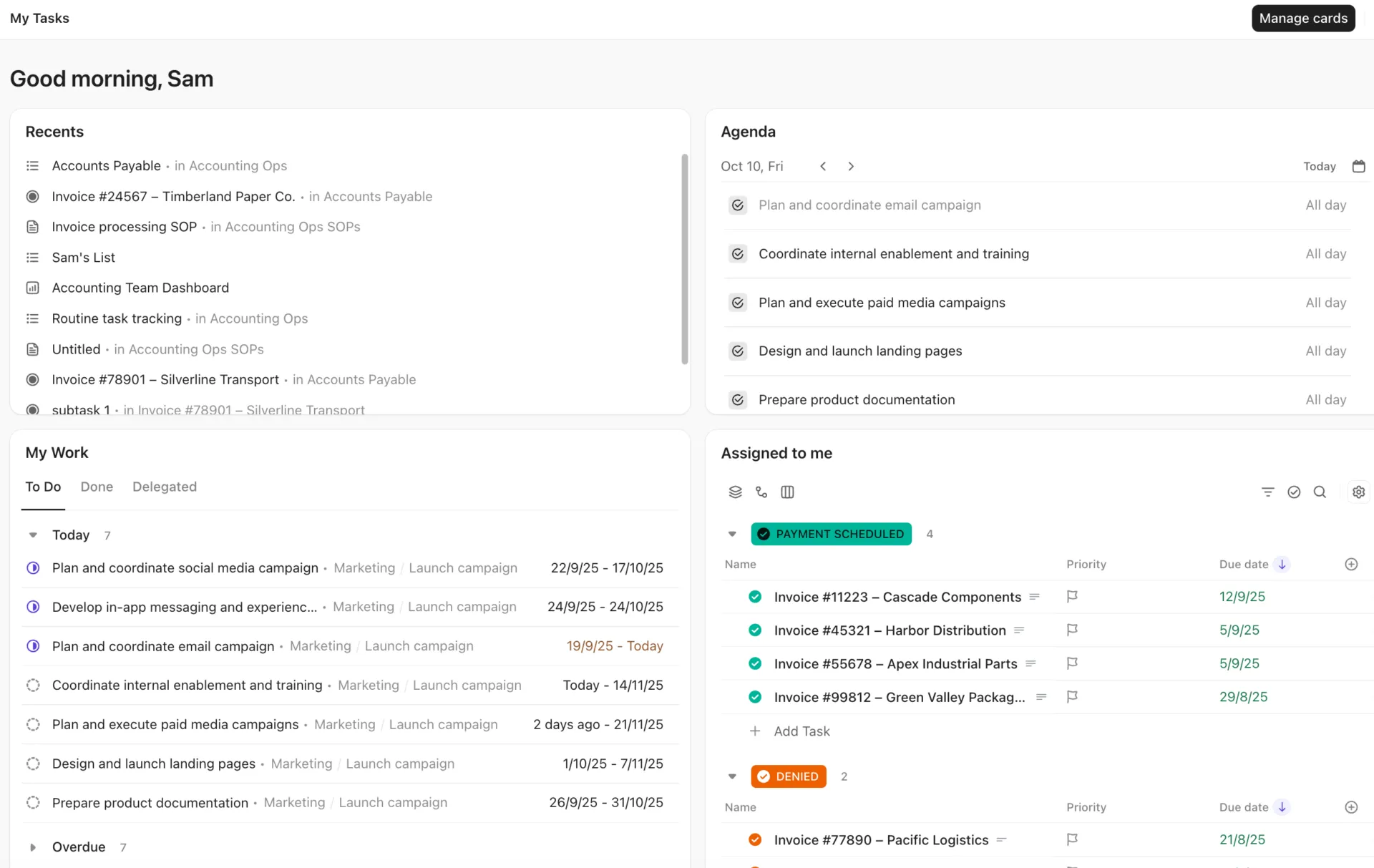

Pracovníci dnes přepínají mezi aplikacemi 1 200krát denně, čímž ztrácejí téměř čtyři hodiny týdně jen tím, že se znovu soustředí. Nástroje, které měly zvýšit naši produktivitu, se staly příčinou jejího rozptýlení.
Nejlepší nástroj pro zvýšení produktivity tedy není ten, který má nejdelší seznam funkcí. Je to ten, který vyřeší právě váš konkrétní problém. Pokud se váš tým topí v nesourodých aplikacích, začněte s komplexním řešením typu ClickUp nebo Notion. Pokud je problémem přetížení osobními úkoly, pak si své místo zaslouží Todoist nebo Motion. Pro znalosti, které musí vydržet, je tu Obsidian. Pro opakující se rutinní práce je tu Zapier.
Kromě toho ChatGPT zvládá psaní návrhů a rešerše, Grammarly vylepšuje vše, co napíšete, Toggl Track ukazuje, kam mizí vaše čas, a Raycast zajistí, že se váš Mac bude zdát dvakrát rychlejší.
Porovnali jsme všech deset nástrojů podle toho, v čem vynikají, podle obtížnosti zavedení, upřímných limitů bezplatné verze, celkových nákladů při větším využití a podle toho, zda jejich umělá inteligence skutečně funguje. Každá část popisuje, v čem daný nástroj vyniká, kde má nedostatky a komu by se měl vyhnout.
10 nejlepších nástrojů pro zvýšení produktivity v kostce
Každý z níže uvedených nástrojů je podrobněji popsán dále v textu. Podívali jsme se na nejdůležitější funkce každého nástroje, včetně cen a recenzí. Také vám řekneme, v jakých případech by neměl být vaší první volbou.
| Nástroj | Nejlepší pro | Vynikající funkce | Počáteční cena | Kde to končí |
|---|---|---|---|---|
| ClickUp | Nástroje, které nahrazují několik nástrojů jedním | Úkoly, dokumenty, chat a přehledové panely v jednom pracovním prostoru, plus Brain AI a Super Agents | Zdarma; placená verze od 7 $ za uživatele a měsíc | Strmější křivka učení; nejlépe zavádět jeden pracovní postup po druhém |
| Notion | Flexibilní dokumenty a sdílení znalostí v týmu | Stránky založené na blocích, které zároveň fungují jako živé databáze | Zdarma; placená verze od 10 $ za uživatele a měsíc | Rozsáhlé databáze zpomalují systém; mají omezené možnosti v oblasti provádění úloh a vytváření reportů |
| Todoist | Snadná správa osobních úkolů | Zadávání v přirozeném jazyce, které nastavuje datum, čas a opakování | Zdarma; placená verze od 5 $ za uživatele a měsíc | Žádné nativní řídicí panely, sledování času ani dokumenty; bezplatná verze je omezena na 5 projektů |
| Motion | Automatické plánování pomocí umělé inteligence | Zadává úkoly do volných časových slotů v kalendáři a automaticky se přizpůsobuje, když dojde ke změně plánů | Od 19 $ za uživatele a měsíc (bez bezplatné verze) | Není k dispozici bezplatná verze; než se AI stane spolehlivou, trvá to několik týdnů |
| Obsidian | Správa znalostí s důrazem na lokální obsah | Poznámky v prostém textu ve formátu Markdown propojené do grafu s možností navigace | Zdarma; synchronizace od 4 $ za uživatele a měsíc | Nastavení a ladění pluginů na začátku; slabá stránka v oblasti spolupráce v reálném čase |
| Zapier | Automatizace napříč aplikacemi | Propojuje více než 9 000 aplikací pomocí spouštěčů, filtrů a cest bez nutnosti programování | Zdarma; placené od 19,99 $/měsíc | Cena stoupá s objemem úkolů; složité pracovní postupy vyžadují ladění |
| ChatGPT | Obecná asistence umělé inteligence | Návrhy, shrnutí a rešerše v jediném chatovém okně | Zdarma; placené od 8 $/měsíc | Může se klidně mýlit; nesleduje úkoly ani projekty |
| Grammarly | Asistent psaní s umělou inteligencí | Pomoc s gramatikou, srozumitelností a tónem v reálném čase, ať už píšete kdekoli | Zdarma; verze Pro 144 $/člen/rok | Nerovnoměrná integrace; generativní funkce jsou dostupné pouze v placené verzi |
| Toggl Track | Sledování času | Sledování jedním kliknutím a na pozadí, které se promění v přehledné výkazy práce | Zdarma (až pro 5 uživatelů); placená verze od 9 $ za uživatele a měsíc | Sleduje pouze čas, nespravuje projekty; podrobnější přehledy jsou placené |
| Raycast | Pokročilí uživatelé Maců | Spouštěč aplikací, příkazů, úryvků kódu a umělé inteligence s prioritou klávesnice | Zdarma; verze Pro od 8 $/měsíc | Plná funkčnost pouze na Macu; pokročilá umělá inteligence je placená |
Jak v ClickUp hodnotíme software
Náš redakční tým se řídí transparentním postupem podloženým výzkumem a nezávislým na dodavatelích, takže se můžete spolehnout, že naše doporučení vycházejí ze skutečné hodnoty produktů.
Zde najdete podrobný přehled toho, jak v ClickUp hodnotíme software.
10 nejlepších nástrojů pro zvýšení produktivity v roce 2026
Nejlepší nástroj pro produktivitu je ten, který odstraní vaše konkrétní překážky, nikoli ten s nejvíce funkcemi. Pro týmy, které se topí v nesourodých aplikacích, je ClickUp nejlepším všestranným řešením; pro týmy pracující s velkým množstvím dokumentů je to Notion. Pro osobní přetížení úkoly je tu Todoist; pro chaos v kalendáři Motion. Obsidian vítězí v oblasti dlouhodobých poznámek, Zapier v automatizaci napříč aplikacemi, ChatGPT při tvorbě návrhů, Grammarly při vylepšování textu, Toggl Track při sledování času a Raycast pro rychlejší Mac.
A. Komplexní nástroje pro správu práce
Univerzální nástroj pro správu práce kombinuje úkoly, dokumenty, chat a reportování v jediném pracovním prostoru. Je určen pro týmy, kterým nejvíce času ubírá přepínání mezi nesouvislými aplikacemi. Vyzkoušel jsem jich celou řadu a dva se staly mými oblíbenými, a to z velmi odlišných důvodů. Jeden je určen pro týmy, které potřebují důkladné provedení úkolů a reportování, druhý pro týmy, které pracují hlavně s dokumenty a vyžadují flexibilitu.
1. ClickUp (nejlepší pro týmy, které chtějí nahradit několik nástrojů jedním)

ClickUp je komplexní pracovní platforma, která sjednocuje úkoly, dokumenty, chat, přehledy a umělou inteligenci do jediného pracovního prostoru, takže týmy mohou nahradit hned několik nástrojů najednou. Náš vlastní tým ClickUp používá každý den, což je nejupřímnější způsob, jak jej mohu zhodnotit. Pro každý tým, který se snaží zredukovat rozsáhlou sadu nástrojů, v tom spočívá celá jeho hodnota.
Podívejte se například na to, jak jeden projekt prochází celým mým redakčním týmem. Plánujeme obsahový kalendář jako úkoly, připravujeme koncept každého příspěvku v dokumentu ClickUp Doc propojeném s příslušným úkolem, úpravy zaznamenáváme do komentářů k úkolům a na dashboardu sledujeme, co se právě publikuje. Kontext zůstává u dané práce, což nám ušetří exporty a dotazy typu „která verze je aktuální“, které nám jinak zabírají celý publikační týden.
ClickUp Brain je nativní AI vrstva, kterou náš tým využívá každý den. Zeptáme se jí, co je na seznamu po termínu a kdo za to odpovídá, a Brain odpoví s odkazem na aktuální úkoly. Když se přes víkend nahromadí dlouhá diskuze, jedno shrnutí od Brainu nás během několika vteřin uvede do obrazu. V rámci jediného předplatného zahrnuje také několik špičkových modelů, jako jsou Claude, GPT a Gemini. Navíc nám pomáhá generovat přehledové panely nebo prezentace stavu na základě jediného zadání.
Kromě toho se superagenti ClickUp starají o opakující se úkoly, třídí příchozí požadavky do správných seznamů a sestavují týdenní zprávu o stavu, ještě než o to tým vůbec požádá.
Hlavní funkce a přednosti
- Ušetřete čas s Agentic AI (Brain + Super Agents): Vytvářejte denní plány na základě skutečné pracovní zátěže, shrňujte dokumenty a provádějte vícestupňové úkoly, jako je směrování, bez nutnosti ručního zásahu
- Prohlížejte si práci tak, jak potřebujete: Prohlížejte si stejnou práci ve více než 15 různých zobrazeních, jako jsou Seznam, Tabule, Ganttův diagram, Kalendář, Myšlenková mapa nebo Pracovní zátěž, která vyhovují jak vizuálně orientovaným, tak detailně zaměřeným kolegům
- Sledujte čas přímo v aplikaci: Díky funkci ClickUp Time Tracking uvidíte přesně, kam mizí vaše hodiny, a to bez nutnosti používat samostatný nástroj pro vykazování.
Ceny
Hodnocení
- G2: 4,6/5 (více než 12 000 recenzí)
- Capterra: 4,6/5 (více než 4 000 recenzí)
Co říkají skuteční uživatelé o ClickUp?
Recenzenti se stále vracejí k tomu, do jaké míry lze nástroj přizpůsobit potřebám týmu. Jeden recenzent na G2 to vyjádřil takto:
Na ClickUp se mi nejvíc líbí jeho flexibilita a široká škála dostupných funkcí. Téměř každý aspekt platformy lze přizpůsobit konkrétním potřebám vašeho týmu, ať už jde o správu úkolů, sledování projektů, přehledové panely, automatizace, formuláře nebo reporty. Místo toho, aby vás nutil do rigidního pracovního postupu, vám ClickUp umožňuje vytvářet procesy, které vyhovují vaší organizaci. Mám pocit, že k této flexibilitě velkou měrou přispěly nástroje umělé inteligence. Od generování obsahu a zápisů z jednání až po souhrny úkolů a pomoc s pracovními postupy – nástroje umělé inteligence pomáhají šetřit čas a zvyšovat produktivitu, aniž by působily příliš složitě. Jak se naše potřeby vyvíjely, ClickUp se dokázal přizpůsobit a růst s námi.
Na ClickUp se mi nejvíc líbí jeho flexibilita a široká škála dostupných funkcí. Téměř každý aspekt platformy lze přizpůsobit konkrétním potřebám vašeho týmu, ať už jde o správu úkolů, sledování projektů, přehledové panely, automatizace, formuláře nebo reporty. Místo toho, aby vás nutil do rigidního pracovního postupu, vám ClickUp umožňuje vytvářet procesy, které vyhovují právě vaší organizaci. Mám pocit, že k této flexibilitě velkou měrou přispěly nástroje umělé inteligence. Od generování obsahu a zápisů z jednání až po souhrny úkolů a pomoc s pracovními postupy – nástroje umělé inteligence pomáhají šetřit čas a zvyšovat produktivitu, aniž by působily příliš složitě. Jak se naše potřeby vyvíjely, ClickUp se dokázal přizpůsobit a růst spolu s námi.
V čem ClickUp zaostává: Právě to, co dělá ClickUp tak výkonným, s sebou nese i strmější křivku učení. Nové týmy získají větší užitek z postupného zavádění jednotlivých pracovních postupů, než z aktivace všech funkcí najednou.
ClickUp vynechte, pokud: Jste samostatný uživatel, který chce pouze rychlý a nenáročný seznam úkolů a nikdy neplánuje koordinovat tým. V takovém případě se vám Todoist bude zdát snazší na osvojení.
Tip od profesionálů: Pokud sjednocujete nástroje, přenášejte jeden pracovní postup po druhém. Týmy, které se snaží přebudovat vše hned v prvním týdnu, se dostávají do slepé uličky.
2. Notion (nejlepší pro flexibilní dokumenty a sdílení znalostí v týmu)
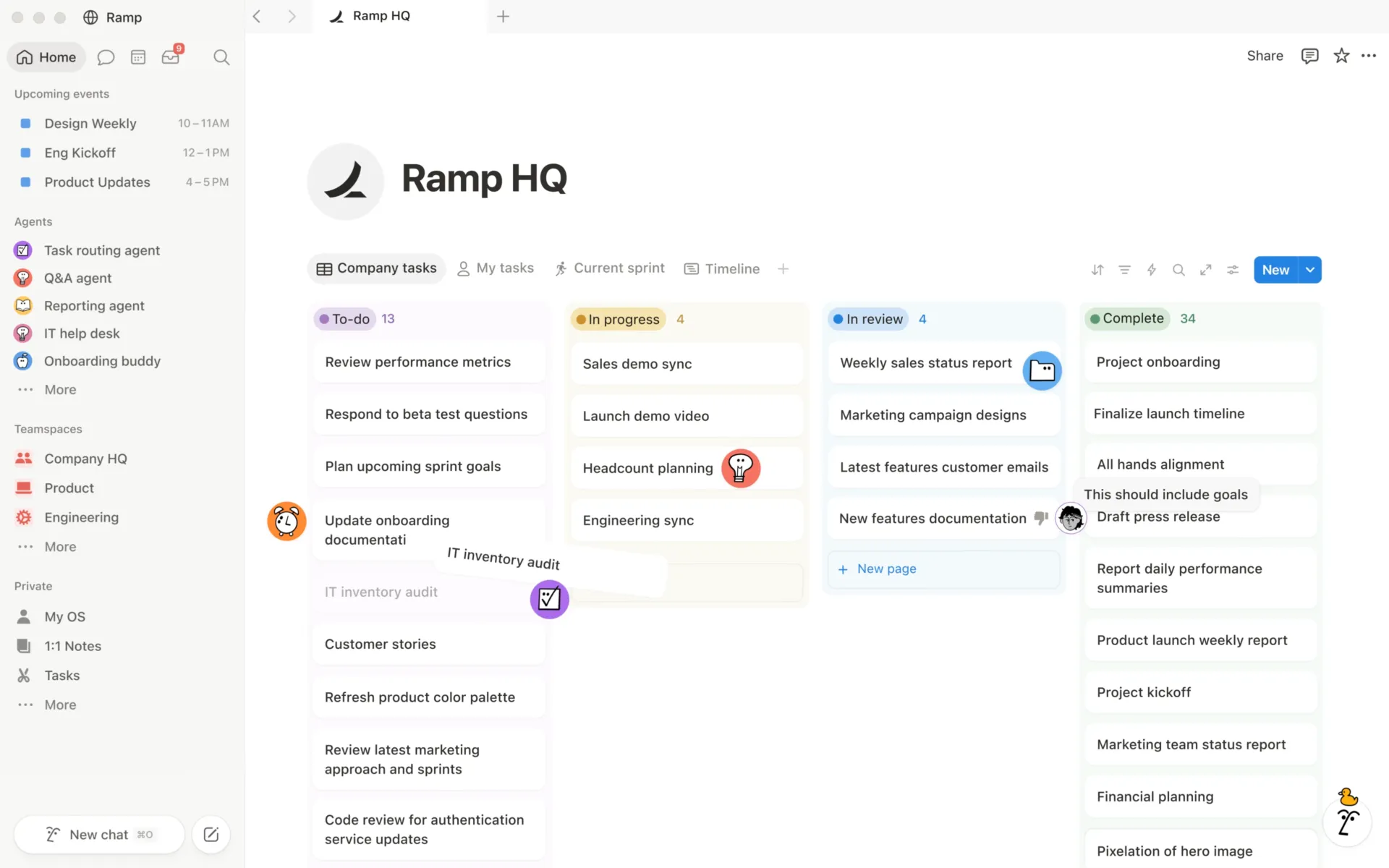
Notion je flexibilní pracovní prostor, který kombinuje vaše databáze s jednoduchým řízením projektů. Například mi umožnil sloučit mé poznámky, wiki stránky, databáze a základní řízení projektů do jediného editovatelného pracovního prostoru.
Jedna stránka v Notionu může obsahovat obsah, úryvky kódu, vložený soubor Figma i živou databázi a podporuje více než 50 typů obsahu. Týmy v oblasti vývoje produktů, designu a provozu si Notion rychle osvojují díky jeho podpoře dokumentace.
Notion je univerzální. Vytvořil jsem si strukturu podle svých představ pomocí bloků, databází a propojených vztahů. Synchronizované bloky aktualizují obsah všude, kde k nim dojde k úpravám, a ověření stránky označí dokument jako aktuální, což usnadňuje správu verzí.
Notion AI je součástí placených tarifů a umí shrnovat dokumenty, navrhovat obsah a odpovídat na otázky v rámci pracovního prostoru i propojených nástrojů, jako jsou Slack a GitHub.
Existují však i skutečné nevýhody. Ta samá flexibilita se stala překážkou, když jsem chtěl prostě jen začít pracovat. Databáze se zpomalily, jakmile se můj pracovní prostor rozrostl. A ačkoli se vrstva pro realizaci projektů zlepšila, stále zaostávala za specializovanými pracovními nástroji, pokud jde o řídicí panely, přehledy o pracovní zátěži a reportování. Notion bych si vybral pouze v případě, že je flexibilita dokumentace důležitější než provádění úkolů, přehlednost a týmové reportování.
Hlavní funkce a přednosti
- Vyhledávání napříč týmy: Pomocí výkonných filtrů najděte jakýkoli dokument, údaj nebo rozhodnutí během několika sekund, ať už je váš pracovní prostor jakkoli rozsáhlý.
- Propojené stránky a databáze: Zadejte @ a propojte poznámku, plán nebo dokument, aby jedna stránka obsahovala celý kontext
- Více než 50 typů obsahu: Vytvořte libovolnou stránku pomocí přepínačů, úryvků kódu, vložených videí, živých grafů a obsahu
Ceny
- Zdarma
- Navíc: 10 $ za člena a měsíc
- Business: 20 $ za člena a měsíc
- Pro firmy: Ceny na míru
Hodnocení
- G2: 4,6/5 (více než 12 000 recenzí)
- Capterra: 4,7/5 (více než 2 700 recenzí)
Co říkají skuteční uživatelé o Notionu?
Recenzenti nejčastěji zdůrazňují, jak skvěle vše sjednocuje na jednom místě. Jeden recenzent na G2 to popsal takto:
Na Notionu se mi nejvíc líbí, jak mi pomáhá organizovat každodenní úkoly, poznámky a vzdělávací aktivity na jednom místě. Pravidelně ho používám ke správě práce, sledování úkolů, pořizování poznámek k tématům jako Salesforce a DSA a k plánování dne. Vytvořil jsem si samostatné stránky spolu s jednoduchými pracovními postupy, které mi pomáhají zůstat důsledný a soustředěný. Celkově mi to zvýšilo produktivitu a pomáhá mi udržovat pořádek po celý den.
Na Notionu se mi nejvíc líbí, jak mi pomáhá organizovat každodenní úkoly, poznámky a vzdělávací aktivity na jednom místě. Pravidelně ho používám ke správě práce, sledování úkolů, pořizování poznámek k tématům jako Salesforce a DSA a k plánování dne. Vytvořil jsem si samostatné stránky spolu s jednoduchými pracovními postupy, které mi pomáhají zůstat důsledný a soustředěný. Celkově mi to zvýšilo produktivitu a pomáhá mi to udržovat pořádek po celý den.
Kde Notion zaostává: Recenzenti poukazují na to, že velké databáze mohou s rostoucím rozsahem pracovního prostoru začít zpomalovat, takže týmy s velkým objemem dat by měly před zavedením tohoto nástroje provést zátěžové testy.
Notion vynechte, pokud: Potřebujete spíše přehled o provádění úkolů a reportování než flexibilitu při dokumentaci; v takovém případě se vám bude lépe hodit ClickUp.
Podrobnější informace o této kategorii najdete v průvodci softwarem pro správu úkolů od ClickUp.
B. Nástroje pro správu osobních úkolů a plánování
Nástroje pro osobní úkoly a plánování vám pomohou zorganizovat si vlastní den, nikoli koordinovat tým. Dělí se na dvě skupiny: jednoduché seznamy, které od vás téměř nic nevyžadují, a plánovače s umělou inteligencí, které vám plánování zcela převezmou. Vyzkoušel jsem oba konce tohoto spektra, abych zjistil, který z nich obstojí i po prvním rušném týdnu.
3. Todoist (nejlepší pro snadnou správu osobních úkolů)
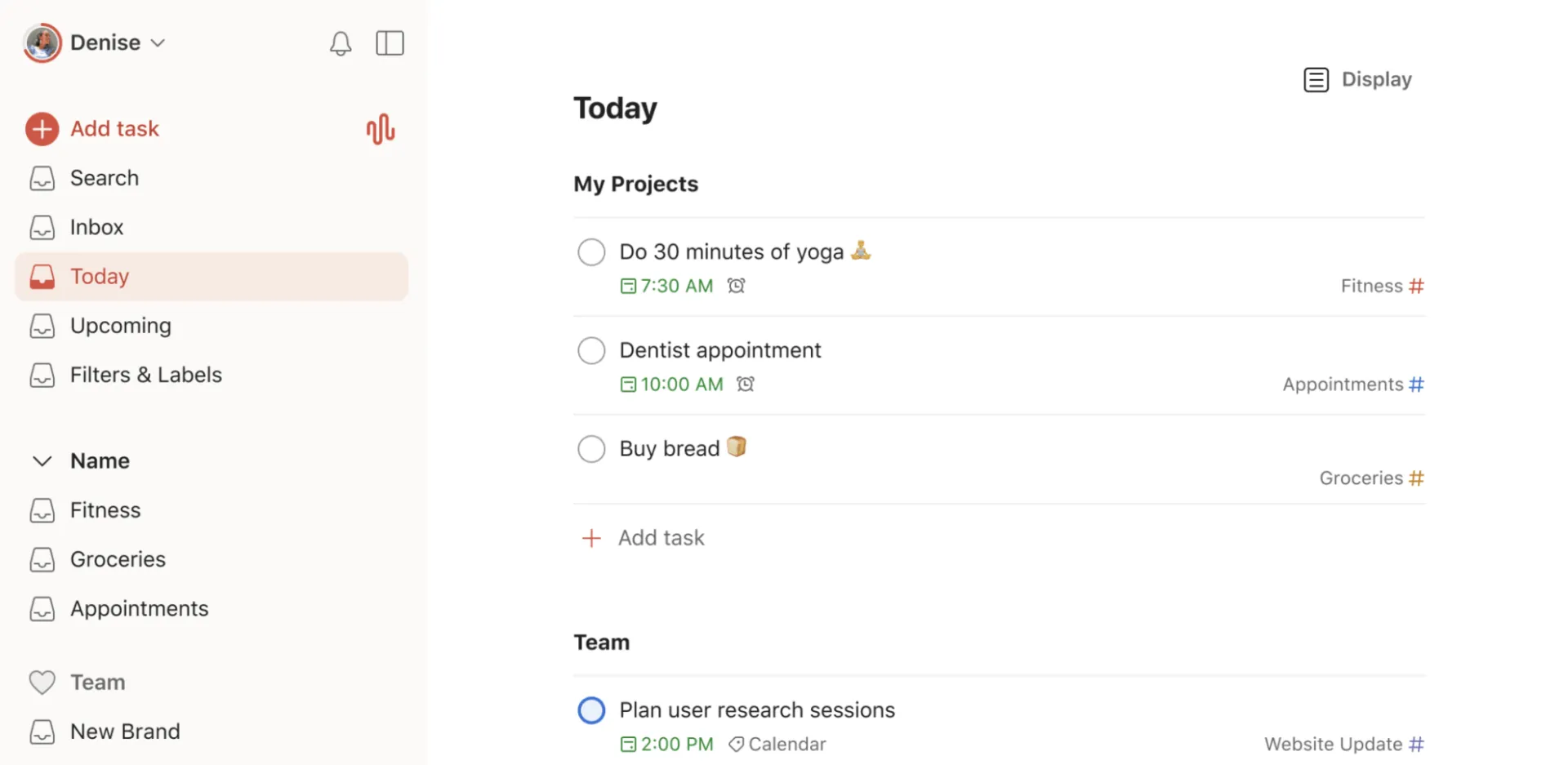
Todoist je rychlý a intuitivní osobní správce úkolů, který je založen na zadávání úkolů v přirozeném jazyce a vyžaduje minimální nastavení.
Napíšu „odeslat zprávu každý pátek v 15:00“ a aplikace sama rozpozná datum, čas a periodičnost. Žádná menu, žádný výběr data – úkol se prostě zařadí tam, kam má. Rozhraní zůstalo přehledné i při rozšiřování mého seznamu a vše se okamžitě synchronizovalo mezi webem, mobilem a počítačem.
Důvodem, proč jsem si tuto aplikaci nechal v telefonu, byly drobné vymoženosti, které mi usnadňovaly život. Díky opakujícím se úkolům se moje týdenní administrativní práce nastavila jednou a pak už běžela hladce sama od sebe. Projekty a štítky mi poskytly právě takovou strukturu, abych mohl oddělit práci od osobního života, aniž bych musel budovat a udržovat nějaký systém.
Todoist Assist nyní využívá umělou inteligenci k navrhování úkolů a filtrů, i když jsem zjistil, že základní aplikace je natolik rychlá, že jsem ji téměř nepotřeboval.
Omezení se projevila ve chvíli, kdy jsem potřeboval robustnější projektovou infrastrukturu. Todoist nabízí dobré osobní přehledy, ale týmové přehledy jsou omezené, sledování času závisí na integracích a poznámky jsou součástí popisů úkolů. Todoist bych upřednostnil před robustnějším nástrojem v případě, že je pro mě důležitější plynulost práce než koordinace mezi týmy.
Hlavní funkce a přednosti
- Zadávání v přirozeném jazyce: Napište úkol v běžné angličtině a nástroj automaticky nastaví datum, čas a periodičnost.
- Synchronizace napříč zařízeními: Zaznamenejte úkoly na jakémkoli zařízení a seznam se během několika sekund aktualizuje všude
- Todoist Assist: Využijte tohoto nenáročného AI pomocníka k vytváření návrhů úkolů a nastavování filtrů podle potřeby
Ceny
- Zdarma
- Pro: 5 $ za uživatele a měsíc
- Business: 8 $ za uživatele a měsíc
Hodnocení
- G2: 4,5/5 (více než 800 recenzí)
- Capterra: 4,6/5 (více než 2 600 recenzí)
Co říkají skuteční uživatelé o Todoistu?
Recenzenti poukazují na to, jak daleko se tato jednoduchá aplikace pro úkoly rozšiřuje do skutečné projektové práce. Jeden recenzent na G2 to popsal takto:
Jako projektový manažer v oblasti IT osobně používám Todoist jako svůj vlastní nástroj pro řízení projektů. Todoist poskytuje agilní prostředí, ve kterém mohu plánovat technické práce a vývojové úkoly (v souladu se schváleným harmonogramem), přiřazovat k nim činnosti, sledovat pokrok v jednom centrálním přehledu a vytvářet opakující se připomenutí pro revize údržby a dokumentaci pro výbor pro změny.
Jako projektový manažer v oblasti IT osobně používám Todoist jako svůj vlastní nástroj pro řízení projektů. Todoist poskytuje agilní prostředí, ve kterém mohu plánovat technické práce a vývojové úkoly (v souladu se schváleným harmonogramem), přiřazovat k nim činnosti, sledovat pokrok v jednom centrálním přehledu a vytvářet opakující se připomenutí pro revize údržby a dokumentaci pro výbor pro změny.
V čem Todoist zaostává: Je záměrně úzce zaměřený – neobsahuje žádné nativní přehledové panely, sledování času ani vrstvu pro práci s dokumenty, takže komukoli, kdo řídí projekty s více účastníky, brzy přestane stačit. Recenzenti také poukazují na to, že bezplatný tarif „Beginner“ omezuje počet projektů na pět.
Todoist není pro vás vhodný, pokud: Potřebujete koordinovat tým nebo řídit projekty s vykazováním, v takovém případě vám lépe poslouží nástroj pro řízení práce.
4. Motion (nejlepší pro automatické plánování pomocí umělé inteligence)
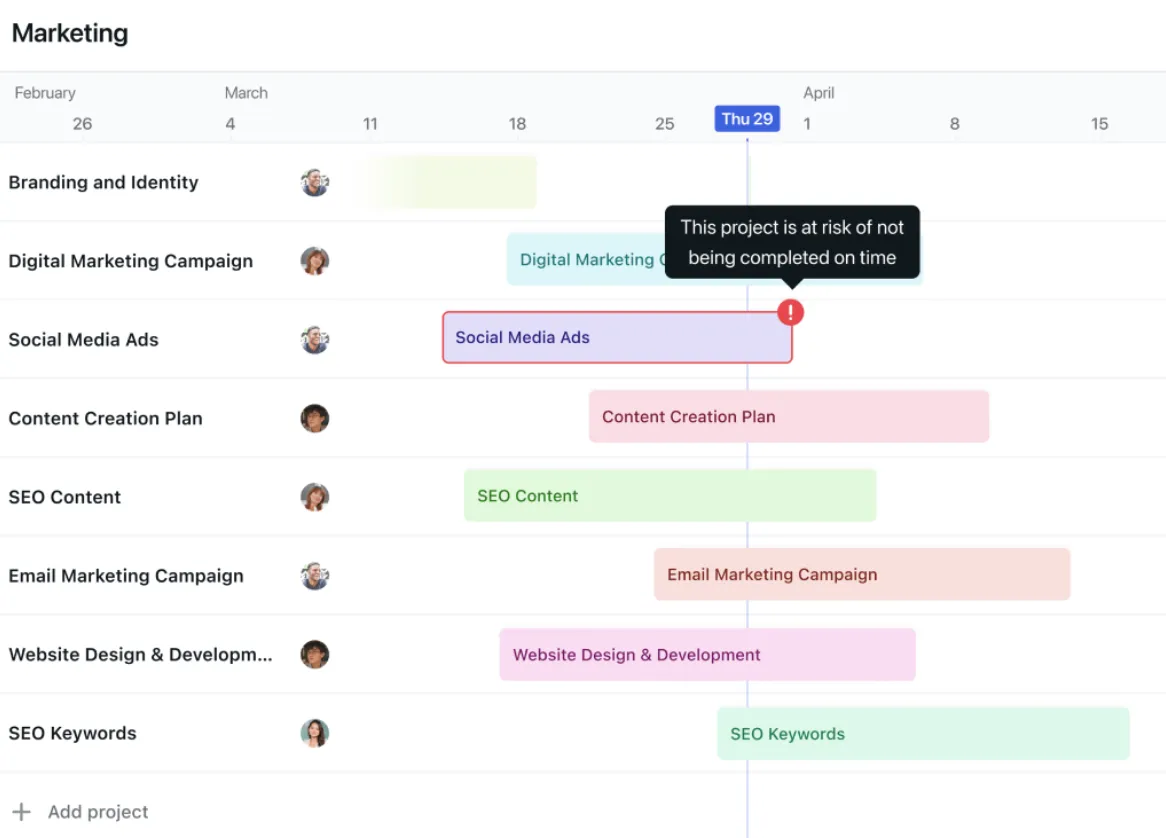
Motion je kalendář s umělou inteligencí, který plánuje vaše úkoly podle vašich schůzek. Vyzkoušel jsem ho, protože můj seznam úkolů a kalendář se nikdy neshodovaly a právě v tom rozporu docházelo ke ztrátám mé produktivity.
To, co mi změnilo týden, bylo přenechání plánování. Každému úkolu jsem přiřadil dobu trvání a termín a Motion ho zařadil do volných časových úseků mezi mými schůzkami. Výsledkem bylo, že jsem ušetřil těch patnáct minut denně, které jsem dříve trávil rozhodováním, co udělat jako první. Ta únava z rozhodování je opravdu velká zátěž a to, že jsem ji nechal na umělé inteligenci, mi uvolnilo energii pro samotnou práci.
Velmi se mi také líbila funkce automatického přeplánování. Stačí vynechat jeden blok a aplikace plán přepracuje a najde pro úkol nové místo. Když se schůzka protáhla nebo se posunul termín, celý můj týden se přizpůsobil, aniž bych do toho musel zasahovat. Nastavil jsem si bloky pro soustředěnou práci a aplikace se naučila je chránit – lehčí úkoly plánovala kolem času určeného pro soustředění, nikoli přímo do něj.
Aplikace Motion už dávno překročila rámec pouhého plánování. Nyní zahrnuje i projektového manažera s umělou inteligencí, nástroj pro pořizování poznámek z jednání a přehledové panely, takže stejný systém, který mi plánuje den, zároveň sleduje časové osy projektů a zaznamenává poznámky.
Hlavní funkce a přednosti
- Automatické plánování pomocí AI: Zadejte u úkolu dobu trvání a termín a nástroj jej zařadí do volných časových úseků mezi vašimi schůzkami
- Automatické přeplánování: Zmeškané nebo přesunuté úkoly se automaticky zapracují do plánu bez nutnosti ručního úpravy
- Ochrana času na soustředění: Vyhrazuje bloky času pro soustředěnou práci a podle vývoje vašeho týdne kolem nich plánuje méně náročné úkoly
Ceny
- 7denní zkušební verze
- Pro AI: 29 $/měsíc pro jednotlivce nebo 19 $/uživatel/měsíc pro týmy (fakturováno ročně)
- Business AI: 39 $/měsíc pro jednotlivce nebo 29 $/uživatel/měsíc pro týmy (fakturováno ročně)
Hodnocení
- G2: 4,1/5 (více než 150 recenzí)
- Capterra: 4,3/5 (více než 80 recenzí)
Co říkají skuteční uživatelé o aplikaci Motion?
Jeden uživatel G2 mu připsal zásluhu za to, že se mu daří dodržovat termíny u všech projektů:
Aplikace Motion zvýšila mou produktivitu na maximum. Mohu do ní zadávat úkoly pro různé projekty a mám přehledný a časově uspořádaný kalendář, podle kterého se řídím. Motion používám každý den a výrazně mi pomáhá zlepšit můj pracovní postup.
Aplikace Motion zvýšila mou produktivitu na maximum. Mohu do ní zadávat úkoly pro různé projekty a mám přehledný a časově uspořádaný kalendář, podle kterého se řídím. Motion používám každý den a výrazně mi pomáhá zlepšit můj pracovní postup.
Kde Motion zaostává: Funguje na základě placeného tarifu bez bezplatné verze, takže jeho dlouhodobé testování vyžaduje závazek, a recenzenti poukazují na to, že umělá inteligence potřebuje několik týdnů, než se denní plán stane spolehlivým. U intenzivních uživatelů může také stoupat spotřeba kreditů na využívání umělé inteligence.
Skip Motion není pro vás, pokud: Chcete pevné, předvídatelné ceny nebo nástroj, který funguje hned od prvního dne bez nutnosti budování důvěry; v takovém případě se vám bude lépe hodit jednodušší plánovač nebo aplikace pro správu úkolů.
Přečtěte si také: Nástroje pro zvýšení produktivity využívající umělou inteligenci
C. Nástroje pro soukromé znalostní báze
Soukromá znalostní báze ukládá vaše poznámky jako soubory na vašem vlastním zařízení, takže se otevírají okamžitě, fungují offline a zůstanou vaše i v případě, že služba přestane fungovat. Nevýhodou je, že spolupráce týmu v reálném čase ustupuje do pozadí. Hodí se tedy pro jednotlivce, kteří si budují znalostní bázi, kterou si chtějí uchovat na dlouhá léta. Otestoval jsem nástroj, který v této oblasti udává tón.
5. Obsidian (nejlepší pro správu znalostí s důrazem na lokální data)
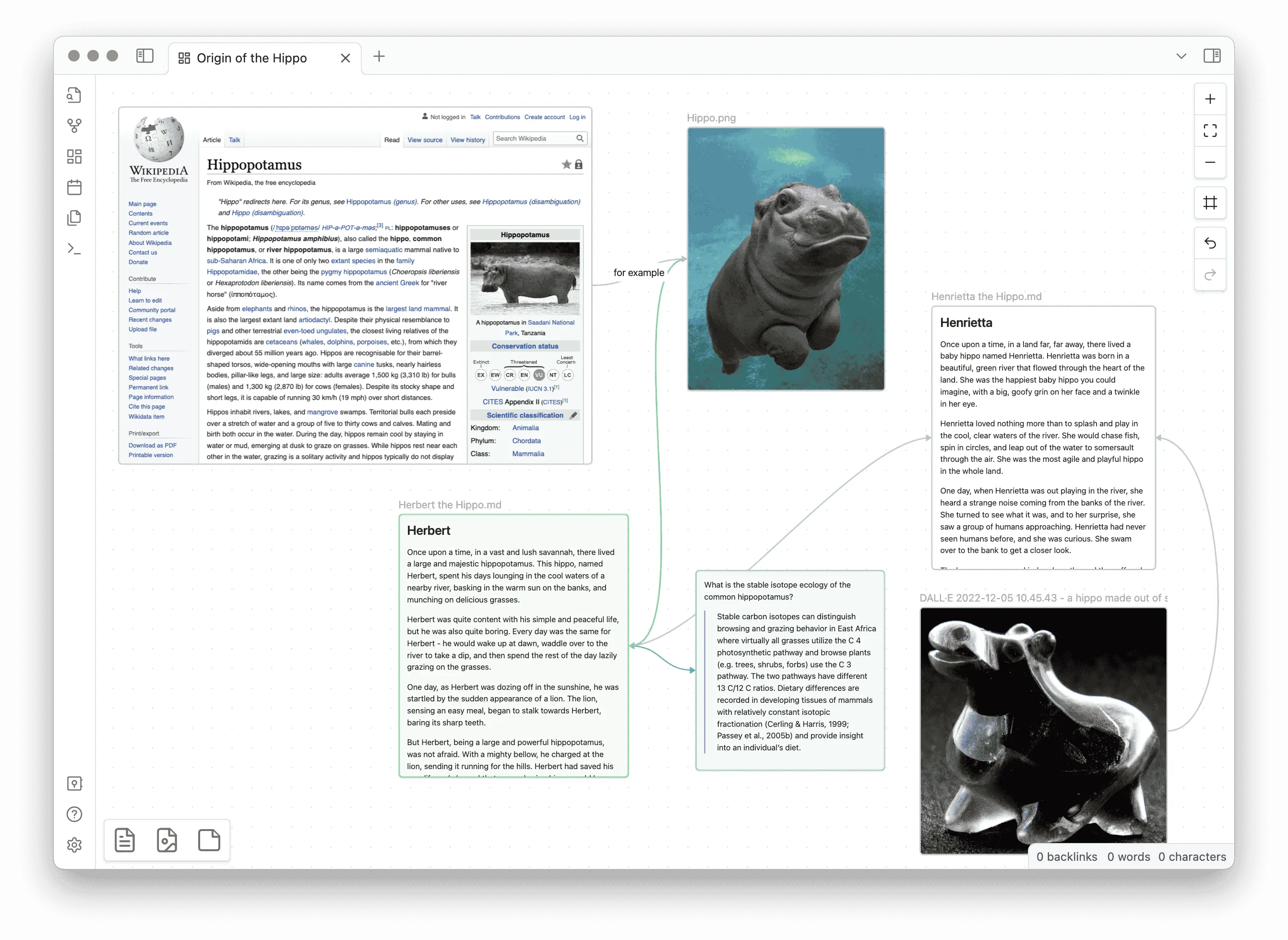
Obsidian je znalostní báze zaměřená především na lokální úložiště, která ukládá každou poznámku jako prostý soubor ve formátu Markdown na vašem zařízení a propojuje je do sítě. Právě kvůli tomuto jednoduchému řešení jsem si jej vybral: moje poznámky jsou moje, lze je otevřít v jakémkoli textovém editoru a přežijí servery jakékoli společnosti. Právě z tohoto důvodu si jej oblíbili výzkumníci, spisovatelé a vývojáři.
Mě osobně přesvědčila kombinace kontroly a rychlosti. Poznámky fungují zcela offline a díky rozsáhlému ekosystému pluginů si mohu přidat cokoli, co potřebuji, od Kanbanových tabulek až po AI asistenty.
Skutečný přínos se projevil až po několika měsících. Díky obousměrnému propojení se každá nová poznámka odkazovala na ty staré a grafické zobrazení proměnilo plochou složku souborů v znalostní systém, ve kterém jsem se mohl snadno orientovat. Canvas mi také poskytl dostatek prostoru pro výzkum, brainstorming a vytváření schémat. Mohl jsem shromáždit roztříštěné poznámky na jednu nástěnku a vizuálně si rozvrhnout argumentaci ještě předtím, než jsem napsal jediné slovo.
Když jsem potřeboval mít své poznámky k dispozici na více než jednom zařízení, Obsidian Sync to zvládl, aniž by porušil svůj slib, že lokální data mají přednost. Synchronizuje data mezi zařízeními s šifrováním typu end-to-end a uchovává historii verzí po celý rok, takže mohu kdykoli vrátit jakoukoli poznámku zpět.
Hlavní funkce a přednosti
- Lokální soubory Markdown: Každá poznámka je uložena ve vašem zařízení jako prostý text, který vám plně patří a který můžete otevřít kdekoli
- Obousměrné propojení a grafické zobrazení: Poznámky se propojují v obou směrech a postupem času tak vytvářejí přehlednou síť vašich znalostí
- Canvas a pluginy: Zaznamenávejte nápady na nekonečné vizuální tabuli a rozšiřujte možnosti aplikace pomocí pluginů od komunity
Ceny
- Zdarma
- Sync: 4 $ za uživatele a měsíc (účtováno ročně)
- Publish: 8 $ za web a měsíc (účtováno ročně)
Hodnocení
- G2: Nedostatek recenzí
- Capterra: 4,8/5 (více než 40 recenzí)
Co říkají skuteční uživatelé o Obsidianu?
Jeden uživatel G2 ocenil, jak nástroj předvídá drobné pohyby při psaní:
Velmi užitečná je funkce pořizování poznámek a vytváření dalších poznámek na základě značek @. Líbí se mi také některé automatizace, které předvídají, jaké symboly potřebuji (například za mě uzavřou závorku). Jedna z nejužitečnějších aplikací, které jsem ve své každodenní práci použil.
Velmi užitečná je funkce pořizování poznámek a vytváření dalších poznámek na základě značek @. Líbí se mi také některé automatizace, které předvídají, jaké symboly potřebuji (například za mě uzavřou závorku). Jedna z nejužitečnějších aplikací, které jsem ve své každodenní práci použil.
V čem Obsidian zaostává: Je třeba se s ním naučit pracovat a díky modelu založenému na souborech není jeho silnou stránkou spolupráce v reálném čase v rámci týmu. To znamená, že se hodí mnohem lépe pro jednotlivce než pro týmy. Navíc jeho nastavení podle vašich představ zabere čas a vyžaduje si na začátku trochu experimentování s pluginy.
Obsidian vynechte, pokud: Potřebujete týmovou spolupráci v reálném čase nebo nástroj, který funguje ihned po instalaci; v takovém případě se vám bude lépe hodit cloudový pracovní prostor.
D. Nástroje pro automatizaci a asistenci pomocí umělé inteligence
Nástroj pro automatizaci a asistenci pomocí umělé inteligence vám ulehčí od opakující se práce, ať už automatickým přesunem dat mezi aplikacemi, nebo vytvářením návrhů a odpovídáním na dotazy na požádání. Otestoval jsem tři nástroje, které se zaměřují na různé aspekty této práce.
6. Zapier (nejlepší pro automatizaci napříč aplikacemi)
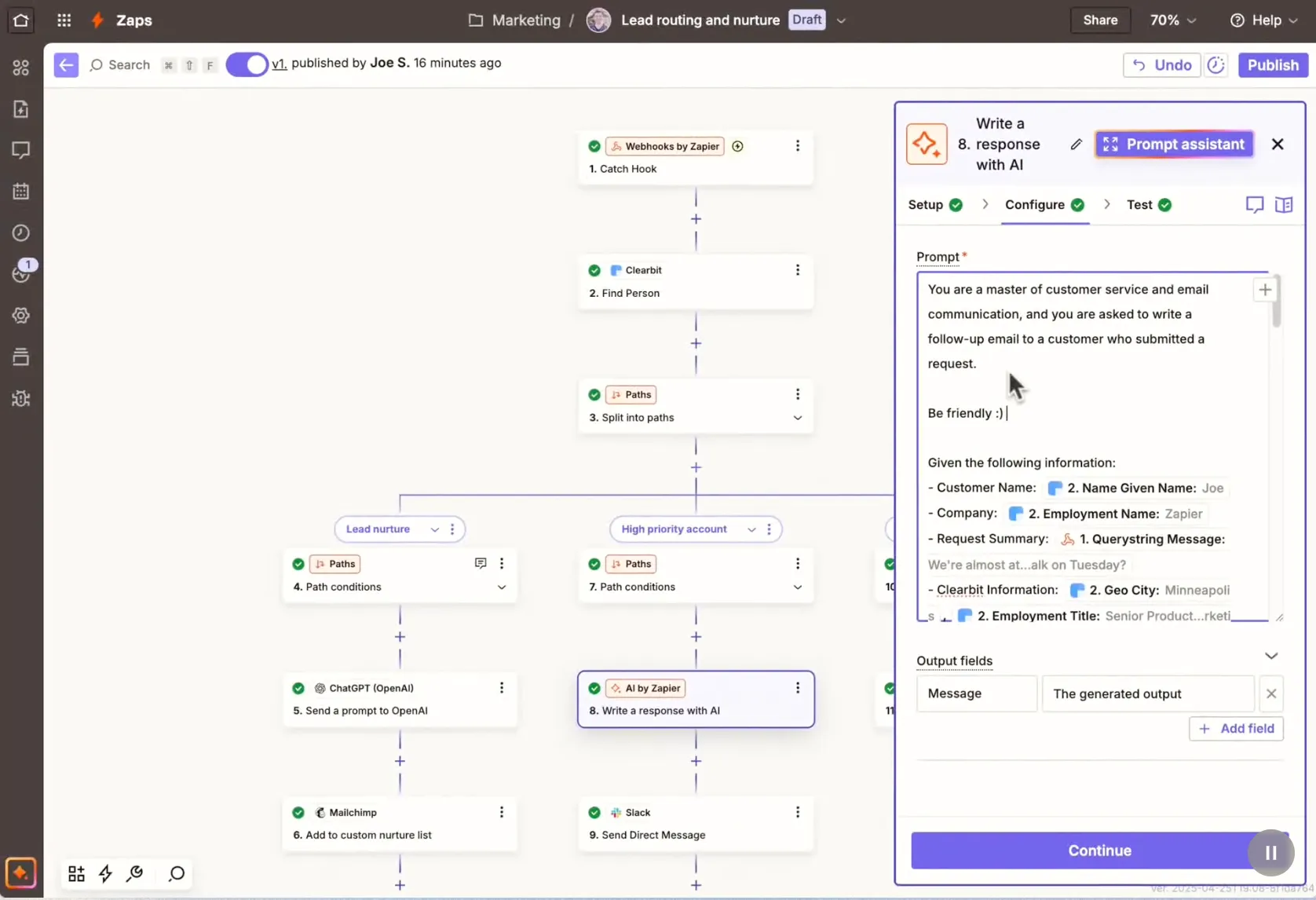
Zapier je platforma pro automatizaci napříč aplikacemi, která propojuje více než 9 000 nástrojů a automaticky mezi nimi přenáší data, a to bez nutnosti programování. Nový záznam ve formuláři může vytvořit úkol, aktualizovat CRM a odeslat zprávu do chatu, a to vše bez toho, aby někdo musel cokoli ručně kopírovat.
V praxi jsem vytvořil Zap, který zachytil nové odpovědi z formuláře, zaznamenal je do tabulky a poslal oznámení do příslušného kanálu. Tyto drobné úkoly, které mi dříve zaplňovaly seznam, nyní běží samy, což mi uvolňuje pozornost, kterou bych jinak musel věnovat jejich zapamatování.
Jakmile jsem se do toho ponořil, překvapila mě jeho hloubka. Filtry umožňují spustit pracovní postup pouze v důležitých případech, například když hodnota obchodu přesáhne 5 000 dolarů. Cesty směrují data do různých větví pomocí jednoduché logiky „pokud-pak“. Formátovač upravuje data a text ještě předtím, než se dostanou do další aplikace. Díky tomu se z mých základních Zaps stala skutečná logika, a to i bez nutnosti programování.
Díky širokému pokrytí se tento nástroj osvědčí v celém týmu. Ať už váš tým používá jakýkoli nástroj, Zapier ho pravděpodobně podporuje. Navíc i kolega bez technických znalostí si dokáže během odpoledne vytvořit vlastní Zapy. Nové funkce, jako jsou Tables, Canvas a AI Agents, posouvají možnosti ještě dál a umožňují vám naplánovat pracovní postup na základě pokynů v běžné angličtině.
Hlavní funkce a přednosti
- Více než 9 000 integrací aplikací: Propojte téměř jakýkoli nástroj, který váš tým používá, aniž byste museli čekat na nativní integraci
- Filtry a cesty: Spouštějte pracovní postup pouze v případě potřeby a rozvětvujte jej pomocí jednoduché logiky „pokud-pak“
- AI agenti a Canvas: Nastavte pracovní postup v běžné angličtině a nechte Zapier, aby za vás připravil automatizaci
Ceny
- Zdarma
- Professional: Od 19,99 $/měsíc
- Team: Od 69 $/měsíc
- Pro firmy: Ceny na míru
Hodnocení
- G2: 4,5/5 (více než 2 000 recenzí)
- Capterra: 4,7/5 (více než 3 000 recenzí)
Co říkají skuteční uživatelé o Zapieru?
Jeden uživatel G2 byl ohromen tím, jak rychle tento nástroj odstranil opakující se práci:
Nemusel jsem trávit týdny navrhováním složitých pracovních postupů. Nastavení mého prvního Zapu mi zabralo méně než patnáct minut a od té chvíle začal eliminovat manuální úkoly, které jsme každý den prováděli. Měli jsme několik procesů, které nebyly nijak zvlášť obtížné, jen se opakovaly. Díky Zapieru jsme vše propojili a celý pracovní postup se stal automatickým. Procesy, které dříve vyžadovaly několik lidských zásahů, se nyní odehrávají během několika sekund, a co je ještě důležitější, rozhraní je uživatelsky přívětivé. Logika „Spouštěč → Akce“ je tak přímočará, že ji rychle zvládnou i lidé bez technického zázemí. Ještě více mě překvapilo, jak moc se platforma za ta léta vyvinula. To, co začalo jako jednoduchý automatizační nástroj, nyní zahrnuje tabulky, rozhraní, plátno, chatboty, agenty s umělou inteligencí a Copilot.
Nemusel jsem trávit týdny navrhováním složitých pracovních postupů. Nastavení mého prvního Zapu mi zabralo méně než patnáct minut a od té chvíle začal eliminovat manuální úkoly, které jsme každý den prováděli. Měli jsme několik procesů, které nebyly nijak zvlášť obtížné, jen se opakovaly. Díky Zapieru jsme vše propojili a celý pracovní postup se stal automatickým. Procesy, které dříve vyžadovaly několik lidských zásahů, se nyní odehrávají během několika sekund, a co je ještě důležitější, rozhraní je uživatelsky přívětivé. Logika „Spouštěč → Akce“ je tak přímočará, že ji rychle zvládnou i lidé bez technického zázemí. Ještě více mě překvapilo, jak moc se platforma za ta léta vyvinula. To, co začalo jako jednoduchý automatizační nástroj, nyní zahrnuje tabulky, rozhraní, plátno, chatboty, agenty s umělou inteligencí a Copilot.
Kde má Zapier své nedostatky: Ceny se odvíjejí od objemu úkolů, takže s rostoucí oblibou vašich automatizací stoupá i účet, což recenzenti často zmiňují. Odladění složitých, rozvětvených pracovních postupů může také vyžadovat určité množství pokusů a omylů.
Zapier vynechte, pokud: Vaše pracovní postupy probíhají téměř výhradně v rámci jedné platformy, která již disponuje nativní automatizací; v takovém případě možná nebudete potřebovat samostatný konektor.
7. ChatGPT (nejlepší pro obecnou pomoc s umělou inteligencí)
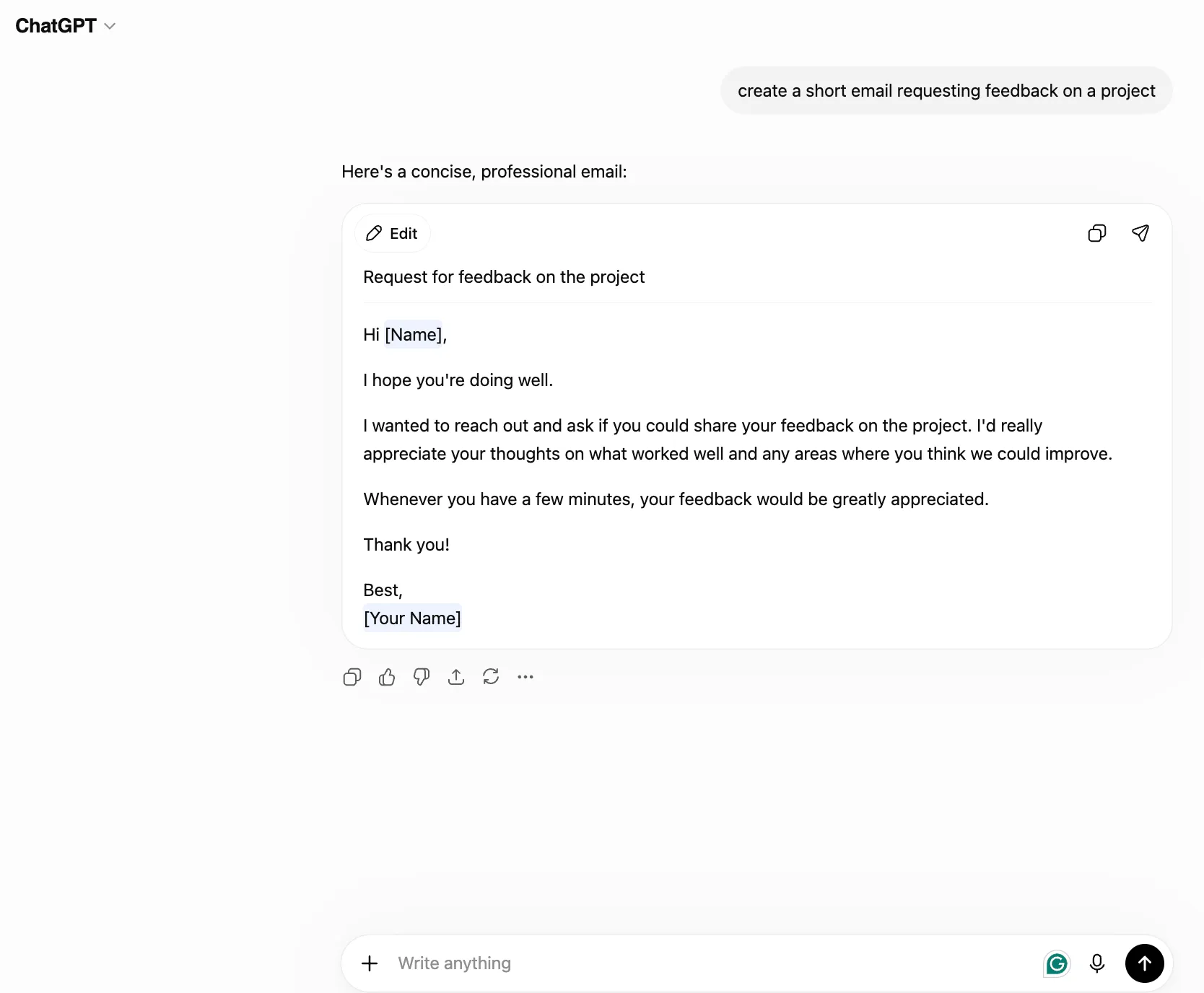
ChatGPT je univerzální AI asistent pro psaní návrhů, vytváření shrnutí, vyhledávání informací a jednoduché programování – to vše z jediného chatovacího okna. Využil jsem ho vždy, když byl úkol příliš malý na to, abych kvůli němu spouštěl samostatnou aplikaci, ale zároveň příliš pracný na to, abych ho zvládl ručně.
Pro mě byla největší výhodou rychlost při tvorbě prvních návrhů. Stačilo zadat hrubý nástin a během několika minut jsem dostal výsledek, který jsem mohl dále upravovat, místo abych zíral na prázdnou stránku. Nástroj zkrátil dlouhé zprávy na pár řádků, přetvořil neuspořádané poznámky do přehledného textu a občas mi pomohl rozmotat i složitý scénář. Placené verze nabízejí větší kontextová okna a možnost nahrávání souborů, takže jsem mohl vložit celý dokument a klást k němu otázky.
Důvodem, proč si tento nástroj zasloužil místo v tomto přehledu, je jeho snadná použitelnost. Není třeba se učit žádné nabídky ani provádět žádné nastavení. Stačilo zadat, co jsem potřeboval, prostými slovy, a dostal jsem použitelnou odpověď. Pro ad hoc úvahy, které vyplňují pracovní den, jako je psaní e-mailu, pojmenování funkce nebo ověření nápadu, se stal nejrychlejším způsobem, jak se dostat z mrtvého bodu.
Hlavní funkce a přednosti
- Všestranné psaní a rešerše: Pište, shrňujte, brainstormujte a laděte téměř jakýkoli úkol přímo z jednoho chatového okna
- Nahrávání souborů a rozsáhlý kontext: V placených tarifech můžete nahrát celý dokument a klást otázky týkající se jeho obsahu
- Vlastní GPT: Vytvořte si opakovaně použitelné asistenty přizpůsobené konkrétním opakujícím se úkolům nebo pracovním postupům
Ceny
- Zdarma
- Go: 8 $/měsíc (pouze ve vybraných regionech)
- Navíc: 20 $/měsíc
- Pro: 200 $/měsíc
- Pro firmy a podniky: Od 20 $ za uživatele a měsíc
Hodnocení
- G2: 4,6/5 (více než 2 600 recenzí)
- Capterra: 4,4/5 (více než 370 recenzí)
Co říkají skuteční uživatelé o ChatGPT?
Jeden uživatel G2 poukázal na to, kolik času mu to ušetří při psaní návrhů:
ChatGPT se stal nepostradatelnou součástí mého každodenního pracovního postupu. Rozhraní je přehledné a intuitivní – není třeba se ho vůbec učit. Výkon je rychlý i u dlouhých zadání. Pro technického redaktora je návratnost investice jasná: ušetřím alespoň 2–3 hodiny týdně při přípravě návrhů dokumentace. Navíc se dobře integruje s dalšími nástroji prostřednictvím API. Kvalita umělé inteligence je skutečně působivá – odpovědi jsou přesné, dobře strukturované a snadno přizpůsobitelné.
ChatGPT se stal nepostradatelnou součástí mého každodenního pracovního postupu. Rozhraní je přehledné a intuitivní – není třeba se ho vůbec učit. Výkon je rychlý i u dlouhých zadání. Pro technického redaktora je návratnost investice jasná: ušetřím alespoň 2–3 hodiny týdně při přípravě návrhů dokumentace. Navíc se dobře integruje s dalšími nástroji prostřednictvím API. Kvalita umělé inteligence je skutečně působivá – odpovědi jsou přesné, dobře strukturované a snadno přizpůsobitelné.
V čem ChatGPT zaostává: Může generovat sebevědomé odpovědi, které jsou však nesprávné, takže jakékoli faktické informace je třeba nechat zkontrolovat člověkem. Také nesleduje vaše úkoly ani projekty, takže nejlépe funguje, když se data přenášejí do nástroje, který spravuje samotnou práci.
ChatGPT vynechte, pokud: Potřebujete systém pro evidenci úkolů a projektů, protože se jedná spíše o partnera pro přemýšlení a přípravu návrhů než o nástroj pro správu práce.
8. Grammarly (nejlepší pro asistenci při psaní s využitím umělé inteligence)
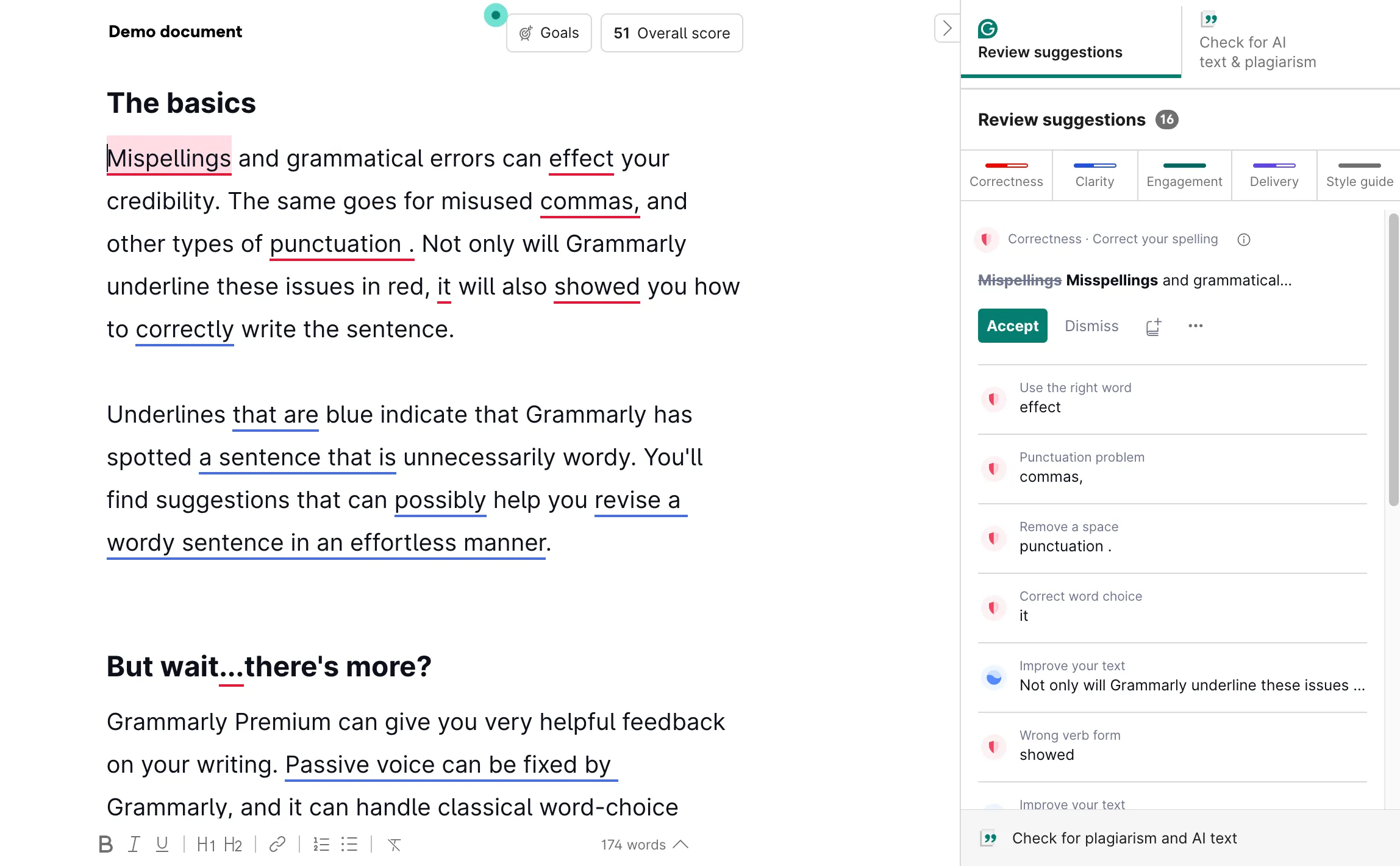
Grammarly je asistent pro psaní založený na umělé inteligenci, který v reálném čase kontroluje gramatiku, srozumitelnost a styl vašich e-mailů, dokumentů a obsahu prohlížeče.
Hlavní výhodou byla každodenní konzistence. Nikdy jsem nemusel vkládat text do samostatného nástroje ani přerušovat svůj pracovní tok. Grammarly mi označilo kostrbatou větu hned v okamžiku, kdy jsem ji napsal. Navrhlo mi výstižnější formulaci a odhalilo překlep, který by mi jinak unikl. Během týdne se ten neustálý proud drobných oprav promítl do čistšího textu bez jakékoli dodatečné námahy.
Funkce „tón“ je ta, na kterou jsem se původně nepočítal. Než jsem odeslal citlivý e-mail, zkontroloval jsem, jak zní, a Grammarly mi řeklo, že působí příliš přímočaře. Jedním kliknutím jsem ho zjemnil. Pro kohokoli, kdo píše klientům nebo vedoucím pracovníkům, má tato kontrola tónu velkou hodnotu. Odhalí problémy, které ve vlastních slovech nevidíte.
Generativní část nyní odvádí tu nejtěžší práci. Použil jsem ji ke zkrácení dlouhého odstavce, k přepsání věty třemi různými způsoby a k úpravě celého návrhu tak, aby odpovídal stylu značky.
Grammarly funguje nejlépe v kombinaci s vašimi ostatními nástroji – vylepšuje text poté, co jste již dokončili jeho tvorbu. Pro lidi, kteří publikují velké množství textů, zvyšuje minimální úroveň kvality.
Hlavní funkce a přednosti
- Funguje všude, kde píšete: Pomoc s gramatikou, srozumitelností a tónem v reálném čase v e-mailech, dokumentech i v prohlížeči
- Generativní přepisování: Zkraťte, přeformulujte nebo upravte tón libovolného textu podle potřeby
- Kontrola stylu a srozumitelnosti: Odhalte matoucí nebo nevhodné formulace ještě před odesláním zprávy
Ceny
- Základní: Zdarma
- Pro: 12 $ za člena a měsíc (účtováno ročně)
- Pro firmy: Ceny na míru
Hodnocení
- G2: 4,7/5 (více než 13 000 recenzí)
- Capterra: 4,7/5 (více než 7 000 recenzí)
Co říkají skuteční uživatelé o Grammarly?
Jeden uživatel G2 ocenil, jak přirozeně se tento nástroj začleňuje do všeho, co již používá:
Grammarly je opravdu užitečné. Skvěle se integruje do všech programů, které používám, a jeho používání je mnohem snadnější než u téměř všech ostatních asistentů s umělou inteligencí, které jsem vyzkoušel. Grammarly mi také pomohlo zlepšit gramatiku a styl psaní – už jsem si všiml několika míst, kde správně používám gramatické pravidlo, které jsem dříve používal nesprávně. Je to opravdu snadné na používání, přehledné a nenápadné. Vřele doporučuji.
Grammarly je opravdu užitečné. Skvěle se integruje do všech programů, které používám, a jeho používání je mnohem snazší než u téměř všech ostatních asistentů s umělou inteligencí, které jsem vyzkoušel. Grammarly mi také pomohlo zlepšit gramatiku a styl psaní – už jsem si všiml několika míst, kde správně používám gramatické pravidlo, které jsem dříve používal nesprávně. Je to opravdu snadné na používání, přehledné a nenápadné. Vřele doporučuji.
V čem Grammarly zaostává: Integrace může být na některých platformách nerovnoměrná a bezplatný tarif pokrývá spíše základní funkce než generativní přepisování, které většina profesionálů požaduje.
Grammarly vynechte, pokud: Potřebujete pouze příležitostné kontroly gramatiky, které již zvládá vestavěný editor, protože placená verze nabízí především funkce generativního psaní a úpravy tónu.
E. Nástroje pro osobní rychlost a soustředění
Nástroje pro zvýšení rychlosti a soustředění se zaměřují na drobné činnosti, které vám zabírají čas, jako je otevírání aplikací, vyhledávání souborů a vkládání textu, a zjednodušují je na stisk klávesy nebo jediný pohled. Otestoval jsem dva nejlepší nástroje v této oblasti.
9. Toggl Track (nejlepší pro sledování času)
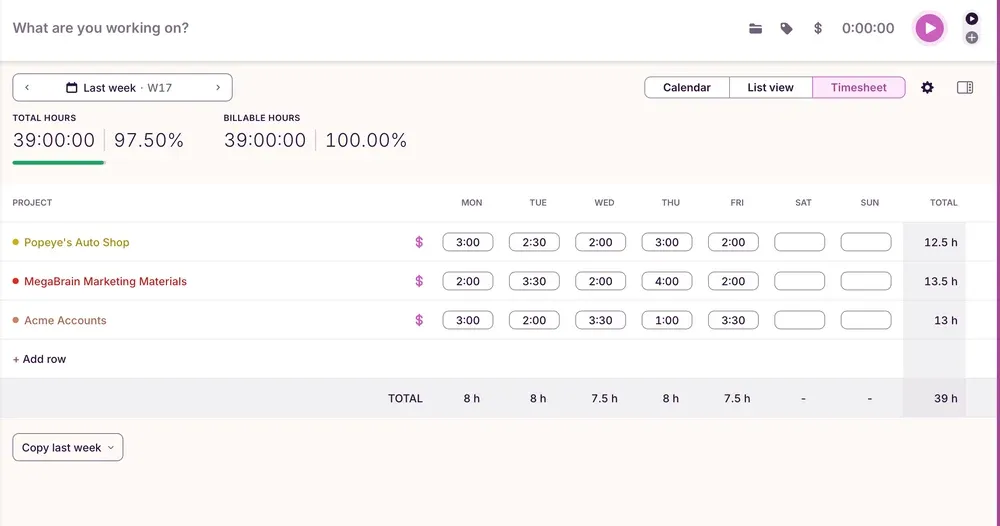
Toggl Track je nástroj pro sledování času, který zaznamenává odpracované hodiny jediným kliknutím a převádí je do přehledných reportů a výkazů práce. Umí také automaticky sledovat činnost na pozadí a zaznamenávat aplikace a weby, které používáte, takže můžete doplnit mezery, u nichž jste zapomněli spustit časomíru. Právě v tom nízkém prahu je smysl, protože nástroj pro sledování času pomáhá jen tehdy, pokud ho používáte i po prvním týdnu.
Začal jsem ho používat, abych si odpověděl na jednoduchou otázku: kam vlastně mizí můj den? Po týdnu mi výkazy času poskytly upřímnou odpověď. Denně jsem ztrácel dvě hodiny přepínáním mezi různými úkoly, čehož jsem si nikdy nevšiml. Výkazy a analytické přehledy to rozčlenily podle projektů a úkolů, takže jsem mohl tuto ztrátu času vidět v grafu.
Výborné jsou i funkce pro vykazování. Toggl automaticky seskupuje vaše záznamy a převádí je do přehledných výkazů práce podle projektu, klienta nebo úkolu. Pro freelancery vestavěná funkce fakturace promění tyto hodiny na fakturu během několika minut, bez tabulek a počítání. Týmy mají k dispozici stejný přehled, díky kterému vidí, jak uběhl týden, a navíc mohou sledovat volno a plánovat dovolené.
Díky více než 100 integracím a rozšířením pro prohlížeče se propojuje s nástroji, které již používáte, a sleduje tak čas přímo v nich. Pokud jde o čistý přehled o stráveném čase, málokterý nástroj je tak nenápadný. Plní jednu úlohu a při tom respektuje vaši pozornost.
Hlavní funkce a přednosti
- Automatické sledování jedním kliknutím: Spusťte časomíru jedním klepnutím nebo nechte nástroj zaznamenávat aktivitu na pozadí, abyste nezmeškali nic důležitého
- Pracovní výkazy, zprávy a fakturace: Převádějte záznamy na přehledné rozčlenění podle projektu nebo klienta a poté je přímo proměňte ve fakturu
- Více než 100 integrací: Sledujte čas přímo v nástrojích, které již používáte, pomocí nativních aplikací a rozšíření pro prohlížeče
Ceny
- Zdarma (až pro 5 uživatelů)
- Starter: 9 $ za uživatele a měsíc
- Premium: 18 $/uživatel/měsíc
- Pro firmy: Ceny na míru
Hodnocení
- G2: 4,6/5 (více než 1 500 recenzí)
- Capterra: 4,7/5 (více než 2 500 recenzí)
Co říkají skuteční uživatelé o aplikaci Toggl Track?
Jeden uživatel G2 ocenil, jak rychle se spouští a jak přehledně zobrazuje čas:
Nejlepší na Toggl Track je, jak rychle můžete začít měřit čas. Stačí spustit časomíru a vrátit se k práci, bez složitého nastavování. Líbí se mi také to, jak automaticky seskupuje vaše záznamy a vše přehledně zobrazuje v přehledech. Díky tomu si skutečně uvědomíte, kam váš čas mizí, aniž by to působilo těžkopádně nebo matoucím dojmem. Rozhraní je přehledné a funguje stejně na webu i v mobilní aplikaci, což usnadňuje sledování všech činností.
Nejlepší na Toggl Track je, jak rychle můžete začít měřit čas. Stačí spustit časomíru a vrátit se k práci, žádné složité nastavování. Líbí se mi také to, jak automaticky seskupuje vaše záznamy a vše přehledně zobrazuje v přehledech. Díky tomu si skutečně uvědomíte, kam váš čas mizí, aniž by to působilo těžkopádně nebo matoucím dojmem. Rozhraní je přehledné a funguje stejně na webu i v mobilní aplikaci, což usnadňuje sledování všech záležitostí.
V čem Toggl Track zaostává: Má úzké zaměření, takže sice dobře sleduje čas, ale nezvládne spravovat vaše projekty ani úkoly. Recenzenti také poukazují na to, že pokročilejší funkce pro vytváření přehledů jsou k dispozici pouze v placených tarifech.
Toggl Track vynechte, pokud: Chcete, aby bylo sledování času integrováno do stejného nástroje, ve kterém spravujete své projekty. V takovém případě se lépe hodí nástroje jako ClickUp, které mají sledování času přímo zabudované do platformy, než samostatné specializované aplikace.
10. Raycast (nejlepší pro pokročilé uživatele Macu)
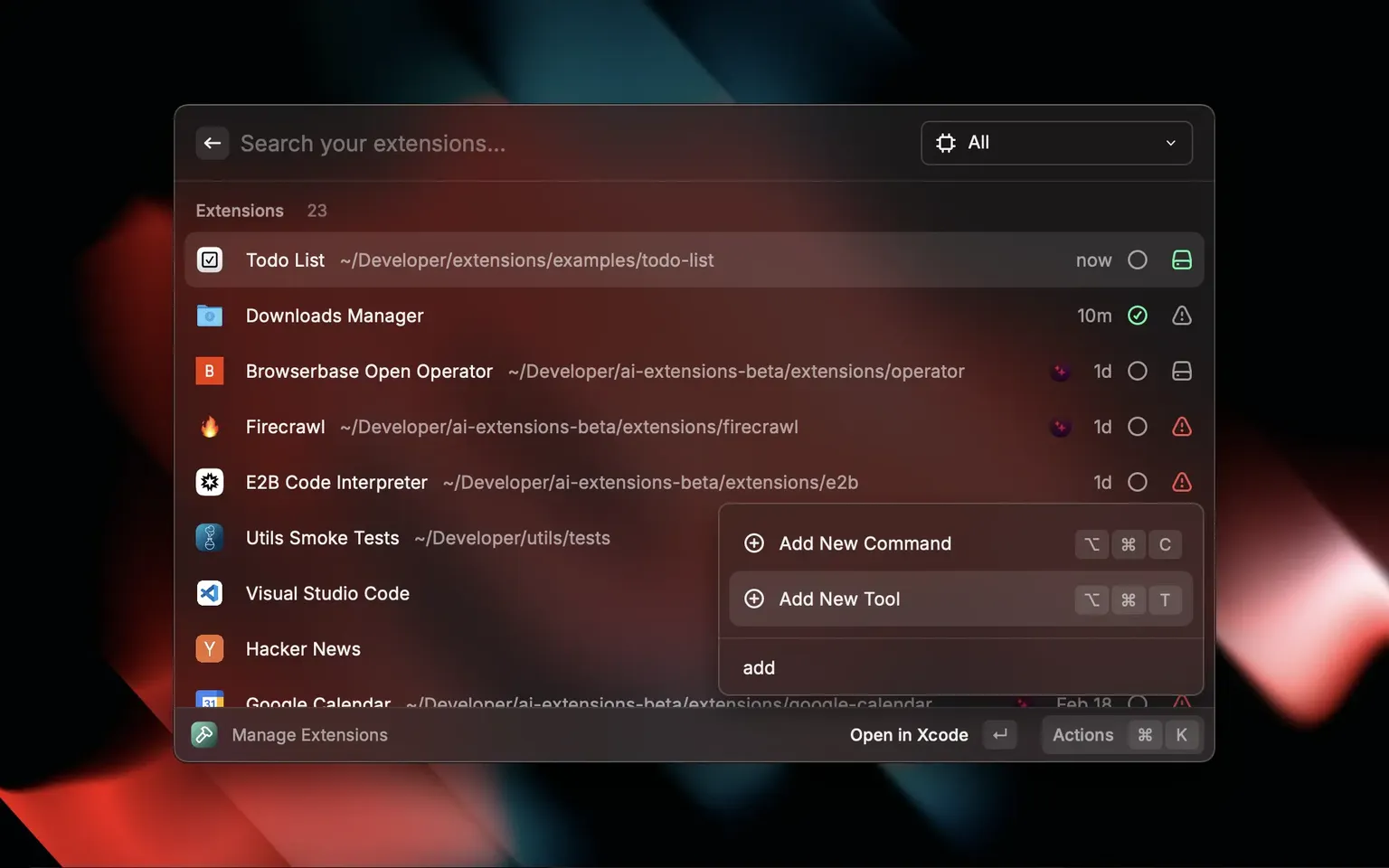
Raycast je spouštěč pro Mac, který upřednostňuje ovládání klávesnicí a spojuje aplikace, příkazy, úryvky kódu a umělou inteligenci do jediné klávesové zkratky.
Výsledek se projeví v součtu drobných úspor. Běžné přepínání mezi aplikacemi zabere několik sekund a trochu pozornosti. Raycast to zkrátí na jedno stisknutí klávesy a v průběhu dne se tyto okamžiky nasčítají do skutečného času a výrazně méně přerušení soustředění.
Jeho síla spočívá v tom, kolik úkolů dokáže pojmout. Správa oken umisťuje aplikace na místo bez nutnosti přetahování. Snippety rozbalí klíčové slovo do celého bloku textu, který byste jinak museli přepisovat. Vestavěná kalkulačka převádí měny a čas přímo při psaní. Raycast Notes mi umožňuje zapsat si myšlenku, aniž bych musel otevírat další aplikaci, a Raycast Focus blokuje rušivé aplikace během pracovní relace. Každý z nich eliminuje důvod, proč opustit klávesnici.
V placených verzích to vše propojuje vrstva umělé inteligence. Funkce Quick AI odpovídá na otázky přímo z vyhledávací lišty, AI Chat funguje jako neustále dostupný asistent a AI Commands spouští příkazy, které si uložíte pro opakované úkoly. Žádná z těchto funkcí neotevírá samostatné okno. Pro ty, kteří spoléhají na klávesové zkratky, Raycast zrychluje váš Mac.
Hlavní funkce a přednosti
- Spouštěč s prioritou klávesnice: Otevírejte aplikace, spouštějte příkazy, spravujte okna a provádějte výpočty pomocí jedné klávesové zkratky bez použití myši
- Soustředění a poznámky: Blokujte rušivé aplikace během práce a zaznamenejte si rychlý nápad, aniž byste museli přepínat mezi aplikacemi
- Integrovaná umělá inteligence: V placených tarifech můžete spouštět Quick AI, AI Chat a uložené AI příkazy přímo z vyhledávací lišty
Ceny
- Zdarma
- Pro: 8 $/měsíc
- Teams Pro: 12 $ za uživatele a měsíc
- Pro + pokročilá AI: 16 $/měsíc
Hodnocení
- G2: Nedostatek recenzí
- Capterra: Nedostatek recenzí
Co říkají skuteční uživatelé o Raycastu?
Jeden uživatel G2 jej popsal jako skutečné všestranné centrum pro každodenní činnosti:
Neuvěřitelná rychlost a flexibilita rozšíření. Miluji možnost propojit všechny své služby (GitHub, Notion, Linear) a provádět akce, aniž bych musel opustit spouštěč. Funkce Snippets a Clipboard History jsou nepostradatelné a díky vestavěným funkcím, jako je správa oken a vyhledávání Quicklink, se z něj stává skutečné všestranné centrum produktivity. Každý den mi to šetří spoustu času.
Neuvěřitelná rychlost a flexibilita rozšíření. Miluji možnost propojit všechny své služby (GitHub, Notion, Linear) a provádět akce, aniž bych musel spouštěč opustit. Funkce Snippets a Clipboard History jsou nepostradatelné a díky vestavěným funkcím, jako je správa oken a vyhledávání Quicklink, se z něj stává skutečné všestranné centrum produktivity. Každý den mi to šetří spoustu času.
V čem Raycast zaostává: Plnou funkčnost nabízí pouze na Macu (verze pro Windows je stále v beta fázi). To znamená, že týmy pracující na různých platformách jsou mimo hru a pokročilejší funkce umělé inteligence jsou dostupné pouze v rámci placeného tarifu. Aplikace spíše zrychluje práci na počítači jedné osoby, než aby koordinovala práci celého týmu.
Raycast vynechte, pokud: Pracujete na Windows nebo Linuxu, nebo pokud hledáte nástroj pro týmovou spolupráci namísto osobního pomocníka pro váš vlastní Mac.
Než si vyberete nástroj pro zvýšení produktivity, zamyslete se nad tím, co „být produktivní“ vlastně znamená. Toto video od ClickUp vysvětluje, proč mnoho systémů pro zvýšení produktivity selhává a jak vytvořit takový, který vydrží.
Jak vybrat ten správný nástroj pro zvýšení produktivity pro váš tým
Začněte s problémem, ne se seznamem funkcí.
Nástroj pro zvýšení produktivity pomáhá pouze tehdy, když odstraní konkrétní překážky, s nimiž se váš tým každý týden potýká. Pro zmeškané předávky je třeba jiný nástroj než pro roztříštěné poznámky. Ruční administrativní práce vyžadují jiný nástroj než přeplněný kalendář. Tým, který se snaží sjednotit práci, by neměl hodnotit nástroje stejným způsobem jako samostatný autor, freelancer nebo pokročilý uživatel Macu.
Nejjednodušší způsob, jak si vybrat, je zeptat se, jaký problém s produktivitou řešíte.
1. Rozhodněte se, zda potřebujete systém pro týmovou spolupráci, nebo nástroj pro osobní efektivitu
Pokud se váš tým potýká s nejasným rozdělením odpovědností, nedodržováním termínů, roztříštěnými aktualizacemi a nedostatečnou přehledností projektů, začněte s nástrojem pro správu práce. ClickUp je vhodný pro týmy, které chtějí mít úkoly, dokumenty, chat, přehledové panely, sledování času a umělou inteligenci v jednom sdíleném pracovním prostoru. Notion je vhodný pro týmy, kterým více záleží na flexibilní dokumentaci, wiki stránkách a interních znalostech.
Pokud je vaším problémem osobní plánování, zvolte raději nástroj pro osobní produktivitu. Todoist se hodí, když potřebujete rychlý seznam úkolů, který nevyžaduje téměř žádné nastavení. Motion je lepší volbou, pokud chcete, aby vám kalendář naplánoval den za vás. Raycast je užitečný pro uživatele Maců, kteří chtějí rychleji přecházet mezi aplikacemi, úryvky, příkazy a umělou inteligencí, aniž by se museli dotýkat myši.
2. Zvolte nástroj podle toho, co vám dělá největší potíže
Použijte úzké místo jako kritérium pro výběr:
| Pokud je vaším problémem… | Začněte s… |
|---|---|
| Příliš mnoho nesouvislých aplikací | ClickUp |
| Flexibilní dokumenty a interní znalosti | Notion |
| Přetížení osobními úkoly | Todoist |
| Chaos v kalendáři a posunující se termíny | Motion |
| Dlouhodobé osobní poznámky a rešerše | Obsidian |
| Opakované přepínání mezi aplikacemi | Zapier |
| Návrhy, shrnutí a generování nápadů s minimálními nároky na přípravu | ChatGPT |
| Kontrola úprav, stylu a gramatiky | Grammarly |
| Přehled o čase a fakturace | Toggl Track |
| Rychlejší pracovní postupy na Macu | Raycast |
Zároveň se tak předejde překrývání nástrojů. Pokud například váš tým již spravuje projekty v ClickUp, možná nebudete potřebovat samostatný nástroj pro sledování času, ledaže by vaše požadavky na reportování byly velmi specifické. Pokud již píšete v Google Docs, může vám Grammarly přinést větší přínos než přesun celého týmu do nového pracovního prostoru.
3. Zkontrolujte, zda se nástroj hodí do prostředí, kde již pracujete
Nejlepší nástroj pro zvýšení produktivity nemusí být vždy ten nejvýkonnější. Je to ten, který váš tým může používat, aniž by musel neustále přepínat mezi záložkami, kopírovat aktualizace nebo si budovat nové návyky od nuly.
Než se rozhodnete, zkontrolujte tyto tři věci:
- Je kompatibilní s aplikacemi, které váš tým již používá?
- Snižuje to manuální práci, nebo jen přidává další místo, které je třeba aktualizovat?
- Poskytuje manažerům přehled, aniž by zaměstnanci museli podávat zprávy dvakrát?
Právě zde přicházejí na řadu všestranné nástroje a nástroje pro automatizaci, které řeší různé problémy. ClickUp omezuje nutnost přepínání mezi nástroji tím, že sjednocuje práci, dokumenty, komentáře, reporty, umělou inteligenci a automatizaci na jednom místě. Zapier pomůže v případě, že váš tým stále potřebuje několik aplikací, ale chce, aby mezi sebou komunikovaly automaticky.
Nekupujte si automatizační nástroj na nápravu chaotického pracovního postupu, který jste si dosud nedefinovali. Automatizace chaosu pouze urychluje šíření nekvalitních dat.
4. Berte AI jako součást pracovního postupu, ne jako jediný důvod k nákupu
Téměř každý nástroj pro zvýšení produktivity dnes využívá umělou inteligenci. To však neznamená, že každá funkce umělé inteligence je užitečná.
Hledejte umělou inteligenci, která je integrována do základní funkce daného nástroje. ClickUp Brain dokáže odpovídat na otázky na základě aktuálních dat z pracovního prostoru. Motion využívá umělou inteligenci k přizpůsobení vašeho rozvrhu, když dojde ke změnám v práci. Grammarly vylepšuje text přímo tam, kde píšete. Zapier využívá umělou inteligenci k vytváření a spouštění pracovních postupů. ChatGPT je silnější jako obecný asistent, ale sám o sobě nespravuje vaše úkoly ani projekty.
Otázka nezní: „Má tento nástroj umělou inteligenci?“ Lepší otázka je: „Odstraňuje umělá inteligence práci, kterou můj tým skutečně opakuje?“
Pokud je odpověď „ne“, berte to spíše jako bonus než jako rozhodující faktor.
Každý nástroj na tomto seznamu nyní obsahuje vlastní AI. Pokud jich použijete pět, nezískáte pět asistentů, ale pět izolovaných nástrojů, které nevidí data ostatních. ChatGPT nezná vaše úkoly, Notion AI neumí číst vaše Zapy a Motion nevidí vaše dokumenty. Právě jste problém s přepínáním mezi nástroji zopakovali o úroveň výš, a to na úrovni umělé inteligence. Nástroje, které se skutečně doplňují, jsou ty, jejichž umělá inteligence dokáže uvažovat v rámci celého vašeho pracovního prostoru – a to je skutečný argument pro konsolidaci namísto pouhého sbírání nástrojů.
5. Ověřte si náklady na zprovoznění
Některé nástroje jsou užitečné hned od začátku. Jiné vyžadují určitou strukturu, než se začnou vyplácet.
Todoist, Grammarly, ChatGPT, Toggl Track a Raycast jsou nástroje, které se snadno používají. Můžete je začít používat ještě ten samý den. ClickUp, Notion, Zapier a Obsidian nabízejí více možností, ale vyžadují nastavení, pravidla a údržbu.
To není na škodu. Znamená to jen, že zavedení by mělo odpovídat danému nástroji.
U nástrojů pro týmy začněte s jedním pracovním postupem: redakčním kalendářem, plánováním sprintů, požadavky klientů, schvalováním obsahu nebo týdenními zprávami. Nepřecházejte na nový systém najednou. Týmy ztratí elán, když se pokusí přepracovat celý svůj operační systém hned v prvním týdnu.
6. Porovnejte ceny s aktuálním využitím
Levný nástroj se může nakonec prodražit, pokud jeho omezení zasahují právě do oblastí, kde váš tým potřebuje větší možnosti. Než se rozhodnete, zkontrolujte si podrobnosti:
- Kolik uživatelů je v ceně?
- Jsou řídicí panely, automatizace, umělá inteligence nebo pokročilé reporty dostupné pouze v dražších tarifech?
- Je cena paušální, závislá na využití nebo na kreditech?
- Nahradí tento nástroj jinou placenou aplikaci?
- Budou dodavatelé nebo hosté potřebovat placená místa?
To je obzvláště důležité u nástrojů jako Zapier, kde objem automatizace ovlivňuje náklady, a Motion, kde musíte být od začátku ochotni platit za plánování pomocí umělé inteligence. Na druhou stranu, komplexnější nástroj jako ClickUp může stát více než jednoduchá aplikace na úkoly, ale má smysl, pokud nahradí dokumenty, přehledové panely, sledování času, chat a nástroje pro vytváření reportů.
Jaká jsou klíčová kritéria pro hodnocení nástrojů pro zvýšení produktivity?
Při porovnávání jakéhokoli softwaru pro zvýšení produktivity použijte tento kontrolní seznam, abyste posuzovali jeho vhodnost pro vaše potřeby, nikoli pouze počet funkcí:
- Soulad s „úkolem, který je třeba splnit“: Řeší to váš skutečný problém, nebo jen vypadá působivě v ukázce?
- Problémy s přijetím: Jak rychle může váš tým začít těžit z přínosů? Výkonný nástroj, který nikdo nepoužívá, představuje nenávratné náklady.
- Upřímnost ohledně bezplatných tarifů: Jaká jsou skutečná omezení týkající se počtu uživatelů, projektů, úložného prostoru a automatizačních úloh?
- Celkové náklady při větším počtu uživatelů: Simulace ceny pro 6, 15 a 30 uživatelů, včetně doplňků s umělou inteligencí a fakturace podle objemu úkolů
- Umělá inteligence, která mění pracovní postupy: Provádí umělá inteligence skutečnou práci (plánování, automatizaci), nebo jen přidává souhrny?
- Integrace: Lze jej propojit s nástroji, které již používáte, ať už nativně nebo přes Zapier?
- Vlastnictví a bezpečnost dat: Kde jsou vaše data uložena a jaké certifikace (SOC 2, GDPR) se na ně vztahují?
- Reporting a přehled: Mohou vedoucí pracovníci sledovat kapacity a pokrok bez ručních aktualizací stavu?
Ohodnoťte každý nástroj podle kritérií, která jsou pro váš tým důležitá, a ty, které pro vás nejsou relevantní, ignorujte. Freelancer a organizace s 200 zaměstnanci budou tento seznam hodnotit zcela odlišně.
Nejlepší balíček je ten menší
Všimněte si, s čím každý nástroj na tomto seznamu ve skutečnosti bojuje: s náklady na práci roztříštěnou na příliš mnoho míst. Todoist zkrotí váš osobní seznam, Motion ochrání váš kalendář, Zapier propojí aplikace a Grammarly vylepší vaše texty. Každý z nich vyplňuje konkrétní mezeru a trik spočívá v tom, vybrat si ten, který vyhovuje právě vaší potřebě.
Dva návyky vám pomohou udržet pořádek. Nástroj přidejte pouze tehdy, pokud odstraní konkrétní překážku, kterou dokážete pojmenovat, a ten, který nahrazuje, vyřaďte, abyste nástroje konsolidovali, místo abyste je jen hromadili. Poté je zavádějte postupně, jeden pracovní postup po druhém.
Pokud vás nejvíc brzdí právě neustálé přepínání mezi aplikacemi, řešením není další aplikace, ale jejich menší počet. Právě v tom vyniká ClickUp: úkoly, dokumenty, chat, přehledy, umělá inteligence a agenti na jednom místě, takže už nemusíte mít práci rozházenou po deseti záložkách. Začněte zdarma.
Často kladené otázky ohledně nástrojů pro zvýšení produktivity
Jaké jsou hlavní typy nástrojů pro zvýšení produktivity?
Nástroje pro zvýšení produktivity lze zhruba rozdělit do pěti kategorií: komplexní platformy pro správu práce (ClickUp, Notion), osobní správci úkolů a plánů (Todoist, Motion), znalostní báze (Obsidian), nástroje pro automatizaci (Zapier) a asistenti využívající umělou inteligenci nebo asistenti pro psaní (ChatGPT, Grammarly). Většina týmů nakonec kombinuje jednu platformu s jedním nebo dvěma specializovanými nástroji, místo aby nakupovala produkty ze všech kategorií.
Jaký je rozdíl mezi správcem úkolů a nástrojem pro řízení projektů?
Správce úkolů organizuje úkoly jedné osoby s minimálním nastavením, zatímco nástroj pro řízení projektů koordinuje práci více lidí pomocí přiřazených úkolů, závislostí, stavů, přehledových panelů a reportů. Todoist je správce úkolů; ClickUp je platforma pro řízení projektů. Rozdíl spočívá v tom, zda sledujete svou vlastní práci, nebo práci jiných lidí.
Jaký je nejčastěji používaný nástroj pro zvýšení produktivity?
Kancelářské balíky jako Microsoft 365 a Google Workspace mají sice největší počet uživatelů, ale mezi specializovanými pracovními platformami jsou nejoblíbenější ClickUp, Notion a Asana, z nichž každá má hodnocení 4,5+ na základě více než 10 000 recenzí na G2. „Nejpoužívanější“ však málokdy znamená „nejlepší pro vás“, a proto je vhodnost důležitější než popularita.
Kolik stojí nástroje pro zvýšení produktivity?
Většina z nich nabízí bezplatnou verzi a placené tarify v rozmezí přibližně 5 až 30 dolarů za uživatele a měsíc. Dávejte pozor na cenový model: Zapier účtuje podle objemu úkolů a Motion účtuje za každé uživatelské místo a nenabízí bezplatnou verzi. To znamená, že levný nástroj se může stát drahým, jakmile se jeho využití rozšíří. Před závazkem si vždy spočítejte náklady na základě skutečného počtu zaměstnanců.
Stojí nástroje pro zvýšení produktivity založené na umělé inteligenci v roce 2026 za to?
Ano, pokud umělá inteligence funguje přímo v jádru nástroje, a ne jen jako dodatečná funkce pro vytváření souhrnů. ClickUp Brain poskytuje odpovědi na základě aktuálních dat z pracovního prostoru, Motion automaticky plánuje váš kalendář a Grammarly opravuje text přímo tam, kde píšete. Samostatné „funkce umělé inteligence“, které neodstraňují opakující se práci, považujte za bonus, nikoli za důvod k nákupu.
Které nástroje pro zvýšení produktivity spolu nejlépe fungují?
Běžná vysoce efektivní kombinace spojuje jedno ústřední centrum pro správu práce s několika specializovanými nástroji: platformu jako ClickUp nebo Notion pro úkoly a dokumenty, Zapier pro propojení aplikací, se kterými se nativně nespojuje, a Grammarly nebo ChatGPT pro psaní. Cílem je pokrýt všechny potřeby bez překrývání, protože duplicitní nástroje roztříští data a zvyšují náklady na přechod mezi nimi.