
Ať už jste studentem, který píše seminární práce, profesionálem, který vypracovává zprávy, nebo jen někým, kdo organizuje osobní dokumenty, pravděpodobně jste již použili Microsoft Word.
Nástroje Microsoftu jsou známé svým intuitivním rozhraním, rozsáhlými funkcemi a univerzální kompatibilitou. Všechna rozhraní Microsoft Office jsou snadno použitelná, což usnadňuje, zrychluje a zvyšuje bezpečnost práce.
Dosažení jejich současné podoby a zdokonalení však trvalo desítky let. Microsoft Word byl uveden na trh v roce 1983. V průběhu let prošel několika aktualizacemi a vylepšeními, díky čemuž si tento technologický gigant získal přes 750 milionů aktivních uživatelů měsíčně!
Tento úspěch lze připsat uživatelské přívětivosti platformy, díky níž je přístupná jak pro začátečníky, tak pro pokročilé uživatele.
Jen málokdo však zná následující triky a tipy pro Microsoft Word, které vám mohou ušetřit spoustu času a úsilí!
25 triků pro Microsoft Word, díky kterým se stanete superuživatelem
Víme, že Microsoft Word vám pomáhá zvládnout spoustu práce. A díky těmto trikům budete moci s ušetřeným časem stihnout ještě mnohem víc. Tyto tipy pro Microsoft Word lze nejlépe využít na počítači se systémem Windows.
1. Používání klávesových zkratek pro zarovnání a mezery v odstavcích
Pokud jste fanouškem rychlého psaní a zefektivňování psaní, oceníte tyto klávesové zkratky, které vám pomohou zarovnat a formátovat celý dokument podle vašich potřeb.
Jedná se o jeden z nejzákladnějších triků programu Word.
Kromě běžných funkcí kopírování/vkládání, zpět/znovu a tučné/kurzíva vám následující klávesové zkratky umožní napsat shrnutí projektu (nebo dlouho odkládanou knihu) mnohem rychleji.
| Zkratka | Účel |
| Zarovnat vlevo | Ctrl + L |
| Zarovnat na střed | Ctrl + E |
| Zarovnat vpravo | Ctrl + R |
| Zarovnání textu | Ctrl + J |
| Zvětšení velikosti písma | Ctrl + ] |
| Zmenšení velikosti písma | Ctrl + [ |
| Vytvořte seznam s odrážkami | Ctrl + Shift + L |
2. Přidání hesla do souboru Word
Nechcete, aby unikly vaše důvěrné údaje? Nastavte přístupový klíč, aby k souboru měli přístup pouze vy nebo jiné oprávněné osoby. Postupujte takto:
- Klikněte na „Soubor“ a poté přejděte na „Info“.
- Vyberte možnost „Chránit dokument“ a klikněte na „Šifrovat heslem“.
- Postupujte podle pokynů k nastavení hesla. Word bude toto heslo vyžadovat při každém otevření dokumentu.
3. Změna přístupu k souboru pro čtení/úpravu
Pokud nastavení přístupového klíče není pro vás to pravé, ale přesto chcete chránit svůj dokument před neoprávněnými úpravami, můžete z souboru odebrat oprávnění k úpravám. Tím se soubor stane pro ostatní uživatele pouze pro čtení. Toho můžete dosáhnout následujícím způsobem:
- V nabídce „Chránit dokument“ vyberte možnost „Omezit úpravy“.
- Omezte formátovací styly a rozhodněte se o změnách, jako je sledování, komentáře nebo nastavení pouze pro čtení.
- Pokud chcete, aby dokument mohli upravovat konkrétní lidé, vyberte text, přidejte jejich jména do výjimek a klikněte na „Ano, začít vynucovat ochranu“.
4. Přidávání nebo odebírání vodoznaků
Pokud chcete dokument přizpůsobit, označit jeho účel nebo chránit jeho důvěrnost, postupujte podle těchto kroků:
- Otevřete dokument v aplikaci Microsoft Word.
- Přejděte na kartu „Návrh“.
- Klikněte na „Vodoznak“.
- Vyberte si z nabízených možností, jako jsou „Návrh“, „Naléhavé“, „Důvěrné“ nebo „Přísně tajné“, nebo použijte vlastní text či obrázek.
- Pokud používáte obrázek, doporučujeme jej zeslabit pomocí efektu vyblednutí. U textu je lepší použít poloprůhlednost.
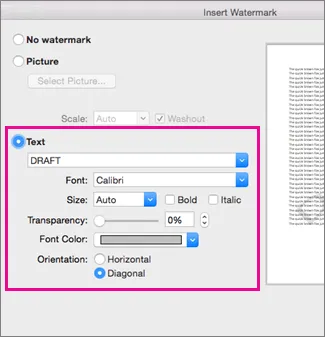
Chcete-li odstranit vodoznak, vraťte se na kartu „Návrh“, vyberte „Vodoznak“ a poté zvolte „Bez vodoznaku“.
5. Používání nástroje historie schránky v aplikaci Word
Když pracujete na dokumentu, pravděpodobně budete potřebovat kopírovat a vkládat text. Word podporuje často používané klávesové zkratky, jako jsou Ctrl+X, Ctrl+C a Ctrl+V, ale tento šikovný nástroj s názvem Office Clipboard (Schránka Office) dokáže uložit až 24 položek (text a obrázky) najednou.
Přístup k schránce Office je snadný:
- Klikněte na malou šipku vedle štítku „Schránka“ na kartě „Domů“ nebo dvakrát stiskněte klávesy Ctrl+C, pokud tuto zkratku povolíte v nabídce „Možnosti“.
- Panel Schránka zobrazí posledních 24 položek, které jste zkopírovali z různých programů, například odkaz z prohlížeče, text e-mailu nebo data z tabulky.
- Dvojitým kliknutím na položku ji vložíte, nebo kliknutím na „Vložit vše“ vložíte všechny položky do dokumentu najednou.
Jakmile dokončíte svůj projekt, můžete kliknout na „Vymazat vše“ a vyprázdnit schránku. Tím nejen zachováte soukromí své práce, ale také získáte čistý štít pro další úkol.
6. Export souboru Word jako PDF
Soubory PDF jsou velmi praktické pro sdílení souborů, protože zachovávají rozložení a formátování přesně tak, jak to zamýšlel původní uživatel. Ale jak převést soubor Word do formátu PDF? Postupujte podle těchto jednoduchých kroků:
- Otevřete dokument Word.
- Přejděte do nabídky „Soubor“ a vyberte možnost „Exportovat“.
- Klikněte na „Vytvořit PDF/XPS“.
- Vyberte možnost „Možnosti“ a upravte nastavení.
- Pro dlouhodobé archivování zaškrtněte políčko „PDF/A compliant“ (kompatibilní s PDF/A).
- Pro špičkovou kvalitu obrazu vyberte možnost „Optimalizovat pro kvalitu obrazu“.
- Pro dokonalé písmo vyberte možnost „Bitmapový text“.
- Pro ochranu heslem zaškrtněte políčko „Šifrovat dokument heslem“ a nastavte heslo.
- Uložte si PDF a voilà! Váš dokument je zabezpečený a připravený k použití.
7. Importování souboru PDF do souboru Word
Exportovat soubor Word jako PDF je snadné. Ale co když chcete upravit svou práci v souboru PDF? I když je k dispozici mnoho programů pro úpravu dokumentů, můžete upravit svůj PDF soubor tak, že jej importujete do Wordu.
Takto můžete importovat soubor PDF do aplikace Word:
- Otevřete Word a přejděte do nabídky „Soubor“.
- Vyberte možnost „Otevřít“ a vyhledejte svůj dokument PDF.
- Jako typ dokumentu vyberte „PDF“.
Alternativně můžete kliknout pravým tlačítkem myši na soubor PDF a otevřít jej v aplikaci Word.
Nebojte se, že vás Word upozorní na potenciální omezení prostřednictvím dialogového okna. Jednoduše upravte dokument v aplikaci Word, uložte jej a v případě potřeby jej exportujte zpět do formátu PDF.
8. Reorganizace dlouhých dokumentů
Funkce Zobrazení osnovy se může hodit při práci s dlouhými dokumenty v aplikaci Word. Poskytuje přehledný seznam obsahu dokumentu bez obrázků, který zobrazuje různé úrovně nadpisů a podtextů.
Je to ideální způsob, jak porozumět obsahu dokumentu, aniž byste museli nekonečně scrollovat po několika stránkách.
Postupujte podle těchto kroků, abyste tuto funkci aktivovali:
- Přepněte do „Zobrazení osnovy“ na kartě „Zobrazení“ na pásu karet nebo panelu nástrojů aplikace Word.
- Můžete také přetahovat položky myší, aby bylo organizování ještě rychlejší a snazší.
9. Obnova starých verzí neuložených souborů
Je nepříjemné, když vám během práce v programu Word spadne počítač a vy přijdete o všechna svá cenná data, protože jste zapomněli kliknout na tlačítko Uložit!
Ale nebojte se. Microsoft Word nám pomůže díky šikovné funkci pro obnovu souborů. Zde je návod, jak ji použít:
- Přejděte do nabídky „Soubor“ a klikněte na „Informace“.
- Vyberte možnost „Spravovat dokument“ a klikněte na „Obnovit neuložené dokumenty“.
- Zobrazí se dialogové okno se seznamem neuložených souborů. Vyberte ten, který chcete obnovit.
10. Zapnutí automatického ukládání v aplikaci Word
Existuje další způsob, jak zabránit ztrátě práce vašeho života v aplikaci Word. Nyní můžete propojit svůj účet Word s cloudem a zapnout funkci automatického ukládání.
Pokud se váš počítač rozhodne přestat fungovat, stačí připojit OneDrive k MS Word a obnovit data.
Nebo to můžete provést úpravou nastavení automatického obnovení:
- Klikněte na „Soubor“ a poté přejděte do „Možnosti“.
- V rozbalovací nabídce vyberte možnost „Uložit“.
- Zde můžete změnit nastavení automatického obnovení.
- Určete frekvenci automatického ukládání zadáním počtu minut.
- Vyberte jiné umístění pro ukládání souborů automatického obnovení
11. Komprimace obrázků v aplikaci Word
Už vás někdy rozčilovalo čekání na načtení souborů Word? Ptáte se, proč je to tak pomalé. Většinou je to proto, že obrázky v dokumentu jsou příliš velké!
Pokud chcete, aby se váš soubor otevíral rychleji, musíte jej zmenšit zmenšením obrázků. Proveďte to ve dvou snadných krocích:
- Vyberte obrázek a přejděte na kartu „Formát“.
- Klikněte na „Komprimovat obrázky“ a vyberte nižší rozlišení obrázku.
Mějte na paměti, že změna velikosti obrázků může také ovlivnit jejich kvalitu. Je tedy důležité najít správnou rovnováhu!
Bonus: Převod Wordu do Excelu!
12. Reorganizace panelu nástrojů Rychlý přístup
Nyní se podíváme na panel nástrojů Rychlý přístup, který se nachází přímo pod záhlavím v aplikaci Word. Jedná se o jeden z nejpoužívanějších panelů, který obsahuje všechny klíčové funkce, jako je Uložit, Zpět, Znovu a v novějších verzích aplikace Word dokonce i Automatické ukládání.
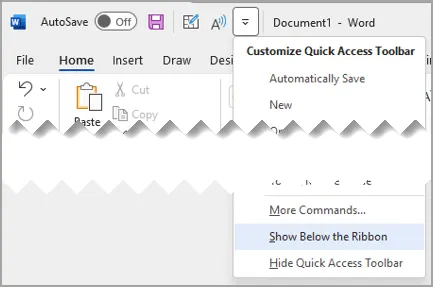
Zábavné na tom je, že tuto lištu můžete snadno přizpůsobit tak, aby byly vaše oblíbené funkce a příkazy přístupnější – stačí kliknout na malou šipku v pravém rohu panelu nástrojů.
Tento panel nástrojů můžete také přetáhnout kamkoli v okně, například těsně pod pás karet, a vytvořit si tak přehlednější pracovní prostor.
13. Přizpůsobení stavového řádku
Všimli jste si někdy lišty v dolní části okna aplikace Word? Nazývá se stavová lišta a funguje jako osobní asistent vašeho dokumentu – informuje vás o funkcích dokumentu a režimech čtení a obsahuje praktický posuvník pro změnu velikosti.
Zde je několik věcí, které můžete dělat se stavovým řádkem:
- Klikněte pravým tlačítkem myši na libovolné místo na liště a přizpůsobte ji podle svých představ a preferencí.
- Přidejte další funkce, jako jsou čísla stránek a počet slov, aby bylo rozhraní uživatelsky přívětivější.
14. Zapnutí tmavého režimu
Pokud jste fanouškem tmavého režimu, protože je šetrný k očím, Microsoft má pro vás řešení. Tato užitečná funkce vám umožní přepnout jasně bílé (často oslňující) plátno Wordu na příjemnou tmavě šedou barvu.
Zde je návod, jak je zapnout:
- Otevřete soubor Word
- Přejděte do nabídky „Soubor“ a vyberte „Účet“.
- V části „Téma Office“ vyberte z dostupných témat možnost „Černá“.
- Váš MS Word, včetně plátna, se promění v uklidňující tmavý režim.
15. Přepínání mezi tmavým a světlým režimem
A pokud budete mít chuť, můžete se kdykoli vrátit do světlého režimu. Přepínání mezi režimy je velmi jednoduché. Stačí pouze:
- Klikněte na kartu „Zobrazit“ na pásu karet.
- Vyberte možnost „Přepnout režimy“, která se zobrazí, když je motiv Office nastaven na „Černý“.
- Vyberte „Světlý režim“
16. Získání skóre čitelnosti
Chcete, aby vaši čtenáři lépe rozuměli vašemu textu? Zkontrolujte skóre čitelnosti svého dokumentu. Čím vyšší skóre, tím lépe. Zaručuje to, že váš text je jednoduchý a srozumitelný.
Zde je stručný přehled toho, jak zjistit skóre čitelnosti vašeho textu:
- Klikněte na „Soubor“ a poté vyberte „Možnosti“.
- V nabídce klikněte na „Kontrola“.
- V části „Při opravě pravopisu a gramatiky v aplikaci Word“ nezapomeňte zaškrtnout políčko Kontrolovat gramatiku spolu s pravopisem.
- Vyberte možnost „Zobrazit statistiky čitelnosti“.
- Vraťte se ke svému dokumentu
- Vyberte možnost „Pravopis a gramatika“.
- Opravte nebo ignorujte opravy pravopisu a gramatiky a poté Word otevře okno Statistiky čitelnosti s informacemi o úrovni čitelnosti dokumentu.
Pro Microsoft 365 postupujte podle těchto kroků:
- Otevřete dokument Word.
- Vyberte kartu Domů.
- Vyberte možnost „Editor“ a přejděte na „Statistiky dokumentu“.
- Dialogové okno vás informuje, že Word vypočítává statistiky vašeho dokumentu. Zvolte OK. Dialogové okno vysvětluje, že se vypočítávají statistiky čitelnosti a že to může trvat několik minut. Zvolte „OK“ nebo „Zrušit“.
- Word otevře okno, které vám zobrazí informace o statistice a úrovni čtení vašeho dokumentu.
Toto skóre vám pomůže pochopit, jak snadné je číst váš text.
V aplikaci MS Word existují dva typy skóre čitelnosti:
- Flesch Reading Ease: Skóre se pohybuje v rozmezí 0–100, přičemž vyšší skóre znamená snazší čitelnost. Pro většinu dokumentů se snažte dosáhnout skóre 60–70.
- Flesch-Kincaid Grade Level: Toto skóre představuje úroveň vzdělání v USA potřebnou k snadnému porozumění textu. Pro široké publikum je cílem 7,0–8,0.
17. Odstranění nadbytečných mezer mezi textem
Ještě před několika lety se v „textových editorech“ přidávaly dvojité mezery, aby se zlepšila čitelnost textu tištěného dokumentu. V dnešní době, kdy se vše přesouvá online, se tato praxe stala zastaralou. Přesto někteří z nás stále lpí na starých zvyklostech.
Ale nebojte se! Můžeme to napravit pomocí čtyř kroků:
- Stiskněte klávesy Ctrl + H a otevřete nástroj „Najít/Nahradit“ v aplikaci Word.
- Do pole „Najít“ zadejte „( ){2,}“ proti „Najít“.
- Do pole „Nahradit“ zadejte „\1“.
- Klikněte na „Nahradit vše“ a odstraňte nadbytečné mezery.
18. Odstranění nadbytečných mezer mezi odstavci
Pokud vás trápí nadbytečné mezery za odstavci a chcete je zmenšit na jednu řádkovou mezeru, existuje jednoduchý způsob, jak toho dosáhnout.
Odstraňte dvojité mezery mezi odstavci pomocí následujících kroků:
- Stiskněte klávesy Ctrl+H a otevřete nástroj „Najít/Nahradit“ v aplikaci Word.
- Pomocí nástroje vyhledejte „^p^p“ (symboly pro konec odstavce).
- Nahraďte jej znakem „^p“.
- Kliknutím na „Nahradit vše“ odstraníte nadbytečné mezery mezi odstavci.
Tento postup můžete opakovat několikrát, abyste odstranili všechny dvojité mezery, až mezi odstavci zůstanou pouze jednoduché mezery.
Bonus: Naučte se převádět soubory Word do Excelu!
19. Ovládání možností vkládání
Co když chcete vložit text z jiného souboru, ale ten se odmítá naformátovat? Jak tento problém vyřešit? Zde je návod:
- Při vkládání textu použijte tlačítko „Možnosti vložení“.
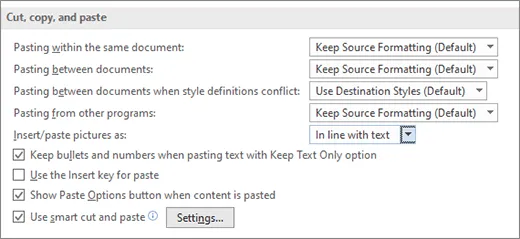
- Použijte je k uchování, sloučení dokumentů nebo odstranění formátování.
- Vložte text kliknutím pravým tlačítkem myši a volbou Vložit nebo pomocí klávesové zkratky Ctrl+V.
- Poté můžete přistupovat k „Možnostem vložení“ buď pomocí kurzoru, nebo kliknutím na „Tab“.
20. Rozšíření funkcí vyjmout-kopírovat-vložit pomocí Spike
Pro většinu z nás jsou klávesové zkratky Ctrl+C a Ctrl+V nepostradatelné! Jen málokdo však zná tuto méně známou funkci programu Word, Spike.
Jedná se o úložný prostor pro několik úryvků, které lze vložit jednou nebo vícekrát do vašeho souboru. Jedná se o užitečný trik pro přesun samostatných částí textu při reorganizaci velkého souboru.
Zde je návod, jak můžete Spike v aplikaci Word používat:
- Místo vyjmout a vložit text, zvýrazněte text, který chcete přesunout.
- Stiskněte klávesy Ctrl+F3. Tím se vybraný text uloží do Spike.
- Tento postup opakujte pro další úryvky textu, které chcete přesunout. Každým stisknutím kláves Ctrl + F3 se do Spike přidá další text.
- Nyní umístěte kurzor na místo, kam chcete vložit text.
- Stiskněte klávesy Ctrl+Shift+F3 a vložte uložený text ze Spike do svého dokumentu. Tato funkce funguje pouze jednou.
- Pokud chcete vložit uložený text vícekrát,
- Zadejte „Spike“ na místo, kam chcete text vložit.
- Stiskněte klávesu F3. Tím vložíte text ze Spike.
- Můžete to opakovat tolikrát, kolikrát potřebujete.
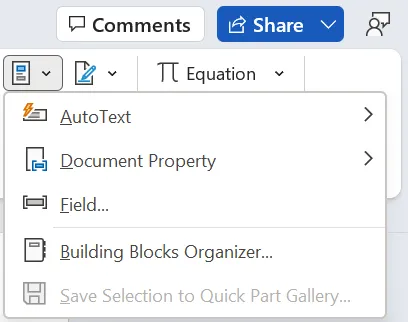
Pokud chcete vidět své úryvky ve Spike, postupujte takto:
- Přejděte na kartu „Vložit“.
- Klikněte na tlačítko „Rychlé části“.
- Vyberte možnost „Organizátor stavebních bloků“.
- Vyberte Spike vlevo a podívejte se na jeho obsah.
- Obsah vložte přímo do dokumentu z této obrazovky kliknutím na tlačítko „Vložit“.
21. Procházení internetu v aplikaci Word
Při práci na dokumentu již nemusíte otevírat prohlížeč a vyhledávat na internetu. Můžete to snadno provést pomocí funkce Smart Lookup v aplikaci Word.
Postupujte takto:
- Zvýrazněte slovo nebo frázi, o které se chcete dozvědět více.
- Klikněte pravým tlačítkem myši na vybraný text a zobrazí se nabídka.
- Z nabídky vyberte možnost „Inteligentní vyhledávání“.
Na boku se objeví nové okno, které vám ukáže výsledky vyhledávání z internetu související s vybraným textem. Najdete zde vše od definic a vysvětlení až po obrázky. A nejlepší na tom je, že můžete na tyto výsledky vyhledávání kliknout a najít tak další informace nebo související obsah.
22. Zobrazení skrytých znaků v aplikaci Word
Pokaždé, když se váš soubor Word začne chovat divně a zarovnání textu se pokazí, je pravděpodobné, že v něm jsou skryté znaky. Chcete-li tyto skryté mezery, tabulátory a značky odstavců v Microsoft Word odhalit, postupujte takto:
- Klikněte na kartu „Domů“.
- Vyhledejte symbol „¶“ ve skupině „Odstavec“ a kliknutím na něj odhalte skryté znaky.
- Po kliknutí se tyto skryté znaky zobrazí ve vašem dokumentu.
- Pokud chcete znaky znovu skrýt, klikněte ještě jednou na symbol „¶“.
23. Odstranění skrytých znaků v aplikaci Word
Je také možné tyto skryté znaky odstranit najednou! K vyhledání a nahrazení skrytých znaků můžete použít funkci „Najít a nahradit“. Postupujte takto:
- Klikněte na kartu „Domů“.
- Najděte tlačítko „Najít“ ve skupině „Úpravy“ a klikněte na malou šipku vedle něj, aby se zobrazilo rozbalovací menu. Poté vyberte „Rozšířené hledání“.
- V dialogovém okně „Najít a nahradit“ klikněte na tlačítko „Více >>“, aby se zobrazily další možnosti.
- Zaškrtněte políčko vedle položky „Speciální“ a ze seznamu vyberte typ skrytého znaku, který chcete najít. Například:
- Chcete-li najít značky odstavců, vyberte možnost „Značka odstavce (^p)“.
- Chcete-li najít znaky tabulátoru, vyberte možnost „Znak tabulátoru (^t)“.
- Chcete-li najít mezery, vyberte možnost „Mezera (^s)“.
- Chcete-li nahradit skrytý znak něčím jiným, zadejte náhradní text do pole „Nahradit“.
- Chcete-li nahradit nalezenou instanci, klikněte na „Nahradit“ nebo „Nahradit vše“ podle svých preferencí.
24. Přidání klávesové zkratky pro váš oblíbený příkaz
Pokud existuje příkaz, který rádi používáte, stačí pro něj vytvořit klávesovou zkratku!
Chcete-li přiřadit preferovanou klávesovou zkratku k oblíbenému příkazu v aplikaci Microsoft Word, postupujte takto:
- Klikněte na „Soubor“ v levém horním rohu a poté vyberte „Možnosti“.
- V dialogovém okně „Možnosti aplikace Word“ vyberte v levém postranním panelu možnost „Přizpůsobit pás karet“.
- Klikněte na „Klávesové zkratky: Přizpůsobit“ v dolní části.
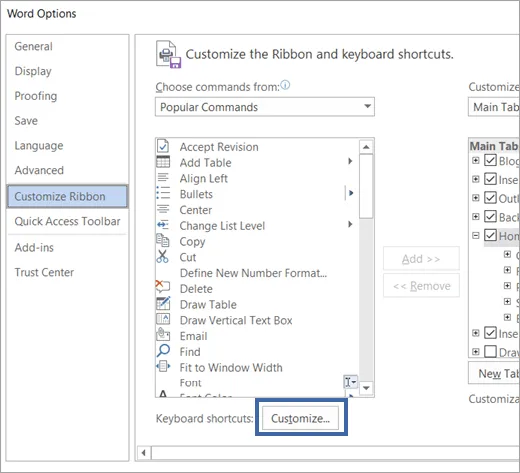
- V dialogovém okně „Přizpůsobit klávesnici“ vyberte kategorii obsahující váš příkaz a vyberte příkaz ze seznamu vpravo.
- Klikněte na pole „Stiskněte novou klávesovou zkratku“ a stiskněte kombinaci kláves, kterou chcete přiřadit jako zkratku. Ujistěte se, že již není používána. Konflikty můžete zkontrolovat v poli „Aktuální klávesy“.
- Jakmile najdete jedinečnou zkratku, klikněte na „Přiřadit“.
- Potvrďte a uložte změny kliknutím na tlačítko „OK“ v dialogovém okně „Možnosti aplikace Word“.
25. Používání klávesnice k navigaci na obrazovce
Jedním z nejjednodušších triků v MS Word je použití klávesy Alt, která umožňuje rychlou navigaci a přístup k několika příkazům. Určitě vám usnadní život, protože zvyšuje efektivitu práce v Wordu tím, že poskytuje rychlý přístup k příkazům a navigačním možnostem.
Jak na to:
- Jedním stisknutím klávesy Alt se zobrazí tipy k příkazům na pásu karet.
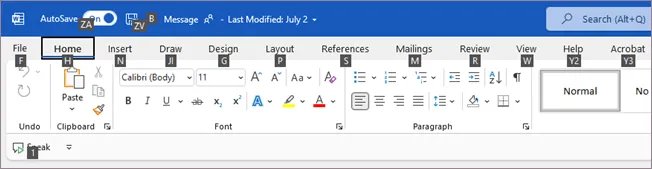
- Klávesové zkratky s klávesou Alt zjednodušují akce, například Alt+F pro nabídku Soubor.
- Klávesa Alt v kombinaci s čísly umožňuje přístup k příkazům na panelu nástrojů Rychlý přístup.
- Alt umožňuje navigaci v nabídkách a aktivuje možnosti dialogových oken.
Omezení používání aplikace Microsoft Word
Ačkoli je Microsoft Word jedním z nejlepších programů pro zpracování textu, má stále určitá omezení. Mezi ně patří například:
- Vysoká cena: MS Office Suite je poměrně nákladné předplatné. Pokud nejste připraveni utratit příliš mnoho peněz, použijte jednu z mnoha bezplatných alternativ Microsoft Word. Můžete si také vybrat mezi Microsoft Word a Google Docs.
- Složitost funkcí: Word má tolik funkcí, že sotva stačíte prozkoumat jejich povrch. Tato složitost může být velmi ohromující, zejména pro nové uživatele.
- Neintuitivní akce: Zarovnání textu nebo úprava obrázků v aplikaci Word není tak snadné, jak se zdá. A rozložení odstavců je další kapitola. Mnohé z jejích funkcí nejsou zrovna nejintuitivnější.
- Nadbytečné funkce: Hromadná korespondence, Spike a automatizace dokumentů jsou nástroje, které nemusíte vždy používat. Osvojení jejich použití v tomto programu pro zpracování textu vyžaduje hodně trpělivosti a praxe.
Budoucnost zpracování textu
Zatímco tradiční textové editory jako Microsoft Word zůstávají populární, budoucnost tvorby textů spočívá v integrovaných, kolaborativních a umělou inteligencí poháněných nástrojích pro psaní.
Jedním z nich je ClickUp!
ClickUp Docs nabízí různé funkce pro vytváření a úpravy dokumentů, které můžete používat přímo v ClickUp. Překračuje omezenou zkušenost tradičních textových editorů a nabízí společné úpravy v reálném čase, sdílení dokumentů a plynulou komunikaci v rámci týmů.
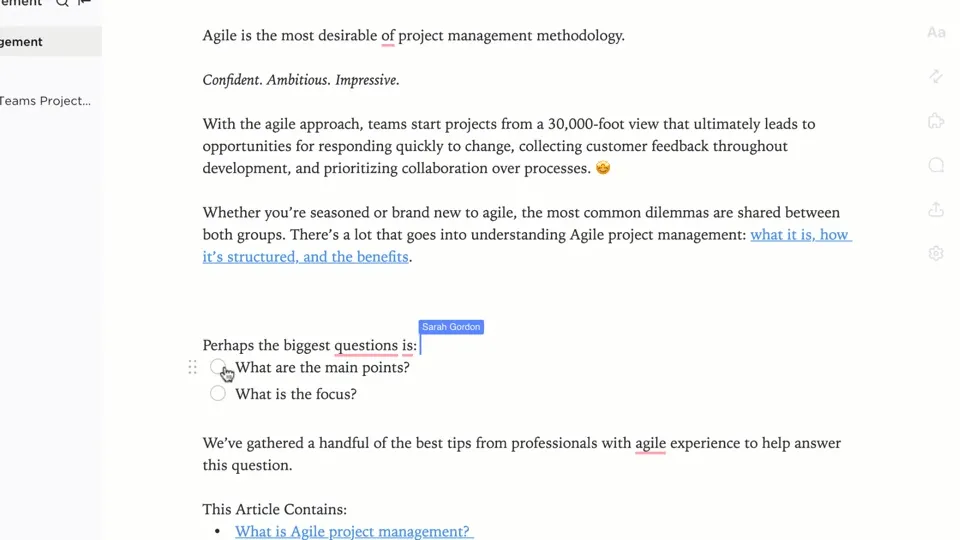
ClickUp Docs se neomezuje pouze na text. Můžete do něj snadno vkládat obrázky, videa a další multimediální prvky a vytvářet tak bohaté a poutavé dokumenty, které přesahují rámec statické stránky. Díky této univerzálnosti je ClickUp Docs vhodný pro různé potřeby tvorby obsahu, od zpráv a návrhů až po prezentace a marketingové materiály.
Pokud například připravujete návrh projektu, můžete použít vnořené stránky k intuitivnímu uspořádání informací, přidat do dokumentu přiřazení úkolů pro praktické poznatky a dokonce připojit soubory pro referenci.
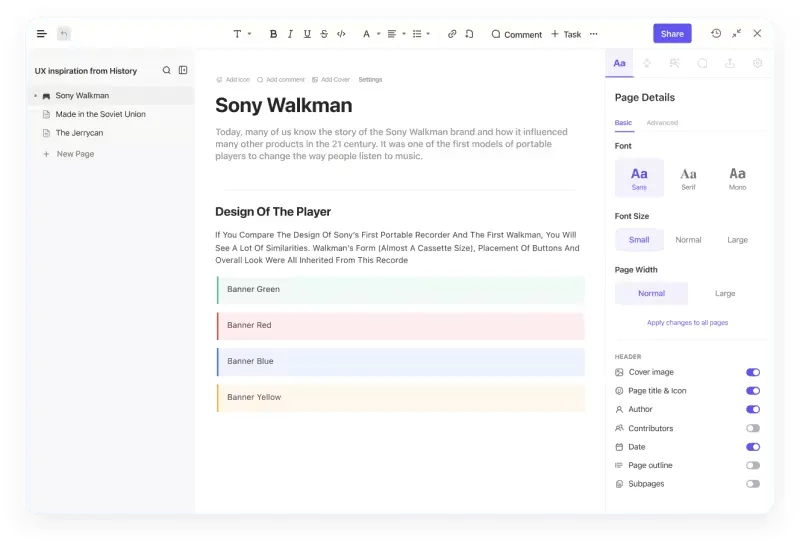
A když spojíte Docs s ClickUp Brain, můžete si užít super schopnosti zpracování textu a brainstormingu! Představte si chytré návrhy frází, gramatiky a dokonce i nápadů na obsah přizpůsobené vašemu stylu psaní a cílové skupině. ClickUp Brain se může stát neocenitelným pomocníkem, který zlepší srozumitelnost, plynulost a celkovou kvalitu vašich písemných prací.
Využijte AI Writer for Work od ClickUp Brain pro:
- Funkce pro generování obsahu: Návrhy psaní založené na umělé inteligenci, které vám pomohou s tvorbou dokumentů Automatizované šablony obsahu pro různé případy použití (např. poznámky z jednání, plány projektů) Generování nápadů v kontextu pro blogové příspěvky, zprávy a další v rámci ClickUp Docs
- Návrhy psaní založené na umělé inteligenci, které vám pomohou nastartovat tvorbu dokumentů
- Automatizované šablony obsahu pro různé případy použití (např. poznámky z jednání, plány projektů)
- Generování nápadů v kontextu pro blogové příspěvky, zprávy a další v rámci ClickUp Docs
- Možnosti úprav: Kontrola gramatiky a pravopisu v reálném čase Úpravy stylu a tónu tak, aby odpovídaly požadovanému stylu dokumentu Optimalizace struktury vět pro větší srozumitelnost a čitelnost
- Kontrola gramatiky a pravopisu v reálném čase
- Úpravy stylu a tónu tak, aby odpovídaly požadovanému stylu dokumentu
- Optimalizace struktury vět pro srozumitelnost a čitelnost
- Spolupráce a integrace pracovních postupů: Hladká spolupráce s členy týmu přímo v ClickUp Docs Režim komentářů a návrhů pro vzájemné recenze a zpětnou vazbu Přiřazování úkolů přímo z dokumentů pro zefektivnění řízení projektů
- Hladká spolupráce s členy týmu přímo v ClickUp Docs
- Režim komentářů a návrhů pro vzájemné recenze a zpětnou vazbu
- Přiřazování úkolů z dokumentů pro zefektivnění řízení projektů
- Přizpůsobení a organizace: Přizpůsobitelné zobrazení a šablony přizpůsobené individuálním nebo týmovým potřebám Snadná organizace dokumentů do složek a seznamů pro efektivní vyhledávání Integrace s úkoly a cíli ClickUp pro sladění dokumentace s cíli projektu
- Přizpůsobitelné zobrazení a šablony přizpůsobené individuálním nebo týmovým potřebám
- Snadná organizace dokumentů do složek a seznamů pro efektivní vyhledávání
- Integrace s úkoly a cíli ClickUp pro sladění dokumentace s cíli projektu
- Informace založené na datech: Analýza obsahu pro sledování zapojení a výkonu v rámci ClickUp Automatické shrnování dlouhých dokumentů pro rychlý přehled Inteligentní vyhledávací funkce pro nalezení relevantních informací ve všech dokumentech ClickUp
- Analýza obsahu pro sledování zapojení a výkonu v rámci ClickUp
- Automatické shrnutí dlouhých dokumentů pro rychlý přehled
- Chytré vyhledávací funkce pro nalezení relevantních informací ve všech dokumentech ClickUp Docs
- Přístupnost a kompatibilita: Přístupnost napříč platformami pro konzistentní zážitek na webu, desktopu i mobilních zařízeních Kompatibilita s různými formáty souborů pro snadný import a export dokumentů Funkce převodu hlasu na text pro tvorbu obsahu bez použití rukou v rámci ClickUp Docs
- Přenositelnost mezi platformami pro konzistentní zážitek na webu, stolním počítači i mobilním zařízení
- Kompatibilita s různými formáty souborů pro snadný import a export dokumentů
- Funkce převodu hlasu na text pro tvorbu obsahu bez použití rukou v ClickUp Docs
- Návrhy psaní založené na umělé inteligenci, které vám pomohou nastartovat tvorbu dokumentů
- Automatizované šablony obsahu pro různé případy použití (např. poznámky z jednání, plány projektů)
- Generování nápadů v kontextu pro blogové příspěvky, zprávy a další v rámci ClickUp Docs
- Kontrola gramatiky a pravopisu v reálném čase
- Úpravy stylu a tónu tak, aby odpovídaly požadovanému stylu dokumentu
- Optimalizace struktury vět pro srozumitelnost a čitelnost
- Hladká spolupráce s členy týmu přímo v ClickUp Docs
- Režim komentářů a návrhů pro vzájemné recenze a zpětnou vazbu
- Přiřazování úkolů z dokumentů pro zefektivnění řízení projektů
- Přizpůsobitelné zobrazení a šablony přizpůsobené individuálním nebo týmovým potřebám
- Snadná organizace dokumentů do složek a seznamů pro efektivní vyhledávání
- Integrace s úkoly a cíli ClickUp pro sladění dokumentace s cíli projektu
- Analýza obsahu pro sledování zapojení a výkonu v rámci ClickUp
- Automatické shrnutí dlouhých dokumentů pro rychlý přehled
- Chytré vyhledávací funkce pro nalezení relevantních informací ve všech dokumentech ClickUp Docs
- Přenositelnost mezi platformami pro konzistentní zážitek na webu, stolním počítači i mobilním zařízení
- Kompatibilita s různými formáty souborů pro snadný import a export dokumentů
- Funkce převodu hlasu na text pro tvorbu obsahu bez použití rukou v ClickUp Docs
Jedná se o užitečný technický nástroj pro psaní, který vám pomůže ušetřit čas a soustředit se na práci, která vás zajímá.

Je zřejmé, že ClickUp neslouží pouze k vytváření a úpravám textu, ale také k řízení projektů a spolupráci týmů.
Získejte přehled o programu Word
Víme, že Word je často první volbou pro jednoduché psaní i složité zpracování textu. Znalost těchto triků vám může usnadnit (pracovní) život a proměnit vás v guru Microsoft Word!
Proč se ale omezovat na Word, když můžete integraci tvorby dokumentů a správy úkolů provést v jednom nástroji? S nástroji typu „vše v jednom“, jako je ClickUp, nejenže píšete slova na stránku, ale vytváříte také akční položky, které lze sledovat a spravovat v rámci pracovního postupu vašeho týmu.
Díky funkcím, jako je AI asistent psaní, společná editace, šablony pro brainstorming atd., se vaše psaní v mžiku zlepší z dobrého na vynikající.
A to nejlepší? Všechny tyto funkce můžete odemknout zdarma!
Zaregistrujte se na ClickUp ještě dnes!
Často kladené otázky
1. Jak mohu zvýšit atraktivitu programu Microsoft Word?
Vylepšete vzhled dokumentu Word výběrem stylových písem, barevných palet a poutavých obrázků nebo grafů. Udržujte přehledné a jednotné rozvržení pro dokonalý vzhled.
2. Jak mohu zlepšit své dovednosti v oblasti zpracování textu?
Zlepšete se pečlivou korekturou chyb, organizováním obsahu pomocí jasných nadpisů a odrážek a naučte se užitečné klávesové zkratky, abyste mohli pracovat rychleji.
3. Jak přidat kreativitu do svých dokumentů Word?
Podpořte svou kreativitu tím, že prozkoumáte jedinečné styly písma, začleníte tvary, SmartArt nebo vizuální prvky a experimentujte s okraji stránek. Zvažte použití šablon Wordu, abyste svému dokumentu dodali jedinečný a kreativní nádech.