

Co děláte, když se účastníte virtuální konference nebo když váš šéf začne sdělovat své oblíbené tipy na zvýšení produktivity? Otevřete digitální dokument a děláte si poznámky.
... pravděpodobně se stejným softwarem pro zpracování textu, který používáte od deváté třídy.
Software pro zpracování textu už není tím, čím býval – je lepší.
Tyto nástroje se vyvinuly daleko za hranice nudných prázdných obrazovek, které jsme byli nuceni používat. Nyní může být zpracování textu skutečně zábavné!
Bohaté možnosti úprav textu, dynamické formátování, intuitivní pomoc při psaní a funkce pro spolupráci jsou jen některé z největších výhod používání špičkového softwaru pro zpracování textu. A to nejlepší? Je také neuvěřitelně cenově dostupný.
Pojďte s námi prozkoumat všechny nezbytné funkce textového editoru a 10 nejlepších textových editorů pro každý tým, styl psaní a použití! Najdete zde podrobné srovnání funkcí, výhody a nevýhody, ceny, hodnocení a další informace!
⏰ 60sekundové shrnutí
Zde je 10 nejlepších softwarů pro zpracování textu pro každý tým:
- ClickUp (nejlepší pro spolupráci v týmu a na projektech)
- Microsoft Word (nejlepší pro profesionální dokumenty)
- Google Docs (nejlepší pro online spolupráci v reálném čase)
- Grammarly (nejlepší pro kontrolu gramatiky a stylu)
- WPS Office (nejlepší cenově dostupná kancelářská sada)
- Dropbox Paper (nejlepší pro jednoduchou spolupráci na dokumentech)
- Notion (nejlepší pro všestranné pracovní prostředí a poznámky)
- Coda (nejlepší pro automatizaci dokumentů a databáze)
- Evernote (nejlepší pro pořizování poznámek a organizaci)
- LibreOffice (nejlepší pro bezplatnou a open-source úpravu)
Co je to software pro zpracování textu?
Software pro zpracování textu je aplikace používaná k zaznamenávání, formátování a úpravám jakékoli formy psaného textu – ať už se jedná o vaše obecné myšlenky, poznámky z jednání, standardní operační postupy nebo návrhy e-mailů. Možná se vám okamžitě vybaví psací stroje, ale výhody softwaru pro zpracování textu sahají mnohem dál.
Díky modernímu vývoji softwaru pro správu projektů, nástrojům pro spolupráci a intuitivnímu designu dokáže software pro zpracování textu mnohem více, než jste si kdy dokázali představit! Můžete upravovat jeden dokument společně se svými kolegy, třídit dokumenty podle kategorií, sdílet je pomocí jednoduchých odkazů a projevit svou kreativitu pomocí bohatých formátovacích možností. A v dnešní době je to jen naprosté minimum!
Problém je, že v dnešní době je na výběr spousta textových editorů.
Vlastně bychom se vsadili, že vás hned teď napadne několik příkladů! Možná máte dokonce tři nejoblíbenější!
Vzhledem k tomu, že se každý den přidávají nové, flexibilní a zajímavé funkce do nástrojů pro zpracování textu, je důležité vědět, co hledat ve svém oblíbeném softwaru, aby co nejlépe vyhovoval vašemu použití a abyste za své peníze dostali maximum.
Co byste měli hledat v programech pro zpracování textu?
Všechny tyto řeči o pokročilých funkcích vás nutí zamyslet se – jak vlastně tato funkčnost vypadá?
Nemusíte se spokojit se základními funkcemi, se kterými jsme se v minulosti potýkali. Také nemusíte utrácet jmění za výkonný software, který vaše dokumenty posune o krok dál!
Zde je seznam našich oblíbených funkcí, které by neměly chybět ve vašem příštím softwaru pro zpracování textu:
- Snadné použití: Ujistěte se, že váš software je snadno ovladatelný, lze jej sdílet s ostatními a efektivně podporuje nejčastěji používané funkce.
- Cloudové řešení a spolehlivý offline režim: Nehody se stávají! Může dojít k výpadku wifi připojení, může být nutné přepnout zařízení nebo můžete být požádáni o sdílení dokumentů na místě. Cloudový software a offline funkce zajistí, že tyto překážky nebudou představovat žádný skutečný problém.
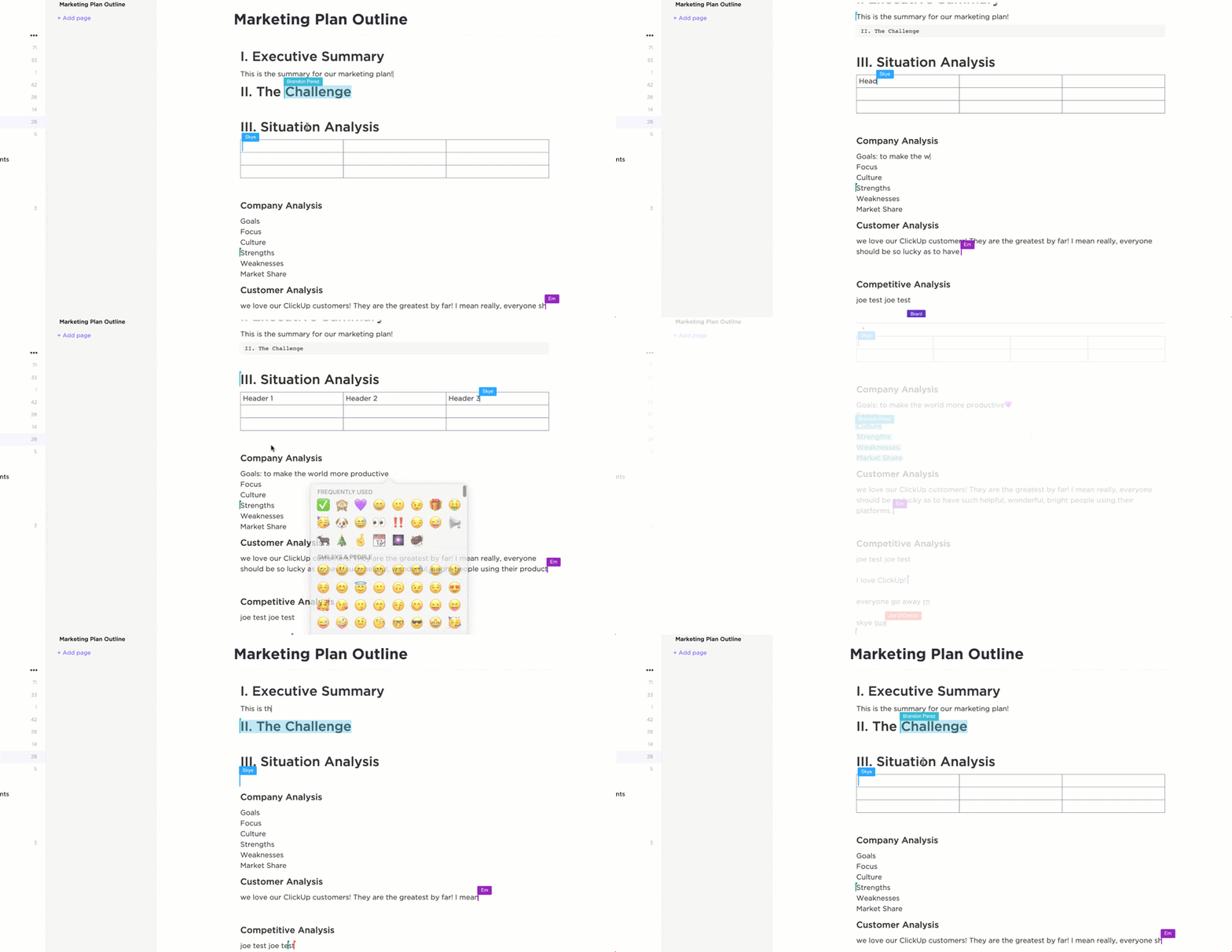
- Funkce pro spolupráci: Tyto funkce vám umožňují upravovat a vytvářet dokumenty v reálném čase společně s týmem! Jasně a bez překrývání. A pokud můžete také označovat členy svého týmu nebo komentovat text, považujte to za bonus.
- Vlastní oprávnění a sdílení: Zejména pokud často spolupracujete se zainteresovanými stranami, klienty nebo jinými odděleními, je důležité mít možnost vybrat si, kdo může upravovat, prohlížet nebo poskytovat přístup k vaší práci.
- Historie verzí: Takto si můžete uchovat digitální papírovou stopu. Navíc, pokud uděláte chybu, budete mít možnost se vrátit zpět a obnovit svůj text.
- Integrace: Čím více integrací, tím více informací můžete do svých dokumentů vložit! Navíc to funguje oběma směry – díky více integracím s vámi vybraným softwarem pro zpracování textu můžete také přistupovat ke svým dokumentům prakticky odkudkoli a z jakéhokoli jiného nástroje.
10 nejlepších programů pro zpracování textu
Není důvod, proč by váš software pro zpracování textu nemohl být zajímavý, dynamický nebo podporující spolupráci.
Digitální editory a sdílení dokumentů prošly v uplynulém desetiletí dlouhou cestou a my máme spoustu softwaru, který dokazuje tento růst! Výzvou pak je najít nástroj, který je přizpůsoben vašim jedinečným potřebám a odpovídá vašemu stylu práce.
Co tedy dělat? Podívejte se na tento seznam!
Prozkoumali a otestovali jsme nejlepší software pro zpracování textu, abychom vám mohli představit 10 našich oblíbených programů na základě jejich nejlepších funkcí, omezení, cen, hodnocení a dalších parametrů!
1. ClickUp (nejlepší pro spolupráci v týmu a na projektech)

ClickUp je dokonalý všestranný nástroj pro zvýšení produktivity týmů napříč odvětvími, který centralizuje jejich práci do jedné platformy pro spolupráci. ClickUp je známý svou bohatou sadou plně přizpůsobitelných funkcí, včetně vestavěného editoru dokumentů, který umožňuje vytvářet vše od jednoduchých seznamů úkolů až po podrobné wiki stránky a poté je přímo propojit s vaším pracovním postupem.
Díky schopnosti převádět text na proveditelné úkoly, vkládat data z prakticky jakéhokoli jiného pracovního nástroje a spolupracovat na dokumentech v reálném čase je ClickUp Docs ideálním nástrojem pro zpracování textu pro týmy, studenty i podniky.
ClickUp Brain: Váš kreativní asistent
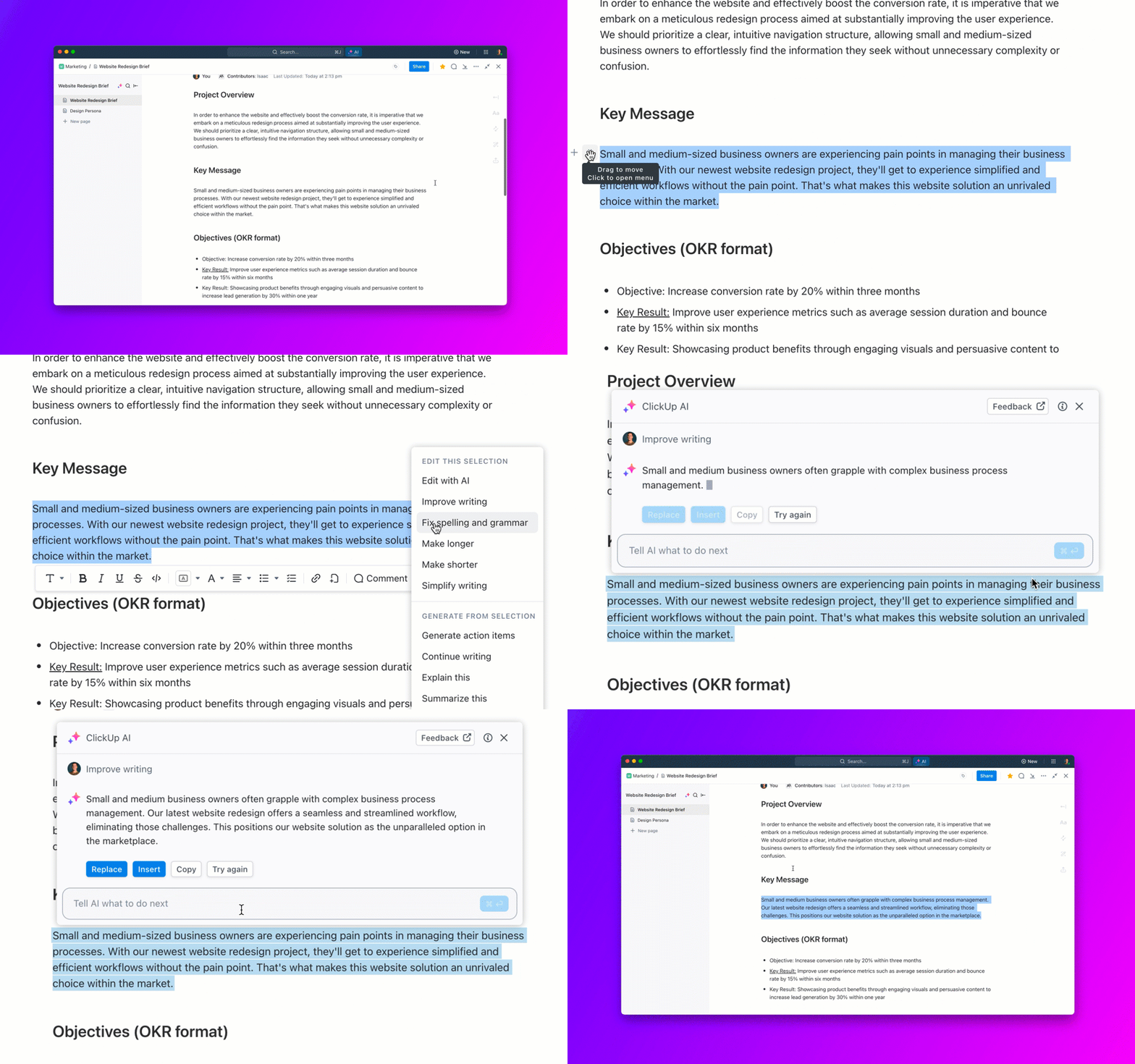
Potřebujete pomoc s psaním? ClickUp Brain vám pomůže s brainstormingem, psaním poutavých textů, editací, korekturou a shrnutím vašich poznámek. Díky integraci s ClickUp Docs nabízí personalizované návrhy, které zlepší srozumitelnost a působivost vašeho obsahu. Ať už připravujete návrh nebo brainstormujete, ClickUp Brain je vaším nepostradatelným nástrojem pro chytřejší a efektivnější psaní.
Nejlepší funkce ClickUp
- ClickUp Brain vám pomůže s psaním poutavých textů, brainstormingem, editací, korekturou, shrnováním poznámek a dalšími činnostmi!
- Pokročilé funkce pro zpracování textu a správu práce ve všech cenových plánech, dokonce i ve verzi Free Forever.
- Vložte do ClickUp Docs média, tabulky, záložky a dokonce i jiné dokumenty, abyste do svých plánů a znalostních bází vnesli více kontextu a hodnoty.
- Funkce Live Detection v ClickUp Docs umožňuje týmům upravovat, přispívat a komentovat stejný dokument v reálném čase.
- Propojte dokumenty s úkoly a přidejte widgety pro automatickou aktualizaci pracovních postupů z vašeho editoru dokumentů.
- Zvýrazněný text přeměňte na úkoly a delegujte je týmu pomocí vláknových komentářů a @zmínek.
- Stovky šablon pro jakékoli použití, včetně několika vytvořených speciálně pro ClickUp Docs.
- Snadné a bezpečné sdílení prostřednictvím URL pro jakéhokoli hosta, spolupracovníka nebo dokonce veřejný přístup
- Více než 1 000 integrací pro vložení práce do ClickUp Docs prakticky odkudkoli.
- Vnořené stránky a možnosti stylizace pro vytvoření vizuální hierarchie v každém dokumentu
Nevýhody ClickUp
- Naučit se všechny pokročilé funkce ClickUp může vyžadovat určité období přizpůsobování.
- Některé zobrazení zatím nejsou v mobilní aplikaci k dispozici.
Ceny ClickUp
Hodnocení a recenze ClickUp
- G2: 4,7/5 (více než 5 680 recenzí)
- Capterra: 4,7/5 (více než 3 540 recenzí)
📮 ClickUp Insight: Týmy s nízkou výkonností mají čtyřikrát větší pravděpodobnost, že budou používat více než 15 nástrojů, zatímco týmy s vysokou výkonností udržují své technologické vybavení na minimu. Proč neudělat další krok? S ClickUp získáte projektové řízení, úpravy dokumentů, týmový chat a automatizaci založenou na umělé inteligenci – vše na jednom místě.
2. Microsoft Word (nejlepší pro profesionální dokumenty)
Microsoft Word je výkonný textový editor, který umožňuje komukoli vytvářet dokumenty Word, tabulky, e-maily a další. Je součástí sady Microsoft Office, díky čemuž se snadno integruje s dalšími produkty Microsoftu, jako jsou Excel a PowerPoint.
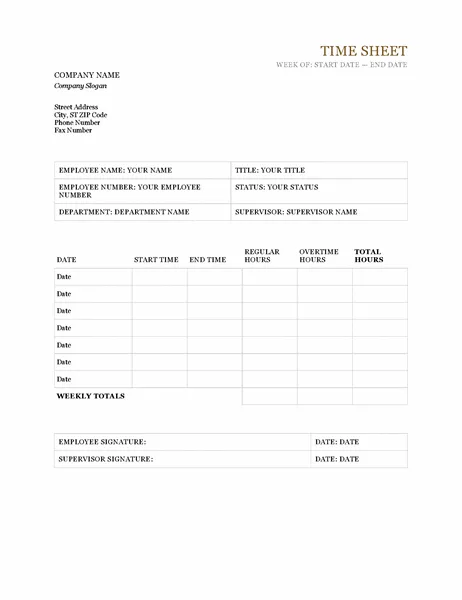
Word nabízí různé funkce, které vám pomohou udržet pořádek, například šablony pro různé typy formálních dokumentů a pokročilé nástroje pro úpravy. Můžete přidávat obrázky, tabulky, grafy, hypertextové odkazy a další média, abyste vylepšili vzhled svých dokumentů MS Word. Program také nabízí mnoho funkcí, které pomáhají zefektivnit vytváření dokumentů, například kontrolu pravopisu, automatickou opravu a tezaurus.
Nejlepší funkce aplikace Microsoft Word
- Úložiště OneDrive pro ukládání a přístup k dokumentům odkudkoli
- Spolupráce v reálném čase pro sdílení a úpravy s ostatními
- Kontrola pravopisu a gramatiky
- Mobilní aplikace
Omezení aplikace Microsoft Word
- Funkce na panelu nástrojů se liší podle verze.
- Mnoho funkcí formulářů Word se nepřenáší a způsobuje porušení formátu při tisku dokumentů.
Ceny Microsoft Word
- Microsoft Word je k dispozici jako samostatná verze za 159,99 $ nebo s předplatným Microsoft 365.
Hodnocení a recenze Microsoft Word
- Capterra: 4,7/5 (více než 1 600 recenzí)
- G2: 4,7/5 (více než 1 000 recenzí)
3. Google Docs (nejlepší pro online spolupráci v reálném čase)
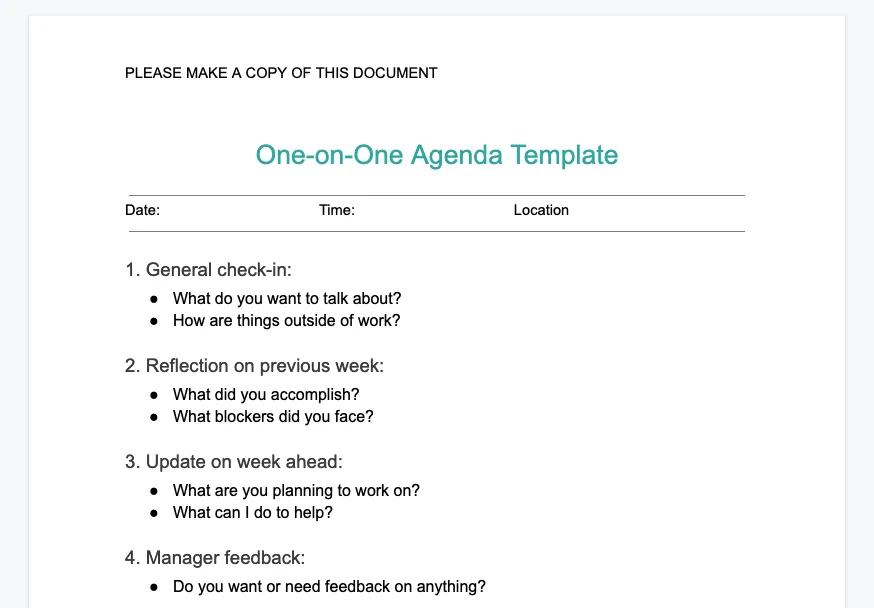
Google Docs je online textový editor, který usnadňuje vytváření a úpravy profesionálních dokumentů. Díky nástrojům pro spolupráci v reálném čase poskytuje Google Docs platformu pro spolupráci skupin lidí na jednom projektu a zajišťuje, že všichni mají aktuální informace o postupu práce na dokumentu. K dispozici jsou také funkce jako šablony a automatické formátování, díky nimž bude váš dokument vypadat profesionálně.
S Google Docs mohou uživatelé sledovat změny, komentáře a návrhy při provádění revizí a úprav. Všechny dokumenty, které vytvoříte v Google Docs, se automaticky ukládají do cloudu, takže k nim máte přístup z jakéhokoli zařízení a kdykoli. Ať už jste na stolním počítači nebo mobilním zařízení, můžete pokračovat v práci!
Nejlepší funkce Google Docs
- @Zmínky pro vyhledání relevantních osob, souborů a událostí
- Funkce Smart Compose vám pomůže psát rychleji a s méně chybami.
- Aplikace třetích stran s nástroji pro správu projektů
- Odpovědi na komentáře z Gmailu
Omezení Google Docs
- Omezení velikosti dokumentů
- Nevhodné jako škálovatelný systém znalostní báze
Ceny Google Docs
- Google Docs je zdarma s účtem Google.
Hodnocení a recenze Google Docs
- Capterra: 4,7/5 (více než 27 000 recenzí)
- G2: N/A
4. Grammarly (nejlepší pro kontrolu gramatiky a stylu)
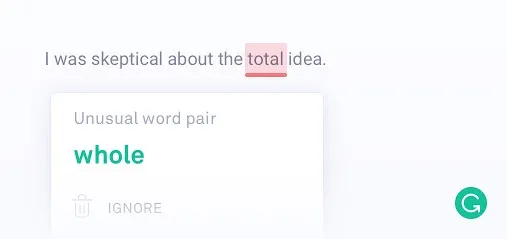
Grammarly je asistent pro psaní založený na umělé inteligenci. Pomáhá vám rychle identifikovat a opravit gramatické, pravopisné, interpunkční a jiné chyby v psaní. Grammarly nabízí návrhy při používání desktopových aplikací nebo webových stránek, včetně Gmailu, ClickUp, LinkedIn, Google Docs a dalších!
S Grammarly získáte zpětnou vazbu ke svému psaní v reálném čase, takže jej můžete okamžitě vylepšit. Navíc díky jeho hlubokému porozumění gramatickým tématům a lingvistice můžete věřit, že vaše příští zpráva nebo projekt budou vybroušené a profesionální. Grammarly vám usnadňuje soustředit se na to, co je důležité – vytváření silného a poutavého obsahu.
Objevte nejlepší software pro spolupráci na obsahu !
Nejlepší funkce Grammarly
- Stylový průvodce pro zachycení hlasu a stylu pro konzistentní dokumenty
- Úryvky textu pro vkládání vět a odstavců do všech pracovních postupů
- Tone Detector pro efektivní komunikaci
- Editor v aplikaci pro nahrávání dokumentů
Omezení Grammarly
- Nefunguje pro všechny aplikace a webové stránky.
- Drahé měsíční předplatné
Ceny Grammarly
- Bezplatný tarif
- Premium: 12 $/měsíc
- Podnikání: 15 $/člen za měsíc
Hodnocení a recenze Grammarly
- Capterra: 4,7/5 (více než 6 000 recenzí)
- G2: 4,6/5 (více než 1 200 recenzí)
Podívejte se na tyto alternativy k Grammarly!
5. WPS Office (nejlepší cenově dostupná kancelářská sada)
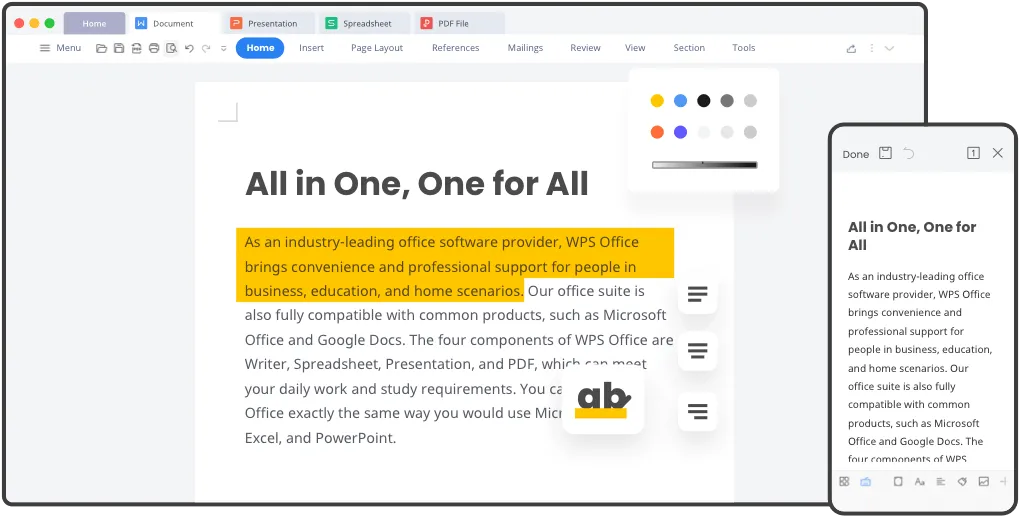
WPS Office je komplexní kancelářský balík, který vám poskytuje nástroje a funkce potřebné k efektivní správě všech vašich dokumentů, souborů a prezentací. Podporuje populární formáty souborů a je kompatibilní s PC a mobilními zařízeními. S WPS Office mohou uživatelé vytvářet a upravovat textové dokumenty, tabulky a prezentace v intuitivním a uživatelsky přívětivém rozhraní.
Zahrnuje také výkonné nástroje pro správu dokumentů, jako jsou barevné motivy, anotace, rozdělení dokumentů PDF a převod formátů souborů. Software má také pokročilé funkce pro spolupráci, které umožňují více uživatelům pracovat na stejném souboru současně.
Nejlepší funkce WPS Office
- Více než 100 000 šablon uspořádaných podle kategorií
- Podpora více jazyků
- Extrakce textu
- Vytváření vodoznaků
Omezení WPS Office
- Omezená schopnost přizpůsobit se různým pracovním stylům a preferencím
- Bezplatný tarif není k dispozici.
Ceny WPS Office
- WPS Standard: zdarma
- WPS Pro: 23,99 $ na 6 měsíců nebo 35,99 $ na 1 rok
Hodnocení a recenze WPS Office
- Capterra: 4,5/5 (více než 1 200 recenzí)
- G2: 4,4/5 (více než 200 recenzí)
6. Dropbox Paper (nejlepší pro jednoduchou spolupráci na dokumentech)
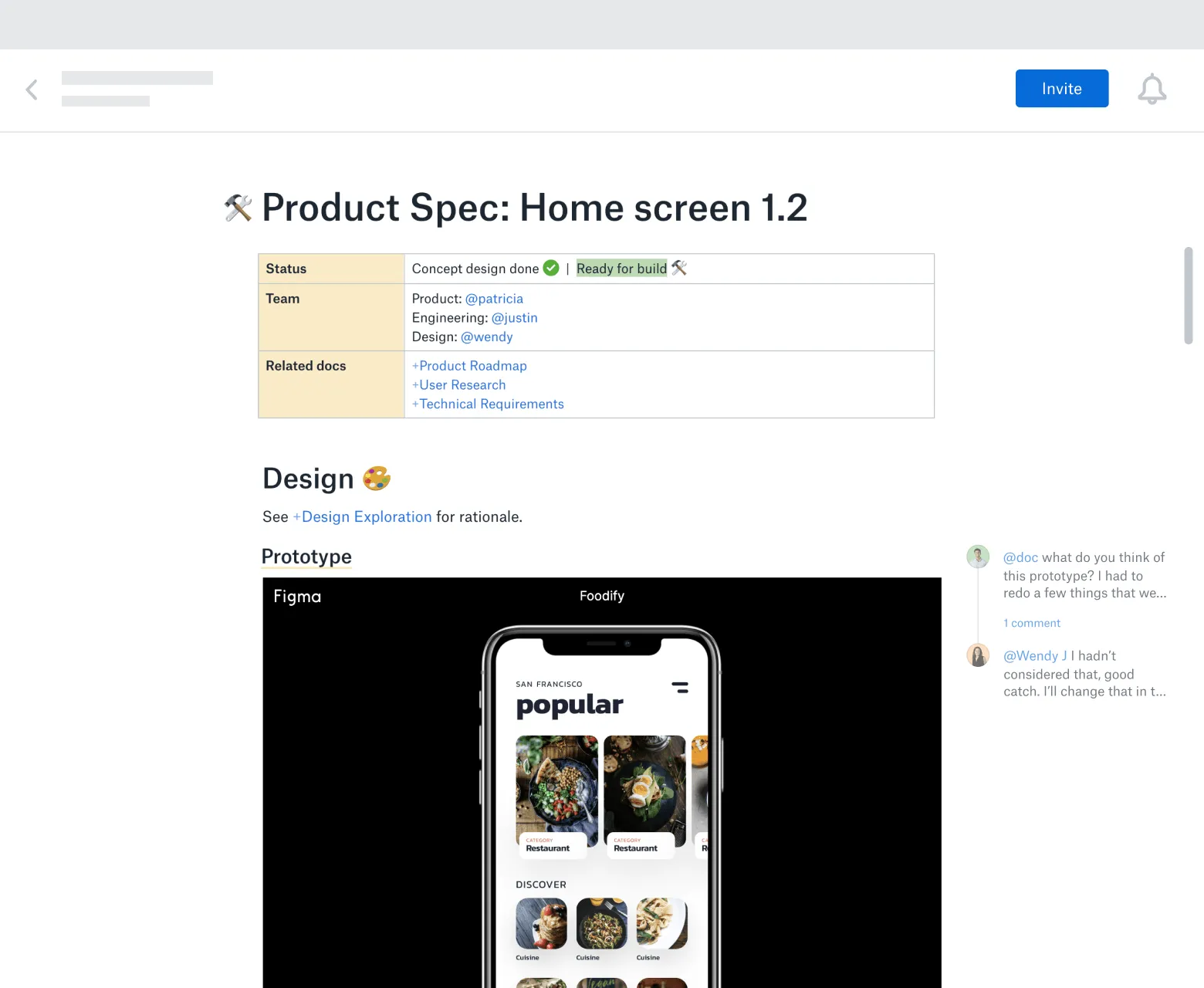
Dropbox Paper nabízí jednoduchý způsob, jak zahájit projekt. Funkce drag-and-drop umožňuje uživatelům rozdělit složité úkoly na snadno zvládnutelné části. Pozváním kolegů ke spolupráci na projektech může každý přispět do diskuze, komentovat práci ostatních a brainstormovat v reálném čase.
Funkce Master Doc umožňuje komukoli vytvořit centrum pro další dokumenty. U složitých nebo dlouhodobých projektů zvýší produktivitu organizace dokumentů od samého začátku. Poskytuje vám efektivní způsob přístupu ke všem souvisejícím dokumentům a jejich správě prostřednictvím vytváření odkazů na ně. Nemusíte trávit čas hledáním souborů. Vyhledávejte nebo procházejte hlavní dokument!
Nejlepší funkce Dropbox Paper
- Vyhledávací lišta pro vyhledání veřejně přístupných dokumentů spojených s e-mailovou adresou člena týmu
- Klávesové zkratky pro zvýraznění konkrétního textu
- Vlastní šablony pro standardní formuláře
- Automaticky generovaný obsah
Omezení Dropbox Paper
- Omezení velikosti nahraných souborů v účtu Dropbox
- Základní uživatelé se mohou přihlásit pouze ke třem zařízením najednou.
Ceny Dropbox Paper
- Plus: 9,99 $/měsíc pro 1 uživatele
- Rodina: 16,99 $/rodina za měsíc pro až 6 uživatelů
- Profesionální: 16,58 $/měsíc pro 1 uživatele
- Standard: 15 $/uživatel za měsíc pro 3 a více uživatelů
- Pokročilá: 24 $/uživatel za měsíc pro 3 a více uživatelů
- Podnik: Ohledně cen kontaktujte Dropbox.
Hodnocení a recenze Dropbox Paper
- Capterra: 4,4/5 (více než 100 recenzí)
- G2: 4,1/5 (více než 4 400 recenzí)
7. Notion (nejlepší pro všestranné pracovní prostředí a poznámky)
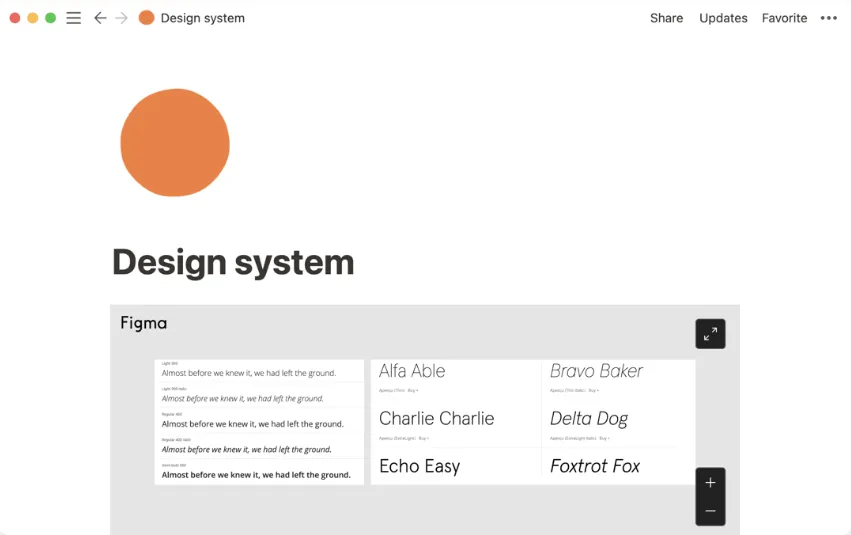
Notion je dokumentový pracovní prostor pro vaše poznámky, úkoly, dokumenty a databáze. Jedná se o univerzální nástroj pro zpracování textu, který slouží ke sledování jakýchkoli informací, od milníků projektu a připomínek úkolů až po cestovní plány a osobní nápady.
Operační systém Notion usnadňuje organizaci všeho, co potřebujete sledovat. Díky intuitivnímu rozhraní typu drag-and-drop můžete rychle nastavit vlastní pracovní prostory přizpůsobené jakémukoli typu projektu nebo cíli. Notion vám navíc umožňuje propojovat různé databáze a poznámky, vytvářet seznamy úkolů, vkládat média a mnoho dalšího.
Podívejte se na nejlepší alternativy k Notion !
Nejlepší funkce Notion
- Platformy iOS, Windows, webový prohlížeč, MacOS
- Kalendář, kanbanové tabule, seznamy a zobrazení galerie
- Notion AI pro pomoc při psaní
- Obousměrné propojení
Omezení Notion
- Drahé prémiové tarify ve srovnání s jinými textovými editory v tomto seznamu
- Omezené funkce pro správu projektů a úkolů
Ceny Notion
- Bezplatný tarif
- Plus: 8 $/uživatel za měsíc, fakturováno ročně
- Business: 15 $/uživatel za měsíc, fakturováno ročně
- Podnik: Pro ceny kontaktujte Notion.
Hodnocení a recenze Notion
- Capterra: 4,7/5 (více než 1 100 recenzí)
- G2: 4,6/5 (více než 1 000 recenzí)
8. Coda (nejlepší pro automatizaci dokumentů a databáze)
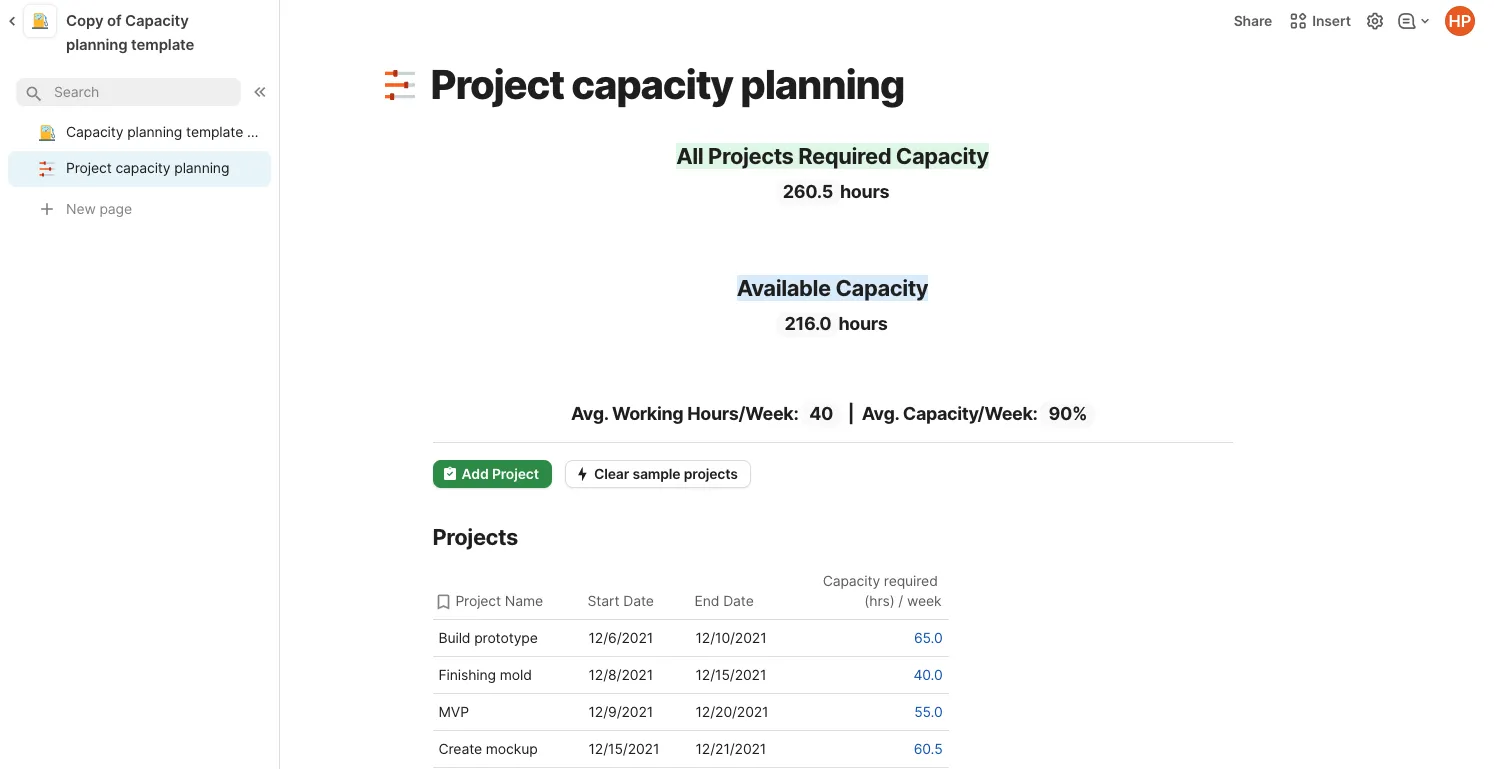
Coda je výkonný editor dokumentů pro vytváření a správu obsahu. S Codou můžete vytvářet dokumenty od nuly, upravovat stávající, sledovat změny, spolupracovat s ostatními v reálném čase a bezpečně je sdílet. Editor poskytuje řadu nástrojů, které vám pomohou psát plynule a rychle, včetně formátování textu, úpravy obrázků, tabulek a hypertextových odkazů.
Coda také obsahuje vestavěné funkce pro spolupráci, takže můžete pozvat další osoby, aby se připojily k projektům a snadno diskutovaly o změnách. Díky snadno použitelnému rozhraní a intuitivním nástrojům je Coda řešením pro zpracování textu pro každého, kdo chce vytvářet profesionální dokumenty!
Nejlepší funkce Coda
- Stavební kameny pro upgrade dokumentů na tabule
- Dashboardy pro zobrazení propojených dat
- Integrace s Google Kalendářem a Slackem
- Základní šablony s funkcí drag-and-drop
Omezení Coda
- Ve srovnání s jinými textovými editory není škálovatelný jako databáze dokumentů.
- Omezená integrace s jinými aplikacemi
Ceny Coda
- Bezplatný tarif
- Pro: 10 $/měsíc za Doc Maker, fakturováno ročně
- Tým: 30 $/měsíc za Doc Maker, fakturováno ročně
- Podnik: Pro informace o cenách kontaktujte společnost Coda.
Hodnocení a recenze Coda
- Capterra: 4,6/5 (více než 40 recenzí)
- G2: 4,7/5 (více než 300 recenzí)
Bonus: Porovnání Coda vs. Airtable
9. Evernote (nejlepší pro pořizování poznámek a organizaci)
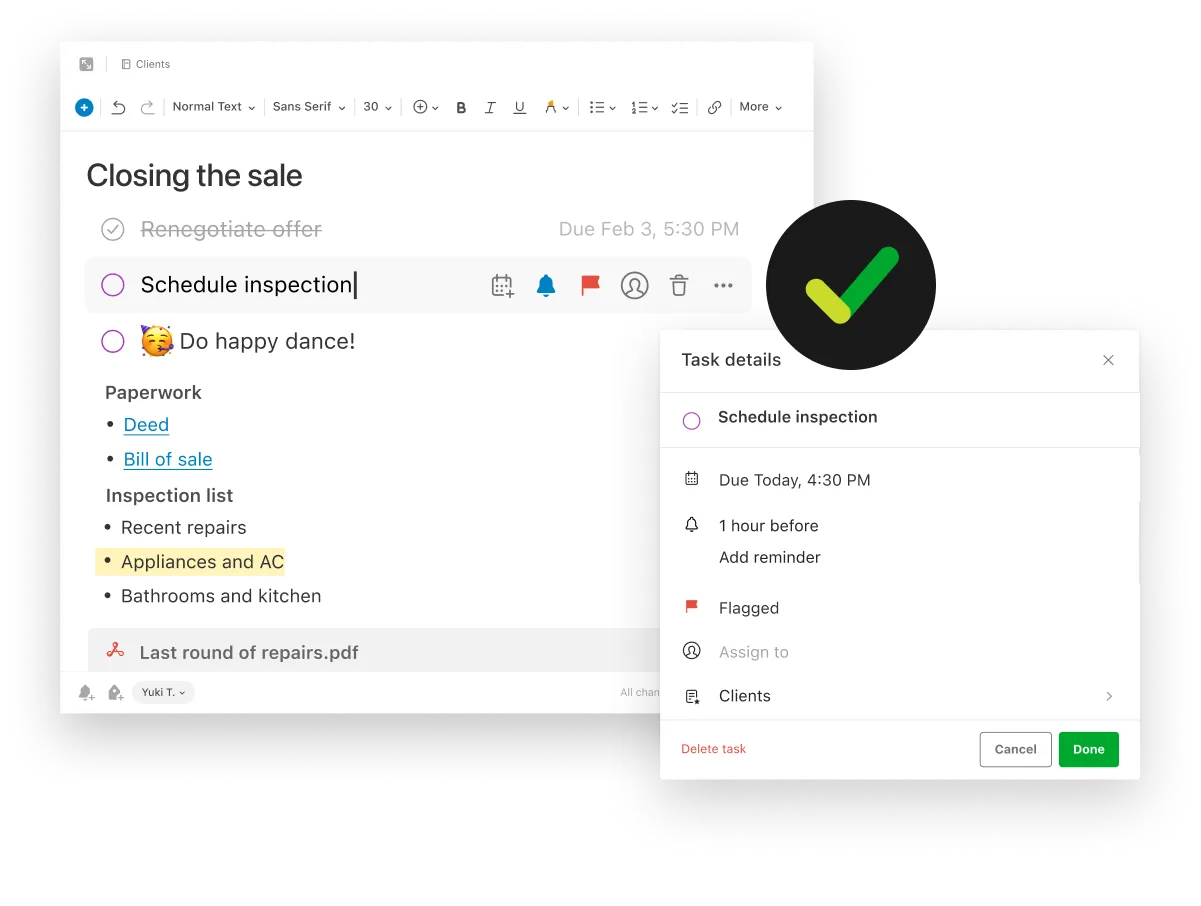
Evernote je online aplikace pro pořizování poznámek, která vám pomůže být produktivnější a organizovanější. S Evernote můžete ukládat cokoli od textových poznámek po obrázky, videa a zvukové nahrávky. Můžete dokonce přidávat připomenutí a číst webové stránky offline. Evernote je k dispozici pro různé platformy, včetně mobilních zařízení. Navíc má rozšíření pro prohlížeč Web Clipper!
Bez ohledu na to, na jakém typu projektu pracujete, Evernote vám usnadní správu detailů. Ať už jde o brainstorming nových nápadů na obsah nebo plánování obchodní schůzky, Evernote vám dává svobodu zaznamenávat, organizovat a synchronizovat všechny vaše informace. Díky funkcím, jako jsou prohledávatelné štítky a kategorie, budete mít k dispozici nástroje, které vám pomohou najít to, co potřebujete, kdykoli to potřebujete.
Propojte Evernote a ClickUp a spravujte své poznámky na jednom místě!
Nejlepší funkce Evernote
- Zobrazení kalendáře pro propojení plánů a poznámek
- Skener dokumentů pro bezpapírovou kancelář
- Funkce termínů a připomínek
- Integrace s Google Kalendářem
Omezení Evernote
- Omezený počet uložených šablon ve všech tarifech
- Omezený bezplatný tarif umožňuje uživatelům pouze 50 poznámek na uživatele.
Ceny Evernote
- Bezplatný tarif
- Osobní: 10,84 $/měsíc, fakturováno ročně
- Professional: 14,17 $/měsíc, fakturováno ročně
- Týmy: 20,83 $/měsíc na uživatele
Hodnocení a recenze Evernote
- Capterra: 4,4/5 (více než 7 700 recenzí)
- G2: 4,4/5 (více než 1 900 recenzí)
10. LibreOffice (nejlepší pro bezplatnou a open-source editaci)
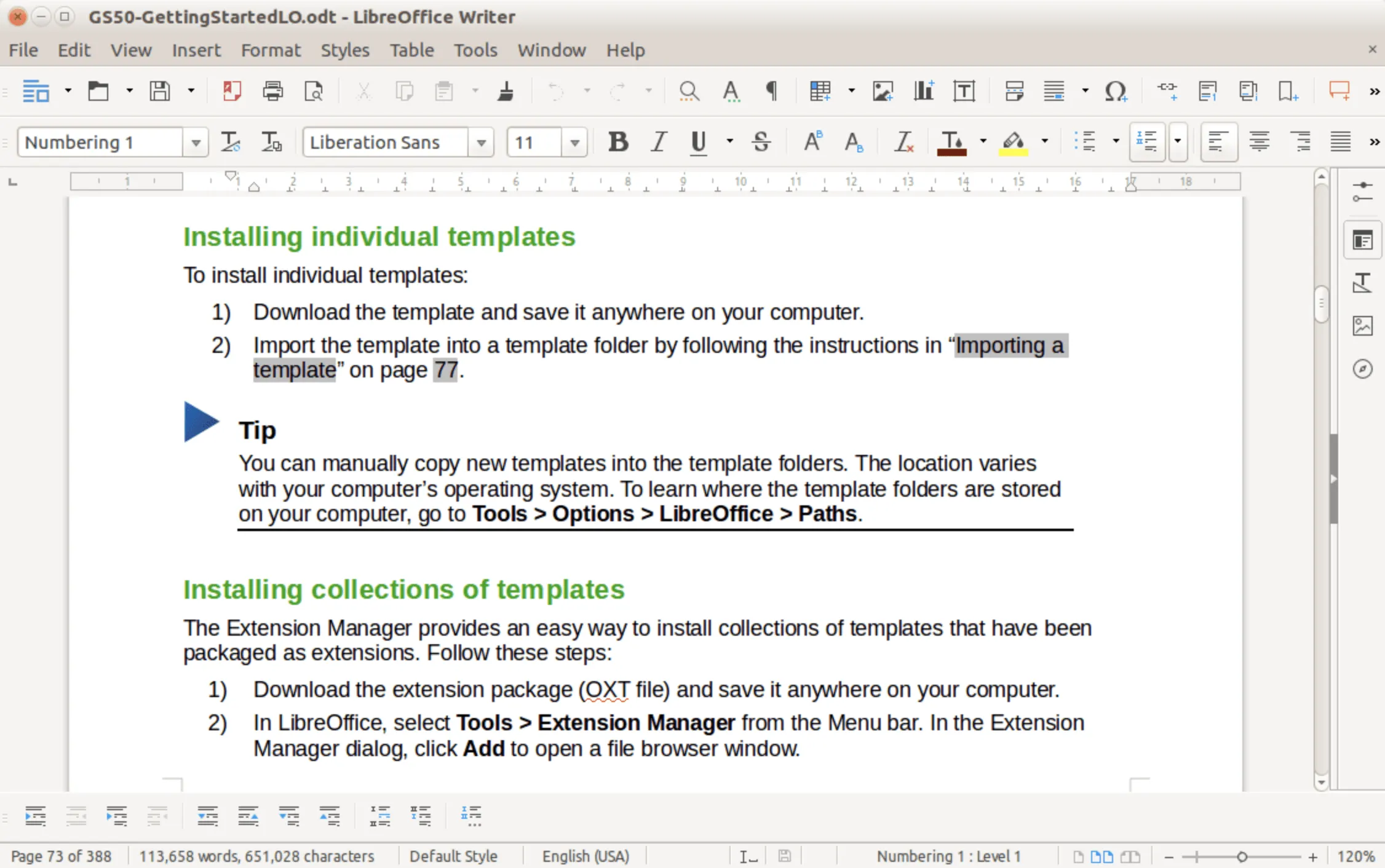
LibreOffice je bezplatná kancelářská sada s otevřeným zdrojovým kódem, která usnadňuje provádění každodenních úkolů. Jedná se o produkt s otevřeným zdrojovým kódem, což znamená, že je bezplatný a dostupný pro všechny uživatele. LibreOffice obsahuje programy pro zpracování textu, tvorbu prezentací, úpravy tabulek, práci s databázemi, úpravy vzorců, kreslení a další.
Tyto nástroje společně poskytují intuitivní uživatelské prostředí a pomáhají jednotlivcům vytvářet jejich nejlepší práci. S LibreOffice můžete vytvářet finanční zprávy, tabulky, prezentace a další. Pokud chcete více funkcí, jsou k dispozici rozšíření prostřednictvím úložiště LibreOffice.
Nejlepší funkce LibreOffice
- Editor vzorců pro vkládání matematických a vědeckých vzorců
- API LanguageTool pro kontrolu gramatiky
- Rozšíření formátu OpenDocument (ODF)
- Vlastní šablony
Omezení LibreOffice
- Zastaralé rozhraní ve srovnání s jinými bezplatnými programy pro zpracování textu
- Nelze škálovat jako dlouhodobá databáze dokumentů
Ceny LibreOffice
- LibreOffice je zdarma
Hodnocení a recenze LibreOffice
- Capterra: 4,3/5 (více než 1 600 recenzí)
- G2: 4,3/5 (více než 200 recenzí)
Podívejte se na tyto alternativy LibreOffice!
Najděte nejlepší aplikaci pro zpracování textu pro svou práci
Je čas požadovat od svého softwaru pro zpracování textu více. ClickUp Docs vám ukáže, jak na to.
Upravujte dokumenty společně s týmem, proměňte své myšlenky v praktické úkoly a propojte své dokumenty přímo s pracovním postupem, a to vše bez opuštění editoru! Žádný jiný textový editor nedokáže zvýšit hodnotu vašich dokumentů tak jako ClickUp. A to nejlepší? ClickUp to vše nabízí zdarma.
Získejte přístup k ClickUp Docs, neomezenému počtu úkolů, spoustě šablon a zdrojů, více než 1 000 integrací a mnohem více, když se ještě dnes zaregistrujete do ClickUp.