

Pokud jste Coda používali, už znáte její přednosti: dashboard, databáze a dokument v jednom. A upřímně? Funguje to... na chvíli.
Jak vaše firma roste, týmy se rozšiřují a potřeby se stávají složitějšími, Coda může mít potíže splnit vaše požadavky. Proto jsme sestavili tento článek o nejlepších alternativách Coda.
Vyzkoušeli jsme několik platforem pro správu databází a produktivitu a podrobil jsme zátěžovým testům vše od ClickUp přes Obsidian až po Airtable.
Toto jsou nejlepší nástroje, které máme uložené v záložkách pro konkrétní případy sledování úkolů nebo dokumentace. Ať už píšete týmové wiki, spravujete složité pracovní postupy nebo prostě potřebujete všestranný pracovní prostor, který je svižný a lidský, zde najdete něco, co vám bude vyhovovat.
Proč zvolit alternativy Coda?
Coda je silný nástroj, ale ne vždy je vhodný pro každý tým nebo pracovní postup.
Zde jsou oblasti, ve kterých může mít nedostatky 👇
- Pokles výkonu v komplexních nastaveních: Jakmile se vaše dokumenty zvětší a zkomplikují – například díky více databázím, vloženým prvkům a automatizacím – Coda začne zaostávat, zejména u rostoucích týmů provádějících náročné operace.
- Funkce pro správu úkolů nejsou dostatečně propracované: Funguje dobře pro jednoduché plánování, ale pokud potřebujete detailní správu úkolů nebo pokročilé sledování projektů (například odhady času, závislosti nebo burndown grafy), snadno vám přestane stačit.
- Žádná nativní desktopová aplikace: Na rozdíl od nástrojů jako ClickUp, které nabízejí samostatný přístup z desktopu, jste omezeni na práci v prohlížeči.
- Omezení automatizace se rychle projeví: Při škálování opakujících se pracovních postupů mohou být vestavěná omezení automatizace frustrující. Týmy s velkým objemem práce budou pravděpodobně potřebovat větší výkon.
- Spolupráce v reálném čase by mohla být lepší: I když můžete spolupracovat v reálném čase, zážitek není tak plynulý a bezproblémový jako u jiných platforem pro spolupráci na dokumentech v reálném čase.
⚡ Archiv šablon: Bezplatné šablony Coda pro řízení projektů s alternativami
Jak hodnotíme software v ClickUp
Náš redakční tým postupuje transparentně, opírá se o výzkum a je nezávislý na dodavatelích, takže se můžete spolehnout, že naše doporučení vycházejí ze skutečné hodnoty produktů.
Zde je podrobný přehled toho, jak v ClickUp hodnotíme software.
Alternativy k Coda v kostce
Podívejme se na některé z nejlepších alternativ k Coda:
| Nástroj | Nejlepší pro | Vynikající funkce | Ceny* |
| ClickUp | Dokumentace a týmová spolupráce založená na umělé inteligenci pro týmy všech velikostí | Dokumenty s živou editací, propojením úkolů, shrnutími AI, ClickUp Brain, zobrazením tabulky, AI Notetaker, propojeným vyhledáváním, ClickUp Chat | Plán zdarma navždy; přizpůsobení pro podniky |
| Notion | Přizpůsobitelná modulární dokumentace pro střední a velké týmy | Synchronizované bloky, vkládání, kalendáře, Kanban, sdílení s oprávněními, asistence AI | K dispozici je bezplatný tarif; placené tarify začínají od 12 $/uživatel/měsíc. |
| Confluence | Správa znalostí v rámci velkých technických a produktových týmů | Makra obsahu, integrace Jira, vnořené stránky, organizace dokumentů na úrovni oddělení | K dispozici je bezplatný tarif; placené tarify začínají od 5,16 $ za uživatele a měsíc. |
| Quip | Spolupráce na dokumentech v reálném čase pro střední a velké týmy prodeje, zákaznických služeb a provozu | Hybridní tabulky a dokumenty s integrovaným chatem, přiřazováním úkolů pomocí @zmínek a integrací Salesforce. | Žádný bezplatný tarif; placené tarify začínají na 10 $/uživatel/měsíc. |
| Obsidian | Propojené poznámky pro jednotlivce s prioritou lokálních dat | Grafické zobrazení nápadů, lokálně uložené poznámky, zpětné odkazy, nelineární editace | K dispozici je bezplatný tarif; placené tarify začínají na 5 $/měsíc. |
| Dropbox Paper | Pořizování poznámek v týmech a jednotlivci, kteří již používají Dropbox | Editace v reálném čase, režim prezentace, seznamy úkolů, vkládání z nástrojů jako Figma nebo YouTube | Zdarma s Dropboxem; placené tarify od 11,99 $/měsíc (Dropbox) |
| Basecamp | Zjednodušená týmová komunikace a dokumentace projektů pro malé týmy | Nástěnky, chat Campfire, grafy Hill Charts, centrální sekce dokumentů/souborů | K dispozici je bezplatný tarif; placené tarify začínají od 15 $/uživatel/měsíc. |
| Slite | Asynchronní dokumentace a lehké interní wiki pro malé a střední týmy | Ověřené dokumenty, informace o dokumentech, Ask AI, diagramy Canvas, sledování využití | K dispozici je bezplatný tarif; placené tarify začínají od 10 $/uživatel/měsíc. |
| Nuclino | Cloudové interní týmové wiki a rychlé sdílení znalostí pro týmy všech velikostí | Grafické zobrazení propojených dokumentů, úpravy v reálném čase, vnořené sbírky, publikování jako webová stránka | K dispozici je bezplatný tarif; placené tarify začínají od 8 $/uživatel/měsíc. |
| Microsoft OneNote | Multimediální pořizování poznámek napříč zařízeními pro velké týmy v ekosystému Microsoft | Nekonečné plátno, skicování, vyhledávání OCR, zachycení bohatých médií, podpora stylusu | Zdarma s placenými plány Microsoft 365 |
| Airtable | Propojené dokumentační pracovní postupy ve stylu databáze pro středně velké týmy a agentury | Návrhář rozhraní, vlastní tabulky, propojené záznamy, automatizace Airtable, aktualizace v reálném čase | K dispozici je bezplatný tarif; placené tarify začínají od 24 $/uživatel/měsíc. |
| Evernote | Strukturovaná osobní dokumentace a rychlé vyhledávání poznámek pro jednotlivce | Shrnutí poznámek pomocí AI, webový clipper, vyhledávání uvnitř obrázků, synchronizace kalendáře | K dispozici je bezplatný tarif; placené tarify začínají od 14,99 $/měsíc. |
| Trello | Vizuální dokumentace s flexibilními kartami pro freelancery a malé týmy | Vlastní obaly karet, emoji reakce, oddělovače karet, automatizace Butler, PowerUps | K dispozici je bezplatný tarif; placené tarify začínají od 6 $/uživatel/měsíc. |
Nejlepší alternativy k Coda, které můžete použít
Zde jsou nejlepší alternativy, které představují pro Coda vážnou konkurenci, každá s vlastním pojetím chytřejších dokumentů, flexibilních pracovních postupů a možnosti spolupráce ⬇️
1. ClickUp (nejlepší pro dokumenty, projektové pracovní postupy a spolupráci na úkolech)
ClickUp je vaše komplexní řešení pro spolupráci. Tato platforma využívající umělou inteligenci kombinuje pořizování poznámek, dokumentaci, správu úkolů a spolupráci týmu v reálném čase (bez nekonečného přepínání mezi kontexty).

Jednou z nejzajímavějších funkcí je ClickUp Docs pro dokumentaci. Můžete vytvářet podrobné a bohatě formátované dokumenty, upravovat je živě s kolegy, označovat spolupracovníky, vkládat úkoly uprostřed věty a dokonce shrnout chaotický návrh pomocí AI.
Zamilujete si, jak hladce se dokumenty v ClickUp propojují se vším ostatním (v souladu se slibem „vše v jednom“, neboli aplikace pro vše, co souvisí s prací). Můžete je propojit s úkoly, přidat vlastní widgety a dokonce aktualizovat stav projektů, aniž byste museli opustit stránku.
Mimochodem, věděli jste, že v ClickUp můžete vkládat celé seznamy a tabulky do dokumentu?
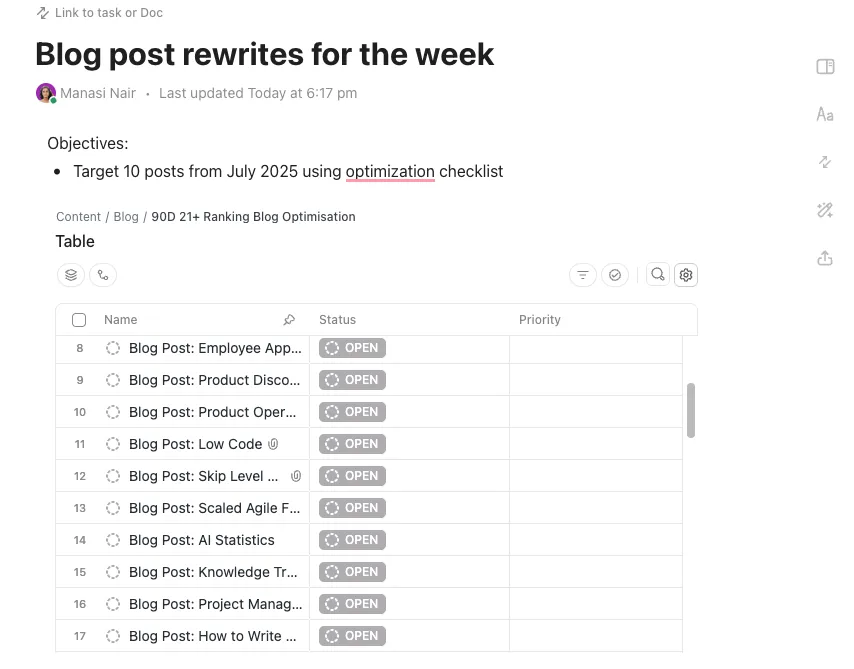
Stejná propojená zkušenost se přenáší i do ClickUp Table View. Funguje jako mini databáze pro sledování úkolů, kalendáře obsahu, adresáře klientů a další.
Nahraďte nepřehledné tabulky přehledně seřazenými a filtrovanými tabulkami s možností přetahování sloupců, přidejte veškerý potřebný kontext pomocí vlastních polí a uchovávejte všechny informace na jednom místě propojením úkolů a dokumentů.
ClickUp však skutečně vyniká díky ClickUp Brain. Umělá inteligence integrovaná do ClickUp (včetně Docs) a autonomní AI agenti, které pohání, vám společně ušetří hodiny práce během pracovního týdne. Zde je návod, jak na to.
- Vytvářejte obsah rychleji od nuly, ať už se jedná o návod, poznámky k vydání nebo návrh, pouhým zadáním pokynu.
- Automaticky shrňte dlouhé dokumenty, popisy úkolů a vlákna komentářů a získejte klíčové informace během několika sekund.
- Vytvářejte úkoly a podúkoly z dokumentů nebo chatových zpráv a zlepšete tak komunikaci a spolupráci v týmu.
- Získejte kontextové odpovědi na své otázky přímo v rámci úkolu, dokumentu nebo dokonce vlákna komentářů.
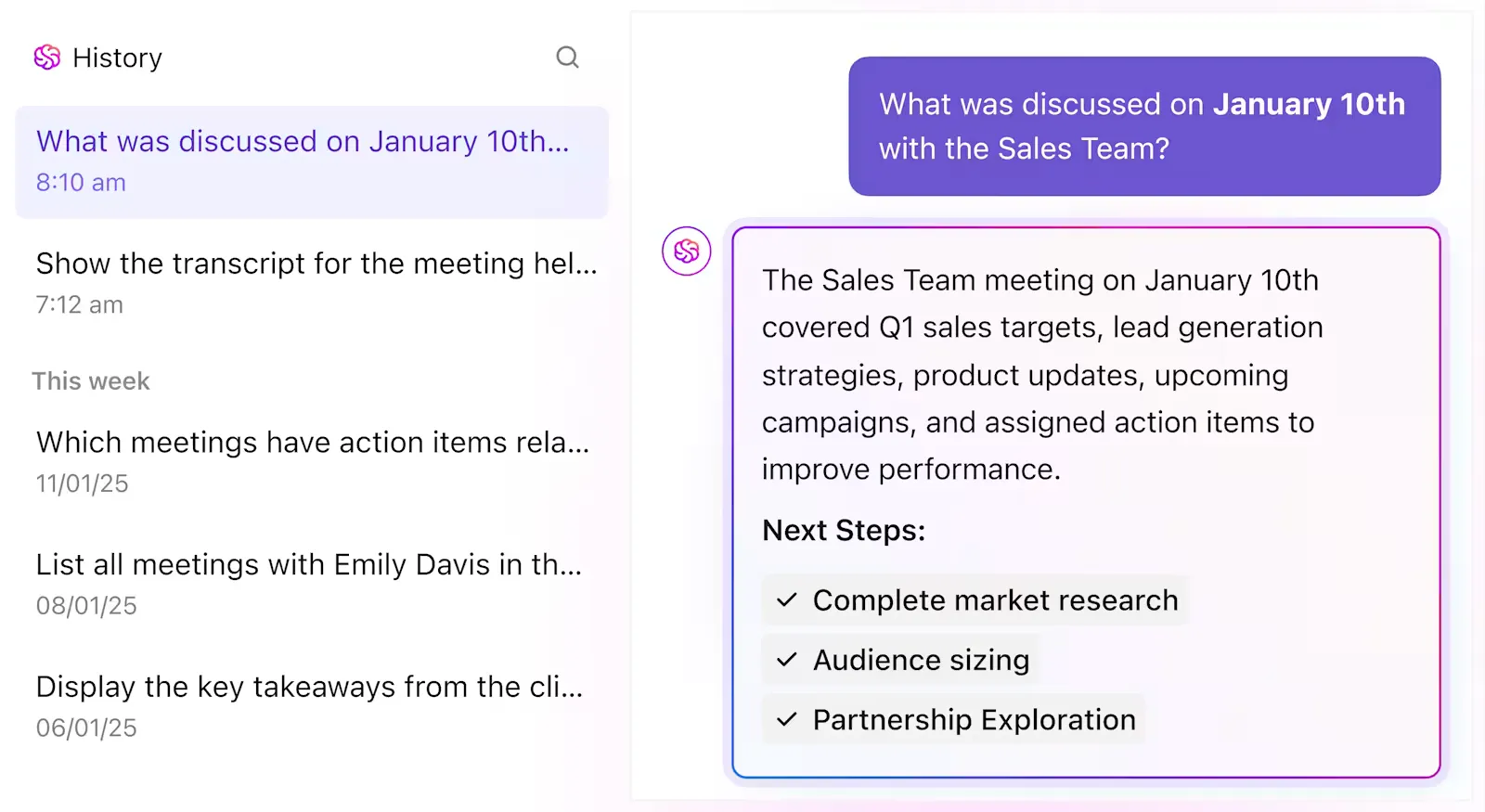
Pomocí umělé inteligence ClickUp můžete rychle vytvářet a formátovat dokumenty, přidávat do nich editovatelné tabulky, vkládat obrázky a odkazy, upravovat přístupová oprávnění a mnoho dalšího.
Už nemusíte trávit hodiny ručním vytvářením a aktualizováním wiki, dokumentů SOP a aktualizací zásad.
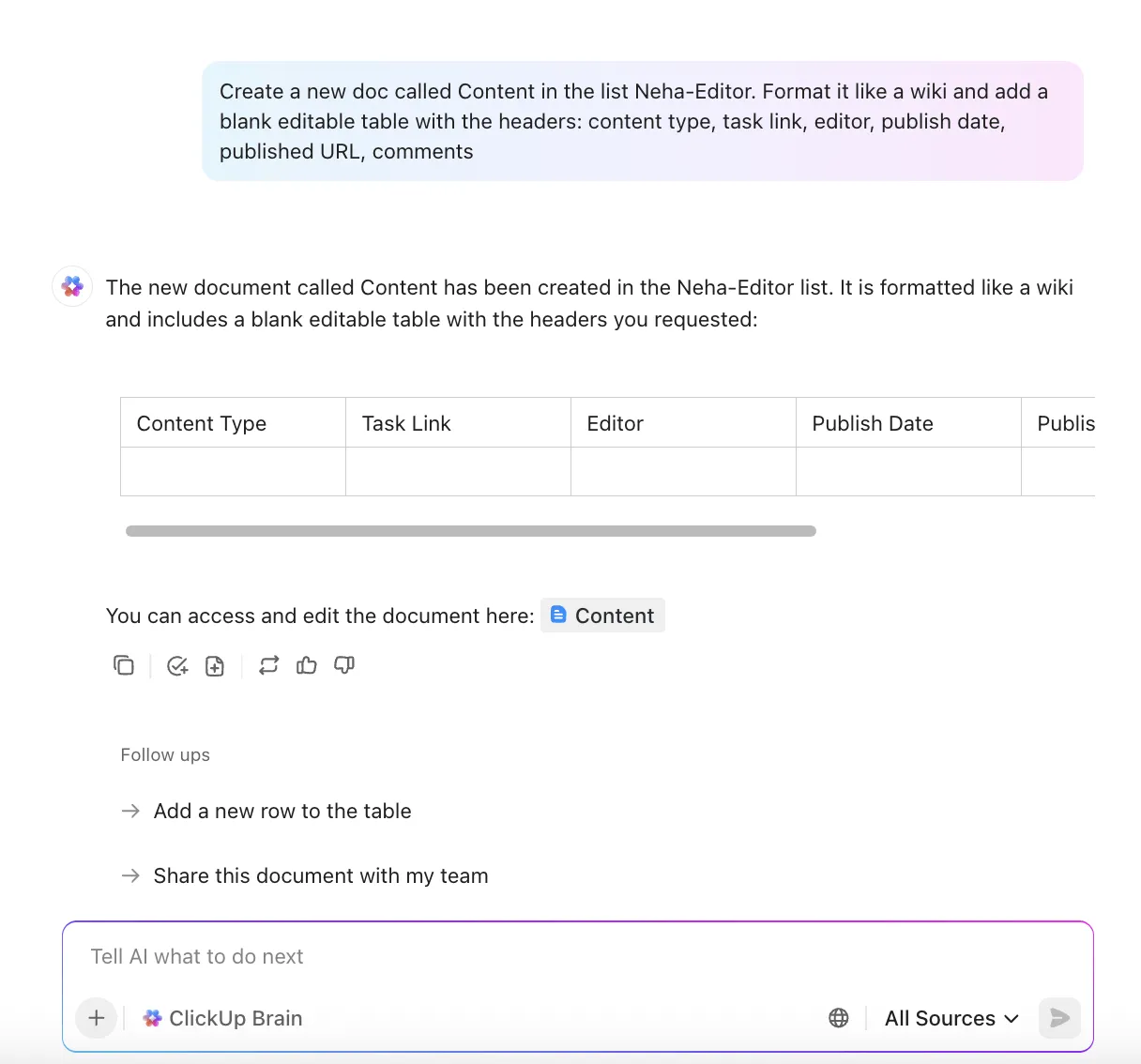
⚡️Bonus: Snili jste někdy o práci bez klávesnice, kdy byste mohli vytvářet dokumenty, poznámky, tabulky a další dokumenty pouze pomocí hlasových příkazů?
Jsme tu pro vás s ClickUp Talk to Text, součástí ClickUp Brain MAX, desktopového AI pomocníka, který je nejkomplexnějším pracovním AI řešením na světě. Uživatelé mohou také používat nejnovější verze externích AI modelů, jako jsou ChatGPT, Gemini a Claude, přímo ze svého připojeného pracovního prostoru ClickUp.
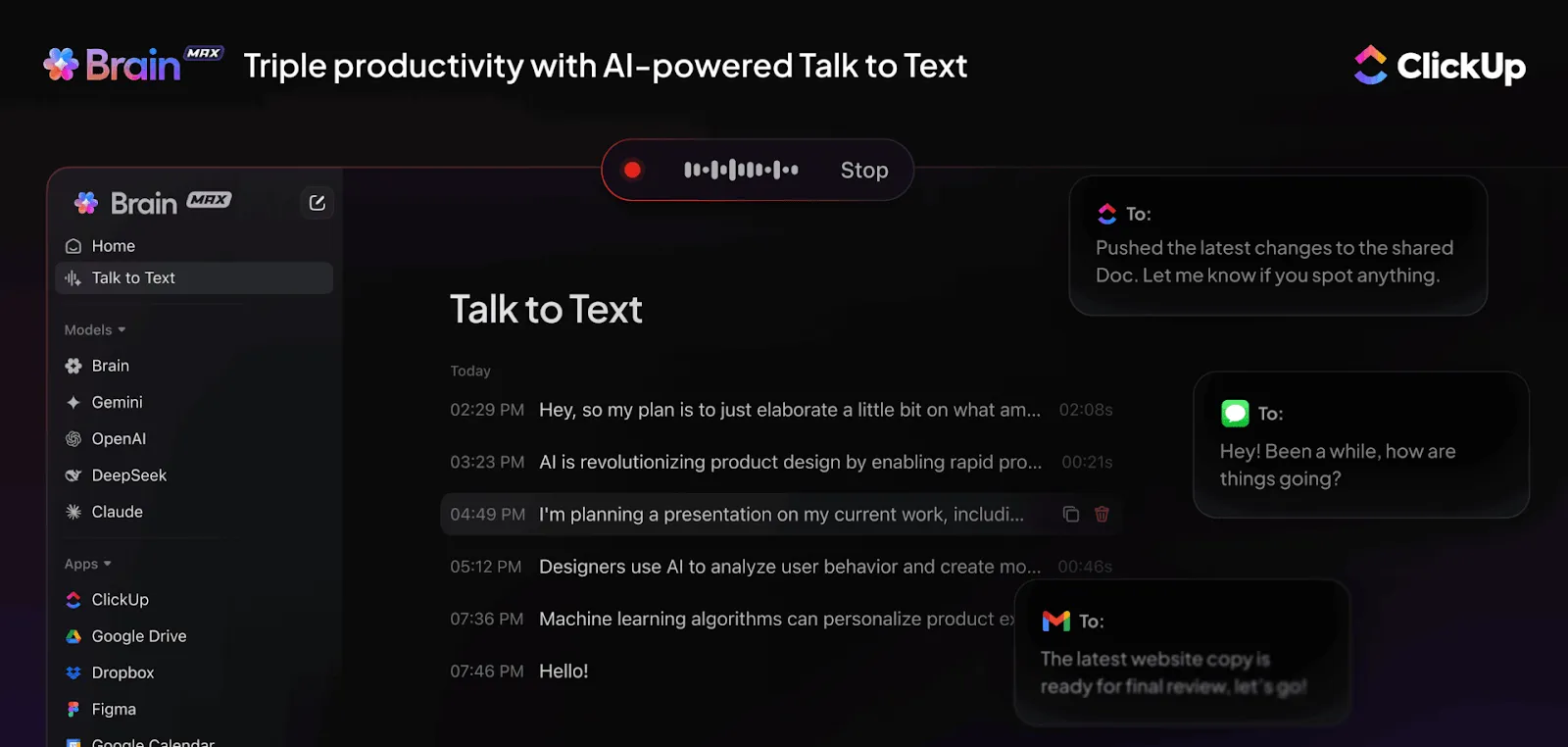
Máte spoustu informací napříč pracovními prostory a propojenými aplikacemi? ClickUp Knowledge Management indexuje vše z vašeho pracovního prostoru – úkoly, dokumenty a dokonce i integrace jako Slack nebo Google Drive.
Zadejte jednu otázku a ClickUp Brain vám poskytne odpovědi , které by jinak vyžadovaly deset záložek a tři schůzky.
📮 ClickUp Insight: Pouze 12 % respondentů našeho průzkumu používá funkce AI zabudované do balíčků pro zvýšení produktivity.
Tato nízká míra přijetí naznačuje, že současné implementace možná postrádají plynulou kontextovou integraci, která by uživatele přiměla přejít od jejich oblíbených samostatných konverzačních platforem.
Může například AI provádět automatizovaný pracovní postup na základě prostého textového příkazu od uživatele? ClickUp Brain to dokáže! AI je hluboce integrována do všech aspektů ClickUp, včetně, ale nejen, shrnování chatových vláken, navrhování nebo vylepšování textu, vyhledávání informací z pracovního prostoru, generování obrázků a mnoho dalšího!
Přidejte se k 40 % zákazníků ClickUp, kteří nahradili 3 a více aplikací naší komplexní aplikací pro práci!
Nejlepší funkce ClickUp
- Dynamické pořizování poznámek: Získejte osobní prostor, kde můžete rychle zaznamenat nápady, úkoly nebo přípravu na schůzky, než je převedete na úkoly v ClickUp Notepad.
- Správa úkolů: Propojte úkoly ClickUp se svými dokumenty, přiřazujte je odkudkoli a efektivně je spravujte pomocí aktualizací stavu, priorit a vlastních polí.
- Poznámky z jednání založené na umělé inteligenci: Nechte ClickUp AI Notetaker automaticky připojit se k vašim hovorům přes Zoom, Google Meet nebo Teams a pořizovat podrobné poznámky z jednání. Uspořádá shrnutí pod každým bodem programu a synchronizuje je přímo do ClickUp.
- Komunikace v reálném čase: Udržujte týmové diskuse a chaty propojené s vaším pracovním prostorem pomocí ClickUp Chat. Je ideální pro udržení kontextu vedle aktualizací projektu nebo dokumentace.
- Automatizace a šablony pro úsporu času: Pracujte bez stresu s více než 1000 šablonami a přes stovkou předem připravených automatizací, které vám pomohou rychle se pustit do práce.
Omezení ClickUp
- Počet funkcí může být zpočátku ohromující, zejména pro menší týmy.
Ceny ClickUp
Hodnocení a recenze ClickUp
- G2: 4,7/5 (více než 10 400 recenzí)
- Capterra: 4,6/5 (více než 4 400 recenzí)
Co říkají skuteční uživatelé o ClickUp?
Recenze Capterra uvádí:
Měl jsem za úkol najít software, který by mému oddělení poskytl místo pro ukládání našich pracovních plánů. V rámci oddělení máme několik divizí a potřebovali jsme něco, co by našemu komisaři poskytlo přehled o našich projektech na celý rok. ClickUp byl úžasný! Byl vizuální, umožňoval zahrnout spoustu detailů a měl tolik funkcí a možností úprav, že ho bylo možné použít pro celou řadu dat. Systém je uživatelsky přívětivý a díky jeho intuitivnosti jsem musel zaměstnance proškolit jen minimálně.
Měl jsem za úkol najít software, který by mému oddělení poskytl místo pro ukládání našich pracovních plánů. V rámci oddělení máme několik divizí a potřebovali jsme něco, co by našemu komisaři poskytlo přehled o našich projektech na celý rok. ClickUp byl úžasný! Byl vizuální, umožňoval zahrnout spoustu detailů a měl tolik funkcí a možností úprav, že ho bylo možné použít pro celou řadu dat. Systém je uživatelsky přívětivý a díky jeho intuitivnosti jsem musel zaměstnance proškolit jen minimálně.
2. Notion (nejlepší pro přizpůsobitelné modulární dokumenty, které slouží také jako wiki)
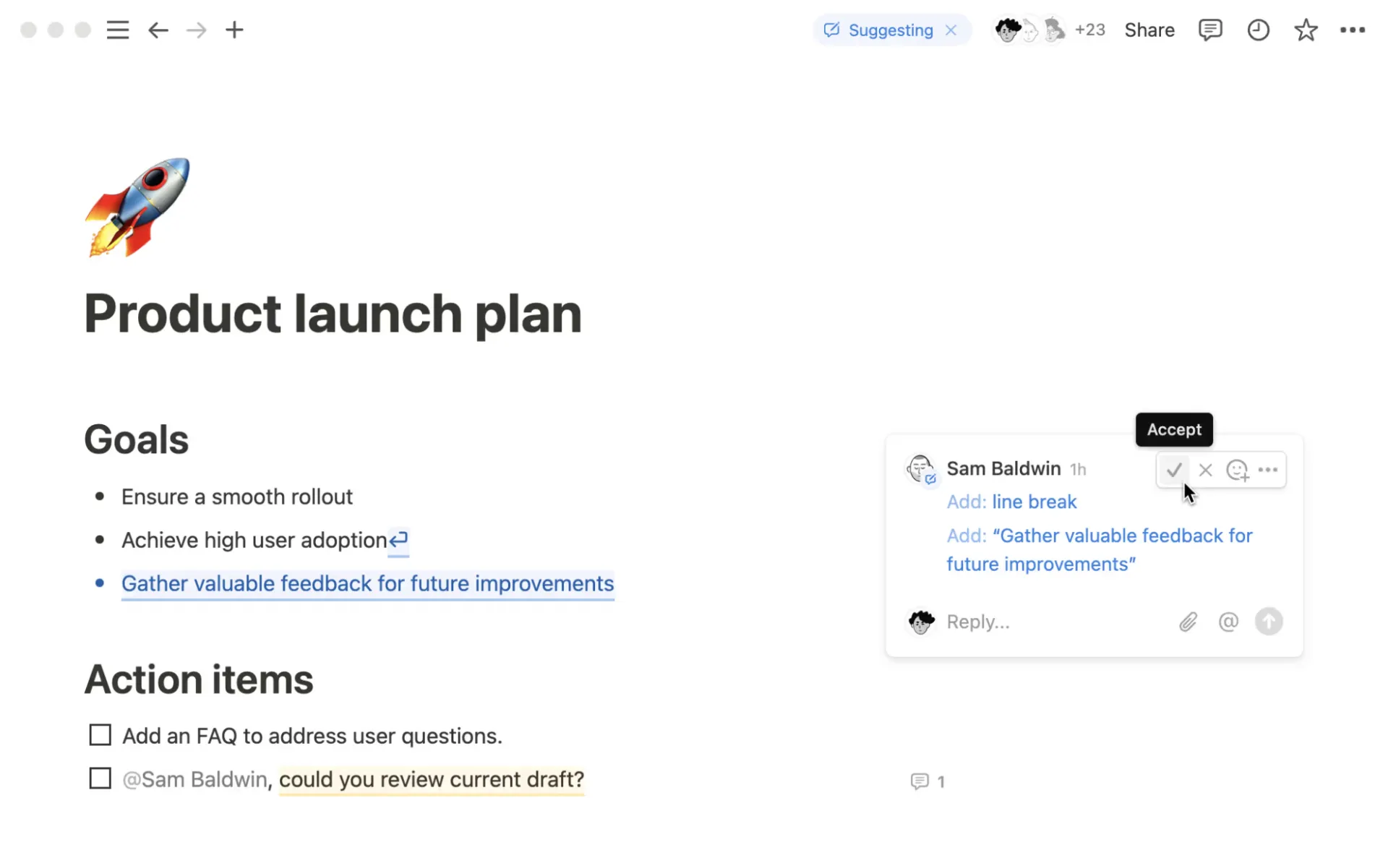
Notion je často popisován jako modulární stavební kámen moderního pracovního prostoru. Používá se pro širokou škálu úkolů – od dokumentace standardních operačních postupů pro onboardování klientů až po správu interních týmových wiki a časových os projektů prostřednictvím zabudovaných databází.
Jednou z vynikajících funkcí je synchronizace bloků v Notion. Pro týmy, které spravují velké množství propojených stránek, jako jsou firemní politiky nebo marketingové kampaně, zajišťuje možnost synchronizace bloků obsahu napříč stránkami, že všichni pracují s nejaktuálnějšími informacemi. To výrazně snižuje zmatek s verzemi, zejména v asynchronních týmových prostředích.
Nejlepší funkce Notion
- Vytvářejte tabulky, Kanban tabule, časové osy a kalendáře s filtry, vztahy a souhrny.
- Sdílejte stránky s komentáři, úpravami v reálném čase, historií verzí a podrobnými oprávněními.
- Ukládejte články, tweety a záložky pomocí rozšíření prohlížeče nebo vkládejte externí nástroje jako Figma, Miro, Loom nebo Google Maps přímo do dokumentů.
- Využijte umělou inteligenci k sumarizaci poznámek, vytváření návrhů obsahu, překladu textu a automatizaci zadávání dat do databáze.
- Rychle nastavte nové pracovní postupy pomocí rozsáhlé knihovny oficiálních šablon a šablon vytvořených komunitou.
Omezení Notion
- Může se zpomalit při práci s velkými databázemi nebo složitými stránkami plnými vložených a propojených bloků.
- Postrádá pokročilé funkce pro práci s vzorci a grafy, které jsou vlastní aplikaci Coda.
Ceny Notion
- Navždy zdarma
- Plus: 12 $ za člena/měsíc
- Business: 24 $ za člena/měsíc
- Enterprise: Ceny na míru
Hodnocení a recenze Notion
- G2: 4,7/5 (více než 6 500 recenzí)
- Capterra: 4,7/5 (2 500+)
Co říkají skuteční uživatelé o Notion?
Zde je recenze G2:
Notion neuvěřitelně usnadňuje organizaci informací, spolupráci s kolegy a vytváření vlastních pracovních postupů bez nutnosti psát kód. Líbí se mi jeho flexibilita, používám ho každý den pro všechno, od specifikací produktů a poznámek z jednání až po sledování projektů a týmové dashboardy.
Notion neuvěřitelně usnadňuje organizaci informací, spolupráci s kolegy a vytváření vlastních pracovních postupů bez nutnosti psát kód. Líbí se mi jeho flexibilita, používám ho každý den pro všechno, od specifikací produktů a poznámek z jednání až po sledování projektů a týmové dashboardy.
👀 Věděli jste, že... Formát PDF, vytvořený v roce 1993 společností Adobe, učinil dokumenty prakticky neměnnými, čímž konečně skončil chaos typu „na mé obrazovce to vypadalo dobře!“
3. Confluence (nejlepší pro správu znalostí v technických a produktových týmech)
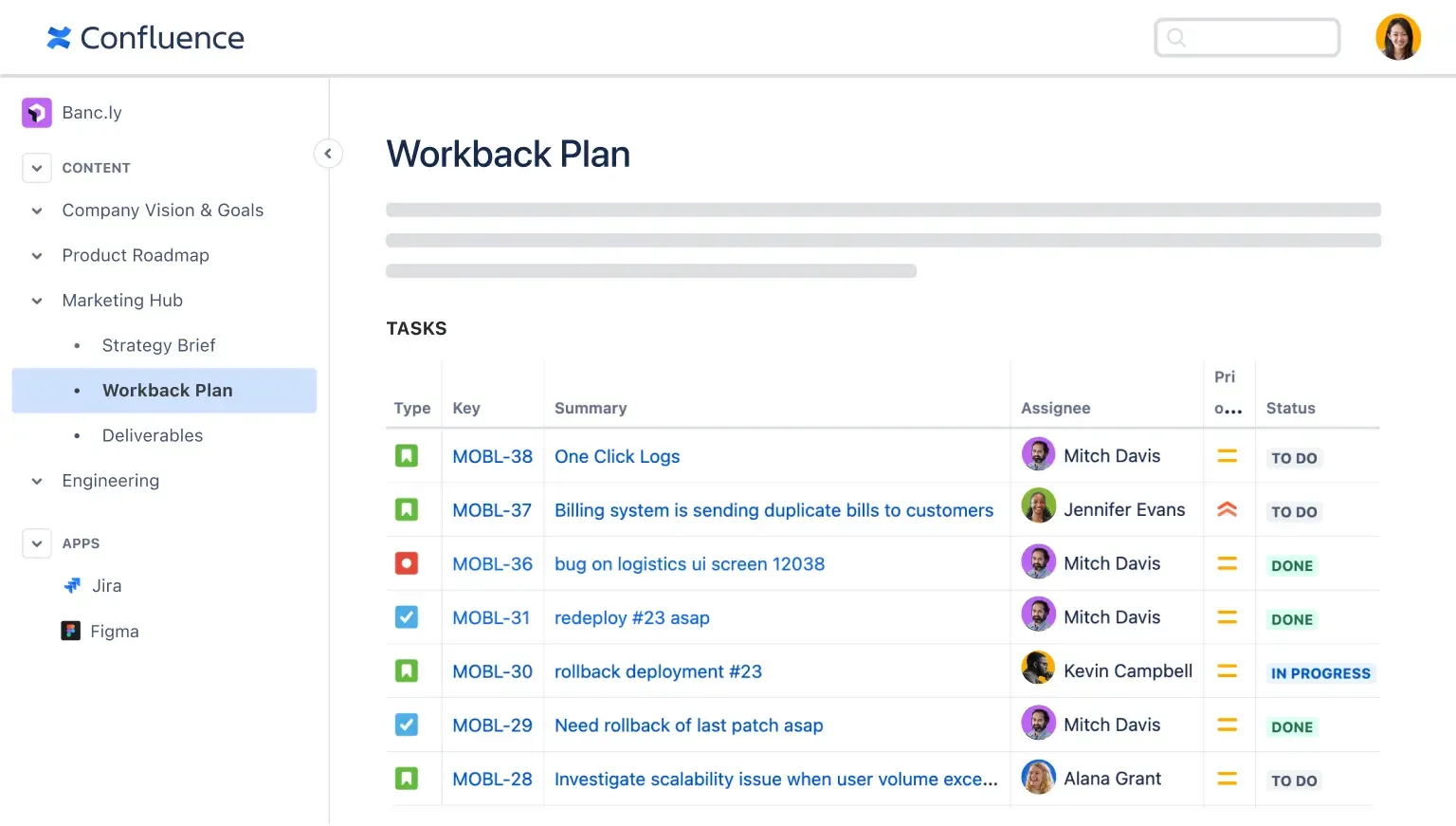
Confluence je široce používán v rychle se rozvíjejících produktových organizacích, kde je dokumentace klíčová pro jasnou komunikaci mezi týmy.
Díky hluboké integraci s ekosystémem Atlassian je silnou alternativou k Coda. Pro týmy, které již pracují v Jira, zejména inženýrské nebo IT týmy, je Confluence přirozeným rozšířením pro plánování, specifikace produktů, retrospektivy a sdílení interních znalostí.
Na rozdíl od flexibilního modelu Coda podporuje Confluence strukturovanou dokumentaci přizpůsobenou technickým týmům. Produktoví manažeři mohou například vytvářet návrhy PRD, které odkazují přímo na epické úkoly v Jira, zatímco technické týmy mohou tento nástroj používat k vytváření příruček pro nové zaměstnance synchronizovaných s týmovými kalendáři.
Nejlepší funkce Confluence
- Používejte makra obsahu, jako jsou stromy stránek, obsahy, stavové značky a další, abyste stránkám dodali interaktivitu.
- Vložte živé tikety Jira, backlogy a roadmapy přímo do stránek Confluence a zajistěte tak hladkou spolupráci na produktech.
- Organizujte dokumenty podle týmu, oddělení nebo funkce pomocí vnořených stránek a přehledné navigace.
- Ovládejte přístup k informacím pomocí podrobných oprávnění na úrovni prostoru, stránky a uživatele na podnikové úrovni.
Omezení Confluence
- Při správě velkého množství stránek a prostorů může působit nepřehledně, což ztěžuje vyhledávání starších nebo archivovaných obsahů.
- Nabízí omezenější možnosti rozvržení stránky a tvorby obsahu, což omezuje kreativní a vysoce přizpůsobené návrhy dokumentů.
Ceny Confluence
- Zdarma: Až 10 uživatelů
- Standard: 5,16 $ za uživatele/měsíc
- Premium: 9,73 $ za uživatele/měsíc
- Enterprise: Ceny na míru
Hodnocení a recenze Confluence
- G2: 4,1/5 (více než 2 500 recenzí)
- Capterra: 4,5/5 (více než 3 500 recenzí)
Co říkají skuteční uživatelé o Confluence?
Znalostní báze pro náš tým je skvělým způsobem, jak zajistit, že všichni máme stejné informace o našich produktech, příručkách a dalších důležitých údajích. Je navržena tak, aby byla uživatelsky přívětivá a snadno použitelná v našich každodenních činnostech. Navíc se hladce integruje s nástroji, které již používáme, jako jsou Loom, Drive a Jira!
Znalostní báze pro náš tým je skvělým způsobem, jak zajistit, že všichni máme stejné informace o našich produktech, příručkách a dalších důležitých údajích. Je navržena tak, aby byla uživatelsky přívětivá a snadno použitelná v našich každodenních činnostech. Navíc se hladce integruje s nástroji, které již používáme, jako jsou Loom, Drive a Jira!
📚 Přečtěte si také: Nejlepší alternativy a konkurenti Confluence
4. Quip (nejlepší pro spolupráci na dokumentech v reálném čase mezi týmy prodeje, zákaznické podpory a provozu)
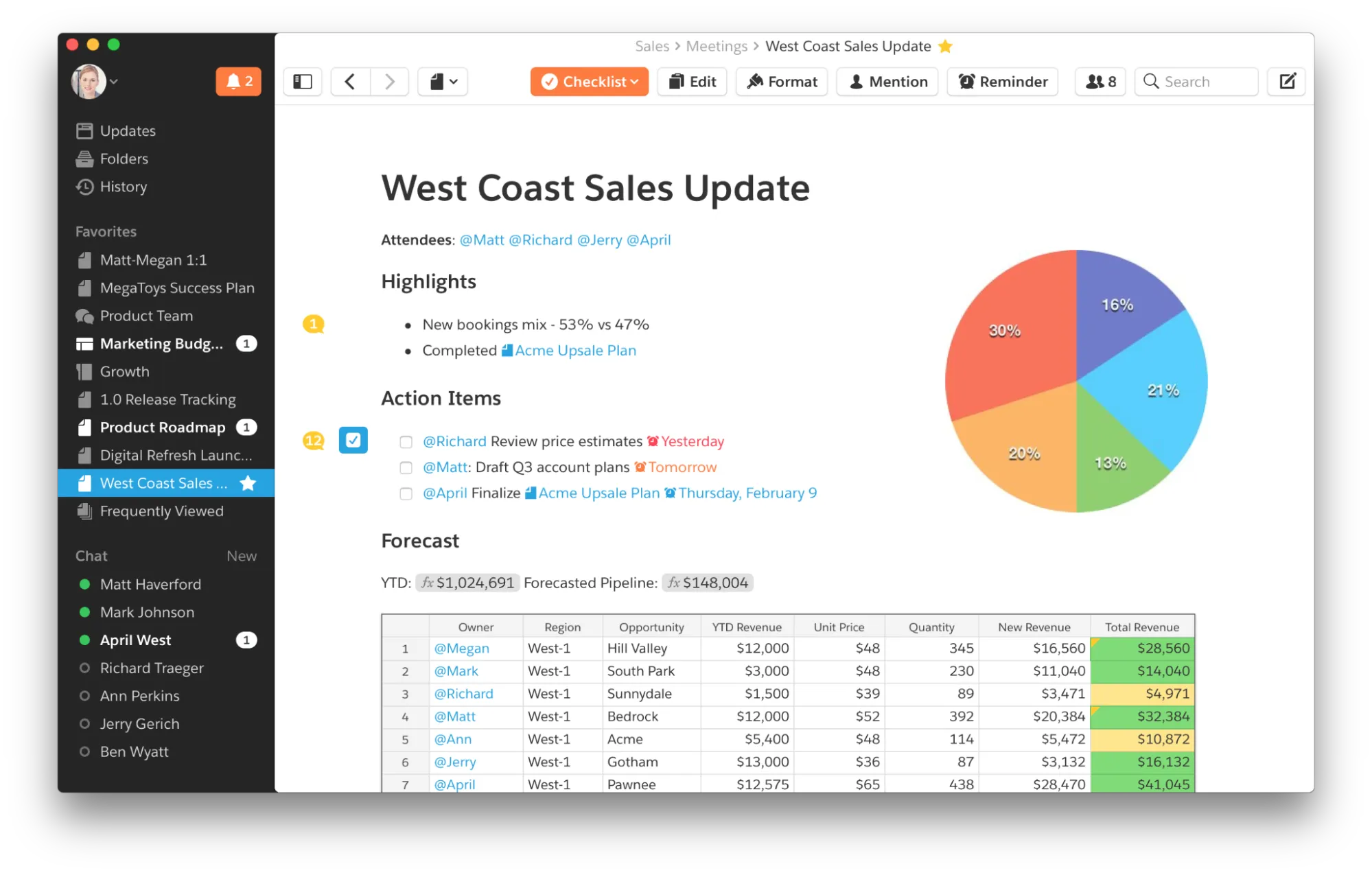
Quip je platforma pro spolupráci a produktivitu, kterou vlastní společnost Salesforce a která kombinuje dokumenty, tabulky a chat do jediného rozhraní optimalizovaného pro mobilní zařízení.
Quip v zásadě funguje jako hybrid mezi dokumenty a tabulkami. Umožňuje týmům vkládat tabulky, používat vzorce, přidělovat úkoly a vést diskuse. Jako jedna z nejlepších alternativ k Coda pro organizace zaměřené na Salesforce pomáhá Quip zefektivnit spolupráci týmů a minimalizuje potřebu přepínat mezi více nástroji.
Výjimečnou funkcí je nativní integrace Salesforce. Můžete propojit živá pole CRM, sledovat aktualizace účtů nebo vytvářet společné příručky, které čerpají data v reálném čase.
Nejlepší funkce Quip
- Získejte integrovaný chat na každé stránce pro plynulou diskusi bez nutnosti používat externí nástroje.
- Vytvářejte tabulky přímo v dokumentech, doplněné o funkce a grafy, které jsou ideální pro jednoduché plánování nebo prognózy.
- Zjednodušte přidělování úkolů pomocí @zmínek a spravujte tak následné kroky a odpovědnosti v rámci dokumentů.
- Spravujte úkoly projektu pomocí základních kontrolních seznamů, tabulek Kanban a kalendářů vložených do dokumentů.
Omezení Quip
- Nastavení sdílení může působit příliš liberálně – kdokoli, kdo má přístup k dokumentu, jej často může ve výchozím nastavení upravovat, což nemusí vyhovovat týmům, které potřebují přísnější kontrolu obsahu.
- Nabízí velmi málo smysluplných integrací mimo ekosystém Salesforce, což omezuje jeho užitečnost jako centrálního pracovního hubu.
Ceny Quip
- Starter: 10 $ za uživatele/měsíc (fakturováno ročně)
- Plus: 25 $ za uživatele/měsíc (fakturováno ročně)
- Pokročilá verze: 100 $ za uživatele/měsíc (fakturováno ročně)
Hodnocení a recenze Quip
- G2: 4,2/5 (více než 1 000 recenzí)
- Capterra: 4,4/5 (více než 200 recenzí)
Co říkají skuteční uživatelé o Quipu?
Zde je recenze G2:
Quip zefektivňuje spolupráci na dokumentech díky úpravám v reálném čase, integraci chatu a přehlednému rozhraní – je ideální pro týmy, které hledají produktivitu a organizaci.
Quip zefektivňuje spolupráci na dokumentech díky úpravám v reálném čase, integraci chatu a přehlednému rozhraní – je ideální pro týmy, které hledají produktivitu a organizaci.
🧠 Zajímavost: Mechanismus z Antikythery (z období kolem roku 200 př. n. l.) měl nápisy vysvětlující jeho účel, což z něj pravděpodobně činí první „dokumentaci k počítači“.
5. Obsidian (nejlepší pro propojené poznámky s prioritou lokálního úložiště)
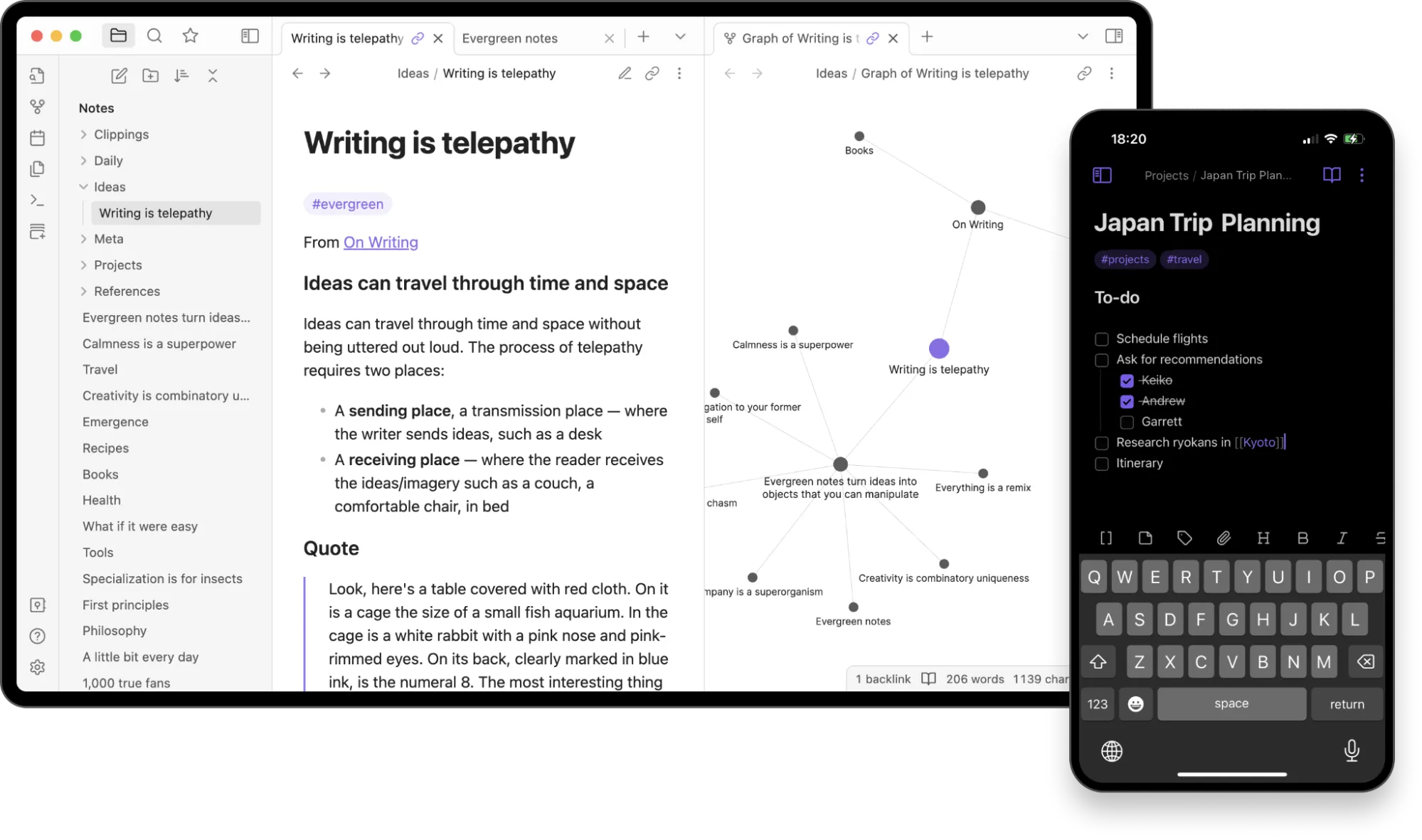
Obsidian je aplikace pro správu znalostí a pořizování poznámek, která vám pomůže organizovat rozsáhlý výzkum, propojovat nápady a strukturovat systémy druhého mozku.
Díky tomu, že lineární pořizování poznámek transformuje do propojené sítě nápadů prostřednictvím zpětných odkazů, interních odkazů a vizuálních grafických zobrazení, začnete vnímat svou znalostní bázi jako živý systém.
Vyniká v úkolech, jako je syntéza výzkumu, budování světa a psaní dlouhých textů, kde je klíčové propojení nesourodých myšlenek. Funguje jako myšlenková vrstva před formalizací nebo dodáním projektů.
Tato alternativa k Coda ukládá vše lokálně, čímž zajišťuje soukromí a úplné vlastnictví dat.
Nejlepší funkce Obsidianu
- Ukládejte poznámky jako prostý text do svého zařízení, získejte offline přístup a úplné vlastnictví dat.
- Propojujte nápady mezi poznámkami a znovu objevujte související obsah bez nutnosti používat značky.
- Otevřete více poznámek najednou a pracujte s nimi vedle sebe pro nelineární myšlení.
- Vizualizujte vztahy mezi poznámkami pomocí interaktivního grafického zobrazení, které mapuje vaši znalostní bázi.
Omezení Obsidianu
- Není určen pro spolupráci v reálném čase, což omezuje jeho použití pro týmy, které potřebují sdílené úpravy nebo přístup na základě oprávnění.
- Neobsahuje vestavěnou databázi ani pokročilé funkce tabulek; jeho tabulky jsou jednoduché Markdown bez vzorců nebo zobrazení.
- K synchronizaci poznámek mezi zařízeními nebo k jejich publikování kdekoli budete potřebovat placené tarify.
Ceny Obsidian
- Zdarma
- Synchronizace: 5 $ za uživatele a měsíc
- Publikování: 10 $ za web, za měsíc
Hodnocení a recenze Obsidian
- G2: Nedostatek recenzí
- Capterra: 4,8/5 (více než 40 recenzí)
Co říkají skuteční uživatelé o Obsidianu?
Podívejte se na tuto recenzi Capterra:
Obsidian je velmi flexibilní produkt zaměřený na uživatele. Je rychlý a zvyšuje moji produktivitu při práci s různými dokumenty. Lze jej snadno přizpůsobit pro mé vlastní použití a nabízí snadný přístup ke všem příkazům a možnostem.
Obsidian je velmi flexibilní produkt zaměřený na uživatele. Je rychlý a zvyšuje moji produktivitu při práci s různými dokumenty. Lze jej snadno přizpůsobit pro mé vlastní použití a nabízí snadný přístup ke všem příkazům a možnostem.
⚡ Archiv šablon: Chcete proměnit svůj trezor Obsidian v znalostní databázi? Podívejte se na tyto šablony znalostní databáze, kde najdete nápady na strukturu, které můžete zrcadlit ve svých dalších nástrojích.
6. Dropbox Paper (nejlepší pro pořizování poznámek v týmech, které již používají Dropbox)
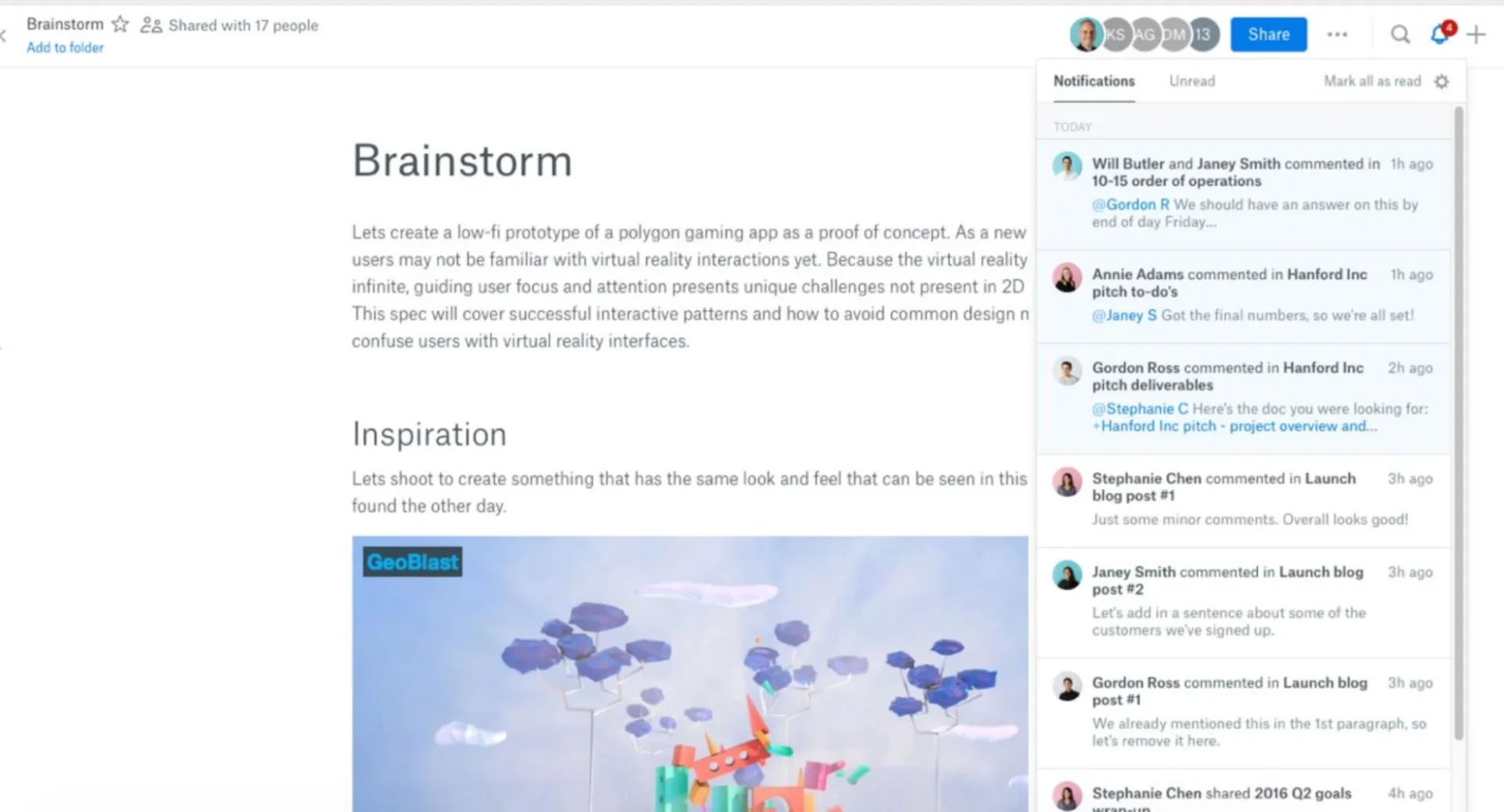
Díky minimalistickému rozhraní je Dropbox Paper efektivní pro rychlou dokumentaci a kreativní brainstorming. Odstraňuje vizuální nepořádek a umožňuje vám soustředit se výhradně na obsah bez náročného učení.
Můžete vkládat obrázky, videa, soubory Figma, zvukové klipy a dokonce i živé úryvky kódu – bez těžkopádných zásuvných modulů nebo složitých nastavení sdílení souborů.
Ačkoli Dropbox Paper nenabízí relační databáze ani flexibilní zobrazení pokročilejších nástrojů, stále je jednou z nejlepších alternativ Coda pro týmy, které upřednostňují rychlost, jednoduchost a plynulou týmovou spolupráci.
Nejlepší funkce Dropbox Paper
- Převádějte jakékoli dokumenty na přehledné a profesionálně vypadající prezentace.
- Vkládání a náhledy souborů, včetně videa a zvuku, přímo z vašeho účtu Dropbox
- Získejte spolupráci v reálném čase s živými kurzory a vkládáním komentářů, což je ideální pro zpětnou vazbu v týmu.
- Omezte opakující se úkoly a sledujte odpovědnosti pomocí seznamů úkolů a termínů splnění zabudovaných do dokumentů.
Omezení Dropbox Paper
- Organizace složek je omezena na ploché seznamy bez vnoření nebo barevného kódování a pomalé uživatelské rozhraní může vést k náhodnému vytvoření dokumentů.
- Nabízí téměř žádné možnosti přizpůsobení rozvržení dokumentů, šablon nebo funkcí.
- Nelze fungovat jako centralizované pracovní centrum kvůli omezenému rozsahu a nedostatku výkonných integrací třetích stran.
Ceny Dropbox Paper
- Plus: 11,99 $/měsíc
- Professional: 19,99 $/měsíc
- Standard: 18 $/uživatel/měsíc
- Pokročilá verze: 30 $/uživatel/měsíc
📌 Poznámka: Dropbox Paper je součástí všech tarifů Dropboxu – za Paper se neplatí žádná samostatná cena.
Hodnocení a recenze Dropbox Paper
- G2: 4,1/5 (více než 4 500 recenzí)
- Capterra: 4,4/5 (více než 200 recenzí)
Co říkají skuteční uživatelé o Dropbox Paper?
Zde je recenze G2:
Je to skvělý nástroj pro ad hoc, neformální, společné online dokumenty, zejména ty, které se často mění.
Je to skvělý nástroj pro ad hoc, neformální, společné online dokumenty, zejména ty, které se často mění.
🔔 Přátelské připomenutí: Ne všechny nástroje jsou kompatibilní s ekosystémem Google Workspace. Abyste zajistili plynulý pracovní postup, hledejte možnosti, které podporují integraci s Gmailem, Diskem, Kalendářem a Meet.
7. Basecamp (nejlepší pro zjednodušení týmové komunikace a projektové dokumentace na jednom místě)
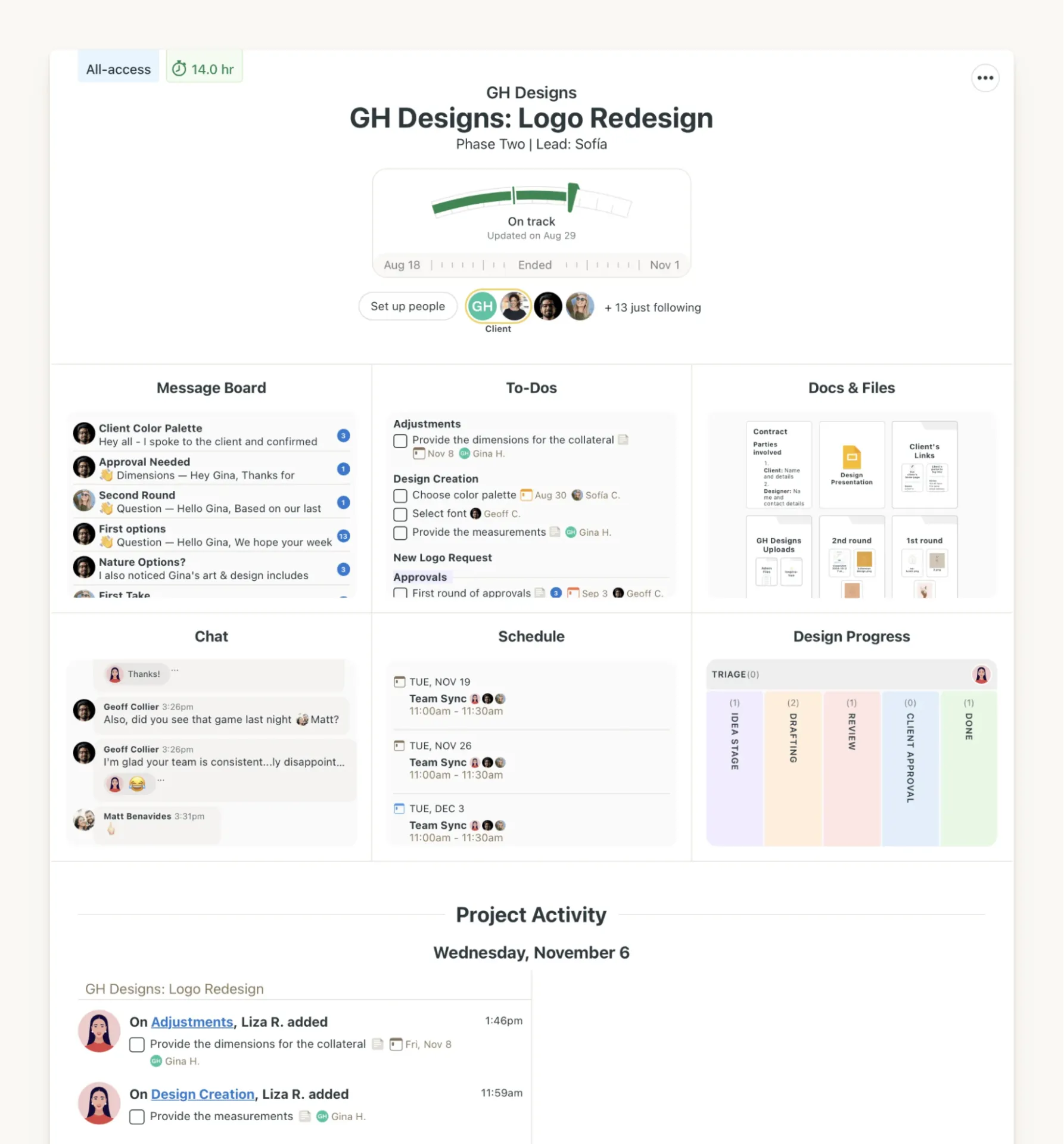
Basecamp je postaven na myšlence, že každý projekt potřebuje stejné nástroje, jako jsou úkoly, zprávy, soubory, seznamy úkolů a termíny, seskupené na jednom místě.
Nemusíte prohledávat historii chatu, abyste našli poslední rozhodnutí, ani se ptát, kde je uložen popis projektu. Zprávy jsou řazeny do vláken, seznamy úkolů jsou viditelné pro všechny a dokumenty nebo poznámky můžete nahrávat přímo do projektového prostoru.
Obsahuje také centrální úložiště pro sdílení dokumentů, souborů, obrázků a dalších zdrojů souvisejících s projektem. Klientům a externím zúčastněným stranám můžete udělit omezený, kontrolovaný přístup pro zpětnou vazbu a schvalování.
Nejlepší funkce Basecamp
- Uspořádejte veškerou komunikaci, úkoly, soubory a plány týkající se projektu do jediného sjednoceného pracovního prostoru.
- Vytvořte odlišné oblasti, jako jsou nástěnky pro důležitá oznámení a Campfire pro rychlé chatování, a udržujte tak konverzace přehledné.
- Připojte soubory z textového editoru (až 10 GB) nebo přidejte samostatné soubory (až 5 GB).
- Sledujte pokrok pomocí Hill Charts, vizuálního nástroje pro sledování pokroku, který týmům pomáhá ukázat, kdy je úkol koncepčně vyřešen, i když ještě není dokončen.
Omezení Basecamp
- Mohou se vyskytnout problémy s oznámeními, protože označení uživatelé někdy přehlédnou upozornění a navigace k pingovým zprávám na mobilních zařízeních může být neohrabaná a neintuitivní.
- Postrádá jakékoli přizpůsobitelné databáze, tabulky nebo pokročilé funkce pro tvorbu dokumentů.
- Ukládá rigidní strukturu, kterou nelze upravit tak, aby vyhovovala konkrétním pracovním postupům týmu.
Ceny Basecamp
- Navždy zdarma
- Plus: 15 $/uživatel/měsíc
- Pro Unlimited: 299 $/měsíc (fakturováno ročně)
Hodnocení a recenze Basecamp
- G2: 4,1/5 (více než 5 000 recenzí)
- Capterra: 4,3/5 (více než 14 500 recenzí)
Co říkají skuteční uživatelé o Basecampu?
Recenze Capterra uvádí:
Umožňuje týmům a oddělením snadno komunikovat a využívat důležité zdroje, jako jsou kreativní materiály, jako úložiště, ke kterému lze společně přistupovat, které lze revidovat a sledovat. Členům také umožňuje poskytovat zpětnou vazbu a provádět úpravy.
Umožňuje týmům a oddělením snadno komunikovat a využívat důležité zdroje, jako jsou kreativní materiály, jako úložiště, ke kterému lze společně přistupovat, které lze revidovat a sledovat. Členům také umožňuje poskytovat zpětnou vazbu a provádět úpravy.
8. Slite (nejlepší pro asynchronní dokumentaci a lehké interní wiki)
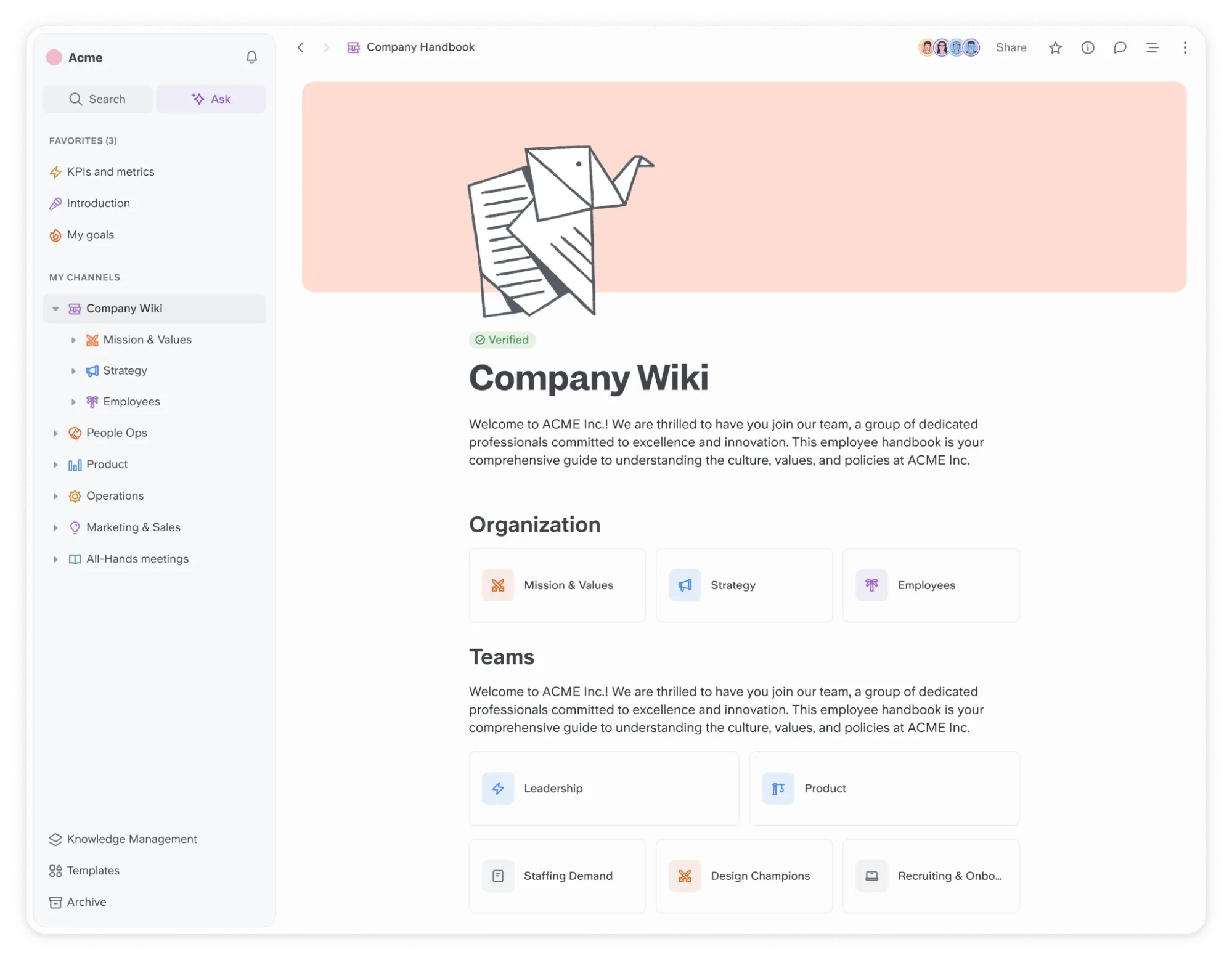
Slite je platforma pro správu znalostí, která kombinuje dokumenty pro spolupráci s integrovanými funkcemi pro diskusi.
Vytvářejte ověřené dokumenty, přidávejte videa, obrázky a bohatá formátování a upravujte nebo aktualizujte je společně se svým týmem. Integrovaný asistent AI může vylepšit vaše psaní a během několika sekund shrnout nebo přeložit vaše dokumenty.
Na rozdíl od nástrojů, které se opírají o nekonečnou flexibilitu, Slite upřednostňuje strukturu. Každá poznámka je uložena v kanálu a tyto kanály jsou seskupeny podle tématu nebo týmu. Můžete požádat o připomínky k dokumentu, získat odpovědi prostřednictvím inline vláken a pokračovat dál, aniž byste museli svolávat schůzku.
Zvládá také verzování a návrhy. Při kontrole aktualizací vidíte přesně, co se změnilo a kdo to navrhl. To je užitečné při práci na opakujících se dokumentech, jako jsou specifikace produktů, návrhy zásad nebo interní příručky.
Nejlepší funkce Slite
- Uspořádejte znalosti do kanálů a vnořených dokumentů a vytvořte přehlednou a snadno navigovatelnou wiki pro celou společnost.
- Přiřaďte recenzenty a nastavte termíny ověření, aby důležité dokumenty nezastaraly.
- Diskutujte o práci přímo v každém dokumentu prostřednictvím vyhrazeného prostoru pro konverzaci ve formě vlákna.
- Položte otázky v přirozeném jazyce (např. „Jaká rozhodnutí byla učiněna v posledním sprintu?“) a získejte souhrnné odpovědi ze své znalostní báze.
- Sledujte zapojení do dokumentů v průběhu času, sledujte využití pracovního prostoru a exportujte data o aktivitách týmu prostřednictvím CSV pro účely auditů nebo kontrol.
Omezení Slite
- Nabízí přísnější strukturu dokumentů s omezenými možnostmi přizpůsobení rozvržení.
- Delší dokumenty mohou při úpravách stále vykazovat zpoždění, a to i přes neustálá vylepšení zaměřená na řešení problémů s výkonem.
- Nabízí pouze základní funkce pro správu úkolů ve formě jednoduchých kontrolních seznamů.
Ceny Slite
- Standard: 10 $/uživatel/měsíc
- Premium: 15 $/uživatel/měsíc
- Enterprise: Individuální ceny
Hodnocení a recenze Slite
- G2: 4,6/5 (více než 260 recenzí)
- Capterra: 4,7 (více než 40 recenzí)
Co říkají skuteční uživatelé o Slite?
Recenzent G2 říká:
Psaní a formátování obsahu je neuvěřitelně snadné, i pro nové uživatele. Nikdy se neztratíte v množství funkcí – nové nástroje a způsoby práce snadno objevíte při práci ve Slite.
Psaní a formátování obsahu je neuvěřitelně snadné, i pro nové uživatele. Nikdy se neztratíte v množství funkcí – nové nástroje a způsoby práce snadno objevíte při práci ve Slite.
💡 Tip pro profesionály: Před přechodem na novou platformu zdokumentujte své současné pracovní postupy. Vytvořte vývojové diagramy, které znázorňují, jakým způsobem se informace v současné době šíří ve vašem týmu. Tento „plán pracovních postupů“ vám pomůže nakonfigurovat nové nástroje hned od prvního dne a identifikovat mezery v integraci, které by mohly později narušit jejich přijetí.
9. Nuclino (nejlepší pro cloudové interní týmové wiki a rychlé sdílení znalostí)
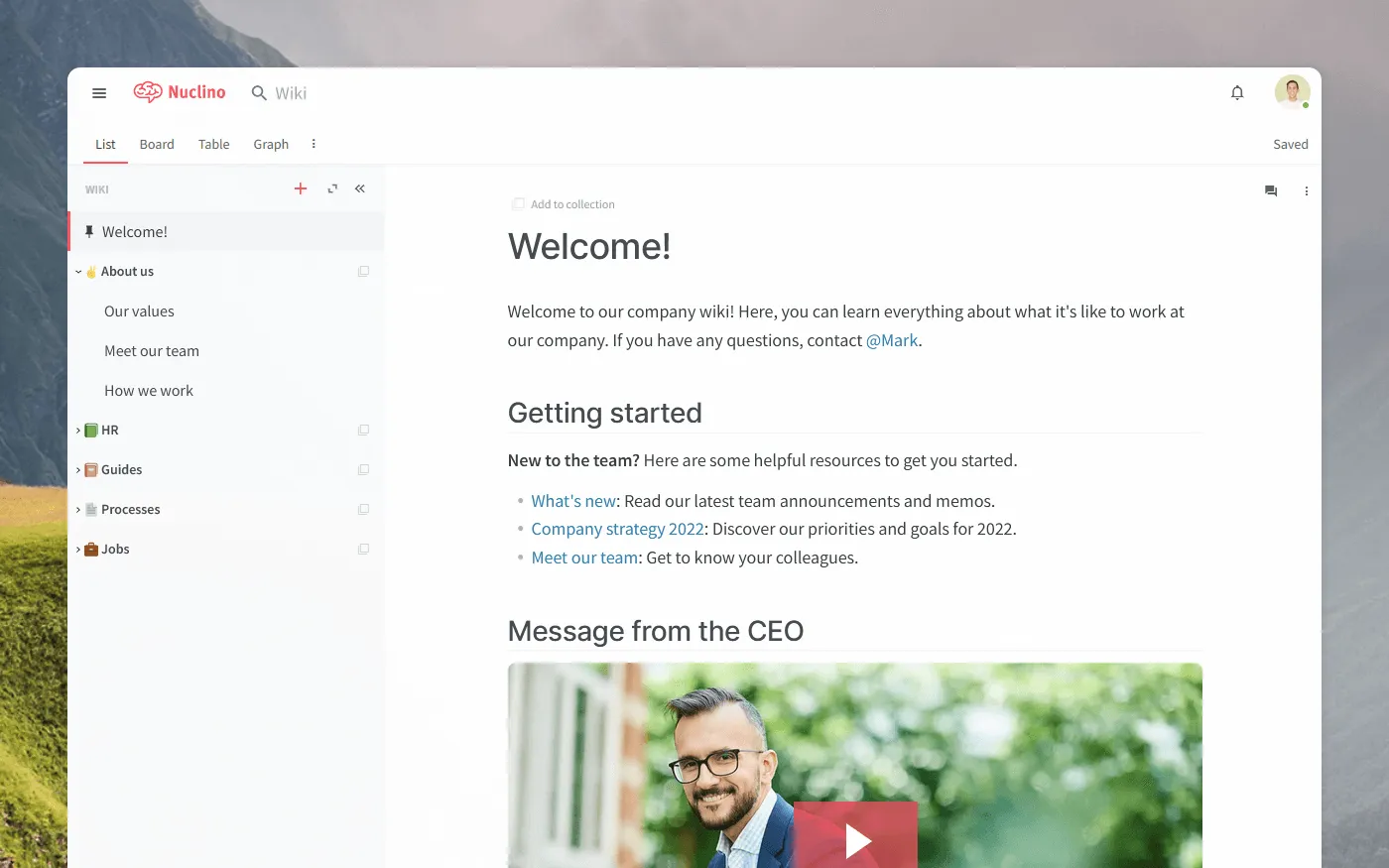
Nuclino je cloudový nástroj pro spolupráci a správu znalostí, který vám umožňuje vytvářet, upravovat, propojovat a organizovat dokumenty v reálném čase pomocí jednotného centra pro znalosti, dokumenty, sledování projektů a brainstorming.
Tento nástroj má rozhraní typu drag-and-drop, takže můžete měnit pořadí položek, vnořovat sbírky do sebe a přepínat mezi zobrazením seznamu, tabule, tabulky nebo grafu, podle toho, jak chcete pracovat.
Zadejte znak „@“ a okamžitě propojte jednu stránku s druhou, aby vaše interní dokumenty vypadaly spíše jako webová stránka nebo interní wiki.
Nejlepší funkce Nuclino
- Vytvářejte dokumenty efektivně díky plné podpoře Markdownu a příkazům se lomítkem.
- Pomocí /canvas můžete přímo v jakémkoli dokumentu vytvářet volné diagramy, brainstormingové toky nebo myšlenkové mapy.
- Najděte jakékoli informace okamžitě díky rychlé a responzivní funkci vyhledávání.
- Publikujte pracovní prostor jako webovou stránku s vlastními doménami a možností úpravy záhlaví stránky.
- Zobrazte celý pracovní prostor jako síť propojených stránek s animacemi při najetí kurzorem a barevnými značkami.
Omezení Nuclino
- Nabízí omezené možnosti formátování, rozvržení a přizpůsobení v rámci dokumentů.
- Kolekce generují automaticky vyplňované indexové stránky, které nelze přizpůsobit, což omezuje jejich použití jako editovatelných vstupních stránek nebo vizuálních center pro seskupený obsah.
- Nezahrnuje podrobná oprávnění, role uživatelů ani pokročilé bezpečnostní kontroly, které potřebují velké podniky.
Ceny Nuclino
- Navždy zdarma
- Starter: 8 $/uživatel/měsíc
- Business: 12 $/uživatel/měsíc
Hodnocení a recenze Nuclino
- G2: 4,7/5 (více než 20 recenzí)
- Capterra: 4,7/5 (více než 100 recenzí)
Co o Nuclinu říkají skuteční uživatelé?
Recenze Capterra uvádí:
Chci rozjet několik podniků a psát projekty společně i samostatně. Nuclino mi poskytlo způsob, jak hladce a efektivně sdílet a organizovat své informace. I když jsem jen průměrný člověk, při používání Nuclina se cítím produktivnější a profesionálnější. Myslím, že je to dobrá platforma pro každého, kdo se snaží mít vliv na svět.
Chci rozjet několik podniků a psát projekty společně i samostatně. Nuclino mi poskytlo způsob, jak hladce a efektivně sdílet a organizovat své informace. I když jsem jen průměrný člověk, při používání Nuclina se cítím produktivnější a profesionálnější. Myslím, že je to dobrá platforma pro každého, kdo se snaží mít vliv na svět.
10. Microsoft OneNote (nejlepší pro pořizování multimediálních poznámek na různých zařízeních)
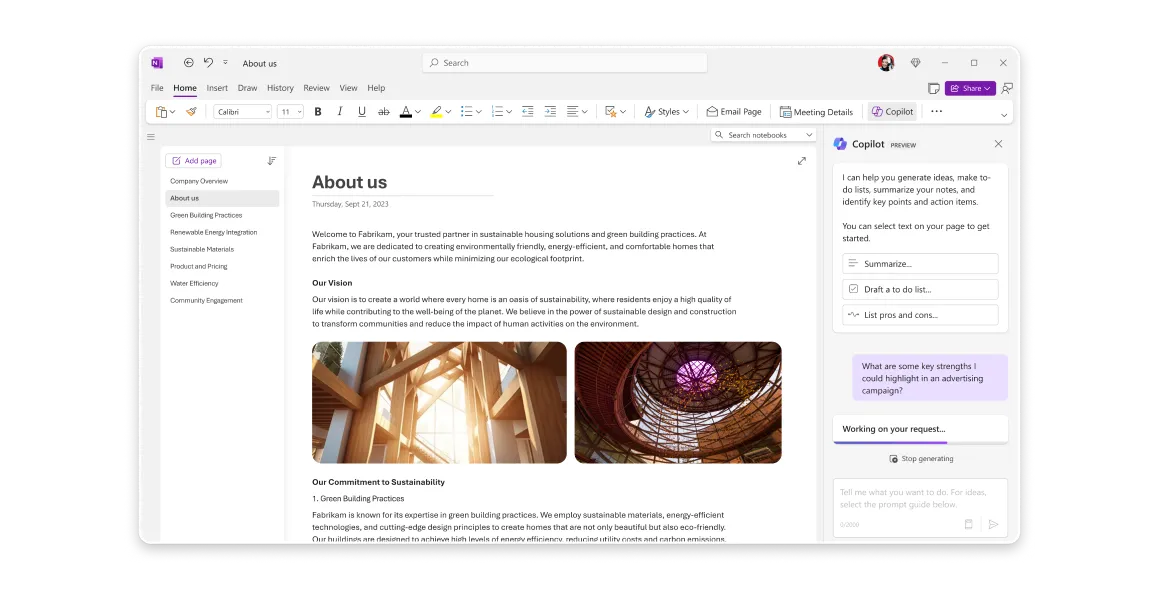
OneNote od společnosti Microsoft je navržen pro volné psaní poznámek, které nepředpokládá předem danou strukturu. Otevřete poznámkový blok, vyberete sekci a vložíte vše, co potřebujete: text, hlasové poznámky, soubory PDF, snímky tabule nebo ručně psané poznámky.
Každá stránka funguje jako nekonečné plátno. Umístěte obsah kamkoli, vkládejte poznámky do screenshotů a dokonce pište rovnice nebo kreslete. Asistent Copilot AI šetří čas a úsilí při generování nápadů, vytváření seznamů a organizování informací.
Synchronizace je plynulá napříč platformami. Ať už používáte desktopovou aplikaci ve Windows, webovou verzi přes OneDrive nebo mobilní aplikace pro iOS nebo Android, vaše poznámky zůstanou synchronizované a přístupné.
Nejlepší funkce aplikace Microsoft OneNote
- Uspořádejte informace v rámci známé hierarchické struktury poznámkových bloků, sekcí a stránek.
- Vyhledávejte text ve vložených obrázcích a ručně psaných poznámkách pomocí robustního optického rozpoznávání znaků (OCR).
- Nahrávejte hlasové poznámky přímo v aplikaci a synchronizujte jejich přehrávání s poznámkami pro revizi schůzek.
- Pomocí stylusu nebo prstu můžete kreslit, vkládat poznámky do dokumentů nebo ručně psát matematické a chemické vzorce.
- Vystřihněte články, snímky obrazovky nebo celé webové stránky a vložte je do poznámkového bloku se zachováním informací o zdroji.
Omezení aplikace Microsoft OneNote
- Synchronizace mezi zařízeními může být pomalá, zejména při offline úpravách nebo častém přepínání, což může občas narušit pracovní postup.
- Může být neuspořádaný kvůli své nestrukturované povaze.
Ceny Microsoft OneNote
- Navždy zdarma (ve výchozím nastavení k dispozici ve všech plánech Microsoft 365)
- Microsoft 365 Personal: 9,99 $/měsíc
- Microsoft 365 Family: 12,99 $/měsíc
- Microsoft 365 Business Basic: 6,00 $/uživatel/měsíc (fakturováno ročně)
- Microsoft 365 Business Standard: 12,50 $/uživatel/měsíc (fakturováno ročně)
- Microsoft 365 Business Premium: 22,00 $/uživatel/měsíc (fakturováno ročně)
- Microsoft 365 Apps for Business: 8,25 $/uživatel/měsíc (fakturováno ročně)
Hodnocení a recenze aplikace Microsoft OneNote
- G2: 4,5/5 (více než 1 800 recenzí)
- Capterra: 4,6/5 (více než 1 800 recenzí)
Co říkají skuteční uživatelé o Microsoft OneNote?
Recenzent G2 říká:
OneNote je skvělý pro organizování poznámek v přehledné a flexibilní struktuře. Líbí se mi, jak napodobuje fyzický zápisník s kartami a sekcemi, což usnadňuje správu různých témat nebo projektů.
OneNote je skvělý pro organizování poznámek v přehledné a flexibilní struktuře. Líbí se mi, jak napodobuje fyzický zápisník s kartami a sekcemi, což usnadňuje správu různých témat nebo projektů.
11. Airtable (nejlepší pro propojené dokumentační pracovní postupy ve stylu databáze)
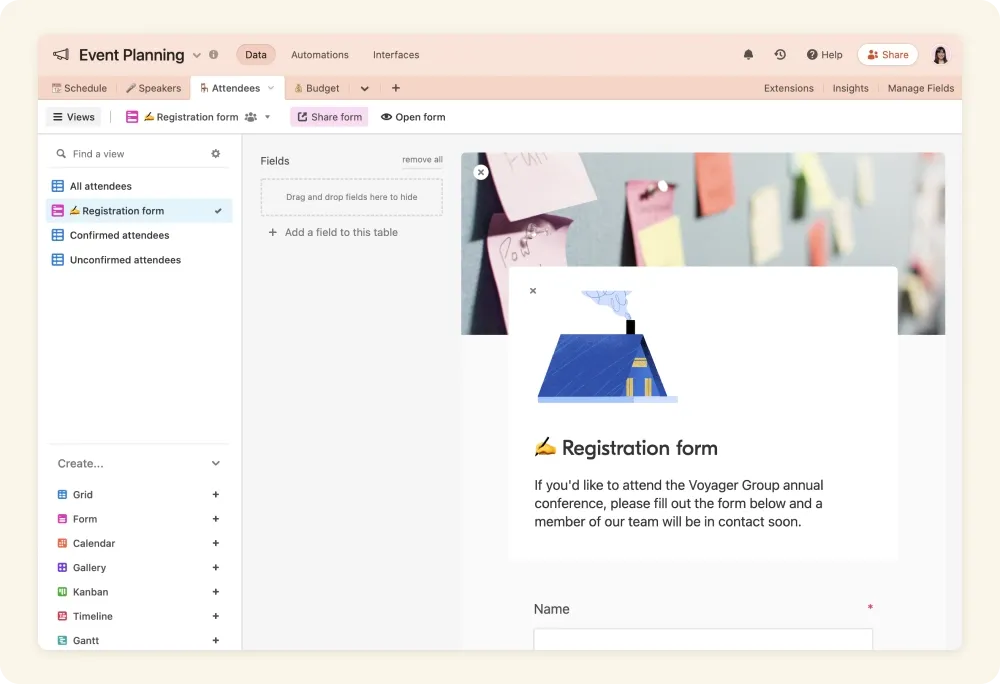
Airtable je výkonný nástroj bez nutnosti programování pro vytváření vlastních aplikací, jako jsou CRM, plánovače obsahu, sledovače projektů a další. Je užitečný pro dokumentaci a interní znalostní systémy, kde záleží na synchronizaci dat v reálném čase, vlastnictví a organizaci na úrovni polí.
Každá základna může obsahovat více tabulek, které podporují bohaté typy polí, jako je text, rozevírací seznamy, propojené záznamy, přílohy, značky spolupracovníků a další. Můžete propojit související dokumenty napříč tabulkami, vytvářet filtrované zobrazení a přeměnit záznamy na znalostní položky.
V případě potřeby vylepšete funkčnost pomocí rozšíření nebo skriptů a ovládejte přístup pomocí nastavení sdílení a oprávnění.
Nejlepší funkce Airtable
- Vytvářejte výkonné a flexibilní relační databáze pomocí uživatelsky přívětivého rozhraní podobného tabulkovému procesoru.
- Propojte záznamy napříč tabulkami, abyste se vyhnuli duplicitám a udrželi propojenou dokumentaci aktuální.
- Přepínejte mezi zobrazeními Grid, Gallery, Kanban, Calendar a Gantt, abyste týmům pomohli procházet záznamy způsobem, který odpovídá jejich způsobu práce.
- Analyzujte dokumenty, generujte obrázky a najděte rychlé odpovědi na dotazy pomocí AI agentů.
- Navrhujte vlastní interaktivní panely a aplikace pro koncové uživatele.
- Pomocí automatizací Airtable spouštějte aktualizace, připomenutí nebo zprávy Slack, když jsou přidány nebo revidovány nové dokumenty.
Omezení Airtable
- Postrádá robustní funkce pro tvorbu dlouhých dokumentů nebo úpravu textu, což jej činí nevhodným pro vytváření wiki nebo znalostní báze.
- Limity záznamů mohou být omezující pro velké datové sady a neexistuje žádný systém e-mailových upozornění, když jsou dosaženy limity automatizace.
Ceny Airtable
- Navždy zdarma
- Tým: 24 $/uživatel/měsíc
- Business: 54 $/uživatel/měsíc
- Podniková úroveň: Ceny na míru
- Doplněk AI: Od 6 $ za uživatele a měsíc
Hodnocení a recenze Airtable
- G2: 4,6/5 (více než 2 900 recenzí)
- Capterra: 4,7/5 (více než 2 000 recenzí)
Co říkají skuteční uživatelé o Airtable?
Rozhraní Airtable mi připadá velmi uživatelsky přívětivé. Má výkonnou strukturu pro přijímání a sdílení dat v různých formátech. Líbí se mi různé rozhraní, která lze vytvořit z jedné tabulky. Oceňuji možnost nechat lidi vyplňovat formuláře, které načtou data do tabulek, aniž by každý, kdo vyplňuje formulář, musel mít licenci. V Airtable je velmi snadné měnit datové typy, štítky a téměř vše ostatní, ale oceňuji také varování, která se zobrazí, pokud se chystáte ovlivnit data v jiné propojené databázi.
Rozhraní Airtable mi připadá velmi uživatelsky přívětivé. Má výkonnou strukturu pro přijímání a sdílení dat v různých formátech. Líbí se mi různé rozhraní, která lze vytvořit z jedné tabulky. Oceňuji možnost nechat lidi vyplňovat formuláře, které načtou data do tabulek, aniž by každý, kdo vyplňuje formulář, musel mít licenci. V Airtable je velmi snadné měnit datové typy, štítky a téměř vše ostatní, ale oceňuji také varování, která se zobrazí, pokud se chystáte ovlivnit data v jiné propojené databázi.
📚 Další informace: Porovnání Coda vs. Airtable: Který nástroj je lepší?
12. Evernote (nejlepší pro strukturovanou osobní dokumentaci a rychlé vyhledávání poznámek)
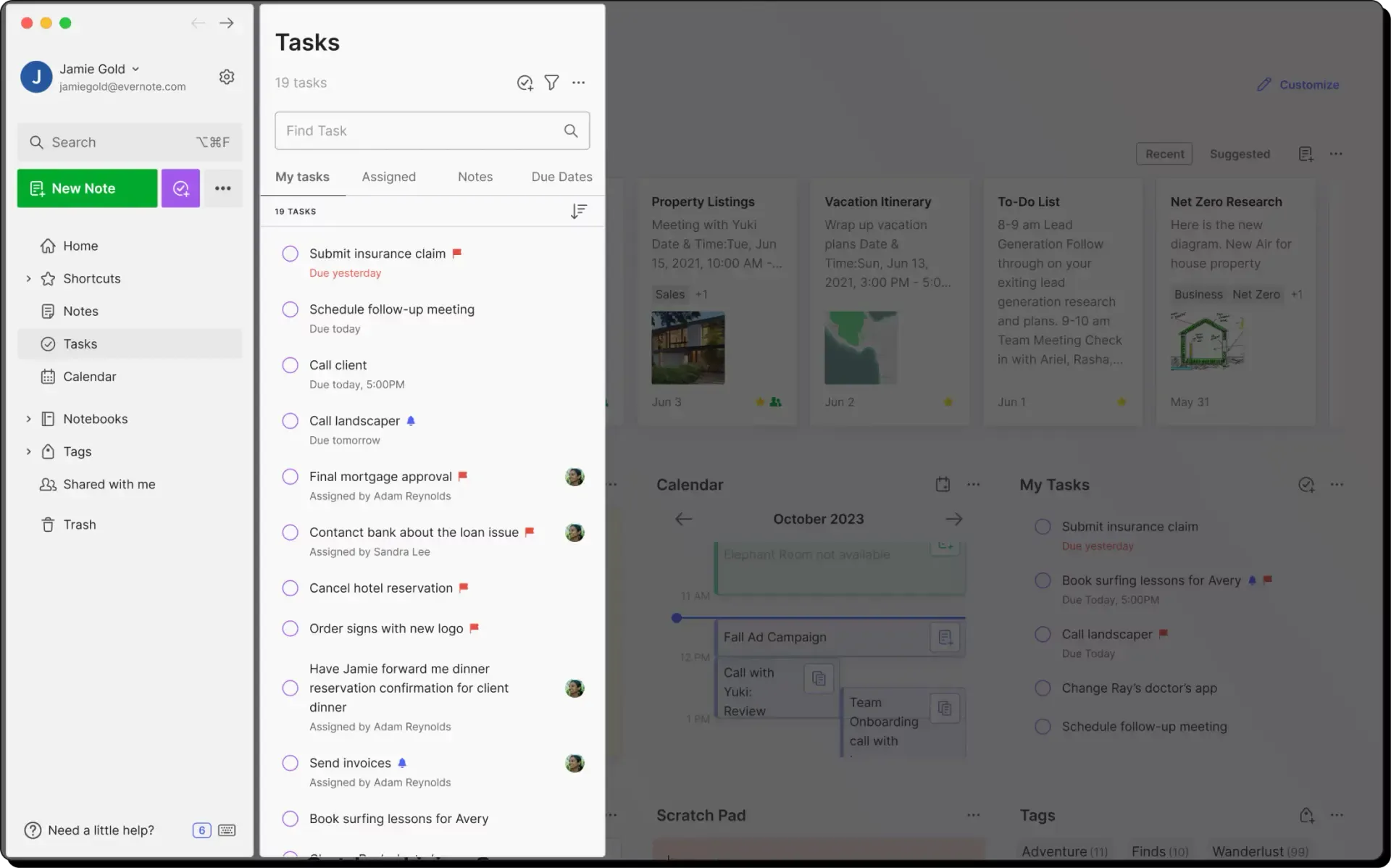
Evernote je oblíbený nástroj pro strukturovanou osobní dokumentaci. Uživatelé mohou ukládat články z webu, skenovat ručně psané poznámky, přeposílat e-maily do poznámkových bloků a poté vše označovat a organizovat pro snadné vyhledávání.
Každý zápisník slouží jako kontejner s poznámkami, které mohou obsahovat seznamy, přílohy, vložené dokumenty a odkazy na události v kalendáři. Nabízí spolehlivou synchronizaci mezi stolními a mobilními zařízeními a díky integrované podpoře OCR lze prohledávat i naskenované účtenky nebo ručně psané poznámky.
Integrovaná umělá inteligence dokáže shrnout, upravit a přepsat vaše poznámky a také v nich rychle najít správné informace.
Nejlepší funkce Evernote
- Přepisujte, shrňujte a organizujte poznámky z jednání pomocí hlasového vstupu nebo nahrávek v AI poznámkovém bloku.
- Najděte obsah v obrázcích, souborech PDF a ručně psaných poznámkách pomocí optického rozpoznávání znaků.
- Ukládejte články, celé webové stránky nebo soubory PDF s uvedením zdroje do konkrétního poznámkového bloku pro pozdější použití.
- Skenujte fyzické dokumenty, tabule a vizitky přímo do aplikace pomocí fotoaparátu mobilního zařízení.
- Označujte obrázky a soubory PDF textem, šipkami a zvýrazněním, aniž byste museli opustit aplikaci.
Omezení Evernote
- Některé akce, jako připojování nebo exportování poznámek, jsou nepohodlné a neexistuje přímá integrace pro odesílání poznámek z aplikace e-mailem.
- Od akvizice společností Bending Spoons došlo k výraznému zvýšení cen a přísným omezením bezplatného tarifu.
Ceny Evernote
- Navždy zdarma
- Osobní: 14,99 $/měsíc
- Professional: 17,99 $/měsíc
- Enterprise: Individuální ceny
Hodnocení a recenze Evernote
- G2: 4,4/5 (více než 2 000 recenzí)
- Capterra: 4,4/5 (více než 8 000 recenzí)
Co říkají skuteční uživatelé o Evernote?
Zde je recenze G2:
Evernote je praktická aplikace pro pořizování poznámek. Líbí se mi systém organizace poznámkových bloků a používání značek. Díky tomu lze informace rychle a snadno najít.
Evernote je praktická aplikace pro pořizování poznámek. Líbí se mi systém organizace poznámkových bloků a používání značek. Díky tomu lze informace rychle a snadno najít.
⚡ Archiv šablon: Bezplatné šablony Evernote pro pořizování poznámek
13. Trello (nejlepší pro vizuální dokumentaci s flexibilními kartami)
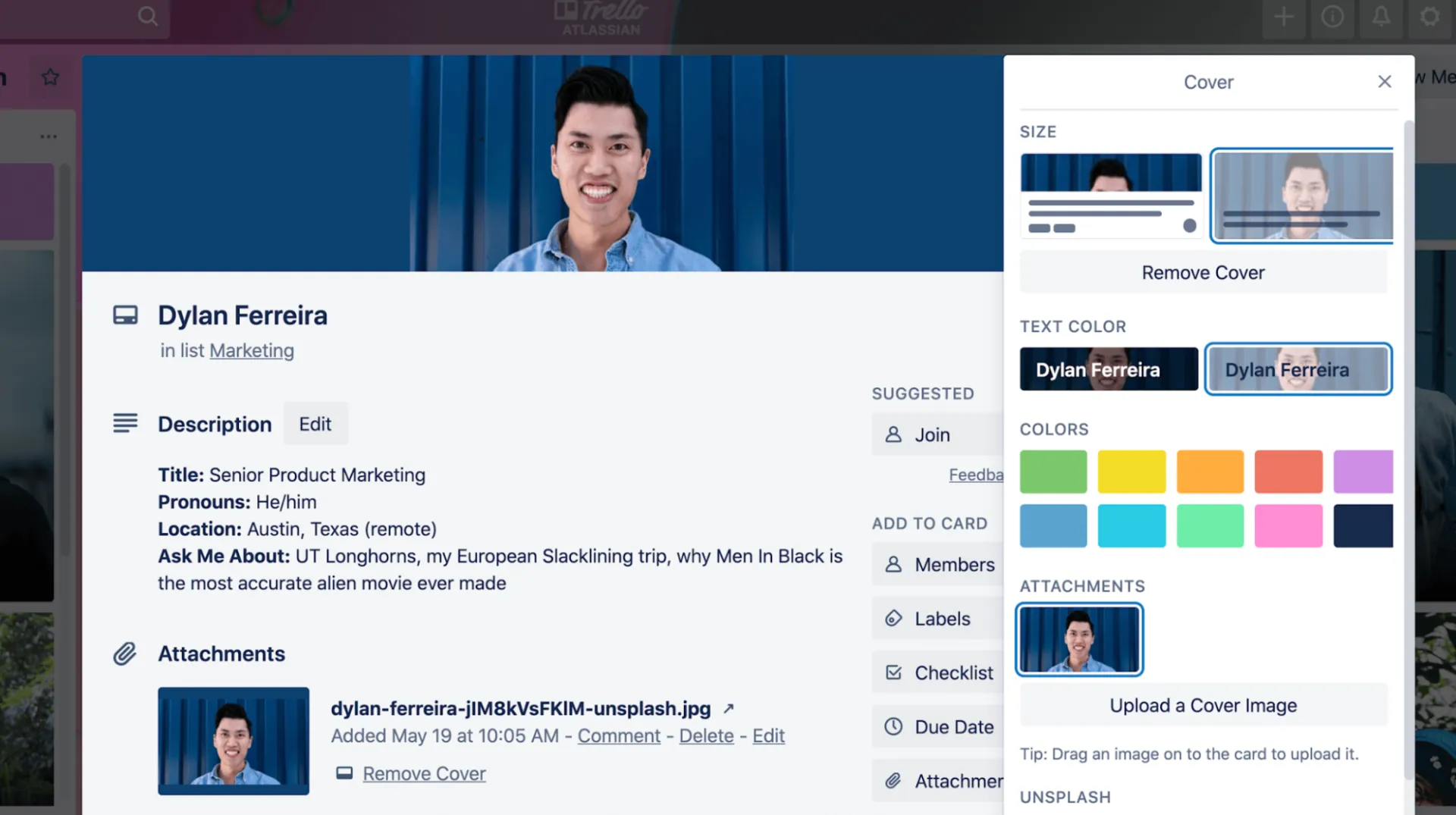
Trello od společnosti Atlassian je často spojováno s projektovým řízením ve stylu Kanban. Při bližším pohledu je však také nástrojem pro dokumentaci procesů, zaznamenávání poznámek z jednání nebo vytváření znalostních tabulek týmu ve formátu, který klade důraz na vizuální stránku.
Uvnitř mu přizpůsobené obálky karet, reakce pomocí emodži a konfety dodávají dokumentaci lidštější nádech.
Obsah můžete také efektivněji organizovat pomocí oddělovačů, štítků, klávesových zkratek a nastavením stavů „Hotovo“, které odpovídají vašemu pracovnímu postupu. Pro týmy, které nepotřebují vnořené databáze nebo strukturované tabulky, nabízí Trello právě takovou strukturu, která je potřebná pro správu sdílených znalostí.
Nejlepší funkce Trello
- Pomocí barevných nebo obrázkových obalů můžete na první pohled vizuálně rozlišit dokumenty, poznámky nebo karty zdrojů.
- Vytvářejte jednoduché konce řádků v seznamu pomocí znaku „—“ (oddělovače karet), abyste seskupili související karty nebo dokumentaci.
- Použijte štítky, značky termínů splatnosti nebo archivované seznamy k označení aktualizací dokumentace nebo dokončených záznamů znalostí.
- Automatizujte opakující se akce, jako je přesouvání karet nebo přidávání kontrolních seznamů, pomocí integrovaného automatizačního modulu Butler.
- Rozšiřte funkčnost tabulek přidáním Power-Ups pro integrace a funkce, jako jsou kalendáře a vlastní pole.
Omezení Trello
- Postrádá robustní funkce pro vytváření dlouhých dokumentů, což jej činí nevhodným pro budování znalostní báze nebo wiki.
- Když jsou tabule přeplněné příliš mnoha kartami, přílohami nebo probíhajícími automatizacemi, může dojít ke zpomalení výkonu, zejména při pracovních postupech s velkým objemem dat.
- Nabízí omezené nativní funkce pro vytváření reportů a analýz.
Ceny Trello
- Navždy zdarma (až 10 spolupracovníků na jeden pracovní prostor)
- Standard: 6 $/uživatel/měsíc
- Premium: 12,50 $/uživatel/měsíc
- Enterprise: 17,50 $/uživatel/měsíc
Hodnocení a recenze Trello
- G2: 4,4/5 (více než 13 500 recenzí)
- Capterra: 4,5/5 (více než 23 000 recenzí)
Co říkají skuteční uživatelé o Trello?
Recenze Capterra uvádí:
Trello používám již mnoho let jako osobní organizér úkolů a nástroj pro správu projektů s více přispěvateli. Přes lákavé alternativy jsem mu zůstal věrný po celou dobu, protože Trello je jednoduché a velmi snadno použitelné.
Trello používám již mnoho let jako osobní organizér úkolů a nástroj pro správu projektů s více přispěvateli. Přes lákavé alternativy jsem mu zůstal věrný po celou dobu, protože Trello je jednoduché a velmi snadno použitelné.
Vylepšete správu dokumentů a úkolů pomocí ClickUp
Nelze popřít, že Coda je chytrá. Pomáhá vám pracovat rychleji díky ukládání dokumentů, databází a dashboardů. Ale jakmile se váš pracovní postup stane náročnějším, budete potřebovat nástroj, který nezpomalí pod tlakem ani neomezuje možnosti vašeho týmu.
ClickUp je tím správným krokem vpřed.
Nabízí dokumenty, které se propojují s projektovým sledováním v reálném čase, tabulky, které načítávají živá data, chatovací funkce, které propojují týmy, a umělou inteligenci, která se skutečně přizpůsobuje vaší práci. A to nejlepší? ClickUp se přizpůsobuje. Ať už spravujete produktové dokumenty, SOP nebo interní wiki, přizpůsobí se vašemu pracovnímu postupu.
Pokud jste připraveni na platformu pro zvýšení produktivity, která drží krok s vaším tempem práce, bez ohledu na to, jak rychle se věci mění, ClickUp stojí za pozornost.
👉 Vyzkoušejte ClickUp ještě dnes a spojte své dokumenty, úkoly a nápady do jednoho výkonného pracovního prostoru.