
Ve své knize Management Challenges for the 21st Century(Výzvy managementu pro 21. století) píše guru managementu Peter Drucker, že znalostní pracovník bude nejcennějším aktivem každé organizace 21. století.
Kdo je tedy znalostní pracovník? Jsem rád, že se ptáte.
Každý, kdo využívá informace a technologie k řešení problémů nebo vytváření produktů, je znalostní pracovník – vývojáři, architekti, umělci, spisovatelé, marketingoví pracovníci atd.
Jako spisovatel je mou největší silnou stránkou schopnost zachytit, dokumentovat a využívat „znalosti“, ke kterým mám přístup. Může se jednat o diskuse na schůzkách, klíčové body z výzkumné práce, jména důležitých osob atd.
Zjednodušeně řečeno, moje znalostní práce je tak dobrá, jak dobré jsou moje poznámky. Zkoušel jsem používat Notion jako svou hlavní aplikaci pro pořizování poznámek, ale postupem času jsem si uvědomil, že potřebuji něco víc.
Vyzkoušel jsem desítky aplikací pro pořizování poznámek na počítači i mobilu a vybral jsem pro vás 15 nejlepších. Pojďme si je všechny prohlédnout.
⏰ 60sekundové shrnutí
Zde je 15 nejlepších alternativ a konkurentů Notion, které byste měli znát:
- ClickUp: Nejlepší pro správu dokumentů
- Nuclino: Nejlepší pro jednoduché wiki a znalostní báze
- Obsidian: Nejlepší pro dokumentování propojených myšlenek/konceptů
- Microsoft OneNote: Nejlepší pro zvukové a video poznámky
- Evernote: Nejlepší pro osobní produktivitu a pořizování poznámek
- Slite: Nejlepší pro organizační znalostní báze
- Confluence: Nejlepší pro softwarové týmy používající Jira
- Scrintal: Nejlepší pro vizuální pořizování poznámek
- Slab: Nejlepší pro krásně vypadající dokumenty
- Google Keep: Nejlepší pro osobní poznámky
- Anytype: Nejlepší pro týmy zaměřené na důvěru a bezpečnost
- Microsoft Loop: Ideální, pokud máte rádi CoPilot
- Upbase: Nejlepší pro osobní poznámky a produktivitu
- Mem: Nejlepší pro ty, kteří mají rádi, když „organizování“ za ně dělá umělá inteligence
- Zoho WorkDrive: Nejlepší způsob, jak udržet soubory a složky v pořádku
Omezení pojmu
Notion bude pravděpodobně jednou z vašich prvních voleb, pokud jste někdy uvažovali o digitálním pořizování poznámek. Je populární, flexibilní, jednoduchý a výkonný. Ale není dokonalý – alespoň pro mě ne natolik, že jsme napsali příručku o tom, jak používat Notion AI.
Při používání aplikace Notion jsem zjistil, že má několik omezení, například:
🚫 Složité nastavení: Notion je velmi flexibilní prázdné plátno. To také znamená, že musíte investovat čas a energii do nastavení struktury svého prostoru Notion. Musíte se rozhodnout pro hierarchii, integrace, propojení a formáty dokumentů, což může být pro některé uživatele skličující.
🚫 Nedostatek pokročilých funkcí: Notion je aplikace navržená jako firemní wiki, tj. sbírka dokumentů. Většina funkcí je navržena z tohoto pohledu, což ji činí v jiných oblastech neoptimální.
- Ačkoli nabízí funkce pro řízení projektů, jsou omezené a nevhodné pro velké úkoly.
- Nemá nativní nástroj pro tvorbu formulářů ani nástroj pro tvorbu pracovních postupů.
- Chybí integrace vývojářů do Git a dalších úložišť kódu
- Integrace Notion s podnikovými nástroji, jako jsou M365, AWS atd., je v nejlepším případě neúplná.
Proto jsem zjistil, že používám další aplikaci pro správu úkolů, což zvyšuje náklady a úsilí.
🚫 Obtížnost při vytváření šablon: Potřeboval jsem aplikaci pro vytváření osnov s šablonami pro objevné hovory, schůzky atd., které bylo obtížné vytvořit v Notion. Nakonec jsem pokaždé, když jsem to potřeboval, musel přepracovávat strukturu pro každý typ dokumentu.
🚫 Nepřehledné rozhraní: Po několika letech používání jsem si uvědomil, že hierarchie dokumentů, kterou jsem nastavil, začíná selhávat. V každém zobrazení jsem viděl příliš mnoho položek, což způsobovalo nepřehlednost a neuspořádanost.
Několik dnešních aplikací tyto výzvy překonává a nabízí mnohem více. Pojďme se podívat na všechny alternativy Notion AI na první pohled.
Alternativy a konkurence Notion v kostce
| Nástroj pro pořizování poznámek | Nejlepší pro | Nejlepší vlastnost | Omezení |
|---|---|---|---|
| ClickUp | Správa dokumentů | Schopnost převést nápady/poznámky do úkolů, které mohou týmy realizovat | Jelikož ClickUp nabízí mnohem více než jen pořizování poznámek, může být pro někoho, kdo si chce jen zapsat pár nápadů, až příliš složitý. |
| Nuclino | Jednoduché wiki a znalostní báze | Spolupráce s dokumenty, kde můžete vytvářet poznámky, označovat osoby, vytvářet úkoly, vkládat soubory atd. | Nedostatek vlastního brandingu, témat a stylů |
| Obsidian | Dokumentování souvisejících myšlenek/konceptů | Obousměrné propojení mezi poznámkami, nápady, koncepty atd. | Může mít strmou křivku učení |
| Microsoft OneNote | Audio a video poznámky | Podobné jako fyzický zápisník se stránkami – snadné použití | Velmi málo integrací |
| Evernote | Osobní produktivita a pořizování poznámek | Integrace s Google Calendar, Slack, Microsoft Teams atd. pro zefektivnění pracovních postupů | Funkce projektového řízení jsou omezeny na vytváření úkolů a seznamů úkolů. |
| Slite | Organizační znalostní báze | Automatizace pro vytváření opakujících se dokumentů a připomínek | Postrádá pokročilé funkce pro řízení projektů |
| Confluence | Softwarové týmy používající Jira | Živá spolupráce při úpravách s komentáři, lajky, GIFy a emodži | Je navržen pro technicky zdatné uživatele, pro ostatní z nás může být jeho osvojení náročné. |
| Scrintal | Vizuální pořizování poznámek a výzkum | Propojené vizuální myšlenkové mapy | Žádná struktura obsahu ve stylu databáze |
| Slab | Krásně vypadající dokumenty | Jednoduché a snadno použitelné rozhraní, se kterým může každý rychle začít | Omezená knihovna šablon |
| Google Keep | Osobní poznámky | Snadné použití, možnost přidávat poznámky ve formě textu, obrázků a zvuku | Využívá úložiště vašeho účtu GSuite |
| Anytype | Týmy zaměřené na důvěru a bezpečnost | Šablony pro komunity, rodiny, týmy a osobní uživatele | Složité pro netechnické uživatele |
| Microsoft Loop | Uživatelé CoPilot | Synchronizace v reálném čase mezi aplikacemi a zařízeními | Omezené funkce ve srovnání s jinými populárními aplikacemi pro pořizování poznámek |
| Upbase | Osobní poznámky a produktivita | Jednoduchý a snadno použitelný design | Možná příliš jednoduché pro potřeby podniků |
| Mem | Ti, kteří mají rádi, když „organizování“ za ně dělá umělá inteligence | Vlastní AI pro vytváření poznámek/odpovědí ve vašem tónu a stylu | Pouze pořizování poznámek, málo nebo žádné funkce pro správu úkolů |
| Zoho WorkDrive | Udržování pořádku v souborech a složkách | Silnější administrátor pro prohlížení a správu všech souborů a složek | Omezené možnosti personalizace |
15 nejlepších alternativ a konkurentů Notion v roce 2025
1. ClickUp: Nejlepší pro správu dokumentů
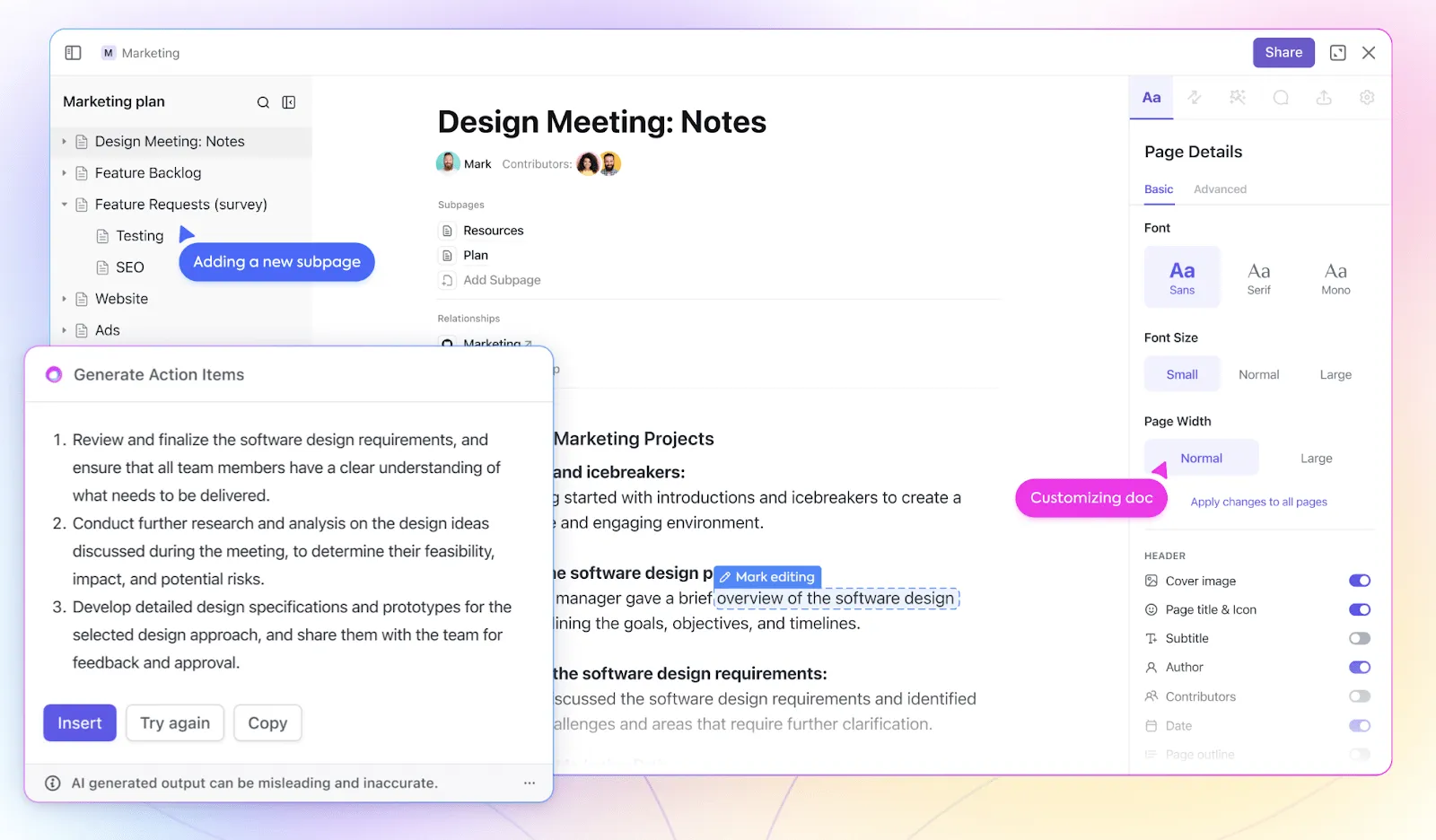
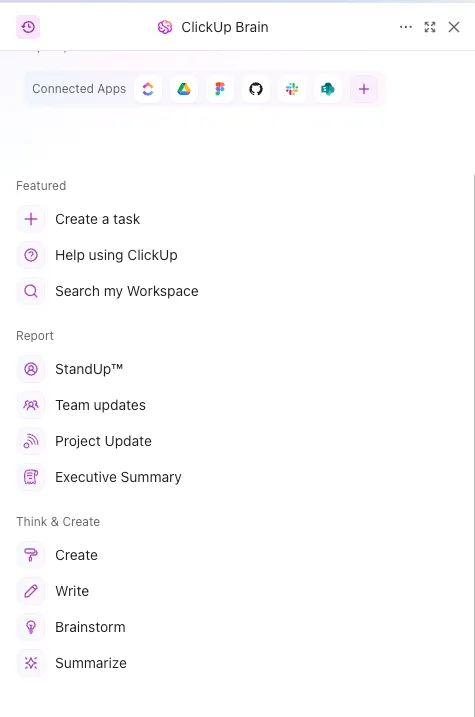
ClickUp je všestranný pracovní prostor s výkonnými, flexibilními a snadno použitelnými funkcemi pro pořizování poznámek. Je to skvělá alternativa k Notion. Zde je důvod:
- Potřebujete rychle a snadno pořizovat poznámky? Vyzkoušejte ClickUp Notepad.
- Potřebujete něco podrobnějšího a strukturovanějšího? Vyzkoušejte ClickUp Docs.
- Další kontextové poznámky můžete napsat do popisu a komentářů u každého úkolu.
- Jste vizuální typ, který si dělá poznámky? Pak je ClickUp Whiteboard přesně pro vás.
Co uděláte se všemi těmito poznámkami, jakmile je zdokumentujete?
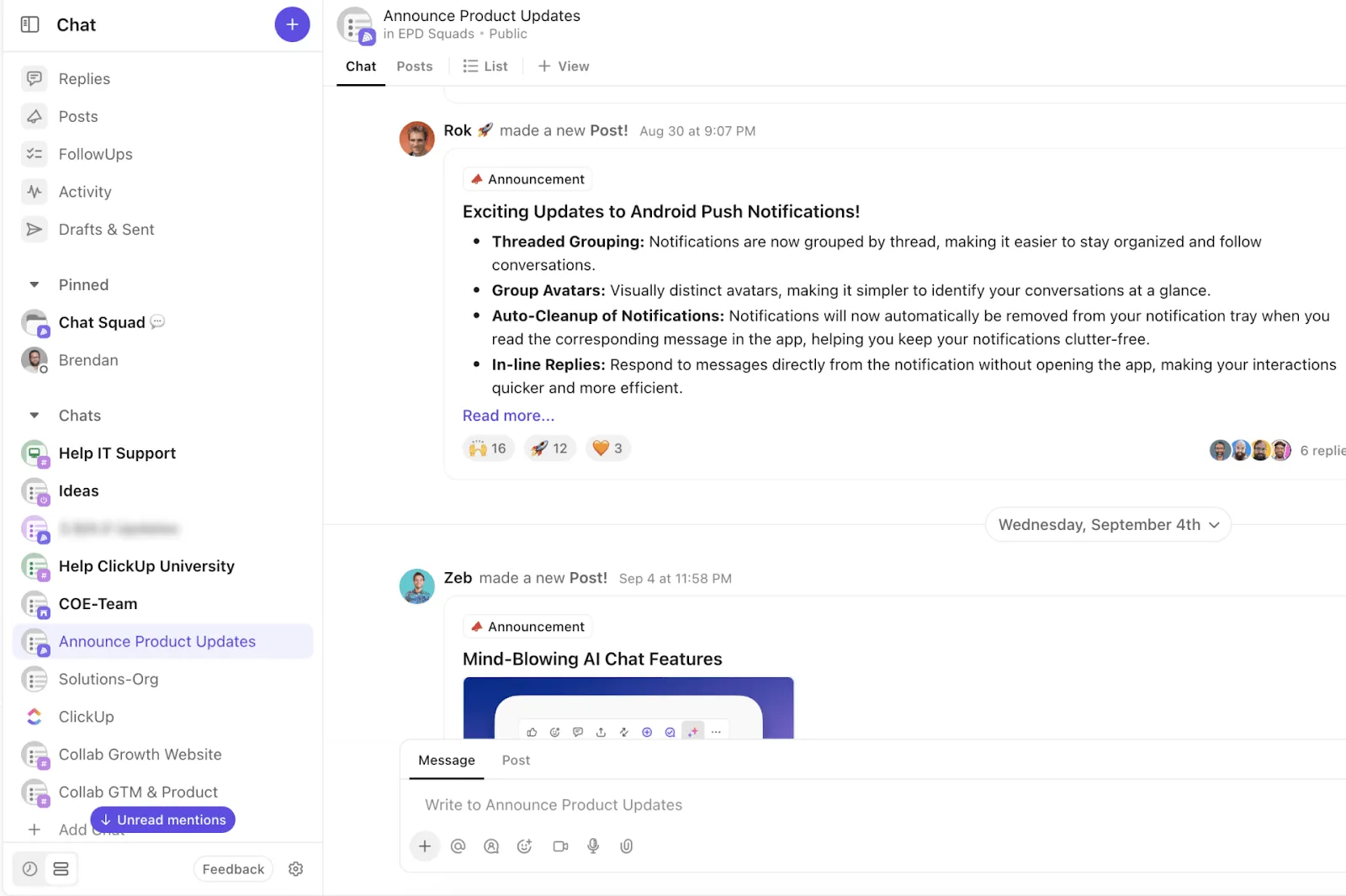
Pokud máte potíže s roztříštěnou dokumentací, ClickUp vám s tím také může pomoci. Díky ClickUp Chat můžete své dokumenty snadno propojit s příslušnými konverzacemi , takže budete mít vždy k dispozici potřebný kontext.
A právě tak jsou vaše chaty, poznámky a úkoly propojeny na jednom místě, což vám umožňuje pracovat rychleji a stihnout více!
Nejlepší funkce ClickUp
Největší předností ClickUp jsou jeho specializované nástroje pro řízení projektů. Od komplexního přidělování zdrojů po kreativní brainstorming – ClickUp nabízí vše, co potřebujete v moderním virtuálním pracovním prostoru.
Mezi jeho nejlepší funkce pro pořizování poznámek patří:
- Strukturované poznámky v hierarchii, která vám vyhovuje
- Bohaté možnosti formátování a úprav
- Zaznamenávejte historii verzí dokumentů, abyste mohli podle potřeby sledovat a vracet změny
- Funkce živé spolupráce při úpravách v ClickUp Docs
- Schopnost převést nápady/poznámky do úkolů, které mohou týmy realizovat
- Automatizace standupů/aktualizací, textových shrnutí, rychlých odpovědí a kontroly pravopisu s ClickUp Brain
- Nástroj pro přepis videozáznamů a zvukových nahrávek pomocí umělé inteligence
Kromě vestavěných funkcí nabízí ClickUp také několik předem navržených šablon pro různé případy použití.
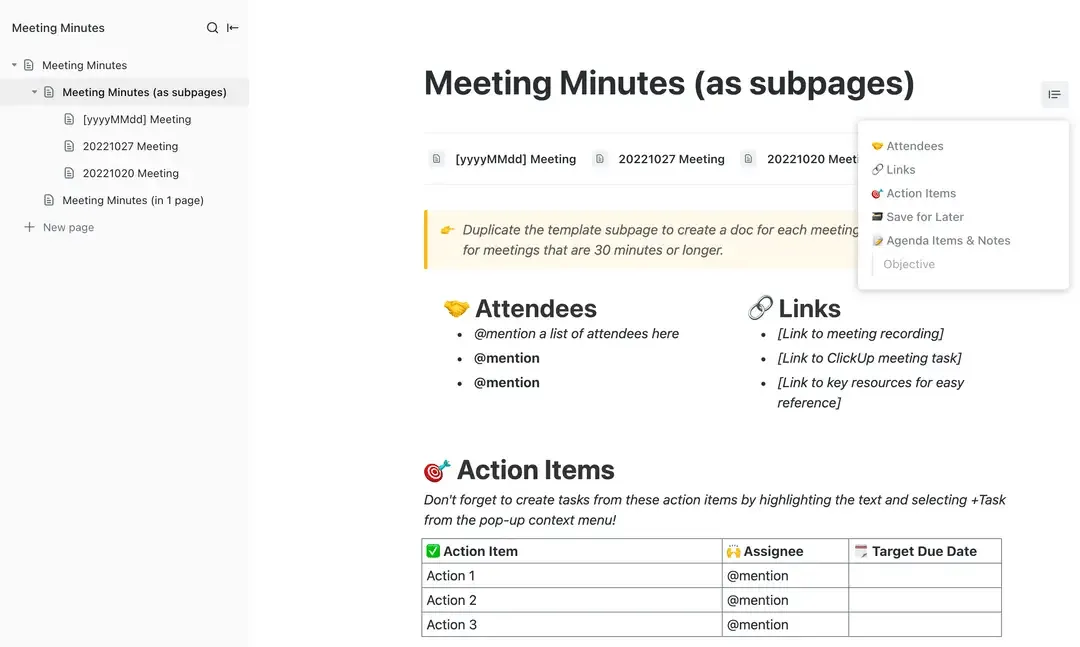
Zefektivněte své schůzky a zajistěte, aby byly produktivní pro všechny, pomocí šablony poznámek ze schůzek ClickUp, která obsahuje programy, poznámky a úkoly.
Omezení ClickUp
Jelikož ClickUp nabízí mnohem více než jen pořizování poznámek, může být pro někoho, kdo si chce jen zapsat pár nápadů, až příliš složitý.
Ceny ClickUp
Hodnocení a recenze ClickUp
- G2: 4,7/5 (více než 9 000 recenzí)
- Capterra: 4,7/5 (více než 4 000 recenzí)
Co říkají skuteční uživatelé o ClickUp?
ClickUp je nástroj, který nám usnadňuje práci. Můžeme snadno procházet úkoly, nastavovat projekty a přiřazovat úkoly, což je neuvěřitelně intuitivní i pro ty, kteří s nástroji pro řízení projektů teprve začínají. Nabízí také uživatelsky přívětivé rozhraní, které pro náš tým znamená zásadní změnu, protože nám pomáhá plynule řídit projekty bez nutnosti dalšího učení.
ClickUp je nástroj, který nám usnadňuje práci. Můžeme snadno procházet úkoly, nastavovat projekty a přiřazovat úkoly, což je neuvěřitelně intuitivní i pro ty, kteří s nástroji pro řízení projektů teprve začínají. Nabízí také uživatelsky přívětivé rozhraní, které pro náš tým znamená zásadní změnu, protože nám pomáhá plynule řídit projekty bez nutnosti dalšího učení.
2. Nuclino: Nejlepší pro jednoduché wiki a znalostní báze
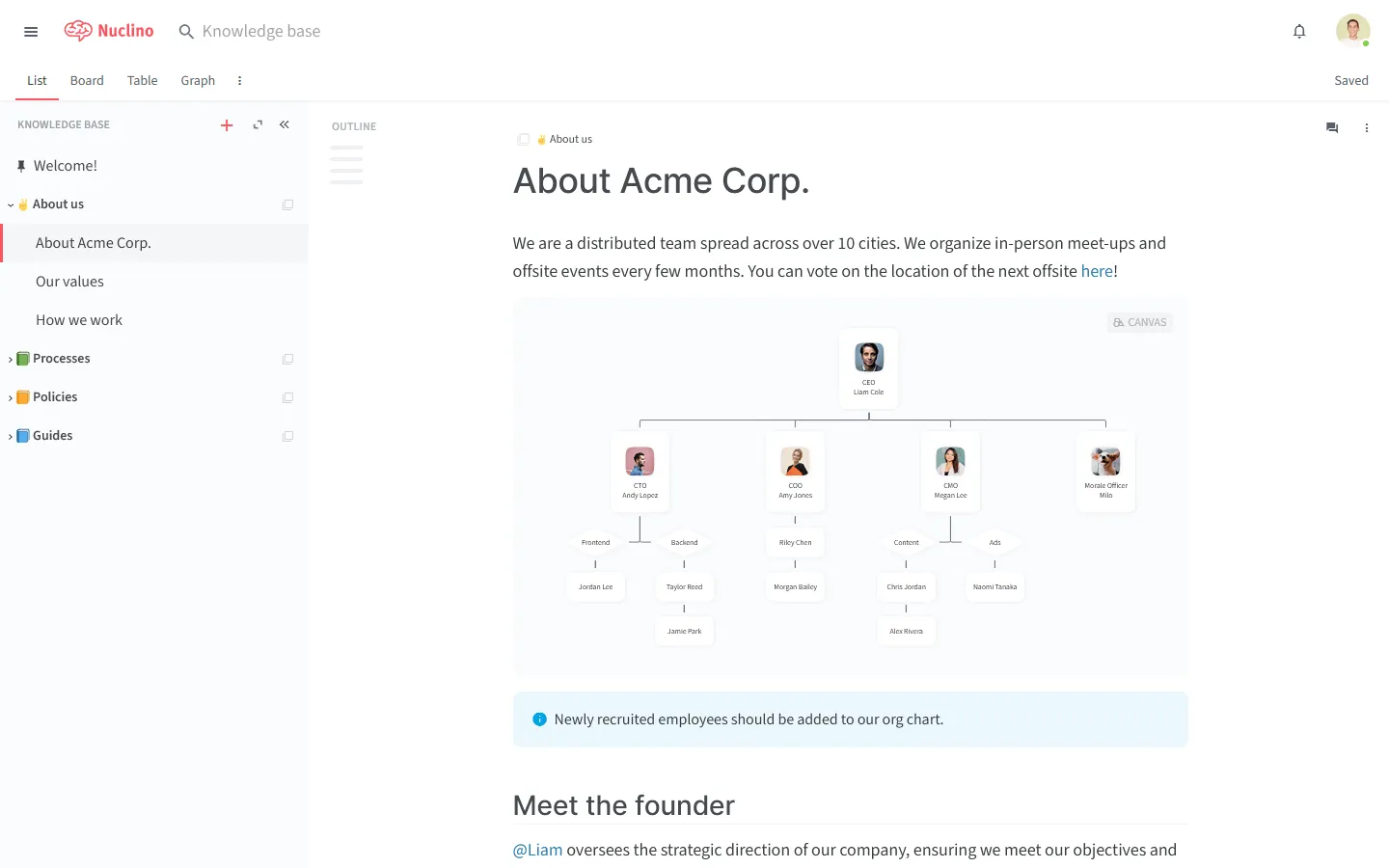
Nuclino je relativně nová univerzální sada aplikací pro zvýšení produktivity, která umožňuje vytvářet dokumenty, brainstormovat nápady a spravovat úkoly. Je to jedna z mnoha aplikací, které fungují na principu budování digitálního mozku/neurální sítě.
Podle mých zkušeností se Nuclino příliš soustředí na to, aby bylo znalostní bází nebo úložištěm informací. Jeho cílem je zjednodušit složité procesy, místo aby pro ně vytvářelo prostor. To může být omezující, zejména pokud máte rozsáhlé nápady/projekty.
Nejlepší funkce Nuclina
- Spolupráce s dokumenty, kde můžete vytvářet poznámky, označovat osoby, vytvářet úkoly, vkládat soubory atd.
- Jednoduché funkce a minimalistické uživatelské rozhraní zajišťují rychlost
- Vhodné pro vývojáře, kteří jsou zvyklí na klávesové zkratky a horké klávesy
- Zahrnuje SSO, ovládací prvky, auditní protokoly, přístupová práva a další bezpečnostní funkce.
Omezení Nuclina
- Optimalizováno pro jednoduchost, což může být nevhodné pro velké databáze a složité případy použití.
- Nedostatek vlastního brandingu, témat a stylů
- Pro rychle rostoucí startupy může být obtížné škálovat Nuclino s růstem organizace.
Ceny Nuclino
- Navždy zdarma
- Standard: 5 $/měsíc na uživatele
- Prémium: 10 $/měsíc na uživatele
Hodnocení a recenze Nuclino
- G2: 4,7/5 (více než 20 recenzí)
- Capterra: 4,8/5 (více než 80 recenzí)
Co o Nuclinu říkají skuteční uživatelé?
Chci rozjet několik podniků a psát projekty ve spolupráci s ostatními i samostatně. Nuclino mi poskytlo způsob, jak hladce a efektivně sdílet a organizovat své informace.
Chci rozjet několik podniků a psát projekty ve spolupráci s ostatními i samostatně. Nuclino mi poskytlo způsob, jak hladce a efektivně sdílet a organizovat své informace.
Podívejte se na tyto alternativy Nuclino!
3. Obsidian: Nejlepší pro dokumentování propojených myšlenek/konceptů
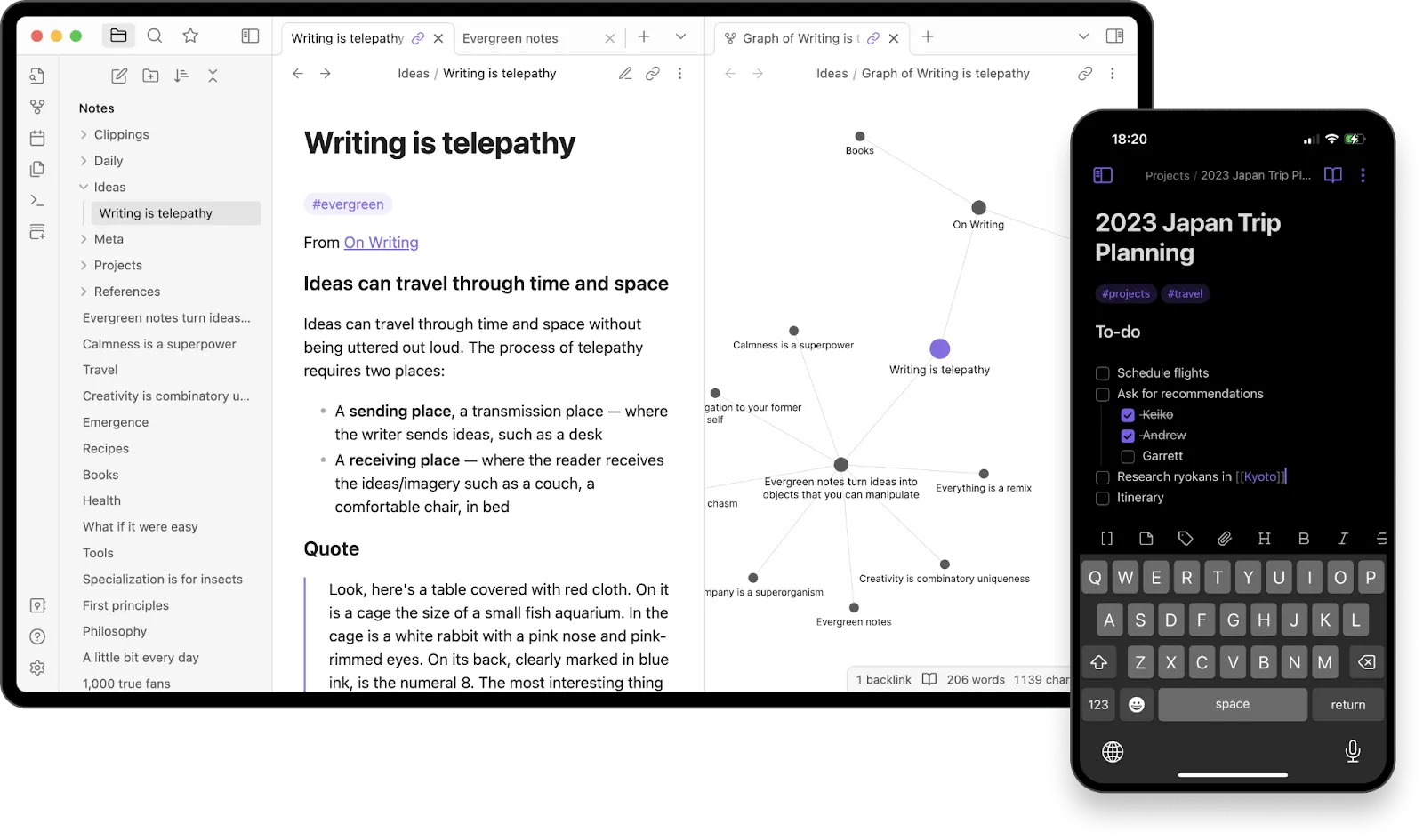
Obsidian je osobní znalostní báze, kterou lze rozšířit podle potřeb organizace. Nabízí řadu funkcí pro psaní, pořizování poznámek a dokumentaci.
Je to silná alternativa k Notionu, protože vizualizuje vztahy mezi poznámkami a vytváří poutavý a interaktivní graf. Od informací o vývoji produktů až po George Washingtona, identifikujte vzorce a zaznamenávejte je, stejně jako by to dělal váš mozek.
Používal jsem Obsidian k zaznamenávání svých obecných poznatků a psaní nápadů. Přidejte k tomu ještě deník a máte skvělou osobní wiki. Synchronizace více zařízení s Obsidianem je však složitá, což pro mě bylo velkou překážkou.
Nejlepší vlastnosti Obsidianu
- Markdown pro jednoduché a přenositelné formátování
- Obousměrné propojení mezi poznámkami, nápady, koncepty atd.
- Četné pluginy a motivy pro přizpůsobení
- Žádné omezení díky otevřeným a neproprietárním souborům
Omezení obsidiánu
- Může mít strmou křivku učení s několika rozhodnutími o strukturování vašich informací
- Styl Markdown nemusí mít neomezenou flexibilitu, kterou některé týmy značek mohou potřebovat.
- Není to z estetického hlediska nejjednodušší ani nejpříjemnější řešení
Ceny Obsidianu
- Navždy zdarma (pro osobní použití)
- Komerční použití: 50 $/rok na uživatele
Doplňky
- Funkce synchronizace: 4 $/měsíc na uživatele
- Publikovat funkci: 8 $/měsíc na uživatele
Hodnocení a recenze Obsidian
- Capterra: 4,9/5 (více než 20 recenzí)
Co říkají o Obsidianu skuteční uživatelé?
Myslím si, že Obsidian je ideální pro úkoly zaměřené na text a vyniká v pořizování poznámek a sledování každodenních úkolů.
Myslím si, že Obsidian je ideální pro úkoly zaměřené na text a vyniká v pořizování poznámek a sledování každodenních úkolů.
Podívejte se na tyto alternativy k Obsidianu!
4. Microsoft OneNote: Nejlepší pro zvukové a video poznámky
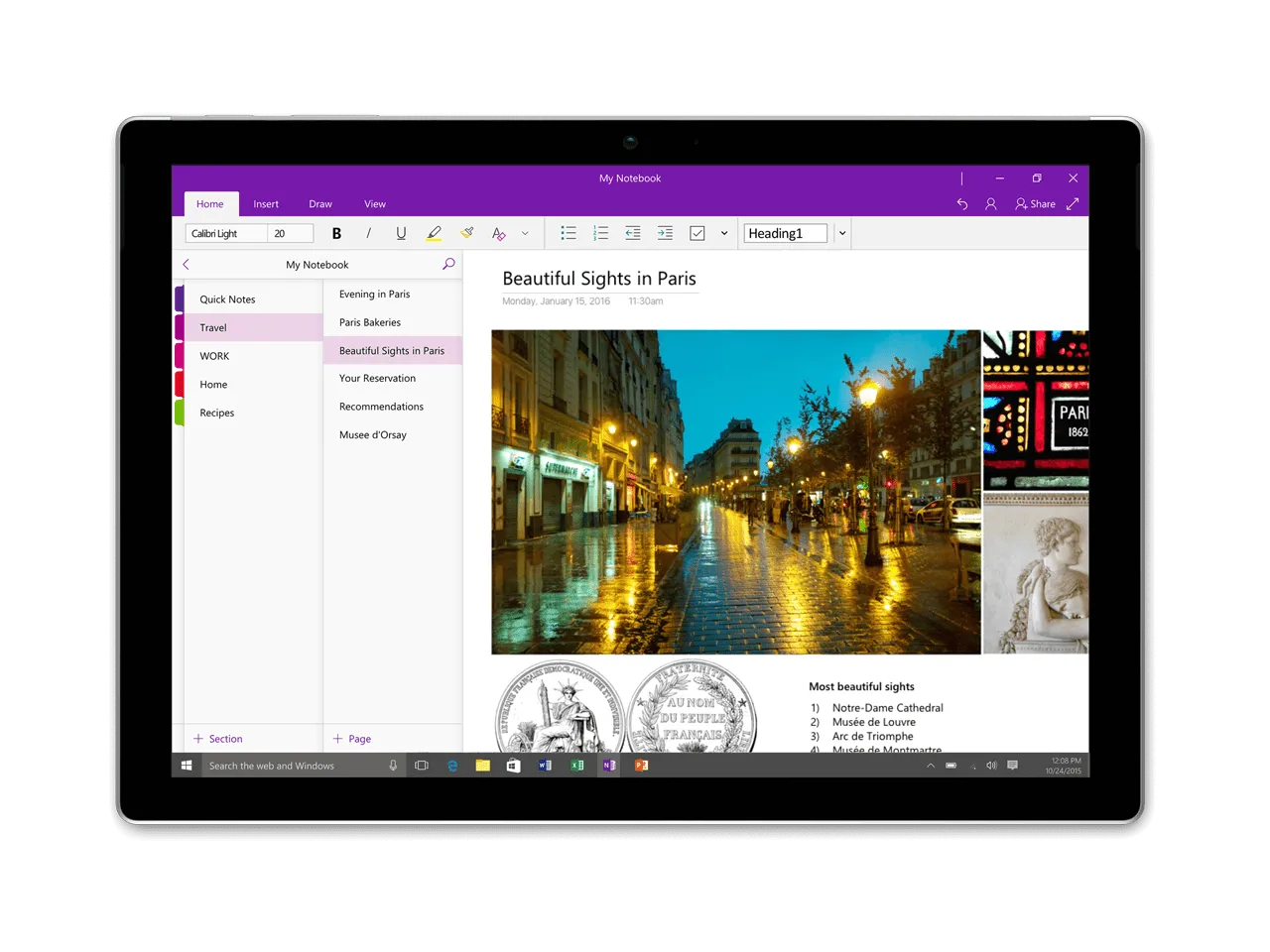
Microsoft OneNote patří mezi nejznámější aplikace pro digitální pořizování poznámek, které jsou dnes k dispozici. Je součástí balíčku M365, což z něj činí součást produktivity Microsoftu.
Skvělá věc na OneNote je, že můžete psát text, přidávat obrázky, vystřihovat a vkládat webové stránky, psát rukou nebo kreslit na každé stránce aplikace – je to jako zápisník. Jako někdo, kdo používá různé produkty v ekosystému Apple, jsem shledal Microsoft esteticky kontrastním.
Nejlepší funkce aplikace Microsoft OneNote
- Podobné jako fyzický zápisník se stránkami – snadné použití
- Schopnost přistupovat k revizím a sledovat změny při dlouhodobém psaní
- Dotyková funkce zařízení pro kreslení nebo ruční psaní znaků
- Nahrávání zvukových a obrazových poznámek
Omezení aplikace Microsoft OneNote
- Může být nepřehledné, pokud je příliš mnoho poznámek/stránek.
- Nástroje pro jednoho uživatele s omezenými funkcemi pro spolupráci
- Velmi málo integrací
Ceny Microsoft OneNote
- Pro domácnosti: Rodina: 9,99 $/měsíc až pro 6 uživatelů Osobní: 6,99 $/měsíc pro jednoho uživatele
- Rodina: 9,99 $/měsíc až pro 6 uživatelů
- Osobní: 6,99 $/měsíc pro jednoho uživatele
- Pro firmy: MS365 Business Basic: 6 $/měsíc na uživatele MS365 Business Standard: 12,5 $/měsíc na uživatele MS365 Business Premium: 22 $/měsíc na uživatele MS365 Apps for Business: 8,25 $/měsíc na uživatele
- MS365 Business Basic: 6 $/měsíc na uživatele
- MS365 Business Standard: 12,5 $/měsíc na uživatele
- MS365 Business Premium: 22 $/měsíc na uživatele
- Aplikace MS365 pro firmy: 8,25 $/měsíc na uživatele
- Rodina: 9,99 $/měsíc až pro 6 uživatelů
- Osobní: 6,99 $/měsíc pro jednoho uživatele
- MS365 Business Basic: 6 $/měsíc na uživatele
- MS365 Business Standard: 12,5 $/měsíc na uživatele
- MS365 Business Premium: 22 $/měsíc na uživatele
- Aplikace MS365 pro firmy: 8,25 $/měsíc na uživatele
Hodnocení a recenze aplikace Microsoft OneNote
- G2: 4,5 (více než 1800 recenzí)
- Capterra: 4,6/5 (více než 1500 recenzí)
Co říkají skuteční uživatelé o aplikaci Microsoft OneNote?
OneNote je přístupný ve všech odborných aplikacích Office 365, jako je Microsoft Viewpoint, a využívá se ve všech skupinách. OneNote je mimořádně cenný díky své schopnosti přizpůsobovat se online vyšší rychlostí. Má navíc skvělé a detailní uživatelské rozhraní a nabízí více možností, jako je přidávání segmentů a stránek.
OneNote je přístupný ve všech odborných aplikacích Office 365, jako je Microsoft Viewpoint, a využívá se ve všech skupinách. OneNote je mimořádně cenný díky své schopnosti přizpůsobovat se online vyšší rychlostí. Má navíc skvělé a detailní uživatelské rozhraní a nabízí více možností, jako je přidávání segmentů a stránek.
Podívejte se na tyto alternativy OneNote!
5. Evernote: Nejlepší pro osobní produktivitu a pořizování poznámek
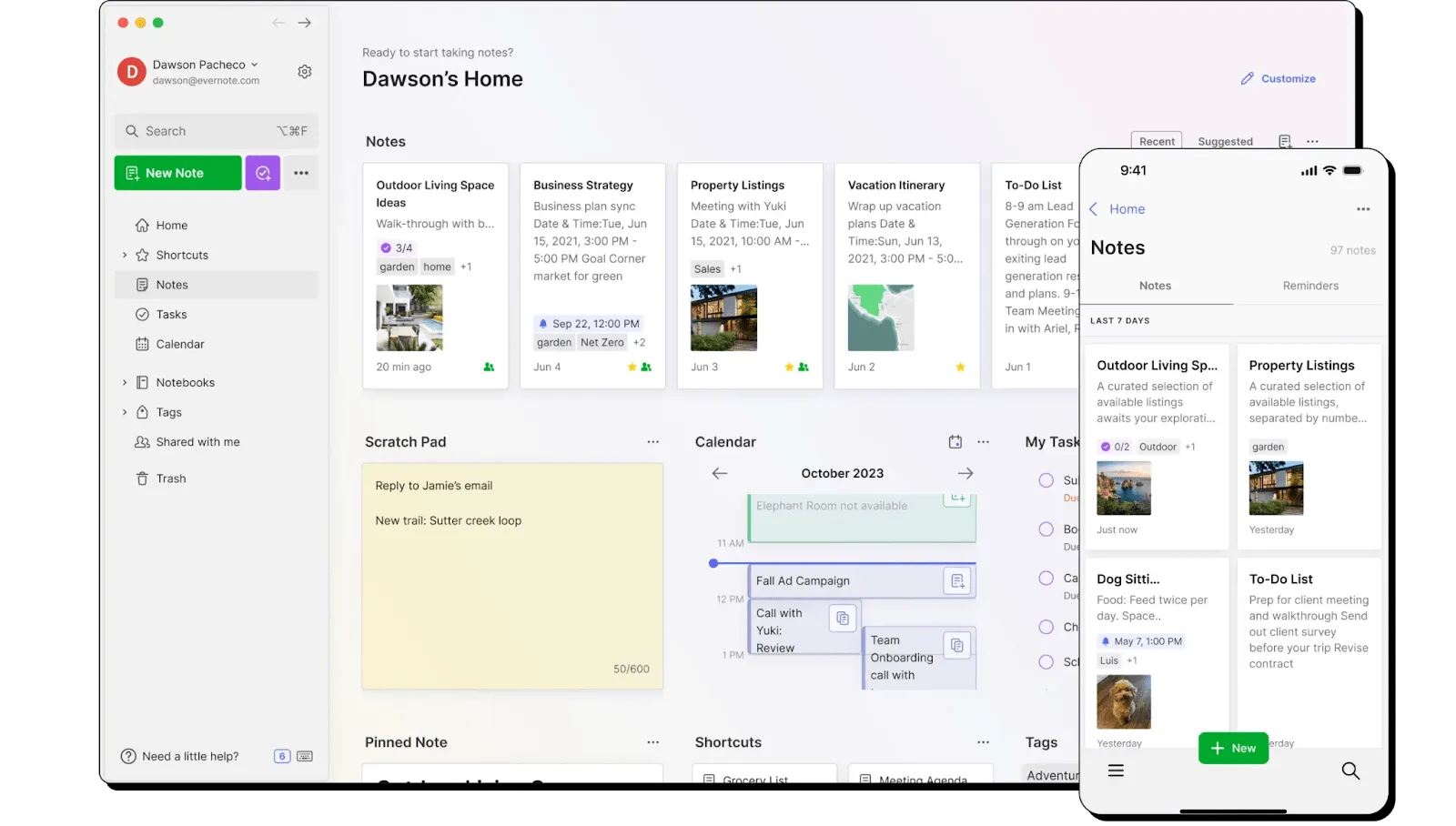
Evernote je jedna z nejstarších nezávislých aplikací pro pořizování poznámek. Než jsem začal používat Notion nebo hledat alternativy, byl Evernote na prvním místě mého seznamu. Jedná se o jednoduchý a přehledný nástroj pro zvýšení produktivity, který umožňuje přidávat poznámky ve formě textu, obrázků, webových stránek, souborů PDF a zvukových záznamů.
Nejlepší funkce Evernote
- Snadné použití s přesně těmi správnými formátovacími funkcemi
- Schopnost zaznamenávat poznámky v různých formátech
- Integrace s Google Calendar, Slack, Microsoft Teams atd. pro zefektivnění pracovních postupů
- Bezpečné úložiště pro důležité dokumenty, jako jsou průkazy totožnosti, faktury, pojistné smlouvy atd.
- Vyhledávání založené na umělé inteligenci, které vám okamžitě najde, co potřebujete!
Omezení Evernote
- Funkce projektového řízení jsou omezeny na vytváření úkolů a seznamů úkolů.
- Omezené funkce pro živou spolupráci
Ceny Evernote
- Zdarma
- Osobní: 10,83 $/měsíc
- Profesionální: 14,17 $/měsíc
- Týmy: 20,83 $/měsíc na uživatele
Hodnocení a recenze Evernote
- G2: 4,4/5 (více než 2000 recenzí)
- Capterra: 4,4/5 (více než 8000 recenzí)
Co říkají o Evernote skuteční uživatelé?
Evernote je moje oblíbená aplikace pro zvýšení produktivity. Upřímně řečeno, bez ní se neobejdu. Používám ji 10 až 20krát denně. Pokud víte, jak Evernote dobře používat, může se stát vaším druhým mozkem. Evernote není jen místem, kde můžete sdílet své poznámky, ale můžete do něj také ukládat obrázky, soubory a webové stránky. Evernote můžete používat jako cloudové úložiště pro ukládání digitálních poznámek.
Evernote je moje oblíbená aplikace pro zvýšení produktivity. Upřímně řečeno, bez ní se neobejdu. Používám ji 10 až 20krát denně. Pokud víte, jak Evernote dobře používat, může se stát vaším druhým mozkem. Evernote není jen místem, kde můžete sdílet své poznámky, ale můžete do něj také ukládat obrázky, soubory a webové stránky. Evernote můžete používat jako cloudové úložiště pro ukládání digitálních poznámek.
Podívejte se na tyto alternativy Evernote!
6. Slite: Nejlepší pro organizační znalostní báze
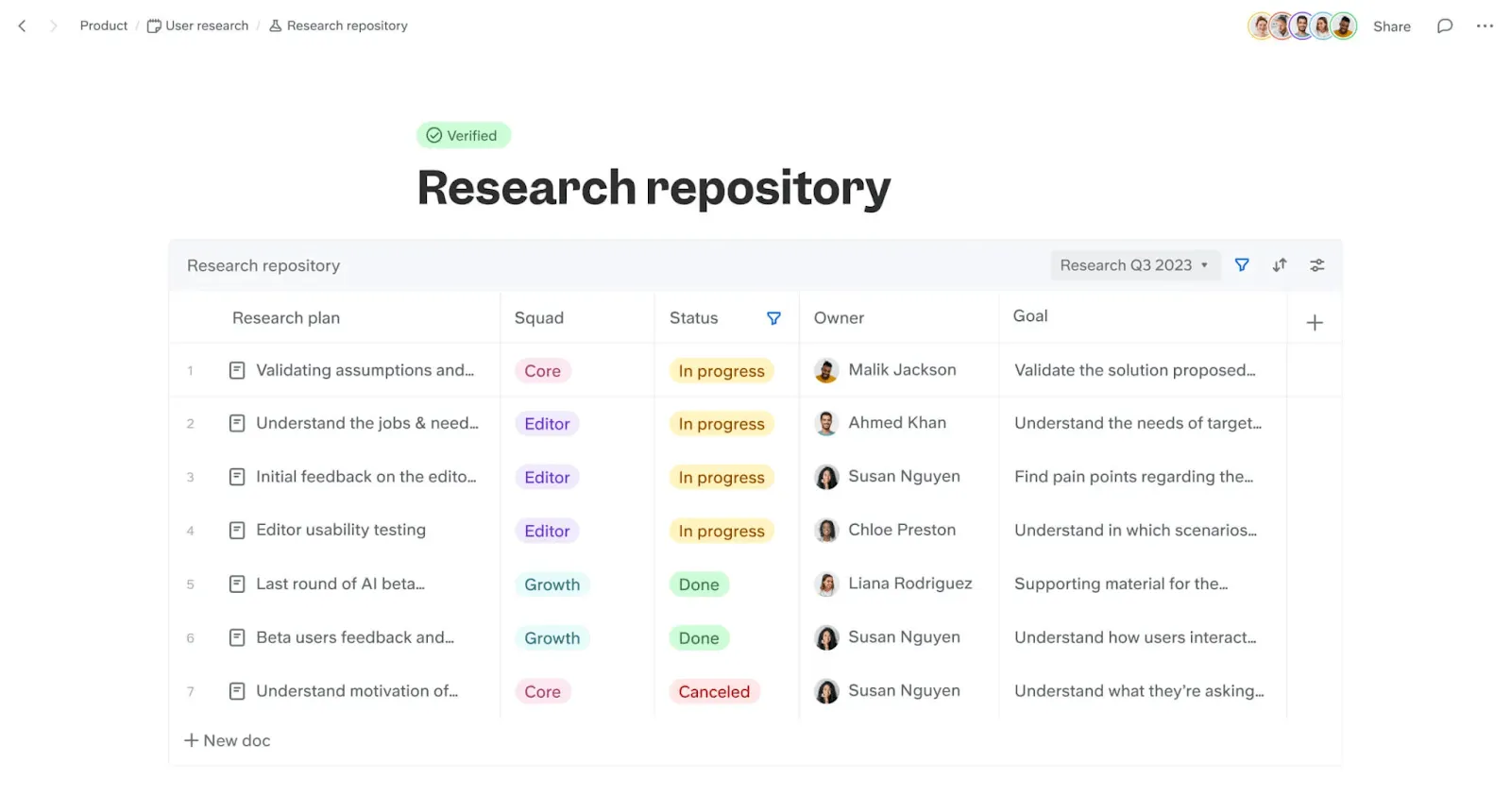
Slite je nová platforma pro spolupráci založená na umělé inteligenci, která organizacím umožňuje vytvořit jediný zdroj pravdivých informací pro všechny jejich údaje. Když jsem zkoušel různé nástroje, zaujal mě zejména Slite díky své funkci sbírek, která udržuje související dokumenty uspořádané tak, aby je bylo možné podle potřeby filtrovat a třídit.
Díky předem připraveným šablonám pro různé případy použití a možnosti vytvářet si vlastní šablony je Slite skvělým nástrojem pro zefektivnění správy znalostí. Slite je však pouze znalostní databáze, nic víc. Abyste mohli informace proměnit v akci, potřebujete jiný nástroj.
Nejlepší funkce Slite
- Navrženo tak, aby se přizpůsobilo všem způsobům pořizování poznámek, včetně firemního wiki, poznámek z jednání, dokumentace procesů atd.
- Každá poznámka může obsahovat text, obrázky, tabulky a vložené soubory, jako jsou dokumenty Google Docs nebo tabule Miro.
- Automatizace pro vytváření opakujících se dokumentů a připomínek
- Funkce AI pro kontrolu pravopisu, shrnování, zjednodušování jazyka, změnu tónu a další
Omezení Slite
- Postrádá pokročilé funkce pro řízení projektů
- Žádné vestavěné funkce pro vizuální spolupráci, jako je Whiteboard nebo Mind Maps
Slite pricing
- Zdarma
- Standard: 8 $/měsíc na uživatele
- Prémium: 12,5 $/měsíc na uživatele
- Podnik: Kontaktujte nás ohledně cen
Hodnocení a recenze Slite
- G2: 4,6 (více než 200 recenzí)
- Capterra: 4,7/5 (více než 40 recenzí)
Co o Slite říkají skuteční uživatelé?
Dělá to, co většina nástrojů pro pořizování poznámek/správu znalostí. Zvládá spolupráci v reálném čase i asynchronní diskusi. Opravdu dobře využívám funkci sdílení, zejména pro veřejné sdílení dokumentů prostřednictvím tajného odkazu pro úpravy.
Dělá to, co většina nástrojů pro pořizování poznámek/správu znalostí. Zvládá spolupráci v reálném čase i asynchronní diskusi. Opravdu dobře využívám funkci sdílení, zejména pro veřejné sdílení dokumentů prostřednictvím tajného odkazu pro úpravy.
7. Confluence: Nejlepší pro softwarové týmy používající Jira
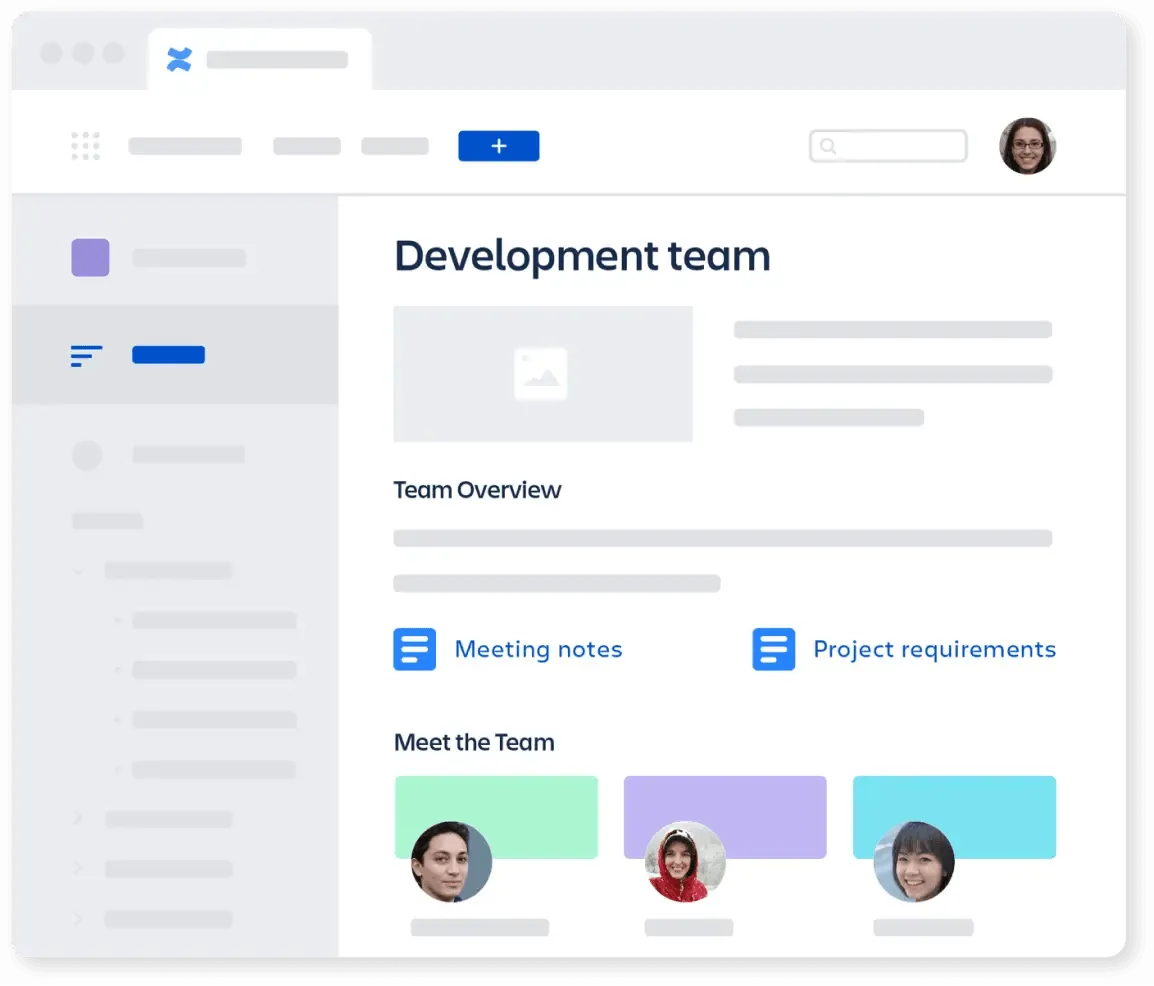
Confluence od společnosti Atlassian je software pro dokumentaci a spolupráci určený pro vývojové týmy. Umožňuje uživatelům pořizovat poznámky, organizovat je, přidávat klíčová slova a archivovat je pro organizační účely.
Stejně jako mnoho jiných produktů společnosti Atlassian je i Confluence určen pro velké podnikové týmy, které vytvářejí komplexní znalostní báze. I když si v Confluence můžete samozřejmě pořizovat poznámky z jednání, není to nejlepší využití této aplikace.
Nejlepší funkce Confluence
- Struktura stromu stránek pro rychlé vyhledávání dokumentů
- Živá spolupráce při úpravách s komentáři, lajky, GIFy a emodži
- Funkce pro označování osob, přidávání komentářů a přiřazování úkolů
- Skvělé pro oznámení v rámci celé společnosti
- Důkladná nastavení oprávnění pro bezpečné sdílení
Omezení Confluence
- Je navržen pro technicky zdatné uživatele, pro ostatní z nás může být jeho osvojení náročné.
- Komplexní ovládací panely pro řízení přístupu
- Omezená kompatibilita s jinými aplikacemi
- Import z Microsoft Word nebo Google Docs a export do PDF nejsou optimální
Ceny Confluence
- Navždy zdarma
- Standard: 600 $/rok
- Prémium: 1 150 $/rok
- Podnik: Kontaktujte prodejní oddělení
Hodnocení a recenze Confluence
- G2: 4,1/5 (více než 3700 recenzí)
- Capterra: 4,5/5 (více než 3300 recenzí)
Co říkají skuteční uživatelé o Confluence?
Na Confluence se mi nejvíc líbí to, že je tak snadno použitelný, vzhledem k tomu, že obsahuje obrovské množství šablon pro různé dokumenty a projekty. Díky tomu je snazší začít s jakýmkoli projektem nebo prací na jakémkoli dokumentu, protože mnoho lidí má potíže s tím, jak začít.
Na Confluence se mi nejvíc líbí to, že je tak snadno použitelný, vzhledem k tomu, že obsahuje obrovské množství šablon pro různé dokumenty a projekty. Díky tomu je snazší začít s jakýmkoli projektem nebo prací na jakémkoli dokumentu, protože mnoho lidí má potíže s tím, jak začít.
8. Scrintal: Nejlepší pro vizuální pořizování poznámek
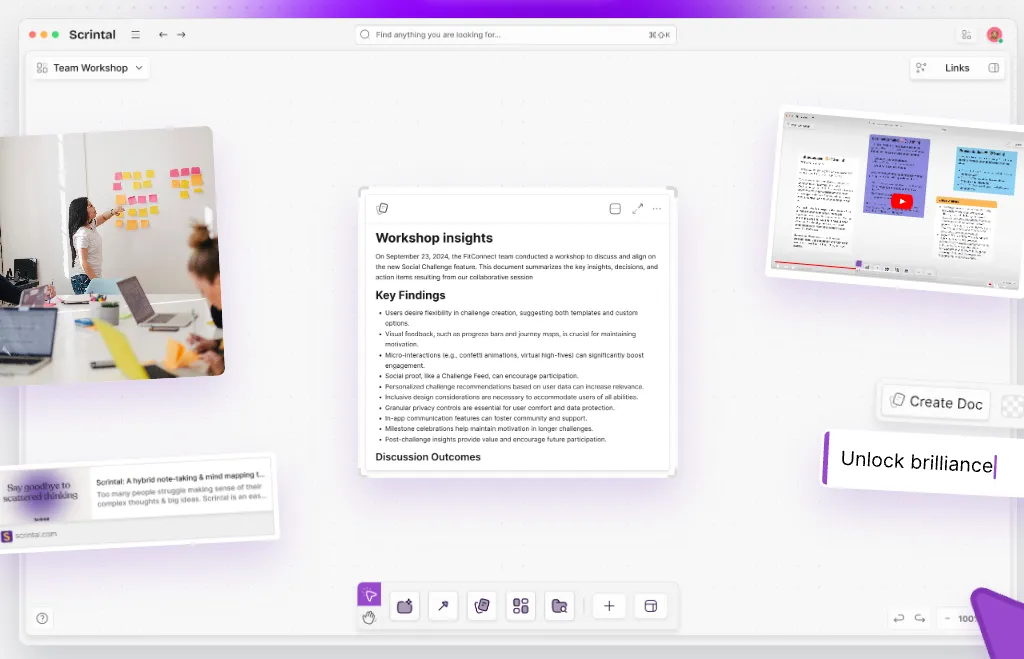
Scrintal nabízí nový přístup k organizaci pracovního prostoru kombinací vizuálního pořizování poznámek s mindmappingem. To mě na této aplikaci zaujalo – je to jako mít digitální tabuli, na které můžete propojovat myšlenky, výzkumy a nápady v flexibilním vizuálním rozložení.
Při vytváření znalostní báze jsem zjistil, že Scrintal je neuvěřitelně intuitivní pro brainstorming a vizuální organizaci myšlenek. Nebylo však ideální pro strukturovanější dokumentaci nebo použití ve stylu databáze.
Nejlepší vlastnosti Scrintalu
- Kombinuje psaní poznámek a mind mapping v jediném rozhraní
- Vizuální propojení mezi poznámkami pomáhá při výzkumu a vývoji nápadů
- Minimalistický prostor pro psaní bez rušivých vlivů, který se snadno ovládá
- Ideální pro nelineární myslitele a znalostní pracovníky
- Rychlé vyhledávání a označování usnadňují vyhledávání obsahu
Omezení Scrintalu
- Není určen pro správu úkolů ani strukturované databáze
- Chybí pokročilé integrace a automatizace
- Nejvhodnější pro samostatnou práci, nikoli pro složitou týmovou spolupráci
Ceny Scrintalu
- 30 $/měsíc
Hodnocení a recenze Scrintal
- G2: Recenze nejsou k dispozici
- Capterra: Recenze nejsou k dispozici
Co o Scrintalu říkají skuteční uživatelé?
Práce ve Scrintalu změnila můj pracovní postup a vnesla do něj jasnost, kterou jsem předtím neměl.
Práce ve Scrintalu změnila můj pracovní postup a vnesla do něj jasnost, kterou jsem předtím neměl.
📮ClickUp Insight: 37 % pracovníků zasílá následné poznámky nebo zápisy z jednání, aby sledovali akční položky, ale 36 % stále spoléhá na jiné, fragmentované metody.
Bez jednotného systému pro zaznamenávání rozhodnutí se klíčové informace, které potřebujete, mohou ztratit v chatech, e-mailech nebo tabulkách. S ClickUpem můžete okamžitě proměnit konverzace v akční úkoly napříč všemi svými úkoly, chaty a dokumenty – a zajistit tak, že nic neunikne vaší pozornosti.
9. Slab: Nejlepší pro krásně vypadající dokumenty
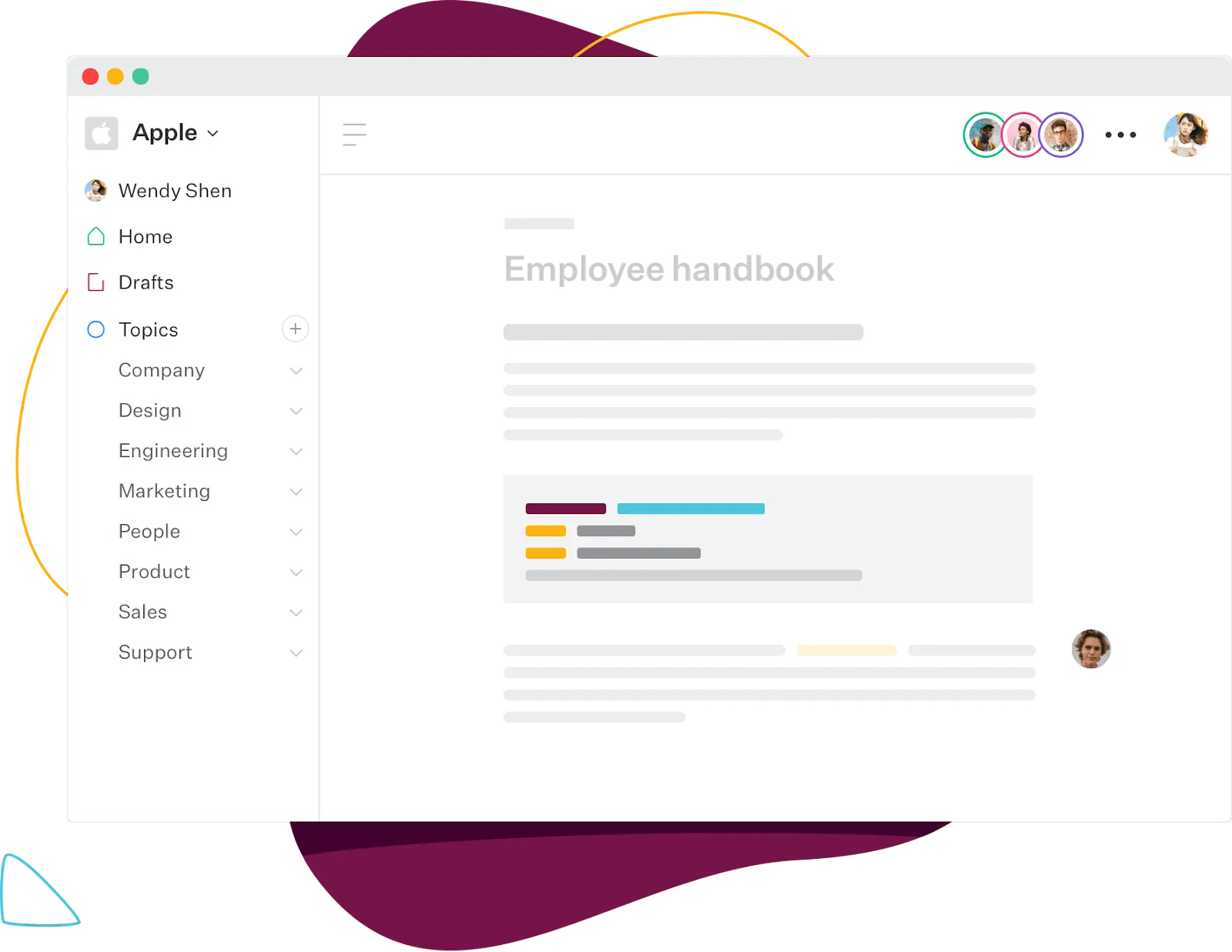
V moderním internetu by obsah měl vypadat stejně dobře, jak se čte. Slab slibuje, že pomůže uživatelům „vytvářet obsah, který vypadá dobře už ve výchozím nastavení“. Slab se zaměřuje na uživatelský zážitek a obsahuje pokročilé funkce pro úpravy.
Nejlepší vlastnosti Slabu
- Jednotný vyhledávací nástroj pro snadný přístup
- Jednoduché a snadno použitelné rozhraní, se kterým může každý rychle začít
- Komplexní integrace s Google Drive, včetně vyhledávání
- Automaticky generovaný obsah
Omezení desek
- Jako nová aplikace je stále ve vývoji. Má tedy omezené pokročilé funkce, jako je integrace API, vkládání různých typů souborů atd.
- Omezená knihovna šablon
Ceny za desku
- Zdarma
- Startup: 6,67 $/měsíc na uživatele
- Podnikání: 12,50 $/měsíc na uživatele
- Podnik: Kontaktujte prodejní oddělení
Hodnocení a recenze desek
- G2: 4,6/5 (více než 250 recenzí)
- Capterra: 4,9/5 (více než 40 recenzí)
Co říkají o Slabu skuteční uživatelé?
Líbí se mi, že všechny dokumenty jsou automaticky formátovány stejně, takže nemusíte vybírat z milionu různých fontů. Díky tomu je platforma velmi jednoduchá a snadno použitelná.
Líbí se mi, že všechny dokumenty jsou automaticky formátovány stejně, takže nemusíte vybírat z milionu různých fontů. Díky tomu je platforma velmi jednoduchá a snadno použitelná.
10. Google Keep: Nejlepší pro osobní poznámky
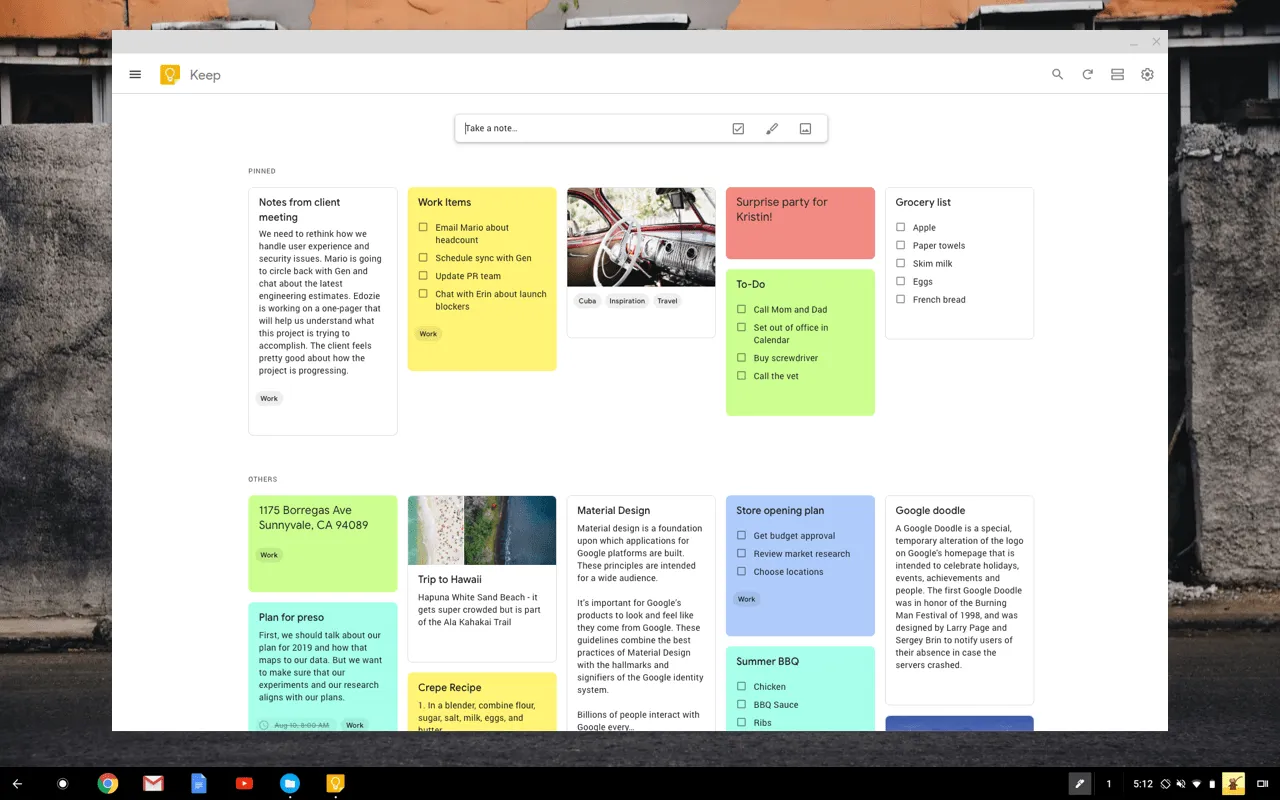
Google Keep je integrovaná aplikace pro pořizování poznámek v rámci balíku produktivity Google. Je jednoduchá a snadno použitelná a je součástí balíku, pokud používáte GMail nebo GSuite. Největší výhodou Google Keep je jeho jednoduchost, ale to je také jeho největší omezení.
Jak se moje práce rozšiřovala a já si dělal více poznámek, zjistil jsem, že jejich dokumentování a organizování mi s Google Keep dávalo více práce. Klíčové funkce pro oznámení a spolupráci, které jsou samozřejmostí v jakémkoli jiném nástroji, v Google Keep stále chybí.
Nejlepší funkce Google Keep
- Snadné použití, možnost přidávat poznámky ve formě textu, obrázků a zvuku
- Synchronizace mezi zařízeními pomocí stejného účtu Google
- Označování a barevné kódování různých druhů dokumentů
- Zahrnuje zaškrtávací políčka, karty, seznamy atd. v rámci každé poznámky.
Omezení služby Google Keep
- Velký důraz na jednoduchost, takže omezené funkce pro velké podnikové týmy
- Uspořádáno jako štítky namísto složek
- Využívá úložiště vašeho účtu GSuite
Ceny služby Google Keep
- Navždy zdarma
Hodnocení a recenze Google Keep
- Capterra: 4,7/5 (více než 150 recenzí)
Co říkají skuteční uživatelé o Google Keep?
Líbí se mi rychlost a pohodlí při vytváření poznámek. Používám je také jako připomenutí, protože mi mohou posílat zprávy na telefon a jsou viditelné v Google Kalendáři v konkrétní čas připomenutí.
Líbí se mi rychlost a pohodlí při vytváření poznámek. Používám je také jako připomenutí, protože mi mohou posílat zprávy na telefon a jsou viditelné v Google Kalendáři v konkrétní čas připomenutí.
11. Anytype: Nejlepší pro týmy zaměřené na důvěru a bezpečnost
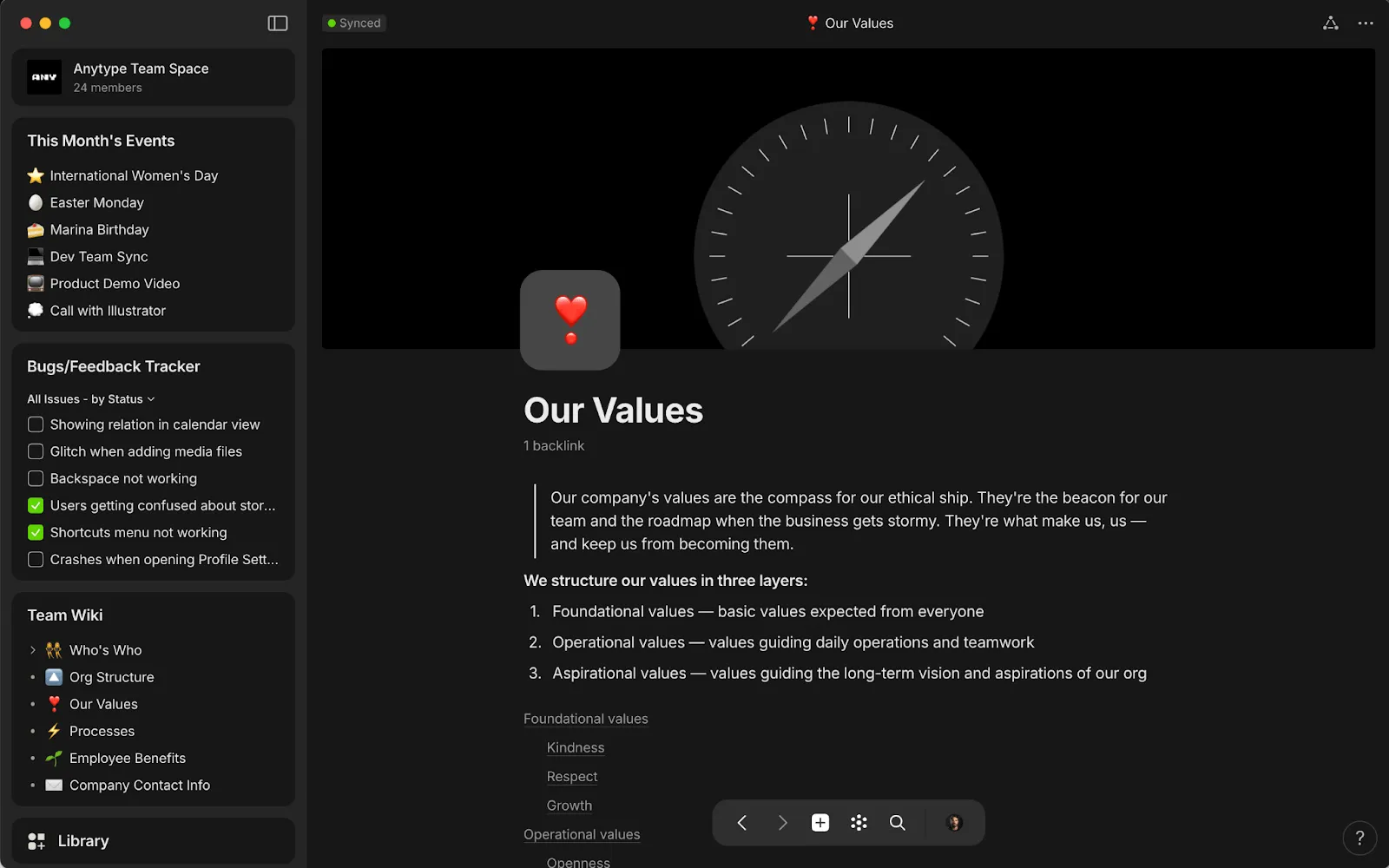
Anytype je koncipován jako společný pracovní prostor pro společnou tvorbu produktů. Jeho největší výhodou je, že umožňuje vytvářet dokumenty lokálně a provádět decentralizovanou synchronizaci mezi zařízeními. Umožňuje také lokální šifrování přímo v zařízení.
To také znamená, že k tomu, aby Anytype fungoval, potřebujete určitou úroveň technických znalostí.
Nejlepší funkce Anytype
- Blokový editor s možností vytvářet databáze
- Tabulkový, kanbanový a galerijní pohled
- Offline-first s peer-to-peer synchronizací
- Šablony pro komunity, rodiny, týmy a osobní uživatele
Jakákoli omezení typu
- Složité pro netechnické uživatele
- Stále se nachází v rané fázi, takže existuje jen málo důkazů o jeho schopnosti zvládat složité potřeby nebo škálovatelnost.
Ceny Anytype
- Explorer: Zdarma
- Builder: 99 $ ročně
- Co Creator: 299 $ na 3 roky
Hodnocení a recenze Anytype
- Product Hunt: 4,8/5 (více než 200 recenzí)
Co říkají o Anytype skuteční uživatelé?
Používám ho od prosince a musím říct, že se mi líbí, co Anytype dělá! Občas se vyskytnou drobné chyby, ale celkově je to skvělá zkušenost a velmi osvěžující uživatelské rozhraní.
Používám ho od prosince a musím říct, že se mi líbí, co Anytype dělá! Občas se vyskytnou drobné chyby, ale celkově je to skvělá zkušenost a velmi osvěžující uživatelské rozhraní.
12. Microsoft Loop: Ideální, pokud máte rádi CoPilot
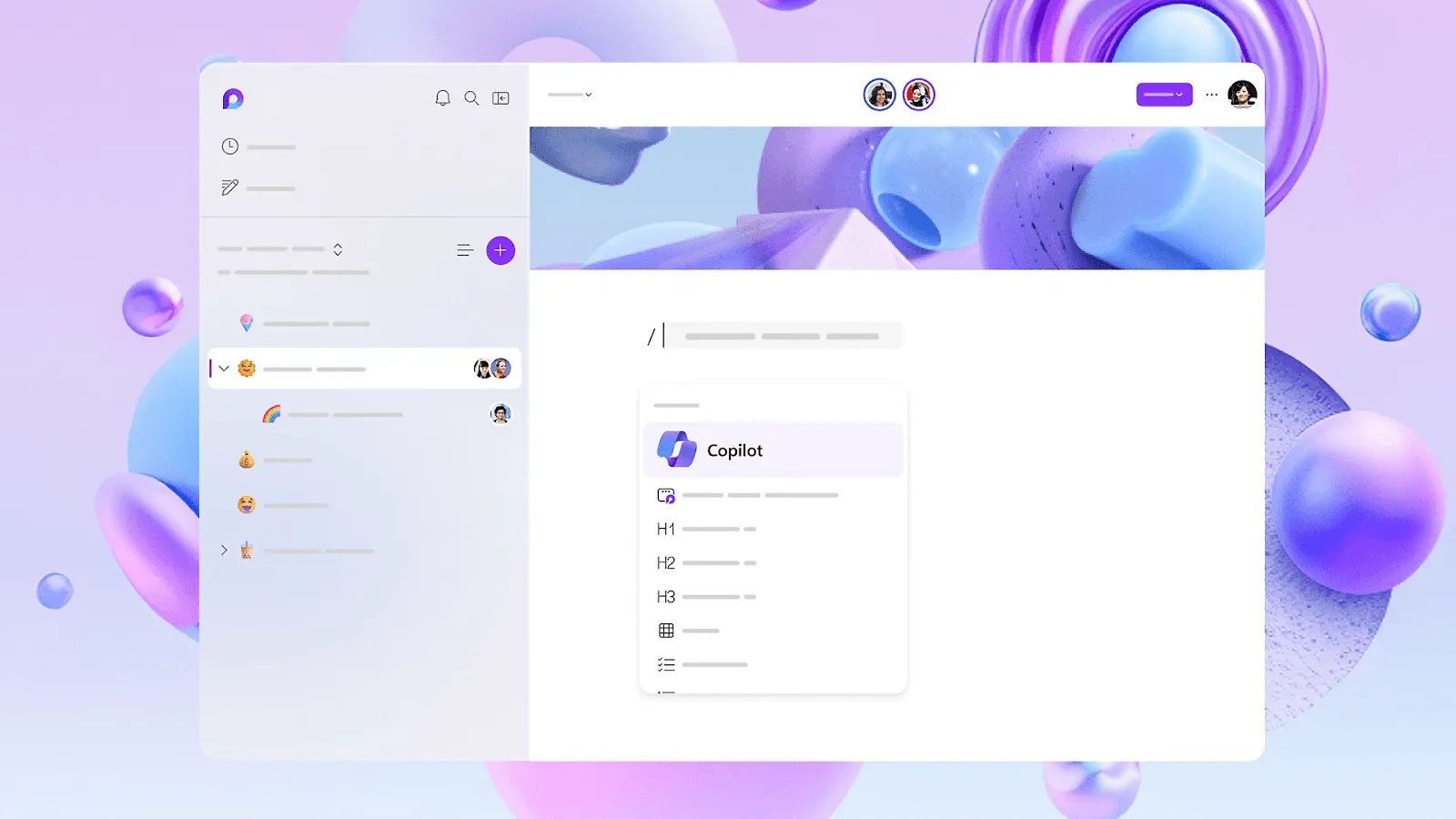
Microsoft Loop je platforma pro společnou tvorbu, v podstatě aplikace pro týmy, rodiny nebo komunity, které se mohou spojit a psát. Její hlavní výhodou je integrace Co-pilot, která do vašich poznámek vnáší umělou inteligenci.
Zjistil jsem, že pokud nepoužíváte Microsoft stack, Loop jako samostatný nástroj je stěží konkurenceschopný vůči jiným podobným nástrojům, jako jsou Notion nebo ClickUp.
Nejlepší funkce Microsoft Loop
- Integrace Co-pilot pro tvorbu nápadů a automatizaci
- Synchronizace v reálném čase mezi aplikacemi a zařízeními
- Šablony stránek pro různé případy použití
- Potenciální náhrada za OneNote s modernějším uživatelským rozhraním
Omezení Microsoft Loop
- Omezené funkce ve srovnání s předními aplikacemi pro pořizování poznámek
- Součástí balíčku M365, nelze zakoupit jako samostatný produkt
Ceny Microsoft Loop
- Zdarma
- MS365 Business Standard: 12,5 $/měsíc na uživatele
- MS365 Business Premium: 22 $/měsíc na uživatele
Hodnocení a recenze Microsoft Loop
Jelikož se jedná o relativně novou a málo známou aplikaci, existuje jen málo hodnocení a recenzí na platformách třetích stran, jako jsou G2 nebo Capterra.
Co říkají skuteční uživatelé o Microsoft Loop?
Rád používám loop. Nahradil mi OneNote, protože umožňuje spolupráci.
Rád používám loop. Nahradil mi OneNote, protože umožňuje spolupráci.
13. Upbase: Nejlepší pro osobní poznámky a produktivitu
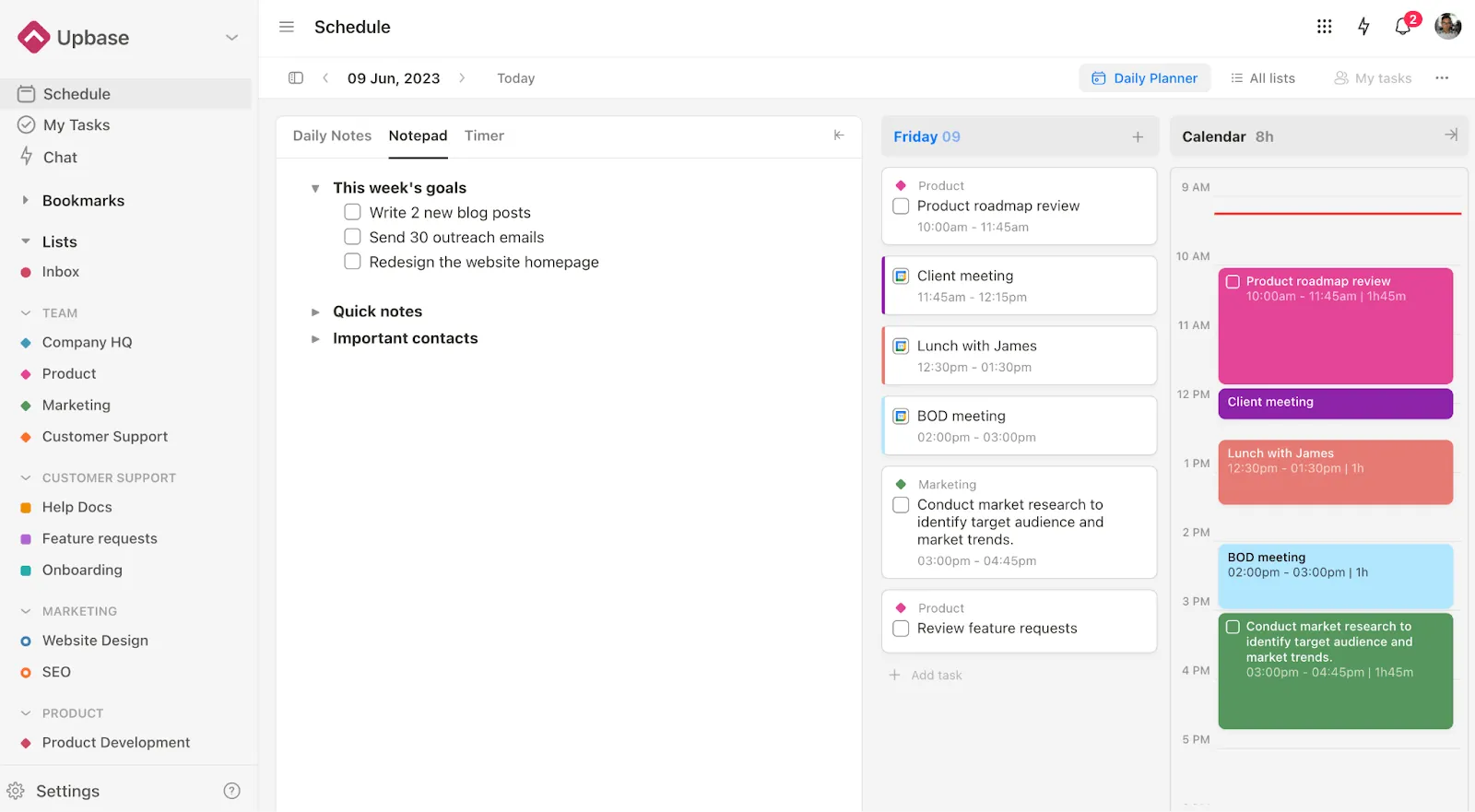
Upbase je v podstatě nástroj pro řízení projektů s funkcemi pro pořizování poznámek. Obsahuje plánovače, časové blokování, pomodoro a další funkce pro zvýšení produktivity, které vám pomohou soustředit se. Zaměřuje se však spíše na individuální produktivitu než na týmovou spolupráci.
Nejlepší funkce Upbase
- Nástroje pro osobní produktivitu obsažené v aplikaci
- Jednoduchý a snadno použitelný design
- Seznam a tabule pro sledování projektů
- Funkce pro spolupráci na dokumentech, jako jsou komentáře, @zmínky, vlastní šablony poznámek ze schůzek a sdílení
Omezení Upbase
- Omezená integrace s oblíbenými nástroji pro zvýšení produktivity
- Offline režim není k dispozici
- Možná příliš jednoduché pro potřeby podniků
Ceny Upbase
- Navždy zdarma
- Prémium: 5 $/měsíc na uživatele
Hodnocení a recenze Upbase
- G2: 4,9/5 (4 recenze)
- Capterra: 4,4/5 (6 recenzí)
Co říkají o Upbase skuteční uživatelé?
Vyzkoušel jsem již mnoho nástrojů pro řízení projektů (a kdo ne 😅), ale tento mi OPRAVDU pomohl udržet všechny mé projekty organizované a mít vše pod kontrolou.
Vyzkoušel jsem již mnoho nástrojů pro řízení projektů (a kdo ne 😅), ale tento mi OPRAVDU pomohl udržet všechny mé projekty organizované a mít vše pod kontrolou.
14. Mem: Nejlepší pro ty, kteří mají rádi, když „organizování“ za ně dělá umělá inteligence
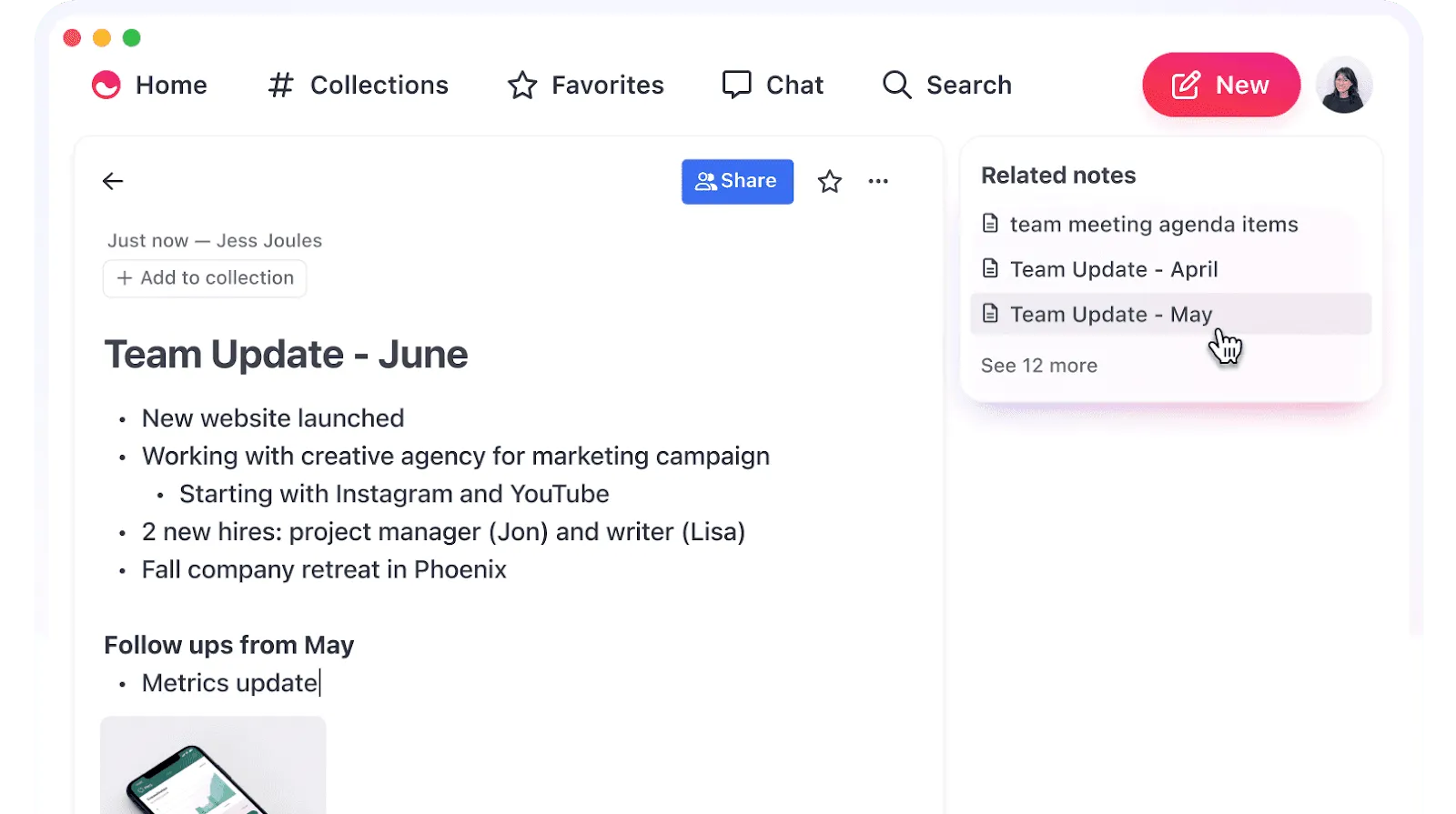
Mem je aplikace pro pořizování poznámek organizovaná pomocí umělé inteligence. Zatímco vy si potřebujete dělat poznámky, umělá inteligence aplikace Mem vám pomáhá automaticky vytvářet souvislosti a budovat relevance, aniž byste museli poznámky organizovat do složek nebo přidávat tagy.
Mem se mi líbil proto, že umělá inteligence je trénována na mých vlastních poznámkách a rozumí mým značkám a názvosloví. To znamená, že mu mohu klást otázky jako „kdo navrhl tento nápad?“ a okamžitě dostanu odpověď.
Nejlepší vlastnosti Mem
- Organizace založená na umělé inteligenci, budování sítě poznámek, které lze snadno vyvolat později
- Vlastní AI pro vytváření seznamů úkolů, poznámek a odpovědí ve vašem tónu a stylu
- Inteligentní shrnutí
- Kontextové návrhy a doporučení při psaní poznámek
Omezení paměti
- Funkce umělé inteligence fungují nejlépe, když je k dispozici dostatek informací, proto je nutné se zavázat k intenzivnímu používání aplikace.
- Pouze pořizování poznámek, málo nebo žádné funkce pro správu úkolů
Ceny pamětí
- Mem: 8,33 $/měsíc
- Mem Teams: Kontaktujte prodejní oddělení
Hodnocení a recenze Mem
- G2: 1. 5/5 (1 recenze)
Co říkají o Memu skuteční uživatelé?
Mem používám od samého začátku a stále je mou volbou pro rychlé poznámky a rychlé vyhledávání informací.
Mem používám od samého začátku a stále je mou volbou pro rychlé poznámky a rychlé vyhledávání informací.
Podívejte se na tyto alternativy Mem AI!
15. Zoho WorkDrive: Nejlepší pro organizaci souborů a složek
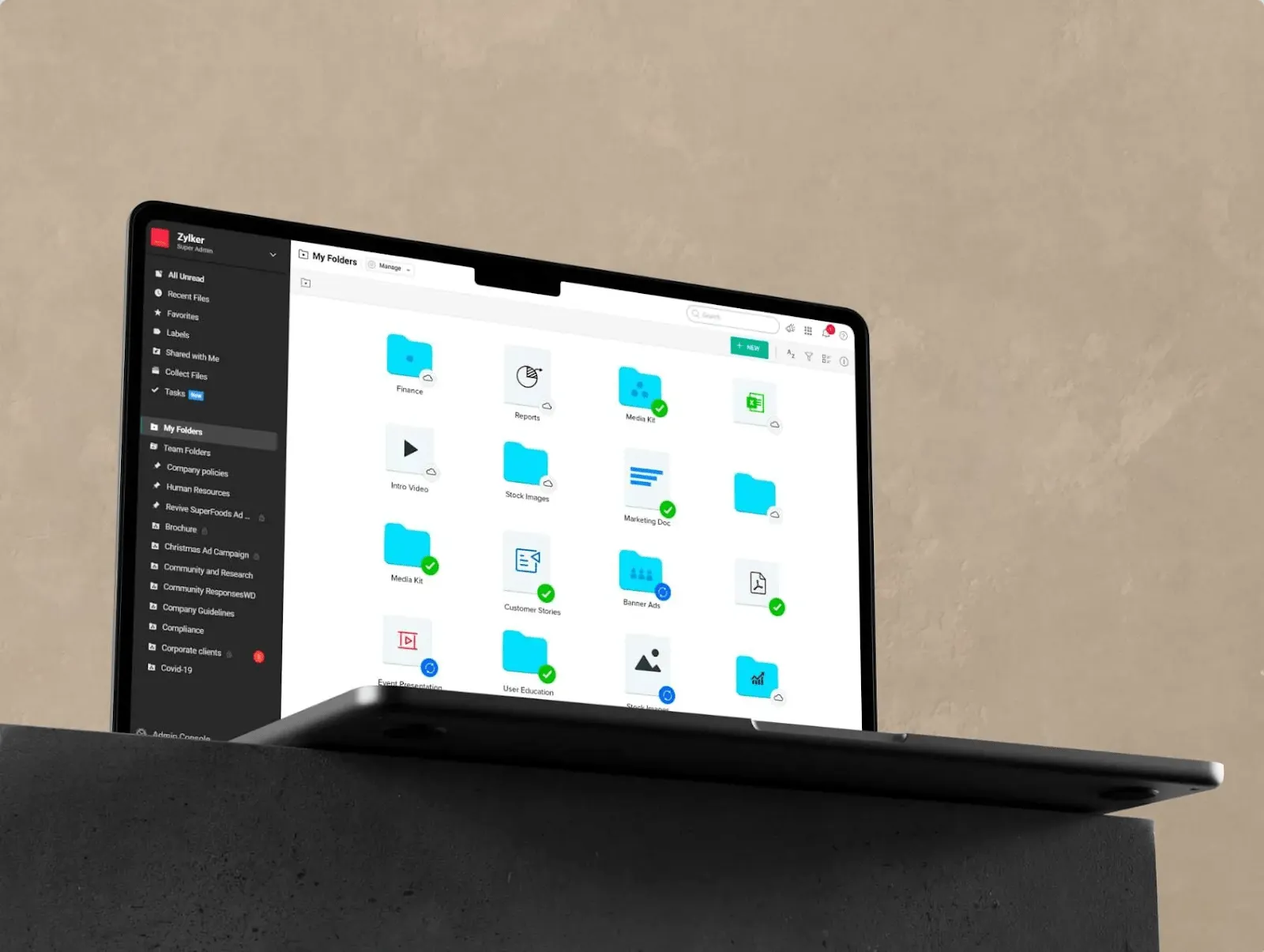
Zoho WorkDrive je systém pro správu souborů pro týmy. Pomáhá konsolidovat dokumenty a znalosti, včetně těch, které jsou v současné době uloženy v aplikacích třetích stran, jako jsou Google Docs nebo Microsoft Word.
Nejlepší částí Zoho WorkDrive jsou jeho multimediální funkce pro pořizování poznámek – do poznámek můžete přidávat nahrávky obrazovky a video a audio soubory. Přesto mu velmi chybí jednoduchost a přístupnost mnoha výše zmíněných aplikací.
Nejlepší funkce Zoho WorkDrive
- Záznam zvuku, videa a obrazovky s WorkDrive Snap
- Externí sdílení a spolupráce
- Silnější administrátor pro prohlížení a správu všech souborů a složek
- Zobrazení a navigace ve stromové struktuře
Omezení služby Zoho Drive
- Výkon a rychlost mohou být u velkých souborů suboptimální
- Omezené možnosti personalizace
- Funkce pro spolupráci jsou pomalé, když se k souboru připojí příliš mnoho lidí.
Ceny Zoho WorkDrive
- Startovací balíček: 2,5 $/měsíc na uživatele
- Tým: 4,5 $/měsíc na uživatele
- Podnikání: 9 $/měsíc na uživatele
Hodnocení a recenze Zoho WorkDrive
- G2: 4,3/5 (více než 200 recenzí)
Co říkají skuteční uživatelé o Zoho WorkDrive?
Funkce pro spolupráci Zoho WorkDrive nám s kolegy umožňují spolupracovat na správě a práci s našimi soubory. Využívá špičkové bezpečnostní funkce, které zajišťují optimální zabezpečení všech našich souborů a blokují jakékoli mezery, které by mohly vést ke ztrátě našich souborů v důsledku kybernetických útoků.
Funkce pro spolupráci Zoho WorkDrive nám s kolegy umožňují spolupracovat na správě a práci s našimi soubory. Využívá špičkové bezpečnostní funkce, které zajišťují optimální zabezpečení všech našich souborů a blokují jakékoli mezery, které by mohly vést ke ztrátě našich souborů v důsledku kybernetických útoků.
Spravujte své znalostní práce lépe s ClickUp
Když mluvíme o „znalostní“ práci, často máme na mysli tacitní znalosti, tj. informace, o kterých víme, že je známe. To je to, co se zaznamenává ve formě poznámek.
Velká část znalostní práce však spočívá v tom, čeho si nejsme vědomi. Například vývojáři nemusí znát celý proces vývoje produktu nebo pracovní postupy managementu. I to je znalost, byť tacitní.
Abyste mohli efektivně spravovat vědomé i tacitní znalosti a sloužit jako nejlepší alternativa k Notion, potřebujete nástroj navržený speciálně pro moderní pracoviště, jako je ClickUp.
All-in-one platforma pro správu projektů ClickUp vám umožňuje aktivně zaznamenávat informace prostřednictvím ClickUp Docs nebo Notepad. Jedná se o jeden z nejvýkonnějších AI nástrojů pro pořizování poznámek.
Kromě toho také zaznamenává pasivní data, jako jsou odhady času, sledování času, individuální produktivita, využití zdrojů atd. To vytváří bohatou znalostní základnu pro jednotlivé přispěvatele, projektové manažery a vedoucí týmů.
Podívejte se, jak ClickUp spravuje znalosti ve vaší organizaci. Vyzkoušejte ClickUp zdarma ještě dnes.