
Většina revizí dokumentů neztrácí na efektivitě kvůli samotnému dokumentu. Problémy vznikají kolem něj. Průzkum společnosti Adobe, do kterého se zapojilo více než 1 000 zaměstnanců, odhalil, že 58 % respondentů uvádí, že je zpomalují protichůdné připomínky od více lidí. Dalších 57 % tvrdí, že připomínky fungují nejlépe, když se zobrazují přímo v dokumentu.
Problém částečně spočívá v tom, že software pro spolupráci na dokumentech již netvoří jednu kategorii. Google Docs a Microsoft 365 vynikají v psaní a provádění revizí. Notion a Confluence udržují znalosti živé i po zveřejnění. ClickUp Docs propojuje stránky s prací, kterou popisují; Superhuman proměňuje dokumenty v aplikace. Zoho WorkDrive a Dropbox vynikají v oblasti schvalování a revize souborů.
Tento průvodce porovnává všech osm nástrojů z hlediska toho, jak zvládají týmovou spolupráci, a dále uvádí ceny, uživatelské recenze a omezení, o kterých byste měli vědět, než do nich přesunete své dokumenty.
8 nejlepších nástrojů pro spolupráci na dokumentech v přehledu
| Nástroj | Nejvhodnější pro | Vynikající funkce | Počáteční cena* | Kde to končí |
|---|---|---|---|---|
| Google Docs | Hladká společná práce na dokumentech napříč týmy | Úpravy v reálném čase, režim návrhů, schvalování, elektronický podpis, Gemini a snadné sdílení s externími uživateli | Zdarma; placená verze od 7 $ za uživatele a měsíc | Správa souborů se při větším rozsahu stává chaotickou a stopa končí u vyřešeného vlákna komentářů |
| Microsoft 365 | Dokumenty s velkým množstvím poznámek a podléhající regulaci | Sledování změn, porovnání právních verzí, přiřazené komentáře, Document Inspector, správu verzí v SharePointu a Copilot | Cena od 5,40 $ za uživatele a měsíc bez funkce Teams | Nejlépe funguje v rámci ekosystému Microsoftu; externí uživatelé se potýkají s většími obtížemi a správa verzí závisí na nastavení SharePointu |
| ClickUp | Proměňte rozhodnutí týkající se dokumentů ve sledované úkoly | Dokumenty v reálném čase, přiřazené komentáře, převod úkolů, historie stránek, chráněné stránky, přístup pro hosty a Brain | Zdarma; placená verze od 7 $ za uživatele a měsíc | Je to více, než je potřeba, pokud chcete pouze editor pro sdílení dokumentů |
| Notion | Dokumenty a týmová wiki v jednom systému | Databáze, ověřování stránek, synchronizované bloky, vztahy, umělá inteligence a podnikové vyhledávání | Zdarma; placená verze od 10 $ za uživatele a měsíc | Flexibilní struktura vyžaduje neustálou péči, jinak se orientace ve velkých pracovních prostorech stává obtížnější |
| Confluence | Inženýrské znalostní báze ve velkém měřítku | Živé dokumenty, integrace s Jira, stavy obsahu, synchronizované bloky, analytika, historie stránek a Rovo | Zdarma; placené od 5,42 $ za uživatele a měsíc | Nejvhodnější pro použití v rámci Atlassianu, méně vhodné pro profesionální dokumenty určené pro klienty |
| Superhuman Docs | Dokumenty, které fungují jako aplikace | Tabulky, vzorce, tlačítka, automatizace, balíčky, akce napříč dokumenty a Docs AI | Zdarma; placená verze od 12 $ za Doc Maker za měsíc | Práce s propracovanými dokumenty může připomínat spíše konfiguraci aplikace než úpravy dokumentu. |
| Zoho WorkDrive | Strukturované pracovní postupy pro revizi a schvalování dokumentů | Fáze revize, schvalovací procesy, týmové složky, DLP, šablony pro slučování a automatizace pracovních postupů | Cena od 2,50 $ za uživatele a měsíc | Pracovní postup funguje nejlépe, když je širší proces již integrován do Zoho |
| Dropbox | Spolupráce na kreativních materiálech zaměřená na soubory | Replay, zpětná vazba s časovým razítkem, zamykání souborů, vodoznaky, Dash, Transfer, Paper a integrovaný eSign | Zdarma; placená verze od 9,99 $/měsíc | Vyniká při kontrole souborů a poskytování zpětné vazby, ale společné psaní textu v reálném čase není jeho hlavní předností |
Jak v ClickUp hodnotíme software
Náš redakční tým se řídí transparentním postupem podloženým výzkumem a nezávislým na dodavatelích, takže se můžete spolehnout, že naše doporučení vycházejí ze skutečné hodnoty produktů.
Zde najdete podrobný přehled toho, jak v ClickUp hodnotíme software.
Co je to software pro spolupráci na dokumentech?
Software pro spolupráci na dokumentech umožňuje několika lidem současně psát, upravovat, kontrolovat a schvalovat stejný dokument. Tým pracuje na jednom sdíleném souboru, takže nikdo nemusí posílat různé verze e-mailem sem a tam. Úpravy se zobrazují ihned po jejich uložení a díky komentářům, návrhům a historii verzí je jasné, co se změnilo a kdo to změnil.
Tyto nástroje se snadno zaměňují se systémy pro správu dokumentů. Tyto systémy jsou určeny k ukládání, indexování a uchovávání hotových souborů. Nástroje pro spolupráci pokrývají fázi před tímto krokem, kdy tým ještě projednává, co by dokument měl obsahovat. Oba typy nástrojů ukládají vaše soubory do cloudu.
Na co byste se měli zaměřit při výběru softwaru pro spolupráci na dokumentech?
Zaměřte se na osm aspektů nad rámec úprav v reálném čase, komentářů a oprávnění, protože ty zvládá každý zde uvedený nástroj. Čtyři z nich jsou komerční: jak daleko sahá historie verzí, co se s touto historií stane při aktualizaci, kdo určuje maximální počet verzí a zda recenzenti zabírají místo v licenci. Čtyři jsou strukturální: pravidla pro hosty, jakým způsobem se promítá rozhodnutí o dokumentu, zda synchronizace probíhá obousměrně a jak se stanovuje cena a provádí audit umělé inteligence.
- Historie verzí, která sahá dostatečně daleko do minulosti: Zjistěte si, jak dlouhá je doba uchovávání u konkrétního tarifu, který plánujete zakoupit. U bezplatných tarifů se často uchovávají data po dobu 7 dnů, zatímco u placených tarifů se tato doba postupně prodlužuje na 30, 90 a 365 dnů, než se uchovávání stane skutečně neomezeným.
- Zachování starších verzí i po přechodu na vyšší tarif: Někteří poskytovatelé uvádějí, že nový tarif nedoplňuje starou historii. Pokud dnes uchováváte historii po dobu 30 dnů a přejdete na tarif, který uchovává 180 dnů, nezískáte najednou 180 dnů svých starých verzí. Získáte těch 30, které jste již měli, plus vše, co se nahromadí od data aktualizace. Plných 180 dní bude k dispozici až o 150 dní později
- Omezení počtu verzí, která můžete vidět: V některých balících nastavuje správce limit na úrovni organizace, webu nebo knihovny a autoři toto nastavení nikdy neuvidí. Zeptejte se, co se stane s verzemi, které systém sám odstraní, protože alespoň v jednom významném balíku se tyto verze neobjeví v koši a nelze je obnovit.
- Recenzenti, kteří nezabírají místo: Počítejte spíše s počtem recenzentů než s počtem autorů, protože právě oni tvoří největší skupinu, která s dokumentem pracuje, a nikdo s nimi nepočítá v rozpočtu. Modely se pohybují od bezplatného prohlížení a přidávání komentářů navždy, přes pevný počet bezplatných hostů na jednoho platícího uživatele, až po pevný limit v rámci bezplatného tarifu.
- Pravidla pro hosty bez pastí v podobě přeřazení: Host, který byl přidán do skupiny s administrátorskou rolí, se může změnit na placeného uživatele. Některé nástroje také účtují plnou členskou sazbu každému, kdo používá vaši e-mailovou doménu nebo SSO, a přístup externích klientů je někdy účtován samostatně na roční bázi.
- Co se stane se zvýrazněným rozhodnutím: Zeptejte se, jaký objekt dokument ve skutečnosti vytvoří. Silné nástroje převedou zvýrazněný text na skutečný pracovní úkol a jeho aktuální stav zobrazí přímo na stránce. Slabší nástroje vytvoří zaškrtávací políčko, které v daném dokumentu vznikne a zase zmizí.
- Synchronizace, která funguje oběma směry: Jednosměrná synchronizace znamená, že dokument může zrcadlit práci, ale nikdy ji neřídí. Důležité je, zda dokument zapisuje do stejného objektu, na kterém běží zbytek vaší společnosti, nebo do kopie, kterou někdo musí udržovat v synchronizaci.
- AI, jejíž cenu můžete stanovit a kontrolovat: AI je součástí podnikové úrovně, účtuje se podle kreditů, prodává se jako doplněk na jedno uživatelské místo nebo ji lze zcela vynechat. Než začnete cokoli porovnávat, přidejte položku AI k položce za uživatelské místo. Poté si pečlivě přečtěte podmínky týkající se dat, protože někteří dodavatelé u svých modelových poskytovatelů uplatňují 30denní lhůtu. „Vaše data nepoužíváme k trénování“ a „Vaše data mimo vaši doménu nepoužíváme k trénování bez vašeho souhlasu“ jsou dva odlišné sliby
8 nejlepších softwarových nástrojů pro spolupráci na dokumentech
Osm nejlepších možností představuje Google Docs, Microsoft 365, ClickUp, Notion, Confluence, Superhuman Docs, Zoho WorkDrive a Dropbox. Každý z nich vyniká v jiné oblasti, od rychlého společného psaní přes formální revize až po kontrolu médií. Níže uvedené položky zahrnují nejvýraznější funkce, ceny, skutečné recenze uživatelů a také to, v čem má každý nástroj své limity.
1. Google Docs (nejlepší pro snadnou společnou práci na dokumentech napříč týmy)
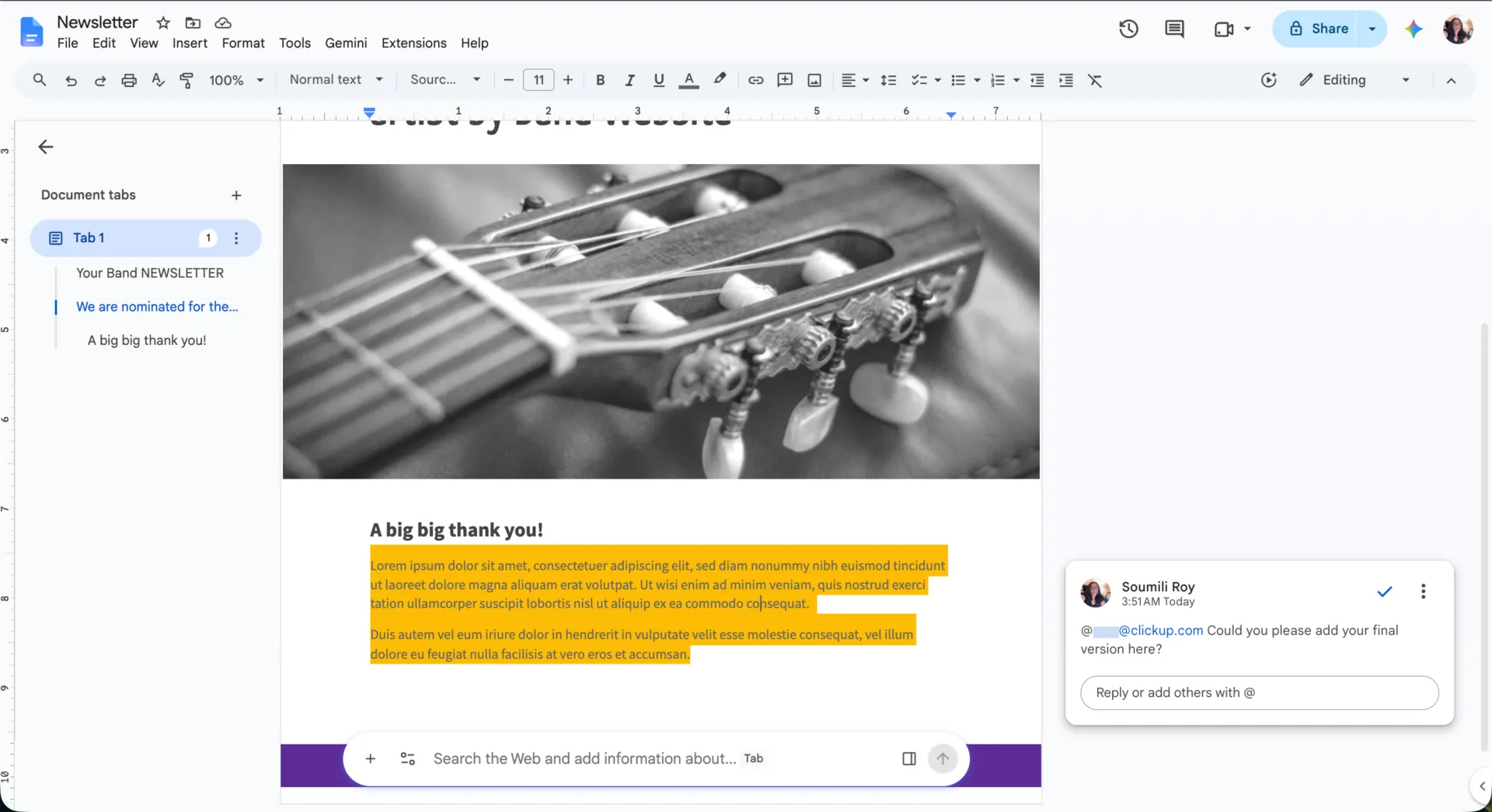
Google Docs je webový textový editor v rámci Google Workspace, který se hodí pro freelancery i týmy, které spolupracují s lidmi mimo vlastní organizační strukturu. Kdokoli s odkazem může otevřít stejný soubor a začít psát, a většina externích recenzentů již ví, jak to funguje.
Záložky v dokumentech obsahují v rámci jednoho souboru stručný popis, návrh, poznámky z rešerše a alternativní verzi, přičemž každá záložka má vlastní odkaz, který můžete sdílet. Pokud se diskuze v komentářích zastaví, může kdokoli přímo z dokumentu zahájit hovor přes Google Meet a prezentovat danou záložku.
Více uživatelů s přístupem může soubory upravovat současně a v případě potřeby lze během několika sekund převést hlavní vlastnictví souboru na jiného uživatele. Historie verzí vám také umožňuje pojmenovat jednotlivé verze, takže návrh schválený klientem lze snadno najít i o několik týdnů později.
Vynikající funkce
- Gemini v Docs: Vytváří koncepty, přepracovává a shrnuje vybraný úryvek přímo na místě, takže nikdo nemusí vkládat text do samostatné záložky s AI
- Režim návrhů: Navrhuje úpravy bez přepsání originálu, s ovládacími prvky pro přijetí a odmítnutí, které schvalovateli poskytují přehled o tom, co se změnilo
- Schvalování a elektronický podpis: Předává soubor k formálnímu schválení a v podporovaných verzích shromažďuje podpisy bez nutnosti exportu do nástroje pro práci s PDF
- Nástroje pro správu sdílení: Umožňují správcům schvalovat konkrétní externí domény nebo uzamknout soubory uvnitř organizace, čímž zabraňují úniku práce pro klienty v důsledku zvyku ponechávat soubory ve výchozím nastavení otevřené.
Ceny
- Docs je zdarma k dispozici s jakýmkoli účtem Google
- Business Starter: 7 $ za uživatele a měsíc
- Business Standard: 14 $/uživatel/měsíc
- Business Plus: 22 $/uživatel/měsíc
Hodnocení
- G2: 4,6/5 (více než 48 000 recenzí)
- Capterra: 4,7/5 (více než 29 000 recenzí)
Poznámka: G2 hodnotí Google Workspace jako sadu aplikací, nikoli Google Docs jako samostatný produkt, takže skóre na G2 odráží celkové hodnocení Workspace.
Jeden z uživatelů Capterry řekl:
Moje celková zkušenost s Google Docs je velmi pozitivní. Jedná se o uživatelsky přívětivý a spolehlivý nástroj, který výrazně usnadňuje psaní, organizaci a spolupráci. Pro každodenní dokumenty, pracovní projekty i osobní použití je to jeden z nejpohodlnějších nástrojů na trhu.
Moje celková zkušenost s Google Docs je velmi pozitivní. Jedná se o uživatelsky přívětivý a spolehlivý nástroj, který výrazně usnadňuje psaní, organizaci a spolupráci. Pro každodenní dokumenty, pracovní projekty i osobní použití je to jeden z nejpohodlnějších nástrojů na trhu.
Kde to selhává: Správa disku se stává obtížnou, jakmile se soubory rozptýlí mezi osobní disky, sdílené disky a složky, o které se nikdo nestará. Dokument sdílený s příliš velkým počtem lidí může zpomalit systém nebo ho dokonce zablokovat. Většina týmů nakonec vytvoří vlastní pravidla pro pojmenovávání souborů a určení vlastnictví.
Vhodné pro: Týmy, které potřebují psát, revidovat a schvalovat dokumenty v jednom souboru, který mohou externí spolupracovníci okamžitě otevřít.
Tuto část přeskočte, pokud: Vaše revize musí skončit určením odpovědné osoby a termínu, nikoli uzavřeným vláknem.
Chcete objevit další alternativy k Google Docs? Máme pro vás videonávod:
2. Microsoft 365: Word, OneDrive a SharePoint (nejlepší volba pro dokumenty s velkým množstvím revizí a dokumenty podléhající regulaci)
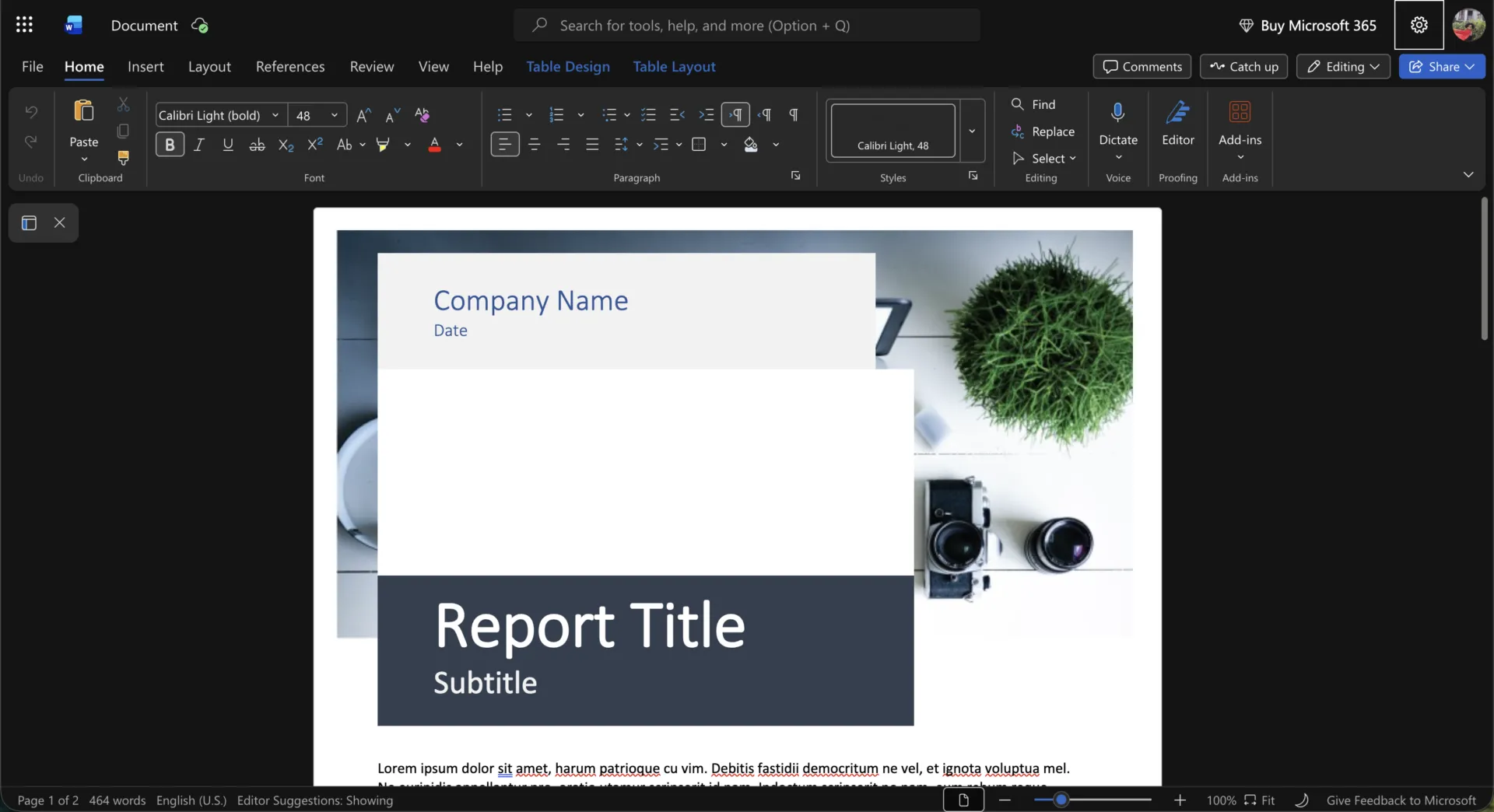
Microsoft 365 je sada aplikací, ve které Word, OneDrive a SharePoint fungují jako jeden systém. Word upravuje soubory ve formátu .docx, zatímco OneDrive a SharePoint je ukládají. Je ideální pro právní a finanční týmy, které před podpisem smlouvy předávají smluvní dokument pěti recenzentům.
Jakmile tu smlouvu odešlete, nastavení se zpřesní. Můžete soubor omezit tak, aby úpravy každého recenzenta byly zobrazeny jako barevné značky, a nastavit heslo, které zabrání deaktivaci sledování změn. Omezte přístup ještě o krok dále a externí právní poradci budou moci vkládat poznámky, ale nebudou moci změnit ani jediné slovo v textu. Jakmile se jejich označená kopie objeví ve vaší doručené poště, Word ji porovná s vaším návrhem jako právní blackline a vytvoří třetí soubor, který obsahuje seznam všech přidání a odstranění. V knihovně SharePointu se při odhlášení dokumentu uzamkne pro jednoho editora, zatímco partner provede poslední kontrolu.
OneNote si zaslouží místo na konci žebříčku, kde panuje nepořádek. Umístěte poznámkový blok na stejný web SharePoint jako knihovnu smluv a poznámky z hovorů i otevřené otázky budou hned vedle souboru.
Vynikající funkce
- Přiřazené komentáře: @označte recenzenta v komentáři a přiřaďte mu jej, aby žádost zůstala připnutá k příslušné klauzuli, které se týká
- Document Inspector: Před odesláním soubor naskenujte a odstraňte z něj komentáře, jména recenzentů a skrytá metadata, která by jinak zůstala v souboru zachována
- Copilot ve Wordu: Požádejte Copilota, aby shrnul dlouhý dokument, navrhl nové oddíly nebo přepsal vybraný text, aniž byste museli soubor kopírovat do jiného nástroje s umělou inteligencí.
- Správa verzí v SharePointu: Nastavte pravidla historie verzí na úrovni organizace, webu nebo knihovny a podle potřeby obnovujte starší verze. Zásady uchovávání a pozastavení pro eDiscovery umožňují uchovávat verze i nad rámec běžných limitů knihovny.
Ceny
- Business Basic: 7 $ za uživatele a měsíc
- Business Standard: 14 $/uživatel/měsíc
- Business Premium: 22 $ za uživatele a měsíc
- Business Basic bez Teams: 5,40 $ za uživatele a měsíc
- Business Standard bez Teams: 10,79 $/uživatel/měsíc
- Business Premium bez Teams: 18,79 $/uživatel/měsíc
Hodnocení
- G2: 4,6/5 (více než 5 800 recenzí)
- Capterra: 4,6/5 (více než 14 000 recenzí)
Jeden uživatel G2 řekl:
Líbí se mi, jak Word, Excel, PowerPoint, Teams a Outlook fungují společně jako jeden systém, zejména pak spolupráce v reálném čase a automatické ukládání do cloudu. Pro mě nejvíce vyniká Excel: je dostatečně výkonný pro seriózní tvorbu reportů, ale zároveň natolik známý a přístupný, že ho zvládne používat téměř každý.
Líbí se mi, jak Word, Excel, PowerPoint, Teams a Outlook fungují společně jako jeden systém, zejména pak spolupráce v reálném čase a automatické ukládání do cloudu. Nejvíce mě zaujal Excel: je dostatečně výkonný pro seriózní tvorbu reportů, ale zároveň natolik známý a přístupný, že ho zvládne používat téměř každý.
Kde má své limity: Microsoft 365 je navržen pro ekosystém Microsoftu, takže je méně užitečný, jakmile se vaši recenzenti nacházejí mimo něj. Šifrovaný soubor je nejprve vyzve k přihlášení. Historie verzí také závisí na knihovně, ve které se soubor nachází, takže správce to musí nejprve nastavit, než bude možné této historii důvěřovat.
Nejvhodnější pro: Právní, finanční a nákupní týmy, jejichž dokumenty procházejí rukama několika recenzentů, než je někdo podepíše.
Tuto možnost přeskočte, pokud: Chcete, aby recenzenti mohli soubor otevřít jedním kliknutím bez nutnosti registrace a aby recenze skončily podpisem, zatímco následné práce probíhají jinde.
3. ClickUp (nejlepší pro převedení rozhodnutí týkajících se dokumentů na sledované úkoly)
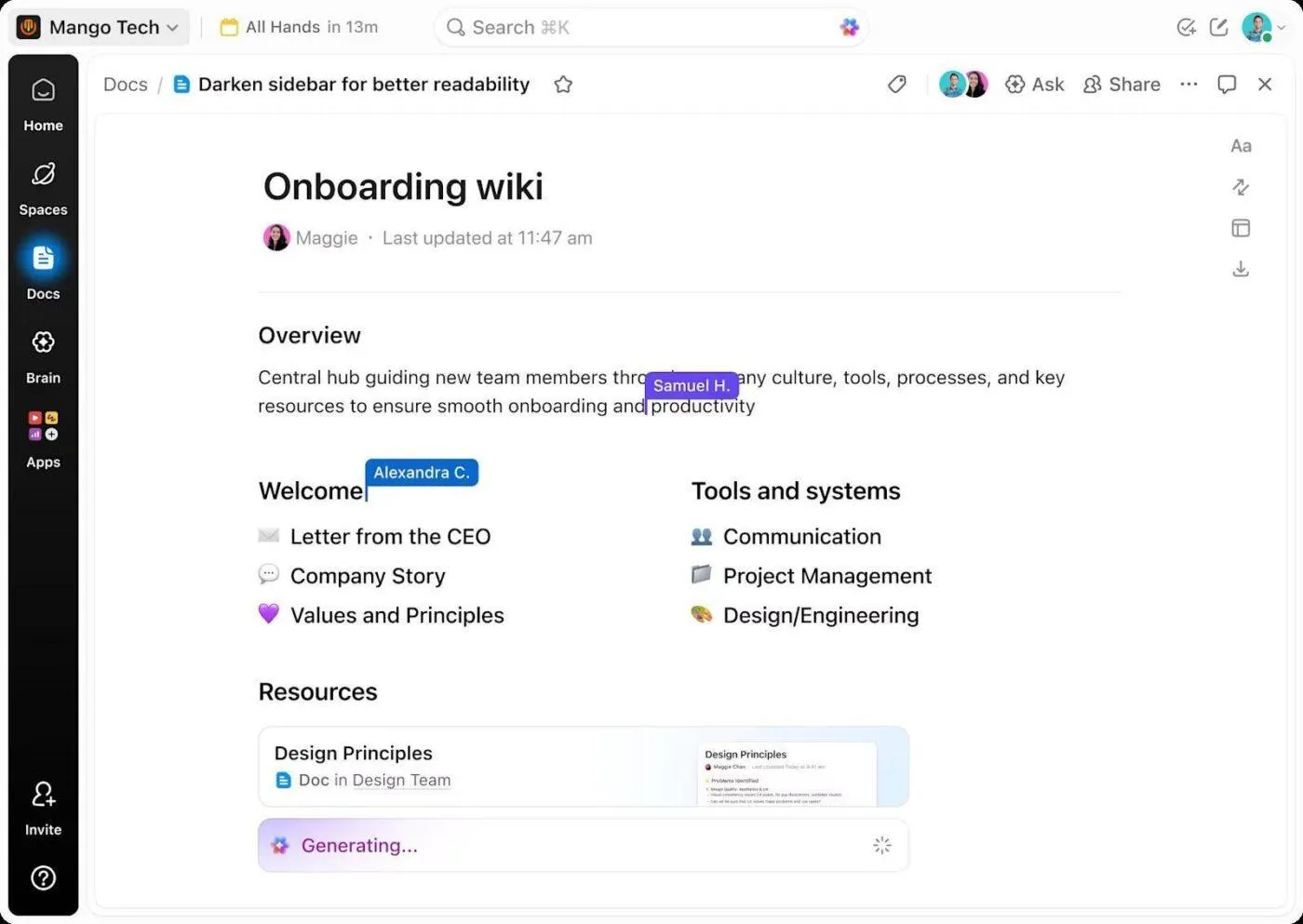
Dokumenty v ClickUp se nacházejí ve stejném pracovním prostoru jako úkoly, které popisují, takže standardní operační postup (SOP) je umístěn hned vedle projektu, na který se vztahuje. Je to ideální řešení pro produktové, provozní a agenturní týmy, které potřebují, aby revize vedla přímo k přiděleným úkolům.
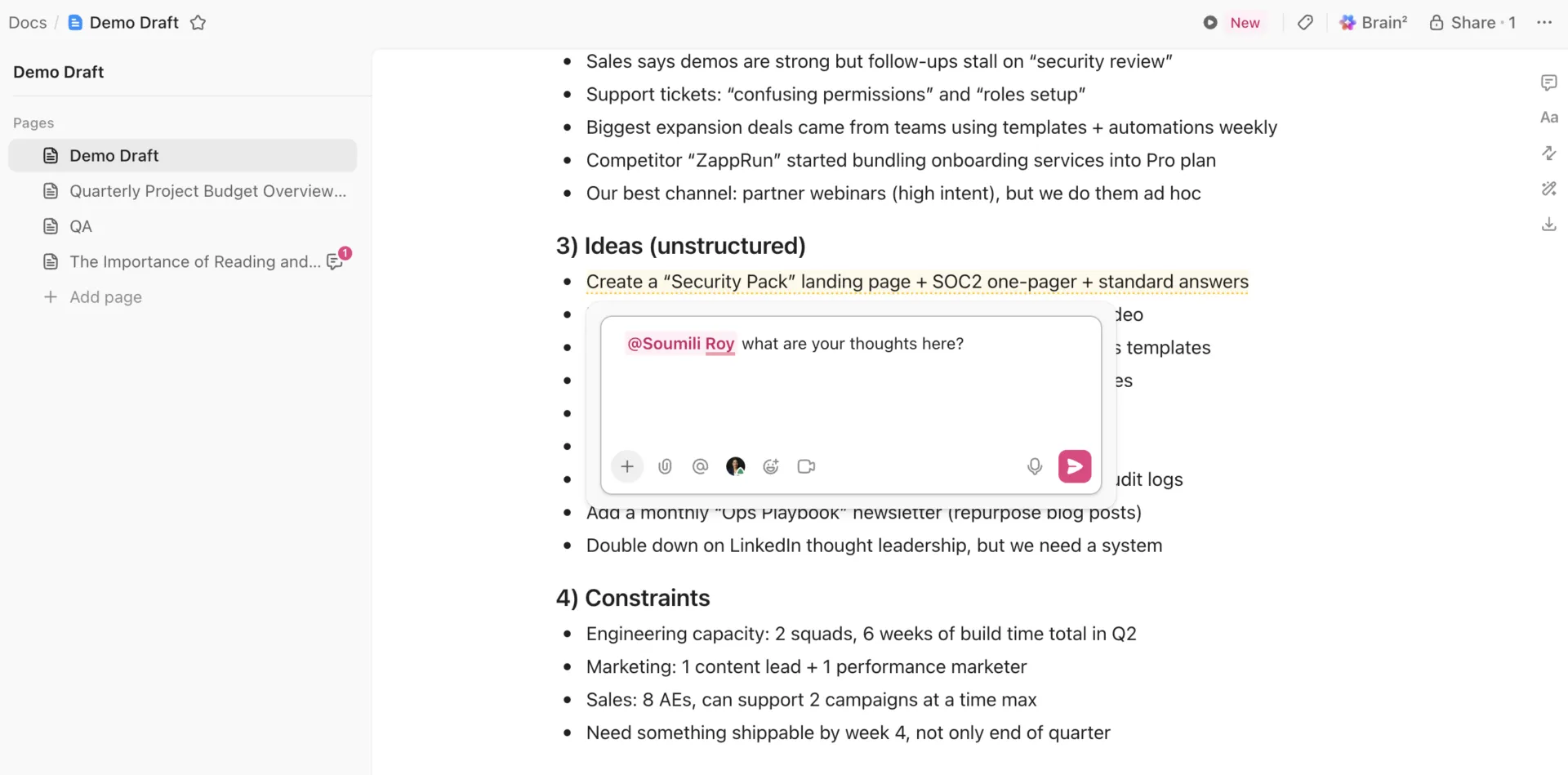
V jednom dokumentu může současně psát, upravovat a komentovat více lidí. Přiřaďte komentář a ten se objeví v doručené poště dané osoby jako její vlastní úkol, i když se na revizi nepodílela. Odtud se komentář může stát úkolem s termínem splnění, štítky, vlastními poli a sledovaným časem. Docs Hub zobrazuje počet komentářů, které vám byly přiřazeny u každého dokumentu, a vy si můžete přečíst otevřená, přiřazená a vyřešená vlákna, aniž byste museli soubor otevírat.
Veřejný odkaz přináší vlastní nastavení: zda jej mohou vyhledávače indexovat, zda jej čtenáři mohou kopírovat a kdy odkaz vyprší. Historie stránek sleduje, kdo co změnil, a umožňuje vám obnovit dřívější verzi. ClickUp Brain využívá stejná oprávnění. Odpovídá na otázky týkající se vašich dokumentů a související práce v reálném čase a čerpá informace z celého vašeho pracovního prostoru.
Vynikající funkce
- Komentáře k synchronizovanému bloku: Komentáře k synchronizovanému bloku se všechny směrují do dokumentu, který obsahuje originál, takže jedna konverzace pokrývá všechny kopie
- Odkazy na bloky: Zkopírujte odkaz na jeden blok textu a nasměrujte recenzenta přesně na ten odstavec, který potřebujete, aby si přečetl
- Přístup pro hosty na úrovni stránky: Udělejte klientovi nebo freelancerovi přístup pouze pro vkládání komentářů k jedné stránce, aniž by se mu otevřel zbytek dokumentu.
- Chráněné stránky: Chraňte schválenou stránku, aby ji nikdo omylem neupravil, přičemž komentáře a exporty budou fungovat jako obvykle
Ceny
Hodnocení
- G2: 4,6/5 (více než 13 700 recenzí)
- Capterra: 4,6/5 (více než 4 600 recenzí)
Jeden uživatel G2 popsal:
Na ClickUp se mi nejvíc líbí, jak spojuje řízení projektů, dokumentaci a týmovou spolupráci do jedné platformy. Pomáhá omezit přepínání mezi různými úkoly, udržuje práci přehlednou a nabízí dostatečnou flexibilitu pro přizpůsobení se různým pracovním postupům, ať už jde o kreativní projekty, design nebo produktové týmy.
Na ClickUp se mi nejvíc líbí, jak spojuje řízení projektů, dokumentaci a týmovou spolupráci do jedné platformy. Pomáhá omezit přepínání mezi různými úkoly, udržuje práci přehlednou a nabízí dostatek flexibility pro přizpůsobení různým pracovním postupům, ať už jde o kreativní projekty, design nebo produktové týmy.
Kde má své limity: ClickUp je pracovní platforma, která zahrnuje i editor dokumentů. Pokud potřebujete pouze sdílenou stránku pro dvě osoby, je to na daný úkol příliš rozsáhlý systém.
Nejvhodnější pro: Produktové, provozní, technické a agenturní týmy, jejichž zadání, specifikace a standardní operační postupy (SOP) přímo vedou k přiděleným úkolům.
Tento bod přeskočte, pokud: Vaše dokumenty jsou obvykle finálním výstupem a nepotřebujete je propojovat s úkoly, projekty nebo pracovními postupy.
4. Notion (nejlepší volba pro dokumenty a týmovou wiki v jednom systému)
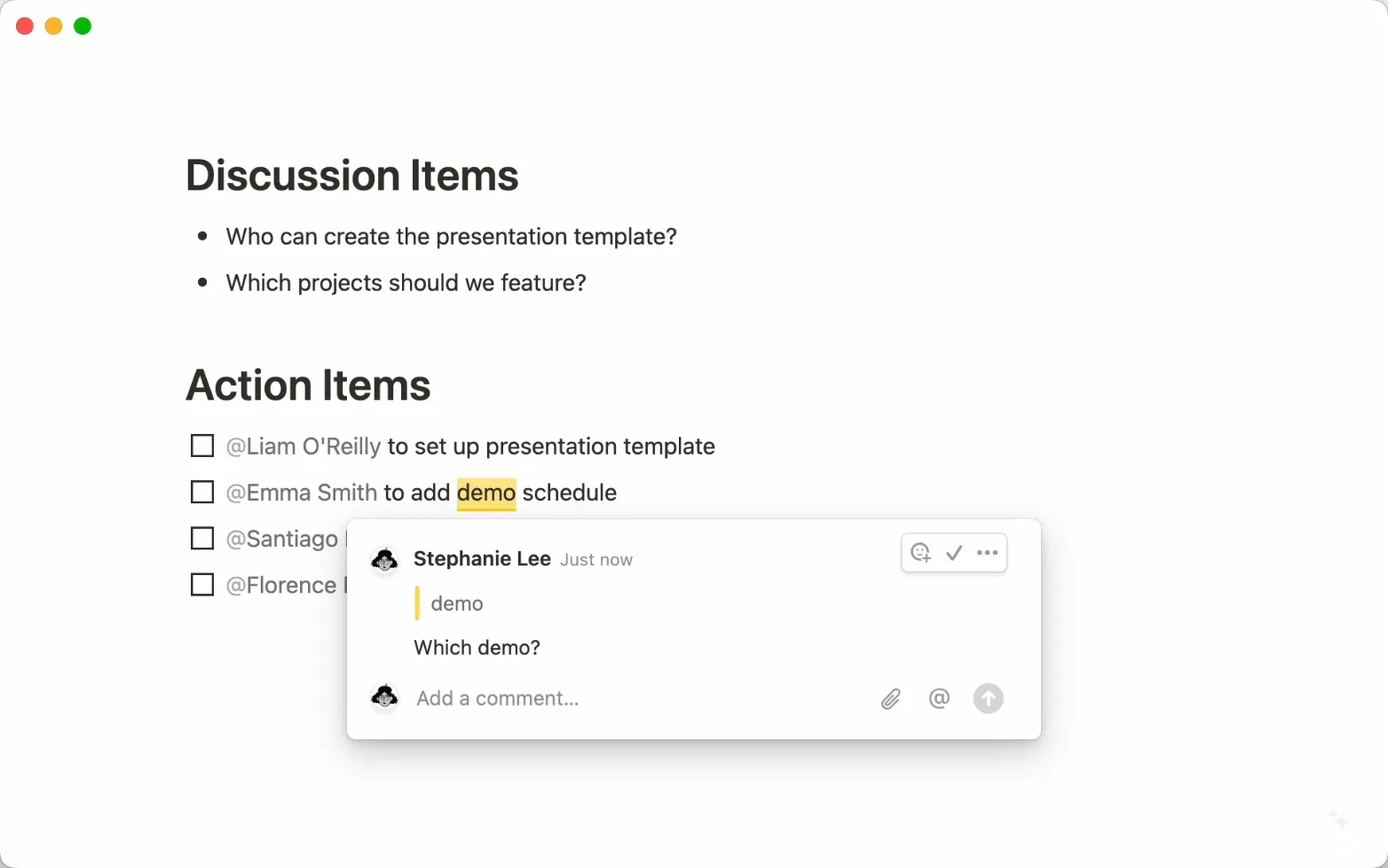
Notion se hodí zejména v případech, kdy vaše dokumenty vyžadují strukturu přesahující stromovou strukturu složek. Týmy mohou společně psát stránky v reálném čase, přidávat komentáře a sdílet stránky s různými úrovněmi oprávnění. Na rozdíl od běžných editorů dokumentů však tyto stránky mohou být také uloženy v databázích s vlastnostmi, jako je vlastník, stav, tým, datum revize a typ obsahu.
To se hodí pro týmy, které kromě svých každodenních dokumentů budují také znalostní bázi. Stránky můžete vkládat do firemní wiki, propojovat související stránky pomocí vztahů a používat synchronizované bloky, když se jedna směrnice nebo aktualizace musí objevit na několika místech. Ověřené stránky čtenáři signalizují, že článek je stále aktuální, a platnost této značky lze nastavit tak, aby po určité době vypršela.
Spolupráce probíhá přímo na stránce: živé úpravy, komentáře, zmínky a sdílení se nastavují pro každou stránku zvlášť. Jelikož jsou dokumenty uloženy v databázích, může tým třídit stovky stránek podle toho, komu patří a kdy byly naposledy zkontrolovány, nikoli podle toho, kam je někdo zařadil.
Vynikající funkce
- Synchronizované databáze: Načtěte data z Jira, GitHubu nebo Asany do databáze Notion a zobrazte je vedle příslušných dokumentů. Synchronizace probíhá nepřetržitě, ale je jednosměrná, takže úpravy se stále provádějí v původním nástroji
- Ověření stránky: Označte wiki stránku jako ověřenou a nastavte odznaku datum vypršení platnosti, aby čtenáři mohli rozeznat aktuální pokyny od stránky, na kterou se už rok nikdo nepodíval.
- Odkazy na stránky s @zmínkami: Zadejte @ a vložte odkaz na jinou stránku v Notionu přímo do textu, například na zadání projektu, směrnici, zápis z jednání nebo specifikaci produktu. Pokud bude tato stránka později přejmenována, název odkazu se automaticky aktualizuje všude, kde je zmíněn.
- Notion AI a Enterprise Search: Vytvářejte návrhy, shrňujte obsah a extrahujte úkoly ze stránek a klást otázky napříč pracovním prostorem. Vyhledávání může také zasahovat do propojených nástrojů, jako jsou Slack, Teams a GitHub.
Ceny
- Zdarma
- Navíc: 10 $ za uživatele a měsíc, fakturováno ročně
- Business: 20 $ za uživatele a měsíc, fakturováno ročně
- Enterprise: Ceny na míru
Hodnocení
- G2: 4,6/5 (více než 13 700 recenzí)
- Capterra: 4,7/5 (více než 2 700 recenzí)
Jeden uživatel G2 uvedl:
Nejvíc se mi líbí flexibilita a týmová spolupráce. Mohu vytvářet dokumenty, databáze a nástroje pro sledování projektů – to vše na jednom sdíleném místě, což usnadňuje mezifunkční spolupráci. Vše zůstává přehledné, strukturované a propojené, takže máme jedno centrální místo pro všechny důležité věci.
Nejvíc se mi líbí flexibilita a týmová spolupráce. Mohu vytvářet dokumenty, databáze a nástroje pro sledování projektů – to vše na jednom sdíleném místě, což usnadňuje mezifunkční spolupráci. Vše zůstává přehledné, strukturované a propojené, takže máme jedno centrální místo pro všechny důležité věci.
Kde to má své limity: Notion dává týmům velkou svobodu při vytváření vlastní struktury, což ale také znamená, že ji někdo musí spravovat. Procházení rozsáhlých pracovních prostorů může být obtížnější, když se hierarchie stránek, databáze a oprávnění rozrůstají bez jasného určení odpovědnosti.
Vhodné pro: Start-upy a rostoucí týmy, které chtějí sdílet dokumenty, mít firemní wiki a strukturované znalosti v jednom pracovním prostoru.
Tento článek přeskočte, pokud: Chcete tradiční systém souborů a složek nebo pokud nikdo v týmu nebude zodpovědný za strukturu pracovního prostoru.
5. Confluence (nejlepší pro rozsáhlé znalostní báze v oblasti inženýrství)
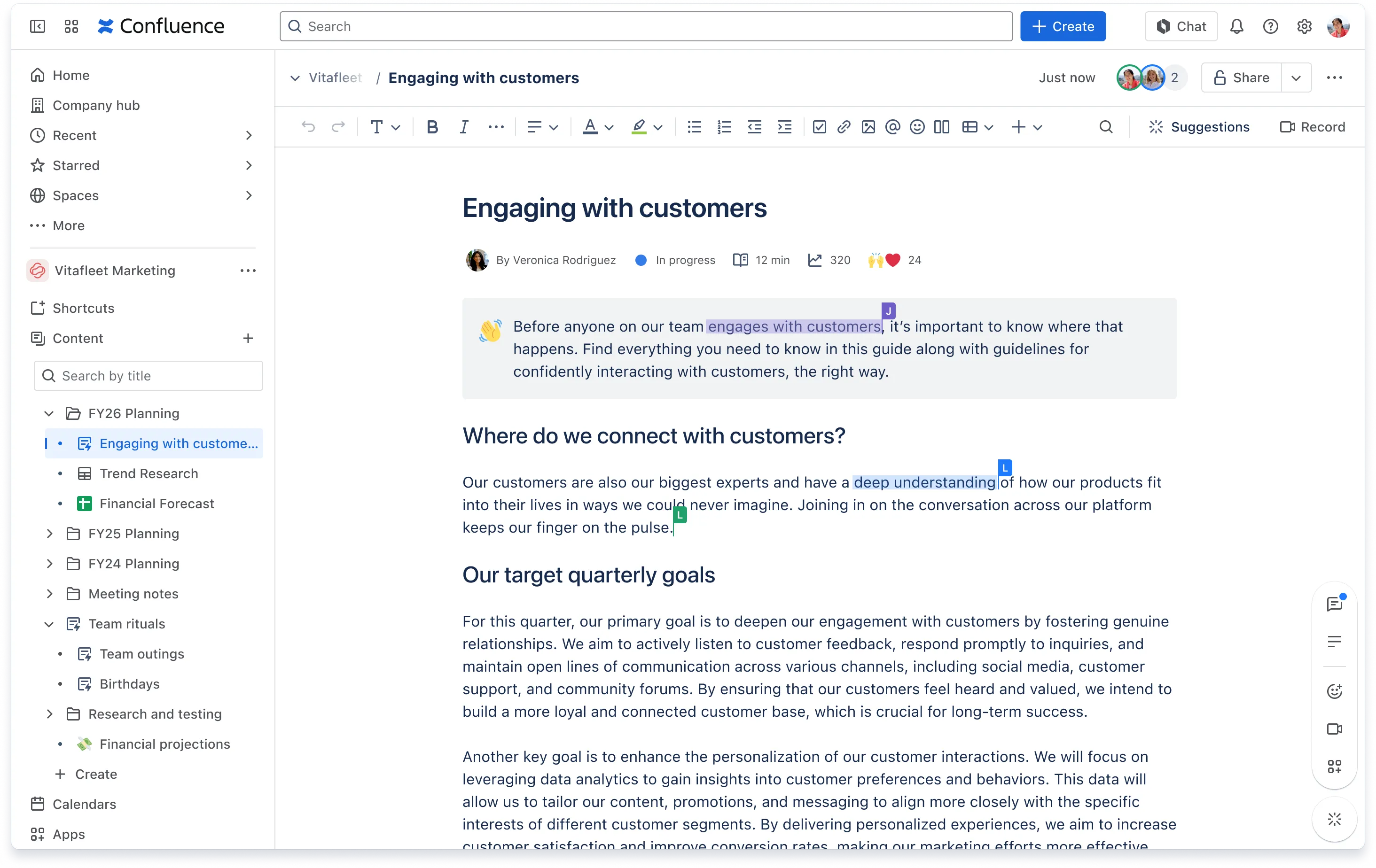
Confluence, wiki od společnosti Atlassian, skvěle funguje, když několik lidí připravuje, reviduje a spravuje stejnou sadu technické dokumentace. Týmy společně upravují stránky a živé dokumenty, vkládají komentáře přímo do textu a označují recenzenty jménem. Stránku můžete omezit, dokud se návrhová poznámka nebo hlášení o incidentu ještě vyvíjí, a poté ji zpřístupnit, jakmile se podrobnosti ustálí.
Hlavní výhodou je zde těsná integrace těchto stránek s Jirou. Úkol na stránce se může proměnit v pracovní položku v Jira a úkoly, pole, seznamy a grafy z Jiry se mohou zobrazit zpět na stránce. Přezkum RFC nebo incidentu zůstává užitečný i po dokončení psaní, protože následná práce se nachází přímo vedle rozhodnutí, které ji vyvolalo.
I revize zanechávají stopu. Vložené komentáře se připojují přímo k řádku, ke kterému se vztahují, zatímco historie stránky uchovává všechny verze. Kdokoli, kdo potřebuje stránku sledovat, může ji sledovat a dostávat oznámení o každé úpravě. Ve větším týmu zabraňují prostory, stromy stránek, jmenovaní vlastníci, stavy a opakovaně použitelné bloky tomu, aby se z toho všeho stala hromada nesouvislých stránek.
Vynikající funkce
- Synchronizované bloky mezi Confluence a Jira: Znovu použijte část ze zdrojové stránky na jiných stránkách, v živých dokumentech nebo v pracovních položkách Jira. Kopie je pouze pro prohlížení a aktualizuje se, jakmile dojde ke změně zdroje.
- Analýza obsahu: Zjistěte počet zobrazení stránek, počet jedinečných návštěvníků a odhadovanou dobu čtení, abyste zjistili, které příručky si lidé skutečně otevírají
- Stavy obsahu: Označte stránku nebo živý dokument jako koncept, ve fázi revize nebo schválený, čímž dáte čtenářům signál, než na základě něj podniknou další kroky
- Rovo v Confluence: Vytvářejte a upravujte obsah, shrňujte stránky nebo vlákna komentářů, prohledávejte znalostní bázi vaší organizace a vytvářejte položky v Jira na základě informací z dokumentů
Ceny
- Zdarma
- Standard: 5,42 $ za uživatele a měsíc
- Premium: 10,44 $ za uživatele a měsíc
- Enterprise: Ceny na míru
Hodnocení
- G2: 4,1/5 (více než 4 300 recenzí)
- Capterra: 4,5/5 (více než 3 700 recenzí)
Jeden z uživatelů G2 uvedl:
Na Confluence se mi nejvíc líbí, že centralizuje veškerou naši projektovou dokumentaci a technické specifikace na jednom místě, takže je snadné vše najít a vyhledat. Navíc se hladce integruje s Jirou, což usnadňuje přímé propojení požadavků s tikety a sledování postupu vývoje. Velkou výhodou je navíc společná úprava v reálném čase – pro tým je mnohem snazší společně brainstormovat a udržovat dokumentaci aktuální, aniž by se potýkal s problémy se správou verzí.
Na Confluence se mi nejvíc líbí, že centralizuje veškerou naši projektovou dokumentaci a technické specifikace na jednom místě, takže je snadné vše najít a vyhledat. Navíc se hladce integruje s Jirou, což usnadňuje přímé propojení požadavků s tikety a sledování postupu vývoje. Velkou výhodou je navíc společná úprava v reálném čase – pro tým je mnohem snazší společně brainstormovat a udržovat dokumentaci aktuální, aniž by se potýkal s problémy spojenými se správou verzí.
Kde má slabiny: Confluence je nejúčinnější v rámci ekosystému Atlassian. Týmy, které tyto nástroje dosud nepoužívají, však mohou nakonec platit za systém pro správu znalostí, jehož nejlepší integrace se nacházejí jinde.
Nejvhodnější pro: Inženýrské a technické týmy, které potřebují dlouhodobou znalostní bázi úzce propojenou s prací v Jira.
Tuto možnost přeskočte, pokud: Vaše dokumentace je převážně určena pro klienty, klade velký důraz na design nebo má být doladěna jako finální výstup. Confluence je vhodnější pro správu interních znalostí než pro tvorbu hotových dokumentů.
Přečtěte si také: Alternativy k Confluence
6. Superhuman Docs (nejlepší pro dokumenty, které fungují jako aplikace)
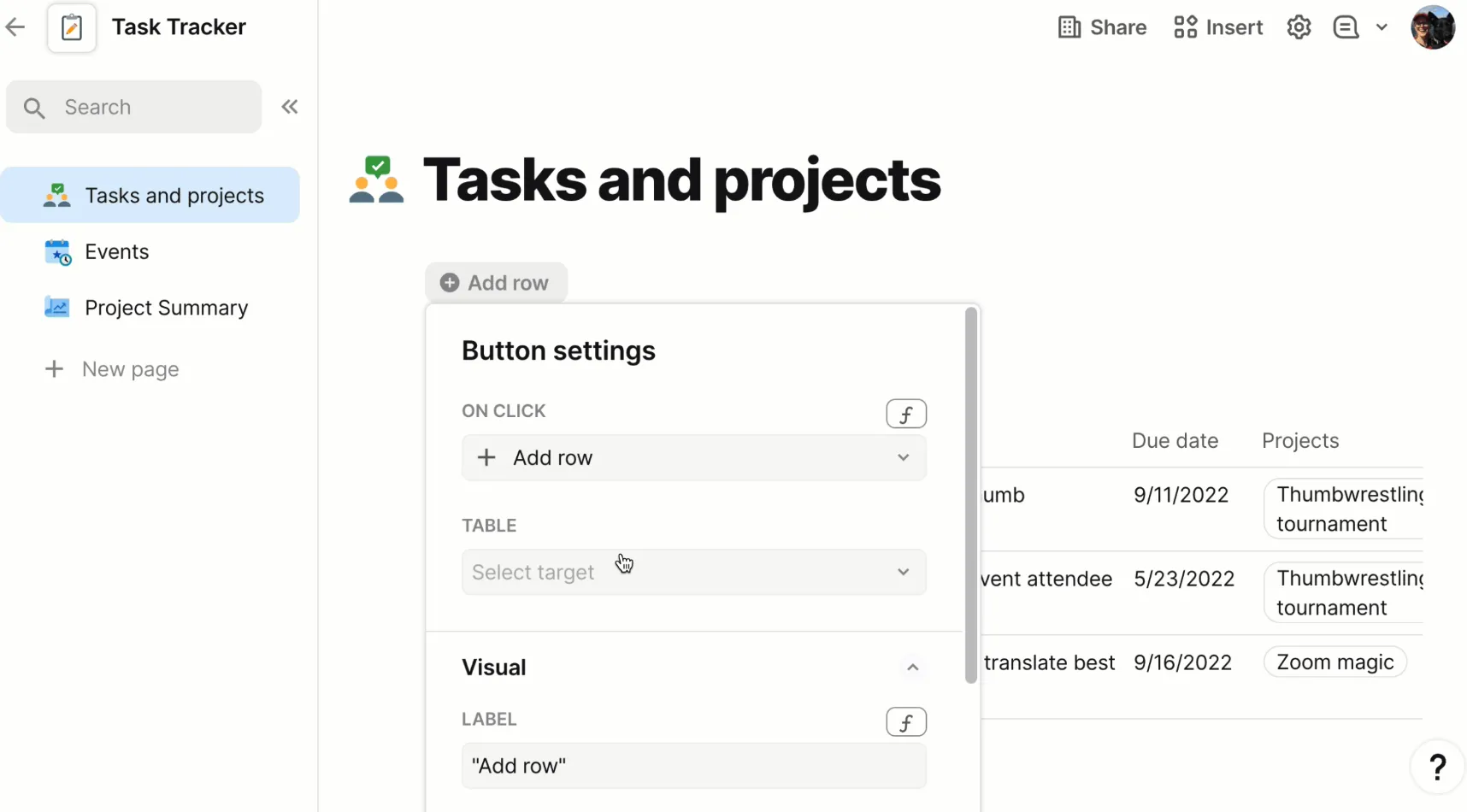
Superhuman Docs, dříve známý jako Coda, vypadá jako běžný dokument, dokud si nevšimnete, že stránka může vedle textu obsahovat interaktivní tabulky, vzorce, tlačítka a formuláře. Je určen pro provozní a produktové týmy, jejichž dokumenty se často aktualizují.
Jeden dokument může otevřít více lidí, přičemž každý pracuje s jiným zobrazením stejného souboru dat. Jedno zobrazení filtruje data podle jejich týmu, jiné rozloží řádky do podoby tabule a každá úprava se promítne do stejného zdroje. Packs, integrační nástroje platformy, načtou na stránku živá data a akce z aplikací Jira, Slack, Figma, Asana, Gmail a Teams, čímž odpadá nutnost nejprve zkontrolovat úkol a pak se k němu vracet.
Zachovány zůstávají i ostatní funkce sady pro spolupráci. Dokument lze rozdělit na stránky a podstránky a konkrétní stránky lze skrýt před uživateli, kteří je nepotřebují. Režim návrhů sleduje navrhované úpravy k schválení, komentáře lze připojit k odstavci nebo k jednotlivému řádku tabulky a schválený proces lze uzamknout, aby se zabránilo nechtěným úpravám.
Vynikající funkce
- Tlačítka a automatizace: Přidejte tlačítko, které aktualizuje řádky, spustí pracovní postup nebo aktivuje propojený nástroj, a proměňte tak stránku v něco, co může váš kolega spustit
- Vzorce mimo buňky tabulek: Vzorce v Superhuman Docs lze spouštět ve sloupcích tabulek, přímo na plátně stránky, uvnitř tlačítek a v automatizacích
- Akce napříč dokumenty: Načtěte data z jiného dokumentu Superhuman Doc a s přístupem pro čtení i zápis přidejte nebo upravte řádky v tomto zdroji přímo z aktuálního dokumentu
- Docs AI: Klást otázky, vytvářet návrhy nebo shrnutí, sestavovat přehledy a pomocí sloupců s umělou inteligencí zpracovávat každý řádek v tabulce
Ceny
- Zdarma
- Pro: 12 $ za uživatele Doc Makeru měsíčně, fakturováno ročně
- Business: 33 $ za Doc Maker za měsíc, fakturováno ročně
- Enterprise: Ceny na míru
Hodnocení
- G2: 4,6/5 (více než 490 recenzí)
- Capterra: 4,5/5 (více než 90 recenzí)
Jeden uživatel G2 řekl:
Codu používáme každý den k vytváření standardních operačních postupů (SOP), příruček, směrnic a dalších dokumentů. Je to komplexní řešení pro celou společnost; používáme jej ke shromažďování dat a jejich zjednodušení pro všechny týmy. Propojuje různé pracovní postupy, jako jsou tabulky a vlastní softwarové aplikace. Jedním kliknutím ve vyhledávání najdete důležitý dokument nebo aktualizaci; můžete snadno zvýraznit důležité skutečnosti či informace; můžete dokument upravovat a označovat své kolegy. Skvělý pracovní prostor, který nezruinuje vaši peněženku ani samotný dokument.
Codu používáme každý den k vytváření standardních operačních postupů (SOP), příruček, směrnic a dalších dokumentů. Je to komplexní řešení pro celou společnost; používáme jej ke shromažďování dat a jejich zjednodušení pro všechny týmy. Propojuje různé pracovní postupy, jako jsou tabulky a vlastní softwarové aplikace. Jedním kliknutím ve vyhledávání najdete důležitý dokument nebo aktualizaci; můžete snadno zvýraznit důležité skutečnosti a informace; můžete dokument upravovat a označovat své kolegy. Skvělý pracovní prostor, který nezruinuje váš rozpočet ani samotný dokument.
Kde má své limity: Superhuman Docs se stává výkonnějším, jakmile přidáváte tabulky, vzorce, balíčky a automatizace, ale tím se také zvyšuje náročnost osvojení. Vytváření sofistikovaného dokumentu se pak může začít podobat spíše konfiguraci odlehčené aplikace než úpravám běžného dokumentu.
Nejvhodnější pro: Provozní a produktové týmy, kde několik lidí vytváří interaktivní dokumenty a sledovací nástroje pro mnohem větší skupinu.
Toto řešení není vhodné, pokud: Chcete propracované dlouhé texty, formální korektury nebo soubory, které po odeslání z platformy vypadají konvenčně.
Přečtěte si také: Alternativy k Coda
7. Zoho WorkDrive (nejlepší pro strukturované pracovní postupy při revizi a schvalování dokumentů)
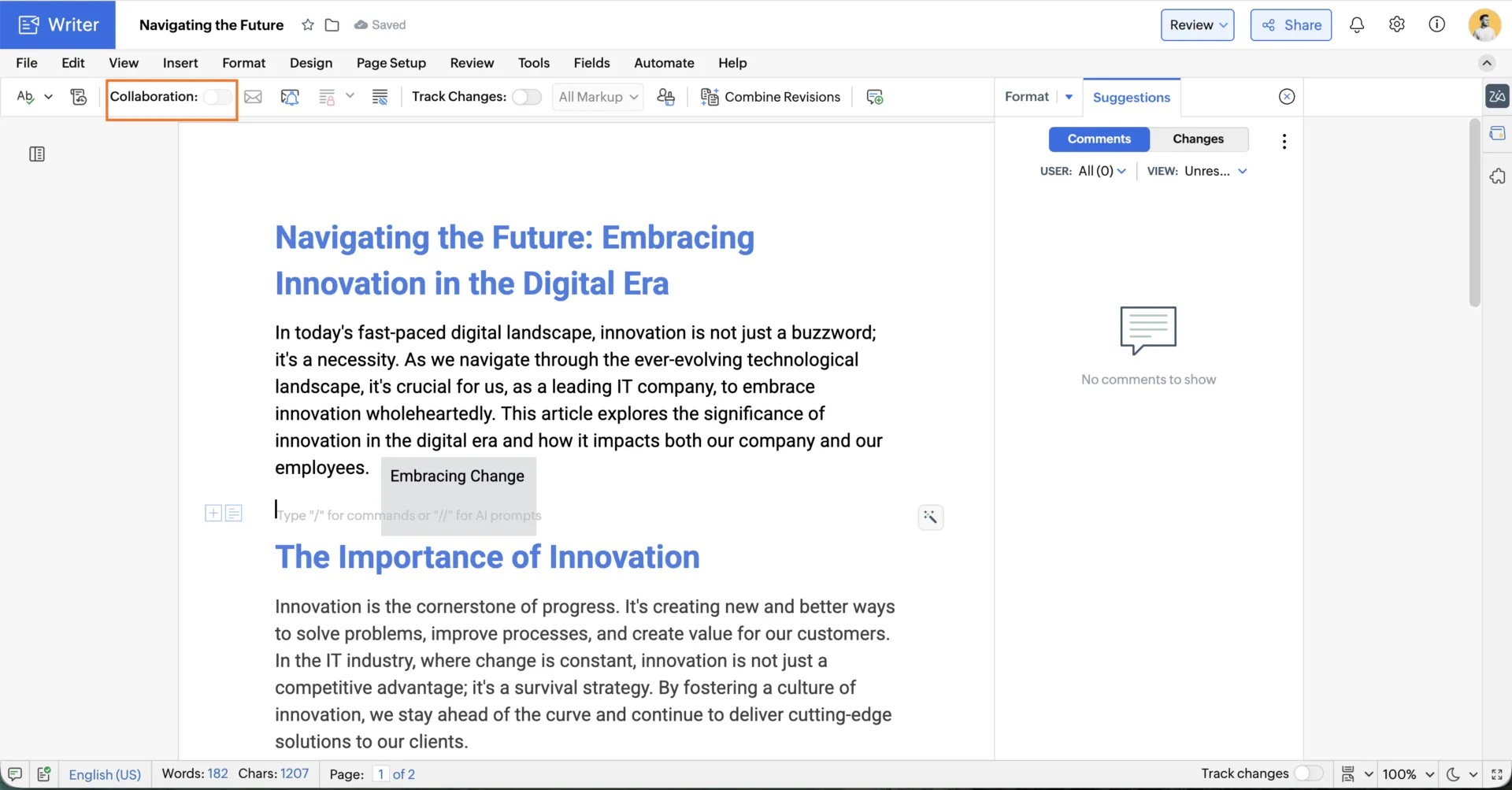
Zoho WorkDrive je součást balíku Zoho určená pro ukládání souborů a spolupráci, přičemž jako textový editor slouží Zoho Writer. Jeho přístup ke spolupráci je založen na kontrole: kdo co kontroluje, v jakém pořadí a do jaké míry může do dokumentu zasahovat.
Otevřete soubor v aplikaci Writer a přiřaďte mu pracovní postup pro revizi, schvalování nebo obojí. Určete až 10 revizorů, nastavte termín pro každou fázi a Writer za vás rozešle e-mailová upomínání, která byste jinak museli posílat sami. Navíc je přímo v souboru vidět, v jakém kole se právě nachází a na koho se čeká, takže nikdo nemusí posílat následné zprávy s dotazem na stav. Pokud se návrh změní, pozastavte pracovní postup a poté jej znovu spusťte.
Externí recenzenti mohou komentovat a posuzovat sdílené dokumenty ve Writeru, aniž by si museli zakládat účet Zoho, zatímco týmy mají lepší kontrolu nad tím, kdo může soubory upravovat, stahovat nebo dále šířit. A když hotový dokument vyžaduje podpis, lze jej odeslat do Zoho Sign, aniž byste museli opustit širší sadu aplikací Zoho.
Vynikající funkce
- Řízení přístupu k týmovým složkám: Ukládejte projektové soubory do sdílených týmových složek s přístupem na základě rolí a přidávejte uživatele z řad klientů, když je to potřeba.
- Integrované funkce DLP: Označujte osobní údaje a omezujte sdílení na základě nastavených zásad, aniž byste museli používat samostatný nástroj pro zajištění souladu s předpisy
- Sloučení šablon s následným schvalováním: Vytvořte dokument z datového zdroje a poté jej před odesláním přímo předejte ke schválení.
- Vlastní funkce ve fázích pracovního postupu: Nastavte ve fázi vlastní funkci, která spustí akci, jakmile dokument projde revizí.
Ceny
- Starter: 2,50 $/uživatel/měsíc, fakturováno ročně
- Tým: 4,50 $/uživatel/měsíc, fakturováno ročně
- Business: 9 $ za uživatele a měsíc, fakturováno ročně
Hodnocení
- G2: 4,4/5 (více než 700 recenzí)
- Capterra: 4,6/5 (více než 90 recenzí)
Jeden uživatel G2 popsal:
Na Zoho WorkDrive oceňuji především jeho snadné používání a vynikající správu týmové spolupráce. Sdílení souborů, organizaci složek a správu oprávnění lze snadno nastavit, což umožňuje centralizovat dokumenty a zároveň zajistit jejich bezpečnost.
Na Zoho WorkDrive oceňuji především jeho snadné používání a vynikající správu týmové spolupráce. Sdílení souborů, organizaci složek a správu oprávnění lze snadno nastavit, což umožňuje centralizaci dokumentů a zároveň zajišťuje jejich bezpečnost.
Kde to má své limity: Tento postup se vyplatí, pokud celý proces probíhá v Zoho. Externí recenzenti mohou přidávat komentáře a sledovat provedené úpravy, ale pracovní postup, připomenutí i krok s podpisem předpokládají, že za nimi stojí účet v Zoho.
Vhodné pro: Malé poradenské firmy, společnosti poskytující profesionální služby a provozní týmy, které potřebují sledovat revize, schvalovací procesy a řízený přístup k souborům.
Tuto část přeskočte, pokud: Většina vaší práce s dokumenty probíhá prostřednictvím klientů, kteří již používají Google Workspace nebo Microsoft 365, a chcete, aby pro ně vše probíhalo bez jakýchkoli potíží.
8. Dropbox (nejlepší pro spolupráci zaměřenou na soubory v oblasti kreativních materiálů)
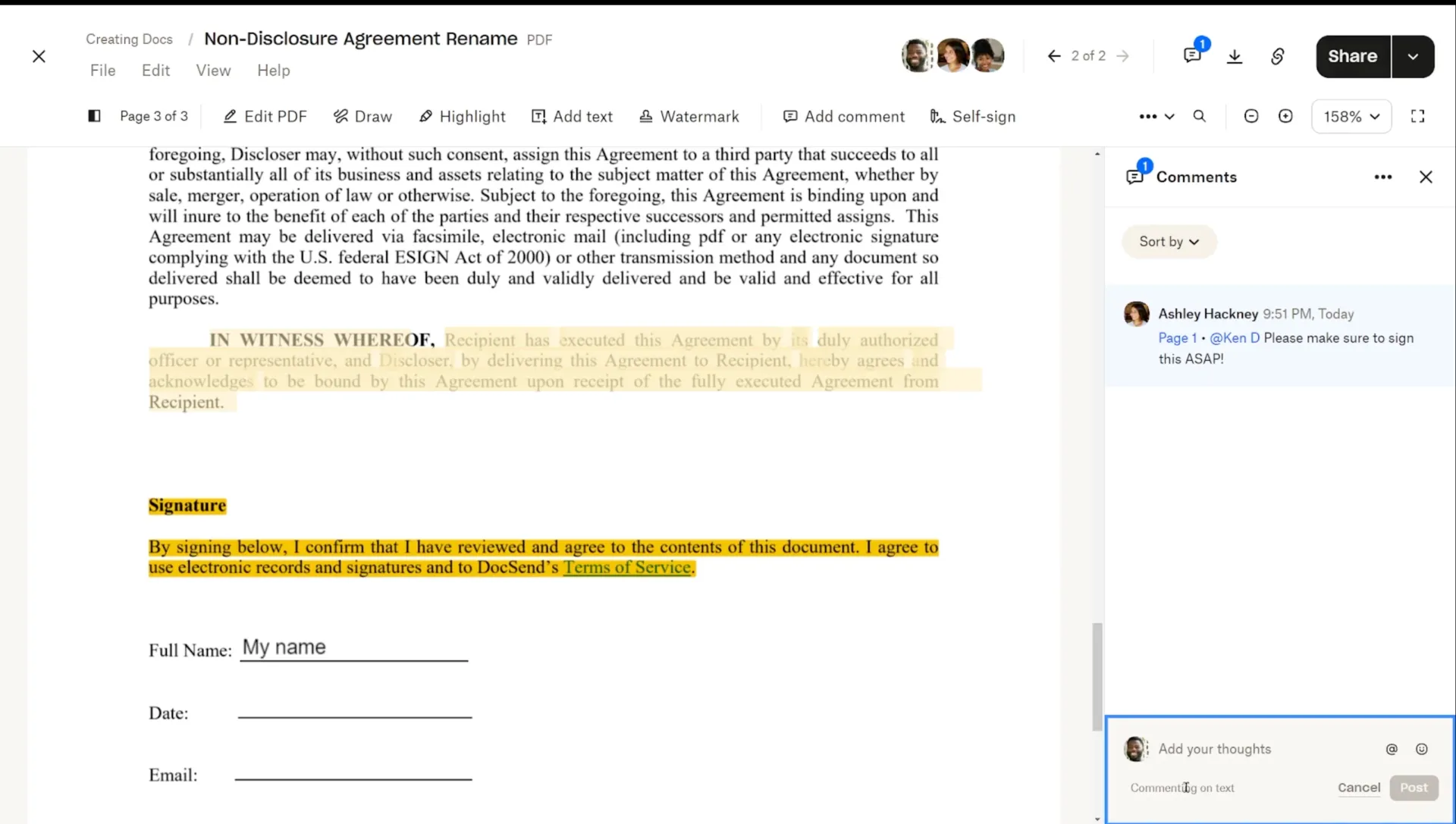
Dropbox je cloudové úložiště s integrovanou funkcí revizí. Patří sem, protože mnoho dokumentů pro spolupráci tvoří soubory PDF, obrázky, zvukové a video klipy. Komentáře lze připojit k přesnému bodu, vybrané oblasti nebo úseku textu. Zpětná vazba ke zvukovým nebo video souborům se váže k časové značce.
Dropbox Replay je nástroj, který mediální týmy využívají k revizím. Recenzent kreslí přímo na jednotlivé snímky videa a komentáře se zobrazují u té verze, na které byly zanechány. Díky živé revizní relaci se všichni účastníci synchronizují na stejnou pozici přehrávače a společně provádějí úpravy, přičemž kdokoli v relaci může ovládat přehrávání. Replay funguje také přímo v aplikacích Premiere Pro, After Effects, Final Cut Pro, DaVinci Resolve a Pro Tools. Střihač čte komentáře jako značky na časové ose, aniž by musel opustit střih.
Pokud jde o tyto soubory, hlavní práci za vás odvedou funkce pro sdílení. Můžete soubor uzamknout, zatímco ho někdo upravuje, zkontrolovat, kdo si ho prohlížel, přidat vodoznak, zablokovat stahování, chránit odkaz heslem a nastavit jeho vypršení platnosti. Díky žádostem o soubory může klient ukládat soubory do složky, kterou si vyberete, aniž by se musel kdekoli registrovat.
Vynikající funkce
- Dropbox Paper pro jednoduché společné psaní: Vytvářejte sdílené poznámky, briefy, programy schůzek a pracovní dokumenty přímo v Dropboxu, včetně komentářů, zmínek, přiřazování úkolů a vložených prvků přímo v textu
- Dropbox Dash: Prohledávejte Dropbox a propojené nástroje, jako jsou OneDrive, Notion a Gmail, a poté klást otázky nebo získávat souhrny získané ze souborů, které již máte otevřené
- Dropbox Transfer: Odesílejte hotové soubory mimo pracovní složku, s heslem, časovým omezením a upozorněními na stažení
- Integrované úpravy PDF a elektronický podpis: Převedete soubor do formátu PDF, který můžete podepsat nebo odeslat k podpisu, a to přímo tam, kde se nachází
Ceny
- Základní: Zdarma
- Plus: 9,99 $/měsíc, fakturováno ročně
- Standard: 15 $/uživatel/měsíc, fakturováno ročně
- Pokročilá verze: 24 $ za uživatele a měsíc, fakturováno ročně
- Enterprise: Ceny na míru
Hodnocení
- G2: 4,4/5 (více než 31 400 recenzí)
- Capterra: 4,5/5 (více než 21 600 recenzí)
Jeden uživatel G2 popsal:
Jedná se o velmi pohodlný cloudový způsob ukládání a sdílení souborů v rámci organizace nebo dokonce s konkrétními osobami, které pozvete. Soubory můžete sdílet s příslušnými oprávněními a využívat bezpečnostní funkce, které pomáhají chránit vaše soubory. Mohu také říci, že se jedná o uživatelsky přívětivý software s integrací, která umožňuje propojení s vašimi dalšími účty, jako je Google atd. Jeho inteligentní funkce činí sdílení a ukládání souborů rychlejší a jednodušší.
Jedná se o velmi pohodlný cloudový způsob ukládání a sdílení souborů v rámci organizace nebo dokonce s konkrétními osobami, které pozvete. Soubory můžete sdílet s příslušnými oprávněními a využívat bezpečnostní funkce, které pomáhají chránit vaše soubory. Mohu také říci, že se jedná o uživatelsky přívětivý software s integrací, která umožňuje propojení s vašimi dalšími účty, jako je Google atd. Jeho inteligentní funkce činí sdílení a ukládání souborů rychlejší a jednodušší.
Kde má slabiny: Dropbox je primárně určen pro synchronizaci, ukládání a prohlížení souborů. Komentáře a funkce Dropbox Replay dobře zvládají zpětnou vazbu, ale společná práce v reálném čase není jeho hlavní předností.
Nejvhodnější pro: Kreativní agentury, videotýmy, architekty a produkční skupiny, jejichž klienti prohlížejí rozsáhlé mediální soubory a soubory PDF, aniž by vlastnili zdrojový software.
Tuto část přeskočte, pokud: Většinu vaší spolupráce tvoří společné vytváření a úpravy textu v reálném čase.
Jak vybrat ten správný software pro spolupráci na dokumentech?
Rozhodněte se podle toho, co se děje uvnitř dokumentu a co je třeba udělat poté. Některé týmy potřebují rychlé společné psaní, jiné formální revizi, strukturované znalosti, sledování práce, schvalovací procesy nebo zpětnou vazbu k rozsáhlým kreativním souborům.
| Pokud je vaší hlavní potřebou… | Začněte s |
|---|---|
| Rychlé společné psaní s klienty, freelancery nebo externími recenzenty | Google Docs |
| Formální revize, právní posouzení a kontrolovaná historie dokumentů | Microsoft 365 |
| Přeměna zadání, specifikací a standardních operačních postupů na přidělené úkoly | ClickUp |
| Vytváření sdílených dokumentů a firemní wiki v jednom pracovním prostoru | Poznámka |
| Správa technické dokumentace vedle práce v Jira | Confluence |
| Vytváření interaktivních dokumentů s tabulkami, vzorci a pracovními postupy | Superhuman Docs |
| Směrování dokumentů prostřednictvím strukturovaných fází revize a schvalování | Zoho WorkDrive |
| Prohlížení souborů PDF, obrázků, zvukových a video souborů a dalších kreativních souborů | Dropbox |
Co se pokazí při migraci dokumentů mezi nástroji?
Získat text a soubory je ta snadná část. Skutečným rizikem je ztráta kontextu, který je obklopuje: komentáře, hierarchie, oprávnění, odkazy a historie revizí.
Než přesunete celý pracovní prostor, exportujte skutečný dokument s nejchaotičtější strukturou, jaký máte, a otevřete jej v cílovém pracovním prostoru. Poté zkontrolujte:
- Komentáře a vyřešená zpětná vazba: Ověřte, zda se vložené komentáře, komentáře na stránkách, zmínky a vyřešená vlákna stále ukládají v použitelné podobě. Některé exporty zachovávají komentáře v jednom formátu souboru a ve zbytku je vynechávají.
- Historie verzí: Zkontrolujte, zda se s dokumentem přenášejí i starší revize. Mnoho systémů exportuje pouze aktuální stránku a historii úprav ponechává v původním dokumentu.
- Vnořená struktura: Po importu otevřete hluboce vnořenou sekci a zkontrolujte, zda vztahy mezi nadřazenými a podřízenými prvky stále platí. Rozsáhlé stromové struktury stránek se zploští nebo rozdělí
- Oprávnění a pravidla sdílení: Po dokončení přesunu ověřte, kdo může obsah prohlížet, komentovat a upravovat. Nastavení přístupu je obvykle nutné znovu nastavit, i když samotný obsah zůstane beze změny.
- Odkazy a reference: Otestujte interní odkazy, zpětné odkazy, vložené prvky, synchronizované bloky a odkazy na jiné stránky. Odkaz, který fungoval ve starém pracovním prostoru, se může změnit na prostý text nebo směřovat nikam.
- Strukturovaný obsah: Jednotlivě zkontrolujte databáze, tabulky, tlačítka, vzorce, formuláře a vložená média. Bohaté bloky se při exportu zjednoduší do jednodušších formátů
- Důkazní stopa: Pokud potřebujete záznam o tom, kdo, co a kdy změnil, ujistěte se, že migrace tyto údaje zachová. Samotný import souborů nezaručuje, že budou k dispozici důkazy, které by mohly být vyžadovány při právním nebo compliance auditu.
Začleňte tento test do svého pracovního postupu správy dokumentů ještě před přechodem na nový systém. Deset minut práce s jedním složitým dokumentem odhalí mezery, dokud je jejich oprava ještě nenákladná.
Vaše dokumenty mají nyní více než jen lidské čtenáře
Software pro spolupráci na dokumentech musí nyní sloužit jak lidem, tak systémům umělé inteligence. Společnost Gartner zjistila, že v roce 2026 nasadilo agenty umělé inteligence pouze 17 % organizací, ale více než 60 % očekávalo, že tak učiní do dvou let.
To mění to, co dělá dokument dobrým. Zastaralá stránka nebo volná oprávnění se nyní mohou stát výchozím materiálem pro odpověď generovanou umělou inteligencí.
Při porovnávání nástrojů zkontrolujte, zda AI:
- Respektuje stávající oprávnění
- Označuje nebo vyhýbá se zastaralému obsahu
- Odkazy směřují zpět ke svým zdrojům
- Umožňuje správcům ovládat, co lze vyhledávat
Správa dokumentů nyní zahrnuje i rozhodování o tom, které soubory může umělá inteligence považovat za spolehlivé firemní znalosti.
Co většina kupujících při porovnávání nástrojů pro spolupráci přehlíží
Představte si 12členný marketingový tým, který provádí čtvrtletní plánování ve sdíleném dokumentu. Všichni jej upravují v reálném čase; připomínky se vyřeší; historie revizí zůstává zachována. O šest týdnů později nikdo nedokáže říct, které z 11 rozhodnutí se skutečně realizovaly. Dokument fungoval. Co selhalo, bylo vše, co následovalo poté.
Tato mezera stojí víc než jen chybějící funkce. Průzkum společnosti Gartner, do kterého se zapojilo 5 141 zaměstnanců, odhalil, že pouze 23 % digitálních pracovníků je se svými pracovními aplikacemi plně spokojeno.
Paul Leonardi, profesor technologického managementu na Kalifornské univerzitě v Santa Barbaře, napsal knihu o tom, co lidem bere neustálé přepínání mezi aplikacemi:
Přechod ze schůzky na Zoomu na Microsoft Teams a poté na Google Meetup znamená, že se pokaždé musíte znovu zorientovat v drobných rozdílech (jak sdílet obrazovku nebo třeba vypnout mikrofon). Možná to nezní jako nic velkého, ale každá z těchto změn, interakcí a přizpůsobení je psychicky vyčerpávající.
Přechod z jednání na Zoomu na Microsoft Teams a následně na Google Meetup znamená, že se pokaždé musíte znovu zorientovat v drobných rozdílech (jak sdílet obrazovku nebo třeba vypnout mikrofon). Možná to nezní jako nic velkého, ale každá z těchto změn, interakcí a přizpůsobování je psychicky vyčerpávající.
Při porovnávání nástrojů tedy zohledněte, kolikrát musí někdo znovu vytvářet kontext v průběhu toho, jak dokument prochází fázemi psaní, revize, schvalování a sledování práce.
Mějte dokumenty vždy po ruce
Osm nástrojů, osm různých modelů spolupráce. Pokud váš tým převážně společně píše, s Google Docs nebo Microsoft 365 toho dosáhnete rychleji. Pokud má dokument sloužit jako sdílená znalostní báze, vhodnější volbou je Notion nebo Confluence. A pokud je „dokument“ ve skutečnosti mediální soubor, Dropbox je pro tento účel jako stvořený.
ClickUp se hodí pro odlišný pracovní postup. Funguje nejlépe v situacích, kdy je třeba z briefu, specifikace, standardního operačního postupu (SOP) nebo zápisu z jednání vytvořit úkoly s přiřazenými odpovědnými osobami a sledovatelným stavem. Komentáře se mohou proměnit v úkoly, rozhodnutí mohou zůstat přiřazena k odpovědným osobám a termínům splnění a dokument je uložen přímo u projektu, který podporuje.
Často kladené otázky týkající se softwaru pro spolupráci na dokumentech
Obvykle ne. Většina těchto nástrojů se omezuje pouze na dokument: píšete, revidujete, schvalujete, ale následná práce probíhá někde jinde. Výjimkou je zde ClickUp, protože řádek v dokumentu se převede na úkol s přiděleným pracovníkem a termínem dokončení. Confluence se tomu blíží tím, že ze stránky vytváří pracovní položky v Jira. U ostatních nástrojů počítejte s použitím druhého nástroje a předáváním úkolů mezi nimi.
Ano, je jich několik, ale přečtěte si omezení. Google Docs, ClickUp, Notion, Superhuman Docs a Dropbox nabízejí bezplatné tarify a Confluence je zdarma až pro 10 uživatelů. Háčky jsou specifické. Například: Notion Free uchovává historii stránek pouze 7 dní a omezuje počet hostů na 10; Confluence Free neumožňuje nastavení úložiště ani oprávnění ke stránkám; a podrobné ovládání oprávnění pro hosty v ClickUp je k dispozici až v placených tarifech. Google Docs je většinou zdarma k dispozici s účtem Google. Microsoft 365 nemá žádný trvalý bezplatný tarif, místo toho nabízí zkušební verze.
Než se rozhodnete pro zkušební verzi, zkontrolujte si to. Například Notion uchovává historii 7 dní ve verzi Free, 30 dní ve verzi Plus, 90 dní ve verzi Business a neomezenou historii ve verzi Enterprise. Dropbox uchovává historii 180 dní ve verzi Standard a 365 dní ve verzi Advanced, ale jeho standardní historie verzí nezahrnuje webové soubory, jako jsou například dokumenty Google Docs. SharePoint je konfigurovatelný: knihovny mohou uchovávat pevný počet verzí, nastavit dobu platnosti nebo používat automatická omezení od Microsoftu. Funkce automatického ukládání (AutoSave) a společné tvorby mohou také vytvářet nové verze každých několik minut, takže limit založený na počtu verzí se může vyčerpat rychleji, než očekáváte.
Je software pro spolupráci na dokumentech dostatečně bezpečný pro práci v regulovaných oblastech?
Obvykle ano, ale ovládací prvky, které potřebujete, se často nacházejí až v vyšších cenových úrovních. Auditní protokoly se v aplikacích Notion, ClickUp a Superhuman Docs odemykají v tarifech Enterprise, zatímco Zoho WorkDrive vyhrazuje svou funkci Admin Audit Trail pro tarif Business. Dropbox omezuje podrobnější reportování aktivit na úrovni souborů na své vyšší cenové úrovně, zatímco Microsoft zahrnuje funkci Purview Audit Standard do všech svých firemních tarifů Microsoft 365. Podpora HIPAA, umístění dat, DLP a další kontrolní mechanismy mohou být rovněž vázány na konkrétní tarif. Například Zoho vyhrazuje zásady DLP pro tarif WorkDrive Business.
Nextcloud Office je jednou z nejkomplexnějších open-source možností pro týmy, které chtějí vlastní hostované úložiště souborů a úpravy v reálném čase v jediném systému. Podporuje společné úpravy dokumentů, tabulek a prezentací, včetně formátů Microsoft Office. Další alternativou je ONLYOFFICE Docs, pokud je pro vás nejdůležitější kompatibilita s Microsoft Office, zatímco CryptPad vyniká spoluprací s šifrováním typu end-to-end. Všechny tři vám poskytují větší kontrolu nad hostováním a daty než typický editor typu SaaS, ale zároveň s sebou nesou větší nároky na nastavení, údržbu a technickou podporu.
SharePoint je úložná vrstva a vrstva pro správu verzí v rámci systému pro spolupráci Microsoft 365, nikoli samostatný editor. Společné vytváření dokumentů probíhá v aplikacích Word, Excel a PowerPoint; SharePoint se stará o pravidla historie verzí, zamykání při odevzdání a vyzvednutí, zásady uchovávání a pozastavení pro eDiscovery na úrovni organizace, webu nebo knihovny. Týmy, které potřebují označování změn a obhajitelnou stopu úprav, používají tyto nástroje společně. Týmy, které potřebují pouze společné psaní v reálném čase, mohou administrativní zátěž spojenou se SharePointem zcela vynechat.
Google Docs je vhodnější pro rychlou, otevřenou a mezifiremní společnou úpravu dokumentů; Microsoft 365 je vhodnější pro formální, regulované dokumenty s velkým množstvím revizí. Google vyniká plynulostí práce v reálném čase a sdílením s externími uživateli. Microsoft vyniká funkcí „Sledování změn“, porovnáváním dokumentů a kontrolami dodržování předpisů, jako je Purview Audit, který uvádí jako standardní součást všech svých podnikových úrovní. Týmy, které si vyměňují označené smlouvy ve formátu .docx, by měly zůstat u Microsoftu; týmy, které připravují návrhy společně s klienty, by měly standardně používat Google.
Ano, každý nástroj v tomto průvodci podporuje souběžnou úpravu více uživateli s živými kurzory a řešením konfliktů. Praktická omezení jsou uvedena v drobném písmu. Jeden dokument Google Docs lze upravovat pouze ze 100 otevřených záložek nebo zařízení najednou a jeho maximální délka je 1,02 milionu znaků, zatímco soubory Microsoftu synchronizované s počítačem mohou i při živé společné práci stále vykazovat synchronizační konflikty. Úpravy prostřednictvím webového rozhraní jsou pro velké skupiny nejspolehlivější volbou.