

Microsoft Word je sice nejlepším přítelem spisovatelů, ale při práci s čísly, tabulkami a složitými daty může být frustrující.
Ať už sestavujete finanční zprávu, analyzujete výsledky průzkumu nebo připravujete podrobnosti projektu, je lepší použít Excel.
Co ale dělat, když data, se kterými potřebujete pracovat, jsou původně uložena v dokumentu Word?
Převod souboru Word do tabulky Excel může být užitečný. Tento přechod přesahuje pouhé přesunutí textu. Pomáhá vám transformovat nestrukturovaná data do formátu, který umožňuje výkonnou analýzu a připravuje půdu pro správná rozhodnutí založená na datech.
Excel je skvělý pro třídění, filtrování a používání vzorců na data, což formát Word nedokáže snadno zvládnout.
Jsme tu proto, abychom vám tento proces usnadnili. Kroky, kterými vás provedeme, vám zajistí bezproblémový přenos dat z Wordu do Excelu.
⏰ 60sekundové shrnutí
Převodem dokumentů Word do tabulek Excel získáte možnost třídit, filtrovat a používat vzorce pro podrobnou analýzu. Zde je stručný přehled toho, jak převést dokumenty Word do Excelu, s podrobným průvodcem krok za krokem:
- Kroky pro převod dokumentů Word do Excel: Otevřete dokument Word: Zkontrolujte a ujistěte se, že data jsou správně formátována Uložte v tabulkovém formátu: Uspořádejte data do tabulek v aplikaci Word a uložte dokument Importujte do Excel: Použijte funkci „Z textu/CSV“ v aplikaci Excel k importu dokumentu Word Upravte data: Pomocí Průvodce importem textu v Excelu nastavte oddělovače a formátujte data Načtěte tabulku: Dokončete import a začněte analyzovat data v Excelu
- Otevřete dokument Word: Zkontrolujte a ujistěte se, že data mají správný formát.
- Uložení v tabulkovém formátu: Uspořádejte data do tabulek v aplikaci Word a dokument uložte.
- Import do Excelu: K importu dokumentu Word použijte v Excelu funkci „Z textu/CSV“.
- Úprava dat: Pomocí Průvodce importem textu aplikace Excel nastavte oddělovače a formátujte data.
- Načíst tabulku: Dokončete import a začněte analyzovat data v Excelu.
- Převod tabulek Word do Excel: Zkopírujte a vložte tabulky z Wordu do Excelu a podle potřeby upravte formátování, aby byly přehledné a vhodné pro analýzu.
- Problémy s převodem: Vyskakovací reklamy během online převodu pomocí nástrojů třetích stran. Ohrožení bezpečnosti souborů Delší doba převodu Zachování integrity dat Zpracování složitých dat
- Vyskakovací reklamy během online převodu pomocí nástrojů třetích stran.
- Ohrožená bezpečnost souborů
- Delší doba převodu
- Zachování integrity dat
- Zpracování složitých dat
- Použijte ClickUp pro hladkou integraci s MS Office, spolupráci v reálném čase a jako alternativu k Excelu s nativním zobrazením tabulek.
- Výhody ClickUp: Centralizujte dokumenty a tabulky, omezte přepínání mezi aplikacemi a zvyšte produktivitu týmu díky integrovaným funkcím ClickUp.
- Převod formátu Word do formátu Excel je krokem k lepšímu využití dat. ClickUp vylepšuje tento proces pomocí inteligentních funkcí, díky nimž je správa projektů a dat efektivnější.
- Otevřete dokument Word: Zkontrolujte a ujistěte se, že data mají správný formát.
- Uložení v tabulkovém formátu: Uspořádejte data do tabulek v aplikaci Word a dokument uložte.
- Import do Excelu: K importu dokumentu Word použijte v Excelu funkci „Z textu/CSV“.
- Úprava dat: Pomocí Průvodce importem textu aplikace Excel nastavte oddělovače a formátujte data.
- Načíst tabulku: Dokončete import a začněte analyzovat data v Excelu.
- Vyskakovací reklamy během online převodu pomocí nástrojů třetích stran.
- Ohrožená bezpečnost souborů
- Delší doba převodu
- Zachování integrity dat
- Zpracování složitých dat
Lze převést Word do Excelu?
Ano, převod dokumentů Word do Excelu je možný!
Zatímco Word je vynikajícím nástrojem pro vytváření dokumentů obsahujících text, obrázky a tabulky, Excel je speciálně navržen pro podrobnou analýzu dat. Pokud máte tabulku nebo dokument ve formátu Word plný důležitých čísel nebo textu, který chcete vyhodnotit, jeho převedení do formátu Excel vám otevře řadu možností, jako je třídění dat, použití filtrů, vytváření grafů nebo dokonce provádění složitých výpočtů pomocí vzorců.
Pojďme se podívat na podrobnosti toho, jak můžete převést Word do Excelu!
Kroky pro převod dokumentů Word do Excelu
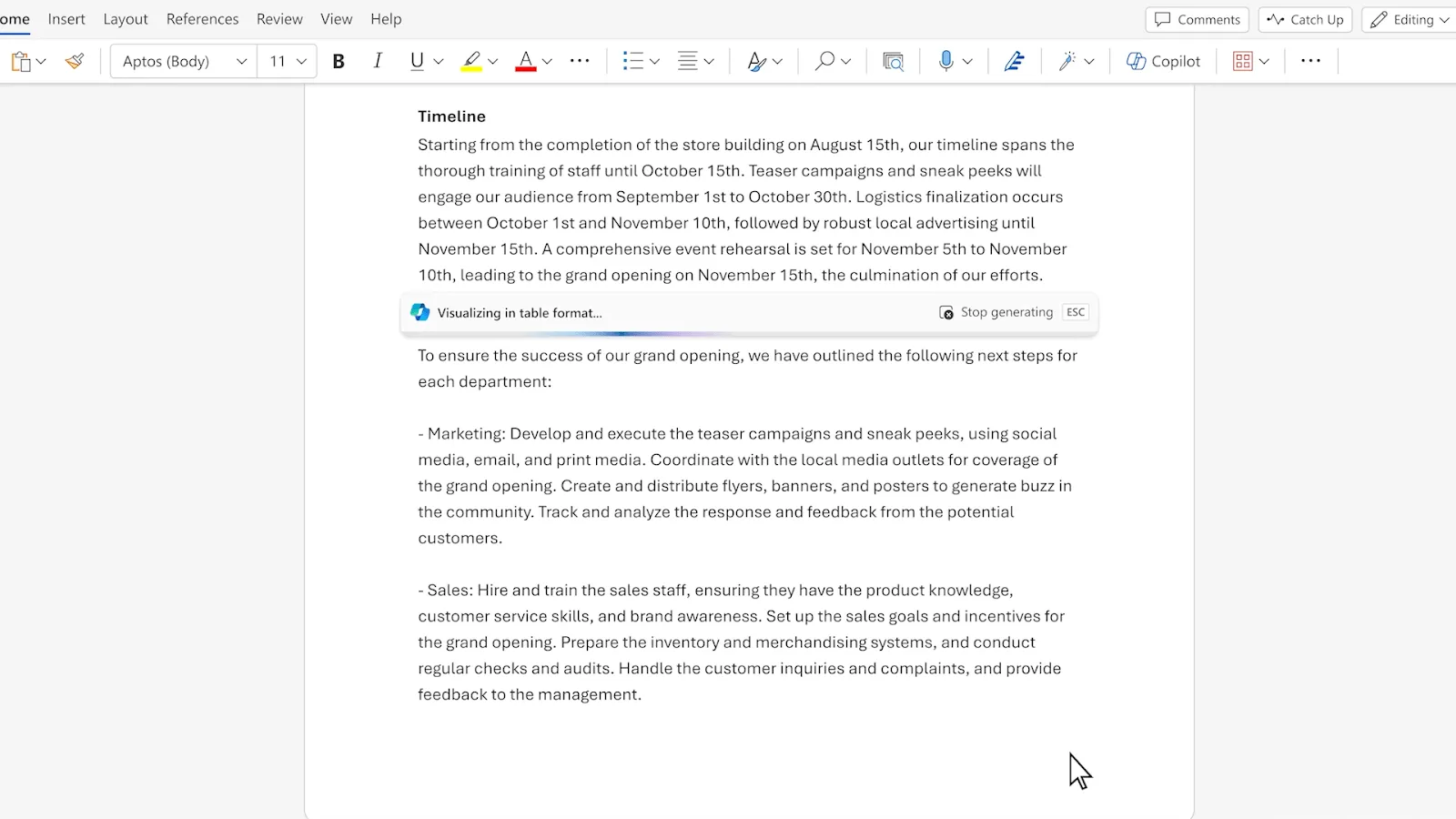
Převod souboru Word do listu Excel může výrazně zlepšit analýzu a prezentaci dat.
Postupujte podle těchto kroků, abyste zajistili hladký přechod, ať už pracujete v ekosystému Microsoftu nebo uvažujete o použití alternativ k MS Office.
1. Otevřete dokument Word.
Postup: Nejprve otevřete dokument Microsoft Word, který obsahuje data, která potřebujete převést.
Účel: Tento první krok je zásadní pro kontrolu obsahu dokumentu a zajištění správného formátování a uspořádání dat. Vztahuje se na různé scénáře, od jednoduchého tabulkového zpracování dat až po přípravu komplexní, propojené databáze Excel.
2. Uložte dokument s daty v tabulkovém formátu.
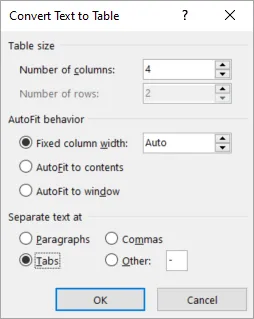
Akce: Pokud váš dokument obsahuje data v odstavcích nebo seznamech, uspořádejte je ve Wordu do tabulkového formátu. Toto uspořádání pomáhá zachovat strukturu vašich dat při převodu do Excelu.
Po provedení změn přesuňte kurzor na horní panel nástrojů, vyberte možnost „Soubor“ a poté „Uložit jako“.
Zvolte název souboru a určete umístění, kam se dokument uloží.
Účel: Při zahájení nového projektu nebo úpravě stávajícího je nezbytné dokument uložit. Pravidelné ukládání práce může zabránit její ztrátě. Dbejte také na to, kam dokument ukládáte, abyste jej mohli snadno najít.
3. Importujte dokument Word do Excelu z „Z textu/CSV“
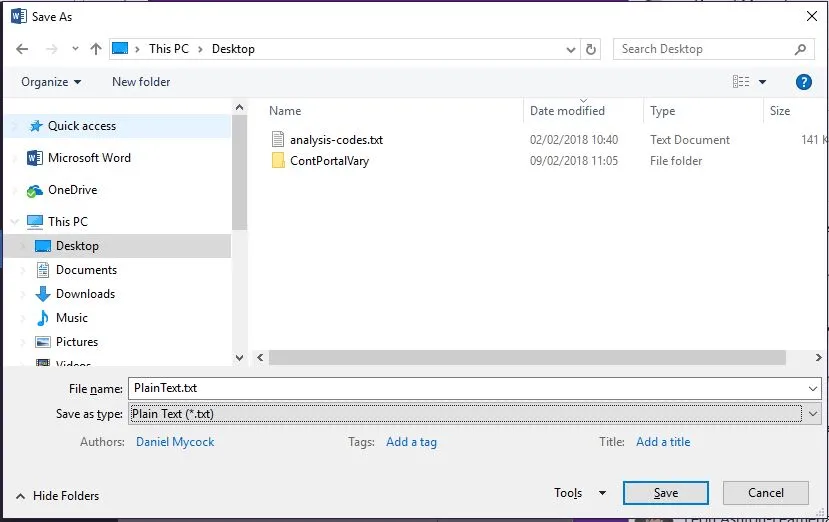
Postup: Otevřete dokument, přejděte do nabídky „Soubor“ > „Uložit jako“ a z rozevíracího seznamu formátů souborů vyberte možnost „Obyčejný text“ nebo „Textový dokument“. V této fázi stačí kliknout na tlačítko „Uložit“.
Otevřete Microsoft Excel a vyberte možnost „Nový“ pro otevření nové tabulky. Poté přejděte na kartu „Data“ v horní části obrazovky. Na kartě „Data“ se zobrazí nabídka.
Zvolte možnost „Získat a transformovat data“ a poté „Z textu/CSV“. Tímto krokem se otevře Průzkumník souborů.
Vyhledejte a vyberte dříve uložený dokument Word a klikněte na „Importovat“.
Účel: Excel dokáže efektivněji importovat data z prostého textového souboru. Převodem souboru Word do prostého textu se odstraní veškeré formátování, které Excel nedokáže interpretovat, a zůstanou pouze neformátovaná data, která chcete analyzovat.
Postupem „Z textu/CSV“ převedete svá data do formátu Excel. Výkonné importní nástroje aplikace Excel dokážou rozpoznat a správně naformátovat data ve formátu prostého textu, takže s nimi můžete začít pracovat v prostředí tabulkového procesoru.
4. Proveďte úpravy svých dat
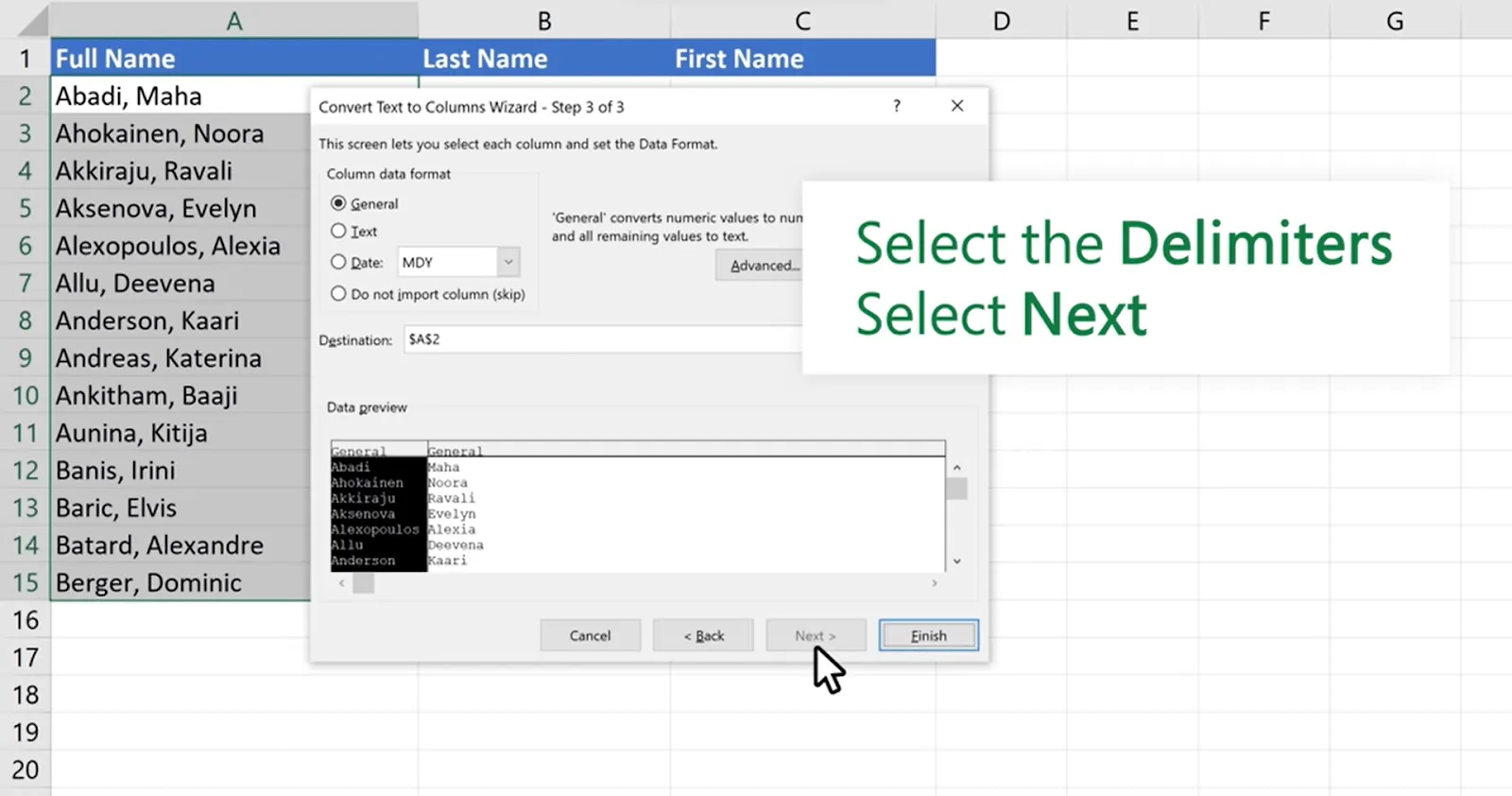
Akce: Nyní můžete data podle potřeby upravit. Po výběru typu souboru Word se otevře Průvodce importem textu aplikace Excel.
Dialogové okno obsahuje kartu „Oddělovač“, která vám umožní snadno změnit znak oddělující data v tabulce, například čárku nebo mezeru.
Ačkoli se v okně nacházejí dvě další záložky – Původ souboru a Ochrana typu dat – není třeba je upravovat.
Účel: Správné nastavení oddělovačů zajistí, že Excel umístí vaše data do samostatných buněk tak, aby odrážely jejich původní strukturu v aplikaci Word. Pokud jsou například více buněk tabulky aplikace Word odděleny tabulátory, výběrem oddělovače „Tabulátor“ zachováte uspořádání dat.
Bonus: Sloučení dokumentů Word
5. Načtěte tabulku
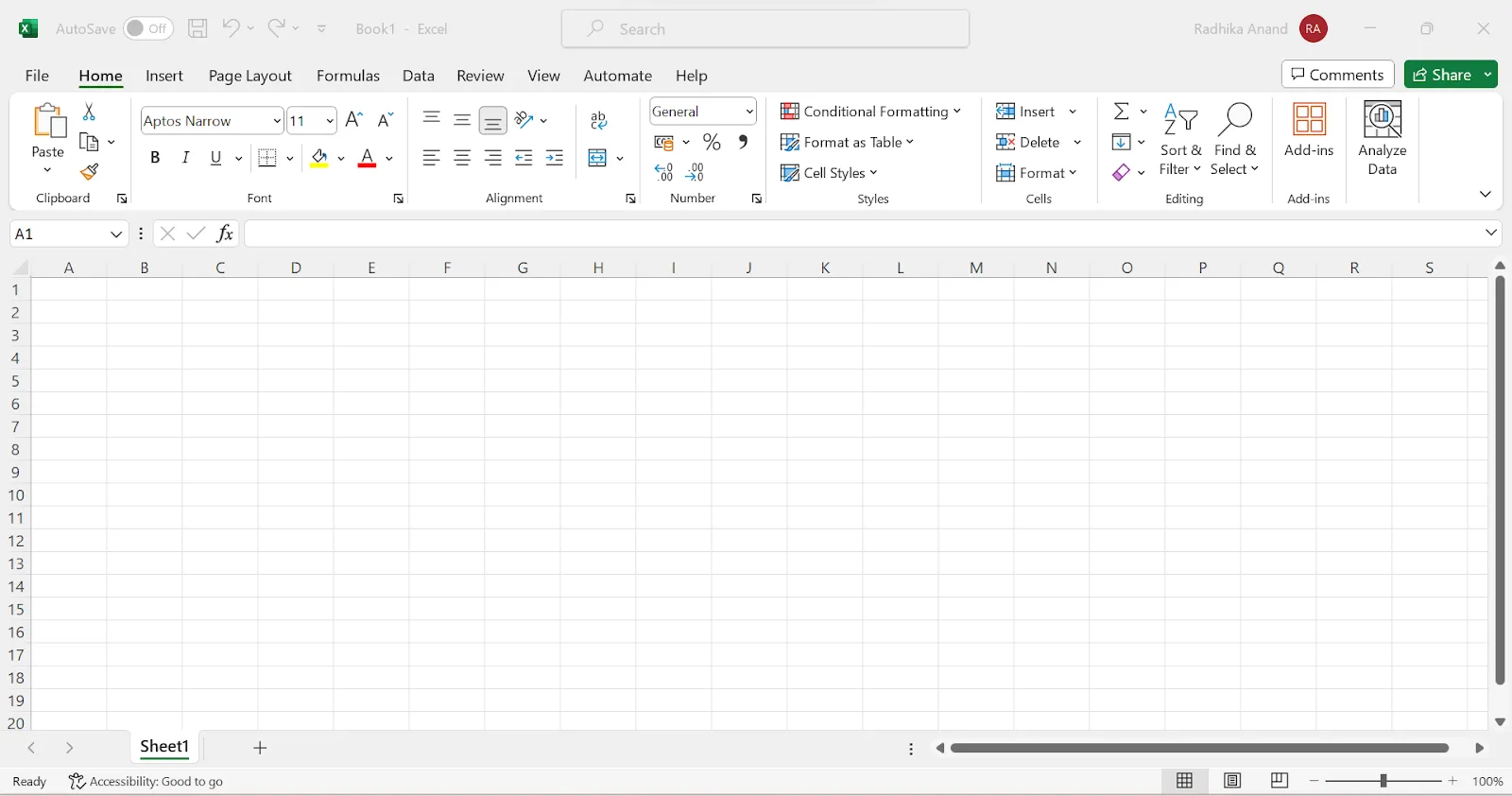
Akce: Po nastavení oddělovačů a náhledu dat, abyste se ujistili, že jsou správná, klikněte na „Načíst“ a importujte data do Excelu.
Účel: Tento poslední krok dokončí proces převodu a přenese vaše data do tabulky Excel. V aplikaci Excel můžete využít různé nástroje pro třídění, filtrování a používání vzorců k efektivní analýze dat.
Postupováním podle těchto podrobných kroků můžete efektivně převádět dokumenty z Wordu do tabulek Excelu.
Tento proces nejen zachová integritu vašich dat, ale také otevře nové možnosti pro analýzu a prezentaci dat.
Jak převést tabulku Word do Excelu
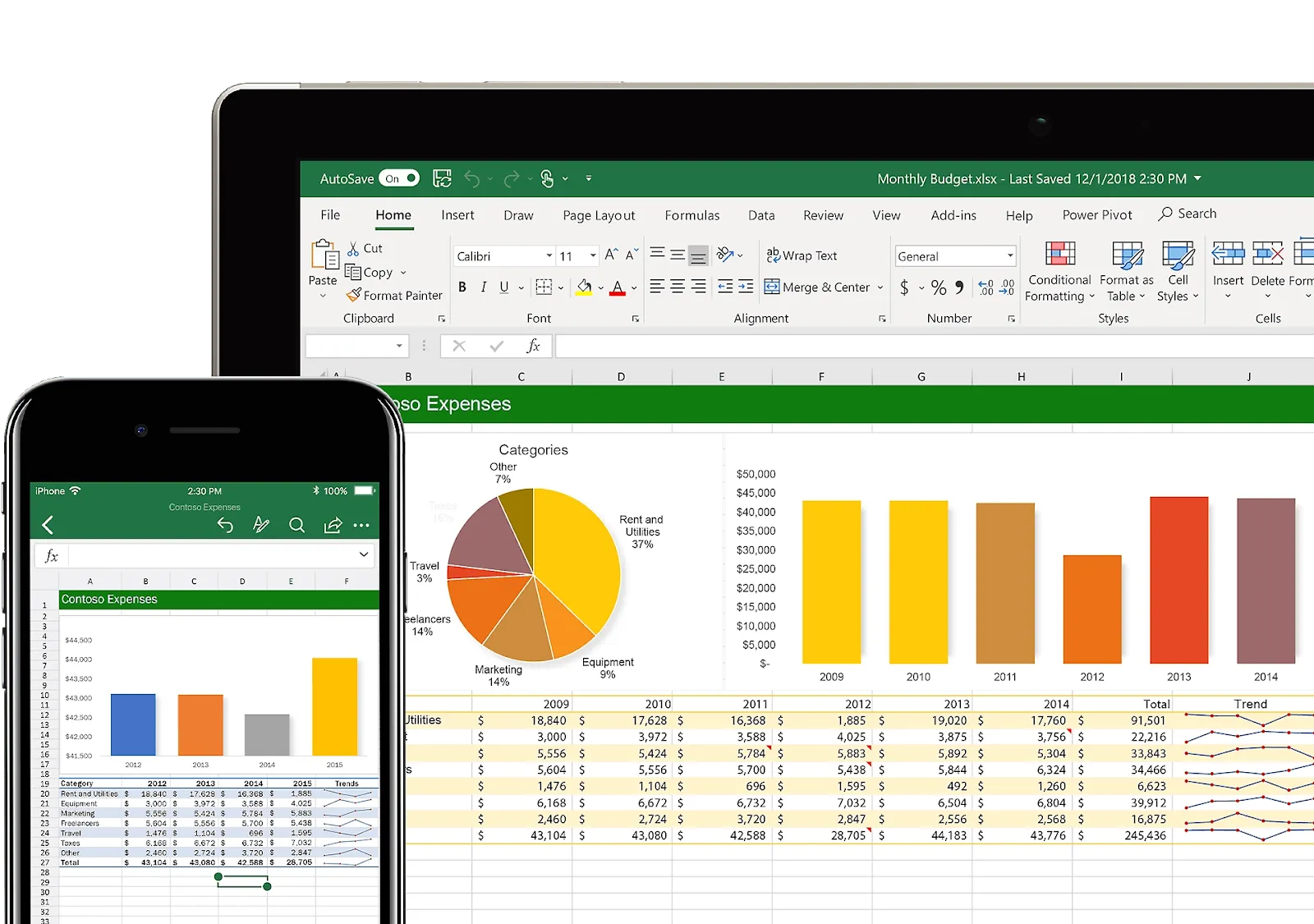
Převod tabulek z Wordu do Excelu je každodenní nutností pro profesionály, kteří se zabývají vykazováním a analýzou dat.
Tento proces vám pomůže zpracovávat složitá data pomocí pokročilých funkcí aplikace Excel pro třídění, filtrování a používání složitých vzorců.
Zde jsou kroky pro přesnou konverzi tabulek z Wordu do Excelu.
1. Vyberte a zkopírujte tabulku Word
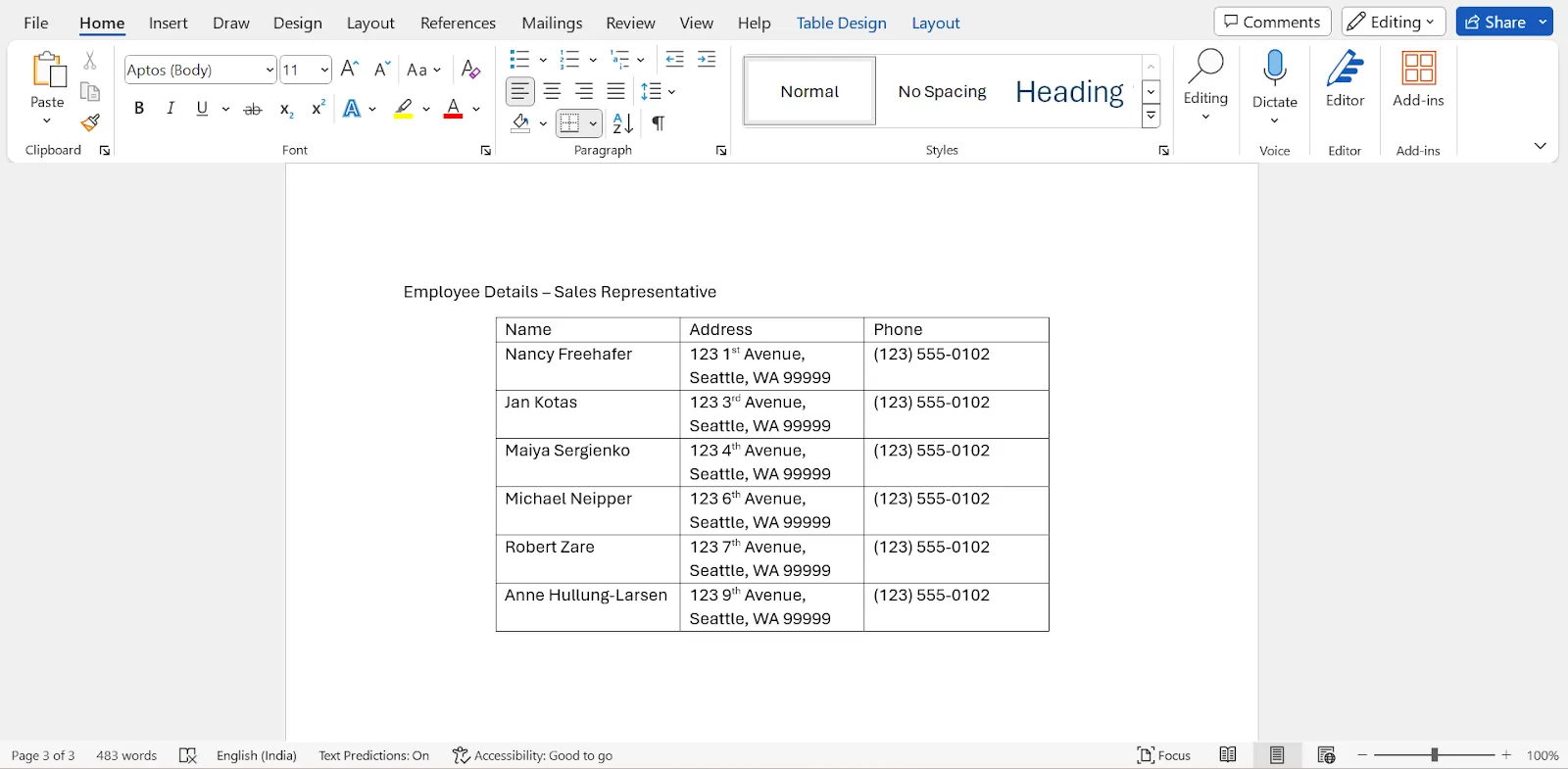
Postup: Otevřete dokument Word a vyhledejte tabulku, kterou chcete převést. Kliknutím a tažením vyberte celou tabulku, poté klikněte pravým tlačítkem myši a vyberte možnost „Kopírovat“ nebo použijte klávesovou zkratku Ctrl+C (Command+C na počítačích Mac).
Účel: Tento krok zachytí všechna data v tabulce Word a připraví je pro přenos do Excelu. Kopírováním tabulky zajistíte, že struktura a obsah zůstanou během převodu zachovány.
2. Otevřete Excel a vložte tabulku
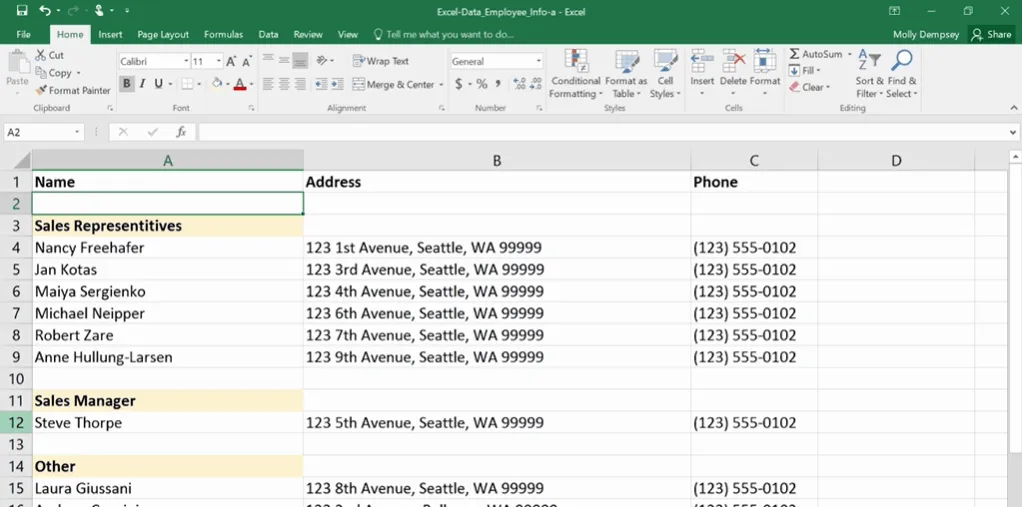
Postup: Otevřete novou nebo existující tabulku Excel, do které chcete přidat tabulku. Klikněte pravým tlačítkem myši na buňku, kde chcete tabulku začít, vyberte možnost „Vložit“ nebo použijte klávesovou zkratku Ctrl+V (Command+V na počítačích Mac).
Účel: Vložením tabulky do Excelu se stávající data převedou do formátu, se kterým Excel umí pracovat. Excel automaticky rozpozná strukturu tabulky a umístí data do samostatných buněk na základě sloupců a řádků původní tabulky.
3. Upravte data podle potřeby
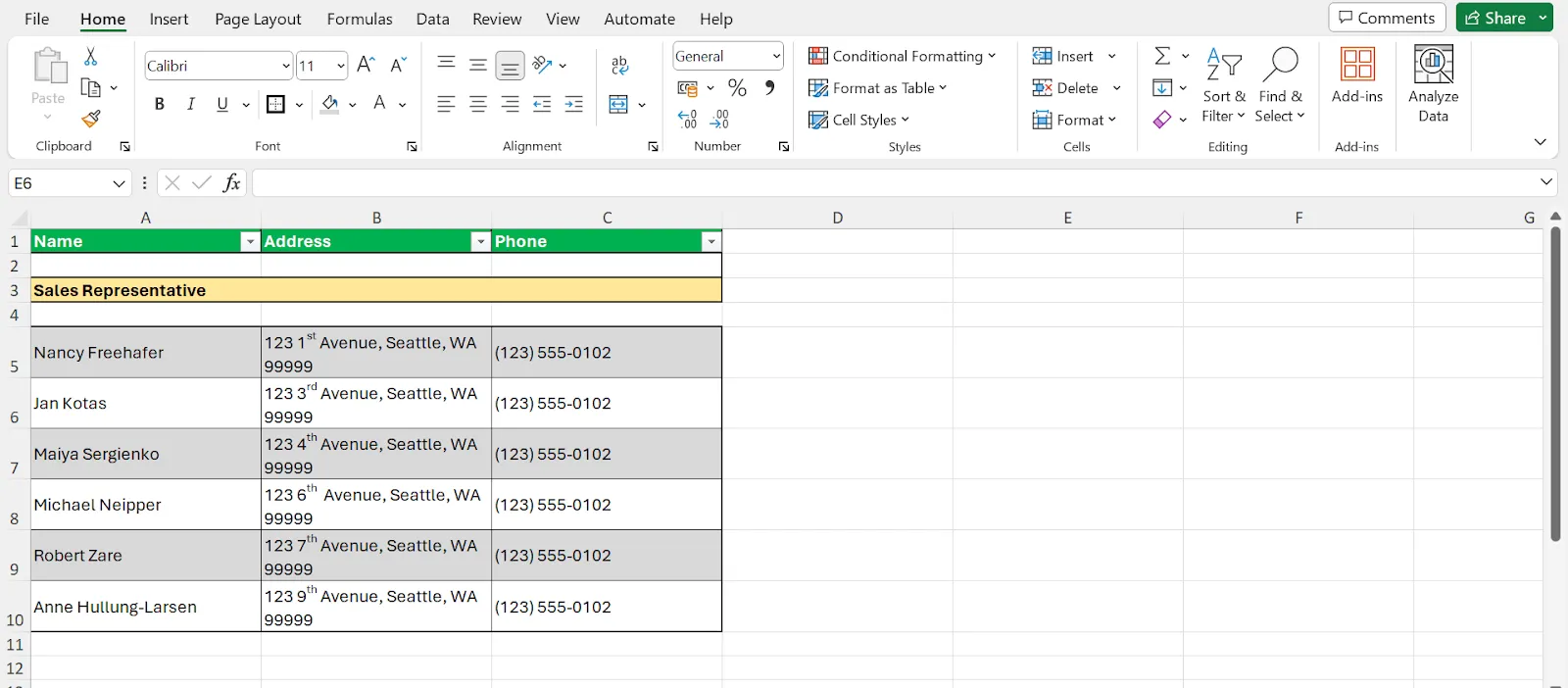
Akce: Po vložení možná budete muset upravit šířku sloupců nebo výšku řádků, aby se data správně zobrazila. Můžete také použít funkci Excelu „Formátovat jako tabulku“, abyste mohli použít formátování a povolit filtrování.
Účel: Úprava vložených dat zajišťuje, že tabulka je snadno čitelná a analyzovatelná. Formátování tabulky v Excelu zlepšuje vizuální přitažlivost a zvyšuje funkčnost.
4. Zpracování složitých dat
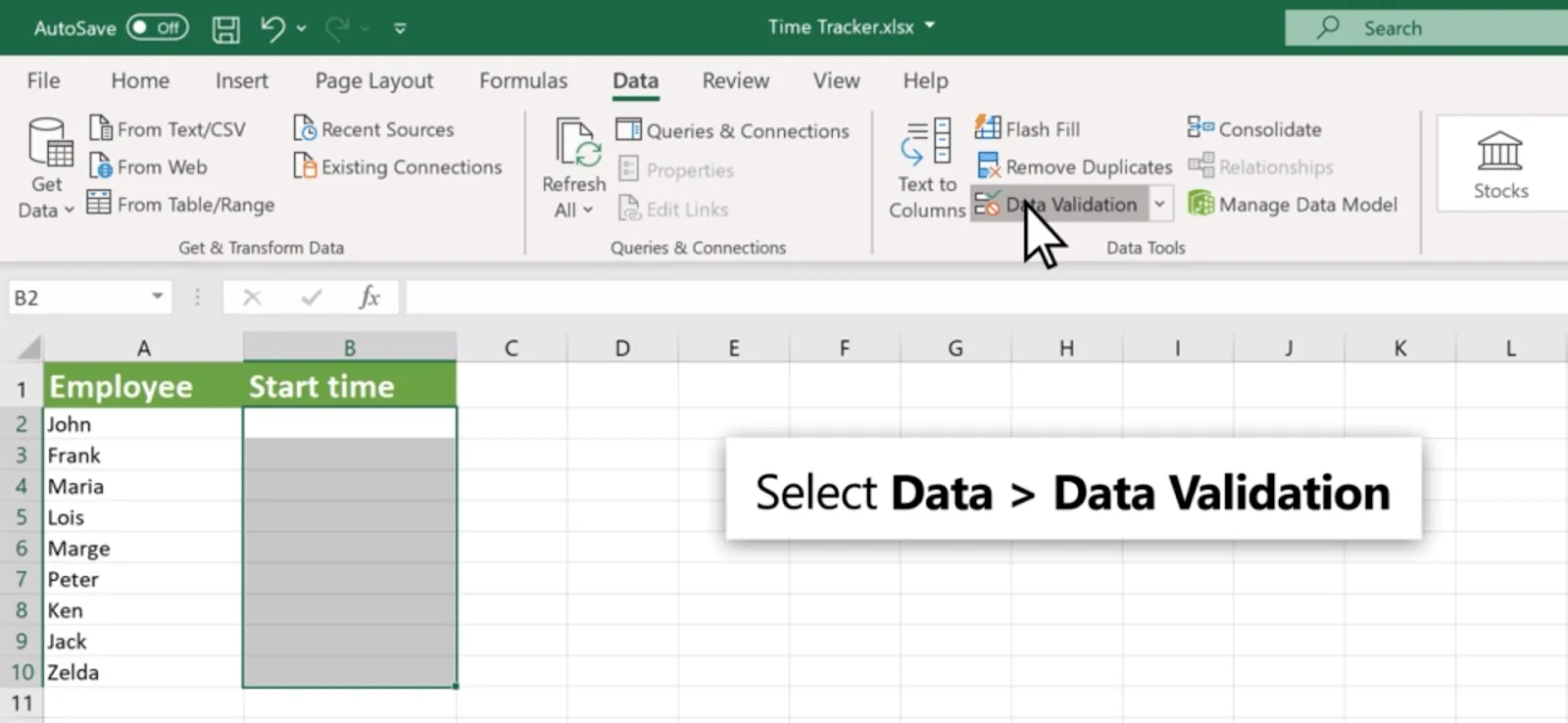
Akce: U tabulek se složitými daty, které obsahují vzorce, hypertextové odkazy nebo vložené objekty, může být nutné provést další kroky. To může zahrnovat ruční přidání vzorců nebo odkazů v Excelu nebo použití triků či funkcí Excelu pro další zpracování dat.
Účel: Zatímco primární akce vložení přenáší data, zpracování složitých prvků v dalším kroku zajišťuje, že všechny aspekty tabulky Word budou přesně replikovány v Excelu. To může zahrnovat použití funkcí vzorců Excelu k obnovení výpočtů nebo použití nástrojů pro analýzu dat k získání hlubších poznatků.
5. Pro další analýzu použijte datové nástroje aplikace Excel.
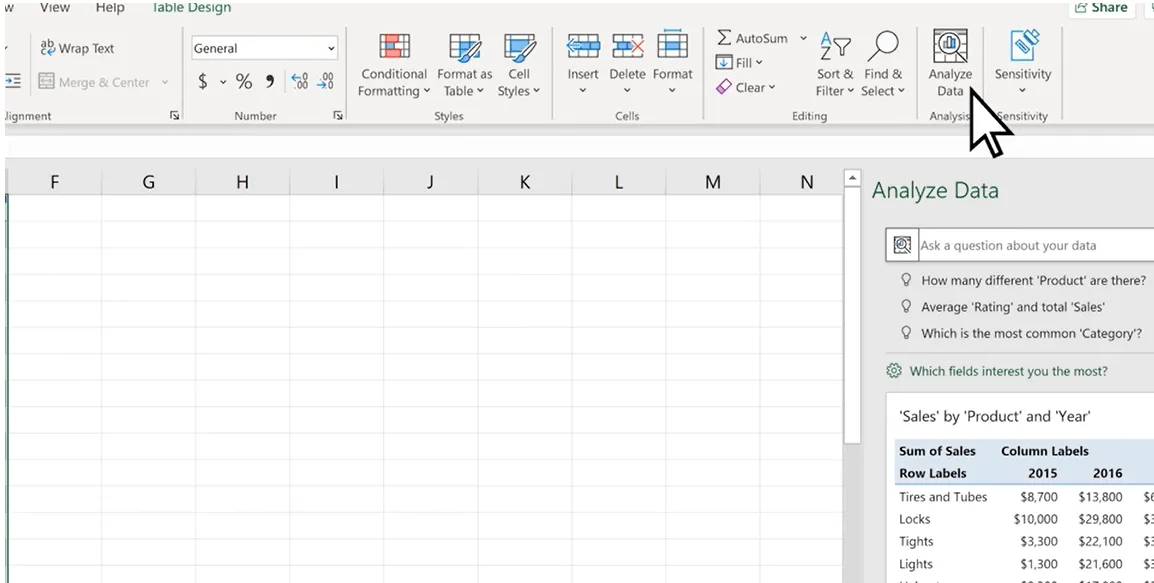
Akce: Jakmile je tabulka správně naformátována v Excelu, použijte nástroje pro analýzu dat v Excelu, abyste data pochopili. To může zahrnovat třídění a filtrování dat, použití kontingenčních tabulek k shrnutí informací nebo použití podmíněného formátování k zvýraznění klíčových metrik.
Účel: Pokročilé nástroje pro analýzu dat v aplikaci Excel nabízejí výkonné způsoby prozkoumávání a prezentace dat. Převodem tabulky z aplikace Word do aplikace Excel odemknete tyto možnosti, což vám umožní provádět sofistikovanější analýzy a rozhodování na základě dat.
Převod tabulek z Wordu do Excelu zjednodušuje správu dat a zlepšuje vaše schopnosti analyzovat složité informace.
Ať už pracujete s jednoduchými tabulkami nebo složitými datovými sadami, Excel vám poskytuje nástroje a flexibilitu, díky kterým můžete svá data proměnit v praktické poznatky.
Problémy s převodem Wordu do Excelu
Při převodu dokumentů z Wordu do Excelu můžete narazit na některé problémy. Nebojte se, tyto problémy jsou nejen běžné, ale také se dají snadno vyřešit.
Vyskakovací reklamy během online převodu
Problém: Používání online převodních nástrojů často vede k obtěžujícím vyskakovacím reklamám, které mohou být nepříjemné a potenciálně škodlivé pro váš počítač.
Řešení: Vyberte si renomované konverzní nástroje nebo software bez reklam. Zvažte investici do placené verze důvěryhodného nástroje, abyste se reklamám úplně vyhnuli. Tento problém lze navíc vyřešit pomocí vestavěných funkcí Microsoft Office nebo jiných offline metod.
Ohrožená bezpečnost souborů
Problém: Při online převodu dokumentů existuje riziko, že citlivá data budou odhalena nebo ohrožena, zejména pokud nástroj pro převod ukládá kopie vašich souborů na svých serverech.
Řešení: Používejte konverzní nástroje, které zaručují soukromí a bezpečnost dat a zajišťují, že vaše soubory budou po konverzi smazány. U vysoce citlivých dat se držte offline metod nebo přímých konverzí v rámci Microsoft Office, abyste si zachovali kontrolu nad svými soubory.
Delší doba převodu
Problém: Převod velkých souborů Word se složitými daty do formátu Excel může být časově náročný, zejména při použití online nástrojů, které zpracovávají soubory na vzdálených serverech.
Řešení: Zvažte rozdělení velkých dokumentů na menší části, abyste minimalizovali dobu převodu.
Použití výkonného, lokálně nainstalovaného softwaru může také urychlit proces tím, že využije výpočetní výkon vašeho počítače, místo aby se spoléhalo na internetové připojení a vzdálené servery.
Zachování integrity dat
Problém: Při převodu z Wordu do Excelu může někdy dojít ke ztrátě formátování nebo dat, zejména u složitějších tabulek nebo dokumentů.
Řešení: Zkontrolujte přesnost a úplnost převedených souborů Excel. Ručně upravte všechna data nebo formátování, která nebyla převedena správně.
Využití nástrojů pro čištění a formátování dat v Excelu po převodu může pomoci obnovit zamýšlenou strukturu a přehlednost vašich dat.
Zpracování složitých dat
Problém: Převod dokumentů s vloženými obrázky, hypertextovými odkazy nebo pokročilým formátováním může vést k problémům, kdy se tyto prvky do Excelu nepřenesou správně.
Řešení: U dokumentů se složitými prvky zvažte ruční kopírování a vkládání konkrétních částí do Excelu nebo opětovné přidání těchto prvků do Excelu po převodu. Pro hypertextové odkazy má Excel funkce, které umožňují hromadné přidávání nebo úpravy odkazů, což může celý proces zjednodušit.
Řešení těchto potenciálních problémů během procesu převodu zajišťuje integritu a bezpečnost vašich dat, minimalizuje nepříjemnosti a maximalizuje produktivitu.
S pomocí správných nástrojů a postupů může být převod dokumentů Word do Excelu mnohem hladší.
Jak může ClickUp pomoci při spolupráci na dokumentech

ClickUp je výkonná platforma pro správu dokumentů a spolupráci, která se hladce integruje s MS Office a různými nástroji pro zvýšení produktivity. Tato integrace zjednodušuje přechod od tradičních kancelářských aplikací k sofistikovaným funkcím pro správu projektů.
ClickUp také nabízí rozsáhlé bezplatné profesionální šablony, které zjednodušují vaše pracovní postupy, jako jsou šablony případových studií, šablony databází a šablony výhod a nevýhod, které pokrývají řadu případů použití pro všechny funkční týmy v různých organizacích.
Zde je návod, jak ClickUp vylepšuje spolupráci na dokumentech a slouží jako alternativa k Excelu pro správu dat.
Integrace s Microsoft Office a dalšími nástroji

Hladká integrace ClickUp s kancelářskými nástroji, včetně alternativ k Microsoft Word, usnadňuje efektivní zpracování dokumentů a práci s daty.
Tím zajistíte co nejefektivnější přechod mezi analýzou dat v Excelu, vytvářením dokumentů ve Wordu a správou projektů v ClickUp.
Týmy mohou dokumenty upravovat, sdílet a spolupracovat na nich, aniž by musely neustále přepínat mezi aplikacemi, což zefektivňuje pracovní postupy a zvyšuje produktivitu.
ClickUp Docs s AI

ClickUp Docs přináší revoluci do konceptu spolupráce na dokumentech díky zavedení výkonných funkcí umělé inteligence a živé editace. Na rozdíl od statických dokumentů Word jsou dokumenty ClickUp Docs dynamické a umožňují spolupráci členů týmu v reálném čase.
📮ClickUp Insight: Typický znalostní pracovník musí pro vykonání své práce komunikovat v průměru se 6 lidmi. To znamená, že každý den musí kontaktovat 6 klíčových osob, aby shromáždil nezbytné informace, sladil priority a posunul projekty vpřed.
Je to skutečný problém – neustálé sledování, zmatek s verzemi a černé díry ve viditelnosti snižují produktivitu týmu. Centralizovaná platforma jako ClickUp s kolaborativními dokumenty a AI Knowledge Managerem tento problém řeší tím, že vám okamžitě poskytuje kontext na dosah ruky.
Spojením Docs s ClickUp Brain můžete automatizovat celou řadu úkolů souvisejících s psaním a tvorbou obsahu. AI Writer for Work od ClickUp Brain nabízí návrhy na vylepšení stávajícího obsahu pomocí lepší slovní zásoby a gramatiky, generuje kvalitní text na základě zadání, upravuje text podle požadovaného tónu a role a může také převádět hlasové příkazy na text pro vyšší efektivitu.
Díky všem těmto funkcím je tento program mnohem lepší než tradiční textové editory.
Tento přístup „živého dokumentu“ znamená, že na rozdíl od dokumentů Word se dokumenty v ClickUp mohou vyvíjet a okamžitě se přizpůsobovat potřebám projektu a podnětům týmu.
Spolupráce v reálném čase
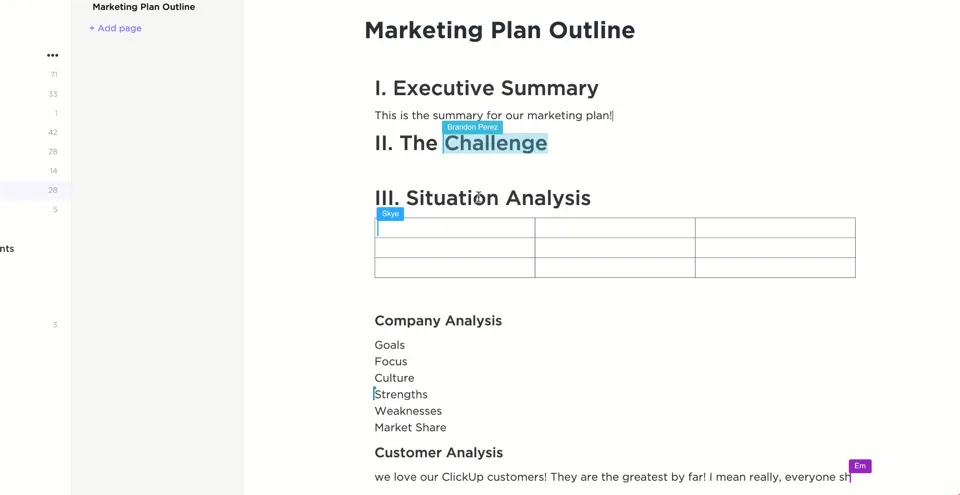
Funkce spolupráce v reálném čase v ClickUp Docs předčí konvenční nástroje pro úpravy dokumentů tím, že umožňuje více uživatelům současně upravovat, komentovat a komunikovat v rámci stejného dokumentu.
Díky tomu můžete vy a váš tým okamžitě sdílet nápady, poskytovat a získávat okamžitou zpětnou vazbu a rychleji přijímat rozhodnutí. Na rozdíl od často izolované práce s dokumenty Word vám ClickUp umožňuje být neustále na stejné vlně s členy vašeho týmu – doslova i obrazně.
ClickUp jako alternativa k Excelu s tabulkovým zobrazením
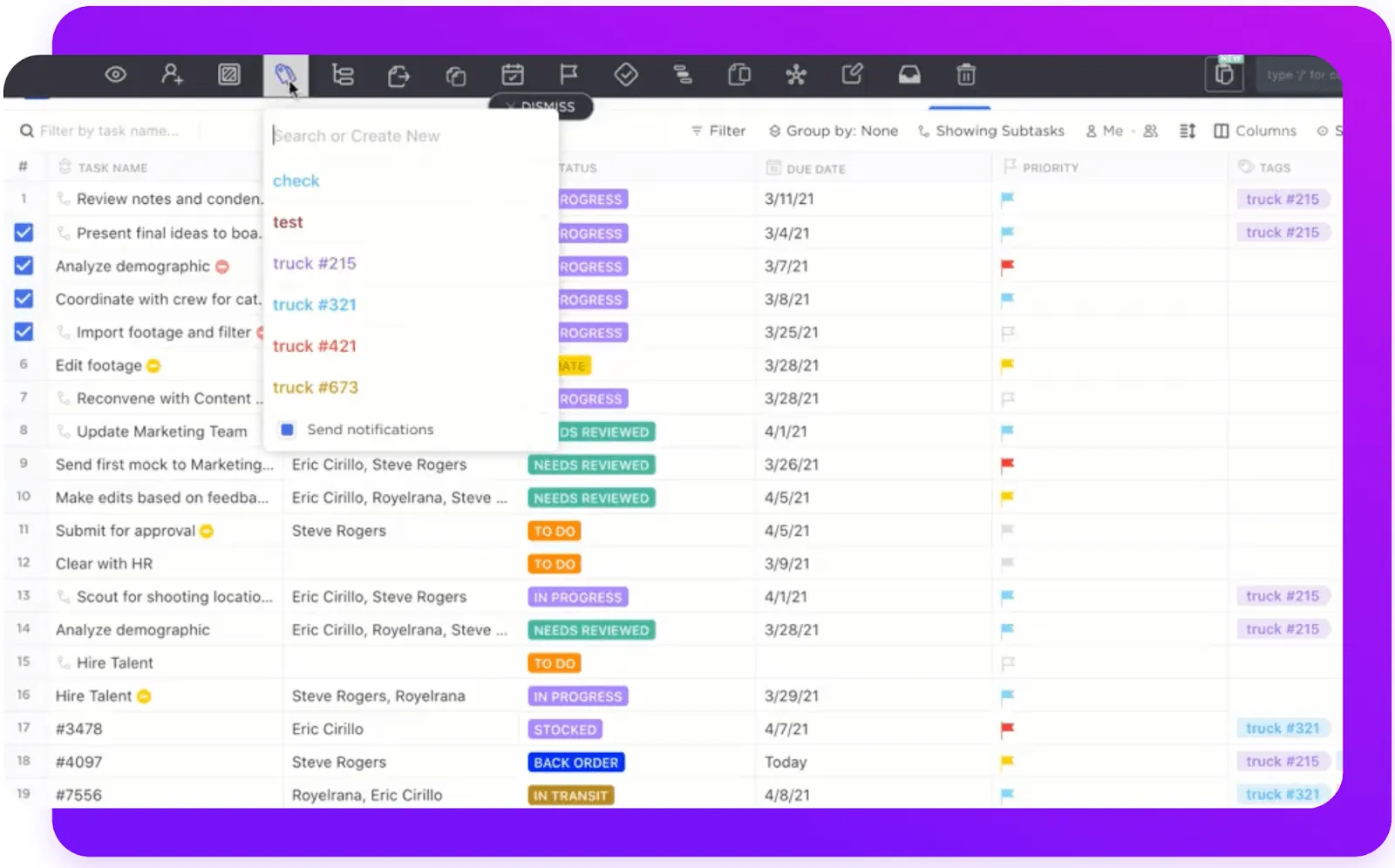
Zobrazení tabulky ClickUp nabízí zajímavou alternativu ke správě dat v Excelu. V ClickUp můžete organizovat data, úkoly a projekty v tabulkovém formátu a kombinovat tak strukturovaný přístup tabulek Excelu s dynamickými funkcemi softwaru pro správu projektů.
Tato integrace vám umožňuje přímo manipulovat s daty, aplikovat vzorce a analyzovat informace na stejné platformě, kde jsou spravovány úkoly a projekty, a poskytuje tak jednotné řešení pro správu dat a projektů.
Bonus: Převod Wordu do Google Docs!
Výhody ukládání dokumentů a tabulek v ClickUp
Centralizace dokumentů a tabulek v ClickUp snižuje nutnost přepínání mezi aplikacemi a zvyšuje produktivitu týmu.
Už nemusíte spravovat více aplikací pro psaní dokumentů, analýzu dat a dohled nad projekty.
Mezi hlavní výhody používání ClickUp patří plynulá komunikace, lepší přehled o projektech a úkolech a ucelená platforma pro správu všech dokumentů souvisejících s projekty a analýzu dat.
Vylepšete spolupráci při práci s dokumenty díky integraci ClickUp s Microsoft Office a sofistikovaným dokumentům založeným na umělé inteligenci.
Funkce Zobrazení tabulky představuje atraktivní integrovanou alternativu k tradičním tabulkám Excel.
Toto sjednocení správy dokumentů a dat v rámci ClickUp zajišťuje jednotnější, efektivnější a spolupracující pracovní prostředí pro týmy jakékoli velikosti.
Nechte svá data pracovat pro vás s ClickUp
Proces převodu dokumentů z Wordu do Excelu je více než jen technická činnost; je to krok k lepšímu využití vašich dat.
Správná konverze zajistí, že bohatá data původně sestavená v aplikaci Word budou převedena do strukturovaného formátu, který usnadňuje analýzu v aplikaci Excel, a umožní tak získat hlubší poznatky a vytvořit působivější prezentace.
ClickUp celý tento proces vylepšuje. Díky ClickUp můžete plynule přejít od psaní v Wordu k analýze v Excelu, a to díky inteligentním funkcím, jako jsou Docs a Table View.
Kromě toho mohou všichni pracovat na stejném projektu současně, což zajišťuje hladší a rychlejší průběh práce. Nejde jen o přesun dat, ale o chytřejší spolupráci.
Jste připraveni si usnadnit pracovní život? Začněte používat ClickUp ještě dnes a uvidíte, jak změní způsob, jakým spravujete projekty a data.
Často kladené otázky
1. Jak převést dokument Word do Excelu?
Chcete-li převést dokument Word do Excelu, uložte dokument Word jako soubor s prostým textem. Poté otevřete Excel, přejděte na kartu „Data“, vyberte „Z textu/CSV“ a importujte textový soubor. Pomocí „Průvodce importem textu“ upravte rozložení dat před jejich načtením do tabulky.
2. Jak převést dokument Excel do formátu Word?
Chcete-li převést data z Excelu do dokumentu Word, vyberte a zkopírujte buňky v Excelu, které chcete přenést. Otevřete dokument Word a vložte buňky na požadované místo. Tabulka Excelu bude vložena do dokumentu Word s původním formátováním.
3. Jak převést Word do Excelu online?
Chcete-li převést dokumenty Word do Excelu online, použijte renomovaný online převodní nástroj. Nahrajte dokument Word do převaděče, vyberte Excel jako výstupní formát a spusťte převod. Po dokončení si stažte převedený soubor Excel. Vždy se ujistěte, že online převaděč nabízí bezpečné zpracování dat, aby byly vaše informace chráněny.