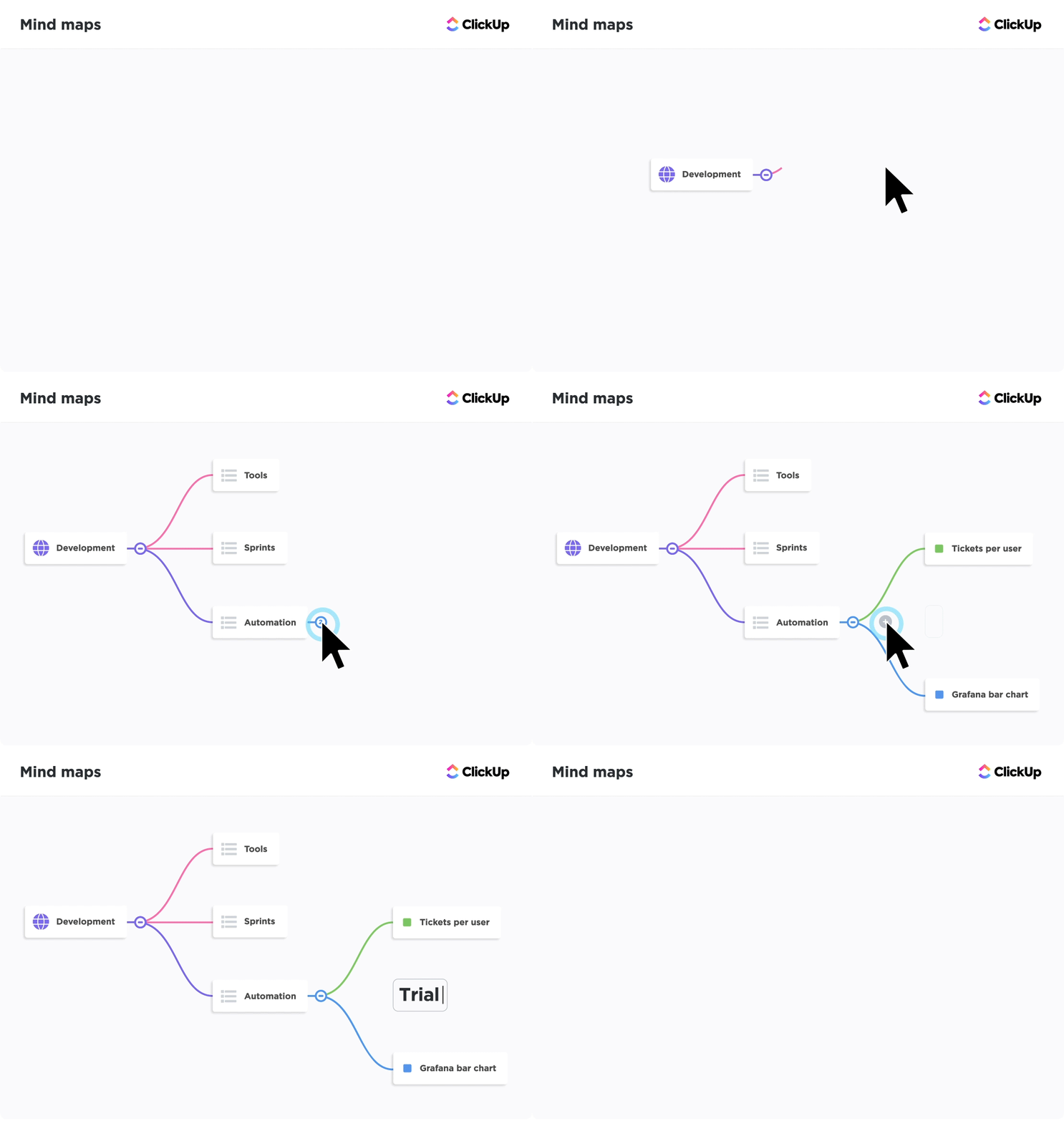

Microsoft Word je textový editor používaný k psaní poznámek a vytváření zpráv, ale lze jej použít i k vytváření myšlenkových map! Myšlenková mapa je flexibilní nástroj pro řízení projektů, který slouží k organizování informací a nápadů.
V tomto průvodci si ukážeme, jak vytvořit tři verze myšlenkové mapy v aplikaci Word, rychlé tipy pro zvýšení produktivity při tvorbě myšlenkových map a alternativu k aplikaci Word, díky které vaše myšlenkové mapy ožijí!
⏰ 60sekundové shrnutí
Myšlenkové mapy jsou skvělým způsobem, jak organizovat nápady, ale program Microsoft Word pro ně není navržen. Přesto je můžete vytvořit pomocí různých metod:
- Grafika SmartArt – Vložte hierarchický graf a přidejte témata
- Základní tvary – Nakreslete kruhy, obdélníky a čáry, abyste strukturovali své nápady.
- Textové mapování – Formátujte text pomocí barev a mezer pro jednoduchý přehled
Ačkoli Word nabízí základní možnosti pro vytváření myšlenkových map, může být obtížné je efektivně upravovat, rozšiřovat nebo na nich spolupracovat.
Flexibilnější alternativa: ClickUp Mind Maps
ClickUp usnadňuje tvorbu myšlenkových map díky rozhraní typu drag-and-drop, integraci úkolů a spolupráci v reálném čase. Namísto ručního formátování v aplikaci Word můžete myšlenkové mapy snadno vytvářet, upravovat a sdílet.
Co je to myšlenková mapa?
Myšlenková mapa je nelineární vývojový diagram, který rozkládá ústřední koncept na srozumitelné, související koncepty. Myšlenkové mapy nám pomáhají učit se lépe a rychleji než tradiční osnovy, protože odrážejí způsob, jakým naše mysl tvoří – v obrazech!
⭐ Vybraná šablona
Nejste schopni automatizovat své úkoly ve vytvořené myšlenkové mapě v aplikaci Word? Použijte jednoduchou šablonu myšlenkové mapy ClickUp, která umožňuje automatizaci a snadnější použití a pracovní postup.

To neznamená, že k vytvoření myšlenkové mapy musíte být designérem. Tento univerzální nástroj je vhodný pro všechny typy nápadů a projektů! Myšlenkové mapy mohou pomoci od plánování marketingových kampaní až po shromažďování informací o klíčovém tématu.
Příklady myšlenkových map pro práci a život
🌐 Strategické myšlenkové mapy
- Plán interní komunikace
- Strategie růstu podnikání
- OKR
- Analýza případové studie
🎨 Kreativní myšlenkové mapy
- Brainstorming a vývoj
- Infografická prezentace
- Postupy a systémy
- Začlenění
🧠 Osobní myšlenkové mapy
- Plány
- Postupy a systémy
- Řízení času a priority
- Organizační schémata
- Příprava na pohovor
👉 Podívejte se na další příklady myšlenkových map!
Jak vytvořit myšlenkovou mapu v aplikaci Word
Poznámka: V tomto tutoriálu používáme Microsoft Word pro Mac, verze 16. 54. Kroky a funkce se mohou lišit, pokud používáte jinou platformu nebo verzi.
📈 Verze 1: Grafika SmartArt

1. Otevřete aplikaci Microsoft Word.
2. Vyberte Prázdný dokument > Vytvořit a otevřete nový dokument Word.
3. Na kartě Rozložení vyberte Orientace > Na šířku.
4. Na kartě Rozvržení vyberte Okraje > Úzké.
Volitelné: Chcete-li změnit barvu stránky, přejděte na kartu Návrh > Barva stránky > vyberte barvu, kterou chcete použít.
5. Přidejte název dokumentu do horní části stránky, zarovnejte jej na střed, změňte typ písma (pokud chcete) a zvětšete velikost písma.
6. Přejděte na kartu Vložit > SmartArt > Hierarchie > Horizontální hierarchie
7. V dialogovém okně Textový panel přidejte svou centrální myšlenku, témata a podtémata.
- Stisknutím klávesy Return přidáte další textová pole pro klíčové informace a klávesou Shift vytvoříte odrážku pro podrobnosti pod klíčovými informacemi.
🔸 Verze 2: Základní tvary

1. Otevřete aplikaci Microsoft Word.
2. Vyberte Prázdný dokument > Vytvořit a otevřete nový dokument Word.
3. Na kartě Rozložení vyberte Orientace > Na šířku.
4. Na kartě Rozvržení vyberte Okraje > Úzké.
Volitelné: Chcete-li změnit barvu stránky, přejděte na kartu Návrh > Barva stránky > vyberte barvu, kterou chcete použít.
5. Přidejte název dokumentu do horní části stránky, zarovnejte jej na střed, změňte typ písma (pokud chcete) a zvětšete velikost písma.
6. Začněte s tvarem Centrální myšlenka: Na kartě Vložit > vyberte Tvary > klikněte na libovolný tvar > nakreslete tvar do středu.
7. Dále vyberte jiný tvar pro Témata: Na kartě Vložit > vyberte Tvary > klikněte na libovolný požadovaný tvar > nakreslete tvar obklopující Hlavní myšlenku
8. Poté vyberte jiný tvar pro Podtémata: Na kartě Vložit > vyberte Tvary > klikněte na libovolný požadovaný tvar > nakreslete tvar obklopující Hlavní myšlenku
9. Nakonec vložte přímky, které znázorňují vztahy mezi hlavní myšlenkou, tématy a podtématy: Na kartě Vložit > vyberte Tvary > Čára > nakreslete čáru, která spojí dva tvary.
📓 Verze 3: Textová
1. Spusťte aplikaci Microsoft Word.
2. Vyberte Prázdný dokument > Vytvořit a otevřete nový dokument Word.
3. Na kartě Rozložení vyberte Orientace > Na šířku.
4. Na kartě Rozvržení vyberte Okraje > Úzké.
Volitelné: Chcete-li změnit barvu stránky, přejděte na kartu Návrh > Barva stránky > vyberte barvu, kterou chcete použít.
5. Přidejte název dokumentu do horní části stránky, zarovnejte jej na střed, změňte typ písma (pokud chcete) a zvětšete velikost písma.
6. Poklepejte kdekoli v dokumentu Word a přidejte text (nebo vložte textová pole).
7. Chcete-li kategorizovat své centrální myšlenky, témata a podtémata, zvýrazněte text, přejděte na kartu Domů > Barva písma > klikněte na barvu, kterou chcete použít.
8. Na kartě Vložit > vyberte Tvary > Čára > nakreslete čáru pro spojení dvou tvarů.

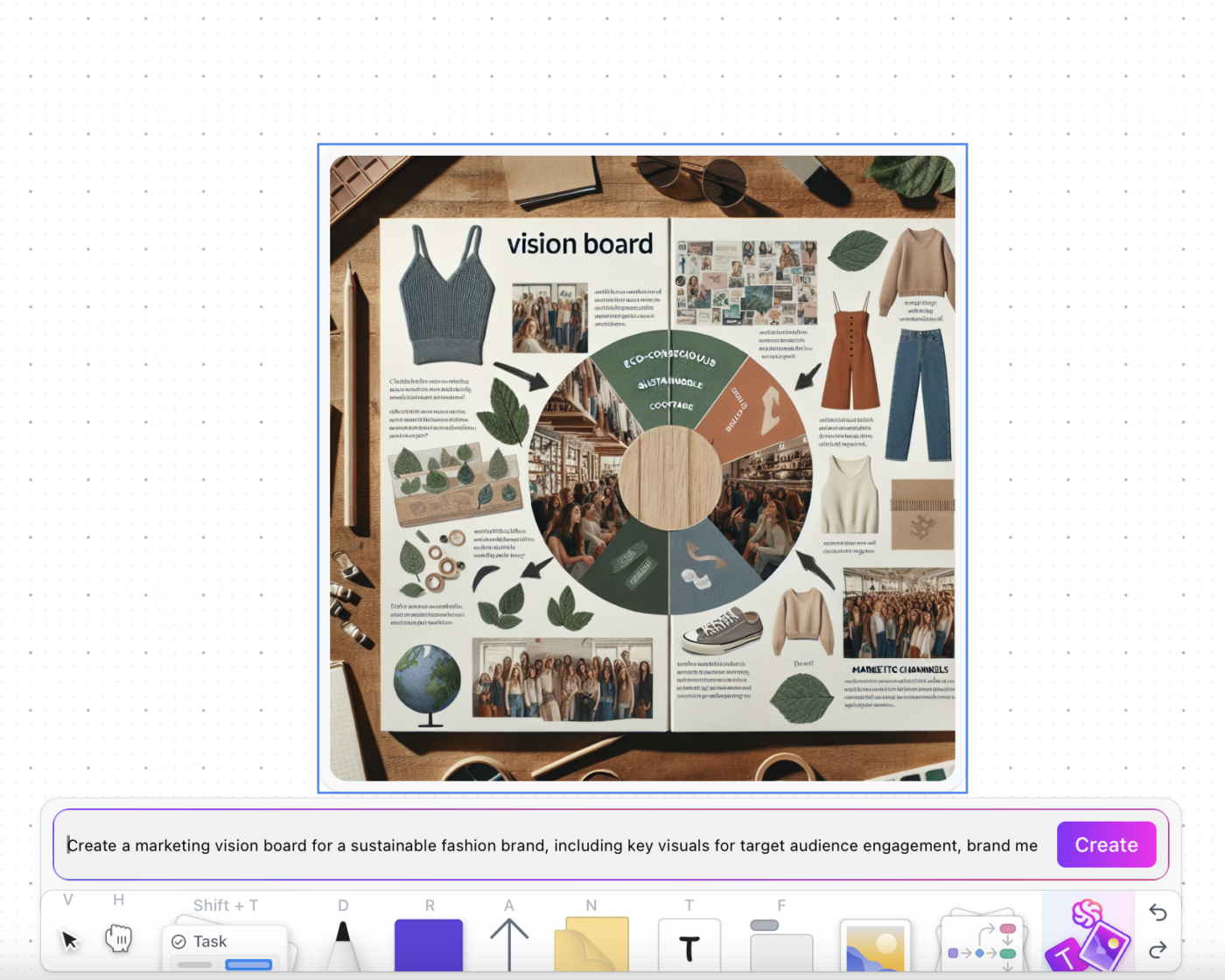
💡 Tip pro profesionály: Využijte nástroje AI k rychlejšímu vizualizování svých nápadů. ClickUp Brain, vestavěný AI asistent ClickUp, vám pomůže vytvářet ilustrace a vizuály pomocí tabulek. Podívejte se, jak na to! 👇🏼
7 tipů a triků pro Microsoft Word pro vytváření myšlenkových map
1️⃣ Změňte výchozí písmo systému
Pokud neustále měníte písmo, než začnete pracovat na dokumentu Word, změňte výchozí písmo systému:
1. V části Formát vyberte Písmo.
2. Změňte font, styl fontu nebo velikost.
3. V levém dolním rohu dialogového okna klikněte na Výchozí.
4. Vyberte, zda chcete nastavit výchozí písmo pro aktuální dokument nebo pro všechny dokumenty na základě standardní šablony.
5. Klikněte na OK.

2️⃣ Přidejte nejčastěji používané příkazy na panel nástrojů Rychlý přístup
Většina z nás využívá asi 25 % nástrojové lišty pásu karet aplikace Microsoft Word, ale přesto musíme procházet několik funkcí, abychom se k nim dostali. Naplňte panel nástrojů pro rychlý přístup nejčastěji používanými příkazy (vytvoření textového pole, vložení tvarů a další), abyste ušetřili kliknutí!
1. Klikněte na tři tečky (ikona tří teček) na panelu nástrojů a vyberte Další příkazy.
2. Vyberte libovolný příkaz z levého sloupce a kliknutím na šipku vpravo přesuňte příkaz do pravého sloupce.
3. Odstraňte příkaz z levého sloupce výběrem šipky zpět.
4. Klikněte na Uložit.
3️⃣ Převádějte obrázky na tvary
Přidejte osobní nádech nebo vizuální pomůcky na podporu své prezentace vložením obrázků a jejich formátováním do tvarů, aby působily moderně. Postupujte takto:
1. Přetáhněte fotografii přímo do aplikace Word nebo přejděte na kartu Vložit > Obrázky a importujte soubor.
2. Vyberte soubor
3. Na kartě Formát obrázku > klikněte na šipku vedle Oříznout a upravte fotografii do libovolného tvaru nebo poměru stran.
4. Podržte klávesu Shift a kliknutím a tažením jednoho z rohů upravte velikost ⬇️
4️⃣ Text Lorem Ipsum
Potřebujete rychle vyplnit obsah? Použijte příkaz Lorem k rychlému vložení zástupného textu, abyste mohli pokračovat v práci na své myšlenkové mapě. Postupujte takto:
1. Umístěte kurzor na místo, kde chcete začít s textem zástupného symbolu.
2. Typ =lorem(počet odstavců, počet vět)

5️⃣ Vytvořte paletu barev pro opakované použití
Pomocí barevných motivů vytvoříte profesionální dokument za polovinu času a vaši kolegové ocení jeho jednotnost. Často se stává, že se zasekneme při vymýšlení, jaké barvy k sobě ladí. To dnes skončí!
Verze myšlenkových map, které jsme popsali výše, používaly stejnou paletu barev. ⬇️

6️⃣ Změňte tvar a barvu „výchozí čáry“ systému
Uložte si svou ideální myšlenkovou mapu jako výchozí linku v aplikaci Word. Tím výrazně snížíte čas strávený kopírováním, vkládáním a formátováním nové linky pokaždé. Poté ji uložte do panelu nástrojů Rychlý přístup ( zmíněno v tipu č. 2 )! Nastavení nové výchozí linky:
1. Klikněte pravým tlačítkem myši na čáru.
2. Vyberte možnost Nastavit jako výchozí řádek.
3. Změňte výchozí řádek, když najdete nový oblíbený nebo se chcete vrátit k původnímu řádku aplikace Word!

7️⃣ Vytvořte knihovnu šablon
Uložte si vlastní šablonu myšlenkové mapy pro příště, až se budete chystat vytvořit myšlenkovou mapu. Tímto způsobem budete mít nastavení již hotové a můžete se hned pustit do práce! Šablonu uložte pomocí těchto kroků:
1. Přejděte do nabídky Soubor > Uložit jako šablonu a zobrazí se dialogové okno.
2. Zadejte název šablony kalendáře do pole Uložit jako.
3. Přidejte relevantní značky pod Značky (pro uživatele Mac)
4. Vyberte, kam chcete uložit šablonu kalendáře
5. Zkontrolujte, zda je formát souboru nastaven na šablonu Microsoft Word (. dotx).
6. Klikněte na Uložit.

Bezplatné šablony myšlenkových map v aplikaci Word
Pokud jde o šablony, zde najdete bezplatné šablony časových os, které si můžete hned stáhnout nebo použít jako inspiraci pro svou další myšlenkovou mapu nebo koncepční mapu.
Šablona grafického organizátora myšlenkové mapy pro Microsoft Word od Template.net
Šablona grafického organizátoru myšlenkových map pro Microsoft Word od Template.net je profesionálně navržený nástroj, který je ideální pro vizuální uspořádání vašich myšlenek, nápadů nebo konceptů. Tato uživatelsky přívětivá šablona má jasný, minimalistický design, díky kterému může každý, od studentů po profesionály, snadno vytvářet vizuálně přitažlivé myšlenkové mapy.
Důležité je, že šablona je plně přizpůsobitelná a kompatibilní se všemi verzemi aplikace Microsoft Word, což poskytuje pohodlí a flexibilitu pro splnění vašich konkrétních potřeb. Je ideální pro řízení projektů, rozhodování, strategické plánování nebo brainstormingové sezení a představuje vynikající zdroj pro zefektivnění jakéhokoli procesu, který těží z vizuální reprezentace.
📮ClickUp Insight: 37 % zaměstnanců zasílá následné poznámky nebo zápisy z jednání, aby sledovali úkoly, ale 36 % stále spoléhá na jiné, roztříštěné metody.
Bez jednotného systému pro zaznamenávání rozhodnutí se klíčové informace, které potřebujete, mohou ztratit v chatech, e-mailech, dokumentech nebo tabulkách. S ClickUp můžete okamžitě proměnit konverzace v akční úkoly napříč všemi svými úkoly, chaty a dokumenty – a zajistit tak, že nic neunikne vaší pozornosti.
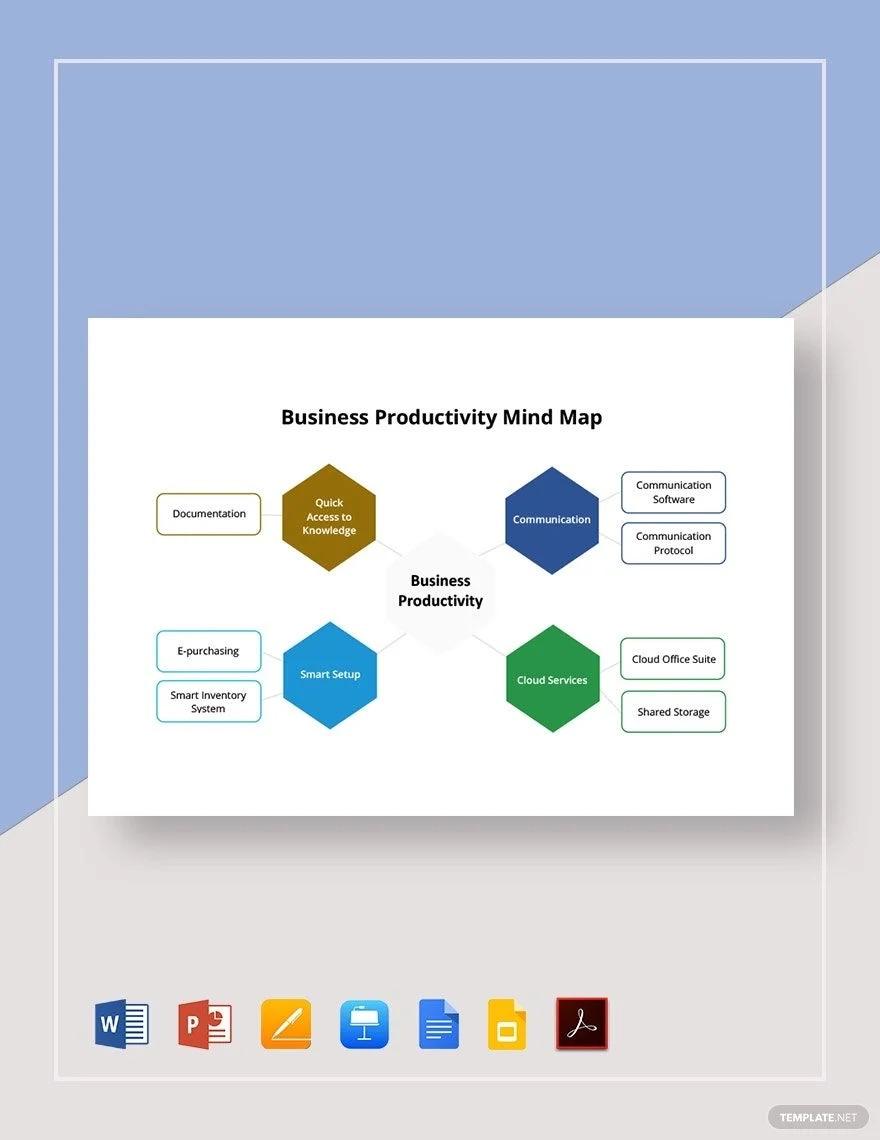
Šablona myšlenkové mapy pro produktivitu v Microsoft Word od Template.net

Šablona myšlenkové mapy pro produktivitu v Microsoft Word od Template.net je výjimečný nástroj navržený speciálně pro obchodní profesionály. Tato šablona je účinným prostředkem pro grafické znázornění a propojení složitých obchodních konceptů, cílů nebo strategií. Obsahuje profesionální rozvržení, které umožňuje snadné přizpůsobení, takže vaše myšlenková mapa přesně odpovídá potřebám vaší firmy.
Tato šablona je kompatibilní se všemi verzemi aplikace Microsoft Word, je vysoce přizpůsobivá a ideální pro zvýšení produktivity, zefektivnění řízení projektů, podporu týmové spolupráce nebo usnadnění efektivního rozhodování. Pokud hledáte způsob, jak zvýšit produktivitu svého podnikání prostřednictvím lepší vizualizace, je tato šablona myšlenkové mapy tím pravým řešením.
4 hlavní nevýhody používání aplikace Word k vytváření myšlenkových map
Ačkoli je Microsoft Word jedním z nejpopulárnějších dostupných programů, je omezen požadavky a změnami moderní pracovní síly a možná budete muset vyzkoušet alternativy k MS Word. I provedení nejzákladnějších úkonů k vytvoření jednoduché tabulky vyžadovalo mnoho kliknutí a pečlivou navigaci, abychom mohli dokončit sestavení časové osy.
Zde je několik věcí, které byste měli vědět, než investujete čas, energii a zdroje do aplikace Microsoft Word:
- Je náročné na používání: Panel nástrojů Ribbon se liší v jednotlivých verzích, takže je zbytečně složité naučit se, kde (a jak) fungují nástroje pro tvorbu a kreslení. Pravděpodobně strávíte většinu času hledáním článků s podporou na webu.
- Je to drahé: Ostatní programy Office – Microsoft Word, Microsoft Powerpoint, Microsoft Excel a další jsou drahé. (Samotná aplikace Word stojí od 159,99 $!)
- Příliš mnoho možností: Pokud se zamotáte do formátování, hrozí vám paralýza rozhodování. Pokusy o provedení jednoduchých úkolů, jako je vkládání a přidávání základních čar, jsou časově náročné kvůli nedostatečné intuitivnosti panelu nástrojů pásu karet v aplikaci Word.
- Žádná automatizace: Word není optimalizován jako software pro tvorbu myšlenkových map s automatizačními funkcemi.
To budete chtít.
Proč? Výkonné nástroje pro tvorbu myšlenkových map pomáhají rychleji, chytřeji a efektivněji stanovovat priority úkolů. Projektoví manažeři musí pravidelně aktualizovat a sdílet myšlenkové mapy, takže budou potřebovat projektový software, aby se s ním seznámili oni sami, jejich tým, zainteresované strany a klienti.
Pokud chcete ušetřit čas a zároveň zlepšit kvalitu své práce a spolupráce, zkuste vytvářet myšlenkové mapy v ClickUp! ✨
Související zdroje:
- Jak vytvořit myšlenkovou mapu v aplikaci Excel
- Jak vytvořit časovou osu projektu v aplikaci Excel
- Jak vytvořit časovou osu v aplikaci Word
- Jak vytvořit kalendář v aplikaci Word
- Jak vytvořit časovou osu v Google Docs
- Jak vytvořit Ganttův diagram v aplikaci Word
- Jak vytvořit vyplnitelný formulář v aplikaci Word
- Jak vytvořit vývojový diagram v aplikaci Word
- Šablony koncepčních map
- Jak vytvořit myšlenkovou mapu v Google Docs
Oživte své myšlenkové mapy pomocí ClickUp
ClickUp je dokonalá platforma pro produktivitu týmů, která umožňuje spravovat projekty, spolupracovat chytřeji a sjednotit veškerou práci v jednom nástroji. Ať už jste nováčkem v oblasti aplikací pro produktivitu nebo zkušeným projektovým manažerem, ClickUp lze přizpůsobit jakékoli velikosti týmu a zajistit tak organizovanou a propojenou práci.

Myšlenkové mapy ClickUp nejenže vytvářejí prostor pro rozšiřování a rozvíjení vašich nápadů, ale můžete je také použít k rozvíjení úkolů a projektů, které jste již vytvořili v ClickUp.
- Rychle vytvářejte, upravujte a odstraňujte úkoly (a podúkoly) přímo z pohledu myšlenkové mapy.
- Vytvářejte v režimu Blank, kde uzly nemusí být propojeny s žádnou strukturou úkolů – volná forma mind mapování v té nejlepší podobě!
- Přetažením větví upravte umístění uzlů a uspořádejte je do logických cest.
- Použijte filtr, abyste skryli všechny prázdné větve a získali tak přehlednější zobrazení.
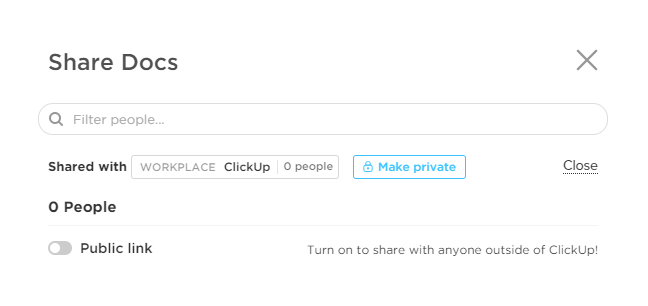
- Sdílejte své myšlenkové mapy s kýmkoli mimo svůj pracovní prostor, aby všichni měli aktuální informace o postupu vašeho projektu a dalších záležitostech.
- Předem připravené šablony, jako je šablona Simple Mind Map Template od ClickUp, vám usnadní začátky s ClickUp Mind Maps!

Více než jen dokument Word: Vytvářejte myšlenkové mapy v ClickUp
Ačkoli je vytváření myšlenkových map v aplikaci Word užitečná dovednost, nejde o nejvhodnější aplikaci pro správu času a budování smysluplných vztahů. Vyzkoušejte ClickUp ještě dnes a řešte problémy za polovinu času, který byste strávili kreslením jednotlivých čar v aplikaci Word! 🚀