
Nejlepší částí kurzů historie bývaly ručně nakreslené vodorovné čáry, mezi nimiž byly vtěsnány významné události. Starověké civilizace byly vlevo, světové války někde uprostřed a hnutí za nezávislost vpravo.
Vše bylo zakresleno na jedné dlouhé čáře, díky čemuž se historie jevila jako přehledná.
Nyní, když potřebujete zmapovat fáze projektu nebo nahlásit milníky, platí stejný princip. Samozřejmě budete potřebovat víc než jen zápisník s linkami.
V tomto blogovém příspěvku se podíváme na to, jak vytvořit časovou osu v aplikaci Word bez použití složitých návrhových nástrojů (takže to stále bude vypadat, jako byste kreslili!). 💁
Co je časová osa a proč je důležitá?
Časová osa je vizuální znázornění, které organizuje události, úkoly nebo milníky v chronologickém pořadí. Pomáhá vám pochopit posloupnost a trvání činností v rámci projektu nebo procesu a poskytuje jasný přehled o tom, kdy věci začínají, postupují a končí.
V projektovém řízení slouží časové osy jako plány, které nastiňují klíčové výstupy, závislosti a důležité milníky, což umožňuje týmům a zúčastněným stranám zůstat v souladu. Snižují zmatek, usnadňují komunikaci a umožňují lepší rozhodování.
🧠 Zajímavost: Moderní grafika horizontální časové osy je ve skutečnosti poměrně novým vynálezem. Podle výzkumníků v oblasti designu se tato forma široce rozšířila až v polovině 18. století díky dílu Josepha Priestleyho „A Chart of Biography“ (Životopisná tabulka), které v roce 1765 používalo horizontální pruhy k znázornění délky života.
Způsoby, jak vytvořit časovou osu v aplikaci Microsoft Word
Microsoft Word nabízí různé způsoby, jak vytvořit časovou osu. Některé jsou rychlé, jiné lze více přizpůsobit.
Podívejme se na hlavní možnosti, ze kterých můžete vybírat:
- Grafika časové osy SmartArt: Integrované možnosti SmartArt nabízejí hotová rozvržení časové osy, která můžete rychle vyplnit.
- Šablony časové osy: Můžete začít s předem navrženou šablonou časové osy a jednoduše do ní vložit vlastní data a podrobnosti.
- Tvary a textová pole: Pro úplnou kreativní kontrolu můžete časovou osu vytvořit ručně pomocí čar, tvarů a textových polí.
- Tabulky jako základ časové osy: Někteří lidé upřednostňují použití základní tabulky pro strukturování dat a popisů před vizuálním úpravami.
- Grafy použité jako časové osy: Sloupcový graf nebo graf ve stylu milníků lze přetvořit na horizontální časovou osu, pokud chcete něco strukturovanějšího.
🔍 Věděli jste? Logika formátu časové osy odráží filozofický posun. Jak ukazuje studie z roku 2010, forma časové osy pomohla myslitelům vnímat historii jako sled vzájemně souvisejících událostí spíše než jako izolované incidenty, čímž změnila způsob, jakým chápeme čas.
Jak vytvořit časovou osu v aplikaci Word (krok za krokem)
Zde je jednoduchý podrobný návod, který vám pomůže vytvořit časovou osu v aplikaci Word bez jakýchkoli problémů s formátováním. 🗓️
Krok č. 1: Začněte s novým dokumentem Word
Spusťte aplikaci Microsoft Word a otevřete nový prázdný dokument.
Pokud má vaše časová osa více milníků nebo pokrývá dlouhé období, přepnutím stránky do režimu Na šířku (na kartě Rozložení ) získáte více horizontálního prostoru.
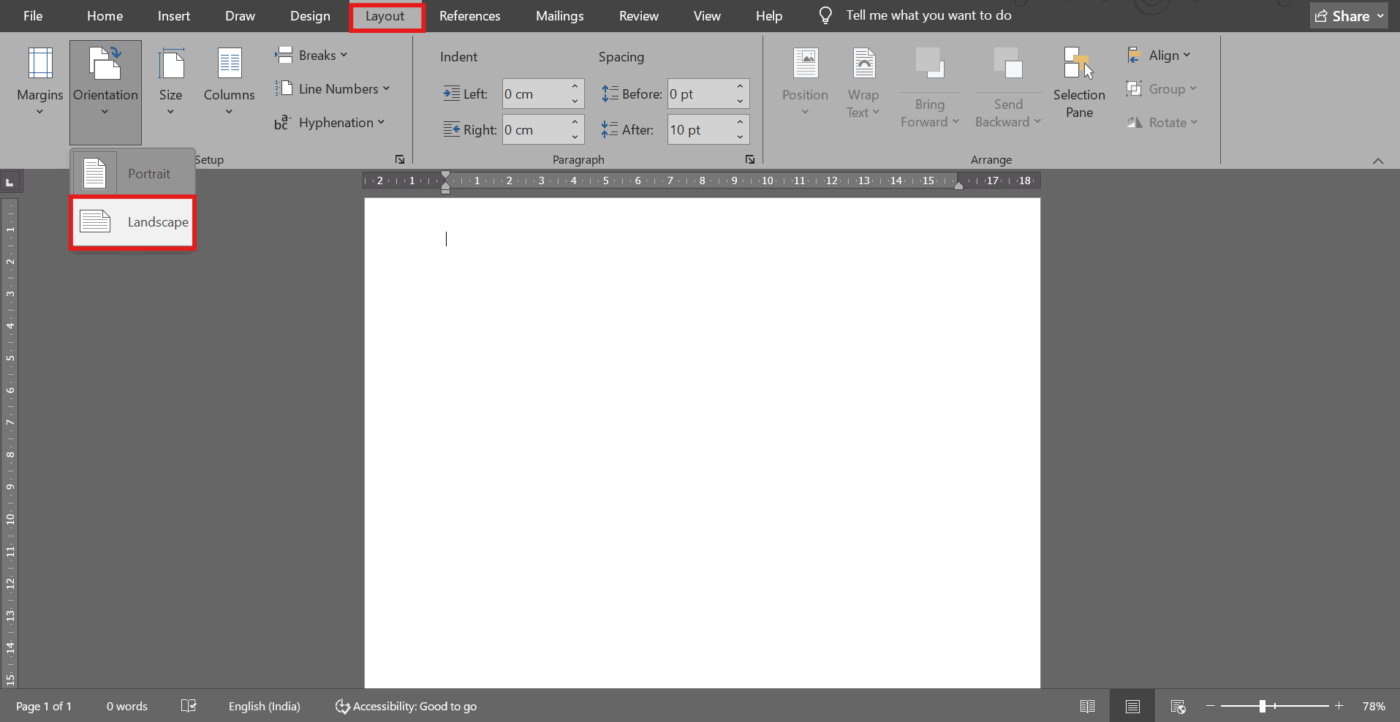
💡 Tip pro profesionály: Trikem v aplikaci Microsoft Word je použití orientace na šířku, která je obzvláště užitečná pro časové osy, které se táhnou přes měsíce nebo roky.
Krok č. 2: Vložte časovou osu SmartArt
Přejděte na kartu Vložit a vyberte SmartArt.
Zobrazí se nabídka s různými kategoriemi, ze kterých musíte vybrat Proces. Zde najdete vestavěné rozvržení časové osy aplikace Word, jako je Základní časová osa nebo Časová osa s kruhovým akcentem.
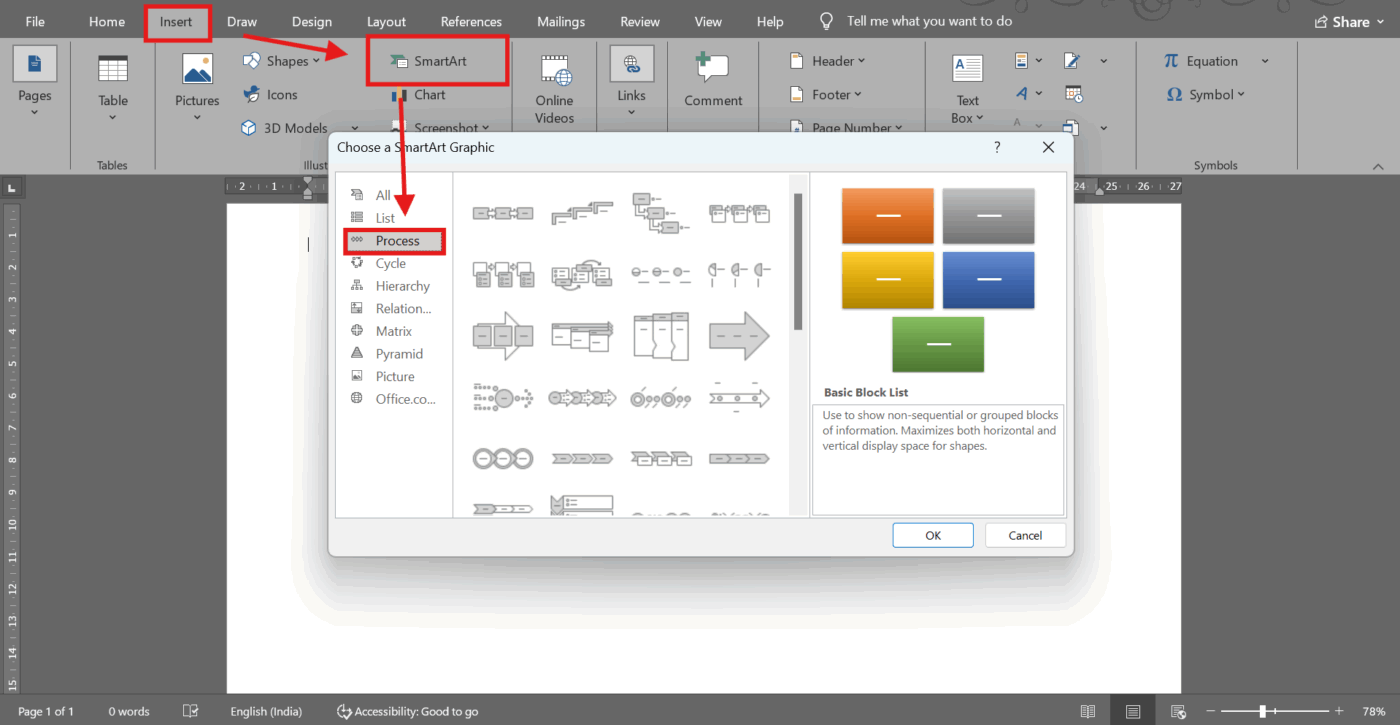
Tyto předem navržené grafiky jsou skvělé, pokud chcete strukturu, aniž byste museli ručně umisťovat každou čáru a tvar. Pokud například plánujete uvedení produktu na trh, SmartArt vám okamžitě poskytne profesionální základ, ze kterého můžete vycházet.
🤝 Přátelské připomenutí: Nepřemýšlejte příliš nad tím, s jakým rozložením SmartArt začít. Vyberte si takové, které se nejvíce blíží vašim představám; Microsoft Word vám umožní změnit styl později, aniž byste museli předělávat obsah.
Krok č. 3: Přidejte své milníky nebo události
Jakmile se časová osa zobrazí, otevře se vlevo textové okno. Zde se odehrává skutečný příběh. Klikněte na zástupný text a zadejte své milníky: data, názvy událostí a krátké popisy. Stisknutím klávesy Enter přidáte nový milník nebo klávesami Shift + Enter přidáte další řádky do stejného záznamu.
Pokud vytváříte časovou osu projektu, můžete uvést fáze jako výzkum, návrh, testování a spuštění.
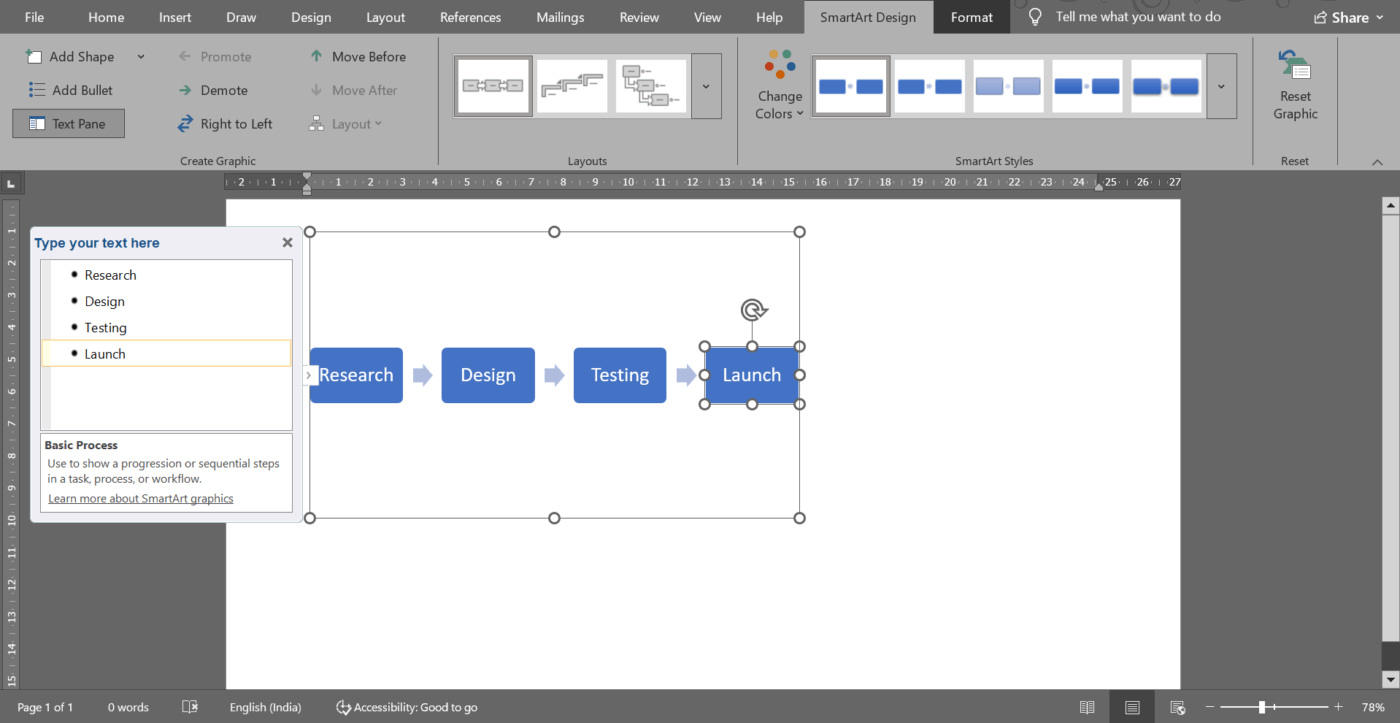
💡 Tip pro profesionály: Začněte s daty. Usnadní to prohlížení a pomůže vašemu publiku okamžitě sledovat posloupnost.
Krok č. 4: Přizpůsobte vzhled a dojem
Váš časový plán je nyní funkční, ale několika drobnými úpravami jej můžete ještě vylepšit.
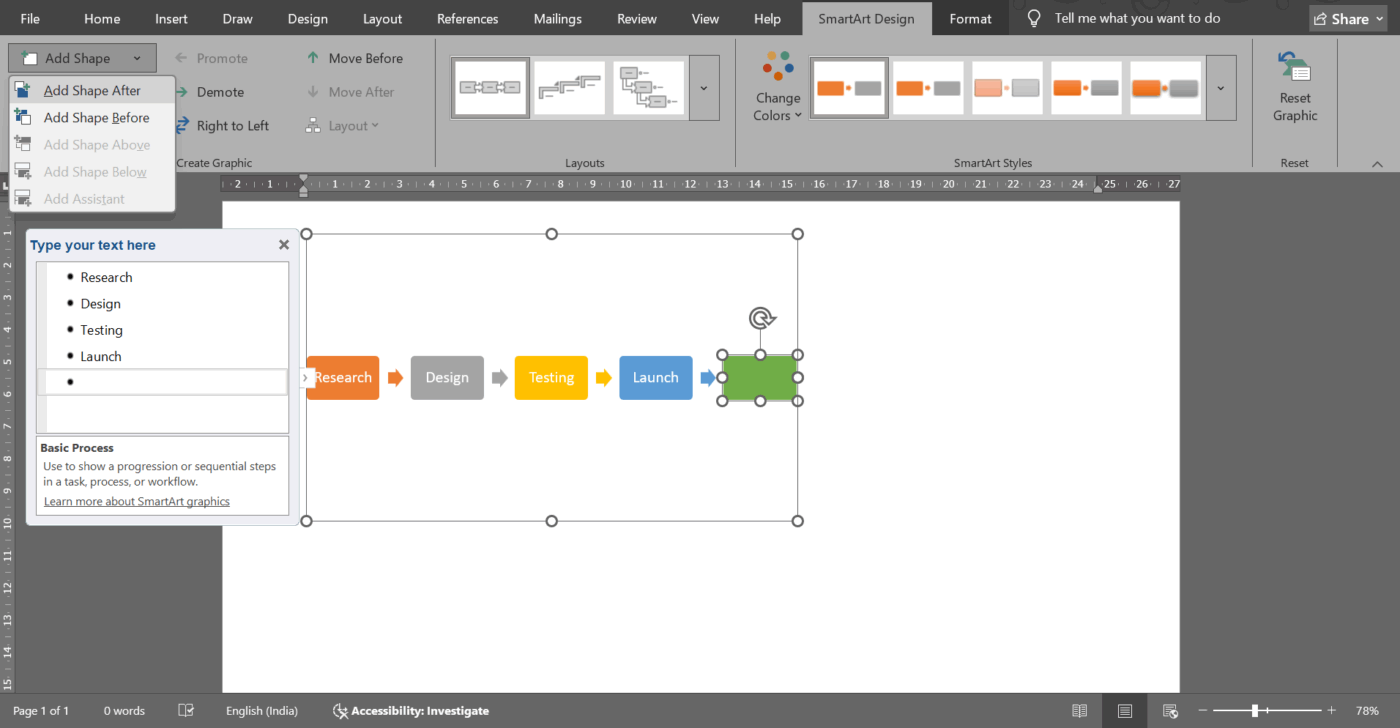
Pomocí karty SmartArt Design můžete měnit barvy, přepínat styly nebo přidávat další tvary pro další milníky. Písma lze upravit pro zdůraznění, přehlednost nebo sladění se značkou.
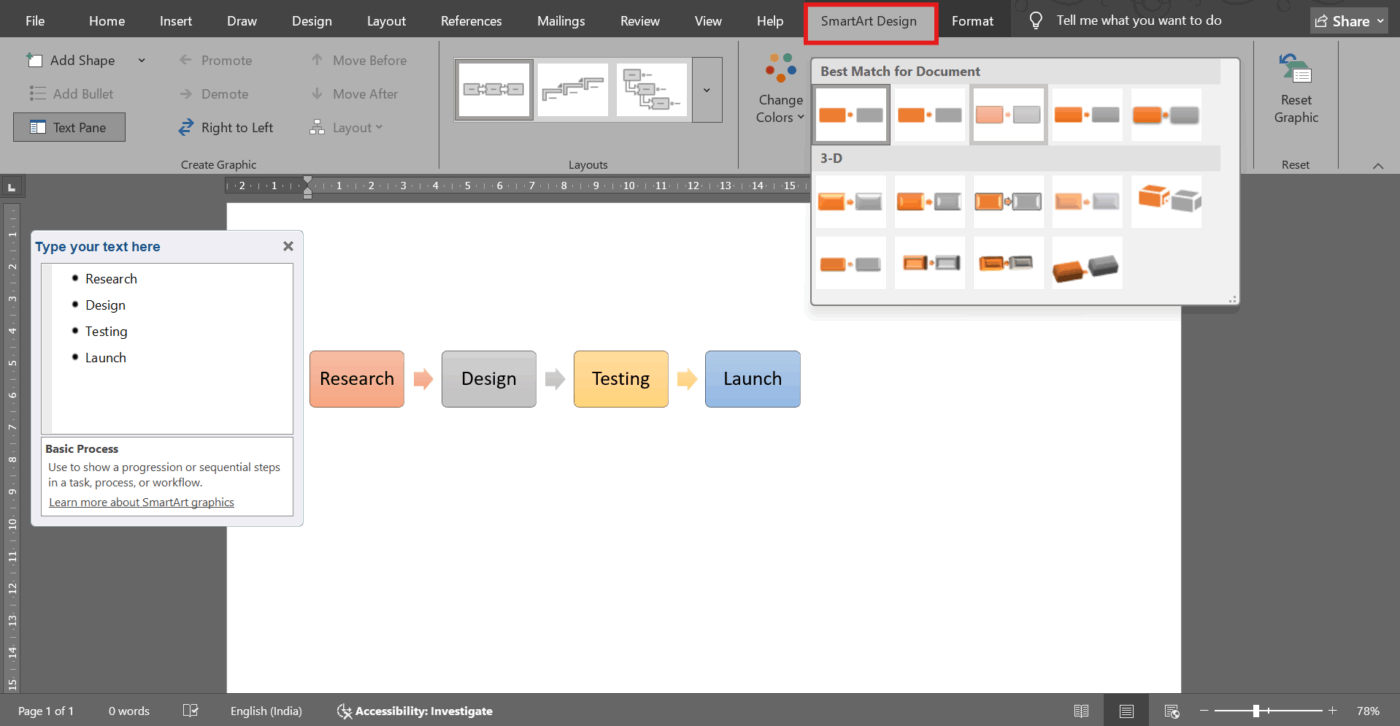
Pokud připravujete něco pro klienta nebo učitele, jednotný styl pomáhá vytvořit dojem promyšlenosti, nikoli nahodilé sestavy.
💡 Tip pro profesionály: Používejte maximálně dvě nebo tři barvy. Příliš mnoho barev může čtenáře odvádět od událostí v časové ose.
Krok č. 5: Přidejte další štítky nebo čáry (volitelné)
Pokud váš časový plán vyžaduje více detailů nebo vizuální oddělení, přejděte do nabídky Vložit > Tvary. Můžete přidat čáry pro označení intervalů nebo textová pole pro rozšíření určitých událostí. To je užitečné, pokud některé momenty vyžadují trochu více vysvětlení.
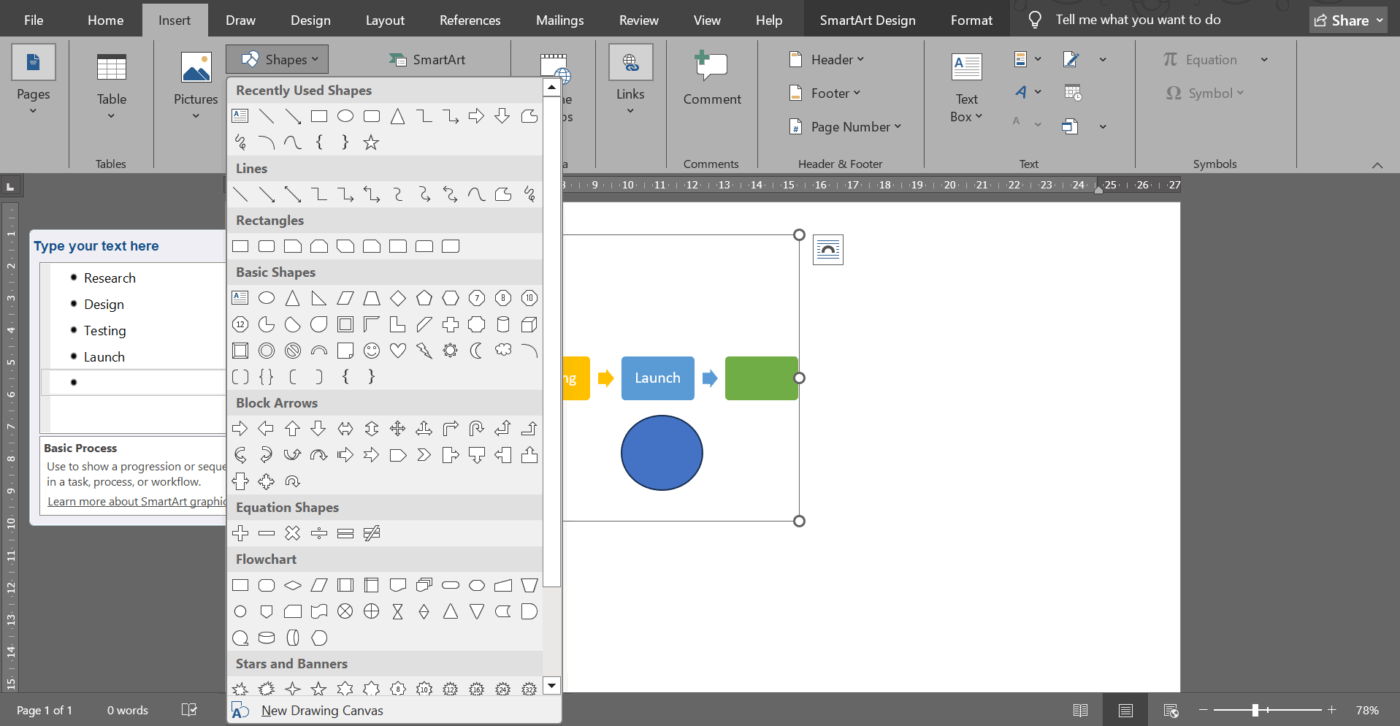
Například v časové ose projektu můžete přidat textové pole, abyste zvýraznili termín nebo výsledek.
Dbejte však na to, abyste textová pole používali s mírou. Příliš mnoho plovoucích štítků může zaplnit rozvržení a zhoršit čitelnost časové osy.
💡 Tip pro profesionály: Pokud chcete do časové osy přidat další pole, stačí přejít na Přidat tvar. Tímto způsobem budou mít všechny nové prvky, které přidáte, stejná přizpůsobení.
Krok č. 6: Uložte a sdílejte svůj časový plán
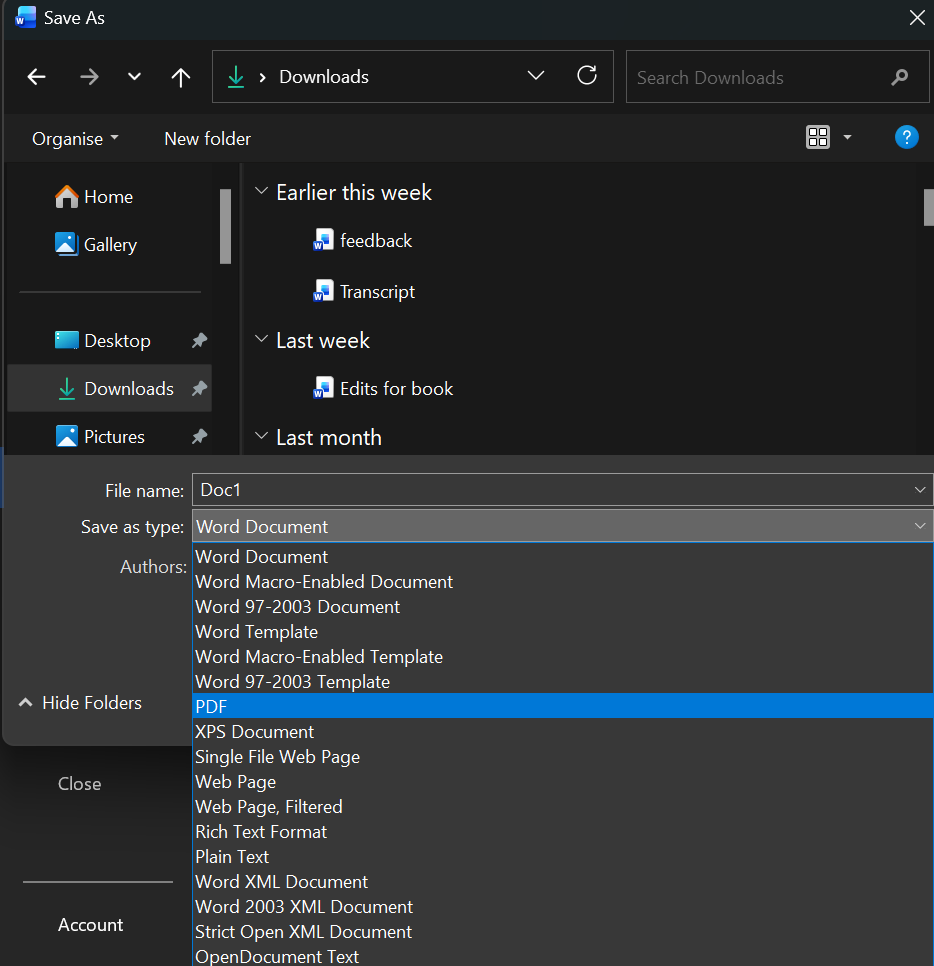
Jakmile budete spokojeni se strukturou a vizuální stránkou, uložte dokument a podle potřeby jej sdílejte. Můžete jej exportovat jako PDF pro prezentace, nahrát na sdílený disk pro spolupráci týmu nebo vytisknout pro použití ve třídě.
Nezapomeňte si před provedením velkých změn v designu uložit kopii. Pokud vaše experimenty s formátováním nedopadnou podle plánu, je mnohem snazší se vrátit k čisté verzi.
📮 ClickUp Insight: 31 % manažerů dává přednost vizuálním tabulkám, zatímco ostatní se spoléhají na Ganttovy diagramy, dashboardy nebo zobrazení zdrojů.
Většina nástrojů však vyžaduje, abyste si vybrali jeden. Pokud zobrazení neodpovídá vašemu způsobu uvažování, stává se jen další překážkou.
S ClickUpem si nemusíte vybírat. Jediným kliknutím můžete přepínat mezi Ganttovými diagramy, Kanbanovými tabulemi, dashboardy nebo zobrazením pracovní zátěže, které využívají umělou inteligenci. A s ClickUp Brain můžete automaticky generovat přizpůsobená zobrazení nebo souhrny na základě toho, kdo se na ně dívá – ať už jste to vy, vedoucí pracovník nebo váš designér.
💫 Skutečné výsledky: Společnost CEMEX pomocí ClickUp zrychlila uvedení produktů na trh o 15 % a zkrátila komunikační zpoždění z 24 hodin na několik sekund.
Jak zvýšit vizuální působivost časové osy
Nyní, když je šablona časové osy vašeho projektu nastavena, pojďme ji vylepšit, aby byla přehlednější, jasnější a poutavější. Zde je návod, jak ji vizuálně vylepšit:
- Využijte vizuální váhu k zdůraznění klíčových milníků: Zvětšete nebo zvýrazněte významné milníky, aby přirozeně upoutaly pozornost jako první. Vyberte jeden „hlavní milník“, například den spuštění nebo zlomový bod, a mírně zvětšete jeho velikost, například o 1–2 body.
- Přidejte mikroštítky: Vytvořte mikroštítky (krátké značky jako „Fáze 1“, „Před spuštěním“ nebo „Objev“) pro orientaci čtenáře a přehlednost hlavní časové osy. Podrobnosti uveďte v malé poznámce pod čarou nebo v podpůrných textových polích umístěných mimo hlavní časovou osu.
- Použijte mezery k znázornění reálného času: Snažte se nezavádět diváka rovnoměrným rozložením událostí, i když jsou mezery mezi daty různé.
- Rozdělte dlouhé časové osy na segmenty: Rozdělte dlouhou časovou osu na „éry“ nebo „fáze“ s nadpisy sekcí, jako je Q1 2030, Výzkumný cyklus nebo Zakládací roky, aby byla přehlednější.
- Používejte jednoduché ikony pro okamžitý kontext: Přidejte malé ikony pro kategorie, jako jsou schůzky, termíny, vydání nebo recenze. Word má vestavěné ikony v části Vložit > Ikony, které se snadno vkládají.
- Vytvořte vizuální kotvy pro opakující se události: Používejte jednotný symbol nebo barvu, aby čtenáři mohli okamžitě rozpoznat vzorce.
- Vyvažte horní a dolní část: Střídejte umístění milníků nad a pod čarou, abyste zlepšili čitelnost a rozložení.
- Přidejte značku začátku a konce: Nastavte jasnou značku začátku a značku konce/výsledku (např. „Spuštění“, „Konečné odevzdání“, „Dokončené výstupy“), abyste ohraničili celou cestu.
🔍 Věděli jste? Když studenti používají nástroje časové osy, které jim umožňují přetahovat události, zlepšuje se jejich schopnost zapamatovat si příčiny a následky téměř o 20 % ve srovnání s pouhým čtením textu.
Omezení vytváření časových os v aplikaci Word
Vytváření časových os v aplikaci Word funguje dobře pro jednoduché vizuální prvky. Jakmile se však pokusíte vytvořit něco podrobnějšího (nebo ještě hůře, něco, na čem spolupracujete s ostatními), začnete si uvědomovat jeho omezení.
Zde se věci začínají komplikovat a proto často musíte hledat alternativu k Microsoft Word:
- Omezení SmartArt: Rozhraní vypadá přehledně, ale nezvládá velké množství textu ani vícevrstvé časové osy.
- Problémy s ruční aktualizací: I malá změna může narušit mezery, zarovnání nebo celé rozvržení.
- Žádné funkce na úrovni projektu: Časové osy zůstávají statické, protože Word nenabízí sledování úkolů, ukazatele pokroku ani správu zdrojů.
- Problémy při spolupráci: Editace v reálném čase není plynulá, takže časové osy často končí konfliktními verzemi a duplicitní prací.
- Špatná integrace: Časové osy nemohou načítat živá data ani se synchronizovat s jinými nástroji pro správu projektů, takže vše musí být aktualizováno ručně.
🧠 Zajímavost: Historický výzkum ukazuje, že tvůrci vyvinuli v 18. století časové osy s více řádky, aby mohli vedle sebe zobrazit různé panovníky, státy a kulturní proudy. Jednalo se v podstatě o jednu z prvních infografik, která zobrazovala „paralelní dějiny“ namísto jediného příběhu.
Jak vytvořit dynamické časové osy pomocí ClickUp
Microsoft Word je skvělý pro jednoduché časové osy, ale jakmile váš projekt přesáhne několik milníků, nastanou problémy se statickým rozvržením, omezenými možnostmi přizpůsobení a rigidním formátováním.
ClickUp je první konvergovaný pracovní prostor s umělou inteligencí na světě, který kombinuje správu projektů, dokumenty a týmovou komunikaci na jedné platformě – a to vše díky automatizaci a vyhledávání pomocí umělé inteligence nové generace.
Získáte tak plně interaktivní a automaticky aktualizovaný přehled o své práci. Úkoly se přesouvají s vámi, termíny se upravují v reálném čase, týmy spolupracují bez chaosu s verzemi a celý váš projekt je na jednom místě.
Pojďme se podívat, jak vytvořit časovou osu v ClickUp! 📝
Krok č. 1: Vytvořte si ve svém pracovním prostoru vyhrazený prostor a seznam úkolů
Než vaše časová osa nabude konkrétní podobu, vše začíná v ClickUp Spaces. Jedná se o vyhrazený prostor, kde budou uloženy všechny informace o vašem projektu. Poté přidejte zobrazení seznamu a začněte do něj vkládat úkoly, které je třeba splnit, jako úkoly ClickUp.
Úkoly jsou základními stavebními kameny vašeho pracovního prostoru ClickUp, které obsahují přiřazené osoby, termíny, komentáře, soubory, podúkoly, kontrolní seznamy, závislosti a dokonce i vlastní pole ClickUp přizpůsobená vašemu pracovnímu postupu.
Váš první krok je tedy jednoduchý: přidejte úkoly, které chcete sledovat.
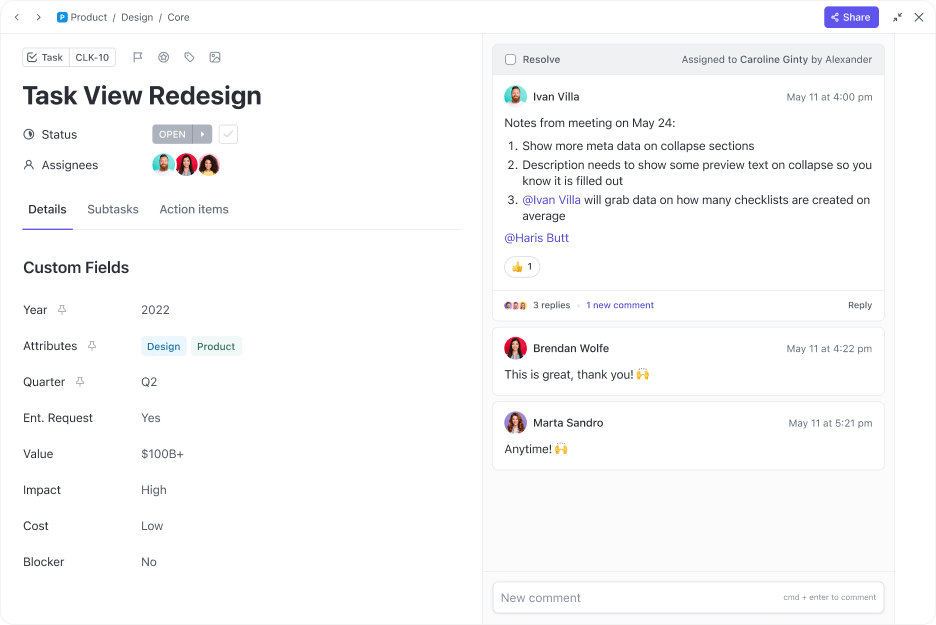
🚀 Výhoda ClickUp: Pokud vaše úkoly vyžadují více kontextu, jako je stručný popis projektu, poznámky z výzkumu, přehled rozsahu nebo požadavky, vrstva ClickUp Docs je součástí popisu práce.
Místo připojování náhodných souborů PDF nebo odkazů na roztroušené externí dokumenty můžete vytvořit dokument ClickUp přímo ve stejném seznamu nebo složce a propojit jej se svými úkoly. Tímto způsobem je vaše časová osa podložena živou dokumentací, která se aktualizuje podle vývoje vašeho projektu.
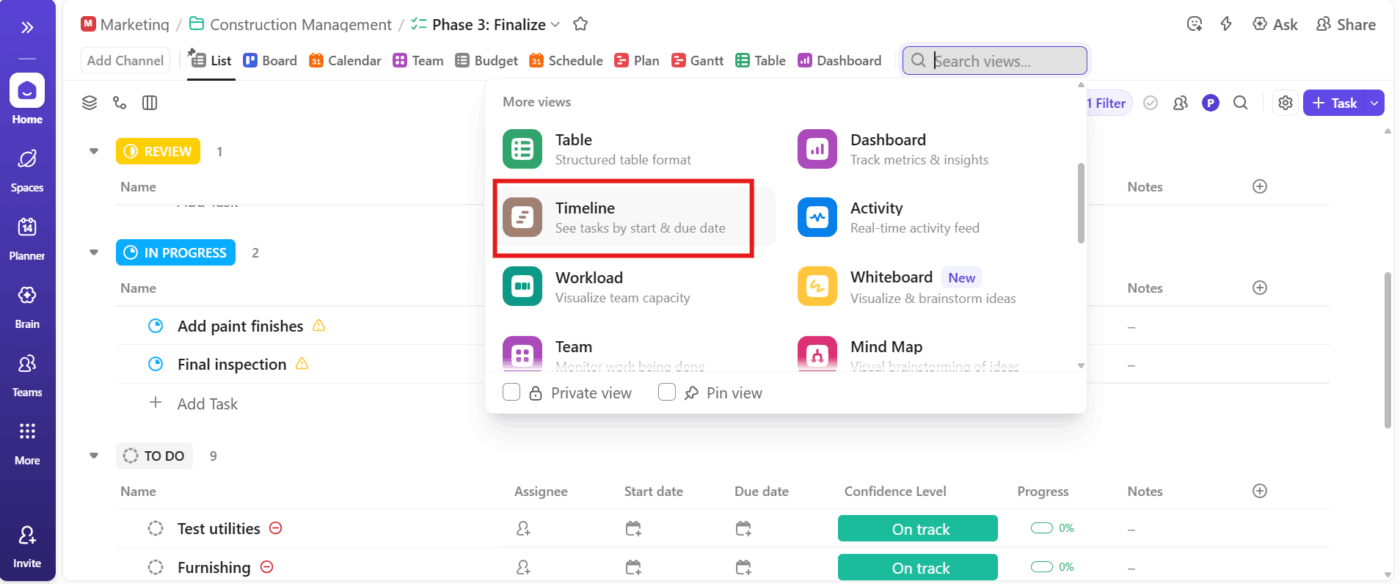
Krok č. 2: Otevřete zobrazení časové osy ve svém pracovním prostoru
Přejděte do seznamu, složky nebo prostoru, kde chcete získat přehled o svých úkolech. Klikněte na + Zobrazit, vyberte Časová osa a přidejte ji.
Vaše práce se okamžitě promění ve skutečný vizuální tok, který můžete spravovat na první pohled pomocí zobrazení časové osy ClickUp. Pokud pracujete na dlouhodobých projektech, nastavte toto zobrazení jako výchozí, aby váš tým vždy nejprve viděl celkový přehled.
🧠 Zajímavost: Joseph Priestley rozdělil graf do šesti vertikálních kategorií, jako například „Státníci a válečníci“ nebo „Básníci a umělci“, a poté znázornil život každé osoby jako pruh roztažený v čase, takže bylo možné vidět, kdo se s kým a kdy překrýval.
Krok č. 3: Nastavte časovou osu tak, jak uvažuje váš mozek
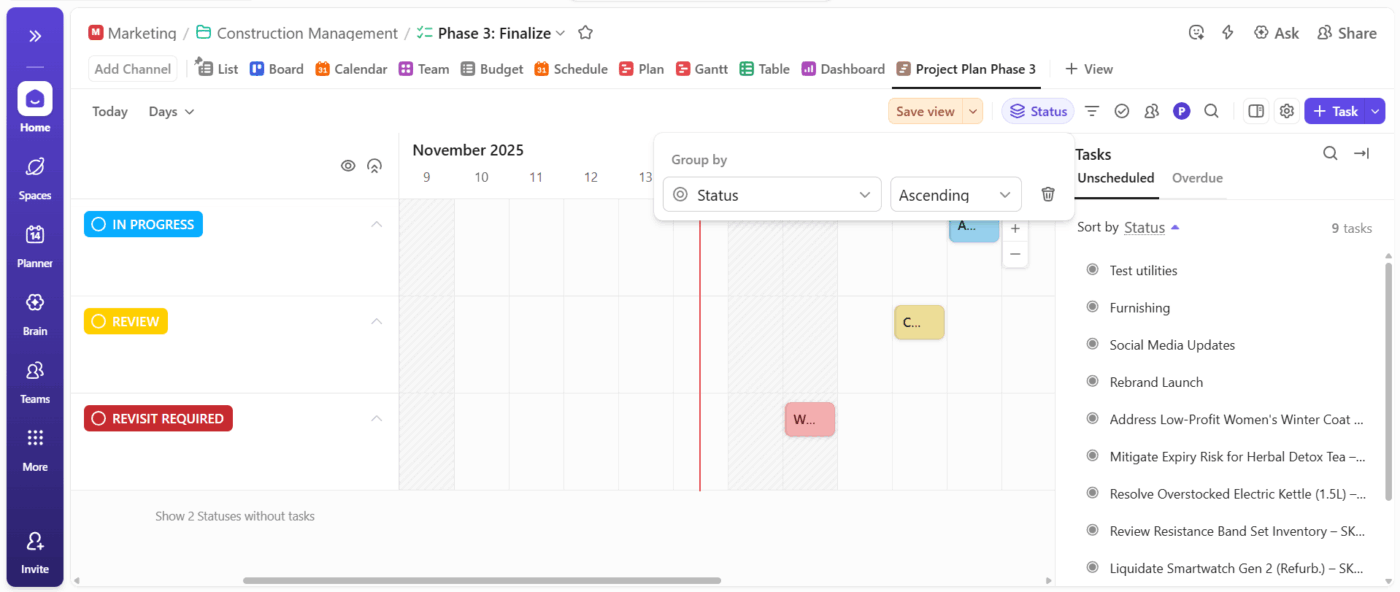
Přejmenujte časovou osu tak, aby odrážela to, co sledujete, například „Plán spuštění“ nebo „Nábor nových zaměstnanců“.
Poté přizpůsobte rozložení: přibližte si dny pro rychlé sprinty nebo oddalte měsíce pro dlouhodobé plánování. Seskupte úkoly podle přidělené osoby, priority, stavu nebo oddělení, v závislosti na tom, jak váš tým uvažuje.
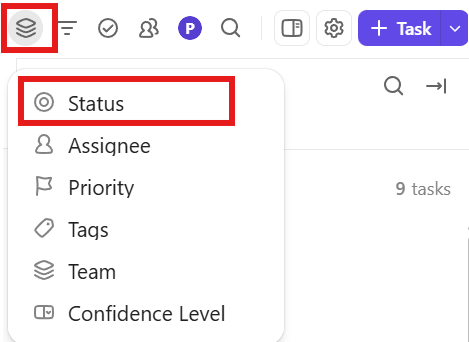
Seskupování podle stavu je ideální pro kontrolu pokroku, zatímco seskupování podle příjemce je účinné pro vyvažování pracovní zátěže.
Toto o ClickUp řekl Sam Morgan, ředitel webových operací společnosti The Nine:
ClickUp zcela změnil pravidla hry pro náš tým a podpora, kterou nám poskytli během našeho zapracování, byla úžasná! Ušetřilo nám to nespočet hodin času, poskytlo nám data pro efektivnější alokaci našich zdrojů a udrželo naše projekty v časové ose, přičemž naši zákazníci byli neustále informováni.
ClickUp zcela změnil pravidla hry pro náš tým a podpora, kterou nám poskytli během našeho zapracování, byla úžasná! Ušetřilo nám to nespočet hodin času, poskytlo nám data pro efektivnější alokaci našich zdrojů a udrželo naše projekty v časové ose, přičemž naši zákazníci byli neustále informováni.
Krok č. 4: Přidejte úkoly a přizpůsobte si časovou osu
Tato část připomíná umisťování magnetů na bílou tabuli. Stačí kliknout kdekoli na časovou osu a přidat nový úkol. Nastavte datum zahájení, termín dokončení a všechny další podrobnosti (příjemce, prioritu, štítky).
Pokud potřebujete upravit délku trvání, přetáhněte okraje lišty úloh, abyste ji prodloužili nebo zkrátili bez použití jakýchkoli nabídek.
Používejte výstižné názvy úkolů a k ukládání podrobností využijte vlastní pole. Váš časový plán zůstane přehledný a vaše úkoly podrobné.
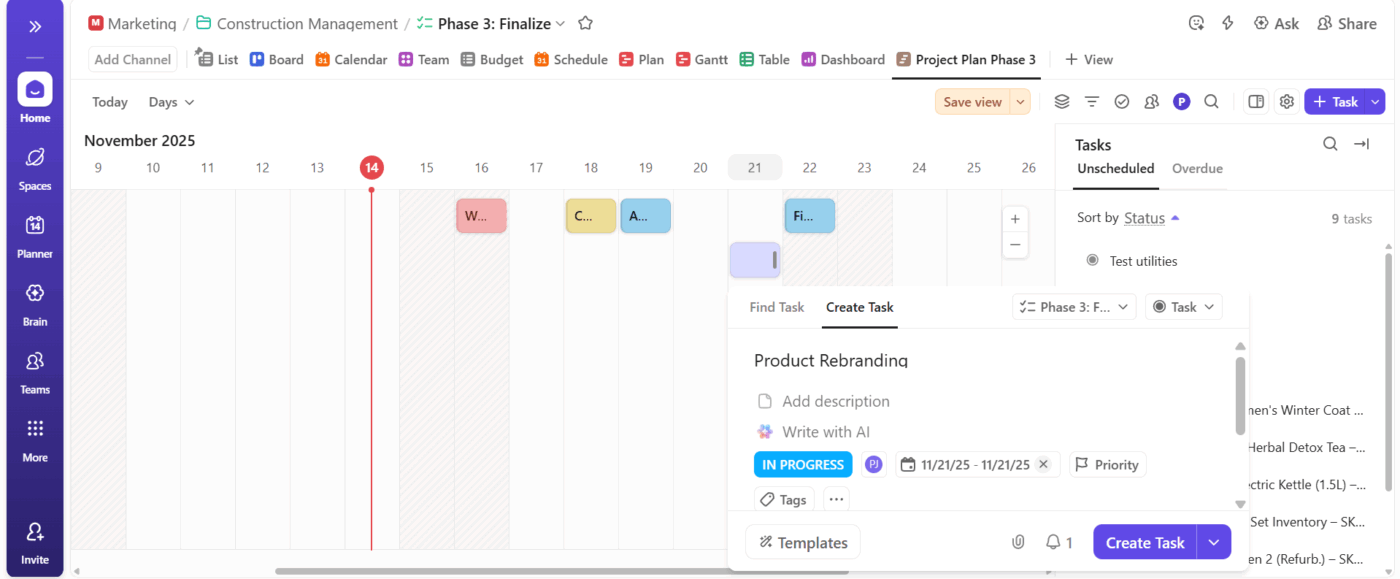
Aktualizujte stavy, posouvejte termíny, měňte priority nebo přiřazujte členy týmu, a to vše přímo v časové ose. Přetahováním úkolů můžete během několika vteřin změnit pořadí plánů a pomocí filtrů se soustředit pouze na to, co je důležité: úkoly po termínu, práce na tento týden nebo pracovní vytížení jednoho týmu.
💡 Tip pro profesionály: Pokud pracujete jako součást velkého týmu, zapněte režim Me Mode , aby se zobrazovaly pouze úkoly, které vám byly přiděleny, zatímco postranní panel s přiřazenými úkoly vám umožní zobrazit úkoly ostatních.
Krok č. 5: Přepínání zobrazení (volitelné)
Jakmile máte časovou osu nastavenou, přejděte do zobrazení ClickUp Gantt Chart View a pokračujte v plánování, pokud vaše práce zahrnuje závislosti, fáze nebo měnící se termíny. Zobrazí se vám celý projekt jako živá roadmapa.
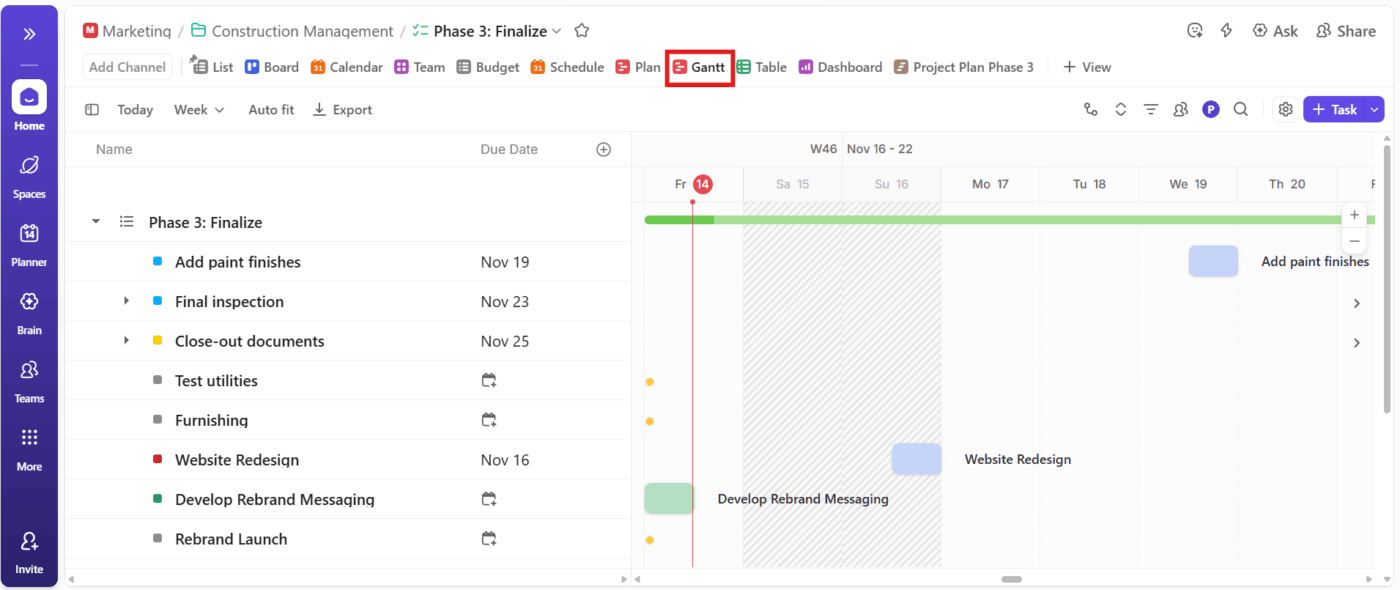
Můžete přetahovat úkoly, upravovat data a sledovat, jak se celý řetězec automaticky aktualizuje. Závislosti se samy zapadnou na místo, kritické cesty se zvýrazní a vy okamžitě uvidíte, co je třeba udělat, než se může něco dalšího posunout.
Navíc si můžete prohlédnout toto video, abyste pochopili, jak se časové osy liší od Ganttových diagramů:
🚀 Výhoda ClickUp: Propojte úkoly, dokumenty, lidi a znalosti pomocí inteligentní vrstvy AI pomocí ClickUp Brain. Automaticky sleduje vše v reálném čase, takže vždy víte, co se hýbe, co se zaseklo a co vyžaduje pozornost.
Nástroj pro automatizaci pracovních postupů také okamžitě generuje standupy a aktualizace stavu. Navíc i hrubé nápady, jako například rychlá poznámka, kterou jste si zapsali, lze transformovat do strukturovaných projektových plánů, včetně úkolů, podúkolů, vlastníků a časových os.
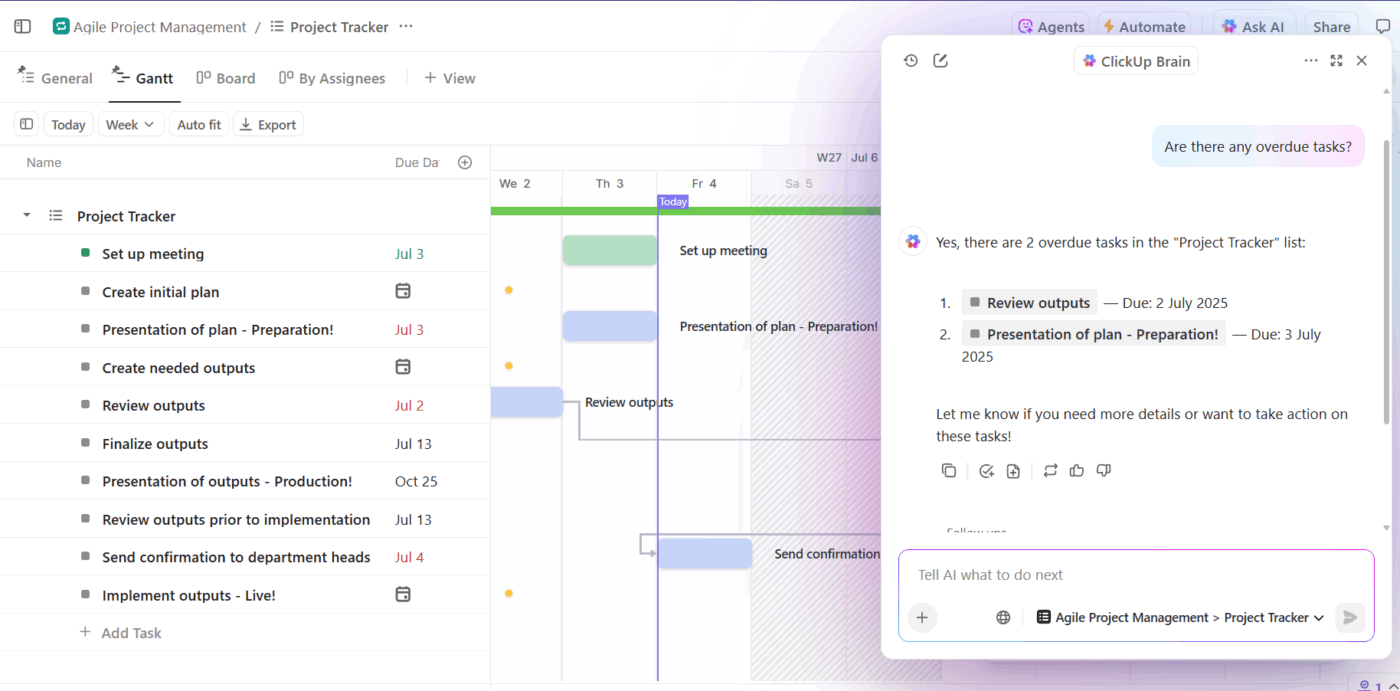
Zde je několik příkladů, které můžete vyzkoušet:
- Napište můj denní standup pro projekt Web Revamp na základě nedávné aktivity.
- Dejte mi rychlou aktualizaci o všech úkolech, u kterých hrozí zpoždění v tomto týdnu.
- Vytvořte projektový plán pro zavedení funkce rozdělený do fází s časovými osami.
- Shrňte všechny nové komentáře přidané tento týden v seznamu QA.
- Na co bych se měl zaměřit v marketingu před dalším milníkem?
Krok č. 6: Vizuální sledování pokroku
Jakmile je vše připraveno, ClickUp Dashboards vše centralizuje do velínového centra. Z vašich úkolů, dokumentů, cílů a časových os čerpají data v reálném čase, aby vám poskytly živý přehled o celém projektu.
Můžete sledovat pracovní zátěž, pokrok, rozpočty, strávený čas, překážky, blížící se termíny a dokonce vložit svůj časový plán ClickUp nebo Ganttův diagram do řídicího panelu.
Zde je několik vlastních karet, které můžete přidat:
- Karty úkolů pro rychlé denní porady nebo odhalování překážek
- Grafické karty pro získání vizuálních zpráv o pokroku nebo sledování trendů
- Karty pracovní zátěže pro pochopení, kdo je přetížený a kdo má volné kapacity
- Karty pro sledování času umožňují zjistit, kam mizí hodiny, včetně fakturovatelných a nefakturovatelných hodin, času na úkol nebo času podle přidělené osoby.
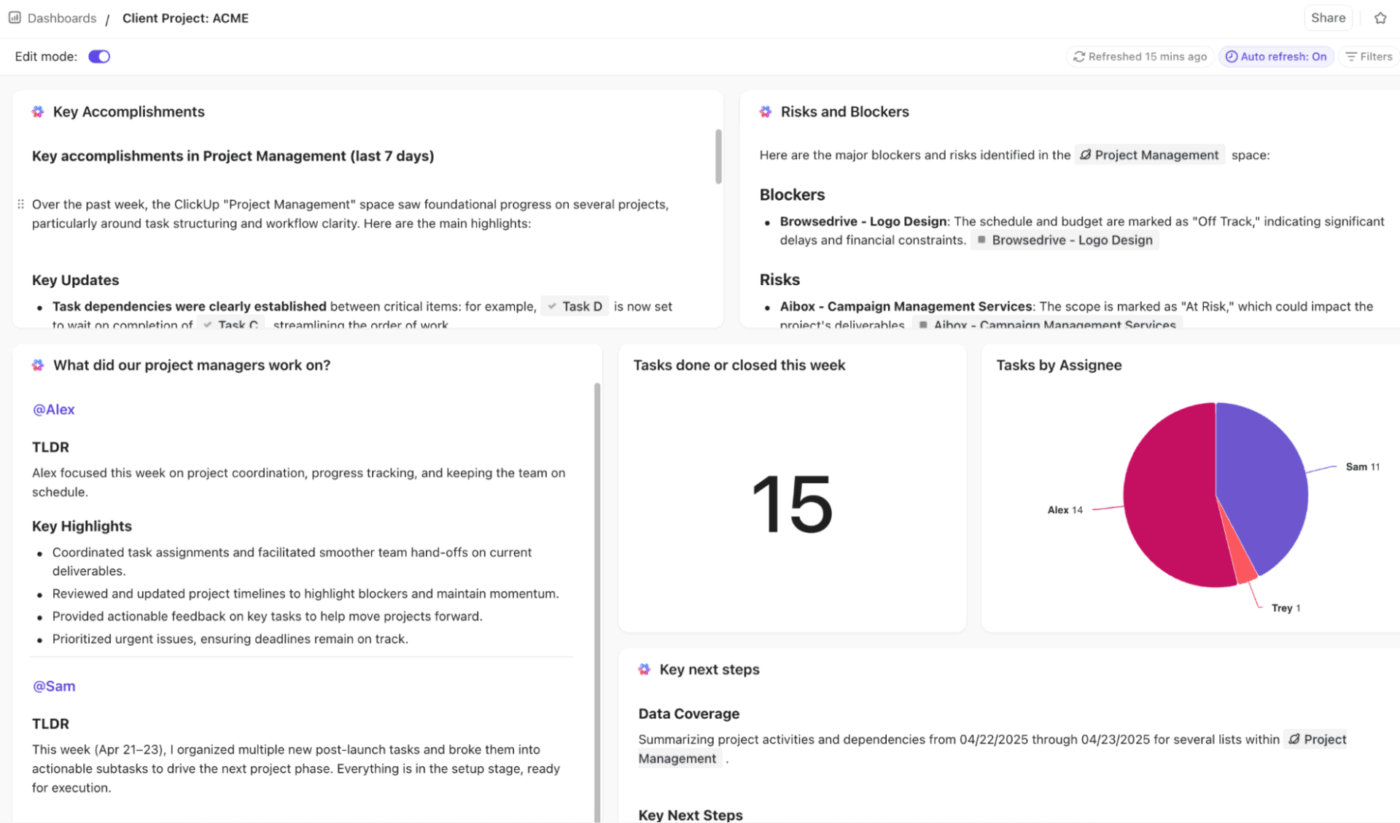
A nyní jedna z nejvýkonnějších novinek: AI karty ClickUp Brain. Shrnují aktualizace, upozorňují na rizika, zobrazují informace o projektu a dokonce zvýrazňují vzorce, které byste mohli přehlédnout. Můžete jednoduše požádat, aby vám zasílaly AI generované poznámky, jako například „Úkoly zaostávají za plánem“ nebo „Blížící se termíny, které je třeba sledovat“.
📖 Přečtěte si také: Ganttův diagram vs. časová osa: Co to je a jak je používat
Začněte používat ClickUp!
Nyní již víme, jak daleko můžete Microsoft Word posunout, abyste vytvořili použitelný časový plán. Funguje to pro rychlé a jednoduché vizuální prvky, ale jakmile se vaše projekty zvětší, stanou se složitějšími nebo budou vyžadovat spolupráci, Word začne působit jako překážka.
ClickUp vám nabízí pracovní prostor vytvořený pro skutečný pohyb projektu s dynamickými zobrazeními, časovými osami s funkcí drag-and-drop, Ganttovými diagramy, dashboardy, aktualizacemi založenými na umělé inteligenci a dokumentací, vše na jednom místě.
Vytvářejte časové osy, které se aktualizují spolu s vašimi projekty, a to tak, že se ještě dnes zdarma zaregistrujete do ClickUp! ✅
Často kladené otázky (FAQ)
Ano, v aplikaci Word můžete vytvořit vertikální časovou osu pomocí grafiky SmartArt nebo šablon. Vestavěné šablony umožňují lineární seřazení událostí a úkolů shora dolů, což je snadno sledovatelné a zabírá méně horizontálního prostoru.
Pro časové osy projektů v aplikaci Word je nejvhodnějším rozložením SmartArt často „Základní časová osa“, kterou najdete v kategorii Proces v galerii SmartArt. Je jednoduchá a přehledně zobrazuje milníky a data v chronologickém pořadí, takže se skvěle hodí pro vizuální znázornění fází projektu a klíčových událostí.
Chcete-li vytvořit časovou osu milníků v aplikaci Word, přejděte na kartu Vložit, klikněte na SmartArt, vyberte kategorii Proces a vyberte grafiku časové osy, například Základní časová osa. Po vložení přizpůsobte časovou osu přidáním dat, popisů úkolů a milníků do textového panelu nebo přímo do grafických tvarů. Můžete také formátovat barvy a styly, abyste zvýraznili důležité milníky.
Ne, časové osy z Wordu nelze exportovat do PowerPointu. Můžete však zkopírovat grafiku nebo obsah časové osy a vložit jej do PowerPointu.
Mezi nejlepší alternativy k programu Word pro vytváření interaktivních časových os patří ClickUp, Tiki-Toki a Precceden. Dobře fungují také designové platformy jako Canva a specializované nástroje pro časové osy jako TimelineJS.