

Vývojové diagramy jsou určeny k vytváření praktických informací pro jakýkoli pracovní postup, proces nebo rozhodovací postup. Přesto trávíme většinu času vytvářením nevyužitých vývojových diagramů, místo abychom je používali jako interaktivní diagramy pracovních postupů.
Pokud máte málo času a chcete rychle zaznamenat nápady, které se vám honí hlavou, použijte ClickUp Whiteboards k přidání obsahu do předem připraveného vývojového diagramu.
Diagram budete mít hotový za polovinu času, než kolik by vám trvalo jeho vytvoření v aplikaci Microsoft Word!

⏰ 60sekundové shrnutí
- Vývojové diagramy jsou nezbytné pro vizualizaci pracovních postupů, procesů a rozhodovacích postupů. Mnohé z nich však zůstávají nevyužity kvůli složitosti tradičních metod jejich vytváření.
- Pokud máte málo času, ClickUp Whiteboards nabízí rychlý a efektivní způsob vytváření vývojových diagramů, který ve srovnání s Microsoft Wordem zkracuje čas na polovinu.
- Vytváření vývojových diagramů v aplikaci Word: Existují dva hlavní způsoby: Grafika SmartArt: Nejprve změňte rozložení stránky na šířku, poté vložte grafiku SmartArt, vložte seznam procesů a formátujte pomocí karty SmartArt Design. Základní symboly: Vložte tvary pro každý krok procesu, přizpůsobte je, přidejte text a propojte je šipkami. Tato metoda vyžaduje více ruční práce, ale umožňuje přizpůsobení.
- Grafika SmartArt: Nejprve změňte rozložení stránky na šířku, poté vložte grafiku SmartArt, vložte seznam procesů a naformátujte jej pomocí karty SmartArt Design.
- Základní symboly: Vložte tvary pro každý krok procesu, přizpůsobte je, přidejte text a propojte je šipkami. Tato metoda vyžaduje více ruční práce, ale umožňuje přizpůsobení.
- Než se pustíte do Wordu, sepište si postup v seznamu. Tato příprava urychlí proces tvorby a zajistí, že budete mít správný počet kroků a zástupných symbolů.
- Vytváření vývojových diagramů v aplikaci Word je časově náročné a postrádá funkce pro spolupráci v reálném čase. Absence šablon a omezená škálovatelnost mohou bránit produktivitě.
- ClickUp překonává tato omezení díky komplexní platformě, která podporuje spolupráci v reálném čase, nabízí řadu šablon a zjednodušuje proces vytváření vývojových diagramů.
- ClickUp Whiteboards umožňuje týmům společně vytvářet, testovat a upravovat vývojové diagramy, což z něj činí výkonný nástroj pro moderní, dynamické týmy.
- Uložte si své vývojové diagramy jako obrázky pro snadné sdílení a prozkoumejte šablonu vývojového diagramu Swimlane od ClickUp pro podrobnou vizualizaci procesů.
- Pro ty, kteří hledají efektivnější a kolaborativnější přístup k tvorbě vývojových diagramů, nabízí ClickUp nástroje a flexibilitu potřebné k zefektivnění pracovních postupů a zvýšení produktivity týmu.
- Grafika SmartArt: Nejprve změňte rozložení stránky na šířku, poté vložte grafiku SmartArt, vložte seznam procesů a naformátujte jej pomocí karty SmartArt Design.
- Základní symboly: Vložte tvary pro každý krok procesu, přizpůsobte je, přidejte text a propojte je šipkami. Tato metoda vyžaduje více ruční práce, ale umožňuje přizpůsobení.
Jak vytvořit vývojový diagram v aplikaci Word
V tomto tutoriálu používáme Microsoft Excel pro Mac, verze 16. 60. Kroky a funkce se mohou lišit, pokud používáte jinou verzi.
⭐ Doporučená šablona
Vytváření vývojových diagramů v aplikaci Word = 😩
Použijte tuto bezplatnou šablonu vývojového diagramu Swimlane od ClickUp pro přehledné a snadné vývojové diagramy – bez starostí s formátováním.

Existují dva způsoby, jak vytvořit vývojový diagram v aplikaci Word (a my se jim budeme věnovat oběma)!
1. Použití předem připraveného grafického znázornění procesu SmartArt
2. Vytvoření ilustrace vývojového diagramu v aplikaci Word od nuly
Než začnete přidávat obsah a tvary, sepište si celý proces od začátku do konce. To vám později pomůže urychlit proces tvorby, protože budete mít k dispozici přesný počet kroků a zástupných symbolů.
Pokud nepoužíváte nástroj pro bílé tabule, jako je ClickUp, nepokoušejte se koordinovat jednotlivé kroky a zároveň vytvářet symboly pro vývojový diagram! Ztratíte se v nabídkové liště a budete opravovat chyby. Microsoft Word není navržen tak, aby pracoval rychlostí myšlenky.
Takto by vypadal jednoduchý seznam procesů pro podání žádosti o týmový výjezd:
1. Manažer odešle formulář žádosti o práci mimo pracoviště (začátek)2. Koordinátor provozu zkontroluje formulář žádosti o práci mimo pracoviště (proces)3. SVP provozu schválí formulář žádosti o práci mimo pracoviště (proces)4. Koordinátor provozu otevře projekt (konec)
Protože jste nastínili každý krok procesu, máte za sebou skvělý start! Pokud dáváte přednost použití předem připravené grafiky SmartArt, postupujte podle následujících kroků.
Verze 1: Vytvoření vývojového diagramu v aplikaci Word pomocí grafiky SmartArt
Krok 1. Přidejte grafiku SmartArt
Nejprve změňte rozložení stránky, aby byl pro vývojový diagram více místa zleva doprava. Přejděte na kartu Rozložení > Orientace > a vyberte Na šířku.
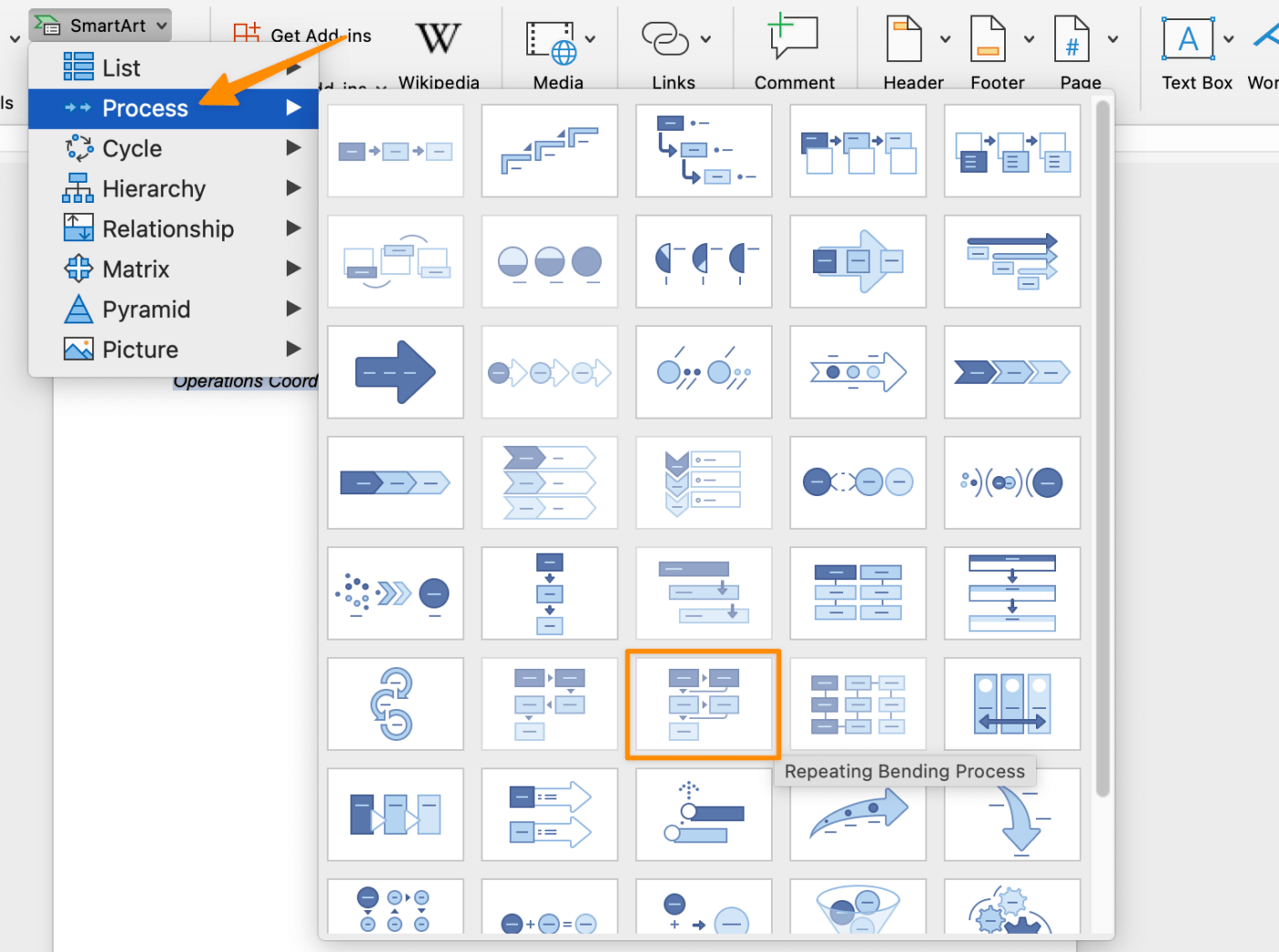
Poté zkopírujte seznam procesů a přejděte na kartu Vložit > SmartArt > Proces a vyberte požadovaný diagram. (V našem příkladu používáme diagram procesu Opakovaný proces ohýbání. )
Krok 2. Vložte seznam procesů do okna Text Pane.
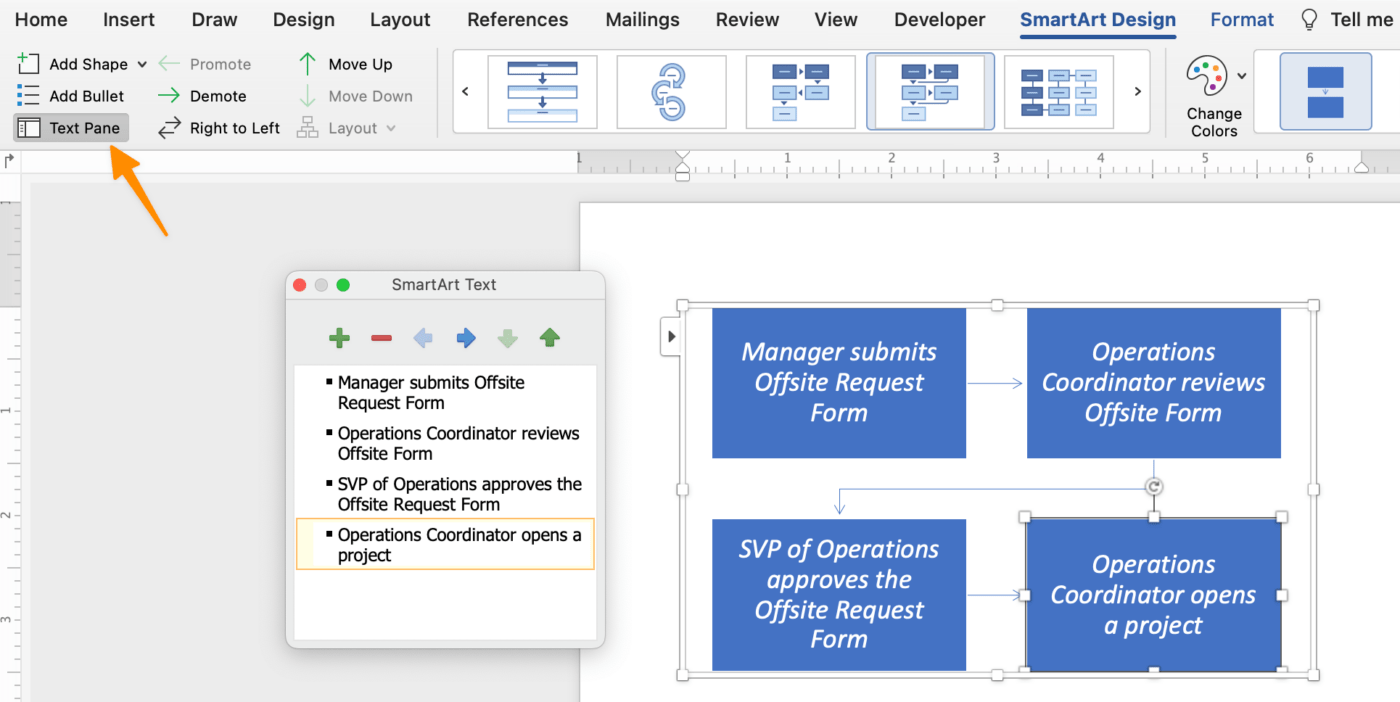
Po kliknutí na procesní diagram se ten zobrazí ve vašem dokumentu Word. Vložte seznam procesů, který jste zkopírovali, do okna Text Pane. Pokud okno Text Pane nevidíte, ujistěte se, že je zvýrazněna grafika SmartArt. Poté přejděte na kartu SmartArt Design v horní části a klikněte na Text Pane zcela vlevo.
Krok 3. Formátujte svůj vývojový diagram
Pomocí karty SmartArt Design můžete změnit barvu, aktualizovat styly symbolů vývojového diagramu a přidat další tvary, abyste dokončili svou grafiku! Pokud se karta SmartArt Design nezobrazuje na vaší liště nabídek, zkontrolujte, zda je vývojový diagram zvýrazněn.
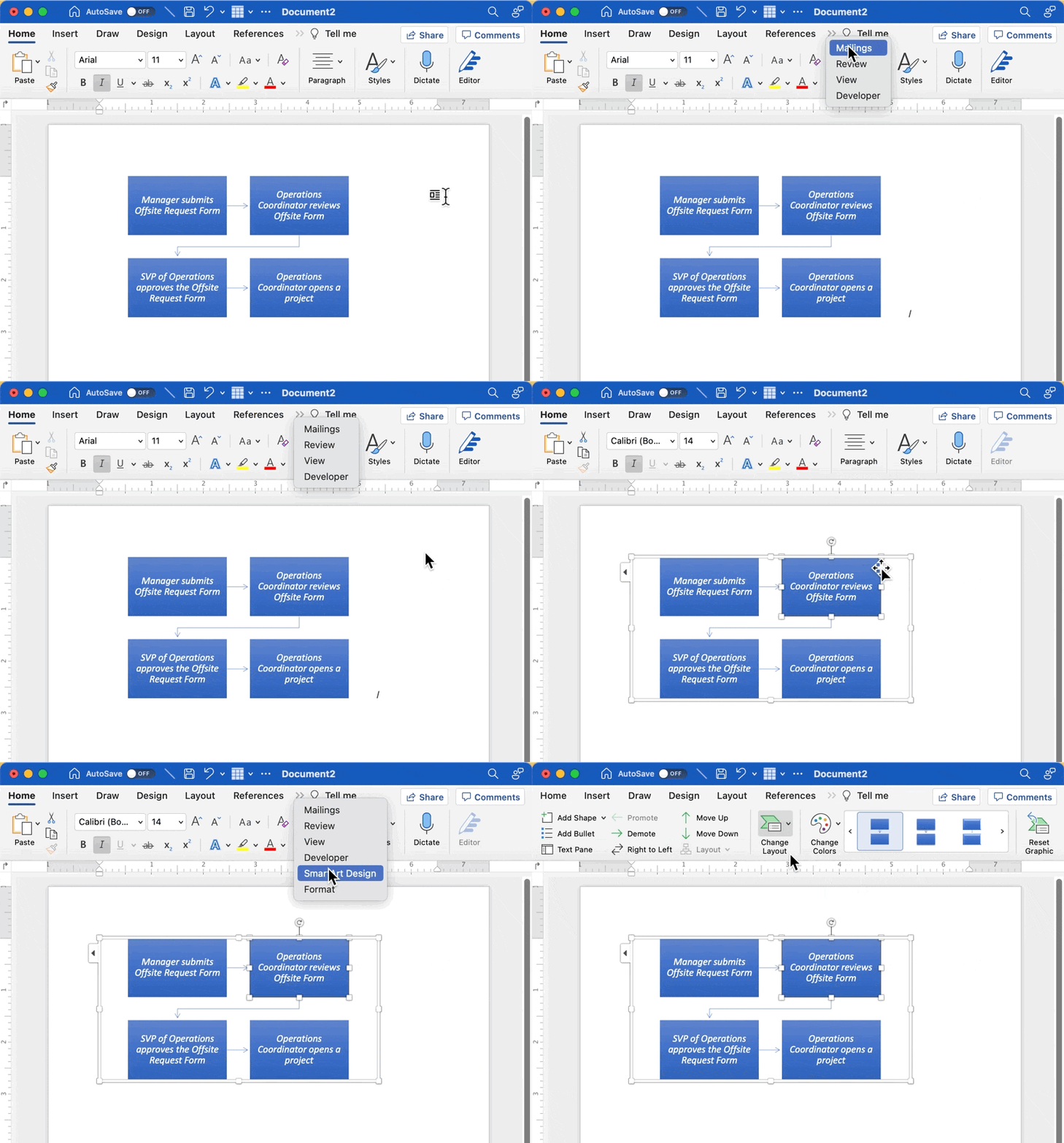
A takhle se vytváří vývojový diagram pomocí SmartArt!
Verze 2: Vytvoření vývojového diagramu v aplikaci Word pomocí základních symbolů
Krok 1. Přidejte tvary pro každý krok procesu
Přejděte na kartu Vložit > Tvary > Vývojový diagram > vyberte tvar > klikněte kdekoli v dokumentu a přidejte jej.
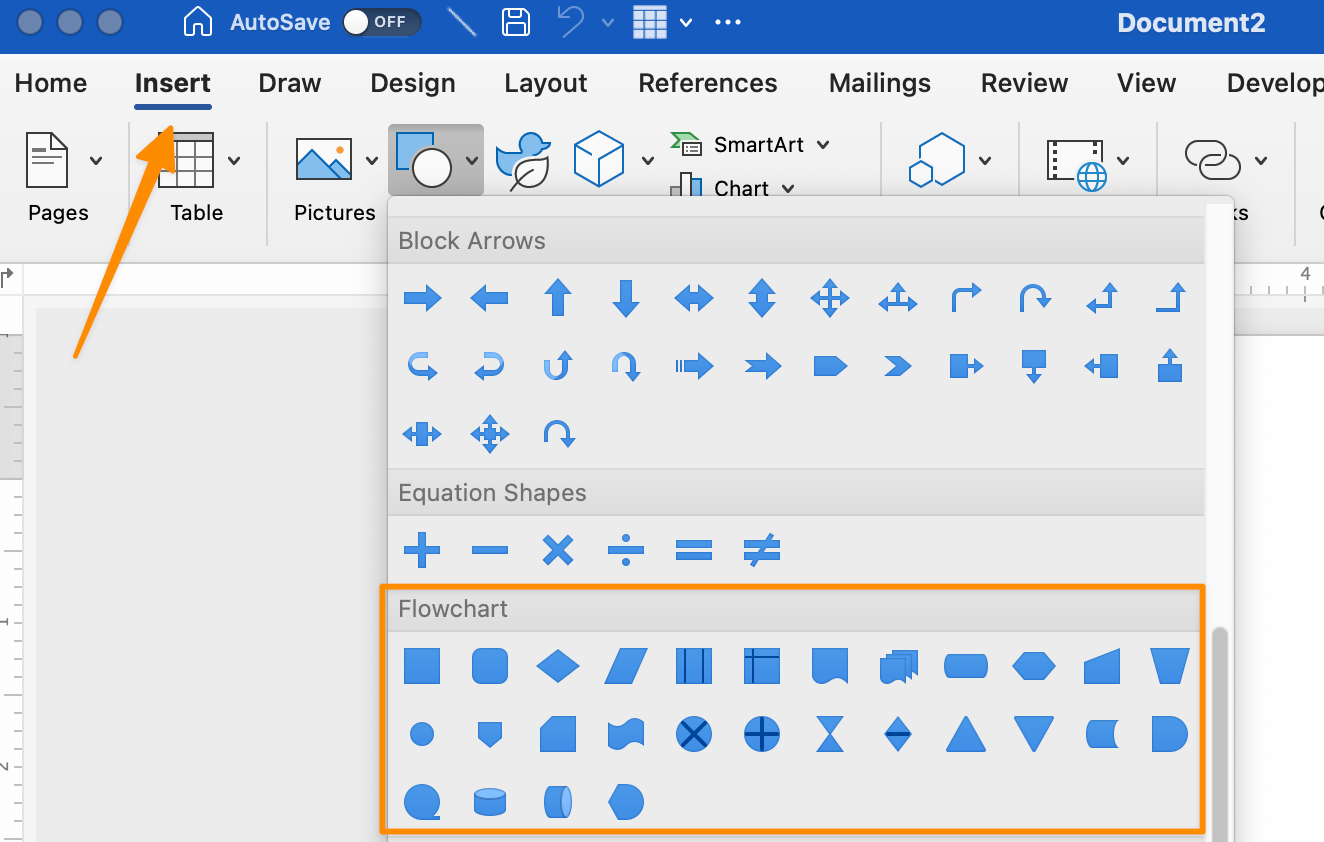
Tip: Zde je stručná tabulka různých symbolů vývojových diagramů, které lze použít pro účinnou vizualizaci:
| Styly tvarů | Funkce | Jak přidat |
|---|---|---|
| Ovál | Terminál: počáteční a koncový bod vývojového diagramu | Karta Vložit > Tvary > Vývojový diagram > Terminátor |
| Obdélník | Proces: představuje jeden krok v procesu | Karta Vložit > Tvary > Vývojový diagram > Proces |
| Diamant | Rozhodnutí: představuje rozhodovací akci | Karta Vložit > Tvary > Vývojový diagram > Rozhodnutí |
| Šipka | Šipka: ukazuje vztah propojením tvarů | Karta Vložit > Tvary > Vývojový diagram > Šipka |
Krok 2. Přizpůsobte si tvary
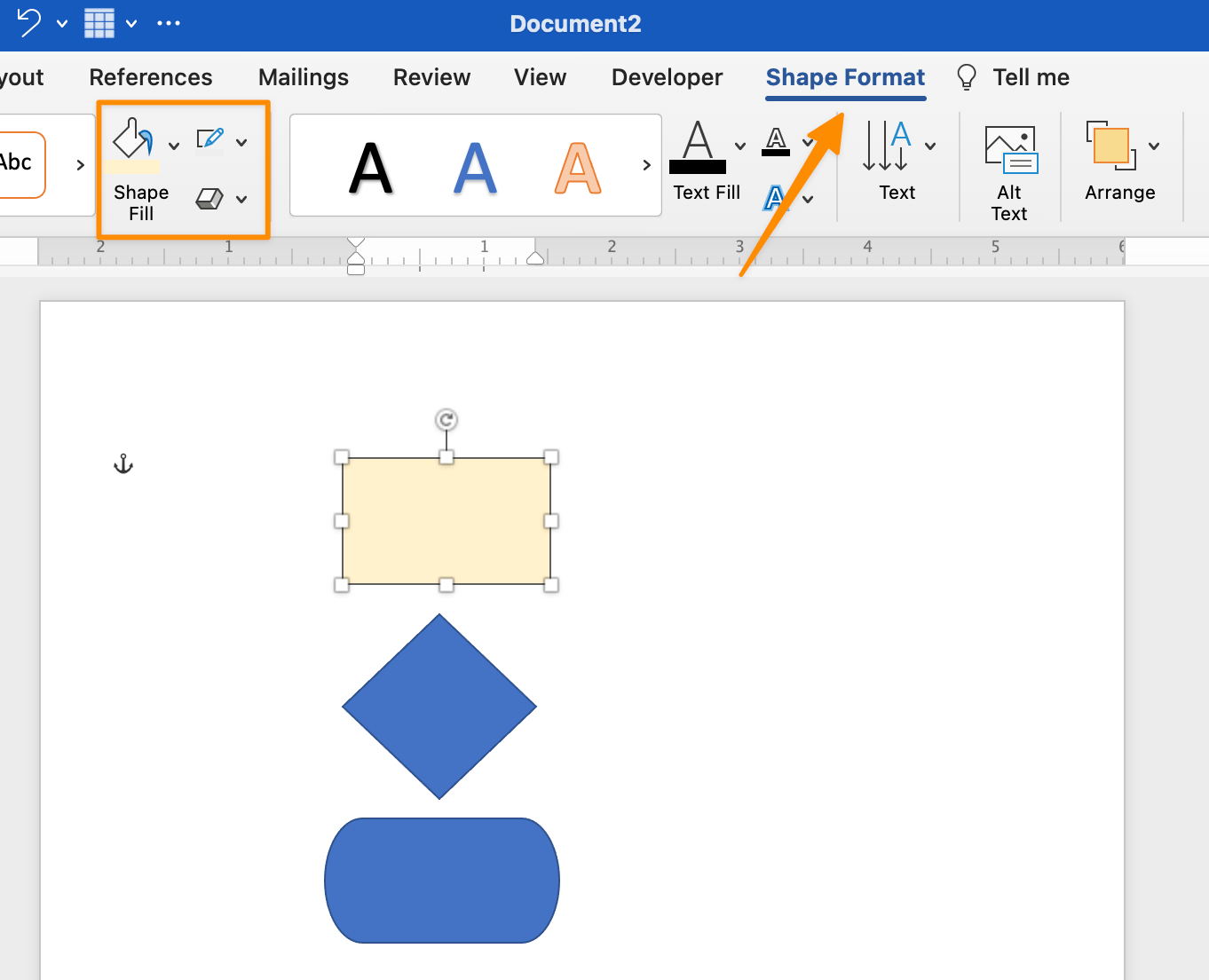
Úprava barvy a velikosti tvaru se obvykle provádí na konci. Protože však přidání tvarů v aplikaci Word vyžaduje několik kliknutí, měli byste nejprve naformátovat ideální tvary a poté je duplikovat pomocí funkce kopírování a vkládání.
Přejděte na kartu Tvar Formát a nabídková lišta se přizpůsobí tak, aby zobrazovala všechny změny, které můžete u tvarů provést. Jakmile máte dokonalý tvar, zkopírujte jej a vložte tolikrát, kolikrát potřebujete!
Krok 3. Přidejte text do každého symbolu vývojového diagramu
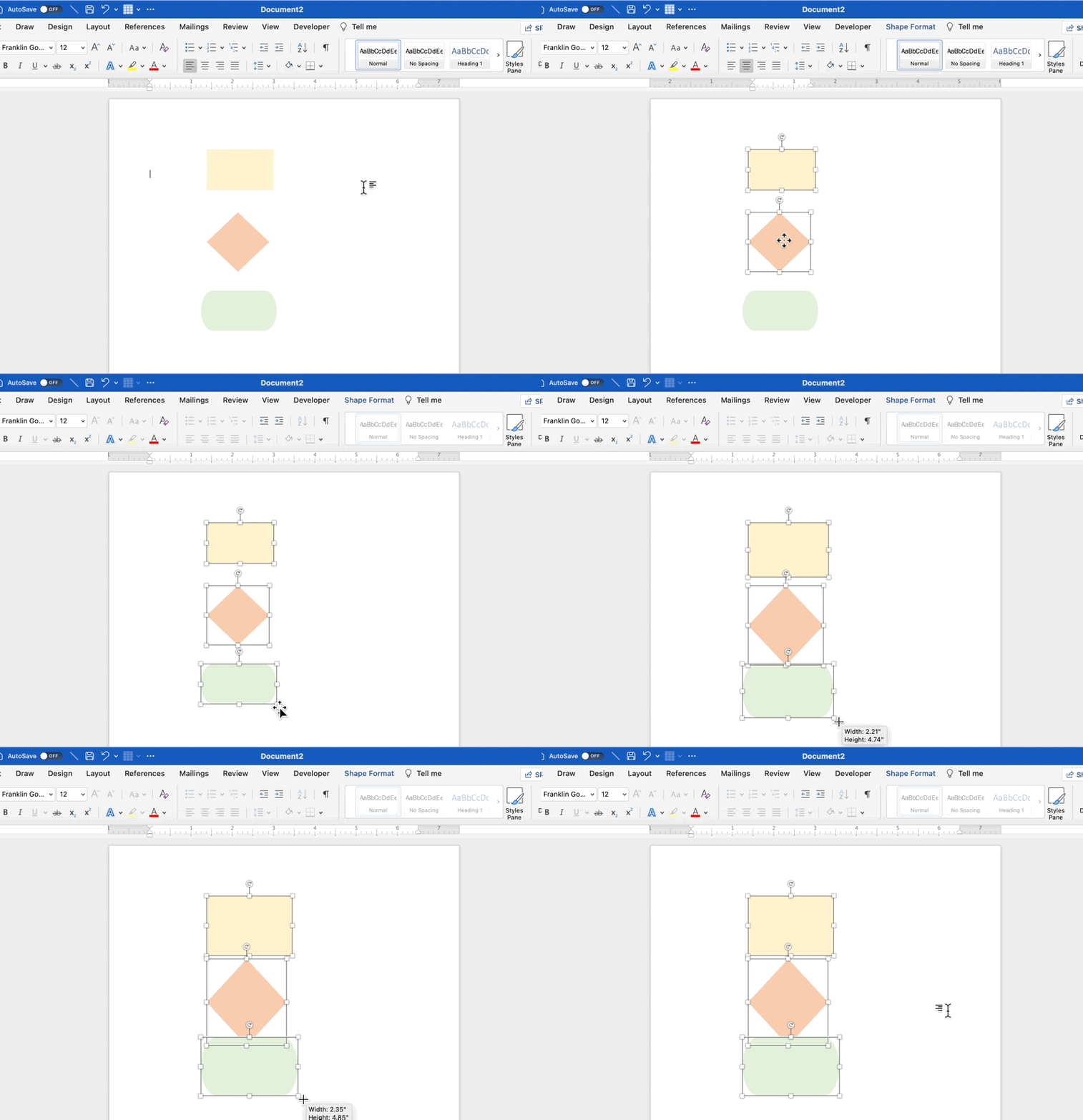
Chceme do tvarů přidat text, takže je zvětšíme! Vyberte jeden z tvarů > podržte klávesu Command nebo Shift > vyberte ostatní tvary > přejděte do rohu tvaru a přetažením jej zvětšete. Klikněte na tvar a začněte psát každý krok, dokud nejsou všechny tvary vyplněny textem.
Krok 4. Přidejte šipky pro propojení jednotlivých kroků procesu
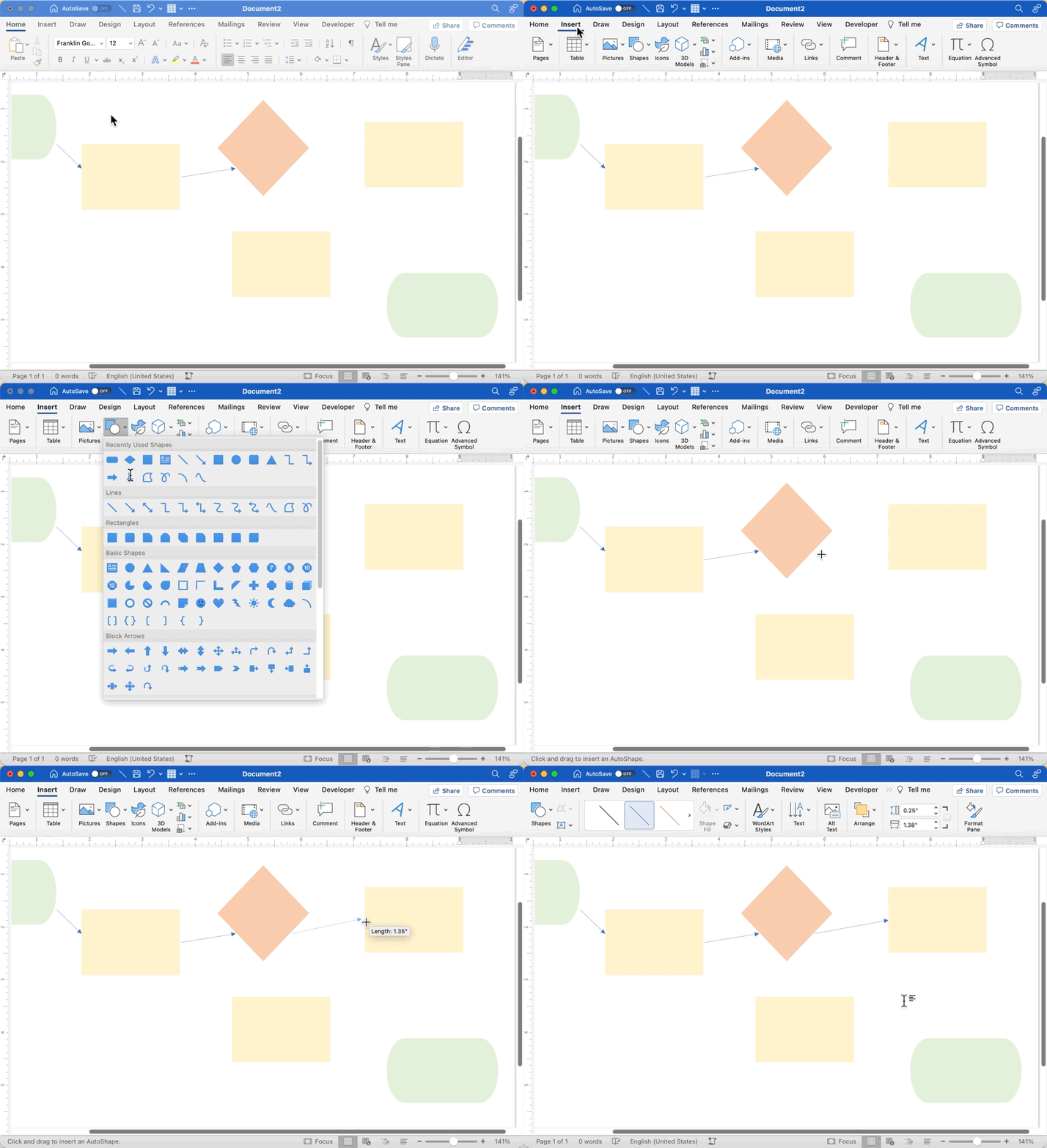
Už jsme skoro hotovi! Když máte tvary na místě, je čas propojit sled událostí. Přejděte na kartu Vložit > Tvary > Čáry > a klikněte na Šipku.
Tip: Tvar a barvu šipky můžete přizpůsobit na kartě Tvar Formát! Nejdříve vyberte šipku, abyste mohli provést změny. Poté šipku zkopírujte a vložte, abyste ji mohli přidat do dalších kroků procesu.
Uf. Všechna ta práce v aplikaci Microsoft Word nezanechala moc času a energie na to, co následuje po vývojovém diagramu – podniknutí kroků směřujících k pokroku.
Pokud hledáte výkonnou vizuální platformu pro vytváření, testování, úpravy a spolupráci s vaším týmem a chcete vylepšit své nástroje a software pro tvorbu vývojových diagramů, vyzkoušejte ClickUp!
Související zdroje:
Omezení vytváření vývojových diagramů v aplikaci Word
Ačkoli je Microsoft Word robustní software schopný vytvářet působivé textové dokumenty, jeho účinnost výrazně klesá, pokud jde o vytváření vývojových diagramů. Zde je několik klíčových omezení, se kterými se můžete setkat při vytváření vývojového diagramu v aplikaci Word:
- Složitost a časová náročnost: Není žádným tajemstvím, že vytváření vývojových diagramů v aplikaci Word je časově náročné. Formátování jednotlivých kroků, změna barev, úprava velikostí a dokonalé zarovnání všeho vyžaduje značné úsilí a čas. Abyste vytvořili praktický vývojový diagram, musíte neustále přecházet mezi různými nabídkami a možnostmi.
- Omezená spolupráce: Word má nedostatky, pokud jde o spolupráci v reálném čase. Členové týmu nemohou současně přispívat do vývojového diagramu, což ztěžuje situaci, když potřebujete okamžitou zpětnou vazbu nebo chcete společně vytvořit mapu.
- Nedostatek šablon: Na rozdíl od specializovaného softwaru pro tvorbu vývojových diagramů Word neposkytuje širokou škálu předem navržených šablon. Tato absence vás nutí vytvářet vše od nuly.
- Omezená škálovatelnost: V aplikaci Word je omezeno, kolik informací můžete do svého vývojového diagramu zahrnout. Čím složitější je váš postup nebo pracovní postup, tím obtížnější je vše vměstnat do statického dokumentu.
Ale je tu i světlá stránka. S ClickUpem lze tyto omezení překonat. ClickUp je komplexní platforma pro zvýšení produktivity určená pro moderní, dynamické týmy. Pojďme se podívat, jak můžete s ClickUpem vytvořit přizpůsobitelné vývojové diagramy pouhými několika kliknutími!
Vytvářejte interaktivní vývojové diagramy během několika minut s ClickUp
Nejsou nutné žádné znalosti kódování ani designu!
Většinu času stráveného v aplikaci Word věnujete formátování. Ačkoli je formátování důležité pro vizuální vyváženost a prezentaci, nebude mít žádný význam, pokud nikdo – včetně vás – nepoužije vývojový diagram k posunu v procesu nebo projektu.
Microsoft Word je výkonný software, který umožňuje vytvářet téměř cokoli. Není však dostatečně efektivní v moderním pracovním prostředí, kde spolupráce na dálku i v kanceláři přináší své výzvy i výhody.
📮ClickUp Insight: Přibližně 92 % znalostních pracovníků riskuje ztrátu důležitých rozhodnutí kvůli roztříštěné dokumentaci, přičemž pouze 8 % z nich používá nástroje pro řízení projektů ke sledování akčních položek.
Jak se můžete posunout vpřed bez jednotného systému pro přeměnu nápadů v činy? ClickUp Whiteboards vašemu týmu neposkytuje jen místo pro brainstorming. S ClickUp můžete okamžitě propojit své úkoly a dokumenty s těmito diskusemi na jednom místě, takže vám nic neunikne.
A je pravděpodobné, že členové vašeho týmu nebudou ochotni věnovat svůj čas společnému vytváření vývojového diagramu v aplikaci Word. Tento software má příliš mnoho možností a kroků k dosažení jednoho cíle.
Vaše úkoly a členové týmu potřebují komplexní platformu pro zvýšení produktivity, která jim pomůže organizovat nápady a práci.
Sada šablon vývojových diagramů schválených designéry pro zvýšení produktivity a spolupráce.
Plocha s možností přiblížení, která oživí vaše nápady a názory.
Pokud vás někdy zajímal software pro bílé tabule nebo ClickUp, doufáme, že využijete naše bezplatné bílé tabule a vyzkoušíte platformu při svém příštím projektu nebo nápadu!
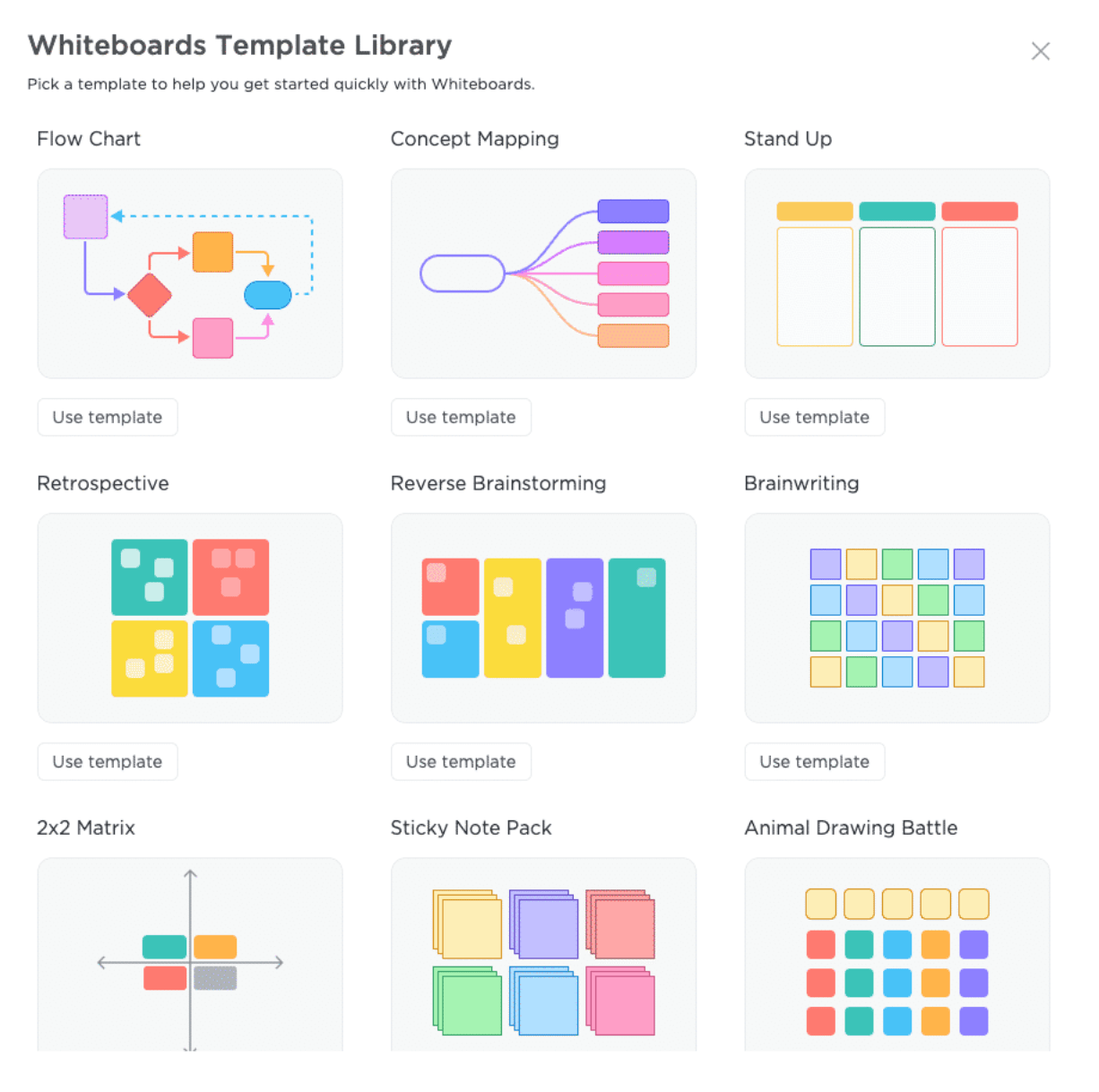
ClickUp Whiteboards se stane vaším oblíbeným nástrojem pro rychlé vytváření vývojových diagramů a rámců. Všechny tvary, které potřebujete, jsou částečně přizpůsobené, takže nemusíte každý objekt vytvářet od základu. Používejte Whiteboards pro prezentace, brainstormingové workshopy týmu nebo sólové projekty!
S Whiteboards máte také možnost uložit svůj vývojový diagram jako obrázek a vložit jej do dokumentu nebo e-mailu. Je to snadné! Takto to funguje:
1. Vytvořte svůj vývojový diagram v ClickUp Whiteboard
2. Klikněte pravým tlačítkem myši na obrázek.
3. Vyberte Uložit obrázek jako
Hledáte diagram s plaveckými drahami? Vyzkoušejte šablonu diagramu s plaveckými drahami ClickUp a vytvořte vizuální znázornění každého kroku v procesu a zapojených osob nebo oddělení!
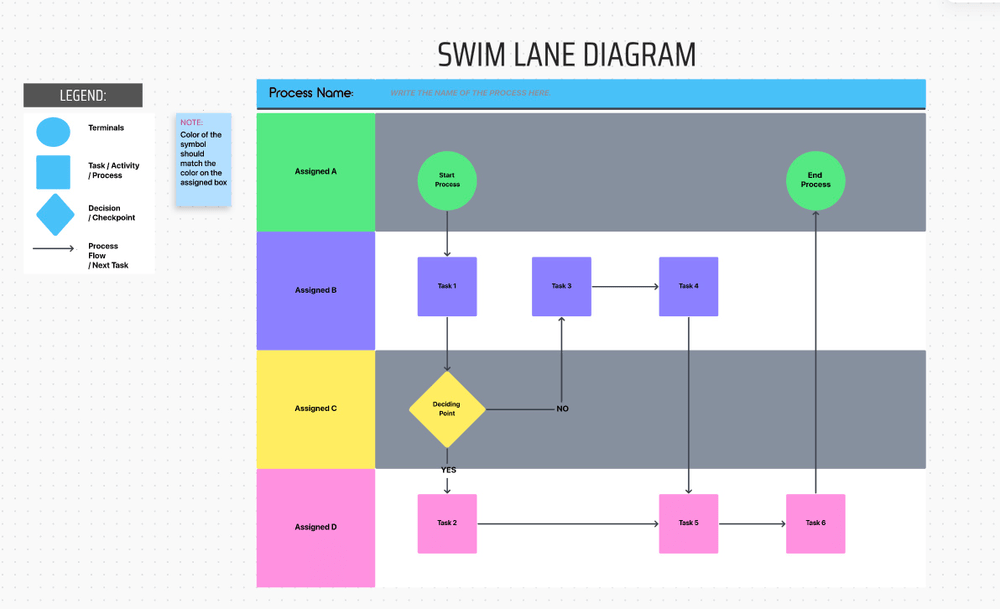
Vložte jej do svého souboru a máte hotovo! Pokud chcete vidět Whiteboards v akci, podívejte se na náš průvodce níže!