
Každá bezplatná šablona měsíčního kalendáře v Google Sheets spadá do jedné ze dvou kategorií: buď se jedná o statickou tabulku, kde se data zadávají přímo do buněk, nebo o dynamickou tabulku, kde změna v jedné buňce ovlivňuje celý měsíc a data se při aktualizaci této buňky automaticky přepočítávají.
Údržba vás však něco stojí. Průzkum společnosti DOSS z roku 2026, do kterého se zapojilo 1 003 amerických odborníků na provoz, zjistil, že respondenti tráví 3,6 hodiny týdně opravováním chyb v tabulkách. Nejčastějším typem chyby bylo ruční zadávání dat (59 %).
Podle definice zní „dynamická“ lépe, že? Ne nutně. Výběr závisí na tom, k čemu ji budete primárně používat.
Přehled bezplatných šablon měsíčního kalendáře pro Google Sheets
| Šablona | Nejvhodnější pro | Rollover | Vynikající vlastnost |
| Roční kalendář od Google | Každý, kdo chce mít kalendář hotový za 30 sekund | Dynamická | Přímo v Tabulkách, bez stahování |
| Měsíční kalendář od Vertex42 | Plánování celého roku najednou | Dynamická | 12 záložek pro jednotlivé měsíce, libovolný rok, začátek v pondělí nebo v neděli |
| Upravitelný prázdný kalendář od gdoc.io | Sledování návyků a úkolů | Dynamická | Rozbalovací nabídka s výběrem měsíce a graf dokončených úkolů |
| Automatizovaný měsíční kalendář od gdoc.io | Osobní cíle spolu s daty | Dynamická | Boční panel pro cíle a narozeniny |
| Měsíční kalendář s poznámkami od gdoc.io | Lidé, kteří píší více, než si naplánují | Statické | Samostatný sloupec pro poznámky vedle tabulky |
| Šablona plánovače kalendáře pro Google Sheets od ClickUp | Plánování týmů s barevným označením | Statické | Přednastavené názvy kategorií, není třeba žádné formátování |
| Digitální rodinný kalendář od gdoc.io | Domácnosti sdílející jeden rozvrh | Statické | Vytvořeno pro více uživatelů v jedné tabulce |
| Měsíční obsahový kalendář od gdoc.io | Publikování blogů a zpravodajů | Statické | Řádky rozdělené podle typu obsahu |
| Kalendář obsahu pro sociální sítě od Vertex42 | Plánování příspěvků s předstihem několika měsíců | Statické | Dlouhodobý plánovací horizont, nejen jeden měsíc |
| Marketingový kalendář od gdoc.io | Plánování kampaní | Statické | Státní svátky v porovnání s termíny |
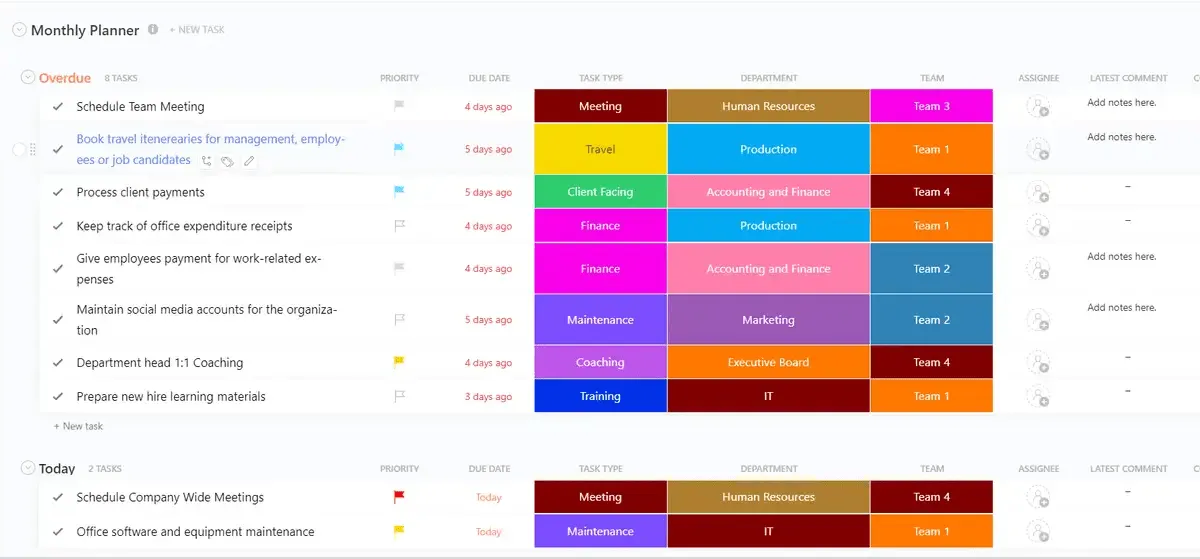
| Šablona měsíčního plánovače od ClickUp | Měsíce, které vyžadují určení odpovědných osob a následné kroky | Dynamická | Data přiřazená k úkolům, které lze přiřadit |
| Šablona plánovače kalendáře od ClickUp | Společné vedení kalendáře a seznamu úkolů | Dynamická | Stejné položky v kalendářovém a seznamovém zobrazení |
Co dělá dobrou šablonu měsíčního kalendáře v Google Sheets?
Dobrá šablona měsíčního kalendáře v Google Sheets zvládne přechod do nového měsíce bez nutnosti ruční úpravy. Čtyři věci odlišují kalendáře, které si lidé ponechávají, od těch, které opouštějí.
- Chování při změně měsíce: Změní se data automaticky po změně měsíce, nebo musíte znovu zadat 30 buněk?
- Prostor pro detaily: Buňka pro den, do které se vejde jedno slovo, není nástrojem pro plánování
- Skutečná podpora Google Sheets: Mnoho šablon inzerovaných jako soubory Sheets jsou ve skutečnosti sešity Excelu, které při importu ztratí formátování.
- Licence odpovídající vašemu způsobu použití: Několik populárních bezplatných kalendářů je určeno pouze pro soukromé použití, což vylučuje práci pro klienty
K tomuto třetímu bodu je třeba upozornit. Vertex42 označuje každou šablonu podle formátu a její šablony „Academic Calendar“ (Akademický kalendář) a „Shift Work Calendar“ (Kalendář směn) nesou pouze značku XLSX. Obě jsou přesto uváděny jako šablony Google Sheets v přehledech, které se navzájem kopírují, aniž by byl soubor otevřen. Před stažením si zkontrolujte značku.
Jak si vybrat šablonu měsíčního kalendáře v Google Sheets
Začněte tím, co sledujete:
- Osobní rozvrh nebo rozvrh domácnosti? Vyberte si jednoduchou měsíční tabulku s prostorem pro poznámky. K tomu jsou určeny šablony č. 1, č. 4 a č. 7. Pokud sledujete denní návyky, hodí se vám spíše šablona č. 3 s políčky k zaškrtnutí než kalendář s časovými sloty pro schůzky.
- Obsah nebo kampaně? Potřebujete řádky pro obsah. Šablony č. 8, 9 a 10 oddělují blogy, sociální sítě a kampaně, takže vidíte rozložení v průběhu celého měsíce, a ne jen to, co se objeví v jeden konkrétní den.
- Koordinace týmu? Hledejte barevné označení a dostatek místa v buňkách pro více záznamů za den. Šablona č. 6 to v Tabulkách zvládá. Pokud potřebujete také přiřazení odpovědných osob a stavů, alternativy ClickUp v následující části tuto funkci doplňují.
- Plánujete na celý rok dopředu? Šablona č. 2 vám nabízí 12 měsíců v jednom sešitu. Šablona č. 1 z galerie Tabulek nabízí totéž, ale s méně propracovaným designem.
Poté zkontrolujte funkci rollover. Ve srovnávací tabulce výše je každá šablona označena jako statická nebo dynamická. Pokud stejný soubor používáte měsíc co měsíc, dynamická šablona vám ušetří nutnost jeho opětovného vytváření.
10 bezplatných šablon měsíčního kalendáře pro Google Sheets
1. Roční kalendář od Google
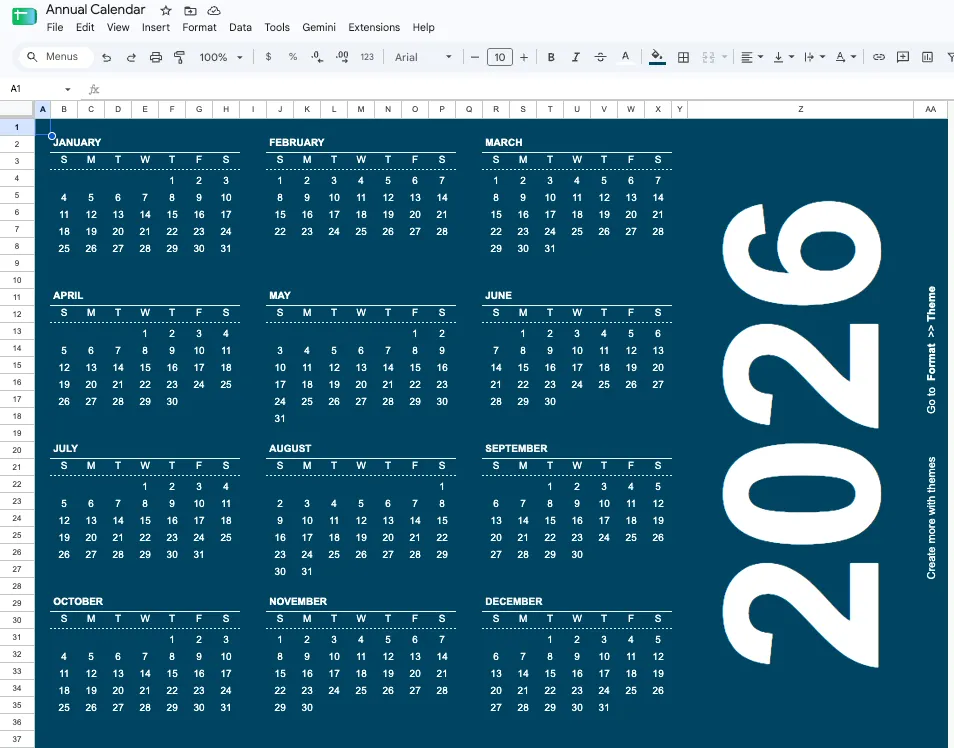
Tuto šablonu použijte, pokud chcete mít funkční kalendář ještě dříve, než dočtete tuto větu. Nachází se ve vaší galerii šablon Google Tabulek, takže není třeba nic stahovat, kopírovat ani prověřovat soubory od třetích stran.
Případ použití: Potřebujete dnes měsíční mřížku pro osobní plánování a nechcete nic složitě vybírat. Otevřete Tabulky, klikněte na Galerii šablon, vyberte Roční kalendář a získáte jak přehled celého roku, tak záložky jednotlivých měsíců s prostorem pro poznámky. Záložky jednotlivých měsíců se aktualizují na základě nastaveného roku, nikoli na základě ručně zadaných dat, takže při změně jedné buňky se automaticky aktualizují měsíce od ledna do prosince.
Je součástí aplikace Tabulky. Pokud vás zajímá postup, najdete ho v našem návodu na vložení kalendáře do Google Tabulek.
Tato šablona vám pomůže s:
- Okamžité nastavení: Otevřete Tabulky, vyberte šablonu a začněte ji používat
- Zobrazení roku a měsíců: záložka s celým rokem a záložky s jednotlivými měsíci ve stejném sešitu
- Dynamická data: Stačí jednou nastavit rok a tabulka se každý měsíc automaticky aktualizuje.
- Prostor pro poznámky: Každá záložka měsíce má vedle dat prostor pro poznámky
Nejvhodnější pro: Samostatné plánovače, kteří upřednostňují rychlost před designem
Tuto šablonu přeskočte, pokud: Chcete konkrétní rozvržení nebo navrženou mřížku. V takovém případě vám ušetří čas některá z níže uvedených šablon vytvořených přímo pro tento účel.
2. Šablona měsíčního kalendáře od Vertex42
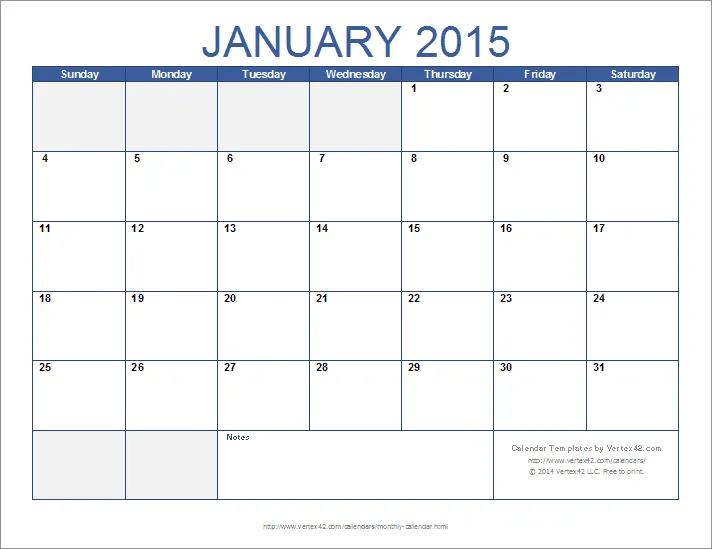
Stačí nastavit rok a tato šablona vytvoří 12 měsíců na 12 záložkách listů. Šablona měsíčního kalendáře od Vertex42 je nejkomplexnější dynamický kalendář na seznamu a jedinou změnou můžete nastavit, aby týden začínal v pondělí místo v neděli.
Případ použití: Jste provozní nebo administrativní manažer a v lednu si plánujete opakující se termíny na celý rok a nechcete se k souboru vracet až do příštího ledna. Nastavte rok, vyberte začátek týdne a všechny měsíční záložky se automaticky vyplní. Svátky, termíny výplat, čtvrtletní hodnocení: stačí je zadat jednou a zůstanou na svém místě po celý rok.
Než kliknete, je dobré vědět dvě věci. Verze pro Google Sheets je pouze první šablona na této stránce, která je k dispozici v orientaci na šířku i na výšku. Tři varianty níže jsou určeny pouze pro Excel. Soubor je navíc licencován pouze pro soukromé použití: před sdílením s klientem si zkontrolujte výjimky týkající se tisku a PDF uvedené na webu Vertex42.
Tato šablona vám pomůže s:
- Přehled celého roku: 12 záložek s jednotlivými měsíci v jednom sešitu, všechny vygenerované na základě nastavení jednoho roku
- Nastavení začátku týdne: Přepínejte mezi pondělím a nedělí bez nutnosti přebudovávat tabulku
- Možnosti rozložení: Verze na šířku a na výšku pro použití na obrazovce nebo pro tisk
- Dynamická data: Změňte rok a všechny listy se znovu vygenerují
Nejvhodnější pro: Plánování na celý rok dopředu, kdy jsou data důležitější než vzhled
Nevybírejte ji, pokud: Potřebujete ji předat klientovi nebo dále šířit. Licence pro soukromé použití sdílení omezuje. A vizuální design byl naposledy aktualizován v roce 2021, takže vypadá, jako by
3. Upravitelný prázdný kalendář od gdoc.io
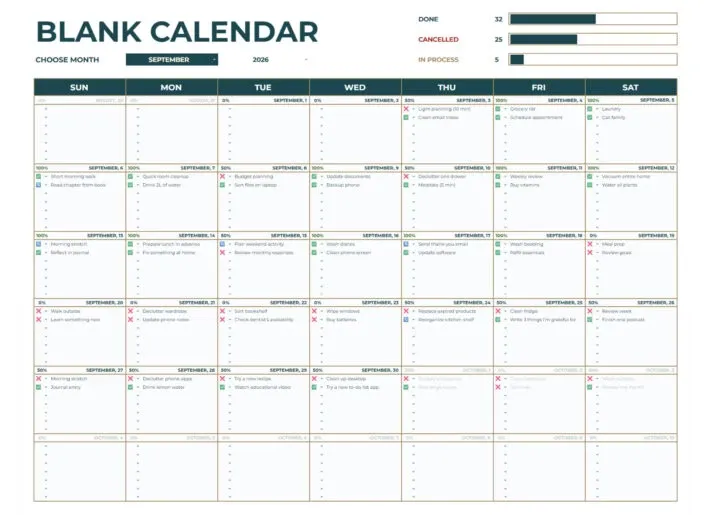
Tato šablona zachází s měsícem jako s přehledem úkolů. Šablona „Editable Blank Calendar“ od gdoc.io obsahuje rozevírací seznam měsíců, zaškrtávací políčka pro každý den a malý graf v horní části, který počítá, co jste dokončili, zrušili nebo co vás ještě čeká. Svým charakterem se blíží našim šablonám pro denní sledování úkolů v Google Sheets.
Případ použití: Denně sledujete něco, co se opakuje: tréninky, užívání léků, studijní sezení nebo kontroly u klientů. Nezáleží vám na tom, v kolik hodin k tomu došlo, ale pouze na tom, zda k tomu vůbec došlo. Na konci měsíce vám graf splnění ukáže vaši úspěšnost, aniž byste museli vytvářet vzorec. 22 z 30 dní? Dobrý měsíc. 14 z 30? Někdy kolem třetího týdne vám něco uniklo a můžete přesně vidět, kde.
Graf dokončených úkolů je to, co si lidé ponechávají. To je také důvod, proč se tato šablona v současné době umisťuje na předních příčkách ve vyhledávání Google pro tento dotaz: nabízí vám něco, na co se můžete podívat, a ne jen něco, co je třeba vyplnit.
Tato šablona vám pomůže s:
- Sledování návyků: Odškrtávejte si denní úkoly a sledujte, jak se tvoří série
- Rozbalovací nabídka měsíců: Přepínejte měsíce pomocí jediného ovládacího prvku bez nutnosti duplikovat záložky
- Graf dokončení: Zobrazte si úspěšnost jako graf, nikoli jako počet řádků
- Minimální struktura: Žádné sloupce s prioritami ani pole pro přidělené osoby, pouze dny a zaškrtávací políčka
Nejvhodnější pro: Sledování denních návyků a sérií úspěchů pomocí vizuální výsledkové tabulky
Tuto šablonu přeskočte, pokud: Plánujete schůzky, místo abyste sledovali opakující se události. Model s zaškrtávacími políčky je na překážku, když se v jeden den konají tři nesouvisející schůzky. Šablona č. 5 nebo č. 7 lépe zvládá rozmanité denní záznamy.
4. Automatizovaný měsíční kalendář od gdoc.io
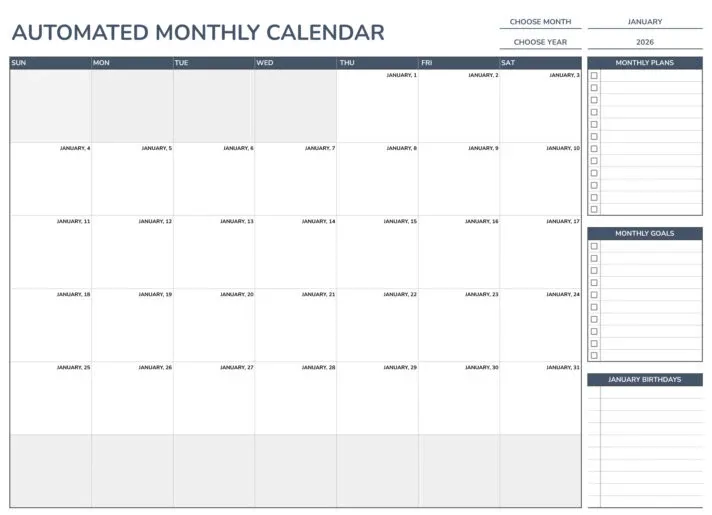
Automatizovaný měsíční kalendář od gdoc.io je přehledná tabulka pro jeden měsíc s bočním panelem pro plány, cíle a narozeniny, v bílé a modré barvě s písmem Nunito. Jeho boční panel je skutečnou předností.
Případ použití: Jste freelancer nebo student a chcete mít na jedné obrazovce přehled o měsíci i o třech cílech, které se v něm snažíte splnit, aniž byste museli přepínat mezi záložkami. Opakující se data, jako jsou narozeniny, se nacházejí mimo buňky kalendáře, takže zůstanou zachována i při obnovení měsíce. Pokud vaše plánování vypadá takto: „dokončit 4. kapitolu diplomové práce, třikrát týdně běhat, nezapomenout na tátovy narozeniny 18.“, toto rozložení pojme vše, aniž by to muselo být vtěsnáno do buněk jednotlivých dnů, kde by se to ztratilo.
Tato šablona vám pomůže s:
- Boční panel: Udržujte si cíle, plány a výroční data po boku kalendáře
- Plánování na jedné obrazovce: Zobrazte si celý měsíc a své priority, aniž byste museli přepínat mezi záložkami
- Přehledný design: písmo Nunito, bílo-modré rozvržení, které se dobře čte na obrazovce i v tištěné podobě
- Sledování narozenin a výročních dat: Pevná data se nacházejí mimo mřížku měsíce a při aktualizaci tabulky nezmizí.
Nejvhodnější pro: Propojení měsíčního přehledu s osobními cíli a pevnými ročními termíny
Tuto šablonu vynechte, pokud: Potřebujete mít na obrazovce více než jeden měsíc. Jedná se o zobrazení jednoho měsíce, takže plánování na celé čtvrtletí znamená přepínání mezi jednotlivými kopiemi. Šablona č. 2 vám nabízí 12 měsíců v jednom sešitu.
5. Měsíční kalendář s poznámkami od gdoc.io
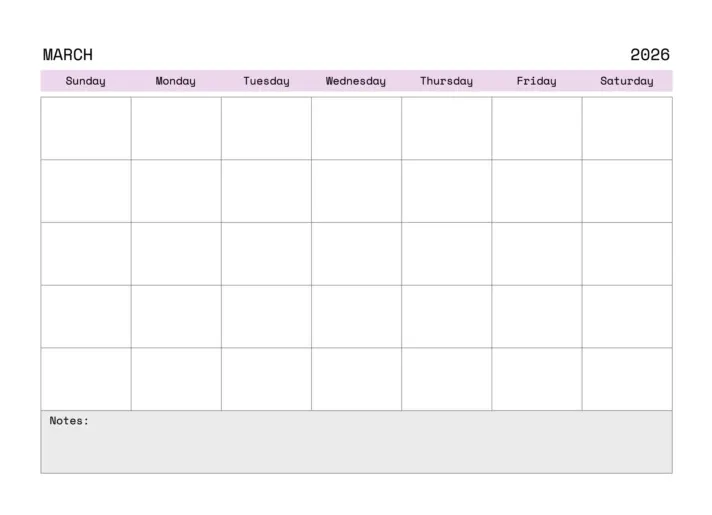
Měsíční mřížka s řádným sloupcem pro poznámky vedoucím vedle ní. Měsíční kalendář s poznámkami od gdoc.io je určen pro plánování, které není vázáno na konkrétní datum.
Případ použití: Jste vedoucí týmu a řídíte měsíční cyklus, přičemž polovina úkolů není vázána na konkrétní datum: rizika, která je třeba sledovat, lidé, u nichž je třeba provést následnou kontrolu, dosud nerozhodnuté záležitosti. Tyto položky patří do sloupce, termíny pak do tabulky. Většina šablon kalendářů vás nutí vměstnat tento kontext do buňky s datem, kam nepatří, a poté se po uplynutí daného data smaže. Samostatný sloupec je drobná strukturální volba, která mění to, jak dlouho zůstane kalendář užitečný.
Tato šablona vám pomůže s:
- Sloupec Poznámky: Vedle kalendáře si ponechte nedatované poznámky (rizika, rozhodnutí, následné kroky)
- Měsíční tabulka: Umístěte termíny na konkrétní data, kam patří
- Obsah, který zůstává viditelný: Poznámky zůstávají viditelné i po uplynutí daného data, na rozdíl od textu vtěsnaného do buňky s datem
- Jednoduché rozvržení: Práce s daty a myšlenkami, které za nimi stojí
Nejvhodnější pro: Měsíční plánování, kde je kontext stejně důležitý jako data
Vynechte ji, pokud: Kalendář tisknete. Sloupec s poznámkami zabírá místo na šířku a na papíře formátu Letter zúží mřížku. Šablona č. 1 nebo č. 6 se vytiskne přehledněji.
6. Šablona měsíčního kalendáře od ClickUp
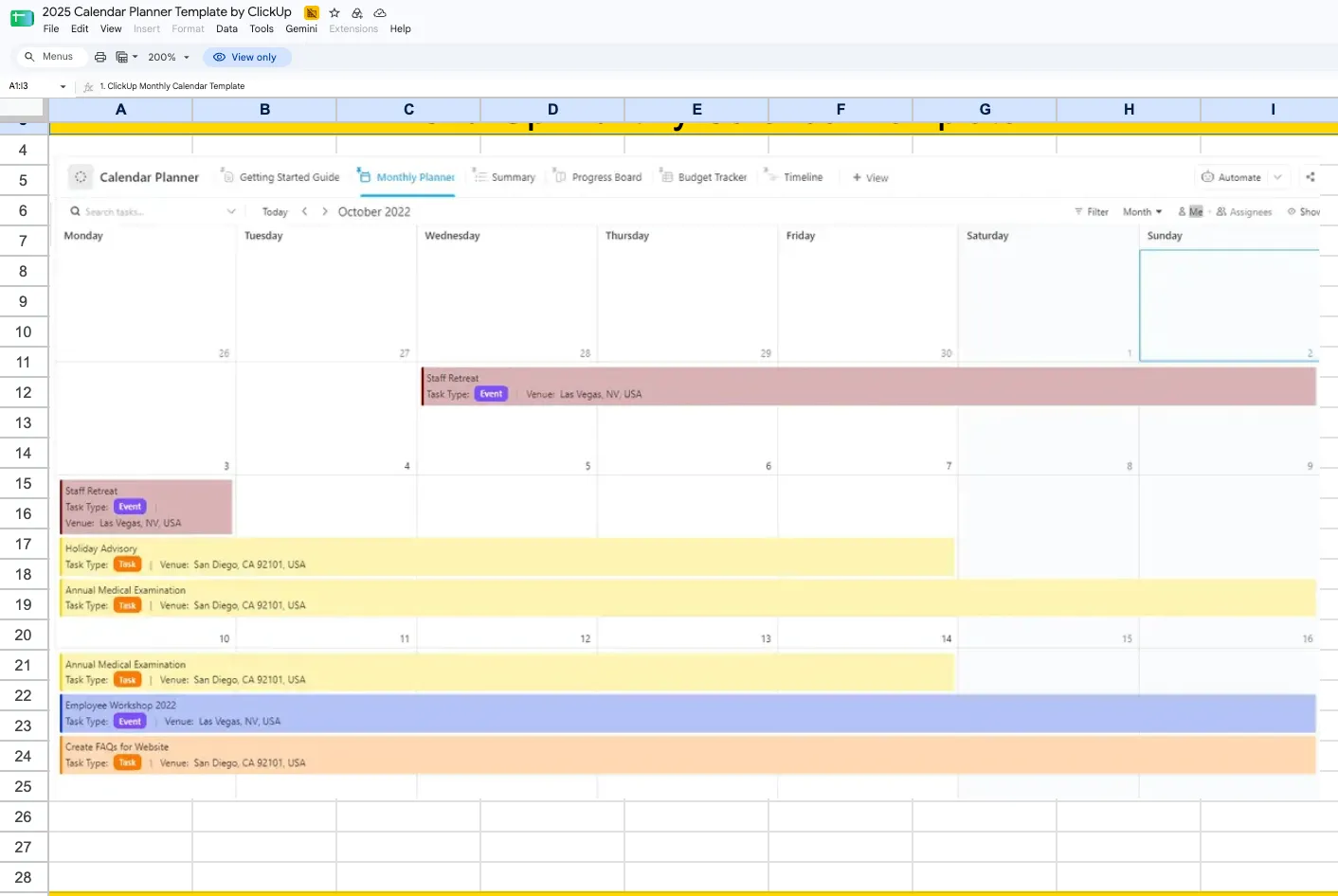
Šablona plánovače kalendáře pro Google Sheets od ClickUp představuje přehlednou měsíční mřížku s přednastavenými barevně odlišenými popisky kategorií.
Případ použití: Koordinujete měsíční plán malého týmu a několik událostí připadá na stejný den. Označte jednotlivé kategorie barevně, vložte dvě nebo tři položky do jedné buňky pro daný den a týden tak bude přehledný na první pohled, místo aby vypadal jako stěna textu. Přednastavené popisky vám ušetří čas. Většina bezplatných šablon vám nabídne prázdný měsíc a ponechá podmíněné formátování na vás, což je krok, který lidé často vynechají a pak toho ve třetím týdnu litují, když všechno vypadá stejně.
Tato šablona vám pomůže s:
- Přednastavené popisky kategorií: Začněte okamžitě s barevným označováním namísto vytváření pravidel formátování od nuly
- Dny s více záznamy: Buňky pro jednotlivé dny pojmou několik záznamů, aniž by se slily do nečitelných bloků
- Viditelnost pro tým: Sdílejte jednu tabulku s malým týmem a orientujte se podle barev, místo abyste četli každou buňku
- Žádné složité nastavení: Stačí ji otevřít, zkopírovat a začít vyplňovat. O design se již postarali za vás.
Nejvhodnější pro: sdílené měsíční kalendáře týmů s několika kategoriemi práce
Tuto šablonu přeskočte, pokud: Chcete, aby se měsíc převracel automaticky. Stejně jako většina předem navržených tabulek je i tato statická, a nový měsíc znamená duplikování záložky. Šablony č. 1 nebo č. 2 převracení zvládají.
7. Digitální rodinný kalendář od gdoc.io
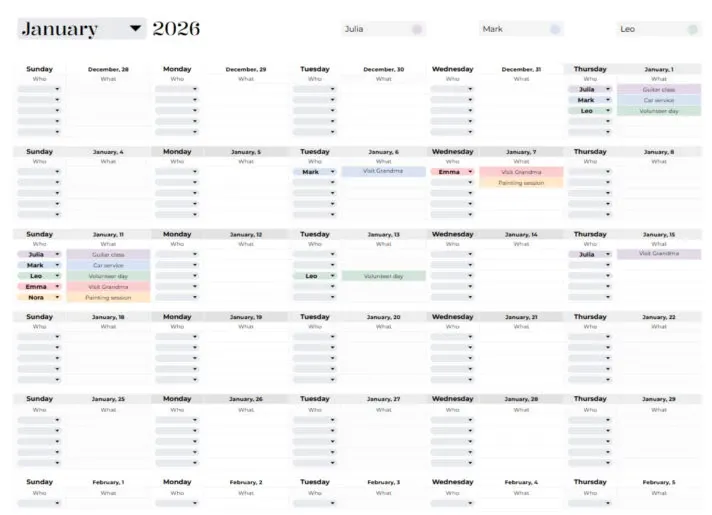
Vytvořeno pro případy, kdy jedna tabulka musí pokrývat životy několika lidí. Digitální rodinný kalendář od gdoc.io spravuje schůzky, školní aktivity a s nimi související logistiku ve sdíleném rozvržení navrženém pro domácnosti, nikoli pro týmy.
Příklad použití: Dva pracující rodiče koordinují vyzvedávání dětí, tréninky a schůzky. Všichni si na svém telefonu prohlížejí stejný list, místo aby si posílali SMSky s dotazem, kdo ve čtvrtek řídí. Tatínek přidá svou schůzku u zubaře 12., školní představení dětí se koná 19. a návštěva instalatéra 22. je viditelná pro oba rodiče, aniž by bylo nutné přeposílat pozvánku z kalendáře.
Sdílený list předčí papírový kalendář na ledničce, protože si ho každý může zkontrolovat na svém telefonu. V jedné věci však zaostává za skutečnou kalendářovou aplikací: váš partner nebo člen rodiny nikdy nedostane oznámení. To funguje, pokud má domácnost ve zvyku kalendář otevírat. Pokud ne, propojte jej s Kalendářem Google pro záznamy, u nichž záleží na čase.
Tato šablona vám pomůže s:
- Tabulka pro více osob: Zajistěte, aby aktivity každého člena rodiny měly viditelné místo ve stejném kalendáři
- Sdílený přístup: Všichni otevírají stejný soubor z Disku Google, nejsou potřeba žádné samostatné kopie
- Organizace domácnosti: Schůzky, školní akce, pochůzky a opakující se závazky na jednom místě
- Optimalizováno pro mobilní zařízení: Zobrazte si kalendář z jakéhokoli zařízení, aniž byste museli cokoli instalovat
Vhodné pro: domácnosti, které již využívají Google Workspace
Nevyužívejte ji, pokud: Potřebujete připomenutí. Google Tabulky nikomu neoznámí, že fotbalový zápas začíná za hodinu. Pro vše, co je časově citlivé, používejte souběžně Google Kalendář.
8. Měsíční kalendář obsahu od gdoc.io
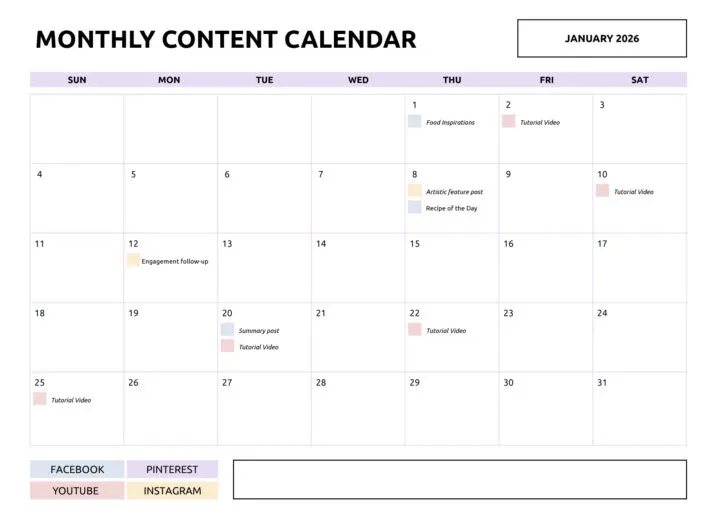
Šablona „Monthly Content Calendar“ od gdoc.io vám umožní na první pohled zjistit, zda jsou příspěvky na blogu, v newsletteru a na sociálních sítích rovnoměrně rozloženy, nebo zda se všechny hromadí na 14. den. Měsíční přehled organizuje podle typu obsahu, nikoli podle osobních preferencí.
Případ použití: Jste samostatný marketér nebo dvoučlenný tým pro tvorbu obsahu a plánujete publikaci na příští měsíc. Porovnejte formáty vedle sebe a mezery budou zřejmé ještě předtím, než se z nich stanou „tiché týdny“. V úterý se má zveřejnit blogový příspěvek a rozeslat newsletter, ale na zbytek týdne není naplánováno nic. Čtvrtek a pátek jsou prázdné. Tato nerovnováha je v seznamu úkolů neviditelná, ale v tabulce typu obsahu je zřejmá.
Frekvence publikování je velmi často otázkou rozložení, a mřížka rozdělená podle formátu znázorňuje rozložení lépe než seznam. Pokud hledáte podrobnější možnosti pro tento konkrétní úkol, porovnáváme několik z nich v našem přehledu šablon obsahových kalendářů pro Google Sheets.
Tato šablona vám pomůže s:
- Řádky typu obsahu: Vizuálně oddělte blogové příspěvky, zpravodaje, příspěvky na sociálních sítích a další formáty
- Viditelnost kadence: Odhalte shluky a mezery v průběhu měsíce ještě předtím, než k nim dojde
- Plánování kanálů: Plánujte několik formátů v jednom přehledu namísto samostatných sledovacích nástrojů
- Jednoduchá struktura: Přehledná tabulka, která na první pohled ukazuje, co je naplánováno a kdy
Nejvhodnější pro: Redakční plánování napříč dvěma nebo třemi kanály
Tuto šablonu vynechte, pokud: Váš obsah vyžaduje schvalovací fáze. Chybí zde pole pro stav a jeho dodatečné přidání by z kalendáře udělalo nástroj pro sledování úkolů s připojeným kalendářem. Šablona č. 9 nebo alternativy z ClickUp zvládají pracovní postupy lépe.
9. Kalendář obsahu pro sociální sítě od Vertex42
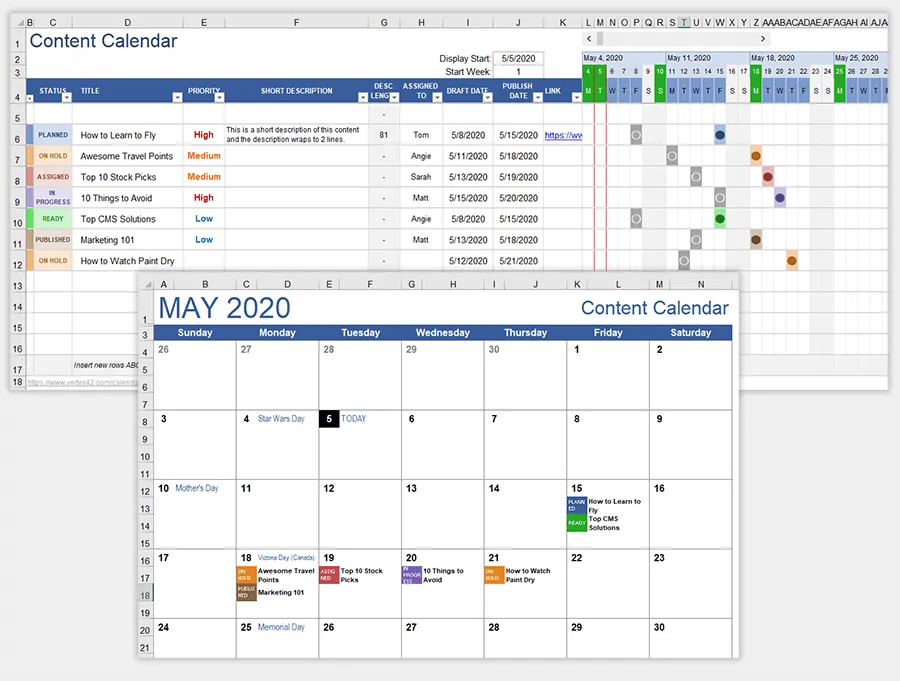
Všechny ostatní šablony obsahu na tomto seznamu plánují vždy jen jeden měsíc dopředu. Kalendář obsahu pro sociální sítě od Vertex42 plánuje s předstihem několika měsíců. Je navržen tak, aby pojmul příspěvky na sociální sítě na celé čtvrtletí nebo i déle, a to v souladu s pevnými milníky, kolem kterých se točí vaše kampaně.
Případ použití: Plánujete čtvrtletní kampaň na sociálních sítích zaměřenou na uvedení produktu na trh v únoru, konferenci v březnu a sezónní propagační akci v dubnu. Při plánování obsahu pro leden, který má k těmto událostem připravit půdu, potřebujete mít přehled o všech třech měsících. Šablona pro jeden měsíc vás nutí hádat, co vás čeká. Tato šablona vám ukazuje březen už při psaní příspěvků pro leden, takže příprava skutečně postupně nabývá na obrátkách, místo aby se stala chaotickým shonem na poslední chvíli.
Právě tento dlouhodobý přehled je to, co vám šablony pro jeden měsíc nemohou poskytnout, a proto je plánování kampaní často prvním důvodem, proč se z nich vyroste. Pro užší úkoly zaměřené na jednotlivé kanály nabízí náš seznam šablon kalendářů pro sociální sítě v Google Sheets podrobnější možnosti specifické pro jednotlivé formáty.
Tato šablona vám pomůže s:
- Více měsíců najednou: Naplánujte si obsah na celé čtvrtletí nebo i déle, aniž byste museli přepínat mezi samostatnými měsíčními soubory
- Klíčové body kampaně: Nejprve na časovou osu umístěte uvedení produktů na trh, konference a sezónní události, poté vyplňte prostor kolem nich
- Plánování napříč kanály: Zobrazte obsah sociálních sítí napříč platformami v jednom dlouhém náhledu
- Excel a Tabulky: K dispozici v obou formátech na stejné stránce
Nejvhodnější pro: plánování sociálních aktivit a kampaní v čtvrtletním měřítku
Vynechte ji, pokud: Chcete tradiční měsíční mřížku. Jedná se o plánovací tabulku. Platí pro ni stejná licence Vertex42 pro soukromé použití, proto si ji před sdílením s ostatními zkontrolujte.
10. Marketingový kalendář od gdoc.io
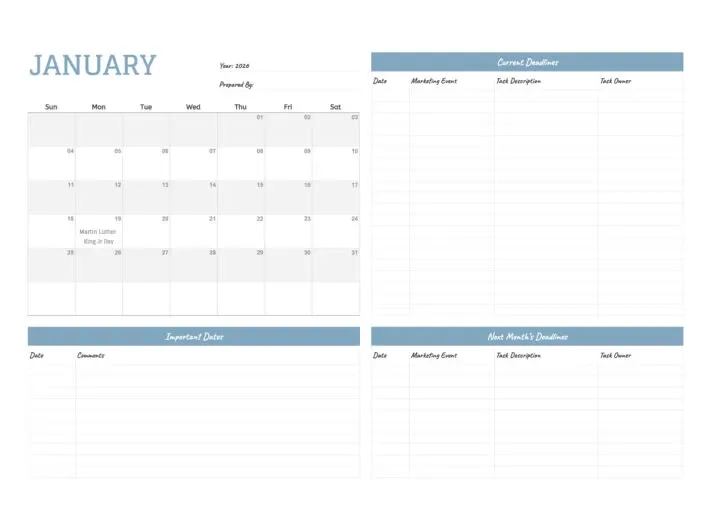
Tento rozdíl se zdá být nepodstatný, dokud vám to neusnadní práci. Marketingový kalendář od gdoc.io zobrazuje státní svátky ve stejné tabulce jako termíny vašich kampaní.
Případ použití: Plánujete e-mailovou kampaň a datum odeslání, které jste vybrali, připadá na státní svátek. Většina marketingových kalendářů předpokládá, že již znáte přehled svátků. To však není pravda, protože není reálné si zapamatovat regionální svátky za celé čtvrtletí. Tato šablona odhalí kolizi již ve fázi plánování, což je jediný okamžik, kdy je oprava nenáročná. Pokud na to přijdete až poté, co se míra otevření ukáže jako nízká, přijde vás to o jedno odeslání a týden dynamiky kampaně.
Tato šablona vám pomůže s:
- Zobrazení svátků: Zobrazte si státní svátky vedle termínů vaší kampaně, aniž byste museli vést samostatný přehled
- Detekce kolizí: Zachyťte odeslání, spuštění a události, které připadají na svátky, ještě předtím, než se aktivují
- Plánování kampaní: Rozvrhněte rozesílání, spuštění a podpůrné práce v rámci celého měsíce
- Přehled termínů: Mějte všechny marketingové závazky za celý měsíc na jednom místě
Nejvhodnější pro: Plánování kampaní na trzích s nabitým svátečním kalendářem
Tuto šablonu vynechte, pokud: Provozujete kampaně v několika zemích. Seznam svátků pokrývá pouze jeden region a ruční údržba tří verzí šablony je v takovém případě kontraproduktivní. V takovém případě vám nástroj s podporou kalendářů pro více regionů ušetří více času, než kolik stojí tato šablona.
Alternativní šablony měsíčního kalendáře v Google Sheets pro plánování úkolů
Google Sheets funguje dobře, pokud je kalendář dokumentem, který spravuje jedna osoba nebo který tým sdílí pro informaci. Šablony ClickUp se hodí pro měsíce, ve kterých je třeba přiřazovat úkoly, stavy, připomenutí a opakující se práce související se stejnými položkami.
11. Šablona měsíčního plánovače od ClickUp
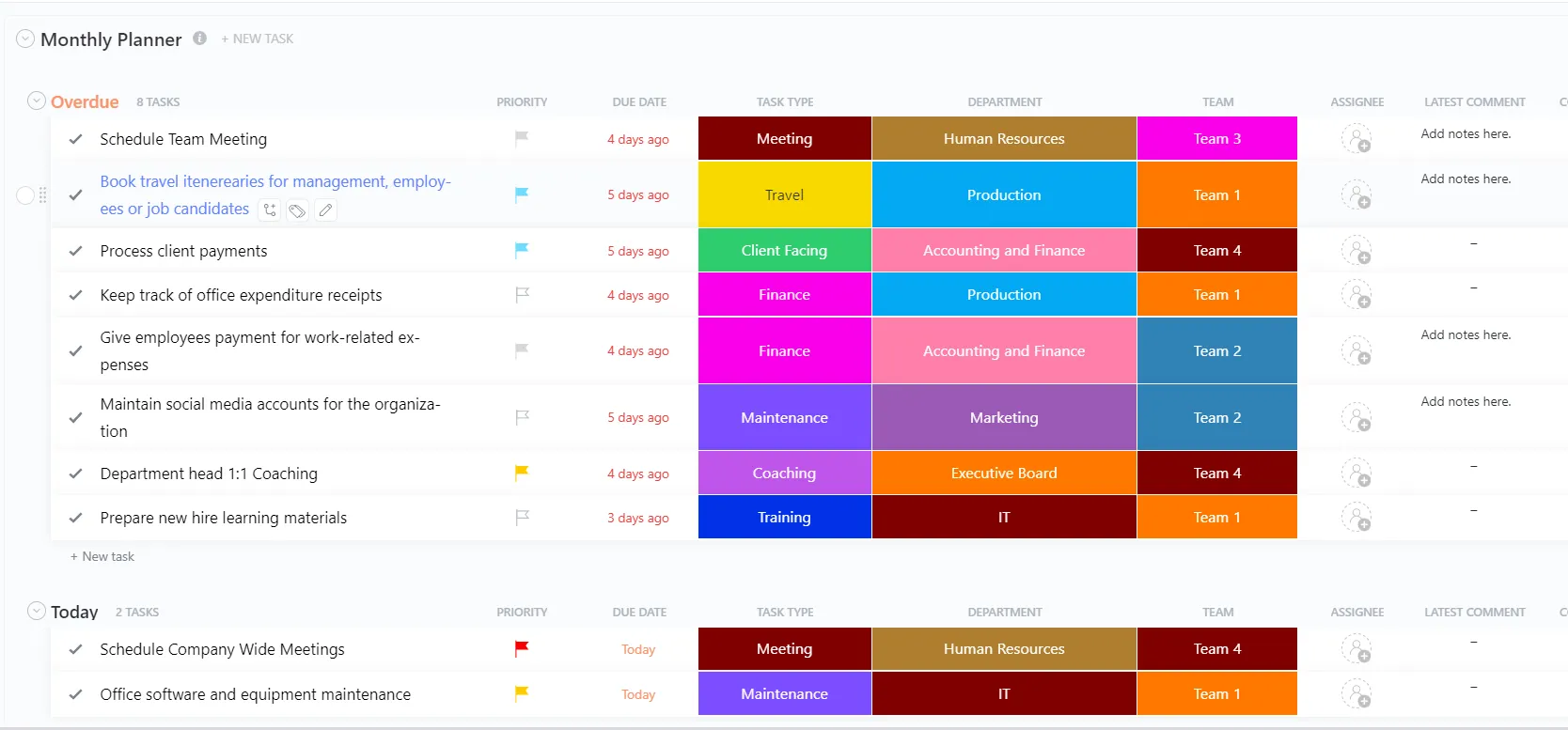
Šablona měsíčního plánovače není tabulkou, a právě proto ji sem zařazujeme. Data jsou přiřazena k úkolům, které mají svého vlastníka a stav. Kalendář se aktualizuje podle toho, jak práce postupuje v jednotlivých datech.
Případ použití: Váš měsíční kalendář se neustále stává neaktuálním, protože ho neustále upravují tři lidé. Přiřaďte každou položku jednomu konkrétnímu vlastníkovi a kalendář bude odrážet aktuální stav bez nutnosti týdenního úklidu. Přesun úkolů do dalšího měsíce je vyřešen za vás: úkol s datem se sám zobrazí ve správném měsíci, takže není třeba provádět únorovou aktualizaci. Dynamické šablony tabulek řeší stejný problém pomocí vzorců. Tato šablona ho řeší z pohledu úkolů.
Tato šablona vám pomůže s:
- Odpovědnost za úkol: Každá položka má určenou odpovědnou osobu
- Sledování stavu: Zjistěte, co je naplánováno, v procesu nebo dokončeno, aniž byste museli prohledávat buňky
- Automatický přenos: Úkoly s datem se zařadí do správného měsíce
- Připomenutí: Nechte si zasílat upozornění, když se blíží termín, což žádná z výše uvedených šablon v Tabulkách nedokáže nativně zajistit.
Nejvhodnější pro: sdílené měsíční kalendáře, kde je třeba u každé položky určit vlastníka a stav
Přeskočte to, pokud: Chcete kalendář na zeď, který lze vytisknout, nebo pokud celý váš pracovní postup již probíhá v Tabulkách. Používání tabulky určené pouze pro jeden účel vyžaduje určitou dobu na osvojení a pro osobní měsíční kalendář je rychlejší nastavit si tabulku.
12. Šablona kalendáře od ClickUp
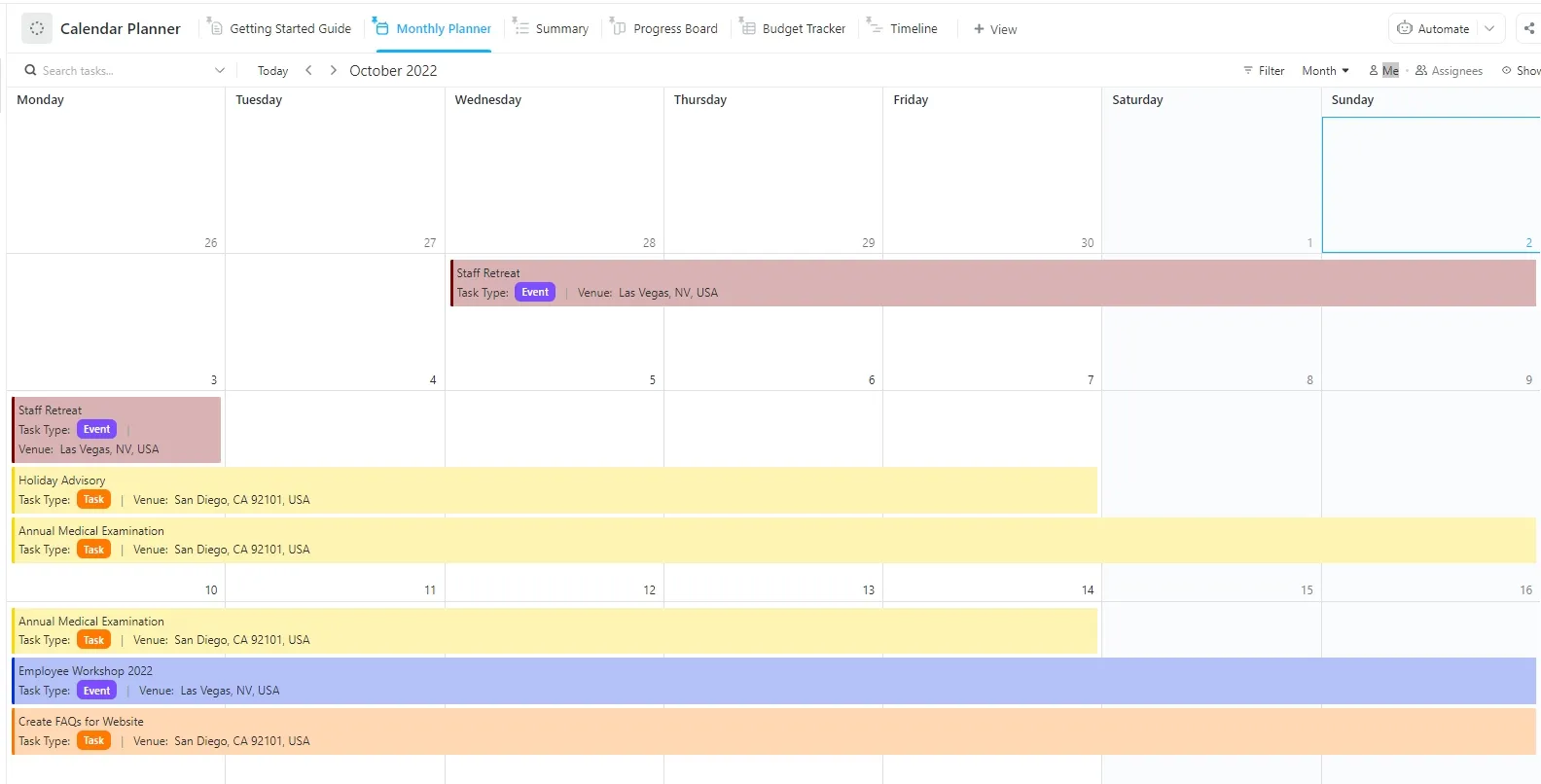
Hlavní rozdíl oproti předchozí šabloně spočívá ve druhém zobrazení. Šablona „Plánovač kalendáře“ zobrazuje stejné položky jako kalendář i jako pracovní seznam úkolů, takže si můžete naplánovat měsíc v tabulce a denní práci vyřizovat podle seznamu.
Případ použití: Jste projektový manažer, který plánuje v měsících a realizuje v dnech. Nastavte si v kalendáři termíny na pondělí a po zbytek týdne pracujte podle seznamu priorit, aniž byste museli vést dva dokumenty. Obě zobrazení čerpají ze stejných dat, takže označení úkolu jako splněného v seznamu aktualizuje i kalendář. Právě tato synchronizace je obvyklým důvodem, proč se od kalendáře v tabulce upouští: měsíční mřížka slouží k plánování, denní seznam k práci a ruční synchronizace obou zůstává pracnou záležitostí.
Související možnosti najdete v naší sbírce šablon pro časové blokování a v našich šablonách seznamů úkolů pro Google Sheets.
Tato šablona vám pomůže s:
- Dva propojené pohledy: Plánujte podle měsíců a pracujte s denním seznamem podle priorit, přičemž data zůstávají stejná
- Žádná ruční synchronizace: Jakmile dokončíte úkol v seznamu, kalendář se automaticky aktualizuje
- Kontext úkolů: Vlastníci, stavy, priority a poznámky se přenášejí s každou položkou napříč různými zobrazeními
- Flexibilní použití: Kalendář využijte pro měsíční přehled a seznam pro denní priority
Vhodné pro: Každého, kdo vede současně měsíční kalendář i seznam úkolů
Přeskočte ji, pokud: Potřebujete pouze měsíční zobrazení. Dodatečná struktura přesahuje to, co vyžaduje jednoduchá tabulka. Šablona č. 1 nebo č. 6 vám to umožní rychleji.
S kterou šablonou byste měli začít?
| Pokud potřebujete… | Začněte s |
|---|---|
| Získejte funkční kalendář za méně než minutu | Roční kalendář od Googlu |
| Naplánujte si celý rok najednou | Měsíční kalendář od Vertex42 |
| Sledujte svůj denní zvyk a sledujte svou sérii | Upravitelný prázdný kalendář od gdoc.io |
| Udržujte nedatované informace vedle datovaných úkolů | Měsíční kalendář s poznámkami od gdoc.io |
| Sdílejte jeden měsíc s malým týmem | Šablona měsíčního kalendáře od ClickUp |
| Koordinace domácnosti | Digitální rodinný kalendář od gdoc.io |
| Plánujte publikování napříč kanály | Měsíční kalendář obsahu od gdoc.io |
| Každé položce přiřaďte vlastníka a stav | Šablona měsíčního plánovače od ClickUp |
Jak si v Google Sheets vytvořit měsíční kalendář úplně od začátku?
Vytvořte sedmisloupcovou týdenní tabulku a data načtěte z jedné buňky s měsícem. Toto je jediná verze, která se sama převádí na další měsíc, a trvá to asi 15 minut.
- Do buňky B1 zadejte první den měsíce (např. 2026-10-01). Všechna ostatní data budou odkazovat na tuto buňku
- Do buněk A2:G2 zadejte dny od neděle do soboty. Nyní se rozhodněte, zda váš týden začíná v pondělí nebo v neděli, protože na tom závisí vzorec v kroku 3.
- Do buňky A3 zadejte =SEQUENCE(6,7,$B$1-WEEKDAY($B$1,1)+1,1). Tím se vyplní mřížka o 6 řádcích a 7 sloupcích s po sobě jdoucími daty počínaje nedělí před začátkem daného měsíce.
- Nastavte formát A3:G8 tak, aby obsahoval pouze čísla dnů (Formát → Číslo → Vlastní → d). Tabulka bude obsahovat několik dat z předchozího a následujícího měsíce
- Zasekněte data, která přesahují rozsah, pomocí podmíněného formátování: vyberte A3:G8, přejděte do Formát → Podmíněné formátování → Vlastní vzorec a zadejte =MONTH(A3)<>MONTH($B$1). Nastavte světle šedou barvu textu.
- Sloučte nebo rozšířte řádky pod každým řádkem s datem, aby bylo kam psát. Poznámky k událostem zapisujte mimo buňky s vzorci, protože změna měsíce přepíše vše, co jste zadali do buňek A3:G8.
Změňte hodnotu v buňce B1 na nový měsíc a celá tabulka se překreslí. Náš podrobný návod, jak vytvořit kalendář v Google Sheets, se podrobněji zabývá formátováním a stejná logika dat je základem i pro tvorbu rozvrhu v Google Sheets.
Pokud si chcete před rozhodnutím ověřit, jak se daný nástroj osvědčí v praxi, v tomto návodu se dozvíte, co je třeba zvážit:
Jak zabránit tomu, aby váš kalendář v Google Sheets v únoru přestal fungovat
Kalendáře v tabulkách selhávají z důvodu údržby. Čtyři kontroly zajišťují jejich funkčnost.
| Podívejte se | Na co se zeptat | Co je třeba opravit |
|---|---|---|
| Vlastnictví | Kdo to opraví, když je to špatně? | Uveďte jméno jedné osoby, jediného vlastníka |
| Rollover | Co se stane prvního dne příštího měsíce? | Přejděte na dynamickou šablonu nebo si nastavte opakující se připomenutí, abyste kartu zduplikovali |
| Odchylka verzí | Vložil někdo kopii do chatového vlákna? | Smažte kopie a sdílejte jeden odkaz |
| Připomenutí | Jak může někdo zjistit, že zítra je určité datum? | Smiřte se s tím, že Sheets je neodešle, a termíny s upozorněními si nastavte na nějaké jiné platformě s připomenutími. |
Náklady na údržbu jsou reálné a měřitelné. Společnosti Parseur a QuestionPro provedly v červenci 2025 průzkum mezi 500 americkými profesionály. Respondenti uvedli, že stráví více než devět hodin týdně ručním přenášením dat mezi e-maily, soubory PDF, tabulkami a dalšími systémy.
Studie odhadla náklady na tuto údržbu na přibližně 28 500 dolarů na zaměstnance ročně. Měsíční kalendář je jednou ze součástí této údržby. A dynamická šablona eliminuje nutnost ručního zadávání dat.
Ale právě díky její struktuře se její údržba vůbec vyplatí.
Jak říká Cal Newport, profesor informatiky na Georgetownské univerzitě a autor knihy Deep Work:
„Odhaduji, že 40hodinový pracovní týden s pevně vymezenými časovými bloky přináší stejný výkon jako více než 60hodinový pracovní týden bez struktury.“
„Odhaduji, že 40hodinový pracovní týden s pevně vymezenými časovými bloky přináší stejný objem výstupů jako více než 60hodinový pracovní týden bez jakékoli struktury.“
ClickUp vs. šablony měsíčního kalendáře v Google Sheets: Která se hodí pro váš měsíc?
Správa kalendáře v Google Sheets jednou osobou je vyřešený problém.
Vyberte si šablonu, vyplňte ji a hotovo. Jakmile se však do práce zapojí více lidí, může se váš pracovní postup zkomplikovat.
Tabulky Google zvládají sdílené prohlížení dobře. Pokud stejnou tabulku prohlížejí dva nebo tři lidé, funguje to bez problémů. Potíže nastanou, když ji ti samí lidé upravují. Neexistuje vlastnictví na úrovni buněk ani oznámení, když někdo změní datum, a nelze skutečně sledovat, kdo co změnil. Rozdíly mezi verzemi jsou nenápadné: kalendář vypadá správně, dokud někdo něco nepřehlédne.
Šablony ClickUp propojují každý datum s úkolem, který má svého vlastníka, stav a připomenutí. Pokud jste jediným uživatelem kalendáře, je to více struktury, než potřebujete. Když však ve stejném měsíci přidávají a upravují záznamy tři lidé, právě tato struktura zajišťuje přesnost kalendáře: každá změna je přiřazena konkrétní osobě a termíny upozorňují správnou osobu, místo aby tiše zůstávaly v buňce.
Pokud jde o související formáty, naše sbírky šablon Google Kalendáře a šablon rozvrhů pokrývají týdenní a roční rozměry stejného problému.
Vyberte si šablonu, která vám bude vyhovovat
Nejprve proveďte test při změně měsíce. Změňte měsíc nebo rok v kopii šablony a zkontrolujte dvě věci: obnoví se data a zůstanou zachovány všechny poznámky nebo záznamy, které jste zadali?
Zabere to 30 sekund a dozvíte se tak více, než vám prozradí popis šablony.
Poté je volba jasná. Dynamická šablona pro opakované použití stejného souboru měsíc co měsíc. Statická tabulka, pokud tisknete, ukládáte a začínáte od začátku.
ClickUp může pomoci v případech, kdy je třeba přiřadit termíny konkrétním osobám a nastavit připomenutí, což tabulkový procesor nedokáže.
Často kladené otázky týkající se šablon měsíčního kalendáře v Google Tabulkách
Má Google Tabulky vestavěnou šablonu kalendáře?
Ano. Otevřete galerii šablon v Google Tabulkách a vyberte šablonu „Roční kalendář“. Nabízí přehled celého roku a měsíční zobrazení s prostorem pro poznámky.
Existuje bezplatná šablona dynamického kalendáře pro Google Tabulky?
Ano. Dynamický kalendář automaticky aktualizuje data, když změníte měsíc nebo rok. Mezi kandidáty patří Google Annual Calendar, měsíční kalendář od Vertex42 a Editable Blank Calendar od gdoc.io. Než se budete spoléhat na označení, ověřte si chování ve své kopii.
Lze do kalendáře v Google Sheets přidávat připomenutí?
Ne nativně. Google Tabulky nemají vestavěné upozornění na datum v buňce. Připomenutí vyžadují Apps Script nebo připojený nástroj. To je nejčastější důvod, proč se od kalendáře v tabulce upouští.
Jaký je rozdíl mezi kalendářem v Google Sheets a Kalendářem Google?
Kalendář v Google Sheets je tabulka, kterou můžete libovolně upravovat a formátovat. Google Calendar je systém pro plánování s pozvánkami, připomenutími a časovými pásmy. Použijte Sheets, pokud potřebujete vlastní rozvržení. Použijte Google Calendar, pokud se data týkají času jiných lidí.
Jak mohu upravit šablonu kalendáře v Google Tabulkách, která je pouze pro prohlížení?
Otevřete šablonu a vyberte Soubor > Vytvořit kopii, abyste si vytvořili vlastní upravitelný soubor. Šablony otevřené prostřednictvím Galerie šablon Google se kopírují automaticky. Původní šablonu poskytovatele ponechte beze změn a dodržujte její licenční podmínky.
Jak vytisknu měsíční kalendář z Google Tabulek na jednu stránku?
Označte buňky kalendáře a poté vyberte Soubor > Tisk > Označené buňky. Přizpůsobte velikost a orientaci papíru rozložení. Upravte okraje a konce stránek tak, aby se náhled vešel na jednu stránku a text byl čitelný.
Mohu nastavit, aby kalendář v Google Sheets začínal v pondělí?
Ano. Pokud šablona obsahuje nastavení začátku týdne, použijte jej. U kalendáře vytvořeného pomocí vzorců změňte jak záhlaví dnů v týdnu, tak posun data. Funkce WEEKDAY(date,2) v Google Tabulkách považuje pondělí za první den týdne. Přejmenování neděle na pondělí bez změny výpočtu data způsobí, že data budou přiřazena k nesprávným dnům v týdnu.
Jak přidám několik událostí do stejného dne?
Použijte šablonu s oddělenými řádky pro zadávání údajů pro každý den, nebo vložte konce řádků uvnitř buňky pomocí klávesové zkratky Ctrl+Enter (Cmd+Enter na Macu). Zapněte zalomení textu (Formát → Zalomení → Zalomit) a zvětšete výšku řádku, aby záznamy zůstaly viditelné. Nepřepisujte data vygenerovaná vzorcem.
Jak mohu sdílet kalendář, aniž by ostatní mohli přepsat jeho vzorce?
Zabezpečte rozsahy vzorců a buďte buňky pro zadávání událostí ponechte editovatelné. Přejděte do Data → Chránit listy a rozsahy, vyberte buňky s daty a nastavte oprávnění k úpravám. Samotné varování úpravy nezabrání.