
Sledovat termíny a uzávěrky je těžké, zejména pokud váš „systém“ tvoří směs lepících papírků, pozvánek do kalendáře na poslední chvíli a mentálního seznamu, který si slibujete, že nezapomenete (ale nakonec zapomenete). Ano, sami jsme to zažili.
Existuje lepší způsob, jak organizovat rozvrhy? 🤔
Dobrá zpráva: existuje!
Google Tabulky vám umožňují vytvořit kalendář, který vyhovuje vašim potřebám – ať už se jedná o plán projektu, harmonogram obsahu nebo jen kalendář pro připomenutí těch otravných účtů.
V tomto blogovém příspěvku vás provedeme krok za krokem tvorbou kalendáře v Google Sheets. Pokud vám to vyhovuje, skvělé – ale existuje mnohem rychlejší a chytřejší způsob, jak toho dosáhnout, a to pomocí ClickUp. Zůstaňte s námi a uvidíte ten rozdíl.
Proč používat Google Tabulky pro kalendáře?
Vytvoření kalendáře v Google Tabulkách vám poskytuje prostor pro flexibilitu a přizpůsobení. Podívejme se, proč jsou Google Tabulky užitečnou volbou pro správu kalendáře.
- Personalizovaný vzhled a dojem: Upravte rozvržení, barvy a vzorce tak, aby vyhovovaly osobním nebo týmovým potřebám plánování.
- Spolupráce: Sdílejte kalendáře s kolegy a provádějte aktualizace a úpravy společných událostí, schůzek a závazků v reálném čase.
- Integrace Google Workspace: Propojte svůj kalendář s dalšími aplikacemi v ekosystému Google, jako je Gmail, bez jakýchkoli potíží.
- Přístupnost: Kalendář v Google Tabulkách můžete upravovat z jakéhokoli zařízení s připojením k internetu.
- Strukturování dat: Uspořádejte si kalendář v přehledném formátu tabulky, abyste mohli snadno sledovat přehled.
- Šablony: Začněte s předem navrženými šablonami nebo si vytvořte vlastní rozvržení od základu.
- Bezplatné použití: K dispozici zdarma v rámci ekosystému Google Workspace.
⭐ Doporučená šablona
Nechcete trávit hodiny snahou vytvořit dokonalý kalendář v Google Sheets? Šablona kalendáře ClickUp je lepší volbou! Není třeba se trápit s formátováním buněk, vzorci nebo barevným kódováním od nuly. Stačí zadat své úkoly a můžete začít.
🧠 Zajímavost: Tabulky Google byly představeny jako součást služby Dokumenty a tabulky Google 6. června 2006. V roce 2012 se staly samostatným produktem v rámci služby Disk Google.
Kroky k vytvoření kalendáře v Google Tabulkách
Zde je podrobný návod, který vám pomůže vytvořit vlastní funkční a přizpůsobitelný kalendář v Google Tabulkách. 👇
Krok 1: Vytvořte nový list
Nejprve otevřete Google Drive a přihlaste se pomocí svého účtu Google.
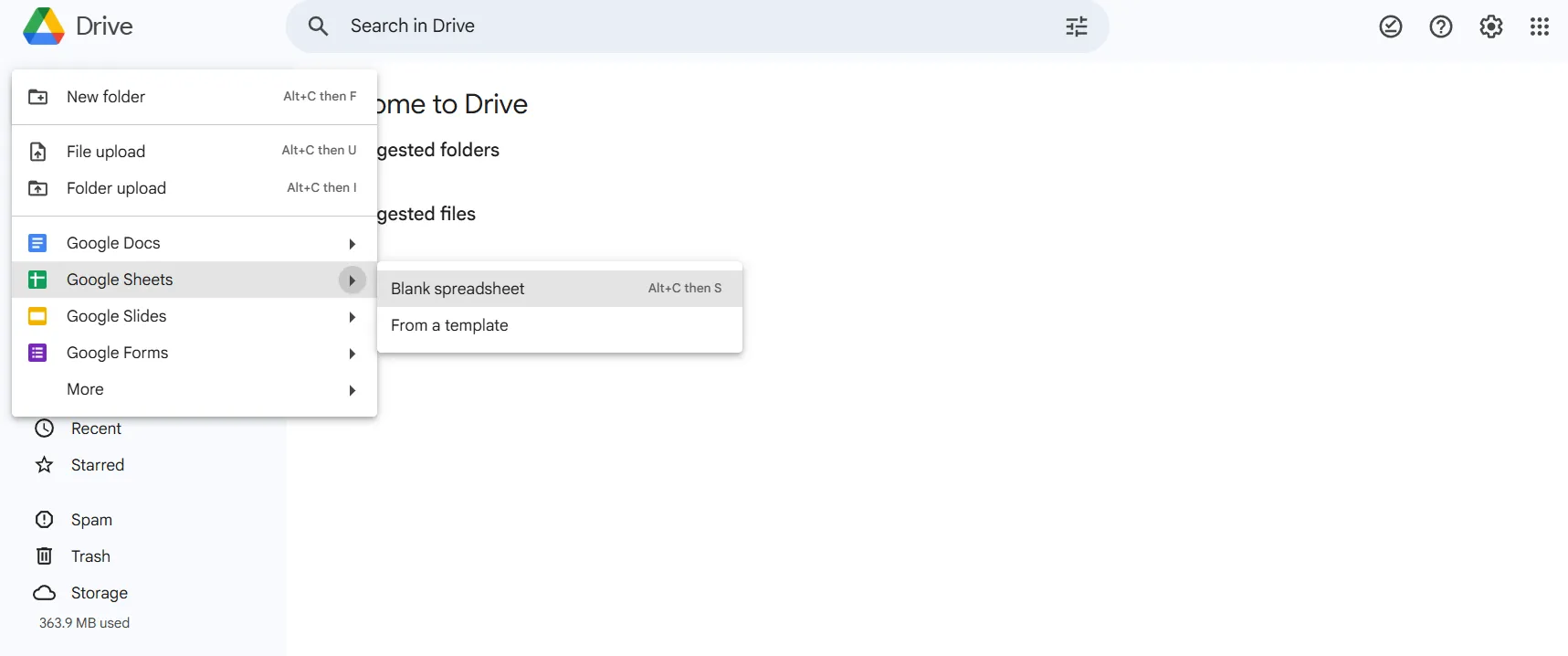
Jakmile jste v aplikaci, klikněte na tlačítko +Nový v levém postranním panelu. Najeďte kurzorem na možnost Tabulky Google a vyberte Prázdná tabulka, abyste vytvořili nový kalendář od začátku.
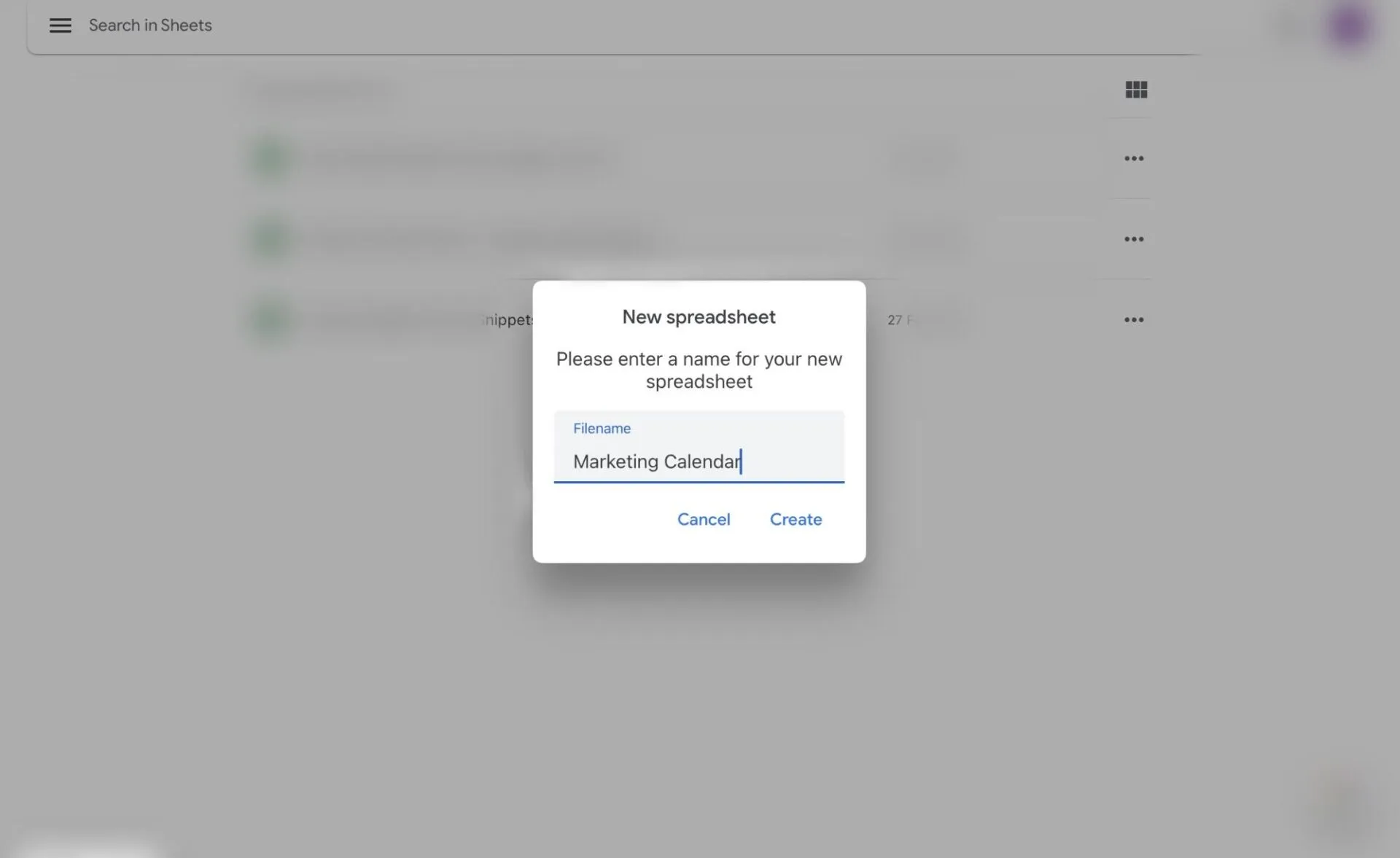
Otevře se nový list. Přejmenujte jej kliknutím na List bez názvu v levém horním rohu a zadáním nového názvu, například „Marketingový kalendář“.
Krok č. 2: Přidejte měsíc
Klikněte do buňky A1 a zadejte měsíc a rok, například duben 2025. Formátujte tuto buňku tak, aby vynikla, zvětšením velikosti písma a použitím tučného stylu.
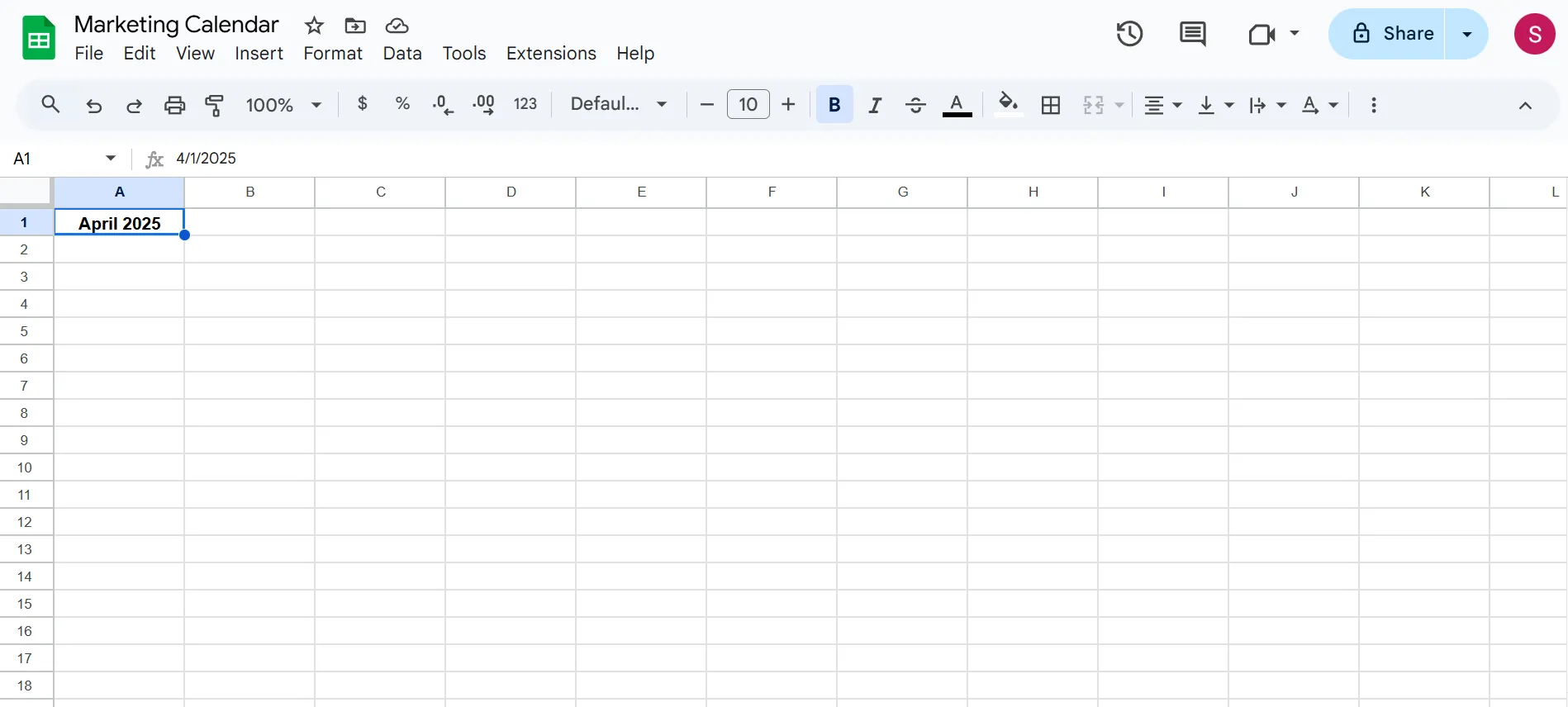
Dále označte buňky A1 až G1 (sedm sloupců pro sedm dní v týdnu). Klikněte na tlačítko Sloučit buňky na panelu nástrojů a sloučte je do jedné.
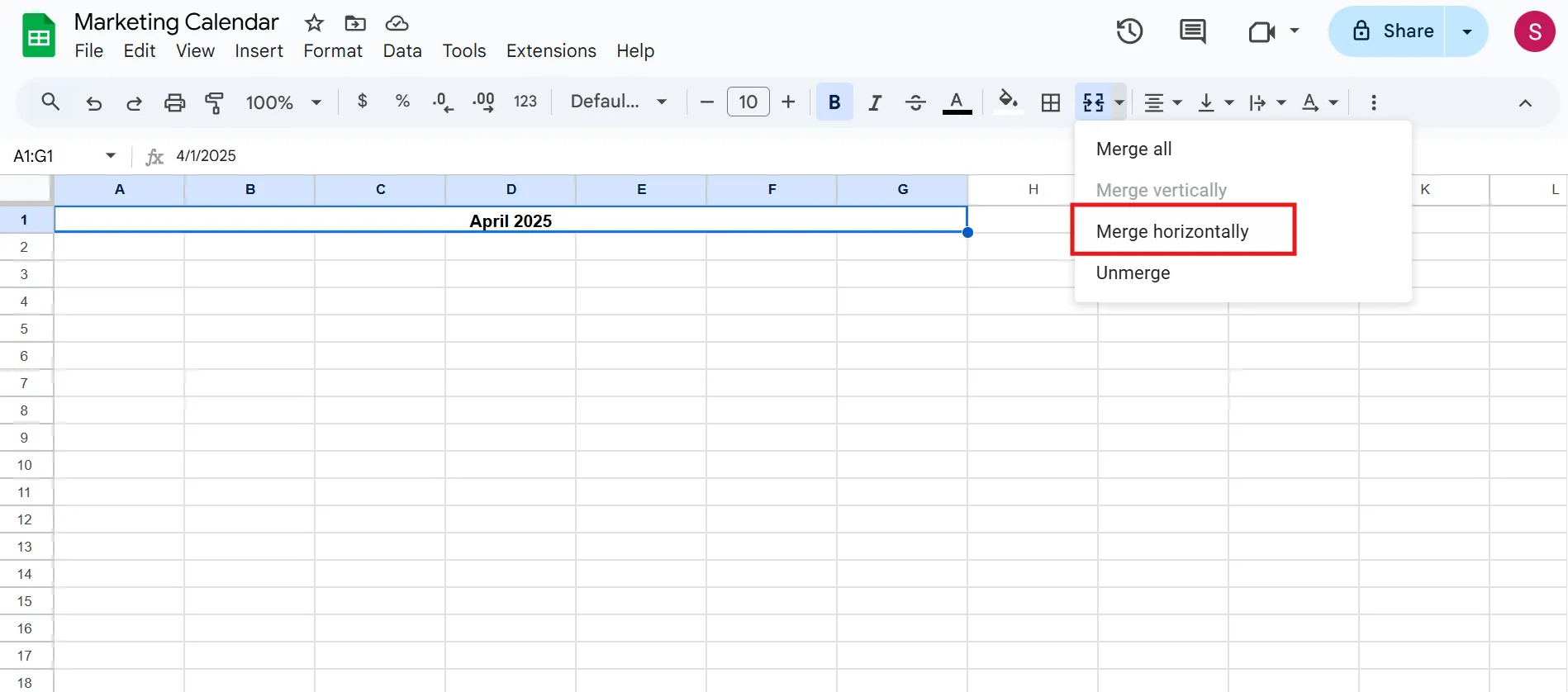
Se sloučenou buňkou stále vybranou klikněte na tlačítko Svislé zarovnání a vyberte možnost Na střed, aby se název měsíce správně zarovnal.
🔍 Věděli jste? Původně měl Google Sheets limit 400 000 buněk, ale od té doby se rozšířil na 10 milionů buněk, což ho činí výkonnějším pro zpracování velkých datových sad.
Krok č. 3: Přidejte dny v týdnu
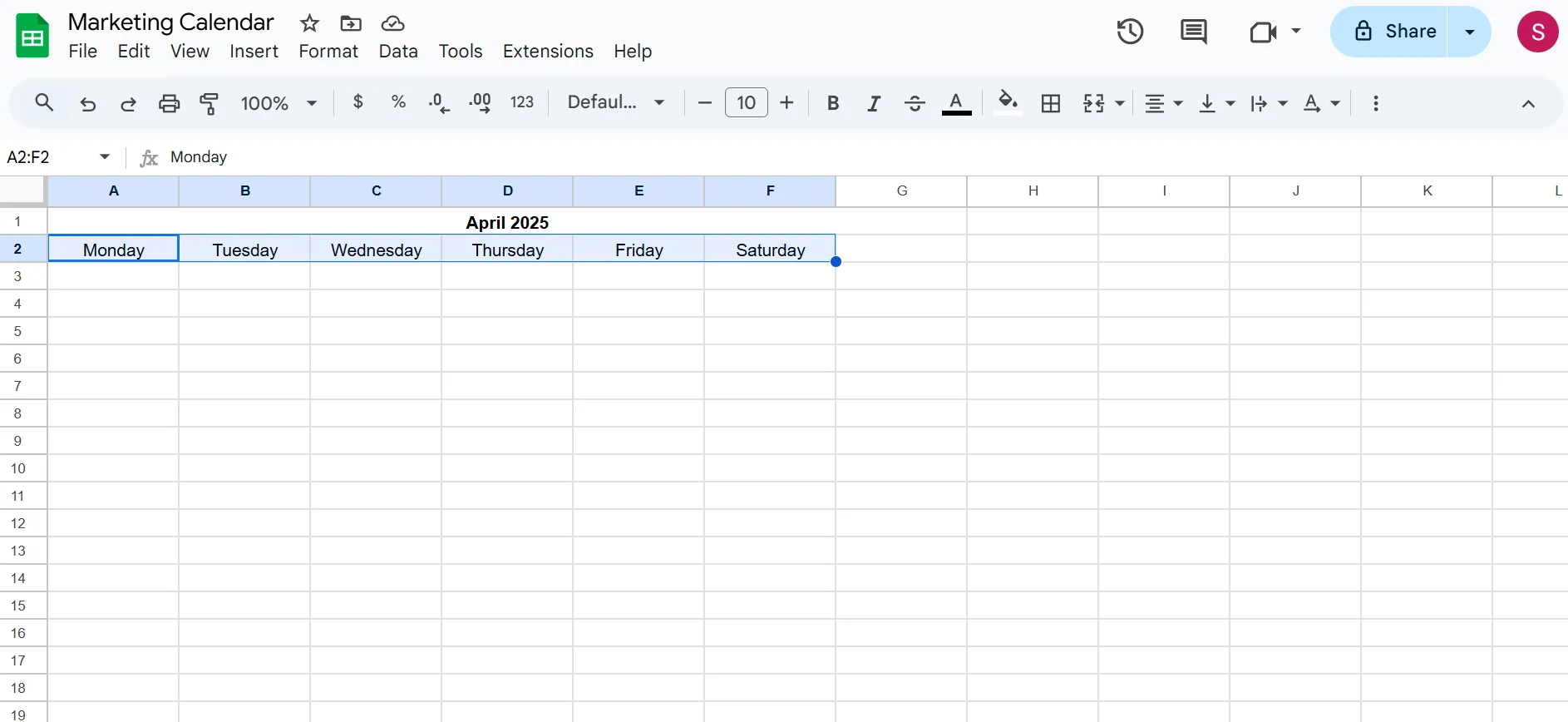
Do buněk A2 až G2 přidejte dny v týdnu: neděle, pondělí, úterý, středa, čtvrtek, pátek a sobota.
💡 Tip pro profesionály: Chcete-li ušetřit čas, zadejte do buňky A2 slovo „neděle“ a poté klikněte na rukojeť pro vyplnění (malý čtvereček v pravém dolním rohu buňky) a přetáhněte ji do buňky G2. Tím se automaticky vyplní zbývající dny.
🔍 Věděli jste? Nechat zaměstnance, aby měli slovo při plánování svých rozvrhů, má skutečný význam. Výzkumy ukázaly, že digitální nástroje pro plánování rozvrhů zlepšují pohodu a rovnováhu mezi pracovním a soukromým životem, díky čemuž se práce jeví jako lépe zvládnutelná.
Krok č. 4: Zadejte data pro daný měsíc
Najděte správný počáteční sloupec tak, že zkontrolujete, na který den v týdnu připadá 1. den v měsíci. Například pokud je 1. duben 2025 úterý, měl by být zařazen do sloupce C.
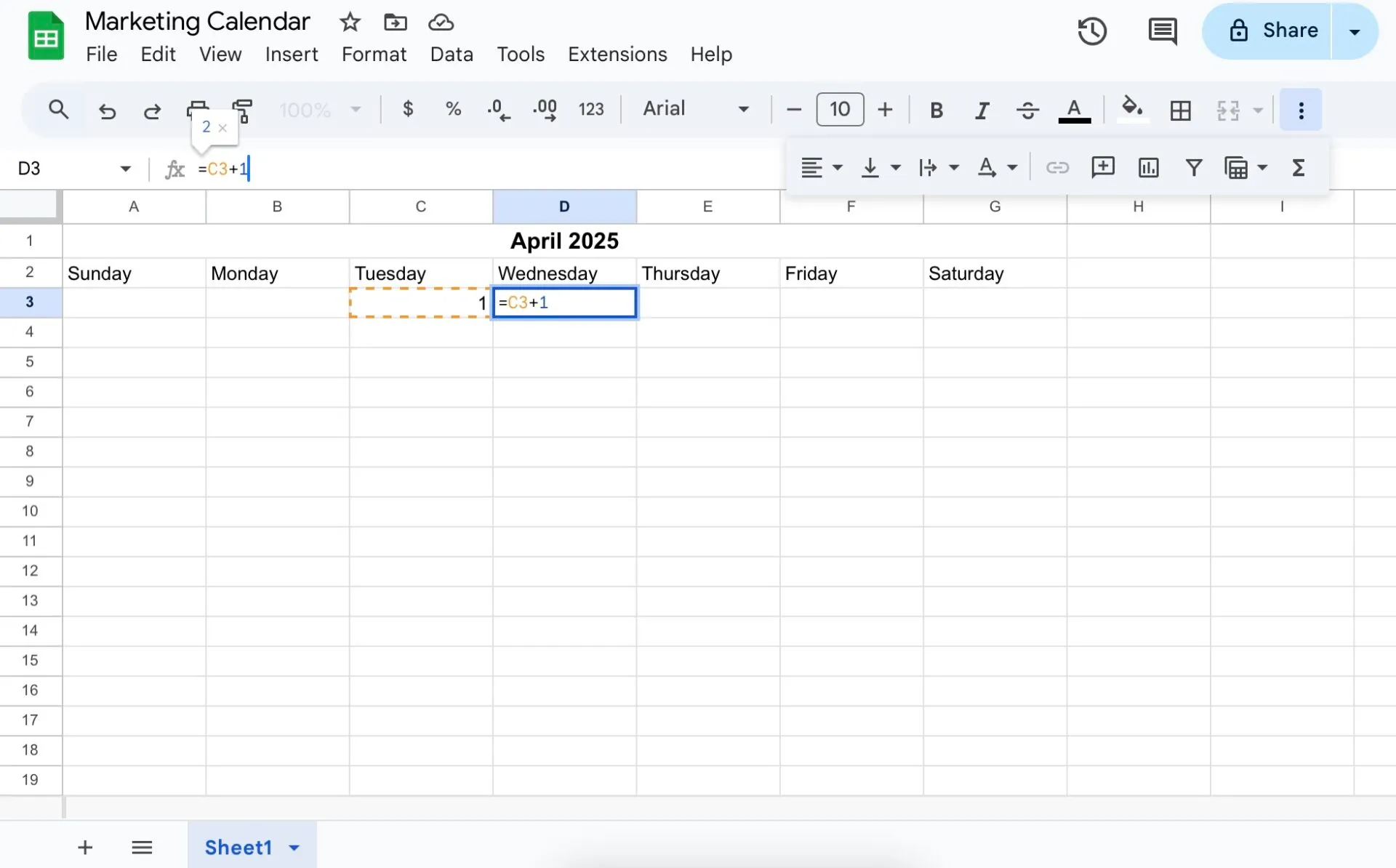
Do správného sloupce řádku 3 zadejte 1, abyste označili začátek měsíce. Do další buňky vpravo zadejte =C3+1, abyste vygenerovali 2. den v měsíci. Poté přetáhněte rukojeť vyplnění, aby se automaticky vyplnil zbytek řádku a dokončila se první týden.
Přejděte na další řádek a pokračujte v zadávání dat, vždy začínaje v prvním sloupci každého nového týdne.
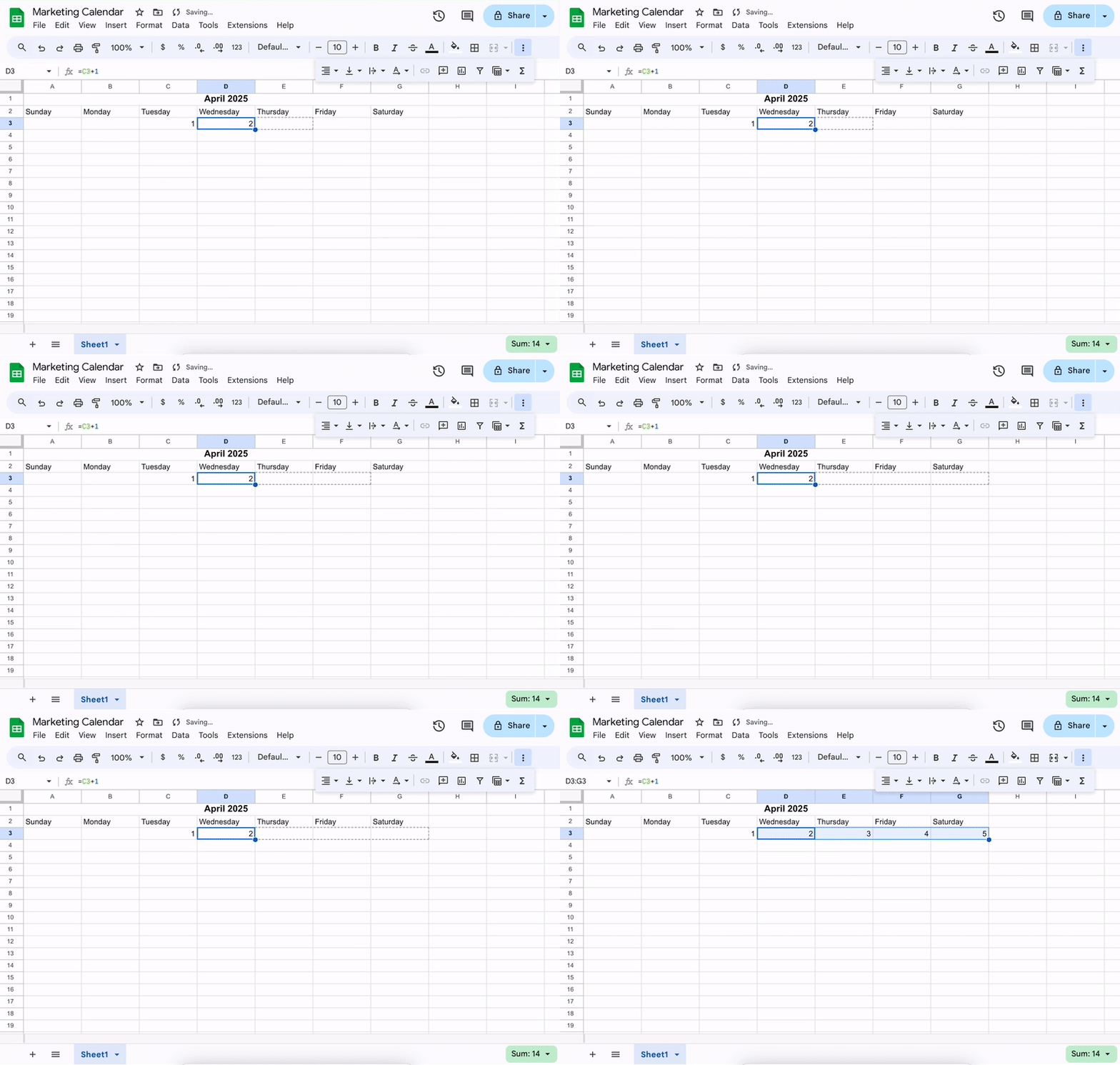
Tento postup opakujte pro každý řádek a zajistěte, aby data pokračovala v pořadí.
🧠 Zajímavost: Plánování pracovních dnů pomáhá zvýšit produktivitu, ale přísné plánování volnočasových aktivit může mít opačný účinek. Studie zjistila, že lidé si méně užívají koníčky a volný čas, pokud jsou příliš striktně naplánované. Vyhrazení času na odpočinek stále pomáhá, ale ponechání prostoru pro spontánnost zvyšuje pocit radosti.
Krok č. 5: Změňte velikost a formát rozložení kalendáře
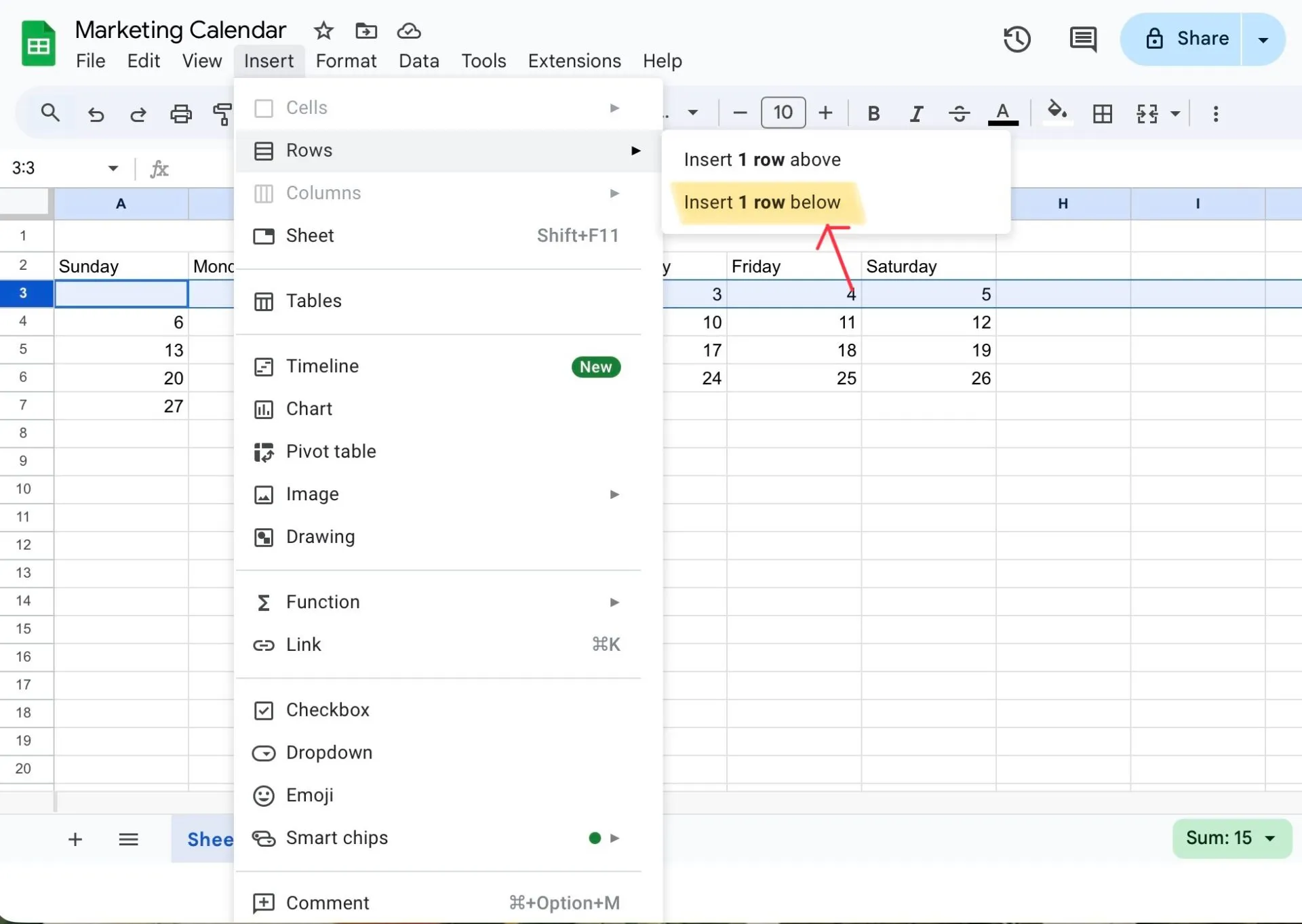
Mezi týdny můžete přidat mezeru tak, že kliknete pravým tlačítkem myši na číslo řádku a vyberete Vložit 1 řádek nahoře. Můžete také změnit výšku řádku, abyste vytvořili prostor pro události – stačí kliknout a přetáhnout okraje řádku.
Vyberte celou oblast kalendáře a upravte velikost písma, změňte barvy buněk a formátujte text pro lepší čitelnost.
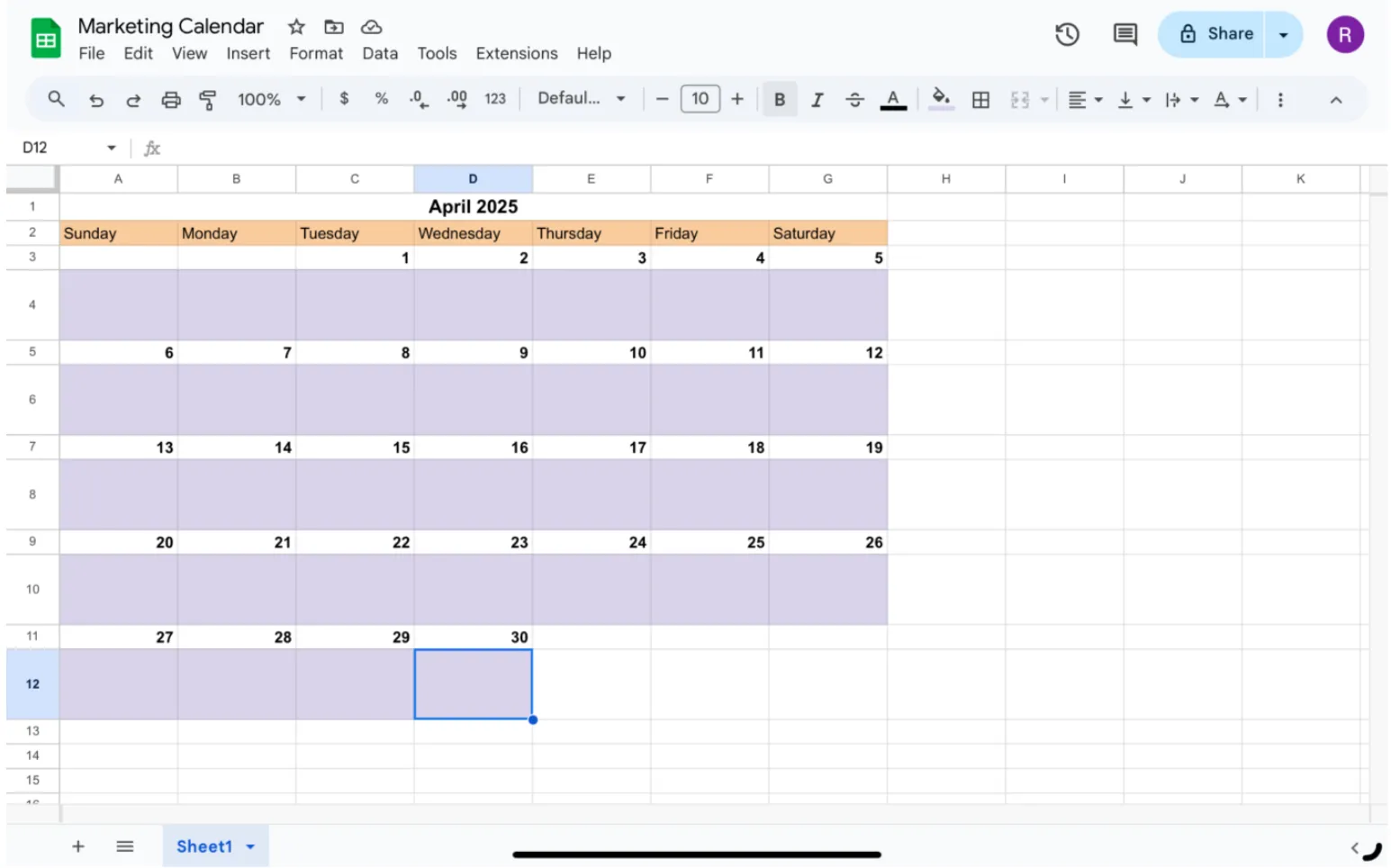
💡 Tip pro profesionály: Použijte barevné kódování pro různé typy událostí – například modrou barvu pro schůzky, zelenou pro termíny a červenou pro svátky. Zvýrazněte celý rozsah kalendáře. Pomocí nástroje pro ohraničení přidejte ohraničení kolem každé buňky, čímž jasně vymezíte jednotlivá data.
Krok 6: Duplikujte list pro další měsíce
V dolní části listu klikněte pravým tlačítkem myši na kartu aktuálního listu a vyberte možnost Duplikovat.
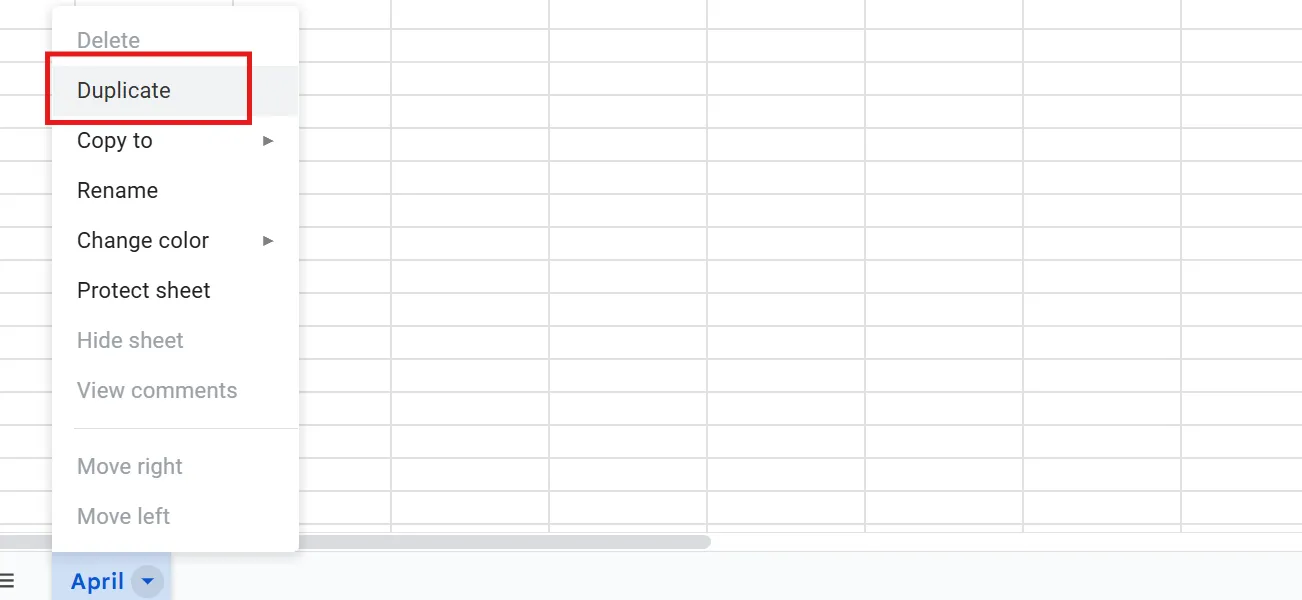
Přejmenujte nový list tak, že kliknete pravým tlačítkem myši na záložku a vyberete možnost Přejmenovat. Pojmenujte jej podle následujícího měsíce, např. „květen“.
Dále aktualizujte záhlaví v buňce A1 tak, aby odráželo nový měsíc a rok. Poté upravte data v kalendáři podle prvního dne nového měsíce a počtu dní, a to stejným postupem, jaký jste použili dříve.
🔍 Věděli jste? Nestabilní pracovní rozvrhy způsobují stres, zatímco konzistentní směny vedou k vyšší spokojenosti v práci a lepším výkonům. Vědci zjistili, že když zaměstnanci vědí, kdy práce začíná a končí, pomáhá jim to vyvážit jejich povinnosti, což vede ke zvýšení produktivity.
Krok č. 7: Přidejte události, termíny a poznámky
Kliknutím na libovolnou buňku pod datem můžete přidat denní kontrolní seznam nebo podrobnosti o událostech, jako jsou schůzky a termíny.
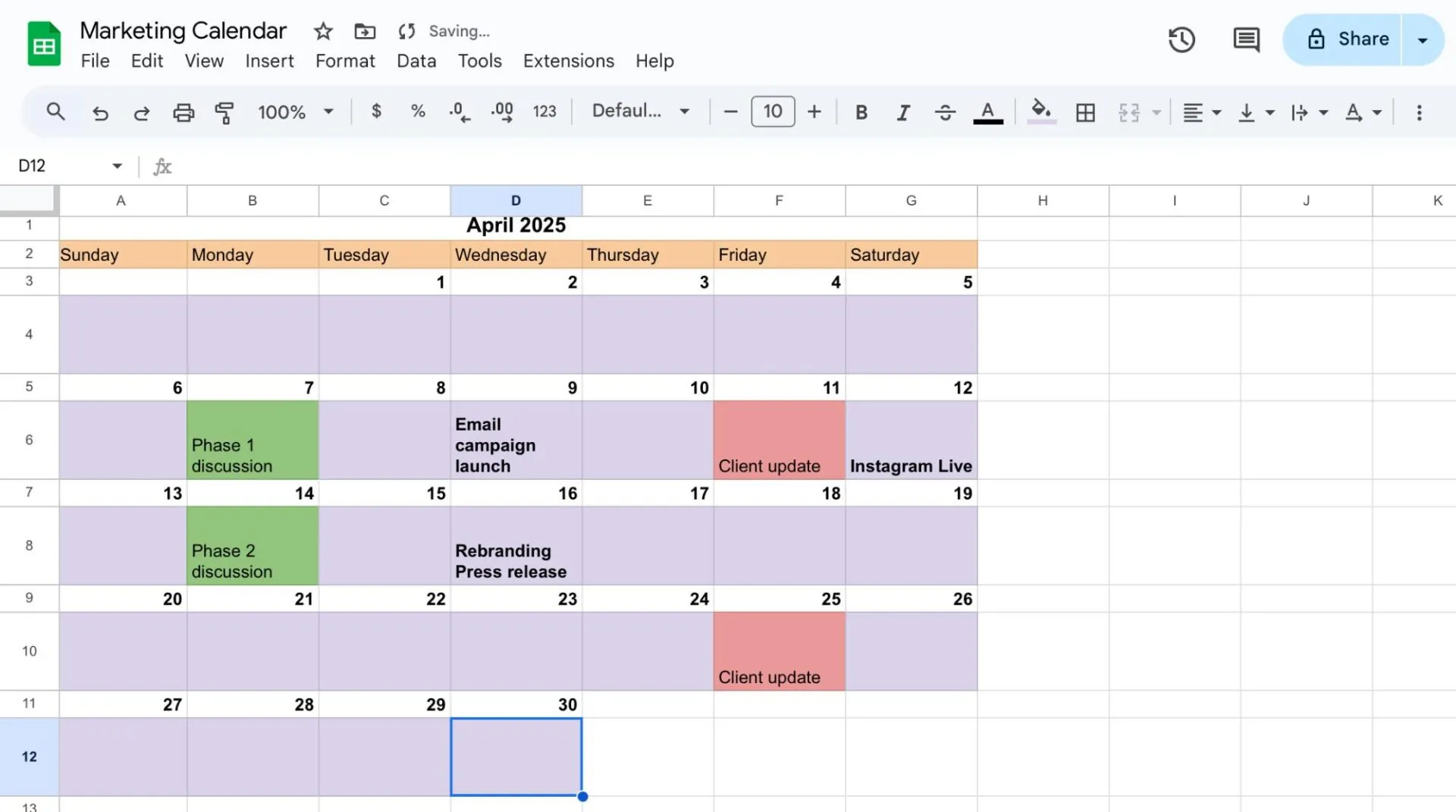
Chcete-li do jedné buňky zadat více řádků, stiskněte Alt + Enter (ve Windows) nebo Option + Enter (na Macu). Zapněte zalomení textu, aby všechny podrobnosti události zůstaly viditelné v buňce, bez ohledu na to, co přidáte.
🧠 Zajímavost: Zatímco většina světa používá gregoriánský kalendář, některé země používají jiné systémy. Například Etiopie používá 13měsíční kalendář a Čína používá lunisolární kalendář pro tradiční svátky.
Krok 8: Sdílejte kalendář se svým týmem
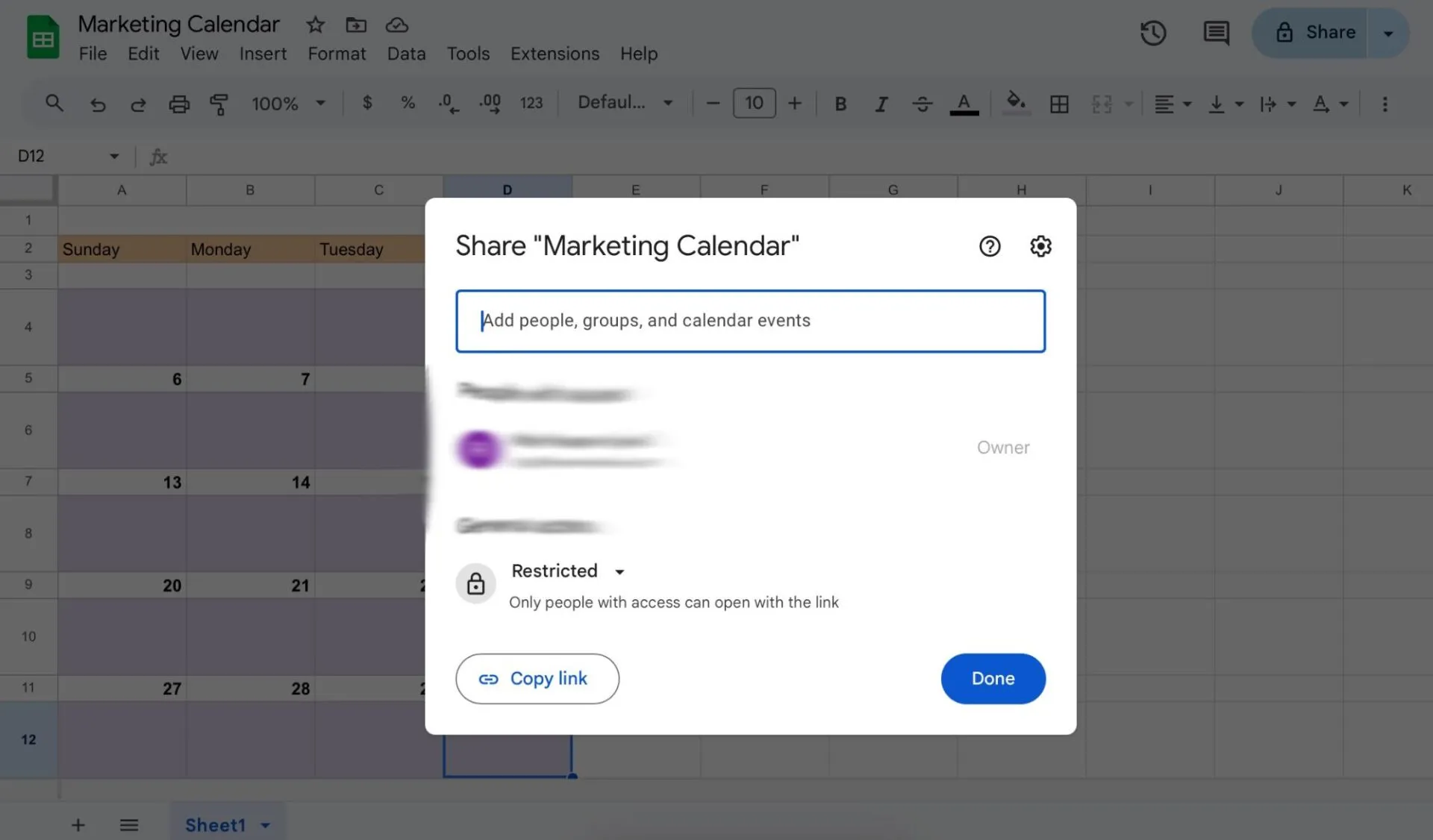
Tabulky Google automaticky ukládají změny, ale musíte se ujistit, že dokument má vhodný název, aby se dal snadno identifikovat. Postupujte takto:
- Klikněte na tlačítko „Sdílet“ v pravém horním rohu obrazovky.
- Přidejte e-mailové adresy svých spolupracovníků nebo vygenerujte odkaz pro sdílení.
- Nastavte úrovně oprávnění (zobrazení, komentáře nebo úpravy) podle toho, co chcete, aby ostatní mohli dělat.
Krok č. 9: Další přizpůsobení a prozkoumání šablon
Nebojte se být kreativní – přidejte podmíněné formátování, nastavte měsíční zobrazení nebo vložte sloupce pro plánování obsahu podle svých potřeb. Můžete také vytvořit rozevírací nabídky pro kategorie událostí pomocí ověřování dat, což vám pomůže udržet typy událostí konzistentní a snadno spravovatelné.
Chcete-li získat náskok, prozkoumejte šablony Kalendáře Google a zjistěte, zda vám vyhovuje některý z přednastavených formátů kalendáře.
🔍 Věděli jste? Mezinárodní standard kalendáře ISO 8601 stanoví pondělí jako první den v týdnu, na rozdíl od tradičního amerického kalendáře, který začíná nedělí.
Omezení používání Google Tabulek pro kalendáře
Ačkoli Google Sheets může fungovat jako základní online kalendář, vyžaduje značné manuální úsilí a postrádá sofistikované funkce, které najdete v specializovaných nástrojích pro plánování.
Podívejme se na několik důvodů, proč byste měli zvážit hledání alternativy k Google Sheets.
- Žádné vestavěné připomenutí ani oznámení: Tabulky Google nenabízejí vlastní připomenutí ani oznámení o nadcházejících událostech. To znamená, že budete muset spoléhat na externí nástroje nebo ruční kontroly, abyste měli přehled o svém rozvrhu.
- Ruční aktualizace opakujících se událostí: Zpracování opakujících se událostí v Google Sheets je rozsáhlé. Každá událost musí být zadána samostatně, což zvyšuje riziko chyb a nesrovnalostí.
- Omezená automatizace a správa úkolů: Google Workspace postrádá pokročilé funkce automatizace a správy úkolů pro plánování cílů. Integrace těchto funkcí vyžaduje složité řešení nebo nástroje třetích stran, které mohou být časově náročné a nemusí nabízet bezproblémovou funkčnost.
🧠 Zajímavost: Studie prokázala, že lidé, kteří k plánování používají digitální asistenty, se cítí produktivnější a více zapojení do práce. Funkce jako automatizace a doporučení umělé inteligence usnadňují plánování a zvyšují jeho efektivitu.
Máte potíže se správou více kalendářů? V tomto videu jsme pro vás shromáždili naše nejlepší tipy:
Používání ClickUp pro správu kalendáře
Vytvoření kalendáře v Google Tabulkách může být pro některé lidi zajímavým projektem, který si mohou realizovat sami. Nabízí základní rámec pro plánování událostí. Rychle se však stává statickým nástrojem, který je silně závislý na ručních aktualizacích.
ClickUp je naopak aplikace pro práci, která spojuje vaše úkoly, dokumenty, konverzace a události do jednoho nástroje. Jako software pro správu kalendáře a schůzek oživuje váš rozvrh díky dynamické správě úkolů, automatizovaným pracovním postupům, spolupráci v reálném čase a podpoře založené na umělé inteligenci – to vše na jednom místě.
Zde je příspěvek uživatele ClickUp na G2:
ClickUp Brain opravdu šetří čas. Integrovaná umělá inteligence nyní dokáže shrnout dlouhé vlákna, návrhy dokumentů a dokonce i přepsat hlasové klipy přímo v rámci úkolu, což mému týmu umožňuje omezit přepínání mezi kontexty a používat méně doplňkových nástrojů. Nové vylepšení kalendáře a Ganttova diagramu usnadňují plánování. Aktualizace z března 2025 sloučila úkoly, dokumenty, chaty a schůzky do jednoho kalendáře a přidala blokování času pomocí umělé inteligence. Ganttovy diagramy se načítají výrazně rychleji a udržují úroveň přiblížení.
ClickUp Brain opravdu šetří čas. Integrovaná umělá inteligence nyní dokáže shrnout dlouhé vlákna, návrhy dokumentů a dokonce i přepsat hlasové klipy přímo v rámci úkolu, což mému týmu umožňuje omezit přepínání mezi kontexty a používat méně doplňkových nástrojů. Nové vylepšení kalendáře a Ganttova diagramu usnadňují plánování. Aktualizace z března 2025 sloučila úkoly, dokumenty, chaty a schůzky do jednoho kalendáře a přidala blokování času pomocí umělé inteligence. Ganttovy diagramy se načítají výrazně rychleji a udržují úroveň přiblížení.
Porovnání Google Tabulek a ClickUp pro správu kalendáře
| Funkce | Tabulky Google | ClickUp |
|---|---|---|
| Snadné nastavení | Je nutné ruční nastavení (vytvoření tabulky, formátování buněk, přidání vzorců). | Předem připravená šablona kalendáře + návrhy plánování pomocí umělé inteligence |
| Zobrazení kalendáře | ❌ Žádné nativní zobrazení kalendáře – je nutné jej vytvořit pomocí vzorců nebo doplňků. | ✅ Nativní zobrazení kalendáře s režimy den, týden, měsíc a časová osa |
| Pomoc s kalendářem pomocí umělé inteligence | ❌ Není k dispozici | ✅ AI automaticky navrhuje časy schůzek, přeplánuje konflikty a stanovuje priority úkolů na základě pracovní zátěže. |
| Nástroje pro správu schůzek | ❌ Není k dispozici | ✅ Umělá inteligence dokáže automaticky generovat programy, shrnovat schůzky, přiřazovat úkoly a propojovat poznámky s úkoly. |
| Plánování pomocí drag-and-drop | ❌ Není podporováno | ✅ Intuitivní přesouvání položek v reálném čase pomocí funkce drag-and-drop |
| Opakující se úkoly | Musí být ručně duplikováno nebo skriptováno. | Integrované opakující se úkoly a plánování událostí |
| Automatizace | Vyžaduje Google Apps Script nebo doplňky třetích stran. | Integrované automatizace pro připomenutí, následné kroky a změny stavu |
| Podrobnosti úkolu a kontext | Omezeno – musí odkazovat na jiné karty nebo dokumenty | Kompletní kontext úkolů: přílohy, podúkoly, chat, dokumenty a poznámky ze schůzek lze snadno připojit k událostem. |
| Shrnutí a návrhy AI | ❌ Není podporováno | ✅ AI shrnuje schůzky, doporučuje další kroky a upozorňuje na překážky. |
| Oznámení a připomenutí | Musí být vytvořen na míru | Chytrá připomenutí a upozornění s prioritami podle umělé inteligence na všech zařízeních |
| Integrace | Hladká integrace s Google Workspace | Funguje s Google Kalendářem, Zoomem, Slackem, Outlookem a dalšími aplikacemi. |
| Mobilní zážitek | Funkční, ale neoptimalizované pro plánování | Mobilní aplikace s plnou podporou AI a přístupem ke kalendáři na cestách |
Výkonné funkce kalendáře a správy schůzek v ClickUp
Zde je několik funkcí, díky kterým se ClickUp stává výkonnou alternativou ke statickým kalendářům. 📆
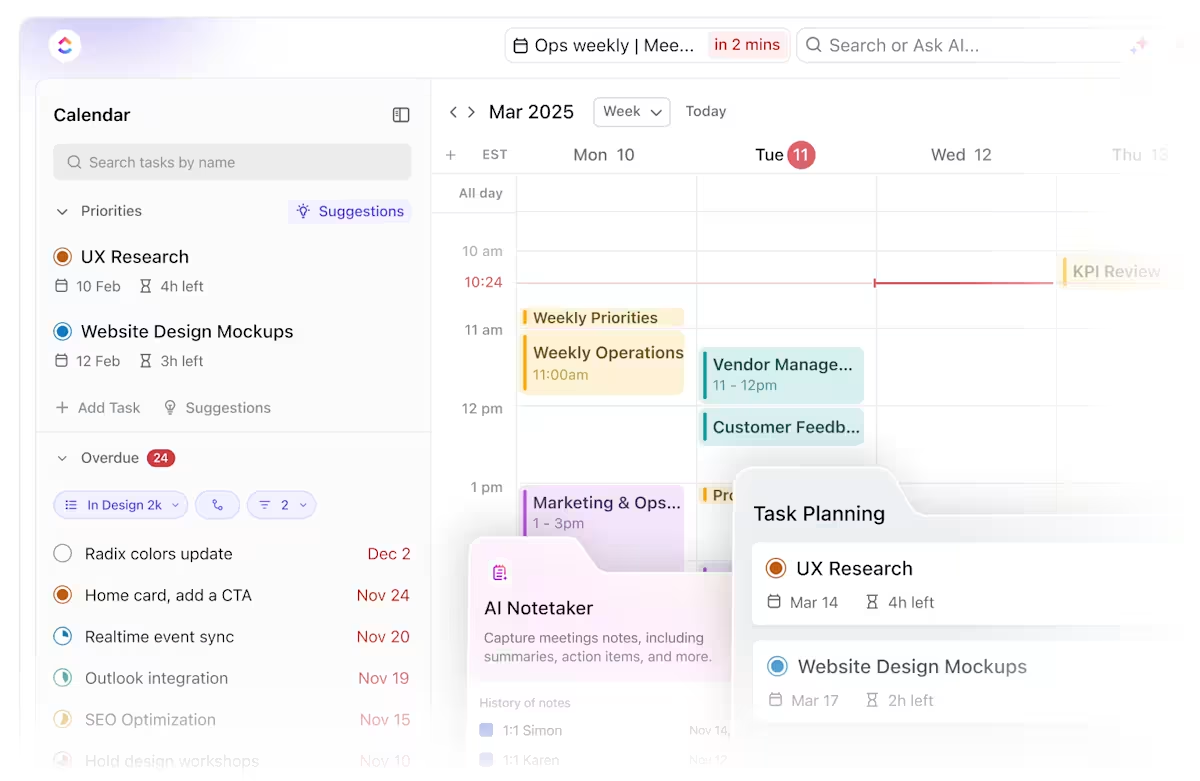
Plánujte a rozvrhujte pomocí kalendáře ClickUp a zobrazení kalendáře.
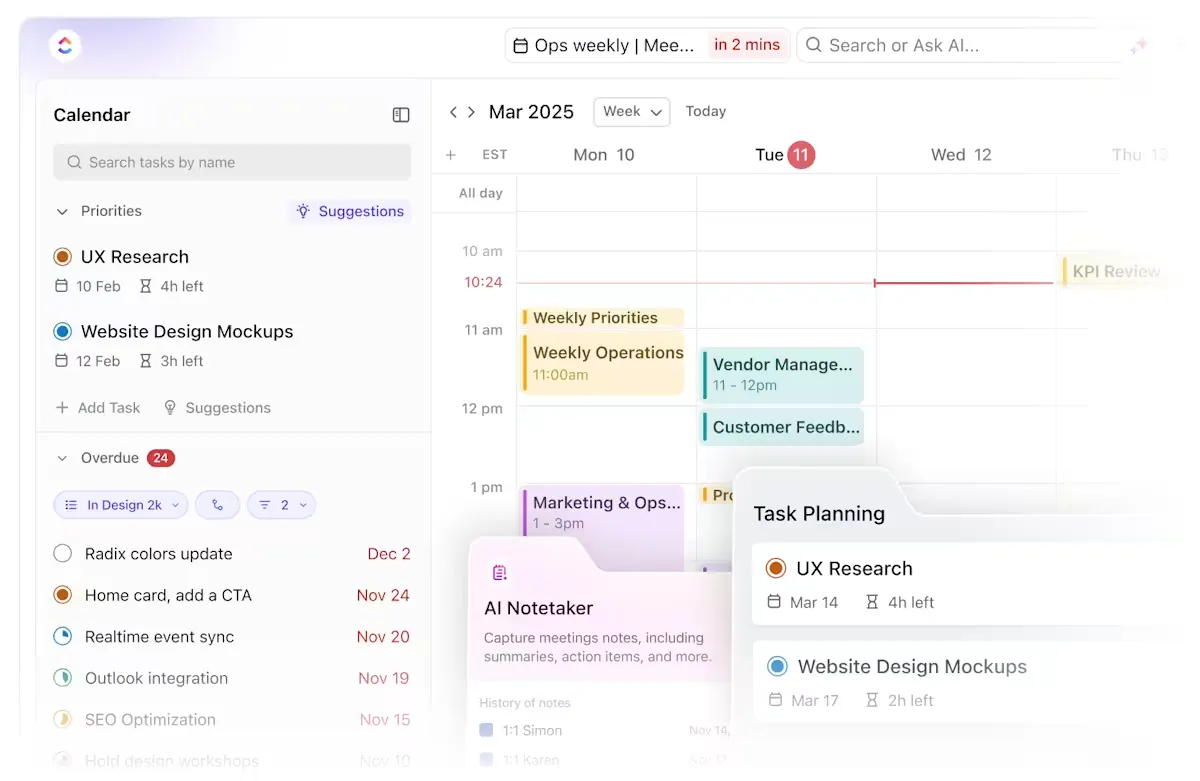
Kalendář AI ClickUp je navržen tak, aby plánoval jak vaše schůzky, tak i vaši skutečnou práci, takže nemusíte přeskakovat mezi aplikacemi nebo honit zpožděné úkoly. Tímto způsobem se nemusíte zabývat formátováním řádků v tabulce nebo barevným označováním svých událostí, protože ClickUp se o tyto rutinní úkoly postará za vás.
Řekněme, že máte tento týden aktualizovat webové stránky, připravit prezentaci pro klienta a absolvovat tři schůzky s týmem.
ClickUp Brain, integrovaný asistent s umělou inteligencí, vám pomůže automaticky naplánovat prioritní úkoly, zablokovat čas na soustředění kolem schůzek a navrhne přesun flexibilní práce, když se objeví něco naléhavého. Váš den se aktualizuje sám, takže se můžete soustředit, aniž byste museli vše přeskupovat. 🧠
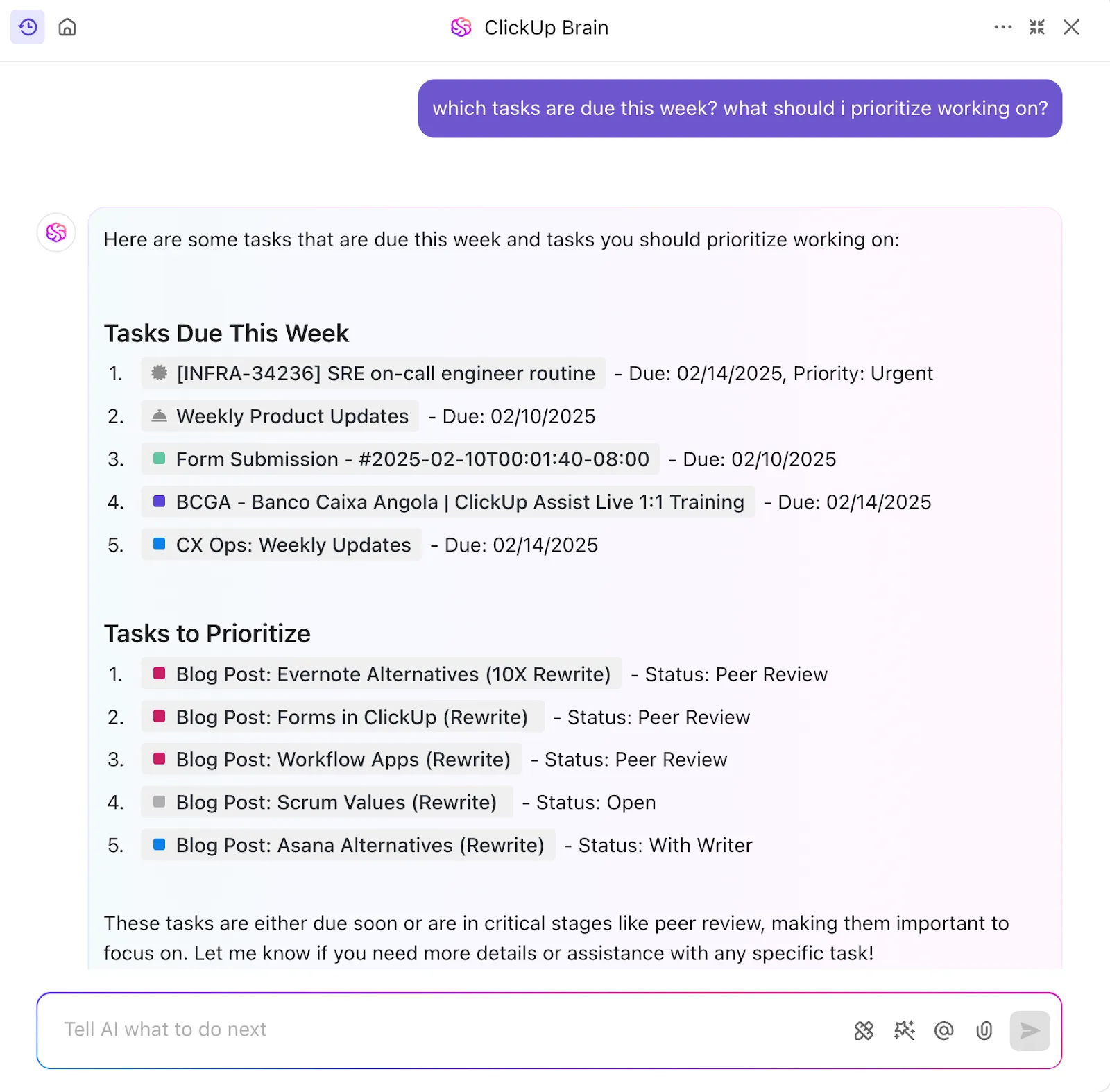
Chcete se připojit k hovoru? Můžete to udělat přímo z kalendáře AI.
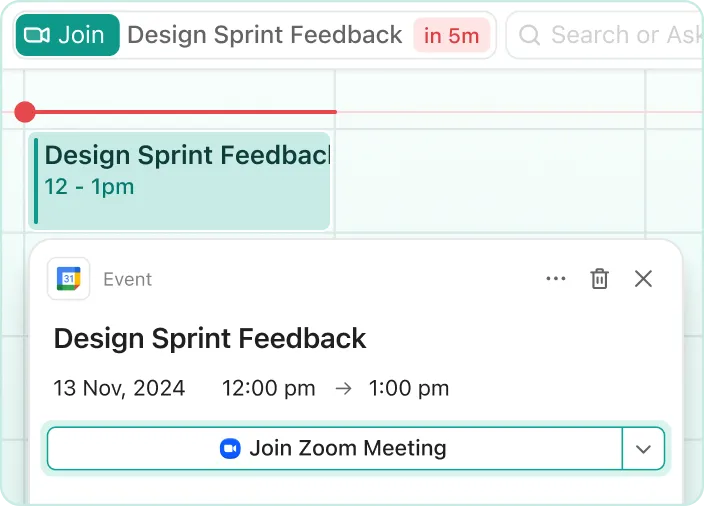
Události v kalendáři načtou odkazy na Zoom, Google Meet a Teams, takže už nikdy nebudete muset prohledávat e-maily. A díky AI Notetaker od ClickUp se vaše poznámky z jednání promění v prohledávatelné přepisy a propojené úkoly, aniž byste je museli ručně přepisovat a přiřazovat.
Místo otázky „Počkej, co jsme měli dělat po té schůzce?“ budete mít odpověď připravenou.
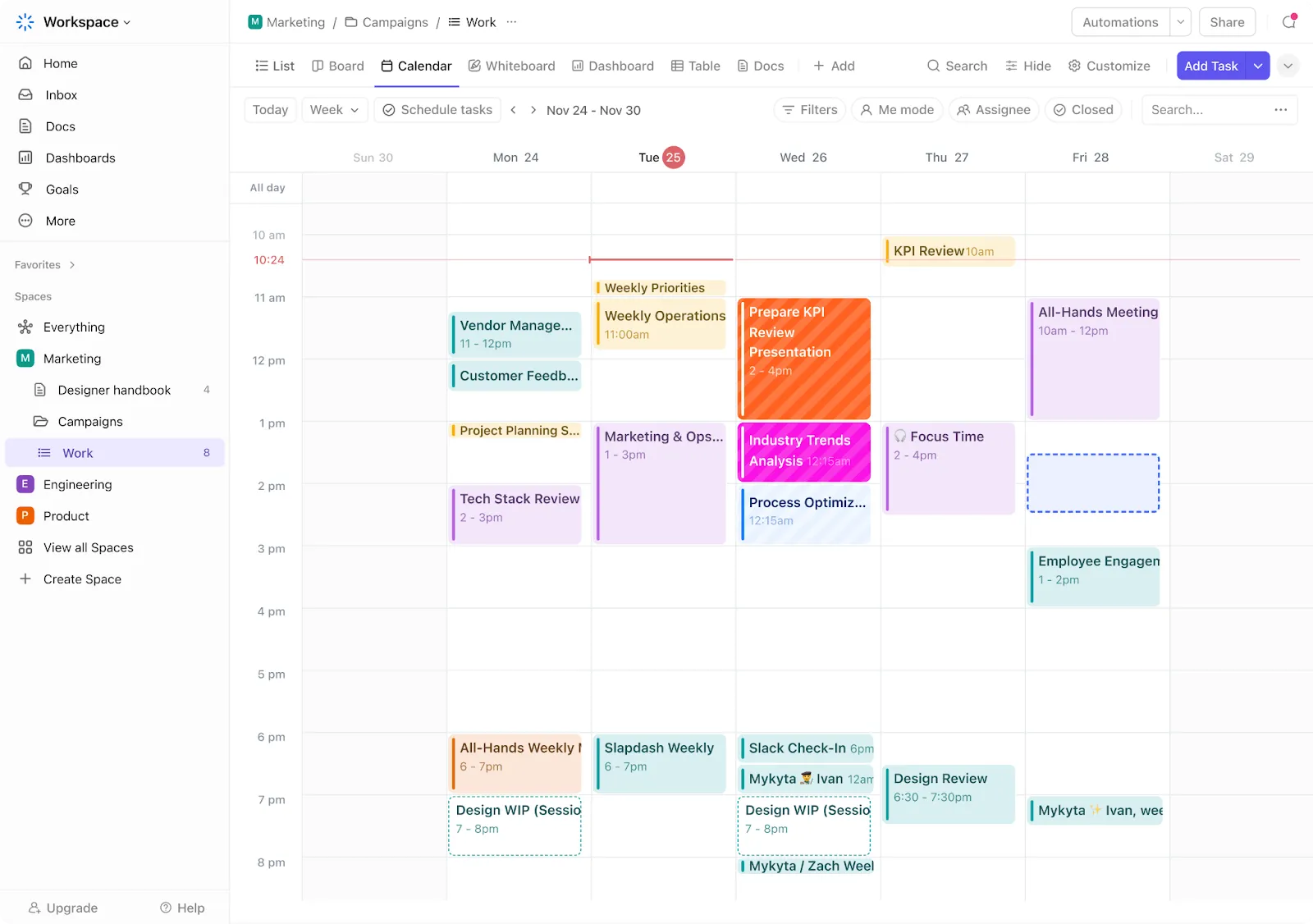
Ale to není vše! Kalendářové zobrazení ClickUp vám dává úplnou kontrolu nad vizualizací vašeho rozvrhu. Můžete přepínat mezi denním, týdenním a měsíčním zobrazením nebo přizpůsobit rozložení pomocí filtrů, abyste se mohli soustředit na klíčové úkoly a priority.
Pokud pracujete s klienty nebo externími týmy, zobrazení kalendáře usnadňuje spolupráci díky následujícím funkcím:
- Bezpečné sdílení kalendáře: Udělte přístup externím hostům a zároveň si zachovejte kontrolu nad tím, co vidí.
- Synchronizace externího kalendáře: Propojte ClickUp s Google Kalendářem, Outlookem a dalšími aplikacemi pro sdílení kalendáře, aby vše zůstalo na jednom místě.
Úkoly z ClickUp můžete také zobrazit přímo ve svém kalendáři. Přidejte k úkolům datum zahájení a termín dokončení a zobrazí se vedle vašich událostí, takže budete mít kompletní přehled o svém dni. A díky obousměrné synchronizaci se všechny aktualizace provedené v ClickUp nebo ve vašem externím kalendáři automaticky promítnou na obou místech.
📖 Přečtěte si také: Šablony denních plánovačů zdarma v programech Word, Excel a ClickUp
Spolupracujte a rezervujte schůzky během několika sekund
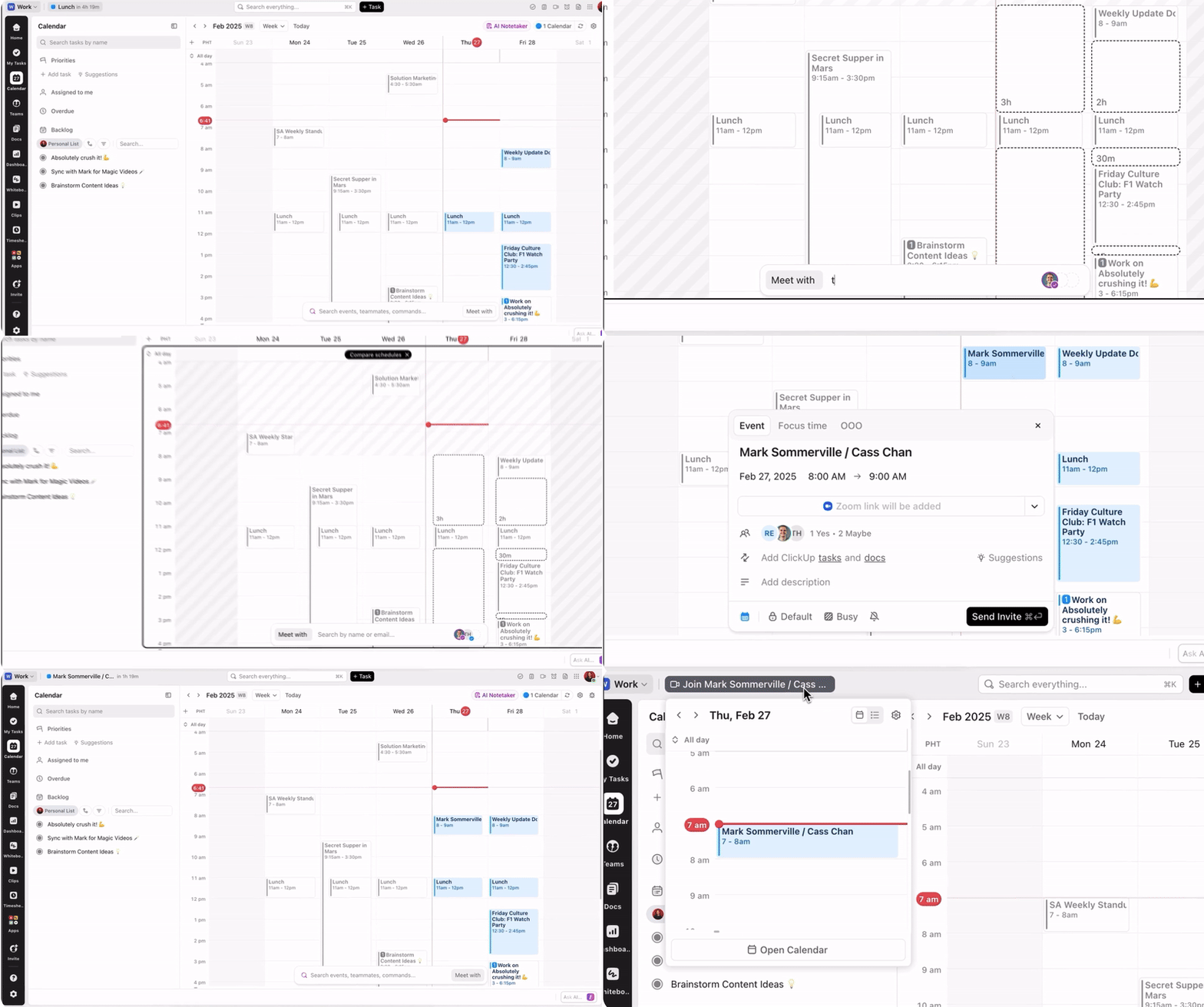
Efektivní spolupráce začíná sdíleným prostorem, kde mohou všichni zůstat v kontaktu. ClickUp to usnadňuje integrací vašeho kalendáře s ClickUp Chat.
Spolupracujte v reálném čase nebo asynchronně v přímých zprávách a skupinových chatových kanálech a udržujte konverzace propojené se svými úkoly a projekty, abyste měli kompletní přehled. Chcete se zapojit do improvizovaného hovoru? Vyzkoušejte SyncUp v rámci ClickUp Chat. 📞
Potřebujete naplánovat schůzku a zkontrolovat rozvrh kolegy? Klepněte na jeho jméno v Chatu a zobrazte jeho kalendář a priority. Našli jste volný termín? Naplánujte schůzku přímo z Chatu.
Máte domluvenou schůzku? ClickUp automaticky aktualizuje kalendáře všech účastníků! Může být něco lepšího? 🤩
Udržujte pořádek pomocí šablon
Pro zjednodušení správy času nabízí ClickUp také řadu šablon plánů přizpůsobených různým potřebám.
Šablona kalendáře ClickUp
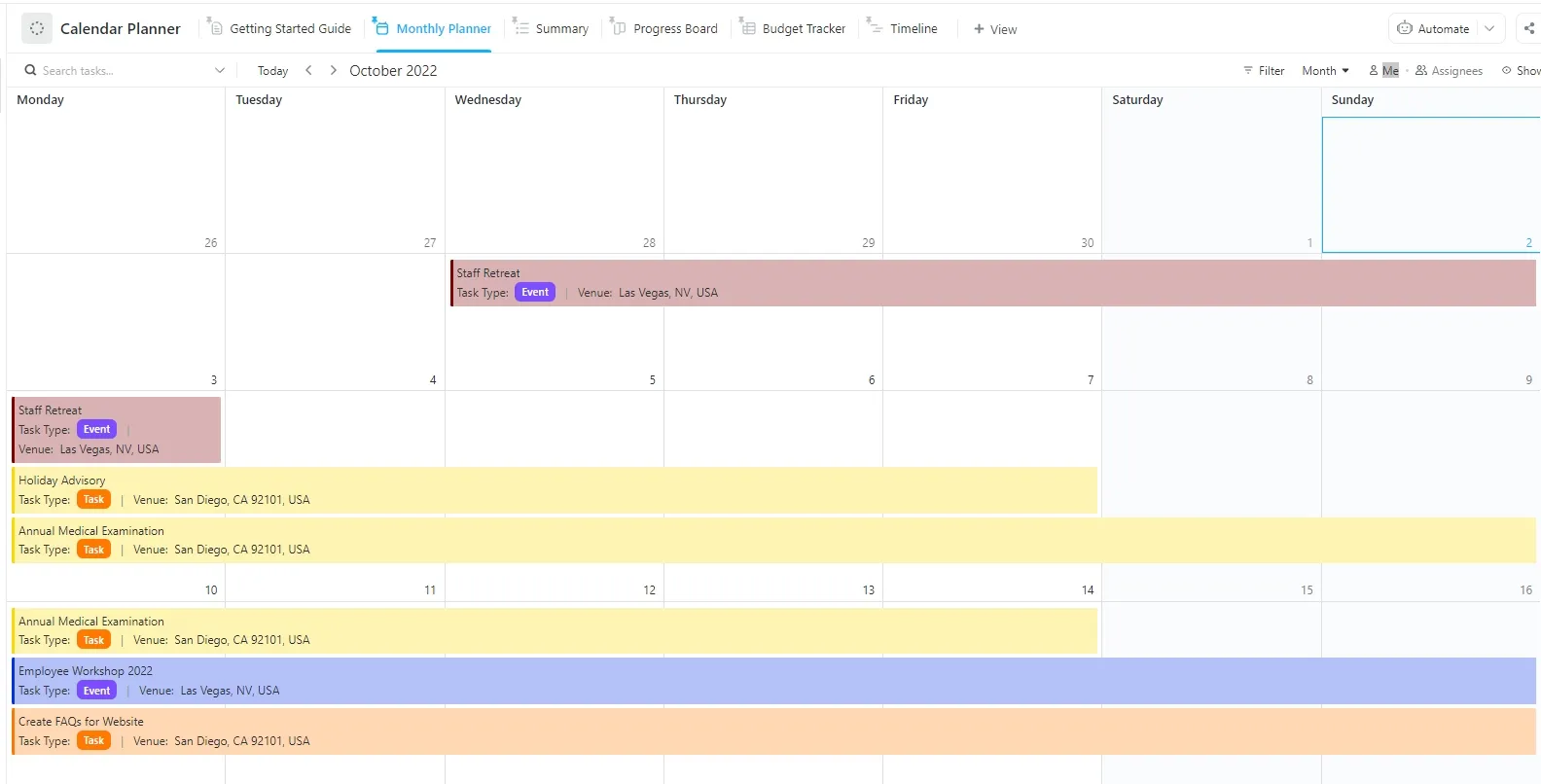
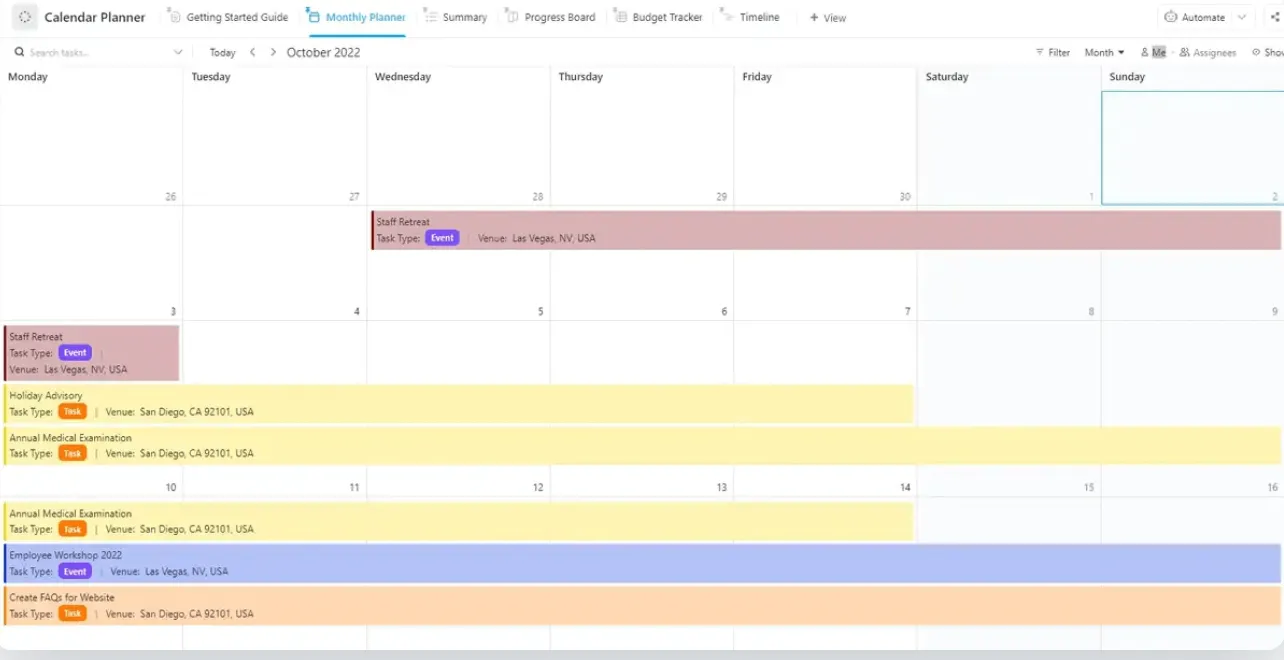
Šablona kalendáře ClickUp Calendar Planner vám a vašemu týmu pomůže udržet pořádek tím, že centralizuje všechny vaše plány na jednom místě. S touto šablonou kalendáře můžete:
- Sledujte nadcházející události a milníky, abyste nikdy nezmeškali důležitou událost nebo úkol.
- Rozdělte projekty na zvládnutelné části a vytvářejte poznámky, abyste mohli efektivně organizovat práci.
- Spravujte zdroje, abyste zajistili jasné a strukturované rozložení pracovní zátěže.
- Zlepšete přehlednost pracovního postupu tím, že získáte jasný přehled o postupu projektu a pracovní zátěži týmu.
📮ClickUp Insight: 92 % znalostních pracovníků se spoléhá na personalizované strategie řízení času, aby zůstali produktivní. Mnohé nástroje pro správu pracovních postupů však stále postrádají vestavěné funkce, které podporují skutečné stanovení priorit, takže týmy se musí spoléhat na ruční řešení a odhady.
ClickUp vám pomůže jít ještě dál díky integrovanému plánování, sledování času a návrhům kalendáře založeným na umělé inteligenci. Dokonce doporučuje okna pro soustředění na základě vašeho seznamu úkolů a kalendáře, takže váš rozvrh pracuje s vámi, a ne proti vám.
Nevíte, kde začít? Vyberte si z připravených šablon týdenních a měsíčních kalendářů a vytvořte si systém správy času, který bude vyhovovat vašemu způsobu práce.
Tabulky Google vás dostaly až sem – ClickUp vás dostane ještě dál!
Zatímco kalendář Google Sheets nabízí základní funkce pro plánování, ClickUp poskytuje komplexní, integrované a inteligentní řešení, které řeší mnohostranné výzvy moderní správy kalendáře.
Kalendář ClickUp vám poskytuje jedno místo pro plánování, sledování a spolupráci, aniž byste museli přecházet mezi různými nástroji. Sledujte své úkoly, termíny a priority v kalendářovém zobrazení, udržujte kontakt se svým týmem prostřednictvím chatu ClickUp a zajistěte, aby každá schůzka byla efektivní, díky AI Notetaker, který zaznamenává přepisy a automaticky přiřazuje další kroky.
Zaregistrujte se do ClickUp ještě dnes!