
Vytvořte si základní Ganttův diagram v Google Docs pomocí tohoto srozumitelného návodu. Projdeme si každý krok při vytváření Ganttova diagramu a rozšíříme vaše znalosti v oblasti řízení projektů v Google. 👩💻
Na konci tohoto článku se dozvíte:
- Jak vložit Ganttův diagram z existující tabulky Google
- Jak vytvořit Ganttův diagram se sloupcovým grafem
- Lepší způsob, jak vytvořit Ganttův diagram (nápověda: není to v Google Docs!)
Jak vytvořit základní Ganttův diagram v Google Docs
⭐ Vybraná šablona
Proč ztrácet čas s diagramy, které rychle zastarají? Vyzkoušejte bezplatnou šablonu jednoduchého Ganttova diagramu od ClickUp – je snadná, flexibilní a vždy aktuální! 🚀

Pokud potřebujete vytvořit Ganttův diagram v Google Docs úplně od začátku, přejděte k návodu pro verzi 2.
📄 Metoda 1: Vložení z existujícího Ganttova diagramu v Google Tabulkách
- Otevřete nový dokument z Disku Google
- Klikněte na Vložit > Graf > Z Tabulek

Vytvořeno v Google Docs
- Vyberte tabulku > klikněte na Vybrat pro použití
- Znovu vyberte obrázek a v levém dolním rohu klikněte na ikonu tří teček > Všechny možnosti obrázku z rozbalovacího menu
Bonus: Naučte se, jak vytvořit časovou osu projektu v Google Docs!

Vytvořeno v Google Docs
- K přizpůsobení grafu použijte tyto nástroje: Velikost a otočení Zalamování textu Poloha Změna barvy Průhlednost, Jas a Kontrast v části Úpravy
- Velikost a otočení
- Zalamování textu
- Pozice
- Změnit barvu
- Průhlednost, Jas a Kontrast v části Úpravy
- Velikost a otočení
- Zalamování textu
- Pozice
- Změnit barvu
- Průhlednost, Jas a Kontrast v části Úpravy
Podívejte se na náš průvodce Ganttovými diagramy v Excelu!

Vytvořeno v Google Docs
Bonus: Mindmapping v Google Docs!
🛠 Metoda 2: Použití skládaného sloupcového grafu v Google Docs
- Otevřete nový dokument z Disku Google
- Z typů grafů vyberte Vložit > Graf > Sloupcový
- V dolním rohu vyberte z rozbalovacího menu možnost Upravit v Tabulkách nebo v pravém horním rohu obrázku možnost Otevřít zdroj.

Vytvořeno v Google Docs
- V Tabulkách Google klikněte na ikonu tří teček v pravém horním rohu grafu > Upravit graf
- Na kartě Nastavení změňte v části Skládání hodnotu Žádné na Standardní (tím se automaticky změní Typ grafu na Skládaný sloupcový graf)

Vytvořeno v Google Tabulkách
- V části Skládaný sloupcový graf vyberte tento typ grafu ⬇️

Vytvořeno v Google Tabulkách
- Zadejte všechna data do sloupců v Google Tabulkách Sloupec A: uveďte název každého úkolu Sloupce B a C: zadejte datum zahájení a datum ukončení každého úkolu
- Sloupec A: uveďte název každého úkolu
- Sloupce B a C: zadejte datum zahájení a datum ukončení každého úkolu
- Sloupec A: uveďte název každého úkolu
- Sloupce B a C: zadejte datum zahájení a datum ukončení každého úkolu

Vytvořeno v Google Tabulkách
- Odstraňte Datum zahájení tak, že označíte světle modré pruhy, a v části Řada změňte Průhlednost výplně z 100 % na 0 %

Vytvořeno v Google Tabulkách
- Na kartě Přizpůsobit: Vyberte Styl grafu > upravte Barvu pozadí, Písmo a Barvu ohraničení grafu na tmavší barvu Vyberte Názvy grafu a os a upravte název grafu Vyberte Vodorovnou osu a zaškrtněte políčko Zobrazit osu
- Vyberte Styl grafu > upravte Barvu pozadí, Písmo a Barvu ohraničení grafu na tmavší barvu
- Vyberte Názvy grafu a os a upravte název grafu
- Vyberte Horizontální osa a zaškrtněte políčko Zobrazit osu
- Vyberte Styl grafu > upravte Barvu pozadí, Písmo a Barvu ohraničení grafu na tmavší barvu
- Vyberte Názvy grafu a os a upravte název grafu
- Vyberte Horizontální osa a zaškrtněte políčko Zobrazit osu

Vytvořeno v Google Tabulkách
- Po dokončení se vraťte do svého dokumentu Google Docs a klikněte na AKTUALIZOVAT na obrázku, aby se přenesly všechny úpravy, které jste provedli v Google Sheets.
- Znovu vyberte obrázek a v levém dolním rohu klikněte na ikonu tří teček > Všechny možnosti obrázku. K přizpůsobení diagramu použijte tyto nástroje: Velikost a otočení Obalení textem Poloha Změna barvy Průhlednost, Jas a Kontrast v části Úpravy
- Velikost a otočení
- Zalamování textu
- Pozice
- Změnit barvu
- Průhlednost, Jas a Kontrast v části Úpravy
- Velikost a otočení
- Zalamování textu
- Pozice
- Změnit barvu
- Průhlednost, Jas a Kontrast v části Úpravy
Tip: Pokud potřebujete umístit text nad sloupcový graf, umístěte kurzor napravo od obrázku, stiskněte šipku vlevo na klávesnici, abyste se přesunuli nalevo od obrázku, a třikrát stiskněte klávesu Enter. ⬇️

Vytvořeno v Google Docs
Naučte se také, jak vytvořit vývojový diagram v Google Docs .
Jak uložit základní Ganttův diagram jako šablonu v Docs
Vynaložili jste spoustu úsilí na vytvoření Ganttova diagramu v Google Docs. Uložte si jej jako šablonu a zkraťte si tak čas na přípravu příštího projektu na polovinu! Takto uložíte šablonu Ganttova diagramu v Docs:
1. Do názvu dokumentu přidejte slovo Šablona

Vytvořeno v Google Docs
2. Klikněte na ikonu složky vedle názvu dokumentu > ikona Nová složka

Vytvořeno v Google Docs
3. Pojmenujte složku a kliknutím na zaškrtávací značku ji uložte

Vytvořeno v Google Docs
4. Vyberte možnost Přesunout sem , abyste šablonu uložili do složky, kterou jste vytvořili

Vytvořeno v Google Docs
Bonus: Naučte se, jak vytvořit Ganttův diagram v aplikaci Microsoft Word!
Nyní můžete přistupovat ke svým vlastním šablonám a přidávat je přímo z Disku Google! 🎉
Existuje lepší (a rychlejší) způsob, jak vytvořit bezplatný Ganttův diagram
I když je užitečné vědět, jak vytvářet Ganttovy diagramy v oblíbeném nástroji, jako je Google Docs nebo jakýkoli software pro řízení projektů, byla to spousta práce na diagram, který bude nepoužitelný už druhý den… možná dokonce už za hodinu nebo dvě.
Jak všichni víme (a zažíváme), projekty se mění každý den. Takže zatímco budete ručně vytvářet Ganttův diagram v Google Docs, data, lidé a okolnosti se mohou změnit a vy budete muset začít znovu.
Právě kvůli této nevyhnutelné situaci je nezbytné používat intuitivní softwarový nástroj, jako je ClickUp, který eliminuje manuální práci a umožňuje aktualizace v reálném čase.
ClickUp je špičková platforma pro produktivitu, která týmům umožňuje spravovat projekty, chytřeji spolupracovat a sjednotit veškerou práci do jednoho nástroje. Ať už jste v oblasti produktivních aplikací nováčkem, nebo zkušeným projektovým manažerem, přizpůsobení ClickUp se dá rozšířit na týmy jakékoli velikosti a zajistit tak konzistentní spolupráci.

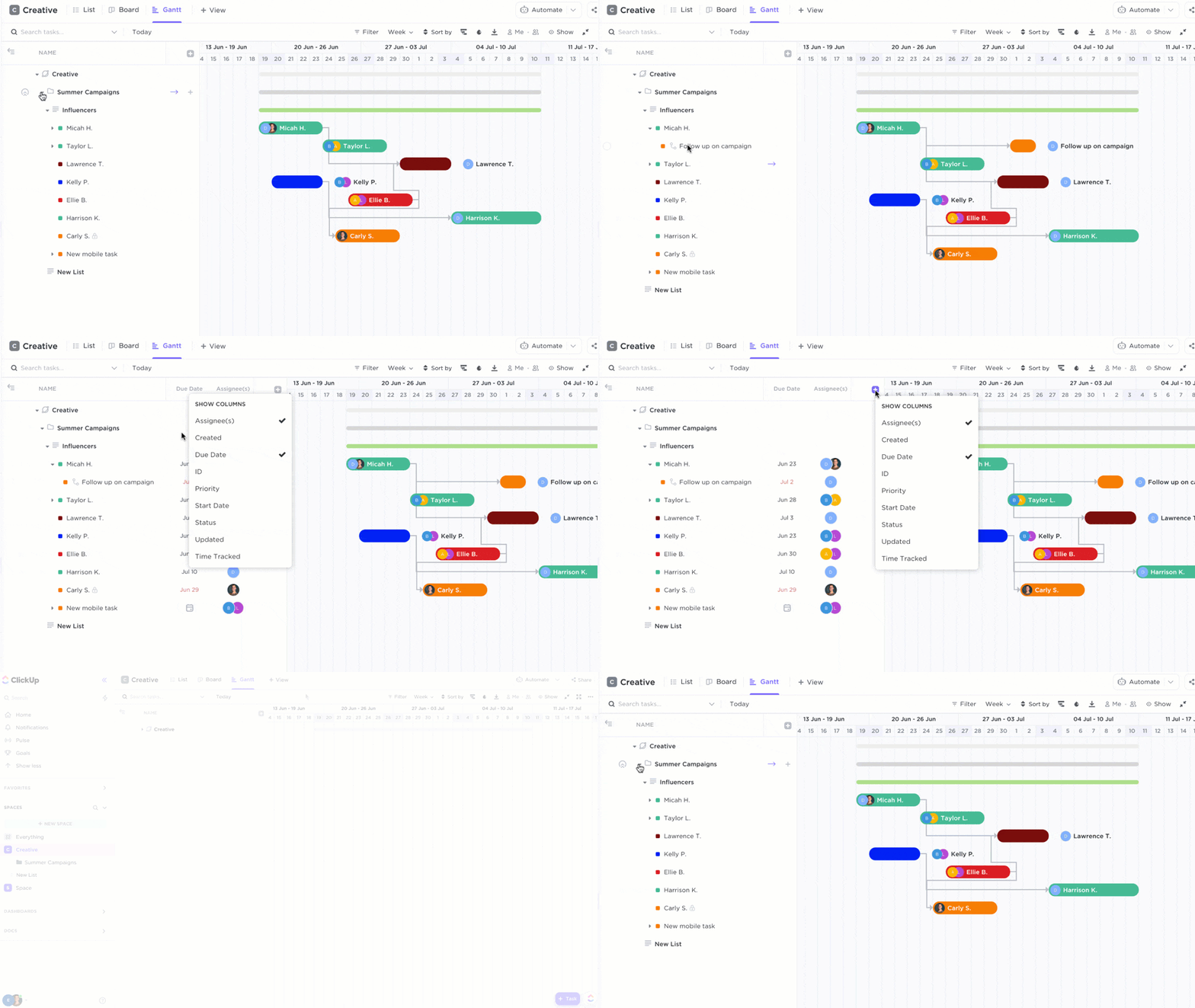
Vizualizujte své projektové plány pomocí Ganttových diagramů ClickUp
Vytváření a sledování Ganttova diagramu v ClickUp nemůže být jednodušší.
- Klikněte na + Zobrazit v požadovaném prostoru, složce nebo seznamu
- Vyberte Ganttův diagram
- Zadejte název tohoto zobrazení
- Klikněte na Přidat zobrazení

Přidejte zobrazení Gantt v ClickUp a zaškrtněte políčka Osobní zobrazení a Připnout pro další nastavení
To, co Google Docs nedokáže a v čem vyniká funkce Ganttova diagramu v ClickUp, je nastavení a správa závislých úkolů v časové ose vašeho projektu:
Zjistěte více o závislostech v ClickUp!
- Rychle zjistíte, kolik času je potřeba k dokončení úkolu, když najedete kurzorem myši na pruhy postupu
- Zobrazte kritickou cestu (řetězec úkolů, které jsou klíčové pro dokončení projektu)
- Spravujte úkoly projektu jednotlivě nebo ve skupinách

Pro větší přizpůsobení můžete zapnout nebo vypnout funkce Kritická cesta a Časová rezerva.
Díky editoru s funkcí drag-and-drop můžete provádět změny ve svém Ganttově diagramu během několika vteřin, aniž byste museli začínat od nuly:
- Upravujte data zahájení a termíny dokončení bez vytváření druhé tabulky
- Přidávejte úkoly kdykoli podle potřeby, aby odpovídaly rozsahu projektového plánu
- Otevřete úkol a zadejte popis, přidělené osoby, údaje o projektu a další informace

Upravte sloupce na požadovanou velikost přetažením šířky v postranním panelu zobrazení Ganttova diagramu
Co dál?
Pokud vám základní Ganttovy diagramy v Docs nestačí, vytvořte si svůj profesionální Ganttův diagram v ClickUp a sdílejte jej s kýmkoli ještě dnes zdarma! 🤩