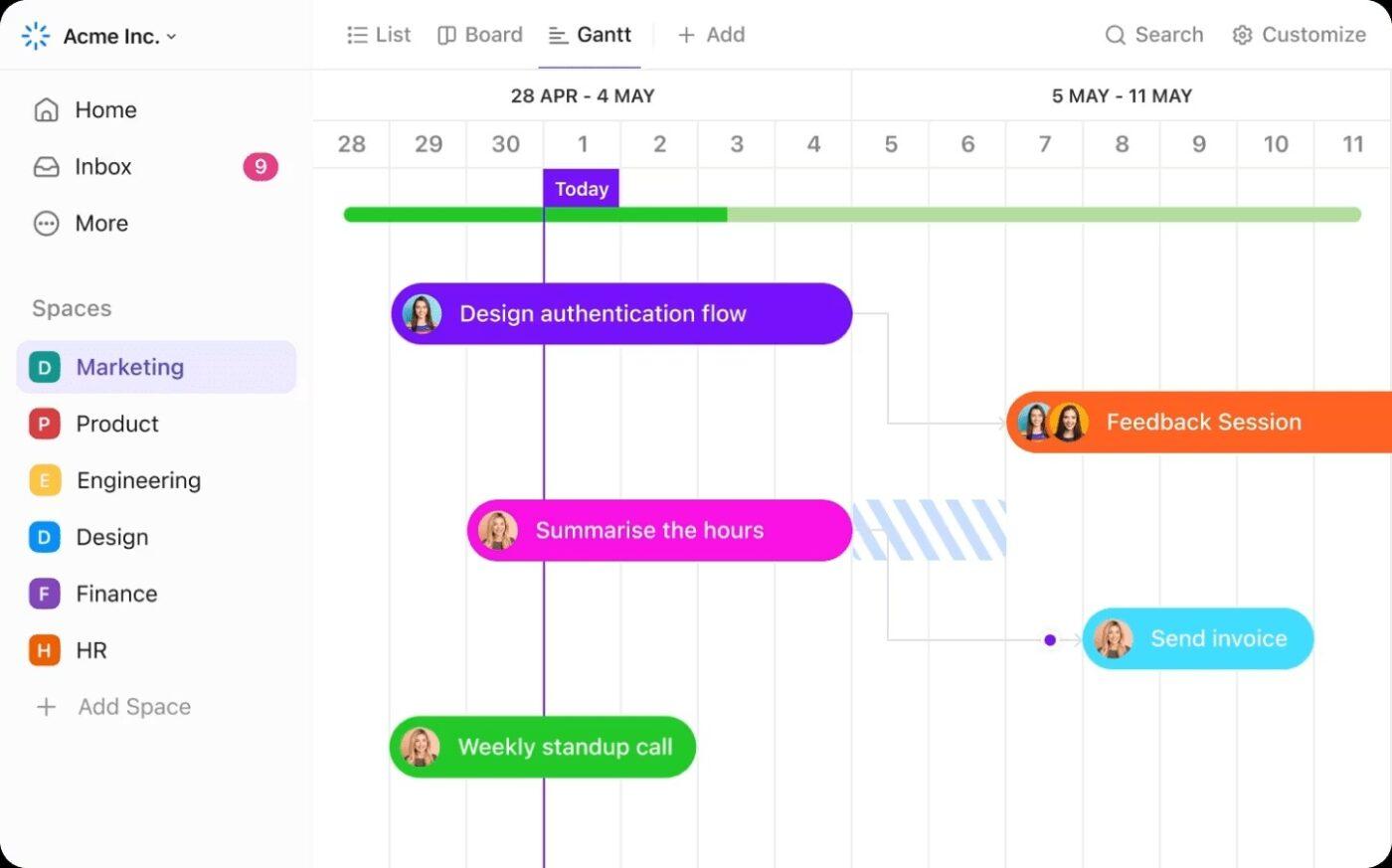

Skvělé plány se skutečně často rodí na ubrousku. V roce 1966 načrtl Rollin King na koktejlovém ubrousku nápad, z něhož vznikla společnost Southwest Airlines.
Dnes vám někdo řekne: „Můžete to vložit do Wordu a sdílet?“ A najednou se snažíte z dokumentu Wordu vytvořit živou časovou osu projektu.
Dobrou zprávou však je, že k získání přehledu nepotřebujete žádný složitý software. Přehledný Ganttův diagram v aplikaci Word dokáže zobrazit názvy úkolů, data zahájení a ukončení i pracovní postup, aniž by se váš tým musel učit pracovat s novým nástrojem pro řízení projektů.
V tomto článku vám ukážeme, jak vložit skládaný sloupcový graf, přeměnit jej na přehledné pruhy úkolů a přidat vhodné drobné úpravy, jako jsou popisky, mezery a vodítka.
Co je Ganttův diagram a k čemu slouží?
Ganttův diagram je vizuální časová osa projektu, která znázorňuje práci jako vodorovné pruhy v čase.
Každý sloupec představuje úkol s datem zahájení, datem ukončení a jednoduchými značkami závislostí mezi úkoly – na první pohled tak uvidíte, co probíhá souběžně, co brzdí postup a co následuje.
V dnešní době musí projektoví manažeři sdělovat plány, pokrok a rizika zaneprázdněným zainteresovaným stranám, které nemají přehled o detailech. Přehledný a sdílený Ganttův diagram zajišťuje, že všichni mají jasno ohledně rozsahu a termínů, což usnadňuje přidělování zdrojů, přeřazování úkolů a včasné dodání.
Vybraná šablona
Pokud hledáte Ganttův diagram, který je ideální pro začátečníky a nabízí připravené podkategorie, vyzkoušejte Simple Gantt od ClickUp. Je snadno použitelný a pomůže vám ušetřit spoustu času.
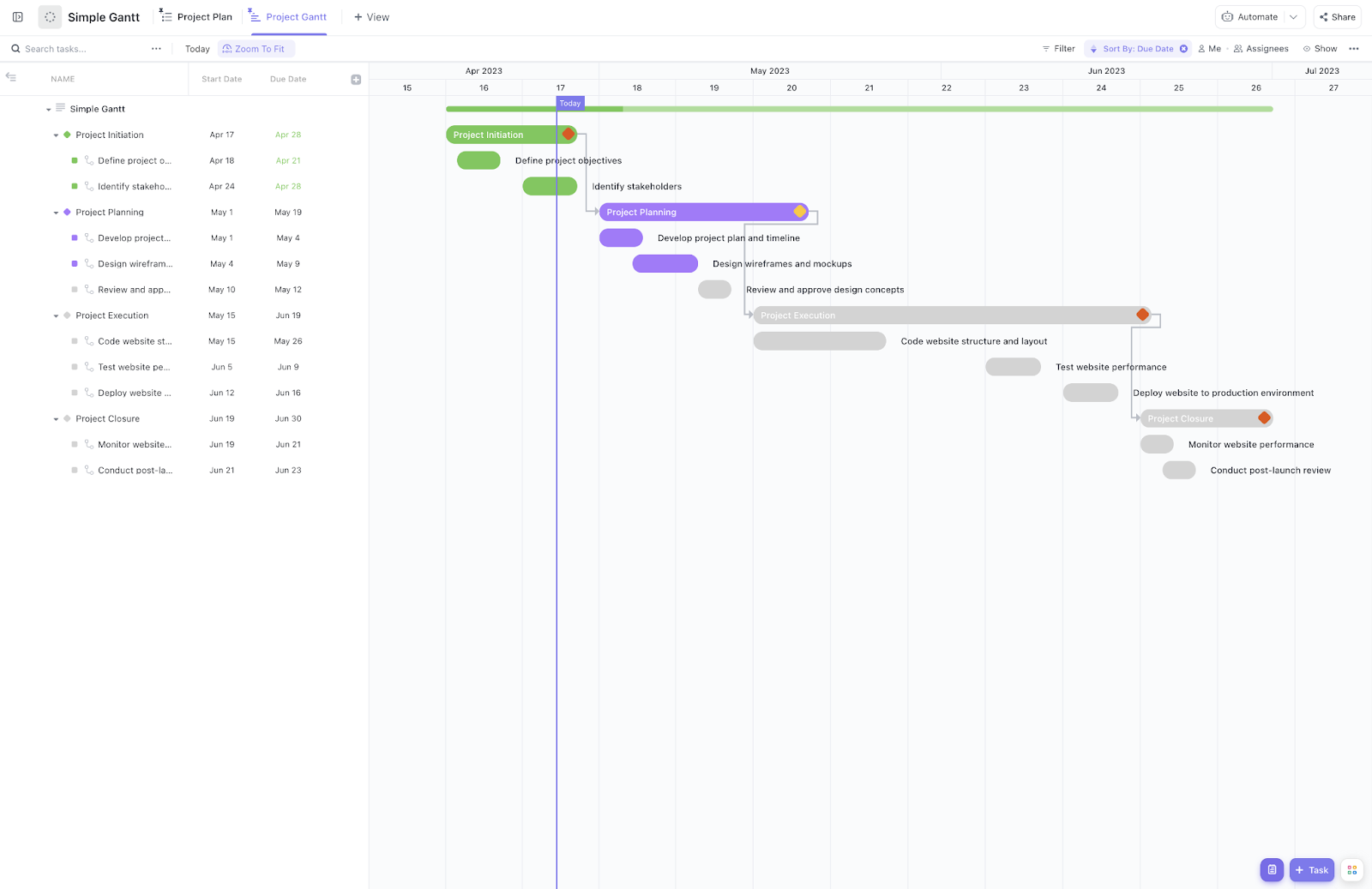
📖 Přečtěte si také: Nejlepší nástroje pro tvorbu Ganttových diagramů s umělou inteligencí pro rychlejší plánování projektů
Lze v aplikaci Microsoft Word vytvořit Ganttův diagram?
Ano. Ganttův diagram můžete v aplikaci Microsoft Word vytvořit vložením sloupcového grafu a provedením několika ručních úprav formátování.
V praxi vložíte seznam úkolů, nastavíte data zahájení a ukončení, upravíte vzhled sloupců a zarovnáte popisky tak, aby byla časová osa projektu pro zúčastněné strany srozumitelná.
Word je však určený pro psaní, nikoli pro plánování. Neobsahuje nativní funkci Ganttova diagramu, takže pokročilé úpravy, časté revize a aktualizace propojených harmonogramů projektů mohou být zdlouhavé – zejména u rozsáhlejších nebo měnících se plánů.
Pokud potřebujete propracované grafy a musíte je často aktualizovat, a zejména pokud máte k dispozici pouze sadu Office, je pro opakované prezentace obvykle rychlejší použít PowerPoint. I tak získáte přehledný a sdíletelný náhled na časový harmonogram a závislosti, aniž byste se museli potýkat s Wordem pokaždé, když dojde ke změně plánu.
🧠 Věděli jste, že: Prvním významným projektem řízeným pomocí diagramu typu Gantt byl program výzbroje Oddělení výzbroje americké armády, které tento diagram využilo k optimalizaci a sledování výroby munice. Fungovalo to, protože vedoucí pracovníci mohli na jednom místě sladit kapacity, dodavatele a předávky – a provést úpravy dříve, než se zpoždění stala nákladná.
📖 Přečtěte si také: Jak vytvořit Ganttův diagram
Jak vytvořit Ganttův diagram v aplikaci Microsoft Word (krok za krokem)
Platforma neobsahuje nativní šablonu Ganttova diagramu. Máte však k dispozici dva spolehlivé triky nebo postupy v aplikaci Microsoft Word, které vám s tím pomohou.
Přesný postup spočívá ve vložení sloupcového grafu a jeho úpravě do přehledných pruhů úkolů s daty zahájení a ukončení. Pokud potřebujete pouze rychlý časový plán vhodný pro prezentaci, časová osa SmartArt poskytuje rychlý a jednoduchý vizuální přehled bez podrobného plánování.
Následně vás provedeme oběma verzemi – nejprve přístupem se sloupcovými grafy pro skutečný časový plán projektu, poté možností SmartArt pro jednoduchý přehled na vysoké úrovni.
Poznámka: V tomto návodu používáme aplikaci Microsoft Word pro macOS Tahoe 26.0.1. Kroky a funkce se mohou lišit, pokud používáte jiný operační systém nebo platformu, jako jsou Google Docs nebo Google Sheets .
📖 Přečtěte si také: Rozdíl mezi Ganttovým diagramem a časovou osou
Verze 1: Vytvoření Ganttova diagramu pomocí skládaného sloupcového grafu
1) Vytvořte nový dokument v aplikaci Word
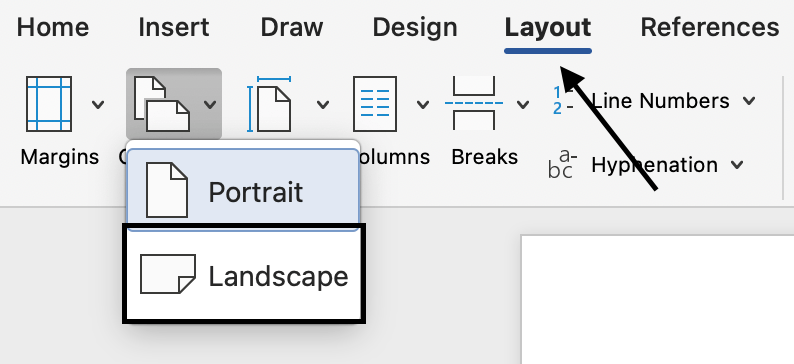
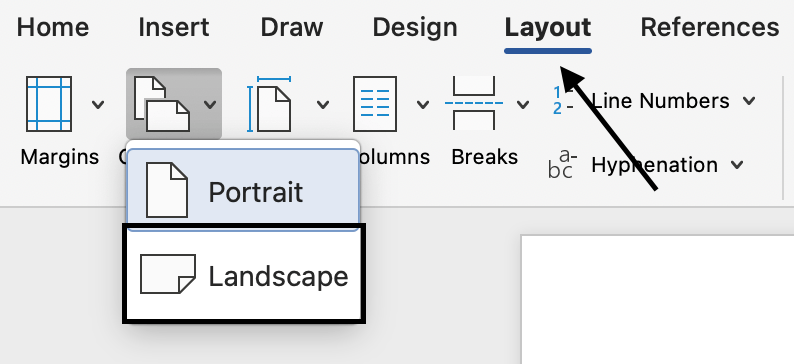
Nejprve otevřete nový dokument v aplikaci Word. Na kartě Rozvržení vyberte možnost Orientace > Na šířku.
2) Vložte sloupcový graf
Poté přejděte na kartu Vložit → Graf → Sloupcový → vyberte Skládaný sloupcový graf. Zobrazí se ukázkový graf s malou datovou tabulkou podobnou té v Excelu.

3) Nahraďte data v zástupných symbolech svými vlastními daty
V aplikaci Excel použijte sloupce pro Úkol, Datum zahájení, Datum ukončení a Trvání. Pokud data vypadají divně, klikněte pravým tlačítkem myši → Formátovat buňky a vyberte požadovaný formát data.

📖 Přečtěte si také: Průvodce milníky v Ganttově diagramu
4) Zachovejte pouze skutečné pruhy úkolů
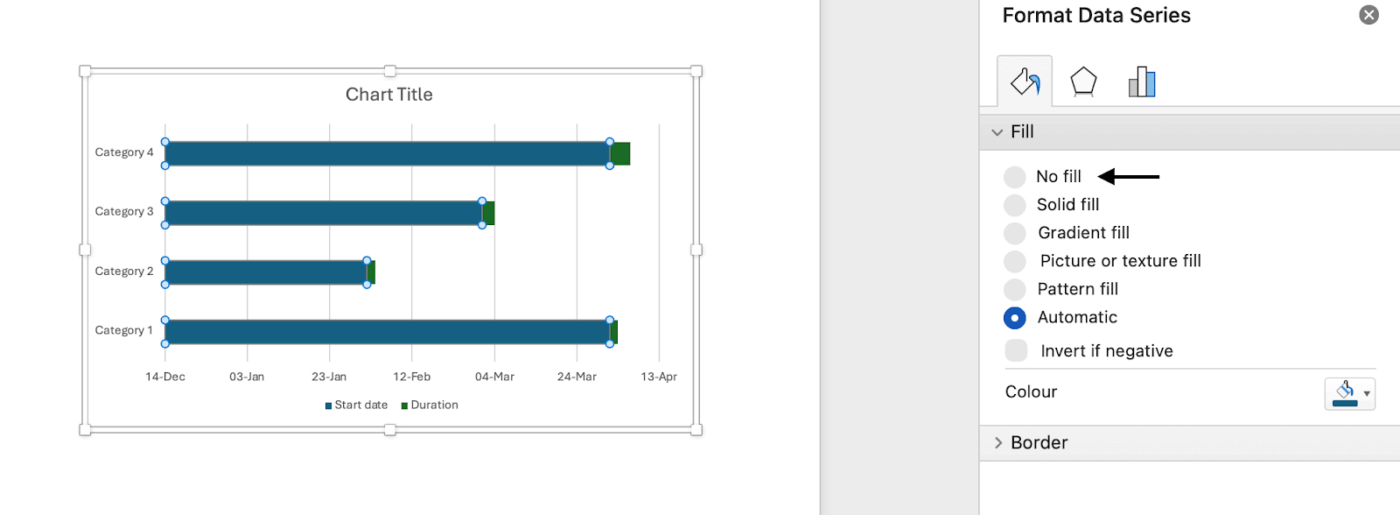
Nyní máte dvě řady: Start (posun) a Trvání. Vraťte se do aplikace Word a klikněte pravým tlačítkem myši na položku Datum ukončení v legendě grafu > Odstranit řadu.

Poté klikněte na modré pruhy (Start) → Formátovat datovou řadu → Výplň → Žádná výplň. Viditelné zbývající pruhy (Doba trvání) se stanou vaším Ganttovým diagramem.
📖 Přečtěte si také: Alternativy k Ganttovu diagramu pro správu práce a zvýšení úspěšnosti projektů
5) Uložit jako šablonu Ganttova diagramu
- Stačí kliknout na výchozí název dokumentu v horní části
- Zadejte název šablony v poli Uložit jako
- Přidejte relevantní štítky do sekce Štítky (pro uživatele Mac)
- Vyberte, kam chcete šablonu uložit
- Zkontrolujte, zda je formát souboru nastaven na šablonu Word (.dotx)

Verze 2: Vytvoření Ganttova diagramu pomocí SmartArt
1) Vytvořte nový dokument v aplikaci Word
Nejprve otevřete nový dokument v aplikaci Word. Na kartě Rozvržení vyberte možnost Orientace > Na šířku.
2) Vytvořte časovou osu
Poté přejděte na kartu Vložit → SmartArt → Proces → vyberte Základní časová osa.
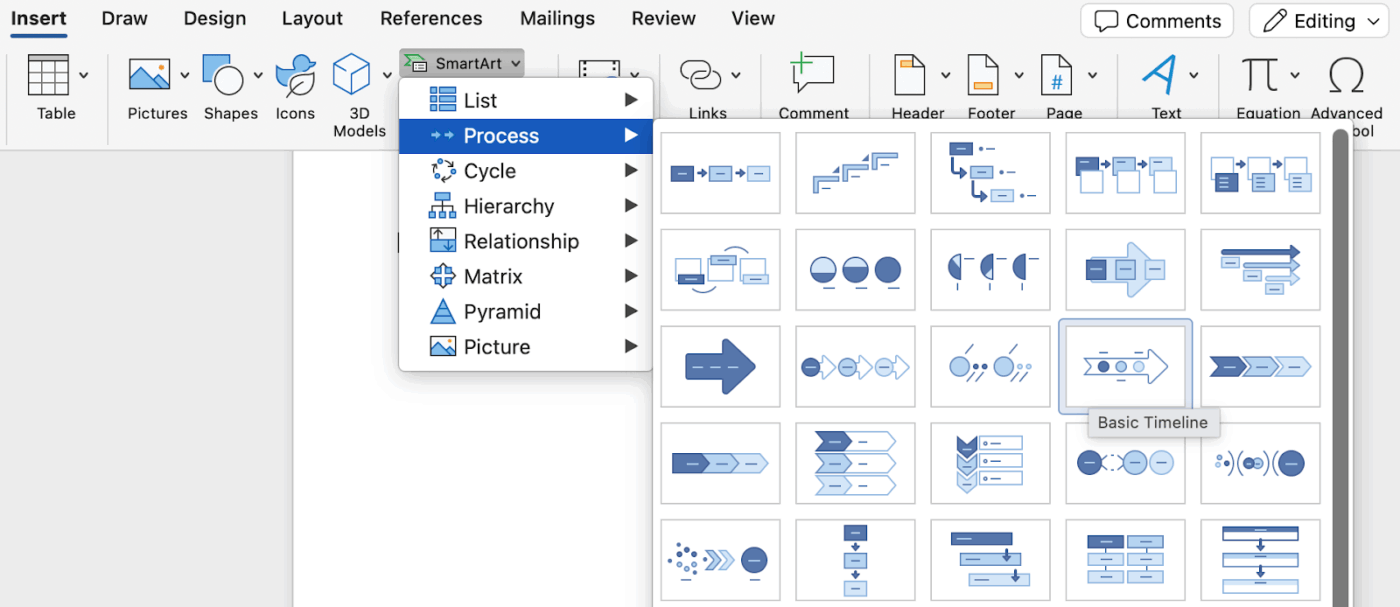
Klikněte na [Text] a poté zadejte nebo vložte text do grafického prvku SmartArt.
Poznámka: Můžete také otevřít panel Text a zadat tam svůj text. Pokud panel Text nevidíte, klikněte na kartě Návrh nástrojů SmartArt na položku Panel Text.

3) Přidejte do časové osy další data
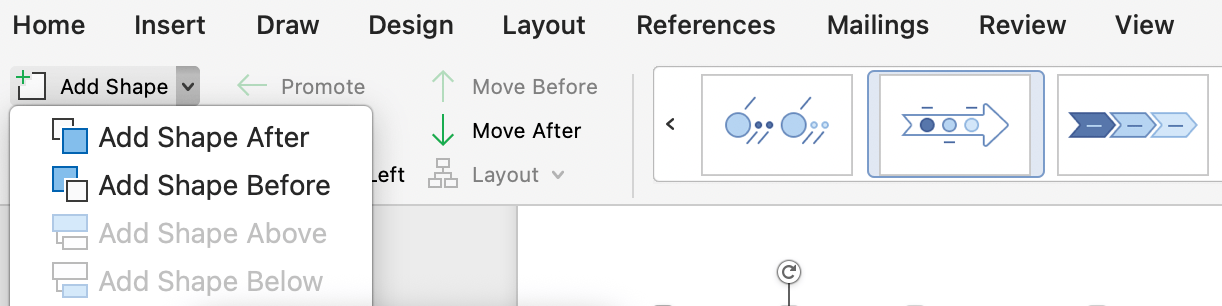
Na kartě Návrh SmartArt proveďte jednu z následujících akcí:
- Chcete-li přidat dřívější datum, klikněte na Přidat tvar a poté na Přidat tvar před
- Chcete-li přidat pozdější datum, klikněte na Přidat tvar a poté na Přidat tvar za
📖 Přečtěte si také: Nejlepší aplikace pro správu úkolů pro uživatele Mac
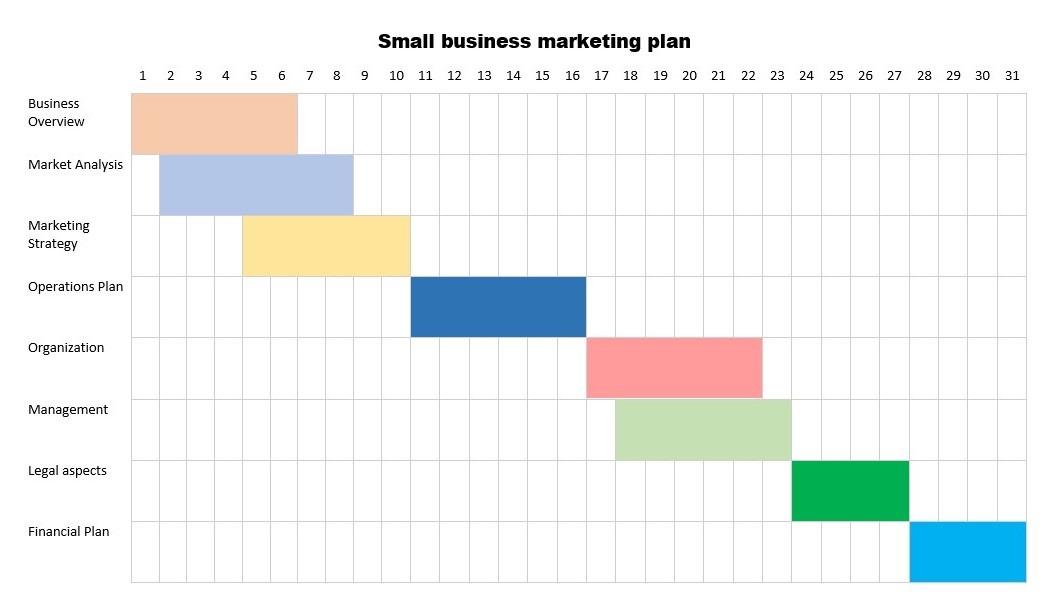
Příklad šablony Ganttova diagramu v aplikaci Word
Zde je příklad Ganttova diagramu, abyste si mohli udělat představu o výsledné tabulce:
📮 ClickUp Insight: 31 % manažerů dává přednost vizuálním tabulkám, zatímco ostatní spoléhají na Ganttovy diagramy, dashboardy nebo zobrazení zdrojů. Většina nástrojů vás však nutí vybrat si jen jednu možnost. Pokud zobrazení neodpovídá vašemu způsobu uvažování, stává se to jen další překážkou. S ClickUpem si nemusíte vybírat. Jedním kliknutím můžete přepínat mezi Ganttovými diagramy poháněnými umělou inteligencí, Kanbanovými tabulemi, dashboardy nebo zobrazením pracovní zátěže. A díky ClickUp AI můžete automaticky generovat přizpůsobená zobrazení nebo souhrny na základě toho, kdo se na ně dívá – ať už jste to vy, vedoucí pracovník nebo váš designér.
📖 Přečtěte si také: Šablony Ganttových diagramů zdarma v Excelu a ClickUp
Omezení při vytváření Ganttova diagramu v aplikaci Word
V aplikaci Microsoft Word můžete Ganttův diagram vytvořit opravdu rychle. Jakmile se však plán začne měnit (a to se stává vždy), může být údržba tohoto diagramu obtížná. Zde je důvod.
- Žádný nativní Ganttův diagram: Vycházíte ze sloupcového grafu, takže sloupce, popisky a milníky se zadávají ručně. Neexistuje žádná vestavěná logika pro závislosti úkolů ani automatické přeplánování při změně termínů.
- Ruční aktualizace = nestabilní: Úprava počátečních a koncových dat znamená úpravu vložené tabulky a následné doladění vizuální stránky (formátování os, šířka mezer, popisky). Časté úpravy vedou k odchylkám a chybám
- Omezené zpracování dat: Word není určen pro práci s aktuálními daty projektového harmonogramu. Nelze propojit zdrojový systém, vypočítat průběžné trvání ani přehledně seskupit fáze.
- Problémy s měřítkem: Jak úkoly přibývají, sloupce se tlačí na sebe a čitelnost klesá. Budete neustále upravovat časové jednotky, mezery a písma, abyste zachovali přehledné vizuální znázornění
- Omezení šablony: Bezplatná šablona Ganttova diagramu urychluje nastavení, ale správa verzí, úpravy v týmu a opakované aktualizace stavu zůstávají manuální – což z hezkých pruhů úkolů dělá neustálou údržbu
📖 Přečtěte si také: Nejlepší bezplatné a placené alternativy k programu Microsoft Word
Jak vytvořit dynamický Ganttův diagram v ClickUp
I když je užitečné vědět, jak vytvořit Ganttův diagram v oblíbeném nástroji, jako je Microsoft Word nebo jakýkoli software pro řízení projektů, byla to spousta práce na diagram, který bude nepoužitelný už druhý den… možná už za hodinu nebo dvě.
Tato nevyhnutelná situace také způsobuje rozšiřování rozsahu práce, a proto je nezbytné používat intuitivní softwarový nástroj, který eliminuje manuální práci a aktualizuje data v reálném čase.
S ClickUp, výkonnou alternativou k Microsoft Project, už nebudete muset vytvářet několik verzí šablon Ganttových diagramů!
ClickUp je špičková platforma pro zvýšení produktivity, která týmům pomáhá spravovat projekty, efektivně spolupracovat a sjednotit práci v jednom nástroji. Díky možnosti přizpůsobení vyhovuje týmům všech velikostí, od začátečníků až po experty.
Proč řeší problémy aplikace Word
- Už žádné nestabilní formátování: data se posouvají a s nimi se posouvají i vaše pruhy úkolů
- Skutečná data harmonogramu projektu: pole, vzorce a vlastní zobrazení – žádný statický dokument Word
- Snadné přidělování úkolů, určování odpovědných osob a sledování pokroku na základě skutečného stavu, nikoli pouhých štítků
- Funguje v jakémkoli měřítku: filtry, skupiny a souhrny namísto ruční úpravy každé změny
Snadná vizualizace pomocí Ganttových diagramů ClickUp
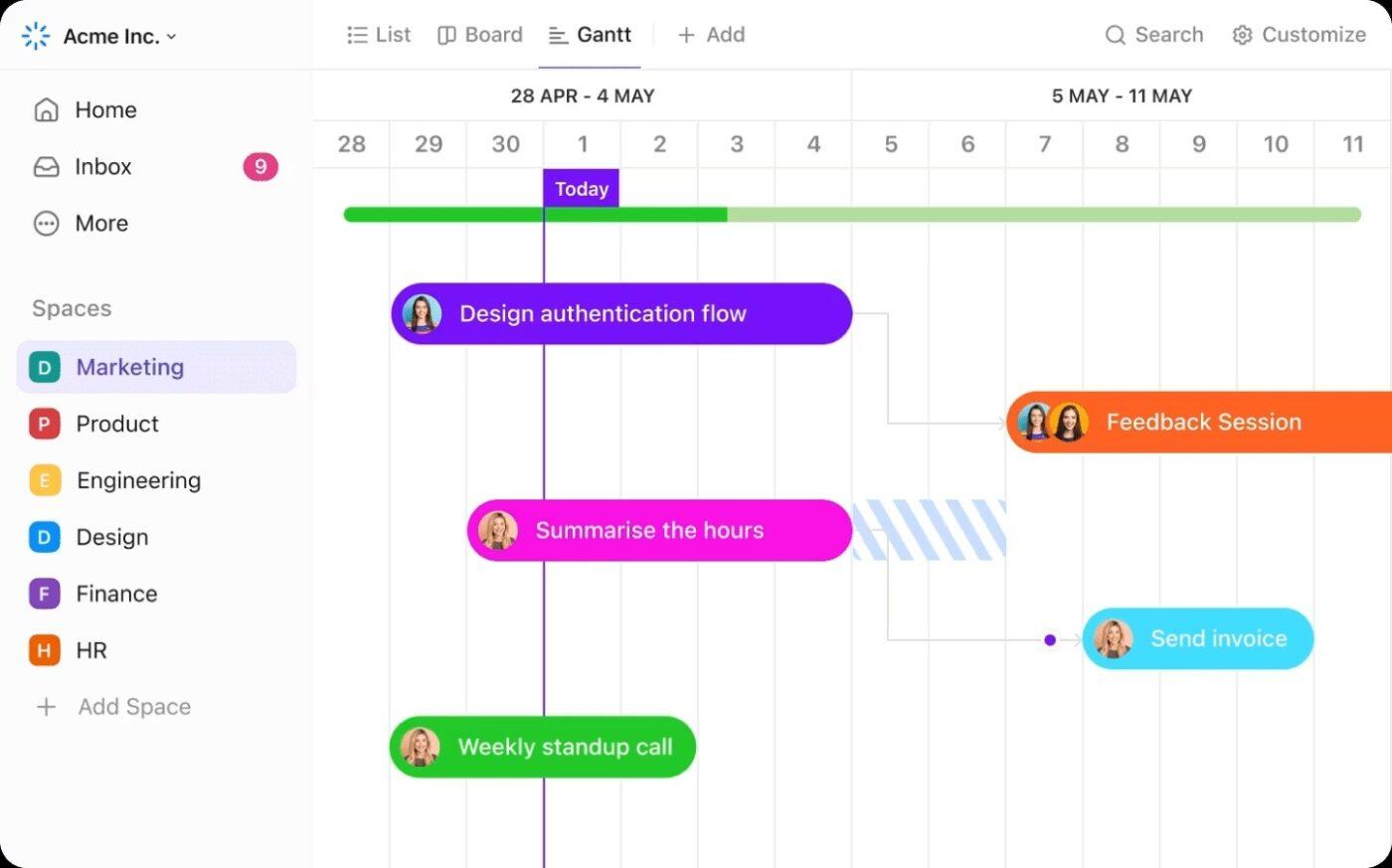
Na rozdíl od ručního řešení v programu Word, které využívá naskládané sloupce, Ganttovy diagramy v ClickUp chápou závislosti mezi úkoly, automaticky se aktualizují při změně data zahájení nebo ukončení a lze je škálovat od jednoduchých plánů až po složité projekty bez ztráty funkčnosti.
- Vytvořte živý časový plán projektu během několika minut. Přidejte úkoly, nastavte data zahájení a ukončení a poté je přetáhněte pro změnu harmonogramu. Závislosti zajišťují soulad i při změnách plánů, takže můžete skutečně sledovat pokrok, místo abyste museli grafy přetvářet.
- Vizualizujte závislosti úkolů a sledujte dominový efekt zpoždění. Zapněte přeplánování závislostí v Ganttově zobrazení a nechte ClickUp automaticky upravit následné úkoly, když se posune termín
- Soustřeďte se na to, co skutečně ovlivňuje termín dodání, pomocí kritické cesty. Určete minimální posloupnost kroků potřebnou k dodržení termínu a zjistěte, z jaké rezervy času můžete bezpečně čerpat.
- Vytvářejte a sdílejte Ganttovy diagramy kdekoli v ClickUp – v prostoru, složce nebo seznamu – a přizpůsobte, která projektová data se zobrazí pro jednotlivé skupiny uživatelů. Vytvoření je rychlé a sdílení snadné
- Plány aktualizujte pouhým přetažením dat nebo nakreslením nových vazeb mezi úkoly. Žádné ruční přepisování, žádné statické obrázky – stačí vytvořit Ganttovy diagramy, které váš tým používá k každodennímu řízení úkolů
📖 Přečtěte si také: Rozdíl mezi Ganttovým diagramem a roadmapou
Buďte v obraze díky kontextovým aktualizacím od ClickUp AI
S ClickUp Brain, vaším asistentem poháněným umělou inteligencí, který je přímo integrován do ClickUp, vám nic neunikne. Neustále se aktualizuje podle nejnovějších změn ve vašem pracovním prostoru, takže máte vždy okamžitý přehled o postupu projektu, překážkách a prioritách – bez ručního hledání nebo schůzek o stavu.
S aplikací Brain můžete:
- Získejte odpovědi v reálném čase ohledně jakéhokoli projektu, úkolu nebo dokumentu – stačí se zeptat a získáte okamžité a přesné informace založené na nejaktuálnějších datech.
- Dostávejte shrnutí aktualizací projektu, nedávné aktivity a klíčových změn generovaná umělou inteligencí, abyste byli vždy v obraze.
- Automaticky odhalte rizika, překážky a položky kritické cesty, což vám pomůže soustředit se na to nejdůležitější.
- Ušetřete čas při vytváření reportů a vyhledávání – ClickUp Brain propojuje jednotlivé části vaší práce, abyste mohli rychleji přijímat rozhodnutí.
Ať už řídíte složitý projekt nebo jen potřebujete rychlou aktualizaci, tato umělá inteligence zajistí, že nikdy nebudete pozadu.
Zaznamenejte každý detail pomocí ClickUp Docs s podporou umělé inteligence
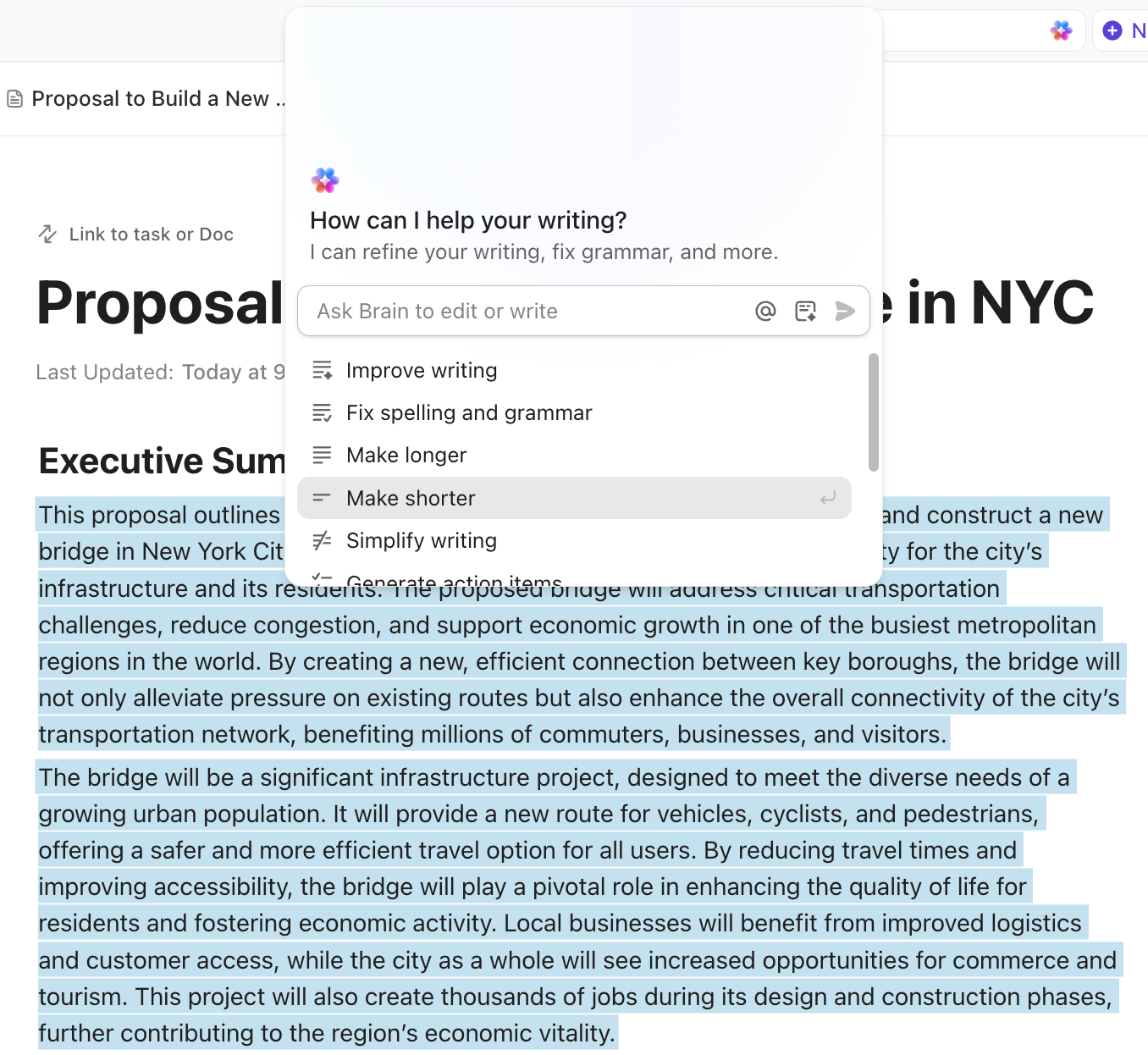
Nastavte si rozsah, milníky a seznam úkolů v ClickUp Docs a poté převedete řádky na úkoly jediným kliknutím.
Mějte SOP, RACI a kontrolní seznamy vždy po ruce. Propojte ClickUp Docs s ClickUp Tasks, zmiňujte spolupracovníky a používejte šablony, aby každý nový projekt mohl být okamžitě spuštěn.
Sledujte klíčové ukazatele časové osy pomocí dashboardů ClickUp
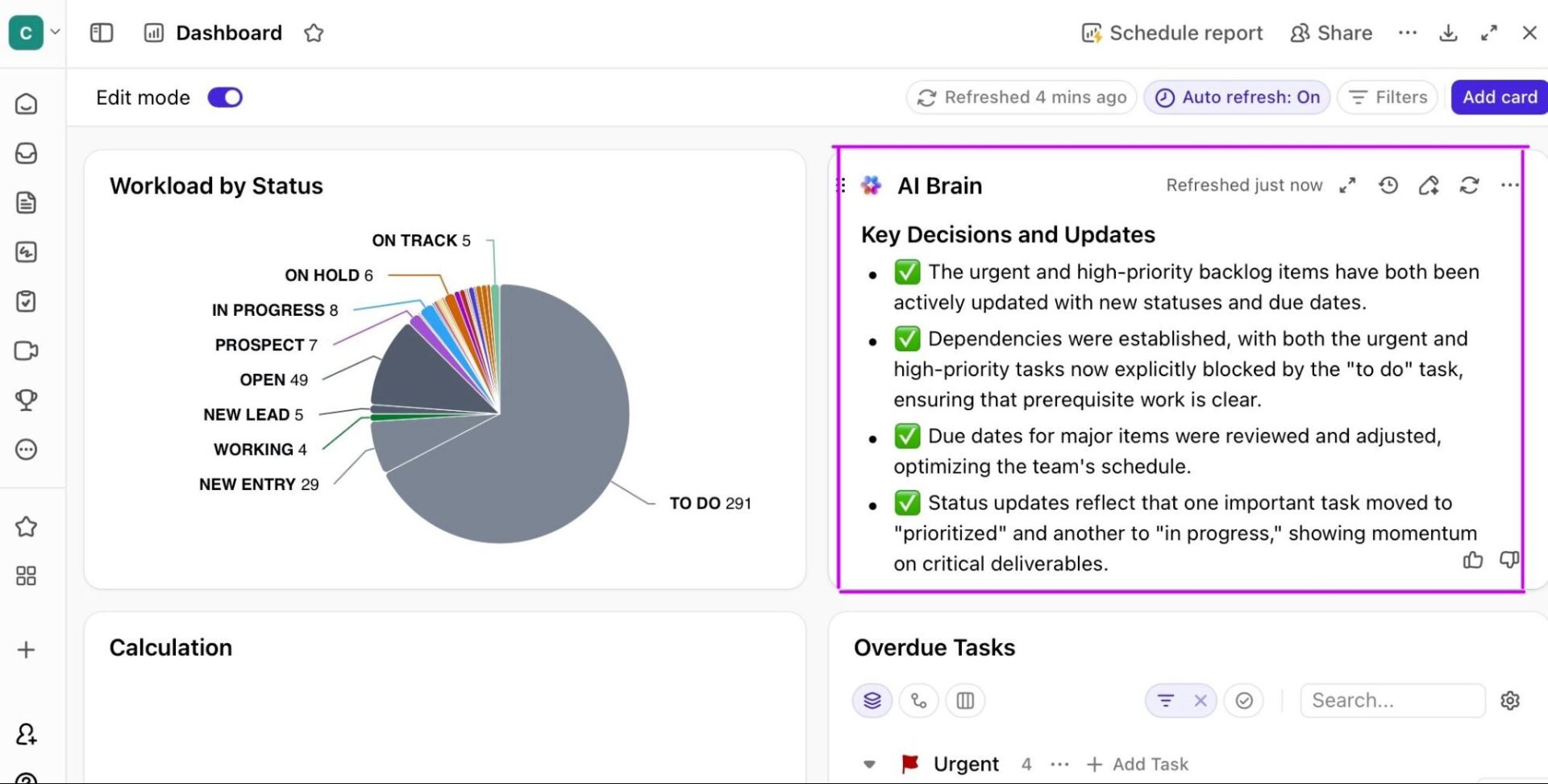
Dashboardy ClickUp proměňují aktuální práci v přehledné informace díky widgetům pro pracovní zátěž, rychlost, zaznamenaný čas, stavy a překážky. Vytvořte tabuli připravenou pro CS nebo PMO, která shrnuje iniciativy podle vlastníka, týmu nebo fáze.
Potřebujete souhrny připravené pro vedení? Připněte grafy, které zobrazují rizika v harmonogramu, kritické řetězce a včasné dodání. Není třeba nic exportovat.
📖 Přečtěte si také: Nejlepší bezplatný software pro tvorbu Ganttových diagramů
Oživte svůj plán
Naučili jste se dva způsoby práce v aplikaci Word – vytvoření sloupcového grafu pro přesné časové osy a rychlou možnost SmartArt pro jednoduché vizualizace. Navíc jste se dozvěděli, kde Word naráží na překážky, jakmile se projekty vyvíjejí.
Závěrem lze říci, že Word je vhodný pro jednostránkové dokumenty. Pokud však váš tým potřebuje živý časový plán projektu, který se přizpůsobuje změnám, je pro něj lepší volbou ClickUp.
Získáte tak jedno místo, kde můžete plánovat, koordinovat odpovědné osoby a sledovat pokrok – takže plán není jen obrázek, ale způsob, jakým pracujete.
Pokud jste připraveni přejít od statických grafů k dynamickému pracovnímu prostoru, který vaši partneři skutečně využívají, zaregistrujte se do pracovního prostoru ClickUp a začněte organizovat ještě dnes.
Často kladené otázky (FAQ)
Ne přímo. Vytvoříte jej pomocí sloupcového grafu a ručního formátování, nebo začnete s bezplatnou šablonou Ganttova diagramu, kterou si můžete stáhnout, a přizpůsobíte názvy úkolů, data zahájení a ukončení a trvání tak, aby vyhovovaly vašemu projektu.
Použijte skládaný sloupcový graf se skrytou řadou počátečního posunu a viditelnými sloupci trvání. Zachovejte přehledný požadovaný formát data, obraťte pořadí úkolů, zmenšete šířku mezer a používejte krátké popisky, aby vizuální znázornění zůstalo čitelné.
Ne přímo. Word vkládá list Excelu pro data diagramu, ale pracovní postup není navržen pro obousměrnou výměnu dat. Pokud potřebujete data upravovat v Excelu, vytvořte nebo upravujte Ganttův diagram v Excelu a vložte jej do Wordu.
Standardizujte svůj seznam úkolů, udržujte hlavní seznam v Excelu a vkládejte aktualizovaná data do Wordu. Používejte jednotné časové jednotky, zkraťte názvy úkolů a uzamkněte formátování. V případě častých změn zvažte použití nástroje pro řízení projektů, abyste se vyhnuli ručnímu přepracovávání.
Pokud zůstáváte v balíku Office, pro opakované prezentace je rychlejší PowerPoint. V opačném případě vám specializované nástroje umožní modelovat závislosti úkolů, automaticky posouvat data zahájení a ukončení a sledovat průběh bez neustálých úprav formátování.