
Vyplnitelný formulář v aplikaci Microsoft Word zní jednoduše, protože technicky vzato jednoduchý je.
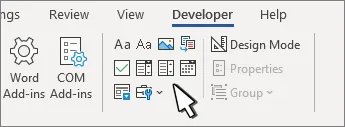
Zapněte kartu Vývojář, vložte textová pole, zaškrtávací políčka, výběry data nebo rozevírací seznamy a poté dokument uzamkněte, aby jej uživatelé mohli vyplnit, aniž by změnili vaše pečlivě vytvořené rozložení.
Tento průvodce vás provede všemi těmito kroky. Zaměříme se na to, jak vybrat správný ovládací prvek obsahu pro každou odpověď, chránit části, do kterých by uživatelé neměli zasahovat, a otestovat formulář před jeho odesláním.
Upřímně řečeno, ta nejtěžší část začíná až po vrácení vyplněných formulářů. Jeden vyplněný soubor Wordu je v pořádku. Ale když se jedná o 20 samostatných dokumentů, které je třeba stáhnout, přejmenovat, otevřít a z nich vyhledat odpovědi, stává se to opravdu únavné.
TL;DR: Nástroje pro tvorbu formulářů v aplikaci Word mají několik zvláštností, které nejsou zřejmé pouze z karty „Vývojář“.
- Formulář vytvořte v desktopové verzi aplikace Word. Aplikace Word pro web dokáže vyplnit některá pole v nechráněných formulářích, ale nedokáže je vytvářet a nepodporuje všechny typy ovládacích prvků.
- Pro nové formuláře používejte moderní ovládací prvky obsahu, pokud výslovně nepotřebujete starší funkci
- Uložte šablonu jako soubor .dotx, aby nikdo nepřepsal původní soubor.
- Otestujte formulář ve verzi aplikace Word, kterou budou pravděpodobně používat vaši respondenti.
- Neočekávejte, že funkce Uložit jako PDF zachová vyplnitelné pole aplikace Word.
- Povinná pole a podmíněné otázky vyžadují VBA nebo jiný nástroj pro tvorbu formulářů
Pokud tato omezení nemají vliv na váš konkrétní případ použití, Word si s formulářem poradí sám.
Co budete potřebovat, než začnete
K vytvoření formuláře potřebujete desktopovou verzi aplikace Word.
Toto rozlišení vám může ušetřit spoustu hlavolamů. Společnost Microsoft skrývá své nástroje pro tvorbu formulářů na kartě „Vývojář“, která je k dispozici v desktopové verzi aplikace Word, ale ve výchozím nastavení je vypnutá.
Výjimkou je Word pro web. Microsoft uvádí, že v prohlížečové verzi nelze vytvářet vyplnitelné formuláře. Můžete otevřít formulář vytvořený v desktopové verzi aplikace Word a pole pro prostý text a formátovaný text budou fungovat, pokud dokument není chráněn. Rozbalovací seznamy, voliče data a zaškrtávací políčka však fungovat nebudou. Dokument chráněný funkcí „Vyplňování formulářů“ se v prohlížeči otevře pouze pro čtení. Před odesláním proto vždy proveďte test v aplikaci Word pro web.
| Verze aplikace Word | Karta Vývojář | Dokáže vytvořit formulář k vyplnění? |
|---|---|---|
| Word pro Windows | Ano, jakmile je tato funkce povolena | Ano |
| Word pro Mac | Ano, jakmile je tato funkce povolena | Ano |
| Word pro web | Ne | Pole pro prostý text a formátovaný text v nechráněných dokumentech lze vyplnit. Rozbalovací seznamy, voliče data a zaškrtávací políčka nejsou podporovány. Chráněné formuláře se otevírají pouze pro čtení. |
Pro tento návod použijte program Word pro Windows, pokud jej máte k dispozici. Verze pro Windows od společnosti Microsoft nabízí nejširší sadu ovládacích prvků obsahu, včetně polí pro prostý a formátovaný text, zaškrtávacích políček, rozevíracích seznamů, kombinovaných polí, výběru data a ovládacích prvků pro obrázky.
Než začnete s tvorbou, zapněte kartu Vývojář:
- Windows: Přejděte do nabídky Soubor > Možnosti > Přizpůsobit pás karet a v části Hlavní karty zaškrtněte položku Vývojář.
- Mac: Přejděte do Word > Předvolby > Pás karet a panel nástrojů > Přizpůsobit pás karet > Hlavní karty, zaškrtněte Vývojář a klikněte na Uložit.
Jakmile se na pásu karet objeví karta Vývojář, můžete začít s tvorbou formuláře.
Jak vložit vyplnitelné pole do formuláře v aplikaci Word (krok za krokem)
Chcete-li do aplikace Word vložit vyplnitelné pole, začněte s otázkami a poté kolem nich sestavte formulář.
1. Než začnete pracovat s ovládacími prvky, připravte si otázky
Nejprve si celý formulář načrtněte jako prostý text. Každá otázka, pokyn, nadpis a konec sekce se vloží ještě předtím, než přidáte jediné pole.
Formulaci otázek můžete později upravit, aniž byste museli ovládací prvky vytvářet znovu, ale pokud si otázky vyjasníte hned na začátku, vyhnete se opakovanému přetahování polí, resetování vlastností a dvojímu testování stejného formuláře. Zároveň vás to donutí rozhodnout, zda dané pole vůbec potřebujete.
Specialistka na formuláře Caroline Jarrett to nazývá „konverzační“ vrstvou návrhu formuláře:
Ve finále je formulář vlastně jen řada otázek a odpovědí.
Ve finále je formulář vlastně jen řada otázek a odpovědí.
Její třívrstvý model rozděluje formulář na vztahy, komunikaci a vzhled. Nejdříve se zaměřte na správnou komunikaci, teprve poté na vzhled. A pokud vaše organizace již nějakou informaci má, zobrazte ji k potvrzení, místo abyste o ni žádali znovu.
2. Vytvořte rozvržení, které si zachová svůj tvar
Chcete mít popisky vlevo a odpovědi vpravo? Použijte dvou sloupcovou tabulku a po dokončení skryjte ohraničení.
Tabulátory, mezery a řady podtržítků vypadají dobře, dokud je formulář prázdný. Jakmile však někdo zadá dlouhou odpověď, celá stránka se posune. Tabulka poskytuje aplikaci Word pevnou strukturu, na kterou se může spolehnout. Řádky se rozšiřují s délkou odpovědí a každý popisek zůstává pevně přiřazen ke svému poli.
Jednodušší formuláře však často fungují lépe bez tabulky. Vertikální rozložení, kde je otázka nad příslušným polem, se snáze udržuje a je obvykle přístupnější. Společnost Microsoft doporučuje v přístupných dokumentech aplikace Word tabulky pokud možno nepoužívat. Pokud ji přesto potřebujete, volte jednoduché řešení a vyhněte se sloučeným, rozděleným nebo vnořeným buňkám.
U vícestránkových formulářů používejte konce sekcí všude tam, kde je třeba změnit záhlaví, zápatí, orientaci nebo číslování stránek.
3. Přidejte pro každou odpověď správný ovládací prvek obsahu
Klikněte na místo, kam patří odpověď, poté přejděte do nabídky Vývojář > Ovládací prvky a vložte ovládací prvek, který odpovídá očekávané odpovědi.
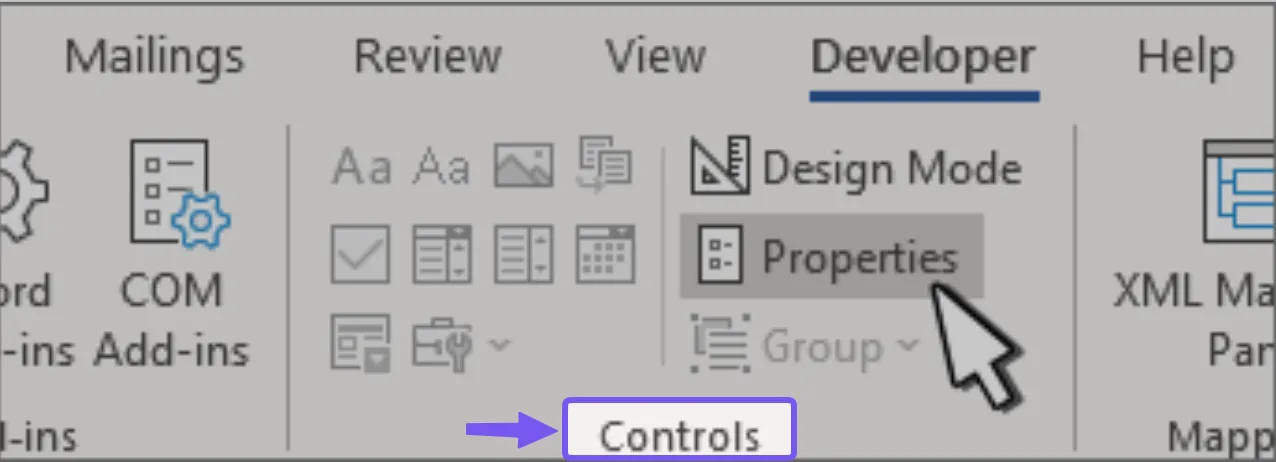
Společnost Microsoft podporuje ovládací prvky obsahu, včetně textových polí, zaškrtávacích políček, kombinovaných polí, rozevíracích seznamů, výběru data a ovládacích prvků pro obrázky.
Nechte, aby typ odpovědi vybral ovládací prvek za vás.
| Ovládací prvky | Využijte jej pro | Pozor na |
|---|---|---|
| Obyčejný text | Jména, identifikační čísla, referenční čísla, krátké odpovědi | Ideální řešení, pokud respondenti nepotřebují formátovat text |
| Formátovaný text | Komentáře a delší odpovědi složené z více odstavců | Umožňuje formátování, které může změnit rozvržení |
| Rozbalovací seznam | Pevně daná sada možností s jednou správnou odpovědí | Respondenti mohou vybrat pouze jednu z možností, které jim nabídnete |
| Rozbalovací seznam | Navrhované odpovědi a možnost zadat další | Odpovědi ve volném textu se později hůře standardizují |
| Zaškrtávací políčko | Otázky typu „ano/ne“ nebo seznamy typu „vyberte všechny příslušné možnosti“ | Pro každou možnost použijte samostatný ovládací prvek; příkaz Vložit > Symbol vytvoří pouze znak |
| Výběr data | Data | Word pro web nepodporuje všechny typy ovládacích prvků obsahu, včetně výběru data |
| Obrázek | Fotografie, loga nebo naskenované obrázky | Velké obrázky mohou rychle zvětšit velikost dokumentu |
| Starší pole formuláře | Starší šablony, omezení počtu znaků nebo pole, která spouštějí výpočty | Fungují odlišně od moderních ovládacích prvků obsahu a obvykle vyžadují ochranu formuláře |
Společnost Microsoft zachovává starší ovládací prvky kvůli kompatibilitě se staršími verzemi aplikace Word a ty si zachovávají několik triků, které moderní ovládací prvky nikdy nepřevzaly. Starší textová pole mohou například vynutit maximální délku znaků a vlastnost CalculateOnExit dokáže přepočítat závislá pole v okamžiku, kdy uživatel opustí dané pole.
U nového formuláře však raději používejte moderní ovládací prvky, pokud nemáte konkrétní důvod sáhnout po starším systému. Kombinace obou systémů ztěžuje předvídatelnost chování při ochraně a úpravách.
4. Pojmenujte každý ovládací prvek a nahraďte výchozí pokyny
Vyberte ovládací prvek a zvolte Nástroje pro vývojáře > Vlastnosti.
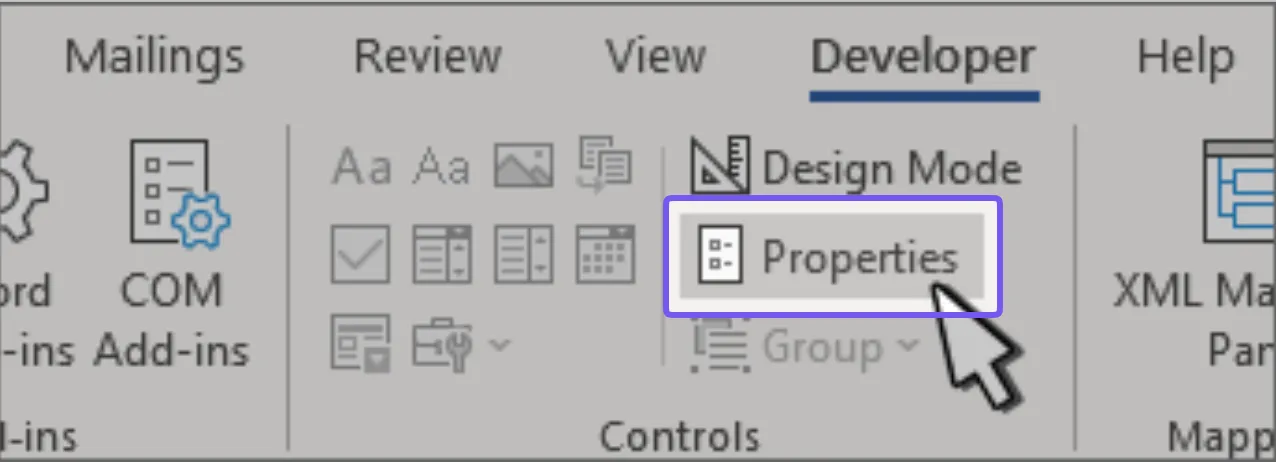
Začněte s polem Název. Každému ovládacímu prvku přiřaďte krátký, výstižný název: „Jméno zaměstnance“, „Datum nástupu“, „Stav projektu“.
Nástroj pro kontrolu přístupnosti společnosti Microsoft doporučuje, aby pole ovládacích prvků obsahu měla názvy, protože asistenční technologie tyto názvy používají k tomu, aby uživatelům sdělily, co dané pole obsahuje a o jaké údaje žádá.
Poté zapněte režim návrhu a nahraďte obecný text „Klikněte nebo ťukněte sem pro zadání textu“ něčím, co skutečně pomůže.
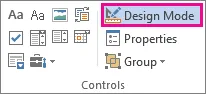
Společnost Microsoft vám umožňuje přizpůsobit návodný text uvnitř ovládacího prvku obsahu:
- Zadejte své celé jméno a příjmení
- Vyberte oddělení
- Vyberte datum zahájení
- Popište problém ve 2–3 větách
Samotnou otázku umístěte mimo pole. Text zástupného symbolu objasňuje očekávanou odpověď a zmizí, jakmile někdo začne psát.
Zatímco jste tady, nastavte si možnosti zamykání:
- „Ovládací prvek obsahu nelze odstranit“ zajistí, že pole zůstane na stránce. Tuto možnost zapněte u každé otázky, na kterou chcete dostat odpověď. Respondenti mohou do pole stále psát, ale nemohou jej označit a stisknout klávesu Delete, což je nejčastější způsob, jakým vyplnitelný formulář nepozorovaně ztratí otázku ještě před odesláním. Toto nastavení odpovídá vlastnosti LockContentControl v dokumentaci společnosti Microsoft.
- „Obsah nelze upravovat“ zamrzne vše, co již v poli je. Zapněte tuto funkci u hodnot, které jste předvyplnili a které mají zůstat přesně takové, jaké jsou: ID žádosti, referenční číslo, pevné datum. Respondenti mohou hodnotu vidět, ale nemohou ji změnit. Tato funkce odpovídá vlastnosti LockContents
Neaktivujte možnost Obsah nelze upravovat u pole, které má někdo vyplnit.
U ovládacích prvků pro výběr data nastavte formát zobrazení hned teď. Datum 03/04/2026 znamená 4. března v jedné zemi a 3. dubna v jiné. Aplikace Word umožňuje nastavit formát data ve vlastnostech ovládacího prvku.
5. Uložte předlohu jako šablonu
Jakmile jsou pole vložena, uložte hlavní kopii jako šablonu aplikace Word (.dotx).
Aplikace Word umí uložit dokument jako šablonu ve formátu .dotx, což umožňuje vytvářet nové dokumenty, aniž by došlo ke změnám v původní šabloně. To je lepší než předávat prázdný soubor .docx, dokud ho někdo nevyplní a nepřepíše původní verzi (což se vždycky stane).
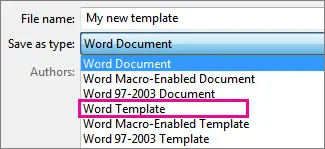
Soubor .dotx uložte na místo, kam respondenti nemají přístup, a distribuujte kopie ve formátu .docx, které se z něj vygenerují. Stejný princip platí vždy, když vytváříte šablony dokumentů pro opakované použití.
Jedna zvláštnost při tisku: Společnost Microsoft upozorňuje, že rámečky kolem ovládacích prvků obsahu se při tisku nevytisknou.
Pokud papírová verze vyžaduje viditelné pole, čáru nebo prostor pro psaní, vložte jej do dokumentu pomocí okrajů tabulky, okrajů odstavců nebo jiného prvku, který lze vytisknout.
6. Uzamkněte strukturu a poté se pokuste svůj vlastní formulář narušit
Jakmile bude formulář hotový, chraňte části, které by respondenti neměli mít možnost měnit.
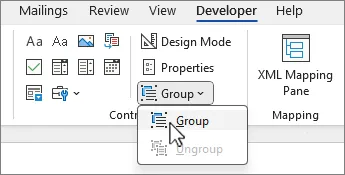
Chcete-li použít ovládací prvky obsahu, vyberte sadu a použijte Nástroje pro vývojáře > Seskupit > Seskupit. Microsoft označuje seskupení jako způsob, jak chránit skupinu ovládacích prvků obsahu a zároveň zachovat možnost vyplňování jejich polí.
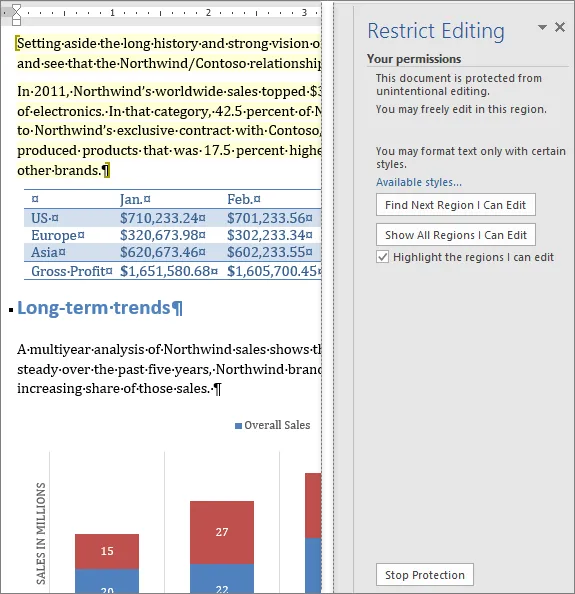
Pro celý formulář použijte funkci Omezit úpravy. Ve Windows přejděte do nabídky Vývojář > Omezit úpravy, vyberte požadovaná omezení úprav a poté zvolte Ano, začít vynucovat ochranu. Microsoft také umožňuje chránit pouze vybrané části, což je užitečné v případě, že část dokumentu má zůstat upravitelná.
Na počítači Mac přejděte do nabídky Vývojář > Chránit formulář. Jakmile je ochrana zapnutá, otestujte soubor tak, jak by to udělal respondent, abyste se ujistili, že pole stále přijímají zadávané údaje, zatímco okolní popisky, nadpisy a rozvržení zůstávají chráněné.
Pokud používáte starší formulářová pole, je tento krok nejdůležitější. Tato ovládací prvky byly vytvořeny na základě staršího pracovního postupu pro formuláře v aplikaci Word a předpokládají, že je zapnutá ochrana.
Poté otestujte přesně tu verzi, kterou plánujete odeslat. Projděte všechna pole pomocí klávesy Tab. Zadejte odpověď, která je třikrát delší, než by kdokoli rozumně zadal. Zkuste odstranit ovládací prvek, otevřít všechna rozbalovací menu, vybrat datum a zaškrtnout všechna políčka. Vytiskněte formulář a poté jej exportujte do formátu PDF.
Pokud je možné, že respondenti budou formulář otevírat v aplikaci Word pro web, otestujte jej i tam. Společnost Microsoft uvádí, že verze pro prohlížeč nepodporuje všechny typy ovládacích prvků obsahu.
Jak převést stávající dokument aplikace Word na vyplnitelný formulář
Přeměna stávajícího dokumentu Wordu na vyplnitelný formulář je především otázkou úpravy. Zachovejte otázky a rozvržení, které stále fungují. Odstraňte vše, co se tváří jako vstupní pole. Nahraďte to skutečnými ovládacími prvky obsahu.
Zde je nejrychlejší postup:
- Nejprve si uložte čistou kopii. Původní soubor nechte beze změny, zejména pokud ho lidé již používají jako formulář. Pracujte s duplikátem nebo si jej uložte jako šablonu ve formátu .dotx, než začnete měnit jakékoli pole.
- Odstraňte falešná pole pro zadávání. Řádky podtržítků, prázdné závorky, ručně zadaná zaškrtávací políčka, mezery spojené tabulátory: to vše musí pryč. Pokud se rozvržení opírá o tabulátory nebo mezery, opravte to ještě před přidáním ovládacích prvků, jinak každá delší odpověď posune něco mimo místo.
- Nahraďte každý zástupný symbol správným ovládacím prvkem. Umístěte kurzor na místo, kde bylo původní prázdné místo. Poté pomocí nabídky Vývojář > Ovládací prvky přidejte textové pole, zaškrtávací políčko, rozevírací seznam, výběr data nebo jiný ovládací prvek. Pracovní postup pro tvorbu formulářů v Microsoftu je založen na přidávání ovládacích prvků do existujícího dokumentu, takže soubor, který již máte, je zároveň souborem, který nakonec dokončíte.
- Nastavujte vlastnosti průběžně. Každému ovládacímu prvku přiřaďte jasný název, nahraďte výchozí text zástupného symbolu, nakonfigurujte možnosti v rozevíracích seznamech a formáty data a rozhodněte se, zda respondenti mohou ovládací prvek smazat.
- Ochraňte a otestujte převedenou verzi. Uzamkněte části, které respondenti nemají upravovat, a poté formulář projděte, jako byste ho nikdy předtím neviděli. Dlouhé odpovědi obzvláště dobře odhalí příliš úzké tabulky, zastaralé triky s mezerami a konce stránek, které již nefungují.
Zkopírováním ovládacího prvku obsahu získáte druhý, nezávislý ovládací prvek. Zadejte jméno klienta na první stránce a zkopírované pole na čtvrté stránce zůstane prázdné, dokud ho někdo samostatně nevyplní.
Aby se opakující se pole aktualizovala společně, musí ovládací prvky sdílet jeden zdroj. Aplikace Word podporuje přiřazování ovládacích prvků k datům XML, což umožňuje několika ovládacím prvkům číst stejnou hodnotu. Jednodušší možností je nabídka Vložit > Rychlé části > Vlastnosti dokumentu, která nabízí vestavěné vlastnosti, jako jsou Název a Autor, které zůstávají synchronizované bez ohledu na to, kam je umístíte.
Pozor: V nabídce Rychlé části > Vlastnosti dokumentu najdete předdefinovanou sadu vlastností, mezi nimiž však „Název klienta“ není. Můžete k tomuto účelu použít jinou vlastnost, například Název nebo Předmět, a zadat do ní opakující se hodnotu. Mějte však na paměti, že tím zároveň měníte i skutečná metadata dané vlastnosti dokumentu.
Pole jasně označte, aby další osoba, která bude formulář upravovat, věděla, proč se například v poli „Název“ ukládá jméno klienta.
Tuto zkratku využijte, když se v dlouhém formuláři opakuje jméno, název projektu nebo číslo účtu.
A pokud je dokument, který převádíte, v běžném formátu, zkontrolujte, zda neexistuje hotová šablona, než se pustíte do jakýchkoli úprav. Náš přehled šablon formulářů pro přijímání klientů pro Word pokrývá několik standardních formátů. Jedna z nich vám možná ušetří práci s kompletním přepracováním.
Proč je u vyplnitelných formulářů v aplikaci Word obtížné shromažďovat odpovědi
Vyplnitelný formulář ve Wordu vám sice poskytne dokument, ale jen velmi málo pomoci s tím, co se stane poté, co jej někdo vyplní.
Word nemá tlačítko pro odeslání, potvrzovací obrazovku, přehled odpovědí ani centrální místo, kam by se všechny odpovědi ukládaly. Vlastní průvodce společnosti Microsoft končí u vyplnění, uložení nebo tisku formuláře, zatímco Microsoft Forms obsahuje speciální pracovní postup pro sběr odpovědí.
Právě u té chybějící zpáteční adresy začíná ruční práce.
Pošlete stejný soubor .docx 30 lidem a stále budete muset rozhodnout, jak se těchto 30 souborů vrátí. Jeden člověk připojí vyplněný dokument k e-mailu, jiný vloží odpovědi do těla zprávy. Poté sledujete, kdo odpověděl, ukládáte každý soubor a hledáte vše, co chcete porovnat.
Zeptejte se, co se stane po vrácení formuláře: Potřebuje někdo porovnat jeho odpovědi s jinými odpověďmi?
Pokud ano, odpovědi jsou výstupy a nástroj pro tvorbu formulářů je dokáže shromáždit na jednom místě. Pokud je třeba samotný vyplněný dokument podepsat, zaevidovat, vytisknout, archivovat nebo předat někomu jinému, je vhodnější použít Word. Jedná se například o prohlášení o zproštění odpovědnosti, formuláře souhlasu, kontrolní listy, přílohy smluv a další dokumenty, u nichž je nutné zachovat formát založený na stránkách.
Takže rada „prostě použijte nástroj pro tvorbu formulářů“ je v tomto případě příliš obecná a tedy nepomůže. Word má stále smysl, když potřebujete zachovat vyplněný dokument. Nevýhodou je, že odpovědi obvykle shromažďujete, porovnáváte a na jejich základě jednáte někde jinde.
Lze formulář z aplikace Word převést na vyplnitelný soubor PDF?
Ano, ale je tu jeden háček: funkce Uložit jako PDF splní jen polovinu úkolu.
Ovládací prvky obsahu v aplikaci Word a pole formulářů v PDF jsou dva odlišné systémy. Pokud exportujete formulář z aplikace Word do formátu PDF, rozvržení se přenese, ale interaktivní pole obvykle zůstanou ztracena. Organizace W3C varuje, že nástroje pro tvorbu dokumentů s funkcemi pro návrh formulářů nemusí při konverzi do formátu PDF plně zachovat vyplnitelná pole formulářů, zejména u složitých formulářů.
Pokud je tedy konečným výstupem vyplnitelný soubor PDF, postupujte ve třech krocích: navrhněte stránku v aplikaci Word, exportujte ji do formátu PDF a poté v editoru PDF přidejte interaktivní pole.
Například v aplikaci Adobe Acrobat Pro může funkce Všechny nástroje > Připravit formulář automaticky identifikovat statická pole formuláře a přeměnit je na editovatelná textová pole. Poté můžete přidat zaškrtávací políčka, tlačítka, pole pro podpisy a vše, co Acrobat vynechal.
U krátkého formuláře trvá úprava polí jen pár minut. U rozsáhlého vícestránkového formuláře si před odesláním vyhraďte čas na kontrolu každého pole, jeho popisku a pořadí tabulačních kláves.
Pokud od začátku víte, že výsledným souborem bude vyplnitelný PDF soubor, vytvořte dokument v aplikaci Word s ohledem na tuto konverzi. Udržujte rozvržení přehledné a pro každou odpověď ponechte dostatek místa. Viditelná pole nebo řádky pro psaní pak vytvořte pomocí ohraničení tabulek nebo odstavců, aby se při konverzi do formátu PDF zachovaly.
Jaký je nejjednodušší způsob, jak vytvořit vyplnitelný formulář?
Pro většinu lidí je nejjednodušší použít nástroj pro tvorbu webových formulářů: není potřeba karta „Vývojář“, není třeba provádět žádné kroky k zabezpečení a všechny odpovědi se shromažďují na jednom místě. Word je jednodušší volbou pouze v případě, že konečným výstupem je samotná hotová stránka.
Zde je přehled možností:
| Postup | Nejvhodnější pro | Kde to končí |
|---|---|---|
| Formulář v aplikaci Word (Microsoft Word) | Dokumenty, které se podepisují, tisknou, archivují nebo připojují k jinému dokumentu | Žádný integrovaný pracovní postup pro odesílání ani panel s přehledem odpovědí |
| Vyplnitelný soubor PDF (Adobe Acrobat Pro) | Formuláře, u nichž musí zůstat rozložení stránky na všech zařízeních neměnné | Nastavení polí vyžaduje více práce a odpovědi stále přicházejí jako samostatné soubory |
| Nástroje pro tvorbu webových formulářů (Google Forms, Microsoft Forms, Typeform, Jotform, ClickUp Forms) | Žádosti, přihlášky, registrace, průzkumy a cokoli, co potřebujete shromažďovat nebo třídit | Méně vhodný pro případy, kdy je hotová stránka sama o sobě záznamem |
| Sdílená tabulka (Google Sheets, Microsoft Excel) | Malé skupiny zadávající předvídatelná data do známých sloupců | Snadno dojde k přepsání buněk, narušení vzorců nebo odhalení odpovědí ostatním editorům |
V kategorii webových formulářů jsou rozdíly poměrně jasné.
Pro jednoduchý sběr dat se dobře hodí Google Forms i Microsoft Forms. Google Forms umí odesílat odpovědi do Tabulek, zatímco Microsoft Forms umí odpovědi otevírat v Excelu.
Typeform klade důraz na uživatelský zážitek respondentů. Jotform jde ještě dál v oblasti plateb a integrací. A konečně, ClickUp Forms vyniká v situacích, kdy je třeba z odeslaného formuláře vytvořit pracovní úkol, protože každá odpověď může vytvořit úkol a začlenit se do stávajícího pracovního postupu.
Pět chyb, které zničí formulář v aplikaci Word
Některé chyby ve formulářích v aplikaci Word se projeví až poté, co soubor opustí vaše ruce. Pole se chová jinak, než jste očekávali, rozložení se posune nebo ochrana zablokuje něco, co ještě potřebujete upravit.
Na tyto věci byste se měli zaměřit ještě před odesláním formuláře.
1. Uložení hotového formuláře jako souboru ve starším formátu .doc
Formulář může být v souboru .docx dokonalý, ale jakmile ho někdo uloží ve starším formátu aplikace Word, ztratí právě ty funkce, které jste do něj vložili.
Moderní ovládací prvky obsahu vyžadují formát souboru Open XML aplikace Word, tedy soubory .docx, .dotx nebo jiný aktuální formát. Starý formát .doc z aplikací Word 97–2003 je zcela zastaralý.
Řešení: Pracovní formulář uložte jako soubor .docx a hlavní šablonu jako soubor .dotx. Pokud někdo požádá o soubor .doc, považujte to za požadavek na kompatibilitu. Možná budete muset formulář znovu vytvořit se staršími poli, abyste tomuto požadavku vyhověli.
2. Použití rozbalovacího seznamu, když potřebujete jednoznačné odpovědi
Kombinované pole a rozevírací seznam vypadají na stránce téměř identicky, ale shromažďují různé druhy dat.
Rozbalovací nabídka umožňuje respondentům vybrat si z možností, které jste jim poskytli. Kombinované pole jim umožňuje vybrat si možnost nebo zadat vlastní odpověď.
Tato svoboda se stává problémem, když očekáváte jednotné hodnoty. Zeptejte se na „oddělení“ a od tří lidí můžete dostat odpovědi jako Marketing, Mktg a Growth Marketing.
Řešení: Použijte rozevírací seznam, pokud jsou platné odpovědi známé. Kombinované pole si nechte pro otázky, u nichž je odpověď mimo seznam skutečně přijatelná.
3. Přidání funkcí formátování textu do každého textového pole
Formát Rich Text podporuje formátování a více odstavců, což nabízí větší flexibilitu, než kolik vyžaduje většina polí ve formuláři. Uživatel může vložit tučný text, různá písma nebo jiné formátování, pro které jste formulář původně nenavrhli.
Řešení: Pro jména, ID, krátká vysvětlení a další předdefinované odpovědi použijte jako výchozí nastavení formát „Prostý text“. Formát „Formátovaný text“ použijte pouze v případě, že respondent skutečně potřebuje formátování nebo delší strukturovaný obsah.
4. Předem vytvořte deset prázdných řádků pro případ, že by se něco mohlo opakovat dvakrát
Výdajové položky, závislé osoby, majetek, účastníci a předchozí zaměstnavatelé: to jsou všechno případy, kdy nemáte tušení, kolik záznamů bude někdo potřebovat.
Hromada prázdných řádků plýtvá místem pro jednoho respondenta a jinému zase ponechává příliš málo prostoru. Word má pro tento konkrétní případ ovládací prvek „Opakující se část “. Ten dokáže opakovat blok obsahující další ovládací prvky, včetně řádku tabulky.
Řešení: Použijte opakující se sekci, pokud se stejná skupina otázek může vyskytovat neznámý početkrát. Umožněte respondentům přidat další položku, když ji potřebují, a vyhnete se tak dohadům ohledně maximálního počtu.
5. Ochrana formuláře heslem a zapomenutí hesla
Ochrana může zabránit ostatním v rozebrání formuláře. Může však také zabránit vám samotným v úpravách vaší vlastní šablony o šest měsíců později.
Společnost Microsoft uvádí, že aplikace Word nedokáže obnovit ztracené heslo k dokumentu. Pokud soubor patří vaší organizaci, může vám pomoci oddělení IT, ale pouze v případě, že byl nástroj pro obnovu nastaven ještě předtím, než došlo ke ztrátě hesla.
Řešení: Pokud přidáte heslo, uložte ho do schváleného správce hesel nebo dokumentačního systému vašeho týmu. A nechte si někde s kontrolovaným přístupem i nechráněnou předlohu.
Formulář by měl být pro respondenta obtížně obchytitelný a pro jeho vlastníka snadno spravovatelný. Pokud dosažení prvního cíle znemožňuje druhý, je ochrana příliš přísná.
Jak shromažďujeme odpovědi z formulářů v ClickUp
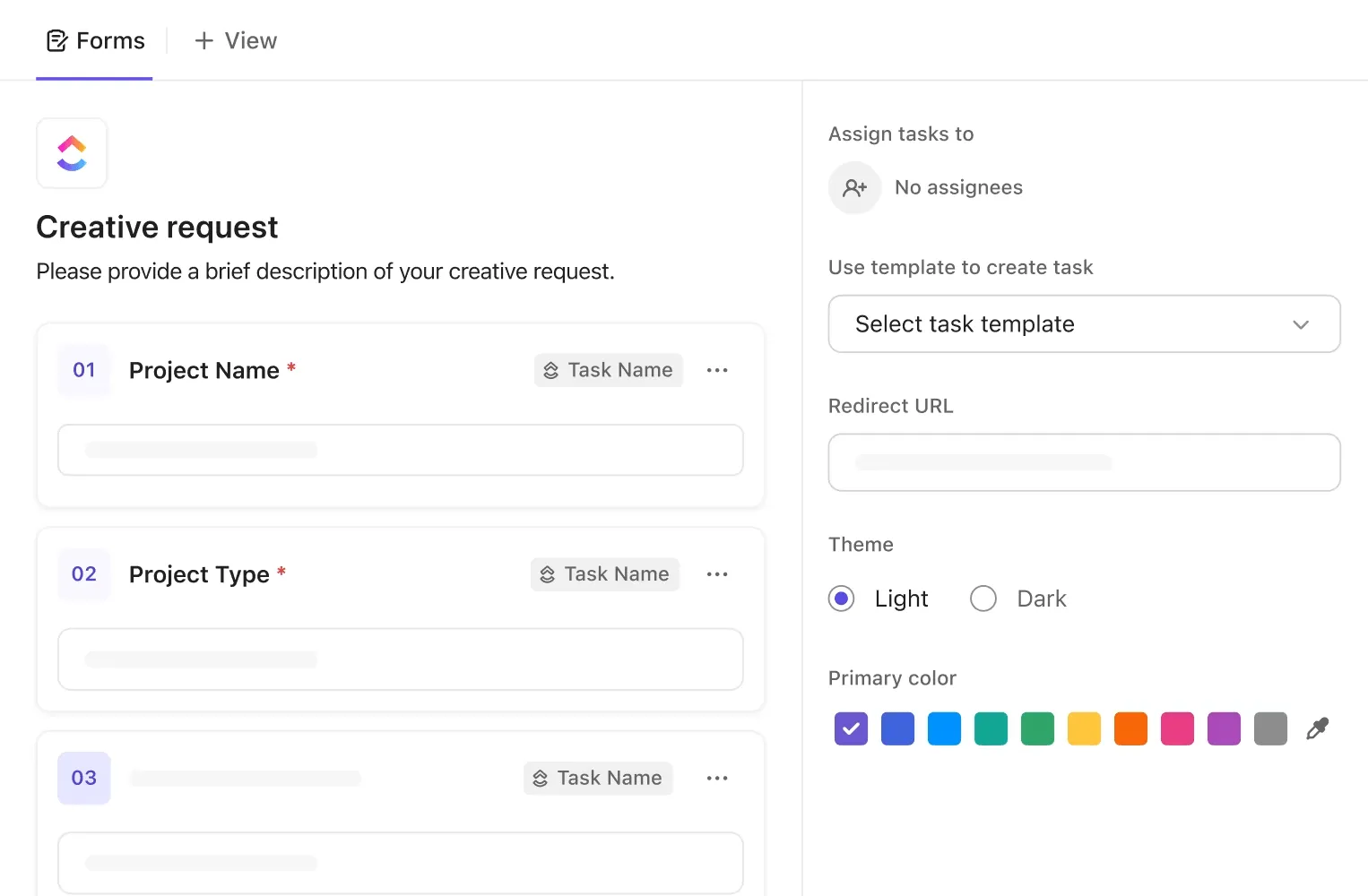
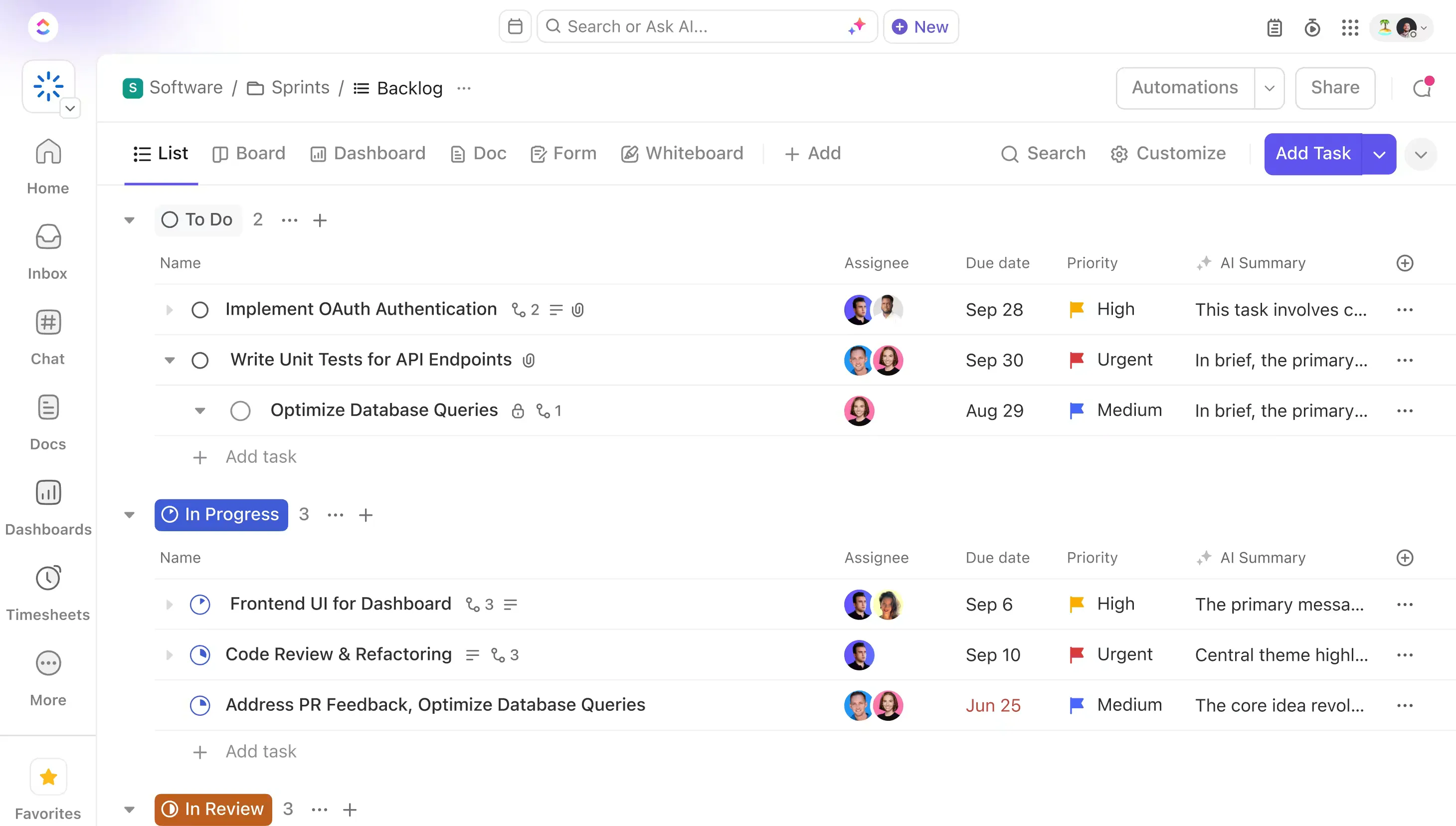
ClickUp Forms používáme v případech, kdy je po odeslání formuláře třeba provést další kroky. Každá odpověď se může dostat přímo do seznamu, kde ji tým přiřadí, projedná a sleduje.
Takto nám toto nastavení funguje:
- Formuláře ClickUp: Každé odeslání prostřednictvím formulářů ClickUp vytvoří úkol v seznamu, který si vybereme, s připojenými odpověďmi z formuláře
- Úkoly v ClickUp: Odtud můžeme přiřadit požadavek, nastavit prioritu a termíny splnění, přidat dílčí úkoly a posouvat jej v rámci pracovního postupu
- ClickUp Docs: Pokud požadavek vyžaduje standardní operační postup (SOP), zadání, směrnici nebo historii rozhodnutí, propojíme příslušný dokument s daným úkolem
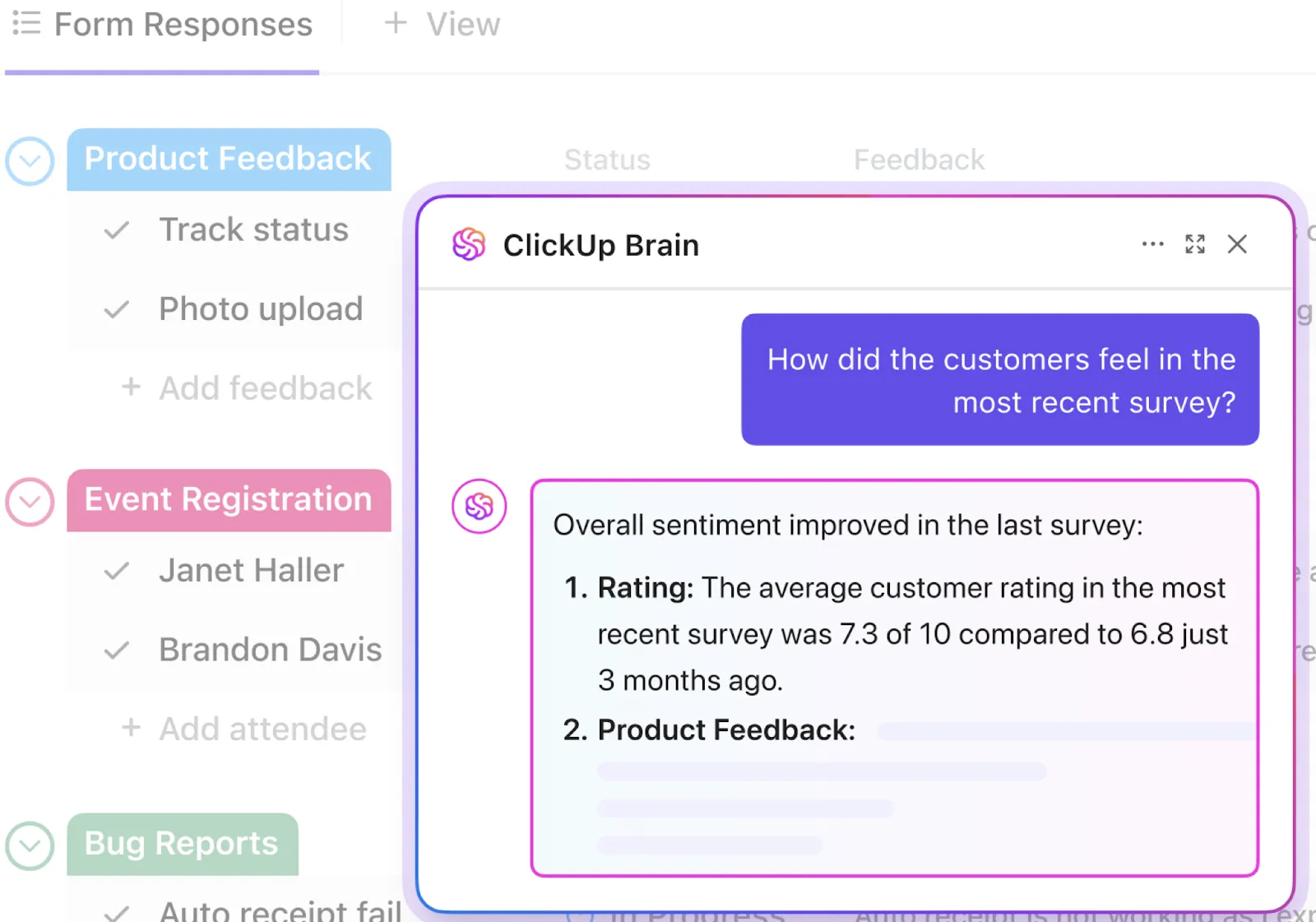
Jakmile se začnou hromadit odeslané formuláře, můžeme pomocí Brain², nativní pracovní AI služby ClickUp, identifikovat opakující se požadavky, shrnout změny a odhalit vzorce v seznamu přijatých žádostí.
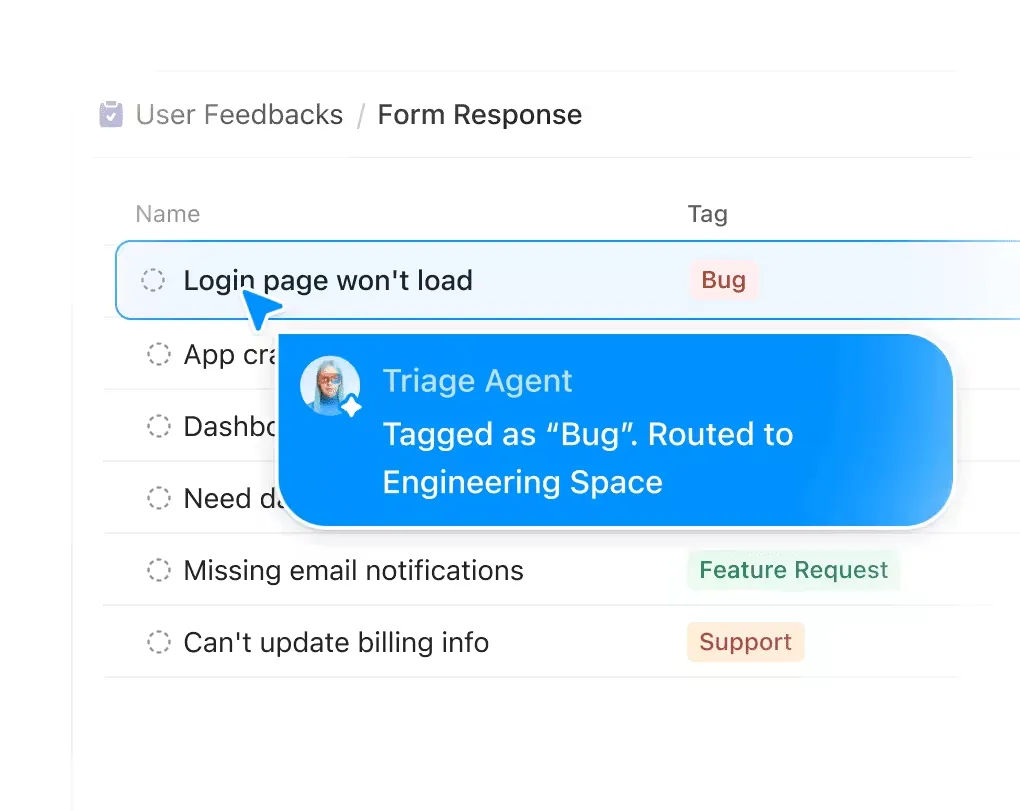
Jak jít ještě dál se Super Agents: Jakmile začnou přicházet vyplněné formuláře, Super Agent na ně může automaticky reagovat. Nastavte si ho tak, aby třídil příchozí žádosti (přiřazoval priority na základě odpovědí ve formuláři), směroval odeslané formuláře správnému týmu, připravoval první odpověď nebo označoval vše, co zůstalo nepřidělené déle než 24 hodin. Agent běží na pozadí, takže i formulář odeslaný ve 2 hodiny ráno bude roztříděn ještě předtím, než někdo ráno otevře ClickUp.
Nastavení vyžaduje několik kroků: vytvořte formulář, vyberte cílový seznam, přidejte otázky a nakonfigurujte nastavení odesílání.
Zde je podrobnější pohled na proces zadávání údajů v ClickUp Forms:
Pokud každá žádost vyžaduje stejný kontrolní seznam, dílčí úkoly nebo doplňková pole, použijeme na příchozí žádosti šablonu úkolu, aby každá z nich byla ihned připravena k zpracování. U složitějších žádostí využíváme podmíněnou logiku k zobrazení relevantních doplňujících otázek nebo k přidání polí do výsledného úkolu na základě předchozích odpovědí.
Nejvhodnější pro: přijímání žádostí, schvalování a opakovaná podání, která vyžadují určení odpovědné osoby, následnou práci nebo kontext z ostatních částí pracovního prostoru.
Tento článek přeskočte, pokud: Potřebujete pouze jednorázový dokument, který chcete vytisknout, podepsat, zařadit do spisu nebo odeslat zpět jako hotový výstup.
Vytvořte formulář na správném místě
Word vám nabízí více možností, než se na první pohled zdá. Se správnými ovládacími prvky obsahu, nastavením ochrany a konfigurací šablony můžete vytvářet přehledné formuláře.
Rychlý test před odesláním obvykle odhalí problematická místa: pole, která se nechovají podle očekávání, odpovědi, které narušují rozložení, nebo ovládací prvky, které v jiné verzi aplikace Word fungují jinak.
Také se vyplatí uchovávat nechráněnou předlohu odděleně od kopie, kterou budou uživatelé skutečně vyplňovat.
Pokud je třeba tyto odeslané formuláře následně začlenit do probíhajícího pracovního postupu, vyzkoušejte ClickUp zdarma a proměňte každou odpověď ve sledovatelnou úlohu, kterou váš tým může přidělit a sledovat její plnění.
Často kladené otázky týkající se vyplnitelných formulářů v aplikaci Word
Ne prostřednictvím standardního nastavení ovládacích prvků obsahu. Aplikace Word nenabízí pro moderní ovládací prvky obsahu jednoduchý přepínač „Povinné“, který by zabránil uživateli nechat pole prázdné. Pokud potřebujete povinná pole, budete muset přidat ověření pomocí VBA. Událost ContentControlOnExit v aplikaci Word může zkontrolovat hodnotu, když uživatel opustí ovládací prvek, a zabránit mu v pokračování, pokud zadání nesplňuje vaše pravidla.
Ano. Verze aplikace Word pro stolní počítače umožňuje přidat řádek pro podpis, do kterého může uživatel vložit své jméno, přidat obrázek nebo použít ruční psaní na podporovaném zařízení. Digitální podpis není jen vepsání jména na stránku. Jakmile dokument digitálně podepíšete, aplikace Word jej nastaví jako pouze pro čtení, aby chránila podepsaný obsah před pozdějšími změnami.
Ne tak, jak je to možné u webového formuláře. Aplikace Word obsahuje ovládací prvek „Obrázek“, takže uživatel může vložit obrázek na určené místo. Neexistuje však ekvivalentní univerzální ovládací prvek pro připojení souboru PDF, tabulky, souboru ZIP nebo jiného libovolného souboru. Pokud jsou přílohy součástí samotného formuláře, budete potřebovat jinou metodu jejich shromažďování.
Ne pomocí běžných ovládacích prvků pro tvorbu formulářů v aplikaci Word. Rozbalovací seznam může obsahovat různé odpovědi, ale výběr jedné z nich automaticky nezobrazí jinou sadu otázek. Toto chování můžete vytvořit pomocí jazyka VBA, protože aplikace Word poskytuje události pro vstup, výstup, přidání a aktualizaci ovládacích prvků obsahu. V tom případě však musíte spravovat nejen formulář, ale i logiku jazyka VBA, což přidává další úroveň údržby.
Použijte webový formulář. Aplikace Microsoft Forms je určena pro průzkumy, kvízy a ankety a umožňuje vám sledovat odpovědi hned po jejich odeslání. Aplikace Google Forms funguje stejně a umožňuje odesílat odpovědi do aplikace Google Tabulky k analýze. Aplikace Word je vhodnější, pokud potřebujete zachovat hotový dokument.
Využijte ClickUp Forms. Každé odeslání se může automaticky proměnit v úkol, přičemž cílový seznam, přidělená osoba, priorita a vlastní pole jsou již přednastaveny. Díky tomu se tento nástroj lépe hodí pro vstupní formuláře, kreativní požadavky, hlášení chyb, IT požadavky a další případy, kdy někdo musí na odpověď reagovat.
Použijte tabulku s jednou buňkou, která má pouze spodní ohraničení, a do ní vložte ovládací prvek pro prostý text. Společnost Microsoft doporučuje zapnout spodní ohraničení u řádků určených k vyplnění, protože ohraničení zůstává oddělené od zadaného textu. Vyhněte se vytváření řádků pomocí podtržítka. Jedná se o znaky, takže psaní kolem nich může posunout nebo přerozdělit řádek. Podtržené tabulátory fungují lépe u tištěných formulářů, ale u polí, která uživatel vyplňuje na obrazovce, je metoda s ohraničením tabulky spolehlivější.
Lze v formuláři v aplikaci Word nastavit pole jako povinné?
Ne prostřednictvím standardního nastavení ovládacích prvků obsahu. Aplikace Word pro moderní ovládací prvky obsahu nenabízí jednoduchý přepínač „Povinné“, který by zabránil tomu, aby někdo nechal pole prázdné. Pokud potřebujete povinná pole, budete muset přidat ověření pomocí jazyka VBA. Událost ContentControlOnExit v aplikaci Word může zkontrolovat hodnotu, když někdo opustí ovládací prvek, a zabránit mu v pokračování, pokud zadání nesplňuje vaše pravidla.
Může vyplnitelný formulář v aplikaci Word obsahovat elektronický podpis?
Ano. Verze aplikace Word pro stolní počítače umožňuje přidat řádek pro podpis, do kterého může uživatel vložit své jméno, přidat obrázek nebo použít rukopis na podporovaném zařízení. Digitální podpis není jen vložení jména na stránku. Jakmile dokument digitálně podepíšete, aplikace Word jej nastaví jako pouze pro čtení, aby chránila podepsaný obsah před pozdějšími změnami.
Mohou respondenti nahrávat soubory prostřednictvím formuláře v aplikaci Word?
Ne tak, jak je to možné u webového formuláře. Aplikace Word obsahuje ovládací prvek „Obrázek“, díky kterému lze vložit obrázek na určené místo. Neexistuje však ekvivalentní univerzální ovládací prvek pro připojení souboru PDF, tabulky, souboru ZIP nebo jiného libovolného souboru. Pokud jsou přílohy součástí samotného formuláře, budete potřebovat jinou metodu sběru dat.
Lze do formuláře v aplikaci Word přidat podmíněné otázky?
Ne pomocí běžných ovládacích prvků pro tvorbu formulářů v aplikaci Word. Rozbalovací seznam může obsahovat různé odpovědi, ale výběr jedné z nich automaticky nezobrazí jinou sadu otázek. Toto chování můžete vytvořit pomocí jazyka VBA, protože aplikace Word poskytuje události pro vstup, výstup, přidání a aktualizaci ovládacích prvků obsahu. V tom případě však musíte spravovat nejen formulář, ale i logiku jazyka VBA, což představuje další úroveň údržby.
Co byste měli použít místo aplikace Word pro průzkum?
Použijte webový formulář. Aplikace Microsoft Forms je určena pro průzkumy, kvízy a ankety a umožňuje vám sledovat odpovědi hned po jejich odeslání. Aplikace Google Forms funguje stejně a dokáže odesílat odpovědi do aplikace Google Tabulky za účelem analýzy. Aplikace Word je vhodnější, pokud potřebujete hotový dokument uchovat.
Co byste měli použít, pokud každá odpověď vyžaduje následnou práci?
Využijte ClickUp Forms. Každé odeslané vyplnění se může automaticky proměnit v úkol, přičemž cílový seznam, přidělená osoba, priorita a vlastní pole jsou již přednastaveny. Díky tomu se tento nástroj lépe hodí pro vstupní formuláře, kreativní požadavky, hlášení chyb, IT požadavky a další případy, kdy je nutné na odpověď nějak reagovat.
Jak v aplikaci Word vytvořím čáru, na kterou lze psát, aniž by se posunula?
Použijte tabulku s jednou buňkou, která má pouze spodní ohraničení, a do ní vložte ovládací prvek Plain Text Content Control. Společnost Microsoft doporučuje zapnout spodní ohraničení u vyplnitelných řádků, protože ohraničení zůstává oddělené od zadaného textu. Vyhněte se vytváření řádků pomocí podtržítka. Jedná se o znaky, takže psaní kolem nich může posunout nebo přerozdělit řádek. Podtržené tabulátory fungují lépe u tištěných formulářů, ale u polí, která uživatel vyplňuje na obrazovce, je metoda s ohraničením tabulky spolehlivější.