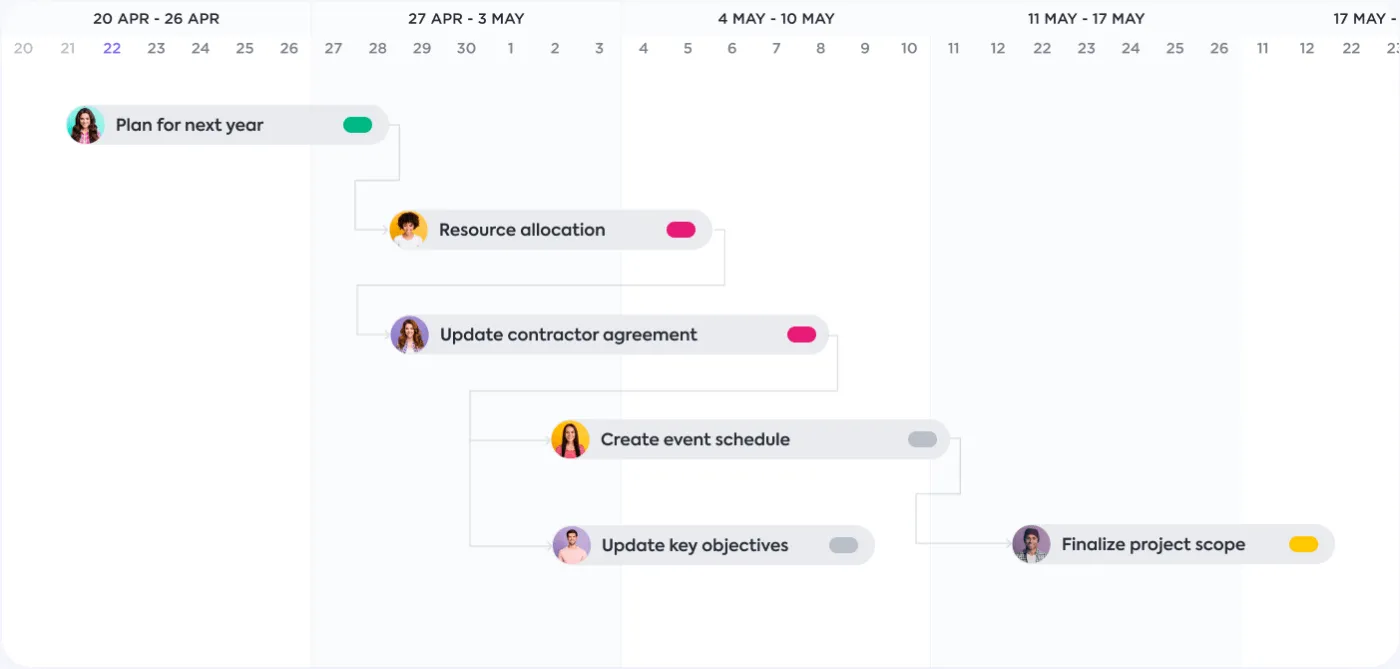

Pokud jste někdy pracovali na projektu s více termíny, víte, že vizuální pomůcka pro pochopení toho, jak všechny úkoly do sebe zapadají, je neocenitelná.
Jedním z nástrojů pro řízení projektů, který to dokazuje, je Ganttův diagram. V tomto příspěvku vám ukážeme, jak vytvořit Ganttův diagram v PowerPointu, a zároveň upozorníme, že PowerPoint nemusí být pro tento účel nejvhodnějším nástrojem – jiné platformy pro Ganttovy diagramy to zvládají mnohem lépe.
Bez ohledu na to, jaký nástroj používáte, Ganttovy diagramy jsou vynikající metodou pro vizuální znázornění stavu vašeho projektu!
Co je Ganttův diagram?
⭐ Doporučená šablona
Jste frustrovaní z vytváření Ganttových diagramů v PowerPointu? Vyzkoušejte bezplatnou šablonu Simple Gantt Template od ClickUp a vytvářejte přehledné a dynamické časové osy – bez neohrabaných snímků a ručních úprav.
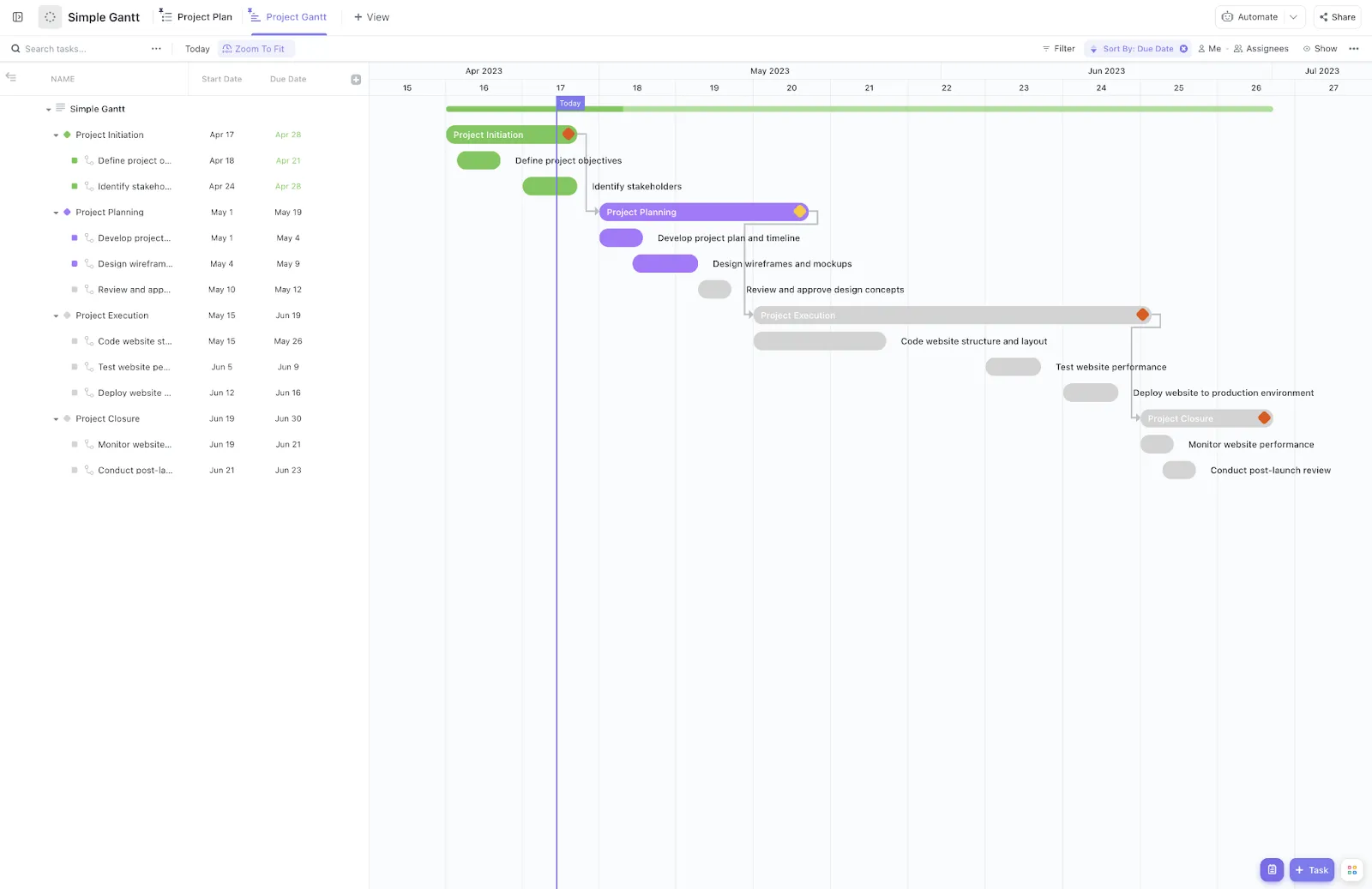
Ganttův diagram je sloupcový graf zobrazující průběh projektu v čase. Lze jej použít pro projekty jakékoli velikosti a rozsahu, od malých úkolů až po rozsáhlé projekty. Projektoví manažeři používají Ganttovy diagramy, aby mohli efektivněji plánovat a sledovat své projekty. Mohou také pomoci při komunikaci s ostatními účastníky projektu, jako jsou členové týmu a klienti.
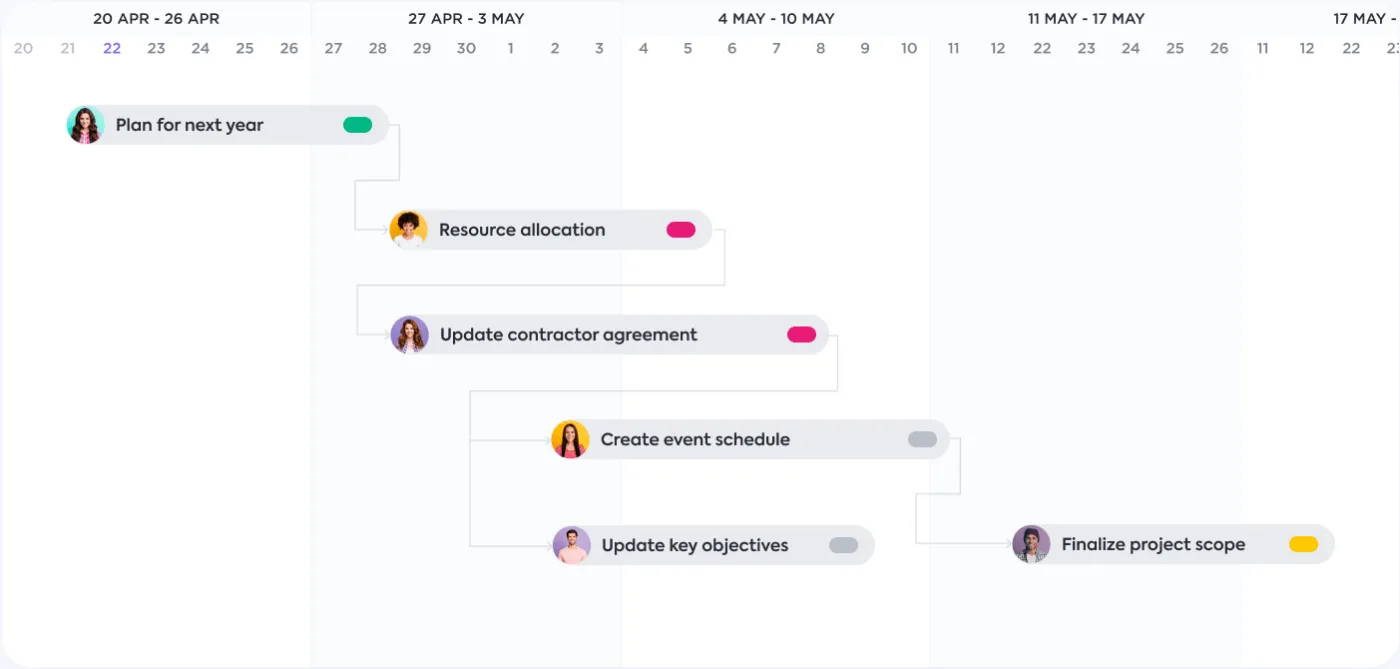
Někteří projektoví manažeři vytvářejí Ganttovy diagramy v PowerPointu. Pokud o tom uvažujete, čtěte dál a zjistěte, jak na to!
Jak vytvořit Ganttův diagram v PowerPointu v 6 krocích
Nejprve je třeba zadat data do aplikace Excel. Jakmile máte data v aplikaci Excel, importujte je do aplikace PowerPoint. Klikněte na kartu Vložit a z rozevíracího seznamu vyberte možnost „Graf“. Zobrazí se možnosti grafů.
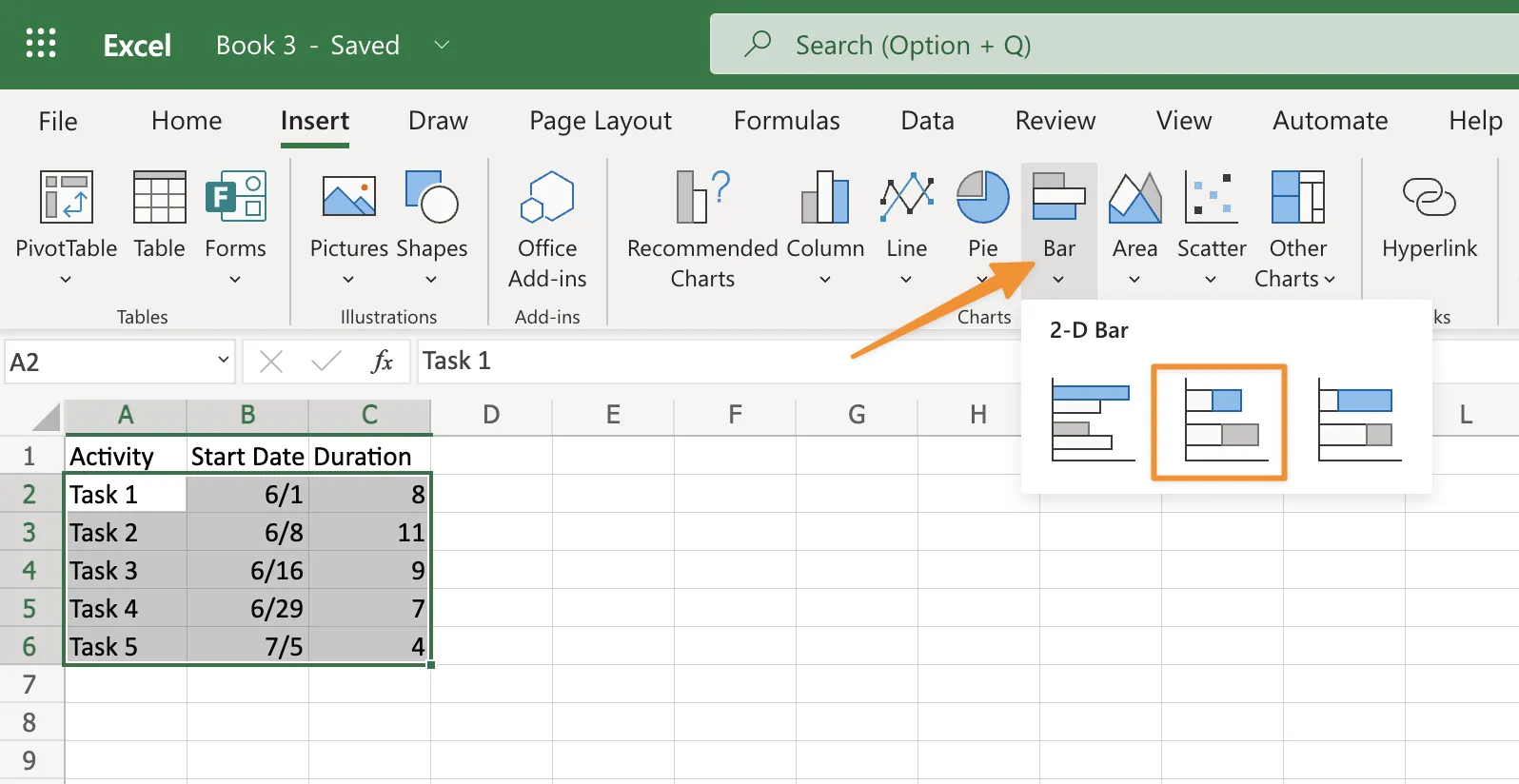
Vyberte jako požadovaný typ grafu sloupcový graf a potvrďte kliknutím na tlačítko OK.
Dále klikněte na možnost Barva ohraničení v levém dolním rohu stejného okna, kde jste právě upravili barvy použité v ohraničeních kolem každého dříve vytvořeného obdélníkového tvaru; zvýrazněte možnost barvy ohraničení kurzorem – po zvýraznění se zbarví modře – a poté klikněte na tlačítko „Další možnosti“ vedle rozevíracího seznamu „Styl ohraničení“, který obsahuje čtyři různé typy: Přerušovaná čára (výchozí), Tečkovaná čára (výchozí), Dvojité ohraničení (bez efektu) a Žádné (bez ohraničení).
Chcete-li změnit tloušťku čar mezi jednotlivými buňkami v rámci větších oblastí, jako jsou sloupce nebo řádky s mnoha malými poličky umístěnými uvnitř protínajících se čar tvořících celkový mřížkový vzor, ujistěte se, že nejsou vybrány žádné protínající se čáry, než zvolíte jiný styl čar, například přerušovaný styl, aby se čáry nepřekrývaly při pokusu o změnu jejich tloušťky pomocí možností na panelu Vlastnosti.
Nyní, když jste vytvořili svůj diagram, zde jsou kroky, které musíte provést, abyste jej dokončili.
Krok 1: Vyberte šablonu Ganttova diagramu
Musíte se rozhodnout, kterou šablonu Ganttova diagramu chcete použít. Šablony Ganttových diagramů jsou k dispozici v mnoha variantách: můžete si vybrat šablonu, která byla navržena speciálně pro aplikaci pro řízení projektů, nebo si vytvořit vlastní šablonu od základu. Ať už si vyberete jakoukoli možnost, šablona musí obsahovat správné množství detailů a informací o každém sloupci, aby každý, kdo si diagram prohlíží, pochopil, co se děje.
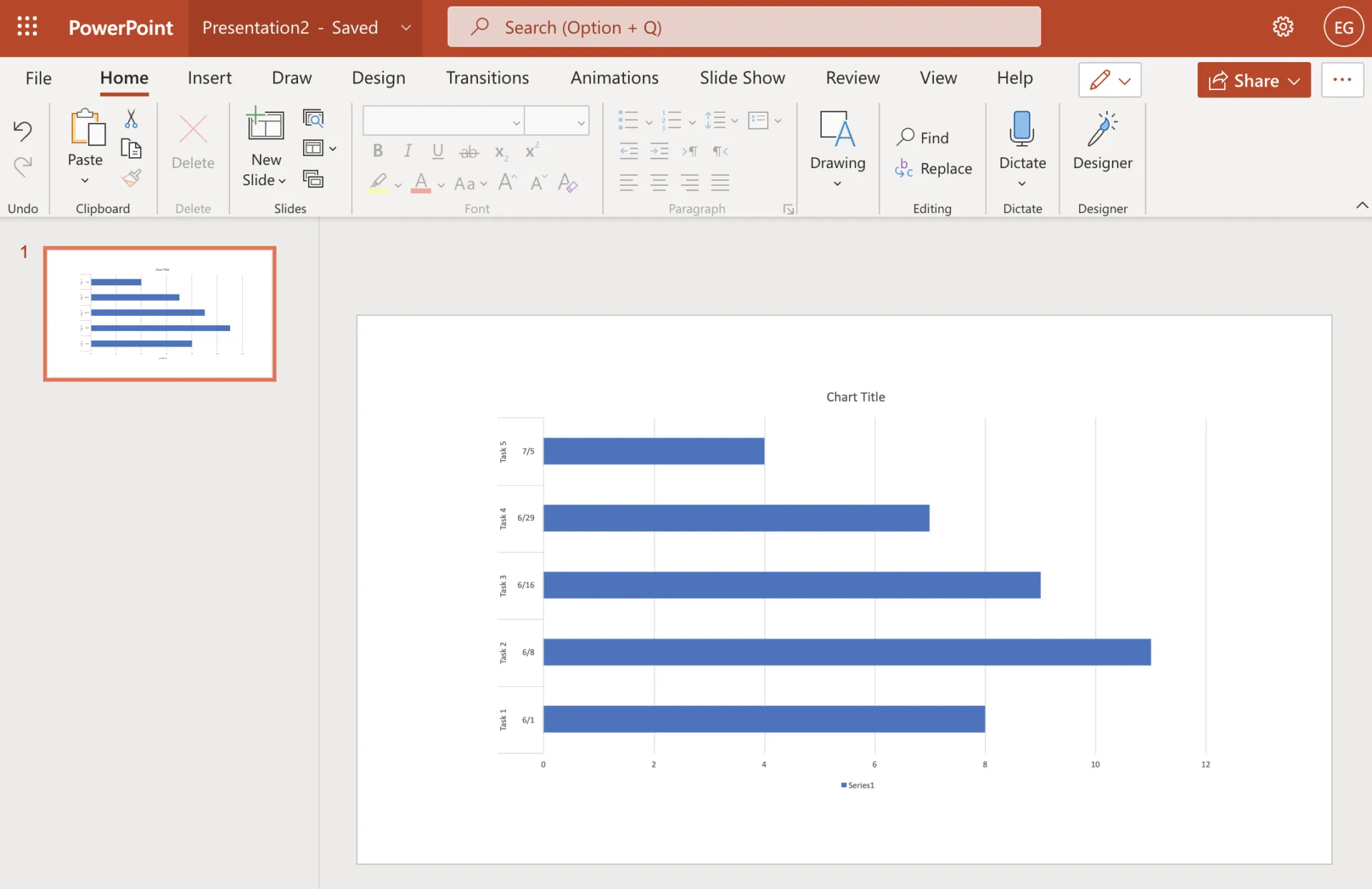
Jakmile si vyberete šablonu Ganttova diagramu, podle potřeby ji přizpůsobte. Pokud například v plánu projektu chybí úkoly nebo milníky, přidejte je do prázdných buněk pomocí nástrojů pro kreslení v aplikaci PowerPoint. Můžete také změnit barvu písma u určitých prvků, aby se prezentace lépe zobrazovala na různých obrazovkách.
Krok 2: Přizpůsobte si šablonu Ganttova diagramu
Šablona Ganttova diagramu vám umožňuje přístup k mnoha možnostem formátování, včetně fontů a barev. Můžete také použít funkci Smart Guide k rychlému zarovnání položek ve vašem Ganttově diagramu. Kromě toho existuje spousta nástrojů pro přizpůsobení vaší šablony.
Karta Formát umožňuje měnit styly písma, barvy, zarovnání a ohraničení textových polí nebo výplní/obrysů tvarů. Karta Vložit obsahuje rozsáhlou galerii prvků, které lze použít ve vašem projektu, včetně obrázků a tvarů, jako jsou šipky a kalendáře.
Konečně je zde vestavěný nástroj pro textová pole, pokud chcete přidat text bez použití výchozích fontů aplikace PowerPoint.
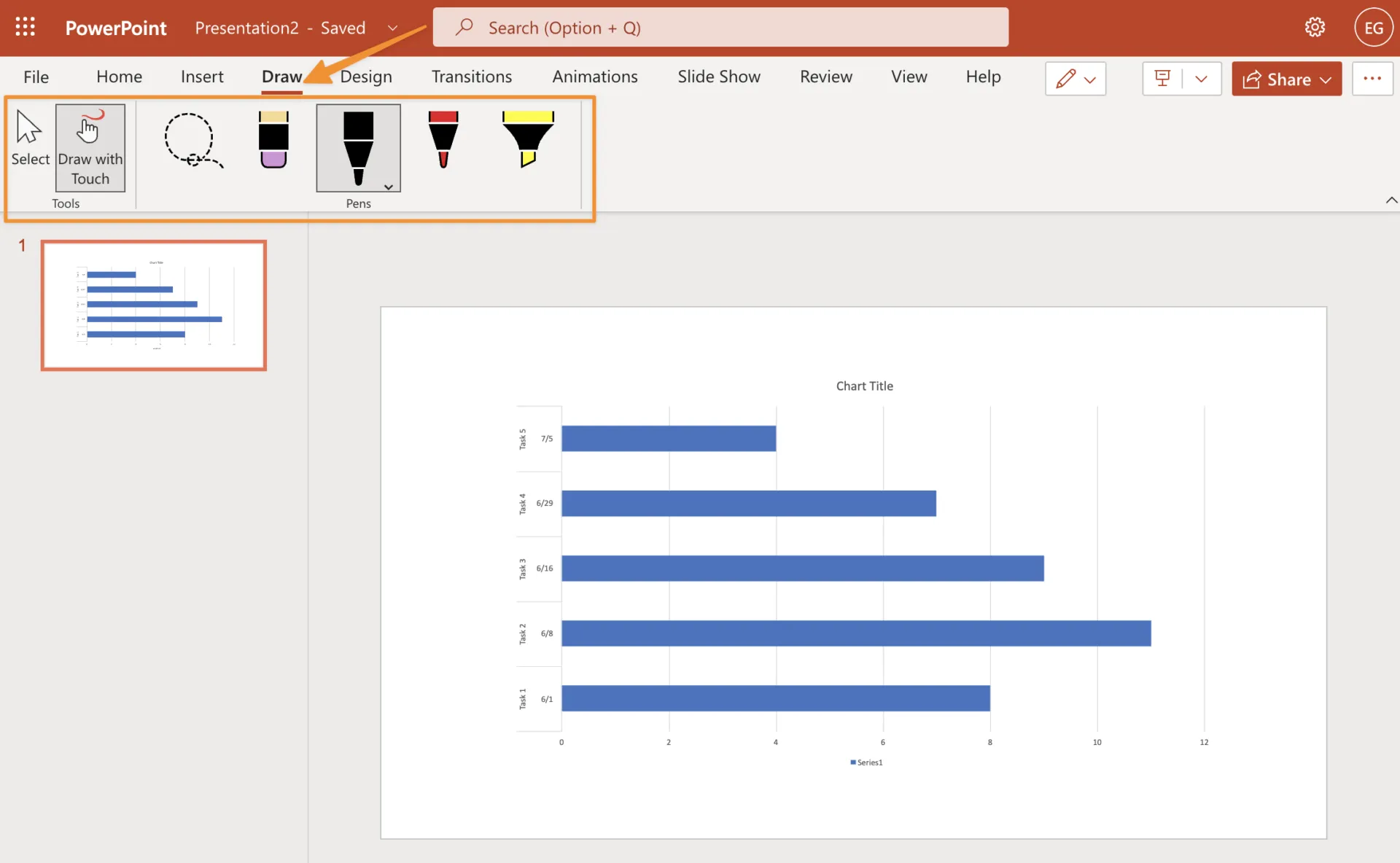
Krok 3: Přidejte milníky do svého Ganttova diagramu
Milníky jsou důležitou součástí vašeho Ganttova diagramu, protože vám umožňují sledovat váš pokrok. Milníky můžete přidat dvěma způsoby:
- Klikněte pravým tlačítkem myši na pruh nebo lištu úloh, vyberte Vložit úlohu a poté vyberte „Milník“. Tím se vytvoří nová úloha s výchozím názvem, například „Úloha 2 Milník“ nebo „Projekt Milník“, podle toho, jak ji chcete pojmenovat. Pokud chcete něco jiného, změňte to v Project > Nastavení > karta Obecné a klikněte na OK.
- Chcete-li přidat další informace o pruhu milníku, například údaje o tom, kdy, kde a proč se práce provádí, klikněte na něj (zvýrazní se), přepište stávající text a po dokončení úprav klikněte mimo pruh – PowerPoint se ukládá automaticky, takže se nemusíte bát, že o něco přijdete.
Krok 4: Přidejte pruhy do Ganttova diagramu
Chcete-li do Ganttova diagramu přidat sloupce, klikněte na kartu Sloupce na pásu karet. Zobrazí se dva typy sloupců: Úkol (nebo Start) a Trvání (nebo Konec). Klikněte na jednu z těchto možností a zobrazí se rozevírací seznam se všemi styly sloupců, které jsou pro tento typ sloupců k dispozici.
Tento seznam obsahuje předdefinované styly a vlastní styly, které můžete vytvořit pomocí uměleckých nástrojů aplikace PowerPoint. Chcete-li změnit barvu, tloušťku nebo styl existujícího pruhu, klikněte dovnitř jeho tvaru a v kontextové nabídce vyberte možnost Formátovat tvar.
Zde můžete provádět změny v dialogovém okně Formátovat tvar, které se zobrazí na obrazovce.
Krok 5: Přidejte popisky do Ganttova diagramu
Popisky v Ganttově diagramu by měly být krátké a výstižné. Měly by být také ve stejném fontu jako text, ve stejné barvě a stejné velikosti. Tím zajistíte, že informace budou snadno čitelné a srozumitelné na první pohled.
Krok 6: Doplňte svůj Ganttův diagram grafikou
Je čas doplnit váš Ganttův diagram o grafiku. Zkuste použít obrázky lidí k znázornění úkolů, vybavení pro zdroje, zásoby pro milníky a zvířata pro zpožděné úkoly.
Díky tomu bude graf vizuálně přitažlivější a pomůže vám lépe prezentovat projekt. Nezapomeňte, že Ganttův diagram je především komunikační nástroj. Měl by sdělovat podstatné aspekty vašeho projektu způsobem, který je snadno srozumitelný.
Související zdroje:
Jak upravit Ganttův diagram v PowerPointu
Chcete-li upravit Ganttův diagram v aplikaci PowerPoint, postupujte takto:
- Klikněte na kartu „Formát“ a vyberte „Nástroje grafu“.
- Vyberte šipku rozevíracího seznamu vedle položky „Rozložení diagramu“ a klikněte na „Vložit prázdný diagram“.
- Klikněte na tlačítko „Formátovat osu“ (s vodorovnou čarou) a z nabídky, která se zobrazí, vyberte typ osy (např. lineární nebo logaritmická). Poté klikněte na jednotlivé úkoly a změňte jejich barvy tak, aby odpovídaly barvám v jiných sešitech nebo prezentacích (toto proveďte, pokud máte více verzí stejného projektu).
Nyní, když znáte kroky pro vytvoření Ganttova diagramu v aplikaci PowerPoint, zde je několik tipů, které můžete použít k vylepšení svého diagramu.
Tip 1: Často používejte kartu Formát
Chcete-li změnit písmo, velikost, barvu a styl čáry textu:
- Přejděte na kartu Domů.
- Vyberte možnost Formátovat ve skupině Rozložení na pravé straně obrazovky.
- Vyberte písmo z tohoto seznamu možností, který se zobrazí na obrazovce.
- Vyberte, co chcete s textem udělat, výběrem jedné z těchto možností: Styl písma, Velikost písma, Barva písma a Textové efekty (např. Tučné).
- Po dokončení klikněte na OK.
Tyto tipy vám pomohou se základním používáním, ale Powerpoint má ve srovnání s jinými nástroji stále určitá omezení. Pokud potřebujete výkonnější řešení pro Ganttův diagram, vyzkoušejte ClickUp.
Tip 2: Pro rychlejší úpravy použijte inteligentní vodítka
Inteligentní vodítka jsou k dispozici na kartě Zobrazit a lze je zapnout nebo vypnout. Jsou velmi užitečná pro zarovnání popisků s úkoly a pruhy. Udržování přehlednosti Ganttova diagramu pomáhá vašemu publiku lépe mu porozumět, a právě v tom pomáhají inteligentní vodítka.
Inteligentní vodítka jsou užitečná, protože jakmile začnete úkol přetahovat kurzorem myši, okamžitě se umístí na správné místo, kde má být, dokud jej ručně nezměníte.
Tip 3: Použijte obrázek pro lištu úloh (volitelné)
Do lišty úloh můžete přidat obrázek, který poskytne Ganttovu diagramu další vizuální kontext. Obrázek by měl souviset s projektem a měl by mít kontrastní barvu, která vynikne na pozadí, aby byl vždy dobře viditelný.
Nyní, když jsme si vysvětlili, jak vytvořit Ganttův diagram, a poskytli tipy, jak jej vylepšit, pojďme se věnovat jedné z nejdůležitějších součástí vytváření Ganttova diagramu v PowerPointu: importu dat.
Jak importovat data do šablon Ganttových diagramů v PowerPointu
Jakmile vytvoříte Ganttův diagram v PowerPointu, budete do něj muset importovat data. K tomu můžete použít možnost Vložit. To vám umožní vložit data do buněk Ganttova diagramu. Můžete také zkopírovat data z jiného zdroje přímo do Ganttova diagramu nebo použít funkci Importovat, pokud není k dispozici žádná jiná možnost.
A pokud žádná z těchto metod nefunguje pro to, co se snažíte s Ganttovým diagramem udělat, zkuste místo toho použít funkci Importovat jako.
Možnost 1: Použijte Microsoft Excel Connector pro PowerPoint
Pokud chcete načíst data do aplikace PowerPoint, můžete to provést dvěma způsoby: pomocí konektoru Excel pro PowerPoint, bezplatného doplňku pro PowerPoint, nebo exportem dat z aplikace Project a jejich importem do aplikace PowerPoint. Konektor Excel usnadňuje načítání dat, protože umožňuje přímé připojení k aplikaci Excel – nemusíte data nejprve exportovat z aplikace Project.
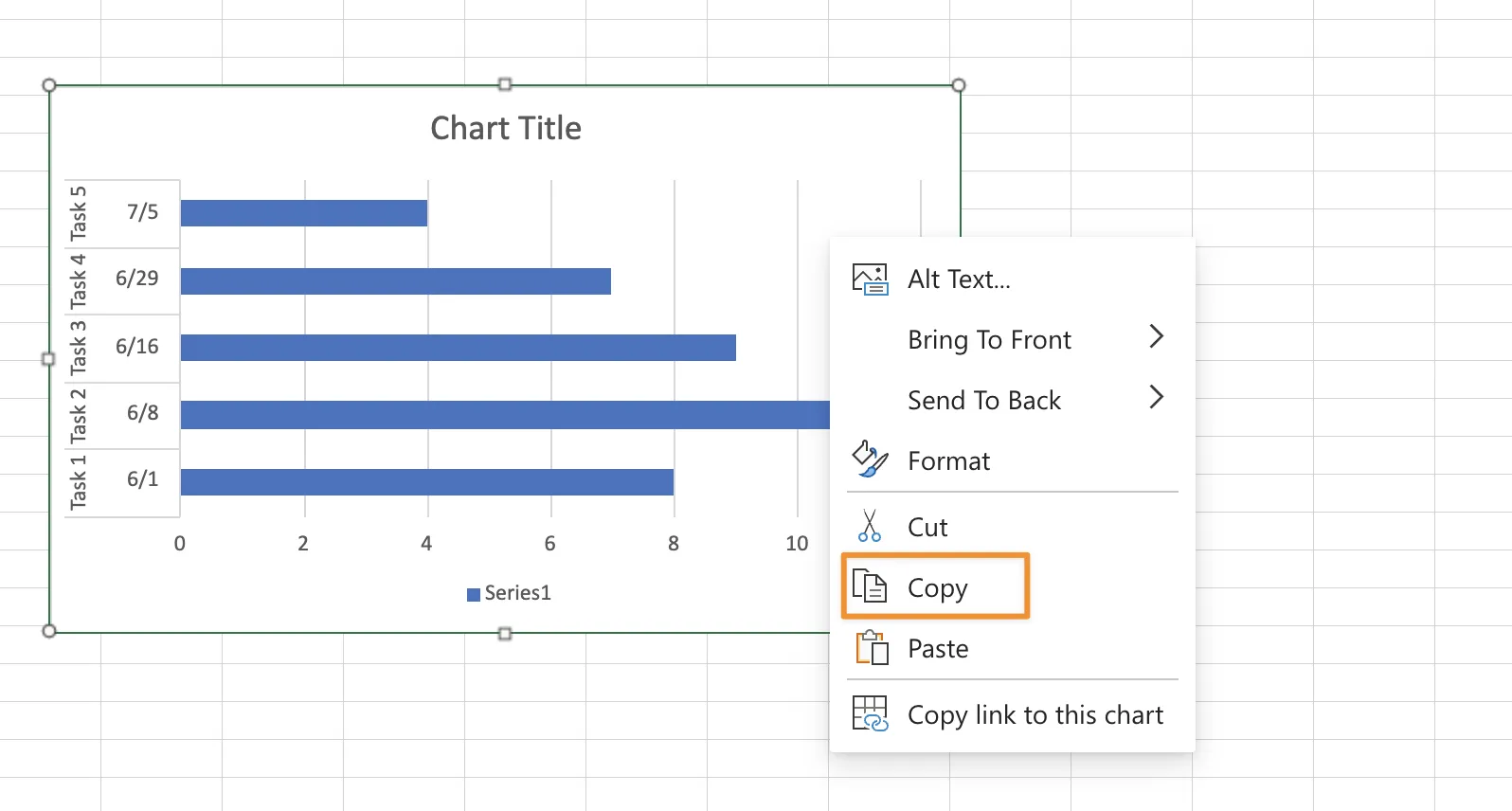
Možnost 2: Kopírování a vkládání Ganttova diagramu
První možností je zkopírovat a vložit buď jeden řádek, nebo jeden sloupec najednou. To lze provést výběrem řádků, sloupců nebo obojího a výběrem možnosti Kopírovat na kartě Domů na pásu karet. Poté vyberte prezentaci a vložte ji na kartu Domů na pásu karet. Nyní budete mít ve svém souboru PowerPoint duplicitní sadu dat.
Pokud potřebujete provést tuto operaci pro více řádků nebo sloupců, může být snazší použít jako mezikrok Excel nebo Word (nebo dokonce Google Sheets z Google Docs ). Nejprve vyberte všechny požadované řádky nebo sloupce v Excelu, poté vyberte Soubor > Uložit jako… Zadejte název nového souboru (můžete ponechat .xlsx) a klikněte na Uložit.
Možnost 3: Extrahujte sloupce z tabulky a vložte je jeden po druhém
Jakmile budete mít všechna data v jedné tabulce, můžete pomocí nástroje „Vybrat data“ vybrat jeden sloupec. Tento sloupec pak můžete zkopírovat do aplikace PowerPoint.
Tento postup budete muset opakovat pro každý řádek ve vašem souboru – jeden po druhém.
Možnost 4: Převést list Excelu na obrázky a vložit je do prezentace PowerPoint
Pokud již máte Ganttův diagram vytvořený v Excelu, můžete jej pomocí následujících kroků převést na jednotlivé obrázky a vložit je do PowerPointu.
- Uložte list Excel jako obrazový soubor (Microsoft Office > Uložit jako > Procházet).
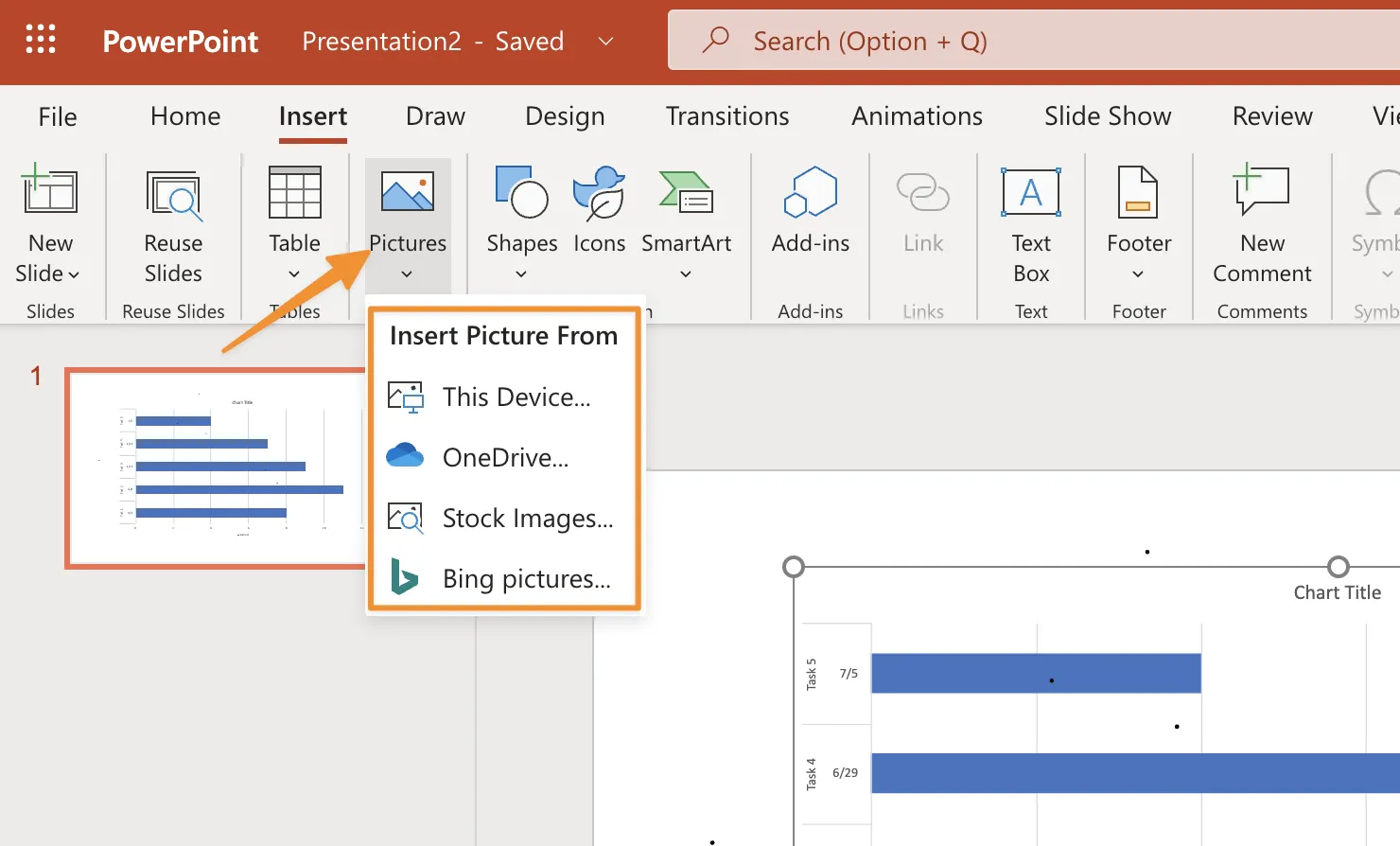
- Vyberte kartu Vložit > možnost Obrázek na pásu karet v horní části okna > tlačítko Ze souboru > vyhledejte první obrazový soubor, který chcete vložit do prezentace PowerPoint. Otevřete PowerPoint, vytvořte prázdnou prezentaci a přidejte snímek.
Přizpůsobte si své Ganttovy diagramy v ClickUp zdarma
Pokud vám to všechno připadá složité, máte pravdu. I když rozumíte tomu, jak vytvořit Ganttův diagram v PowerPointu, nejde o intuitivní software pro správu průběžných potřeb projektu. Pokud chcete něco výkonnějšího a flexibilnějšího, lepší alternativou je ClickUp.
Šablona jednoduchého Ganttova diagramu ClickUp usnadňuje shromáždění všech vašich úkolů, termínů a podrobností o projektech na jednom místě – bez nutnosti pokročilého nastavení nebo přizpůsobení.
Podívejte se na video níže a uvidíte, jak Ganttův diagram v ClickUp vypadá v praxi!