

Vytváření vyplnitelných formulářů v Google Docs může zjednodušit sběr dat a usnadnit respondentům odesílání informací online. Ať už shromažďujete zpětnou vazbu, provádíte průzkumy nebo organizujete registrace na akce, dobře navržený vyplnitelný formulář zefektivní proces a zajistí, že získáte potřebné informace.
Google Docs je jednoduchá a bezplatná alternativa k oblíbeným nástrojům, jako je Microsoft Word nebo editory PDF, pro navrhování vyplnitelných formulářů. I když tyto možnosti mohou nabízet více funkcí, Google Docs je snadno použitelný a dobře spolupracuje s dalšími nástroji Google.
V tomto průvodci vás provedeme kroky k vytvoření vyplnitelného formuláře v Google Docs. Představíme vám také další nástroj, který vám usnadní navrhování a vytváření formulářů.
⏰ 60sekundové shrnutí
- Google Docs nabízí jednoduchý a bezplatný způsob, jak vytvořit vyplnitelný formulář pro sběr dat, průzkumy a registrace na akce. Jedná se o snadno použitelnou alternativu k nástrojům s více funkcemi, jako je Microsoft Word nebo editory PDF.
- Kroky k vytvoření vyplnitelného formuláře v Google Docs: Krok 1: Otevřete nový dokument Google Docs a přidejte název a úvodní popis. Krok 2: Vložte tabulky, abyste informace uspořádali do sekcí. Krok 3: Upravte tabulku pomocí „Vlastností tabulky“, aby vypadala elegantně Krok 4: Přidejte kontrolní seznamy a rozevírací nabídky pro otázky s více možnostmi a s jednou možností Krok 5: Importujte soubory PDF do Dokumentů Google a vytvořte editovatelné vyplnitelné formuláře
- Krok 1: Otevřete nový dokument Google Docs a přidejte název a úvodní popis.
- Krok 2: Vložte tabulky, abyste informace uspořádali do sekcí.
- Krok 3: Upravte tabulku pomocí „Vlastností tabulky“, aby vypadala elegantně.
- Krok 4: Přidejte kontrolní seznamy a rozevírací nabídky pro otázky s více možnostmi a s jednou možností.
- Krok 5: Importujte soubory PDF do Google Docs a vytvořte editovatelné vyplnitelné formuláře
- Na druhou stranu, Google Docs postrádá pokročilé funkce pro návrh průzkumů a možnosti brandingu. Podporuje pouze základní otázky s výběrem odpovědí a zadáváním textu.
- ClickUp je výkonnější alternativa, která nabízí intuitivní editor pro vytváření formulářů pomocí drag-and-drop. Můžete jej použít k aplikaci motivů, log a podmíněné logiky pro dynamické formuláře.
- ClickUp vám umožňuje zaznamenávat různé odpovědi pomocí polí, jako je telefon, e-mail a rozevírací seznamy. Automaticky vytvářejte a přiřazujte úkoly na základě odpovědí ve formuláři.
- Zatímco Google Docs poskytuje základní funkce pro formuláře, ClickUp nabízí komplexní řešení s pokročilými funkcemi pro vytváření, správu a analýzu formulářů.
- Krok 1: Otevřete nový dokument Google Docs a přidejte název a úvodní popis.
- Krok 2: Vložte tabulky, abyste informace uspořádali do sekcí.
- Krok 3: Upravte tabulku pomocí „Vlastností tabulky“, aby vypadala elegantně.
- Krok 4: Přidejte kontrolní seznamy a rozevírací nabídky pro otázky s více možnostmi a s jednou možností.
- Krok 5: Importujte soubory PDF do Google Docs a vytvořte editovatelné vyplnitelné formuláře
Jak vytvořit vyplnitelný formulář v Google Docs
Vyplnitelné formuláře vytvořené v Google Docs jsou skvělé pro běžné formuláře ve formátu PDF. Můžete je vytvořit od základu, převést z formátu PDF nebo do formátu PDF, nebo použít doplněk. Mnoho uživatelů považuje jejich použití za snazší než Google Forms pro vytváření průzkumů nebo kvízů.
⭐ Doporučená šablona
Vytváření vyplnitelných formulářů v Google Docs může být složité. Vyzkoušejte bezplatnou šablonu formuláře ClickUp – snadno přizpůsobitelnou, sdíletelnou a umožňující shromažďovat odpovědi! 🚀
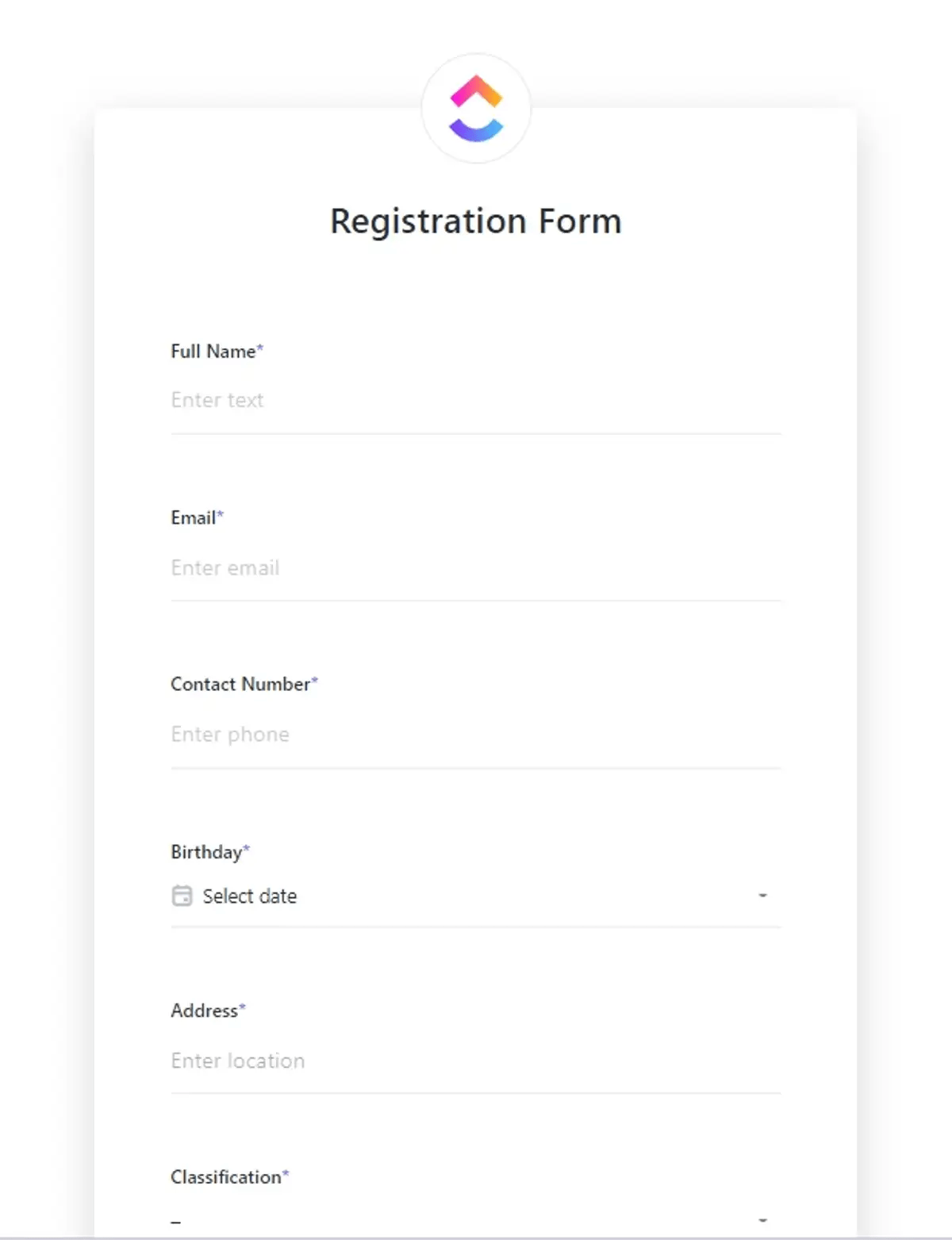
Vytvoření nového vyplnitelného formuláře v Google Docs je velmi jednoduché. Skládá se ze čtyř jednoduchých kroků.
Krok 1: Otevřete nový dokument Google Docs.
Prvním krokem k vytvoření vyplnitelného formuláře je otevření nového dokumentu Google Docs. Pokud již jste s tímto procesem obeznámeni, můžete přejít k existujícímu dokumentu Google.
Pro ty, kteří nejsou s tímto procesem obeznámeni, zde je postup, co je třeba udělat:
- Navštivte doc. google. com. Při první návštěvě se otevře galerie šablon.
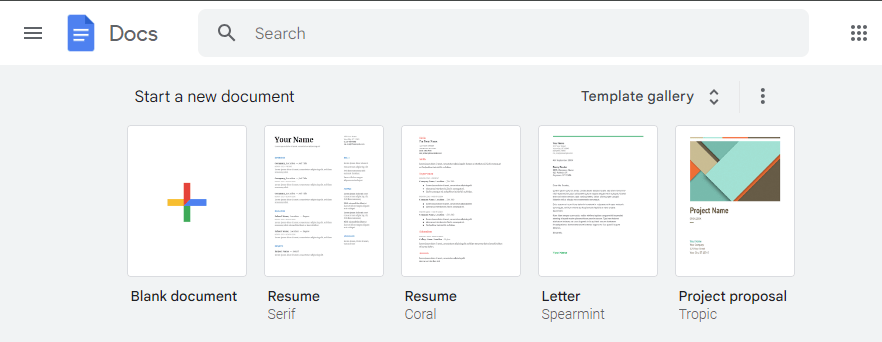
- Vyberte možnost „Prázdný“, aby se otevřel prázdný „Dokument bez názvu“.
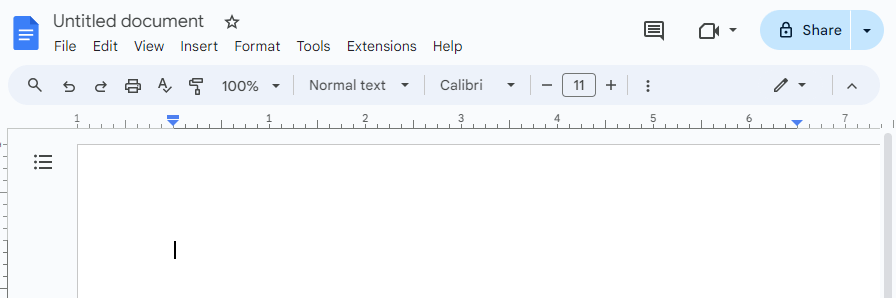
- Upravte „Dokument bez názvu“ a přidejte název, který vystihuje důvod, proč jste jej vytvořili. Klikněte do prázdného dokumentu a přidejte nadpis a úvodní popis, aby každý, kdo jej navštíví, pochopil podstatu obsahu.
Krok 2: Přidejte tabulky do dokumentu Google Docs
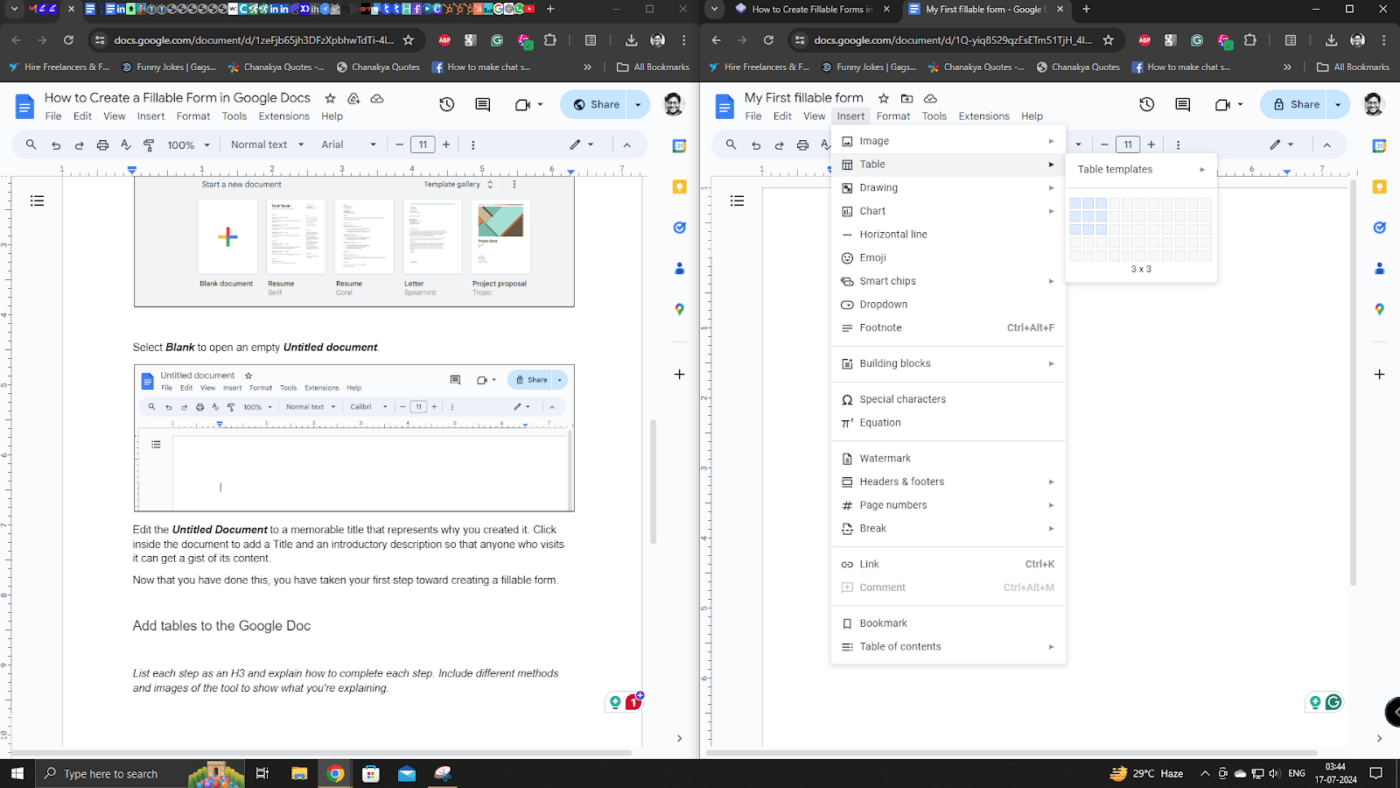
Dalším krokem je přidání tabulek do dokumentu. Tabulky jsou univerzální a umožňují rozdělit obsah do přehledných sekcí. Přidání tabulky:
- Přejděte na kartu „Vložit“ na panelu nástrojů Google Docs a najeďte kurzorem na „Tabulka“.
- Vyberte počet řádků a sloupců, které potřebujete.
Tím se do dokumentu automaticky vloží tabulka.
Série textových polí může zachytit informace, jako je jméno, příjmení, e-mailová adresa atd. Jedno textové pole může zachytit rozsáhlé odstavce informací, jako jsou podrobné popisy.
💡 Tip pro profesionály: Rozdělte vyplnitelný formulář na menší části a pro každou část vytvořte malou tabulku.
Krok 3: Upravte tabulku a vytvořte vyplnitelný formulář
- Vyberte „Formát“ na panelu nástrojů Google Docs a poté najeďte kurzorem na „Tabulka“.
- Vyberte „Vlastnosti tabulky“ v dolní části rozevíracího seznamu a otevřete si tak kompletní sadu možností pro přizpůsobení tabulky. Můžete přizpůsobit pozadí buňky, barvu, tloušťku okrajů buňky/tabulky a další.
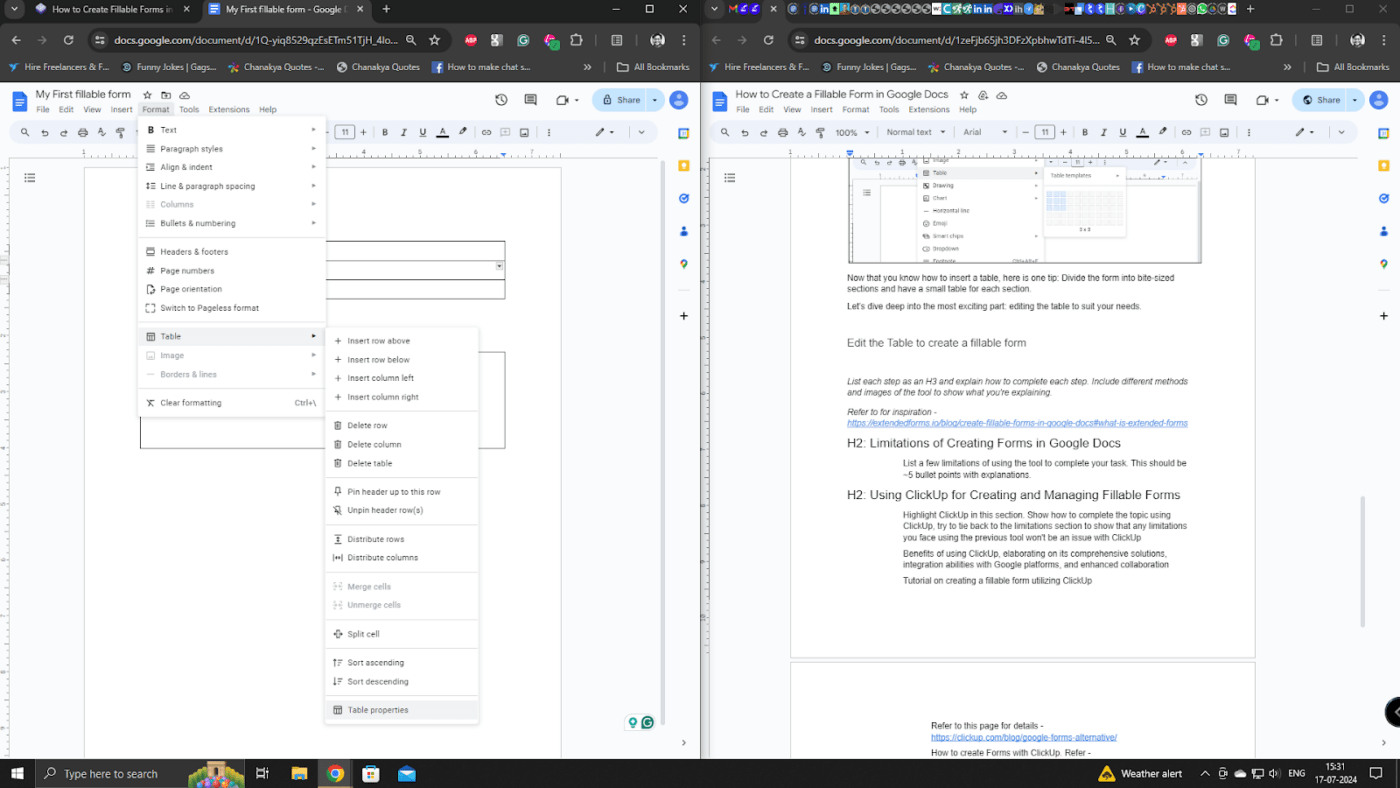
Zde najdete „Vlastnosti tabulky“, které můžete upravit a vytvořit tak krásný vyplnitelný formulář.
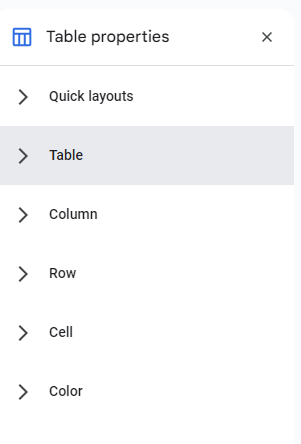
Můžete také přizpůsobit vlastnosti tabulky a navrhnout vyplnitelný formulář a vyplnitelné soubory PDF v Google Docs podle svého stylu.
Nyní se podíváme, jak přidat kontrolní seznamy a rozevírací nabídky.
Krok 4: Přidejte do formuláře kontrolní seznamy a rozevírací nabídky
Anketáři používají kontrolní seznamy, aby pomohli příjemcům formuláře vybrat více možností. Předpokládejme, že provádíte průzkum uživatelů pro značku kávy. Chcete, aby příjemci vybrali své oblíbené značky kávy, takže můžete přidat Starbucks, Folgers, Lavazza atd.
Přejděte na tlačítko kontrolního seznamu, jak je znázorněno na obrázku níže. Vyberte jej a vytvořte požadovanou sadu možností pro své otázky.
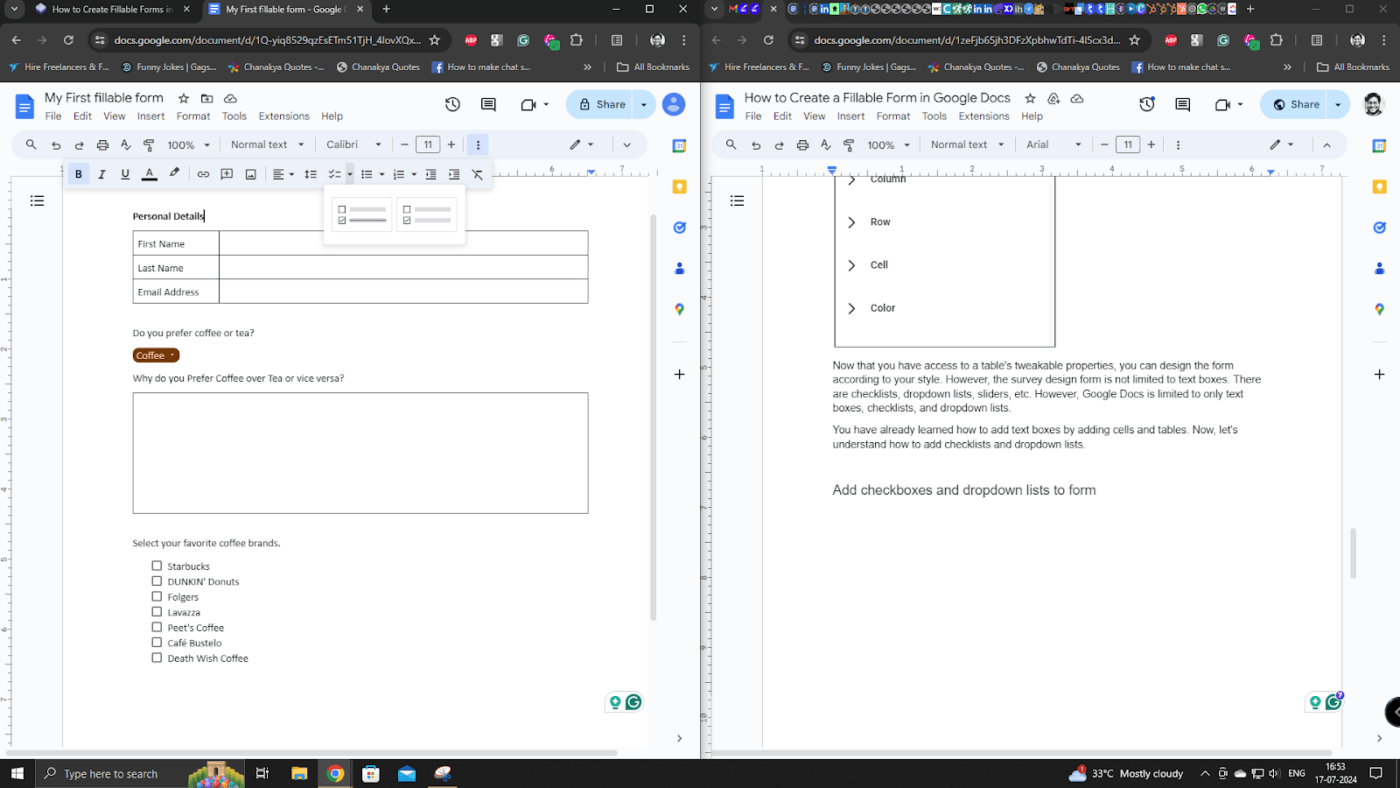
Po výběru kontrolního seznamu a přidání vašich možností bude výsledek vypadat přibližně takto.

Rozbalovací seznam je pravým opakem kontrolního seznamu. Umožňuje uživatelům vybrat pouze jednu možnost z více nabízených. To funguje lépe u dichotomických otázek, jako je Ano/Ne, Káva/Čaj atd.
Takto můžete vytvořit vyplnitelný formulář:
- Vyberte „Vložit“ a poté rozbalte nabídku „Rozbalovací nabídka dokumentu“ obsahující předem připravené šablony rozbalovacích seznamů.
- Vyberte „Nové rozbalovací menu“, abyste otevřeli „Možnosti rozbalovacího menu“ a mohli vytvořit nový seznam.
Můžete vytvořit novou šablonu, přidat možnosti, uložit ji do seznamu šablon a vložit do dokumentu.
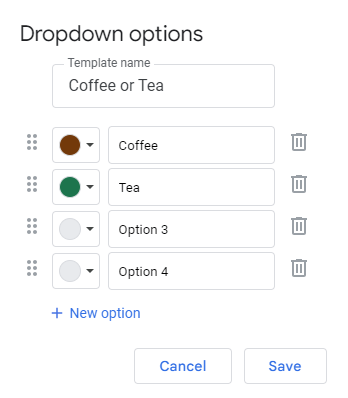
Nyní si můžete sestavit vlastní vyplnitelný soubor PDF.
Další funkcí Google Docs je možnost vytvářet vyplnitelné dokumenty a formuláře importováním souborů PDF. Podívejme se, jak na to.
Krok 5: Importujte soubory PDF a vytvořte vyplnitelný formulář
Pokud máte za úkol vytvářet vyplnitelné soubory PDF a formuláře, je to snadné, pokud máte přístup k Google Drive a Docs.
Postupujte takto:
- Navštivte stránku „drive.google.com“, vyberte možnost „Nový“ a poté klikněte na „Nahrát soubor“.
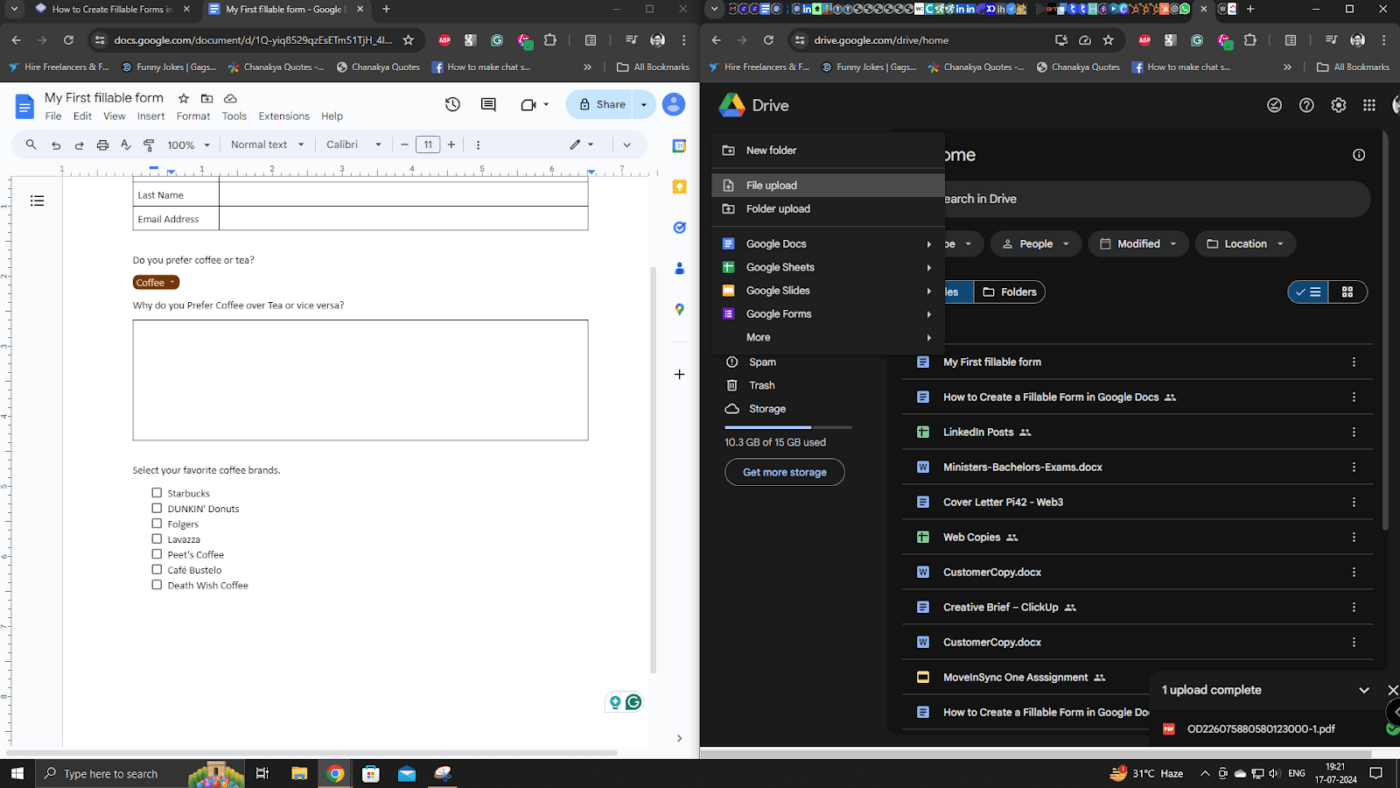
- Vyberte cestu k vašemu souboru PDF
- Klikněte na „Otevřít“ a nahrajte soubor PDF.
- Po dokončení nahrávání jej vyberte a otevřete soubor PDF.

- Poté vyberte možnost „Otevřít v Google Docs“ v horní části okna, aby se PDF soubor otevřel v editovatelném formátu.
- Poté postupujte podle výše uvedených kroků a vytvořte vyplnitelný formulář pomocí tabulky, abyste PDF převedli na vyplnitelný formulář připravený pro průzkum.
Přečtěte si také: Jak vytvořit vyplnitelný formulář v Microsoft Word (s šablonami)
Omezení při vytváření formulářů v Google Docs
Vytváření vyplnitelných formulářů pro průzkumy v Google Docs může být složité. Zde je pět důvodů, proč standardní formulář Google nestačí pro některé účely:
Omezené možnosti návrhu průzkumu
Google Docs postrádá pokročilé funkce pro návrh průzkumů, které najdete v specializovaných nástrojích.
Jiné platformy nabízejí přizpůsobitelné šablony, motivy a možnosti brandingu, které vašim průzkumům dodají profesionální a propracovaný vzhled, což je funkce, kterou základní formátování Google Docs neumožňuje.
Představte si, že chcete vytvořit průzkum v oblasti maloobchodu, který bude v souladu se všemi vašimi pokyny pro branding. Průzkum by měl obsahovat vaše barvy a logo společnosti. Průzkum musí také používat vodoznaky s motivy maloobchodních produktů, které reprezentují maloobchodní odvětví, aby byl srozumitelnější. S formuláři Google toho nelze dosáhnout.
Pomocí proprietárních nástrojů pro průzkumy můžete snadno vybrat téma, zvolit barvy značky a nahrát své logo, abyste dosáhli požadovaného vzhledu a dojmu z průzkumu.
Omezené typy otázek
Na rozdíl od Google Docs, který umožňuje pouze jednoduché otázky s výběrem odpovědí a zadáváním textu, specializované nástroje pro průzkumy, jako jsou SurveyMonkey, Typeform a ClickUp, nabízejí širokou škálu typů otázek, například hodnotící stupnice, maticové otázky a podmíněnou logiku .
Předpokládejme, že chcete provést průzkum mezi zaměstnanci, zda mají domácí mazlíčky a zda byste jim měli nabídnout péči o domácí mazlíčky. Vytvoření komplexní studie s podmíněnou logikou v Google Docs může být náročné.
S pomocí specializovaných nástrojů pro průzkumy, jako je ClickUp, je však tento proces jednoduchý a intuitivní, takže můžete snadno vytvářet průzkumy přizpůsobené různým výzkumným potřebám.
Nedostatek analytických nástrojů neumožňuje získat hlubší přehled.
Google Docs nenabízí analytické nástroje pro odpovědi v průzkumech, jako jsou souhrnné tabulky a grafy. Shromážděná data musíte analyzovat samostatně ručně. Později můžete analýzu zkopírovat do Google Docs a prezentovat tak své závěry.
Na rozdíl od jiných nástrojů Google Docs také neposkytuje vizualizaci dat v reálném čase, křížovou tabulku, analýzu sentimentu a vlastní reporty. Tyto funkce jsou nezbytné pro získání hlubších poznatků a přijímání rozhodnutí založených na datech.
Představte si například, že jste provedli průzkum mezi 100 lidmi ohledně jejich výběru nápojů a důvodů jejich volby. Pokud to uděláte v Google Docs, musíte vytvořit 100 kopií průzkumu, ověřit a zkopírovat data do systému pro zpracování dat, jako je Excel nebo Google Sheets, a ručně je analyzovat.
V proprietárních nástrojích, jako je ClickUp, se však data plynule přenášejí do tabulky a automaticky analyzují na základě typu otázky. Analýza dat může být poté v reálném čase prezentována zainteresovaným stranám, což vám umožní přijímat rozhodnutí založená na datech.
Omezené funkce pro spolupráci
Funkce pro spolupráci v Google Docs v oblasti průzkumů je primárně zaměřena na dokumenty a postrádá robustní funkce pro spolupráci specifické pro tvorbu a analýzu průzkumů.
Jiné nástroje nabízejí funkce, jako je spolupráce týmu v reálném čase, oprávnění založená na rolích, vlákna komentářů k jednotlivým odpovědím a týmové panely, které zlepšují týmovou práci a efektivitu v průzkumných projektech.
Předpokládejme, že provádíte průzkum mezi uživateli ohledně nového modelu pračky. Více týmů bude chtít odpovědi na své konkrétní otázky. Produktový tým bude potřebovat informace o fungování pračky a prodejní tým bude potřebovat informace o celkovém prodejním zážitku a cenách. A nemůžete pracovat na jedné části po druhé. Každý tým musí pracovat současně, aniž by zasahoval do jiných částí průzkumu. Zde selhává tvorba formulářů v Google Docs.
Omezené možnosti integrace
Na rozdíl od Google Docs, který má omezené integrační možnosti, se specializované nástroje pro průzkumy hladce integrují s různými platformami, jako jsou CRM systémy, nástroje pro e-mailový marketing a analytický software. Tato hladká integrace zlepšuje automatizaci, synchronizaci dat a celkovou efektivitu pracovního postupu, díky čemuž budete produktivnější a efektivnější.
Například můžete chtít zjistit zkušenosti zákazníků, kteří jsou s vámi déle než rok a mají roční obrat vyšší než 100 000 $. Pokud máte přístup k CRM, můžete tyto informace získat. Jakmile vytvoříte vyplnitelné formuláře ve svém nástroji pro průzkumy, můžete data z CRM načíst a jedním kliknutím je odeslat zákazníkům.
Používání ClickUp pro vytváření a správu vyplnitelných formulářů
Jak již bylo zmíněno, vytváření vyplnitelných formulářů v Google Docs má několik omezení. ClickUp, komplexní nástroj pro správu projektů, je nejlepší alternativou k Google Forms. Považujte ClickUp za svou „všestrannou pracovní“ aplikaci, která upřednostňuje správu projektů a umožňuje úzkou spolupráci a funkce řízení přístupu k vytváření vyplnitelných formulářů a správě polí formulářů. ClickUp se odlišuje od jiných nástrojů pro průzkumy s omezenými funkcemi díky bohatému „zobrazení formuláře“ pro vytváření průzkumů.
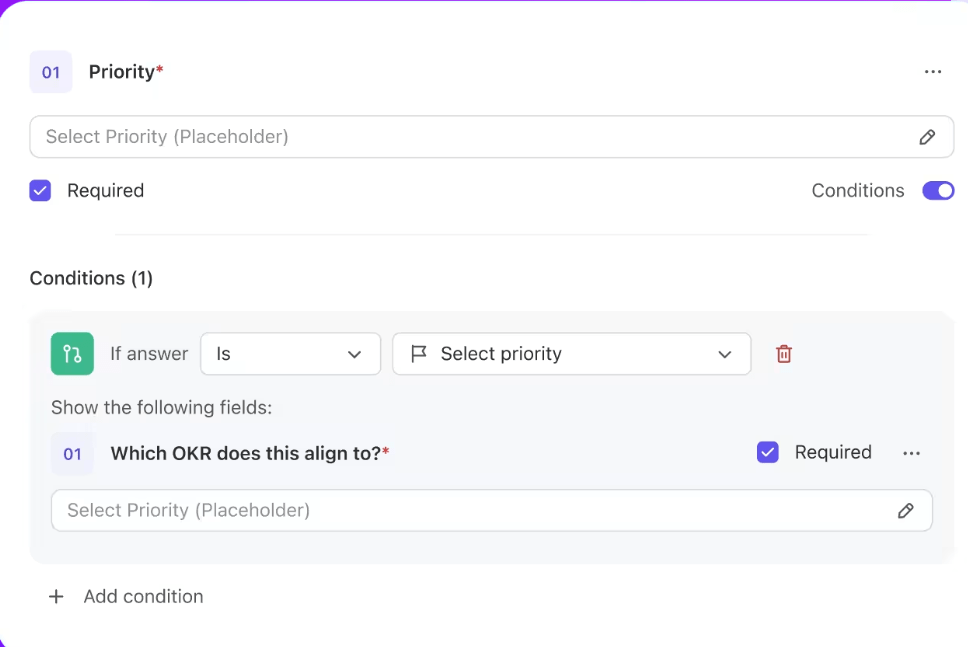
ClickUp Form Builder shromažďuje všechna data z vyplnitelných polí formuláře a odpovědí a převádí je na úkoly. Na rozdíl od Google Docs, kde musíte před vizualizací v grafu nebo tabulce převést všechny údaje zadané do vyplnitelného dokumentu nebo formuláře do tabulky, může také zobrazit data v grafu.
Zde je několik výjimečných funkcí formulářů ClickUp:
- Formuláře vytvářejte pomocí intuitivního editoru s funkcí přetahování, díky čemuž je proces rychlý a přesný.
- Vložte formuláře ClickUp přímo do své vstupní stránky a zvyšte tak počet záznamů.
- Použijte na své formuláře různé motivy a avatary , abyste zdůraznili osobnost své značky.
- Pomocí podmíněné logiky můžete vytvářet dynamické formuláře přizpůsobené různým případům použití, což vám i respondentům ušetří čas.
- Zefektivněte proces sběru dat pro efektivní generování potenciálních zákazníků
- Okamžitě přiřazujte položky formuláře členům týmu a zajistěte tak rychlé sledování a správu úkolů.
ClickUp nabízí mnohem více, než se na první pohled zdá, proto si podrobně prozkoumáme jeho funkce a naučíme se, jak vytvářet vyplnitelné formuláře v ClickUp Forms.
Přečtěte si také: Průvodce formuláři ClickUp pro pedagogy
Funkce nástroje ClickUp Form Builder
Zde je jen několik funkcí, které uživatelé ClickUp využívají každý den:
Intuitivní zobrazení formulářů v ClickUp
Můžete vytvářet profesionálně vypadající, přehledné a vyplnitelné formuláře, abyste shromáždili všechny informace, které pro průzkum potřebujete. Můžete také přiřadit úkoly, abyste po vyplnění formuláře mohli podniknout proaktivní kroky.
Podmíněná logika umožňuje vytvářet inteligentní formuláře, které podporují různé šablony pro libovolný počet použití.
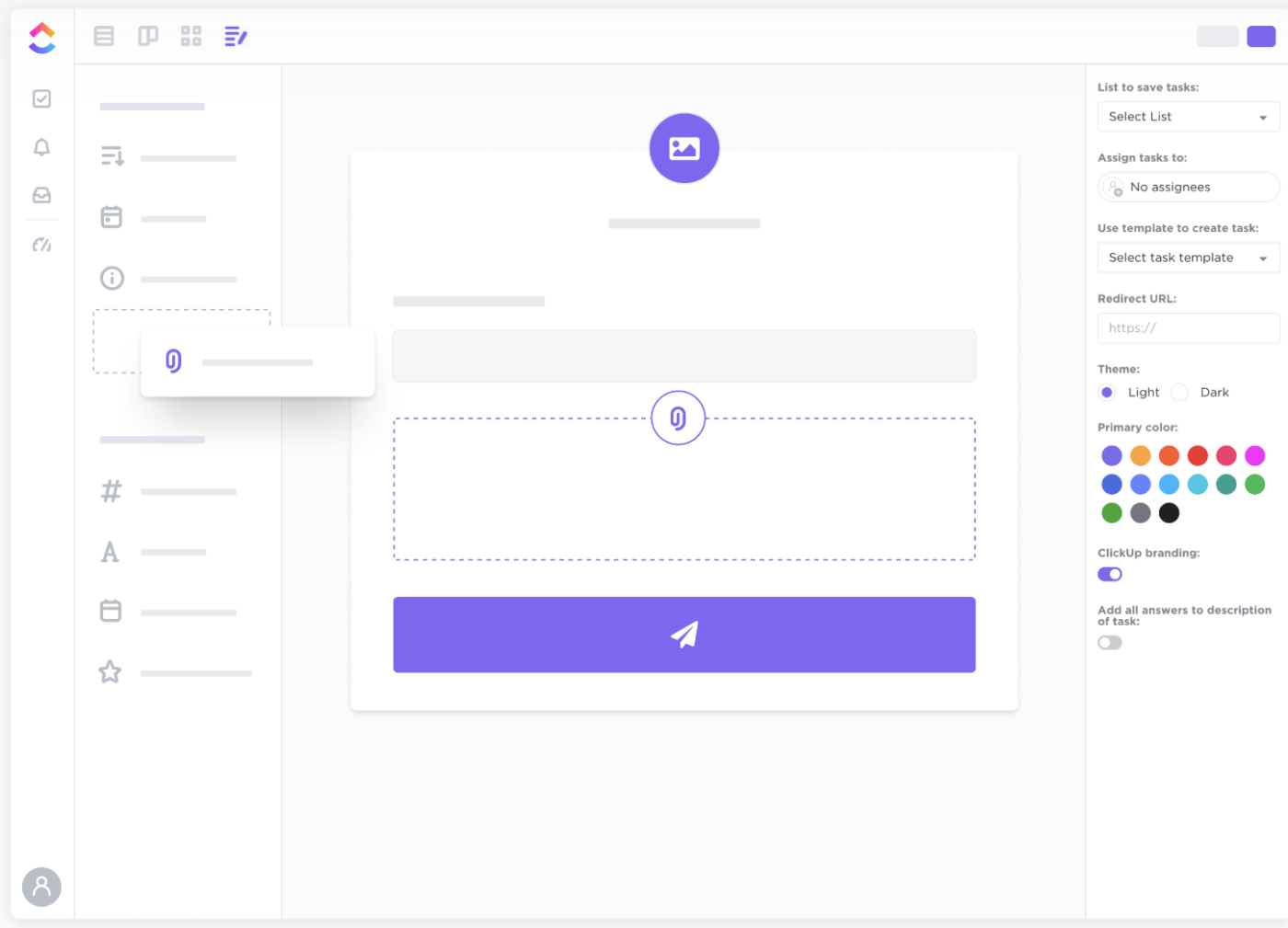
Zde je seznam věcí, které můžete provádět v zobrazení formuláře:
- Pověřte někoho z týmu, aby pomáhal s každým odesláním.
- Odesílejte vlastní zprávy všem, kteří vyplní formulář.
- Přidejte vlastní logo do horní části vyplnitelného formuláře
- Přiřaďte motivy, které odpovídají vaší značce
- Obarvěte tlačítka, abyste upoutali pozornost
Podívejte se na tento krátký návod, abyste získali lepší představu o vytváření vlastních formulářů v ClickUp.
Široká škála přizpůsobitelných polí
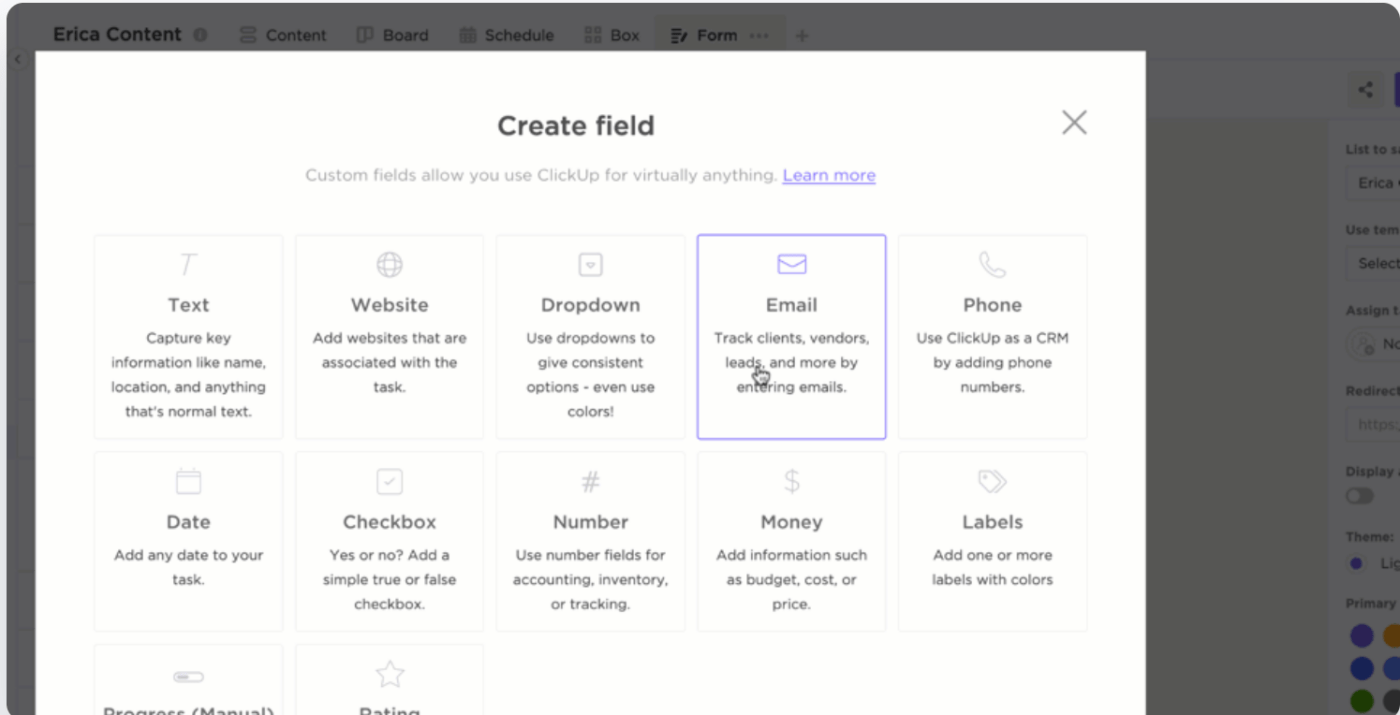
Vlastní pole ClickUp přidávají rozmanitost a pomáhají vytvářet správné odpovědi na otázky v průzkumu. Zde jsou nejčastěji používaná vlastní pole:
- Telefon
- Webové stránky
- Umístění
- Rozbalovací nabídka
- Text
- Dlouhý text
- Datum
- Hodnocení
Tato pole pomáhají zachytit správný typ odpovědi a usnadňují respondentům vyplňování.
Můžete skrýt konkrétní pole, jako jsou jména a e-mailové adresy. Pokud například sbíráte zpětnou vazbu od zákazníků, nemusíte zobrazovat jméno a e-mailovou adresu zákazníka, které můžete předem vyplnit v průzkumu a skrýt.
Přečtěte si také: Síla formulářů ClickUp: zefektivnění práce softwarových týmů
Vytvářejte a přidělovávejte úkoly pro lepší spolupráci
ClickUp může automaticky vytvářet úkoly pro ostatní uživatele, jakmile obdrží odpovědi. Tyto úkoly můžete přiřadit jedné osobě nebo více osobám najednou, případně ostatním uživatelům v konkrétní skupině. Úkoly můžete filtrovat a třídit podle přiřazených osob v zobrazení Seznam, Tabule a Kalendář.
Popisy úkolů mohou také obsahovat informace z formuláře, abyste mohli úkoly rychle najít a pracovat na podobných požadavcích.
📮ClickUp Insight: 92 % znalostních pracovníků riskuje ztrátu důležitých rozhodnutí roztroušených v chatu, e-mailech a tabulkách. Bez jednotného systému pro zaznamenávání a sledování rozhodnutí se důležité obchodní informace ztrácejí v digitálním šumu.
Díky funkcím správy úkolů v ClickUp se o to už nikdy nebudete muset starat. Vytvářejte úkoly z chatu, komentářů k úkolům, dokumentů a e-mailů jediným kliknutím!
E-maily jsou passé, formuláře ClickUp jsou in!
E-maily jsou passé, formuláře ClickUp jsou in!
Šablony úkolů pro všechno
Trávit čas opakovanými úkoly není nikdy ideální. ClickUp vám umožňuje vytvořit šablonu pro vše, co potřebujete opakovaně používat.
Například získávání zpětné vazby od zákazníků je opakující se úkol. Šablona formuláře pro zpětnou vazbu od ClickUp vám umožňuje přizpůsobit si ji a opakovaně ji používat.

Toto vám šablony úkolů mohou nabídnout:
- Sledujte zpětnou vazbu od zákazníků pomocí vlastních stavů ClickUp, jako jsou „Dokončeno“ a „K provedení“.
- Použijte sedm vlastních polí – poskytovatel služeb, datum nákupu, úroveň zákazníka, celkové hodnocení, návrhy na zlepšení – k zaznamenání podrobných atributů zpětné vazby.
- Pro snadnou organizaci můžete k datům přistupovat prostřednictvím šesti přizpůsobených zobrazení – zobrazení celkového seznamu doporučení, zobrazení seznamu „Začněte zde“, zobrazení tabulky zpětné vazby, zobrazení tabulky hodnocení poskytovatelů, zobrazení celkové tabule doporučení a zobrazení tabule zpětné vazby.
- Vylepšete správu zpětné vazby pomocí funkcí, jako je sledování času, značky a varování o závislostech.
Sdílejte kdekoli
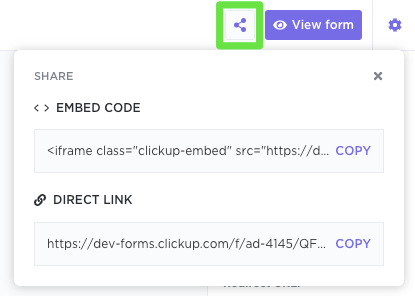
Formuláře, které jste vytvořili, můžete sdílet kliknutím na ikonu kopírování. Poté zkopírujte odkaz do schránky a sdílejte jej na sociálních sítích, v osobních zprávách a kdekoli jinde, kde vás napadne.
Jak vytvořit vyplnitelný formulář pomocí ClickUp
V pouhých čtyřech krocích můžete v ClickUp nastavit formulář pro zpětnou vazbu, průzkum zkušeností nebo průzkum s objevnými otázkami. Postupujte takto:
- Krok 1: Otevřete libovolný prostor, složku nebo seznam, kde chcete formulář vytvořit.
- Krok 2: Klikněte na tlačítko + v horní liště a přidejte nový pohled, poté vyberte Formulář.
- Krok 3: Do příslušných polí zadejte název a popis formuláře.
- Krok 4: Přetáhněte libovolné pole formuláře z levého panelu a přidejte jej do svého formuláře.
Podívejte se také na: Návod k prohlížení formulářů ClickUp
Nyní jste připraveni sbírat data pro svůj průzkum. Formulář sdílejte se svými příjemci pomocí přímého odkazu nebo jej vložte na úvodní stránku pomocí kódu.
Inteligentní panely ClickUp pro analýzu dat
ClickUp Dashboard je další velmi intuitivní funkce, kterou lze snadno nastavit.
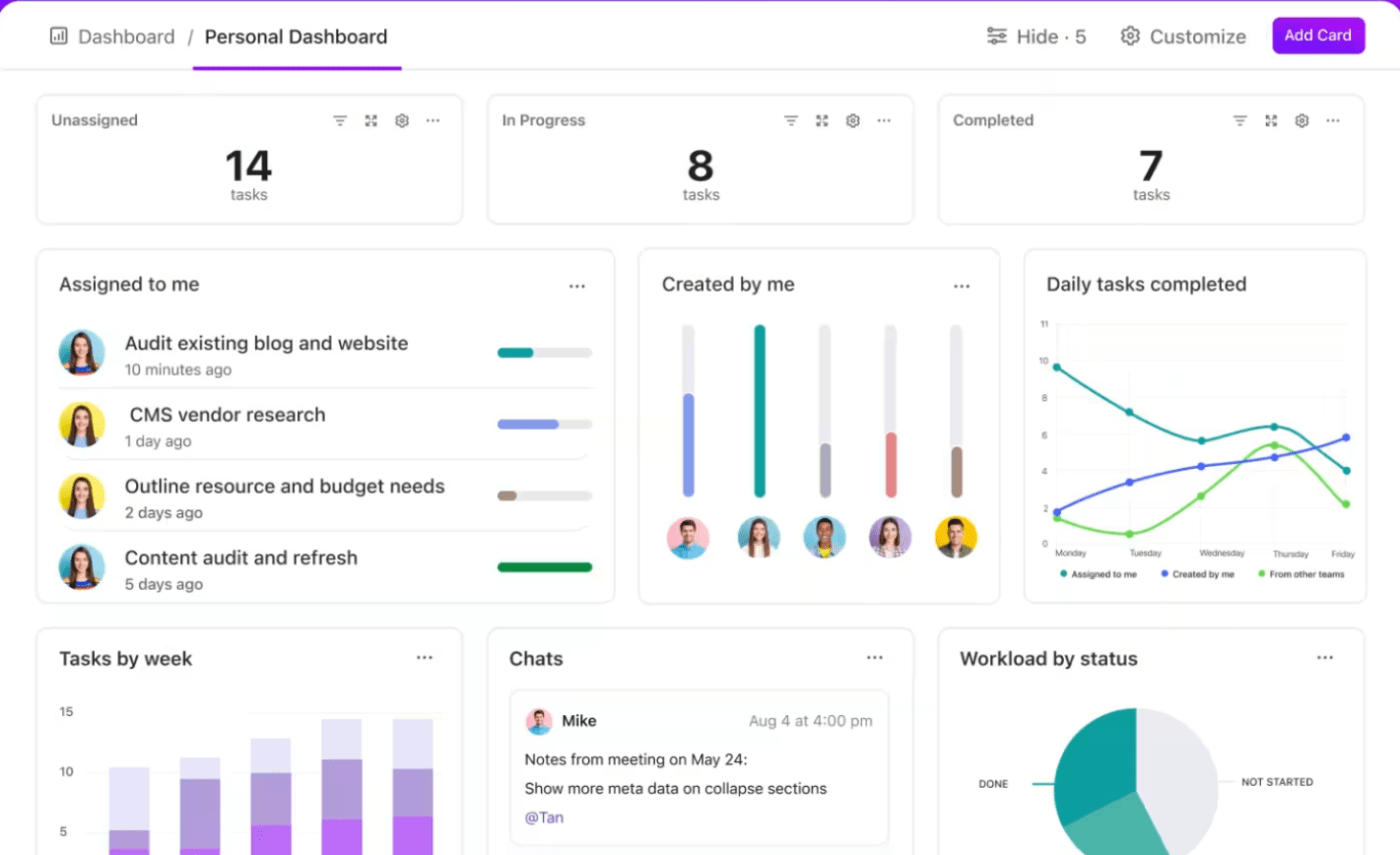
Kromě toho můžete vytvořit svůj dashboard od nuly nebo si vybrat jeden z šablon ClickUp Dashboard.
- Přidejte prostor obsahující průzkum jako zdroj dat.
- Vyberte možnost „Přidat kartu“, abyste mohli zobrazit data úkolu ve statistickém grafu podle svého výběru.
- Přidejte libovolný počet karet a poté si dashboard stáhněte ve formátu PDF, který poslouží jako zpráva z průzkumu.
Všestranné dokumenty ClickUp s podporou umělé inteligence
Během této cesty jsme se naučili vytvářet formuláře, sdílet je a analyzovat výsledky průzkumů pomocí nástrojů ClickUp.
Před vypracováním obchodního průzkumu je také fáze tvorby nápadů. V této fázi se sejde několik týmů, aby se dohodly na hypotézách průzkumu a relevantních otázkách. Právě zde může být ClickUp Docs velmi užitečný.
ClickUp Docs je úžasný nástroj, který vám, odborníkům na výzkum, umožňuje vytvářet, sdílet a ukládat dokumenty související s firmou nebo projekty s vaším interním nebo virtuálním týmem.
Můžete spolupracovat s ostatními na úpravách dokumentů v reálném čase, zmiňovat lidi pomocí komentářů, delegovat úkoly a transformovat text na přehledné úkoly, abyste měli přehled o všech nápadech. Sdílejte dokument bezpečně se svým týmem a udržujte práci organizovanou.
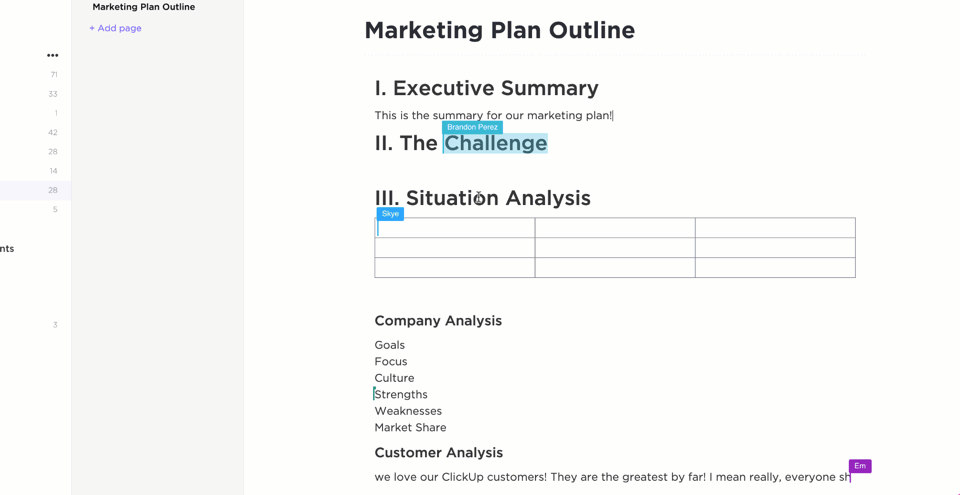
Díky integraci výkonného asistenta AI ClickUp Brain mohou týmy rychle vytvářet smysluplné dotazníky přizpůsobené účelu průzkumu. Představte si ho jako svého osobního asistenta, který je vyškolen k vytváření textů na základě konkrétních obchodních požadavků.
Přečtěte si také: 10 softwarů pro automatizaci formulářů pro rychlejší analýzu a sběr dat
Vytvářejte intuitivní a přizpůsobitelné formuláře s ClickUp
Ačkoli Google Forms nabízí základní funkce, postrádá pokročilé funkce pro návrh průzkumů, nabízí omezený počet typů otázek a neposkytuje integrované analytické nástroje. Navíc má základní funkce pro spolupráci a omezené možnosti integrace ve srovnání se specializovanými nástroji pro průzkumy.
Proč se spokojit s méně, když můžete používat ClickUp?
Jedná se o komplexní řešení pro vytváření a správu formulářů. Jeho nástroj pro tvorbu formulářů vám umožňuje snadno přetahovat prvky, přizpůsobovat formuláře vaší značce a sdílet je se svým týmem.
Tak na co ještě čekáte?
Zaregistrujte se ještě dnes na ClickUp a proměňte své formuláře!