
Chcete se naučit jak vkládat poznámky do PDF?
Anotace PDF je nejjednodušší způsob, jak sdílet nápady a poznámky v PDF dokumentu. Navíc vás zbaví nutnosti používat hromady papírů a zvýrazňovačů!
Ale jaká je nevýhoda?
Budete mít k dispozici více tlačítek, než dokážete zvládnout, a více funkcí, než si dokážete představit.
Ale nebojte se.
Pokud máte potíže s prohlížečem PDF, nadechněte se.
Rozebíráme jednotlivé kroky pro vkládání poznámek do PDF v nejoblíbenějším prohlížeči PDF všech dob: Adobe Acrobat. A jako bonus vám ukážeme i jednodušší způsob, jak vkládat poznámky do PDF!
Co je to poznámka?
Anotace znamená „přidávání poznámek“ do fyzického nebo digitálního dokumentu. Někteří lidé to dělají pro vlastní potřebu, jiní chtějí zanechat důležité informace pro čtenáře.
Nejjednodušší způsoby, jak do dokumentu vkládat poznámky, jsou:
- Podtržení nebo zvýraznění textu
- Komentáře v okrajích
- Obkreslete důležitý text
- Přidejte fyzickou nebo digitální poznámku
V podstatě je to nejhorší noční můra každého milovníka knih!
Představte si, že někomu půjčíte nepoškozenou kopii knihy Jane Austenové a dostanete ji zpět s ohnutými rohy a poznámkami zvýrazňovačem!
Co na to říct?

Ačkoli vaše zvyky při vkládání poznámek mohou zničit knihy (a vztahy), mohou také pomoci kreativním profesionálům posunout se ve své práci o krok dál.
Co přesně jsou poznámky?
Když vkládáte poznámky do dokumentu PDF, můžete:
- K označení důležitých bodů použijte nástroj pro zvýraznění.
- Vytvářejte poznámky pro vlastní potřebu
- Zanechte komentáře pro čtenáře
- Usnadněte spolupráci při procesu tvorby návrhů
Bez ohledu na vaše povolání jsou poznámky nejlepším způsobem, jak vytvořit strukturovaný, snadno čitelný a poutavý dokument. A jako bonus ušetříte papír, protože to děláte v PDF souboru! (#savethetrees).
Jedním ze způsobů, jak toho dosáhnout, je použít vestavěný prohlížeč PDF souborů ve vašem aktuálním zařízení, jako je Microsoft Edge pro Windows a aplikace Preview PDF pro iPad. Jiné nástroje také nabízejí interaktivní nástroj pro tvorbu PDF souborů. Alternativně si můžete stáhnout prohlížeč PDF souborů, jako je Adobe Acrobat.
Ale proč právě Adobe?
Pokud se chcete dozvědět více o vkládání poznámek do PDF, je vždy dobré začít s programem Adobe Acrobat, a to ze dvou důvodů.
- Adobe je průkopníkem formátu PDF (Portable Document Format). Většina toho, co o PDF víme, je zásluhou společnosti Adobe.
- Nástroj pro vkládání poznámek do PDF od společnosti Adobe je jedním z nejčastěji používaných prohlížečů PDF. A je pravděpodobné, že máte Adobe Acrobat již nainstalovaný ve svém systému!
Proto se podíváme na to, jak vkládat poznámky do PDF v nejnovější verzi softwaru Adobe Acrobat.
Jak vkládat poznámky v programu Adobe Acrobat?
Adobe Acrobat nabízí svým uživatelům řadu stylů poznámek.
Nejčastěji používané typy jsou však:
(Kliknutím na typ poznámky ji můžete prozkoumat.)
Poznámka: Abyste mohli využívat všechny funkce pro vkládání komentářů v programu Adobe Acrobat, musí majitel souboru nejprve povolit vkládání komentářů. To provedete tak, že přejdete do nabídky Soubor > Uložit jako > Reader Extended PDF > Povolit vkládání komentářů a měření. Tím se do vašeho systému uloží nový soubor, který je otevřený pro komentáře.
A. Jak používat panel nástrojů pro vkládání poznámek a kreslení v programu Acrobat?
Než začneme s vkládáním poznámek, musíme nejprve pochopit, s čím pracujeme, a seznámit se s programem Acrobat.
Nejprve však musíte zviditelnit panel nástrojů pro vkládání poznámek a kreslení, abyste jej mohli používat. To provedete tak, že přejdete do nabídky Nástroje > a vyberete Komentář, čímž otevřete panel nástrojů Komentář.
Pokud chcete rozlišit všechny nástroje pro značkování v programu Acrobat, klikněte pravým tlačítkem myši na panel nástrojů a klikněte na Zobrazit všechny štítky. Zobrazí se název každého nástroje vedle jeho ikony.
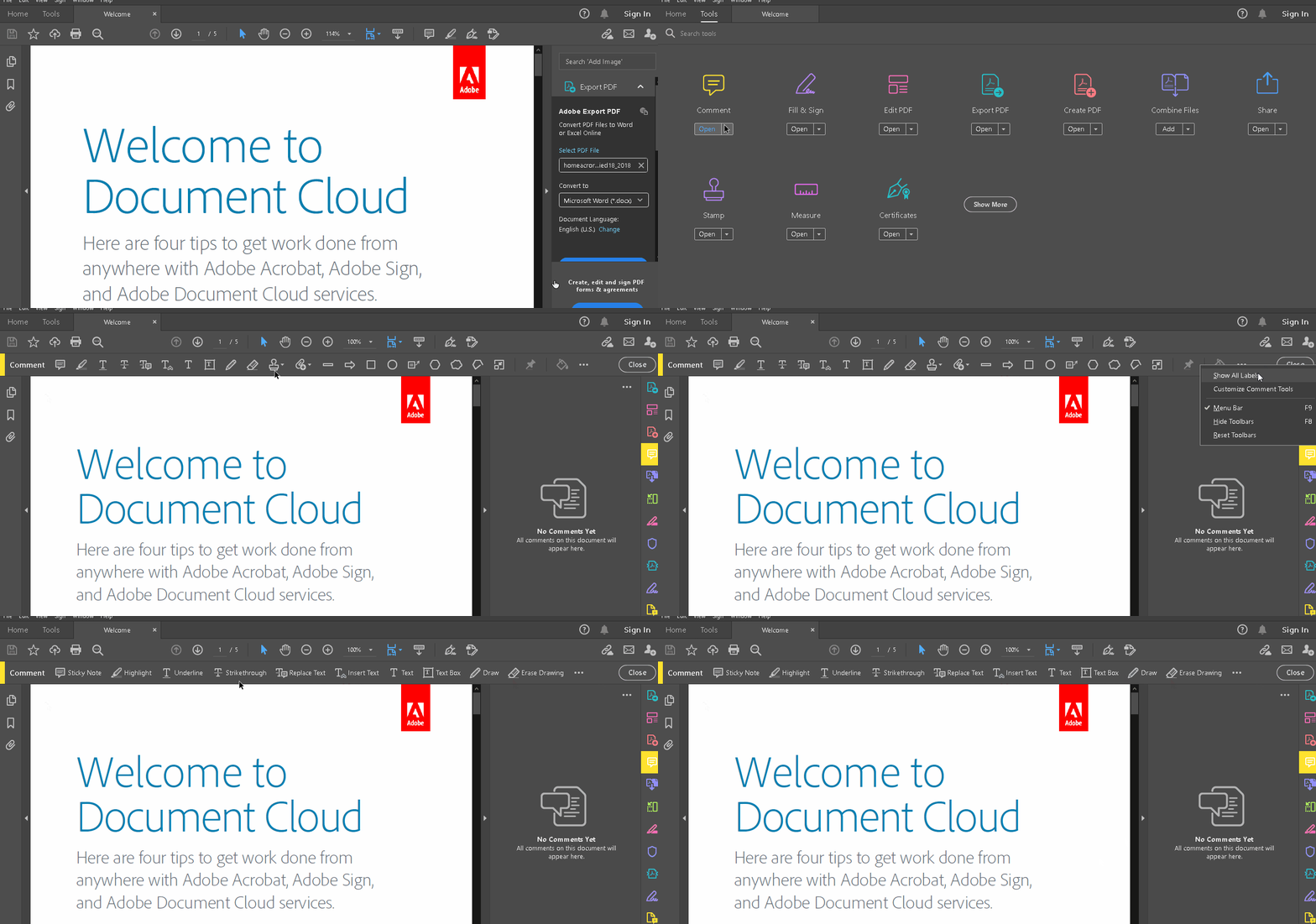
Panel nástrojů Komentář obsahuje výběr ikon textových komentářů a kreslení.
Zde je jejich stručný přehled ( jak je používat, si vysvětlíme později ).
1. Textové poznámky
Kliknutím na funkci textové poznámky můžete:
- Přidat poznámku
- Zvýraznění textu
- Podtržení textu
- Přeškrtnutý text
- Nahradit text
- Vložení textu
- Přidávání textových polí a komentářů
Poznámka: Chcete-li se dozvědět, jak můžete přistupovat k textovému nástroji bez otevření panelu nástrojů Komentář (během čtení), přejděte do této části.
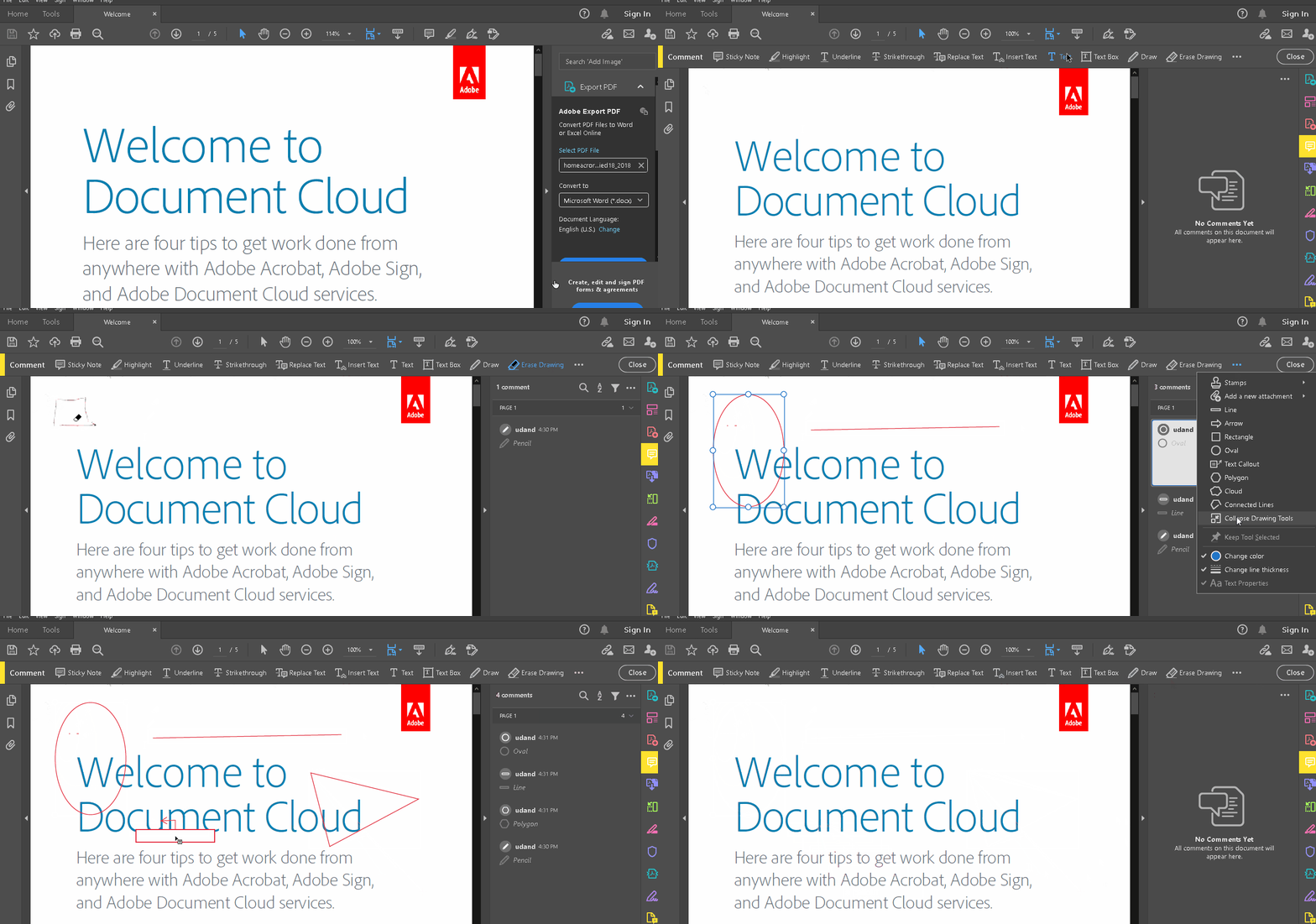
2. Kreslení
Na panelu nástrojů Komentář hned za položkou „Textové pole“ uvidíte ikony Kreslení a Vymazání kresby.
Kliknutím na symbol tří teček zobrazíte kompletní seznam možností kreslení, včetně různých tvarů (nástroj pro kreslení obdélníků, oválů, šipek atd.) a popiskových rámečků.
B. Jak přidat rychlé textové komentáře?
Pokud vám zobrazení panelu nástrojů Komentář připadá omezující, můžete komentáře přidávat přímo při čtení.
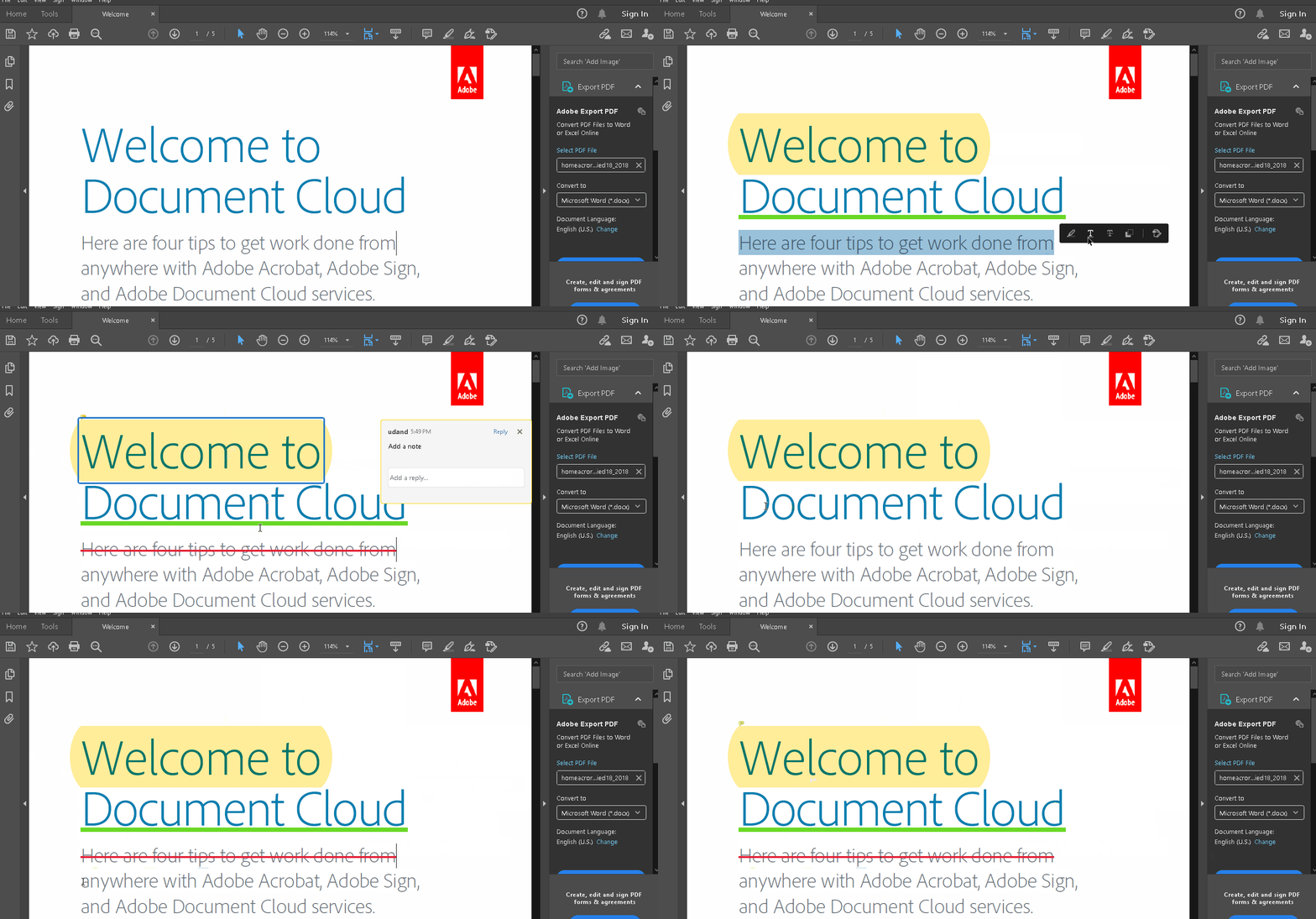
Vyberte text v PDF, ke kterému chcete přidat komentář, a klikněte na jednu z následujících možností:
- Zvýraznění textu
- Podtržení textu
- Přeškrtnutý text
- Kopírování textu
- Úprava textu (pouze v profesionální verzi softwaru)
Po formátování můžete znovu kliknout na podtržený, přeškrtnutý nebo zvýrazněný text a přidat rychlý textový komentář nebo smazat formátování.
C. Jak přidat poznámkové lístky?
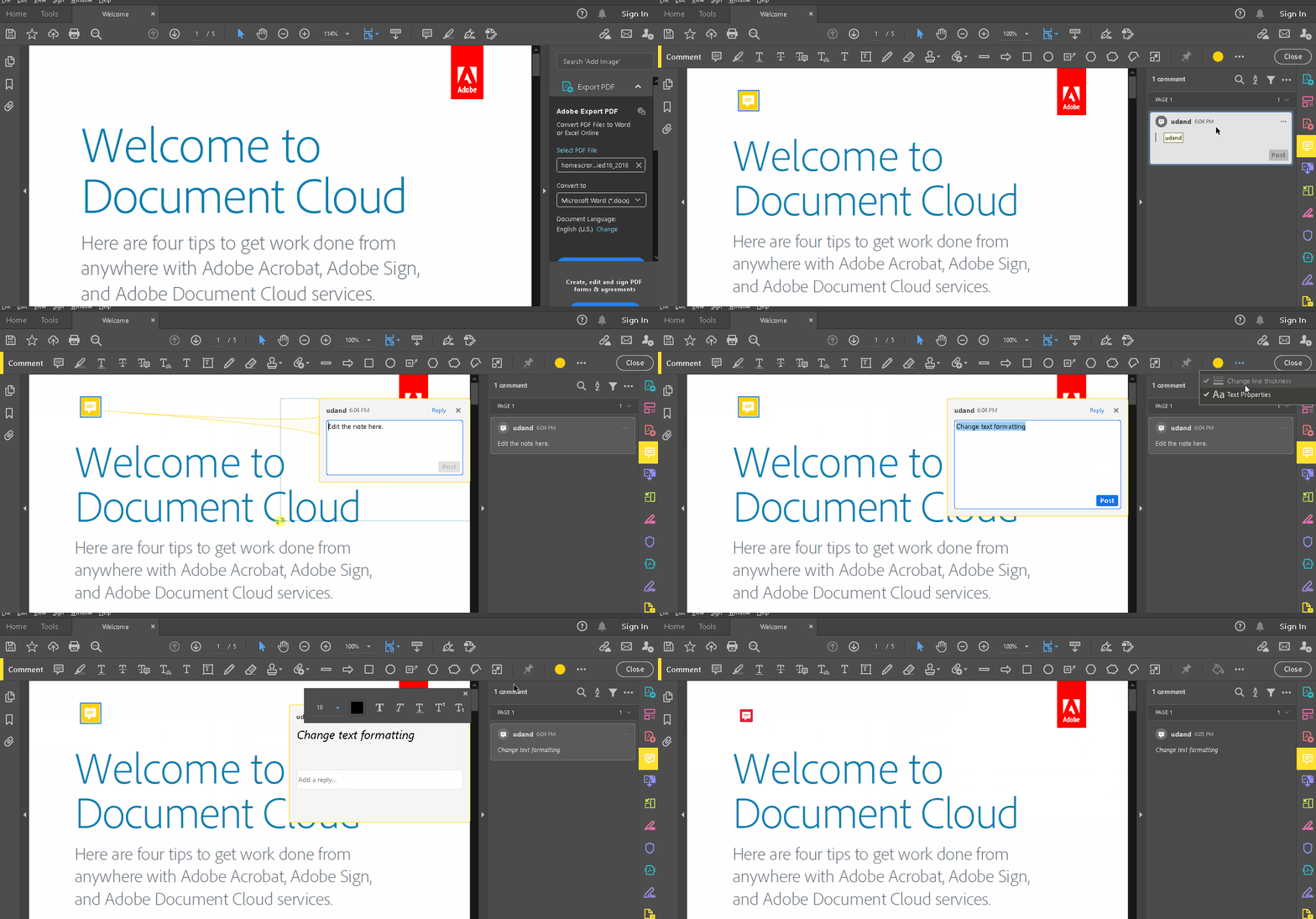
Přidání poznámky do PDF je nejintuitivnější způsob, jak napodobit revizi dokumentu pomocí papíru a tužky.
Chcete-li přidat poznámku, nejprve povolte panel nástrojů Komentář (postup najdete v bodě „A“ ).
PS: Ikona lepicího lístku je první ikona na panelu nástrojů.
Vyberte ikonu a klikněte na část stránky PDF, kam chcete přidat poznámku. Otevře se okno pro zadání komentáře.
Chcete-li změnit velikost poznámky, klikněte pravým tlačítkem myši na symbol lepícího lístku a vyberte možnost Otevřít vyskakovací poznámku.
Po otevření můžete změnit velikost vyskakovacího okna.
Chcete-li upravit textové pole, vyberte jej a klikněte na symbol tří teček na panelu nástrojů, abyste:
- Změna barvy poznámkového lístku
- Úprava formátování textu
Bonus: AI PDF Data Extractors!
D. Jak přidat textové pole nebo popisku?
Lepicí poznámka se skryje, když na ikonu nenajedete kurzorem. Pokud však chcete, aby váš komentář zůstal čtenáři vždy viditelný, můžete přidat textové pole nebo popisek.
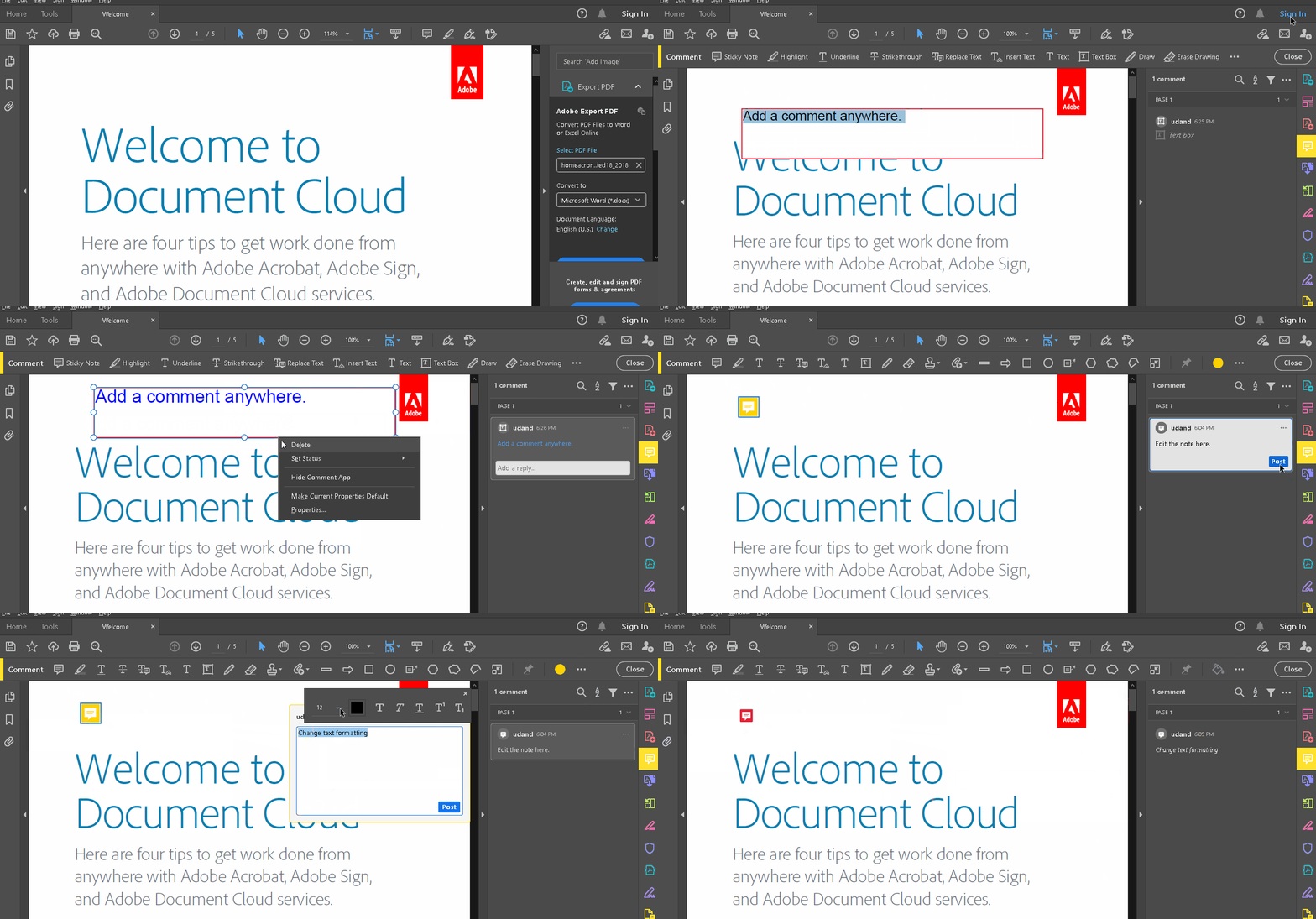
1. Textové pole
Vyberte ikonu Textové pole na panelu nástrojů Komentář a poté klikněte na část dokumentu, do které chcete poznámku přidat.
Jakmile zadáte komentář, můžete změnit jeho formátování výběrem možnosti Vlastnosti textu na panelu nástrojů Komentář.
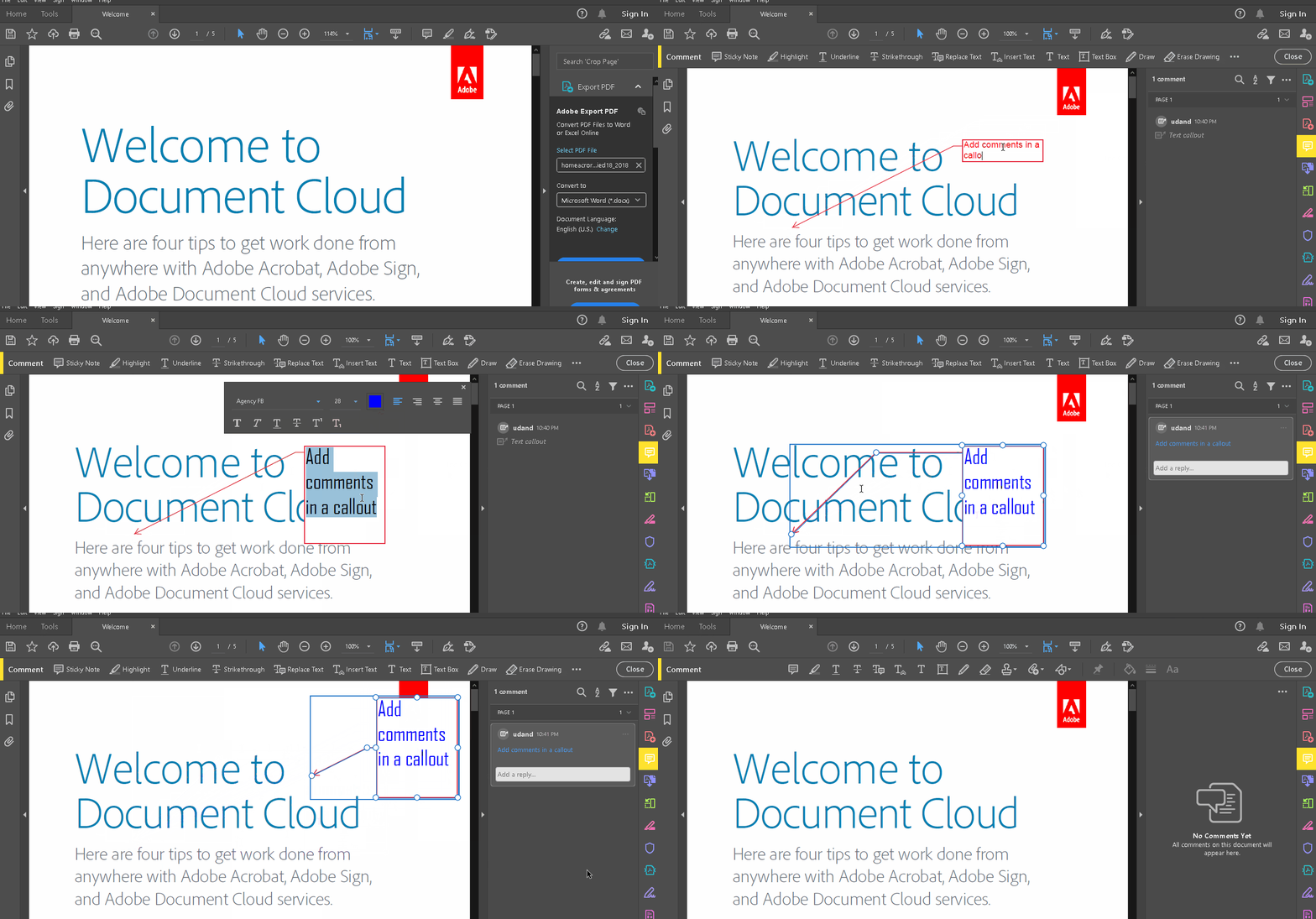
2. Popisky
Chcete-li přidat poznámku, klikněte na symbol tří teček na panelu nástrojů Komentář.
Poté vyberte možnost Textová poznámka a klikněte na část dokumentu, do které ji chcete přidat.
Jakmile zadáte komentář, můžete změnit jeho formátování výběrem možnosti Vlastnosti textu na panelu nástrojů Komentář. Můžete také libovolně měnit velikost textového popisku.
Ale počkejte, to není vše.
Adobe vám také nabízí možnost:
- Přidávání příloh ke komentářům
- Přidávání hlasových nahrávek jako komentářů
- Pomocí nástroje razítko můžete do komentářů přidávat obrázky z jiných programů pro úpravu obrázků (například Adobe Photoshop).
- A mnohem více!
To jsou opravdu působivé funkce! Není to skvělé?
Přesně tak.
To nás naučila naše zkušenost s technologií (a životem).
I vynikající software, jako je Adobe Acrobat, může časem zpomalit proces vkládání poznámek.
Zajímá vás, jak na to?
3 nevýhody anotací v PDF
Anotační nástroj, jako je Adobe Acrobat, je v práci nepostradatelný.
Z následujících tří důvodů však nedoporučujeme používat jej pro všechny revize dokumentů:
1. Jedná se o aplikaci náročnou na RAM, která zpomalí váš systém.
Pracujete s PDF anotátorem, zatímco ve vašem systému běží jiné aplikace?
Raději si připravte popcorn, protože vás čeká dlouhé čekání!
Sada Adobe je známá tím, že vyžaduje velké množství paměti RAM.
Není možné, aby to fungovalo bez problémů, pokud to není jediný náročný software spuštěný ve vašem systému.
I když používáte lehčí alternativní aplikaci pro vkládání poznámek, načítání velkých obrázků a souborů s poznámkami může zpomalit váš systém.
2. Nelze provádět úpravy v reálném čase (kromě placené verze)
Pokaždé, když si přečtete zpětnou vazbu od kolegy v programu Acrobat, musíte provést změny v MS Word nebo Google Doc. Poté soubor převedete do formátu PDF a odešlete zpět ke schválení.
Jediný způsob, jak tento zdlouhavý proces obejít?
Kupte si verzi Adobe Acrobat Pro za 14,99 $/měsíc.
Většina lidí si nemyslí, že je to férová dohoda.
A my s nimi souhlasíme!
3. Zmatek ohledně verzí
Řekněme, že jste se smířili s prvními dvěma nevýhodami a pro proces kontroly používáte PDF prohlížeč.
Pravděpodobně budete PDF soubory po každém přidání poznámky posílat e-mailem. Postupem času se vám nahromadí desítky verzí stejného obsahu, což povede k digitálnímu nepořádku.

Nebojte se, máme pro vás alternativní aplikaci pro vkládání poznámek!
Jaký je nejlepší software pro vkládání poznámek do PDF?
Podle našich zkušeností potřebují správci obsahu a recenzenti alespoň pět různých nástrojů:
- Anotátor PDF
- Editor PDF
- Software pro tvorbu návrhů
- Nástroj pro správu úkolů
- Komunikační aplikace
Ale co kdybychom vám řekli, že všechno toto (a ještě více) můžete dělat na jediné cloudové platformě s názvem ClickUp?
Co je ClickUp?
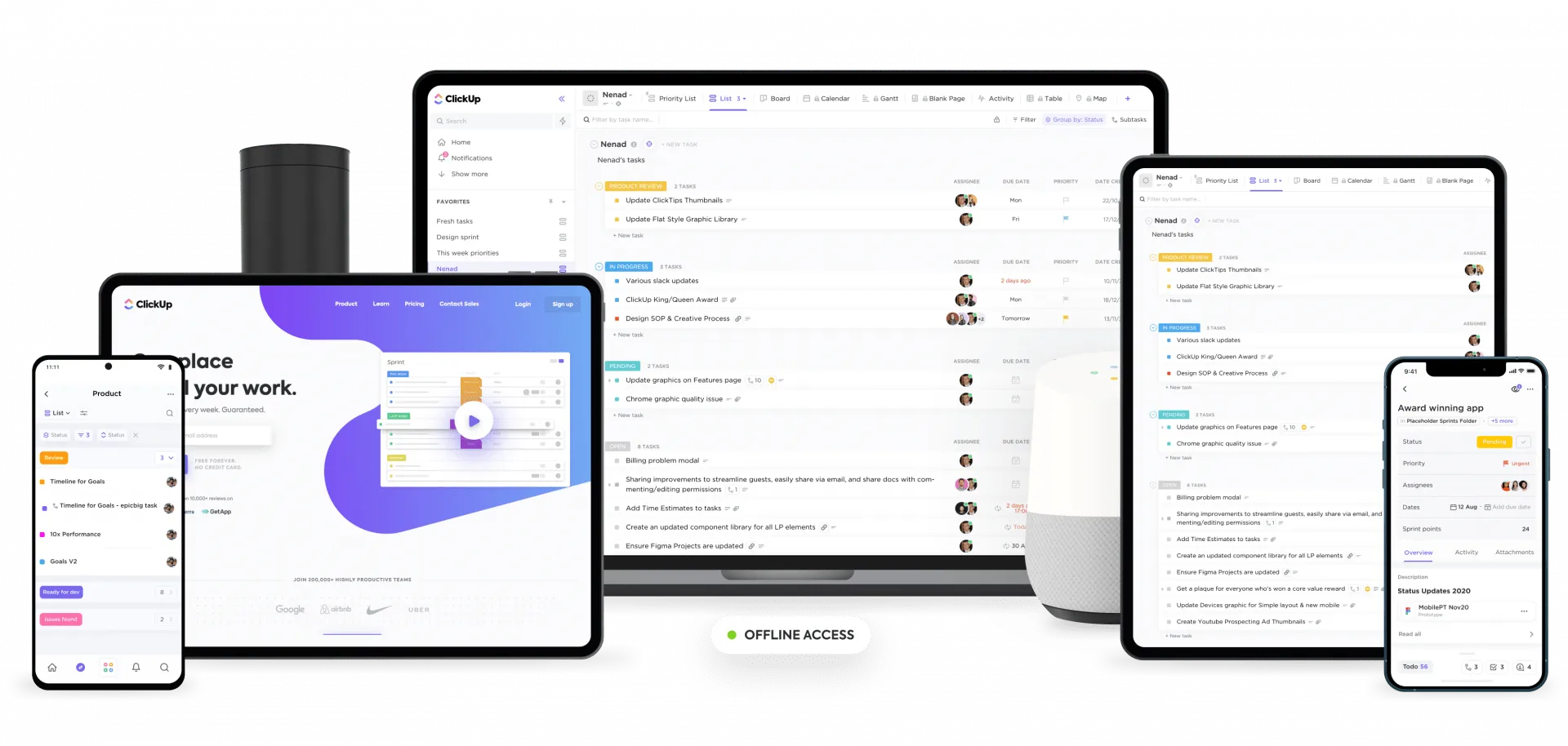
ClickUp je nejlépe hodnocený nástroj pro správu projektů na světě, který používají týmy od start-upů po velké společnosti po celém světě.
Ať už jste profesionál v oblasti médií nebo vývojář aplikací, ClickUp splní všechny vaše potřeby díky svému působivému seznamu funkcí. Pro efektivní správu úkolů můžete dokonce využít jeho výkonné rozšíření pro Chrome.
Je to také nejlepší nástroj pro řešení problémů spojených s prácí na dálku .
Další informace najdete v těchto článcích:
Prozatím se ale podívejme na výběr funkcí pro tvorbu a správu obsahu.
A. Snadné vkládání poznámek a korektury
Proč byste měli pouze označovat PDF soubory, když je můžete prohlížet v nejméně pěti různých formátech?
ClickUp podporuje formáty souborů PNG, GIF, JPEG, WEBP a PDF, které vám v tomto ohledu pomohou.
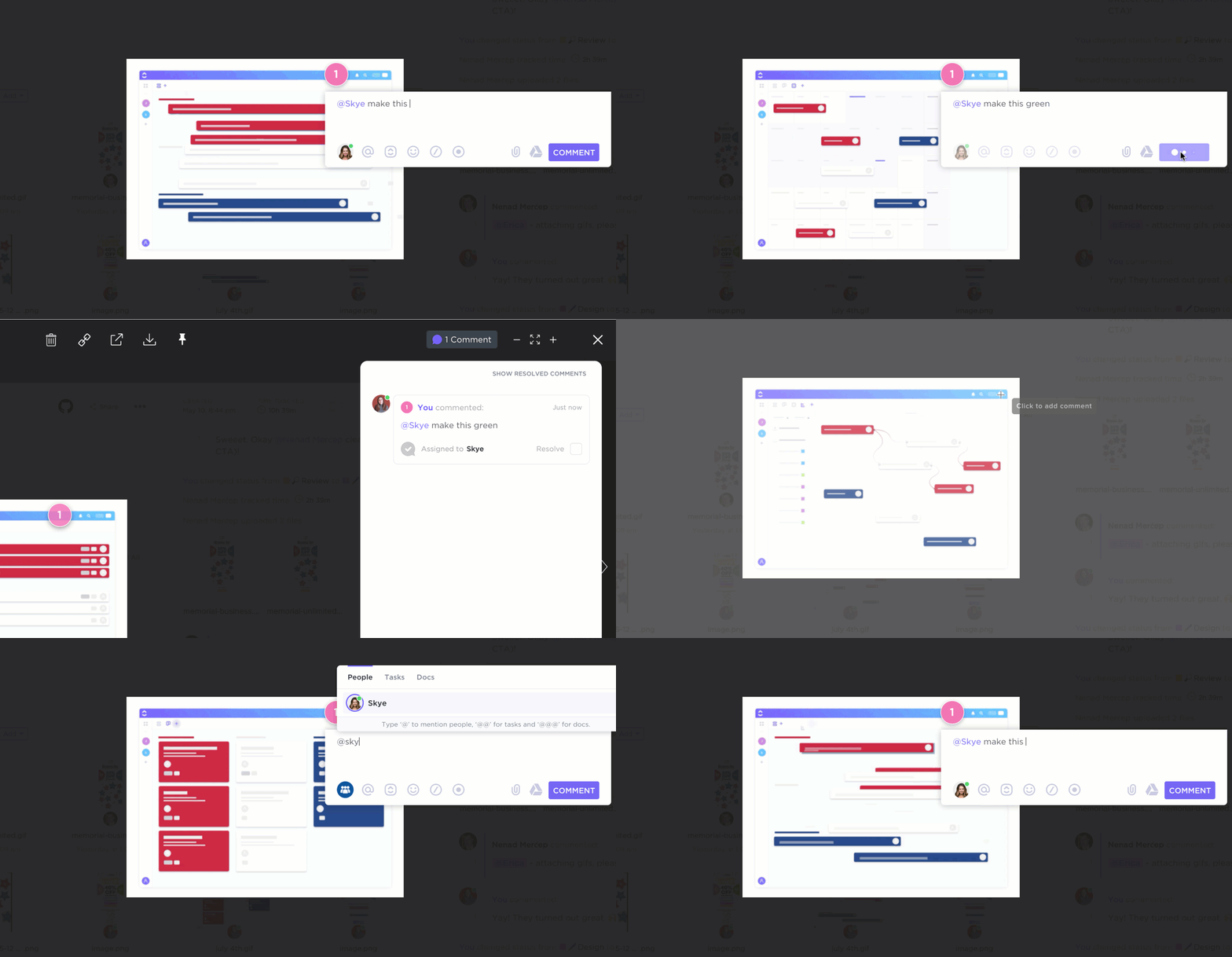
Jakmile budou vaše dokumenty připraveny, můžete je nahrát do příslušné úlohy v pracovním prostoru ClickUp a pozvat kolegy, aby vložili poznámky do vašeho PDF nebo jiného formátu souboru.
Takto přidáte poznámky do souboru:
- Otevřete přílohu v rámci úkolu
- Klikněte na „Přidat komentáře“ v pravém horním rohu okna náhledu.
- Kliknutím na náhled přílohy přidáte komentář.
- Přidávejte komentáře a přiřazujte je komukoli pro centralizované místo pro diskusi.
Počkejte, nemusím ten soubor stáhnout?
Ne, v ClickUp můžete přidávat poznámky do jakéhokoli souboru, aniž byste jej museli stahovat!
Pamatujte, že nemusíte být odborníkem na PDF a nemusíte se zabývat složitou lištou nástrojů pro vkládání poznámek v ClickUp. Stačí, když máte rádi jednoduché vkládání poznámek ve spolupráci s ostatními.
B. Společné vytváření návrhů v Docs
Psaní již není osamělé povolání, protože ClickUp Docs z něj dělá super kolaborativní činnost!
Získáte nejen přístup k funkcím spolupráce v reálném čase a snadného ukládání dat, ale také můžete:
- Vložte hypertextový odkaz a přizpůsobte jeho vzhled
- Nastavte vlastní přístupová práva a rozhodněte, co mohou vaši spolupracovníci dělat
- Vnořte stránky do dokumentů pro lepší kategorizaci
- Používejte formátování bohatého textu
- Nechte Google indexovat tyto dokumenty, aby se zobrazovaly ve výsledcích vyhledávání.
Podle našich posledních informací žádný PDF prohlížeč nedokáže zvládnout všechny tyto funkce najednou!
C. Snadné nahrávání obrazovky pomocí aplikace Clip
Obrázky vydají za tisíc slov.
To znamená, že videa mluví za miliony... myslíme si?
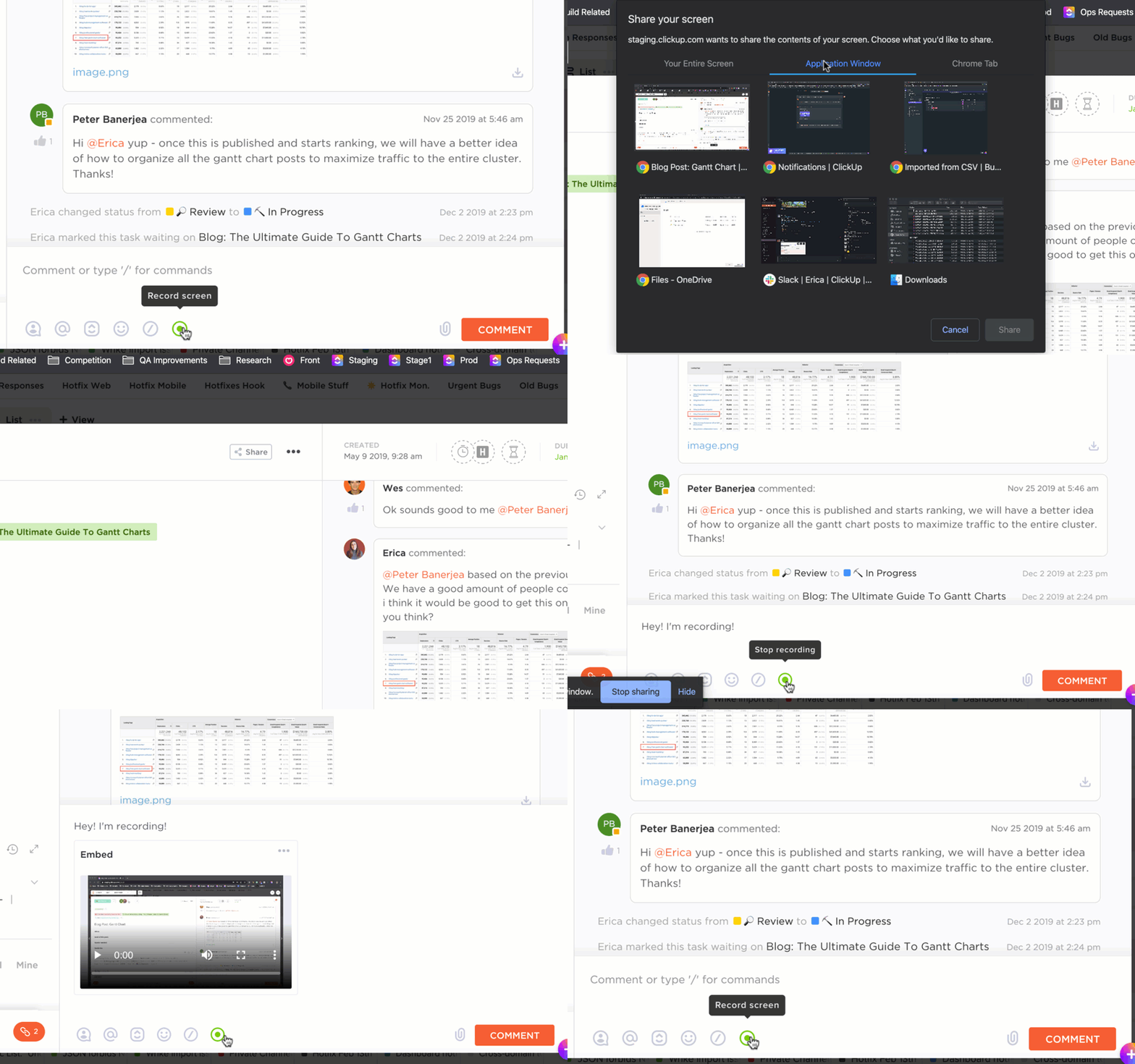
Když se situace vyhrotí, použijte software pro nahrávání obrazovky, jako je Clip, abyste svým členům ukázali, jak to udělat, místo abyste nechávali komentáře!
Stačí kliknout na tlačítko „nahrát“ v sekci Komentáře příslušného úkolu ClickUp. To vám umožní přecházet mezi složkami a okny a zároveň nahrávat každou vteřinu.
Poté stačí nahrát záznam jako komentář do stejného vlákna konverzace.
D. Jasné konverzace díky sekci Komentáře a zobrazení chatu
Ne všechno lze vyjádřit pomocí lepícího lístku nebo komentáře v okraji, že?
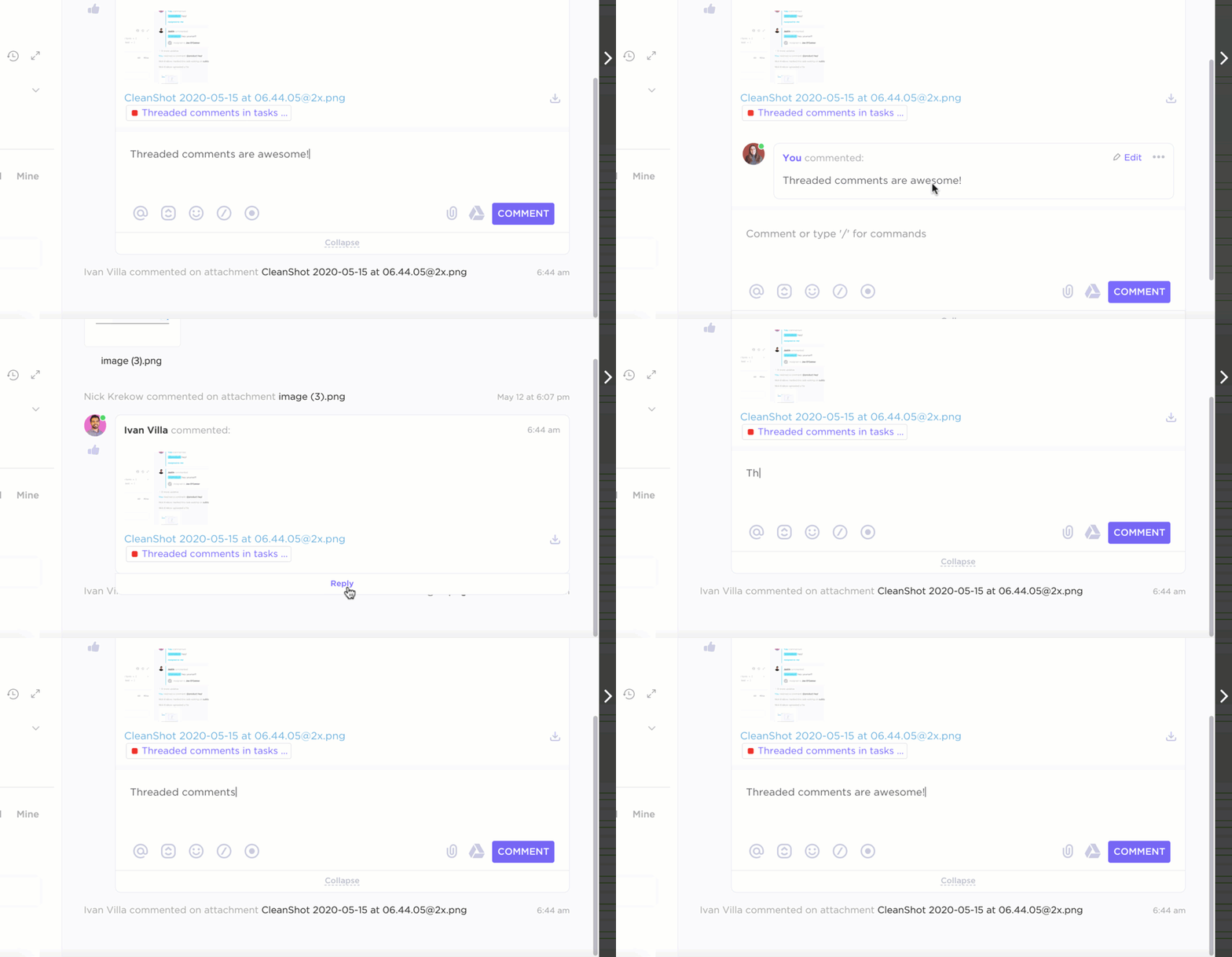
Proto vám ClickUp nabízí sekci komentářů a zobrazení chatu.
Díky tomu můžete odesílat soubory nebo psané poznámky v sekci Komentáře u jakéhokoli úkolu. Můžete dokonce přiřadit komentář konkrétní osobě a ClickUp automaticky převede komentář na akční položku, aby se zajistilo, že nebude přehlédnut.
Ale co když chcete sdílet poznámky k několika úkolům najednou nebo jen zahájit konverzaci?
Přejděte do zobrazení chatu. Toto je prostor pro neformální konverzace nebo brainstorming nápadů.
E. Výkonná správa procesů pomocí úkolů, podúkolů a kontrolních seznamů
Kdyby bylo vytváření obsahu jednoduché, byli bychom všichni Shakespeare!
Bohužel to zahrnuje mnoho malých, ale důležitých úkolů.
Pokud jednu z nich vynecháte, přijdete o výhodu.
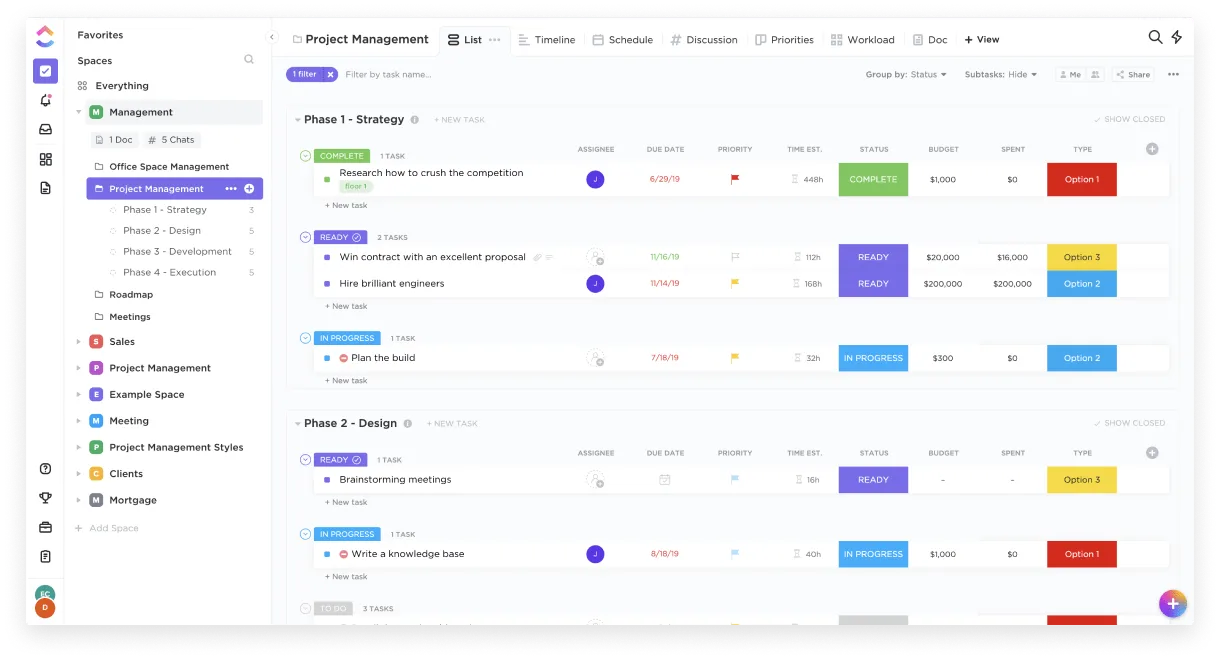
Nebojte se. Stačí použít úkoly, podúkoly a kontrolní seznamy v ClickUp!
Pomůže vám rozdělit proces tvorby a kontroly obsahu na proveditelné úkoly.
Postupujte takto:
- Vytvářejte úkoly a podúkoly v rámci konkrétních projektů a přiřazujte je libovolným členům týmu.
- Vytvořte si kontrolní seznamy, které můžete přidat ke svým úkolům, abyste mohli odškrtávat důležité úkoly, jak postupujete v práci.
F. Kreativní plánování pomocí myšlenkových map
Váš mozek zpracovává myšlenky rychleji, než jakékoli pero nebo klávesnice.
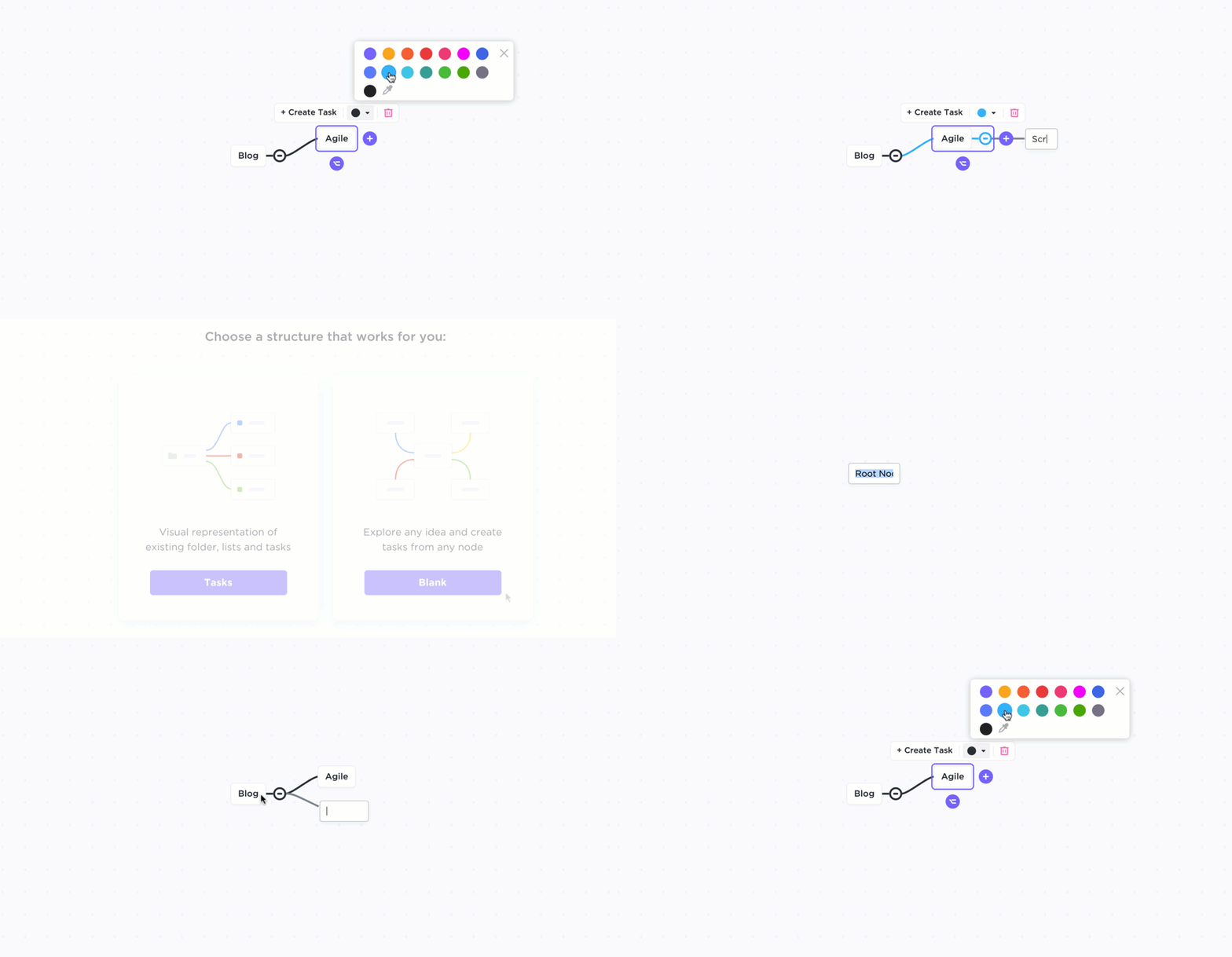
Naštěstí je funkce Mind Maps od ClickUp nejrychlejším způsobem, jak tyto myšlenky zachytit.
Vytvořte řadu složitých nápadů pomocí jedné z mnoha šablon ClickUp nebo začněte od nuly na prázdné stránce. Stačí si vybrat nápad a pustit se do toho.
Doslova!
Závěr
Anotace jsou pro proces revize stejně důležité jako miska popcornu pro maraton sledování Netflixu.
Je to naprosto nezbytné!
Takto může váš virtuální tým sdílet nápady a zajistit, aby všichni byli na stejné vlně.
Čím rychlejší a efektivnější je tento proces, tím lepší obsah můžete poskytovat.
Zmatečný a drahý nástroj pro vkládání poznámek do PDF souborů vám bohužel proces pouze zpomalí.
Potřebujete software pro vkládání poznámek do PDF, který je zároveň lehký a multifunkční.
Potřebujete ClickUp.
Je to řešení všech vašich potřeb v oblasti řízení projektů a slouží jako komplexní software pro proces tvorby obsahu.
Pořiďte si ClickUp ještě dnes, abyste mohli přidávat poznámky k čemukoli a vstoupit do ráje obsahu, a to zcela zdarma!